
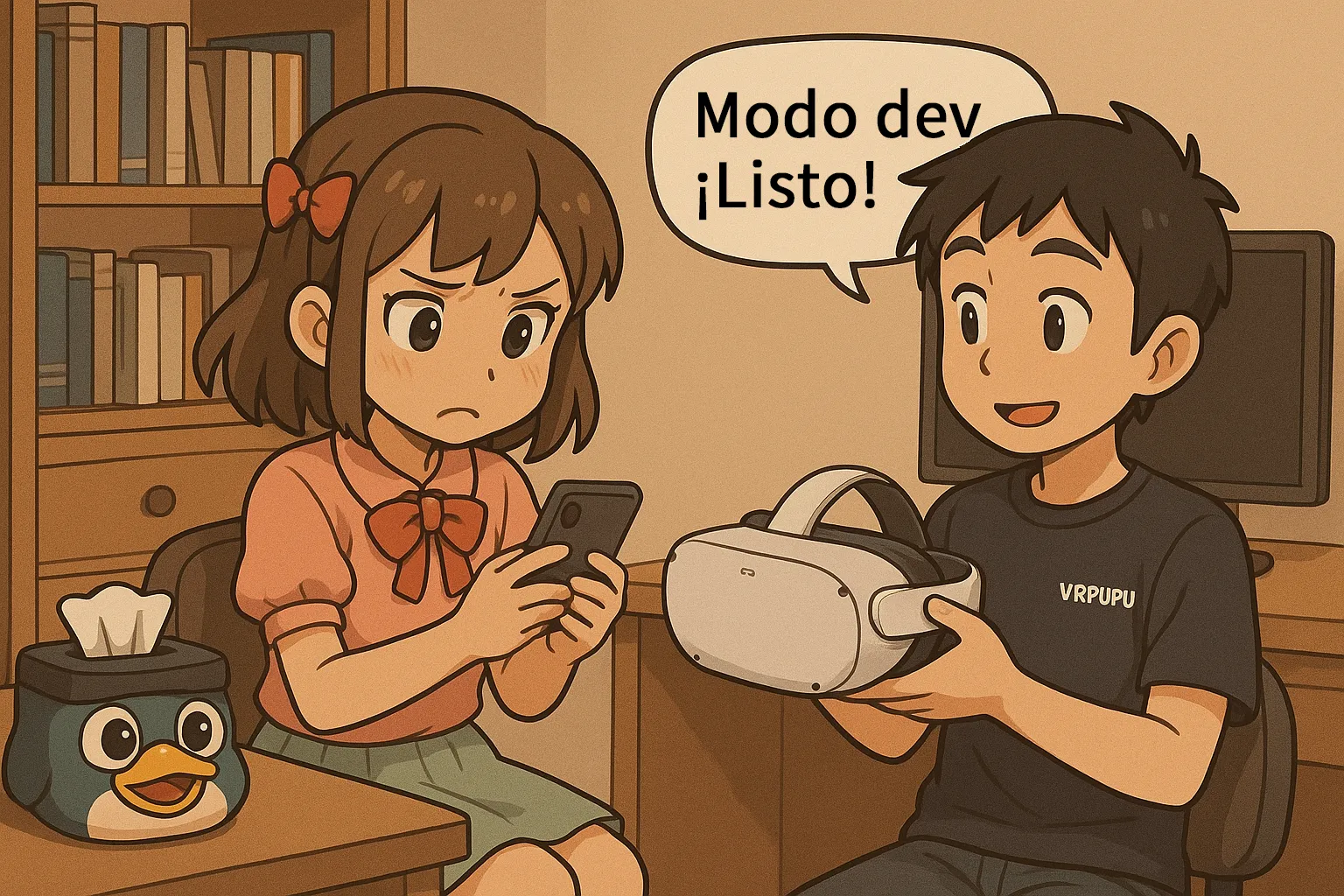
¿Quieres instalar SideQuest o Quest Games Optimizer? Primero necesitas desbloquear tu visor. Esta guía paso a paso te muestra exactamente cómo activar el modo desarrollador, verificar tu organización de Meta y resolver en pocos minutos los errores de autenticación en dos pasos.
¿Para qué sirve el modo desarrollador?
En un Meta Quest normal, básicamente estás en un «modo tienda»: descargas juegos y aplicaciones desde la tienda y los usas. No puedes instalar tu propio software.
Pero Meta ofrece el modo desarrollador para que los desarrolladores de VR puedan instalar en el visor lo que han creado y probarlo.
La mayoría de los jugadores no necesitan escribir código, pero si quieres usar aplicaciones de terceros que no pueden distribuirse a través de la Meta Store, es posible que tengas que activar el modo desarrollador antes de poder instalarlas.
Por ejemplo, algo como Quest Games Optimizer (QGO), que acerca el rendimiento del visor a sus límites y hace que la imagen se vea notablemente más nítida. Contar con herramientas así puede llevar la inmersión en VR a otro nivel.
En este artículo, te explicaré paso a paso cómo activar el modo desarrollador.
Cómo activar el modo desarrollador
Para activar el modo desarrollador, primero debes cumplir estos tres requisitos.
- Debes registrar una organización con tu cuenta de desarrollador
- Debes completar la verificación de seguridad (mediante autenticación en dos pasos o añadiendo un método de pago)
- El firmware del visor debe estar actualizado a la versión más reciente
Hasta que hayas completado los tres, el interruptor del modo desarrollador no aparecerá, así que tenlo en cuenta.
El proceso en sí solo tarda unos 5–10 minutos. Solo necesitas tener preparadas estas tres cosas.
- Un visor Quest actualizado con el firmware más reciente
- Un teléfono con la aplicación Meta Horizon instalada y ya emparejada con el visor
- Una tarjeta de crédito añadida a tu cuenta de Meta
Paso 1: Abre el menú de la aplicación Meta Horizon
Toca el icono ☰ de la esquina superior izquierda para abrir el menú.

Selecciona Dispositivos.
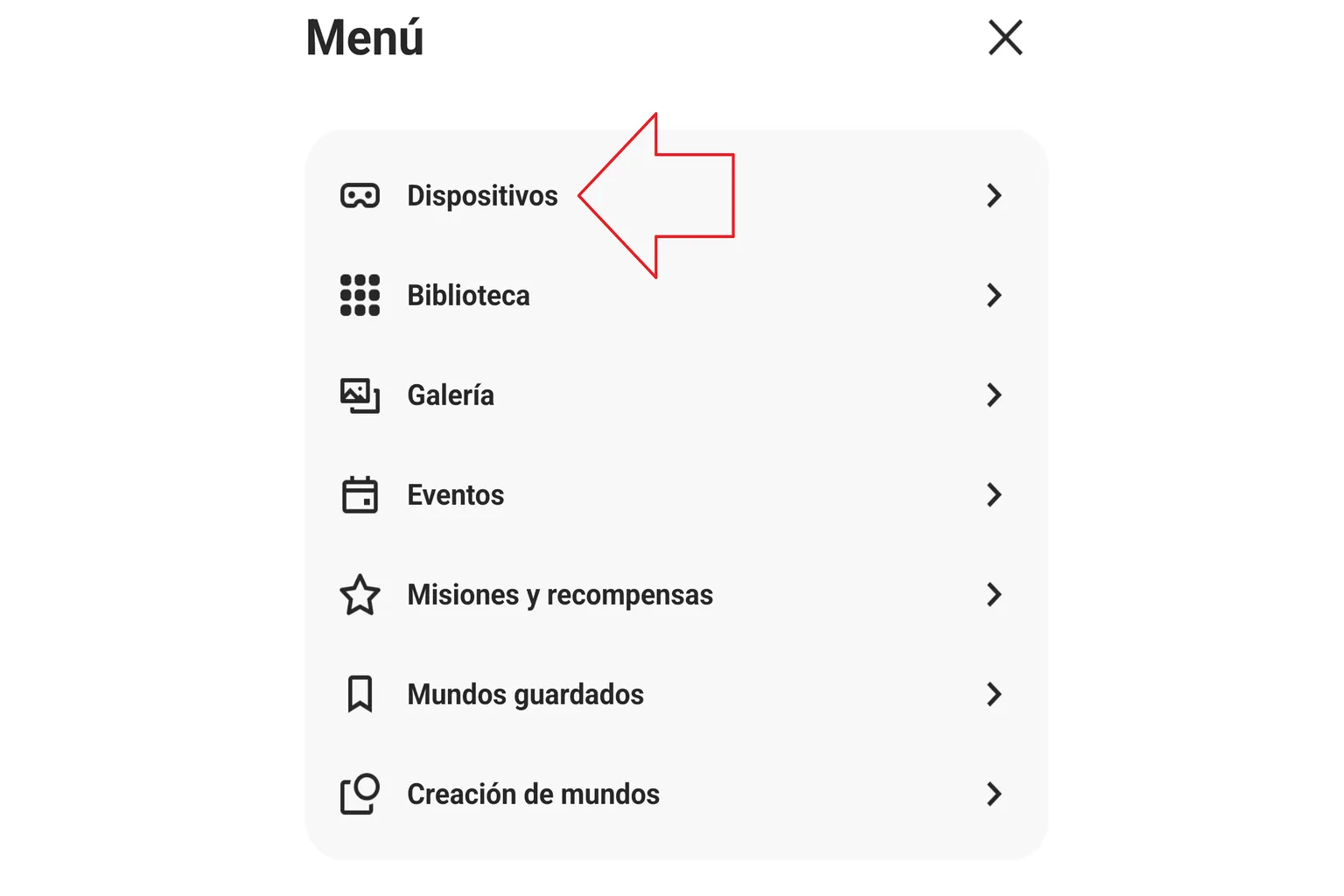
Paso 2: Abre la configuración del visor
Selecciona tu visor en la lista.
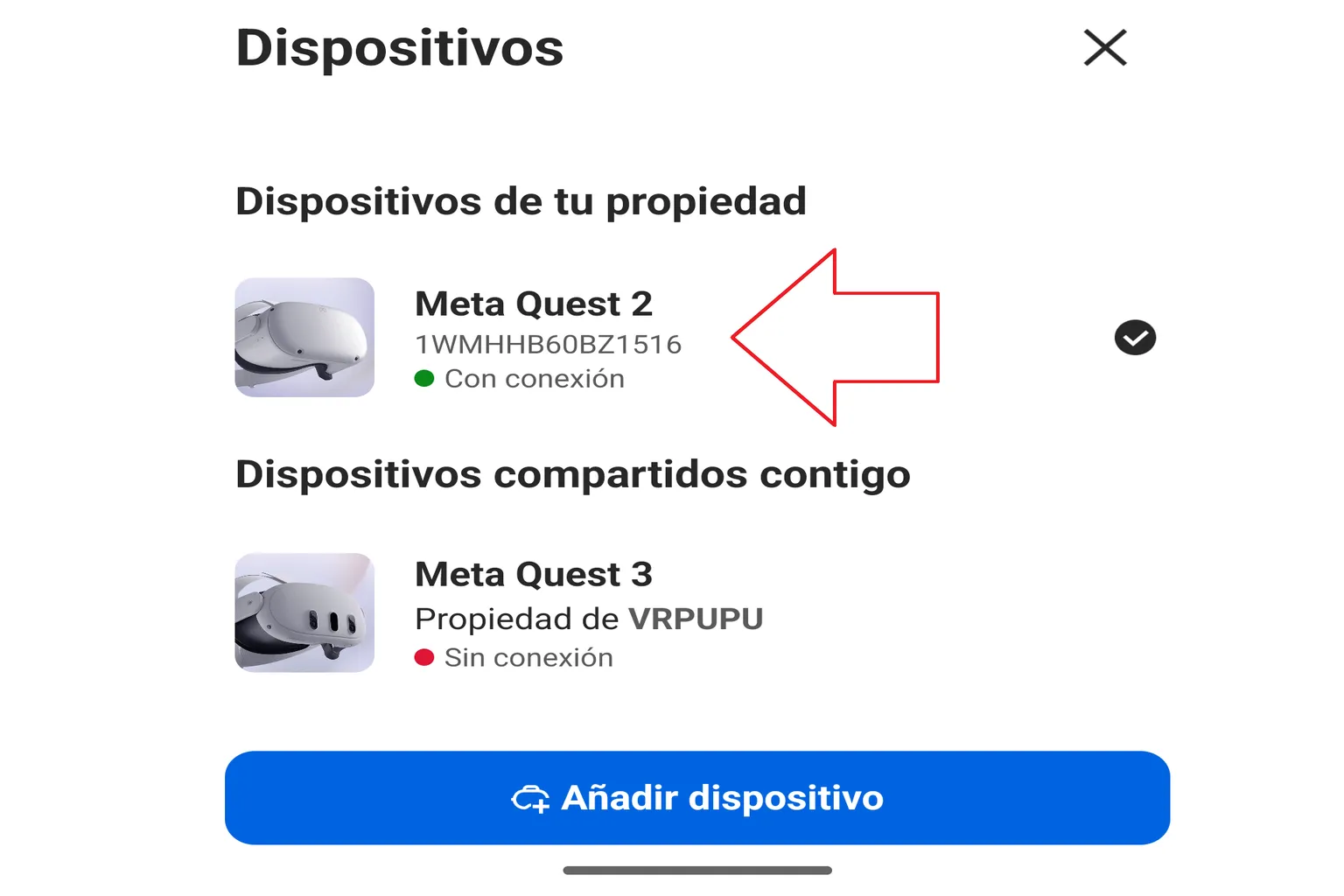
Toca Configuración de las gafas.
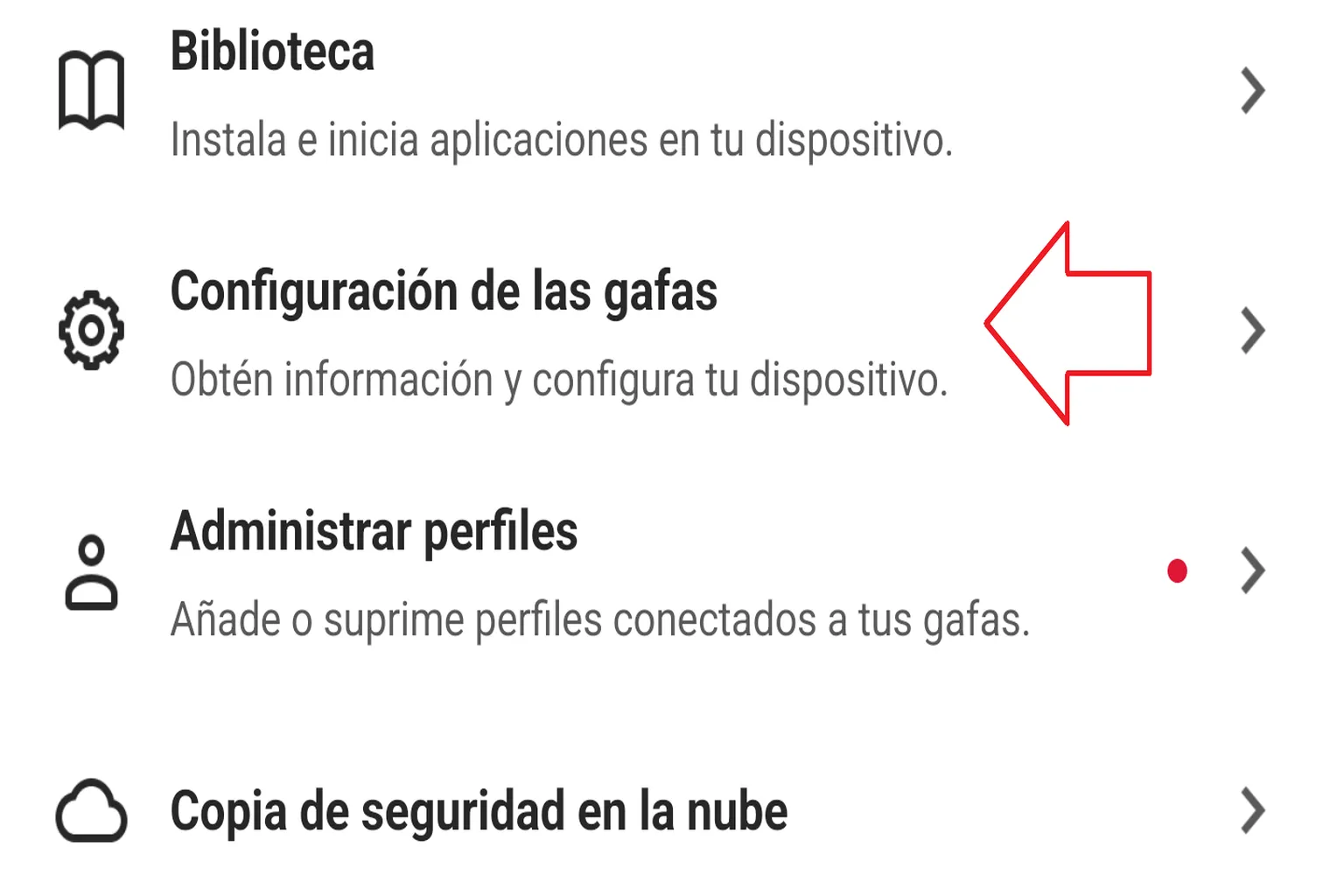
Paso 3: Ve a la configuración de desarrollador
Selecciona Modo de desarrollador.
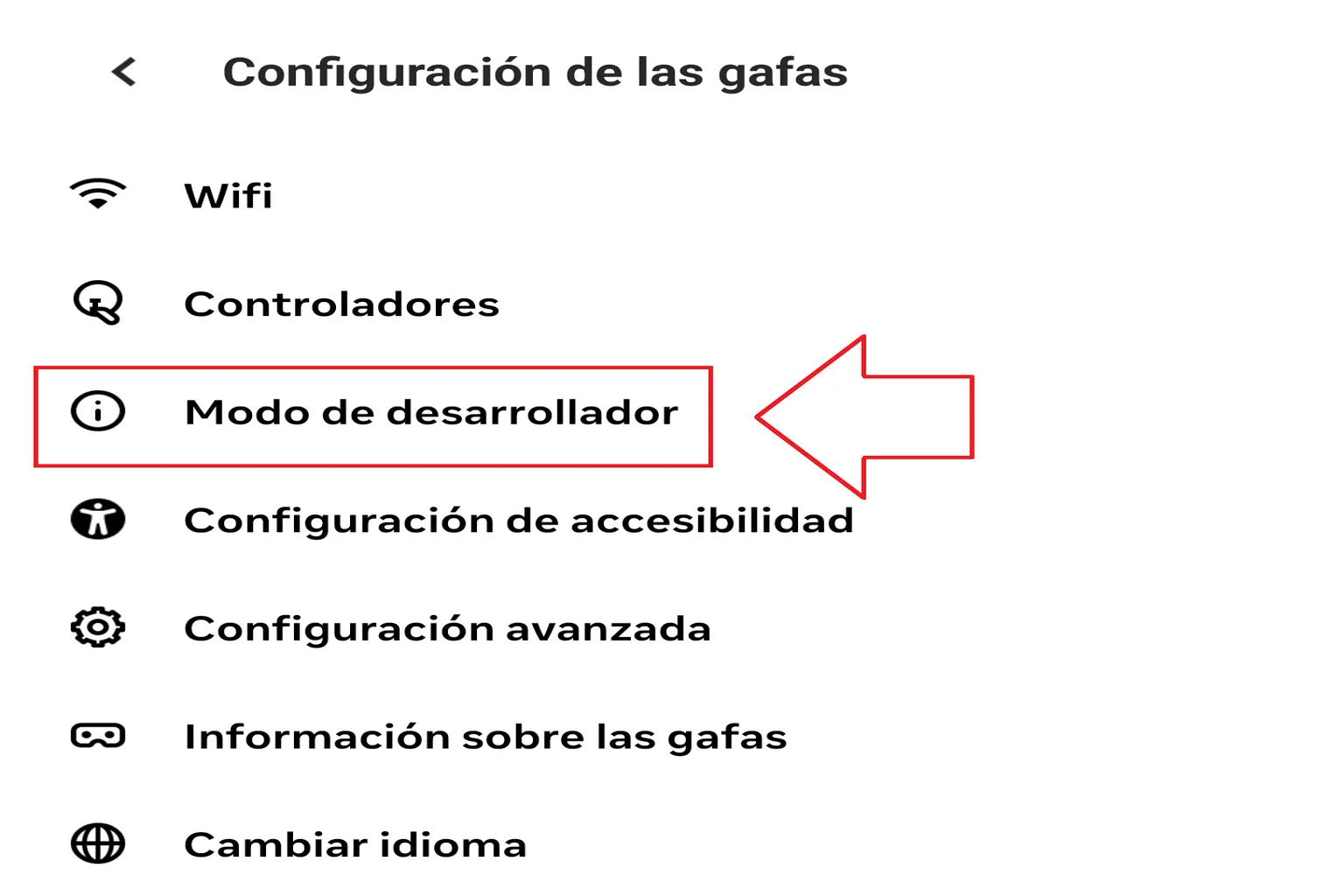
En este punto, todavía no aparecerá el interruptor para activarlo. Primero se te pedirá que solicites una cuenta de desarrollador.
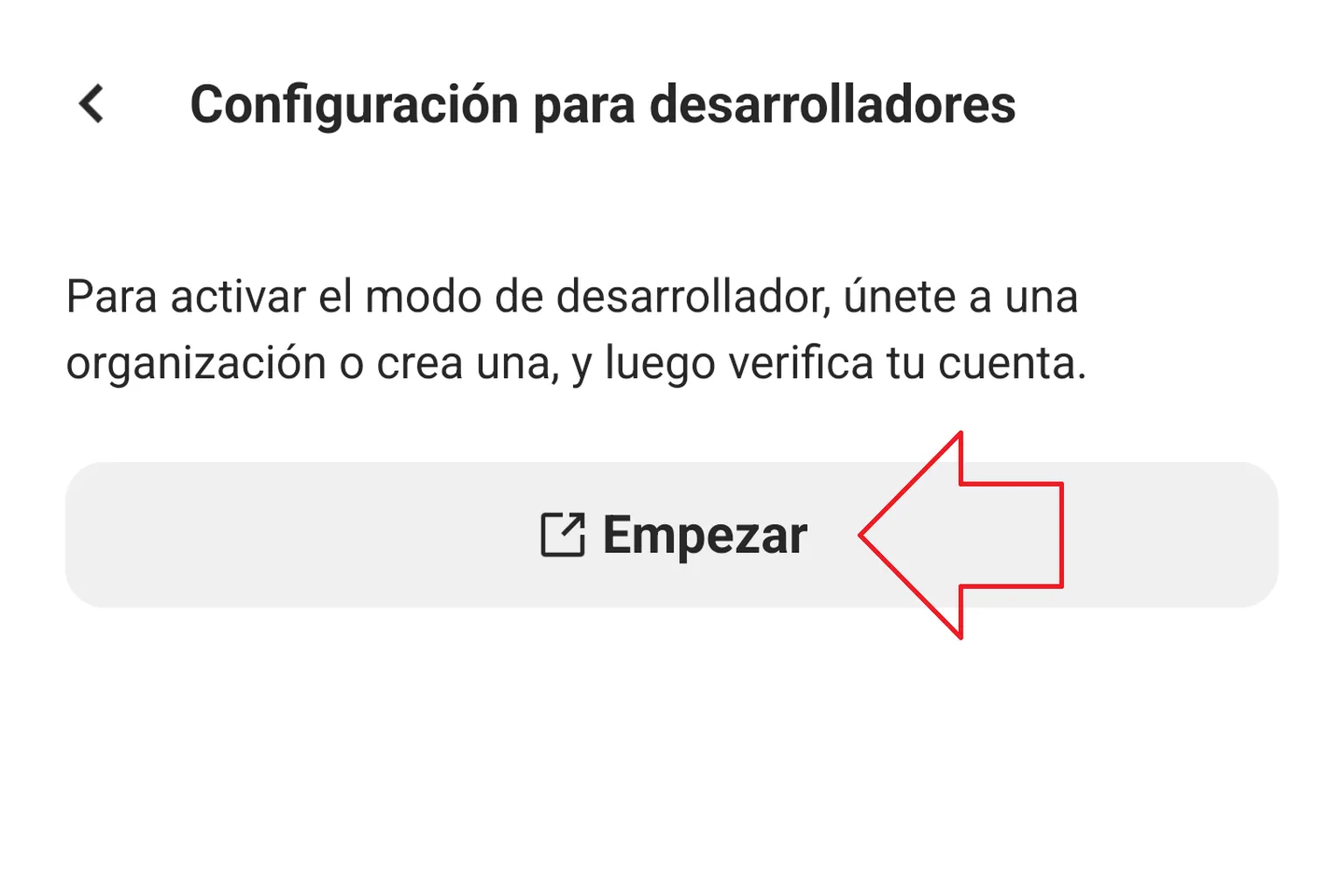
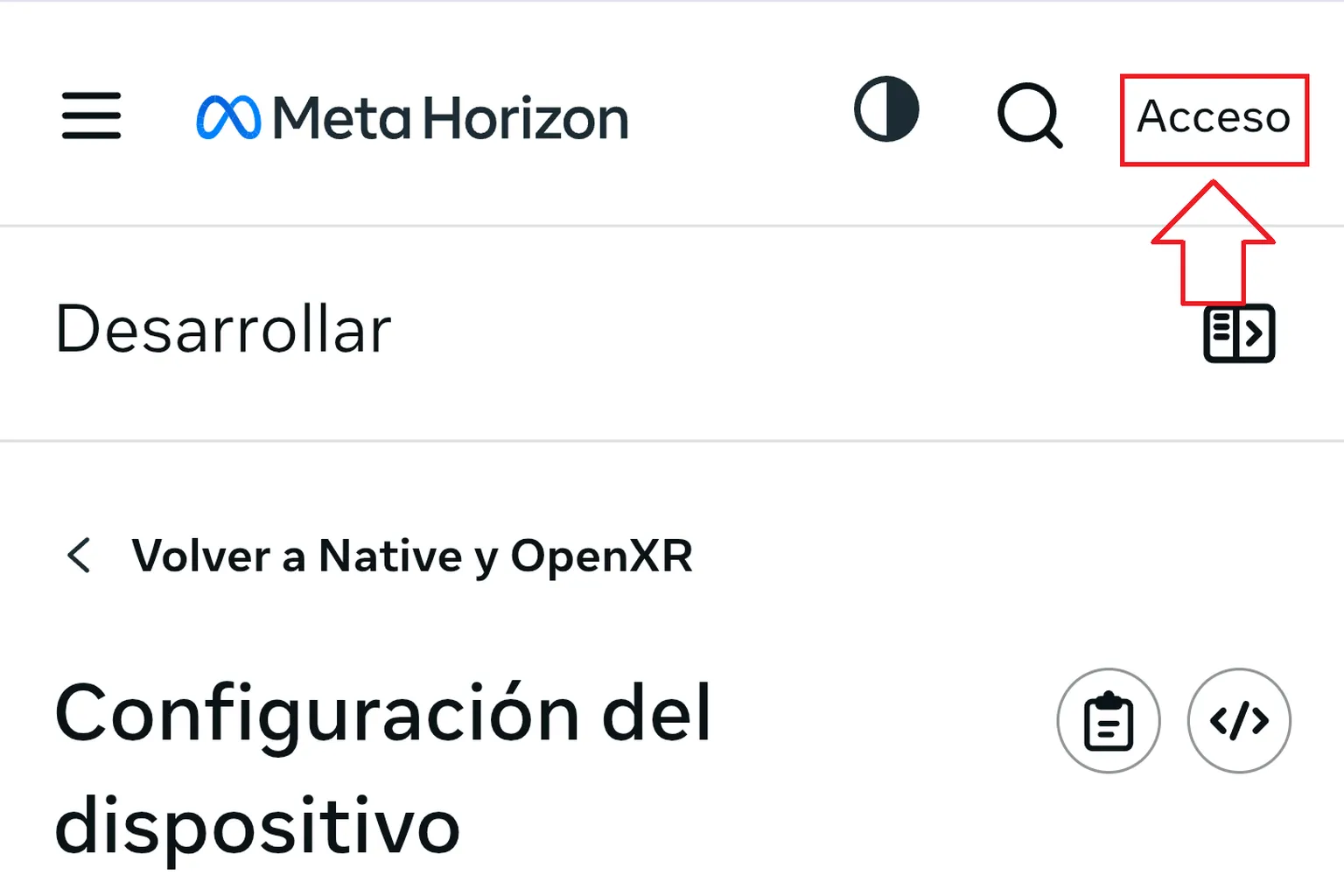
Paso 4: Accede al sitio para desarrolladores
Haz clic en el botón Acceso de la esquina superior derecha e inicia sesión.
Paso 5: Inicia sesión en tu cuenta
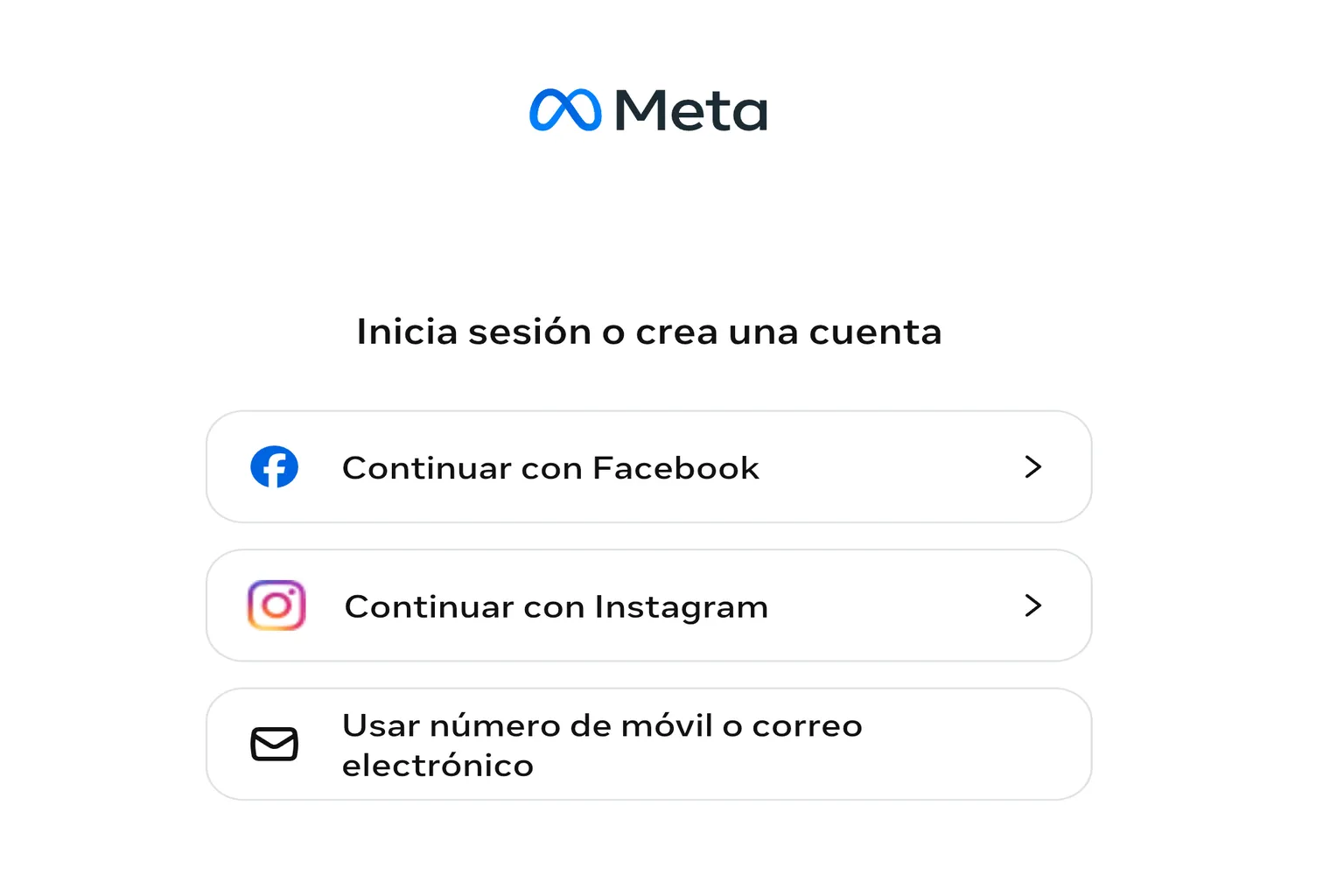
Haz clic en Iniciar sesión con una cuenta de Meta existente en la parte inferior de la pantalla.
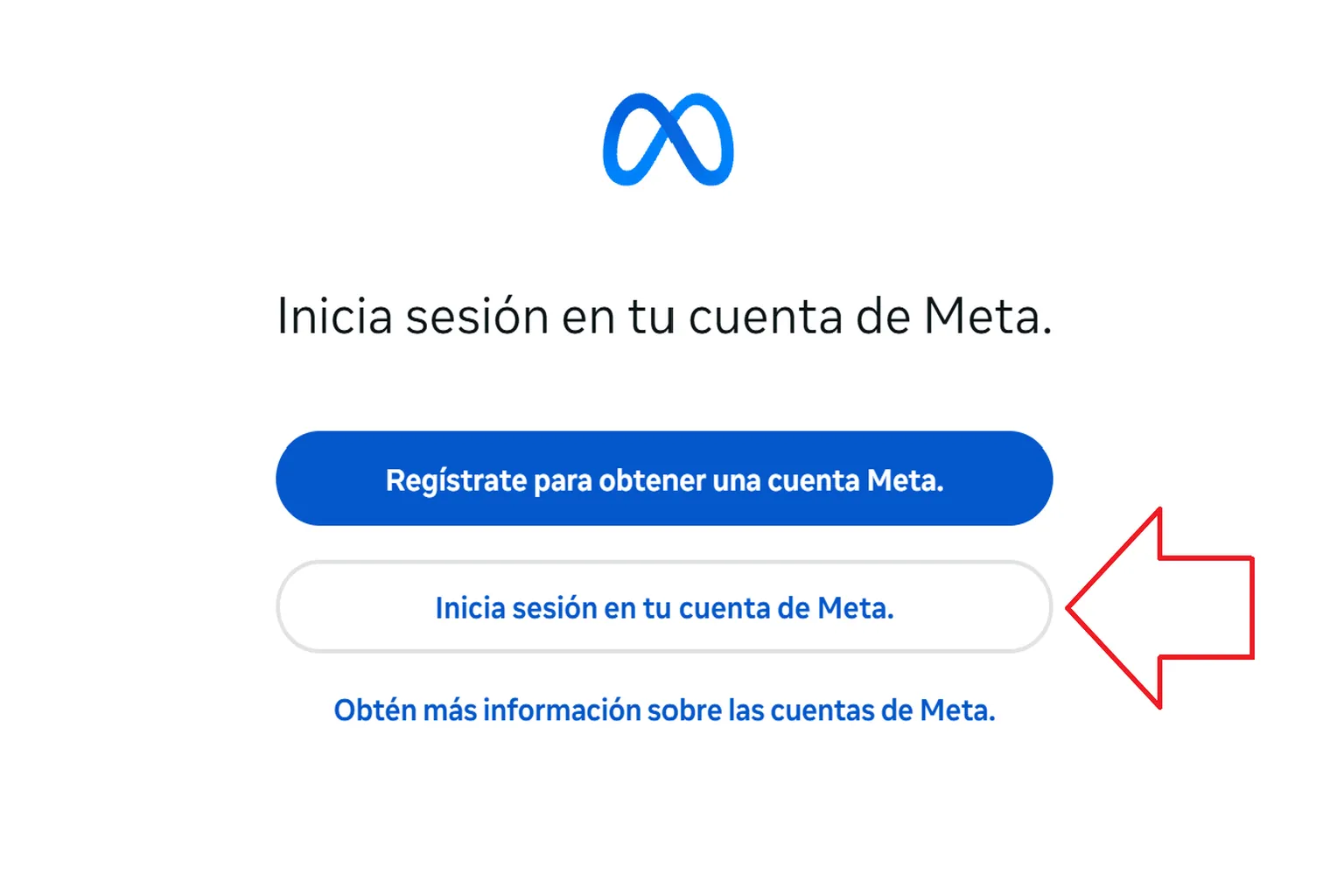
A continuación, inicia sesión con tu cuenta de Meta.
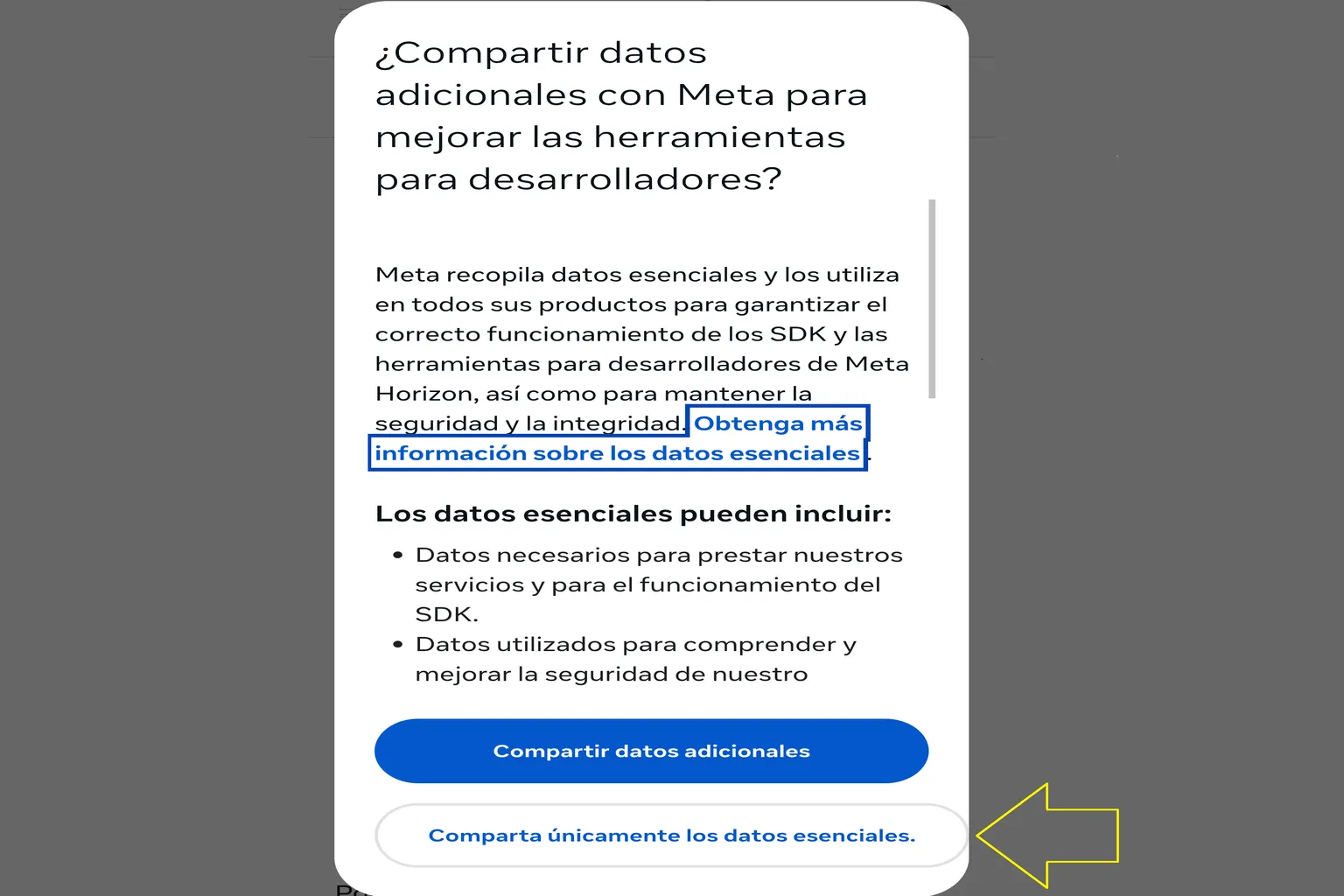
Paso 6: Elige qué cantidad de datos de desarrollo quieres compartir con Meta
La opción «Compartir datos adicionales» permite que Meta vea información detallada sobre tu actividad de desarrollo. La opción blanca, «Comparta únicamente los datos esenciales», comparte solo la información mínima necesaria. A menos que tengas algún motivo específico, puedes elegir la opción blanca.
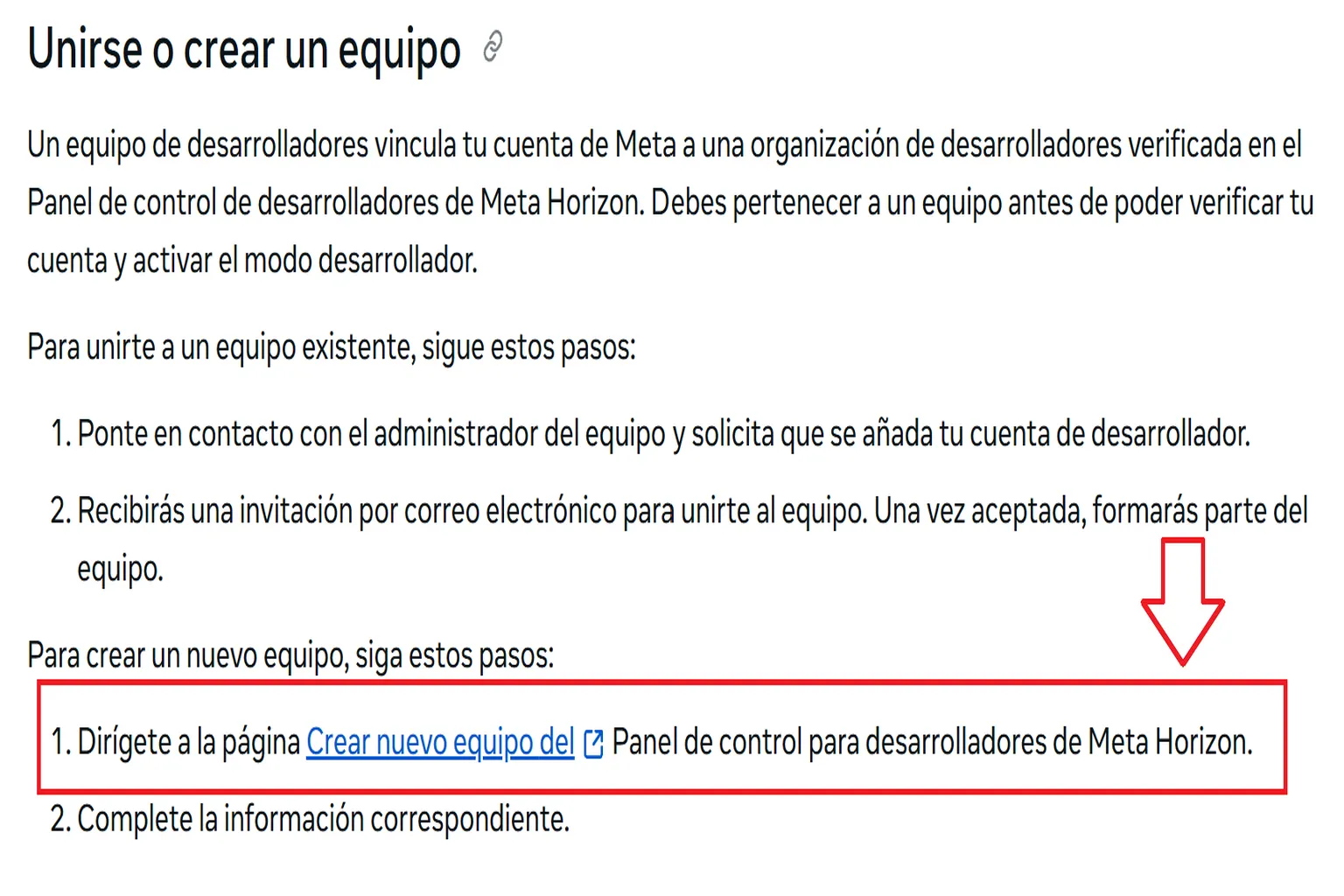
Paso 7: Solicita una cuenta de desarrollador
Vuelve a la página de solicitud para desarrolladores y, en la parte inferior, haz clic en el enlace Crear nuevo equipo del Panel de control para desarrolladores de Meta Horizon.
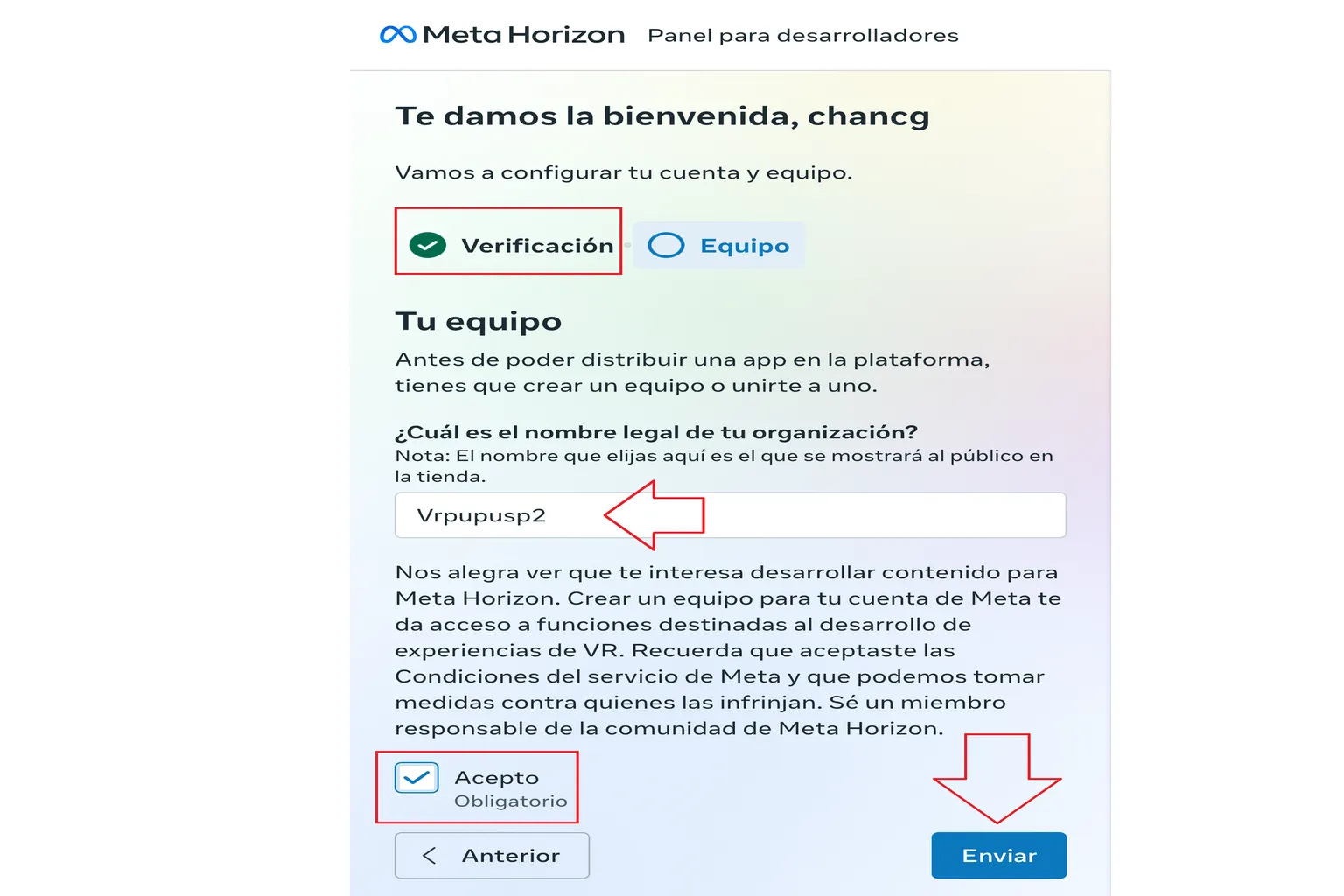
Paso 8: Crea una organización de desarrolladores
Si ves una marca de verificación junto a «Verificación», significa que ya tienes una tarjeta de crédito registrada en tu cuenta. En otras palabras, la verificación ya está completa y solo queda configurar la organización.
Introduce el nombre en inglés que quieras en el campo indicado, marca la casilla «Acepto» para confirmar que entiendes y aceptas las condiciones obligatorias y, a continuación, haz clic en Enviar para terminar.
Paso 9: Activa el modo desarrollador
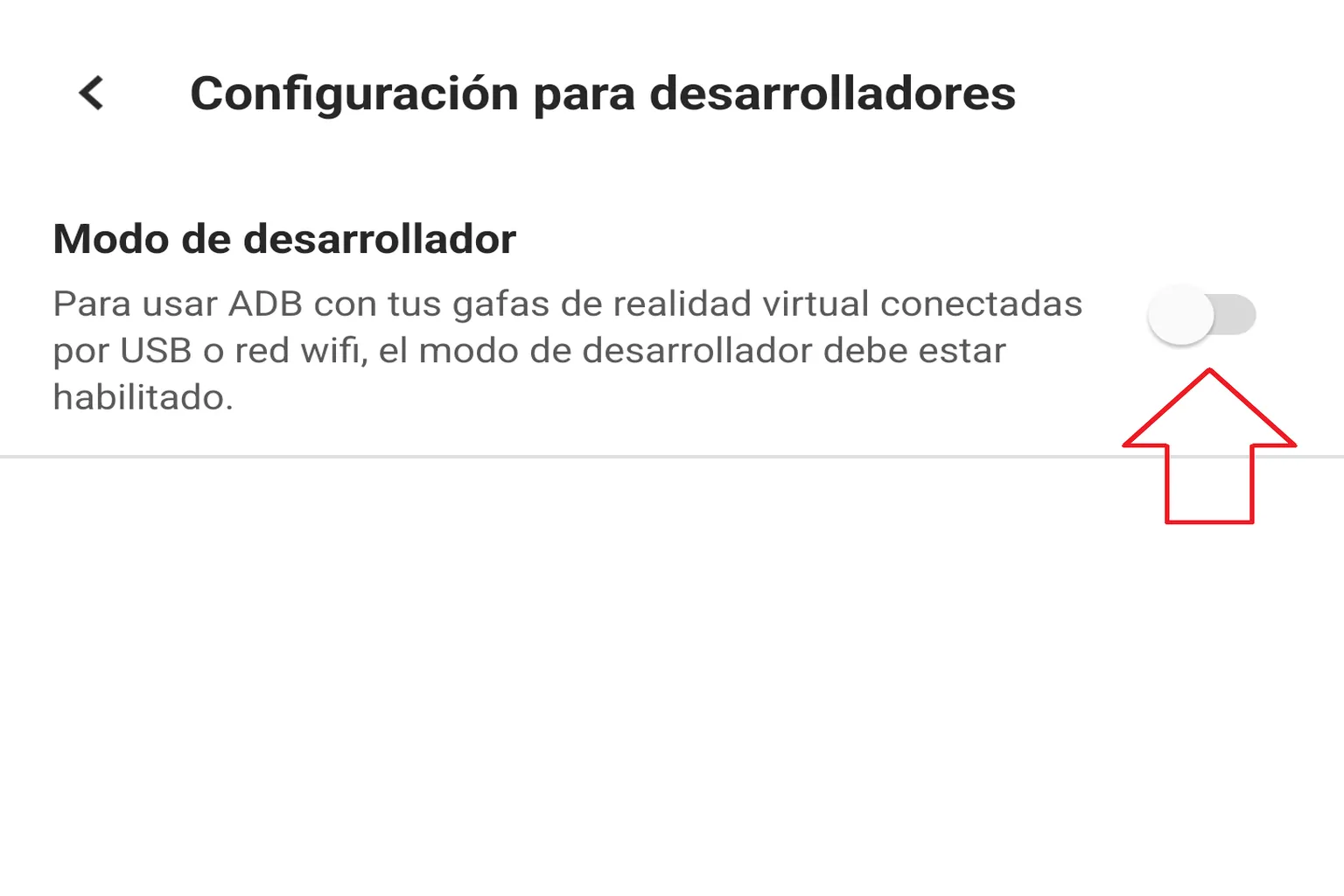
Vuelve a la página de Configuración para desarrolladores en la aplicación móvil (el mismo lugar que en el Paso 3) y ahora debería aparecer el interruptor Modo de desarrollador. Activa el interruptor.
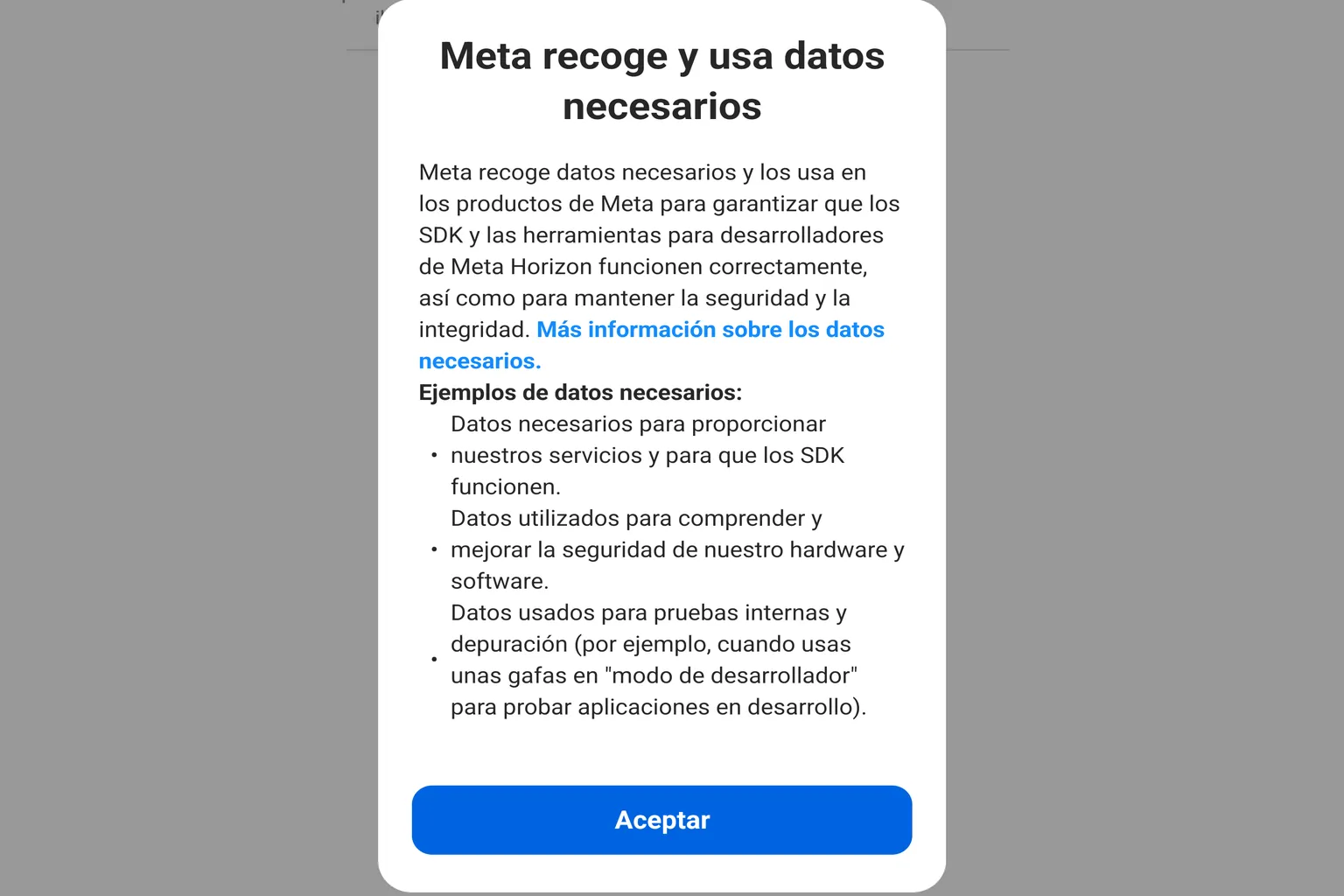
Revisa también el acuerdo de consentimiento relacionado con la recopilación de datos de Meta.
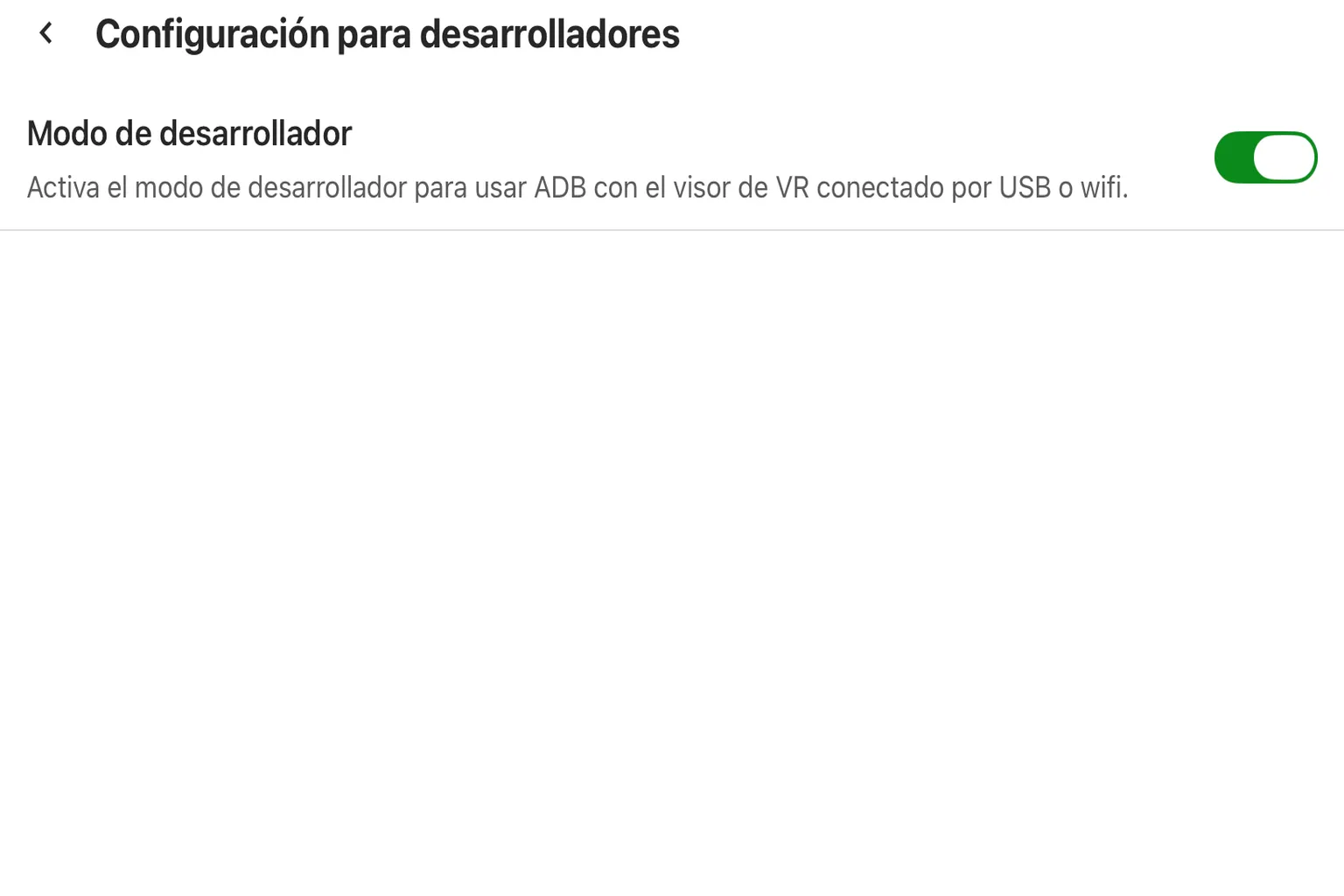
Paso 10: Modo de desarrollador activado
Si el interruptor aparece activado, el Modo de desarrollador ya está activo. Esto significa que puedes usar aplicaciones de terceros como SideQuest.
Por qué puede que no se active el modo desarrollador
Si los pasos anteriores no funcionan, normalmente se debe a una de estas dos causas:
- Problemas con la verificación de la tarjeta de crédito
- Configuración incompleta de la autenticación en dos pasos
En los pasos anteriores, el proceso daba por hecho que ya habías añadido una tarjeta de crédito. Si no has registrado ninguna, tendrás que completar la autenticación en dos pasos. Una vez que termines el Paso 8, simplemente continúa con los pasos siguientes.
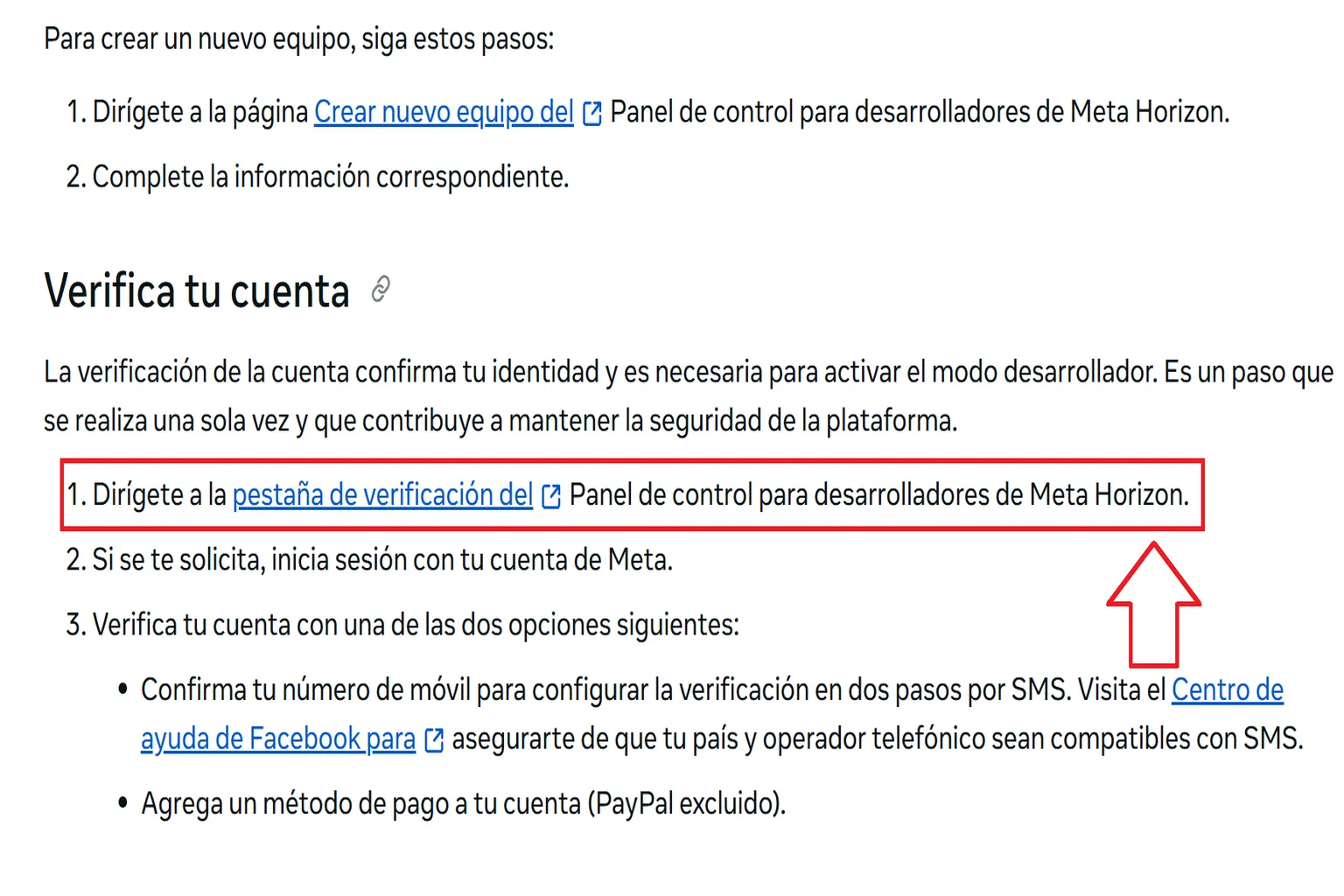
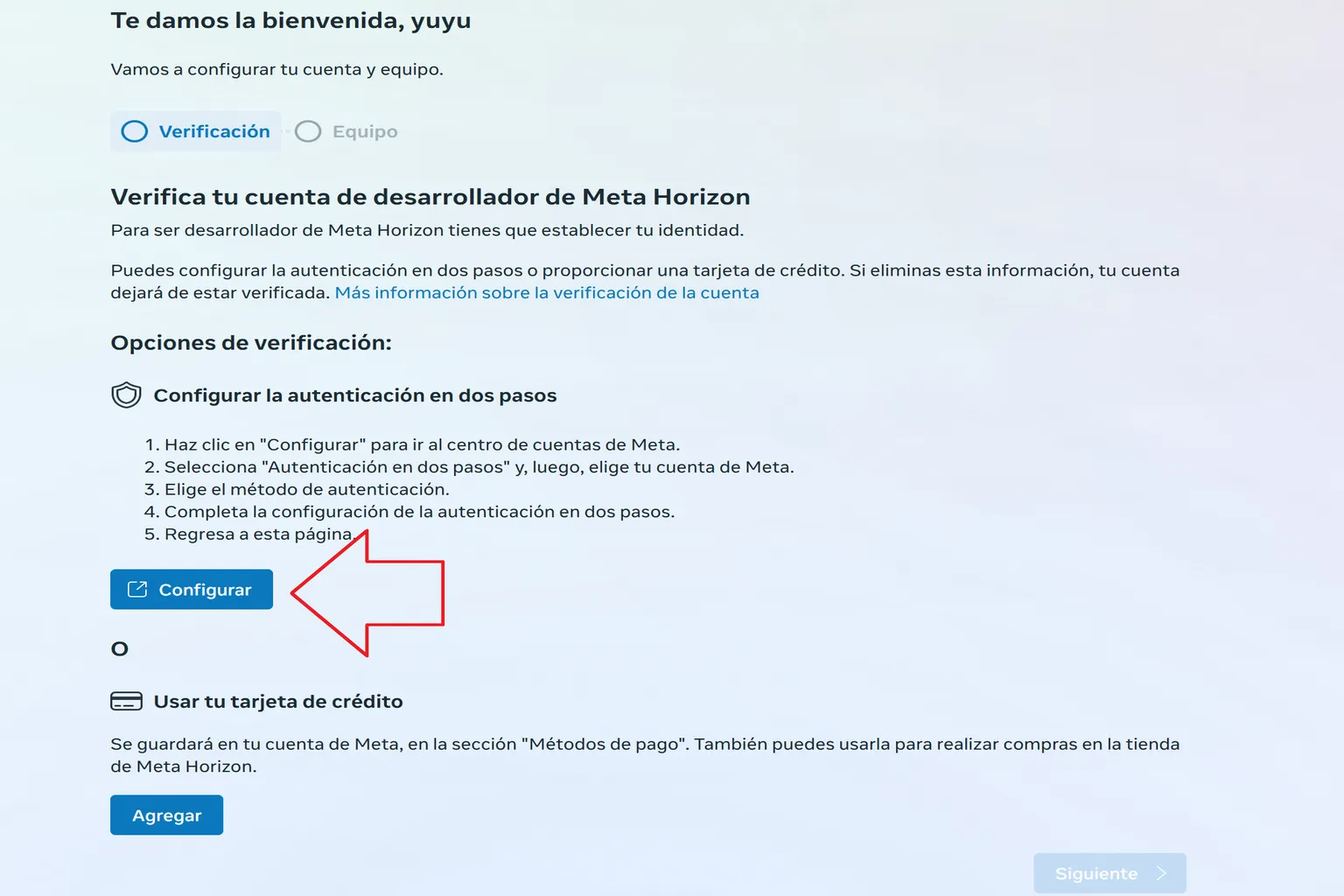
Paso 1: Verifica tu cuenta
Ve a la página de solicitud para desarrolladores, abre la pestaña de verificación en la parte inferior e inicia el proceso de verificación.
Paso 2: Configura la autenticación en dos pasos
Haz clic en Configurar la autenticación en dos pasos.
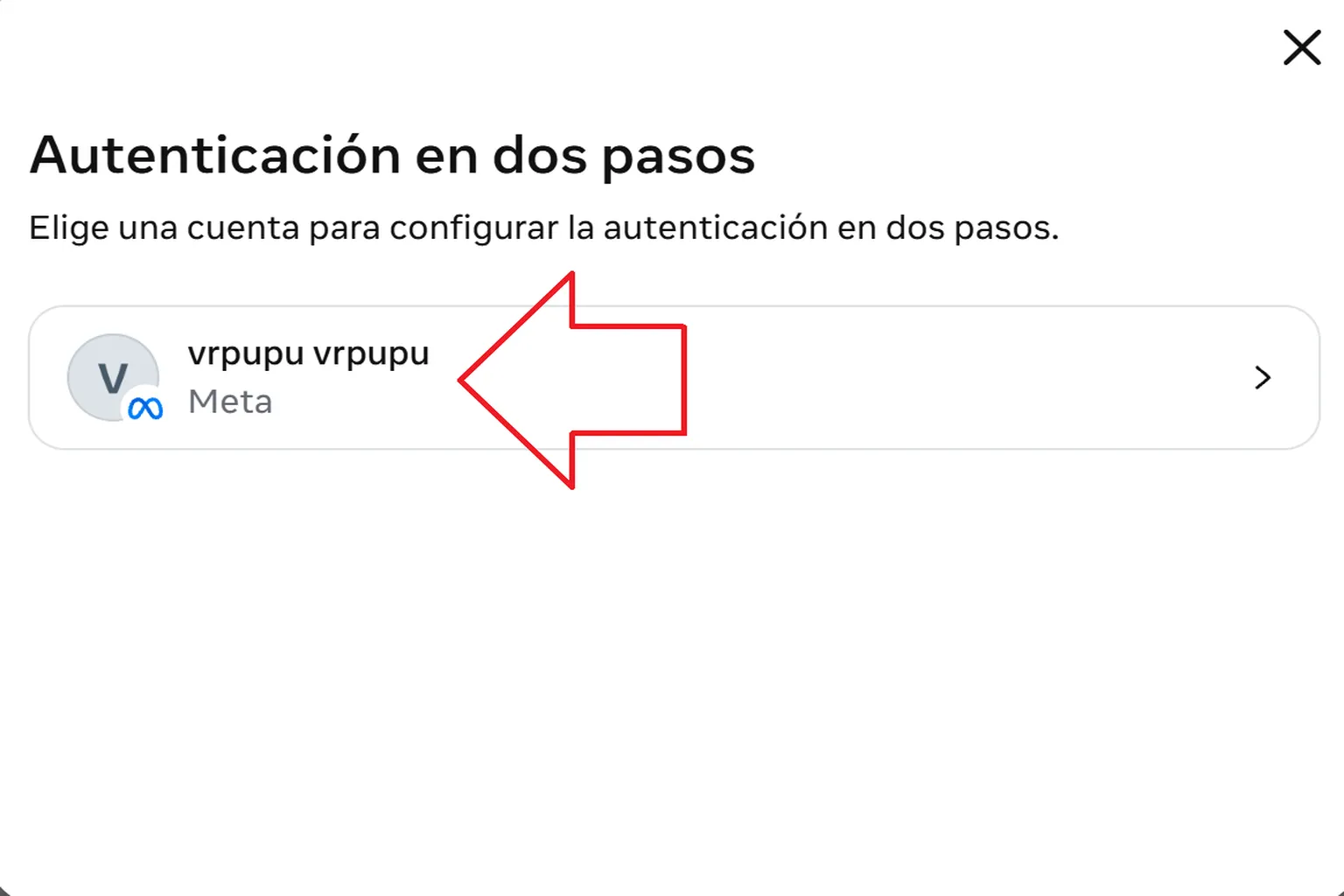
A continuación, selecciona tu cuenta de Meta.
Paso 3: Configura la autenticación en dos pasos
Hay tres métodos de verificación disponibles: usar una aplicación de autenticación como Google Authenticator, WhatsApp o SMS (mensajes de texto). Si no tienes ninguna preferencia, la verificación por SMS es más sencilla y recomendable.
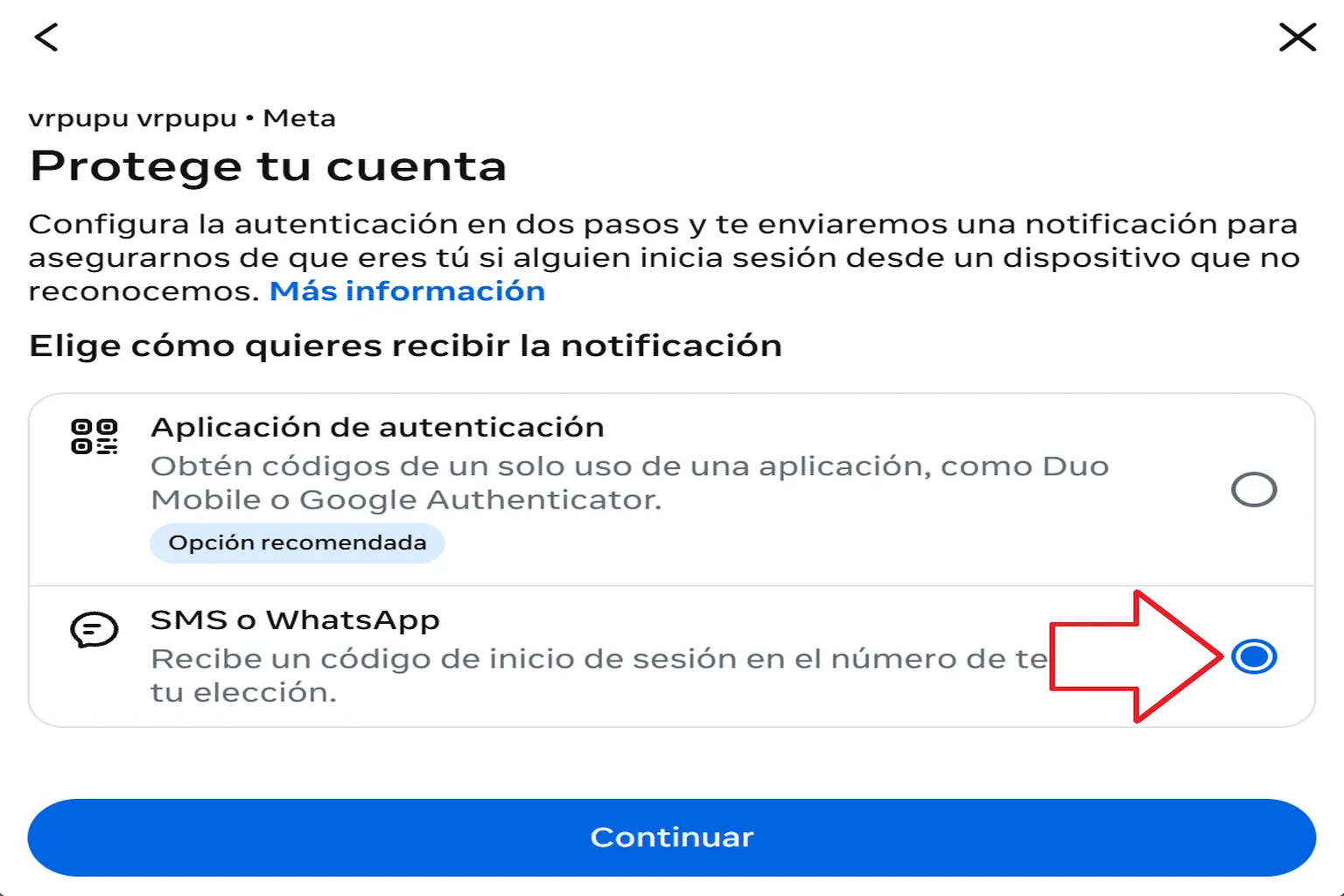
Después de elegir la verificación por SMS, introduce tu número de teléfono.
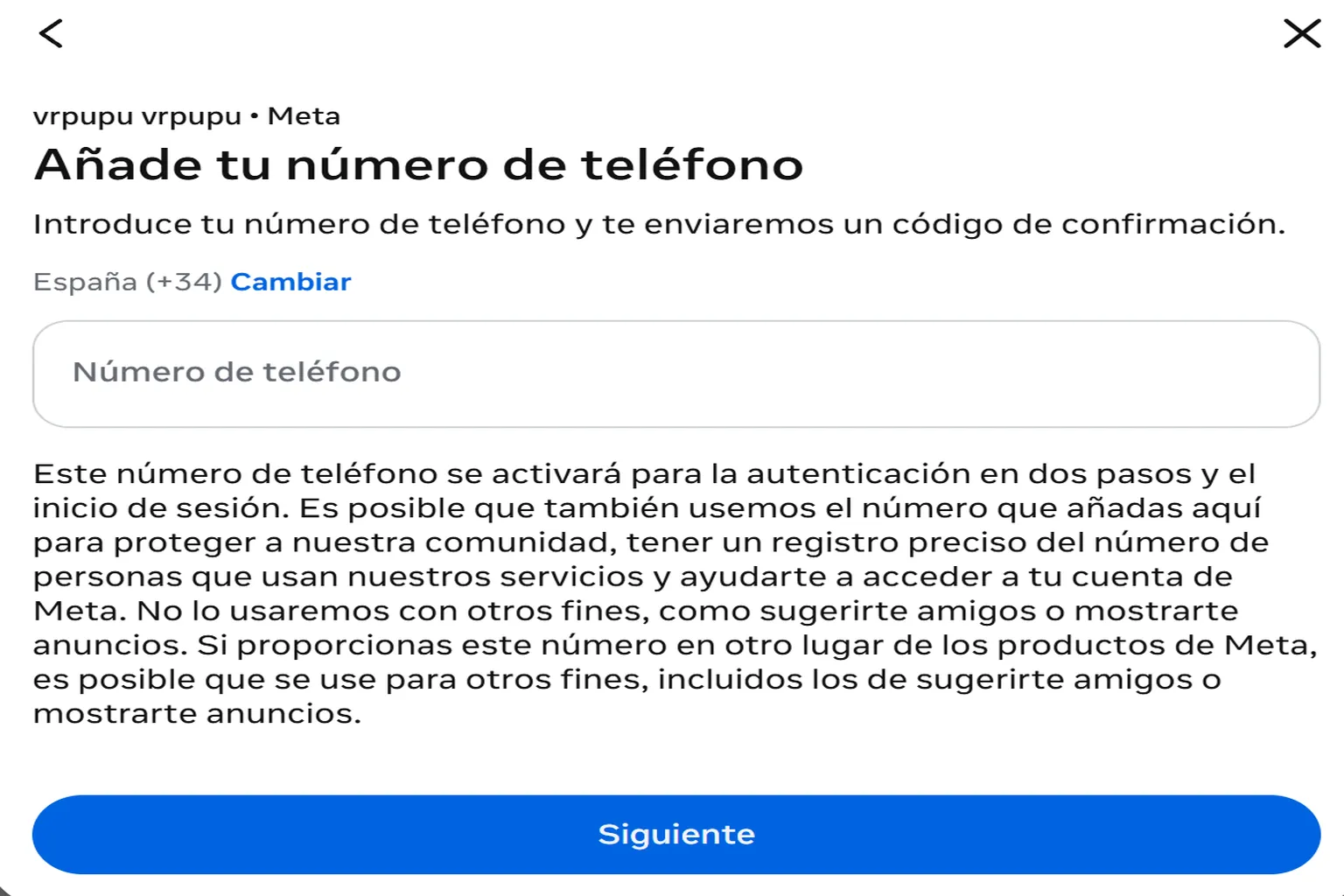
Paso 4: Completa la autenticación en dos pasos
Introduce el código de verificación de seis dígitos enviado a tu teléfono para completar la configuración.
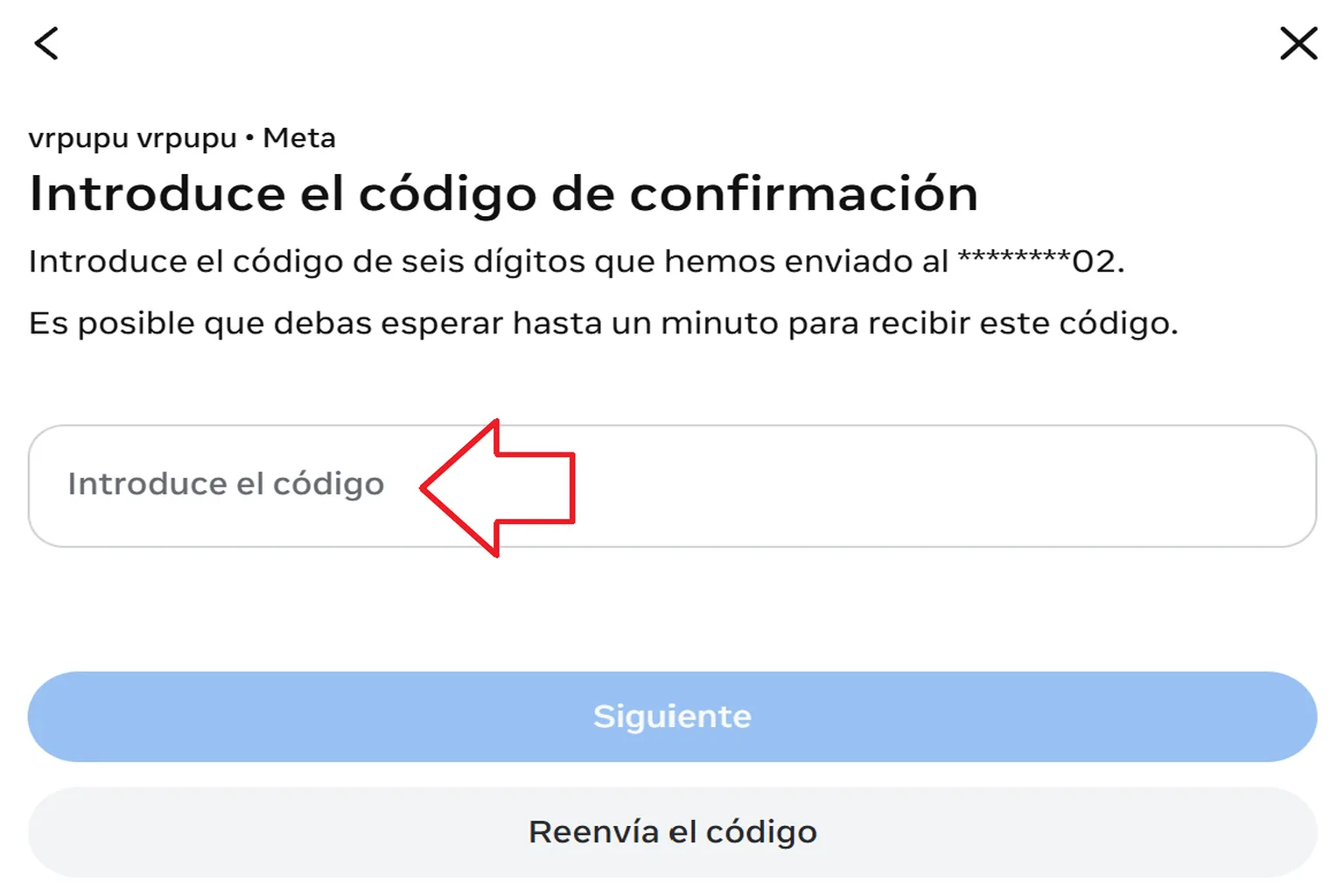
Una vez hecho esto, la autenticación en dos pasos quedará activada. Vuelve al Paso 8 y continúa con el proceso de activación del Modo de desarrollador.

Si el firmware de tu visor está desactualizado
Aunque sigas todos los pasos, al intentar activar el Modo de desarrollador puede aparecer el mensaje de error: «Se ha producido un error inesperado. Comprueba que tus gafas estén conectadas a una red wifi y actualiza el sistema operativo a la última versión».
Esto normalmente significa que el firmware del visor está desactualizado. Actualízalo a la versión más reciente y vuelve a intentarlo.

Hay dos formas de actualizar el firmware.
- Puedes restablecer el visor y dejar que se actualice automáticamente al firmware más reciente durante el proceso de configuración.
- O puedes actualizarlo manualmente desde la configuración del visor.
Estos son los pasos para comprobarlo y actualizarlo manualmente.
Paso 1: Abre el menú de actualización de software
Desde el menú del sistema del visor, selecciona Configuración.

Ve a General → Actualización de software.

Paso 2: Actualiza el firmware
Si aquí aparece una nueva versión del firmware, actualiza a la versión más reciente.
Si el visor ya está actualizado, verás el mensaje «¡Estás al día!».
Si no está actualizado, inicia la actualización desde esta pantalla.

Esto cubre todo lo que necesitas para activar el Modo de desarrollador y solucionar los problemas más comunes que pueden aparecer durante el proceso.
Una vez activado el Modo de desarrollador, el siguiente paso es instalar SideQuest. En el siguiente artículo, te explicaré el proceso paso a paso.
Preguntas frecuentes
¿Por qué no aparece «Modo de desarrollador» en mi cuenta de Meta?
Primero, asegúrate de haberte unido a una organización de desarrolladores o de haber creado una. Además, debes completar la verificación requerida para la cuenta, ya sea mediante la autenticación en dos pasos o añadiendo un método de pago. Hasta que completes la verificación, Meta no mostrará el interruptor Modo de desarrollador.
He emparejado mi Quest con la aplicación móvil, pero sigo sin encontrar el Modo de desarrollador.
En la aplicación Meta Horizon, ve a Dispositivos, selecciona tu visor Quest, abre Configuración de las gafas y entra en Modo de desarrollador.
¿Qué hago si la autenticación en dos pasos simplemente no funciona?
Prueba a usar una aplicación de autenticación como Google Authenticator, o cambia a la verificación mediante WhatsApp o SMS. Si usas SMS, asegúrate de que el número de teléfono pueda recibir los mensajes correctamente. Si sigue fallando, prueba a cambiar de red o a usar otro número de teléfono y vuelve a intentarlo.
¿Qué puedo hacer una vez activado el Modo de desarrollador?
Una vez activado, puedes conectarte al visor mediante USB o Wi-Fi utilizando ADB. Si lo combinas con herramientas como SideQuest o Unity, puedes instalar aplicaciones mediante sideload, realizar pruebas y desarrollar aplicaciones de VR.






