¿No encuentras tus canciones favoritas en Beat Saber? ¡La comunidad de jugadores ya ha creado más de 120.000 mapas personalizados! En esta guía te enseño a utilizar ModsBeforeFriday (MBF) para instalar mods en Meta Quest, buscar y descargar canciones personalizadas y usar beatmapai para que la IA genere automáticamente tus propios mapas en cinco niveles de dificultad, desde Easy hasta Expert+.
No necesitas aprender a editar mapas. Solo tienes que seguir los pasos que he probado personalmente para conseguirlo.
Mods de canciones personalizadas para Beat Saber
Beat Saber es uno de los juegos estrella de Meta Quest y cuenta con una gran cantidad de canciones que puedes comprar. La mayoría están muy bien, pero faltan precisamente algunas de mis favoritas. Por ejemplo, me gustaría jugar con Despacito de Luis Fonsi o Cha-La Head Cha-La de Dragon Ball Z, pero ninguna de estas canciones aparece en el catálogo oficial. Han pasado ya ocho años desde el lanzamiento de Beat Saber y, sinceramente, creo que por mucho que siga esperando, los desarrolladores tampoco van a añadirlas.
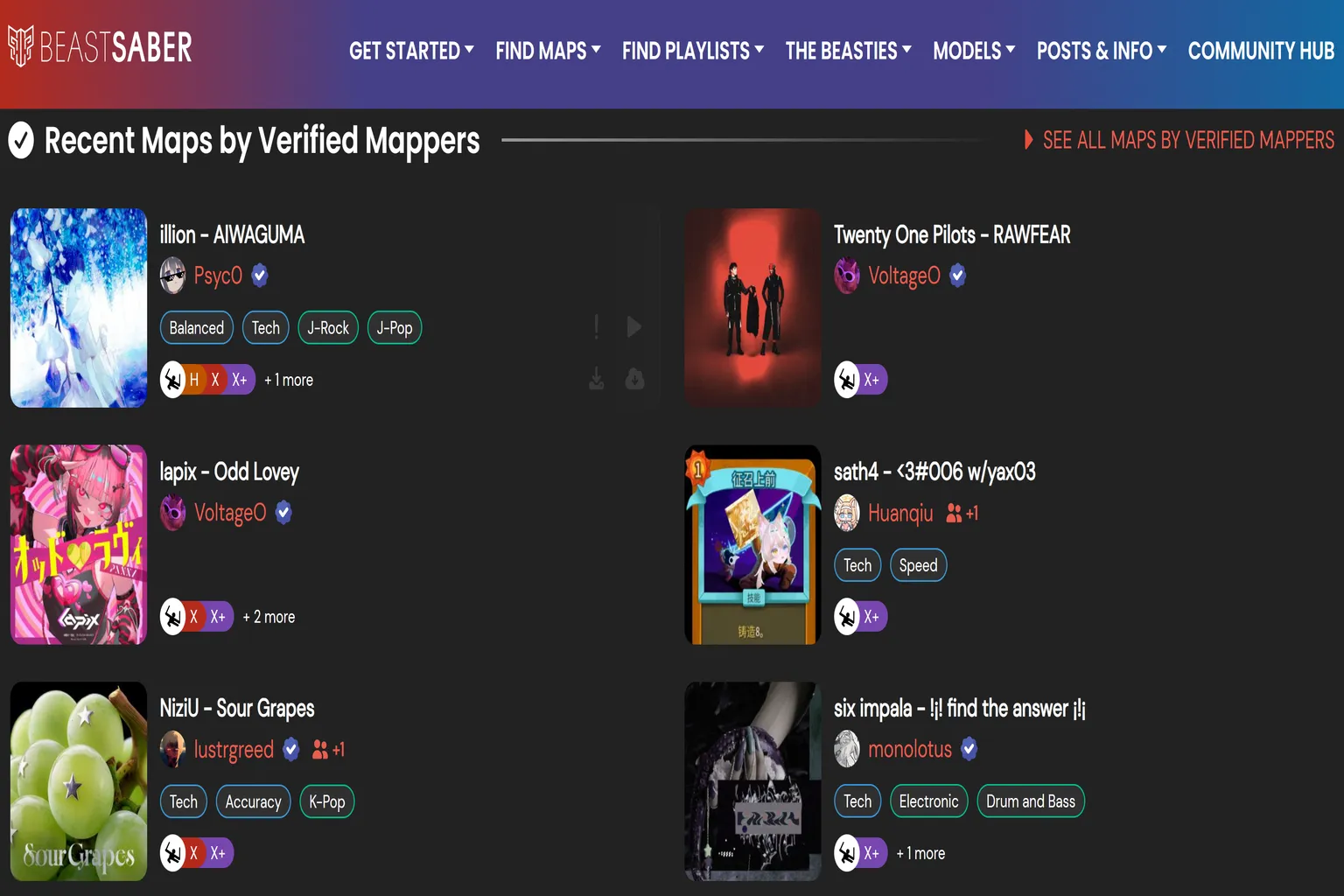
En realidad, hay muchos jugadores que crean canciones personalizadas para Beat Saber. En comunidades como Beat Saber Modding Group (BSMG), BeatSaver y BeastSaber, los usuarios comparten los mapas que han creado, además de ofrecer distintos mods y recomendaciones de canciones. Desde temas de anime japonés y música pop hasta música electrónica de baile y bandas sonoras de videojuegos clásicos, puedes buscar entre un catálogo enorme.
En el momento de escribir este artículo, la base de datos de BetterSongSearch ya contaba con más de 120.000 mapas, una cifra muy superior a la cantidad de canciones que ofrece oficialmente Beat Saber.
Ahora hay una forma todavía más interesante de jugar: basta con proporcionar una canción a la IA para que cree automáticamente un mapa de Beat Saber. Así no necesitas aprender a utilizar herramientas de edición de mapas. Solo tienes que decidir si quieres incluir paredes y bombas, y la IA diseñará un mapa muy divertido siguiendo el ritmo de la música.
A continuación, te explicaré primero cómo instalar la función de canciones personalizadas en Meta Quest y después cómo utilizar la IA para crear tus propios mapas.
Cómo instalar y descargar canciones personalizadas
Antes, instalar canciones personalizadas era bastante complicado. Tenías que utilizar una versión específica de Beat Saber, instalar mods como BMBF y hasta subir archivos resultaba engorroso. Ahora, en la versión autónoma de Beat Saber para Meta Quest, basta con utilizar ModsBeforeFriday (MBF) y prácticamente puedes hacerlo todo con uno o dos clics. ¡Se ha vuelto muy sencillo!
Sin embargo, el proceso de instalación es diferente en la versión autónoma y en la de PC. Aquí veremos primero cómo hacerlo en el visor autónomo. Antes de empezar, necesitas lo siguiente:
- Meta Quest 2, 3, 3S o Pro
- Beat Saber instalado en el visor
- Un ordenador con Windows o Mac
- Un cable USB-C compatible con la transferencia de datos
- El modo desarrollador activado en Quest
Paso 1: Activar el modo desarrollador
Es necesario activar el modo desarrollador en Quest para que MBF pueda conectarse al visor mediante USB. Si todavía no lo has activado, consulta esta guía sobre cómo habilitar el modo desarrollador.
Paso 2: Conectar Meta Quest mediante MBF
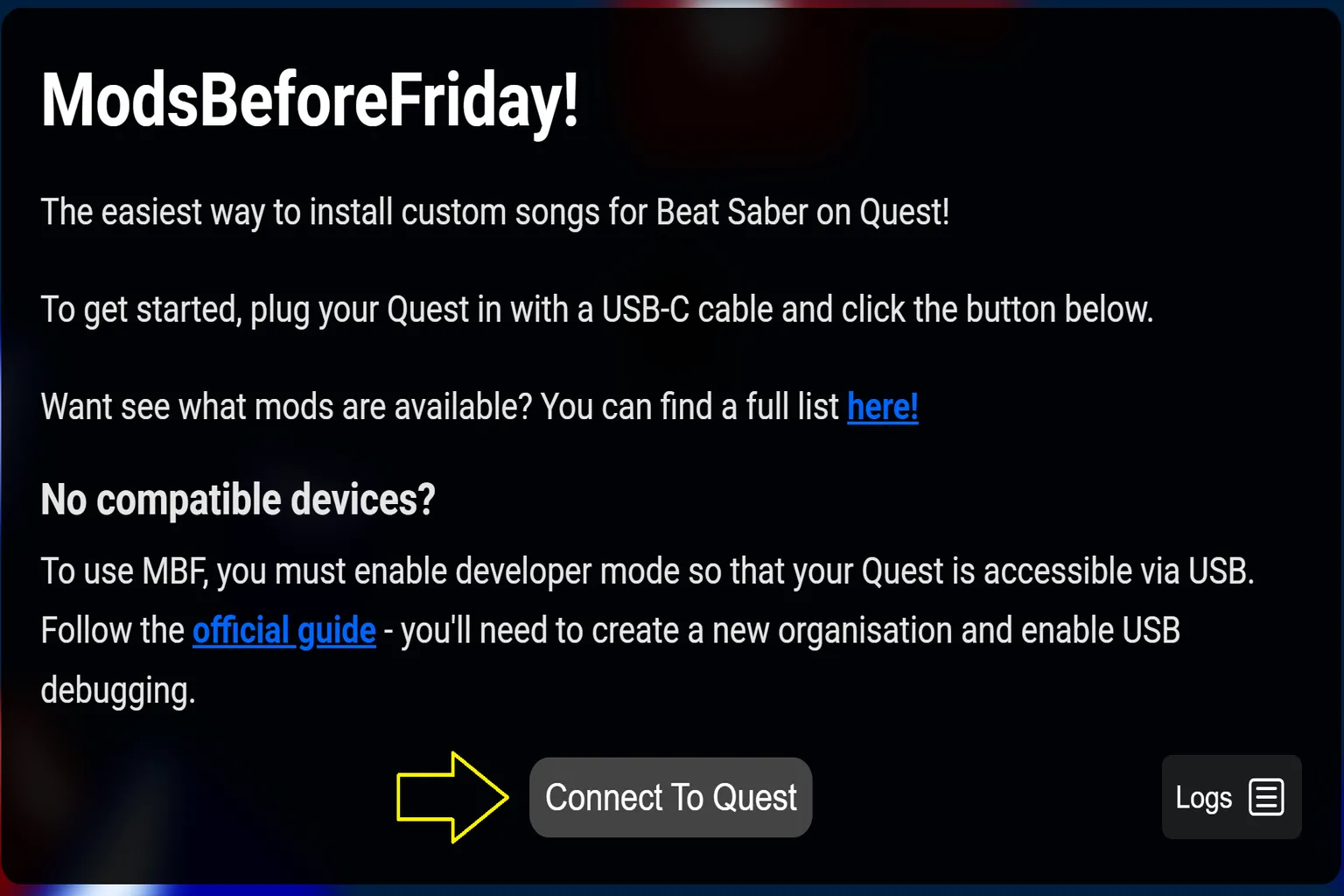
Desde el ordenador, entra en la web oficial de ModsBeforeFriday, conecta Quest al ordenador con un cable USB-C y pulsa Connect To Quest.
El navegador mostrará una pequeña ventana con el mensaje «mbf.bsquest.xyz quiere conectarse». Selecciona tu visor Quest y haz clic en «Conectar».

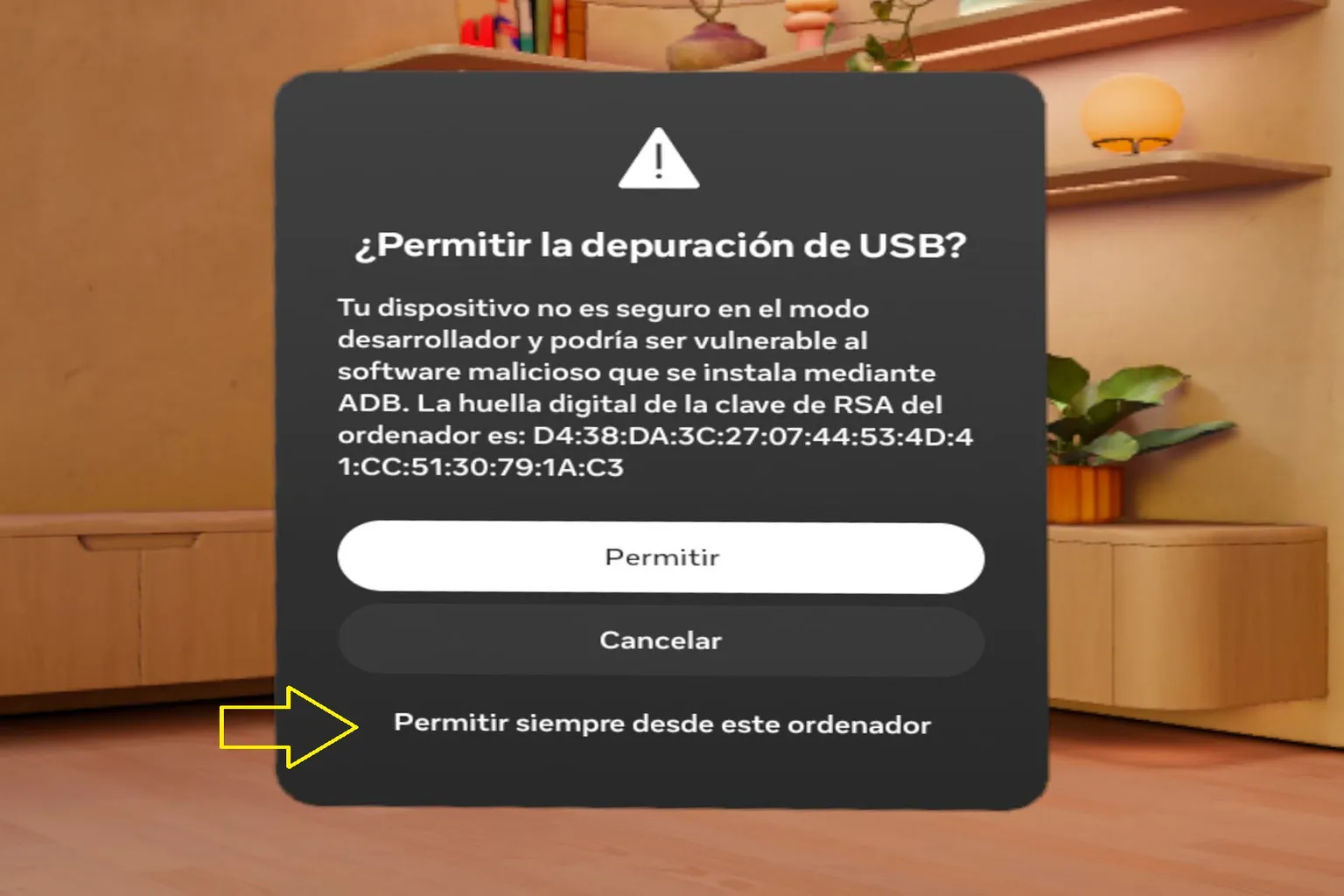
Ponte el visor y autoriza la depuración USB pulsando «Permitir». Te recomiendo marcar la opción «Permitir siempre desde este ordenador» para no tener que volver a autorizar la conexión cada vez.
Si tienes otras aplicaciones utilizando ADB en el ordenador, como SideQuest, es posible que MBF no consiga conectarse a Quest. En ese caso, puedes pulsar Win + R, introducir taskkill /IM adb.exe /F en la ventana Ejecutar y forzar el cierre de los procesos que estén utilizando ADB.
En mi caso, simplemente reinicié el ordenador y también conseguí solucionar el problema de que ADB estuviera ocupado por otros programas.

Paso 3: Instalar los mods de Beat Saber
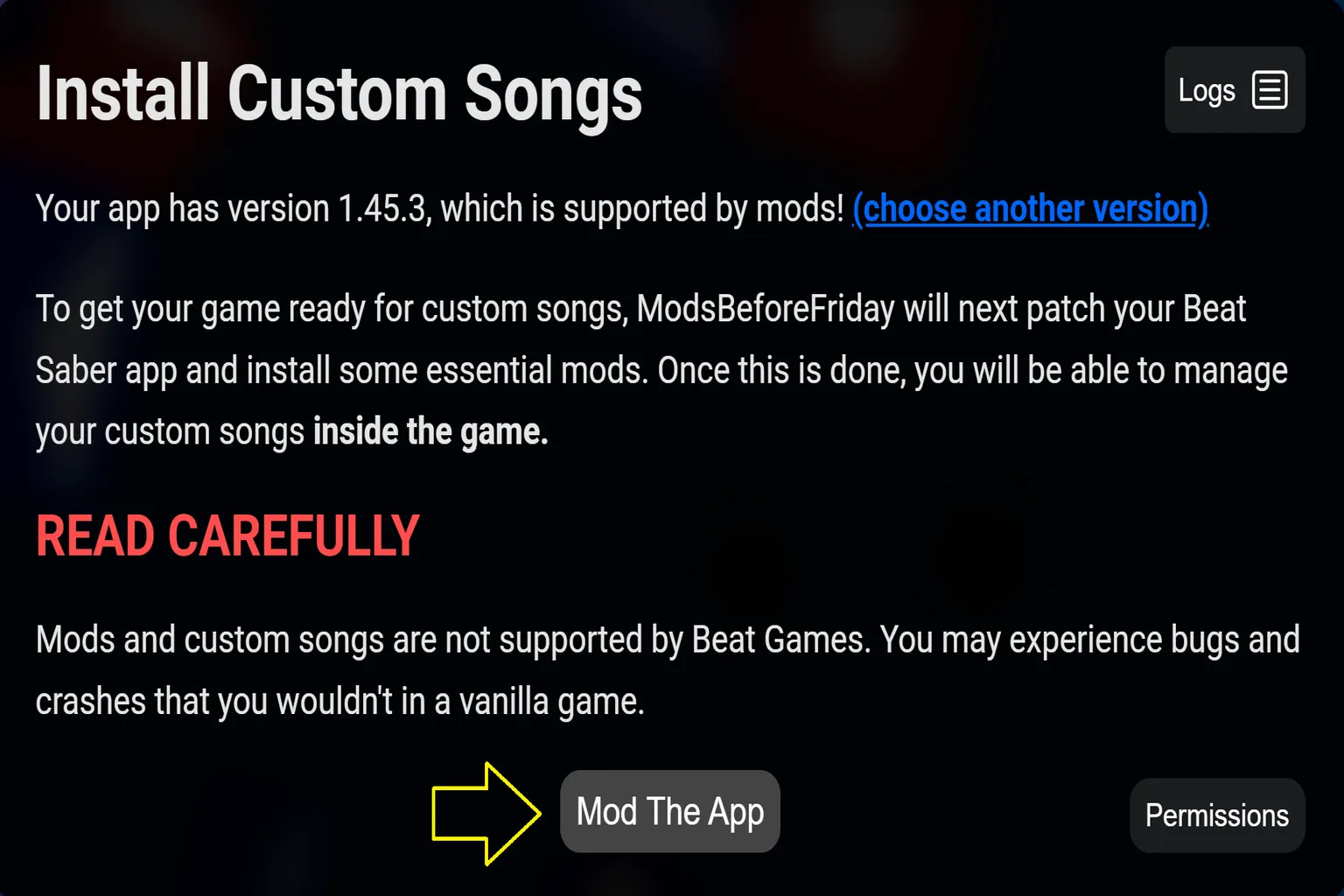
Una vez establecida la conexión, MBF comprobará automáticamente la versión de Beat Saber. Tras verificarla, pulsa Mod The App para comenzar la instalación de los mods. En mis pruebas utilicé Beat Saber 1.45.3 y MBF indicó que podía instalar los mods directamente, sin necesidad de cambiar manualmente a una versión anterior.
MBF modificará automáticamente Beat Saber e instalará los mods básicos necesarios para utilizar canciones personalizadas. Cuando aparezca el mensaje App is modded, significa que la instalación ha terminado. A partir de ese momento, ya puedes buscar canciones y jugarlas directamente desde el visor.
Debajo encontrarás tres botones:
- Your Mods: muestra los mods que tienes instalados.
- Add Mods: permite consultar e instalar otros mods.
- Upload Files: permite subir mapas de canciones personalizadas al visor.

Si quieres añadir más funciones, puedes pulsar Add Mods. Todos son complementos opcionales, así que no es necesario instalarlos. Yo instalé BetterSongSearch, pero normalmente sigo utilizando SongDownloader, que viene incluido, para buscar canciones.
Funciones disponibles en Add Mods:
- AntiVertigo: crea una plataforma más grande bajo los pies del jugador para ofrecer una mayor referencia del suelo y reducir la sensación de altura y los mareos.
- Better Song List: mejora la lista de canciones del juego y añade opciones de filtrado y ordenación para facilitar la gestión de grandes cantidades de canciones personalizadas.
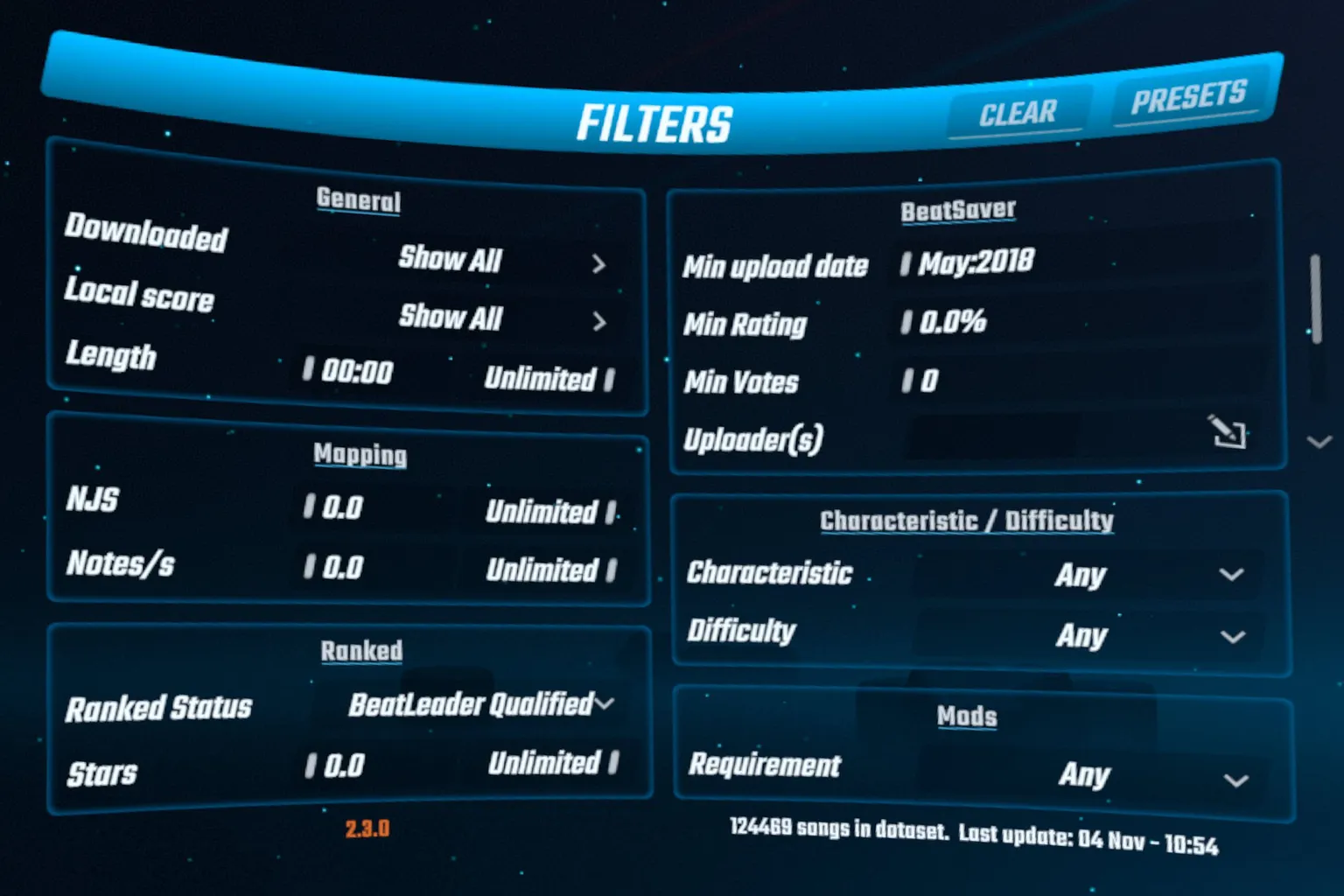
- BetterSongSearch: mejora la búsqueda de canciones online y permite filtrarlas según distintos criterios, ordenarlas, previsualizarlas y descargarlas.
- BTS Yeeter: elimina las animaciones de personajes de dibujos animados que aparecen en los mapas de canciones de BTS.
- DlcSorter: ordena alfabéticamente los packs de canciones DLC oficiales para que sea más fácil encontrarlos.
- Faster Scroll: aumenta la velocidad de desplazamiento por la lista de canciones para encontrar antes las que quieres jugar.
- GraphicsTweaks: desbloquea algunos ajustes gráficos de la versión de PC que normalmente no están disponibles en Quest, como el efecto de resplandor Bloom.
- ModList: muestra una lista de los mods instalados dentro del juego y avisa si alguno no se carga correctamente.
- NoPromo: oculta los banners promocionales del menú principal para que tenga un aspecto más limpio.
- Nya: obtiene imágenes de una API online de temática anime y las muestra dentro del juego.
- SkillIssueCrasher: provoca intencionadamente que el juego se cierre cuando fallas una nota, haces un corte de mala calidad o golpeas una bomba. Es un mod de broma.
- Smoothed Controller: suaviza el movimiento del puntero de los mandos en los menús, reduce las vibraciones del cursor y hace que el manejo sea más estable.

Paso 4: Buscar y descargar canciones en Beat Saber
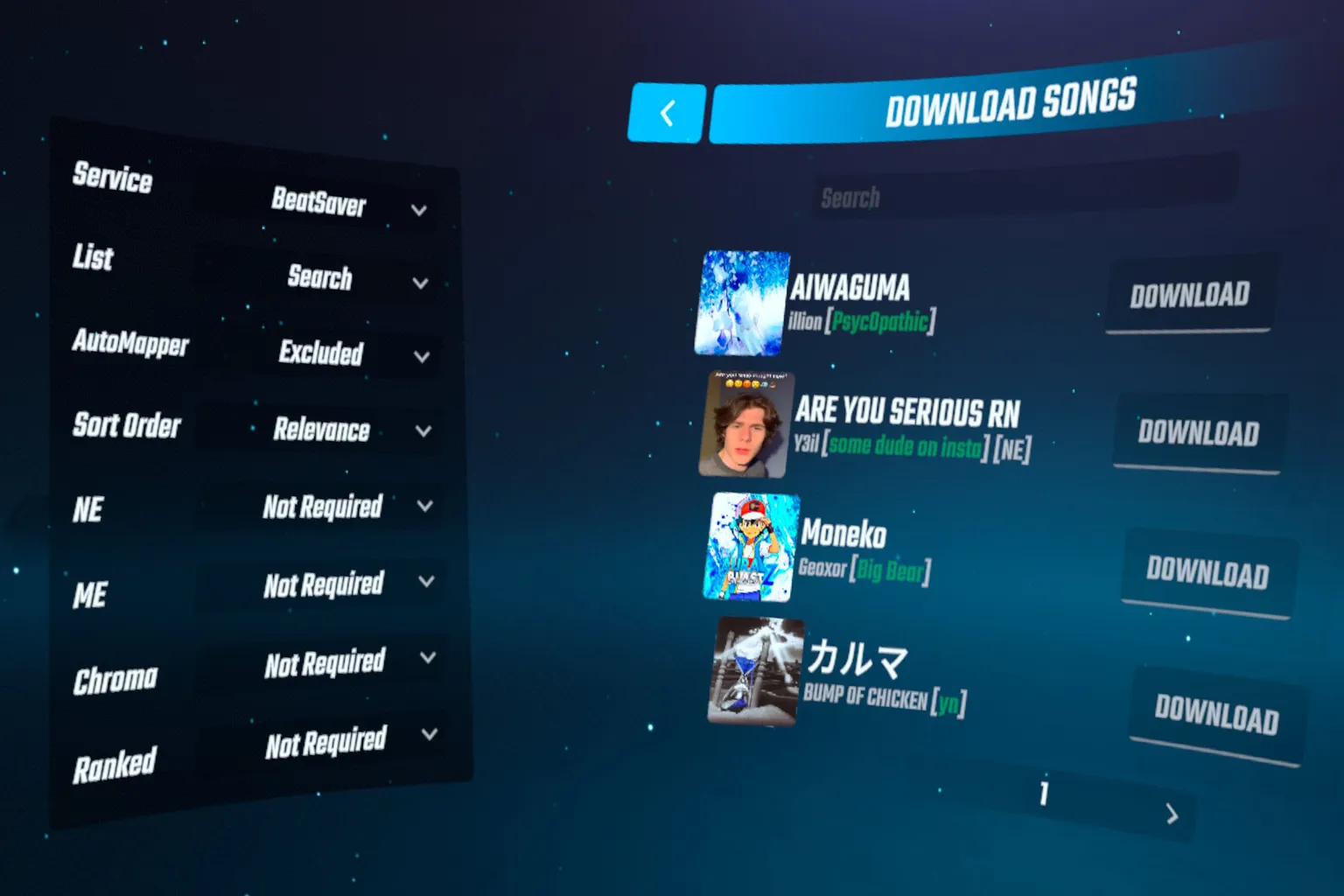
Desconecta el cable USB-C, ponte el visor Quest e inicia Beat Saber. Una vez dentro del juego, mira hacia la izquierda y verás el nuevo menú Mods. Desde ahí, SongDownloader te permite conectarte directamente a BeatSaver para buscar y descargar mapas de canciones creados por otros jugadores.

Una vez dentro de SongDownloader, puedes escribir el nombre de una canción para buscarla. Cuando encuentres el mapa que quieres jugar, pulsa Download para descargarlo.
En la parte izquierda encontrarás las siguientes opciones de búsqueda:
- Service: permite elegir la fuente de búsqueda de canciones, como el catálogo de BeatSaver o los datos de mapas competitivos de ScoreSaber.
- List: permite elegir el modo de búsqueda entre Key (ID específico del mapa), Search (nombre de la canción) y User (creador del mapa). Recomiendo dejar la opción predeterminada, Search.
- AutoMapper: filtra los mapas generados automáticamente. Excluded excluye los mapas creados por IA o mediante programas automáticos, mientras que Required muestra únicamente los mapas generados automáticamente.
- Sort Order: permite establecer el orden de los resultados. Relevance los ordena según su relevancia para la búsqueda.
- NE (Noodle Extensions): filtra los mapas que utilizan movimientos especiales de notas, animaciones y efectos visuales.
- ME (Mapping Extensions): filtra los mapas que utilizan funciones ampliadas de colocación de notas y obstáculos.
- Chroma: filtra los mapas que utilizan efectos avanzados de iluminación, colores y elementos visuales del escenario.
- Ranked: filtra los mapas aprobados para las clasificaciones competitivas, como los mapas Ranked de ScoreSaber o BeatLeader.
Si has instalado BetterSongSearch, también puedes aplicar filtros adicionales según la duración de las canciones, la dificultad, las valoraciones y la posición en las clasificaciones.
Paso 5: Empezar a jugar
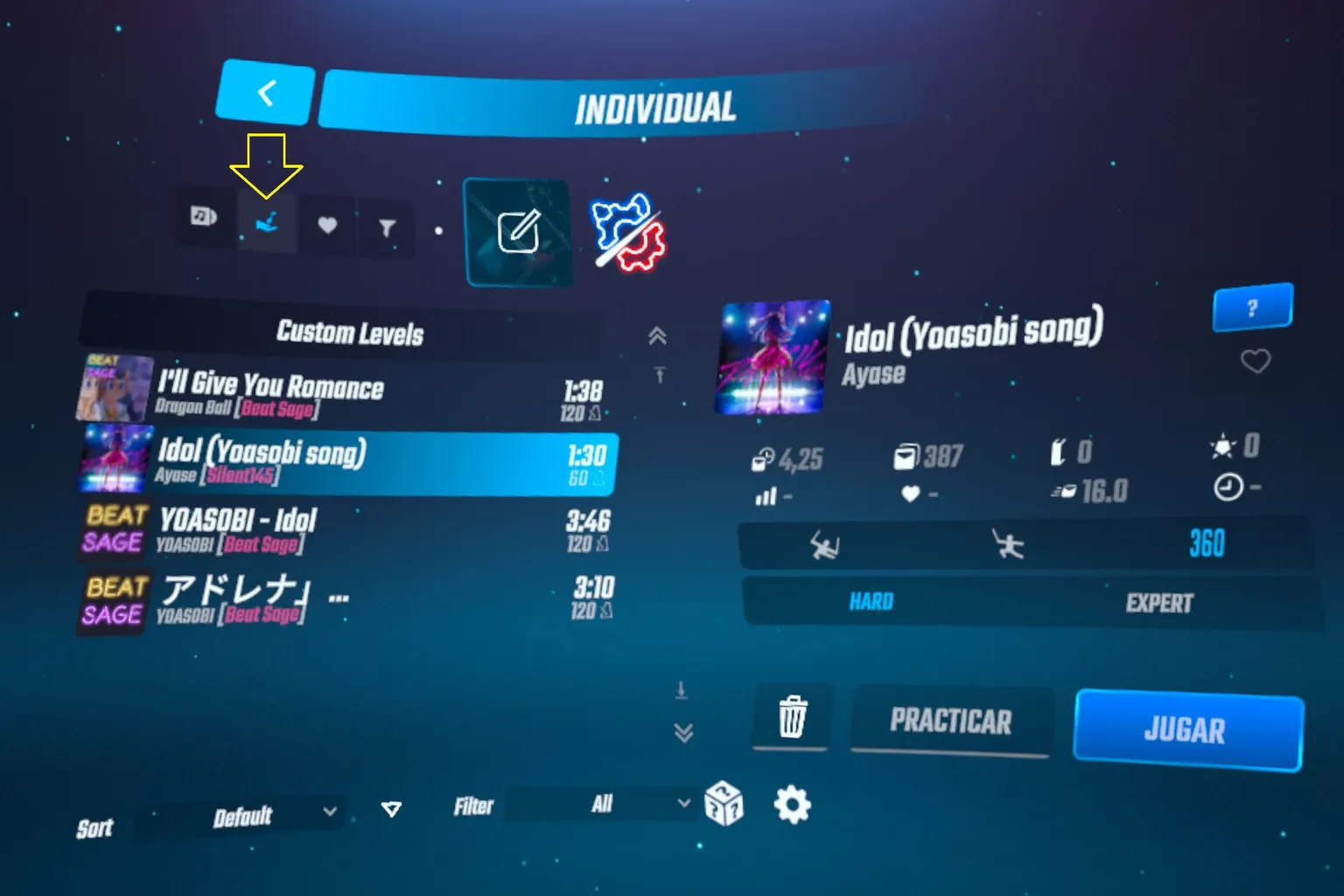
Una vez terminada la descarga, vuelve al modo Solo de Beat Saber y selecciona Custom Levels. Allí encontrarás las canciones que acabas de descargar. Elige el mapa que quieras jugar y pulsa JUGAR para empezar.
Si también quieres jugar en PC, puedes utilizar canciones personalizadas
Beat Saber es compatible con Cross-Buy. Si compras la versión autónoma para Quest, Meta también te da acceso a la versión para PCVR, así que no hace falta que vuelvas a pagar por el juego en Steam. Si todavía no has canjeado la versión de PC de Beat Saber, puedes consultar esta guía para conseguirla primero.

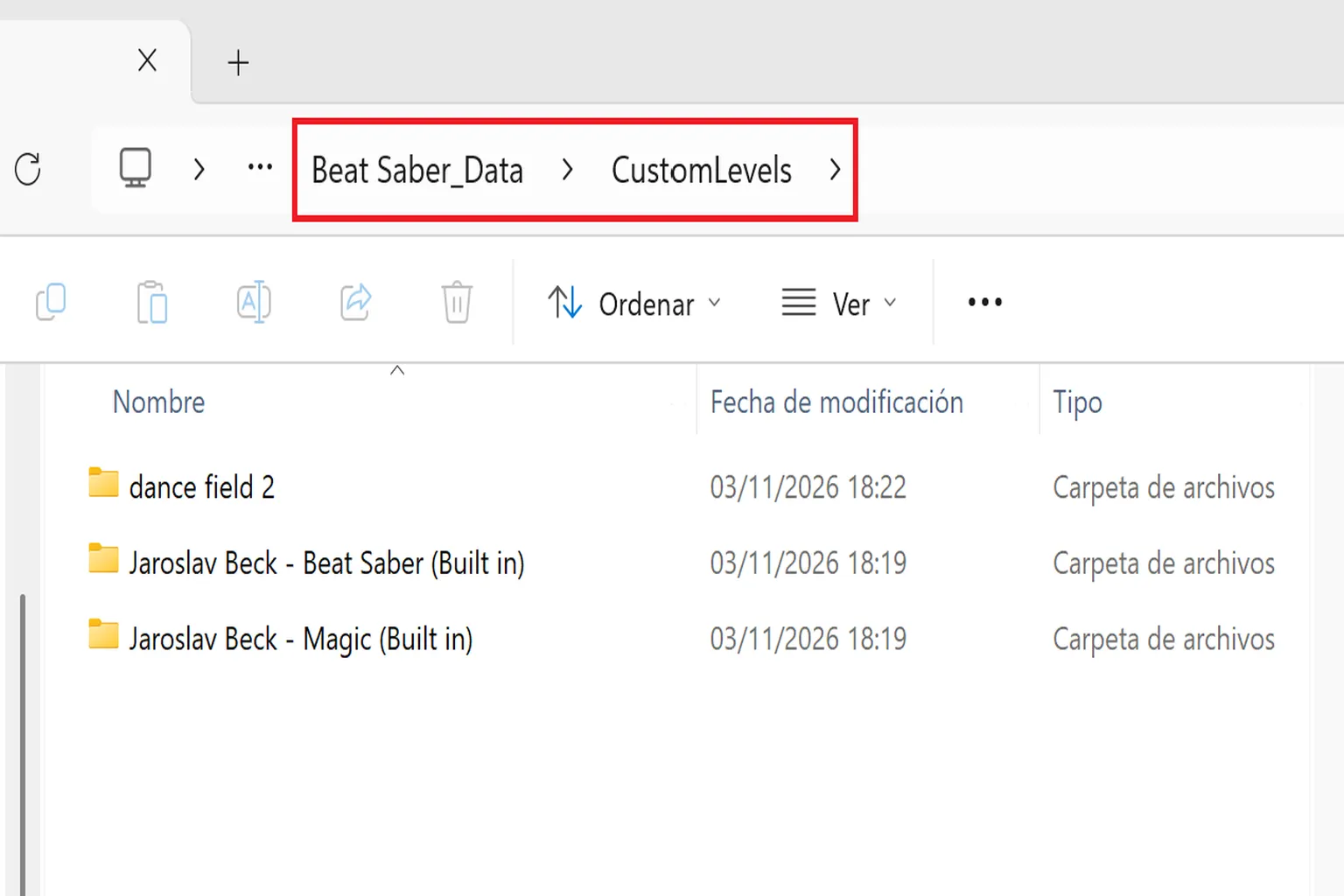
La versión de Beat Saber para PC admite canciones personalizadas de forma nativa, por lo que no necesitas instalar MBF y el proceso es aún más sencillo. Solo tienes que descomprimir el mapa descargado y colocarlo en la siguiente carpeta dentro del directorio de instalación de Beat Saber:
Beat Saber_Data\CustomLevels
Ruta predeterminada de Meta Horizon:
C:\Archivos de programa\Meta Horizon\Software\Software\hyperbolic-magnetism-beat-saber
Ruta predeterminada de Steam:
C:\Archivos de programa (x86)\Steam\steamapps\common\Beat Saber
Reinicia el juego y encontrarás las canciones añadidas en Custom Levels.
Cómo crear tus propios mapas para Beat Saber
Aunque la comunidad de jugadores ha creado más de 120.000 mapas de canciones, muchos temas que me gustan solo tienen niveles Hard, Expert o Expert+. ¿Y lo difíciles que pueden llegar a ser?
En el modo Hard, con Despacito de Luis Fonsi, solo consigo llegar hasta la quinta frase, «Diridiri, dirididi Daddy». Si juego en modo Expert, ¡la partida termina antes de que acabe la tercera frase! ¡Lo que necesito son los modos Easy y Normal!
Tradicionalmente, crear mapas para Beat Saber requiere utilizar un editor especializado para colocar una a una las notas, las direcciones de corte y los obstáculos, lo que lleva bastante tiempo. Sin embargo, ahora existe una nueva herramienta de IA llamada beatmapai que permite generar automáticamente mapas completos de Beat Saber con solo subir una canción. Además, el proceso es muy sencillo.
Paso 1: Crear una cuenta en beatmapai
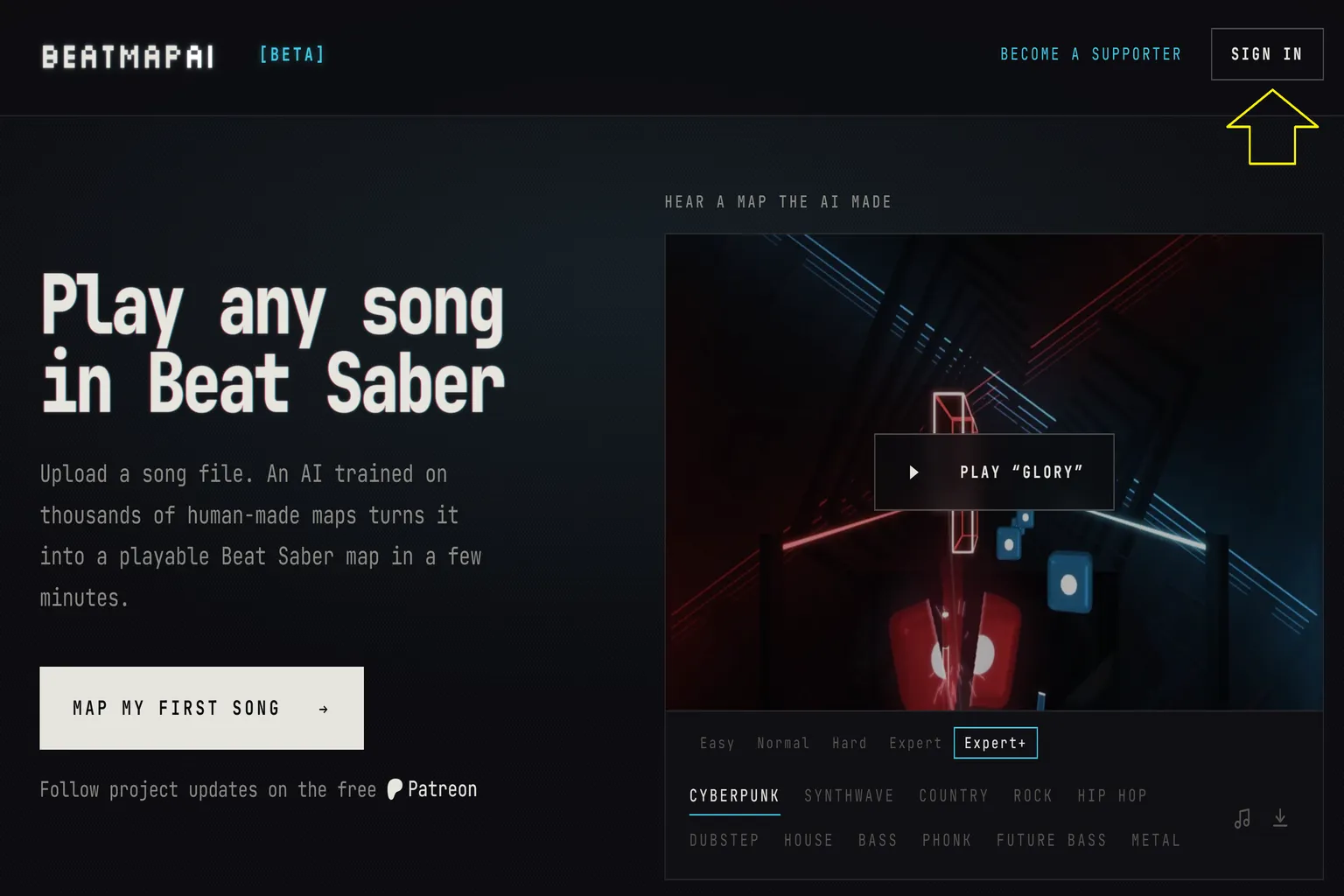
Entra en la web oficial de beatmapai, haz clic en Sign In, en la esquina superior derecha, e inicia sesión con tu cuenta de Google.
Paso 2: Crear un mapa
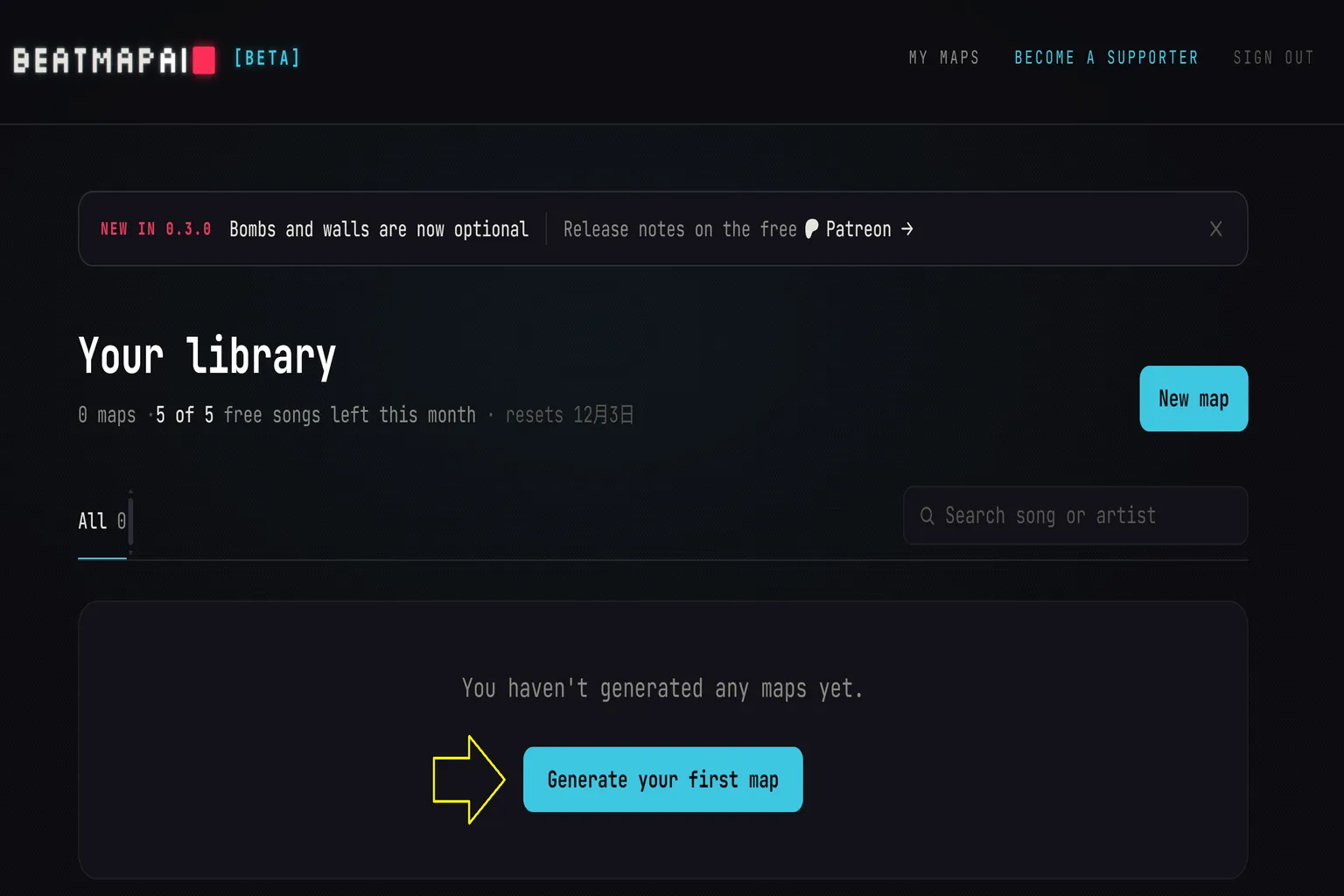
Entra en MY MAPS y haz clic en Generate your first map, en la parte inferior, para empezar a crear el mapa. La versión gratuita permite generar mapas para cinco canciones al mes, con una duración máxima de cinco minutos por canción.
Si quieres crear mapas para canciones más largas o generar más mapas, puedes plantearte contratar un plan de pago. Por solo 5 $ al mes, puedes crear mapas para 50 canciones de hasta 10 minutos cada una. Además, la IA genera los mapas más rápido.

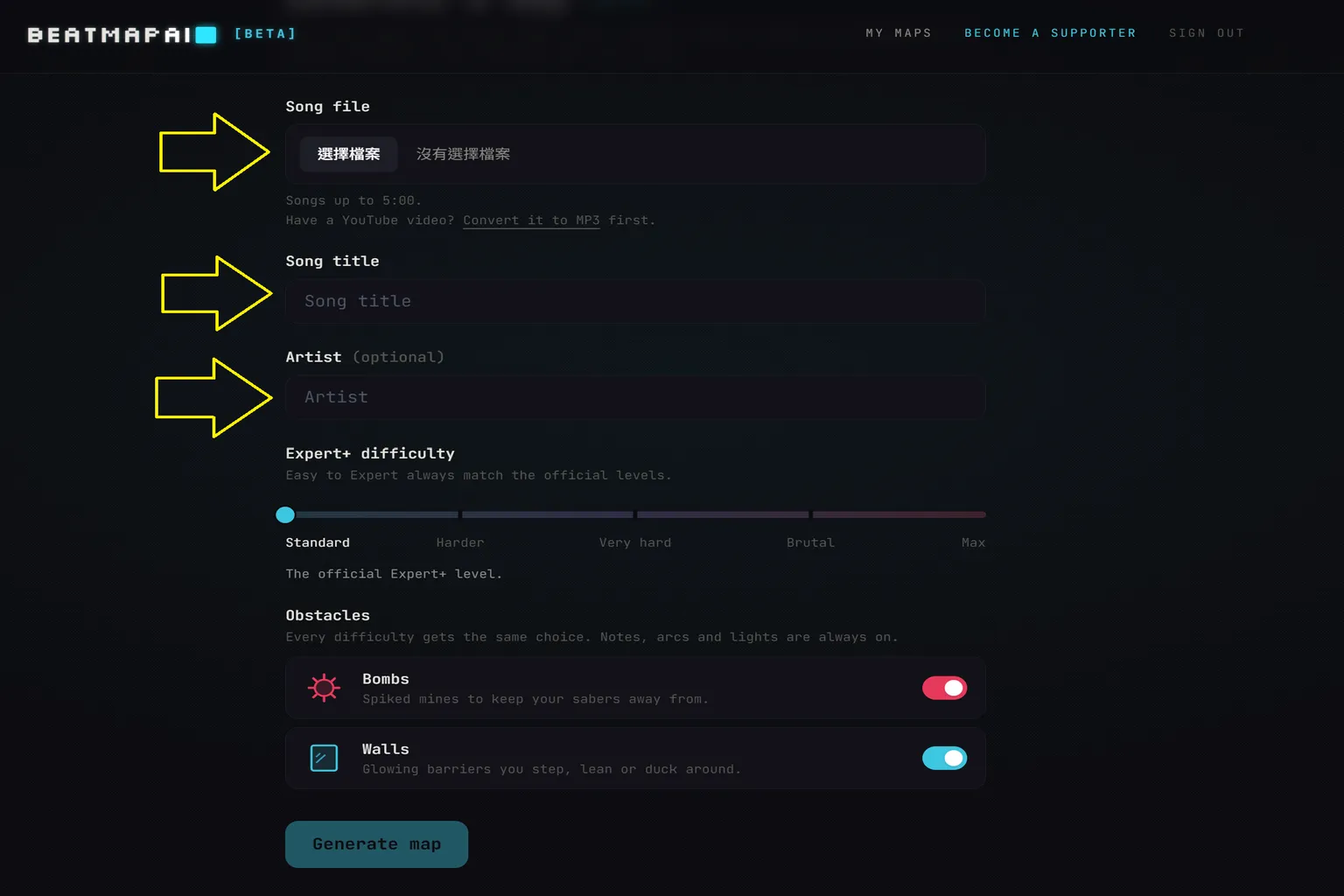
Una vez en la pantalla de creación, tendrás que configurar las siguientes opciones:
- Song file: selecciona el archivo de música que quieres utilizar. Admite formatos como MP3, WAV, OGG y FLAC.
- Song title: introduce el título de la canción.
- Artist: introduce el nombre del artista. Puedes dejar este campo en blanco.
- Expert+ difficulty: ajusta la dificultad del nivel Expert+. Cuanto mayor sea el valor, más difícil será el mapa.
- Bombs: permite elegir si quieres incluir bombas.
- Walls: permite elegir si quieres incluir muros como obstáculos.
Una vez configuradas todas las opciones, pulsa Generate map para comenzar a crear el mapa.
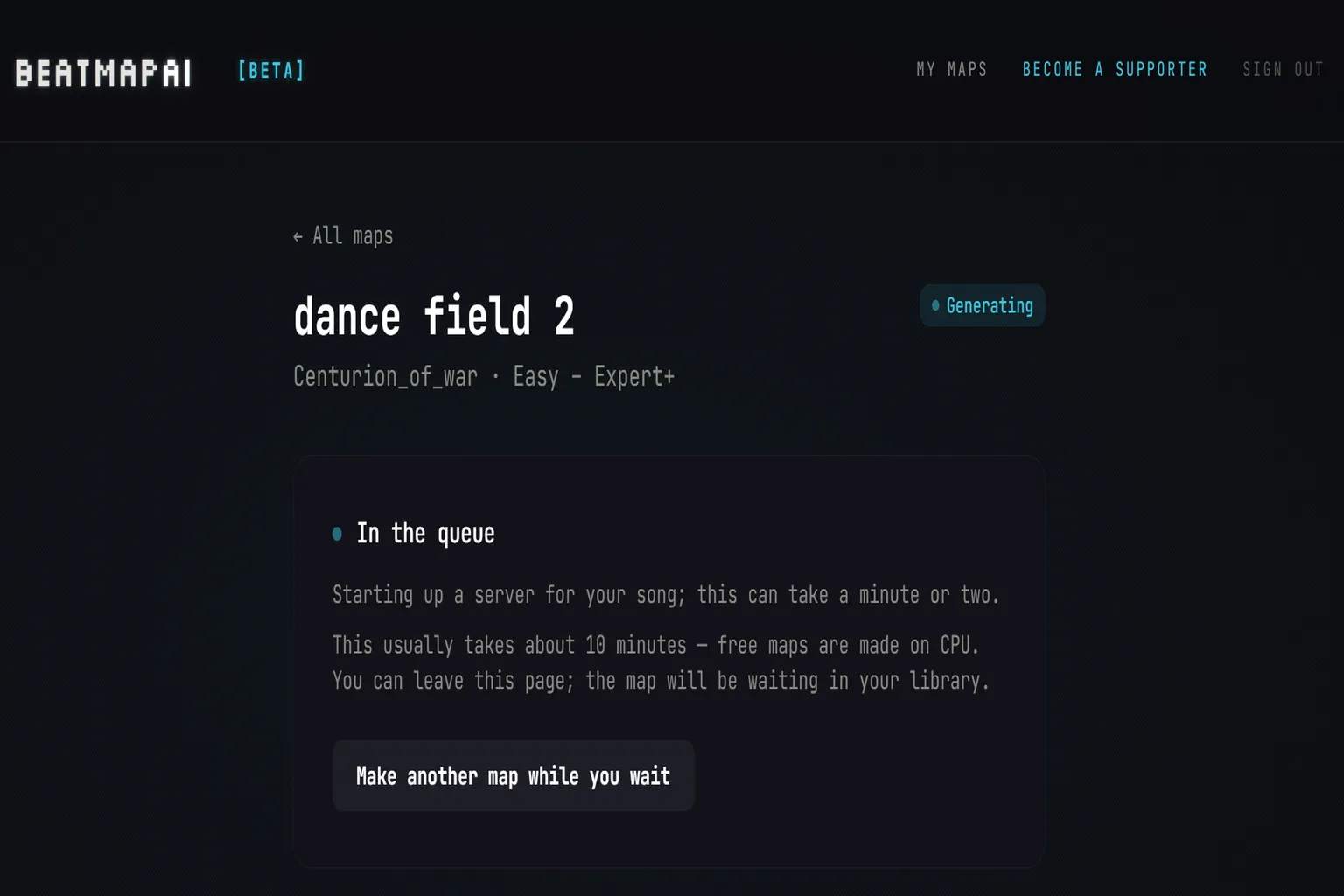
La web estima que el mapa estará listo en unos diez minutos. En mi prueba utilicé una canción de 54 segundos y el proceso tardó aproximadamente dos minutos.
Paso 3: Descargar el mapa y subirlo al visor
Una vez terminado el proceso, haz clic en My Maps, en la parte superior de la web, para encontrar el mapa que acabas de crear.
Pulsa Download para descargar el mapa al ordenador. El archivo se descargará en formato ZIP.

Entra en la web oficial de ModsBeforeFriday, conecta Quest al ordenador mediante un cable USB-C y pulsa Connect To Quest. Una vez establecida la conexión, volverás a ver la pantalla App is modded que apareció anteriormente.
Haz clic en Upload Files, en la parte inferior, y sube al visor el archivo ZIP que acabas de descargar.

Paso 4: Empezar a jugar
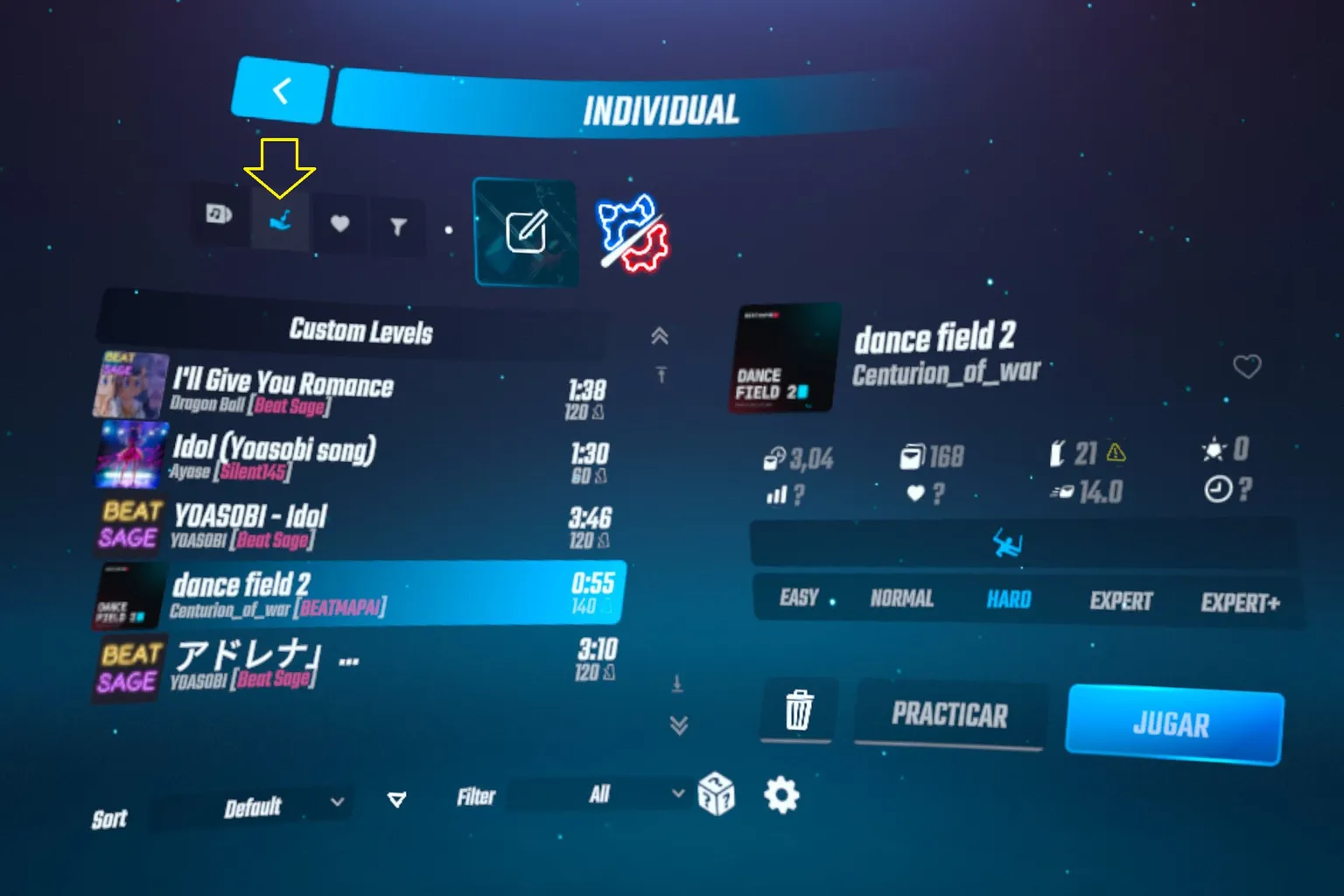
Ponte el visor Quest, inicia Beat Saber, entra en el modo Solo y selecciona Custom Levels. Allí encontrarás el mapa dance field 2 que acabas de crear.
La IA ha generado de una sola vez cinco niveles de dificultad: Easy, Normal, Hard, Expert y Expert+. Elige la dificultad que quieras probar y pulsa JUGAR para empezar a jugar.
¡Qué alegría ver que por fin hay un modo Easy! ¡Ahora sí que puedo terminar una canción entera!
Preguntas frecuentes
¿Se pueden instalar canciones personalizadas en Beat Saber para Meta Quest 3 y 3S?
Sí. Con ModsBeforeFriday (MBF) puedes instalar mods para utilizar canciones personalizadas en Beat Saber en Quest 2, Quest 3, Quest 3S y Quest Pro. Una vez instalado, puedes buscar, descargar y jugar mapas creados por otros jugadores directamente desde SongDownloader, dentro del juego.
¿Hay que instalar una versión anterior de Beat Saber para utilizar canciones personalizadas?
Actualmente, no siempre es necesario. En mis pruebas utilicé Beat Saber 1.45.3 y pude instalar los mods directamente con MBF, sin tener que volver manualmente a una versión anterior. Si utilizas otra versión, MBF comprobará su compatibilidad y solo tendrás que seguir las instrucciones que aparezcan en pantalla.
¿Dónde se pueden descargar canciones personalizadas para Beat Saber?
Puedes utilizar SongDownloader dentro del juego para buscar y descargar directamente los mapas personalizados disponibles en BeatSaver. Si quieres opciones de filtrado más detalladas, también puedes instalar BetterSongSearch para encontrar mapas según la duración de la canción, la dificultad, las valoraciones y la posición en las clasificaciones.
¿Se pueden crear mapas de Beat Saber con tus propias canciones utilizando IA?
Sí. Con beatmapai puedes subir un archivo de música en formato MP3, WAV, OGG o FLAC y la IA generará automáticamente mapas en cinco niveles de dificultad: Easy, Normal, Hard, Expert y Expert+. La versión gratuita permite crear mapas para cinco canciones al mes. Una vez terminados, solo tienes que descargar el ZIP e importarlo a Quest mediante MBF para empezar a jugar.
¿La versión de Beat Saber para PC de Meta Horizon también admite canciones personalizadas?
Sí, y no necesitas instalar MBF. Beat Saber es compatible con Cross-Buy entre las versiones de Meta Quest y PCVR, así que al comprar la versión autónoma también puedes obtener la correspondiente versión para PC. Solo tienes que descomprimir los mapas personalizados en la carpeta Beat Saber_Data\CustomLevels y reiniciar el juego para utilizarlos.