¿Quieres acceder a juegos ocultos y herramientas como Quest Games Optimizer? Esta guía paso a paso te muestra exactamente cómo instalar SideQuest en tus gafas Meta Quest y en tu PC. Aprende a autorizar la depuración USB, instalar archivos APK mediante sideload y descargar fácilmente aplicaciones de VR personalizadas, sin necesidad de saber programar.
Cómo se utiliza SideQuest
SideQuest es una herramienta de terceros para Meta Quest y tiene dos funciones principales:
Instalar aplicaciones personalizadas
De forma predeterminada, Meta Quest es un sistema cerrado basado en una versión personalizada de Android.
Una vez que activas el modo desarrollador, puedes instalar tus propias aplicaciones personalizadas.
Dicho esto, instalar aplicaciones de Android en unas gafas ejecutando comandos ADB desde un PC es, sinceramente, bastante engorroso.
Ahí es donde entra SideQuest. Con SideQuest puedes instalar aplicaciones desde una sencilla interfaz gráfica, sin necesidad de usar la línea de comandos. Aunque sea la primera vez que haces algo así, puedes completar todo el proceso con solo unos cuantos clics.
Tienda de SideQuest
Para publicar un juego en Meta Horizon Store, hay que pasar por un largo proceso de revisión: concepto, desarrollo, App Lab y, finalmente, lanzamiento completo. Ese proceso suele tardar meses.
Además, si una aplicación modifica el funcionamiento del hardware, por ejemplo mediante overclocking o aumentando el voltaje, casi nunca supera la revisión de Meta.
Ahí es donde entra la tienda de SideQuest. Da visibilidad tanto a aplicaciones que todavía están esperando su lanzamiento como a aquellas que directamente no pueden publicarse en Meta Store.
Un buen ejemplo es Quest Games Optimizer (QGO).
Es una herramienta muy útil que ajusta el rendimiento de las gafas para ofrecer una imagen más nítida y una resolución más alta, mejorando la inmersión en VR. Sin embargo, no se vende en la tienda oficial de Meta.
Por ese motivo, la única forma de conseguirla es comprarla directamente al desarrollador e instalarla mediante SideQuest.
Preparativos para instalar SideQuest
Antes de instalar SideQuest, asegúrate de tener preparado lo siguiente:
- Unas gafas Meta Quest con el modo desarrollador activado
- Un cable USB que conecte el PC con las gafas mediante USB-C
- Un cable USB compatible con transferencia de datos, preferiblemente USB 3.0
- Un PC conectado a internet
- Un router Wi-Fi al que esté conectado tu Meta Quest. No es estrictamente necesario, pero ayuda a que todo funcione de forma más estable
Si todavía no has activado el modo desarrollador, consulta primero el artículo enlazado y configúralo antes de continuar.
A continuación, entra en la web oficial de SideQuest y sigue los pasos que aparecen a continuación tanto en tu PC como en tus gafas Quest.
Instalación en las gafas
Paso 1: Crear una cuenta
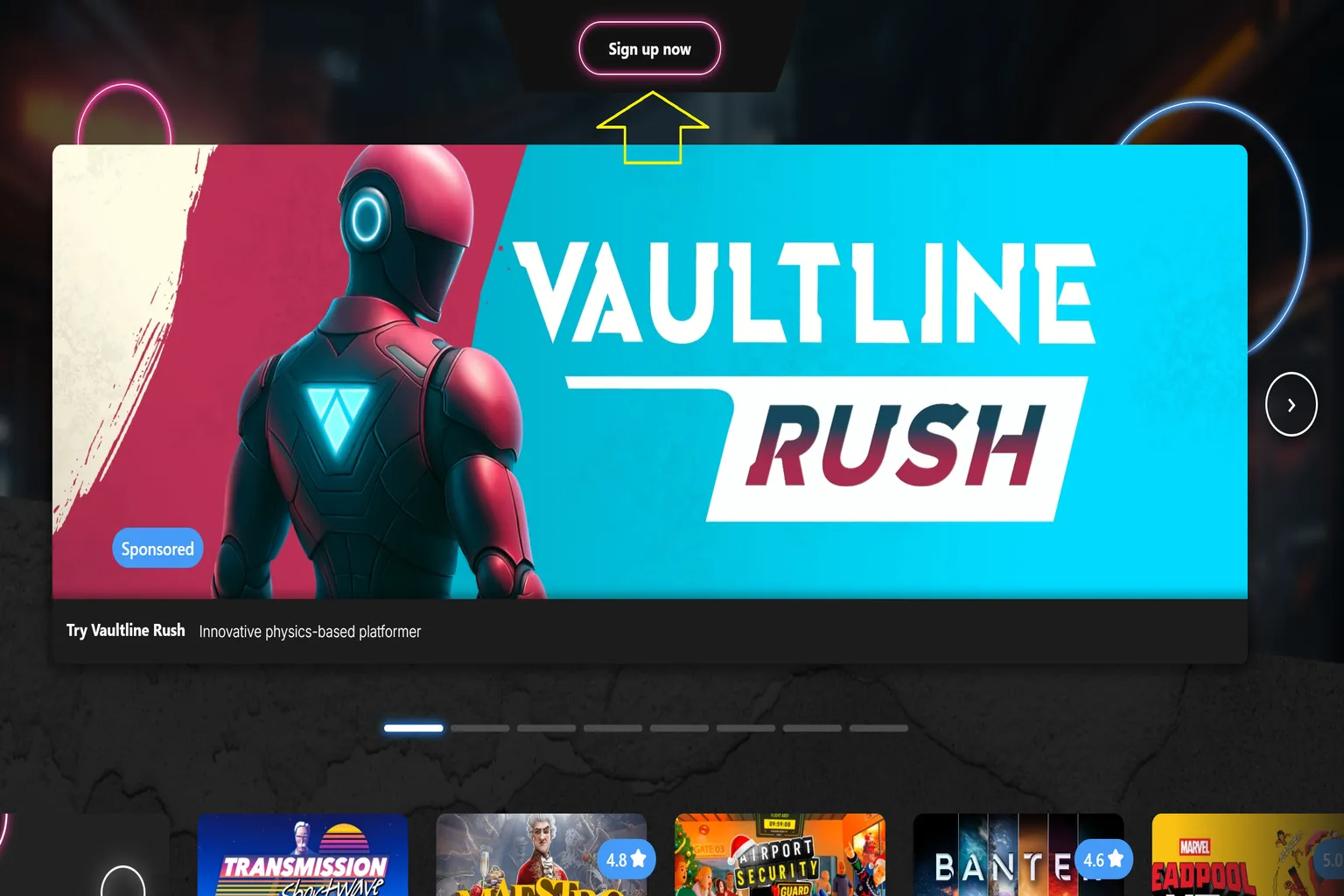
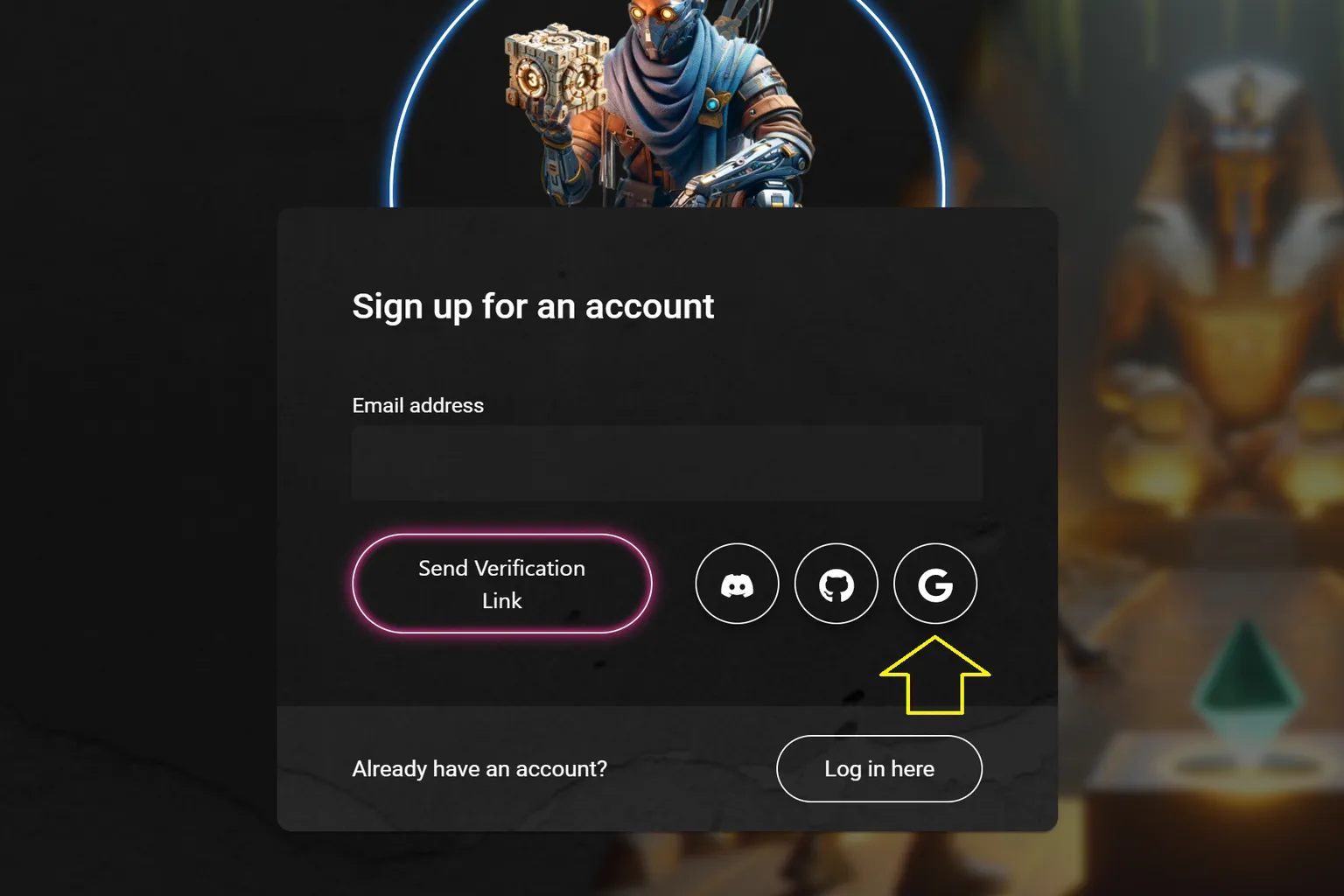
Haz clic en Sign up now en la parte superior de la web oficial de SideQuest y regístrate con tu dirección de correo electrónico o con una cuenta de Google.
Si te registras con una dirección de correo electrónico, recibirás un enlace de verificación en tu bandeja de entrada. Haz clic en ese enlace para acceder a la página de registro.
Si utilizas una cuenta de Google, accederás directamente a la página de registro después de iniciar sesión.
Paso 2: Completar el registro de la cuenta
Introduce el nombre de usuario que quieras utilizar, selecciona tu tipo de usuario (de forma predeterminada, Gamer), elige tu país e introduce tu fecha de nacimiento.
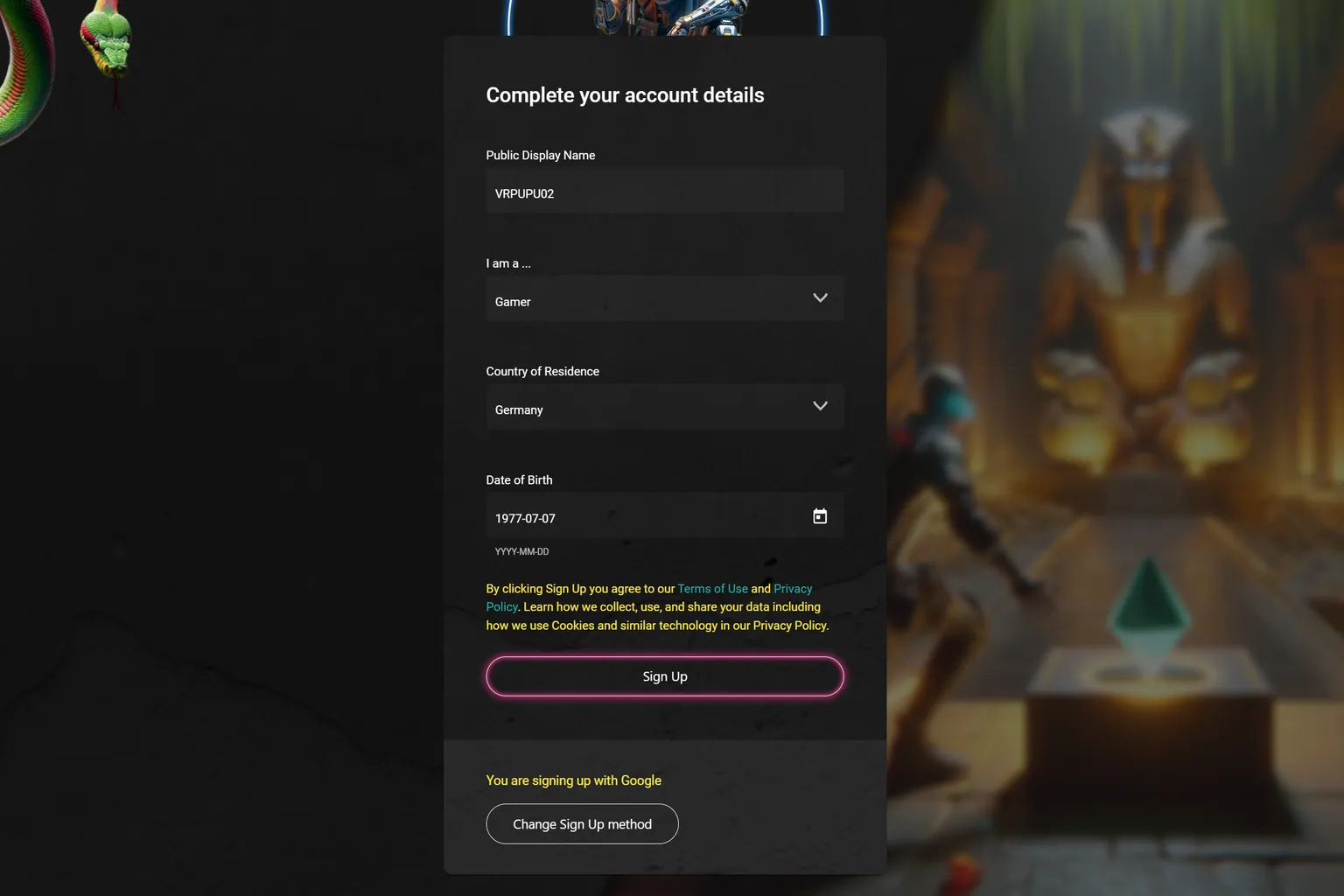
Cuando hayas completado todos los campos, haz clic en Sign Up.

Paso 3: Ir a la página de instalación de SideQuest
Una vez completado el registro, aparecerá el menú principal. En la parte izquierda de la pantalla, selecciona Get SideQuest para ir a la página de instalación.

Paso 4: Elegir qué versión de SideQuest instalar
El icono del lagarto de la izquierda corresponde a la versión que instala SideQuest directamente en las gafas. Su principal ventaja es que no necesitas un PC para descargar aplicaciones desde la tienda de SideQuest.
El icono del pájaro de la derecha corresponde a la versión que instala SideQuest en tu PC. Esta opción resulta muy práctica cuando quieres transferir aplicaciones personalizadas desde el PC.
En esta guía utilizaremos la opción de la izquierda, que instala SideQuest directamente en las gafas, así que haz clic en Select en la parte inferior izquierda.

Paso 5: Empezar a instalar SideQuest
En esta fase verás unas instrucciones que explican el proceso de instalación. Como el modo desarrollador ya está configurado, aquí solo tienes que conectar un cable USB-C a las gafas. Asegúrate de que el otro extremo del cable esté conectado al PC.
Cuando la conexión esté lista, haz clic en Next Step.

Paso 6: Conectar el PC y las gafas
Haz clic en Select Device en la pantalla.

Aparecerá una pequeña ventana en tu PC indicando que sidequestvr.com quiere conectarse. Selecciona tus gafas en la lista y haz clic en Conectar.

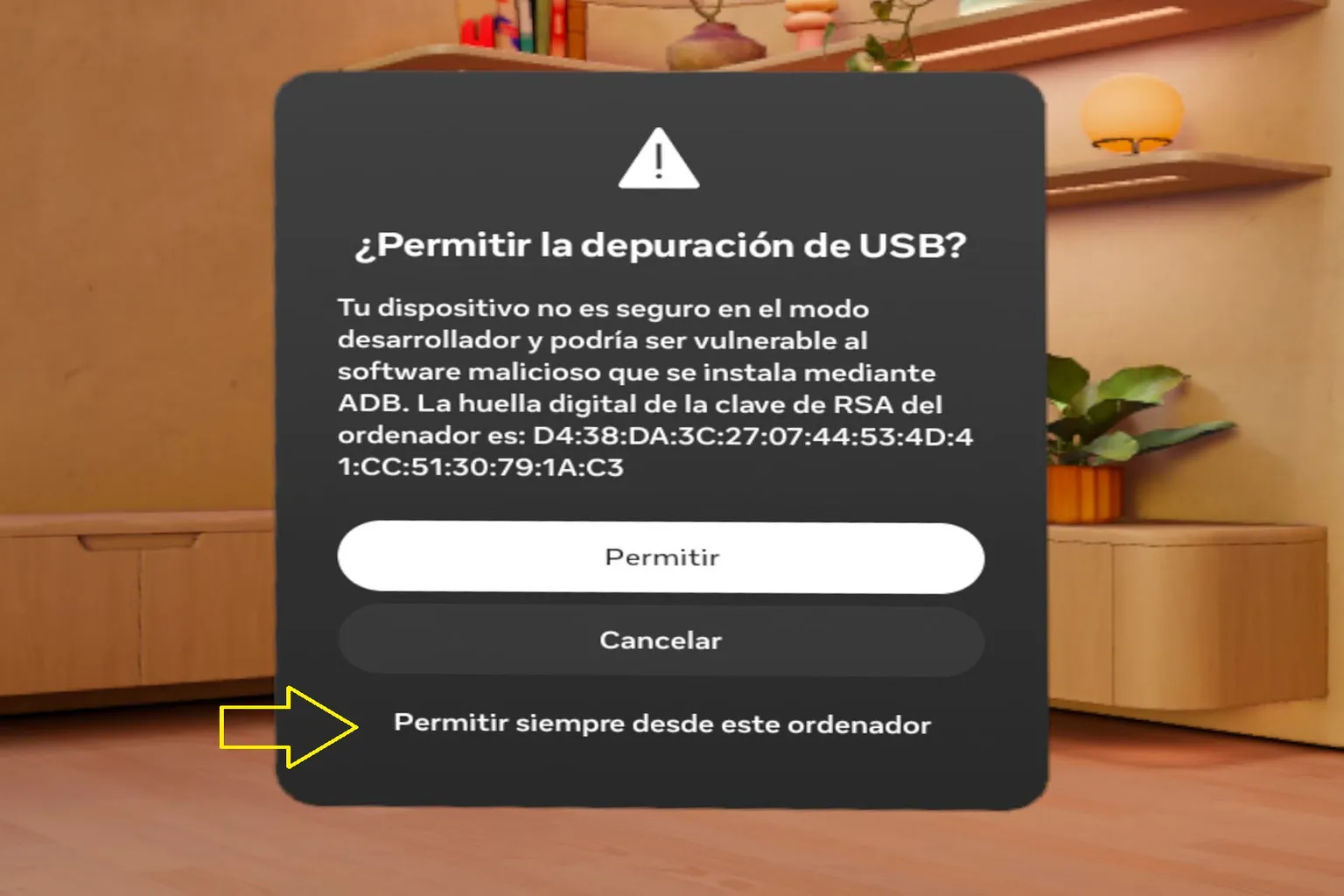
Paso 7: Permitir la conexión en las gafas (lee esto con atención antes de continuar)
Ponte las gafas y coge el mando. Deberías ver un mensaje que pregunta: «¿Permitir la depuración de USB?».
Asegúrate de marcar primero Permitir siempre desde este ordenador y, después, selecciona Permitir. De este modo, no volverá a aparecer este aviso cada vez que conectes las gafas al mismo PC.
Si esa pantalla no aparece, normalmente hay dos posibles motivos:
- El modo desarrollador no está activado.
- Hay algún problema con el cable USB, por ejemplo, que no sea compatible con transferencia de datos o que esté dañado.
Paso 8: Instalar la aplicación de SideQuest
Una vez completada la conexión de las gafas, quítatelas y vuelve al PC. Deberías ver la pantalla Installation. Desde ahí, haz clic en Install SideQuest.

La descarga comenzará y SideQuest se instalará automáticamente en las gafas.

Si aparece un error como «Error: TypeError: Failed to fetch», lo más probable es que estés utilizando en el PC algún proxy o gestor de descargas, como Internet Downloader.
Cierra cualquier proxy o gestor de descargas y vuelve a intentarlo usando únicamente el navegador, sin complementos ni herramientas adicionales. En la mayoría de los casos, después de hacerlo la instalación continuará con normalidad.

Una vez que la instalación termine correctamente, verás una pantalla que indica «Installed». Haz clic en el botón azul Link para continuar con la vinculación de las gafas.

Paso 9: Vincular las gafas
Cuando vuelvas a ponerte las gafas, deberías ver un código de seis dígitos en la pantalla.

Introduce ese código de seis dígitos en tu PC y se completará la autenticación de las gafas.

Paso 10: Finalizar la vinculación
Después de introducir el código, se te preguntará: «¿Quieres habilitar SideQuest en estas gafas?». Selecciona Yes, Link Now. Con esto se completa el proceso de instalación.

Cuando veas una pantalla que dice «Go have fun», puedes cerrarla pulsando el botón X. En este punto, la instalación de SideQuest habrá terminado por completo.

Paso 11: Iniciar SideQuest dentro de las gafas
Ponte las gafas y verás la pantalla de bienvenida de SideQuest. Marca Don’t show again y, después, selecciona Continue.

Abre tu biblioteca de aplicaciones y deberías ver una categoría llamada algo parecido a Orígenes desconocidos. SideQuest aparecerá ahí.

Paso 12: Probar la tienda de SideQuest
Cuando se inicie SideQuest, verás una pantalla llena de aplicaciones y juegos. Desde aquí, puedes explorar libremente los distintos títulos y empezar a probar cualquiera que te llame la atención.

Cómo instalar SideQuest en un PC
Si quieres instalar la versión para PC y cargar aplicaciones manualmente, continúa desde el Paso 4 anterior y sigue los pasos que aparecen a continuación. La versión para PC solo es compatible con Windows 10 y Windows 11 de 64 bits.
Paso 1: Instalar en el PC
Haz clic en Download for Windows 10/11 X64 en la parte inferior derecha de la pantalla para descargar e instalar el software.
Paso 2: Configuración del instalador
Durante la instalación, se te preguntará si SideQuest debe instalarse solo para ti o para cualquier persona que utilice este ordenador. Elige la opción que mejor se adapte al uso que vayas a darle.

Una vez finalizada la instalación, la aplicación de SideQuest debería aparecer en tu PC.

Paso 3: Aceptar la política de privacidad e iniciar sesión
Inicia la aplicación de SideQuest y haz clic primero en Accept All para aceptar la política de privacidad. Después, haz clic en Sign up now en la parte superior de la pantalla para iniciar sesión en tu cuenta o crear una nueva.

Paso 4: Iniciar sesión en tu cuenta
No hagas clic en los botones Email o Google de la parte superior, ya que sirven para crear una cuenta nueva. En su lugar, haz clic en Log in here en la parte inferior.

En la siguiente pantalla, inicia sesión con Google o Email.

Paso 5: Conectar
Cuando vuelvas a la pantalla principal, deberías ver Not Detected en la esquina superior izquierda. Esto significa que las gafas todavía no están conectadas al PC.
Haz clic en Open Setup instructions en la parte superior de la pantalla.

Paso 6: Configurar la conexión
Cuando se abra la pantalla de configuración, verás cuatro comprobaciones de conexión, todas marcadas con indicadores rojos.

Como el modo desarrollador ya está activado, conecta el cable USB a las gafas y, después, haz clic en Step 3 para continuar con la autenticación.

Paso 7: Conectar las gafas
Ponte las gafas y coge el mando. Deberías ver un mensaje que pregunta: «¿Permitir la depuración de USB?».
Asegúrate de marcar primero Permitir siempre desde este ordenador y, después, selecciona Permitir. De este modo, no volverá a aparecer este aviso la próxima vez que conectes las gafas al mismo PC.
Una vez que todo esté configurado, deberías ver un indicador verde y el nombre de tu dispositivo en la esquina superior izquierda de la pantalla.

Cómo instalar aplicaciones personalizadas con SideQuest
Después de instalar SideQuest, si solo quieres aplicaciones o juegos de la tienda de SideQuest, puedes descargarlos directamente desde las gafas o desde la aplicación para PC. El proceso es casi igual que en Meta Store. Solo ten en cuenta que allí no se puede pagar con Quest Cash.
Entonces, ¿qué pasa si quieres instalar tu propia aplicación personalizada, es decir, un archivo APK? Sigue los pasos que aparecen a continuación. Antes de empezar, asegúrate de tener preparado lo siguiente:
- Un PC con SideQuest instalado y conectado a tus gafas Quest mediante un cable USB
- El archivo APK que quieras instalar, guardado en tu PC
Paso 1: Comprobar la conexión de las gafas
Inicia la versión para PC de SideQuest y comprueba primero el indicador de la esquina superior izquierda. Si está en verde, todo está conectado correctamente y puedes hacer clic en el botón de instalación que aparece en la pantalla.
Si no está en verde, normalmente significa que el cable USB no está bien conectado o que la configuración de SideQuest todavía no se ha completado. En ese caso, vuelve atrás y repasa los pasos de «Cómo instalar SideQuest en Meta Quest» para asegurarte de que todo esté configurado correctamente.

Paso 2: Instalar la aplicación
Selecciona el archivo APK que has descargado en tu PC e inicia la instalación.

Paso 3: Confirmar la instalación
Una vez finalizada la instalación, deberías ver un mensaje en la pantalla de SideQuest indicando que se ha instalado correctamente.

Paso 4: Iniciar la aplicación dentro de las gafas
Abre la biblioteca de aplicaciones en las gafas y selecciona Orígenes desconocidos. Deberías ver ahí la aplicación que acabas de instalar.

Eso es todo. A partir de este momento, ya tienes todo listo para usar las aplicaciones de SideQuest y la tienda de SideQuest tanto en tus gafas como en tu PC.
Después de instalar SideQuest, probablemente empezarás a pensar: «Ahora que ya tengo todo configurado, quiero probar algo un poco diferente en mi Quest».
Una opción que merece la pena probar es Quest Games Optimizer. Te permite aumentar la resolución y mejorar la calidad de imagen, haciendo que la experiencia general resulte mucho más inmersiva mientras juegas.

Introducción a Quest Games Optimizer
Cómo comprarlo, instalarlo y mejorar los gráficos (2025)

Guía de Quest Games Optimizer
Mejora los gráficos y graba en 4K
Preguntas frecuentes
¿Qué es SideQuest y por qué deberías instalarlo?
SideQuest es una plataforma que te permite instalar juegos no oficiales, versiones de prueba y herramientas avanzadas en Meta Quest. Es una herramienta muy práctica que utilizan habitualmente desarrolladores y jugadores avanzados.
¿Necesitas una cuenta de desarrollador para instalar SideQuest?
Sí. Antes de instalar SideQuest, debes activar el modo desarrollador. Para hacerlo, necesitas una cuenta de desarrollador de Meta y debes crear y activar una organización. Sin esto, las gafas no podrán conectarse ni funcionar correctamente.
¿Dónde aparecen los juegos instalados con SideQuest?
Las aplicaciones que instales aparecerán en la categoría Orígenes desconocidos de la página de aplicaciones de Quest.
¿Qué hacer si SideQuest muestra «Not Detected»?
Esto significa que el dispositivo no se ha autenticado o que la conexión ha fallado. Comprueba que la depuración USB esté permitida y que el modo desarrollador esté activado. Si es necesario, vuelve a conectar el cable o reinicia las gafas.
¿Qué hacer si SideQuest muestra «No compatible devices found» al conectar las gafas?
Normalmente significa que el cable USB que estás utilizando no admite transferencia de datos. Cámbialo por un cable USB compatible con transferencia de datos. Se recomienda utilizar un cable USB 3.0 para obtener una conexión más estable.