
¿Quieres compartir con todo el mundo tus partidas inmersivas de Meta Quest o tus grabaciones en 180°? Subir videos VR a plataformas convencionales puede convertirse en un auténtico quebradero de cabeza por culpa de los formatos, pero DeoVR lo hace muchísimo más sencillo.
Esta guía paso a paso para creadores explica todo el proceso de publicación. Verás cómo configurar los formatos de video, ajustar la transparencia de Passthrough y subir grabaciones Sbs2I capturadas directamente desde el visor con Quest Games Optimizer (QGO).
Deja de pelearte con la conversión de videos y empieza a compartir tu contenido VR con usuarios de todo el mundo.
Introducción
Este artículo es la tercera parte de la serie de guías sobre DeoVR, y aquí voy a centrarme principalmente en Cómo subir vídeos VR a DeoVR. Los visores Meta Quest no incluyen de serie una función integrada para grabar video VR, así que, si quieres capturar este tipo de contenido, normalmente necesitas una cámara específica. Una opción sencilla para principiantes como la Insta360 ONE X4 cuesta aproximadamente lo mismo que un Quest 3.
Dicho esto, si tienes Quest Games Optimizer instalado en tu Meta Quest, puedes activar la grabación VR directamente desde el visor. Esto te permite grabar tus partidas como video VR y compartirlas con tus amigos tal cual.
Si quieres conocer QGO con más detalle, además de consultar explicaciones más completas sobre DeoVR, echa un vistazo a los dos artículos relacionados de abajo.

DeoVR guía completa para Meta Quest
Videos 8K, Passthrough con IA y realidad mixta
Guía de Quest Games Optimizer
Mejora los gráficos y graba en 4K
Una vez que hayas grabado un video VR, el siguiente paso es subirlo a DeoVR para que tus amigos puedan verlo. A partir de aquí, voy a explicar todo el proceso paso a paso.
Subir videos
Puedes subir videos VR a YouTube, pero antes de publicarlos tienes que convertir el formato en tu PC. Ese proceso de conversión es bastante engorroso y, sinceramente, incluso después de subirlos, la experiencia de reproducción en VR no es demasiado buena.
DeoVR funciona de otra manera. Es una de las plataformas de video VR más grandes del mundo y realiza automáticamente la conversión de formato en el propio sitio. Solo tienes que subir el video y, una vez procesado, queda listo para reproducirse. Vamos a ver los pasos en orden.
Paso 1: Abrir el sitio web oficial de DeoVR
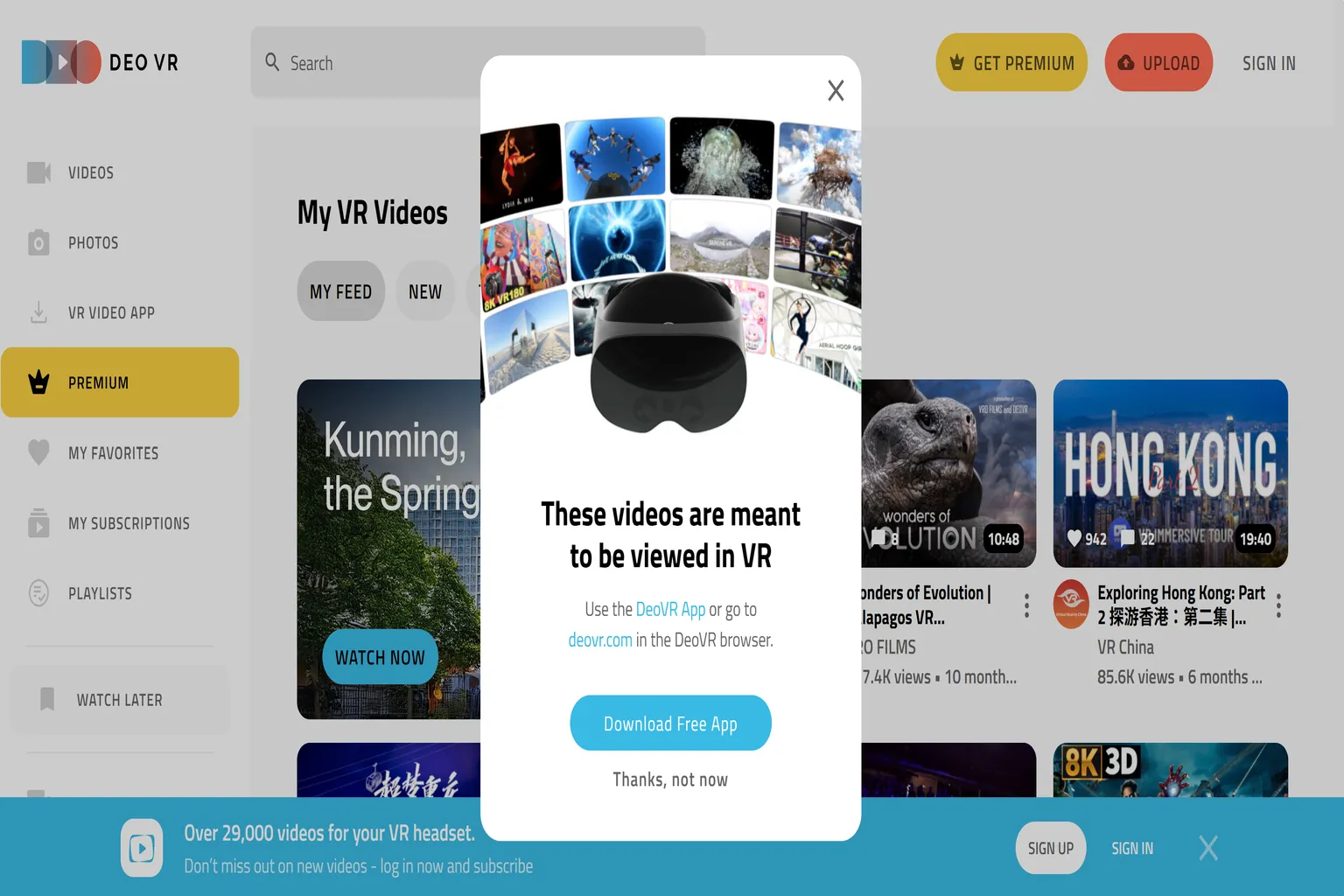
Primero, abre el sitio web oficial de DeoVR desde tu PC o teléfono.
Si es la primera vez que visitas el sitio, aparecerá un mensaje pidiéndote que descargues la aplicación. Como ya la tienes instalada en tu visor Meta Quest, puedes cerrar este mensaje simplemente pulsando la X.
Paso 2: Iniciar sesión
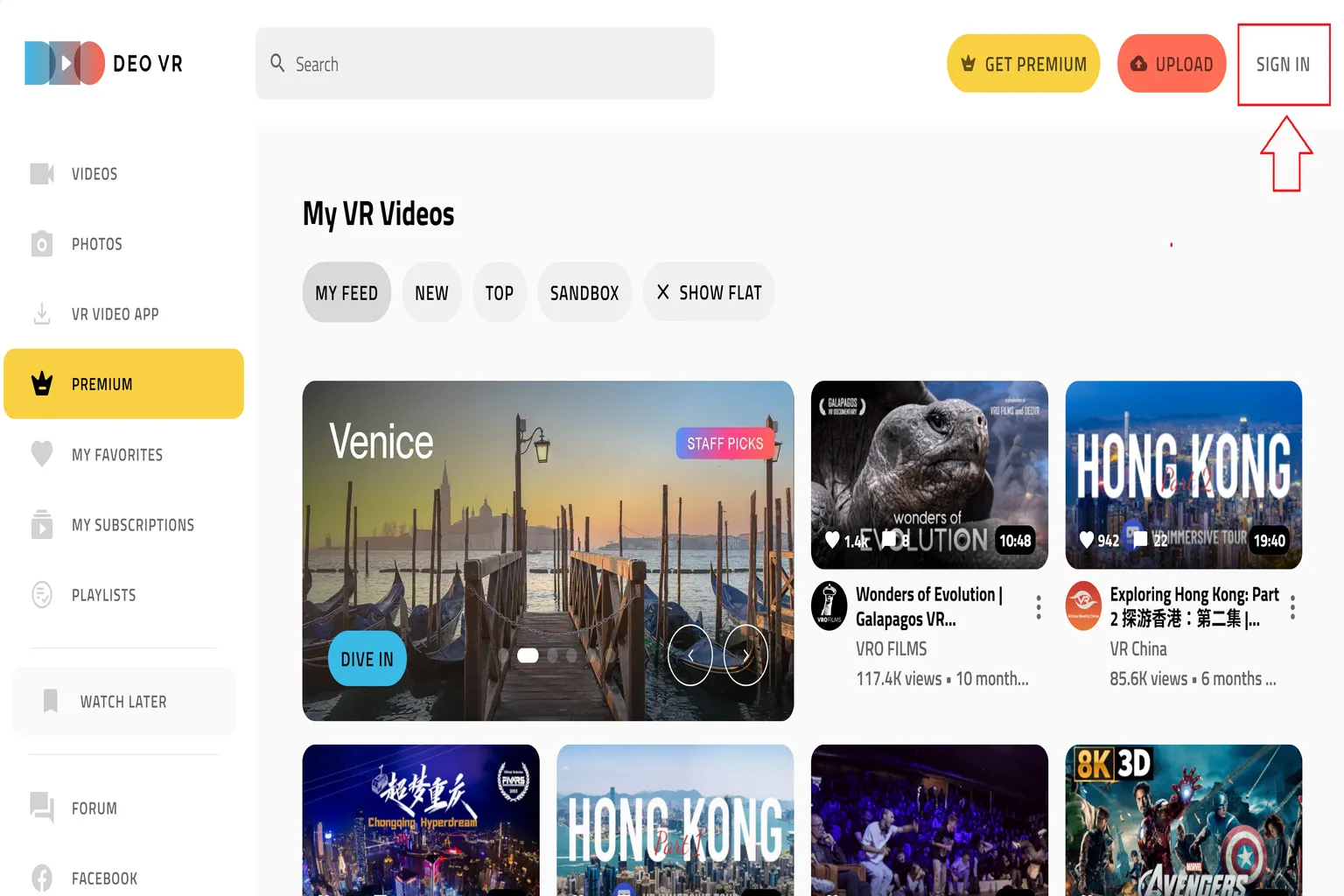
Haz clic en SIGN IN, en la esquina superior derecha del sitio web oficial, para iniciar sesión.
Paso 3: Iniciar sesión en tu cuenta
Puedes iniciar sesión introduciendo tu dirección de correo electrónico y contraseña, o usar directamente tu cuenta de Google para acceder más rápido.

Paso 4: Subir el video
Una vez que hayas iniciado sesión, vuelve a la página principal y haz clic en el botón rojo UPLOAD situado en la parte superior de la pantalla. Esto te llevará a la página de subida.

Paso 5: Crear un canal
La primera vez que subas un video, tendrás que crear tu propio canal. Aquí solo tienes que rellenar dos campos, así que puedes completarlos como prefieras.
- Name: Nombre del canal
- Channel description: Descripción del canal

Paso 6: Subir el video
Haz clic en Select File from your device para elegir desde tu PC el archivo de video que quieres subir.
Si quieres subir una foto 3D en su lugar, pulsa Back para volver a la pantalla de selección de subida.

Nota: Pantalla de selección de subida
Aquí puedes elegir si quieres subir un video o una foto. Los formatos de archivo compatibles son:
- Video: mp4, m4v, mov, wmv, avi, mpg, mkv, divx, webm, flv
- Foto: jpg, jpeg, png

Paso 7: Introducir los datos del video
En esta página puedes añadir información para que los espectadores entiendan mejor de qué trata tu video. Los campos disponibles son:
- Title: Título del video. Se muestra en tu canal y en los resultados de búsqueda, así que añadir algunas palabras en inglés puede facilitar que los usuarios de otros países lo encuentren.
- Description (optional): Breve descripción del video. Conviene mencionar de forma resumida el contenido, las escenas, los personajes o el entorno.
- Category (optional): Género del video, como gameplay, película o arte. Esto ayuda a clasificarlo y a que aparezca en las recomendaciones.
- Camera type (optional): Nombre o modelo de la cámara que has utilizado, como Insta360 Pro o Meta Quest 3. También puede ayudar a mejorar la visibilidad en las búsquedas.

Paso 8: Ajustes técnicos
En esta pantalla puedes configurar opciones como el formato del video, el campo de visión y la miniatura. Las opciones disponibles son:
- Video format: Formato del video. Elige cómo está dispuesto el video VR, por ejemplo side-by-side (SBS) u over-under (OU).
- View angle: Campo de visión. Indica si el video es de 180° o 360°.
- Thumbnail (optional): Imagen en miniatura que se utiliza como portada del video. Conviene elegir una que se vea bien. Si no seleccionas ninguna, el sistema toma automáticamente un fotograma del video.
- Subtitles (optional): Subtítulos. Puedes utilizar archivos de subtítulos en formato SRT.
- Passthrough (optional): Modo Passthrough para el fondo. Si el fondo se separó durante la grabación, esta opción permite hacerlo transparente durante la reproducción.
- Automatic interpolation: Interpolación automática de fotogramas. Convierte videos de 30 FPS a 60 FPS para que la reproducción se vea más fluida.

Nota 1: Video format
En Video format se admiten los siguientes formatos.
Como referencia, todos los videos grabados en Meta Quest con QGO se guardan en formato Sbs2I (side-by-side interlaced).

Nota 2: Función Passthrough
Cuando esta función está activada, puedes hacer transparente el fondo del video para que el personaje parezca estar de pie justo dentro de tu habitación. Los ajustes disponibles son:
- Alpha: Se utiliza cuando el video ya incluye un canal alfa, es decir, un fondo transparente.
- Custom Parameters: Permite configurar manualmente los parámetros para eliminar el fondo. Está pensado para videos que no incluyen un canal alfa.
Ten en cuenta que los videos grabados con Meta Quest + QGO no son compatibles con Passthrough, así que no podrás utilizar esta opción con esos videos.

Paso 9: Ajustes de publicación
Este es el último paso de configuración. Aquí puedes elegir si el video será privado o público. Funciona casi igual que en YouTube. Cuando termines, haz clic en Done en la parte inferior.
- Private: Privado. Solo tú puedes verlo. No aparecerá en tu canal ni en los resultados de búsqueda, y no pasará por el proceso de revisión.
- Unlisted: No listado. Solo podrán verlo las personas que tengan el enlace. El video todavía debe pasar la revisión antes de poder reproducirse.
- Public: Público. Cualquiera puede verlo. Puedes publicarlo inmediatamente o programar una fecha y hora concretas.
Where will the content be published
Aquí eliges en qué plataforma se publicará el video que has subido:
- DeoVR: Solo admite contenido apto para público general, aproximadamente hasta un nivel PG-12.
- JillVR: Permite contenido para adultos, aunque no tan explícito como en SLR.
En JillVR, el nivel de contenido permitido llega aproximadamente hasta contenido similar al de una sesión de fotos en traje de baño. El contenido con desnudez integral está restringido.
Extreme content (optional)
Si tu video incluye efectos como los siguientes, conviene añadir una advertencia para evitar que los espectadores se sientan incómodos o mareados:
- Flashing Light Warning: Luces intermitentes, efectos estroboscópicos o destellos repentinos.
- Motion Warning: Sacudidas intensas, giros rápidos o movimientos bruscos de cámara.

Paso 10: Codificación y revisión del video
Después de subir el video, DeoVR se encarga de la codificación y la revisión. Este proceso tarda bastante más que en YouTube. Por ejemplo, un video de gameplay de 5 minutos puede terminar de procesarse en YouTube en unos 5 minutos, mientras que en DeoVR puede tardar alrededor de una hora.
Después de subirlo, el video pasa por tres estados. Cuando llegue a Published, el proceso habrá terminado.
- Video is being processed: El procesamiento está en cola.
- Processing: El video se está codificando y revisando.
- Published: El video ya está publicado y disponible para reproducirlo.

Paso 11: Reproducir el video
Vuelve a la aplicación DeoVR en tu visor y abre My Videos desde el menú de la izquierda. Allí debería aparecer el video que acabas de subir. Selecciónalo y empezará a reproducirse de inmediato.

Si no tienes pensado subir videos a DeoVR, echa un vistazo a los reproductores VR que presento a continuación. Todos permiten reproducir videos locales y son buenas opciones para ver contenido cómodamente.
Guía completa de Skybox VR Player
Guía de AirScreen, SMB y WebDAV para Meta Quest

4XVR Video Player en Meta Quest
Guía de PC, WebDAV, nube y USB

Moon VR Player para Meta Quest
Guía completa, Web Theater, Plex y HDR
Preguntas frecuentes
¿Puedo grabar videos VR directamente en un visor Meta Quest?
No de forma predeterminada. Sin embargo, si instalas Quest Games Optimizer (QGO), puedes activar la grabación VR directamente en el visor. Esto te permite grabar videos VR estereoscópicos en formato Sbs2I.
¿Qué formato de video funciona mejor para reproducirlo correctamente en DeoVR?
El formato recomendado es .mp4, con una resolución mínima de 3840 × 1920. Los videos grabados en Quest suelen estar en formato Sbs2I (estéreo side-by-side), uno de los formatos con mayor compatibilidad en DeoVR.
¿Cuánto tarda un video subido en estar disponible para verlo?
Depende de la duración del video y de la carga del servidor, pero el procesamiento y la revisión suelen tardar entre 10 minutos y 2 horas. Si eliges Public, también tendrás que esperar a que la plataforma lo apruebe.
¿Puedo publicar contenido ligeramente para adultos?
No puedes subirlo a DeoVR, pero sí a JillVR. JillVR acepta ciertos videos para adultos, aunque todo el contenido sigue pasando por una revisión de la plataforma. No se permite contenido que infrinja la ley o las condiciones del servicio.
¿Hay otra forma de ver videos VR sin tener que subirlos?
Sí. Skybox VR Player, 4XVR y Moon VR son excelentes aplicaciones para reproducir videos locales. También permiten streaming, son compatibles con muchos formatos y te dejan ver videos VR sin tener que subir nada a Internet.





