¿Quieres disfrutar de la mejor experiencia de cine en casa con tu Meta Quest? Esta guía de Skybox VR Player te explica cómo configurarlo todo sin las complicaciones habituales. Aprende a configurar AirScreen, transmitir contenido mediante SMB o WebDAV y hacer que YouTube VR funcione correctamente en solo unos minutos.
Introducción a Skybox VR Player
Al ver vídeos en Meta Quest, el reproductor integrado de serie solo es compatible con un número limitado de formatos y tampoco permite reproducir contenido a través de la red, como archivos almacenados en la nube o carpetas compartidas mediante Samba (SMB). Así que, si de verdad quieres disfrutar de películas y vídeos en una enorme pantalla virtual, comprar un reproductor de vídeo dedicado es sinceramente la mejor opción.
En la Meta Horizon Store, algunos de los reproductores de vídeo más conocidos que suelen aparecer son los siguientes:

MOON VR Player
El reproductor con la mejor calidad de imagen
Precio: 🌟🌟🌟
NEXt-Gen Video Player
Diseño al estilo Apple al precio más bajo
Precio: 🌟🌟🌟

4XVR Video Player Premium
La mejor calidad de sonido y los controles más fluidos
Precio: 🌟

SKYBOX VR Player
El que más funciones tiene, pero también el que más fallos da
Precio: 🌟🌟

HereSphere
Un auténtico lío de configurar, con una interfaz bastante torpe
Precio: 🌟
Esta vez voy a presentar Skybox VR Player, uno de los reproductores de vídeo VR más vendidos. Es compatible con una gran variedad de funciones de reproducción, y algunas de ellas son exclusivas de Skybox y apenas se ven en otros reproductores.
- Archivos Locales: reproduce vídeos almacenados en el propio visor o en una unidad USB.
- Red: permite reproducir contenido mediante Samba (SMB) y WebDAV.
- AirScreen: reproduce vídeos almacenados en tu PC o duplica toda la pantalla del ordenador dentro de la VR.
- YouTube: permite ver YouTube directamente desde Skybox.
- Archivos Ocultos: oculta vídeos o imágenes que no quieras que vean otros usuarios.
- HABITACIONES: invita a amigos y ved vídeos juntos.
- Otras funciones: ajustes detallados de imagen y varias opciones de reproducción pequeñas pero útiles.
Visto así, está claro que Skybox es mucho más que un simple reproductor de vídeo.
En la actualización 2.0, el desarrollador añadió, entre otras, estas funciones:
- Compatibilidad con Plex para la reproducción en red.
- Modo para ver vídeos juntos y disfrutar del mismo contenido al mismo tiempo con amigos.
- Compatibilidad con Dolby Vision.
- Compatibilidad con imágenes ISO de Blu-ray.
Sinceramente, Skybox VR Player tiene tantas funciones que cuesta creer que cueste solo 9,99 €.
A partir de aquí, voy a explicar paso a paso cómo utilizar cada una de sus funciones.
Introduce el código promocional «VRPUPU» al finalizar la compra para obtener un 10 % de descuento.
Cómo usarlo
Aquí te explico cómo configurar y utilizar las distintas opciones de reproducción de Skybox VR Player.
Hay cuatro métodos principales de conexión, además de las funciones de habitaciones y archivos ocultos. Puedes acceder a todas ellas desde la lista de canales situada a la izquierda del menú principal:
- Archivos Locales
- Red
- AirScreen
- YouTube
- HABITACIONES
- Archivos Ocultos

Archivos Locales
Con este método, puedes reproducir vídeos almacenados directamente en el visor o guardados en una unidad USB.
Primero, selecciona Archivos Locales en el menú principal.
Paso 1: Acceder a los archivos
Al entrar en Archivos Locales, verás una lista de los vídeos almacenados en el visor.

Si todavía no has transferido ningún vídeo pero quieres ver las grabaciones hechas con el visor, abre la carpeta Oculus.
(Meta sigue utilizando este nombre por motivos de compatibilidad con versiones anteriores).
En esta carpeta encontrarás los vídeos y las capturas de pantalla grabados directamente con el visor.

Paso 2: Reproducir vídeos desde una unidad USB
El puerto USB-C de Meta Quest es bastante delicado. Si haces demasiada fuerza al insertar una unidad USB, existe el riesgo de dañar el conector. Por eso, este método no es especialmente recomendable.
Si aun así quieres utilizarlo, solo tienes que conectar una unidad USB con vídeos al puerto USB-C del visor y podrás reproducir los archivos directamente.
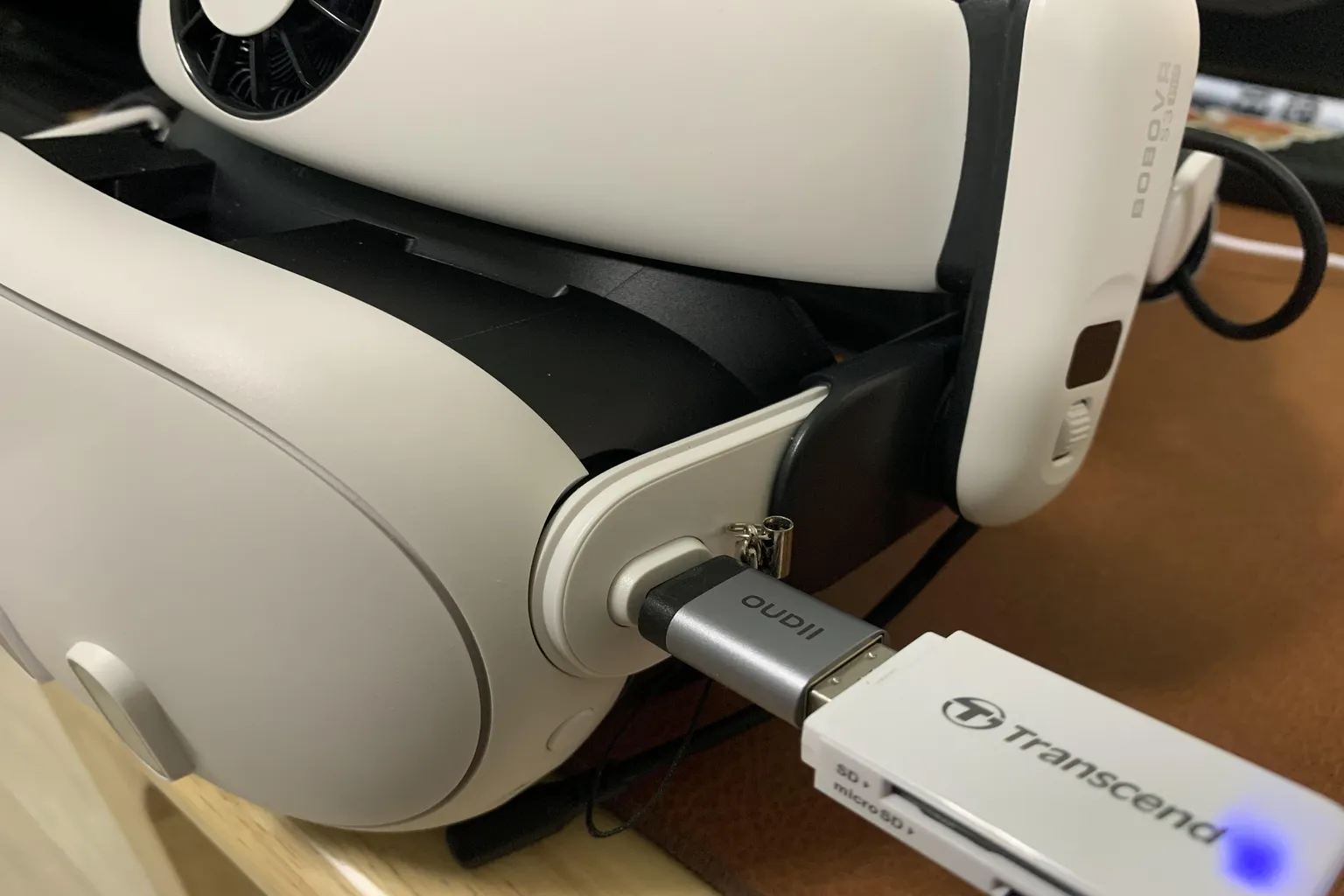
Cuando aparezca en el visor un mensaje pidiendo permiso para que SKYBOX acceda a tu dispositivo USB, pulsa Aceptar y SKYBOX empezará a leer los archivos.

Una vez concedido el acceso, verás una lista de los vídeos guardados en la unidad USB. Selecciona el archivo que quieras ver y la reproducción comenzará inmediatamente.

Red
Skybox es compatible con tres métodos principales de reproducción en red: carpetas compartidas en red mediante SMB, reproducción desde la nube mediante WebDAV y servidores multimedia como Plex, Emby y Jellyfin.
Para utilizar cualquiera de estos métodos, selecciona Red en el menú principal.

Después, pulsa el icono de la carpeta situado en la esquina superior derecha y selecciona Añadir SMB o Añadir WebDAV, según el método de conexión que quieras utilizar.

SMB
SMB (Samba) es el sistema para compartir archivos que se utiliza habitualmente en Windows; básicamente, lo que normalmente se conoce como «uso compartido en red».
Para utilizar SMB en Skybox, primero tienes que configurar una carpeta compartida en tu PC.
Para ver las instrucciones detalladas sobre cómo configurar el uso compartido en el ordenador, consulta la guía enlazada aquí.
Cuando hayas terminado la configuración en el PC, sigue estos pasos:
Paso 1: Comprobar la dirección IP del PC
Skybox detecta automáticamente los ordenadores conectados a la misma red. Si no sabes qué dirección IP tiene tu PC, puedes comprobarla siguiendo estos pasos.
En un PC con Windows, pulsa la tecla Win, abre Configuración y entra en Red e Internet.

Haz clic en Propiedades (o en Configuración de red avanzada).

Paso 2: Obtener la dirección IP
Busca la Dirección IPv4 que aparece ahí. Ese número es la dirección IP de tu PC.
Apúntala.

Paso 3: Conectarse al PC
Puedes comprobar directamente en la pantalla si aparece el ordenador al que quieres conectarte.
Si no lo encuentras, también puedes introducir manualmente su dirección IP y asignarle el nombre que prefieras para crear la conexión.
En Skybox, entra en Añadir SMB.

Por último, introduce el Nombre de Usuario y la Contraseña de la cuenta del PC que tiene acceso a la carpeta compartida.
Una vez hecho esto, la conexión con tu PC quedará configurada.

Paso 4: Reproducir un vídeo
Si la conexión se ha realizado correctamente, aparecerán las carpetas compartidas.
Solo tienes que buscar el vídeo que hayas compartido, seleccionarlo y la reproducción comenzará de inmediato.

WebDAV
Este método te permite reproducir vídeos en streaming desde un servicio en la nube compatible con WebDAV.
PikPak suele ser una de las opciones más recomendadas, así que aquí lo usaremos como ejemplo para explicar cómo utilizar el almacenamiento en la nube de PikPak con Skybox VR Player.
Si todavía no tienes una cuenta, primero puedes registrarte en PikPak. Ten en cuenta que para utilizar WebDAV necesitas una suscripción de pago.
Si te registras a través del enlace, puedes obtener una prueba gratuita de 5 días, ideal para probar la función WebDAV.
Si utilizas un iPhone o iPad, tendrás que introducir el código de invitación 44502139 para poder acceder a la prueba.
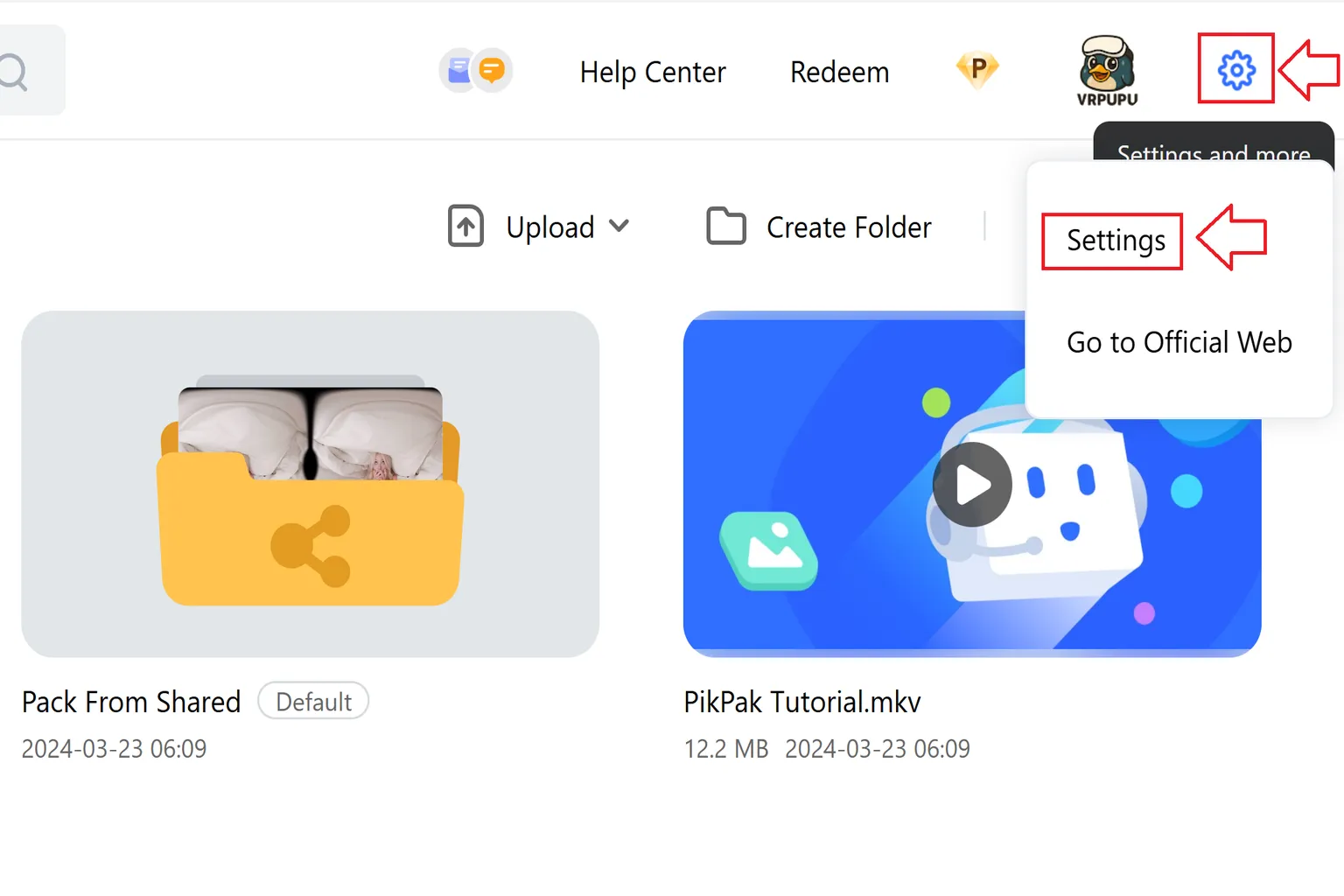
Paso 1: Abrir Ajustes
Haz clic en el icono del engranaje situado en la esquina superior derecha y selecciona Settings.
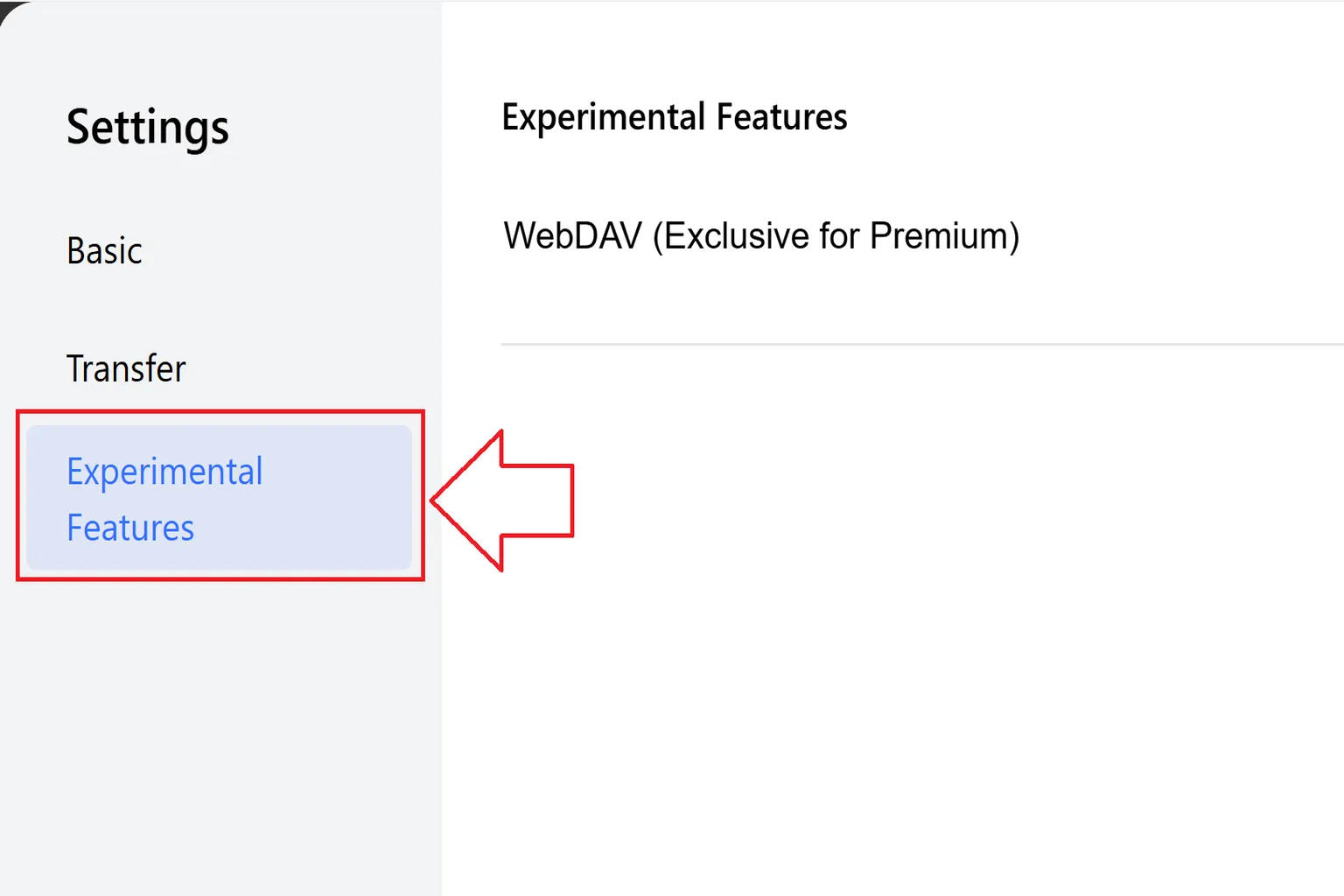
Paso 2: Ir a Experimental Features
En la sección Experimental Features, busca WebDAV (Exclusive for Premium).
Aquí podrás consultar la URL de conexión, el nombre de usuario y la contraseña.
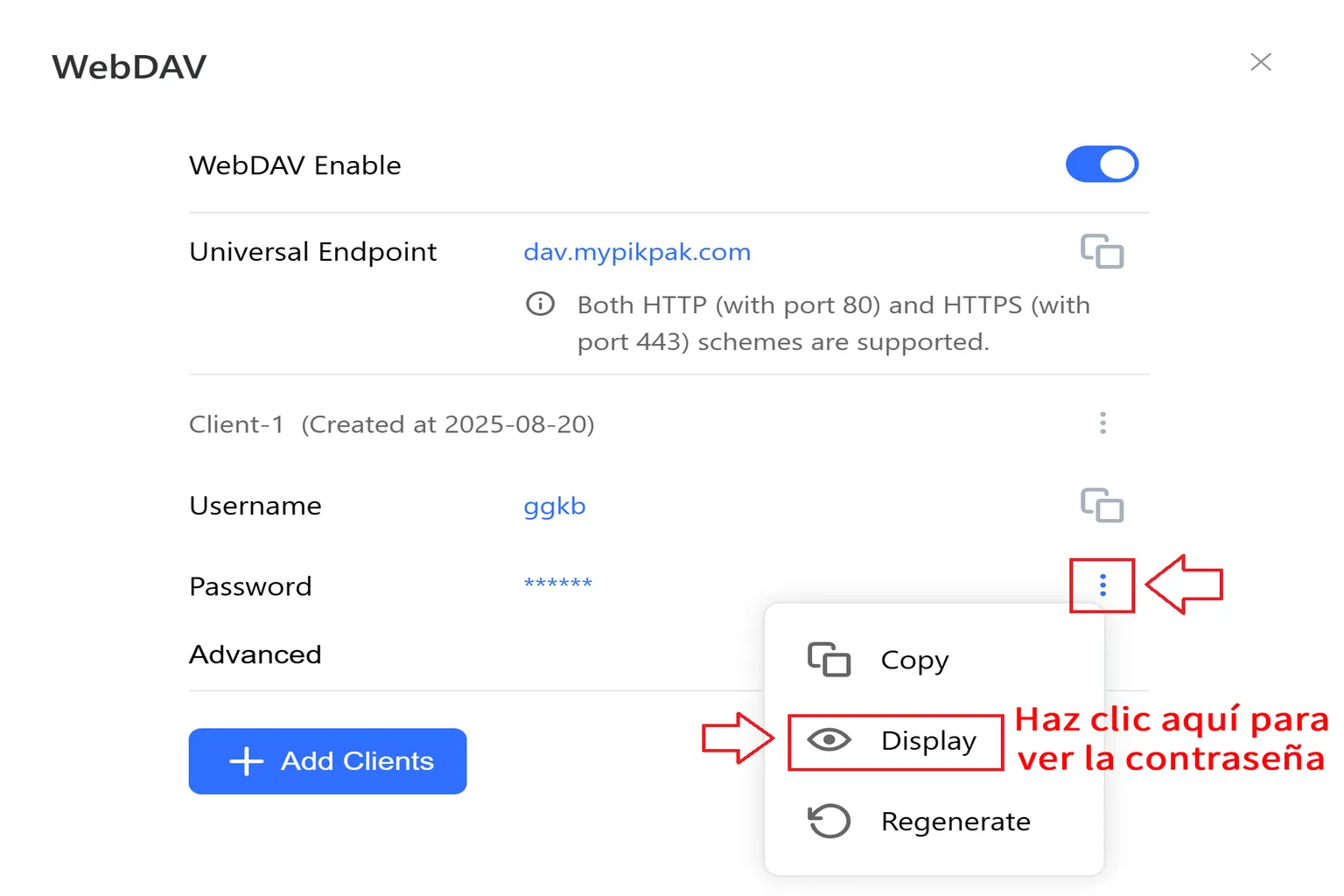
Paso 3: Obtener los datos de acceso de WebDAV
Después de activar WebDAV, verás tres datos: Universal Endpoint, Username y Password.
La contraseña está oculta de forma predeterminada. Pulsa el icono ⋮, selecciona Display para mostrarla y apúntala.
Paso 4: Conectarse al almacenamiento WebDAV
Ve a Red → Añadir WebDAV e introduce la dirección WebDAV que copiaste junto con un nombre de servidor que puedas reconocer fácilmente.
No hace falta añadir https:// ni http:// delante de la dirección; Skybox lo convertirá automáticamente.

Introduce el Nombre de Usuario y la Contraseña y, una vez hecho esto, la conexión quedará configurada.

Paso 5: Usar el almacenamiento WebDAV
Una vez establecida la conexión, las carpetas de tu almacenamiento en la nube aparecerán en Red.
Solo tienes que seleccionar un archivo y la reproducción comenzará inmediatamente.

Error: No puedes escribir correctamente en inglés
Si el idioma del sistema no está configurado en inglés, el método de entrada puede cambiar automáticamente, por ejemplo, al Pinyin chino.
Cuando esto ocurre, el formato de la URL puede alterarse y provocar un error de conexión.
Cambia primero el teclado al modo de entrada en inglés y vuelve a intentarlo.

Si te aparece esta situación, pulsa la tecla 🌐 del teclado.

Cambia el idioma de entrada a inglés y podrás introducir la URL correctamente.
Por cierto, en el teclado en español el «.» está en la segunda página. Tienes que pulsar la flecha hacia arriba ⬆️ para que aparezca.

Plex
Plex se añadió en la versión 2.0 y, en teoría, admite tres métodos de inicio de sesión: Google, Apple y correo electrónico.

Pero esta función directamente no funciona. Al intentar conectarte, solo aparece una pantalla en blanco y no hay forma de acceder a tu propio servidor Plex.
Tampoco esperes que lo solucionen pronto. Esta función lleva dando problemas desde el lanzamiento de Skybox 2.0 a principios de 2026 y, después de casi un año, sigue sin corregirse.
Así que, a efectos prácticos, considera que la función de Plex no se puede utilizar.

AirScreen
La mayoría de los reproductores de vídeo incluyen sus propias herramientas de streaming para facilitar la conexión con un PC.
AirScreen de Skybox funciona de una forma un poco distinta: no solo permite transmitir vídeos, sino también duplicar todo el escritorio del PC directamente dentro de la VR.
Antes de utilizarlo, instala el cliente de AirScreen en tu PC y configura las carpetas que quieras compartir.
Reproducir vídeos con AirScreen
Paso 1: Visitar la web oficial
Para utilizar AirScreen, primero tienes que descargarlo desde la web oficial de Skybox.
Una vez dentro, haz clic en Get the App en el centro de la página.

Desplázate hacia abajo y selecciona Windows o macOS. Después, descarga la versión correspondiente a tu sistema.

Paso 2: Instalar y abrir el programa
Instala en tu PC el programa que acabas de descargar. Cuando termine la instalación, ábrelo.

Verás la interfaz de Skybox VR Player en el PC.
Haz clic en el botón ADD situado en la esquina superior izquierda para añadir los archivos que quieras compartir.

Paso 3: Añadir contenido para compartir
Haz clic en ADD en la esquina superior izquierda de la pantalla. Verás dos tipos de contenido que puedes añadir:
- ADD Folder: añade una carpeta completa.
- ADD File: añade un solo archivo de vídeo.
Nota: a partir de Skybox 2.0, se eliminaron las funciones ADD URL y ADD YouTube Account

La opción que más se suele utilizar es ADD Folder.
Cuando selecciones la carpeta que quieras compartir, aparecerá directamente en el menú principal de Skybox.

Paso 4: Reproducir mediante AirScreen
Vuelve al menú principal del visor y selecciona AirScreen. Después, elige el PC conectado que aparece a la derecha.

Una vez conectado al PC, selecciona Archivos en el menú de la izquierda.

Paso 5: Reproducir un vídeo
Una vez establecida la conexión, verás una lista de los vídeos compartidos.
Hay dos modos de visualización:
- TODOS LOS ARCHIVOS: muestra todos los archivos de vídeo compartidos en una sola lista.

- DIRECTORIO: muestra los vídeos organizados según sus carpetas originales.

Duplicar el escritorio con AirScreen
AirScreen también tiene una función más interesante llamada Escritorio, que permite mostrar toda la pantalla del PC directamente dentro de la VR.
Puedes utilizar el visor como si fuera un monitor virtual para tu PC, así que sirve para mucho más que ver vídeos.
Paso 1: Abrir el modo Escritorio
Abre AirScreen en el visor y selecciona Escritorio entre las opciones de la derecha.
Paso 2: Emparejar el visor
La primera vez que utilices esta función tendrás que emparejar el visor.
El visor te pedirá un código de emparejamiento. Introduce el código de 4 dígitos que aparece en la versión de AirScreen para PC.

Una vez introduzcas el código de 4 dígitos que aparece en el PC, el emparejamiento quedará completado.

Paso 3: Resumen del menú de control
Una vez establecida correctamente la conexión con el PC, aparecerá un menú de control en la parte inferior de la pantalla. De izquierda a derecha, cada icono sirve para lo siguiente:
- ❌ Salir: salir del modo de conexión actual.
- 🔊 Volumen: ajustar el volumen.
- ⌨️ Teclado: abrir el teclado virtual.
- 🔄 Cambiar pantalla: cambiar la orientación de la pantalla entre vertical y horizontal.
- 🖥️ Modo cine: cambiar el entorno de visualización, por ejemplo entre cine, espacio y otros escenarios.
- ⚙️ Ajustes: configurar opciones como la velocidad de fotogramas, la resolución y otros parámetros de imagen.
- 🖱️ Ratón simulado: controlar el puntero como si utilizaras un ratón.
Sinceramente, esta función resulta bastante incómoda de usar. Hasta pulsar un simple icono cuesta más de lo que debería. Si vas a conectarte a un PC, es muy recomendable utilizar un ratón físico.

Desde la actualización a la versión 2.0, la conexión con el PC es bastante más lenta.
Ahora tarda unos 10–20 segundos solo en conectarse y la latencia también es bastante alta, hasta el punto de que, sinceramente, ya resulta poco práctica de usar.

Si AirScreen se queda bloqueado y no consigue conectarse, puedes restablecerlo directamente desde los ajustes del cliente de SKYBOX para PC usando Factory Reset.

Paso 4: Transmitir la pantalla
Cuando todo esté configurado, podrás navegar por eBay en una pantalla enorme, como la de un cine. Y, sorprendentemente, es bastante cómodo.

Ver la web de VRPUPU en una pantalla del tamaño de un cine ya es una locura. ¿Y leer cómics en una pantalla así de grande? Sí… eso ya es puro disfrute.

YouTube
Entre todos los reproductores de vídeo que hay, Skybox es prácticamente el único que ofrece una buena integración con YouTube.
Meta Quest ya incluye una aplicación de YouTube, sí, pero la sensación se parece más a la de un «cine al aire libre». En cambio, al usar YouTube desde Skybox, parece que tengas una sala de cine entera solo para ti.
Paso 1: Iniciar sesión en YouTube
Selecciona YouTube para entrar en el modo de YouTube con ambiente de cine de Skybox.

Paso 2: Vincular tu cuenta
Inicia sesión con la cuenta de Google y la contraseña que utilizas para YouTube.

Paso 3: Autorizar y empezar a ver vídeos
Completa el proceso de verificación confirmando el mensaje que recibas en tu teléfono o por correo electrónico.

Una vez hecho esto, vuelve al visor. Tus canales suscritos y tus propios vídeos de YouTube aparecerán automáticamente y podrás empezar a verlos.

Nota adicional: Diferencias con la aplicación predeterminada de YouTube de Meta Quest
La primera imagen muestra YouTube reproduciéndose dentro de Skybox VR Player.
Sinceramente, da la sensación de que has alquilado una sala de cine entera solo para ver YouTube.

La segunda imagen muestra la aplicación estándar de YouTube de Meta Quest.
Sinceramente, se queda bastante corta: da más la sensación de estar viendo una pantalla un poco más grande y poco más.
Si sueles ver mucho YouTube en VR, esta función por sí sola ya hace que Skybox merezca la pena.

HABITACIONES
Esta es una función nueva añadida en la versión 2.0. Te permite invitar a amigos y ver vídeos juntos.
Hasta ahora, este tipo de función era prácticamente exclusiva de Bigscreen, pero Skybox por fin la ha añadido también.
Para utilizarla, selecciona HABITACIONES.
Hay una cosa importante: primero tienes que crear tu avatar de Meta. Si no tienes uno, no podrás crear una habitación ni entrar en la de otra persona.
Y aquí hay un pequeño detalle que puede dar problemas.
Si ya has creado un avatar pero sigues sin poder crear una habitación, prueba a cambiar una vez su aspecto y vuelve a guardarlo. Normalmente, así el sistema vuelve a reconocer que tu avatar existe.

Cada usuario tiene asignado un ID único.
Pulsa el icono ⚙️ situado en la esquina inferior derecha y verás tu ID de usuario en pantalla.
Si conoces el ID de tu amigo, pulsa AGREGAR en la esquina superior derecha para añadirlo como amigo.

Pulsa CREAR para abrir tu propia habitación.
En ese momento podrás elegir la configuración de Privacidad: puedes hacer que la habitación sea visible para tus amigos o dejarla solo para invitados.
También puedes configurar quién puede cambiar el vídeo:
- Solo yo: solo el anfitrión puede cambiar el vídeo.
- Todos: cualquier persona de la habitación puede cambiar lo que se está reproduciendo.
La capacidad depende del escenario.
El escenario CINE admite hasta 5 personas, mientras que los demás escenarios están limitados a 3.

La primera vez que crees una habitación, Skybox te pedirá permiso para acceder al micrófono.
Esto te permite hablar con tus amigos mientras veis el vídeo, haciendo que parezca que están sentados justo a tu lado.
Solo tienes que seleccionar Permitir y ya estará listo.

Una vez creada la habitación, también aparecerá en la pantalla de tus amigos.
Solo tendrán que seleccionarla y entrar. A partir de ahí, ya podréis empezar a ver vídeos juntos.

Archivos Ocultos
De forma predeterminada, cualquier persona que utilice el visor puede ver los archivos guardados en él.
Así que, si tienes vídeos privados que no quieres que tus amigos o tus hijos encuentren por accidente cuando les prestas el visor… sí, puede ser un problema.
Skybox incluye la función Archivos Ocultos precisamente para estos casos. Te permite ocultar carpetas concretas que contengan vídeos o imágenes, de modo que ni siquiera aparecerán al navegar por Skybox.
Eso sí, ten en cuenta que si instalas otro reproductor de vídeo, esos archivos podrían seguir siendo visibles desde esa aplicación. Si la privacidad es realmente importante para ti, lo más seguro es no instalar varios reproductores.
Paso 1: Elegir la carpeta que quieres ocultar
Entra en Archivos Locales, abre la carpeta que quieras ocultar y pulsa el icono 🔧 situado en la esquina superior derecha.

Después, selecciona Mostrar carpeta para ocultar la carpeta actual.

Paso 2: Ir a Archivos Ocultos
Abre Archivos Ocultos desde la lista de canales y verás la carpeta que acabas de ocultar.
Todos los archivos y carpetas que ocultes aparecerán aquí.

Paso 3: Bloquear la carpeta oculta
En la parte inferior del menú principal, selecciona el icono ⚙️.

Desactiva Mostrar archivos ocultos en la pantalla de ajustes de Pantalla.

Paso 4: Establecer un código para ocultarlo por completo
En este momento, el sistema te pedirá que establezcas un código de seguridad de 4 dígitos.

Una vez hecho esto, la carpeta oculta desaparecerá por completo de la pantalla principal y de la lista de archivos locales.
Si más adelante quieres volver a mostrarla, entra en los mismos ajustes, introduce el código de seguridad y vuelve a activar Mostrar archivos ocultos.

Ajustes del sistema
Aquí puedes ajustar con más detalle el rendimiento y el comportamiento de Skybox.
Pulsa el icono ⚙️ situado en la parte inferior del menú principal y verás cuatro categorías de ajustes.
General
Permite cambiar el Idioma, activar Enfoque exterior y habilitar Calidad Pro-HD, que fuerza la mejora de los vídeos hasta Full HD.

Reproducción
Permite ajustar detalles de reproducción como la sincronización del audio por Bluetooth, la continuación de la reproducción, el avance y retroceso rápido, el audio espacial y otras opciones relacionadas con el vídeo.

Pantalla
Permite cambiar la Frecuencia de actualización del visor, ajustar la Nitidez, aumentar la Escala de resolución, configurar el Anti-Aliasing y controlar si se muestran los archivos ocultos.

Control
Aquí puedes activar o desactivar el Efecto de sonido, habilitar el Seguimiento de manos en la aplicación y consultar las guías de control del visor y de AirScreen.

También puedes ajustar la frecuencia de actualización del visor hasta 120 Hz, lo que hace que el movimiento se sienta un poco más fluido.
En cuanto al Anti-Aliasing y la Escala de resolución, en teoría subir estos valores debería mejorar la calidad de imagen. Pero, sinceramente, probé a duplicar la escala de resolución y a usar Anti-Aliasing en ×2, ×4 y ×8, y a simple vista no noté una diferencia demasiado grande.
Controles de reproducción
Cuando empieces a reproducir un vídeo, aparecerá un breve tutorial de los mandos. Los controles funcionan así:
- Doble pulsación en A / X / Gatillo: reproducir / pausar.
- Mantener pulsado A / X / Gatillo y mover el mando: arrastrar y mover la pantalla (excepto en los cines).
- Mantener pulsado B / Y: restablecer la posición de la pantalla (excepto en los cines).
- Pulsar una vez B / Y: volver / salir.
- Joystick arriba / abajo: aumentar o reducir el tamaño de la pantalla (excepto en los cines).
- Joystick izquierda / derecha: avanzar / retroceder rápidamente.
- Mantener pulsado Grip + joystick izquierda / derecha: vídeo anterior / siguiente.
- Mantener pulsado Grip + joystick arriba / abajo: subir / bajar el volumen.

También puedes pulsar A o el Gatillo en cualquier zona vacía para abrir el panel de control y manejarlo todo desde ahí.
Sinceramente, esta forma resulta más intuitiva y mucho más cómoda de usar.
En el diagrama de abajo aparecen las distintas funciones del panel de control. A continuación, explicaré cada una con más detalle.

Subtítulos y pistas de audio
Subtítulos
Los subtítulos son casi imprescindibles para ver vídeos.
Si seleccionas Subtítulo, puedes activar o desactivar los subtítulos, o cambiar entre las distintas pistas de subtítulos incluidas en el vídeo.
Skybox VR Player también admite archivos de subtítulos externos. Siempre que el archivo de subtítulos tenga el mismo nombre que el vídeo, se cargará automáticamente.
Eso sí, hay una limitación importante: tanto con los subtítulos integrados como con los externos, no puedes cambiar la posición, la fuente ni el color de los subtítulos. Esos ajustes son fijos.

Pistas de audio
Skybox admite varias pistas y canales de audio, y formatos como Dolby TrueHD y DTS Master Audio se reproducen sin problemas. En general, la calidad de audio es muy buena.

Ajustes
El menú de Ajustes sirve principalmente para configurar cómo se muestra la pantalla.
De todas las opciones, la que personalmente me parece más interesante es el modo de Pantalla curva. El resto, sinceramente, puede dejarse con los valores predeterminados sin problema.
Bloquear pantalla
Mantiene la pantalla fija directamente delante de tus ojos aunque muevas la cabeza.
A mí no me convence demasiado. Prefiero el comportamiento predeterminado, porque se parece más a estar sentado en una sala de cine real.
Pantalla curva
Añade una ligera curvatura a la pantalla y, la verdad, queda muy bien. Hace que la imagen se sienta más envolvente y resulta más agradable de ver.
Además, aquí encontrarás otros cuatro grupos de ajustes:
Ajuste de pantalla
Permite cambiar el tamaño de la pantalla y la Proporción. Puedes estirar la imagen o modificar su tamaño manualmente, pero en la mayoría de los casos lo más cómodo para la vista es dejar la proporción predeterminada.

Ajuste 3D
Aquí puedes cambiar un vídeo 3D al modo Monoscópico, para verlo como un vídeo 2D normal, o utilizar Voltear I-D para intercambiar las imágenes izquierda y derecha.
Sinceramente, yo no noté demasiada diferencia.
También puedes ajustar la Separación 3D por si la imagen se ve extraña o te resulta incómoda al ver contenido en 3D.

Ajuste de imagen
Aquí puedes ajustar el Brillo, la Saturación y el Contraste, aunque, sinceramente, para la mayoría de la gente los valores predeterminados ya funcionan bastante bien.

Ajuste de reproducción
Aquí puedes cambiar la Velocidad de reproducción, por ejemplo para ver el vídeo a 1,5×, y también configurar el Bucle AB para repetir una sección concreta del vídeo.

Video
En esta sección puedes elegir cómo se muestra el vídeo: Normal, OjoDePez o YouTube.
Modo Normal
Es el modo predeterminado para la mayoría de los vídeos normales y 3D y, sinceramente, el que utilizarás casi siempre.
Pulsa el icono de la bombilla situado en la esquina inferior derecha y Skybox detectará automáticamente el formato de visualización más adecuado.
Si lo necesitas, también puedes cambiarlo manualmente entre formatos como 2D Single, 3D SBS, 3D TB, Cine, VR 180° y VR 360°.

Modo OjoDePez
Este modo curva toda la imagen con un efecto de ojo de pez, creando una vista gran angular y bastante abombada.
Sinceramente, no lo recomiendo. En cuanto lo activas, la imagen se vuelve bastante incómoda de mirar y no resulta agradable para sesiones largas.

Modo YouTube
En este modo, el techo, el suelo y las paredes se convierten en pantallas, como si estuvieras metido dentro del propio vídeo.
La imagen se divide y se deforma muchísimo, así que resulta prácticamente imposible ver el contenido con normalidad.
Sobre el papel suena muy inmersivo, pero en la práctica parece más bien que te estén juzgando el alma. Personalmente, no lo recomiendo en absoluto.

Escenarios
Skybox VR Player incluye cinco escenarios diferentes: CINE, CINE ULTRA, NULO, ESTACIÓN ESPACIAL y LUNA. También puedes ajustar la altura del asiento y elegir entre Adelante, Medio y Atrás para dejar la vista a tu gusto.
Mi favorito es CINE ULTRA. El ambiente recuerda bastante a una sala premium de Cinesa Luxe o a una sala IMAX en España: pantalla enorme, campo de visión muy amplio y esa sensación de estar sentado en uno de los mejores sitios de la sala.
En cuanto a la distancia que parece haber hasta la pantalla:
- Adelante: se siente como estar más o menos en las filas 6–7 de un cine real.
- Medio: sería el punto más equilibrado, aproximadamente por las filas 11–12.
- Atrás: se parece más a estar por las filas 18–20, con una posición más relajada y cómoda para el cuello.
Puedes ajustarlo según prefieras una experiencia más espectacular, tipo IMAX, o algo más relajado para ver una película tranquilamente.

Opinión personal
Esta reseña está basada en la versión 2.0 de Skybox. La reproducción de vídeo funciona bien en general, aunque algunas funciones de la versión 2.0 todavía tienen problemas importantes.
Además, ofrece cosas que normalmente no encuentras en otros reproductores de vídeo, como la reproducción integrada de YouTube, los Archivos Ocultos y la transmisión del escritorio del PC, todo ello por un precio bastante asequible de 9,99 €
Si solo vas a elegir un reproductor de vídeo VR para Meta Quest, Skybox VR Player es una opción muy sólida.
Eso sí, ten en cuenta que el reproductor no incluye ningún vídeo. Si te da pereza buscar contenido por tu cuenta, quizá te interese echar un vistazo a las funciones de DeoVR.

Moon VR Player para Meta Quest
Guía completa, Web Theater, Plex y HDR

DeoVR guía completa para Meta Quest
Videos 8K, Passthrough con IA y realidad mixta
Preguntas frecuentes
¿Skybox VR Player es gratis?
No. Skybox VR Player es una aplicación de pago que cuesta 9,99 €. Aun así, comparado con otros reproductores, ofrece muchas funciones por ese precio y tiene una relación calidad-precio muy buena.
¿Qué formatos de vídeo admite Skybox?
Skybox es compatible con la mayoría de los formatos habituales, incluidos MP4, MKV, AVI, MOV, WMV, WEBM, TS, FLV, 3GP y M4V. Incluye decodificadores para H.264 y H.265 (HEVC) y puede reproducir vídeos 2D, 3D, 180° y 360°.
¿Skybox puede cargar archivos de subtítulos externos?
Sí. Skybox admite archivos de subtítulos externos como .srt, .ass y .ssa, siempre que tengan el mismo nombre que el archivo de vídeo.
¿Skybox es compatible con AirPlay o Chromecast?
No. Skybox utiliza su propio sistema de streaming llamado AirScreen y no es compatible con Apple AirPlay ni Google Chromecast.
¿Qué es AirScreen? ¿También transmite el audio?
AirScreen es la función de streaming propia de Skybox. Permite transmitir vídeos o duplicar todo el escritorio del PC dentro del visor VR, y también es compatible con la sincronización de audio.
Para utilizarla, tienes que instalar el cliente oficial de AirScreen en tu PC.
¿Skybox admite comandos de voz o controles mediante gestos?
Por ahora, Skybox no admite comandos de voz. Sí permite algunas operaciones básicas mediante gestos, como arrastrar la pantalla o utilizar el teclado virtual, pero la mayoría de las funciones están pensadas para utilizarse con los mandos.
¿Hay retrasos o tirones al reproducir por streaming?
Al reproducir vídeos localmente mediante USB-C, la latencia es prácticamente nula.
Con AirScreen, el rendimiento depende mucho de la calidad de tu Wi-Fi. Se recomienda utilizar un router Wi-Fi 6 y evitar la banda de 2,4 GHz.
Ya he creado un avatar, pero sigo sin poder crear una habitación. ¿Por qué?
Prueba a cambiar ligeramente el aspecto de tu avatar y vuelve a guardarlo. Normalmente, esto hace que el sistema vuelva a registrar correctamente el avatar y, después, debería quedar disponible la función de HABITACIONES.