

¿Buscas el mejor reproductor de vídeo económico para Meta Quest? Moon VR Player ofrece una relación calidad-precio increíble por una fracción de lo que cuestan sus competidores. Esta guía completa repasa paso a paso todas sus funciones, desde la configuración del uso compartido de red mediante SMB y el almacenamiento en la nube con WebDAV hasta la reproducción de vídeos del PC de forma sencilla con Moon Link. También analizamos a fondo sus DLC exclusivos, incluido Web Theater, que te permite ver Plex, Disney+ y YouTube directamente en una enorme sala de cine virtual. Sigue leyendo para descubrir si esta aplicación asequible es la opción ideal para tu visor.
Introducción a Moon VR Player
El reproductor de vídeo que viene preinstalado en Quest tiene una compatibilidad de formatos bastante limitada y la pantalla se queda pequeña. Cuando ves Netflix o YouTube en VR, la experiencia se parece más a la de un cine al aire libre con una pantalla grande, quizá de unas 150 pulgadas. Está bien, pero no tiene nada especialmente destacable. En cuanto compras un reproductor de vídeo para VR dedicado en la tienda de Meta, la diferencia se nota enseguida. La sensación se acerca mucho más a tener una sala IMAX privada justo delante de ti.
En Meta Quest, los reproductores de vídeo para VR que más suele usar la gente se pueden agrupar en unas cuantas opciones bastante conocidas.
MOON VR Player
El reproductor con la mejor calidad de imagen
Precio: 🌟🌟🌟
NEXt-Gen Video Player
Diseño al estilo Apple al precio más bajo
Precio: 🌟🌟🌟
4XVR Video Player Premium
La mejor calidad de sonido y los controles más fluidos
Precio: 🌟
SKYBOX VR Player
El que más funciones tiene, pero también el que más fallos da
Precio: 🌟🌟

HereSphere
Un auténtico lío de configurar, con una interfaz bastante torpe
Precio: 🌟
Moon VR Player destaca como una opción con muy buena relación calidad-precio. Es compatible con formatos de vídeo habituales como MKV y MP4 con codificación x264 y x265, y también reproduce vídeos VR sin problemas. Los controles son sencillos y admite varias formas de reproducir tus contenidos:
- Uso compartido por red (SMB)
- Almacenamiento en la nube (WebDAV, Baidu Cloud, Alibaba Cloud)
- Almacenamiento local
- Y vídeos compartidos mediante el software MOON para PC
Como cubre prácticamente todo lo que la mayoría necesita para ver vídeos a diario, este reproductor cumple bien con las funciones básicas. A partir de aquí, explicaré en detalle cómo funciona cada una.
Configuración de la conexión de vídeo
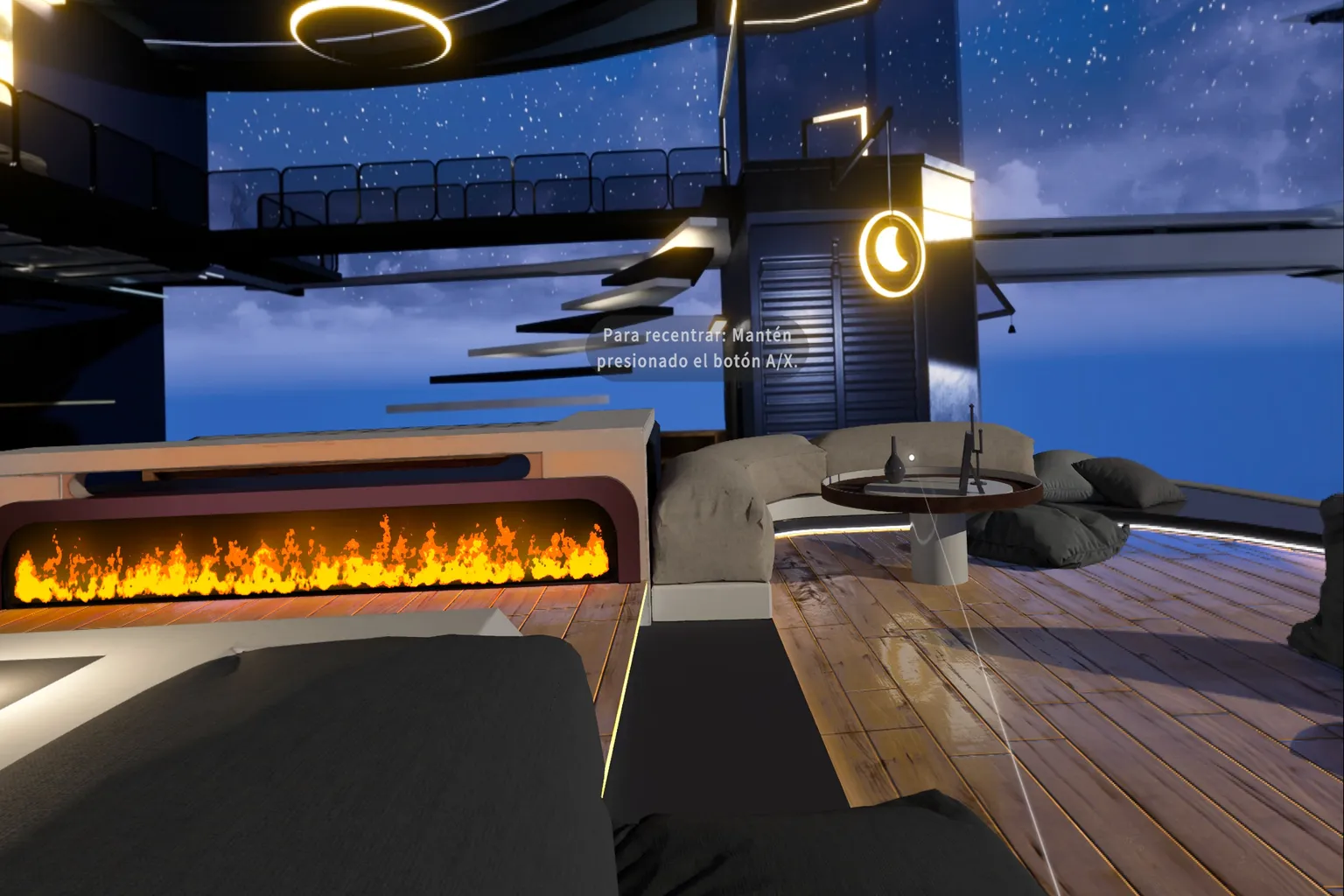
Después de comprar esta aplicación en la tienda de Meta y abrirla, apareces en un espacio que parece un ático de lujo en lo alto de un rascacielos. Casi todas las paredes son de cristal, así que puedes ver el cielo estrellado en el exterior, y el interior tiene un diseño muy moderno. La chimenea, eso sí, se ve un poco falsa… aunque, curiosamente, eso también acaba dándole cierto encanto al ambiente.
Cuando entras por primera vez, aparece una ventana emergente con las novedades de la última actualización. En el lado izquierdo de la pantalla hay un menú. Esto es lo que hace cada sección:
- Inicio: Volver al espacio principal del ático
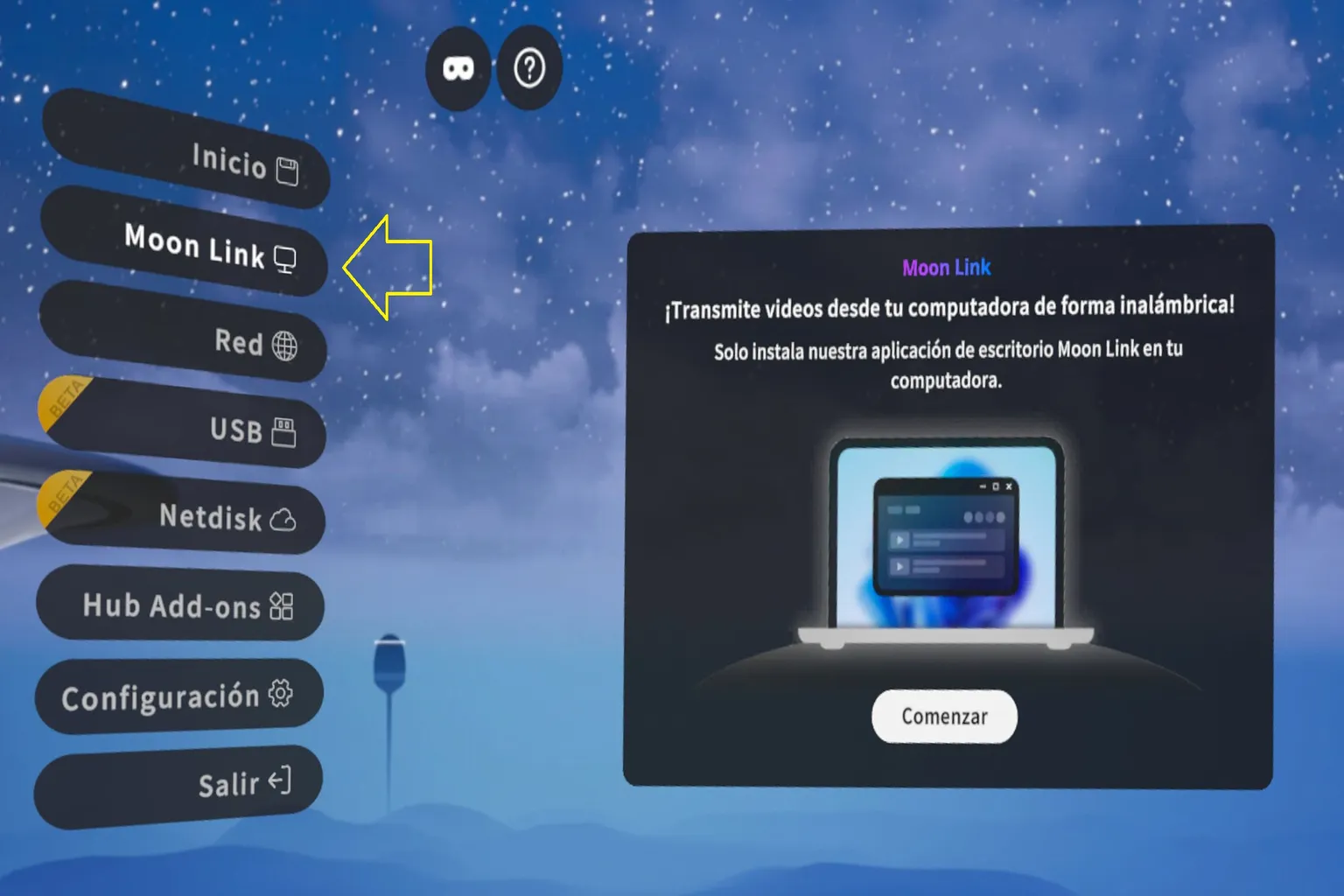
- Moon Link: Usar la función Moon Link desde el PC
- Red: Usar el uso compartido de red (SMB)
- USB: Acceder a los archivos del visor o mediante una conexión USB-C
- Netdisk: Usar WebDAV, Baidu Cloud o Alibaba Cloud
- Hub Add-ons: Zona de descarga de DLC
- Configuración: Ajustar la configuración de la aplicación
- Salir: Cerrar la aplicación
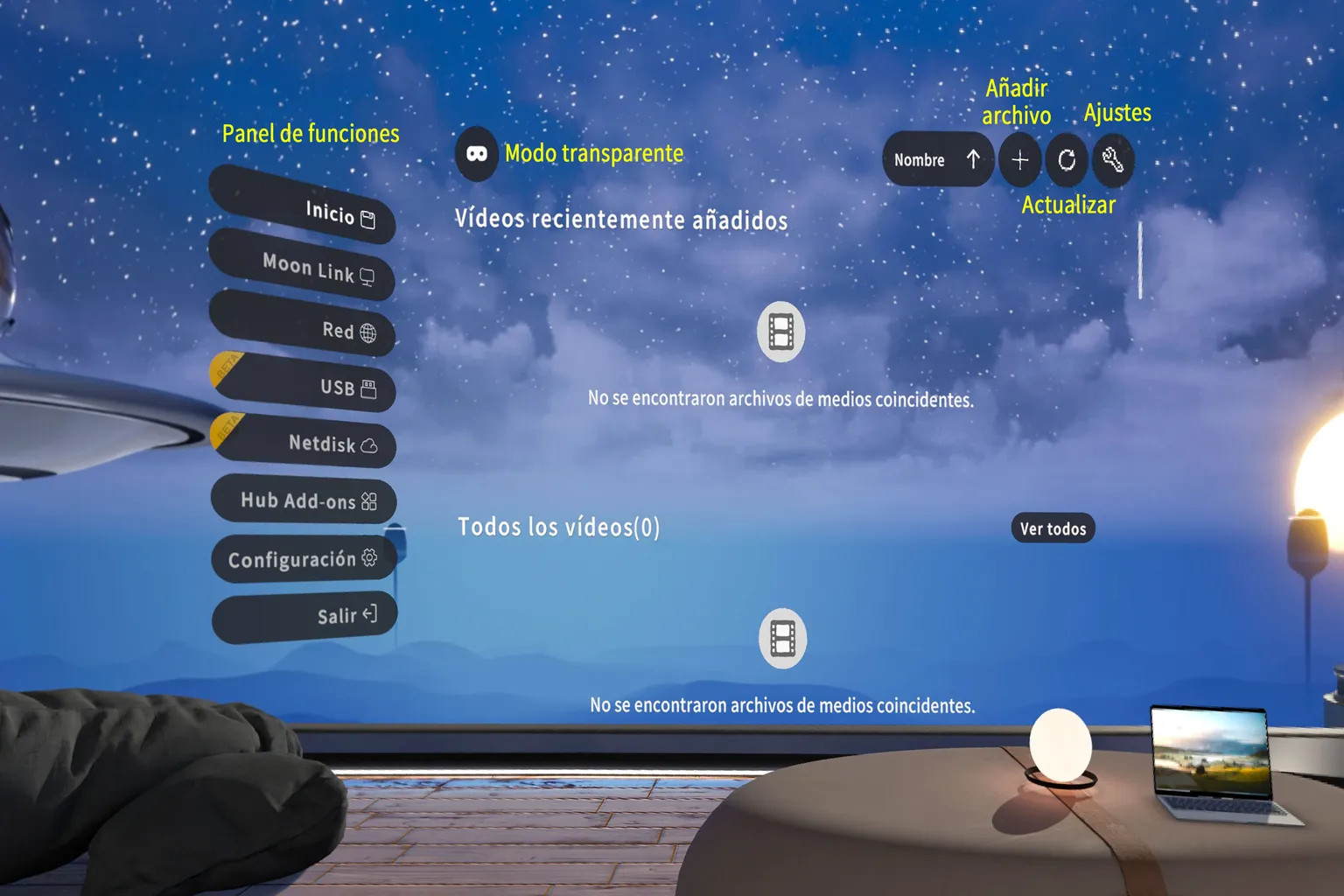
Así es como te moverás por la aplicación.
Cerca de la parte superior de la pantalla también verás algunos botones:
- 🕶️ Modo transparente: Cambia el fondo para mostrar tu habitación real
- ✚ Añadir archivo: Añade archivos a la pantalla de Inicio
- 🔄 Actualizar: Vuelve a escanear los archivos de la pantalla de Inicio
- 🔧 Ajustes: Elige si quieres incluir los archivos principales del sistema durante el escaneo (recomiendo no tocar esta opción)
Ahora voy a explicar cada función una por una. Lo haré de forma sencilla y clara para que, aunque sea la primera vez que usas la aplicación, no te pierdas.
Moon Link
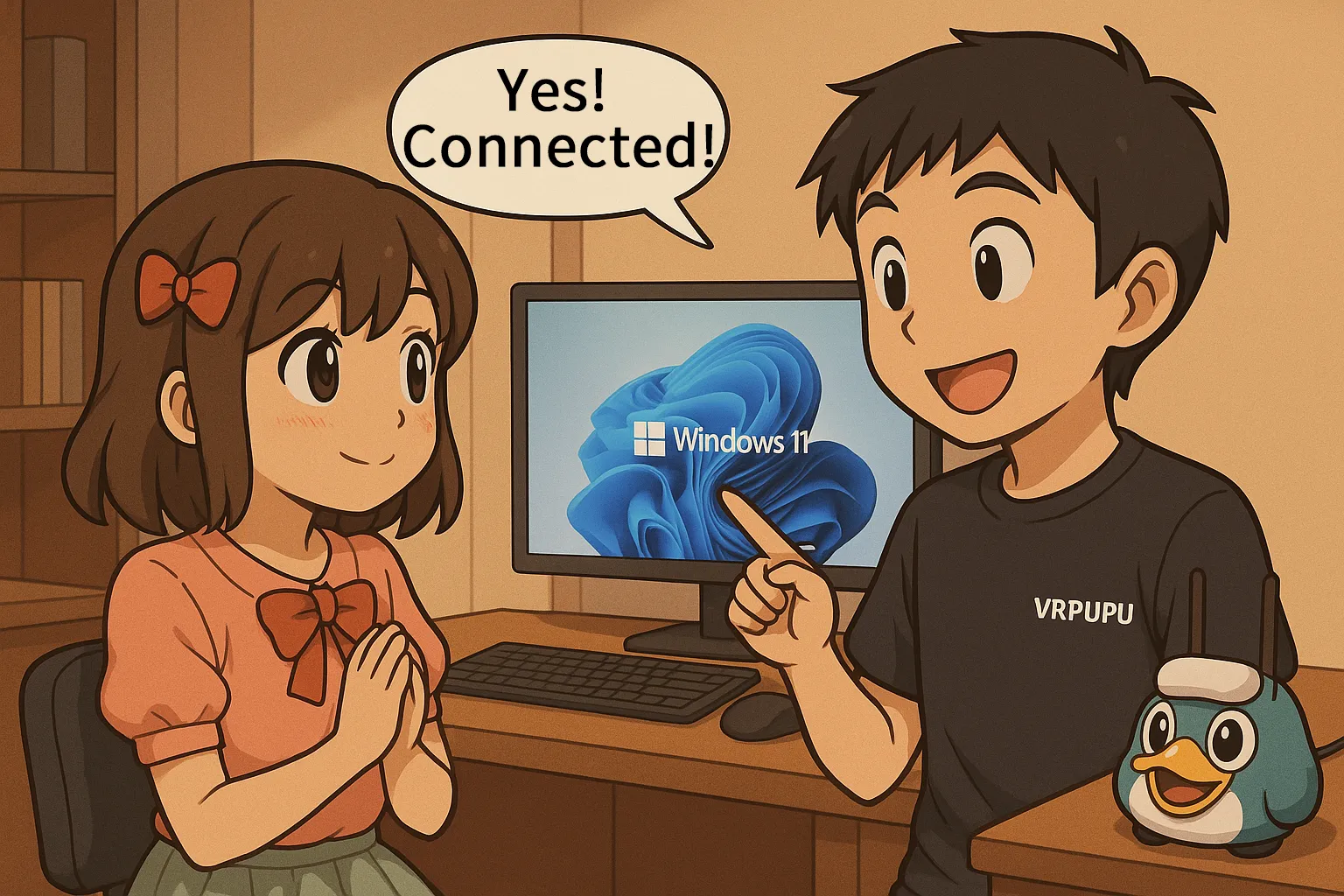
Esta función te permite conectarte fácilmente al PC. Una vez que instalas el software específico en el ordenador, puedes acceder directamente a los vídeos guardados en el PC sin tener que configurar nada complicado. El único requisito es que el visor y el PC estén conectados al mismo router Wi-Fi.
Así funciona.
Paso 1: Descargar el cliente de Moon Link
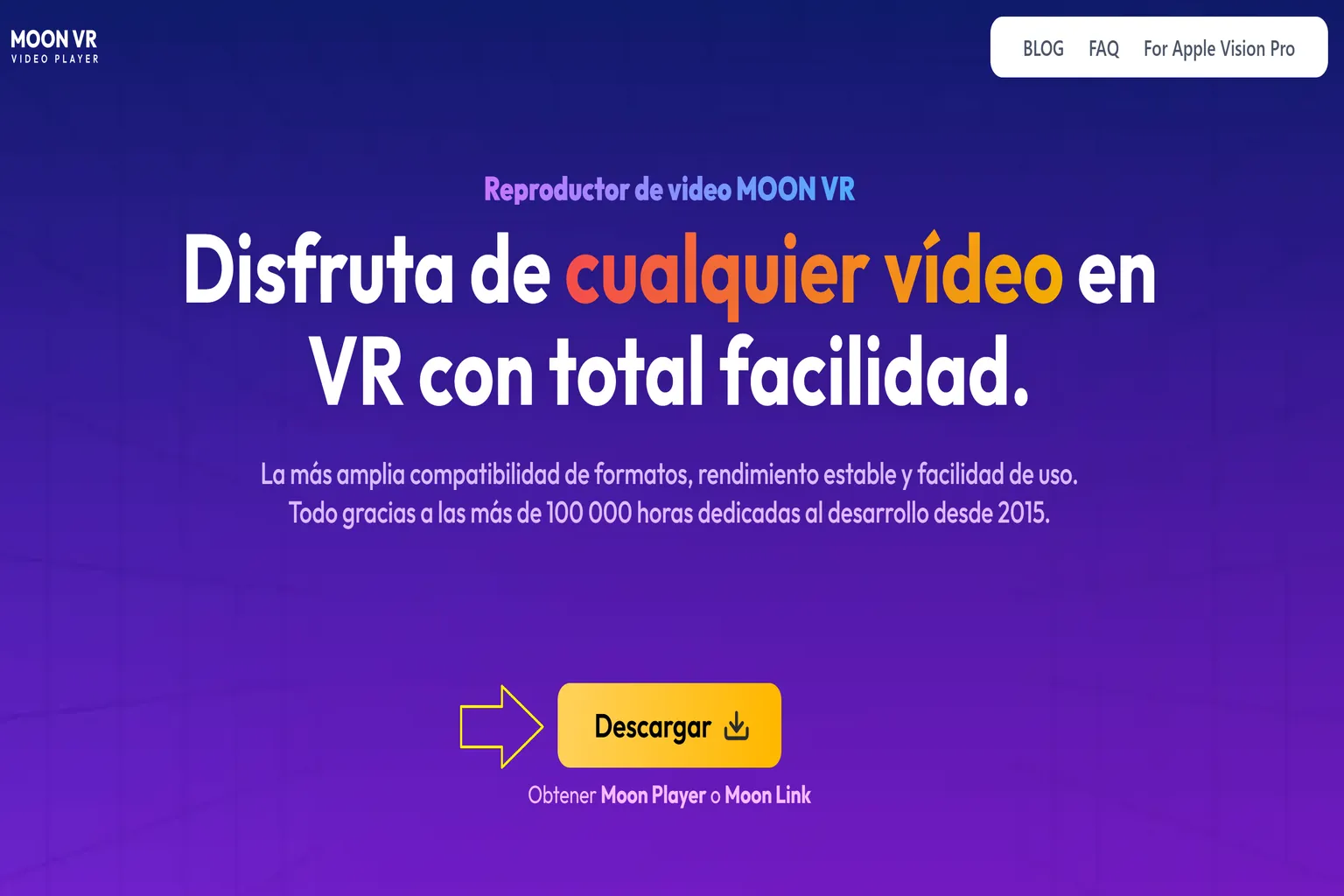
Ve al sitio web oficial de Moon y haz clic en el botón Descargar para obtener el software cliente de Moon Link.
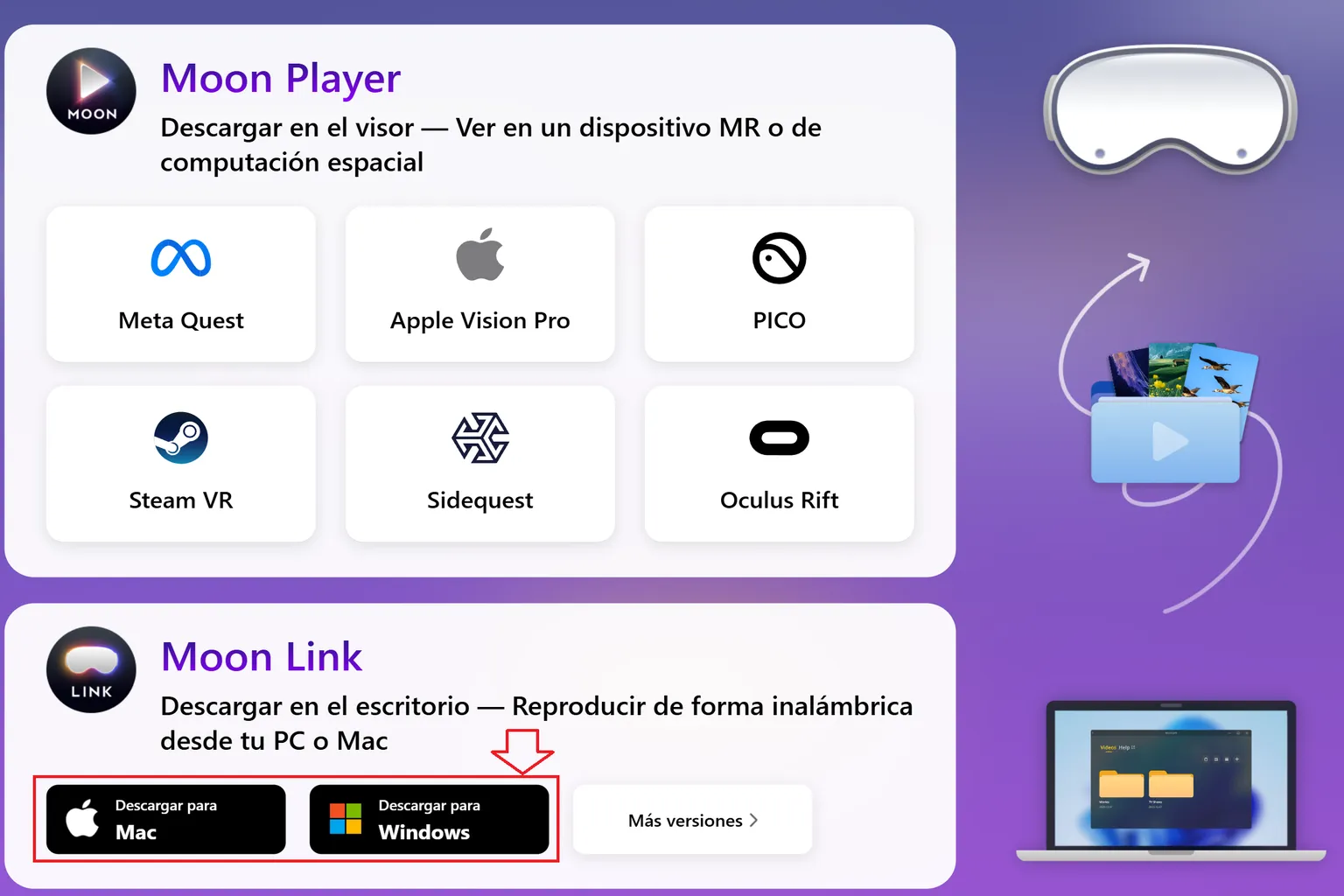
En la página de descarga, elige Windows o Mac según el ordenador que uses, y después descarga e instala el programa.
Paso 2: Configura los vídeos que quieres compartir
Después de instalarlo, abre el programa. Al principio te pedirá permiso, así que selecciona Aceptar. Cuando se abra la aplicación, haz clic en el botón + de la esquina superior derecha y añade los archivos de vídeo o las carpetas que quieras compartir.
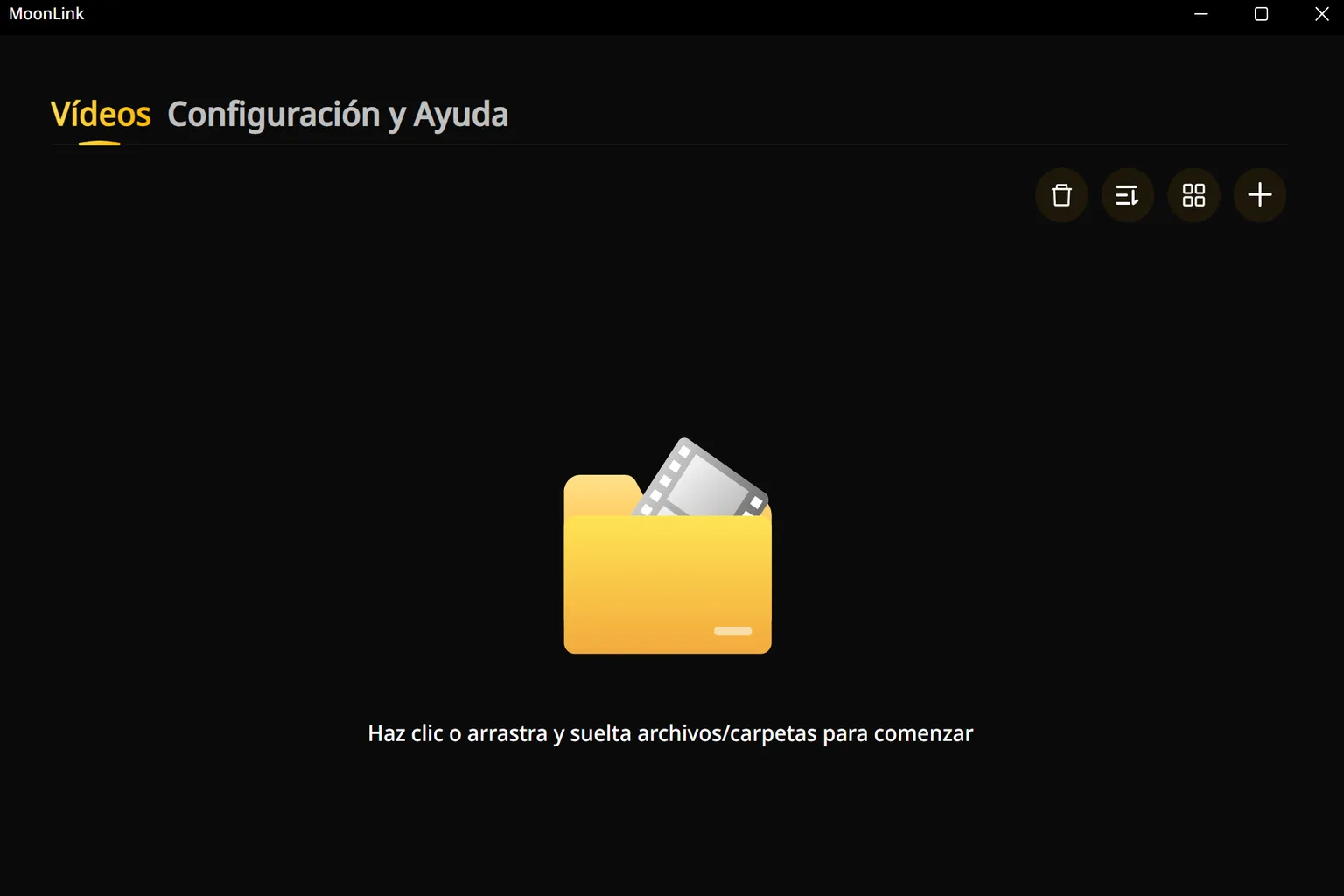
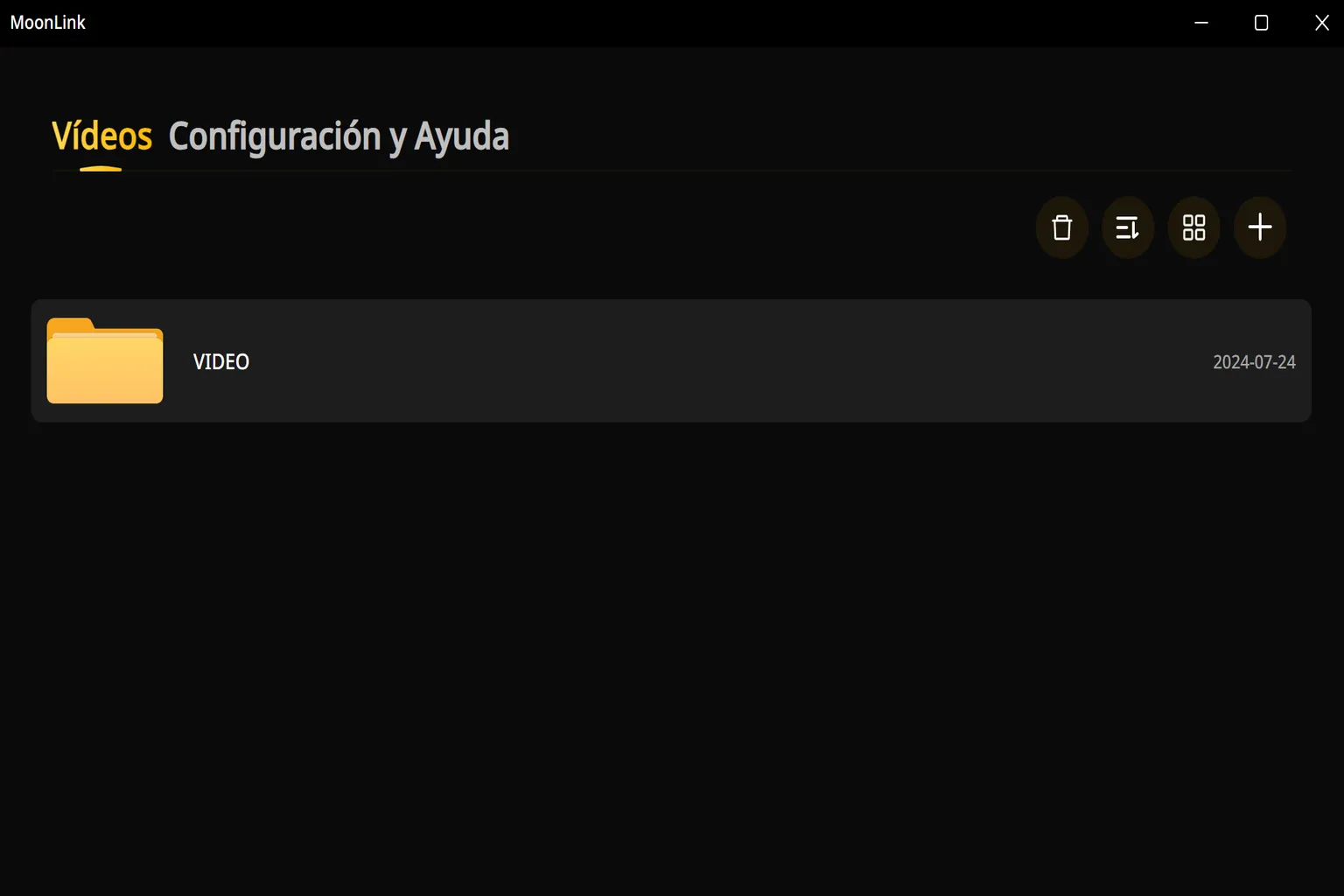
Después de añadirlos, verás esos vídeos en la lista de archivos compartidos, así que podrás comprobar que están todos.
Paso 3: Inicia Moon Link
Vuelve a ponerte el visor y selecciona Moon Link en el menú principal. El visor empezará a conectarse automáticamente al PC.
Paso 4: Reproduce tus vídeos
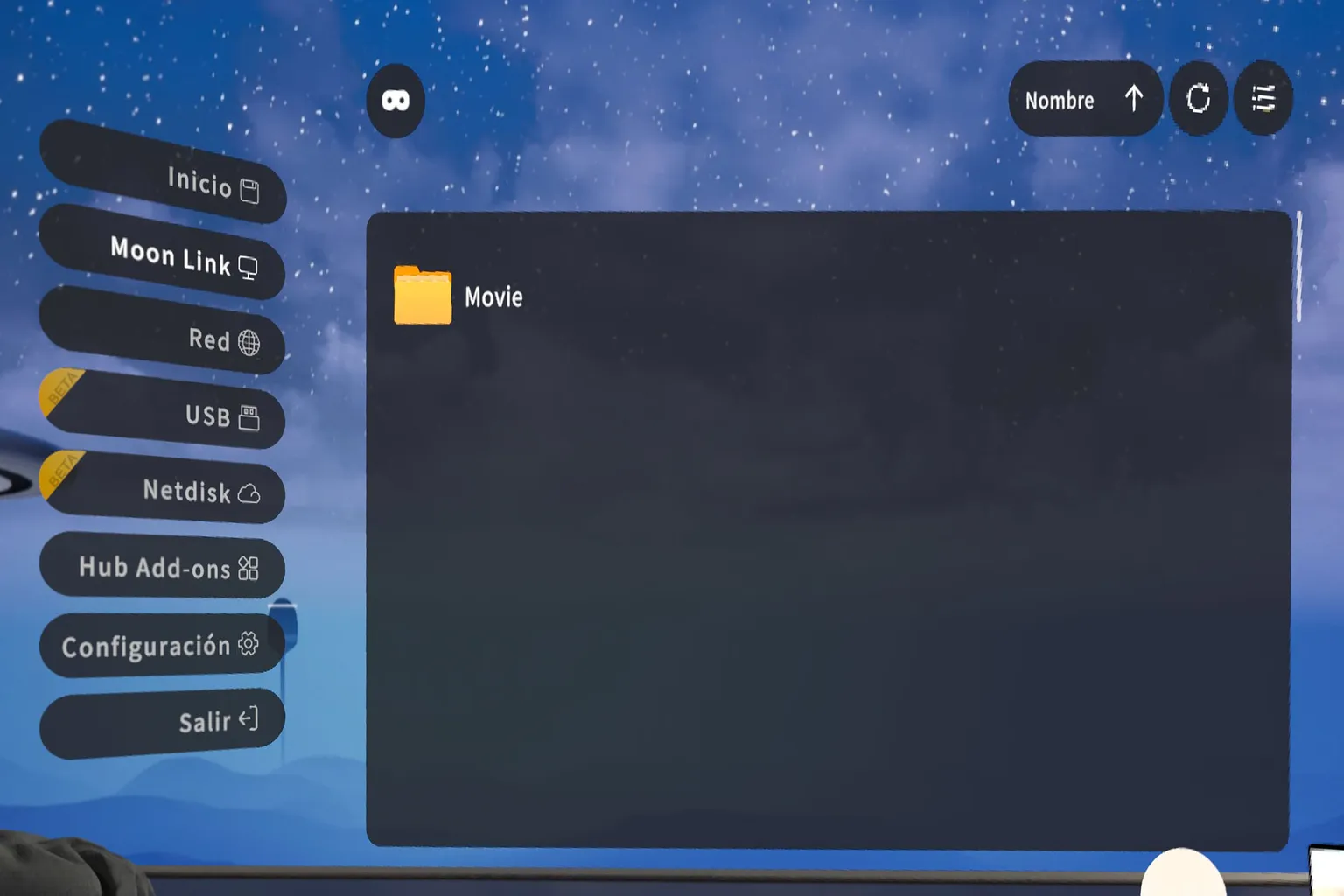
Con la configuración predeterminada, aparecerán las miniaturas de los vídeos que has compartido. Solo tienes que elegir el que quieras y empezará a reproducirse.
Uso compartido de red
Este método utiliza el uso compartido de red (Samba, normalmente llamado SMB) para conectarse al PC. Para usarlo, tanto el visor como el ordenador deben estar conectados al mismo router, y el PC debe tener ya configurados un usuario de inicio de sesión y las carpetas compartidas.
Para configurar el uso compartido de red en el PC, sigue los pasos explicados en el artículo relacionado.
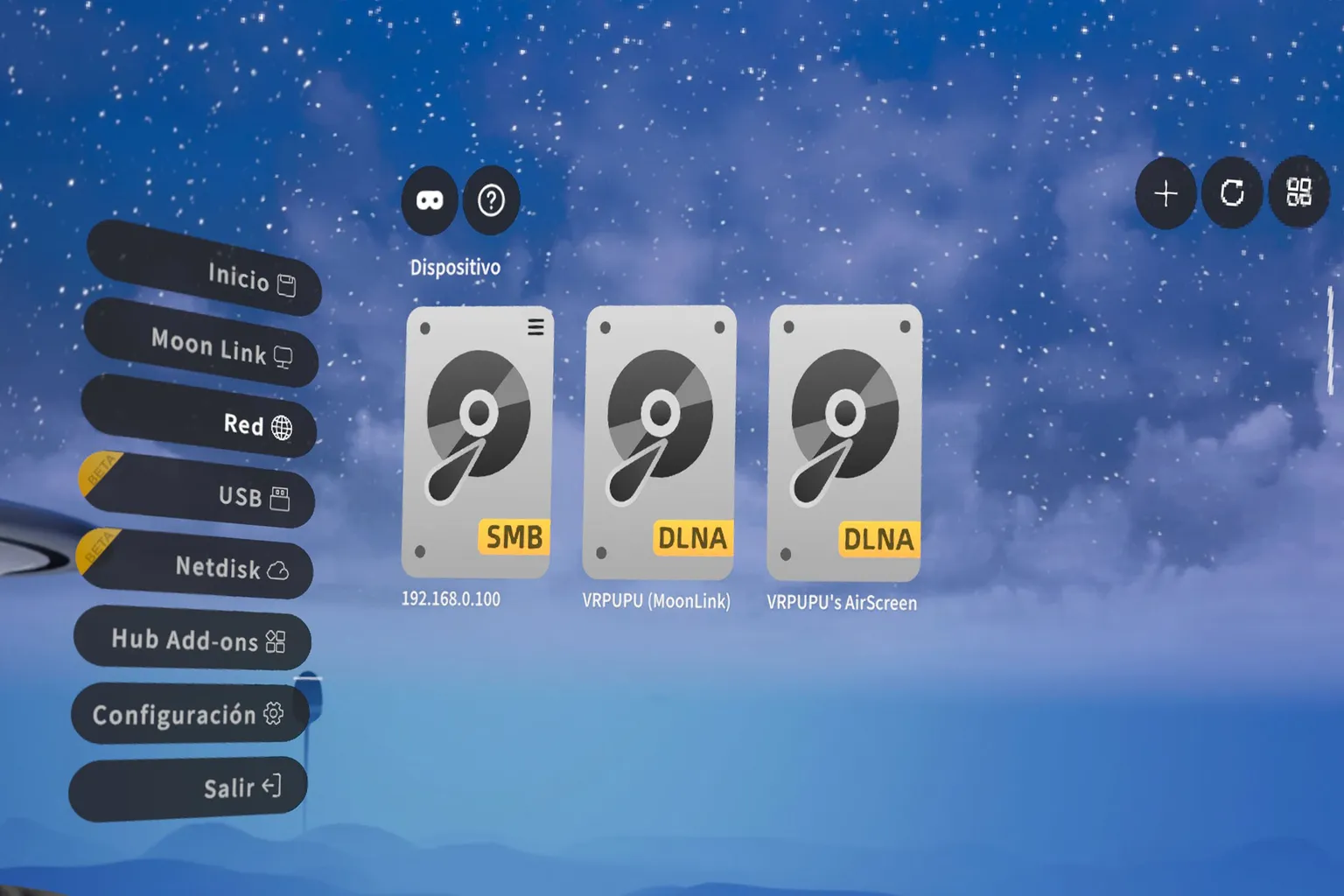
Paso 1: Abre Red
En el menú principal, selecciona Red en el lado izquierdo.
Moon VR Player buscará automáticamente los PC de la misma red que tengan activado el uso compartido mediante SMB. Cuando aparezca tu PC, selecciónalo para acceder a él.
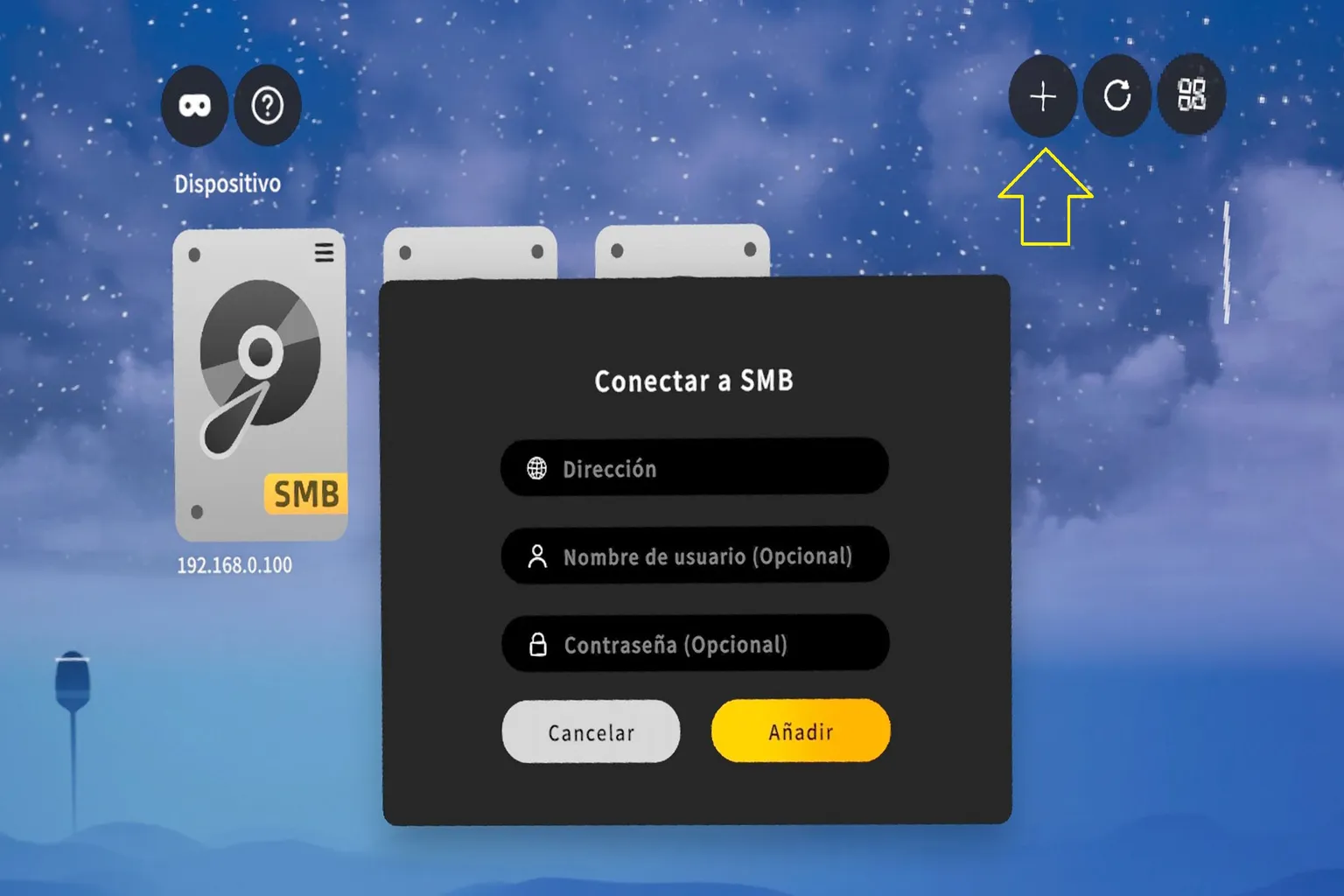
Paso 2: Configúralo y empieza a usarlo
Introduce el nombre de usuario y la contraseña de tu PC y, a continuación, pulsa Añadir.
Si tu ordenador no aparece en la pantalla, también puedes pulsar el botón «+» de la esquina superior derecha e introducir manualmente la dirección IP del PC, el nombre de usuario y la contraseña para iniciar sesión.
Una vez hecho esto, podrás ver las carpetas que has compartido. Abre una carpeta y reproduce el vídeo que quieras.

USB
Esta función te permite reproducir vídeos guardados directamente en el visor Meta Quest o en una unidad externa conectada mediante USB-C. Dicho esto, si el cable USB se engancha o recibe un tirón mientras está conectado, existe un riesgo real de dañar el puerto USB-C. No recomiendo mucho este método, pero si lo haces, úsalo con cuidado.
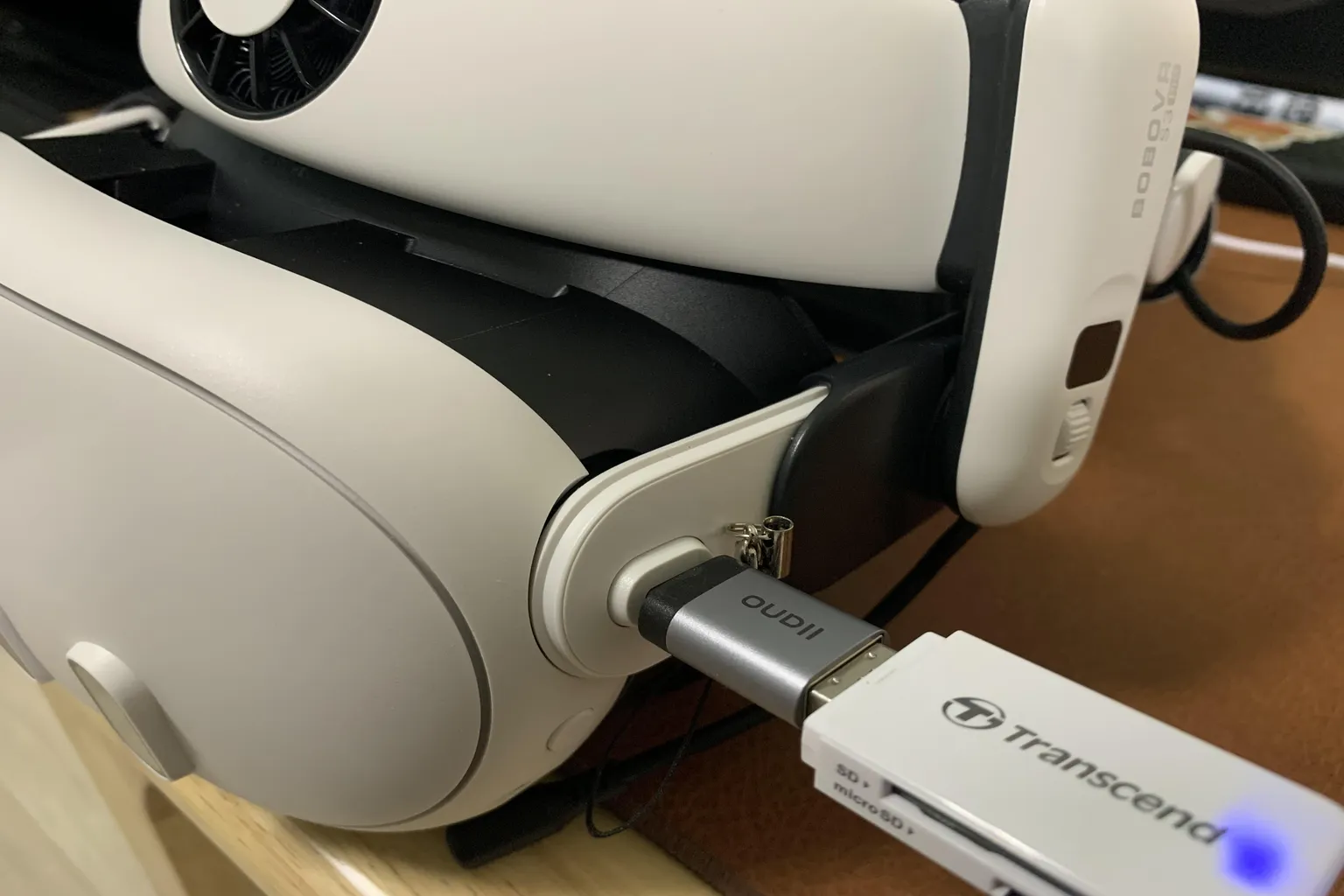
Paso 1: Usar la función USB
Conecta una unidad USB al puerto USB-C del visor y, a continuación, selecciona USB en el menú principal.
Aparecerá una solicitud de permiso. Selecciona Aceptar para continuar.

Paso 2: Reproducir vídeos
La primera vez que uses la función USB, pulsa el botón 🔄 de la pantalla para volver a escanear la unidad.

Cuando termine el escaneo, tus vídeos aparecerán en la pantalla. Solo tienes que seleccionar uno y empezar a reproducirlo.

Netdisk (almacenamiento en la nube)
Esta función te permite reproducir vídeos almacenados en los siguientes tres servicios en la nube:
- WebDAV (por ejemplo, PikPak)
- Baidu Netdisk (Baidu Cloud)
- Aliyun Drive (Alibaba Cloud)
Baidu y Aliyun son difíciles de usar con fluidez si no tienes un plan VIP. PikPak, en cambio, es el método que recomiendo. A continuación, explicaré cómo crear una cuenta de PikPak y cómo configurarla en Moon VR Player. Si todavía no tienes una cuenta, puedes registrarte en PikPak desde ese enlace. Ten en cuenta que para usar la función WebDAV necesitas una suscripción de pago. Si te registras desde el enlace, obtendrás una prueba de 5 días, suficiente para probar WebDAV correctamente. Si usas un iPhone o iPad, tendrás que introducir el código de invitación «44502139» para poder recibir la prueba.
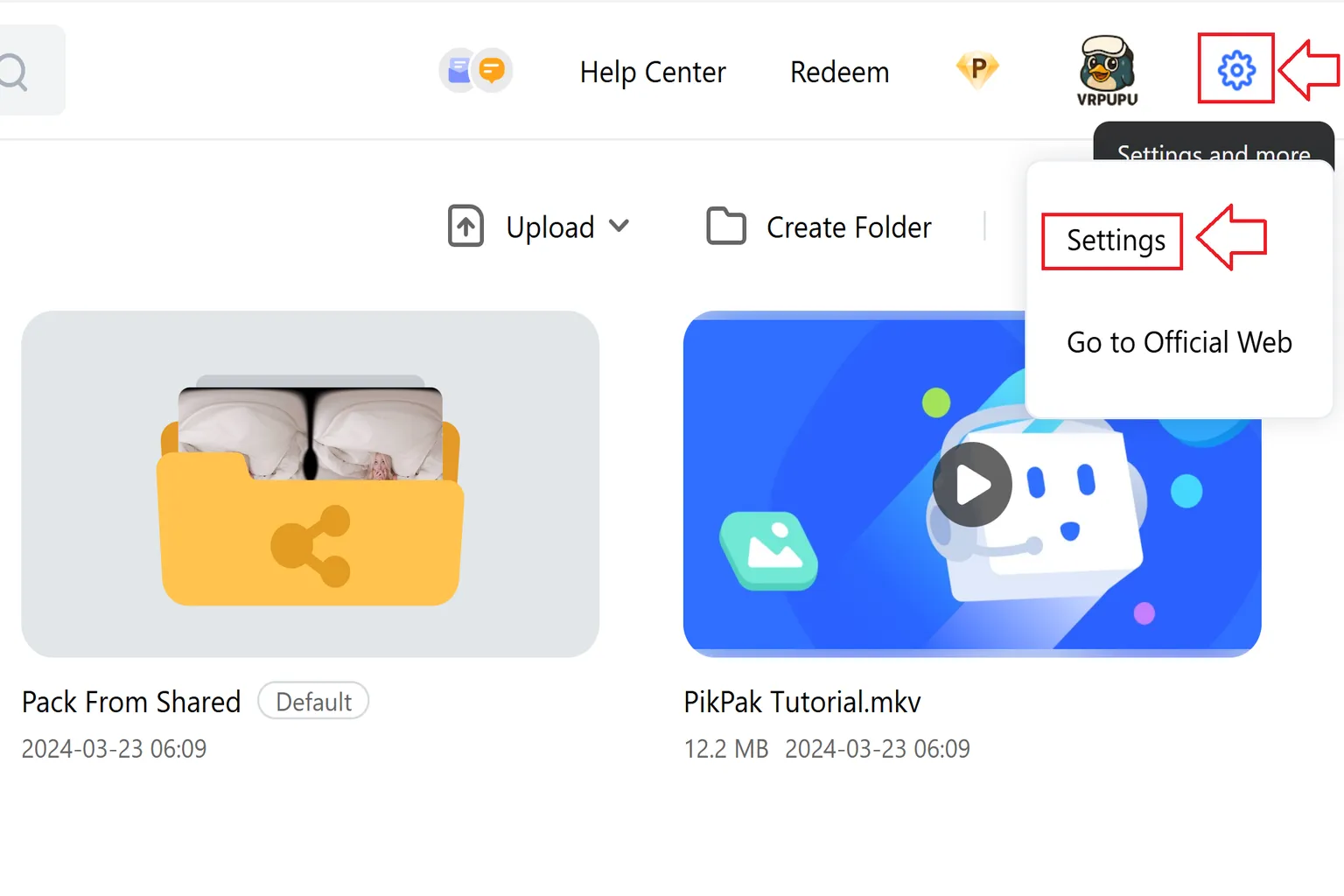
Paso 1: Abre Ajustes
Pulsa el icono del engranaje en la esquina superior derecha de la pantalla y selecciona «Settings».
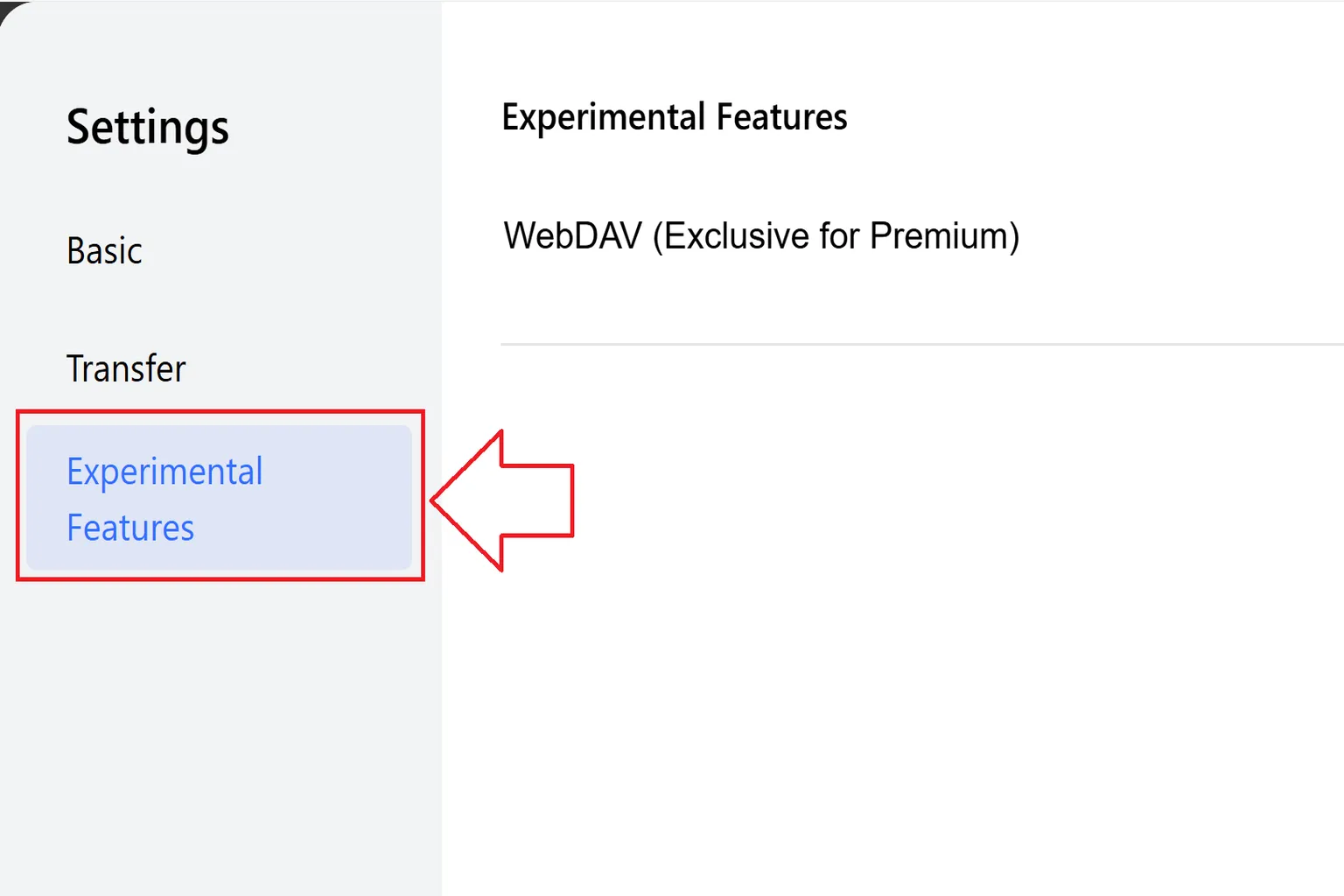
Paso 2: Ve a «Funciones experimentales»
Dentro de «Experimental Features», busca «WebDAV (Exclusive for Premium)» y ábrelo. Allí verás la URL, el nombre de la cuenta y la contraseña.
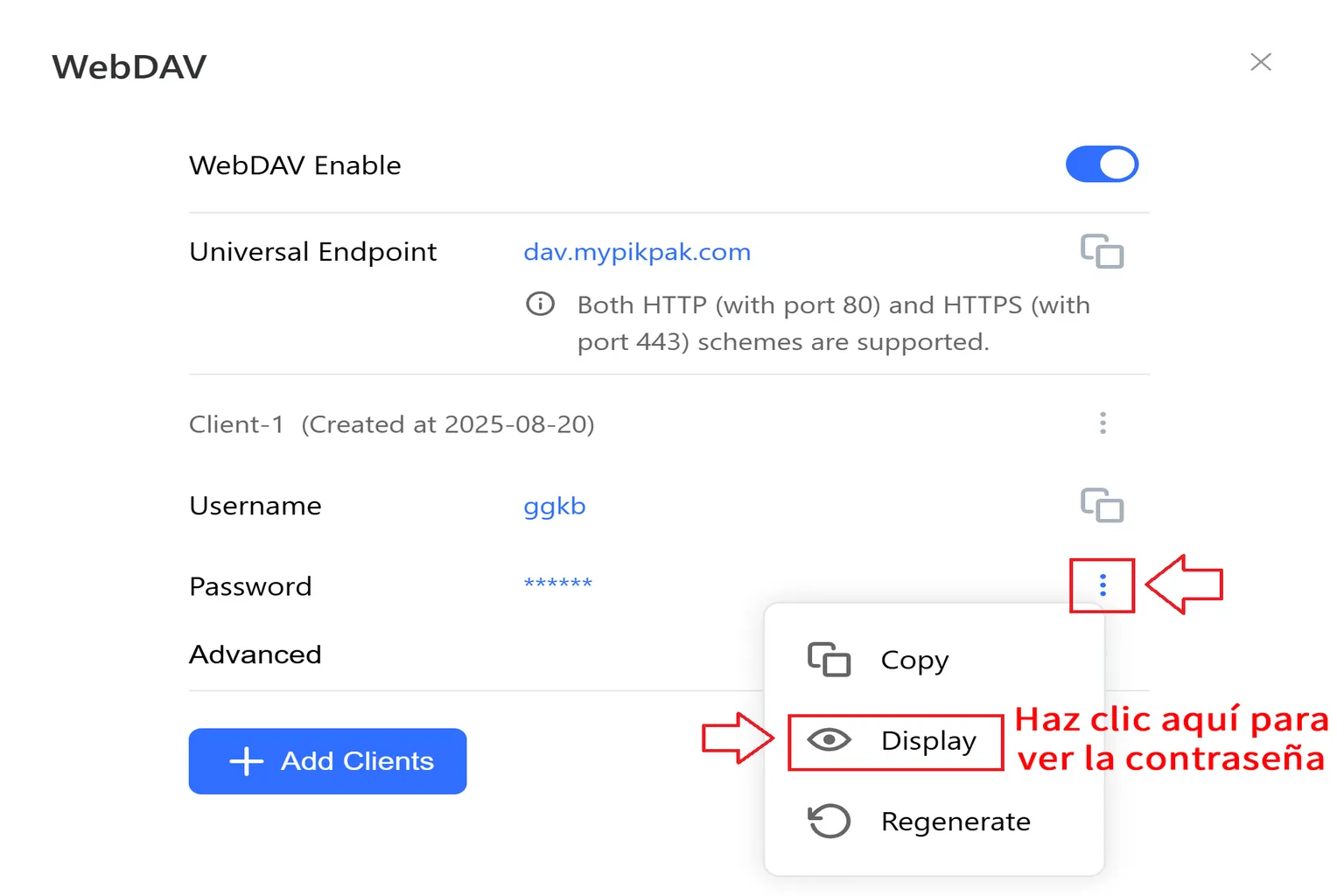
Paso 3: Obtén los datos de tu cuenta WebDAV
Una vez activado WebDAV, apunta estos tres datos: Universal Endpoint (URL), Username y Password. La contraseña está oculta de forma predeterminada, así que pulsa el botón ⋮ y selecciona «Display» para verla.
Paso 4: Accede al almacenamiento en la nube mediante WebDAV
En el menú del lado izquierdo de la pantalla de Inicio, selecciona Netdisk.
A continuación, selecciona WebDAV.

Paso 5: Conéctate a WebDAV
Introduce la URL, el nombre de usuario y la contraseña que anotaste en el paso 3 y, a continuación, selecciona Añadir.
Nota: si usas PikPak, su nuevo servidor dav.pikpak.ai no funciona para esta conexión. Utiliza el servidor alternativo dav.mypikpak.com.

Después de eso, podrás ver todo el contenido de tu almacenamiento en la nube. Solo tienes que elegir un vídeo y empezar a reproducirlo.

Si utilizas Baidu Cloud o Alibaba Cloud, también tendrás que iniciar sesión con tu cuenta y contraseña. Como la reproducción de vídeo consume muchos datos, se recomienda tener una suscripción VIP si quieres una reproducción fluida.
Las pantallas de inicio de sesión de Baidu Cloud y Alibaba Cloud solo están disponibles en chino. En la primera línea debes introducir tu cuenta o correo electrónico, y en la segunda, la contraseña de inicio de sesión.

Configuración
La verdad es que puedes dejar casi todos los ajustes de Moon tal como están. El único que uso bastante es Control de seguimiento de la cabeza. Al activarlo, aparece un pequeño puntero en la pantalla y puedes mirar directamente a los elementos para seleccionarlos, lo que hace que moverse por los menús sea mucho más fácil.

De forma predeterminada, la calidad de vídeo está configurada en «Más alto». En general, tampoco hace falta cambiar nada aquí. Puedes dejarla tal como está.

Funciones de reproducción de vídeo
Cuando empieza a reproducirse un vídeo, aparece un menú de controles en la parte inferior de la pantalla. Desde ahí puedes cambiar la pista de audio, ajustar los subtítulos, elegir el entorno de visualización y modificar las opciones de vídeo 3D.
A continuación, explicaré cada una de estas funciones por separado.

Pistas de audio y subtítulos
Dependiendo del vídeo, esta puede ser una de las partes más importantes. Si el archivo tiene varias pistas de audio, puedes cambiar al idioma que quieras o elegir formatos como sonido envolvente de 5.1 o 7.1 canales. Las pistas de subtítulos también aparecen claramente en la lista, así que resulta fácil seleccionar la que quieras usar.
Configurar bien estas opciones puede mejorar bastante la comodidad al ver vídeos.

Escenas
En la versión estándar tienes acceso a estas cinco escenas:
- Cine Privado
- MoonMax
- Villa Luna
- Oscuro
- Modo transparente
Las escenas especiales, como los entornos diseñados por artistas, deben comprarse por separado como DLC. Personalmente, MoonMax me parece la más cómoda. Da bastante la sensación de estar en una sala de cine privada reservada solo para ti.

Vista 3D
Aquí puedes elegir cómo se muestran los vídeos VR. La detección de vídeo de Moon VR funciona bastante bien, así que en la mayoría de los casos puedes dejar el modo predeterminado sin cambiar nada.
Hay tres modos disponibles:
- YouTube
- Regular
- Ojo de pez (la imagen se expande hacia fuera, como si se viera a través de una lente convexa)
El modo YouTube es un poco peculiar. Da la sensación de estar dentro de una habitación pequeña en la que el suelo, el techo y las cuatro paredes se convierten en pantallas que reproducen el vídeo. Un vídeo plano te rodea por completo, casi cerrando todo el espacio. La verdad es que incluso podría servir como práctica para acostumbrarse a espacios cerrados si eres sensible a ese tipo de entornos.

Ajustes de vídeo
La pantalla de ajustes de vídeo está dividida en tres pestañas.
- La parte derecha sirve para los ajustes del modo Passthrough.
- La parte izquierda permite ajustar el tono de color y el brillo.
- La parte central incluye opciones como la relación de aspecto y activar o desactivar HDR.
De todas estas opciones, la que realmente usarás es HDR. En la mayoría de los casos, es mejor dejar el resto tal como está.
A la derecha también hay una opción de Separación de Retrato. Probé a usarla para recortar solo a la persona y colocarla dentro de la habitación, pero el resultado fue bastante mediocre y, sinceramente, parece más una curiosidad que una función realmente útil.

En cambio, el HDR funciona realmente bien. Al activarlo, el contraste mejora bastante y la imagen se ve mucho más clara en general. Por eso, es un ajuste que sí recomiendo usar.

Sí, la diferencia se nota bastante. Antes de activar el HDR, la ropa del personaje se ve más apagada, con un amarillo algo grisáceo. Una vez activado, el contraste se nota mucho más y ese mismo color se vuelve bastante más luminoso, casi dorado. La imagen también gana profundidad, sobre todo en las zonas iluminadas.

Evaluación general
La versión estándar de Moon VR Player tiene un precio asequible, y la reproducción es sencilla y fluida.
Después de usarlo, lo que más me gusta es sobre todo su modo HDR. Mejora claramente la experiencia al ver vídeos.

Moon VR Player reproduce ahora todo tipo de vídeos de forma fluida, con controles sencillos y fáciles de usar. Su precio habitual es de 9,99 €, igual que Skybox Player.
Después de leer este artículo, el equipo de Moon decidió ofrecer un código de descuento a los lectores de VRPUPU.
Con este código, puedes comprarlo por 7,99 €, es decir, con un 20 % de descuento. A este precio, es difícil encontrar en Meta Store otro reproductor tan económico y completo.
Funciones DLC
Moon VR Player ofrece tres opciones de DLC en Meta Horizon Store:
- Penthouse at Stellacropolis City (3,99 €, añade una nueva escena)
- Ἄρτεμις Station (Artemis Station, 9,99 €, añade una nueva escena)
- Web Theater (3,99 €)
En la versión más reciente de Moon VR Player se ha añadido un nuevo menú llamado «Hub Add-ons» en la pantalla de Inicio. Desde ahí puedes acceder directamente a las páginas de descarga de los DLC.

Cada DLC se centra en añadir nuevas escenas o ampliar las formas de ver contenido.
Dentro de «Hub Add-ons», encontrarás los dos complementos de escenas, Penthouse at Stellacropolis City y Ἄρτεμις Station, en la sección «Escenas». Web Theater aparece en la sección «Herramientas».
Dicho esto, si tienes pensado comprar algún DLC, es más fácil hacerlo directamente desde la app Meta Horizon.
Web Theater, Penthouse at Stellacropolis City y Ἄρτεμις Station también pueden comprarse con descuento.
Introduce el código «VRPU-3A6442» para comprar cualquiera de ellos con un 20 % de descuento.

DLC Penthouse at Stellacropolis City
Con este DLC, da la sensación de estar viendo una televisión de unas 150 pulgadas dentro de un apartamento de lujo en un rascacielos. El ambiente es tranquilo y relajado y, si miras alrededor, incluso puedes ver un gato durmiendo en una estantería.
Es una escena ideal para quien solo quiera relajarse y disfrutar de los vídeos con calma.

En general, el ambiente para ver vídeos está bastante bien. Cuesta 3,99 €, así que si te gusta este tipo de entorno, merece la pena tenerlo en cuenta. Dicho esto, personalmente sigo encontrando más cómodo y acogedor el cine MoonMax incluido de serie.

DLC Ἄρτεμις Station (Artemis Station)
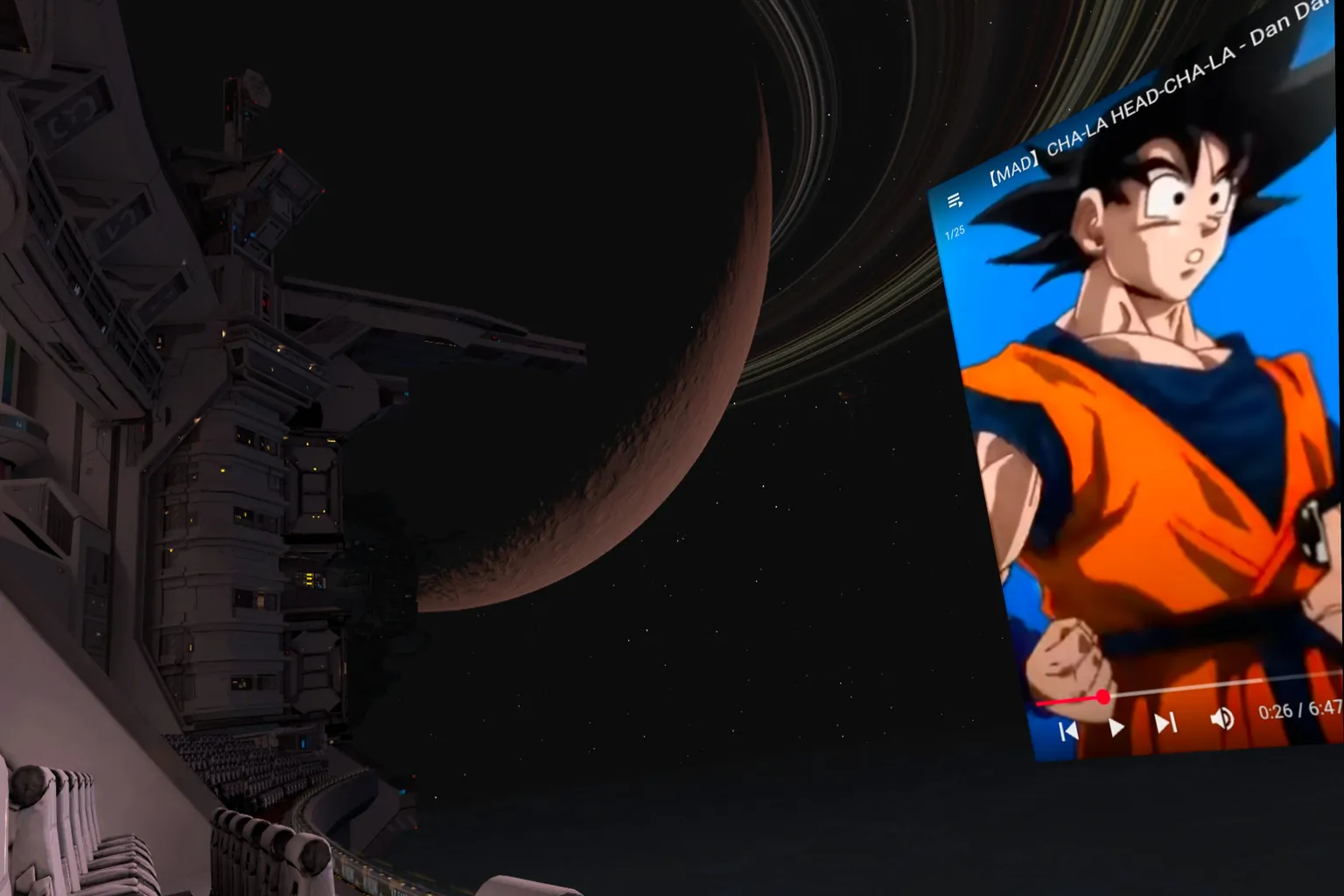
Este DLC te permite ver películas en un enorme entorno espacial. Puedes imaginarlo como el cine MoonMax, pero con el fondo sustituido por el espacio exterior.

La experiencia de visualización en la escena Ἄρτεμις Station resulta cómoda y, al mismo tiempo, espectacular. Al fondo puedes ver pequeñas naves espaciales moviéndose lentamente, lo que refuerza bastante la sensación de inmersión.
Eso sí, cuesta 9,99 €, así que no es precisamente barato. Si realmente te gusta este entorno, es mejor comprarlo durante alguna oferta o aprovechando un descuento.
Web Theater
En Meta Quest Store, la reproducción de vídeo suele centrarse en archivos guardados en tu propio PC o en servicios de almacenamiento en la nube mediante WebDAV. Pero servicios como YouTube, Disney+, Netflix y Plex ya forman parte del entretenimiento que usamos a diario.
Últimamente, cada vez más reproductores de vídeo para VR están empezando a añadir compatibilidad con servicios de streaming online. Por ejemplo, Skybox ya es compatible con YouTube y tiene previsto añadir soporte para Plex en el futuro.
Entre todos ellos, Moon VR Player es el que lleva esta idea más lejos con su función Web Theater. Excepto Netflix, te permite acceder desde un solo lugar a la mayoría de los principales servicios internacionales de streaming.
Así funciona.
Después de comprar Web Theater, aparece un portátil sobre la mesa que tienes delante.

Haz clic en el portátil y verás una lista de las aplicaciones de streaming disponibles. De forma predeterminada, aparecen YouTube y Prime Video. Plex aparece aquí porque lo añadí yo mismo para hacer pruebas.

Algunos de los servicios de streaming compatibles más habituales son:
- Disney+: Películas y series populares de Disney, Marvel, Pixar y Star Wars.
- Max (antes HBO Max): Series de HBO, películas de Warner Bros. y producciones originales.
- Hulu: Una de las principales plataformas de streaming de televisión en Estados Unidos, con parte de su contenido también disponible en Disney+.
- Paramount+: Contenido de CBS, MTV, Nickelodeon y películas de Paramount.
- Apple TV+: Series y películas originales de Apple. A veces incluye una prueba gratuita de 3 meses al comprar un dispositivo Apple.
- Twitch: Plataforma de streaming en directo centrada en videojuegos y emisiones en vivo.
- Tubi: Servicio gratuito con anuncios y un amplio catálogo de películas y series antiguas.
- Red Bull TV: Contenido deportivo y eventos extremos de Red Bull.
- IMAX: Se utiliza principalmente para ver tráilers.
- Spotify: Servicio de streaming de música y pódcasts.
- YouTube Music: Versión de YouTube centrada en música.
Poder acceder a todos estos servicios desde un mismo lugar a través de Web Theater resulta bastante cómodo.

También hay varios servicios que se utilizan habitualmente en China. Por ejemplo:
- Bilibili: Una de las mayores plataformas de vídeo y anime de China, con mucho contenido de animación y vídeos creados por usuarios. Se puede considerar algo así como la versión china de YouTube.
- iQIYI: Ofrece una amplia variedad de series de televisión, programas de variedades y películas.
- Tencent Video: Se centra principalmente en series, películas y programas de variedades.
- Youku: Especializada en contenido de vídeo chino y programas de variedades.
Todos estos servicios de streaming chinos también se pueden abrir desde Web Theater de Moon VR Player, así que si alguno te interesa, merece la pena probarlo.

De hecho, esta es actualmente la lista más amplia de servicios compatibles entre los principales reproductores de vídeo para VR. Por desgracia, Netflix, que es el servicio con más usuarios, todavía no es compatible oficialmente con ningún reproductor, así que la única opción es verlo a través del navegador integrado de Meta.
En Web Theater verás que hay dos pantallas. La pantalla grande que tienes delante se utiliza para ver los vídeos, mientras que la pantalla más pequeña situada cerca sirve para controlar la reproducción. Parece que el vídeo se reproduce mediante un reproductor web interno y después se refleja en la pantalla grande.
Dicho esto, tener que usar dos pantallas para controlar la reproducción puede resultar un poco incómodo a veces. Si se pudiera controlar directamente desde la pantalla grande, la experiencia sería mucho más fluida.
Ver YouTube
Antes de usar YouTube, conviene iniciar sesión en tu cuenta. Así podrás acceder rápidamente a los canales a los que estás suscrito, lo que resulta más cómodo.
Para iniciar sesión, solo tienes que introducir la dirección de correo electrónico de tu cuenta de Google y pulsar Siguiente.

Ver YouTube en la escena Penthouse at Stellacropolis City resulta especialmente cómodo. La pantalla es enorme y realmente da la sensación de estar en una sala de cine privada de lujo.

En la escena Ἄρτεμις Station, YouTube resulta todavía más impresionante. La enorme pantalla, combinada con el fondo del espacio exterior, crea una experiencia de visualización mucho más inmersiva.

Reproducción con Plex
Plex es una aplicación de streaming que personalmente me gusta bastante. Te permite reproducir por streaming los vídeos guardados en tu propio PC a través de la red doméstica, e incluso cuando estás fuera de casa. Además, muestra automáticamente miniaturas, información del reparto y sinopsis, así que tu biblioteca personal de vídeos queda limpia y bien organizada, casi como Netflix.
Antes de usar Plex, tendrás que iniciar sesión en tu cuenta. Solo tienes que pulsar el botón «Sign In» que aparece en la pantalla e introducir tu nombre de usuario y contraseña.
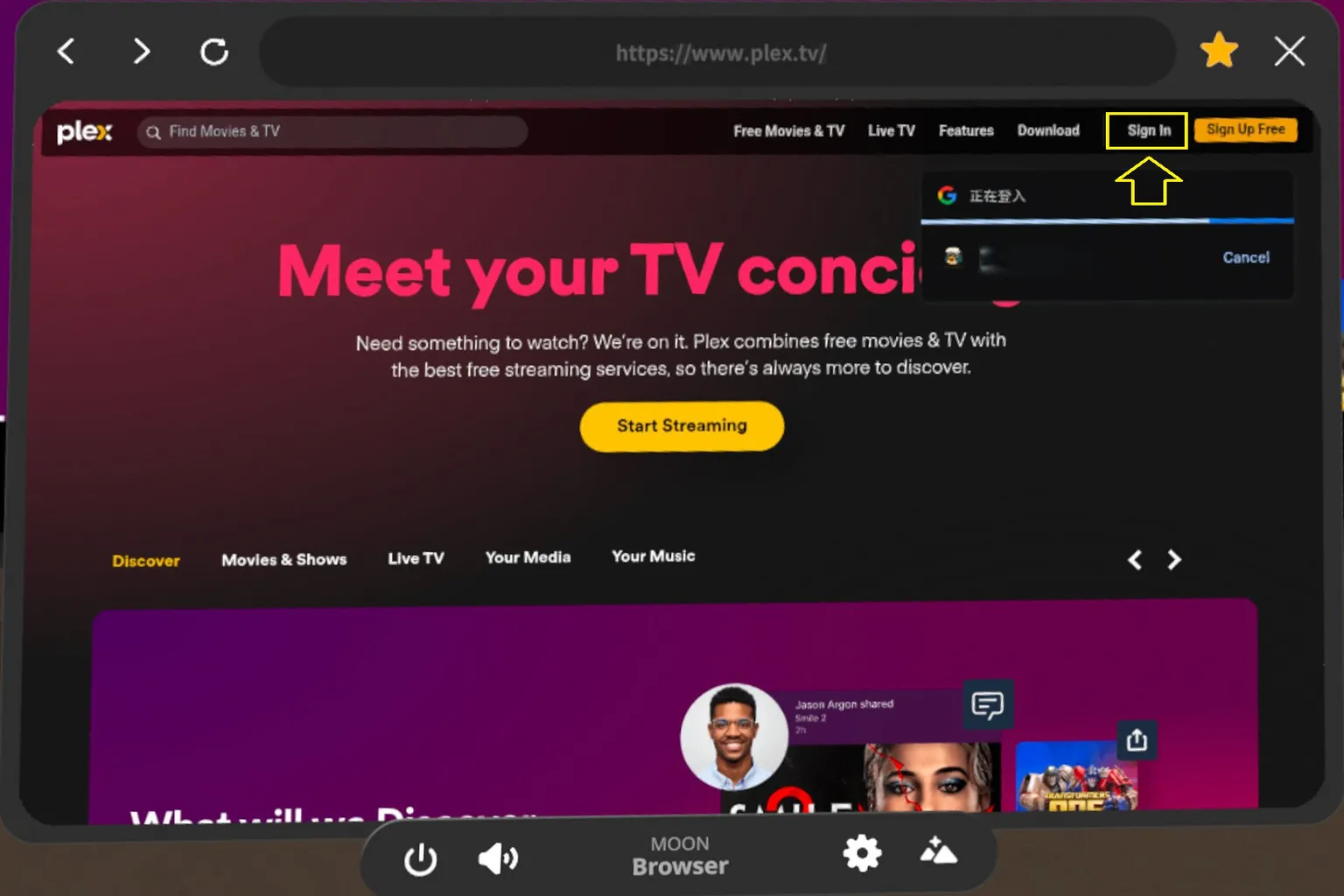
Después de iniciar sesión, selecciona «Mi contenido multimedia» en el menú principal.

A continuación, haz clic en «Open App» para acceder a tu biblioteca multimedia personal.

Aquí podrás ver el contenido de tu servidor multimedia de Plex.

La reproducción con Plex es muy fluida, y tanto el sonido como la calidad de imagen son sólidos. La conexión se mantiene estable en todo momento, así que es una opción que puedes usar con total tranquilidad.

Eso sí, Plex tiene un pequeño inconveniente. La barra de navegación de la parte inferior de la pantalla no se puede ocultar y, a veces, tapa parte del vídeo. A algunas personas les puede resultar molesto, así que es un aspecto que todavía se podría mejorar.
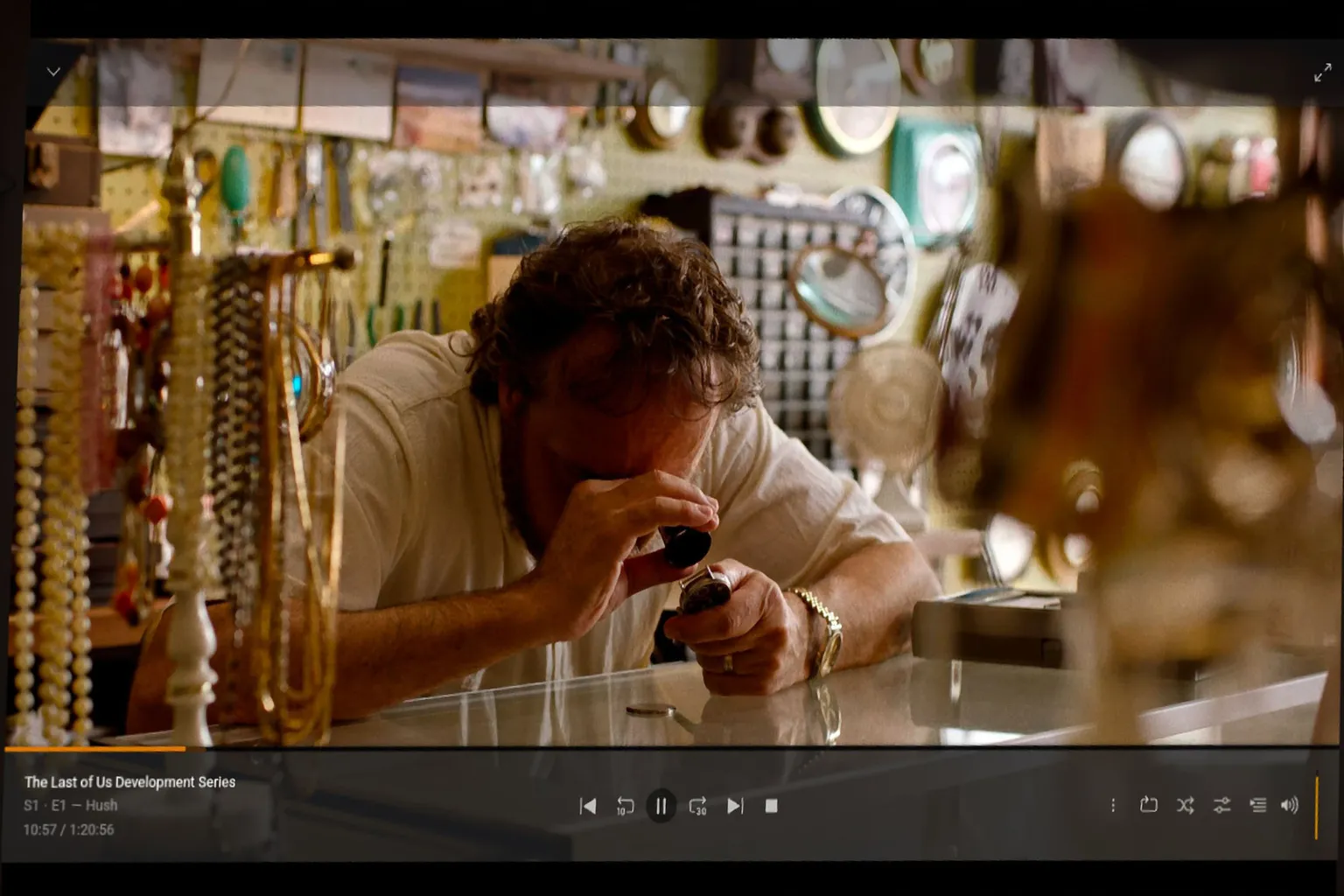
En conjunto, la combinación de Moon VR Player y Web Theater llega incluso más lejos que Skybox en cuanto a funciones de reproducción. Si utilizas el código de descuento para lectores de VRPUPU, el precio total de la aplicación base más Web Theater queda aproximadamente 1 € por encima de Skybox. A cambio, tienes acceso a muchas más opciones de streaming. Si estás dudando sobre qué reproductor comprar, este merece mucho la pena tenerlo en cuenta.
Si quieres compararlo con otros reproductores, más abajo en la página encontrarás varias guías más detalladas. Y si descargar vídeos VR te parece demasiado engorroso, las aplicaciones de streaming online como DeoVR también son una buena alternativa. Son fáciles de usar y ofrecen una experiencia de visualización fluida, así que también merece la pena echarles un vistazo.
Los 6 mejores reproductores de vídeo VR para Meta Quest
NEX, Moon, Skybox, 4XVR, DeoVR y HereSphere

DeoVR guía completa para Meta Quest
Videos 8K, Passthrough con IA y realidad mixta
Preguntas frecuentes
¿Qué formatos de vídeo admite Moon VR Player?
Admite la mayoría de los formatos más utilizados, incluidos mkv, ogg, avi, av1, MTS, M2TS, TS, mov, wmv, rm, rmvb, mp4 y mpg. Por supuesto, también es compatible con vídeos VR de 180° y 360°.
¿Moon VR Player puede reproducir vídeos guardados en un PC?
Sí. Puedes reproducir vídeos desde tu PC mediante el cliente Moon Link o a través de una carpeta compartida por red SMB. Se recomienda que tanto el PC como el visor estén conectados al mismo router.
¿Moon VR Player puede reproducir vídeos desde una memoria USB?
Sí. Puedes reproducir vídeos desde una memoria USB, pero tendrás que conectarla al puerto USB-C y conceder los permisos de acceso necesarios.
¿Puedo reproducir vídeos de PikPak mediante WebDAV?
Sí. Si activas la función WebDAV de PikPak y obtienes los datos de tu cuenta, como el nombre de usuario, la contraseña y la URL de conexión, puedes registrarlos en Moon VR Player y reproducir tus vídeos almacenados en la nube.
¿Qué diferencias hay entre Moon VR Player, 4XVR y Skybox?
Moon ofrece un conjunto de funciones muy completo, y la calidad de imagen es bastante similar entre los distintos reproductores. Sin embargo, al combinar Moon VR Player con Web Theater, sus funciones de streaming destacan claramente. Si solo vas a comprar el reproductor base, sigo recomendando Skybox VR Player porque ofrece compatibilidad con más servicios. 4XVR Player está más centrado en funciones avanzadas de audio.
¿Cómo supiste que los problemas se habían solucionado mediante actualizaciones?
El equipo de desarrollo de Moon VR Player se puso en contacto conmigo después de leer este artículo y me explicó que el problema de la marca de agua ya se había solucionado. También lo probé personalmente y confirmé que otros problemas mencionados anteriormente, como la reproducción de Dolby Vision, habían quedado correctamente resueltos.






