

¿Cansado de ver películas en una diminuta pantalla de navegador virtual? Con 4XVR Video Player Premium en Meta Quest, puedes convertir tu visor en un cine personal al estilo IMAX, con un sonido espacial 7.1 difícil de igualar. En esta guía completa de configuración, explicamos paso a paso todos los métodos de reproducción. Aprende a reproducir películas directamente desde tu PC mediante la aplicación 4X Link y el uso compartido de red SMB, reproducir archivos de gran tamaño desde una unidad USB y conectarte al almacenamiento en la nube mediante WebDAV. También mostramos cómo conseguir esta aplicación Premium con un 50 % de descuento. Deja de complicarte con configuraciones de red difíciles y sigue leyendo para dominar hoy mismo tu cine en casa en VR.
Descripción general de 4XVR
Si ves Netflix o YouTube en el navegador de Quest, normalmente la sensación es similar a la de un cine al aire libre bastante decente, quizá con una pantalla de unas 150 pulgadas como máximo.
Pero con un reproductor de video dedicado, ver películas se siente completamente distinto: más parecido a recostarte en un asiento premium y tener una sala IMAX entera para ti.
En Meta Quest, algunos de los reproductores de video más utilizados son los siguientes:

MOON VR Player
El reproductor con la mejor calidad de imagen
Precio: 🌟🌟🌟
NEXt-Gen Video Player
Diseño al estilo Apple al precio más bajo
Precio: 🌟🌟🌟

4XVR Video Player Premium
La mejor calidad de sonido y los controles más fluidos
Precio: 🌟

SKYBOX VR Player
El que más funciones tiene, pero también el que más fallos da
Precio: 🌟🌟

HereSphere
Un auténtico lío de configurar, con una interfaz bastante torpe
Precio: 🌟
4XVR es un reproductor de video con una calidad de imagen y sonido de primer nivel, y además es muy fácil de usar. Tanto si eres nuevo en VR como si ya tienes experiencia, puedes empezar a utilizarlo rápidamente y comenzar a ver videos en muy poco tiempo.
Sin embargo, aunque ofrece una prueba gratuita de un mes, cada sesión de reproducción está limitada a solo cinco minutos. Después de unos minutos, la reproducción se detiene automáticamente.
La versión completa cuesta 29,99 €, lo que no es precisamente barato, pero con la promoción para creadores de Meta puedes conseguirla con un 50 % de descuento por solo 15 €.

Voy a dividir esta guía en tres partes.
Veremos cómo conectarlo a un PC, cómo configurar el acceso a la nube y cómo controlar la reproducción mientras ves un video.
Reproducción de video
Los controles básicos de 4XVR son muy sencillos. Del mando sale un láser rojo y solo tienes que apretar el gatillo para seleccionar o confirmar.
En el menú de video hay cuatro opciones principales de reproducción:
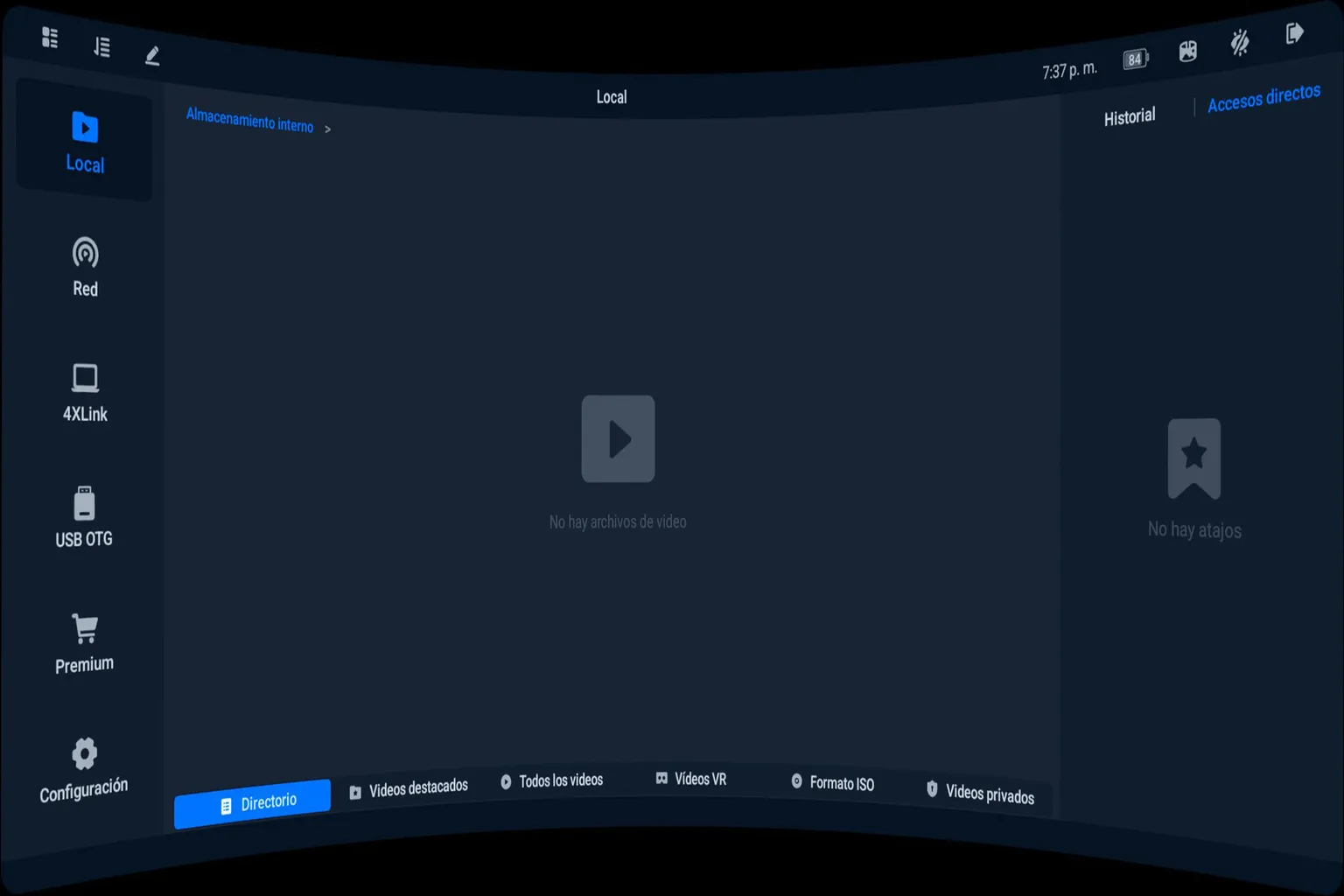
- Local: reproduce videos almacenados directamente en el visor Quest.
- Red: reproduce videos desde tu PC o almacenamiento en la nube.
- 4XLink: aplicación complementaria para PC que hace que las conexiones por red local sean más rápidas y sencillas.
- USB OTG: reproduce videos directamente desde una unidad USB conectada mediante USB-C.
Local
Esta opción permite reproducir videos almacenados directamente en el visor Quest. Hay un detalle importante: los archivos de video deben estar dentro de la carpeta Oculus. Si están guardados en cualquier otra ubicación, 4XVR no podrá detectarlos.
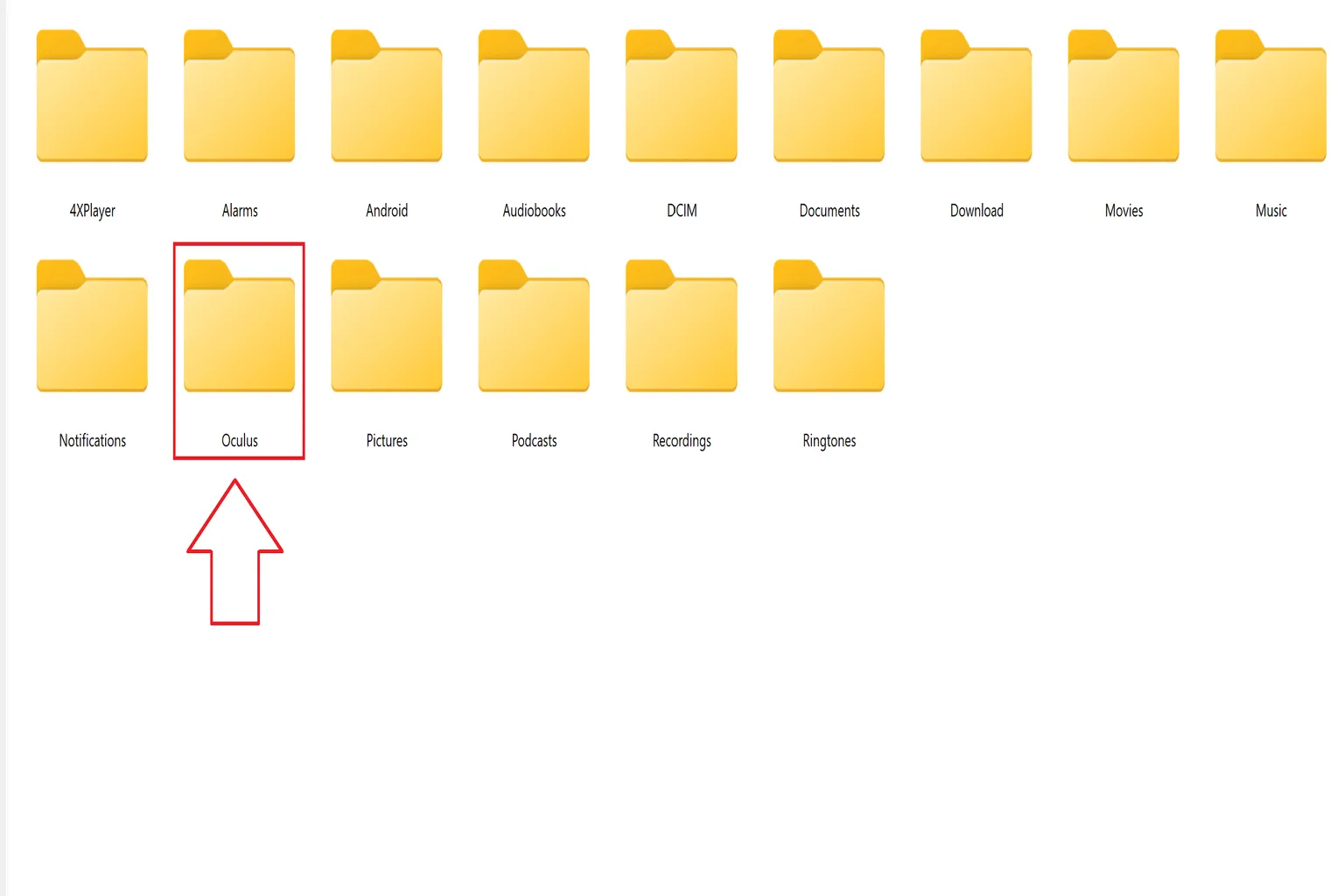
Una vez que los archivos estén en la carpeta correcta, solo tienes que abrir el menú Local y seleccionar un video para comenzar la reproducción.
Red
Esta es realmente la función principal de 4XVR, ya que permite reproducir videos almacenados en tu PC o en la nube.
Hay tres tipos de conexión compatibles: SMB (uso compartido de red), WebDAV (reproducción desde la nube) y FTP (reproducción desde la nube). Aquí me centraré en las dos opciones más utilizadas: SMB y WebDAV.
A partir de 4XVR 2.0, la sección Red también añadió compatibilidad para conectarse a servicios de almacenamiento en la nube.
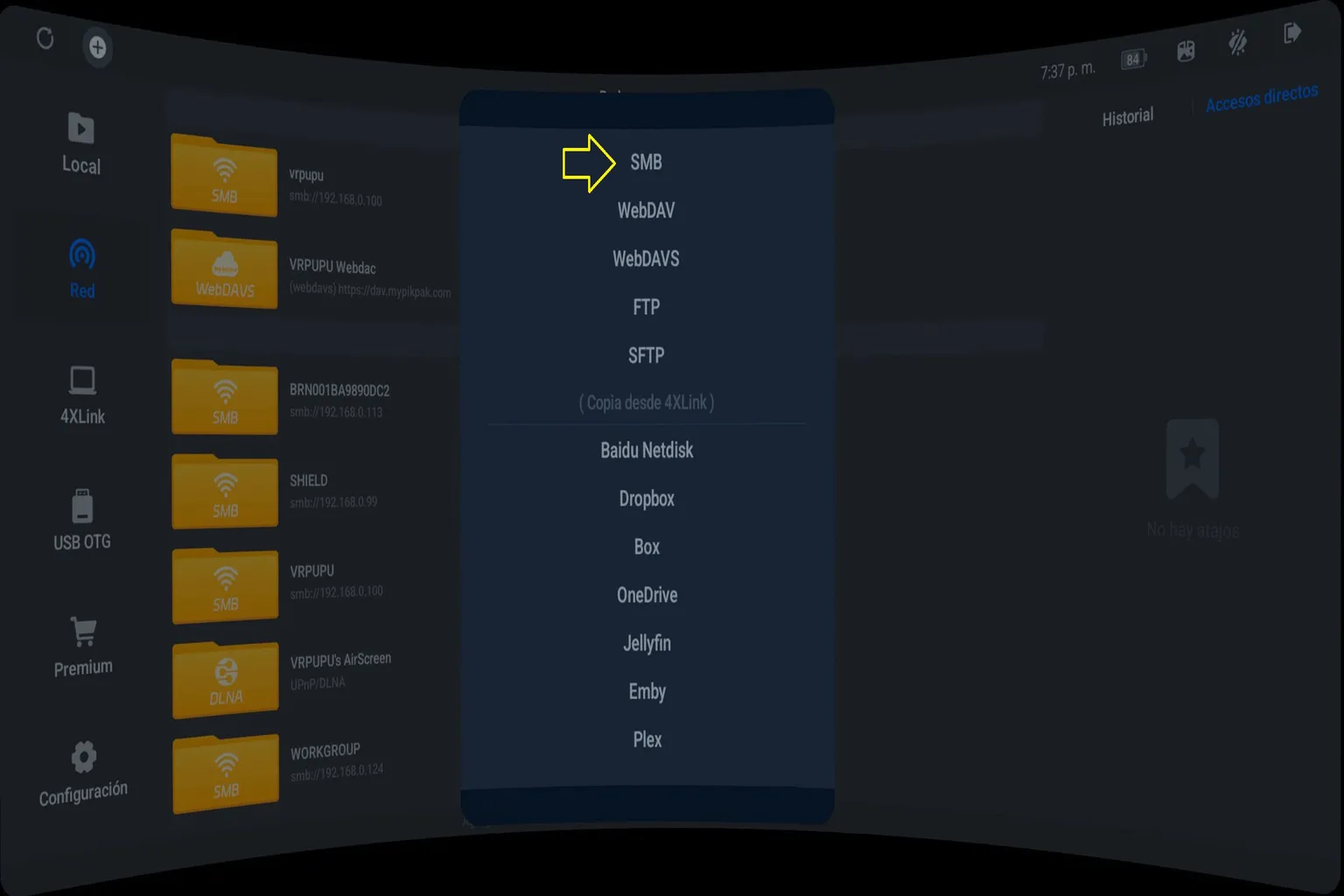
Para empezar, selecciona Red en la pantalla de inicio. Después, toca el icono + en la parte superior de la pantalla. Verás varias opciones de conexión, y a continuación explicaré paso a paso cómo utilizar cada una.
SMB
SMB es el sistema estándar de uso compartido de red de Windows (antes conocido como Network Neighborhood y ahora simplemente como Network) y es una de las formas más habituales de conectarse a un PC.
Antes de empezar, asegúrate de tener preparados estos tres puntos:
- El visor Meta Quest y el PC están conectados al mismo router Wi-Fi
- Conoces las credenciales de inicio de sesión del PC (nombre de usuario y contraseña)
- Has creado una carpeta compartida en el PC
Una vez configurado todo, ya puedes empezar. Solo tienes que seguir los pasos que aparecen a continuación.
Para ver instrucciones detalladas sobre cómo configurar el uso compartido de red SMB en el PC, puedes consultar la guía enlazada en esta página.
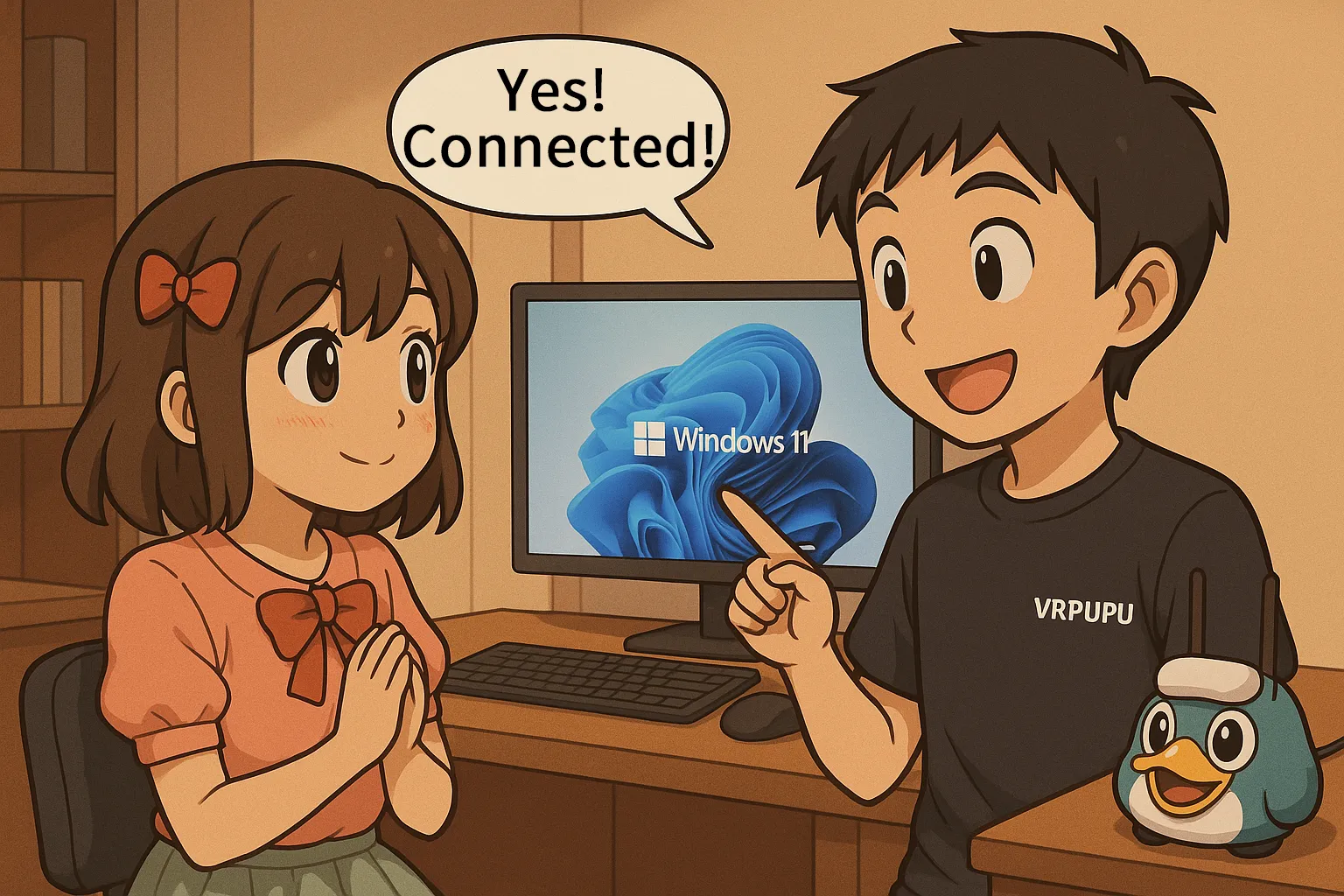
Paso 1: Abrir SMB
Toca el icono + en la parte superior de la pantalla de inicio y selecciona SMB.
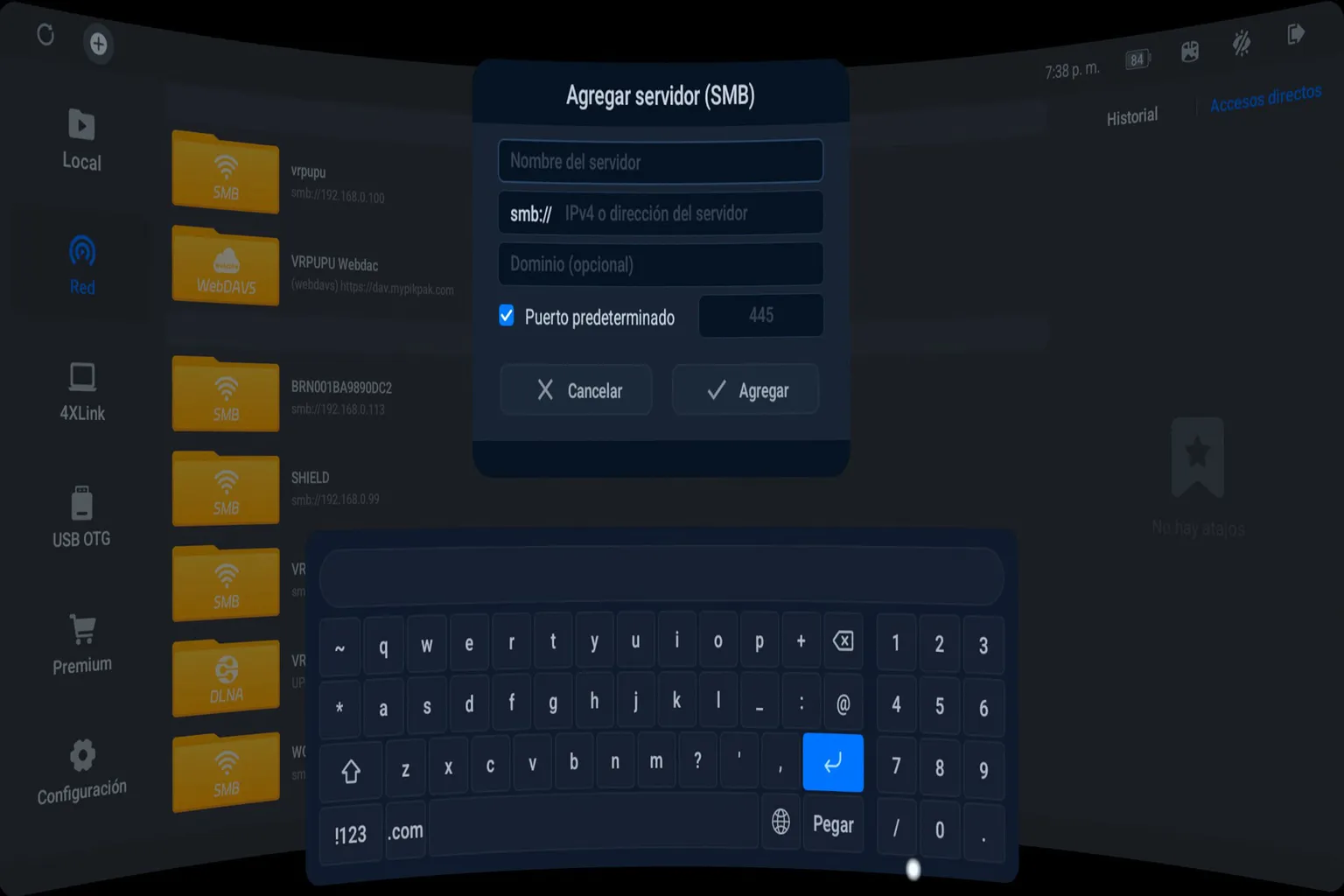
Paso 2: Introducir el nombre del host
Aquí, introduce el nombre que quieras para el servidor y la dirección IP de tu PC.
Ten cuidado al escribir: el punto (.) está debajo del número 9 en el teclado, así que asegúrate de no pulsar la tecla equivocada.
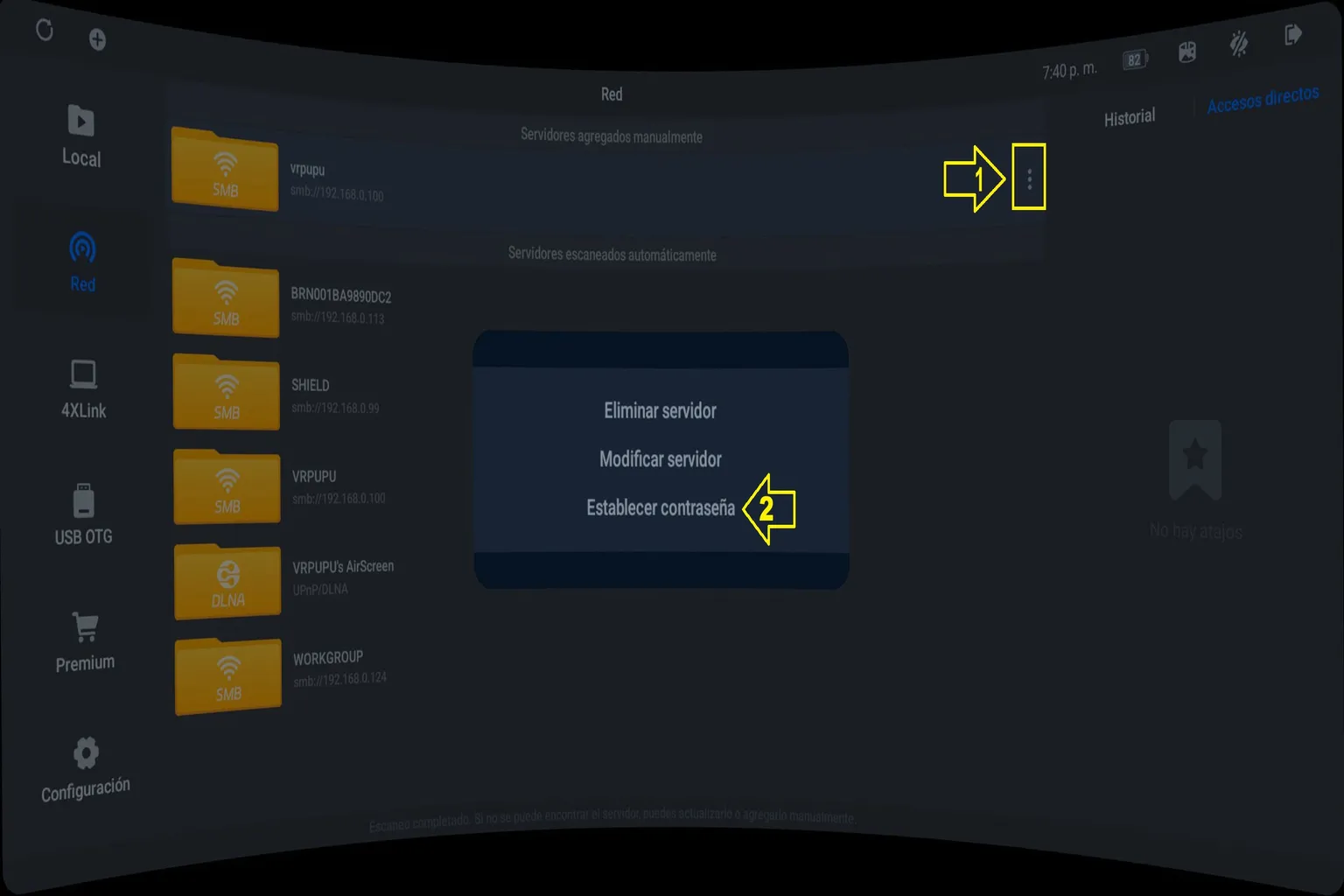
Paso 3: Configurar la contraseña de conexión
Toca el icono ⋮ a la derecha del servidor que acabas de añadir y, después, selecciona Establecer contraseña.
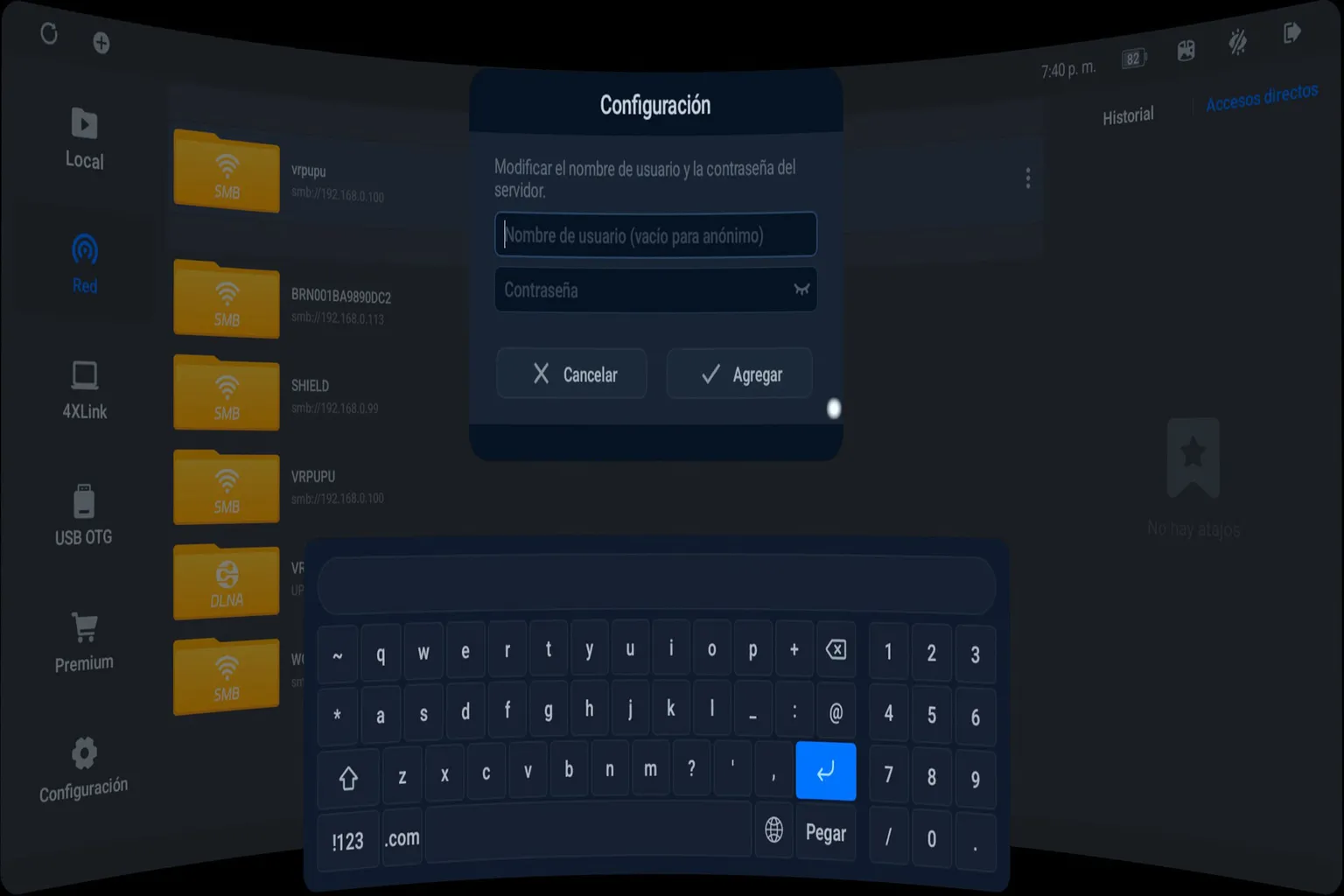
Paso 4: Introducir la cuenta y la contraseña
De nuevo, presta mucha atención al escribir, especialmente a los puntos (.).
Cuando termines, toca Agregar para continuar.
Paso 5: Probar la reproducción de un video
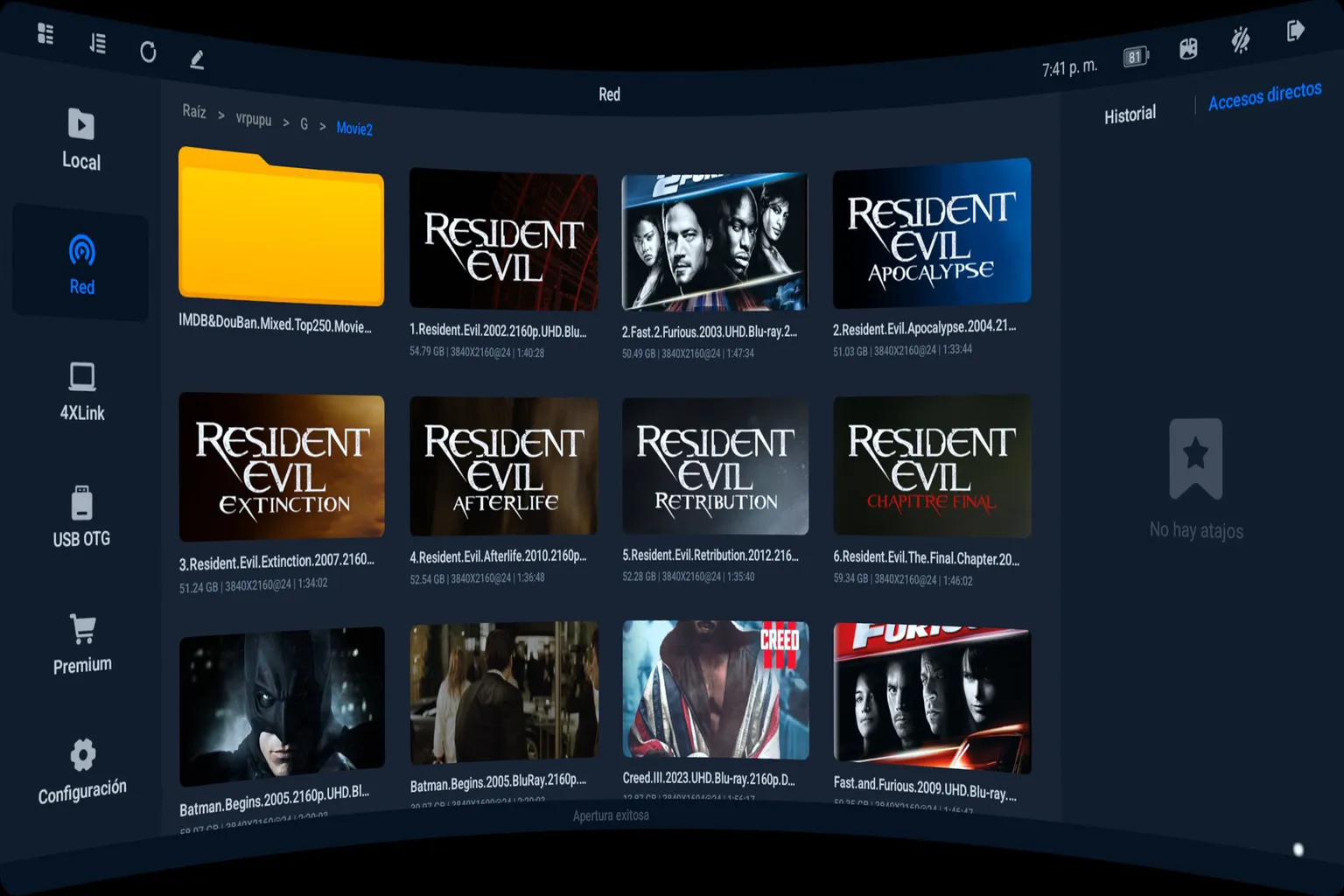
Si la conexión se realiza correctamente, verás las carpetas y los archivos compartidos desde tu PC.
Solo tienes que seleccionar el archivo que quieras ver y hacer clic en él para iniciar la reproducción.
Webdav
WebDAV permite reproducir videos directamente desde la nube.
Aquí usaré el servicio de almacenamiento en la nube PikPak como ejemplo. Si ya tienes los datos de una cuenta WebDAV de otro servicio, puedes saltar directamente al Paso 4.
Antes de empezar, asegúrate de tener lo siguiente:
- Una cuenta de pago de PikPak
Si te registras mediante este enlace, recibirás una prueba de 5 días, perfecta para probar la función WebDAV.
Si usas un iPhone o iPad, tendrás que introducir el código de invitación “44502139” para obtener la prueba.
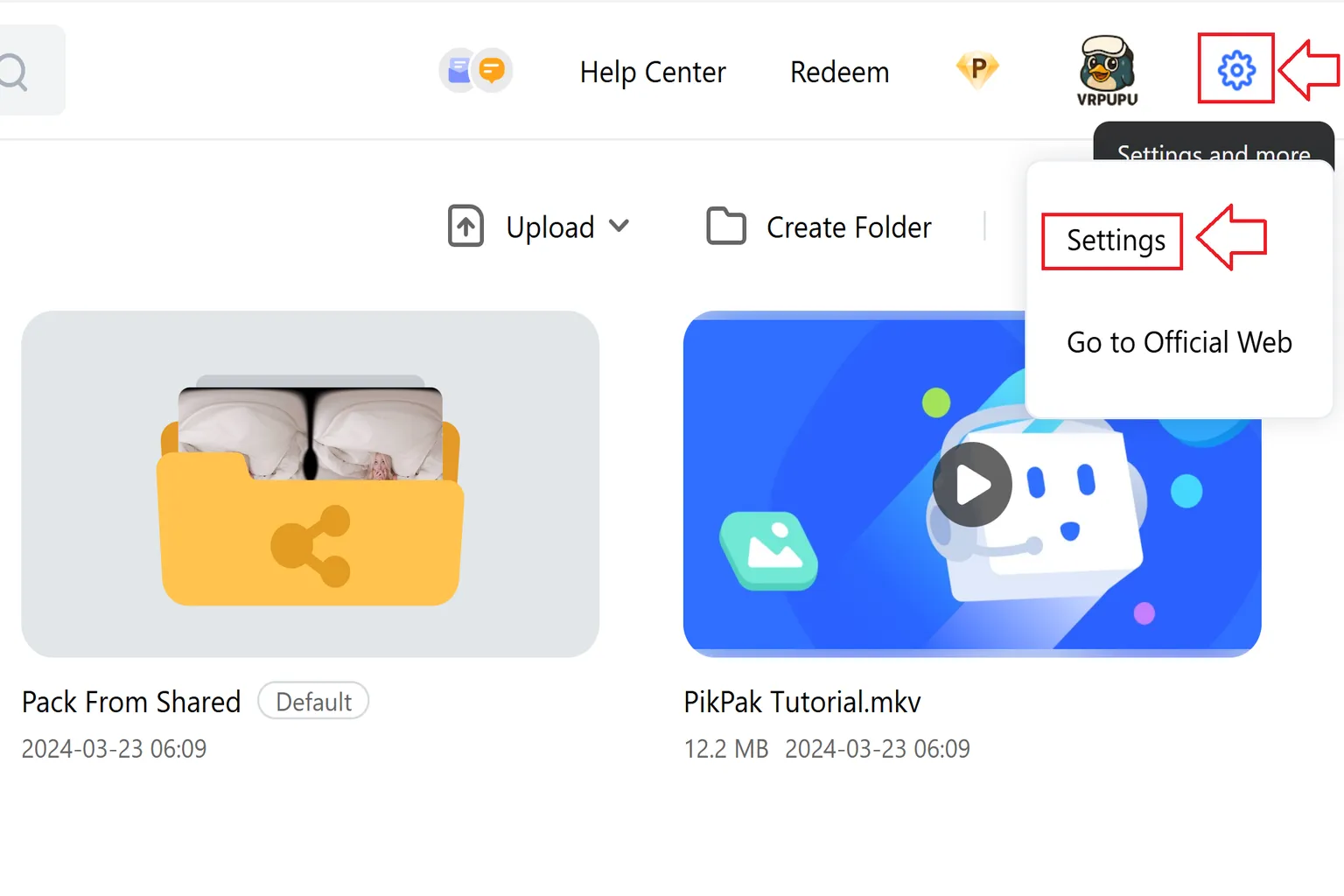
Paso 1: Abrir la pantalla de configuración
Pulsa el icono de engranaje en la esquina superior derecha y selecciona Settings.
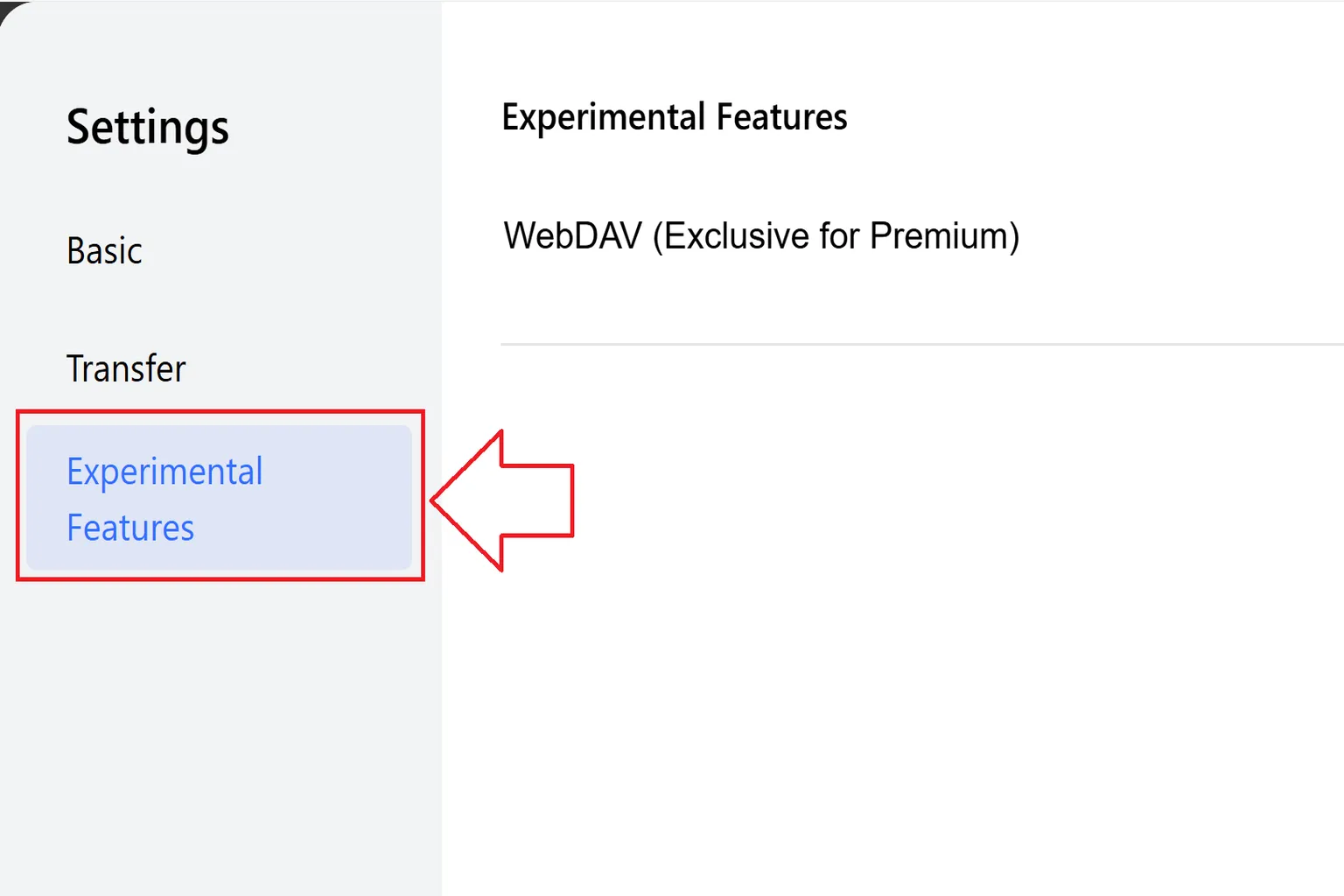
Paso 2: Ir a las funciones de Labs
Dentro de la sección Labs, encontrarás WebDAV (Members Only). Ábrelo para ver la URL, el nombre de la cuenta y la contraseña.
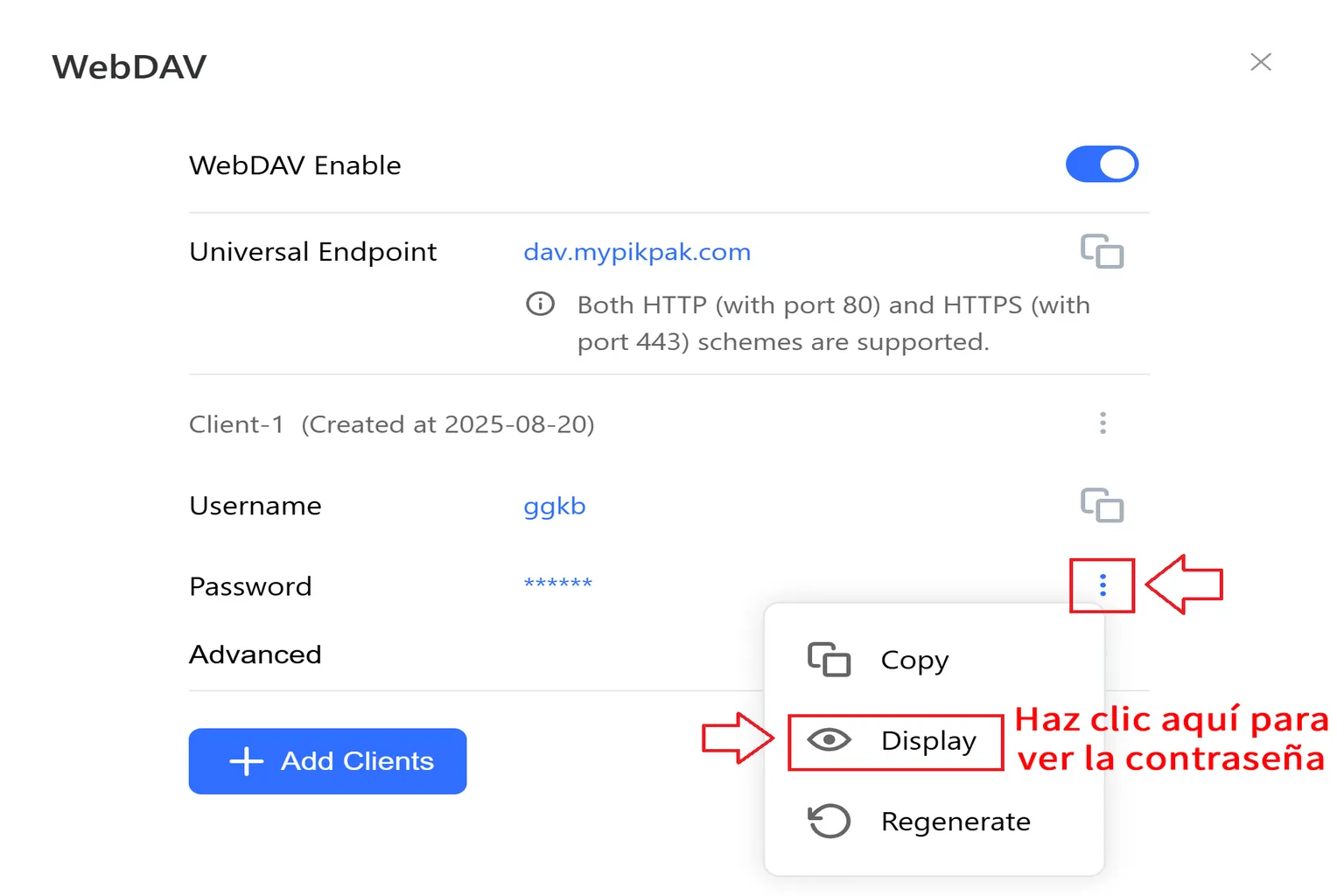
Paso 3: Obtener los datos de tu cuenta WebDAV
Después de activar WebDAV, anota estos tres datos: el Endpoint (URL), el nombre de usuario y la contraseña.
La contraseña está oculta de forma predeterminada, así que toca el icono ⋮ para mostrarla antes de copiarla.
Paso 4: Abrir WebDAV en 4XVR
Desde la pantalla de inicio, toca el icono + en la parte superior y selecciona WebDAV.
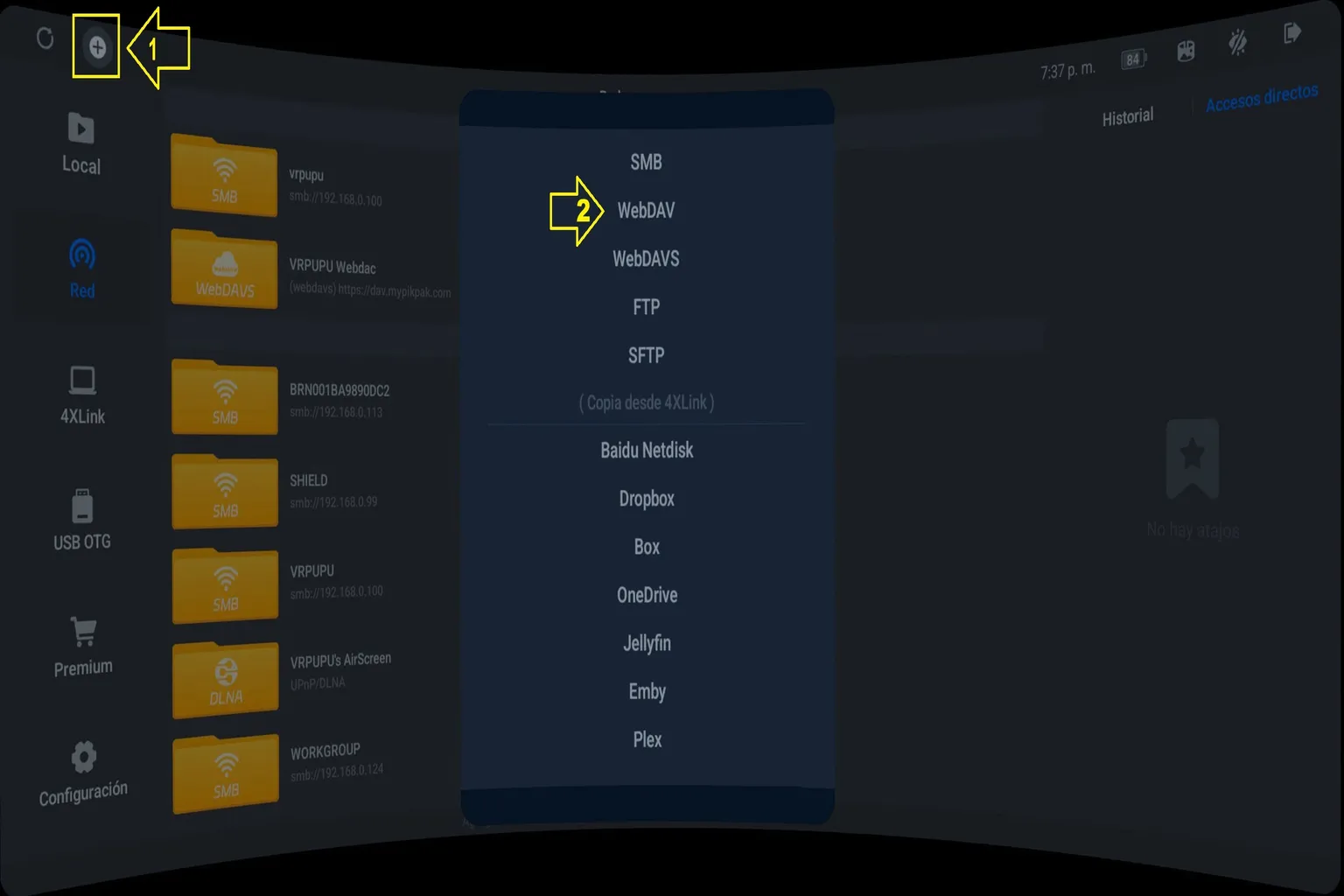
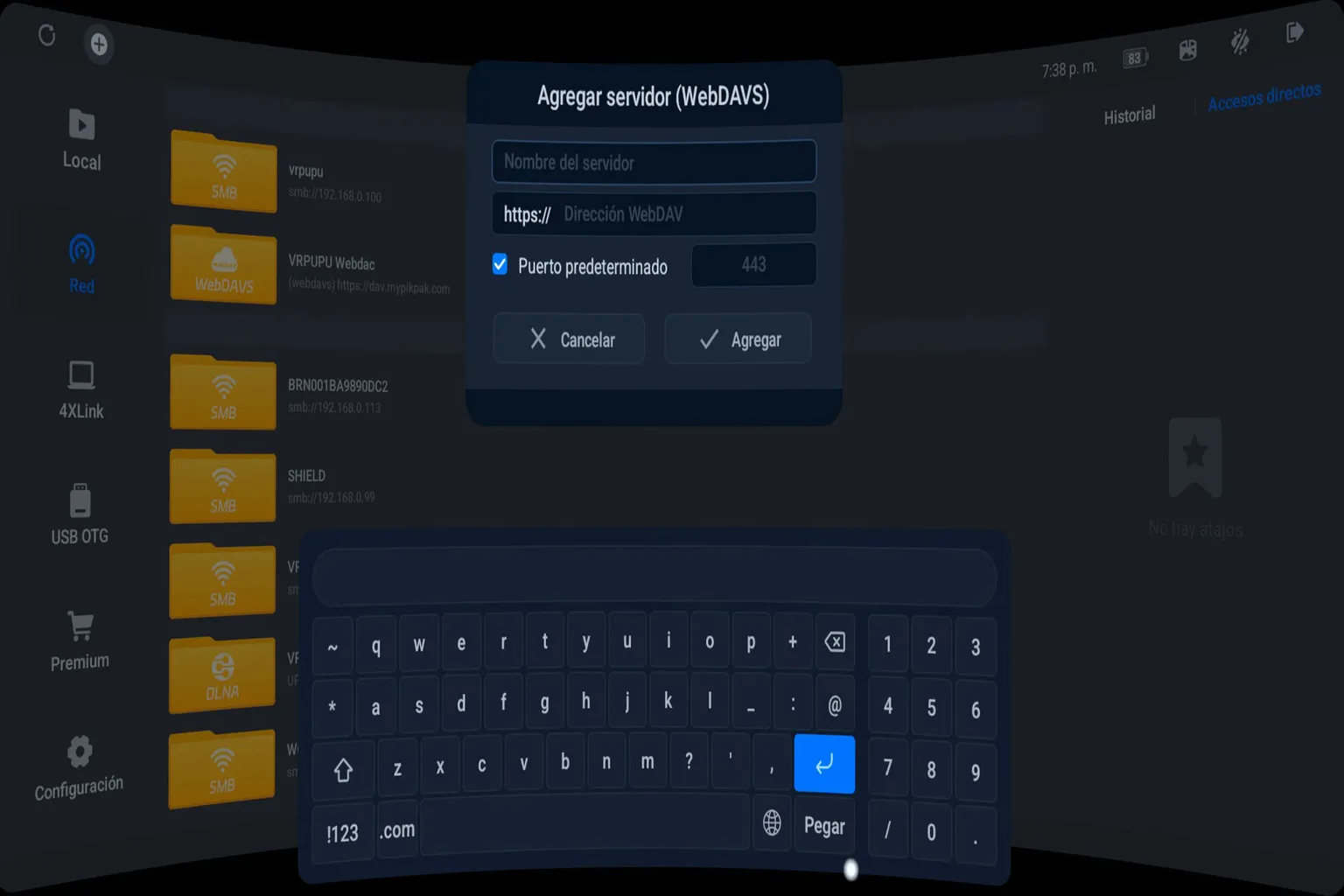
Paso 5: Introducir el nombre del servidor
Introduce un Nombre del servidor de tu elección y pega en Dirección WebDAV la URL de WebDAV que copiaste anteriormente.
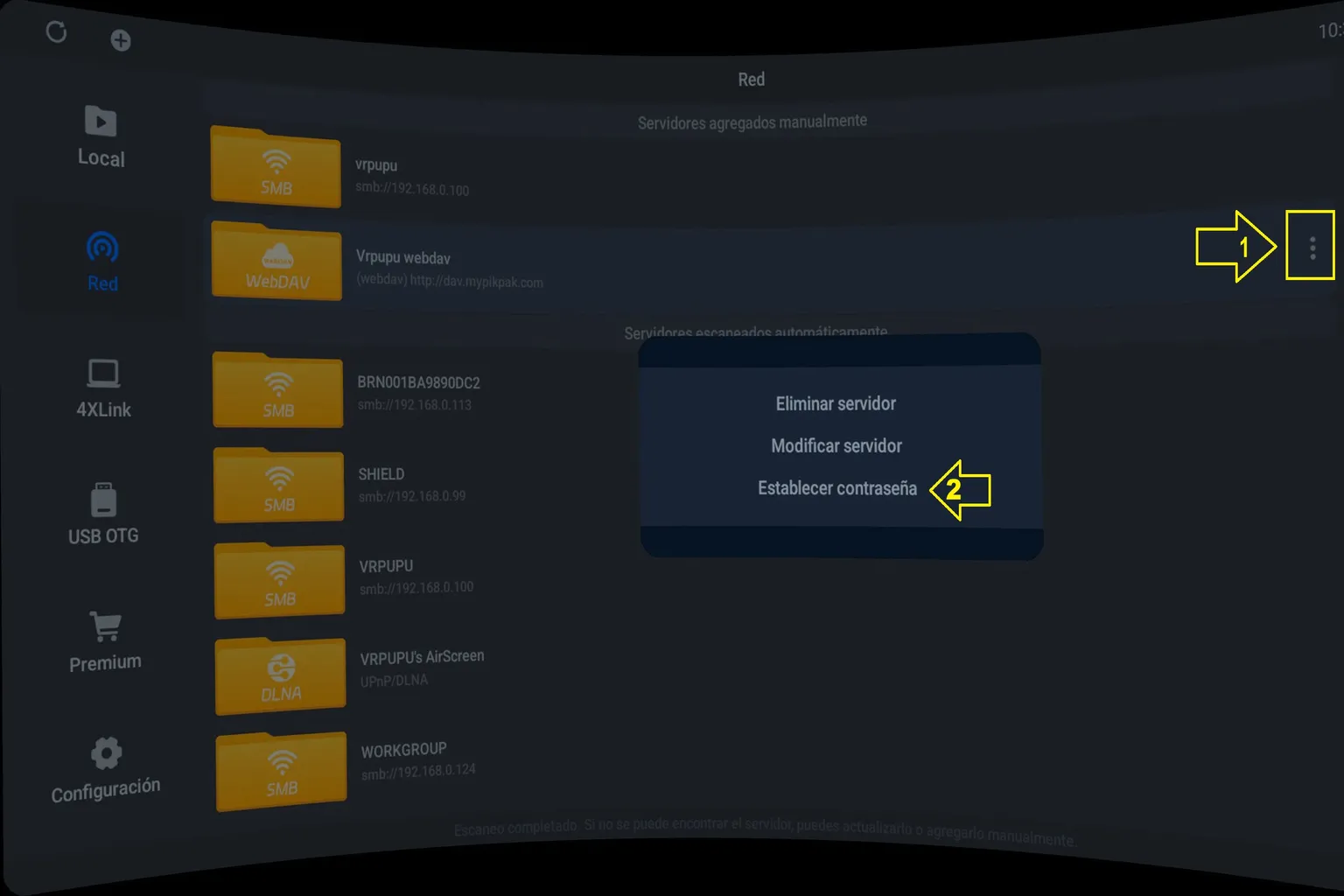
Paso 6: Configurar la contraseña de la cuenta
Toca el icono ⋮ junto al servidor de PikPak y selecciona Establecer contraseña.
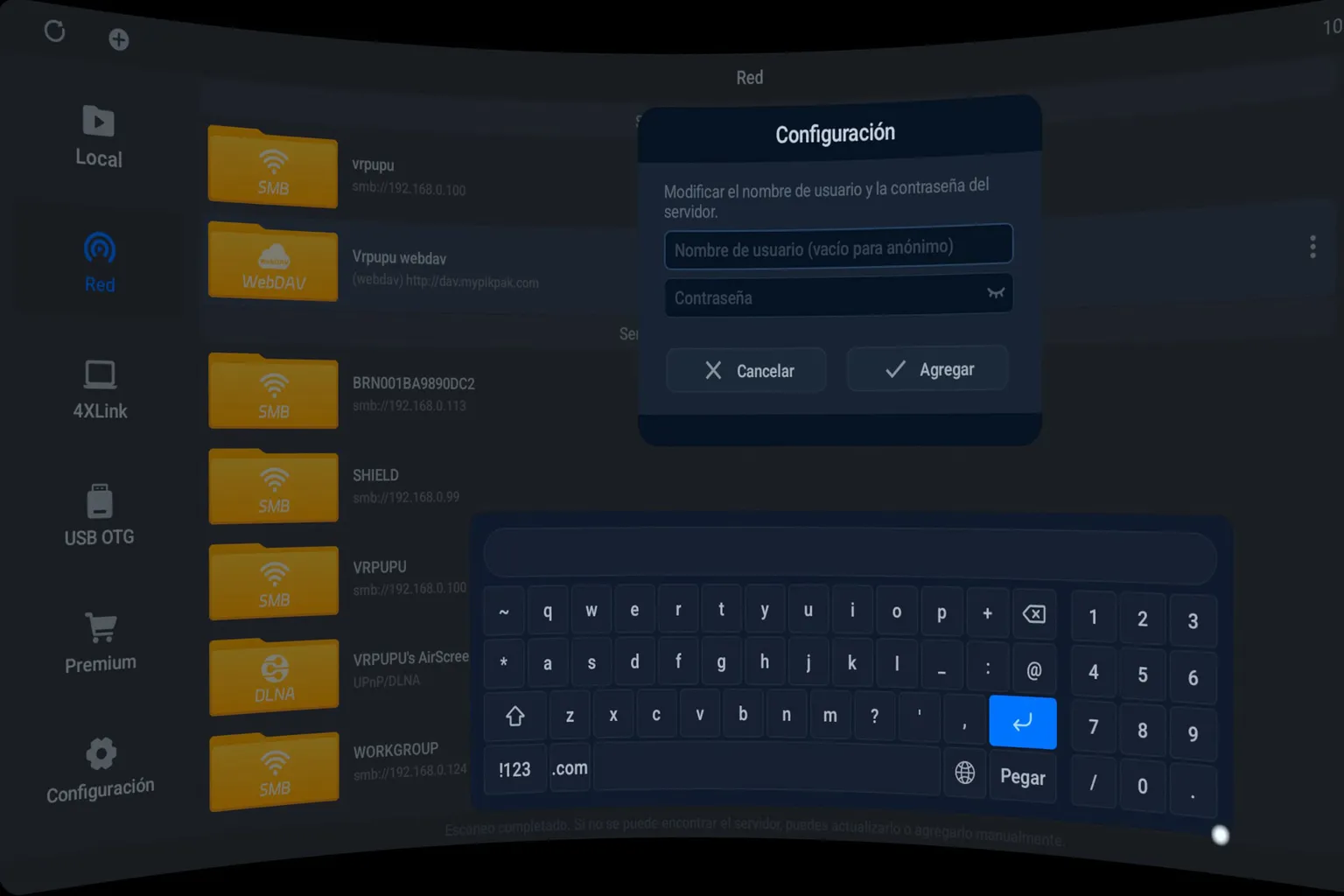
Paso 7: Introducir los datos de tu cuenta
Introduce el nombre de usuario y la contraseña y, después, toca Agregar.
Una vez completado, quedarás conectado correctamente a la unidad de red WebDAV.
Una vez completada la configuración, podrás ver las carpetas y los videos almacenados en WebDAV.
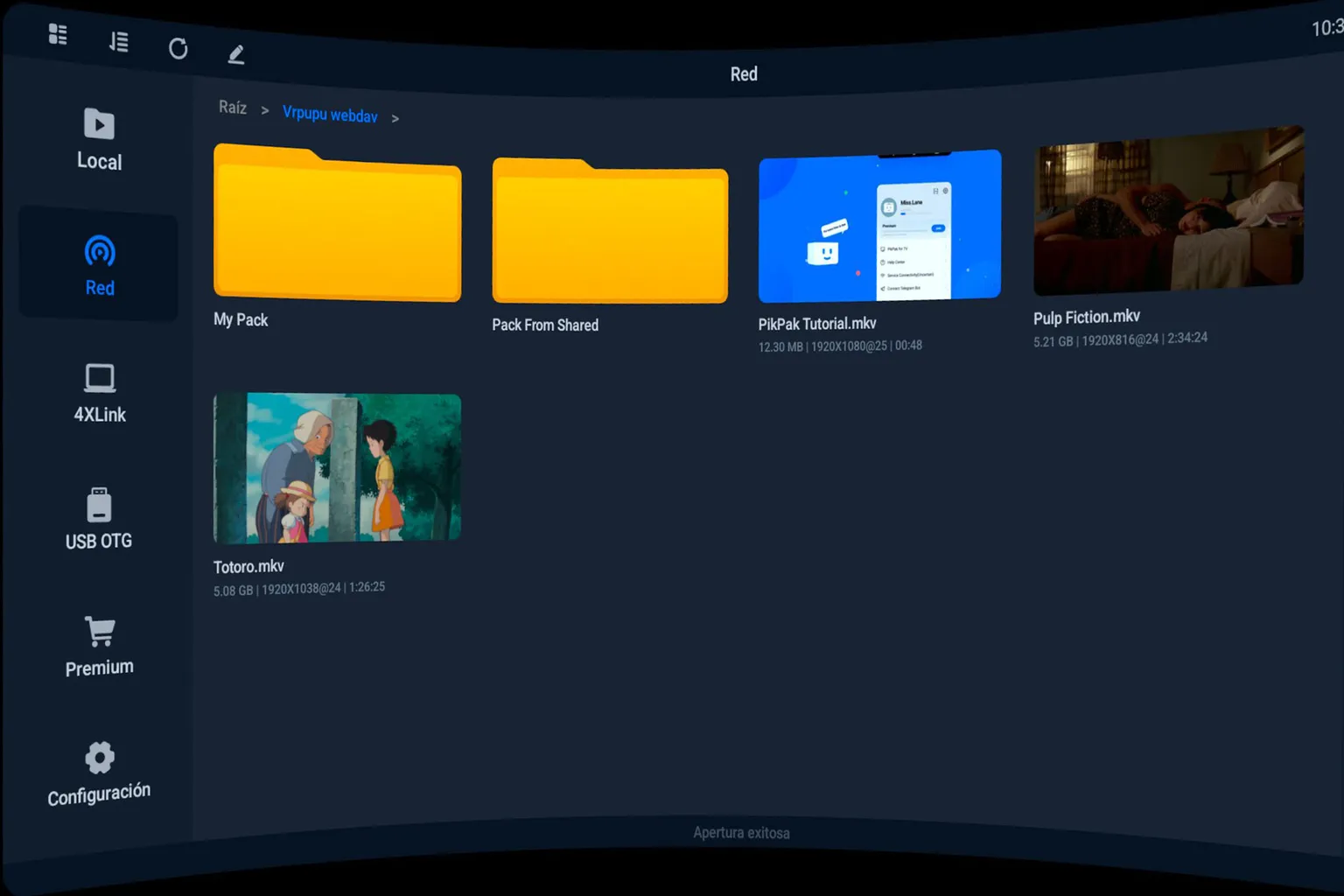
Almacenamiento en la nube
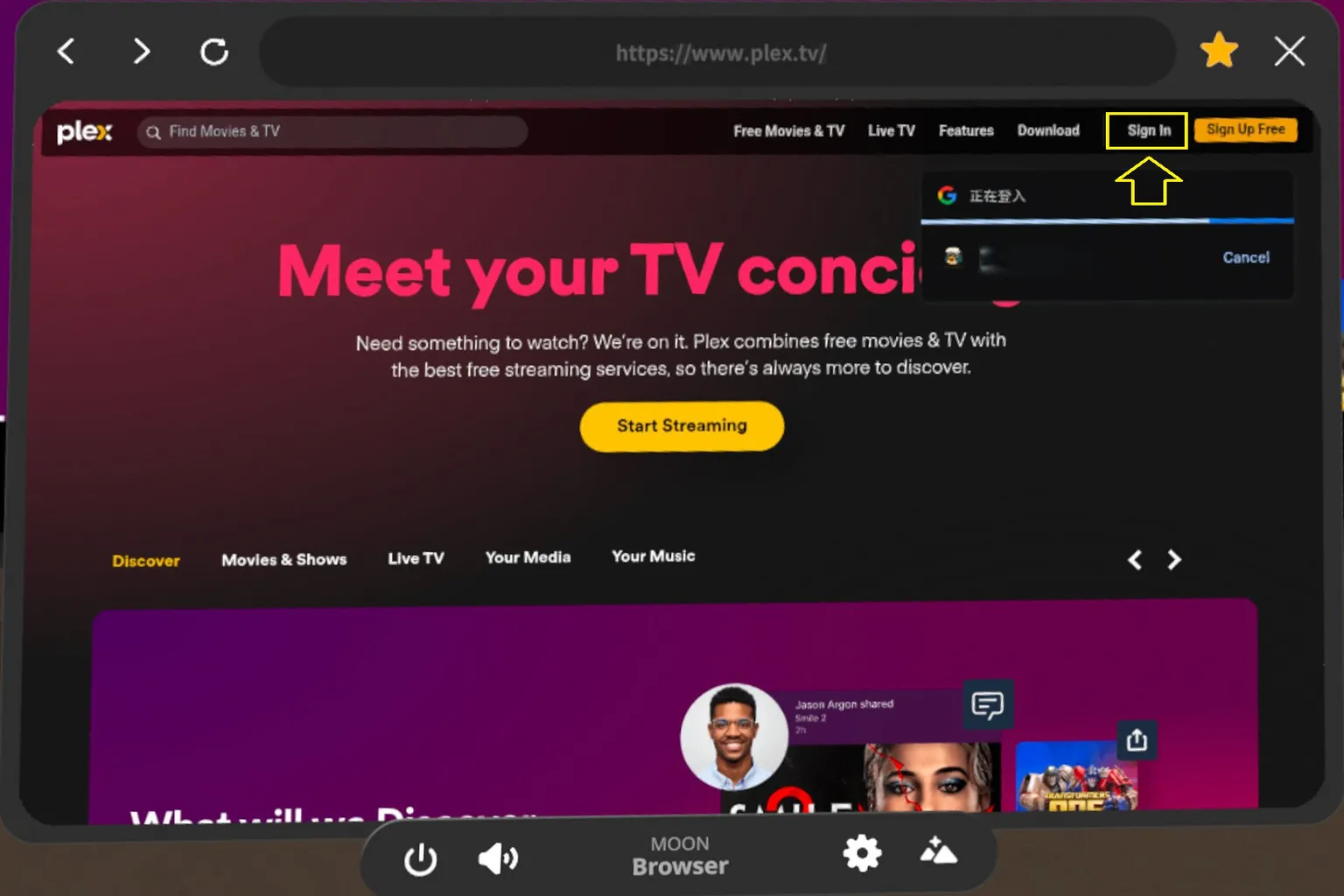
Desde 2025, las versiones para Quest de Skybox VR Player y Moon VR Player han ido incorporando compatibilidad con almacenamiento en la nube. Ambos utilizan un método de conexión basado en la web.
Como se muestra en la imagen de abajo, el servicio se utiliza a través de un navegador virtual que aparece en una pantalla grande.
La ventaja es que puedes usar directamente la interfaz original del servicio en la nube, pero si solo quieres reproducir videos, el proceso puede resultar un poco engorroso.
Pantalla de Plex en Moon VR Player
En 2026, 4XVR Player se actualizó a la versión 2.0 y añadió compatibilidad con almacenamiento en la nube.
Actualmente admite siete servicios: Baidu Netdisk, Dropbox, Box, OneDrive, Jellyfin, Emby y Plex. A continuación se explica cómo utilizarlos.
Paso 1: Elegir un servicio de almacenamiento en la nube
Entra en Red y selecciona el icono ➕ en la esquina superior izquierda. Verás las siete opciones de almacenamiento en la nube compatibles.
Selecciona el servicio de almacenamiento en la nube al que quieras conectarte.
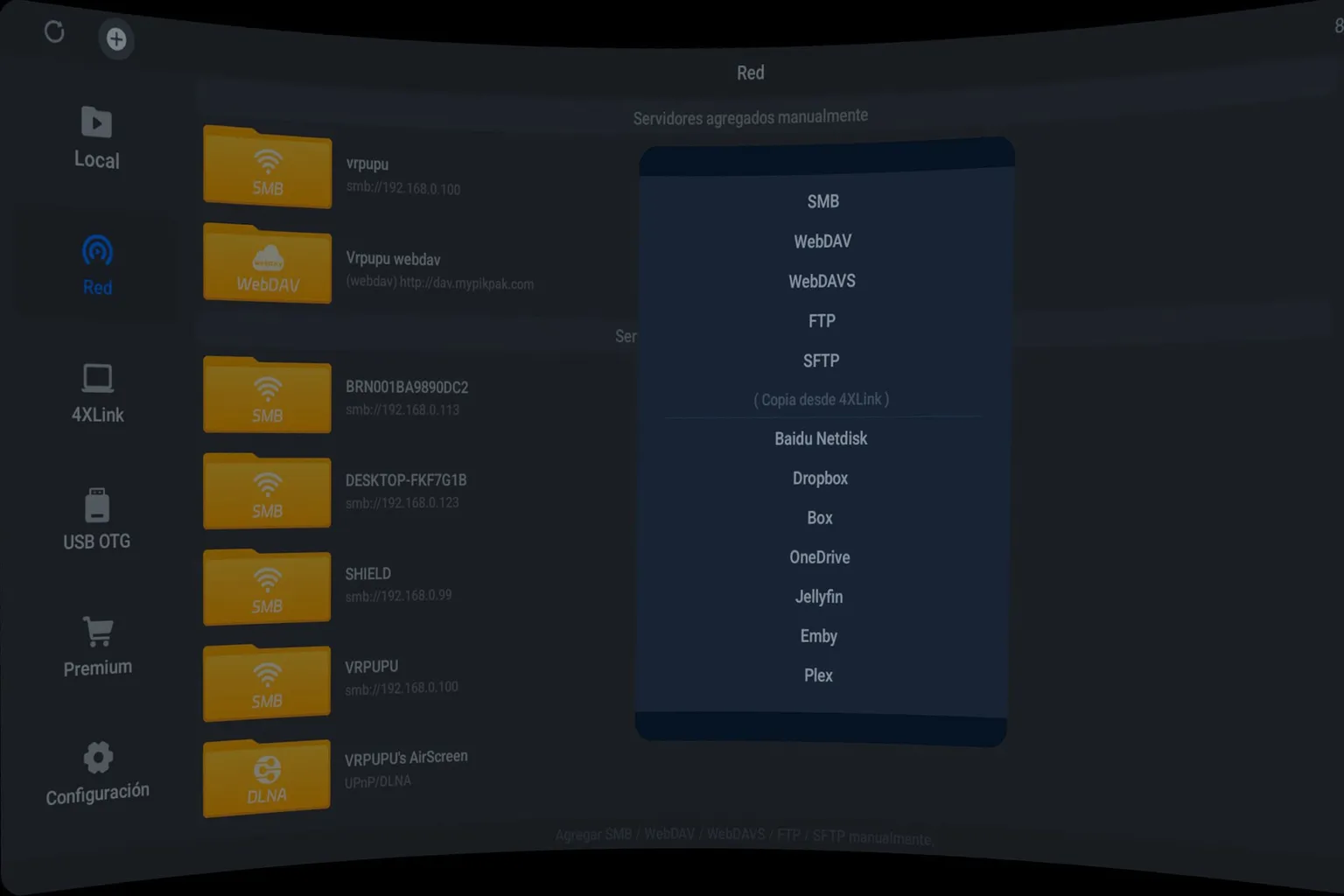
Aquí usaré Plex como ejemplo. Después de seleccionar Plex, verás tres métodos de conexión.
De ellos, Iniciar sesión con el navegador del sistema es el más sencillo. Solo tienes que introducir los datos de tu cuenta de Plex y la contraseña para conectarte.
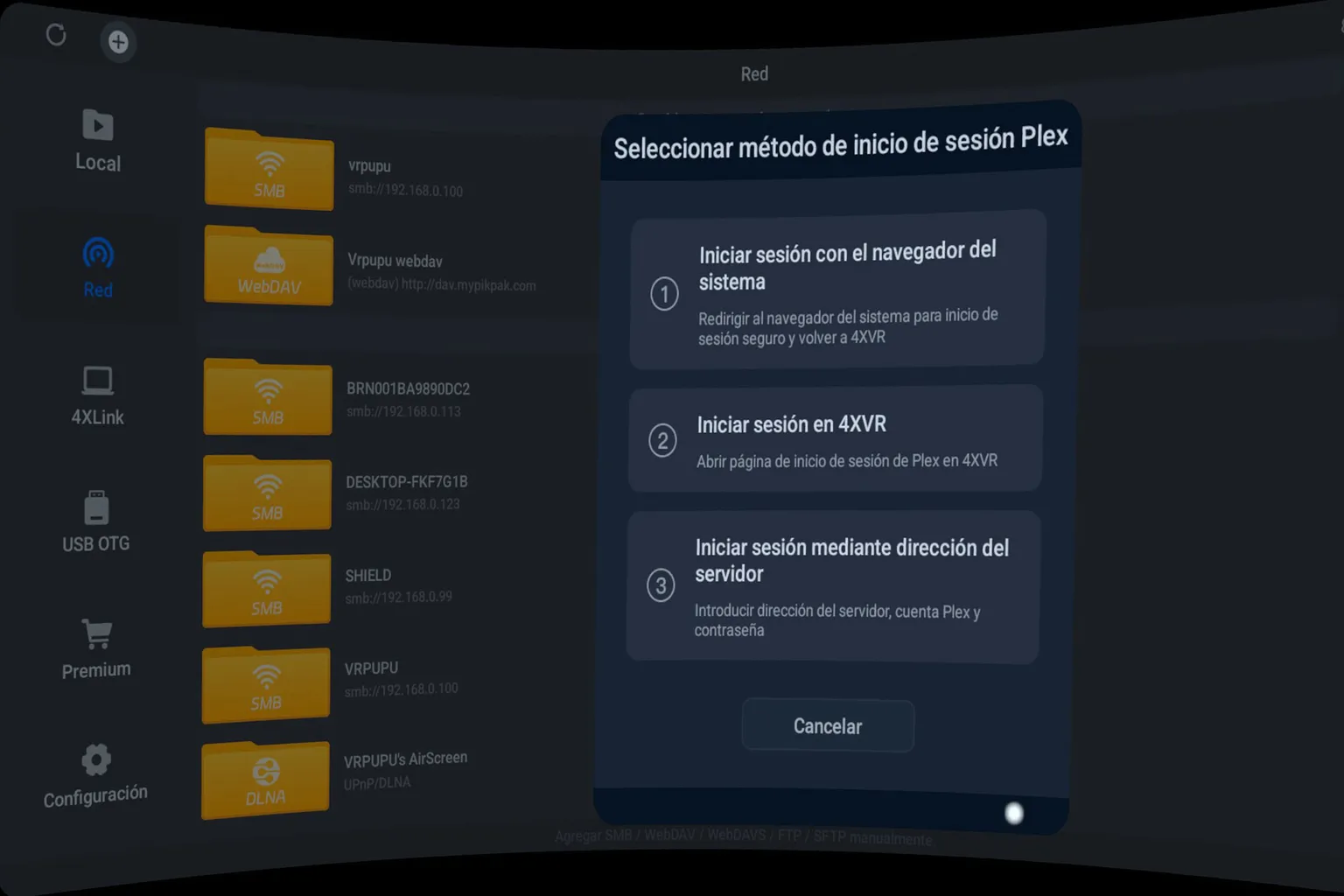
Paso 2: Conectarse al servicio de almacenamiento en la nube
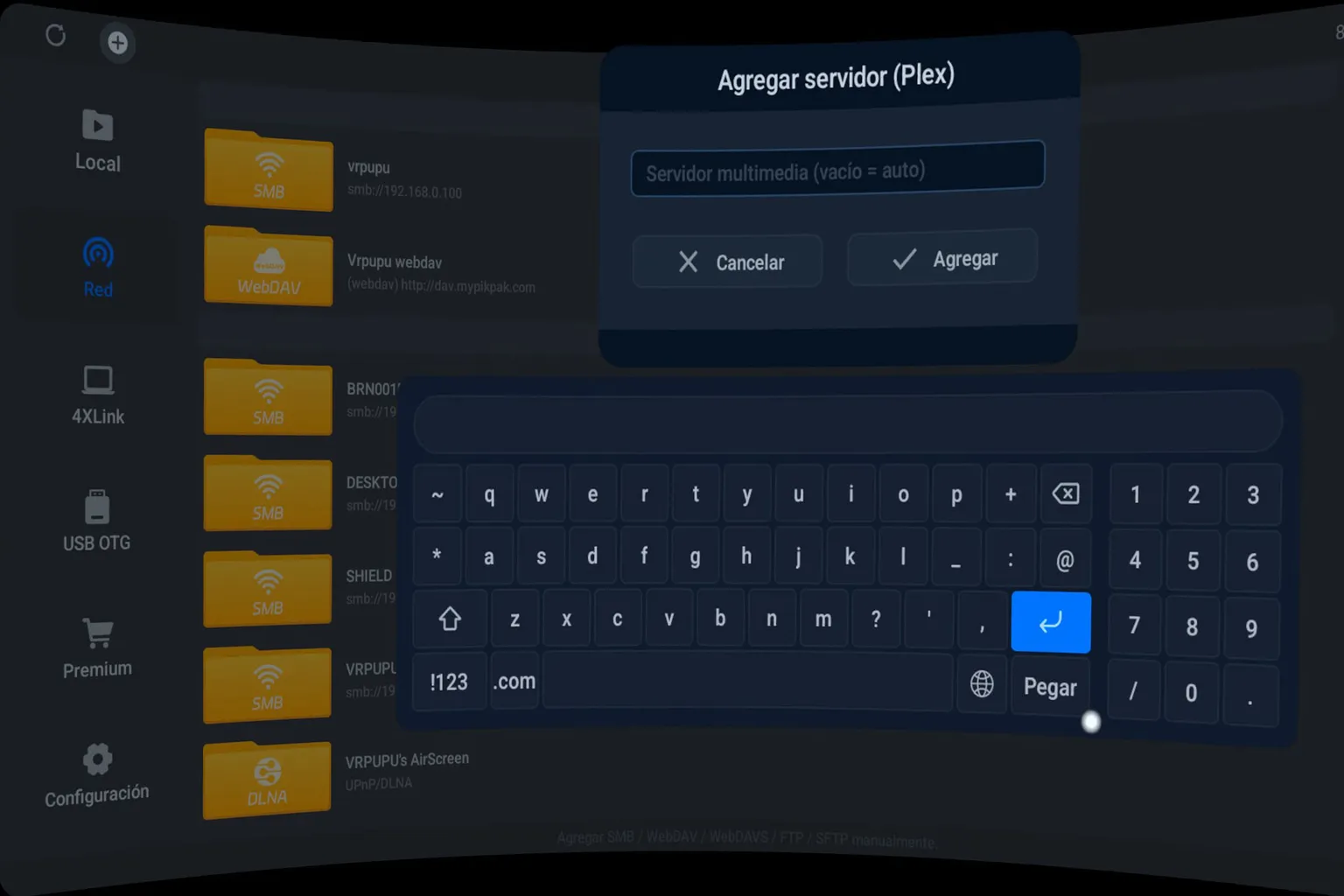
Después de seleccionar un servicio de almacenamiento en la nube, primero tendrás que establecer un nombre para la conexión.
Este será el nombre con el que aparecerá la conexión en 4XVR.
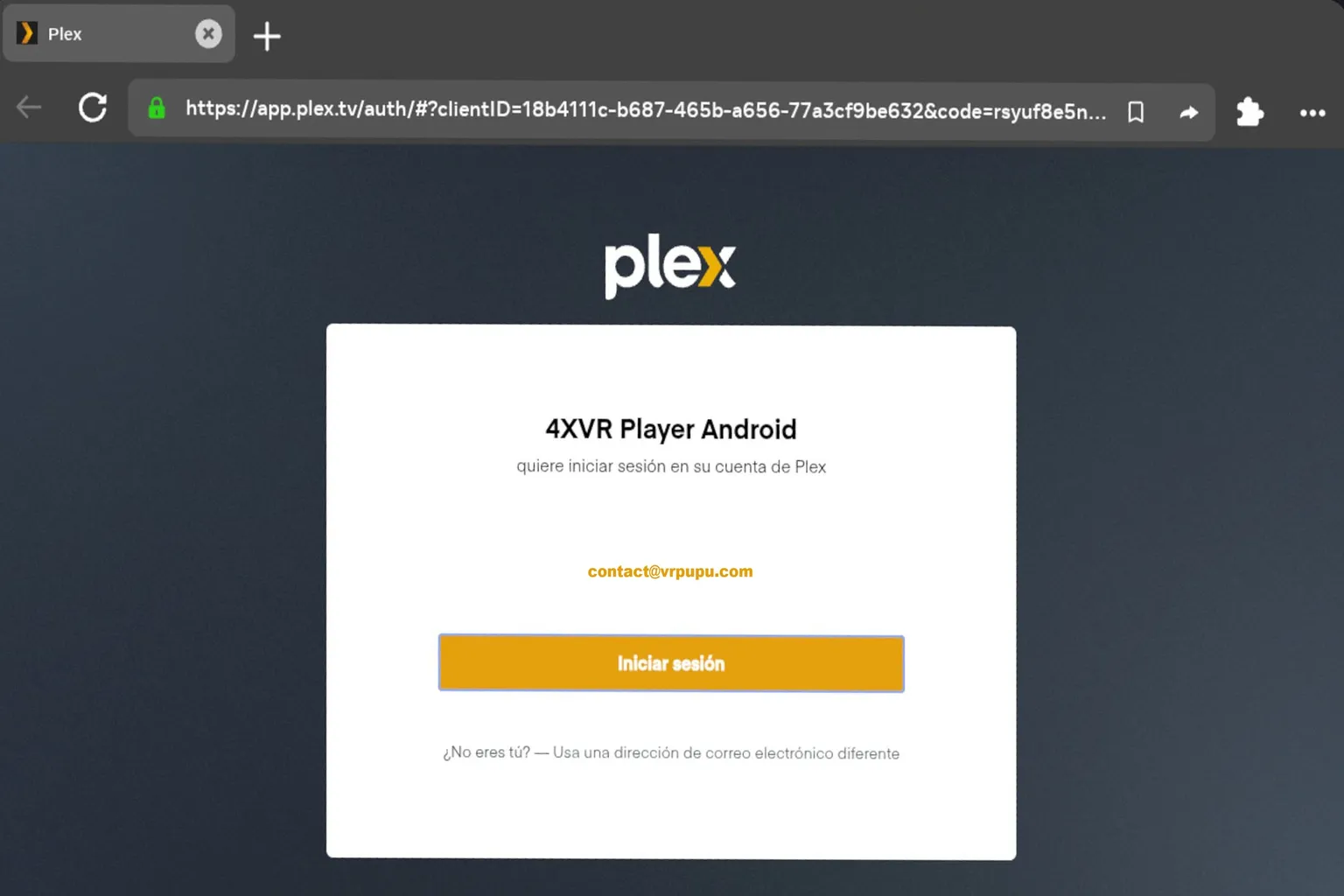
Si seleccionas Iniciar sesión con el navegador del sistema, se abrirá la página de inicio de sesión de ese servicio de almacenamiento en la nube.
Introduce los datos de tu cuenta y la contraseña y, después, inicia sesión.
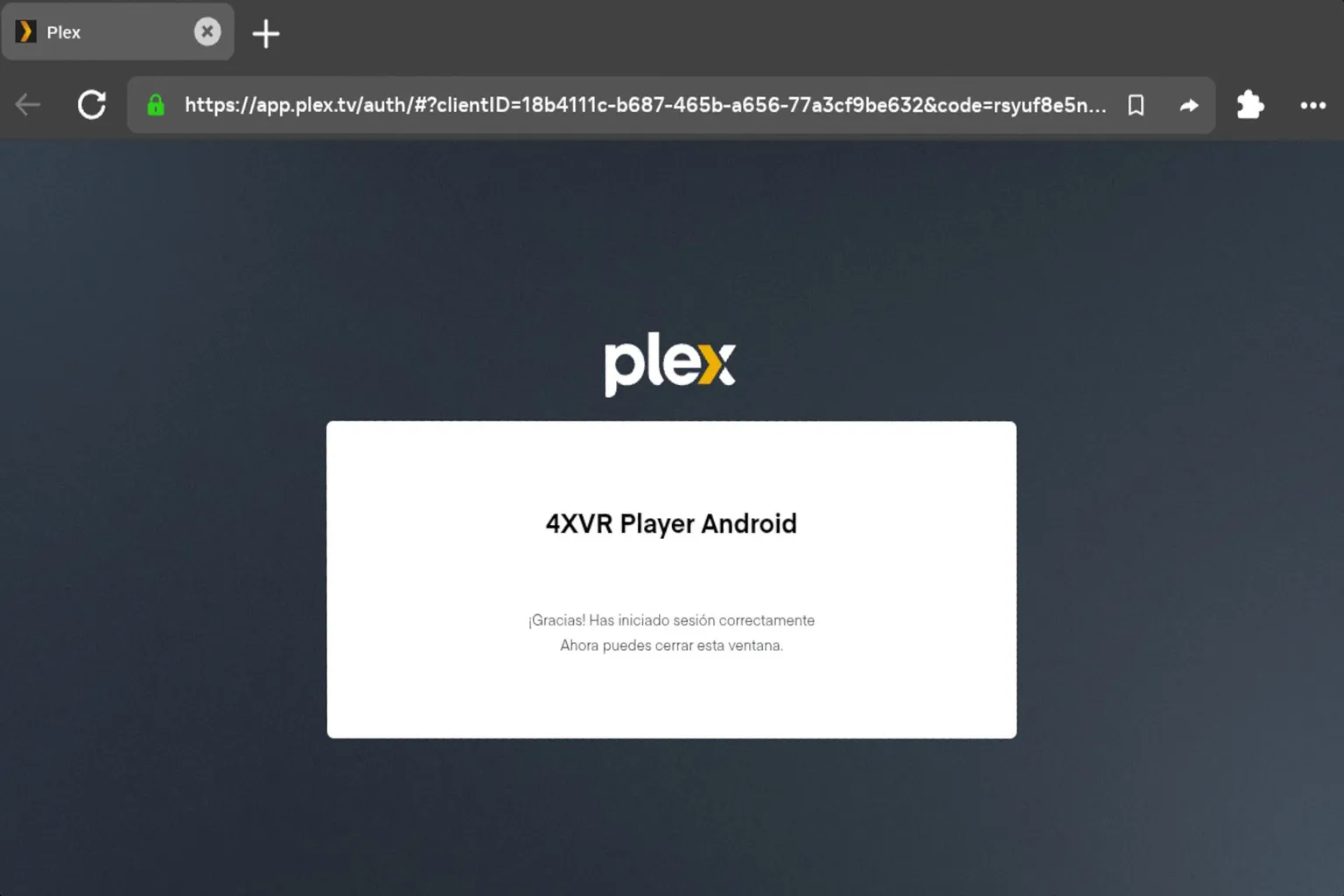
Una vez completada la conexión, cierra el navegador y vuelve a 4XVR Player.
En 4XVR Player, selecciona el servidor que quieras añadir.
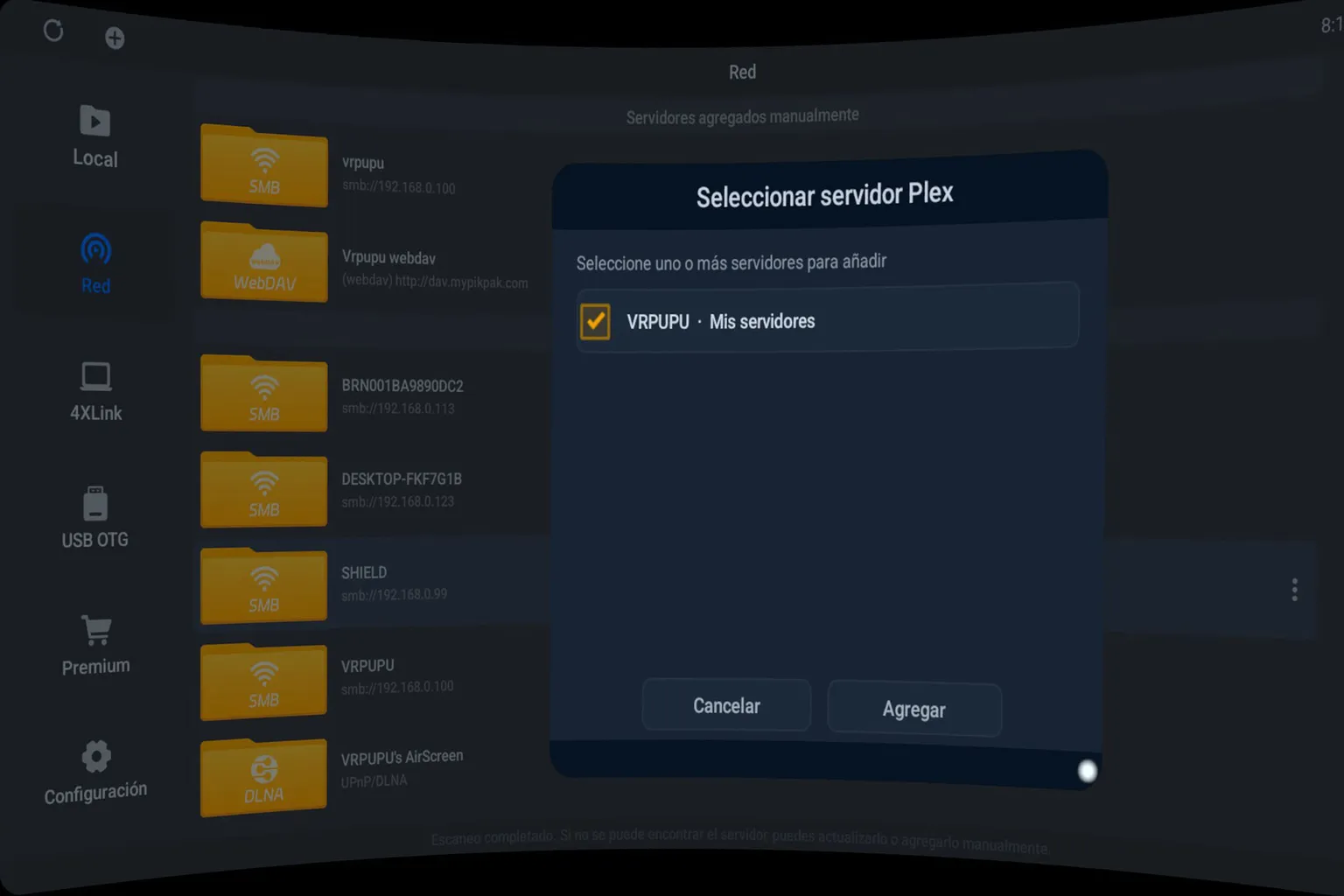
Una vez completada la conexión, el servicio de almacenamiento en la nube aparecerá en Servidores agregados manualmente dentro de Red.
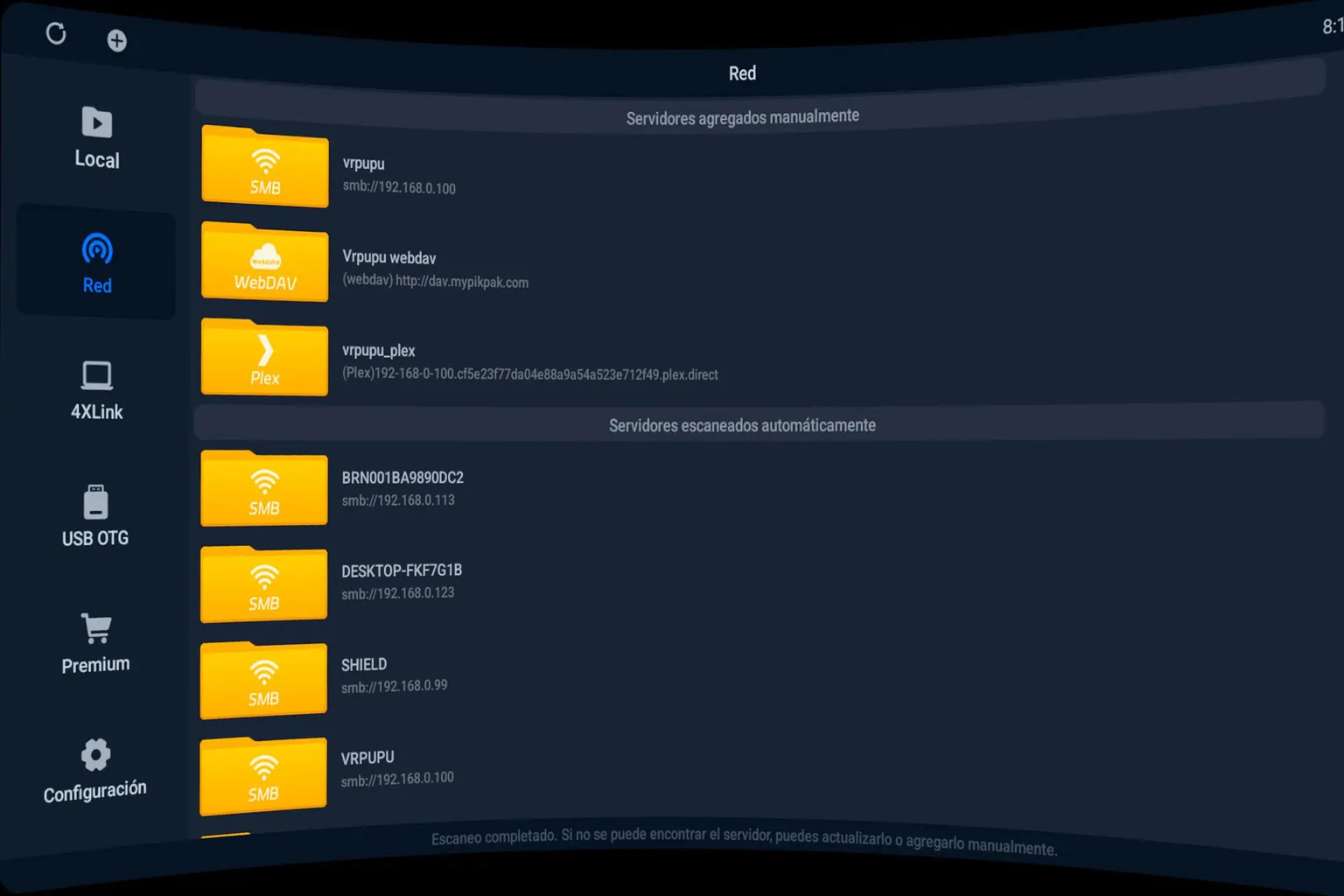
Paso 3: Reproducir videos
Una vez conectado, puedes reproducir videos desde el servicio de almacenamiento en la nube igual que los videos locales. No hace falta ninguna configuración especial y la reproducción es muy fluida.
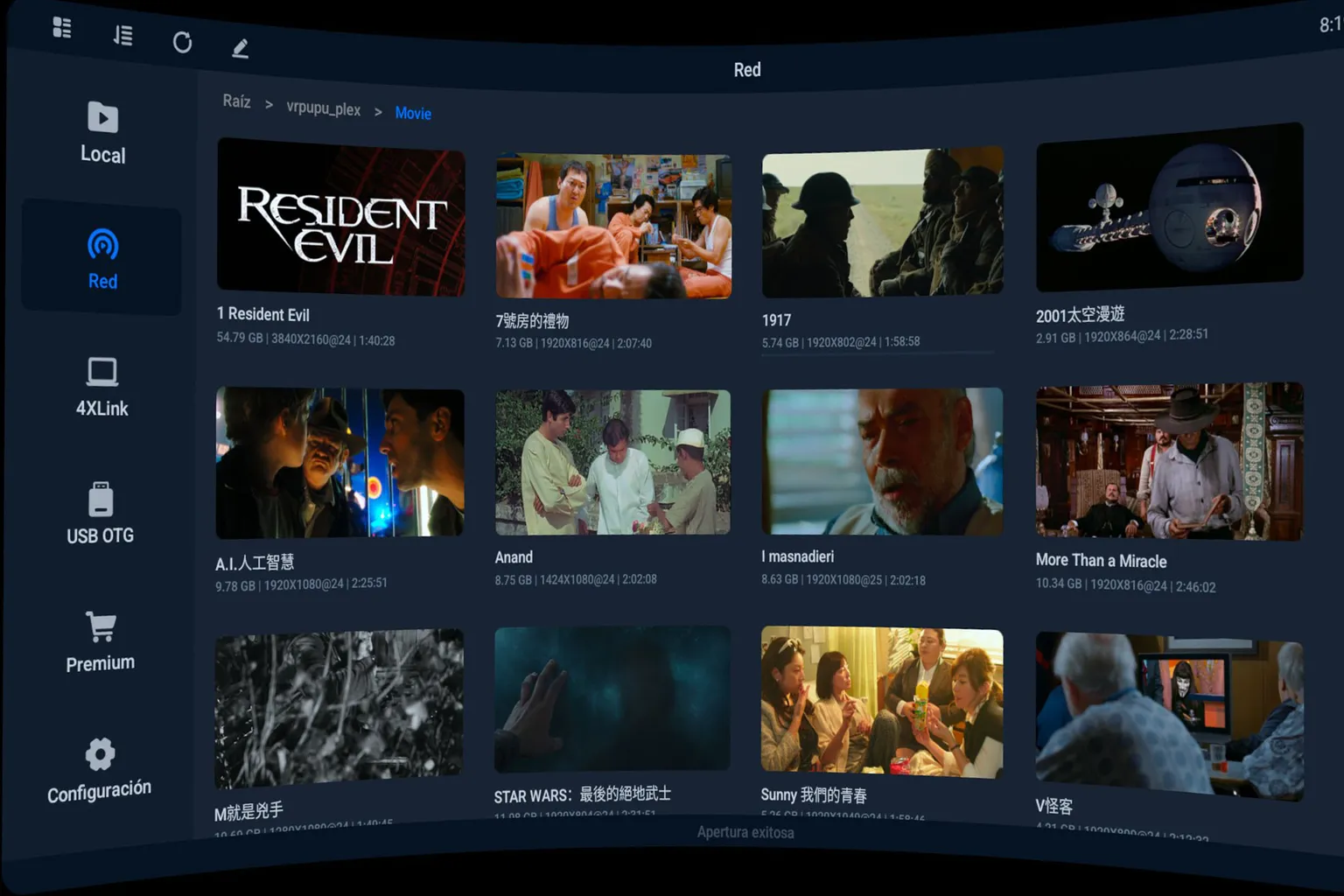
4X Link
El método de uso compartido de red (SMB) que vimos antes, sinceramente, no es precisamente muy cómodo, ¿verdad?
Hay bastantes pasos antes de poder conectarte y puede resultar un poco tedioso.
Precisamente por eso, los desarrolladores crearon una función dedicada de Streaming Link, que permite conectar el PC al Quest de forma rápida y sencilla.
Para utilizarla, primero tienes que instalar en el PC una aplicación llamada 4X Link.
Puedes descargarla desde el sitio web oficial de 4XVR. Hay versiones para Windows y Mac, así que solo tienes que elegir la que corresponda a tu equipo.
Encontrarás el enlace de descarga de 4X Link al final del sitio oficial.
A partir de la versión 2.0, 4XVR también es compatible con NAS. Puedes instalar el software en un NAS Synology o QNAP y utilizarlo con 4XVR.
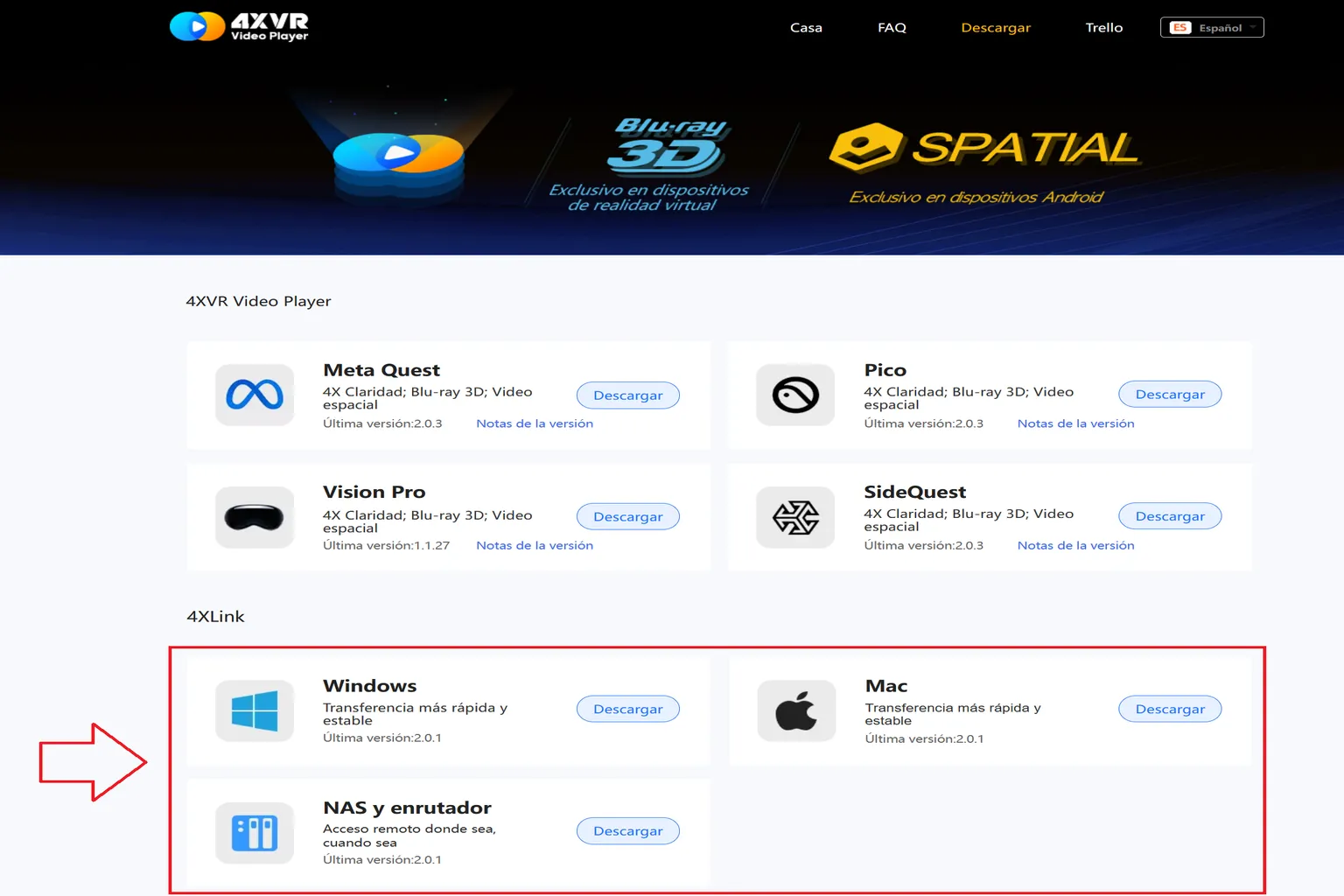
Una vez instalado 4X Link, podrás elegir entre tres opciones de conexión:
- Videos locales: acceder a carpetas y archivos almacenados directamente en tu PC
- URL: reproducir archivos desde una URL conocida, como un enlace compartido de Google Drive
- Servidor: conectarte mediante SMB, WebDAV o FTP
El proceso general es casi el mismo que vimos antes, así que aquí me centraré únicamente en cómo añadir archivos desde el PC.
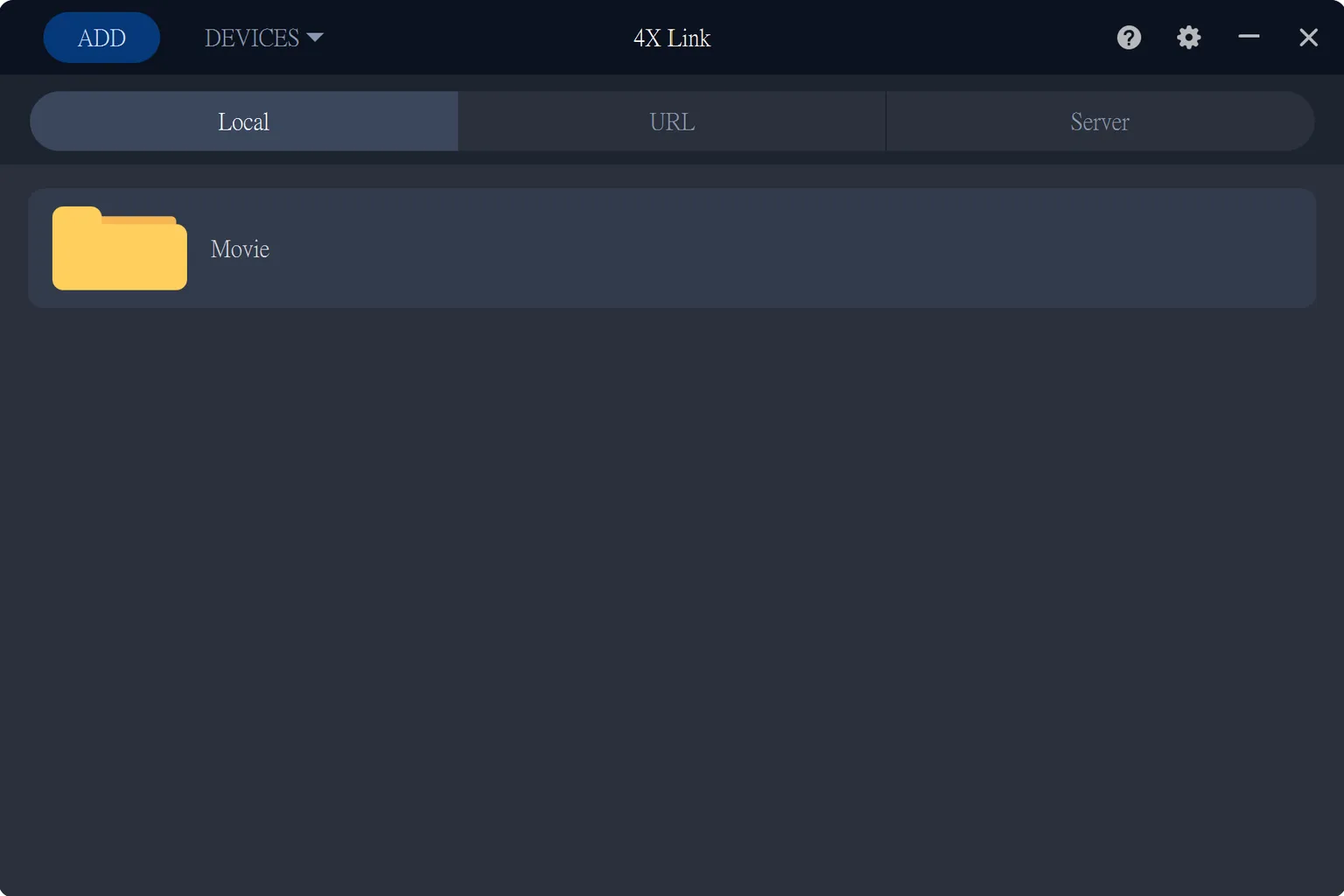
Paso 1: Añadir una conexión
Selecciona Add encima de Local.
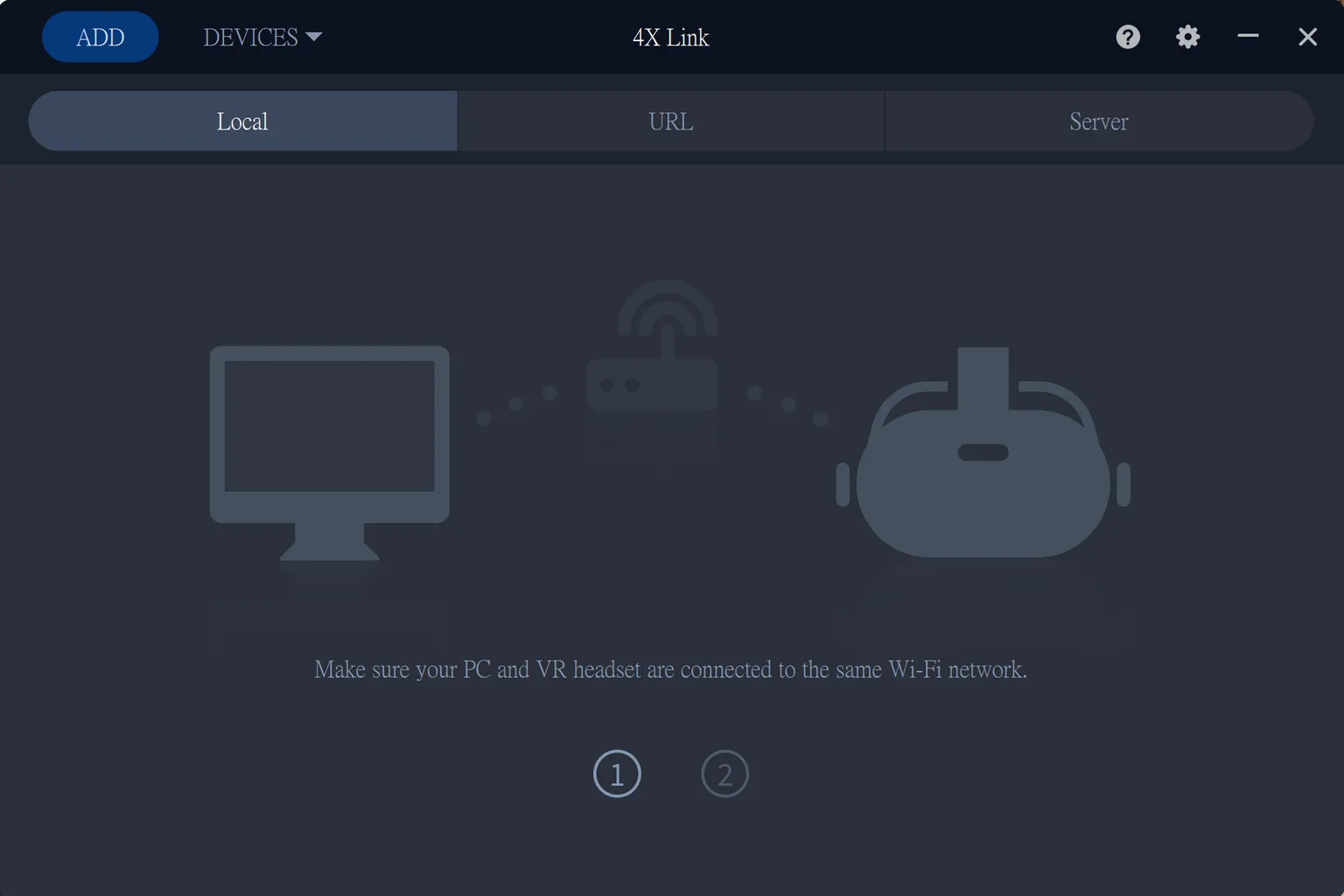
Paso 2: Añadir archivos
Elige si quieres añadir un solo archivo o una carpeta completa, incluyendo todo su contenido.
Todo lo que añadas aparecerá directamente en la lista de Local.
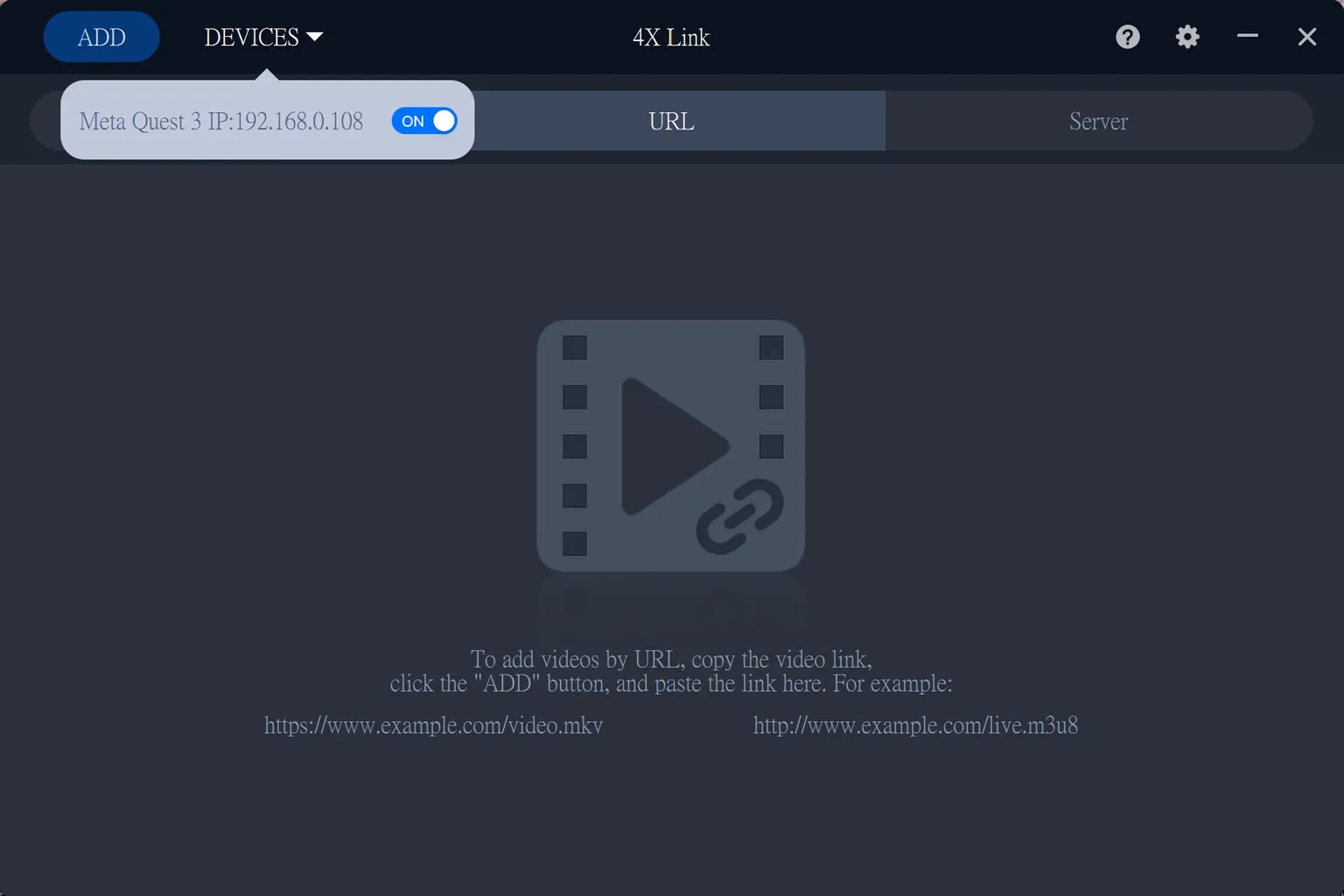
Paso 3: Conectarse a Quest
Siempre que tu Meta Quest y tu PC estén conectados al mismo router Wi-Fi, se conectarán automáticamente.
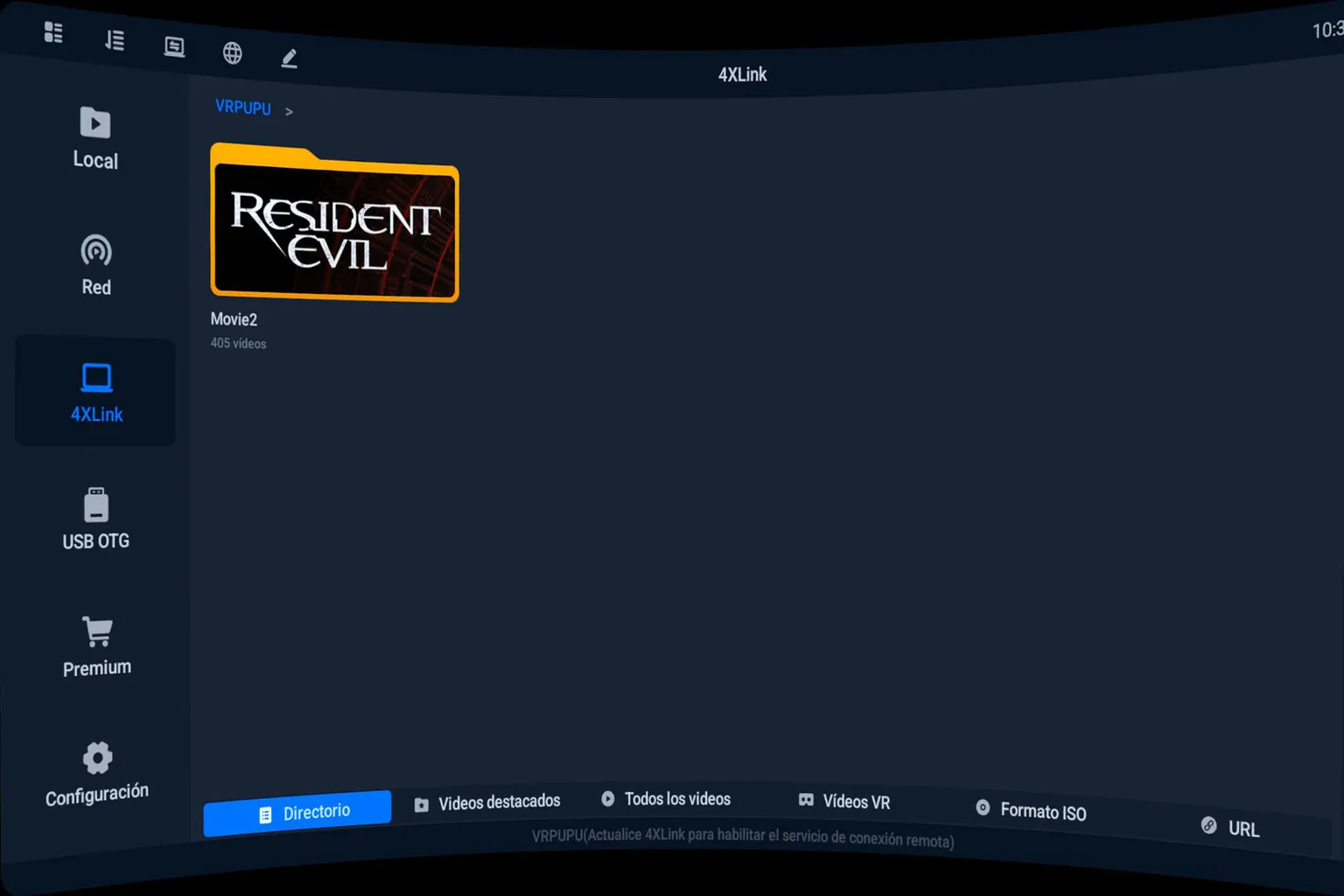
Paso 4: Reproducir videos en Quest
Vuelve a tu Quest y abre 4X Link. Verás los videos que acabas de añadir y podrás reproducirlos de inmediato.
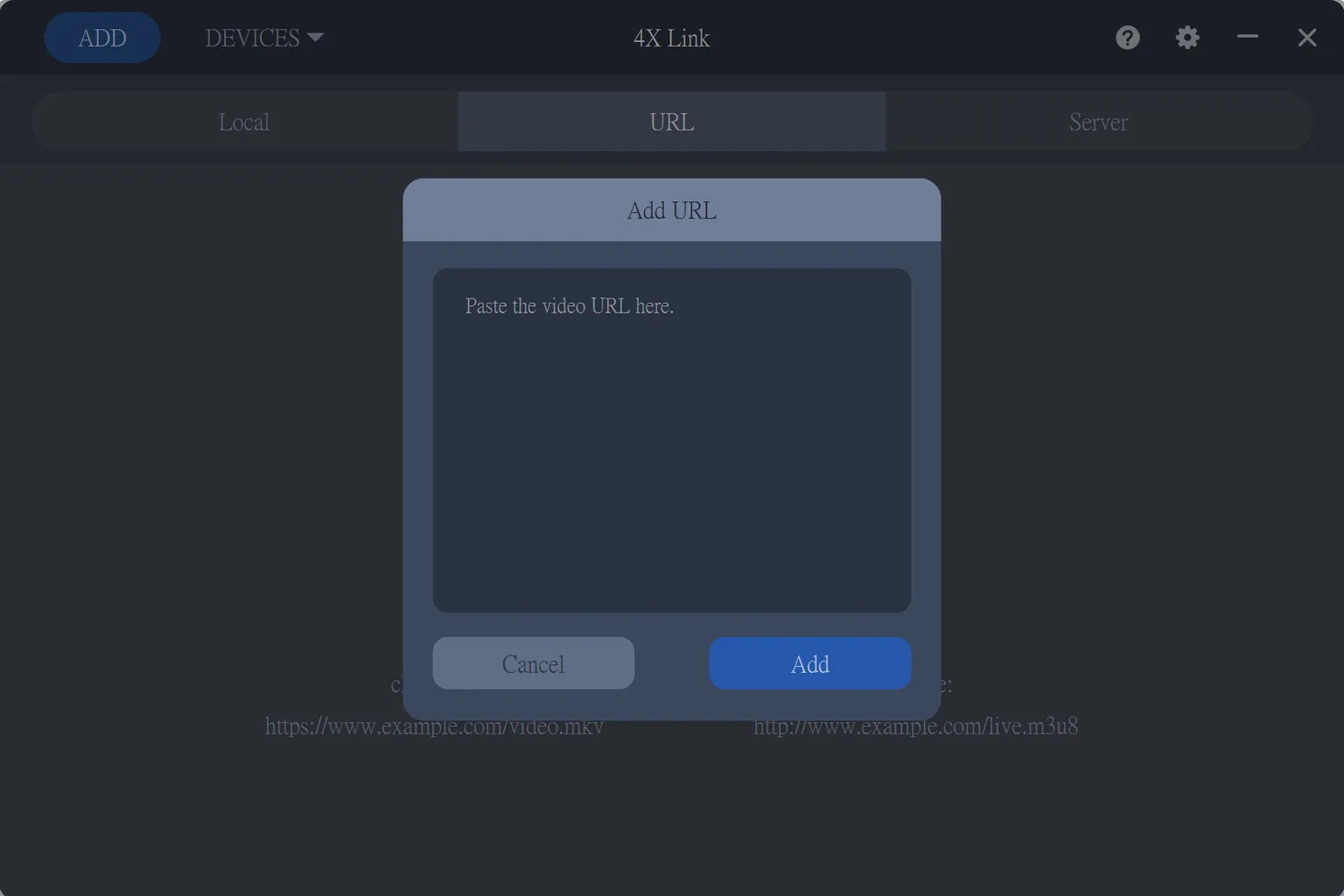
Nota: URL
Si introduces una URL directa de un archivo de video en URL, el reproductor la cargará inmediatamente y comenzará la reproducción.
USB OTG
Este método permite reproducir archivos directamente desde una unidad USB. Es sencillo y rápido, aunque personalmente no es mi opción favorita.
Esto es lo que necesitas:
- Una memoria USB-C
- La unidad formateada en FAT32, exFAT o NTFS
- Los archivos de video copiados en la unidad USB
Paso 1: Conectar la unidad USB al puerto de carga del Quest
Hay que tener cuidado con una cosa: este puerto USB es bastante delicado. Evita empujar o doblar la unidad mientras está conectada, ya que podrías dañar el puerto.
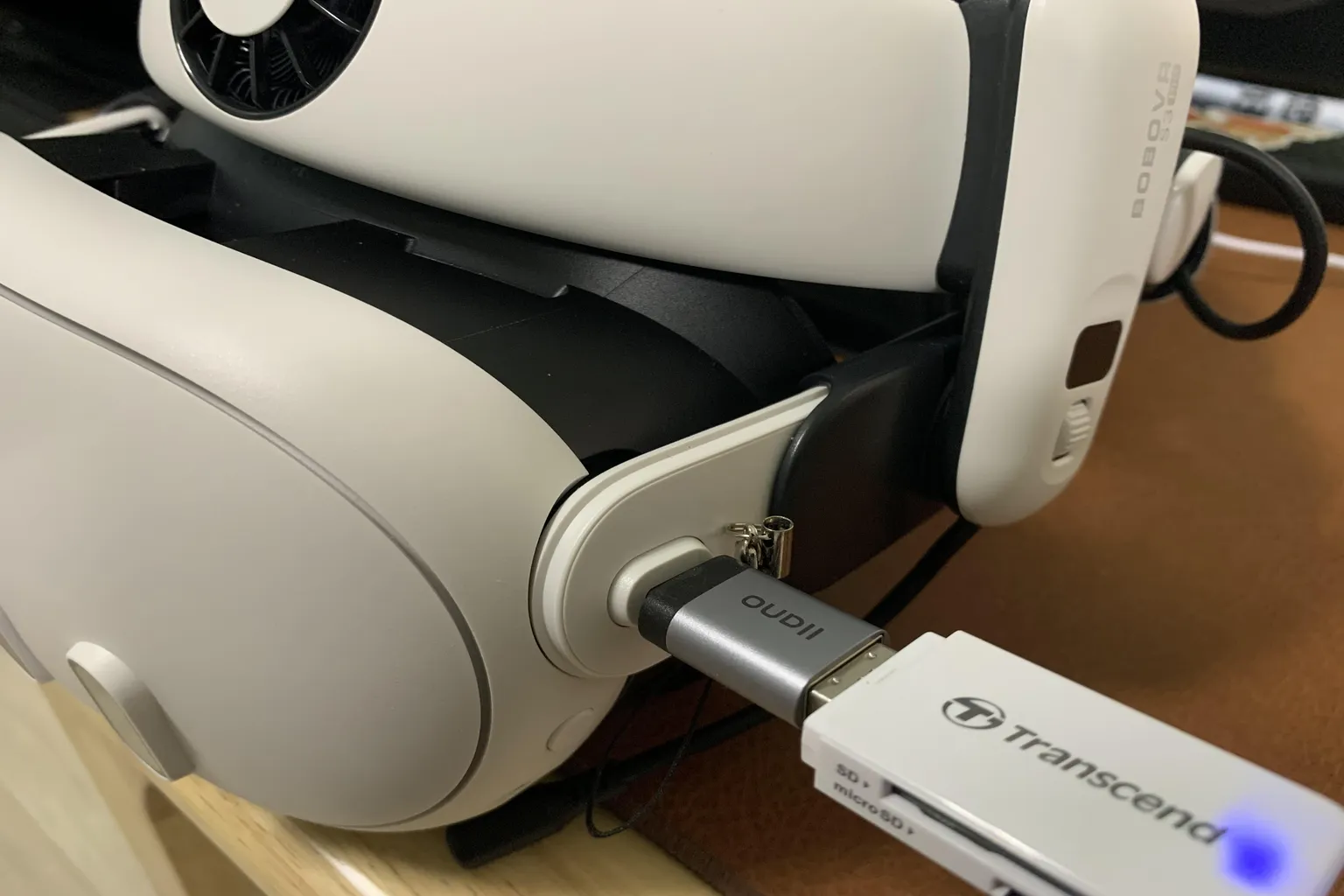
Paso 2: Elegir un método de conexión
Aquí hay dos métodos de conexión disponibles. De ellos, Modo 2 Leer datos a través de Android es una función exclusiva de 4XVR Player que puede resolver muchos casos en los que no se detecta un HDD externo.
- Modo 1 Leer datos directamente desde USB: La mayoría de las unidades USB y los lectores de tarjetas funcionan sin problemas con este método.
- Modo 2 Leer datos a través de Android: Al utilizar Android para leer el dispositivo, 4XVR puede acceder a menudo a HDD que normalmente no se detectan.
A continuación se muestran los resultados de mis pruebas reales con varias unidades USB y HDD.
| Modelo / Método | Método 1 de 4XVR | Método 2 de 4XVR | Moon | Skybox | NEX |
| Lector de tarjetas Transcend + MicroSD | Compatible | Compatible | Compatible | Compatible | Compatible |
| Logitec LMD-SPE050UAC | Compatible | Compatible | Compatible | Compatible | Compatible |
| Kingston XS1000 2TB | Compatible | Compatible | No compatible | Compatible | No compatible |
| IO-DATA SSPS-US1GR 1TB | No compatible | Compatible | No compatible | No compatible | No compatible |
| SSD Crucial de 2,5 pulgadas y 275GB | No compatible | Compatible | No compatible | No compatible | No compatible |
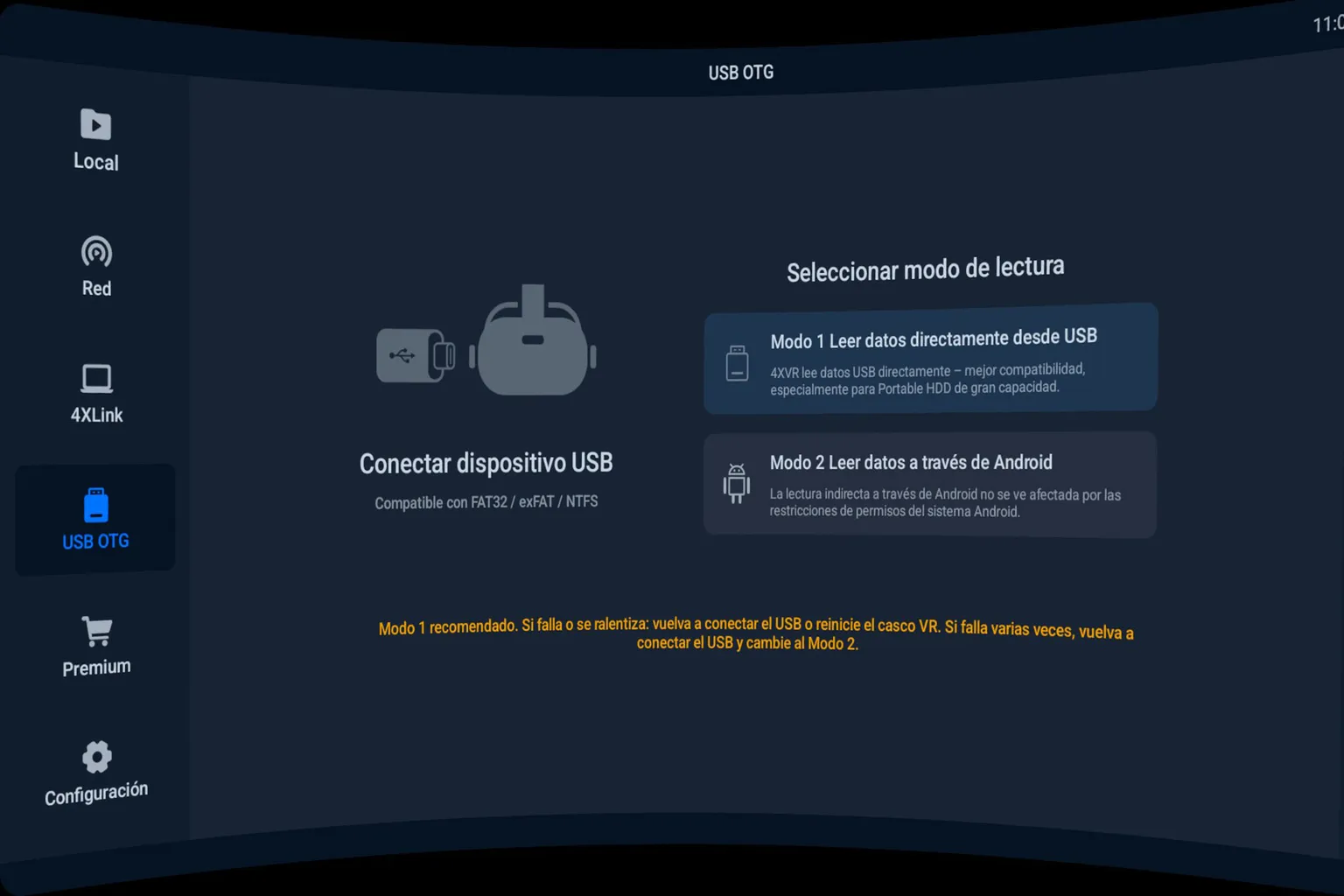
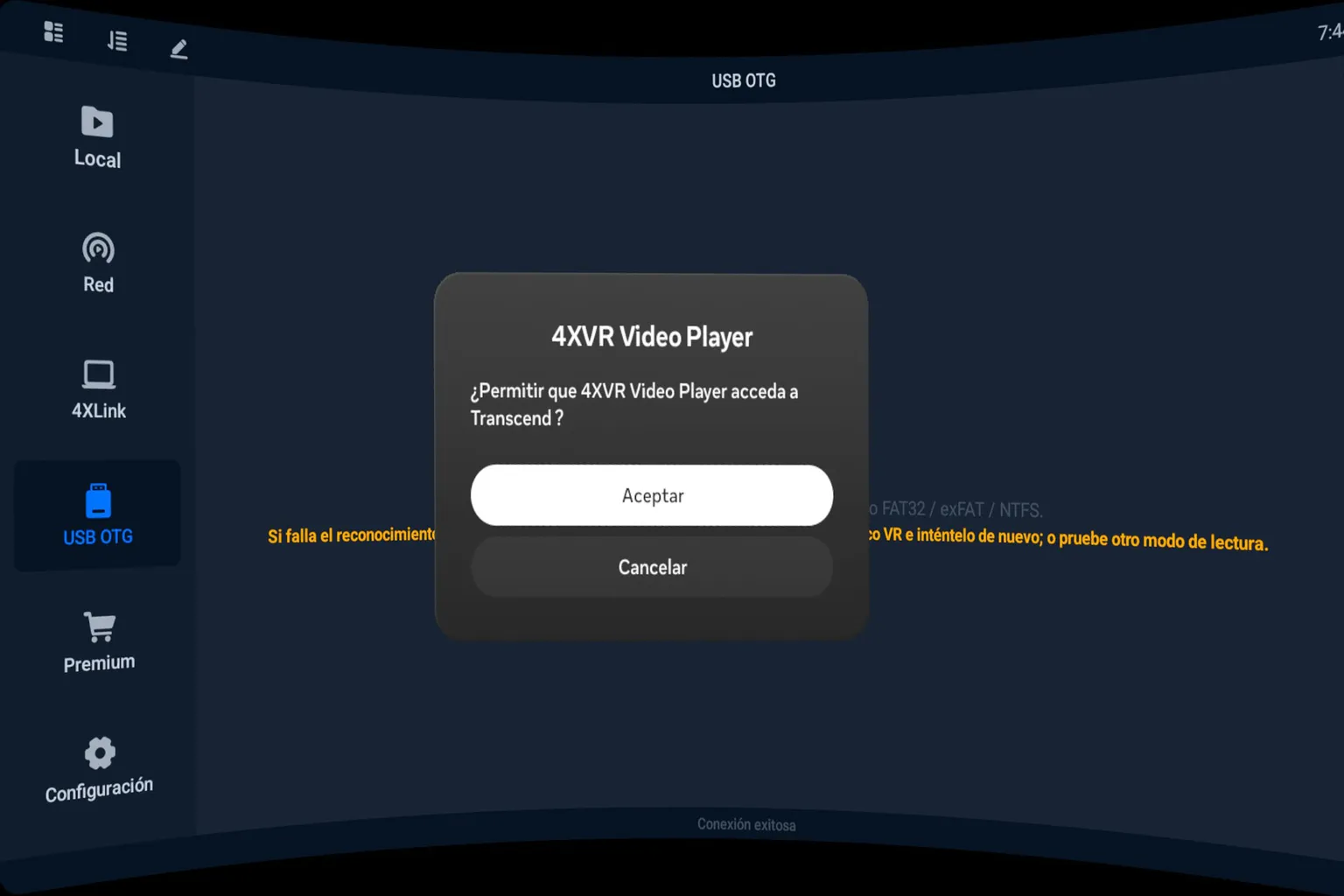
Paso 3: Permitir el acceso al USB
La primera vez que lo uses, se te pedirá permiso para acceder al almacenamiento USB. Selecciona Aceptar.
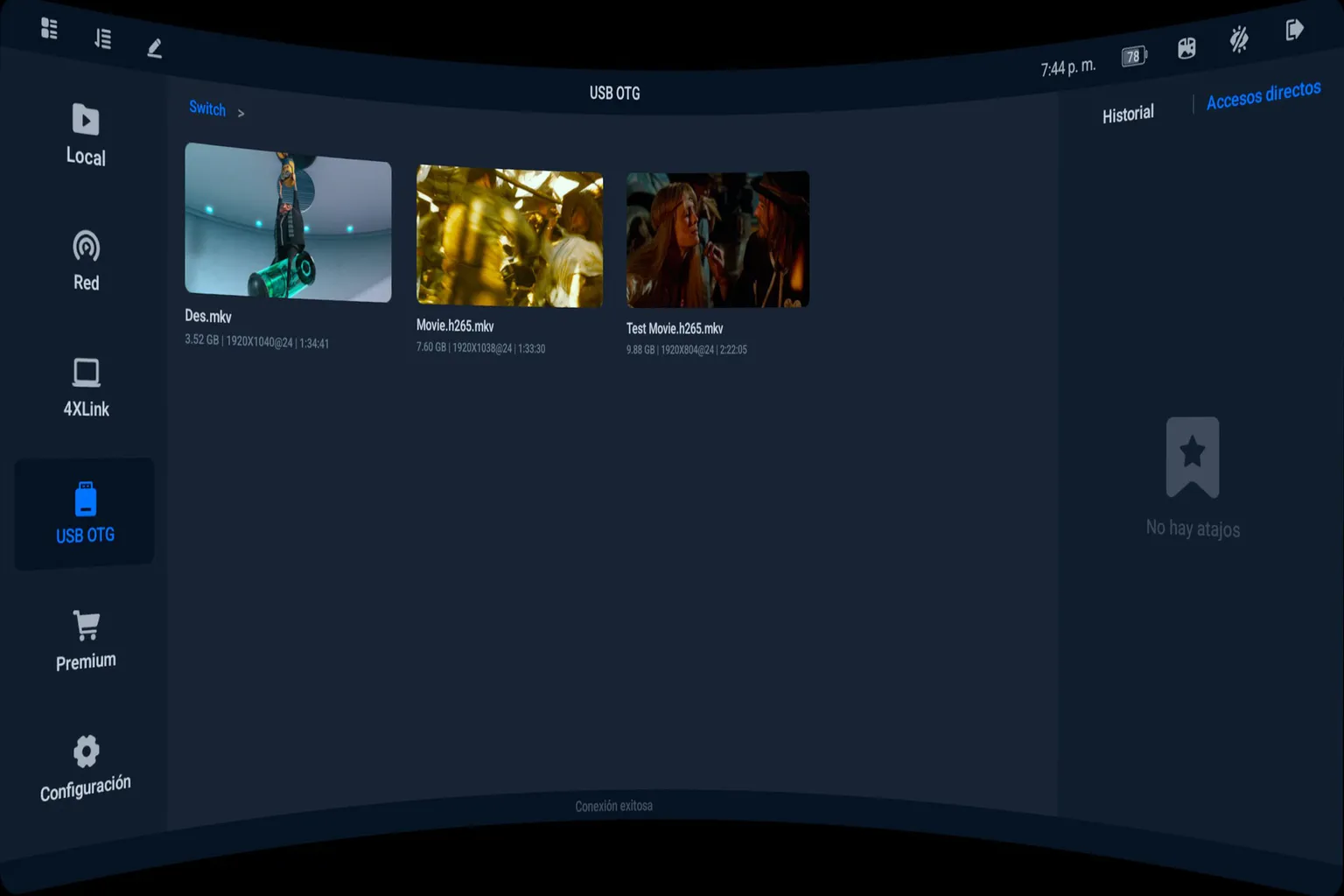
Paso 4: Reproducir el video
Una vez concedido el acceso, tus videos aparecerán en USB OTG y podrás reproducirlos directamente.
Ajustes de reproducción
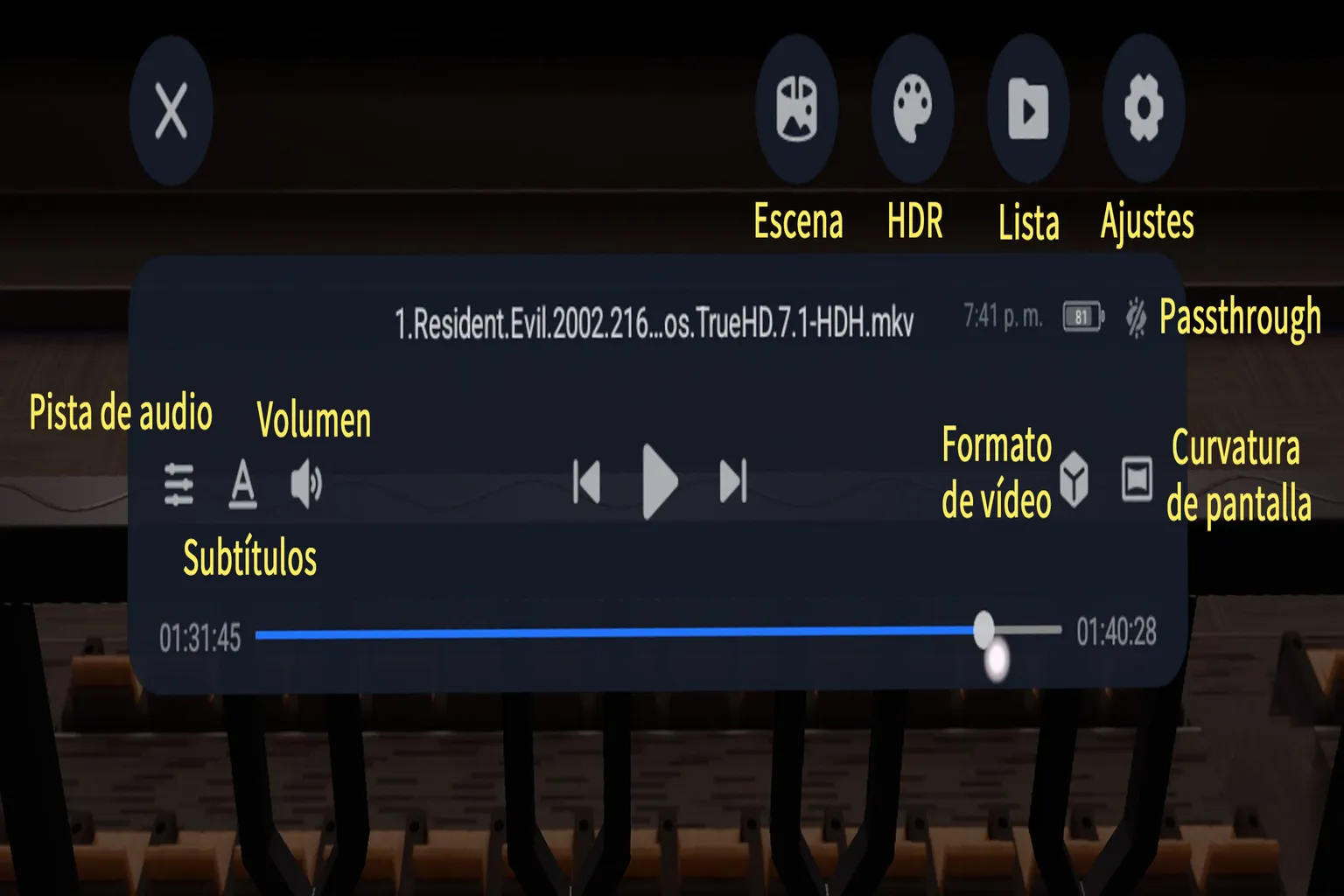
Mientras se reproduce un video, puedes ajustar con bastante detalle muchos controles.
He marcado todas las partes importantes en la imagen de abajo, así que las explicaré una por una.
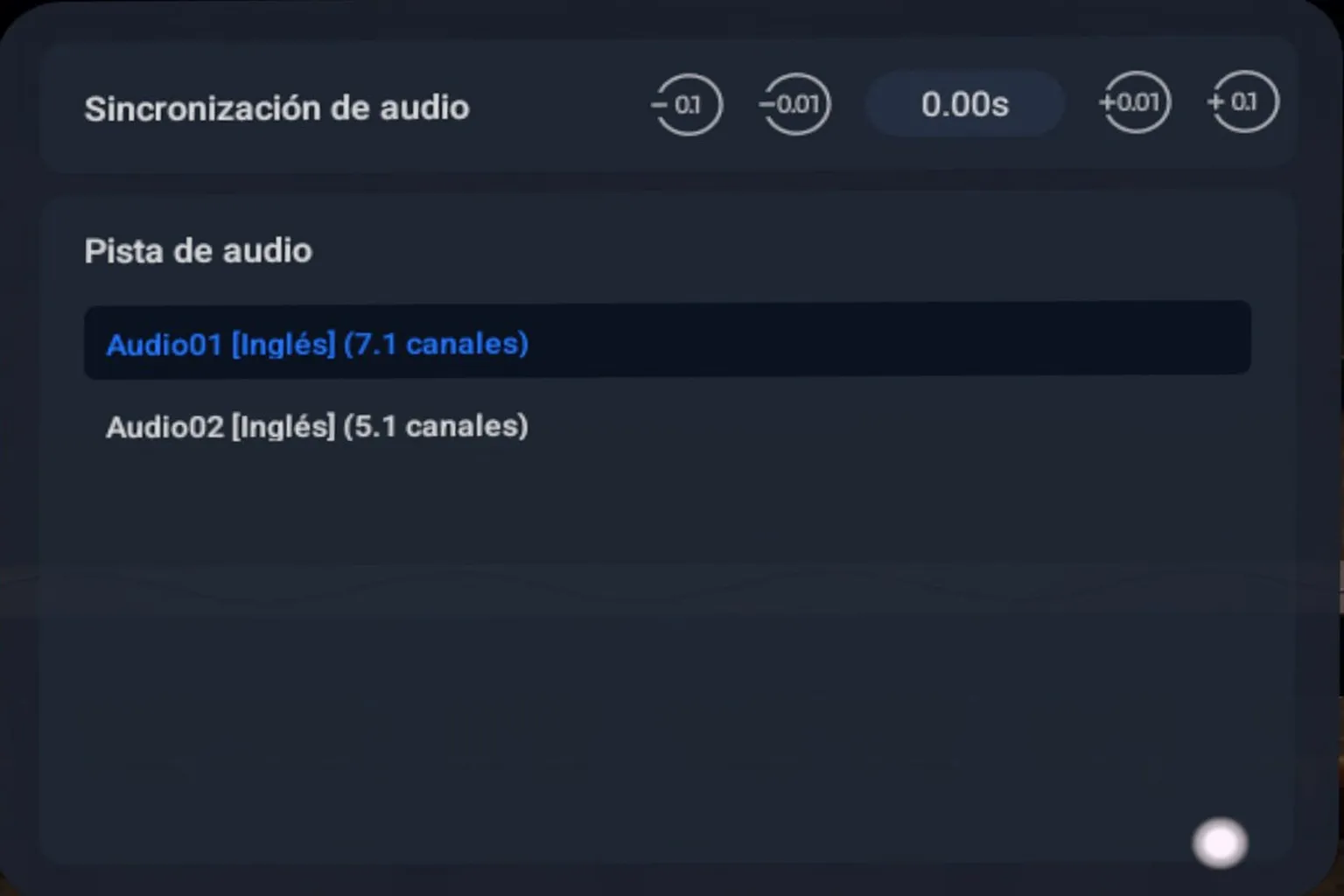
Pistas de audio:
Aquí puedes cambiar entre las distintas pistas de audio y ajustar la sincronización del audio. Durante una reproducción normal, prácticamente no se nota ningún retraso, así que normalmente es mejor dejar este ajuste tal como está.
Dicho esto, el sonido envolvente de 4XVR es realmente impresionante. En Quest 3, el audio de 7.1 canales resulta, sinceramente, más potente que mi propio sistema de cine en casa.
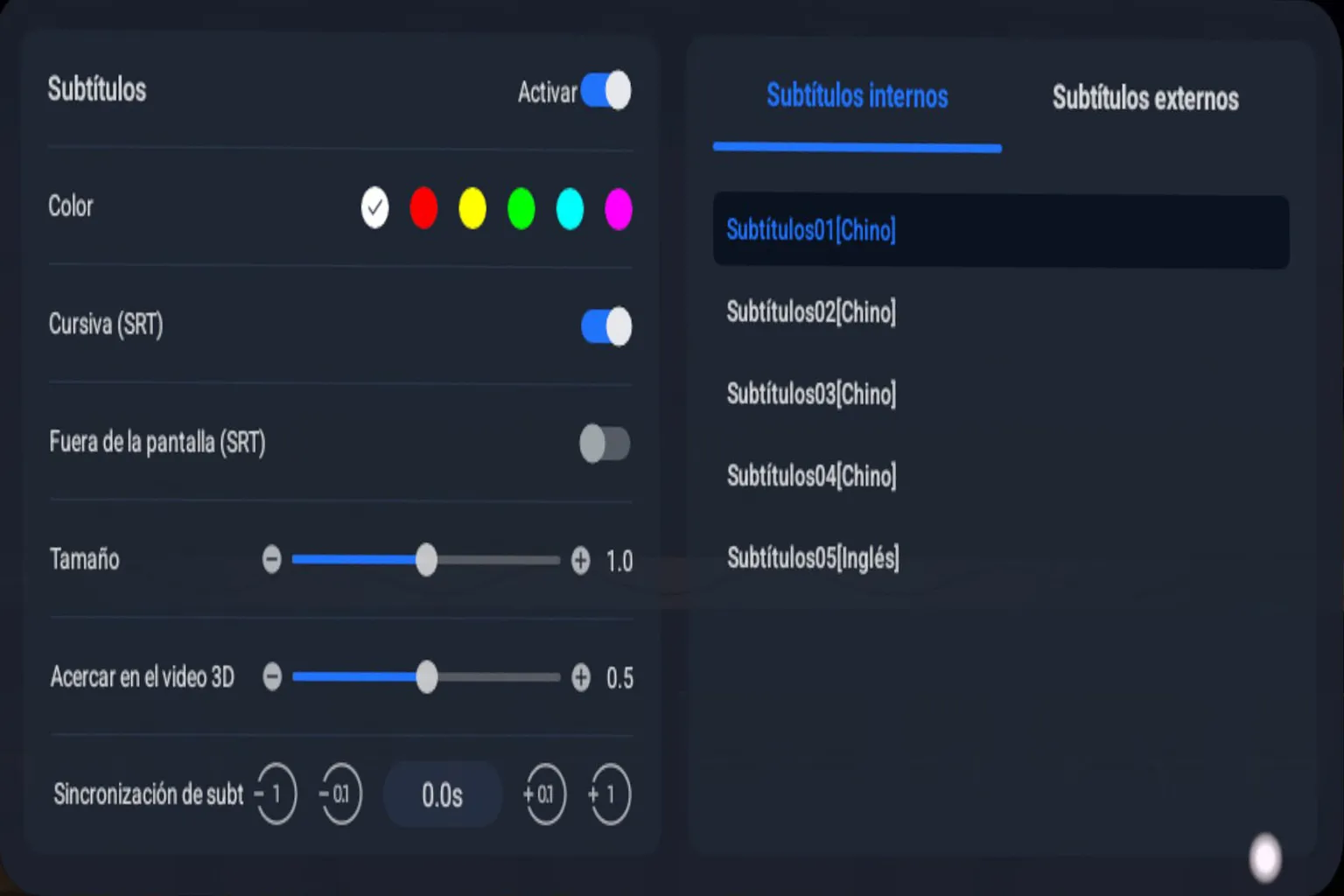
Subtítulos:
Puedes elegir entre subtítulos internos o archivos de subtítulos externos.
También puedes ajustar el estilo de la fuente y el color del texto, aunque incluso con la configuración predeterminada los subtítulos se ven claros y resultan cómodos de leer.
Escena:
Aquí puedes elegir el entorno de visualización. Puedes ver el video con passthrough, en MAX Cine, en el espacio, en un globo aerostático y en otros escenarios. Cada uno ofrece una sensación diferente. También puedes elegir distintos tipos de asiento.
Personalmente, MAX Cine me resulta el más natural, aunque esto depende bastante de las preferencias de cada persona.
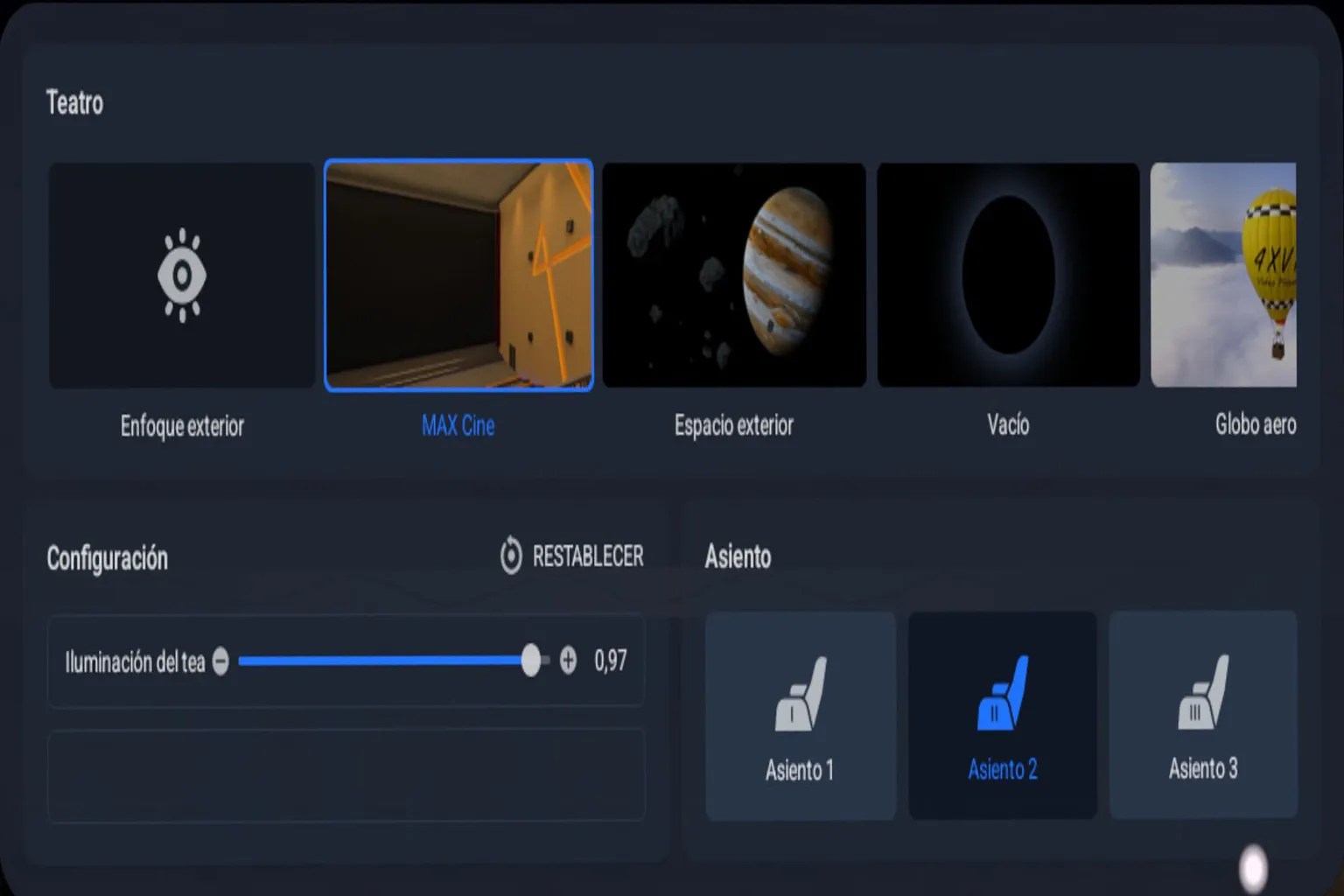
Además del MAX Cine predeterminado, incluso puedes ver una película flotando en un globo aerostático, lo que ofrece un cambio de ambiente bastante divertido.

Si eliges el sofá tapizado en piel de ternera española, sinceramente, toda la experiencia se siente más premium.

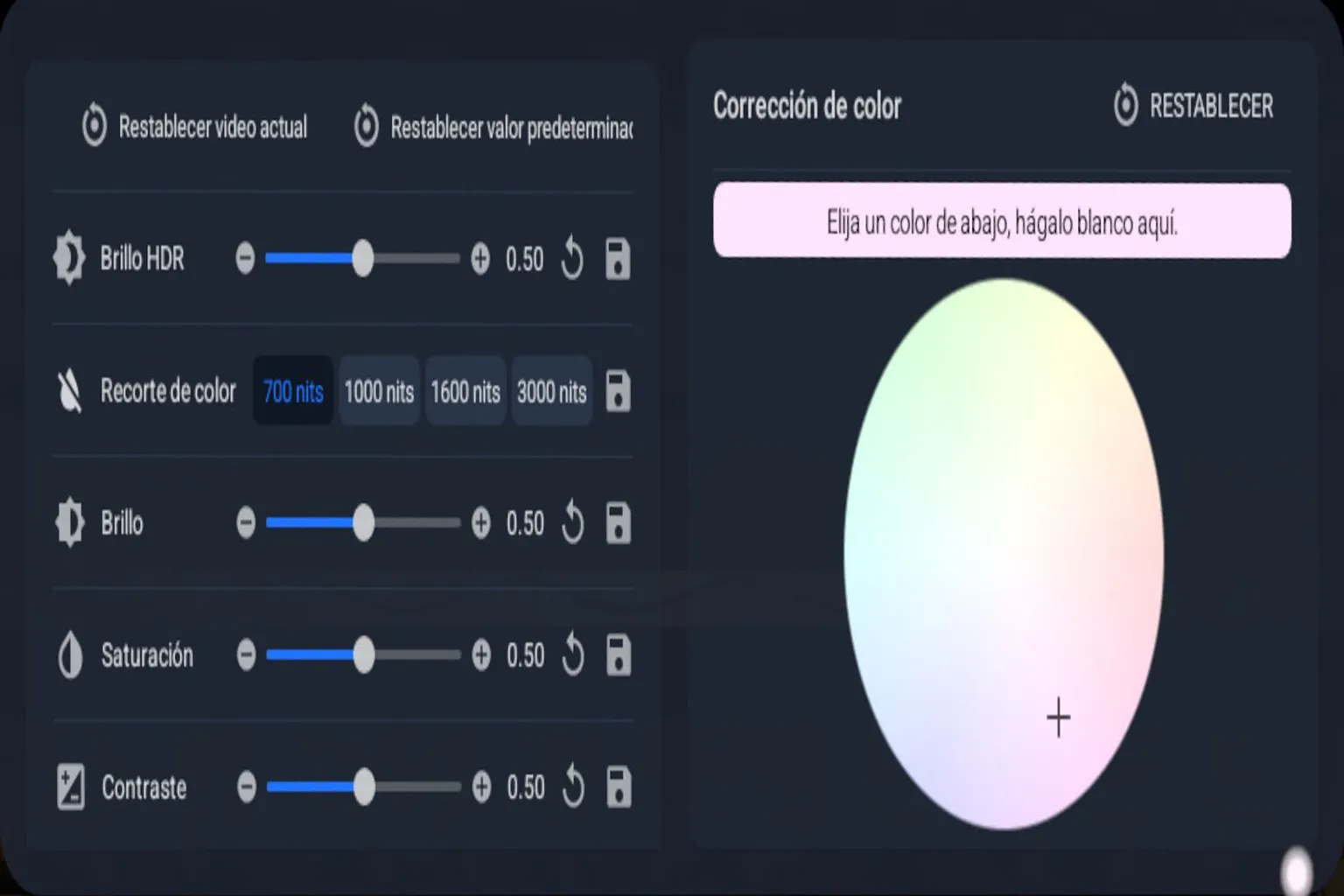
HDR: Ajustar la configuración HDR
Aquí puedes ajustar con precisión el brillo, la saturación y el contraste. Dicho esto, la configuración HDR predeterminada ya se ve muy bien, así que, a menos que seas muy exigente, puedes dejarla tal como está.
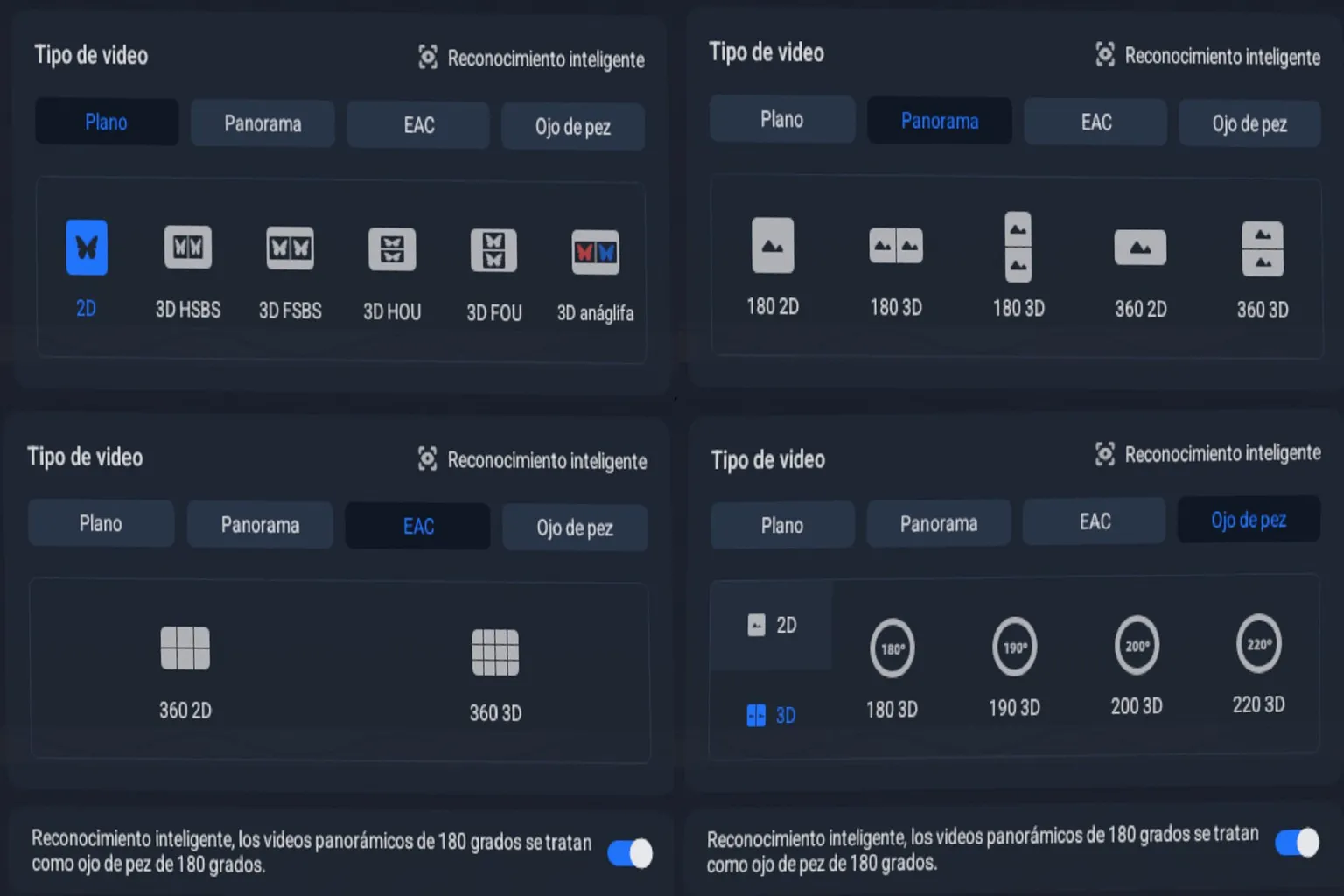
Formato de video: selección manual del formato VR
Los videos VR pueden utilizar muchos formatos, pero la detección automática de 4XVR es muy precisa, así que la mayoría de las veces puedes dejarla en modo automático.
Un caso habitual son los videos VR de 180 grados. Como el campo de visión está limitado a 180°, durante la reproducción suelen aparecer bordes negros, lo que reduce ligeramente la inmersión. Al cambiar al formato de ojo de pez, el campo de visión se amplía hasta unos 220° y esos bordes negros desaparecen en gran medida. Esto puede marcar una diferencia importante en ciertos videos VR.
Curvatura de la pantalla:
Aquí puedes elegir si la pantalla que tienes delante es plana o curva. También puedes ajustar el grado de curvatura de la pantalla.
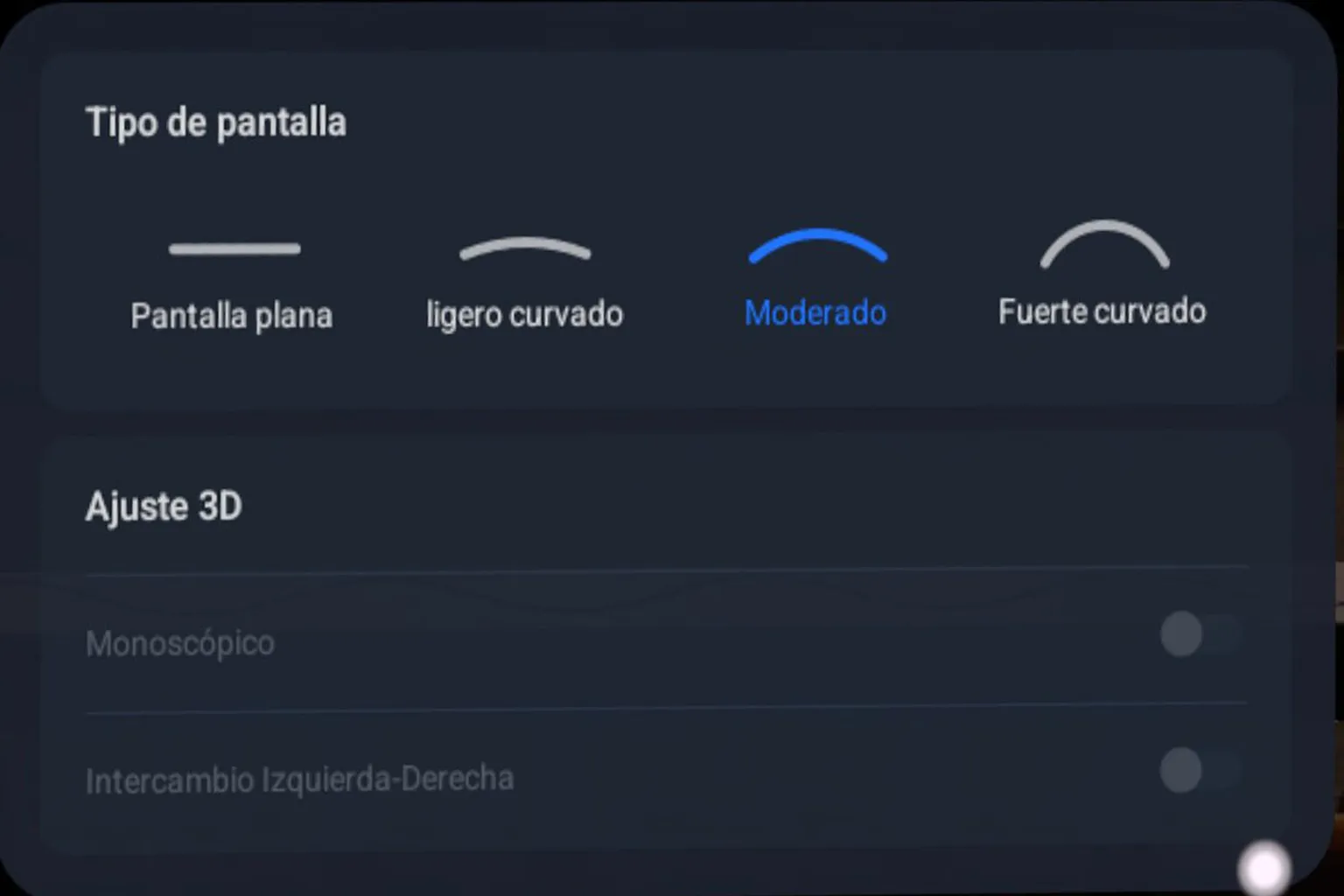
Esto resulta especialmente útil para las películas normales. Añadir una ligera curvatura suele resultar más natural para la vista y hace que las sesiones largas sean más cómodas.

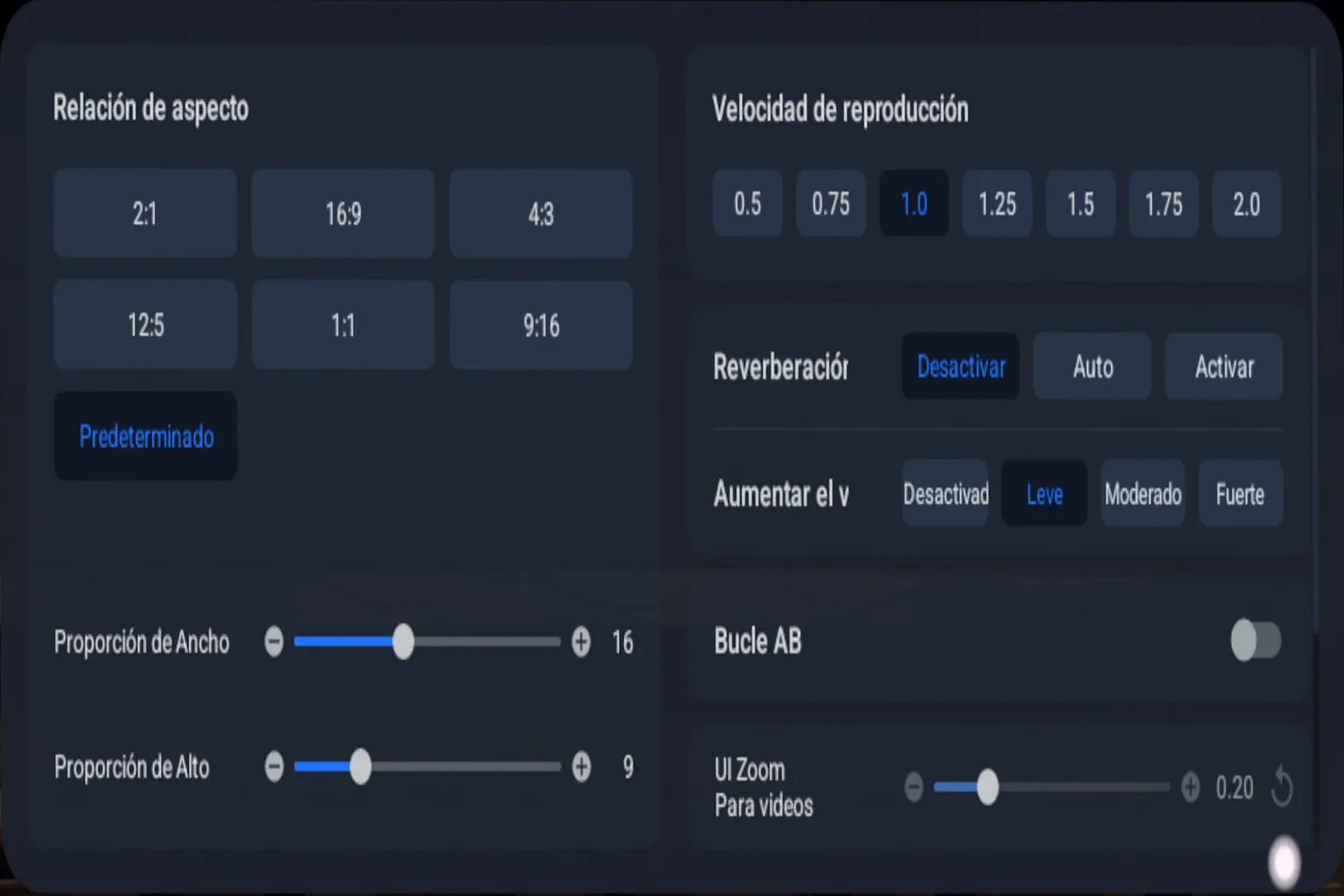
Ajustes de video: tamaño de pantalla y velocidad de reproducción
A menos que tengas algún motivo específico, puedes dejar estos ajustes sin tocar. La configuración predeterminada ya funciona muy bien.
Configuración del sistema
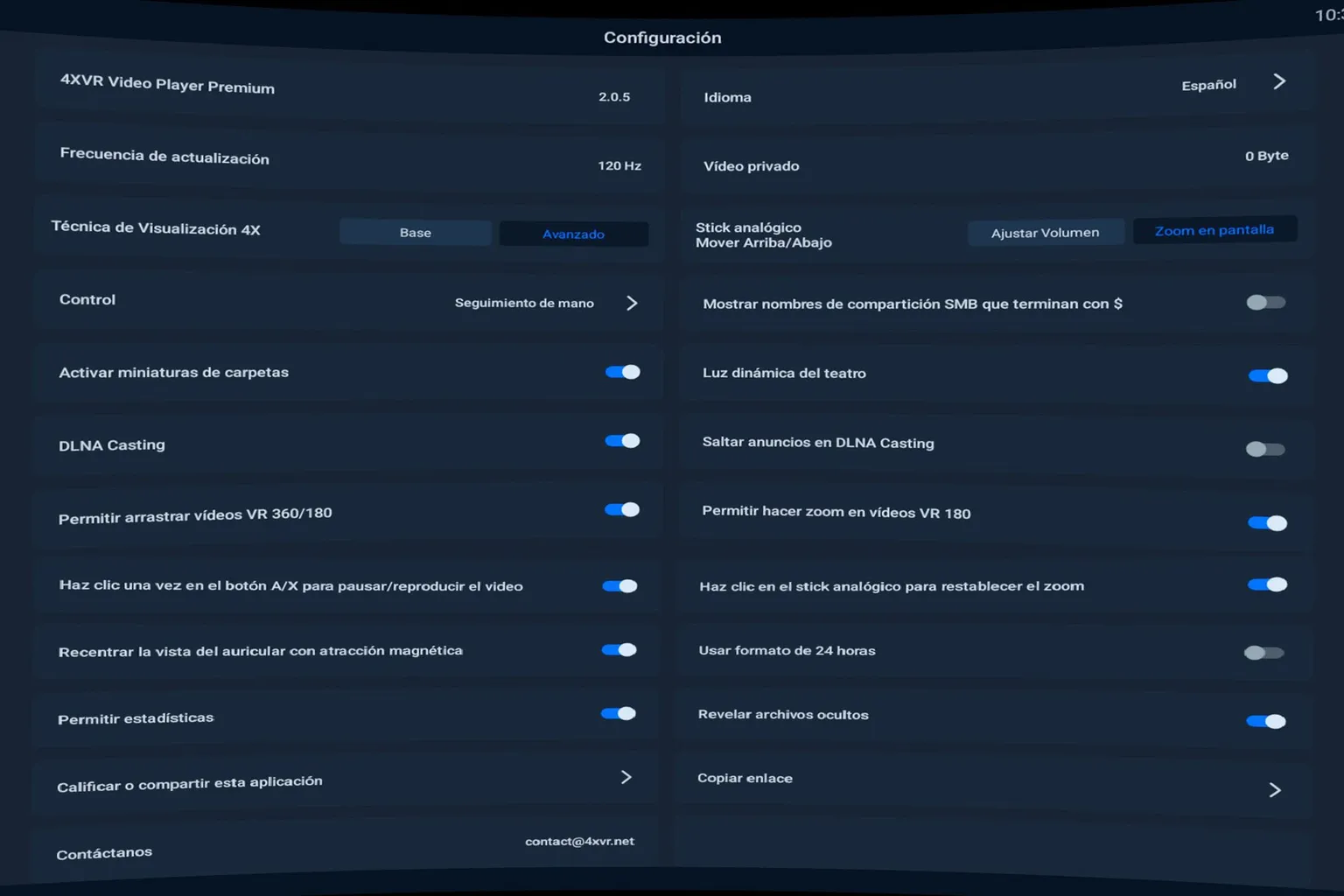
En el menú Configuración, situado en el lado izquierdo de la pantalla de inicio, hay algunas opciones que puedes ajustar, pero sinceramente no hace falta cambiar nada. La configuración predeterminada es casi perfecta.
Eso sí, vale la pena señalar que aquí aparece una frecuencia de actualización de 120 Hz.
Este es el resumen completo de 4XVR. Después de leerlo, ¿crees que este reproductor encaja con lo que estás buscando?
También hay otros tres reproductores de video populares que vale la pena mencionar: Skybox, Moon y NEX.
Si quieres compararlos antes de decidirte, también puedes consultar el artículo enlazado aquí.

Los 6 mejores reproductores de vídeo VR para Meta Quest
NEX, Moon, Skybox, 4XVR, DeoVR y HereSphere

Moon VR Player para Meta Quest
A VRPUPU reader discount: 40% off, grab the player for just 5.99.

Guía completa de Skybox VR Player
Guía de AirScreen, SMB y WebDAV para Meta Quest
Preguntas frecuentes
¿Qué métodos de reproducción admite 4XVR?
4XVR admite una amplia variedad de métodos de reproducción, incluidos videos locales, almacenamiento USB, SMB (red local), WebDAV (reproducción desde la nube), almacenamiento en la nube y 4X Link (software de conexión con PC), para que puedas elegir el método que mejor se adapte a tus necesidades.
¿Cómo reproduzco videos desde mi PC usando 4X Link?
Primero, descarga e instala el software 4X Link desde el sitio web oficial de 4XVR. Conecta el PC y el Quest a la misma red Wi-Fi, añade videos o carpetas en 4X Link y, después, selecciona 4X Link dentro de 4XVR en tu Quest para reproducir los videos directamente.
¿Cuáles son las limitaciones de la versión de prueba de 4XVR?
La versión de prueba está limitada a 5 minutos de reproducción por sesión. Para ver videos más largos, es necesario comprar la versión completa. En este momento, la versión Premium está disponible por tiempo limitado a mitad de precio, por 15 €.
¿Cómo reproduzco videos desde la nube usando WebDAV?
Tomando PikPak como ejemplo, primero necesitas una cuenta de pago y debes activar WebDAV para obtener la URL de conexión, el nombre de usuario y la contraseña. Después, añade un nuevo servidor WebDAV en 4XVR e introduce esos datos para reproducir videos desde la nube.
¿Qué ajustes de reproducción puedo personalizar en 4XVR?
Puedes ajustar las pistas de audio, la configuración de los subtítulos, los entornos de visualización (como MAX Cine, el espacio o un globo aerostático), la configuración HDR, los formatos de video (con detección automática) y la curvatura de la pantalla para crear un entorno de visualización cómodo.
No tengo PC. ¿Aun así vale la pena comprar este reproductor?
A menos que tengas pensado reproducir videos desde el almacenamiento en la nube mediante WebDAV, si no utilizas un PC, no hay demasiados motivos para comprar este reproductor.
¿Qué hace que 4XVR destaque?
Es extremadamente fácil de usar, admite prácticamente todos los métodos de reproducción y ofrece una calidad de audio excelente.





