
¿Te abruma la cantidad interminable de menús de DeoVR? Aunque este reproductor centrado en streaming es excelente para disfrutar de contenido inmersivo en Meta Quest, su panel de ajustes a veces parece la cabina de un caza.
En esta guía completa repasamos todas las opciones de reproducción y del sistema para que no tengas que ir probando a ciegas. Verás cómo optimizar la resolución del video, ajustar correctamente la distancia de la interfaz y activar funciones experimentales como 6DOF y Autofocus.
Deja de perder tiempo tocando menús y empieza a disfrutar de una experiencia de visualización VR mucho mejor.
Este artículo es la segunda parte de la serie de guías sobre DeoVR. Esta vez voy a centrarme en dos apartados: los ajustes del sistema y los ajustes de reproducción.
Si primero quieres conocer todo lo que puede hacer la aplicación, cómo funcionan los controles y cómo subir vídeos VR a DeoVR, consulta antes estos dos artículos:

DeoVR guía completa para Meta Quest
Videos 8K, Passthrough con IA y realidad mixta
Cómo subir vídeos VR a DeoVR
Guía paso a paso para Meta Quest
Ajustes del sistema
Los ajustes del sistema de DeoVR controlan el funcionamiento general de la aplicación. Encontrarás esta sección en la parte inferior de la pantalla principal, aunque, sinceramente, no es la parte más interesante. En la mayoría de los casos, no hace falta tocar nada aquí. Si utilizas principalmente SLR, normalmente basta con cambiar la URL. El resto funciona perfectamente con los ajustes predeterminados.
Para abrir la pantalla de ajustes, solo tienes que pulsar el icono ⚙️.
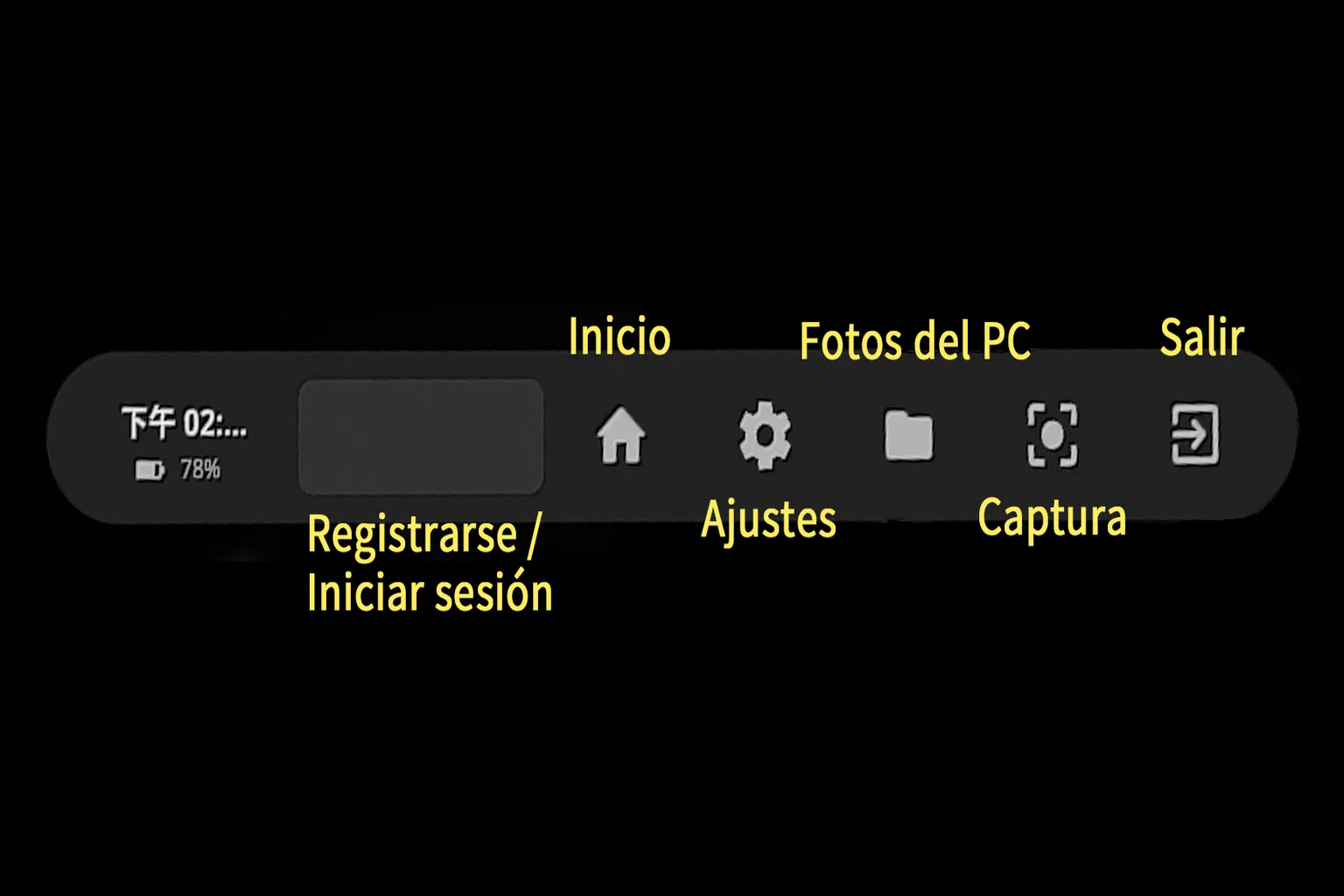
El menú de ajustes se divide aproximadamente en las siguientes secciones:
- Player: Ajustes del reproductor. Aquí puedes gestionar opciones como el comportamiento de la reproducción de video, activar o desactivar la vibración y cambiar la URL predeterminada. Son las opciones que probablemente utilizarás con más frecuencia.
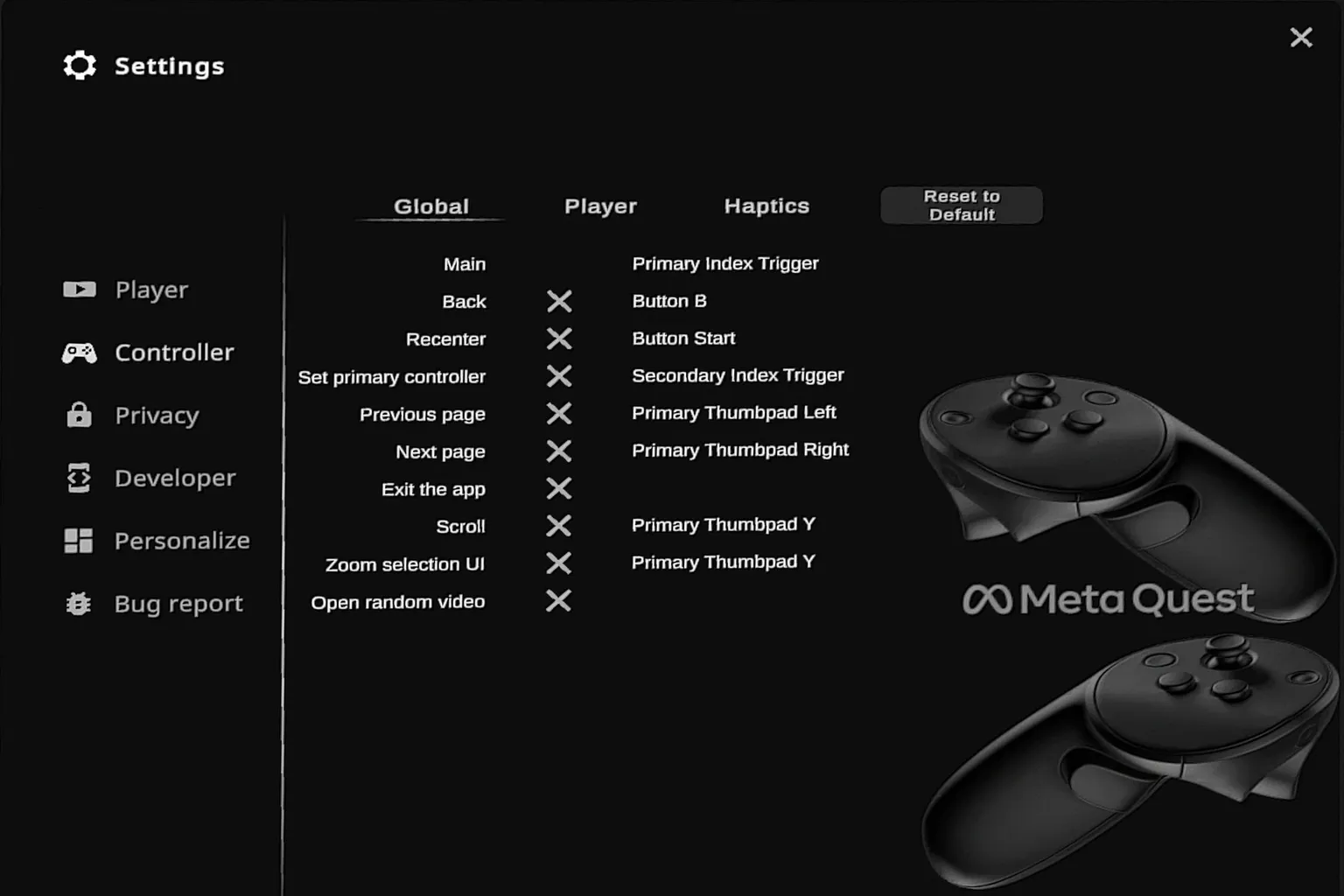
- Controller: Ajustes de los mandos. Esta sección muestra qué hace cada botón y permite personalizar todos los controles.
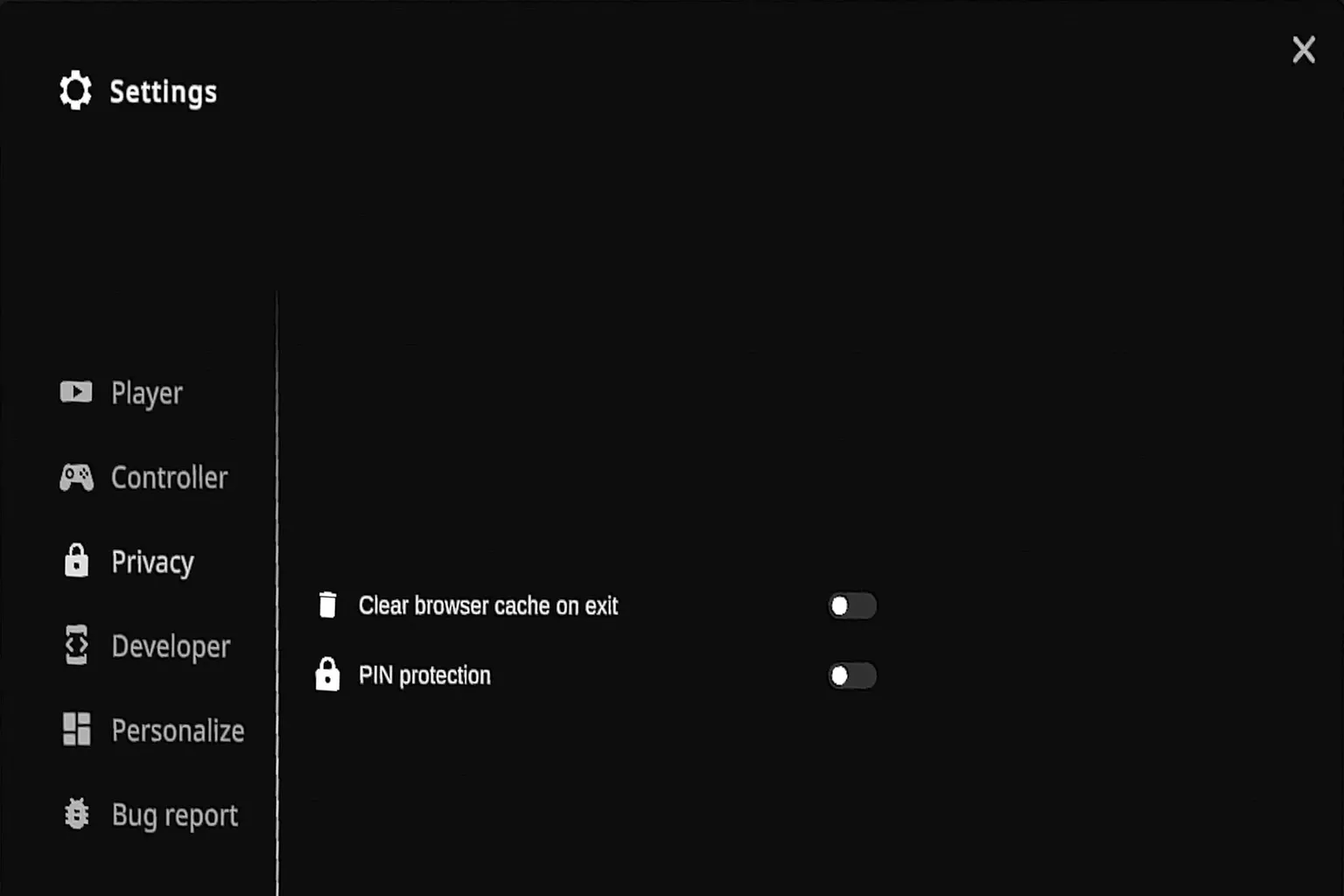
- Privacy: Ajustes de privacidad. Desde aquí puedes borrar los datos de caché y activar un bloqueo con contraseña.
- Developer: Funciones para desarrolladores. Incluye opciones de control remoto y bloqueo de canal.
- Personalize: Ajustes de personalización. Puedes ver un gráfico de distribución del tiempo de visualización, que permite identificar fácilmente qué partes de un video reciben más atención.
- Bug report: Informe de errores. Permite enviar directamente a los desarrolladores problemas relacionados con la reproducción o con alguna función.
Player
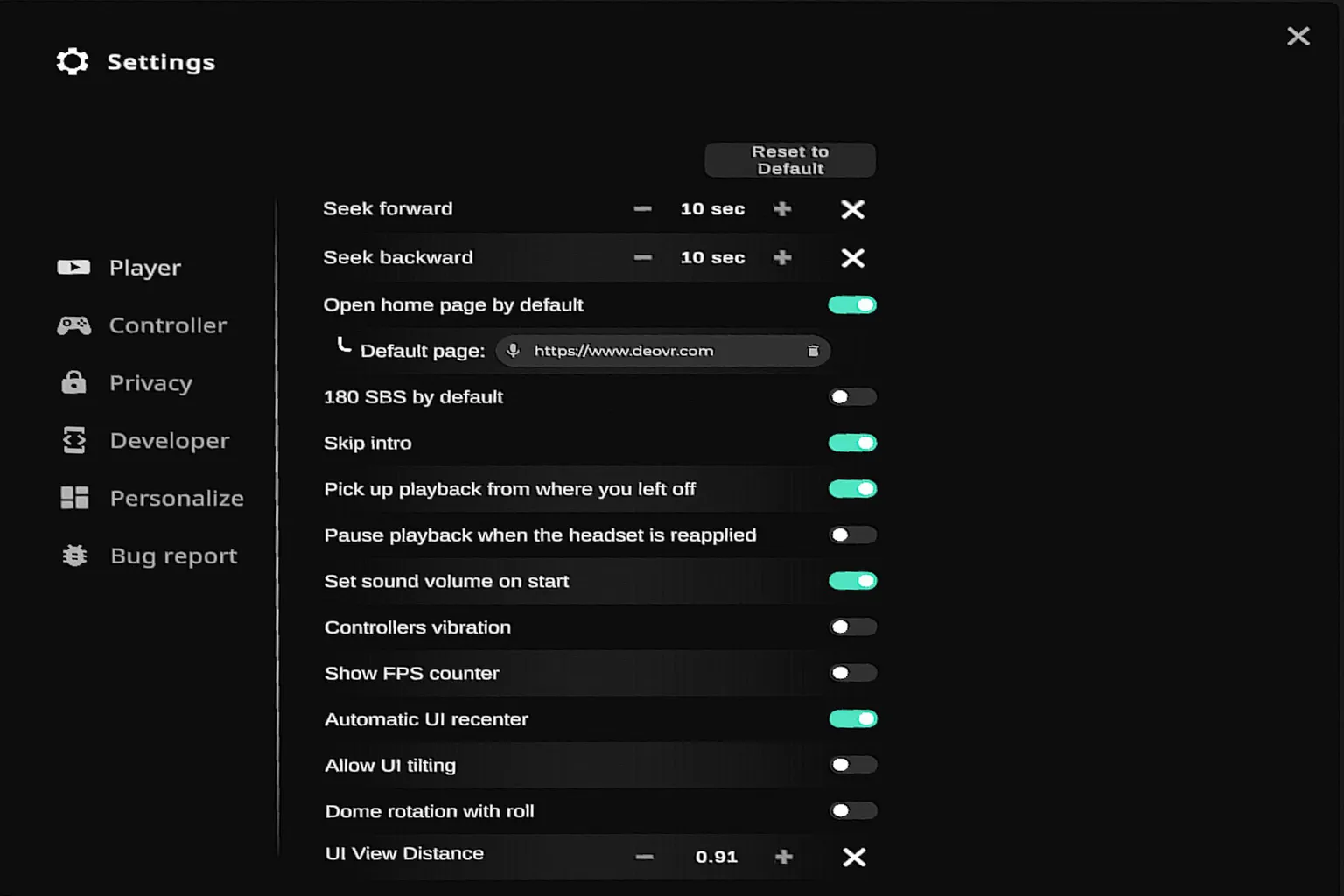
Aquí se agrupan la mayoría de las opciones principales del reproductor. Voy a repasar las que se utilizan con más frecuencia y los ajustes recomendados.
- Seek forward / backward: Avance y retroceso rápidos. Permite definir cuántos segundos se salta el video cada vez que pulsas una vez el botón izquierdo o derecho. El valor predeterminado es de 10 segundos.
- Open home page by default: Define la página de inicio que se abre al iniciar DeoVR. Si solo utilizas SLR, basta con configurarla como en la imagen de arriba.
- 180 SBS by default: Establece como formato predeterminado el video 180° side-by-side (SBS). La mayoría de los videos VR utilizan este formato. Como DeoVR actualmente no admite la reproducción de videos locales desde el visor o el PC, al ver contenido en DeoVR o SLR prácticamente no hay diferencia entre tener esta opción activada o desactivada.
- Skip intro: Omite automáticamente la parte inicial de los videos. Ahorra tiempo, así que recomiendo activarlo.
- Pick up playback from where you left off: Reanuda automáticamente la reproducción desde el último punto visto. Te permite continuar justo donde lo dejaste, así que recomiendo mantenerlo activado.
- Pause playback when the headset is reapplied: Controla si la reproducción se pausa al volver a ponerte el visor. Cuando está activado, el video se pausa al quitarte el visor y continúa al volver a ponértelo. Recomiendo activarlo.
- Set sound volume on start: Fija el nivel de volumen al iniciar un video. Ayuda a evitar cambios bruscos de volumen, así que recomiendo activarlo.
- Controllers vibration: Activa la vibración de los mandos. En reproducciones interactivas compatibles, los mandos vibrarán, así que recomiendo mantenerlo activado.
- Show FPS counter: Muestra en pantalla los FPS, es decir, la frecuencia de fotogramas. Resulta útil para comprobar la fluidez de la reproducción, pero para el uso diario es mejor dejarlo desactivado.
- Automatic UI recenter: Recentra automáticamente la interfaz. Evita que los menús queden inclinados o desplazados, así que recomiendo activarlo.
- Allow UI tilting: Permite inclinar la interfaz. Resulta útil cuando ves videos tumbado.
- Dome rotation with roll: Cuando inclinas la cabeza hacia la izquierda o la derecha, la cúpula del video gira contigo. Esto crea una sensación espacial parecida a la de un planetario.
- UI View Distance: Ajusta la distancia entre la interfaz y tus ojos. Los valores más bajos la acercan y los más altos la alejan.
Controller
Esta sección se divide en tres categorías principales. Los atajos de los mandos pueden parecer bastante complicados al principio, pero en la práctica puedes realizar la mayoría de las acciones simplemente usando el gatillo. Las opciones de Haptics no se utilizan mucho al ver videos directamente en DeoVR; están pensadas principalmente para contenido relacionado con SLR.
- Global: Acciones generales para navegar por la interfaz y los menús.
- Player: Controles específicos para la reproducción de video.
- Haptics: Funciones de respuesta por vibración.
Privacy
La sección Privacy incluye dos opciones.
- Clear browser cache on exit: Borra automáticamente la caché del navegador integrado, incluidos los datos temporales de imágenes y videos, cada vez que cierras DeoVR. Esto ayuda a evitar que se ocupe espacio de almacenamiento innecesariamente y evita que se conserve el historial de visualización.
- PIN protection: Cuando está activado, debes introducir un PIN para acceder a determinadas funciones, como contenido para adultos o ajustes de privacidad. Resulta útil si no quieres que los niños accedan a esas secciones.
Personalize
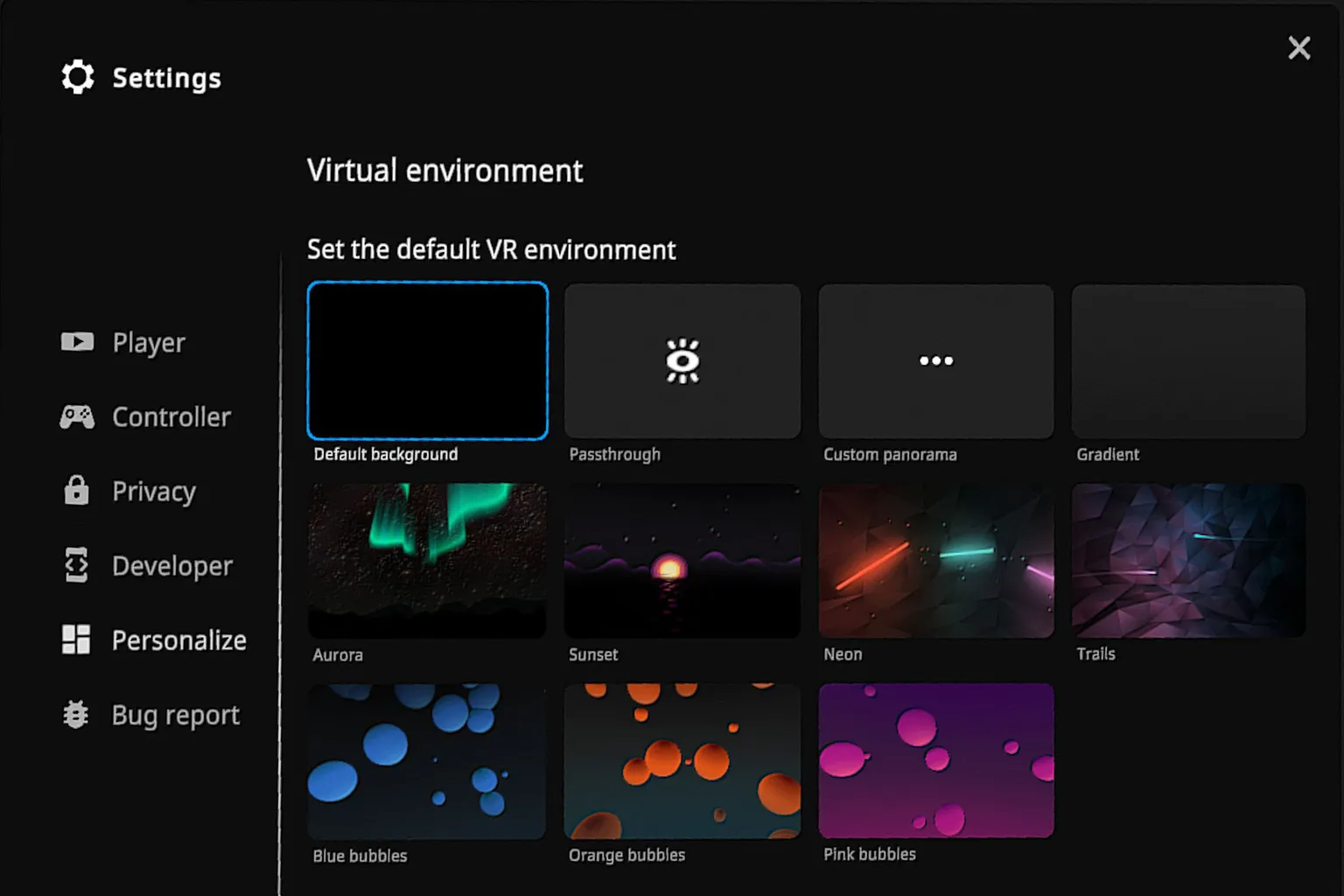
Aquí puedes elegir el entorno de fondo que se utiliza mientras ves contenido en DeoVR. Puedes cambiar libremente entre los distintos fondos según tus preferencias.
- Default background: Fondo negro sencillo. Es la mejor opción si quieres concentrarte por completo en el video.
- Passthrough: Modo passthrough. Utiliza las cámaras del visor para mostrar tu habitación real, algo útil si quieres seguir siendo consciente de lo que ocurre a tu alrededor mientras ves contenido.
- Custom panorama: Panorama personalizado. Te permite utilizar como fondo una imagen de 360° que elijas tú mismo.
- Gradient: Fondo degradado. Colores limpios y discretos que no distraen mientras ves el video.
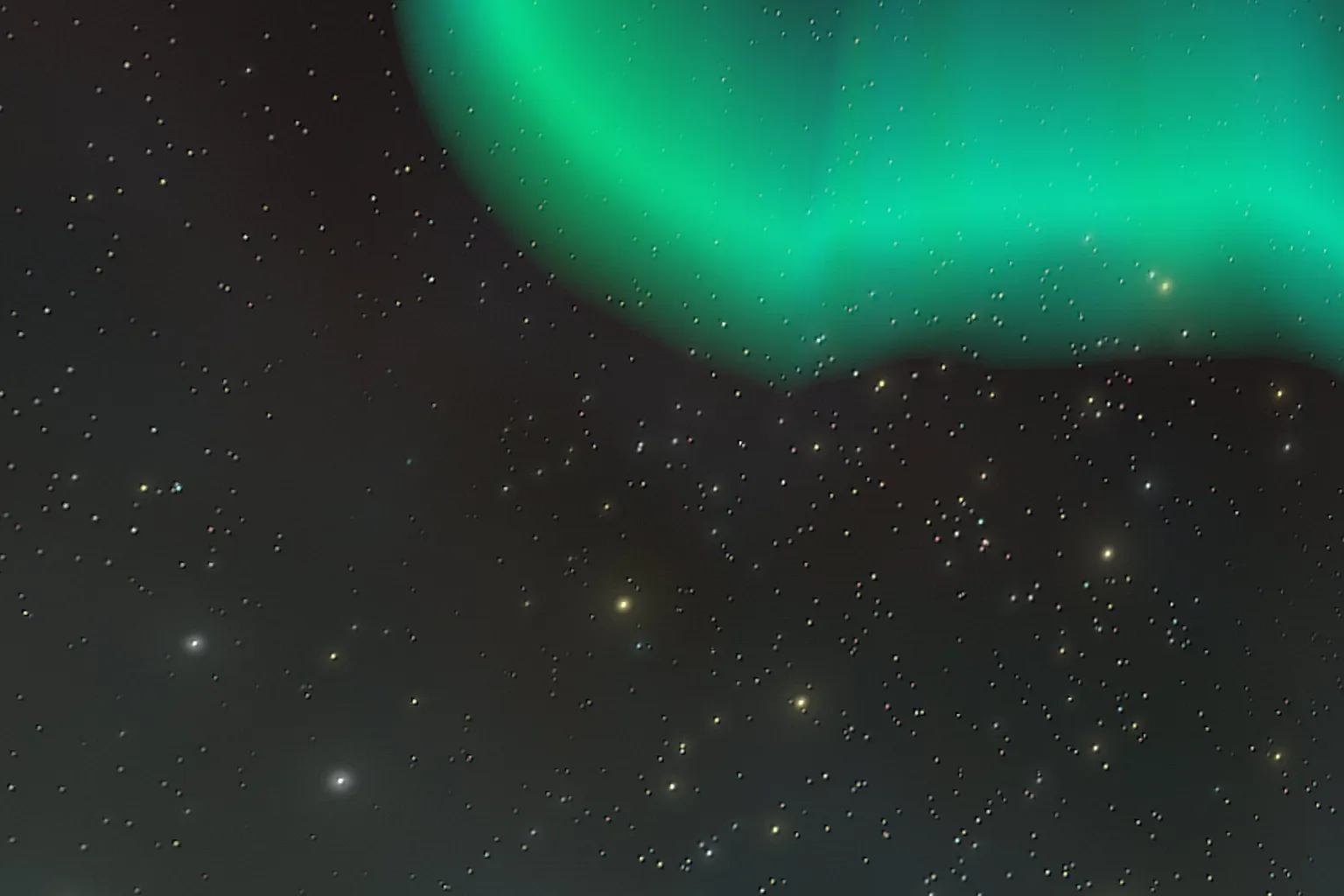
- Aurora: Fondo de aurora. Un cielo nocturno con auroras animadas que crean una atmósfera de ensueño.
- Sunset: Fondo de atardecer. Una escena tranquila con el sol poniéndose sobre el océano y una iluminación suave.
- Neon: Fondo de neón. Un estilo de túnel luminoso con un ambiente futurista.
- Trails: Fondo Trails. Patrones geométricos en tonos morados oscuros con estelas de luz en movimiento.
- Blue bubbles: Fondo con burbujas azules. Tiene un estilo fresco y desenfadado.
- Orange bubbles: Fondo con burbujas naranjas. Transmite una sensación más enérgica y animada.
- Pink bubbles: Fondo con burbujas rosas. Suave y adorable, con un ambiente soñador y femenino.
Aurora
Este fondo llena el cielo de suaves luces de aurora que brillan y se desplazan lentamente por el cielo nocturno. La animación es tranquila y discreta, por lo que funciona muy bien cuando quieres ver videos con calma o crear un ambiente un poco más especial y envolvente.
Sunset
Esta escena utiliza como fondo una puesta de sol sobre el océano. La luz suave y las sombras se extienden por todo el entorno, creando una atmósfera tranquila y relajante que invita a acomodarse y disfrutar del video.

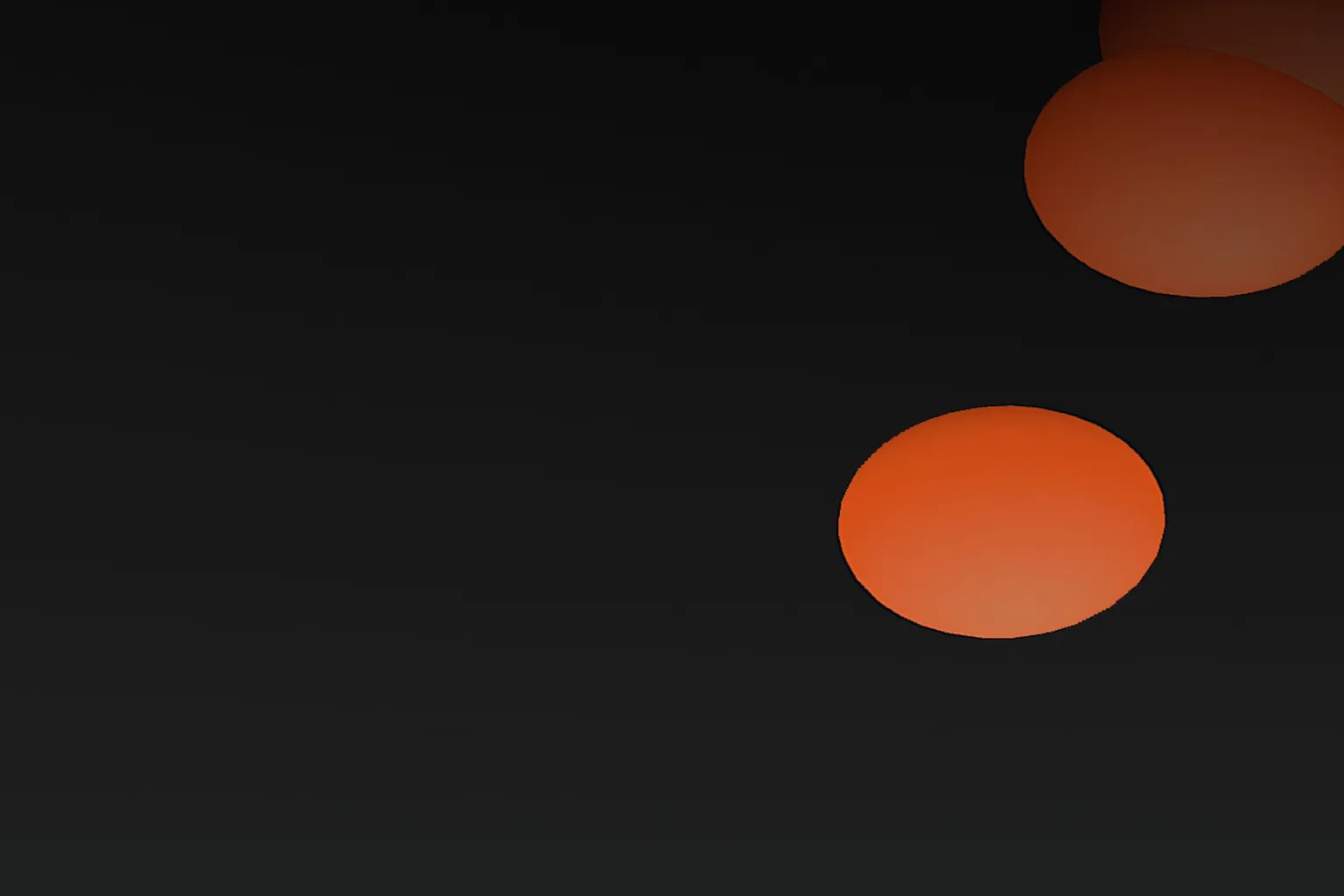
Orange bubbles
Este fondo muestra burbujas naranjas flotando suavemente a tu alrededor. Tiene un aspecto luminoso y enérgico, por lo que combina bien con videos de estilo pop o cuando quieres una experiencia de visualización más animada.
Ajustes de reproducción
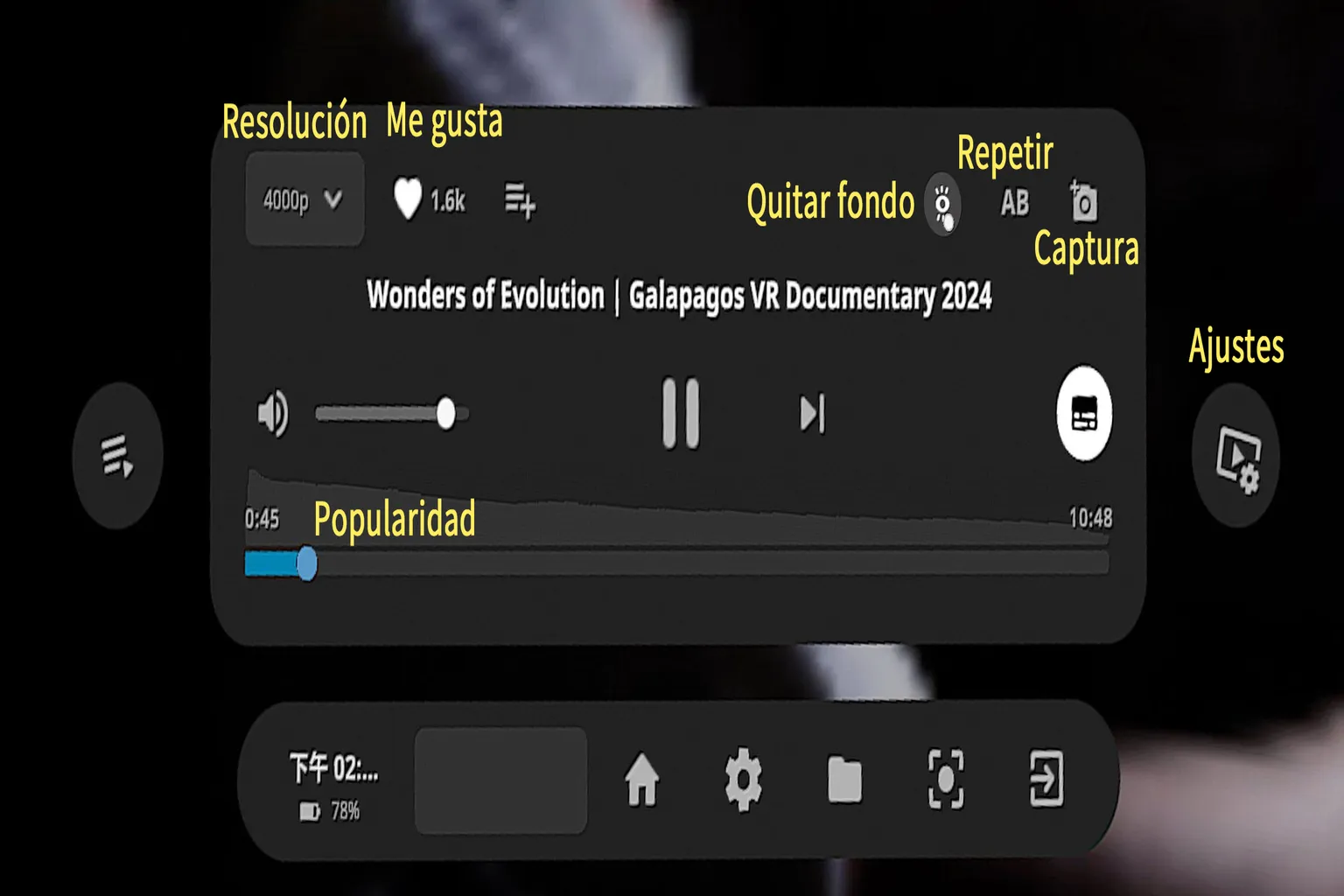
Esta sección incluye algunas de las funciones más prácticas del reproductor de DeoVR. Si quieres cambiar los ajustes mientras se reproduce un video, solo tienes que pulsar el icono de Ajustes situado en el lado derecho de la pantalla para abrir este menú.
Quick
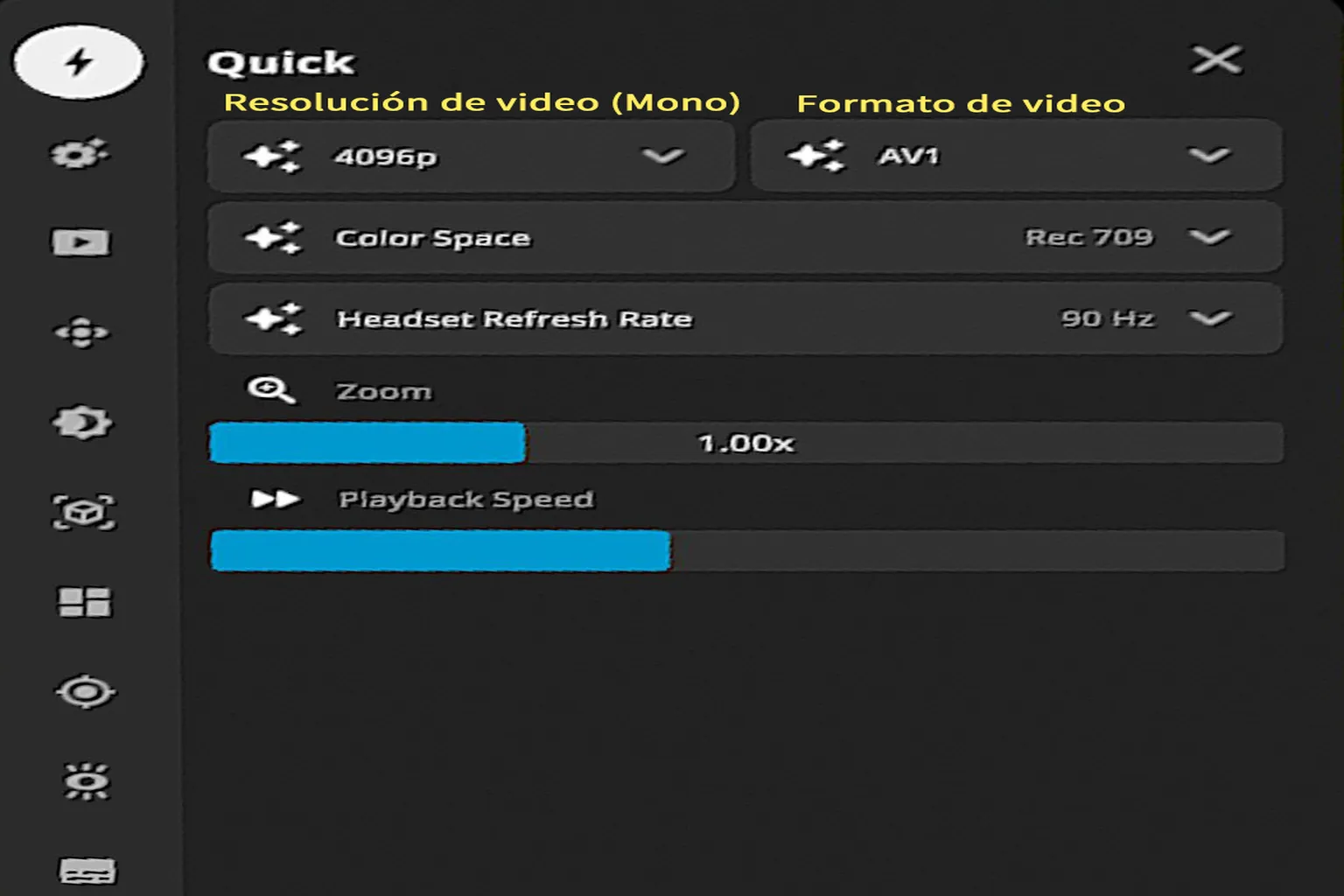
En el lado izquierdo del menú de ajustes de reproducción hay diez categorías diferentes. La primera es Quick. Aquí se agrupan las opciones que se utilizan con más frecuencia, por lo que resulta bastante práctico, aunque, salvo la frecuencia de actualización del visor, normalmente no hace falta cambiar casi nada.
En esta sección puedes ajustar lo siguiente:
- Resolución de video (Mono): 4320p corresponde a una resolución 8K (7680 × 4320).
- Formato de video: Reproduce los videos utilizando AV1 o H.265 (HEVC). Estos códecs ofrecen una compresión más eficiente y mejor calidad de imagen que H.264, por lo que son más adecuados para reproducir contenido 4K y 8K.
- Color Space: El valor predeterminado es Unmanaged, lo que significa que el video se reproduce con sus ajustes de color originales, sin aplicar un espacio de color específico. Dependiendo del video, también pueden aparecer opciones como BT.709 o BT.2020.
- Headset Refresh Rate: Cuanto mayor sea el valor, más fluido se verá el movimiento y menor será la posibilidad de mareo en VR. Se recomienda seleccionar el valor más alto disponible.
- Zoom: Ajusta el tamaño de visualización del video para que puedas adaptarlo a una escala más cómoda.
- Playback Speed: El valor predeterminado es 1.0x. Puedes aumentar la velocidad hasta 1.5x o reducirla hasta 0.5x si lo necesitas.
Player options
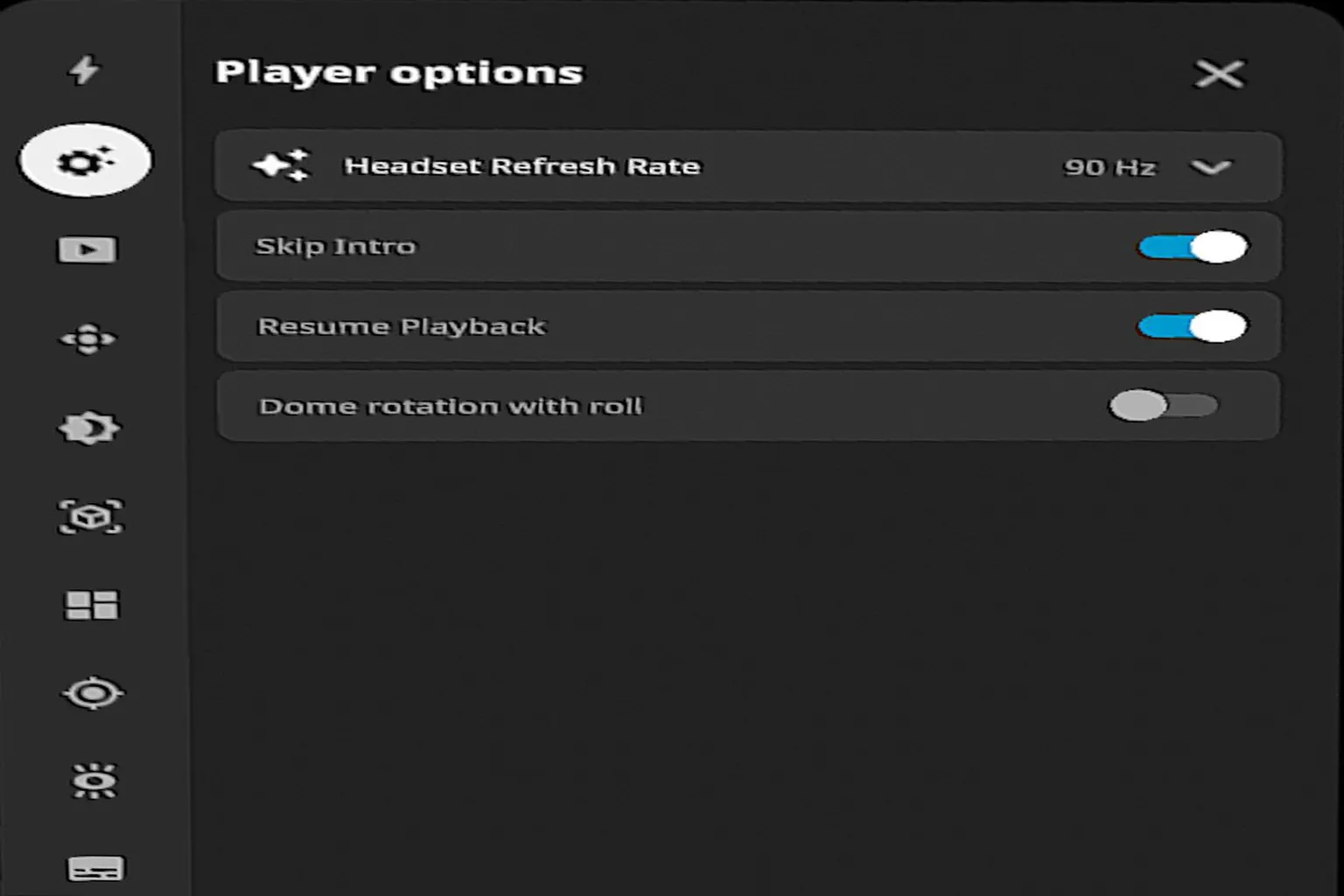
Esta sección controla el comportamiento básico de la reproducción de video. En la mayoría de los casos, dejar todo con los ajustes predeterminados funciona perfectamente.
- Headset Refresh Rate: Los valores más altos hacen que la imagen se vea más fluida y ayudan a reducir el mareo en VR.
- Skip Intro: Omite automáticamente la parte inicial de los videos, como logotipos o animaciones de introducción. Reduce el tiempo de espera y resulta bastante práctico.
- Resume Playback: Reanuda automáticamente un video desde el punto en el que dejaste de verlo.
- Dome rotation with roll: Cuando inclinas la cabeza, el video y el entorno giran contigo. Esto puede aumentar la sensación de estar dentro de un entorno de 360°, pero también puede empeorar el mareo en VR, así que recomiendo mantenerlo desactivado.
Video
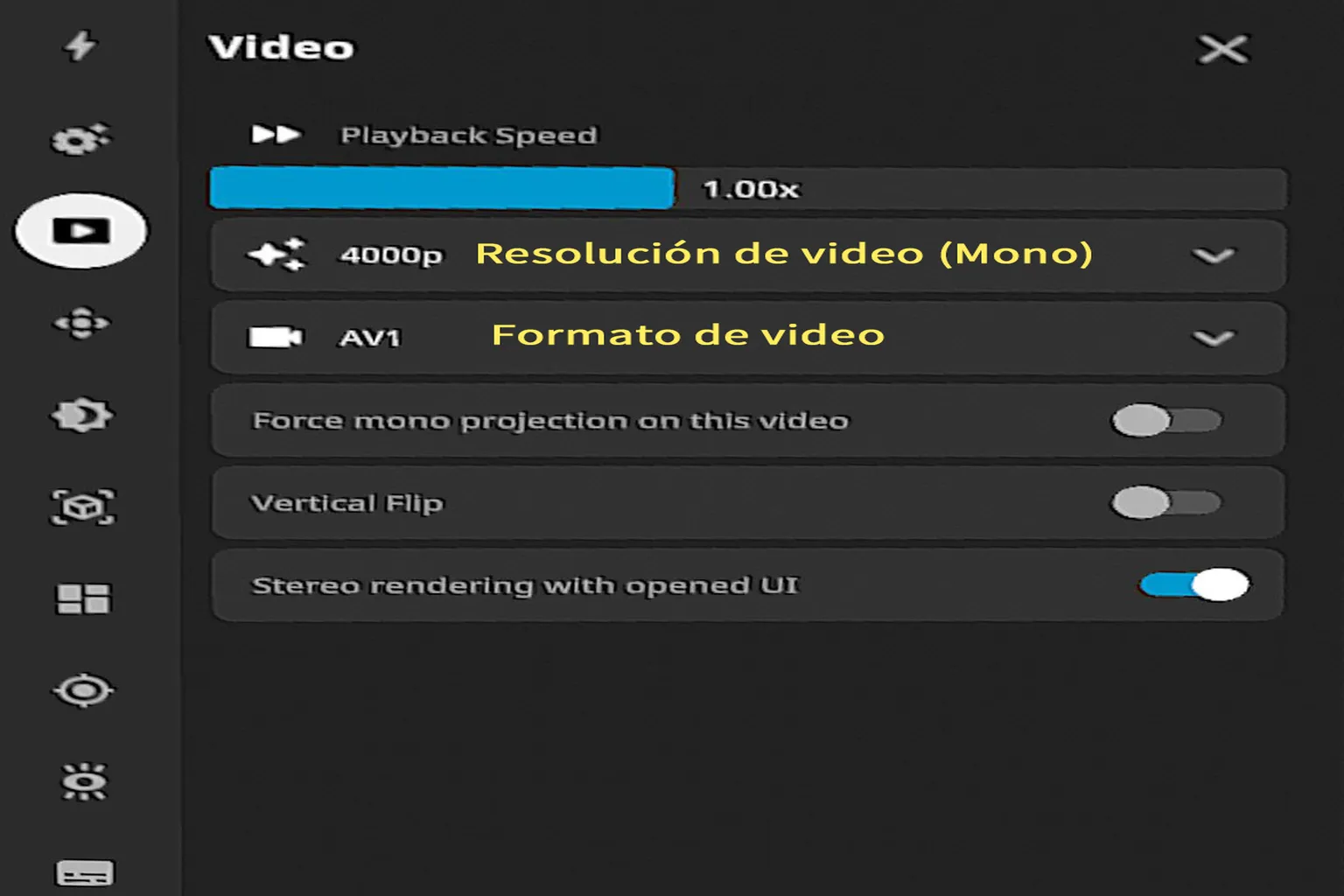
Aquí puedes ajustar opciones como la resolución del video, el formato y la velocidad de reproducción, aunque para la mayoría de los usuarios no hace falta cambiar nada.
Las opciones disponibles incluyen:
- Playback Speed: Cambia la velocidad de reproducción del video. El valor predeterminado es 1.00x.
- Resolución de video (Mono): 1920p corresponde a una resolución 4K (3840 × 2160).
- Formato de video: Muestra el formato de codificación utilizado por el video. Las opciones pueden incluir AV1, H.264 y H.265.
- Force mono projection on this video: Cambia el video al modo de visualización mono. Resulta útil si quieres desactivar la visualización estereoscópica típica de VR.
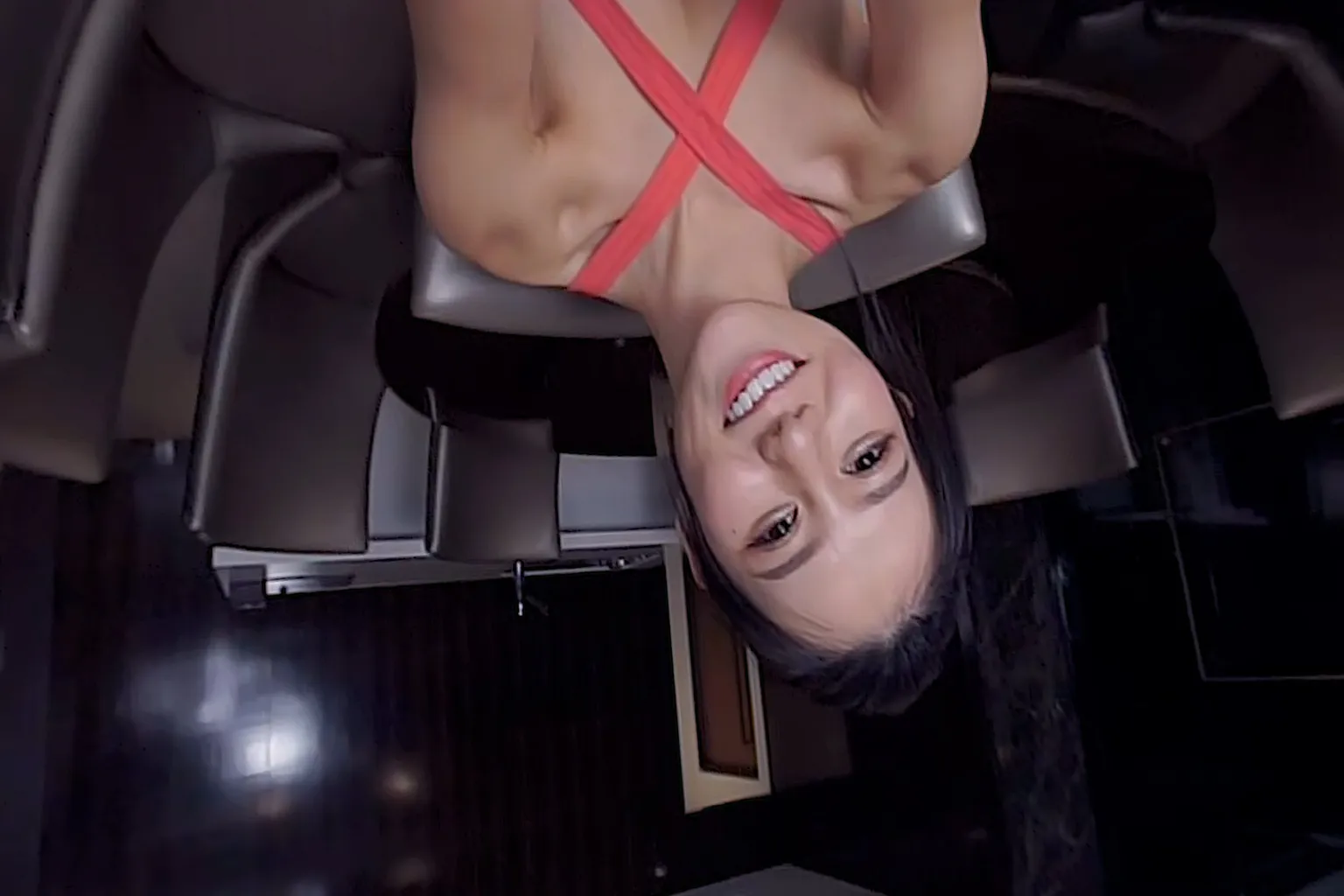
- Vertical Flip: Invierte la imagen verticalmente. Sirve para corregir videos grabados con la orientación equivocada.
- Stereo rendering with opened UI: Controla si el renderizado estéreo permanece activo incluso cuando la interfaz está visible.
Si activas Vertical Flip, la imagen se invierte verticalmente y queda como en el ejemplo.
Sinceramente, durante una reproducción normal casi nunca vas a necesitar esta opción. Solo resulta útil cuando un video se ha grabado o codificado al revés y necesitas corregir su orientación.
Transform
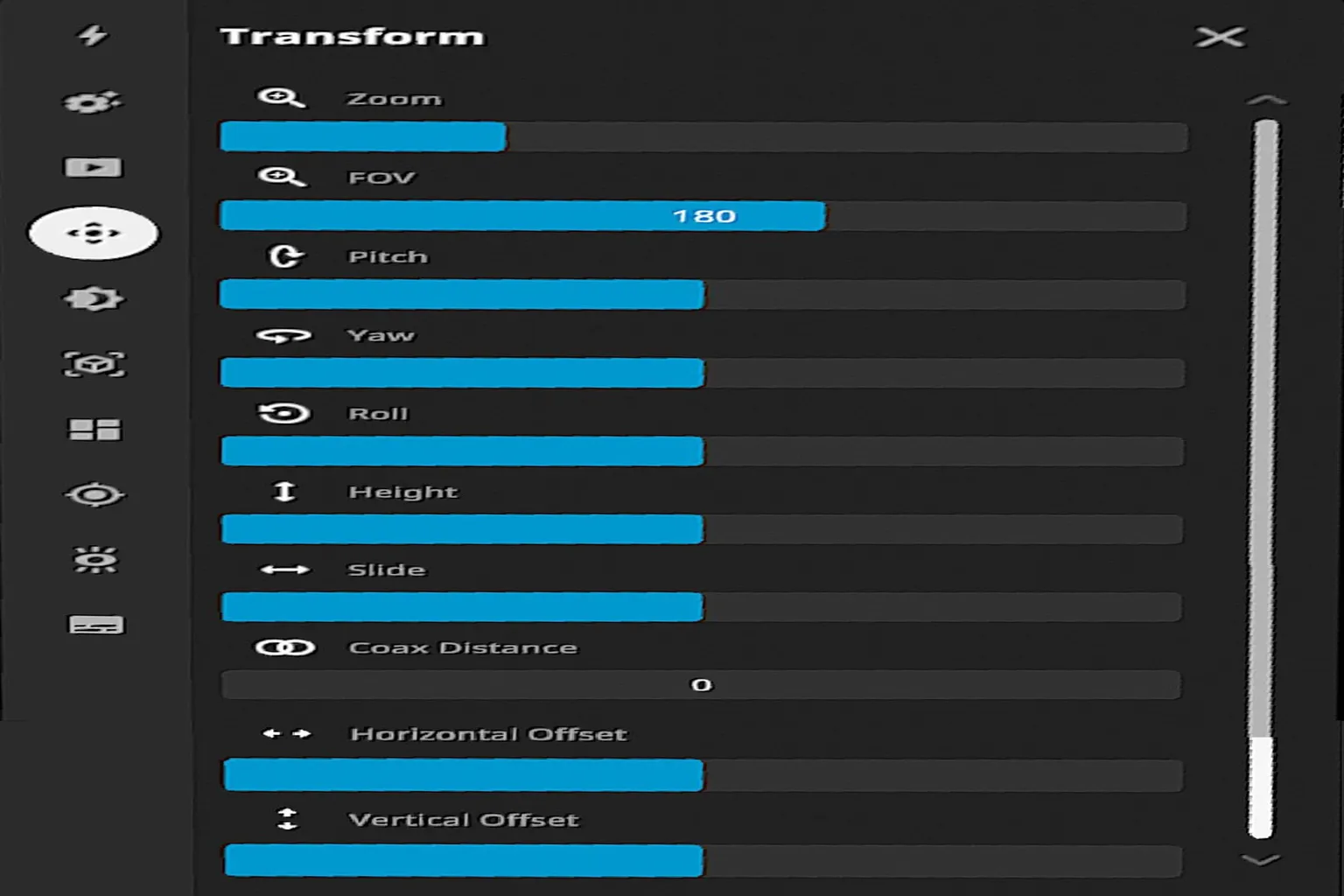
Esta sección permite ajustar con bastante precisión la escala, la orientación y la posición de la imagen, pero, sinceramente, recomiendo dejarlo todo con los valores predeterminados. Estamos aquí para ver videos, no para pilotar un caza. Opciones como Pitch, Yaw y Roll se parecen más a los ajustes que tocarías en algo como Ace Combat 7 en PlayStation 4, y aun así solo si sabes bien lo que estás haciendo. Puedes probarlas por curiosidad, pero para ver videos normalmente casi nunca las vas a necesitar.
- Zoom: Ajusta el tamaño de visualización del video, permitiendo acercarlo o alejarlo.
- FOV (Field of View): Ajusta el campo de visión horizontal. Cuanto mayor sea el valor, más amplia será el área visible.
- Pitch: Inclina la imagen hacia arriba o hacia abajo. Resulta útil para corregir el ángulo de visión cuando necesitas mirar un poco más arriba o más abajo.
- Yaw: Gira la imagen hacia la izquierda o la derecha. Sirve para corregir una desalineación horizontal.
- Roll: Inclina la imagen lateralmente. Ayuda a corregir situaciones en las que el horizonte no está nivelado.
- Height: Ajusta la posición vertical de la imagen. Resulta útil para alinear el video con la altura de tus ojos.
- Slide: Desplaza la imagen horizontalmente de izquierda a derecha.
- Coax Distance (Interpupillary distance): Ajusta la distancia entre las imágenes del ojo izquierdo y derecho en un video estereoscópico. En Quest, normalmente esto ya se optimiza automáticamente, y cambiarlo puede hacer que la imagen se separe y reducir el efecto VR.
Image
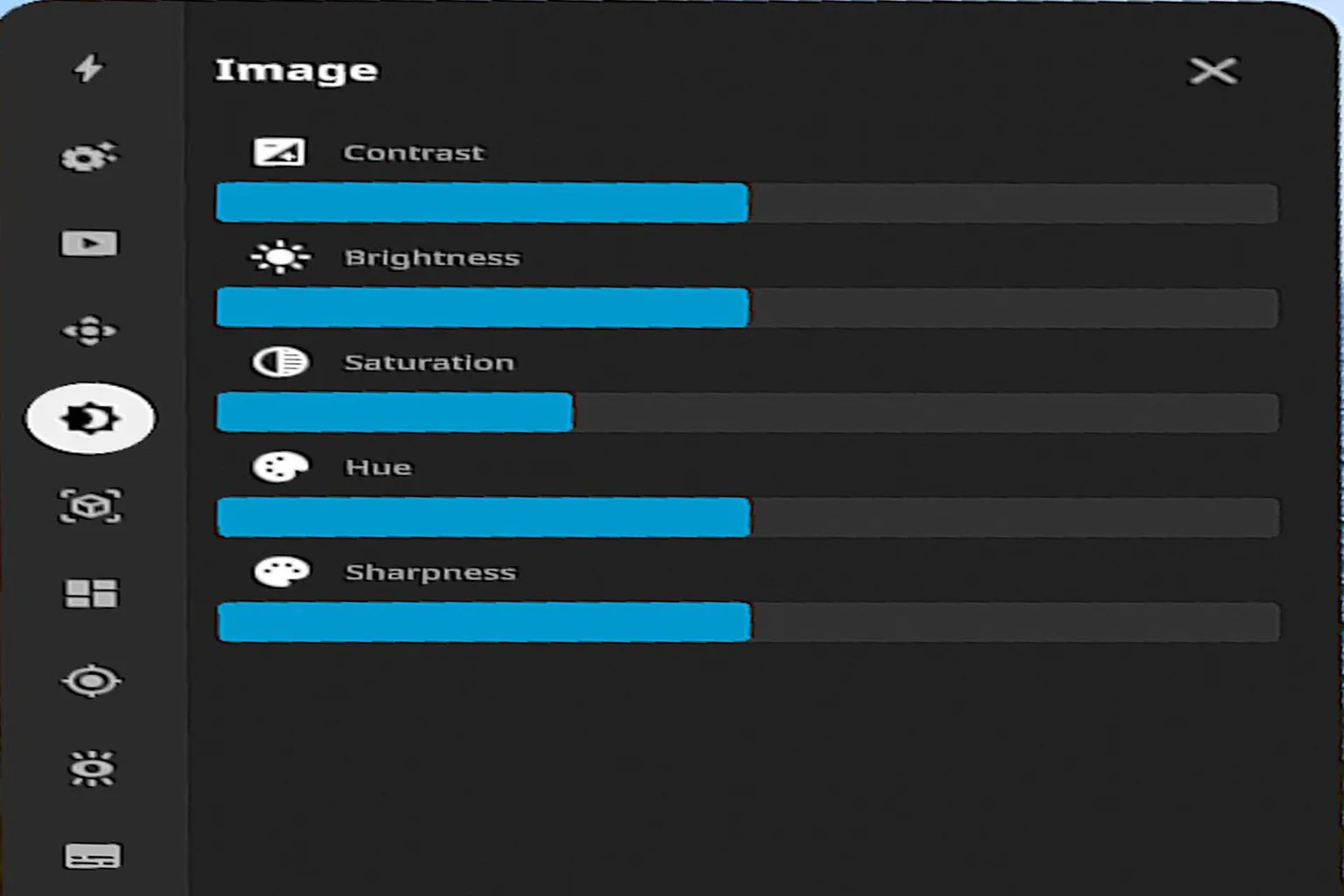
Esta sección controla el color y el aspecto general del video. Los dos ajustes más útiles aquí son Brightness y Saturation. Si un video se ve demasiado oscuro, puedes aumentar el brillo. Si los colores se ven apagados, subir la saturación ayuda a que recuperen una apariencia más natural. Esto resulta especialmente útil en videos que necesitan cierta corrección de color, como algunos contenidos JVR-Porn de SLR.
- Contrast: Ajusta la diferencia entre las zonas claras y oscuras. Al aumentarlo, los blancos y negros destacan más; al reducirlo, la imagen se ve más plana y grisácea.
- Brightness: Ajusta el brillo general de la imagen. Resulta útil para corregir videos demasiado oscuros o reducir zonas excesivamente sobreexpuestas.
- Saturation: Ajusta la intensidad de los colores. Los valores más altos hacen que se vean más vivos, mientras que los valores más bajos acercan la imagen al blanco y negro.
- Hue: Cambia el tono general del color, por ejemplo haciendo que la imagen tienda más hacia el rojo o hacia el azul.
- Sharpness: Aumenta la definición de los bordes de la imagen. Si lo subes demasiado, el video puede adquirir un aspecto poco natural, casi como una pintura al óleo.
6DOF (Six Degrees of Freedom)
Esta es una función que no se ve muy a menudo, ni siquiera en visores VR. Cuando mueves la cabeza, la imagen se amplía ligeramente hacia la dirección en la que estás mirando. Da la sensación de que el sistema enfoca tu línea de visión, creando una especie de efecto de enfoque o concentración visual.
El 6DOF de DeoVR no se refiere al movimiento de seis grados de libertad en el sentido habitual de la VR. Aquí se trata de un modo especial que amplía automáticamente la imagen en la dirección hacia la que estás mirando.
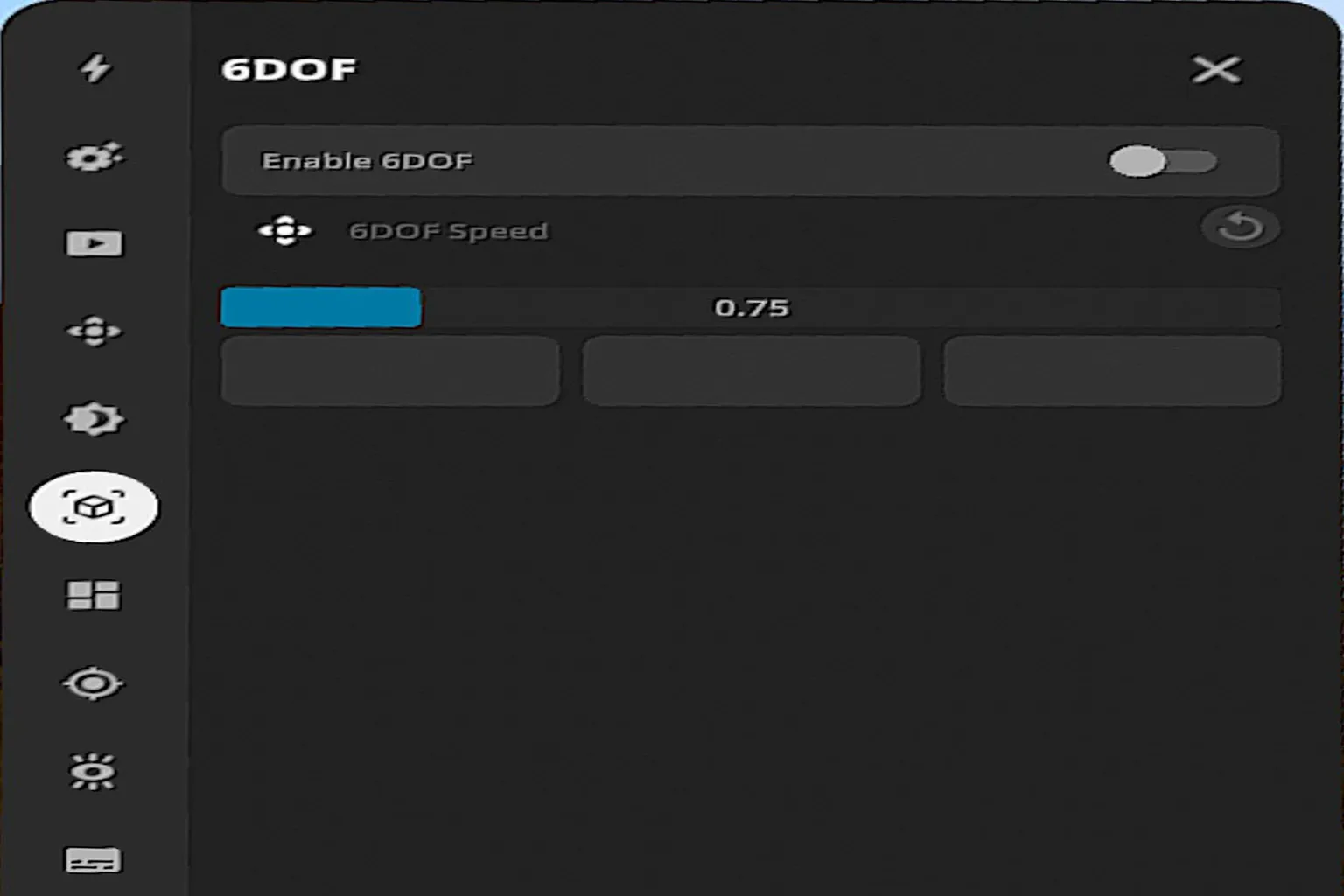
Si te cuesta imaginar cómo funciona solo con palabras, echa primero un vistazo a las imágenes de ejemplo de abajo. Cuando mantienes la cabeza en una posición neutra, la vista es prácticamente igual tanto con 6DOF activado como desactivado.
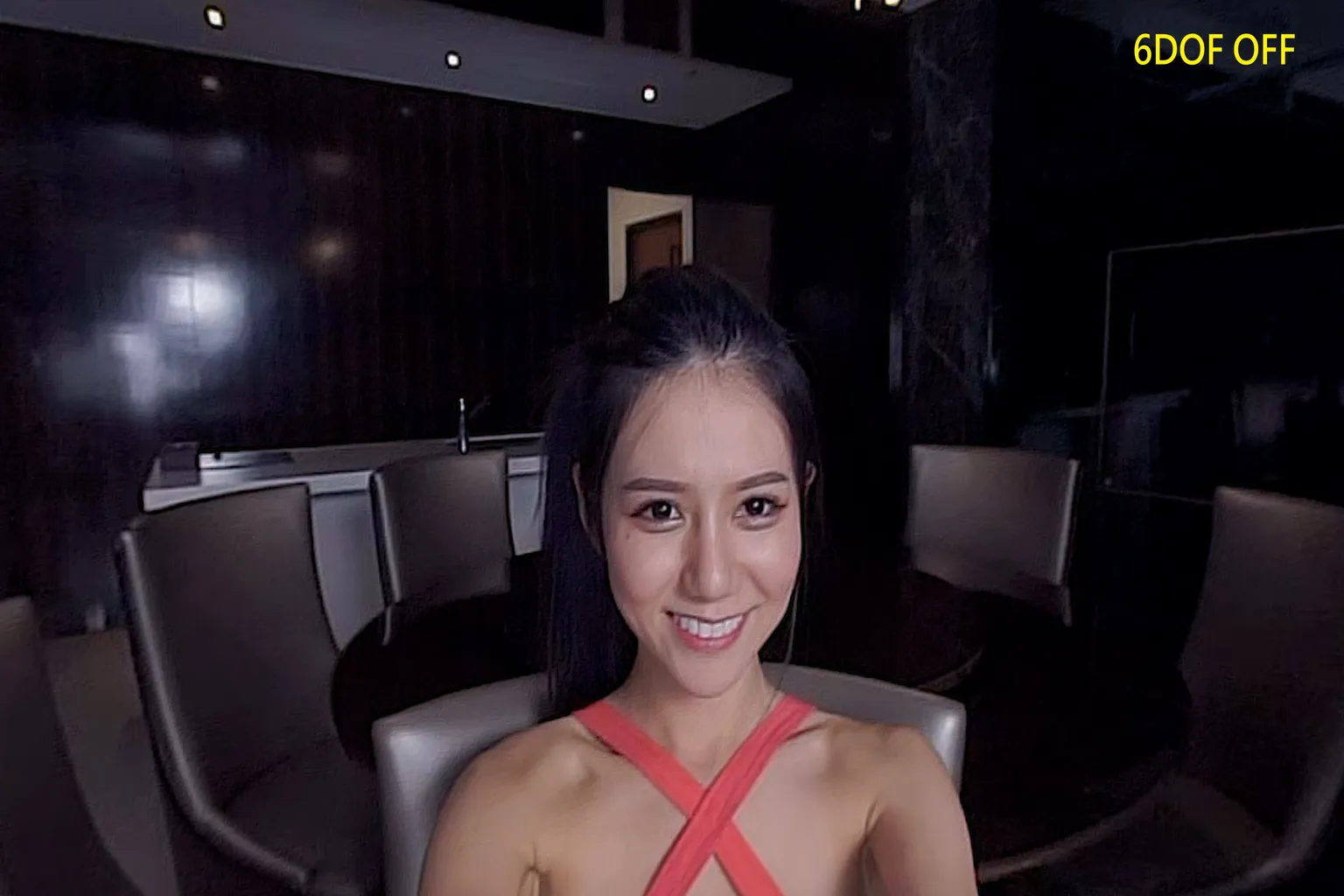
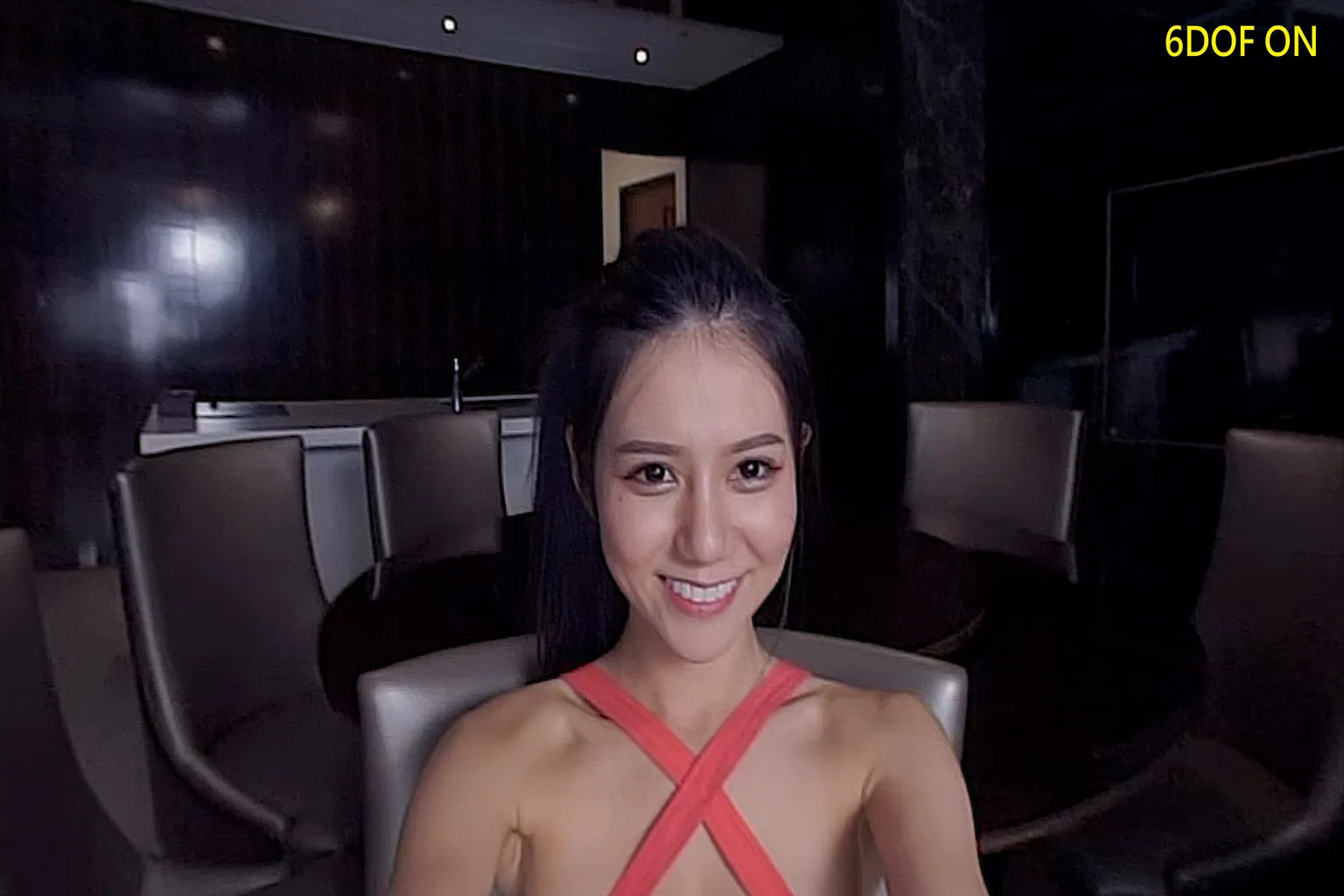
Ahora, por ejemplo, si inclinas la cabeza hacia abajo para mirar el cuerpo de una chica, con 6DOF desactivado el video mantiene una escala de visualización normal. Simplemente sigue el movimiento de tu cabeza sin cambiar el tamaño de lo que ves.
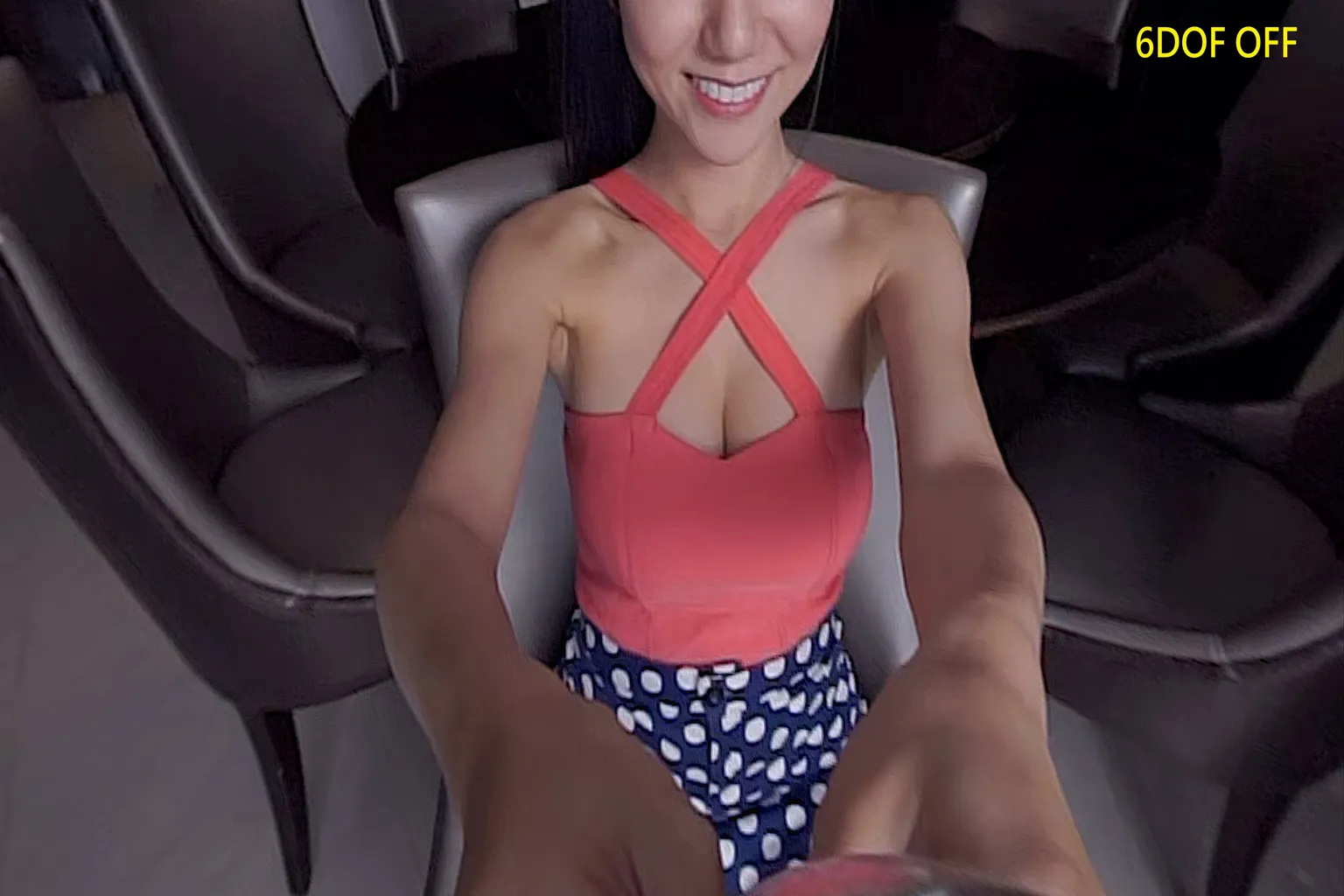
Cuando activas 6DOF, es como si te pusieras una lupa delante de los ojos. La zona que estás mirando se amplía de forma evidente y dirige toda tu atención justo hacia ese punto. Cuando ves la diferencia lado a lado, queda claro para qué sirve esta función.
Dicho de forma sencilla, es como uno de esos gags clásicos de Dragon Ball: el Maestro Roshi mira el pecho de Bulma y la cámara hace zoom inmediatamente justo donde tiene clavada la mirada.
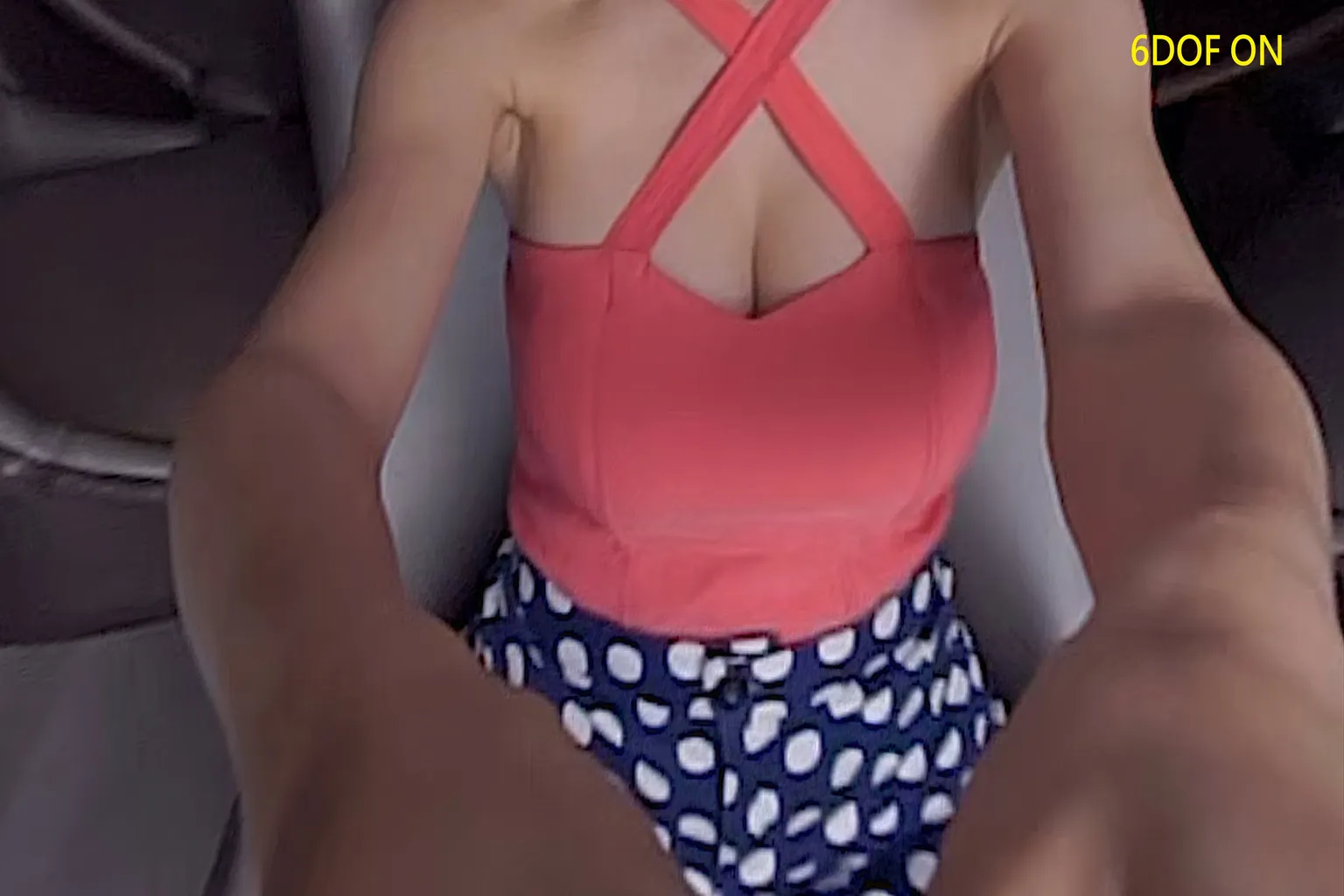
Si inclinas la cabeza todavía más hacia abajo, el nivel de zoom aumenta aún más, haciendo que aquello que estás mirando se vea todavía más grande.
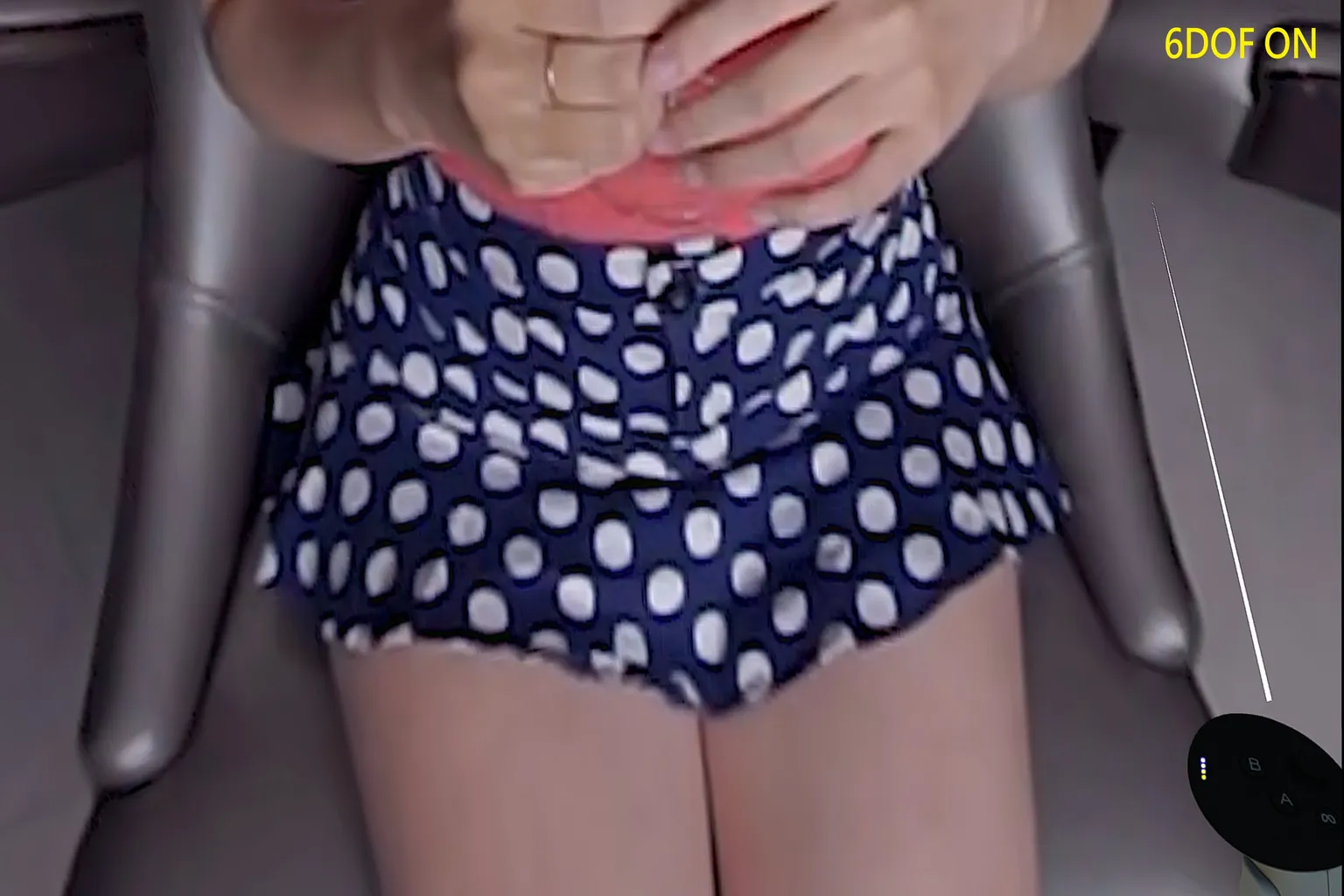
Esta función es llamativa y divertida, pero no se parece demasiado a cómo funciona la visión humana de forma natural. Está bien probarla una vez para ver qué sensación da, pero para el uso diario resulta más cómodo dejarla desactivada.
Personalize
Aquí solo hay una opción: el gráfico del tiempo de visualización (Watch time graph). Al activarlo, puedes ver de un vistazo qué partes de un video acumulan más reproducciones o tiempo de visualización y saltar directamente a las escenas que más suele ver la gente.
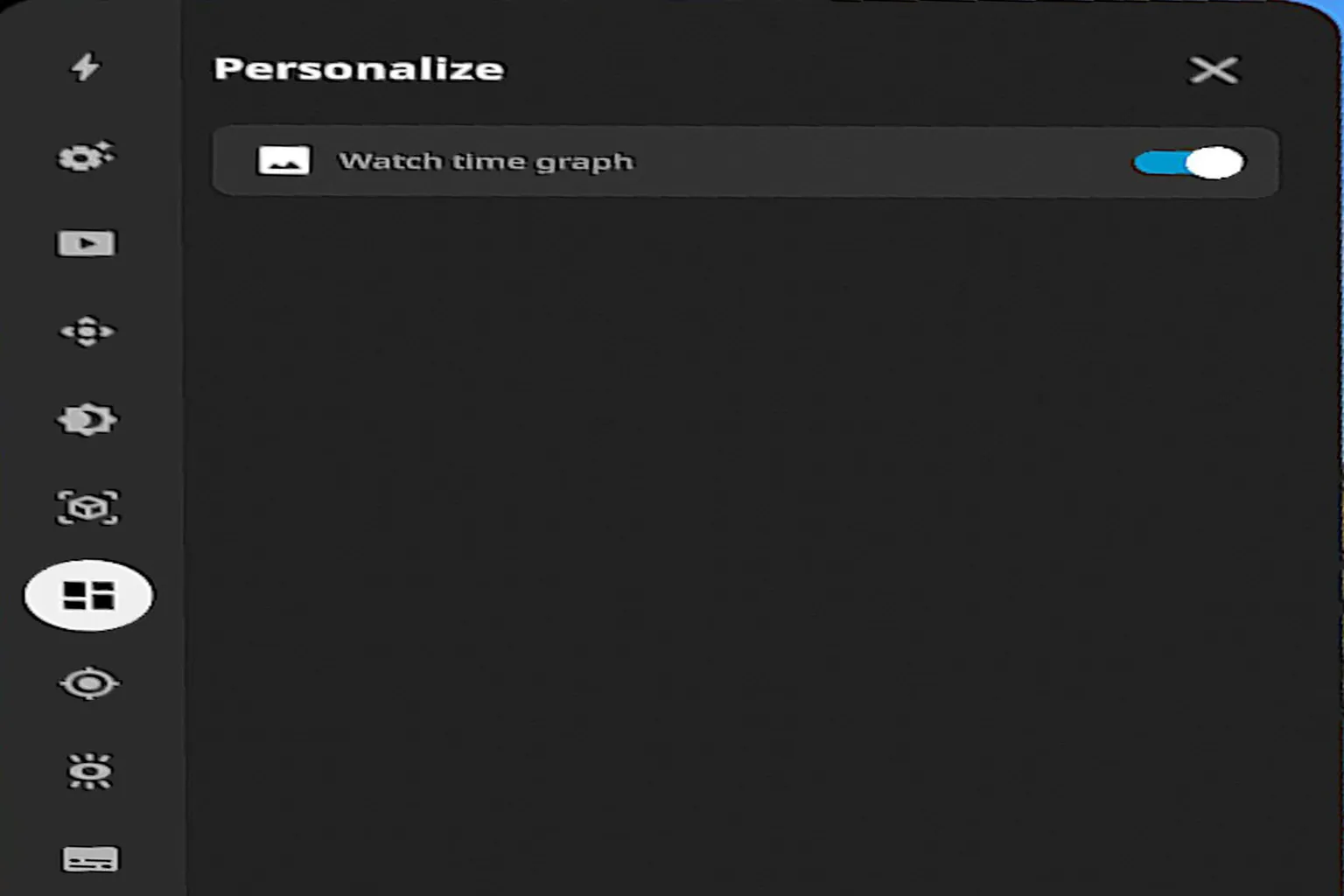
La imagen de abajo muestra un ejemplo de los datos de visualización con esta función activada. Cuanto más altos sean los picos del gráfico, más atención reciben esas escenas y más veces tienden a volver a verse.
AutoFocus
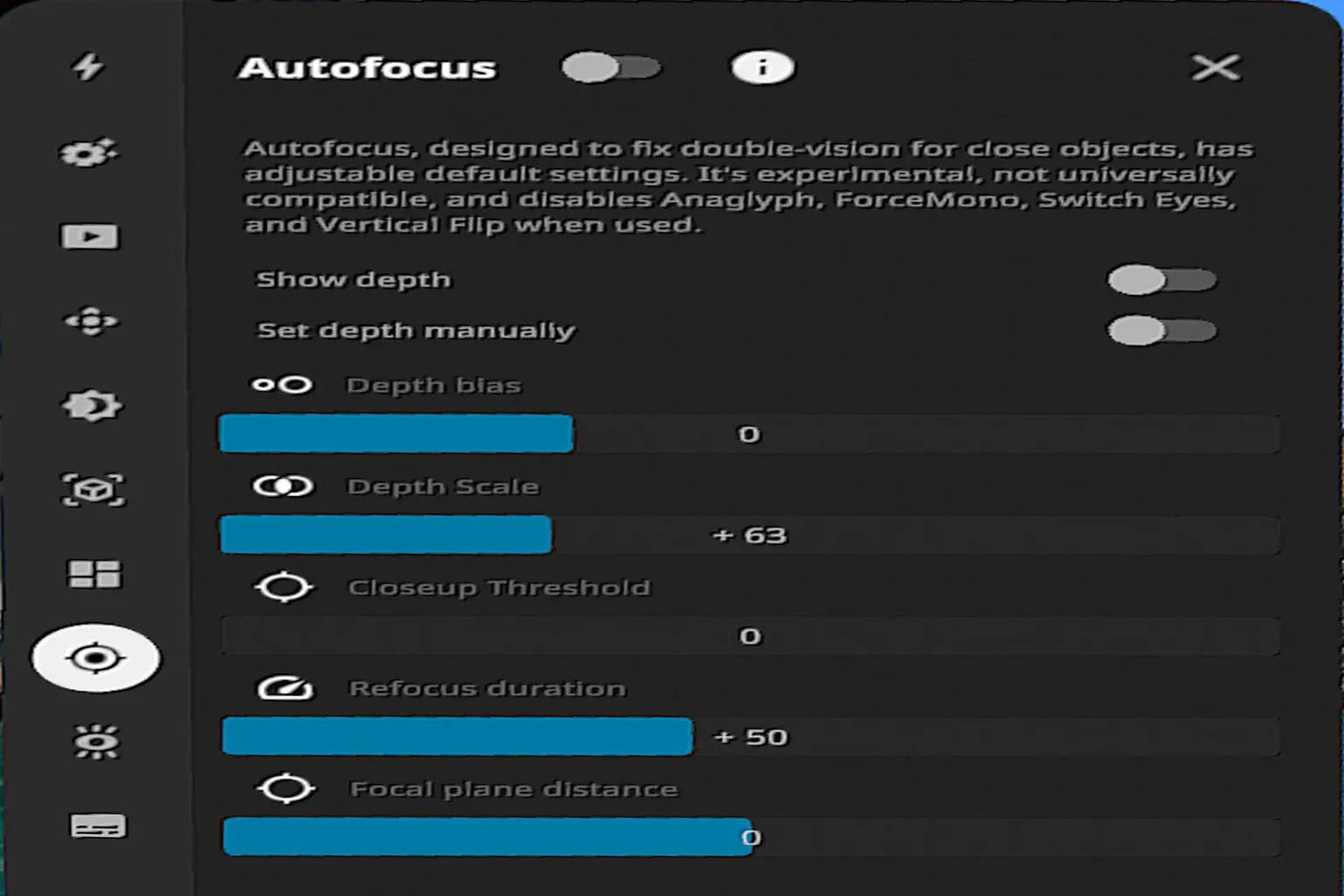
Esta es otra función llamativa e interesante. Ajusta automáticamente el enfoque en la zona central de tu campo de visión, haciendo que aquello que estás mirando se vea lo más claro posible. Recomiendo mantener Autofocus activado, pero normalmente no hace falta tocar las opciones de ajuste fino.
Estas son las funciones de cada ajuste:
- Autofocus: Interruptor principal de la función de enfoque automático. Cuando está activado, corrige la imagen doble en objetos cercanos. Sin embargo, no puede utilizarse al mismo tiempo que Anaglyph (3D rojo-azul), Force Mono (vista de un solo ojo), Switch Eyes (intercambio izquierda/derecha) o Vertical Flip.
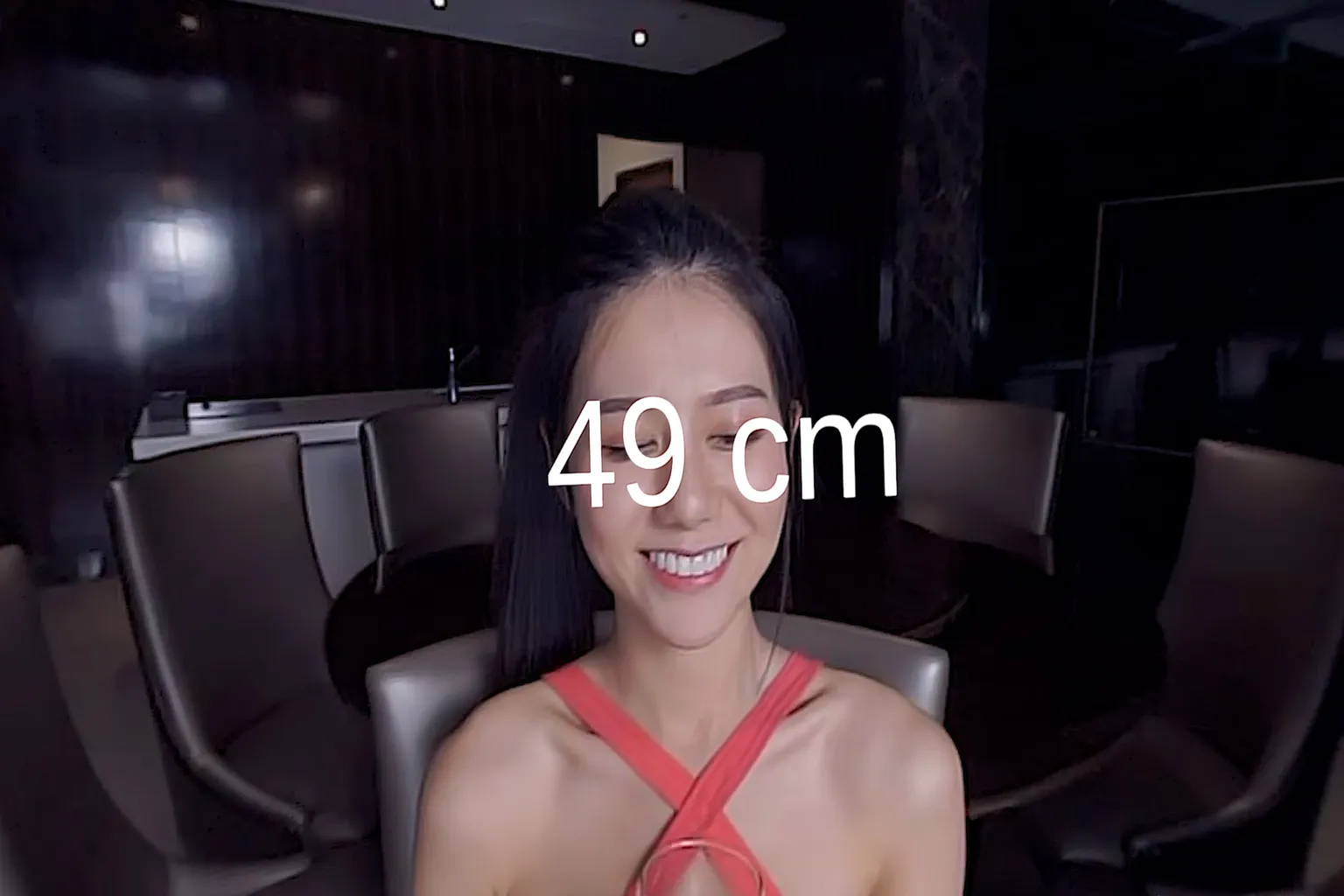
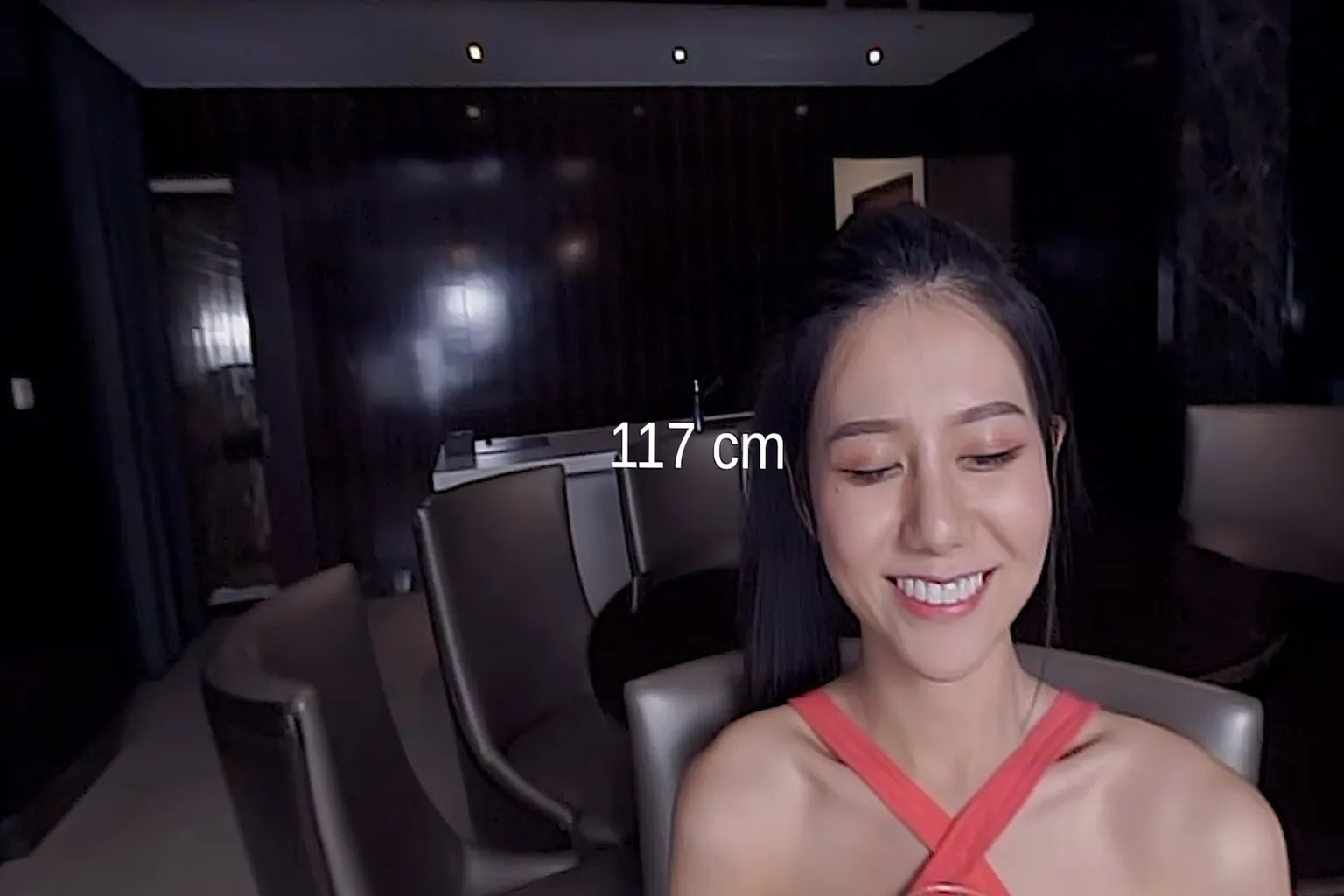
- Show depth: Muestra la distancia hasta el objeto y sirve como referencia al ajustar la configuración.
- Set depth manually: Permite ajustar manualmente la profundidad. Cuando está activado, eliges tú mismo el punto de enfoque y Autofocus queda desactivado.
- Depth bias: Desplaza la profundidad de enfoque. Permite mover ligeramente la posición general del enfoque.
- Depth scale: Controla la intensidad del efecto de profundidad. Los valores más altos hacen más evidente la diferencia entre las zonas enfocadas y desenfocadas.
- Closeup threshold: Define lo cerca que debe estar un objeto para que se active el reenfoque.
- Refocus duration: Controla cuánto tarda en realizarse el reenfoque. Los valores más altos hacen que la transición sea más lenta y suave.
- Focal plane distance: Permite establecer manualmente una distancia de enfoque concreta, manteniendo nítida esa zona.
Cuando activas Autofocus y miras de cerca el rostro de una chica, a unos 49 cm de distancia, su cara se ve notablemente más nítida.
Si después desplazas la mirada hacia una silla situada unos 117 cm detrás de ella, la silla se ve entonces un poco más nítida. Aun así, incluso con esta función activada, la diferencia en la calidad de imagen no es demasiado evidente.
Merece la pena probarla una vez para ver qué sensación da, pero normalmente con eso basta.
Passthrough
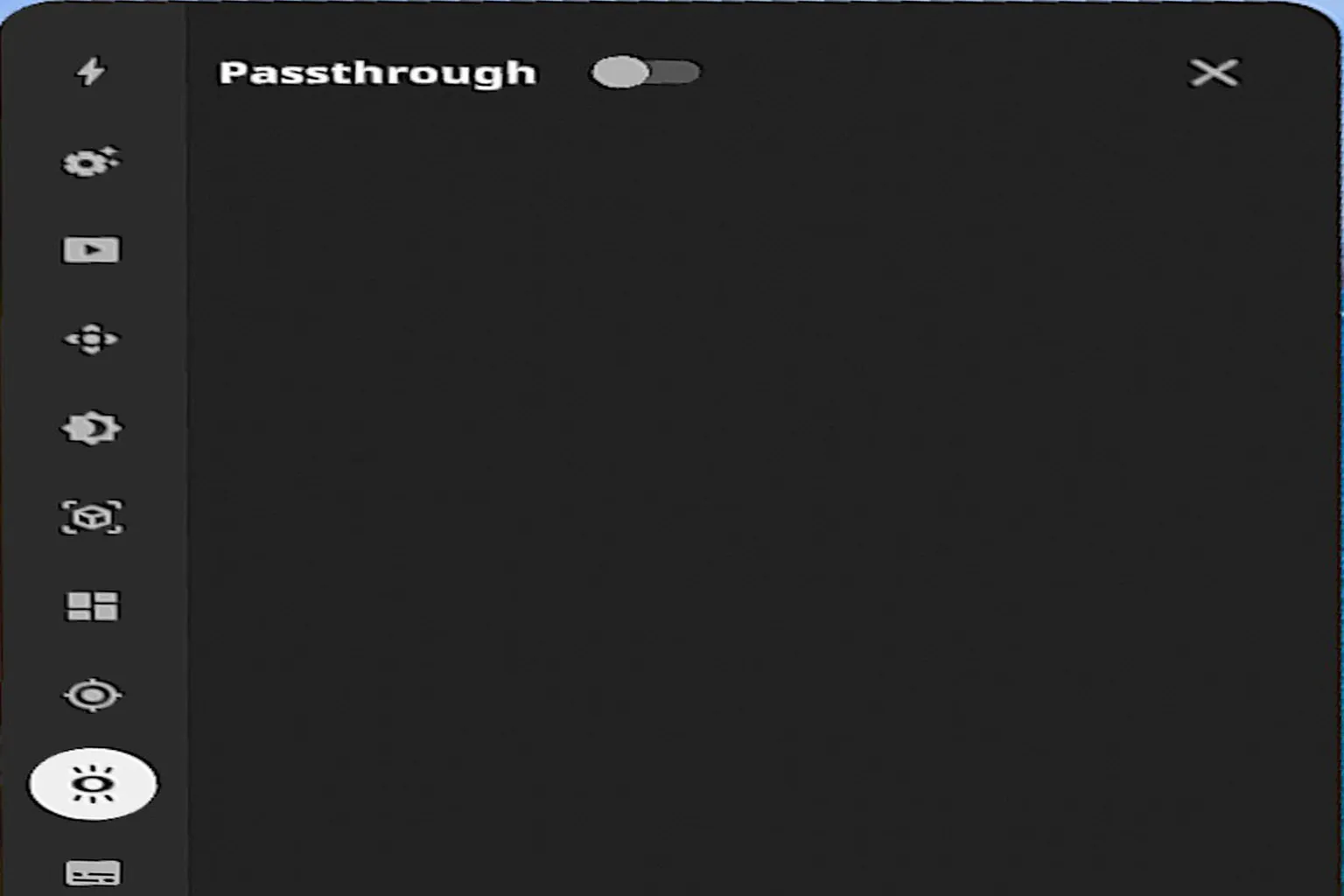
Cuando activas el modo Passthrough, las cámaras del visor muestran el mundo real que tienes a tu alrededor. Esto te permite seguir viendo tu entorno mientras disfrutas de contenido VR, lo que ayuda a evitar golpes con objetos si te mueves.
Eso sí, al superponer la imagen del mundo real sobre el video, el resultado puede verse un poco extraño. Para una visualización normal, suele resultar más cómodo dejar esta opción desactivada.
Subtitles
Esta función permite cargar y mostrar archivos de subtítulos. Sin embargo, como DeoVR no puede reproducir videos locales, en la práctica hay muy pocas situaciones en las que vayas a utilizar subtítulos aquí.
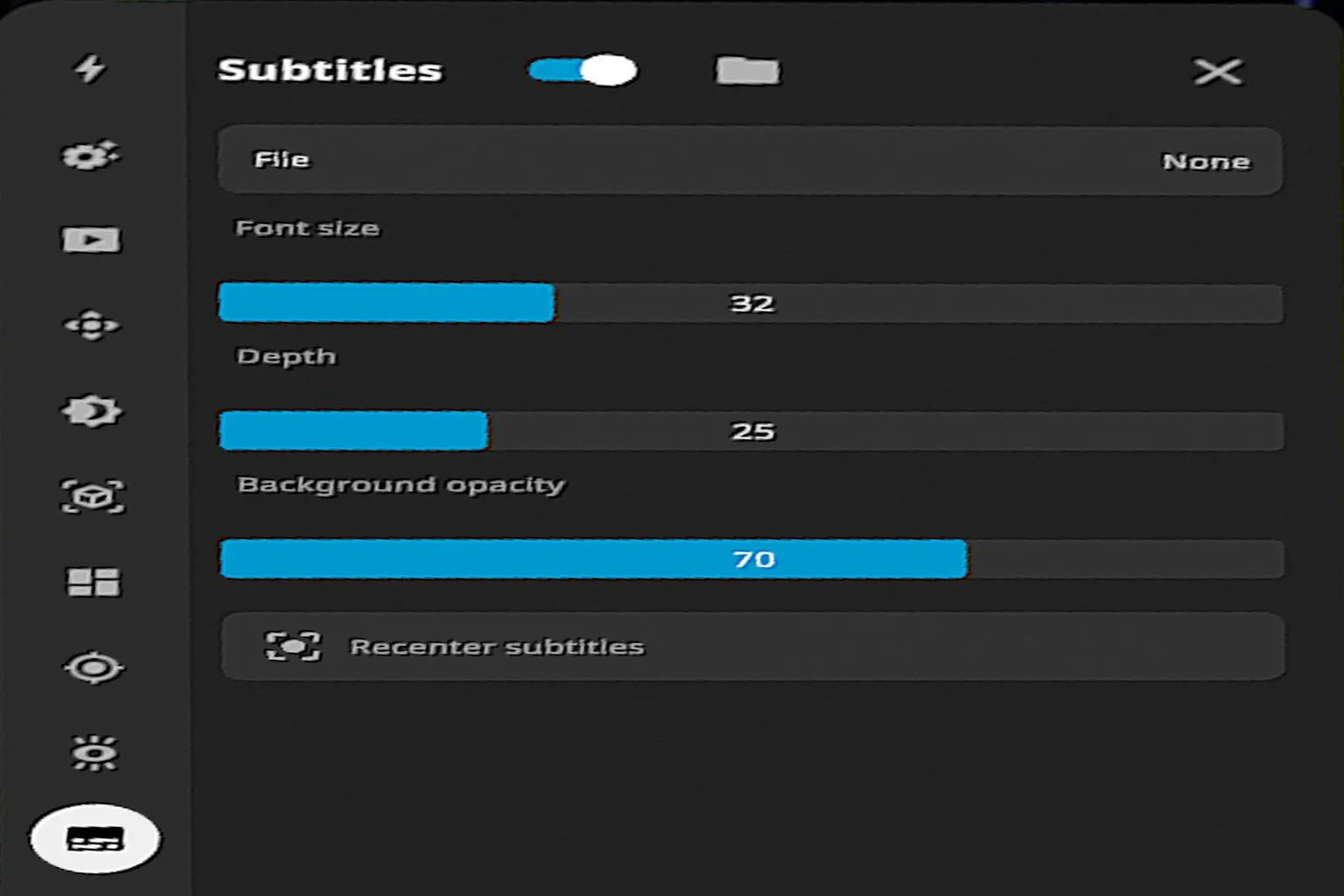
- Subtitles: Activa o desactiva los subtítulos. Cuando está activado, se muestra el archivo de subtítulos.
- File: Permite seleccionar el archivo de subtítulos. Compatible con el formato .srt.
- Font size: Ajusta el tamaño del texto de los subtítulos.
- Depth: Ajusta la distancia de los subtítulos respecto a tus ojos. Los valores más altos acercan los subtítulos.
- Background opacity: Ajusta la transparencia del fondo de los subtítulos.
- Recenter subtitles: Vuelve a centrar los subtítulos y los coloca de nuevo en el centro de la pantalla.
Con esto terminamos el repaso de los ajustes de DeoVR. Sinceramente, no hay tantas funciones que vayas a utilizar de forma habitual, así que no hace falta entrar a fondo en el menú de ajustes cada vez que quieras ver algo. La configuración predeterminada es más que suficiente para disfrutar de los videos cómodamente.
Además, la versión actual de DeoVR no permite reproducir videos locales ni contenido almacenado en tu propio PC o en servicios de almacenamiento en la nube. Si estas funciones son importantes para ti, consulta los artículos de abajo y elige un reproductor que se adapte mejor a lo que quieres hacer.
Guía completa de Skybox VR Player
Guía de AirScreen, SMB y WebDAV para Meta Quest
Moon VR Player para Meta Quest
Guía completa, Web Theater, Plex y HDR

4XVR Video Player en Meta Quest
Guía de PC, WebDAV, nube y USB
Preguntas frecuentes
¿Puede DeoVR reproducir videos locales o contenido desde dispositivos USB?
No. Por el momento, DeoVR solo admite reproducción de videos en streaming. No permite reproducir archivos locales ni contenido desde dispositivos de almacenamiento externos.
¿Qué ajustes debería cambiar para usar DeoVR normalmente?
La mayoría de los ajustes funcionan perfectamente con los valores predeterminados. Lo único que merece la pena cambiar son opciones básicas como la URL de la página de inicio y Skip Intro.
¿Qué es la función 6DOF de DeoVR?
6DOF es una función que amplía la zona hacia la que estás mirando según el movimiento de la cabeza, creando una especie de efecto de enfoque visual. Como la sensación es algo distinta de la visión humana natural, lo mejor es probarla una vez y desactivarla si no te resulta cómoda.
¿Puedo usar mis propios archivos de subtítulos?
Sí. Sin embargo, como DeoVR actualmente solo admite videos online, hay muy pocas situaciones en las que los subtítulos resulten realmente útiles, así que su utilidad práctica es bastante limitada.
¿Por qué debería activar Autofocus?
Al activarlo, ajusta automáticamente la profundidad según el centro de tu mirada y ayuda a corregir la imagen doble. El efecto es limitado, pero en algunos videos puede hacer que la imagen se vea un poco más nítida.





