
Dieser Guide erklärt, wie du Fotos, große VR-Videos und andere Dateien zwischen Meta Quest und PC überträgst. Neben der offiziellen Meta Horizon App werden schnelle USB-Methoden mit SideQuest und Quest Games Optimizer sowie kabellose Optionen über Simple File Share per FTP und WebDAV vorgestellt. Eine Vergleichstabelle hilft dabei, die passende Methode für kleine Downloads, große Videodateien oder kabellose Uploads zu wählen.
So bekommst du Dateien von deiner Meta Quest herunter
Die Meta Quest ist ein wirklich leistungsfähiges VR-Headset. Du kannst damit problemlos Videos aufnehmen, Screenshots machen und Medien wiedergeben. Aber sobald du diese Dateien aus dem Headset herausbekommen willst, wird es nerviger, als man erwarten würde.
Mit der offiziellen Methode läuft die Verwaltung von Fotos und Videos nur über die mobile Meta Horizon App. Das heißt: Du synchronisierst die Dateien zuerst vom Headset aufs Smartphone und überträgst oder sicherst sie danach vom Smartphone auf den PC. Dieser zusätzliche Schritt fühlt sich ziemlich unnötig an.
Genau dieser Umweg macht die Nutzung in der Praxis so umständlich.
Noch frustrierender wird es, wenn du den umgekehrten Weg gehen willst und Dateien auf die Quest kopieren möchtest. Technisch ist das möglich, aber die Einschränkungen sind ziemlich streng.
Du kannst nur Fotos und Videos hochladen, die bereits in der Fotogalerie deines Smartphones liegen. Wenn du zum Beispiel ein paar Filme auf das Headset kopieren möchtest, um sie unterwegs anzusehen, oder einem Freund schnell ein VR-Video direkt vor Ort zeigen willst, reichen die offiziellen Funktionen dafür noch nicht aus.
In diesem Artikel zeige ich deshalb, wie du mit diesen Einschränkungen umgehen kannst. Ich gehe sowohl auf die offizielle Methode von Meta ein als auch auf bequemere Varianten, die viele Nutzer tatsächlich verwenden.
Diese vier Methoden werden in dieser Anleitung behandelt:
Meta Horizon (Mobile App)
Preis: kostenlos
Verbindung: kabellos, aber die Geschwindigkeit ist begrenzt
Unterstützt: Fotos und Videos hochladen und herunterladen
SideQuest (PC-Version)
Preis: kostenlos
Verbindung: kabelgebunden, sehr schnell
Unterstützt: Upload und Download
Quest Games Optimizer (QGO)
Preis: 9,99 $
Verbindung: kabelgebunden, sehr schnell
Unterstützt: Upload und Download
Simple File Share
Preis: 10,99 €
Verbindung: kabellos, etwas langsam
Unterstützt: Upload und Download
Meta Horizon (Mobile App)
Das ist im Grunde der einzige offizielle Weg, den Meta anbietet. Wenn du mit dem Headset Fotos machst oder Videos aufnimmst, werden sie automatisch in Metas Cloud hochgeladen.
Von dort aus kannst du die Meta Horizon App auf deinem Smartphone öffnen und die Cloud-Dateien in der Fotogalerie deines Smartphones speichern. Wenn du sie auf dem PC brauchst, überträgst du sie anschließend vom Smartphone weiter, entweder kabellos oder per Kabel.
Die Schritte selbst sind nicht kompliziert, aber es fühlt sich klar nach einem Umweg an. Aus Sicht der Bedienung ist das nicht besonders effizient. Außerdem unterstützt diese Methode keine Fälle wie das Hochladen von Filmdateien auf das Headset, um sie dort direkt abzuspielen.
So funktioniert es:
Schritt 1: Synchronisierung einschalten
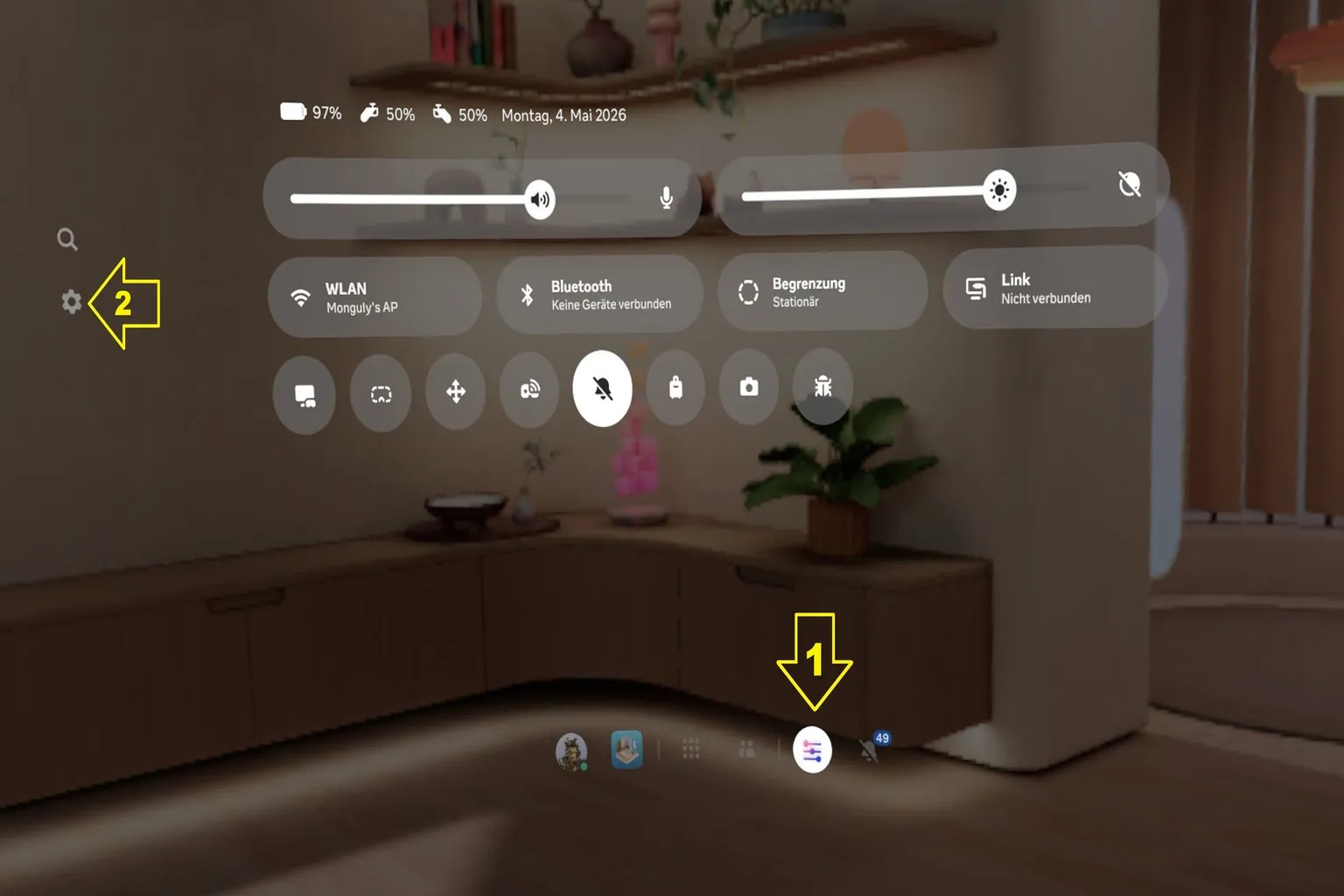
Mit den Standardeinstellungen werden Fotos und Videos, die du auf dem Headset aufnimmst, automatisch mit der Cloud synchronisiert. Falls die Synchronisierung ausgeschaltet ist, kannst du sie in den Einstellungen des Headsets aktivieren.
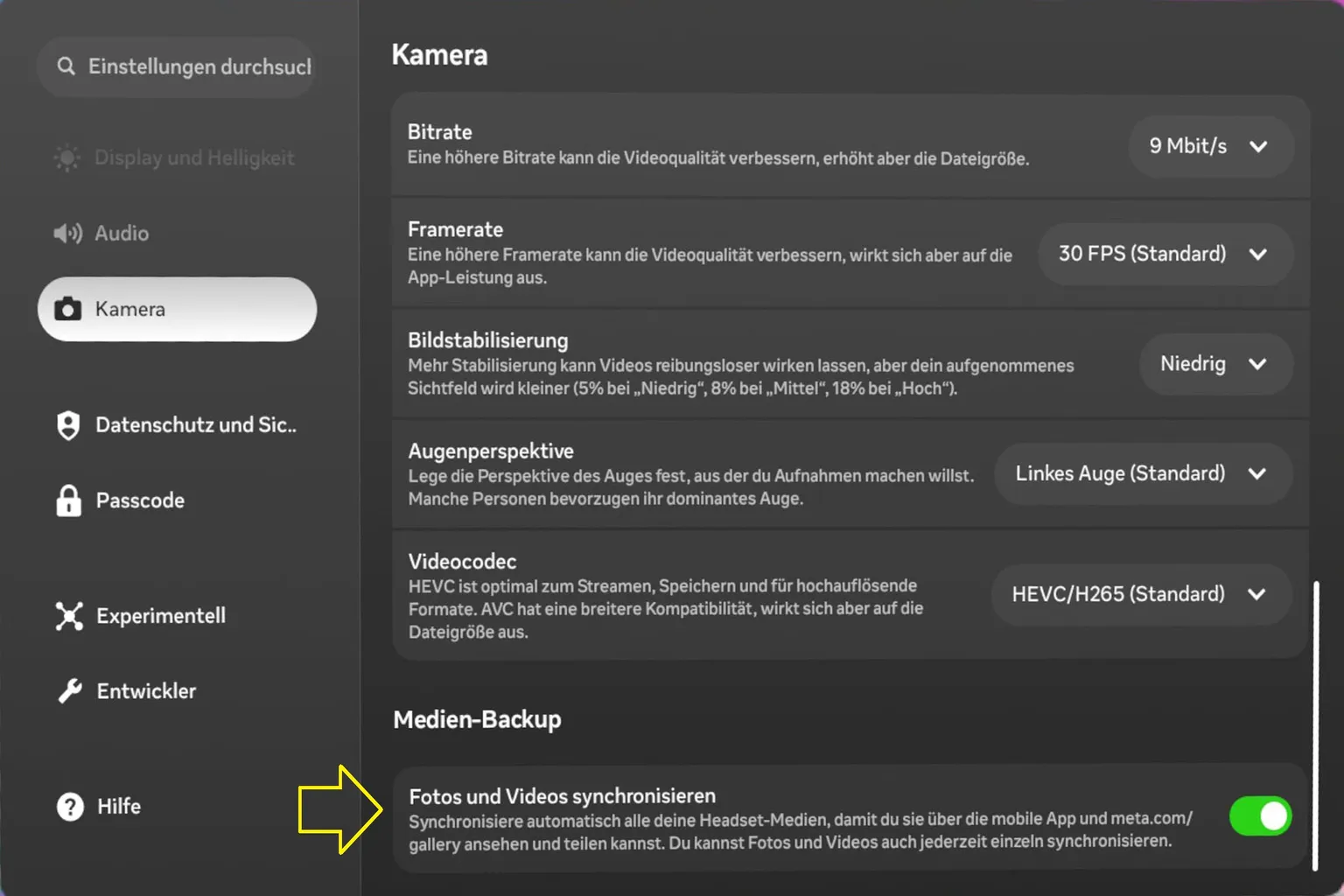
Öffne anschließend das Kamera-Menü und stelle sicher, dass Fotos und Videos synchronisieren aktiviert ist.
Schritt 2: Meta Horizon Album öffnen
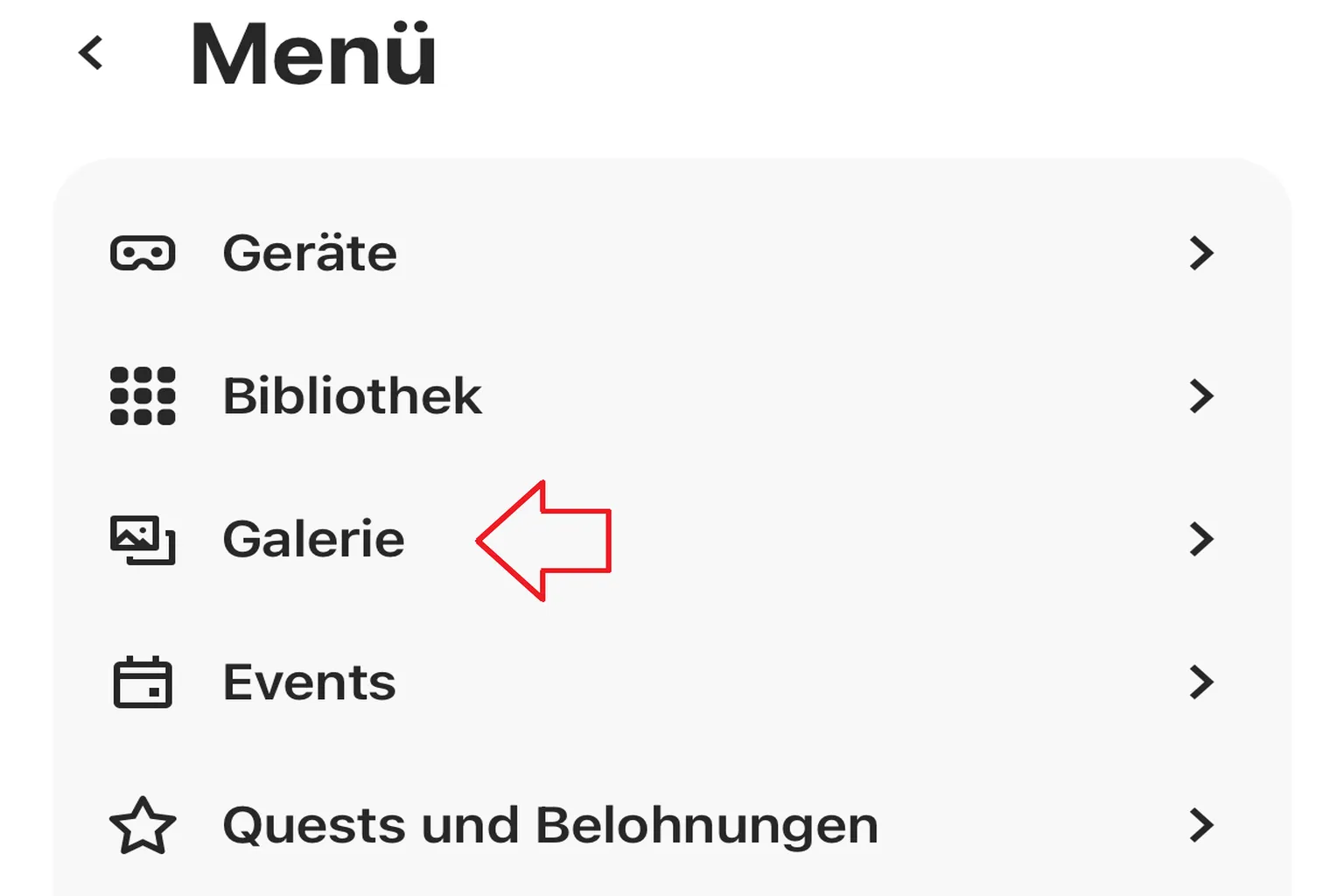
Tippe in der App oben links auf das ☰-Menü und öffne den Einstellungsbereich.
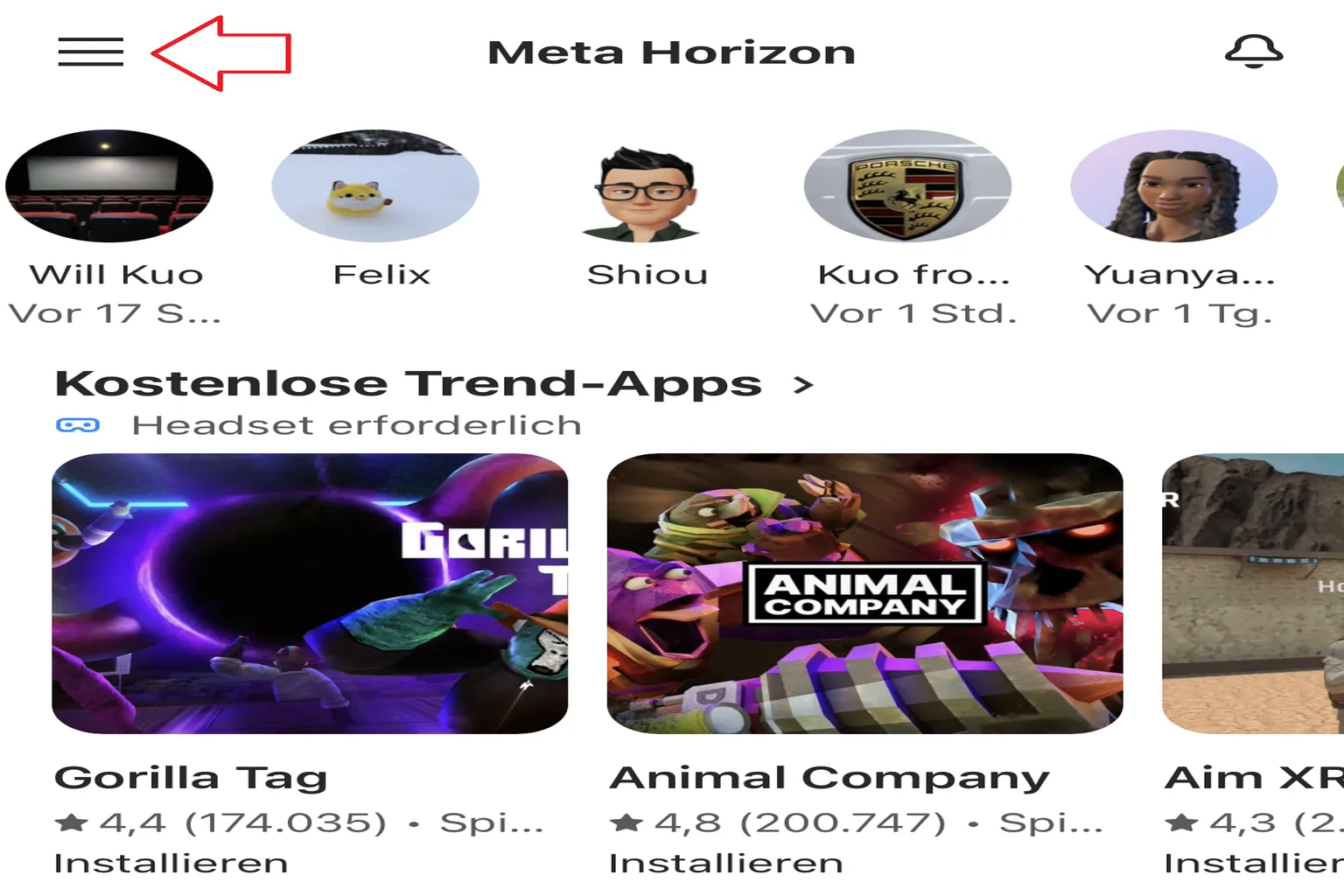
Öffne danach Galerie. Dort siehst du die Fotos und Videos, die in der Cloud gespeichert sind.
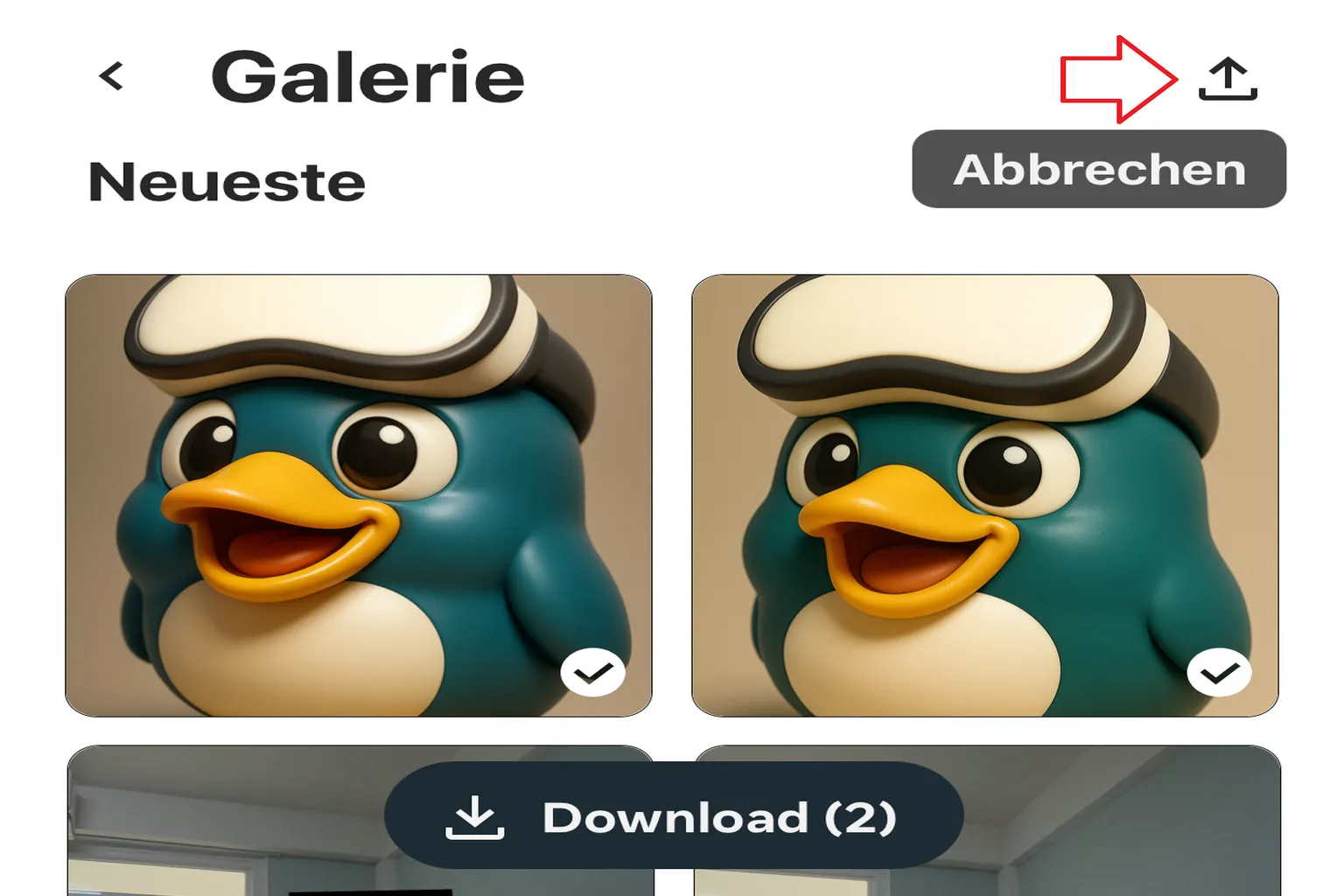
Wenn du etwas herunterladen möchtest, tippe einfach auf die gewünschte Datei.
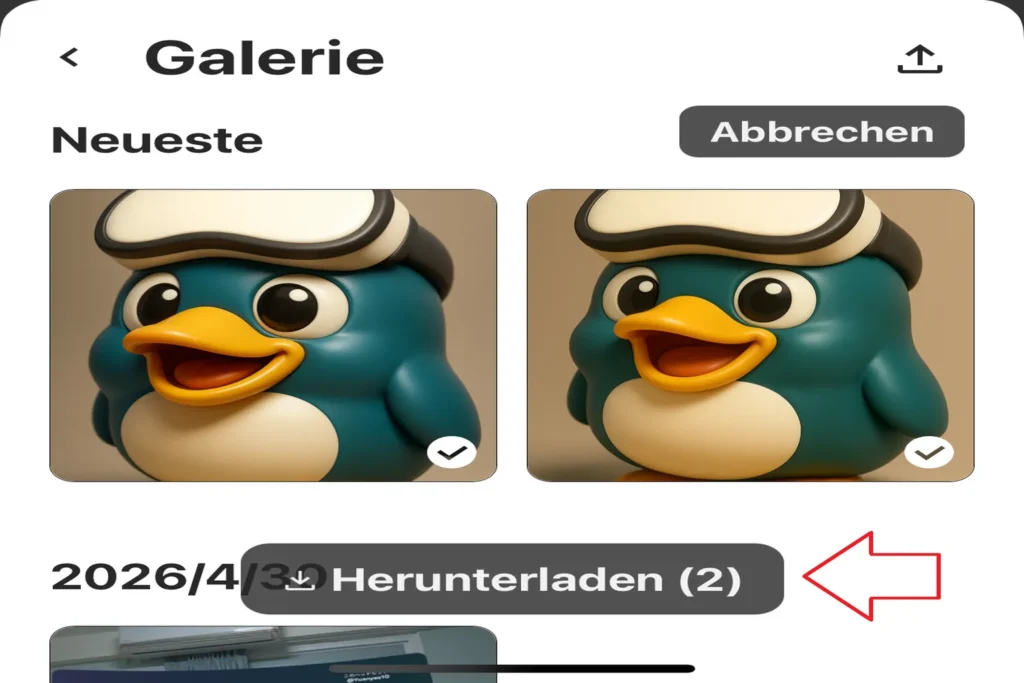
Du kannst auch mehrere Dateien auswählen und sie auf einmal herunterladen.
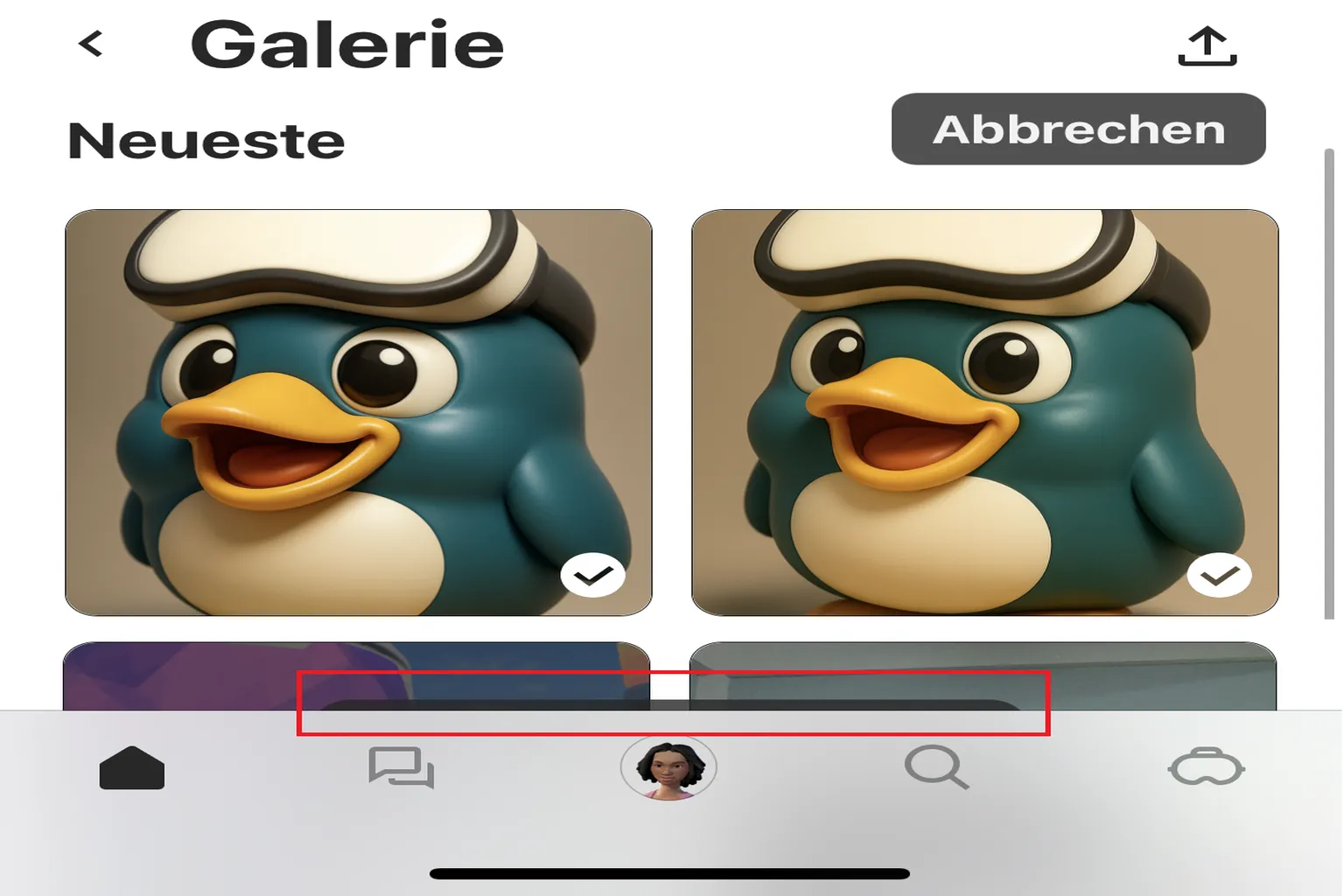
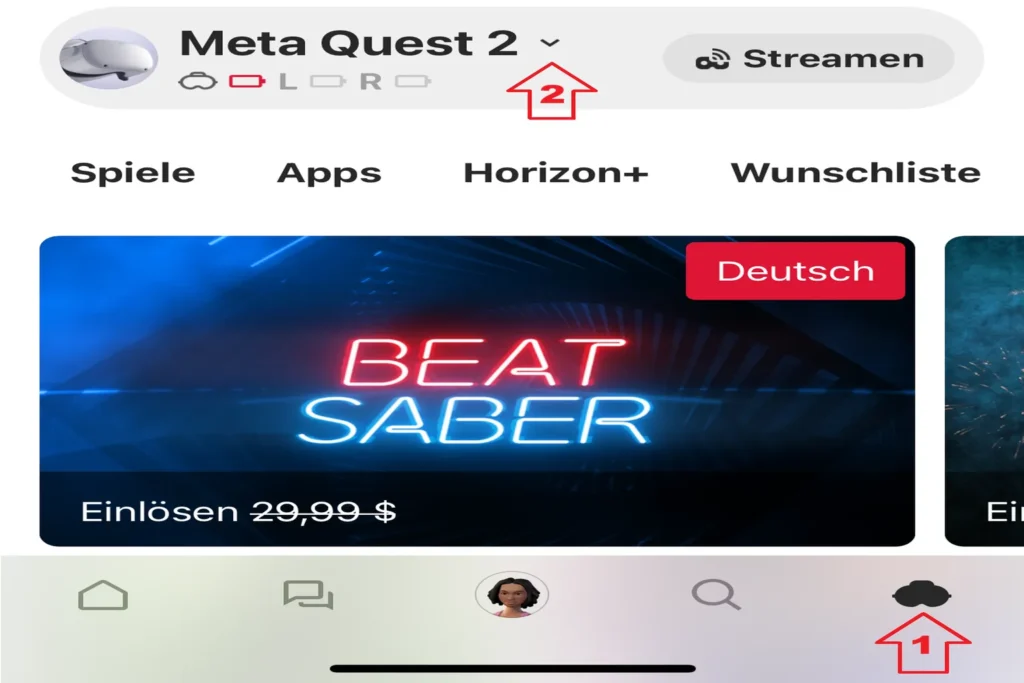
Seit März 2026 wurde in der Meta Horizon App jedoch unten am Bildschirm eine Shortcut-Leiste hinzugefügt.
Diese Shortcut-Leiste überdeckt den Download-Button. Dadurch kannst du nicht mehr mehrere Dateien auf einmal herunterladen.
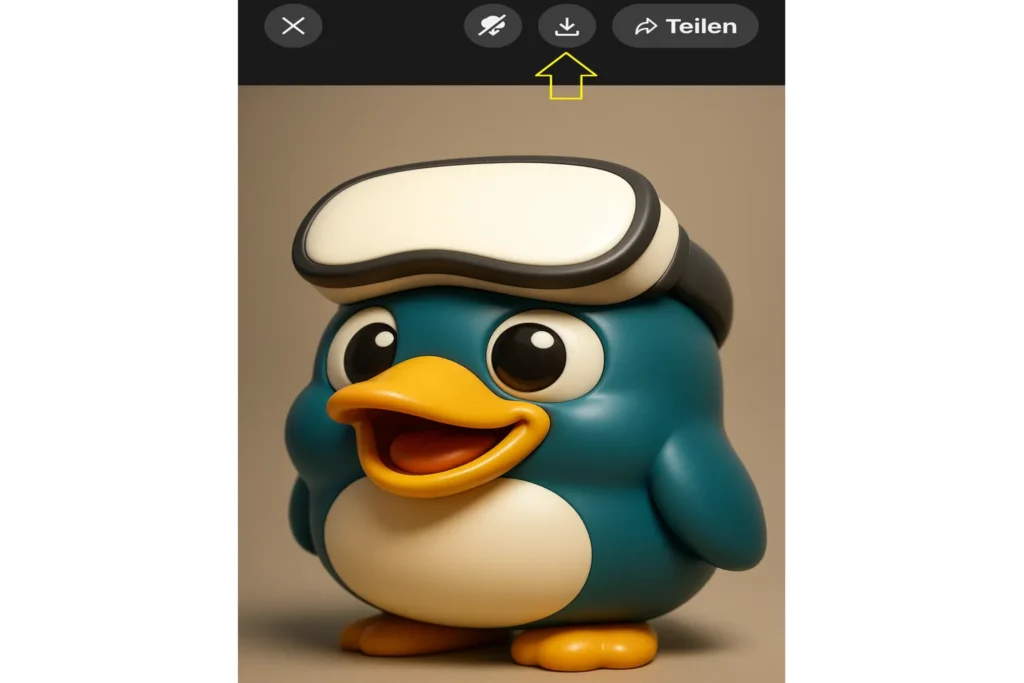
Wenn du nur wenige Dateien herunterladen möchtest, kannst du die Bilder einfach direkt öffnen und einzeln auf deinem Mobilgerät speichern.
Wenn du viele Dateien herunterladen möchtest, kannst du eine andere Methode nutzen.
Tippe zuerst in der Shortcut-Leiste auf das VR-Headset-Symbol und wähle dann dein eigenes Headset aus.
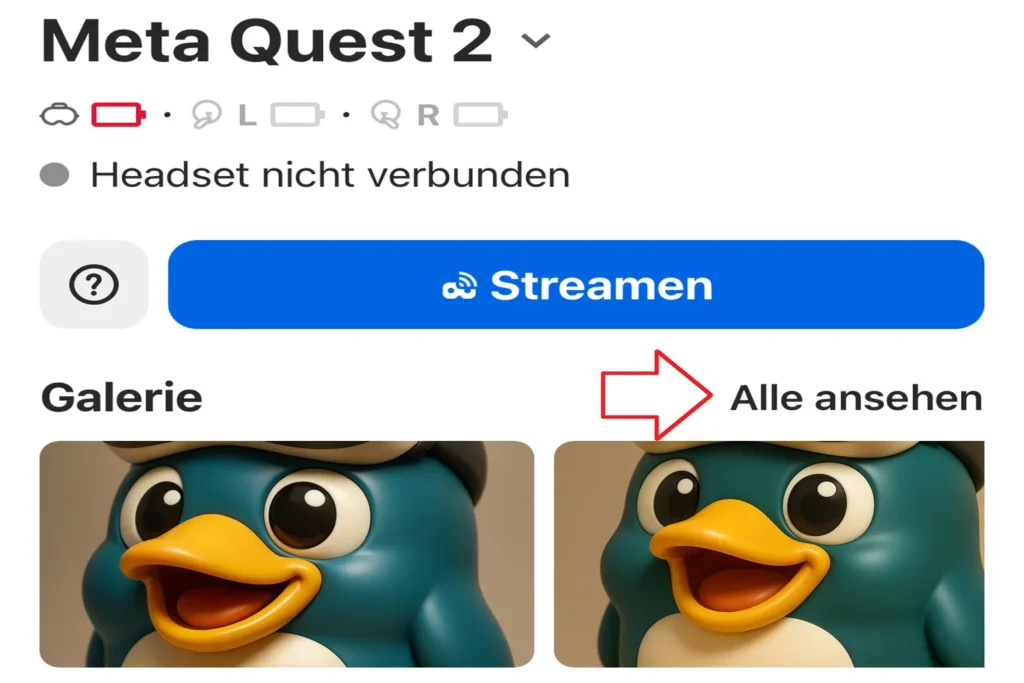
Tippe im Galerie-Bereich auf Alle ansehen.
Hier wird der Download-Button nicht von der Shortcut-Leiste verdeckt, sodass du mehrere Dateien normal herunterladen kannst.
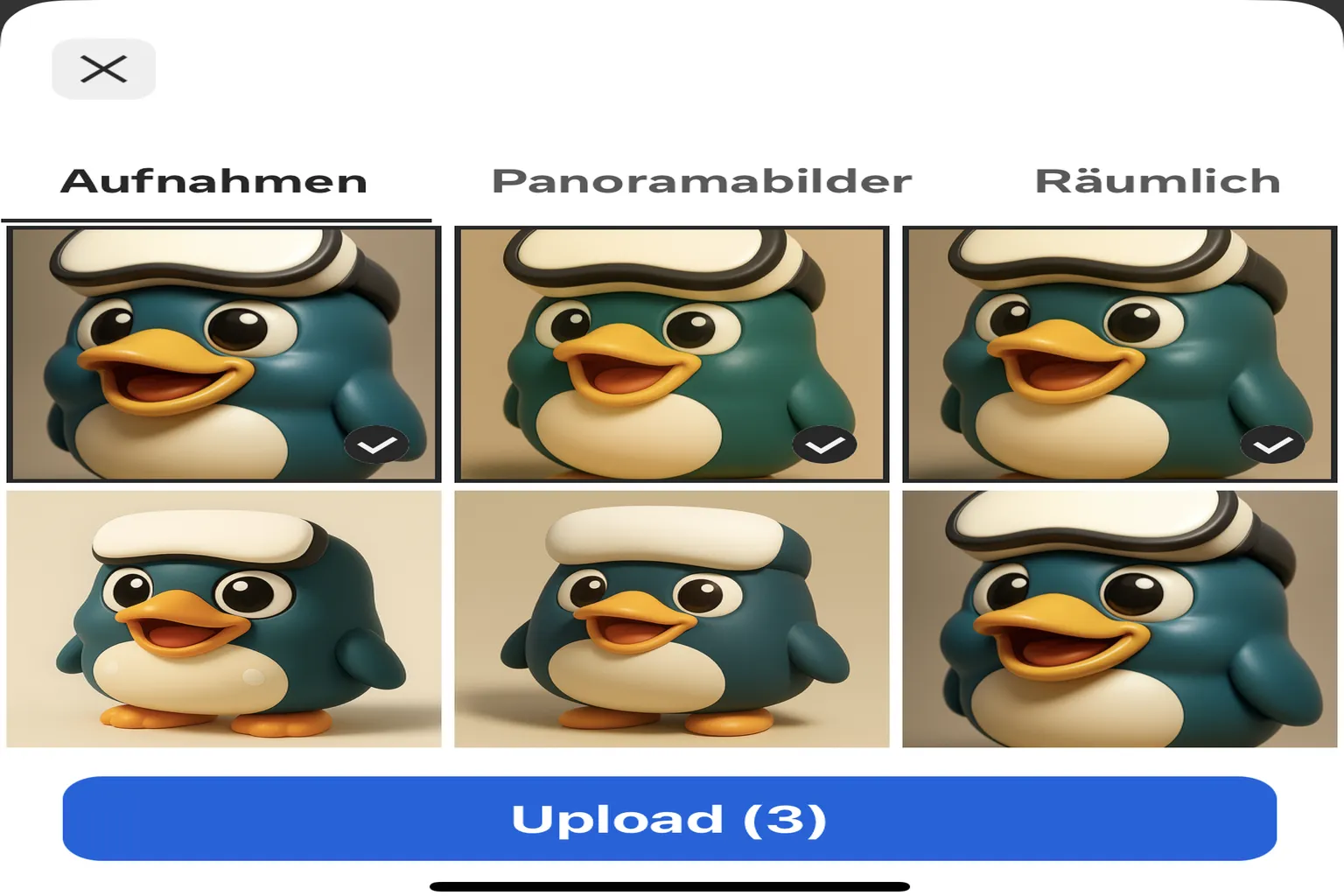
Schritt 3: Dateien hochladen
Wenn du Fotos oder Videos aus der Fotogalerie deines Smartphones in die Cloud hochladen möchtest, tippe oben rechts auf das Upload-Symbol.
Wähle die gewünschten Fotos oder Videos aus. Sie werden automatisch mit der Cloud synchronisiert und erscheinen danach auch auf deinem Headset.
SideQuest verwenden
Im Vergleich zu den anderen Methoden ist diese Variante eher etwas für Nutzer, die mit technischen Schritten kein Problem haben. Du musst zuerst den Entwicklermodus aktivieren und SideQuest auf deinem PC installieren.
Beide Einrichtungsschritte habe ich bereits in einem separaten Artikel ausführlich erklärt. Stelle also sicher, dass der Entwicklermodus aktiviert ist und SideQuest auf deinem PC installiert ist, bevor du hier weitermachst.
Meta Quest Developer Mode aktivieren
Der ultimative Setup-Guide
So installierst du SideQuest auf Meta Quest
Sideloading leicht gemacht
Sobald Installation und Kopplung abgeschlossen sind, verbindest du das Headset per USB-C-Kabel mit deinem PC und startest SideQuest.
Ab hier hast du zwei Möglichkeiten, mit Dateien zu arbeiten: entweder über die App-Oberfläche oder indem du den Speicher des Headsets direkt öffnest.
Methode A: Steuerung über die App-Oberfläche
Stabil, schnell, gut für einzelne Übertragungen.
Diese Methode nutzt den File Manager von SideQuest, um Dateien direkt zu verschieben. Die Verbindung ist stabil und die Übertragungsgeschwindigkeit ist hoch, dadurch ist diese Variante recht zuverlässig.
Der Nachteil ist, dass du meistens nur mit einer Datei oder einem Ordner auf einmal arbeitest. Wenn du viele Dateien auf einmal herunterladen willst, kann es etwas mühsam werden.
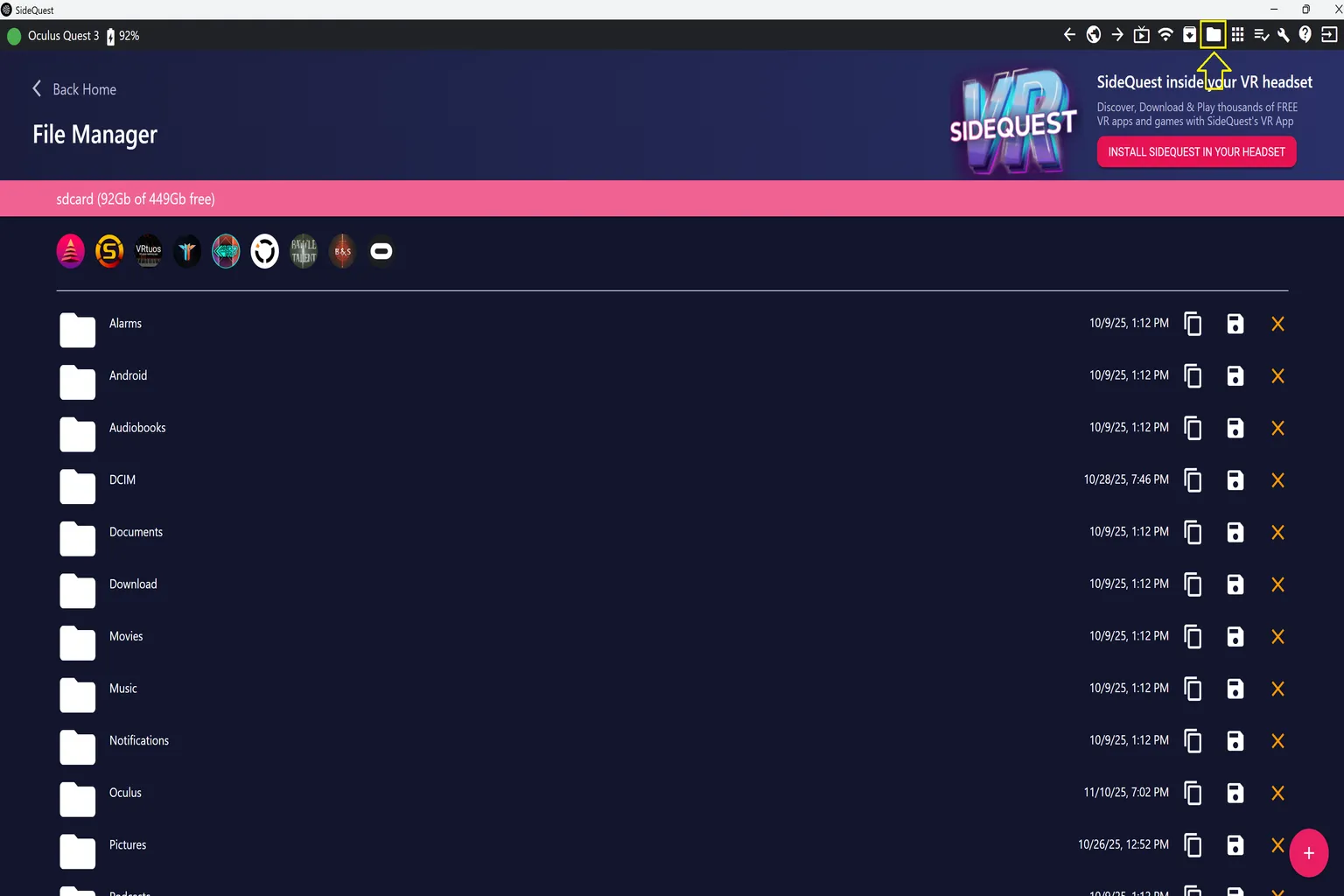
Schritt 1: File Manager öffnen
Klicke oben rechts in SideQuest auf File Manager.
Danach siehst du eine Liste der Ordner auf der Quest, zum Beispiel Android, Oculus, Download und so weiter. Von hier aus kannst du Dateien kopieren, löschen und den Speicher direkt verwalten.
Schritt 2: Dateien auf das Headset hochladen
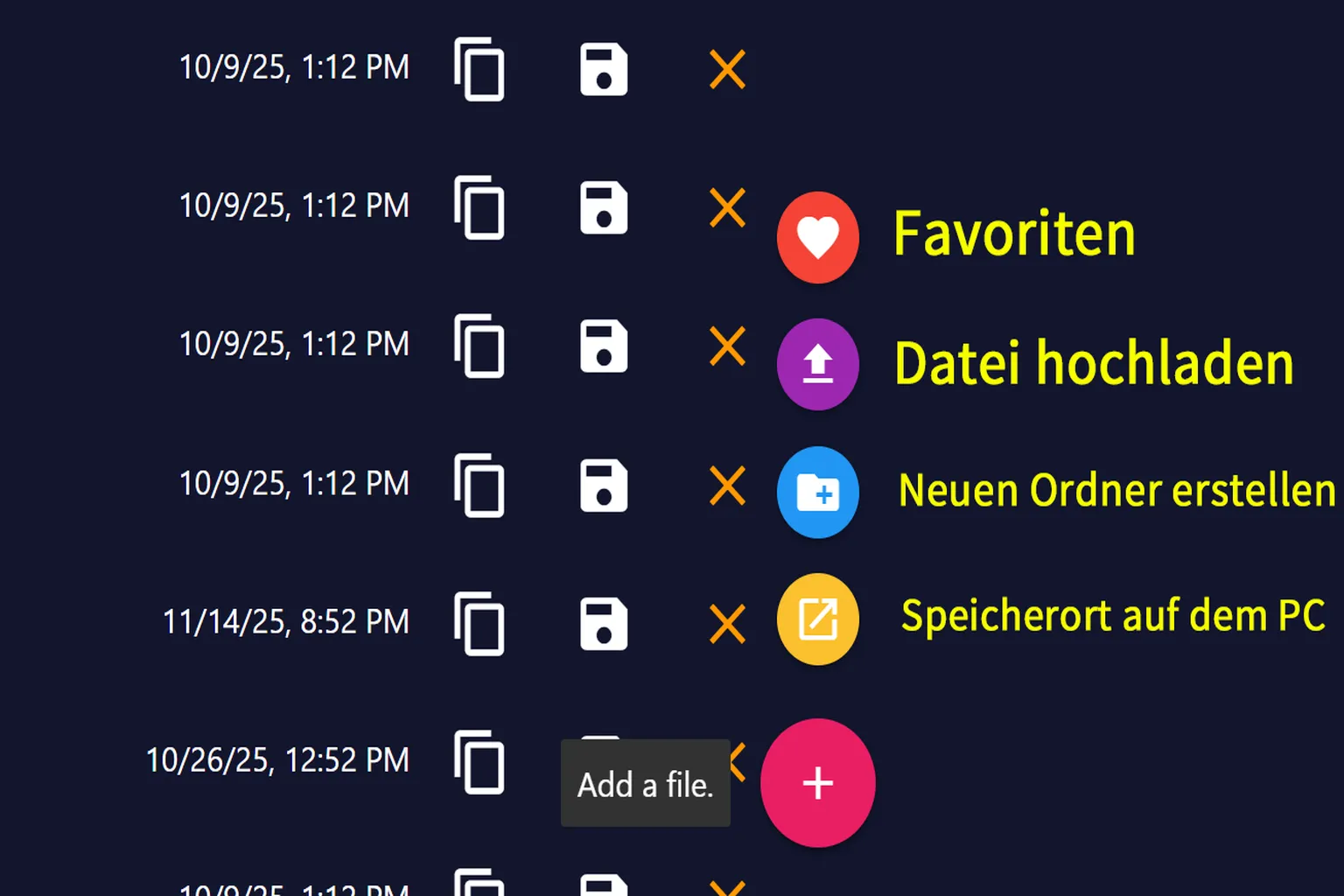
Klicke unten rechts auf die +-Schaltfläche.
Dort kannst du im ausgewählten Verzeichnis einen neuen Ordner erstellen oder Dateien direkt in diesen Ordner hochladen.
Schritt 3: Dateien vom Headset herunterladen
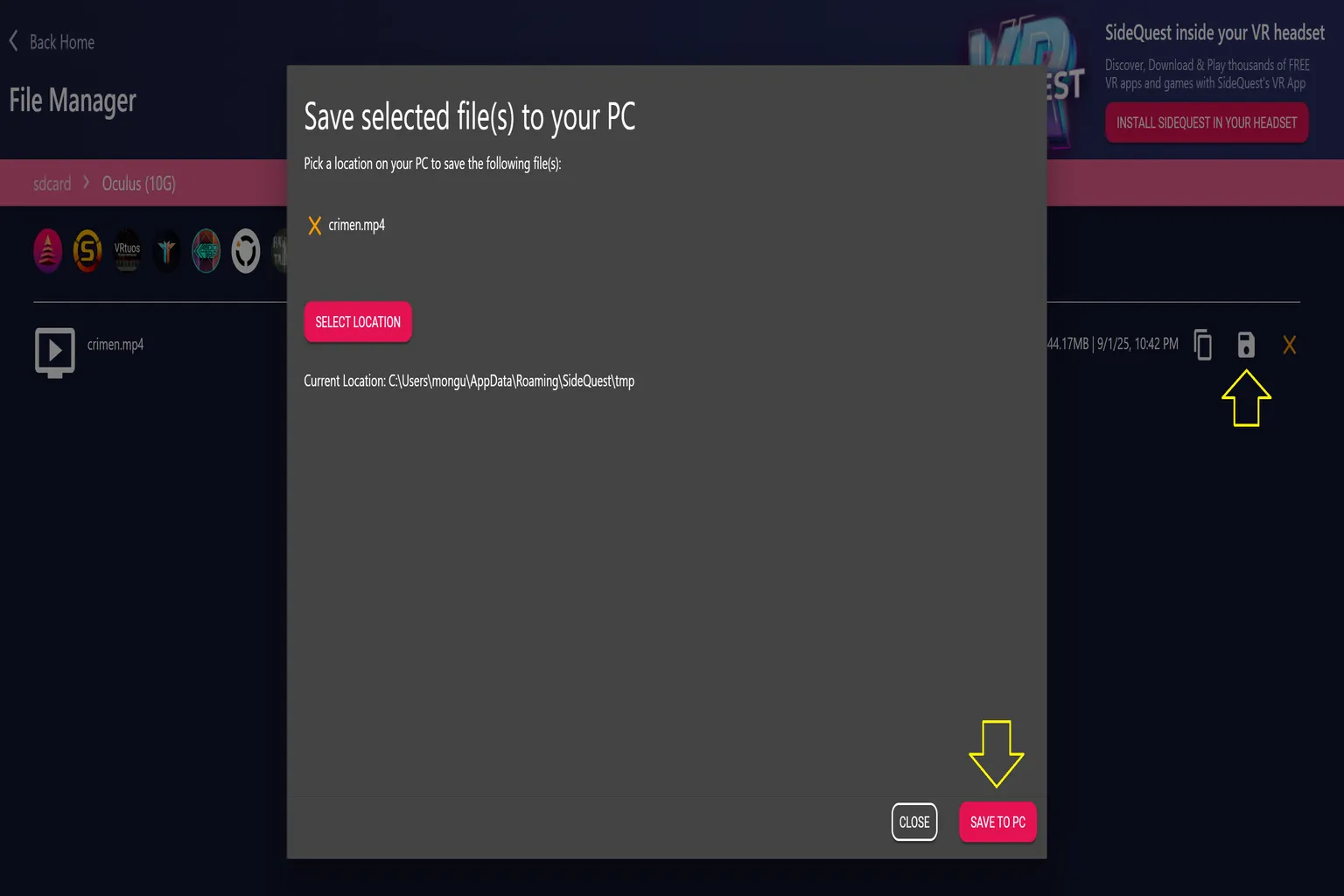
Wähle in der Liste die Datei aus, die du herunterladen möchtest, und klicke rechts auf das Disketten-Symbol für Download.
Hinweis: Mit dieser Methode kannst du immer nur eine Datei auf einmal herunterladen. Wenn du viele Dateien auf einmal vom Headset kopieren möchtest, ist die später beschriebene Methode über den Speicherzugriff als Laufwerk deutlich effizienter.
Methode B: Speicherzugriff
Wie ein USB-Laufwerk verwenden
Bei dieser Methode wird die Quest wie ein USB-Laufwerk eingebunden. So kannst du Dateien direkt über den Windows-Datei-Explorer verschieben.
Das ist die schnellste Variante, und der Ablauf ist sehr intuitiv. Du musst nur beachten, dass das Gerät in seltenen Fällen vom System nicht erkannt wird.
Schritt 1: ADB-Befehlsfenster öffnen
Klicke in SideQuest oben rechts auf das Pfeil-Symbol (Custom Command) und wähle anschließend ENABLE USB ADB, um den ADB-Steuerungsbildschirm zu öffnen.
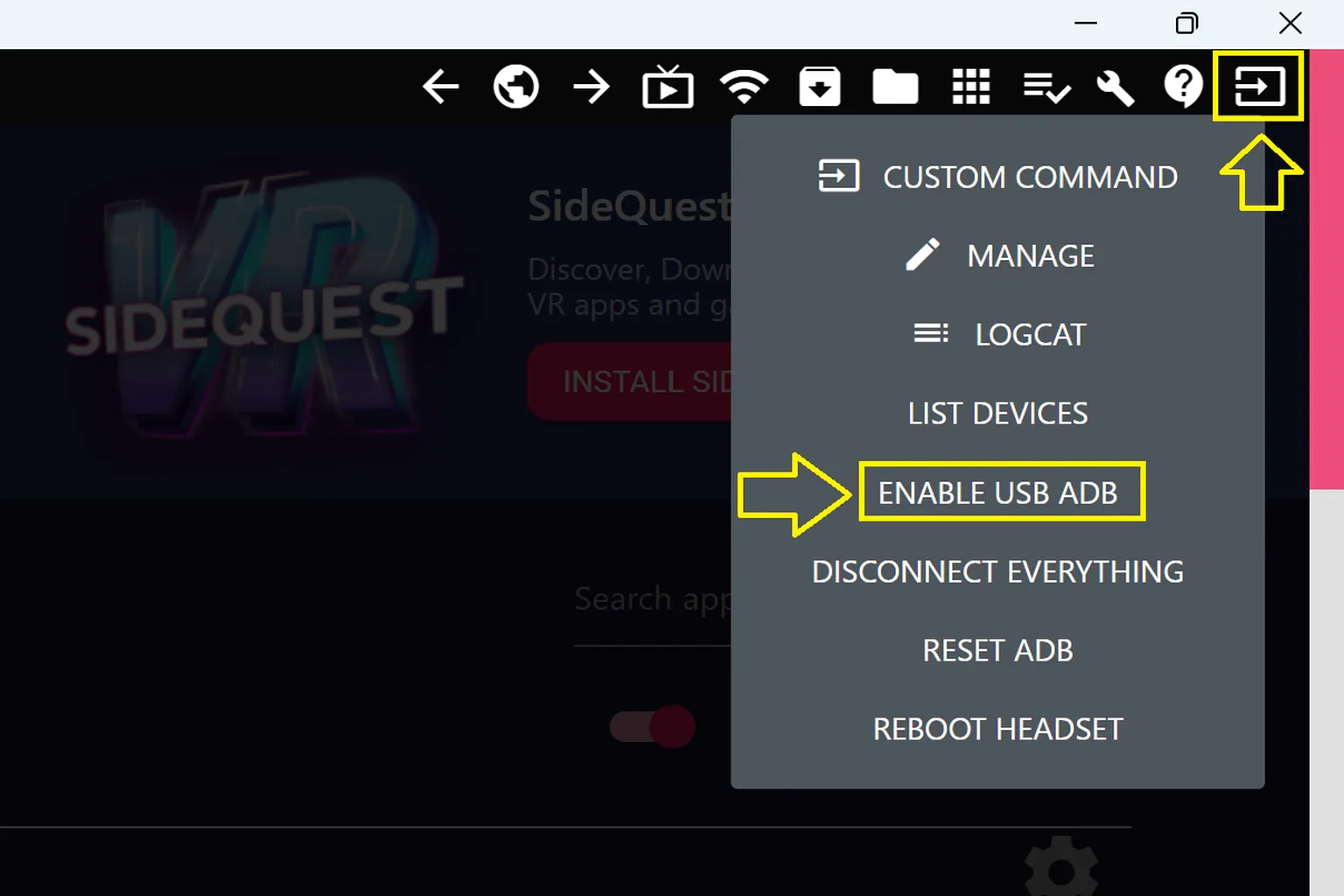
Im ADB-Fenster siehst du folgende Optionen:
- List Devices: Verbundene Geräte und ihre Seriennummern prüfen
- Enable USB ADB: Headset als USB-Laufwerk einbinden
- Disconnect Everything: Alle Geräte trennen
- Reset ADB: ADB-Verbindung zurücksetzen
- Reboot Headset: Headset neu starten
Wähle in dieser Liste Enable USB ADB aus und klicke anschließend auf RUN COMMAND.

Schritt 2: Windows-Datei-Explorer verwenden
Gehe im Windows-Datei-Explorer zurück zu Dieser PC. Dort sollte dein Gerät angezeigt werden, zum Beispiel Quest 3, Quest 3S oder Quest 2.
Öffne das Gerät, dann siehst du die internen Ordner. Ab hier funktioniert die Bedienung fast wie bei einem normalen Laufwerk. Du kannst Dateien mit den üblichen Explorer-Aktionen kopieren, verschieben oder löschen.

Es kann sein, dass die Meldung „Adb Command Failed – No device connected“ erscheint.
Falls das passiert, versuche die folgenden Schritte der Reihe nach:
- USB-Kabel abziehen und wieder anschließen
- Enable USB ADB → RUN COMMAND erneut ausführen
- Wenn es immer noch nicht funktioniert, im ADB-Fenster auf Disconnect Everything klicken
- PC und Headset neu starten
In den meisten Fällen wird die Verbindung dadurch wiederhergestellt.

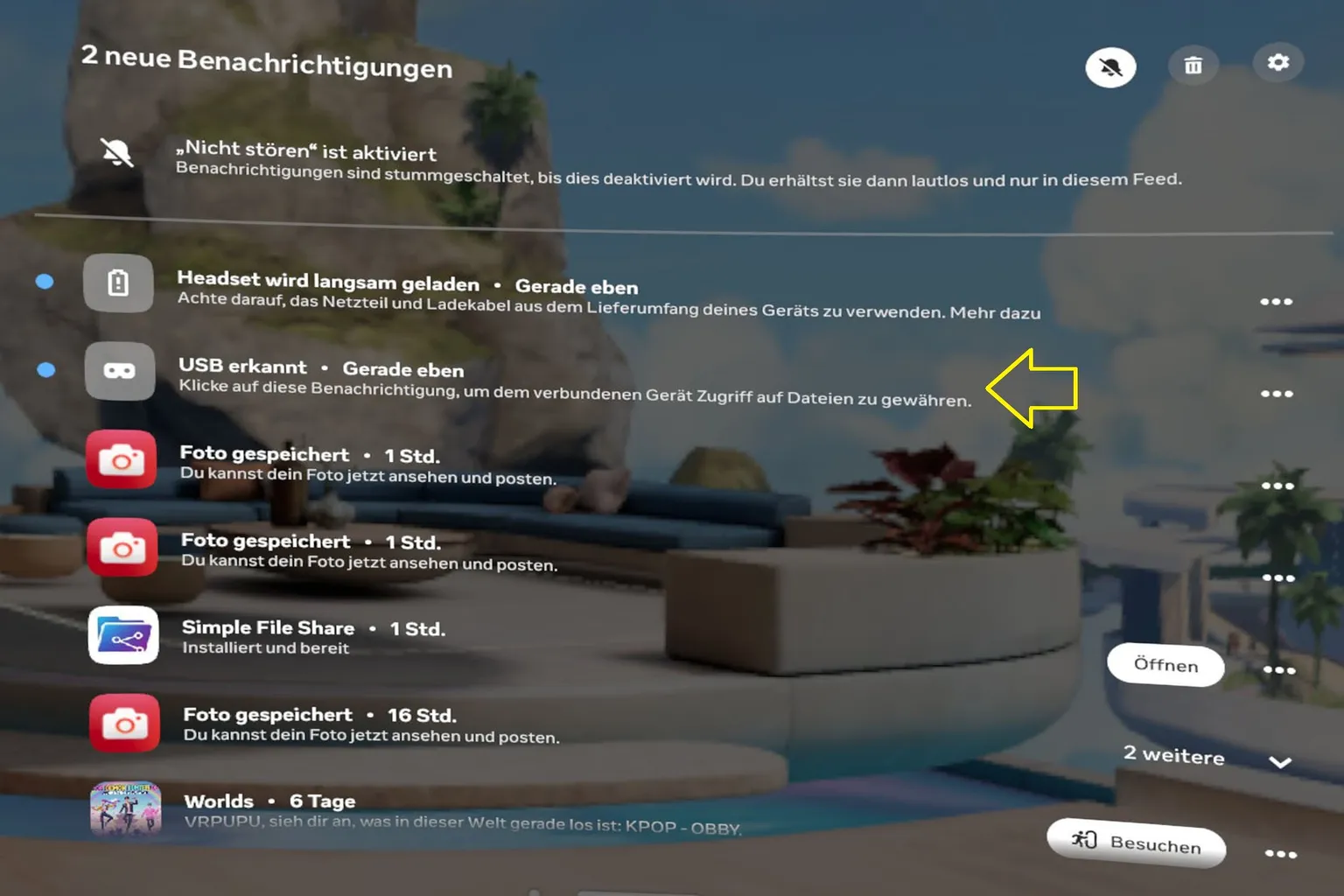
Wenn keiner der Schritte oben funktioniert, bedeutet das meistens, dass das Headset die ADB-Verbindung noch nicht freigegeben hat.
Zieh das USB-Kabel nicht ab.
Setz einfach das Headset auf und tippe auf die Benachrichtigung „USB erkannt“, um die Verbindung zu erlauben.
Verbindungsmethode mit Quest Games Optimizer
Für diese Methode musst du zuerst den Entwicklermodus aktivieren sowie Quest Games Optimizer (QGO) kaufen und installieren.
Bevor du weitermachst, stelle sicher, dass du die Ersteinrichtung über die unten verlinkte Anleitung abgeschlossen hast.
Meta Quest Developer Mode aktivieren
Der ultimative Setup-Guide
So installierst du SideQuest auf Meta Quest
Sideloading leicht gemacht
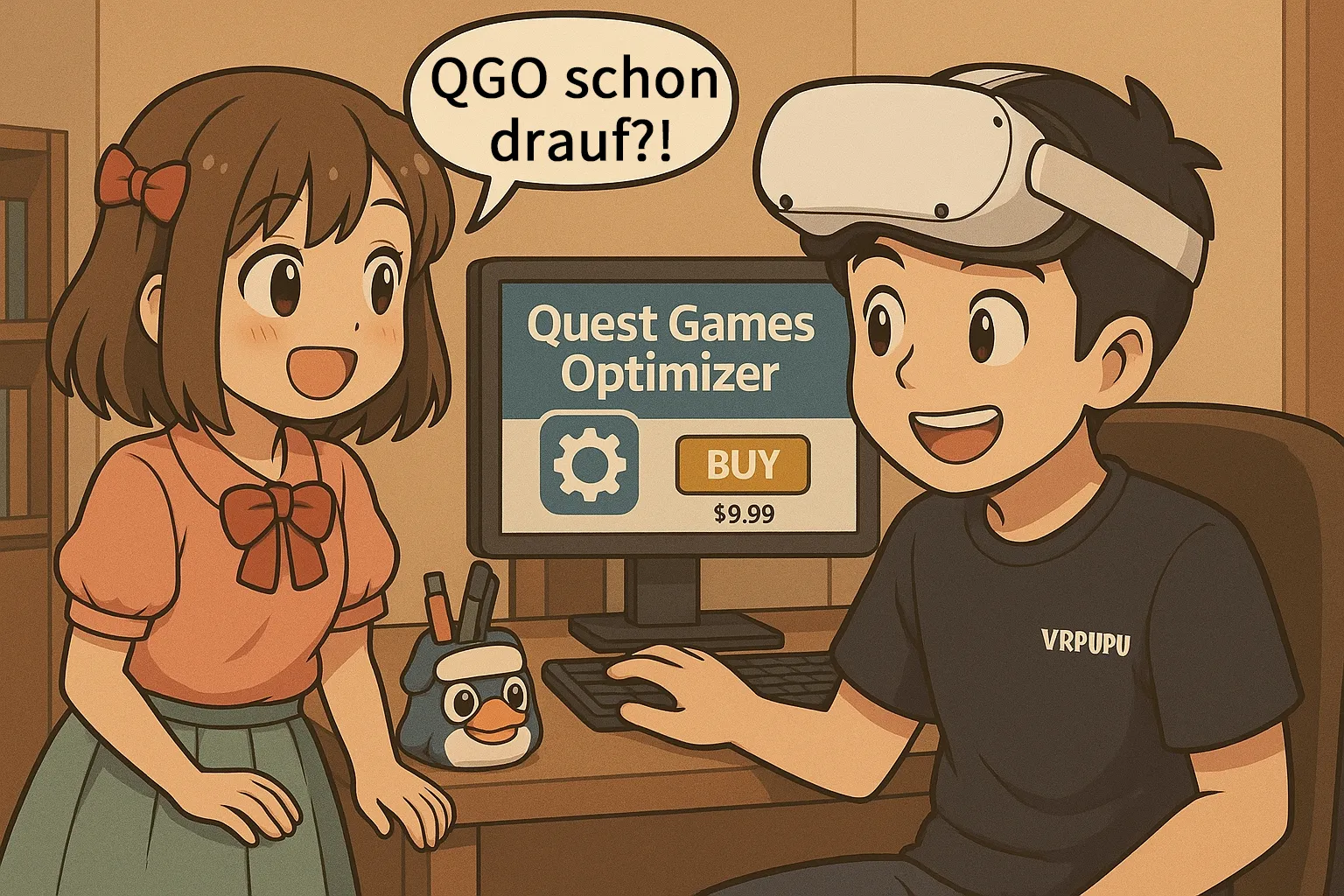
Quest Games Optimizer (QGO) kaufen & per PC installieren
Der komplette Guide
Quest Games Optimizer (QGO) Dateizugriff
Wenn du diese Funktion in QGO aktivierst, reicht es, das Headset mit dem PC zu verbinden, und du kannst die internen Ordner sofort öffnen.
Es ist kaum zusätzliche Einrichtung nötig, und das Kopieren von Videos oder Verschieben von Dateien wird deutlich einfacher.
Schritt 1: USB-Dateizugriff aktivieren
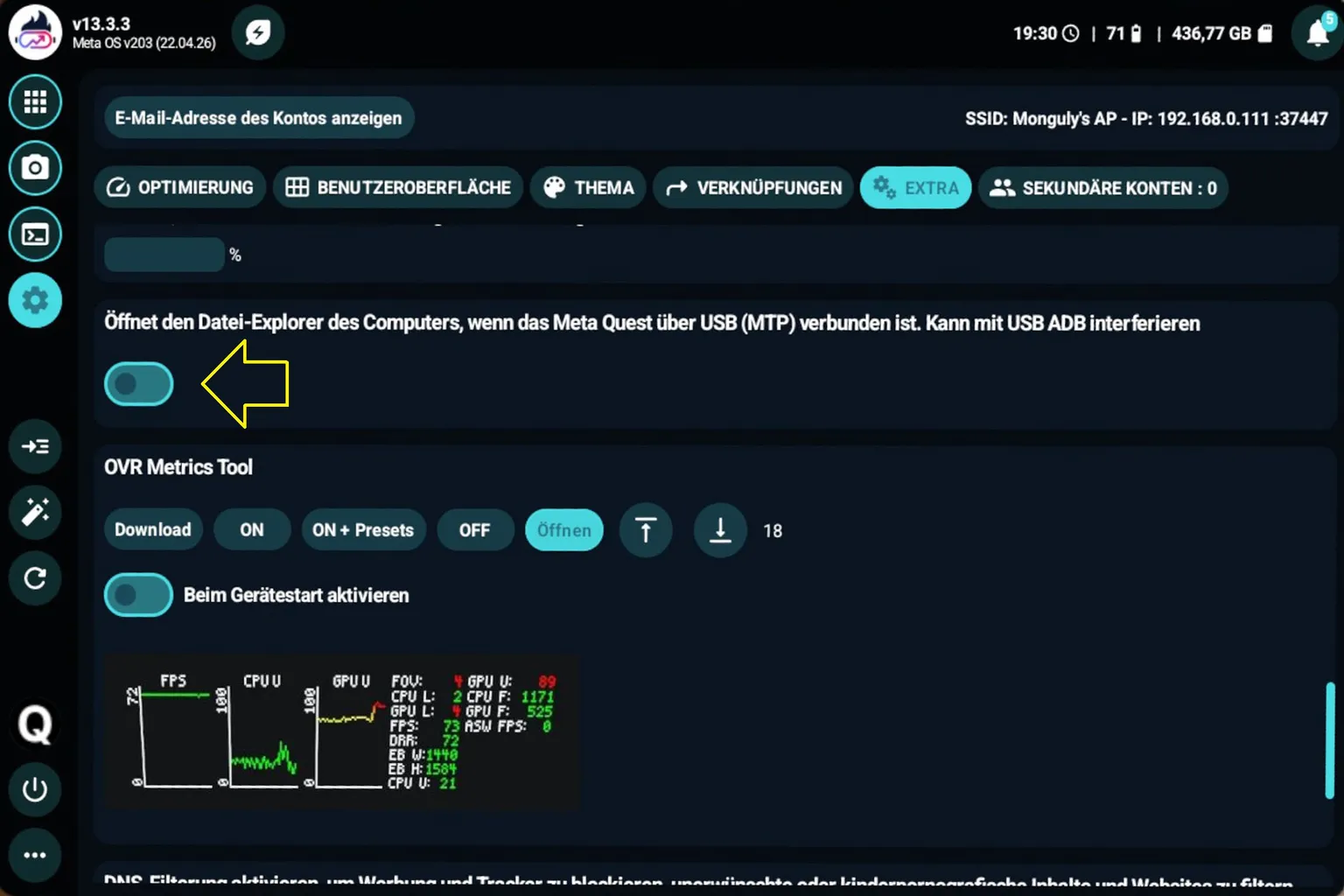
Öffne die Einstellungsseite von QGO und suche nach der Option Open PC Explorer on USB connection.
Schalte diese Option ein, um die Funktion zu aktivieren.
Schritt 2: Mit dem PC verbinden und Ordner öffnen
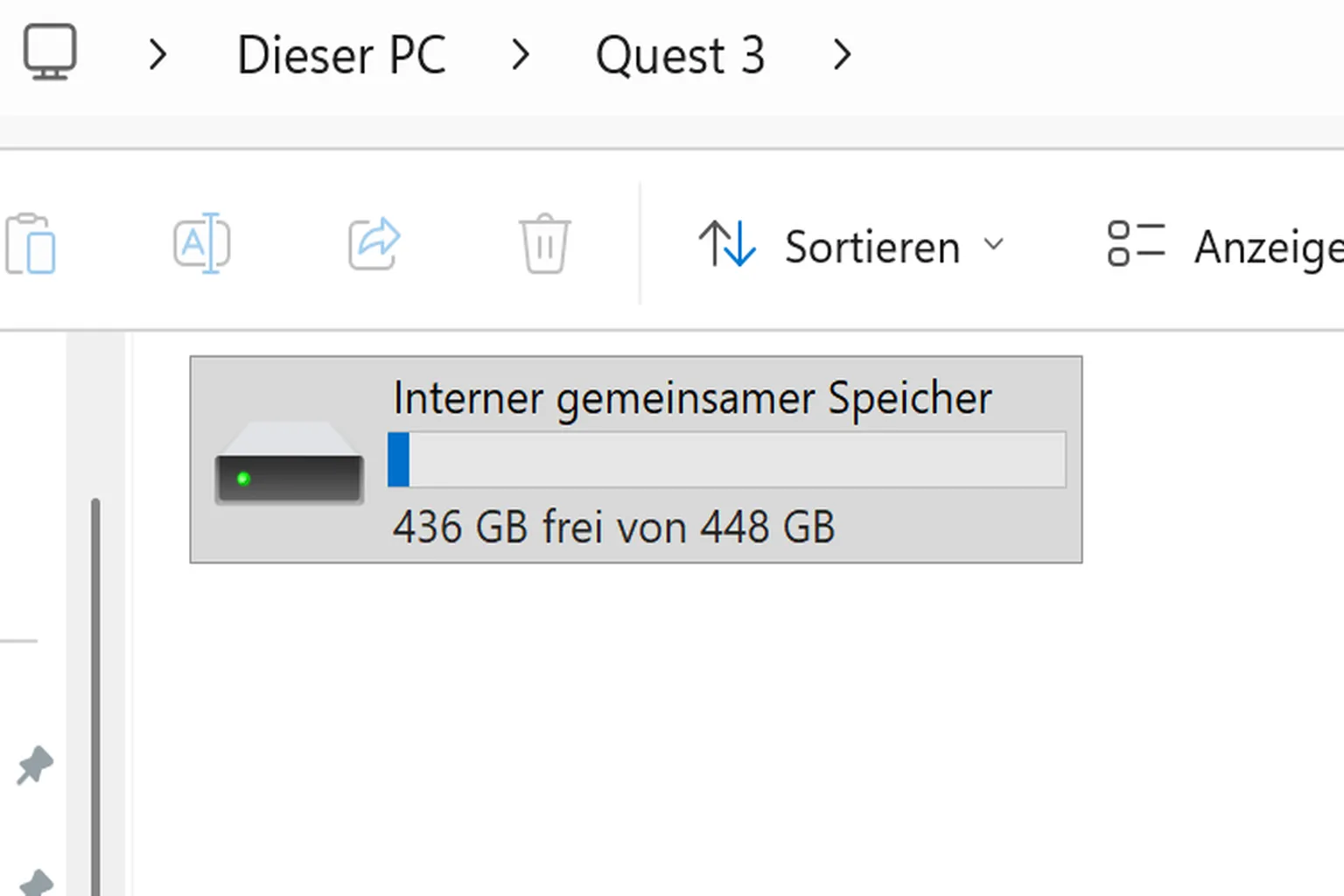
Verbinde das Headset per USB-Kabel mit deinem PC. Nach ein paar Sekunden erscheint unter Windows automatisch ein neues Laufwerk.
Der Gerätename lautet meistens Quest 3, Quest 3S oder Quest 2.
Öffne das Gerät, dann hast du direkten Zugriff auf die internen Ordner des Headsets.
Im Speicher des Headsets findest du im Oculus-Ordner deine aufgenommenen Videos und Screenshots.
Der Download-Ordner enthält Dateien, die über den integrierten Browser des Headsets heruntergeladen wurden.
Wenn du eine APK-Datei installieren möchtest, funktioniert es genauso. Kopiere die APK einfach direkt in den Download-Ordner. Öffne danach den Installer auf dem Headset über QGO, dann kann die Installation dort abgeschlossen werden.

Die Übertragungsgeschwindigkeit mit SideQuest und QGO ist ehrlich gesagt sehr hoch.
Mit einem normalen USB-3.0-Kabel dauert die Übertragung eines Videos mit etwa 10 GB meistens nur rund 20 bis 30 Sekunden.
In der Praxis liegen die Transferraten oft ungefähr bei 300 bis 400 MB pro Sekunde.
Simple File Share verwenden
Das ist eine ziemlich interessante App, die speziell für Meta Quest entwickelt wurde. Sobald du sie startest, verhält sich das Headset wie ein Netzlaufwerk. Dadurch kannst du vom PC aus direkt auf die internen Dateien zugreifen.
Gleichzeitig ist es im Grunde die einzige Möglichkeit, Dateien kabellos hochzuladen, ohne den Entwicklermodus zu verwenden.
Es gibt zwei Verbindungsarten: FTP und WebDAV. Unten erkläre ich beide Methoden.
Da es sich um eine kostenpflichtige App handelt, musst du Simple File Share zuerst im Meta Horizon Store kaufen und anschließend auf deinem Headset herunterladen und installieren.
Die App gibt Dateien über eine bestimmte IP-Adresse frei. Deshalb müssen sich Headset und PC im selben lokalen Netzwerk befinden.
Bevor du anfängst, prüfe Folgendes:
- Simple File Share ist auf deiner Meta Quest installiert
- Das Headset ist mit einem WLAN-Router verbunden
- Dein PC ist mit demselben WLAN-Netzwerk verbunden
FTP-Verbindung einrichten
Im Vergleich zu den anderen Methoden braucht FTP etwas mehr Einrichtung. Sobald alles konfiguriert ist, kannst du aber frei mit den Dateien im Headset arbeiten, und sowohl Uploads als auch Downloads werden ziemlich einfach.
So läuft der gesamte Vorgang:
Schritt 1: Datenzugriff erlauben
Nachdem du Simple File Share installiert hast, erscheint beim ersten Start eine Abfrage für den Speicherzugriff.
Setze den Haken bei Zugriff erlauben und tippe danach auf Fertig.
Dadurch kann die App auf den internen Speicher des Headsets zugreifen.

Schritt 2: Zugangsdaten prüfen
Wähle auf dem Hauptbildschirm FTP aus und tippe anschließend auf Start Server.
Dadurch wird der FTP-Server gestartet. Danach siehst du den Benutzernamen, das Passwort und die IP-Adresse, die du für die Verbindung vom PC aus brauchst.

Für die Verbindung musst du diese Daten zuerst prüfen.
Tippe oben rechts auf das Zahnrad-Symbol, um die Einstellungsseite zu öffnen. Dort siehst du folgende Angaben:
- Username: admin
- Password: password
Beides wird kleingeschrieben.
Die App erlaubt zwar, Benutzername und Passwort zu ändern. In der Praxis schlagen Verbindungen nach einer Änderung aber häufig fehl. Für eine stabile Verbindung ist es besser, die Standard-Zugangsdaten unverändert zu lassen.

Gehe zurück zum Hauptbildschirm und tippe erneut auf Start Server.
Sobald der Server läuft, zeigt der Bildschirm die folgenden Verbindungsdaten an:
- IP-Adresse für die Verbindung
- Portnummer
- URL für den Zugriff vom PC
Diese Angaben brauchst du im nächsten Schritt am PC. Notiere sie dir also am besten.
Schalte das Headset nicht aus und schließe Simple File Share nicht. Lass das Headset eingeschaltet und lege es beiseite. Ab dem nächsten Schritt machst du am PC weiter.

Schritt 3: Mit dem FTP-Laufwerk verbinden
Ab hier erledigst du alles am PC.
Öffne zuerst den Windows-Datei-Explorer.
Klicke in der linken Seitenleiste mit der rechten Maustaste auf Dieser PC. Danach erscheint ein Menü.

Wähle im Menü Netzwerkadresse hinzufügen aus.
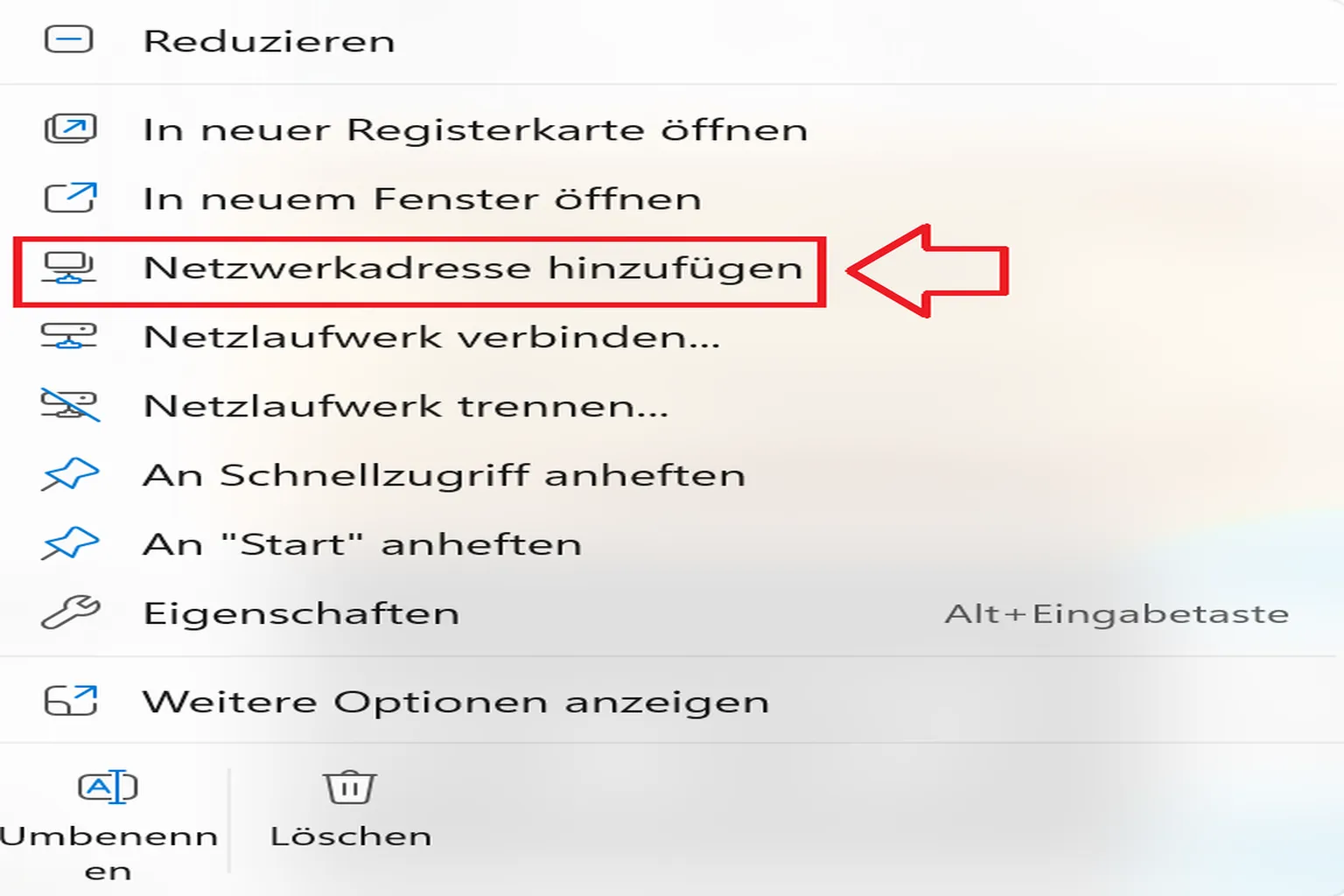
Der Assistent zum Hinzufügen einer Netzwerkadresse wird geöffnet.
Klicke auf Weiter.

Wähle Eine benutzerdefinierte Netzwerkadresse auswählen aus und klicke erneut auf Weiter.

FTP-Adresse eingeben
Gib im Feld Geben Sie den Speicherort Ihrer Website an die FTP-Adresse ein, die vorher auf dem Headset angezeigt wurde.
Beispiel:ftp://192.168.0.101:2121
Das ist nur ein Beispiel. Ersetze die Adresse unbedingt durch die tatsächliche IP-Adresse, die auf deinem eigenen Headset angezeigt wird.
Klicke danach auf Weiter.

Anmeldeeinstellungen
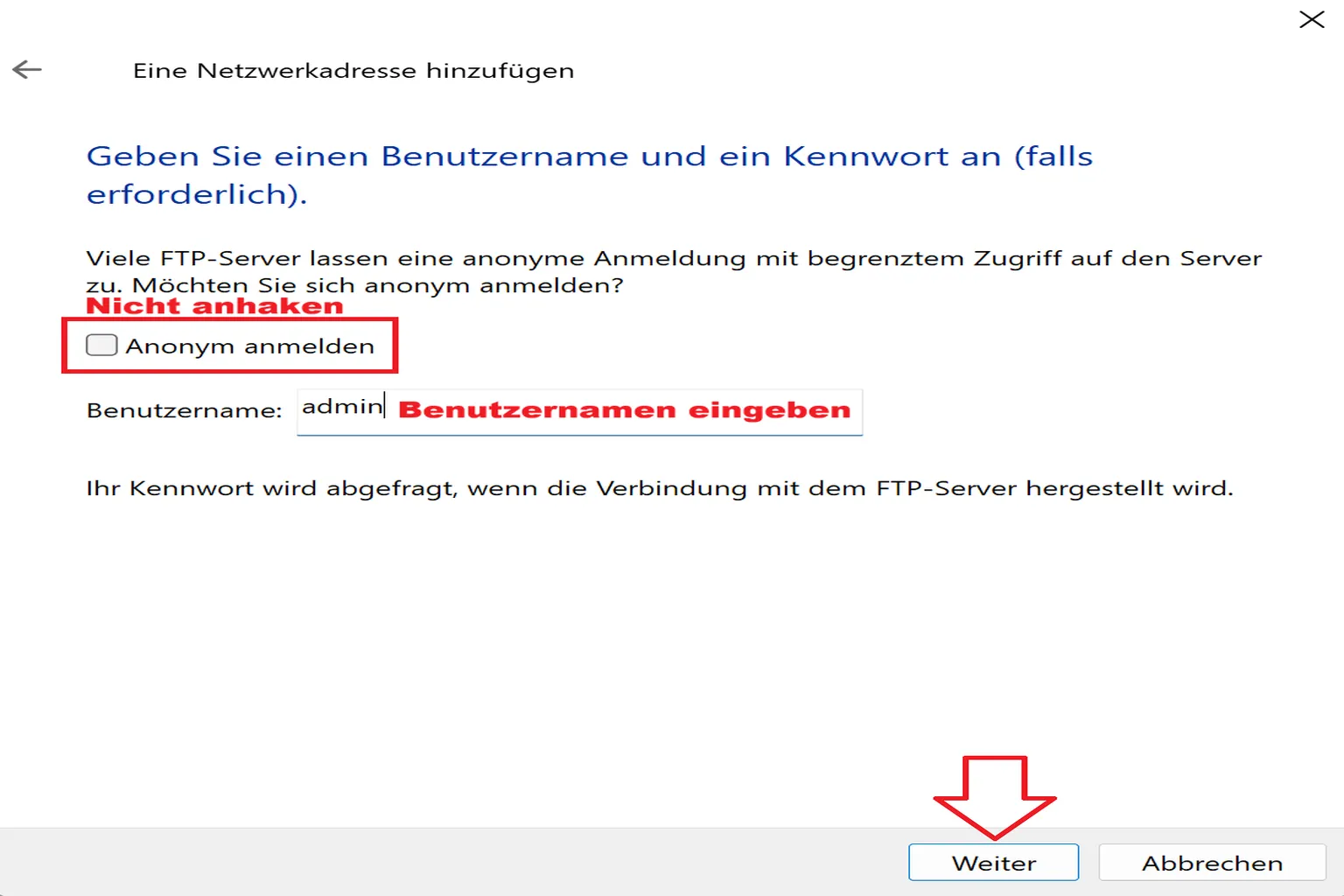
Auf dem nächsten Bildschirm wirst du gefragt, ob du dich anonym anmelden möchtest. Setze hier keinen Haken.
Gib unten im Feld Benutzername admin ein und klicke anschließend auf Weiter.
Servernamen festlegen
Gib dieser Verbindung zum Schluss einen Namen, damit du sie später leicht wiedererkennst. Der Name kann frei gewählt werden, solange er für dich verständlich ist.
Beispiel: VRPUPU FTP
Nachdem du den Namen eingegeben hast, klicke auf Weiter, um die Einrichtung abzuschließen.

Damit ist die Einrichtung der Verbindung zum FTP-Server abgeschlossen.

Schritt 5: Verbinden und verwenden
Gehe im Windows-Datei-Explorer zurück zu Dieser PC. Dort siehst du die gerade erstellte FTP-Verbindung als neuen Eintrag.
Klicke darauf, dann kannst du direkt auf die internen Ordner des Headsets zugreifen.

Beim ersten Verbindungsaufbau wirst du nach einem Passwort gefragt.
Gib password in Kleinbuchstaben ein.
Wenn du Kennwort speichern anhakst, musst du es beim nächsten Mal nicht erneut eingeben. Das macht die Nutzung etwas bequemer.
Klicke danach auf Anmelden.

Nach dem Anmelden kannst du Dateien kopieren, einfügen, löschen und verschieben, fast wie in einem normalen Ordner auf deinem PC.
Ein Punkt ist wichtig: Im FTP-Modus kannst du Videos nicht direkt abspielen. Wenn du Videos vom Headset ansehen möchtest, kopiere sie zuerst auf den PC und spiele sie dort ab.
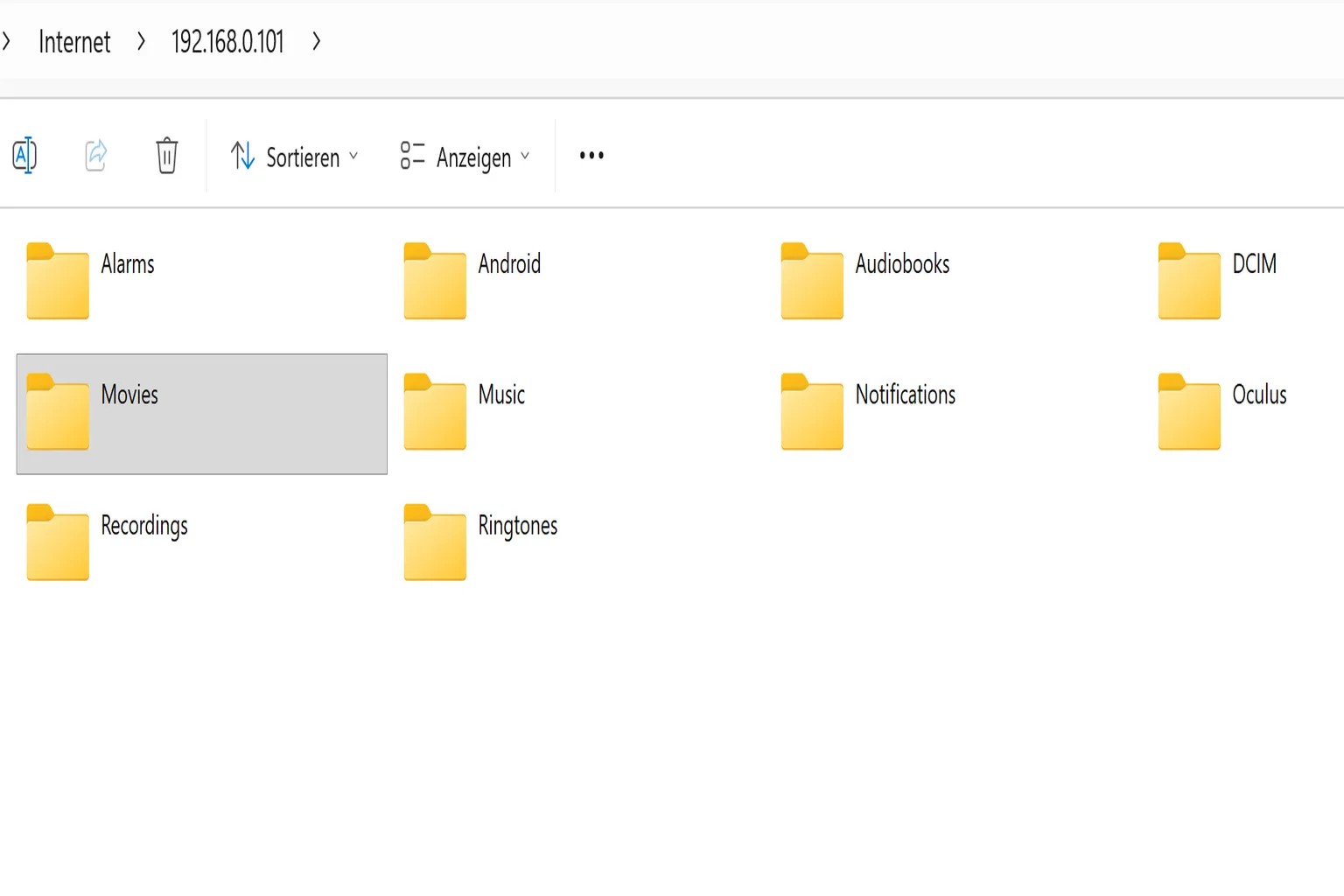
Was die Geschwindigkeit angeht: In einer Wi-Fi-6E-Umgebung dauerte die Übertragung eines 10-GB-Videos im Praxistest etwa 15 bis 20 Minuten.
Im Durchschnitt entspricht das ungefähr 10 MB/s.
Schnell ist das definitiv nicht. Aber wenn man bedenkt, dass du Dateien kabellos hoch- und herunterladen kannst, ohne ein Kabel anzuschließen, ist es trotzdem eine praktische und bequeme Option.

Die Übertragungsgeschwindigkeit selbst ist nicht besonders hoch. Wenn man aber berücksichtigt, dass Uploads und Downloads komplett ohne Kabel funktionieren, ist die praktische Nutzbarkeit trotzdem ziemlich gut.
Gelegentlich kann es passieren, dass die Verbindung fehlschlägt oder nicht mehr reagiert. In solchen Fällen hilft meistens ein Neustart des PCs.
WebDAV-Verbindung
WebDAV ist deutlich einfacher einzurichten als FTP und erlaubt ebenfalls Uploads und Downloads auf ähnliche Weise. Die Einschränkung ist allerdings, dass du immer nur eine Datei auf einmal herunterladen kannst. Wenn du viele Videos oder Fotos auf einmal vom Headset holen willst, kann das etwas mühsam werden.
So läuft der Ablauf:
Schritt 1: Datenzugriff erlauben
Nachdem du Simple File Share installiert hast, erscheint beim ersten Start eine Berechtigungsabfrage.
Setze den Haken bei Zugriff erlauben und tippe danach auf Fertig.
Damit kann die App Dateien im Dateisystem des Headsets lesen und schreiben. Wenn du diese Berechtigung hier nicht erteilst, kannst du die folgenden Verbindungsschritte nicht durchführen.
Schritt 2: Zugangsdaten prüfen
Wähle auf dem Hauptbildschirm WebDAV aus und tippe anschließend auf Start Server.
Dadurch wird der WebDAV-Server gestartet.

Bevor du dich vom PC aus verbindest, musst du den Benutzernamen und das Passwort für den Zugriff prüfen. Ohne diese Daten kannst du keine Verbindung zum Headset herstellen.
Tippe oben rechts auf das Zahnrad-Symbol, um die Einstellungsseite zu öffnen. Dort siehst du folgende Angaben:
- Username: admin
- Password: password
Beides wird kleingeschrieben.
Die App erlaubt zwar, Benutzername und Passwort zu ändern. In der Praxis schlagen Verbindungen nach solchen Änderungen aber häufig fehl. Für die stabilste Nutzung ist es besser, die Standardeinstellungen unverändert zu lassen.

Schritt 2: Server starten und Verbindungsdaten prüfen
Gehe zurück zum Hauptbildschirm und tippe erneut auf Start Server.
Sobald der Server gestartet ist, werden die folgenden Verbindungsdaten angezeigt:
- IP-Adresse für die Verbindung
- Portnummer
- URL für den Zugriff vom PC
Diese Angaben brauchst du in den nächsten Schritten. Notiere sie dir also am besten.
Schalte das Headset an diesem Punkt nicht aus und schließe Simple File Share nicht. Lass die App laufen und das Headset eingeschaltet, während du mit der Einrichtung am PC weitermachst.

Schritt 3: Vom PC aus verbinden
Öffne einen Webbrowser. Google Chrome, Microsoft Edge, Firefox oder Opera funktionieren alle.
Gib in die Adressleiste die WebDAV-URL ein, die zuvor auf dem Headset angezeigt wurde.
Beispiel:http://192.168.0.101:8080
Das ist nur ein Beispiel. Ersetze die Adresse unbedingt durch die tatsächliche IP-Adresse, die auf deinem eigenen Headset angezeigt wird.
Drücke Enter. Danach erscheint ein Anmeldebildschirm.
Gib die folgenden Daten ein:
Username: admin
Password: password
Klicke danach auf Sign In.

Schritt 5: Verbinden und verwenden
Nach erfolgreicher Anmeldung erscheint im Browser eine Liste der internen Ordner des Headsets.
Von hier aus kannst du Ordnerinhalte durchsuchen, Dateien herunterladen und neue Dateien direkt hochladen.

Für jede Datei und jeden Ordner stehen Aktionen wie Rename und Delete zur Verfügung.
Wenn du systembezogene Ordner unvorsichtig änderst, kann das allerdings zu Fehlfunktionen des Headsets oder beschädigten Dateien führen. Es ist daher dringend zu empfehlen, keine unnötigen Änderungen vorzunehmen.

Oben links auf der Seite befindet sich eine +-Schaltfläche.
Darüber kannst du neue Ordner erstellen oder Dateien hochladen.

Wenn du darauf klickst, erscheint ein Menü.
Dort kannst du Create Folder oder Upload File auswählen.

Um einen neuen Ordner zu erstellen, wähle Create Folder und gib einen beliebigen Namen ein.

Um Dateien hochzuladen, ziehe sie von deinem PC in den Upload-Bereich und klicke anschließend auf Upload.
Die Dateien werden dann auf das Headset übertragen.

Zusammenfassung und Empfehlungen
Bis hierhin haben wir die wichtigsten Methoden zum Hoch- und Herunterladen von Dateien auf der Meta Quest durchgesehen. Zum Abschluss hier eine kurze Einordnung, welche Methode je nach Nutzung am besten passt.
Wenn du häufig Fotos und Videos verschiebst
SideQuest oder QGO ist die beste Wahl. Die Übertragungsgeschwindigkeit ist hoch, und der gesamte Ablauf ist deutlich effizienter.
Wenn du nur ab und zu ein paar Fotos oder Videos herunterladen willst
Die Meta Horizon App reicht völlig aus. Es gibt nichts einzurichten, und die Bedienung ist einfach.
Wenn du gelegentlich Dateien auf das Headset kopieren willst, aber keinen Entwicklermodus nutzen möchtest
Simple File Share ist die bequemste Option. Damit kannst du Dateien kabellos hochladen, ohne viel einzurichten.
| Software | Übertragungsgeschwindigkeit | Große Übertragungen | Preis | Einrichtungsaufwand | Hinweise |
| Meta Horizon | 30–50 MB/s | Schwach | Kostenlos | Niedrig | Unterstützt nur das Herunterladen von Fotos und Videos |
| SideQuest | 300–400 MB/s | Sehr gut | Kostenlos | Hoch | Requires Erfordert Developer Mode und USB-Verbindung |
| QGO | 300–400 MB/s | Sehr gut | 9,99 $ | Hoch | Direkter Zugriff auf den Headset-Speicher per USB |
| Simple File Share (FTP) | ca. 10 MB/s | Ordentlich | 10,99 € | Mittel | Unterstützt Upload und Download |
| Simple File Share (WebDAV) | ca. 10 MB/s | Schwach | 10,99 € | Mittel | Am einfachsten zu nutzen, aber auf eine Datei pro Übertragung begrenzt |
FAQ – Häufige Fragen
Ich will nur ein paar Fotos herunterladen. Was ist die einfachste Option?
Die Meta Horizon App reicht dafür aus.
Sie ist nicht schnell, braucht aber keinen Entwicklermodus und erfordert kaum Einrichtung.
Ich möchte ein 5-GB- oder 10-GB-Video übertragen. Welche Methode ist am schnellsten?
SideQuest mit Speicherzugriff oder QGO.
Beide fühlen sich in der Praxis ähnlich schnell an, fast wie ein externes Laufwerk.
Ich möchte keinen Entwicklermodus verwenden. Gibt es Alternativen?
Simple File Share per FTP oder WebDAV ist hier die einzige echte Option.
Es funktioniert kabellos, aber große Dateien bleiben trotzdem langsam.
SideQuest erkennt mein Headset nicht.
Versuche es der Reihe nach:
USB-Kabel neu verbinden → Reset ADB ausführen → Reboot Headset
Damit lässt sich das Problem meistens beheben.
Kann ich Videos direkt über FTP oder WebDAV abspielen?
Nein.
Du musst die Datei zuerst auf den PC herunterladen und sie dort abspielen.









