
Willst du das wahre Potenzial deiner Meta Quest entfesseln, aber der Meta Store reicht dir nicht? Dann brauchst du SideQuest! In diesem Guide zeige ich dir Schritt für Schritt, wie du das mächtige Sideloading-Tool direkt auf dem Headset oder am PC installierst. Erfahre, wie du versteckte Spiele-Perlen entdeckst, eigene APK-Dateien installierst und warum SideQuest der einzige Weg ist, um Tools wie den genialen Quest Games Optimizer (QGO) zu nutzen.
So nutzt man SideQuest
SideQuest ist ein Drittanbieter-Tool für Meta Quest und hat zwei Hauptfunktionen:
Eigene Apps installieren
Eigene Apps installieren
Standardmäßig ist Meta Quest ein geschlossenes System, das auf einer angepassten Android-Version basiert.
Sobald du den Entwicklermodus aktivierst, kannst du eigene Apps installieren.
Android-Apps auf einem Headset zu installieren, indem du am PC ADB-Befehle ausführst, ist ehrlich gesagt ein ziemlicher Aufwand.
Genau dafür gibt es SideQuest. Mit SideQuest installierst du Apps über einfache Fenster-Controls, ganz ohne Kommandozeile. Auch wenn du neu dabei bist: Mit ein paar Klicks bekommst du alles erledigt.
SideQuest Store
Um ein Game im Meta Horizon Store zu veröffentlichen, musst du durch einen langen Review-Prozess: Konzept, Entwicklung, App Lab, dann der vollständige Release. Das dauert meistens Monate.
Dazu kommt: Wenn eine App das Hardware-Verhalten verändert, zum Beispiel durch Overclocking oder eine höhere Spannung, kommt sie fast nie durch Metas Review.
Genau hier kommt der SideQuest Store ins Spiel. Er gibt Apps Sichtbarkeit, die noch auf ihren Release warten, und auch Apps, die im Meta Store gar nicht gelistet werden können.
Ein gutes Beispiel ist der Quest Games Optimizer (QGO).
Das ist ein sehr nützliches Tool, das die Performance des Headsets anpasst, damit die Grafik schärfer und mit höherer Auflösung läuft. Das verbessert die VR-Immersion. Im offiziellen Meta Store wird es aber nicht verkauft.
Deshalb bekommst du es nur, indem du es direkt beim Entwickler kaufst und dann über SideQuest installierst.
Vorbereitung für die SideQuest-Installation
Bevor du SideQuest installierst, stell sicher, dass du Folgendes bereit hast:
- Ein Meta-Quest-Headset mit aktiviertem Entwicklermodus
- Ein USB-Kabel, das deinen PC per USB-C mit dem Headset verbindet
- Ein USB-Kabel, das Datenübertragung unterstützt, am besten USB 3.0
- Einen PC mit Internetverbindung
- Einen WLAN-Router, mit dem deine Meta Quest verbunden ist. Das ist nicht zwingend nötig, macht aber vieles stabiler
Wenn du den Entwicklermodus noch nicht aktiviert hast, schau dir zuerst den verlinkten Artikel an und richte das ein, bevor du weitermachst.
Melde dich als Nächstes auf der offiziellen SideQuest-Website an. Folge danach den untenstehenden Schritten sowohl auf deinem PC als auch auf deinem Quest-Headset.
Installation auf dem Headset
Schritt 1: Konto erstellen
Klicke oben auf der offiziellen SideQuest-Website auf Sign up now und registriere dich anschließend mit deiner E-Mail-Adresse oder mit einem Google-Konto.
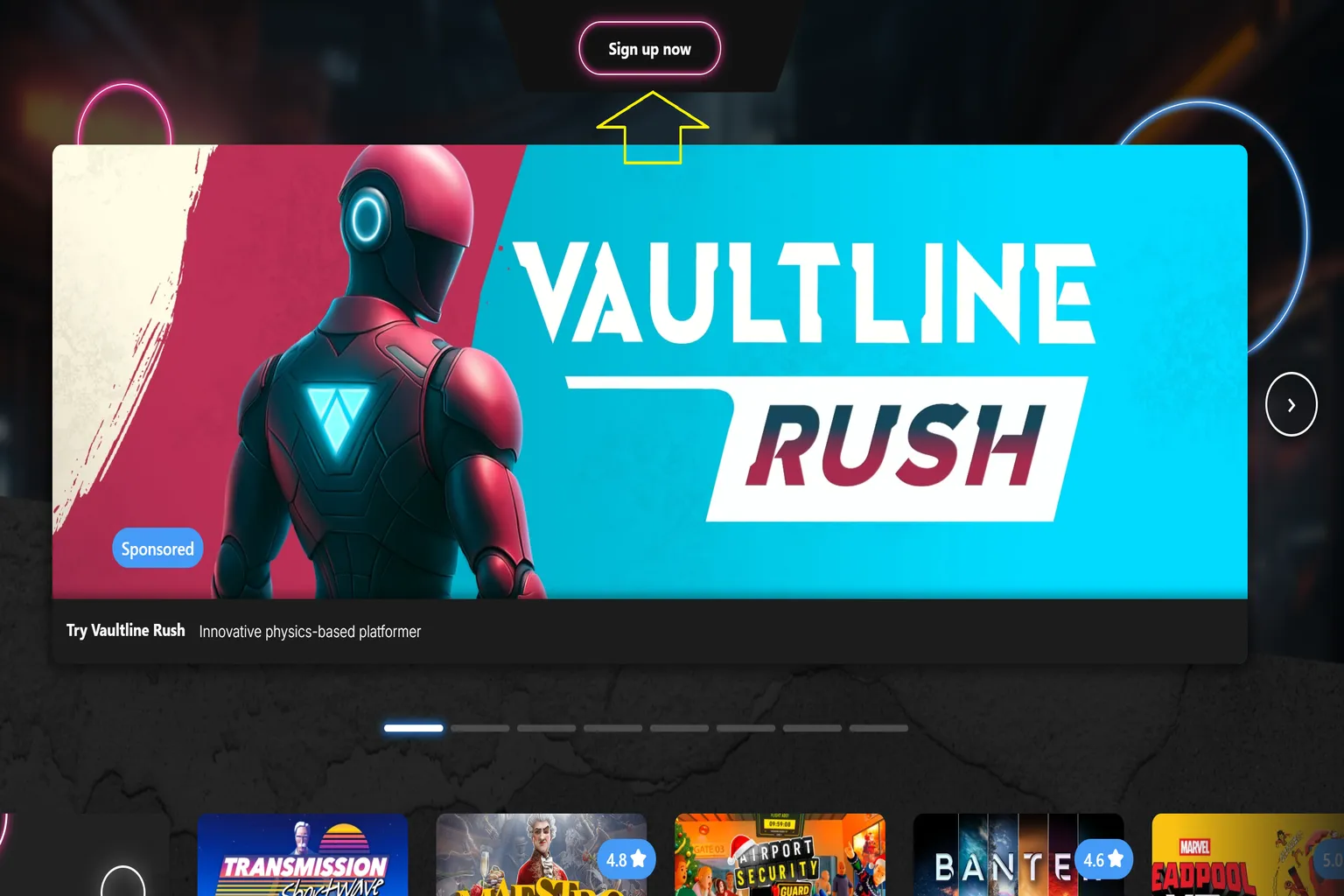
Wenn du dich mit einer E-Mail-Adresse registrierst, wird ein Bestätigungslink an dein Postfach gesendet. Klicke auf diesen Link, um zur Registrierungsseite zu gelangen.
Wenn du ein Google-Konto verwendest, wirst du nach dem Login direkt zur Registrierungsseite weitergeleitet.

Schritt 2: Registrierung abschließen
Gib den Benutzernamen ein, den du verwenden möchtest. Wähle deine Nutzerrolle aus (Standard ist Gamer), wähle dein Land und gib dein Geburtsdatum ein.
Wenn alles ausgefüllt ist, klicke auf Sign Up.

Schritt 3: Zur SideQuest-Installationsseite gehen
Nachdem die Registrierung abgeschlossen ist, erscheint das Hauptmenü. Wähle auf der linken Seite Get SideQuest, um zur Installationsseite zu wechseln.

Schritt 4: SideQuest-Version auswählen
Das Echsen-Symbol links steht für die Version, die SideQuest direkt auf dem Headset installiert. Der größte Vorteil: Du brauchst keinen PC, wenn du Apps aus dem SideQuest-Store herunterladen willst.
Das Vogel-Symbol rechts steht für die Version, die SideQuest auf deinem PC installiert. Diese ist praktisch, wenn du eigene Apps vom PC übertragen möchtest.
In dieser Anleitung wird die linke Option verwendet, bei der SideQuest direkt auf dem Headset installiert wird. Klicke dafür unten links auf Select.

Schritt 5: SideQuest-Installation starten
In diesem Schritt werden Anweisungen für die Installation angezeigt. Da der Entwicklermodus bereits aktiviert ist, musst du jetzt nur ein USB-C-Kabel an das Headset anschließen. Achte darauf, dass das andere Ende des Kabels mit deinem PC verbunden ist.
Sobald die Verbindung steht, klicke auf Next Step.

Schritt 6: PC und Headset verbinden
Klicke auf dem Bildschirm auf Select Device.
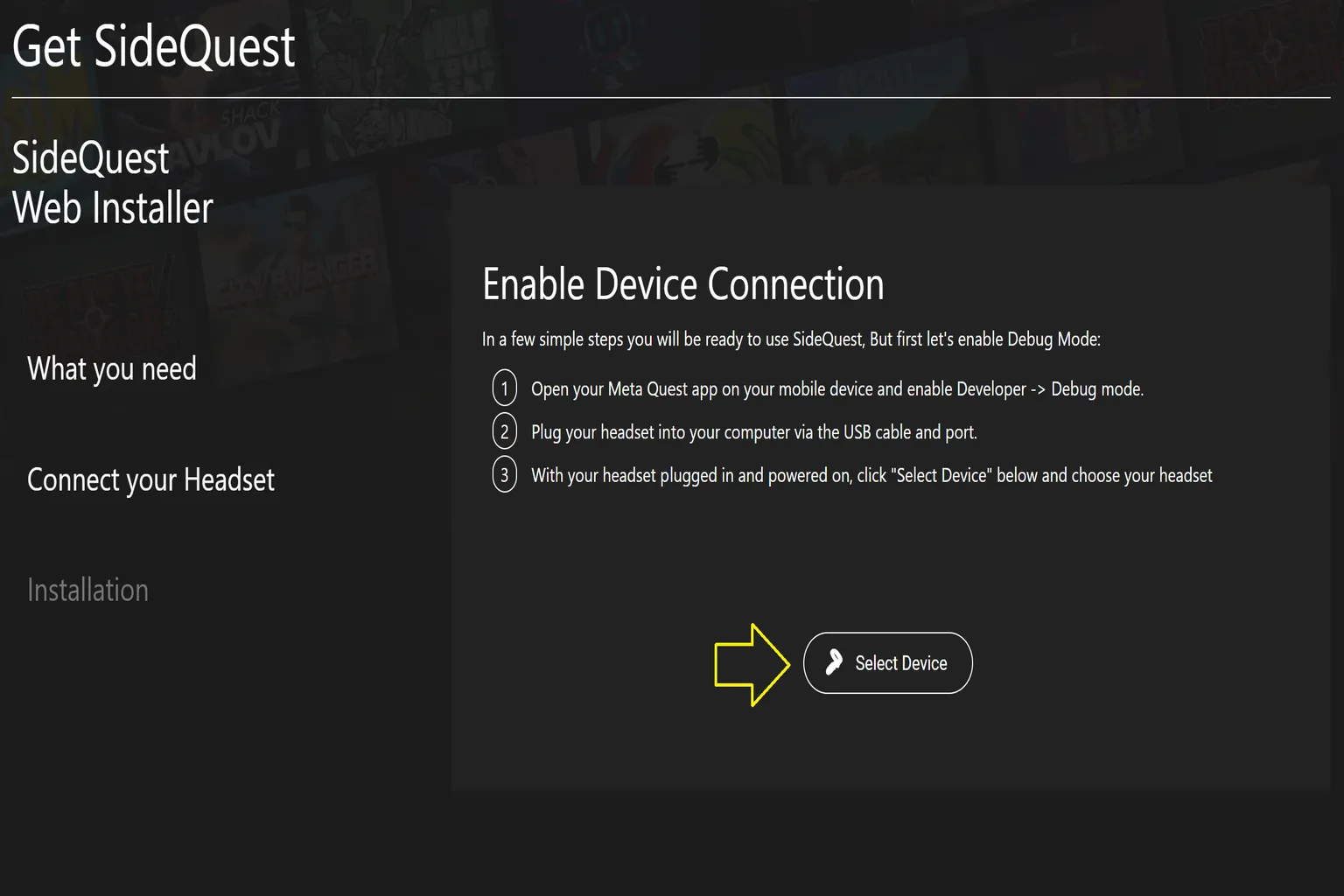
Auf deinem PC erscheint ein kleines Fenster mit der Meldung, dass sidequestvr.com eine Verbindung herstellen möchte.
Wähle dein Headset aus der Liste aus und klicke auf Verbinden.

Schritt 7: Verbindung im Headset erlauben (vorher genau lesen)
Setz das Headset auf und nimm den Controller. Im Headset sollte die Meldung USB-Debugging zulassen? erscheinen.
Setz zuerst den Haken bei Von diesem Computer immer zulassen und wähle danach Zulassen. Dann wirst du beim nächsten Mal mit demselben PC nicht wieder gefragt.
Wenn dieser Bildschirm nicht erscheint, gibt es meistens zwei Gründe:
- Der Entwicklermodus ist nicht aktiviert.
- Es gibt ein Problem mit dem USB-Kabel, zum Beispiel wenn es keine Datenübertragung unterstützt oder beschädigt ist.

Schritt 8: SideQuest-App installieren
Sobald die Verbindung mit dem Headset hergestellt ist, nimm das Headset ab und geh zurück zu deinem PC. Auf dem Bildschirm sollte die Installationsseite erscheinen. Klicke dort auf Install SideQuest.

Der Download startet, und SideQuest wird automatisch auf dem Headset installiert.

Wenn eine Fehlermeldung wie Error: TypeError: Failed to fetch erscheint, liegt das meistens daran, dass auf deinem PC ein Proxy oder ein Download-Tool aktiv ist, zum Beispiel Internet Downloader.
Schließe solche Proxy- oder Download-Helferprogramme und starte den Download erneut nur im Browser, ohne zusätzliche Add-ons oder Tools. In den meisten Fällen läuft die Installation danach normal weiter.

Sobald die Installation erfolgreich abgeschlossen ist, erscheint ein Bildschirm mit der Meldung Installed. Klicke dort auf den blauen Link-Button, um mit der Verknüpfung des Headsets fortzufahren.

Schritt 9: Headset verknüpfen
Wenn du das Headset wieder aufsetzt, sollte auf dem Bildschirm ein sechsstelliger Code angezeigt werden.

Gib diesen sechsstelligen Code auf deinem PC ein. Danach ist die Authentifizierung des Headsets abgeschlossen.

Schritt 10: Verknüpfung abschließen
Nachdem du den Code eingegeben hast, erscheint die Meldung Are you sure you want to link this app?. Wähle Yes, link now!. Damit ist die Installation abgeschlossen.

Wenn der Bildschirm Go have fun, you’re connected! angezeigt wird, kannst du ihn über Close schließen. Damit ist die SideQuest-Installation vollständig abgeschlossen.

Schritt 11: SideQuest im Headset starten
Setz das Headset auf. Du siehst einen Bildschirm mit der Meldung Darf diese App auf deine Audiodateien zugreifen?.
Setze den Haken bei Meine Einstellung speichern und wähle danach Zulassen.

Öffne deine App-Bibliothek. Dort findest du eine Kategorie wie Unbekannte Quellen. SideQuest wird dort angezeigt.

Schritt 12: Den SideQuest Store ausprobieren
Sobald SideQuest gestartet ist, siehst du einen Bildschirm mit vielen Apps und Games. Von hier aus kannst du verschiedene Titel durchsuchen und alles ausprobieren, was dein Interesse weckt.

SideQuest auf dem PC installieren
Wenn du die PC-Version installieren und Apps selbst manuell übertragen möchtest, gehe zurück zu Schritt 4 oben und folge dann den untenstehenden Schritten. Die PC-Version unterstützt nur 64-Bit Windows 10 und Windows 11.
Schritt 1: Auf dem PC installieren
Klicke unten rechts auf Download for Windows 10/11 X64, um die Software herunterzuladen und zu installieren.
Schritt 2: Installer-Einstellungen
Während der Installation wirst du gefragt, ob SideQuest Für alle Benutzer dieses Computers (alle Benutzer) oder Nur für mich installiert werden soll. Wähle die Option, die zu deiner Nutzung passt.

Nach der Installation erscheint die SideQuest-App auf deinem PC.

Schritt 3: Datenschutzrichtlinie akzeptieren und anmelden
Starte die SideQuest-App und klicke zuerst auf Accept All, um der Datenschutzrichtlinie zuzustimmen. Danach klicke oben auf Sign up now, um dich mit deinem Konto anzumelden oder ein neues zu erstellen.

Schritt 4: In dein Konto einloggen
Klicke nicht auf Email oder Google oben. Diese Optionen sind für die Erstellung eines neuen Kontos. Klicke stattdessen unten auf Log in here.

Auf dem nächsten Bildschirm meldest du dich entweder mit Google oder mit Email an.

Schritt 5: Verbinden
Wenn du wieder auf dem Hauptbildschirm bist, siehst du oben links Not Detected. Das bedeutet, dass das Headset noch nicht mit dem PC verbunden ist.
Klicke oben auf Open Setup instructions.

Schritt 6: Verbindung einrichten
Sobald der Setup-Bildschirm geöffnet ist, siehst du vier Verbindungspunkte, alle mit roten Markierungen.

Da der Entwicklermodus bereits aktiviert ist, stecke das USB-Kabel in das Headset und klicke anschließend auf Step 3: Connect, um mit der Authentifizierung fortzufahren.

Schritt 7: Headset verbinden
Setz das Headset auf und nimm den Controller. In deinem Sichtfeld erscheint die Meldung USB-Debugging zulassen?
Setze zuerst den Haken bei Von diesem Computer immer zulassen und wähle danach Zulassen. So wirst du beim nächsten Verbinden mit demselben PC nicht erneut gefragt.
Sobald alles eingerichtet ist, siehst du oben links eine grüne Anzeige zusammen mit dem Namen deines Geräts.

Eigene Apps mit SideQuest installieren
Nachdem SideQuest installiert ist, kannst du Apps oder Games aus dem SideQuest Store direkt über das Headset oder über die PC-App herunterladen. Der Ablauf ist fast derselbe wie im Meta Store. Beachte nur, dass Quest Cash dort nicht für Zahlungen verwendet werden kann.
Wenn du stattdessen eine eigene App oder eine APK-Datei installieren möchtest, folge den untenstehenden Schritten. Bevor du beginnst, stelle sicher, dass Folgendes bereit ist:
- Ein PC mit installiertem SideQuest, der über ein USB-Kabel mit deinem Quest-Headset verbunden ist
- Die APK-Datei, die du installieren möchtest, gespeichert auf deinem PC
Schritt 1: Headset-Verbindung prüfen
Starte die PC-Version von SideQuest und überprüfe zuerst die Anzeige oben links. Wenn sie grün ist, ist alles korrekt verbunden. Du kannst dann auf den Installationsbutton auf dem Bildschirm klicken.
Wenn die Anzeige nicht grün ist, liegt das meist daran, dass das USB-Kabel nicht richtig verbunden ist oder die SideQuest-Einrichtung noch nicht abgeschlossen wurde. In diesem Fall gehe zurück zum Abschnitt So installierst du SideQuest auf Meta Quest und überprüfe die Einrichtung noch einmal.

Schritt 2: App installieren
Wähle die APK-Datei aus, die du auf deinen PC heruntergeladen hast, und starte die Installation.

Schritt 3: Installation bestätigen
Sobald die Installation abgeschlossen ist, erscheint auf dem SideQuest-Bildschirm eine Meldung, dass die Installation erfolgreich war.

Schritt 4: App im Headset starten
Öffne im Headset die App-Bibliothek und wähle Unbekannte Quellen. Dort sollte die App erscheinen, die du gerade installiert hast.

Das war’s. Damit kannst du SideQuest-Apps und den SideQuest Store sowohl auf deinem Headset als auch auf deinem PC verwenden.
Nachdem SideQuest installiert ist, denkst du vielleicht: „Wenn ich das schon eingerichtet habe, möchte ich auf meiner Quest auch mal etwas anderes ausprobieren.“
Eine Option, die sich lohnt anzuschauen, ist der Quest Games Optimizer. Damit kannst du die Auflösung erhöhen und die Bildqualität verbessern, was das Spielerlebnis deutlich immersiver wirken lässt.
Quest Games Optimizer (QGO) kaufen & per PC installieren
Der komplette Guide (2025)

Quest Games Optimizer (QGO) Guide
So verbesserst du die Grafik deiner Meta Quest
FAQ – Häufige Fragen
Was ist SideQuest, und warum solltest du es installieren?
SideQuest ist eine Plattform, mit der du inoffizielle Games, Test-Builds und fortgeschrittene Tools auf Meta Quest installieren kannst. Es ist ein praktisches Tool, das häufig von Entwicklern und Hardcore-Playern genutzt wird.
Brauchst du ein Entwicklerkonto, um SideQuest zu installieren?
Ja. Bevor du SideQuest installierst, musst du den Entwicklermodus aktivieren. Dafür musst du ein Meta-Developer-Konto registrieren und eine Organisation erstellen und aktivieren. Ohne das verbindet sich das Headset nicht oder funktioniert nicht richtig.
Wo tauchen Spiele auf, die du mit SideQuest installiert hast?
Apps, die du installierst, erscheinen auf der Quest-Apps-Seite unter Unbekannte Quellen.
Was bedeutet es, wenn SideQuest Not Detected zeigt?
Das heißt, dass das Gerät nicht authentifiziert wurde oder die Verbindung fehlgeschlagen ist. Prüfe, ob USB-Debugging erlaubt ist und der Entwicklermodus aktiviert ist. Wenn nötig, steck das Kabel neu ein oder starte das Headset neu.
Was ist, wenn SideQuest beim Verbinden des Headsets No compatible devices found anzeigt?
Das bedeutet meistens, dass dein PC nicht die richtigen ADB-Treiber hat oder das USB-Kabel keine Daten überträgt. Überprüfe die Kabelverbindung und stelle sicher, dass du in Schritt 7 „USB-Debugging zulassen“ im Headset bestätigt hast.
Was ist, wenn ein Game als herunterladbar angezeigt wird, der Download aber fehlschlägt?
Das bedeutet meistens, dass dein USB-Kabel keine Datenübertragung unterstützt. Wechsle auf ein USB-Kabel mit Datenübertragung. Ein USB-3.0-Kabel wird empfohlen, weil das in der Regel stabiler läuft.









