
Möchtest du alles aus deiner Meta Quest herausholen und Tools wie SideQuest oder den Quest Games Optimizer (QGO) nutzen? Dann ist der Developer Mode (Entwicklungsmodus) absolute Pflicht. In diesem Guide zeige ich dir Schritt für Schritt, wie du ein Entwicklerkonto anlegst, die 2FA-Verifizierung meisterst und häufige Fehler wie veraltete Firmware in wenigen Minuten behebst.
Wofür ist der Developer Mode da?
Auf einer normalen Meta Quest bist du im Grunde im „Store-Modus“. Du lädst Spiele und Apps aus dem Store herunter und spielst sie. Eigene Software kannst du nicht installieren.
Meta stellt deshalb den Developer Mode bereit, damit VR-Entwickler ihre eigenen Builds auf ein Headset installieren und testen können.
Developer Mode (in der deutschen App als „Entwicklungsmodus“ bezeichnet)
Die meisten Spieler müssen nicht programmieren. Wenn du aber Apps von Drittanbietern nutzen willst, die nicht über den Meta Store verteilt werden können, musst du dafür eventuell erst den Developer Mode aktivieren.
Ein Beispiel ist Quest Games Optimizer (QGO). Damit bringst du die Performance des Headsets näher ans Limit und das Bild wirkt deutlich schärfer. Solche Tools können die VR-Immersion spürbar steigern.
In diesem Artikel zeige ich dir Schritt für Schritt, wie du den Developer Mode aktivierst.
Developer Mode aktivieren
Um den Developer Mode einzuschalten, musst du zuerst drei Voraussetzungen erfüllen.
- Du musst eine Organisation mit einem Developer-Konto registrieren.
- Du musst die Sicherheitsverifizierung abschließen, entweder per Zwei-Faktor-Authentifizierung oder durch Hinzufügen einer Zahlungsmethode.
- Die Firmware deines Headsets muss auf dem neuesten Stand sein.
Solange nicht alle drei Punkte erfüllt sind, erscheint der Developer-Mode-Schalter gar nicht. Behalte das im Hinterkopf.
Der Vorgang selbst dauert nur etwa 5–10 Minuten. Du brauchst lediglich Folgendes:
- Ein Quest-Headset mit aktueller Firmware
- Ein Smartphone mit installierter Meta Horizon App, das bereits mit dem Headset gekoppelt ist
- Eine Kreditkarte, die deinem Meta-Konto hinzugefügt wurde
Schritt 1: Einstellungsbildschirm in der Meta Horizon App öffnen
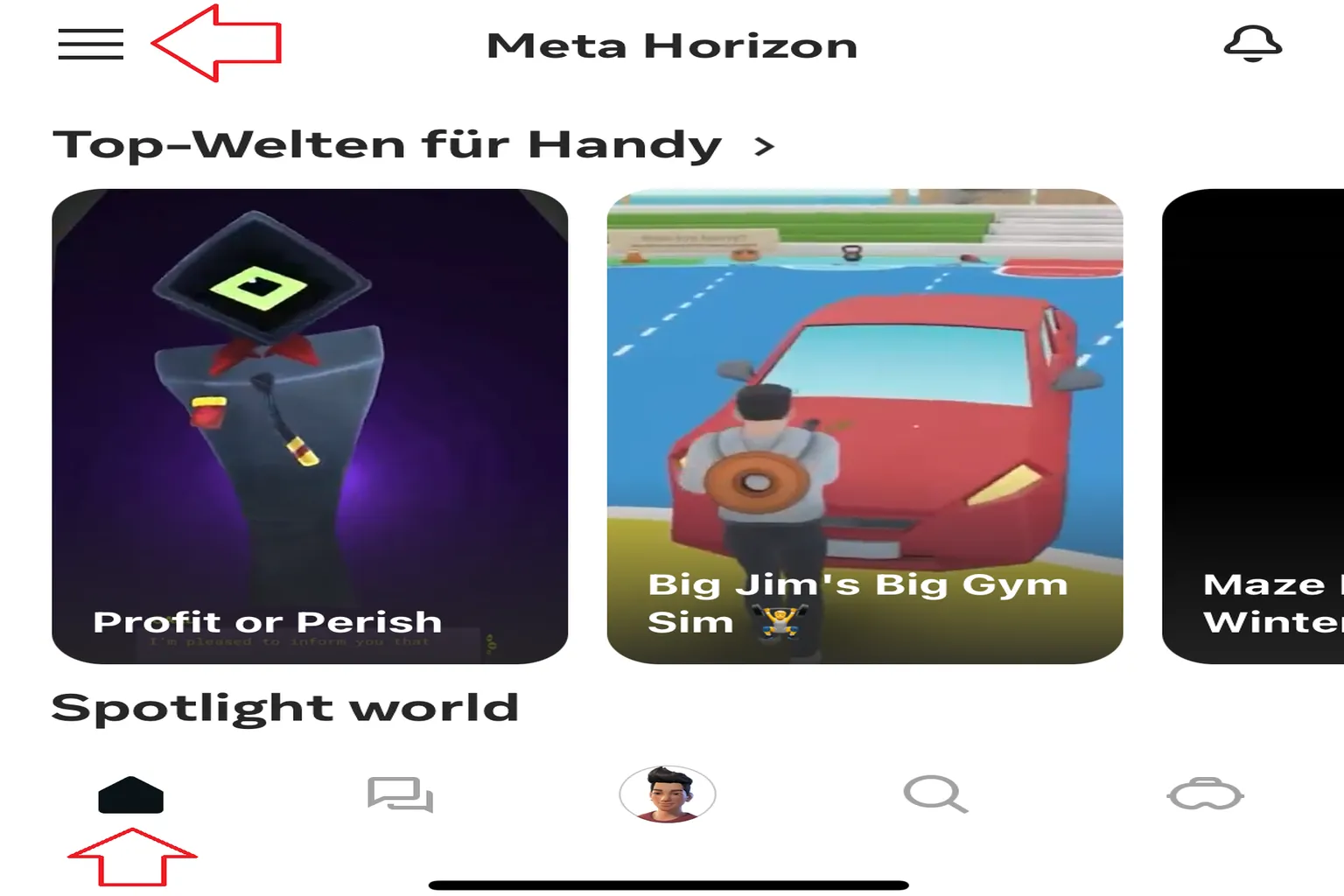
Tippe oben links auf das ☰-Symbol, um das Menü zu öffnen.
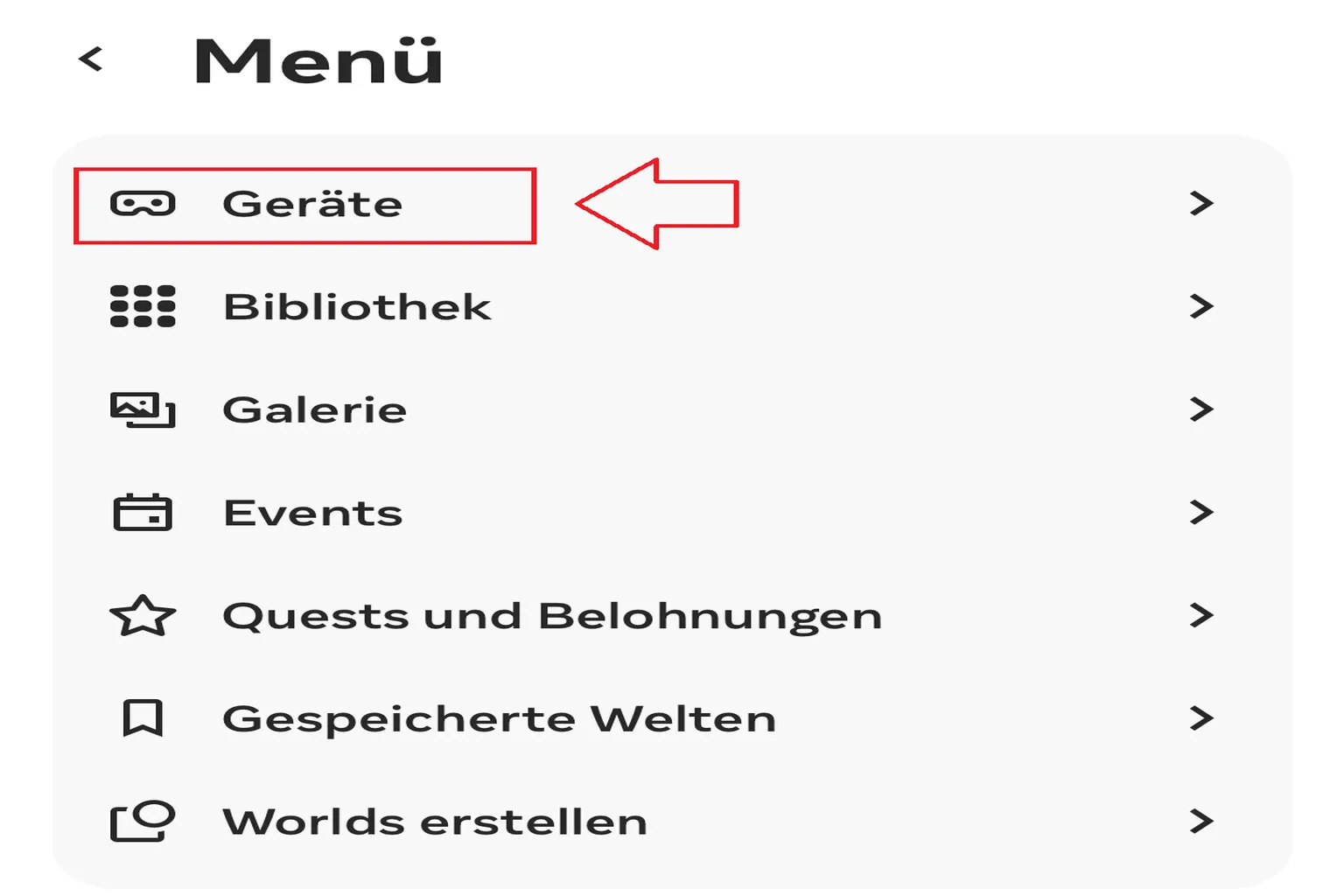
Geräte auswählen.
Schritt 2: Headset-Einstellungen öffnen
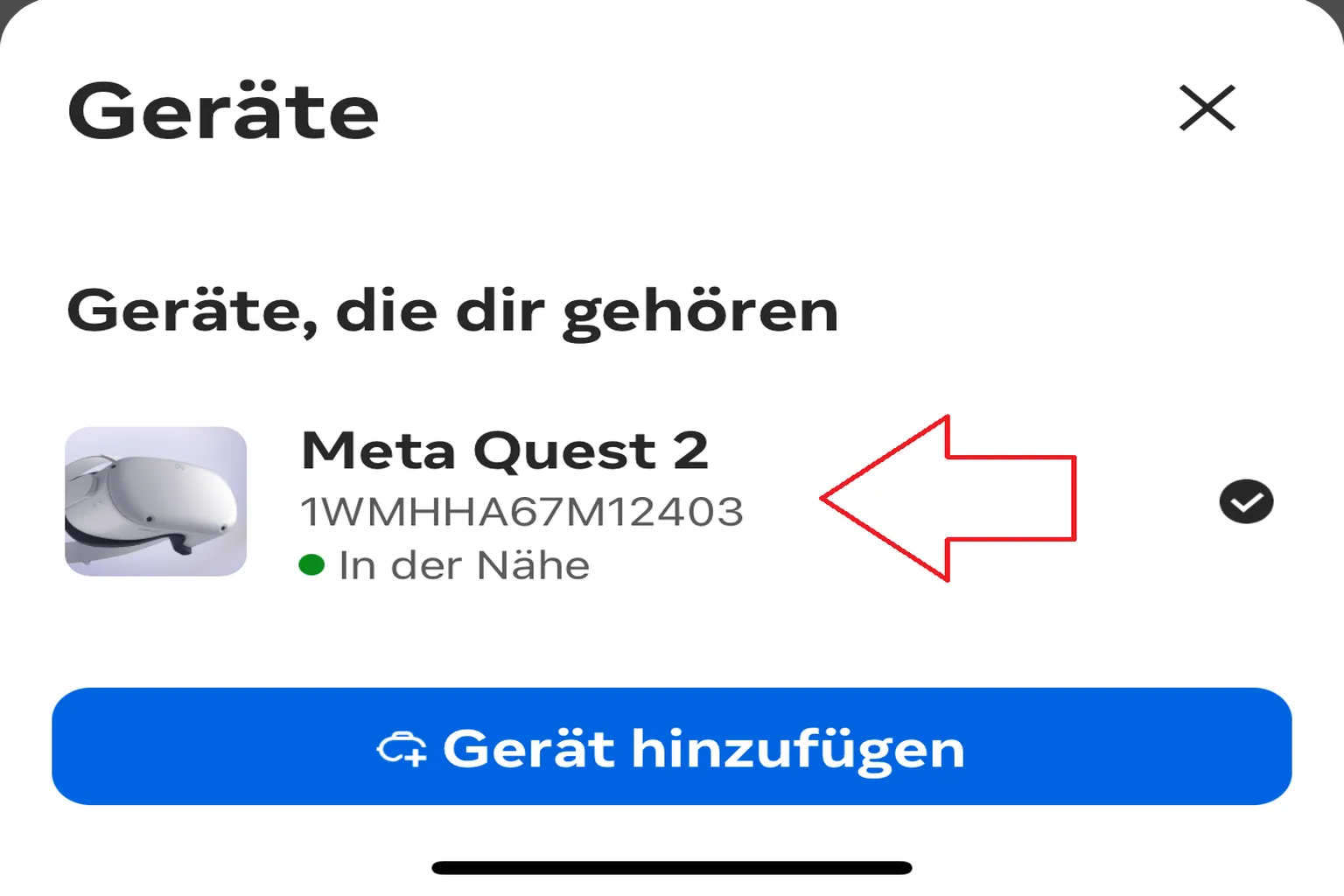
Wähle dein Headset aus der Liste aus.
Auf Headset-Einstellungen tippen.
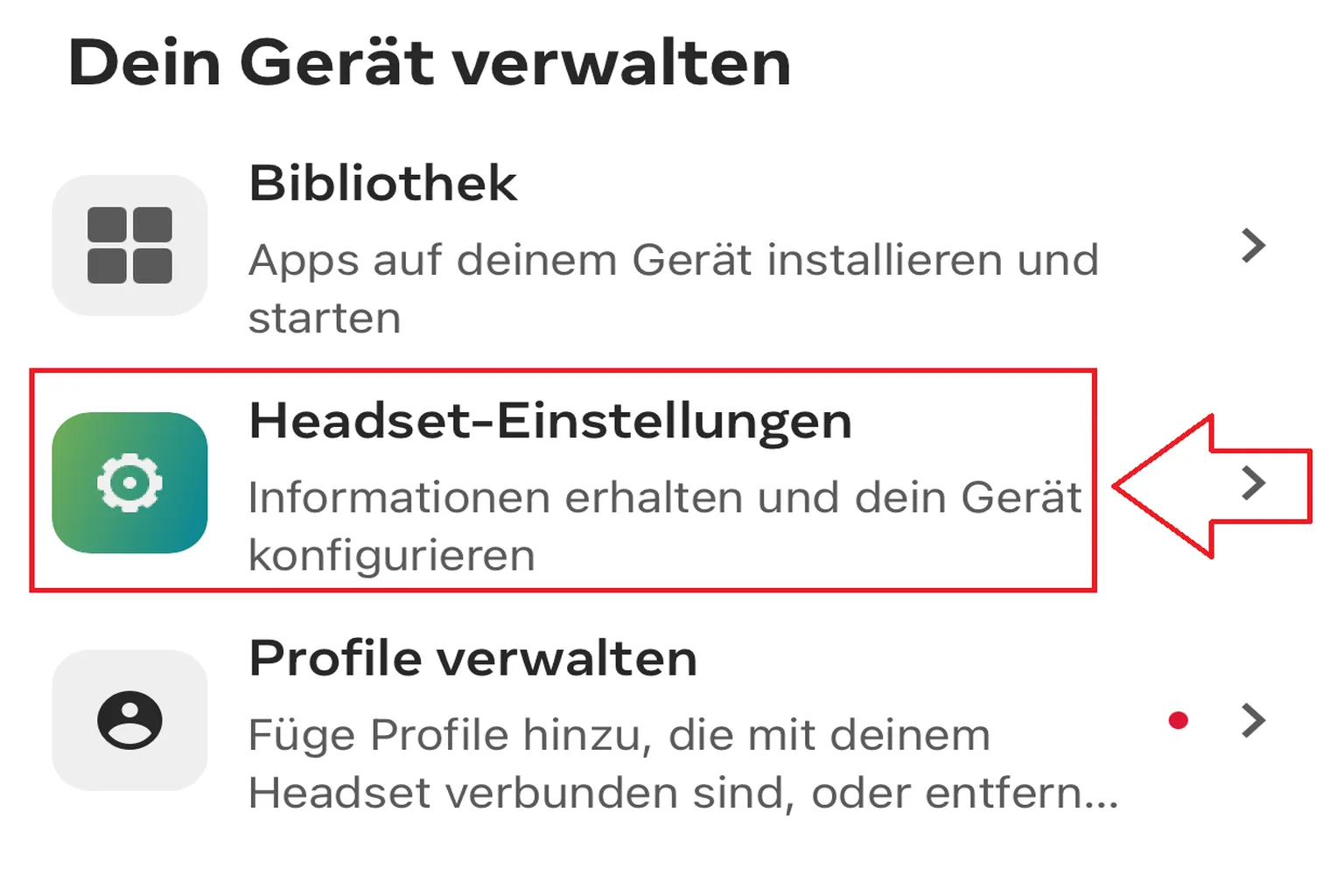
Schritt 3: Zu den Developer-Einstellungen gehen
Entwicklungsmodus auswählen.
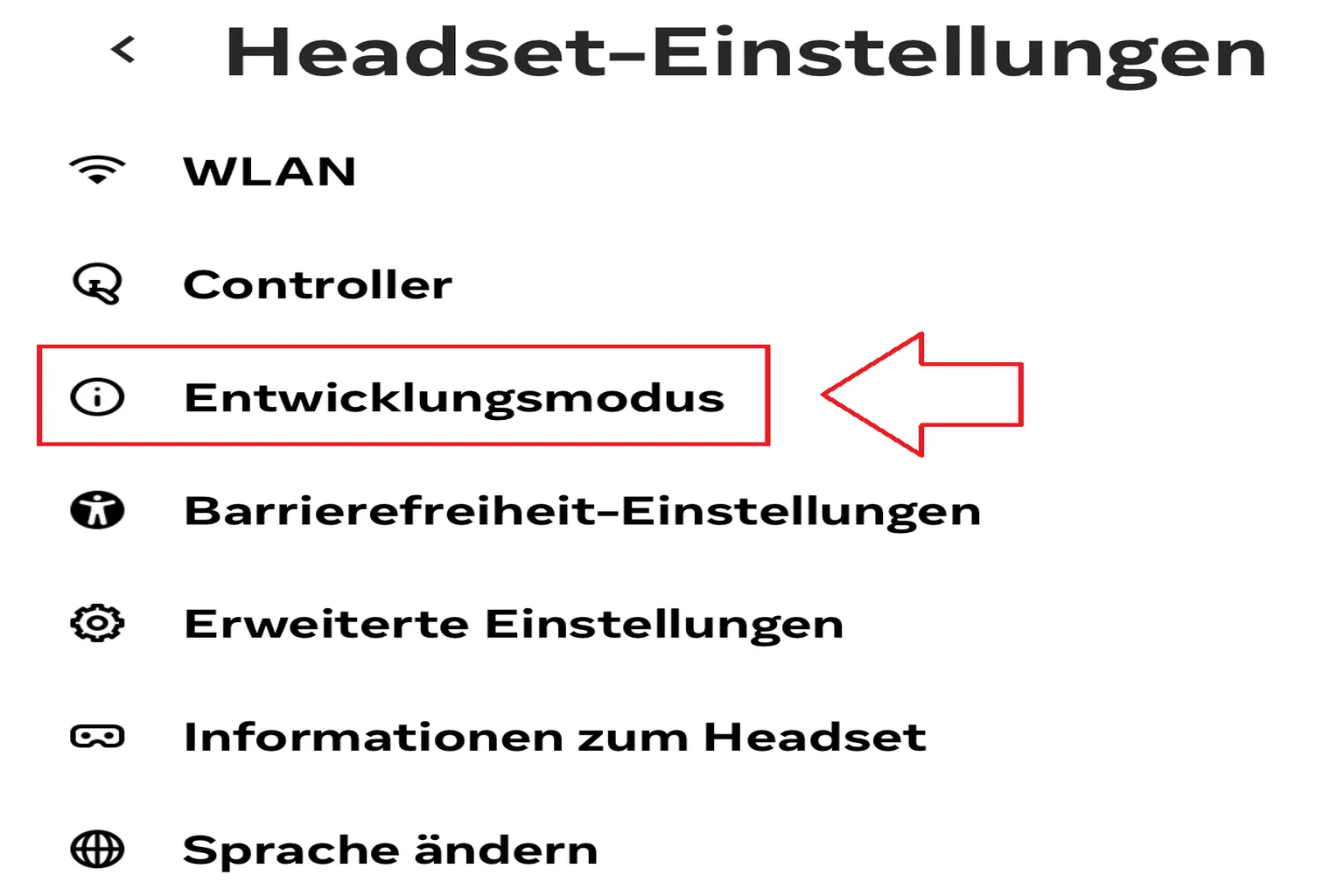
An diesem Punkt wird der Schalter zum Aktivieren noch nicht angezeigt. Zuerst wirst du aufgefordert, ein Developer-Konto zu beantragen.

Schritt 4: Developer-Seite öffnen
Oben rechts auf Anmelden klicken und dich einloggen.

Schritt 5: In dein Konto einloggen
Unten auf dem Bildschirm auf Bei vorhandenem Meta-Konto anmelden klicken.

Anschließend mit deinem Meta-Konto anmelden.
Schritt 6: Festlegen, wie viele Entwicklungsdaten du mit Meta teilen möchtest
Die Option Zusätzliche Daten teilen erlaubt Meta, detaillierte Informationen über deine Entwicklungsaktivitäten einzusehen.
Die weiße Option Nur erforderliche Daten teilen übermittelt nur die notwendigen Mindestinformationen. Wenn du keinen besonderen Grund hast, kannst du die weiße Option wählen.

Schritt 7: Developer-Konto beantragen
Gehe im Meta Horizon Developer Dashboard zum Tab für die Verifizierung.

Schritt 8: Developer-Organisation erstellen
Wenn du neben Verifizierung ein Häkchen siehst, ist in deinem Konto bereits eine Kreditkarte hinterlegt. Das heißt: Die Verifizierung ist abgeschlossen, und es fehlt nur noch die Organisation.
Trage im markierten Feld einen beliebigen englischen Namen ein. Setze das Häkchen bei Verstanden (Pflichtfeld). Zum Schluss klickst du auf Senden.

Schritt 9: Developer Mode aktivieren
Gehe zurück zur Developer-Seite in der mobilen App (derselbe Ort wie in Schritt 3). Dort solltest du jetzt den Schalter für den Entwicklungsmodus sehen. Aktiviere ihn, indem du den Schalter einschaltest.

Bestätige außerdem die Zustimmung zur Datenerfassung durch Meta.

Schritt 10: Developer Mode aktiviert
Wenn der Schalter blau wird, ist der Entwicklungsmodus aktiv. Du kannst jetzt Drittanbieter-Apps wie SideQuest nutzen.

Warum sich der Developer Mode eventuell nicht aktivieren lässt
Wenn die oben beschriebenen Schritte nicht funktionieren, liegt es meistens an zwei typischen Ursachen:
- Probleme bei der Kreditkarten-Verifizierung
- Zwei-Faktor-Authentifizierung nicht vollständig eingerichtet
In den vorherigen Schritten wurde davon ausgegangen, dass bereits eine Kreditkarte hinterlegt ist. Falls das nicht der Fall ist, musst du stattdessen die Zwei-Faktor-Authentifizierung abschließen. Nach Schritt 8 gehst du dann einfach mit den nächsten Schritten weiter.
Schritt 1: Konto verifizieren
Gehe zur Developer-Antragsseite und öffne unten den Tab für die Verifizierung, um den Verifizierungsprozess zu starten.

Schritt 2: Zwei-Faktor-Authentifizierung einrichten
Klicke auf Einrichten.
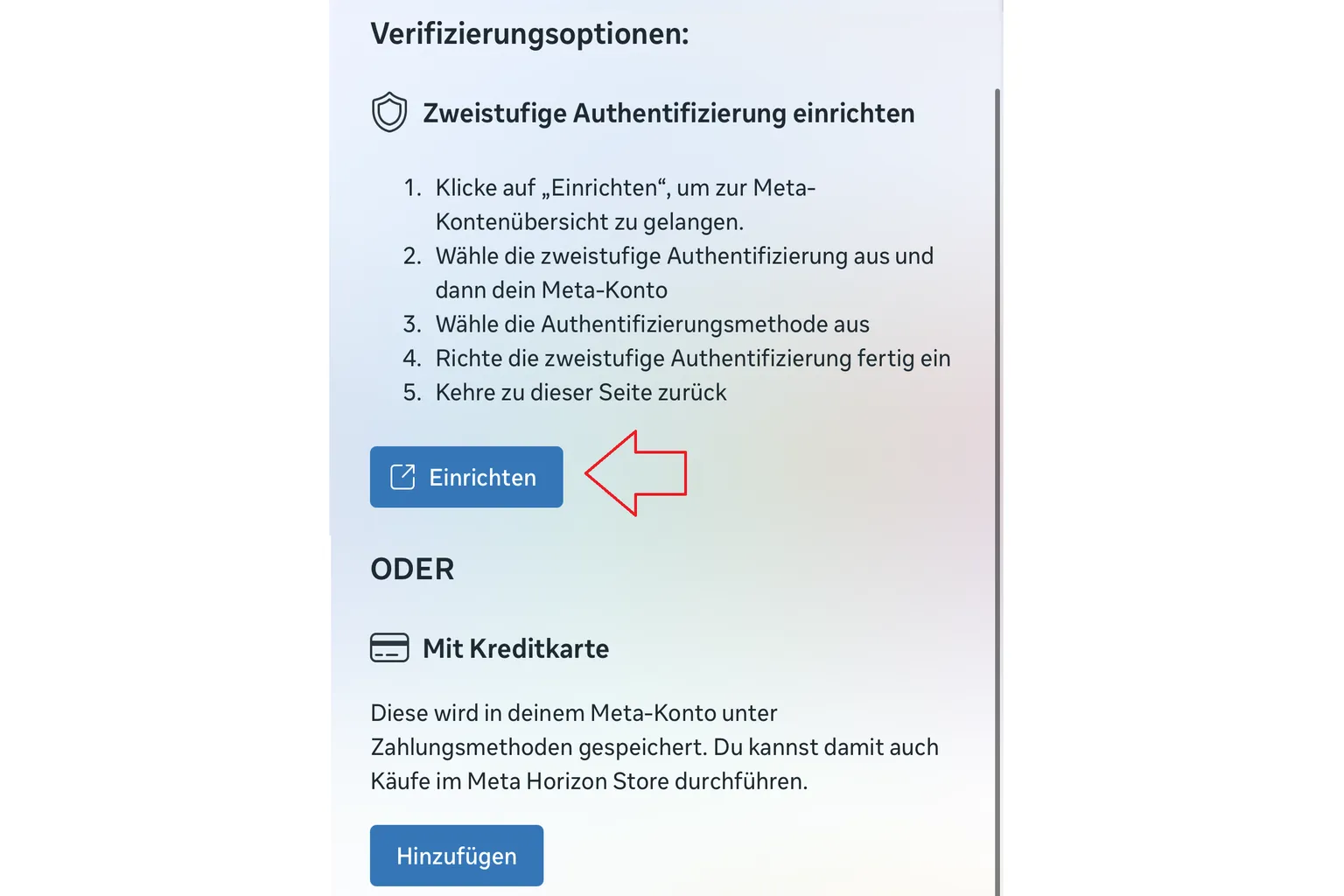
Anschließend auf Zweistufige Authentifizierung tippen.

Schritt 3: Zwei-Faktor-Authentifizierung einrichten
Es stehen zwei Methoden zur Verfügung: über die Google Authenticator App oder per SMS. Wenn du keine besondere Präferenz hast, ist die SMS-Verifizierung einfacher und empfehlenswert.

Nach Auswahl der SMS-Verifizierung gibst du deine Mobilnummer ein.

Schritt 4: Zwei-Faktor-Authentifizierung abschließen
Gib den sechsstelligen Bestätigungscode ein, der an dein Handy gesendet wurde, um die Einrichtung abzuschließen.

Sobald das erledigt ist, ist die Zwei-Faktor-Authentifizierung aktiviert. Gehe zurück zu Schritt 8 und fahre mit der Aktivierung des Developer Mode fort.

Wenn deine Headset-Firmware veraltet ist
Selbst wenn du alle Schritte korrekt ausführst, kann beim Aktivieren des Entwicklungsmodus die Meldung Unerwarteter Fehler erscheinen:
Ein unerwarteter Fehler ist aufgetreten. Bitte stelle sicher, dass dein Headset mit dem WLAN verbunden ist und auf die neueste Betriebssystem-Version aktualisiert wurde.
In den meisten Fällen ist die Headset-Firmware nicht aktuell. Aktualisiere sie auf die neueste Version und versuche es danach erneut.

Es gibt zwei Möglichkeiten, die Firmware zu aktualisieren.
- Du kannst das Headset zurücksetzen. Während der Einrichtung wird dann automatisch auf die neueste Firmware aktualisiert.
- Oder du aktualisierst manuell über die Headset-Einstellungen.
Unten findest du die Schritte, um die Version manuell zu prüfen und zu aktualisieren.
Schritt 1: Menü für Software-Updates öffnen
Im Systemmenü des Headsets Einstellungen auswählen.
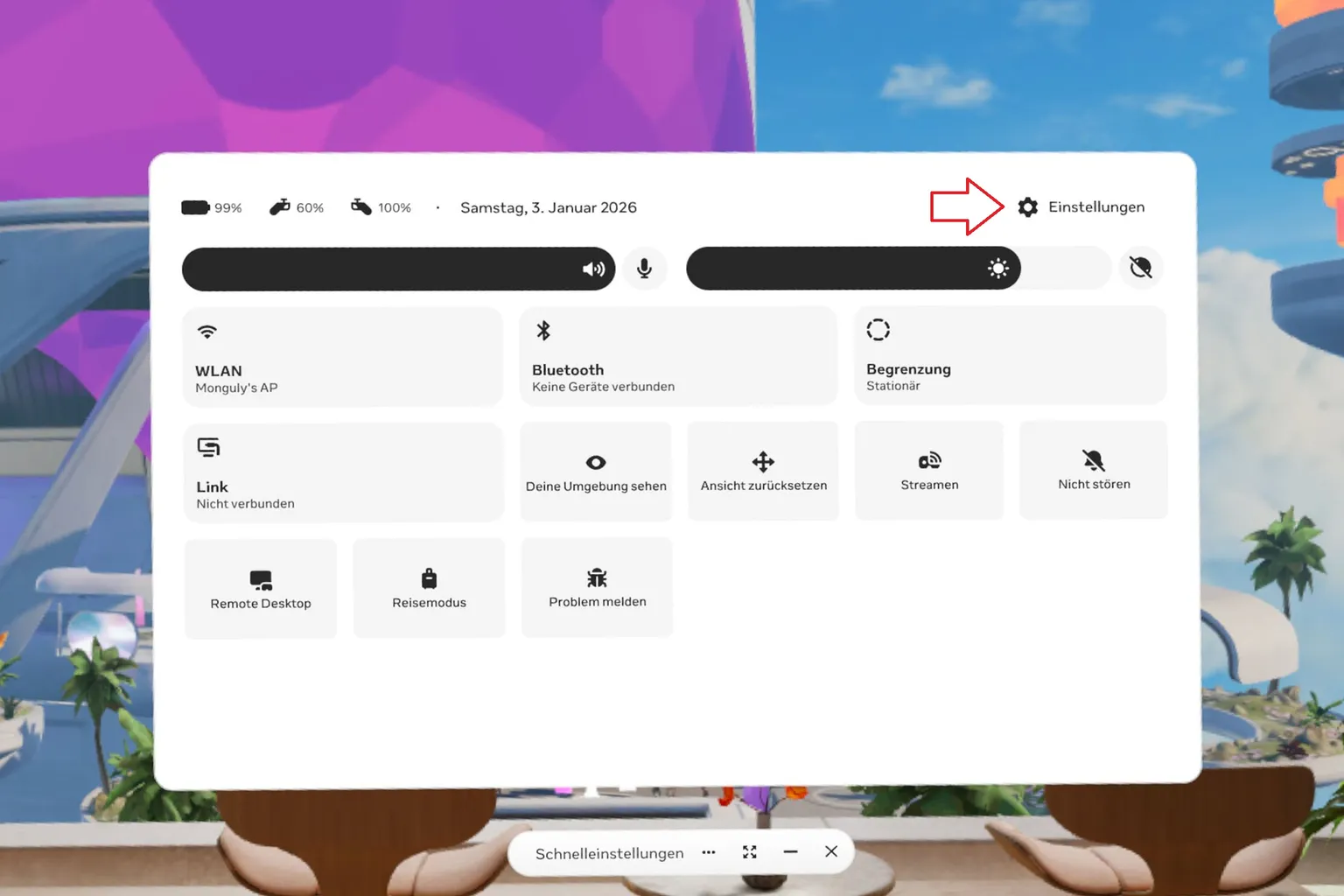
Zu Allgemein → Software-Update gehen.
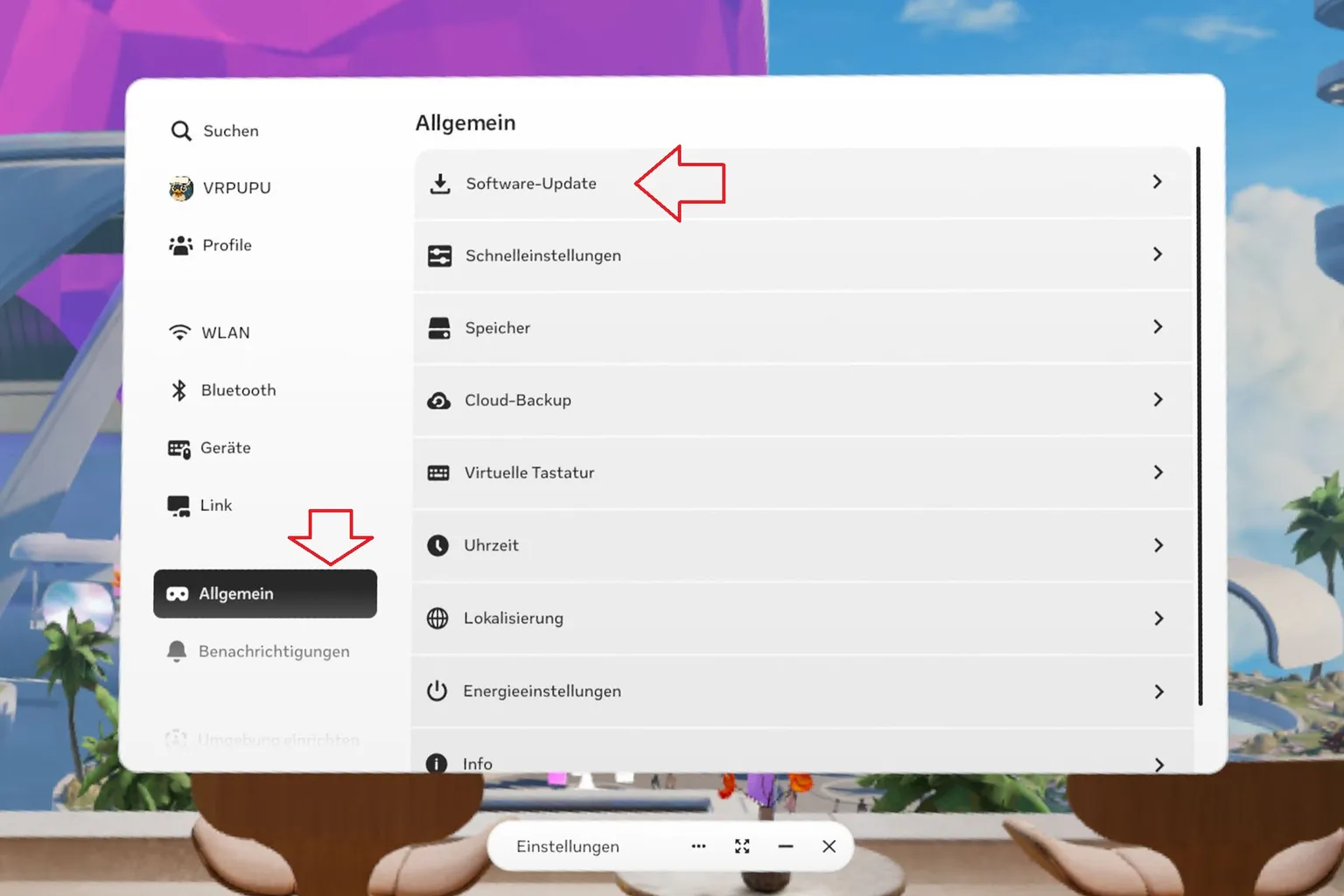
Schritt 2: Firmware aktualisieren
Wenn hier eine neue Firmware-Version angezeigt wird, aktualisiere auf die neueste Version.
Ist das Headset bereits aktuell, erscheint die Meldung „Your software is up to date.“
Falls es nicht aktuell ist, starte das Update direkt über diesen Bildschirm.

Damit hast du alles, was du brauchst, um den Developer Mode zu aktivieren und typische Probleme auf dem Weg dorthin zu lösen.
Sobald der Developer Mode eingeschaltet ist, folgt als nächster Schritt die Installation von SideQuest. Im nächsten Artikel führe ich dich Schritt für Schritt durch diesen Prozess.
FAQ – Häufige Fragen
Warum sehe ich „Developer Mode“ nicht in meinem Meta-Konto?
Stelle zuerst sicher, dass du einer Developer-Organisation beigetreten bist oder eine erstellt hast. Zusätzlich müssen die Organisationsverifizierung und die Zwei-Faktor-Authentifizierung abgeschlossen sein. Solange beides nicht erledigt ist, wird Meta den Schalter für den Entwicklungsmodus nicht anzeigen.
Ich habe meine Quest mit der mobilen App gekoppelt, finde den Developer Mode aber trotzdem nicht.
Öffne in der Meta Horizon App die Geräteeinstellungen, wähle dein Quest-Headset aus und gehe zu den Hardware-Einstellungen. Dort kannst du den Entwicklungsmodus aktivieren.
Was, wenn die Zwei-Faktor-Authentifizierung nicht funktioniert?
Versuche es mit einer Authenticator-App wie Google Authenticator oder wechsle zu WhatsApp- oder SMS-Verifizierung. Bei SMS solltest du sicherstellen, dass die Nummer zuverlässig Nachrichten empfangen kann. Wenn es weiterhin nicht klappt, ändere deine Netzwerkverbindung oder verwende eine andere Telefonnummer und versuche es erneut.
Was kann ich tun, wenn der Developer Mode aktiviert ist?
Sobald er aktiv ist, kannst du dich per USB oder WLAN über ADB mit dem Headset verbinden. In Kombination mit Tools wie SideQuest oder Unity kannst du Apps sideloaden, Tests durchführen und eigene VR-Anwendungen entwickeln.









