
Du willst schärfere Grafik und bessere Leistung auf deiner Meta Quest? Dann ist Quest Games Optimizer (QGO) genau das richtige Tool. Diese Anleitung zeigt dir den kompletten Ablauf: vom sicheren Kauf auf itch.io bis zur einfachen Installation per PC oder direkt auf dem Headset. Außerdem siehst du echte Vorher-Nachher-Vergleiche aus Spielen, damit klar wird, wie QGO gezackte Kanten reduziert und VR spürbar sauberer wirken lässt.
Funktionsübersicht
Quest Games Optimizer, kurz QGO, ist ein Tool für Meta-Quest-Headsets. Damit kannst du die Leistungsstufen von CPU und GPU, die Renderauflösung, die Bildwiederholrate und weitere Parameter anpassen, um die Systemleistung je nach Spiel zu optimieren. Je nach Einstellung lässt sich dadurch die Bildqualität verbessern oder die Akkulaufzeit verlängern.
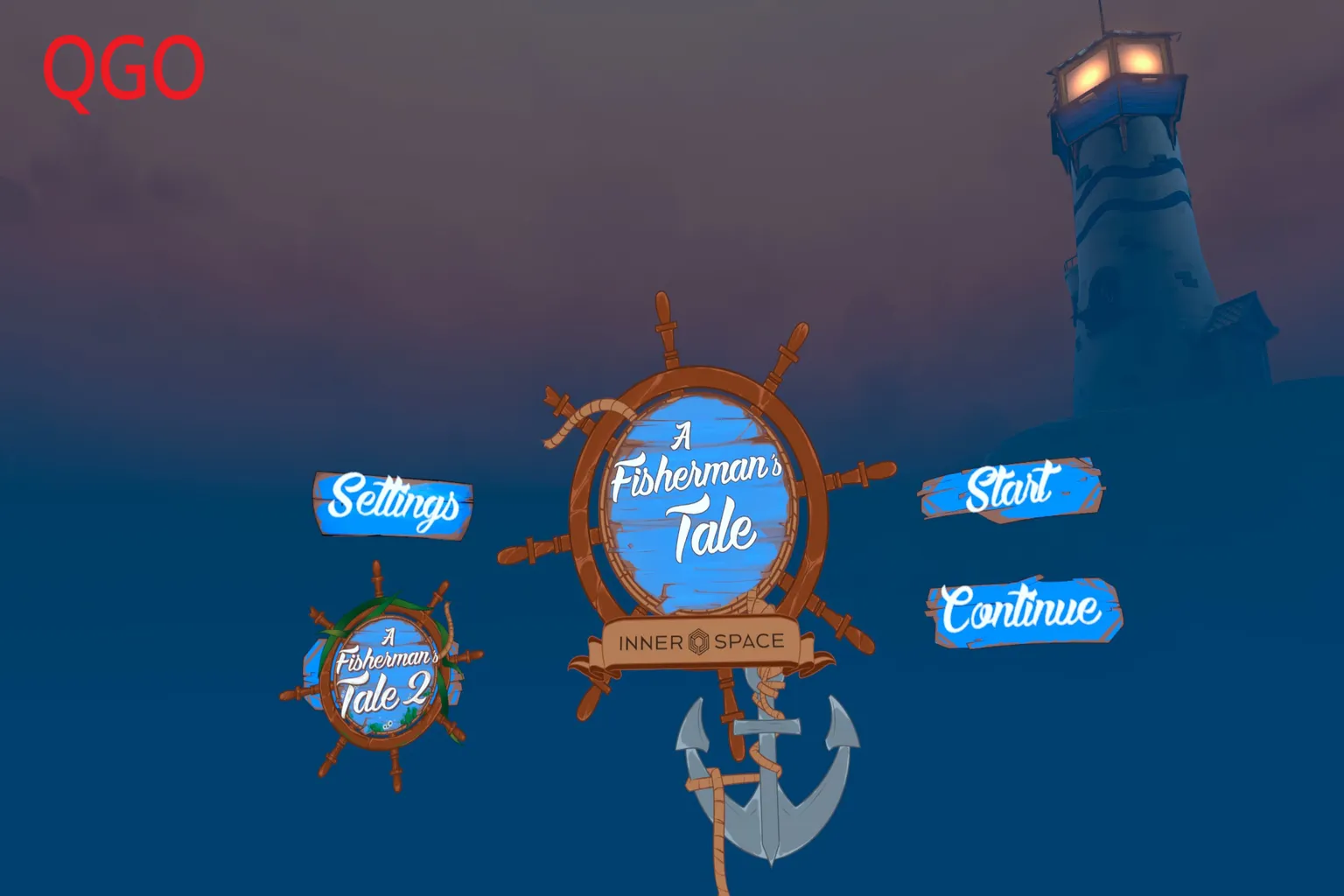
Schauen wir uns also an, wie dieser Unterschied in A Fisherman’s Tale auf dem Bildschirm aussieht.
So sieht der Bildschirm vor und nach dem Aktivieren von QGO aus.
Im Vergleich auf dem PC zeigt die linke Seite das ursprüngliche Spielbild, die rechte Seite dieselbe Szene mit aktiviertem QGO. Auf dem Smartphone ist das erste Bild ohne QGO, das zweite mit QGO.
Schon auf den Bildern sieht man sofort: Sobald QGO aktiv ist, werden die gezackten Kanten im Bild deutlich reduziert. In VR machen solche Verbesserungen, selbst wenn sie klein wirken, viel aus und sorgen dafür, dass sich das Erlebnis immersiver anfühlt.



Da dieses Tool direkt Leistungs- und Renderparameter des Headsets verändert, ist es keine App, die Meta offiziell freigibt. Deshalb kannst du es auch nicht im offiziellen Quest Store kaufen. Stattdessen kaufst du es direkt beim Entwickler auf itch.io und installierst es je nach Methode entweder per SideQuest oder manuell direkt auf dem Headset.
Da die Software Leistungs- und Renderparameter des Headsets verändert, solltest du verstehen, was diese Einstellungen bewirken, bevor du sehr anspruchsvolle Profile nutzt. Deshalb eignet sich QGO eher für fortgeschrittene Nutzer, die sich mit ihrer Hardware schon gut auskennen und die Einstellungen je nach Spiel sinnvoll anpassen können.
Kaufanleitung
Diese Software wird auf itch.io für 9,99 $ verkauft. Du kannst sie auch ohne Konto kaufen, ich empfehle aber trotzdem, vorher ein Konto zu erstellen. So wird die Software nach dem Kauf in deiner itch.io-Bibliothek gespeichert und lässt sich später deutlich einfacher verwalten.
Schritt 1: Konto erstellen
Rufe zuerst die offizielle itch.io-Website auf und klicke oben rechts auf Register.

Gib deinen Benutzernamen, dein Passwort und deine E-Mail-Adresse ein, um dich zu registrieren.
Klicke danach auf Create Account, um dein Konto zu erstellen.

Schritt 2: E-Mail-Adresse bestätigen
Prüfe nach der Registrierung den Posteingang der E-Mail-Adresse, die du verwendet hast. Dort solltest du eine Nachricht von itch.io erhalten.
Klicke in der E-Mail auf Click to verify your email address, um die Bestätigung abzuschließen.

Danach öffnet dein Browser die itch.io-Website. Klicke dort auf den roten Button Confirm email verification.
Damit sind die Kontoerstellung und die E-Mail-Verifizierung abgeschlossen.

Schritt 3: Kaufseite öffnen
Gehe zurück zur itch.io-Startseite und gib oben in die Suchleiste „Quest Games Optimizer“ ein.
Suche in den Ergebnissen die Produktseite von QGO und klicke sie an.

Sobald die Kaufseite geöffnet ist, klicke auf dem Bildschirm auf Buy Now.
Danach wirst du zum Bezahlvorgang weitergeleitet.

Schritt 4: Quest Games Optimizer kaufen
Auf der Kaufseite ist der Standardpreis auf 9,99 $ eingestellt.
Wenn der Betrag passt, kannst du die Zahlung per PayPal oder Kreditkarte abschließen.
Falls du denkst: „Ich möchte diesen Entwickler wirklich unterstützen“, kannst du über die Buttons +1 bis +10 USD auch einen zusätzlichen Betrag hinzufügen. Dieser Aufpreis geht direkt an den Entwickler und unterstützt die weitere Entwicklung.

Sobald die Zahlung abgeschlossen ist, wirst du automatisch zur Download-Seite von QGO weitergeleitet.
Klicke dort auf Download, um die Software auf deinen PC herunterzuladen.

Quest Games Optimizer kaufen, falls der Kauf fehlschlägt
Wenn du mit Kreditkarte zahlen willst und eine Fehlermeldung erscheint, danach zur rechten Bildschirmseite wechselst und dort hängen bleibst, keine Sorge. Das bedeutet einfach, dass der Kauf fehlgeschlagen ist und keine Zahlungsanfrage an deine Bank gesendet wurde.
Die Ursache ist die aktivierte Seitenübersetzung von Google Chrome. Wenn du die Seitenübersetzung ausschaltest, sollte der Kaufvorgang normal durchlaufen.

Mit aktivierter Seitenübersetzung konnte ich den Kauf mit keiner meiner fünf Kreditkarten abschließen, egal wie oft ich es versucht habe.
Wenn du die Übersetzung unbedingt eingeschaltet lassen willst, funktioniert die Zahlung über PayPal trotzdem.

Installationsmethoden
Es gibt zwei Möglichkeiten zur Installation: über einen PC oder direkt im Headset.
Die Methode zur direkten Installation im Headset findest du in dieser Anleitung.
Die PC-Methode ist vom Ablauf her recht einfach, braucht aber mehr zusätzliche Dinge, etwa weitere Software und ein USB-Kabel.
Die direkte Installation im Headset ist dagegen insgesamt bequemer. Du brauchst keinen PC, kein Kabel und kein SideQuest. Die ADB-Aktivierung läuft dabei direkt im Headset über einen Kopplungscode.
Installation über den PC
Die Installation über einen PC ist relativ einfach, erfordert aber den Developer Mode und die PC-App SideQuest.
Wenn du beides noch nie verwendet hast, solltest du zuerst die jeweiligen Einrichtungsanleitungen durchgehen, bevor du hier weitermachst.
Meta Quest Developer Mode aktivieren
Der ultimative Setup-Guide
So installierst du SideQuest auf Meta Quest
Sideloading leicht gemacht
Bevor du mit der Installation beginnst, solltest du Folgendes bereithalten:
- Ein PC mit Windows 10 oder Windows 11 (64 Bit)
- Ein USB-C-Kabel, bei dem ein Ende mit dem Headset und das andere mit dem PC verbunden ist
- SideQuest ist auf dem PC installiert
- Der Developer Mode ist auf dem Quest-Headset aktiviert
- Das Quest-Headset ist erfolgreich über SideQuest mit dem PC verbunden
- Quest Games Optimizer wurde bereits auf itch.io gekauft
- Das Quest-Headset ist mit WLAN verbunden
Schritt 1: Download
Melde dich auf der offiziellen itch.io-Website an. Öffne danach oben rechts das Menü und klicke auf My Library.

In deiner Bibliothek sollte Quest Games Optimizer angezeigt werden.
Klicke auf Download, um die Datei auf deinen PC herunterzuladen.

Schritt 2: Installation
Starte SideQuest auf deinem PC und prüfe zuerst, ob die Anzeige oben links grün leuchtet.
Wenn sie grün ist, steht die Verbindung. Klicke danach auf dem Bildschirm auf die Installations-Schaltfläche.

Wähle danach die zuvor heruntergeladene Datei QuestGamesOptimizer.apk aus und installiere sie.

Wenn die Anzeige oben links nicht grün leuchtet, hast du möglicherweise das Kabel nicht angeschlossen, oder die SideQuest-Einrichtung ist noch nicht abgeschlossen. Gehe in diesem Fall zurück zur Anleitung So installierst du SideQuest auf Meta Quest und prüfe die Schritte noch einmal.
Schritt 3: Installation abgeschlossen
Sobald die Installation fertig ist, sollte in SideQuest die Meldung „Install successful“ erscheinen.

Öffne in der Spielebibliothek des Headsets den Bereich Unbekannte Quellen.
Dort sollte Quest Games Optimizer in der Liste angezeigt werden.

Schritt 4: Einrichtung im Headset
Wenn du Quest Games Optimizer startest, wirst du zuerst aufgefordert, die E-Mail-Adresse einzugeben, die du beim Kauf verwendet hast, um die Online-Aktivierung abzuschließen.
Sobald die Verifizierung erfolgreich war, gelangst du direkt zum Hauptbildschirm der App und kannst sie verwenden.

Sobald du bestätigt hast, dass die Auto-Erkennung aktiviert ist, ist die Installation abgeschlossen.

Sobald die Einrichtung abgeschlossen ist, ist Quest Games Optimizer vollständig installiert und einsatzbereit. An diesem Punkt fragst du dich wahrscheinlich: „Was kann das Tool jetzt eigentlich?“
Ab hier gehen wir die Funktionen von QGO Schritt für Schritt durch und zeigen die Unterschiede klar mit Vorher-Nachher-Screenshots.

FAQ – Häufige Fragen
Ist QGO ein offizielles Meta-Produkt?
Nein. Quest Games Optimizer ist kein offiziell von Meta autorisiertes Tool, deshalb findest du es auch nicht im offiziellen Quest Store. Es wird über itch.io verkauft und direkt vom ursprünglichen Entwickler bereitgestellt.
Beeinflusst QGO die Lebensdauer meines Quest-Headsets?
QGO verbessert die Leistung, indem es Leistungsstufen und Renderparameter des Headsets anpasst. Wenn du leistungsstarke Profile über längere Zeit nutzt, können Wärmeentwicklung und Stromverbrauch steigen. Das Tool eignet sich daher eher für fortgeschrittene Nutzer, die die Einstellungen verstehen und sie je nach Situation anpassen.
Was kann ich tun, wenn die Zahlung per Kreditkarte fehlschlägt?
Das wird meistens durch einen Konflikt mit der Übersetzungsfunktion von Chrome oder Edge verursacht. Deaktiviere die Übersetzung, dann sollte der Kauf normalerweise funktionieren.
Wenn du trotzdem mit aktivierter Übersetzung kaufen möchtest, kannst du PayPal verwenden.
Ich habe QGO installiert, sehe aber keinen Unterschied in der Grafik. Was soll ich tun?
Nicht jedes Spiel zeigt sofort einen deutlich sichtbaren Unterschied. Prüfe in QGO zuerst, ob für das Spiel ein aktives Profil vorhanden ist. HD und HD+ sind vor allem für bessere Bildqualität gedacht, während Performance- oder Battery-Saving-Profile eher auf flüssigeres Gameplay oder längere Akkulaufzeit abzielen.
Verbessert QGO die Videoqualität bei Filmen?
Nicht wirklich. QGO kann bei VR-Spielen Modelle, Texturen und Rendering-Parameter verbessern, aber Videostreams oder bereits encodierte Videodateien lassen sich dadurch kaum verbessern. Beim Anschauen von Filmen solltest du daher keine sichtbare Bildverbesserung erwarten.









