

Dieser Ratgeber zeigt, was Quest Games Optimizer (QGO) auf Meta Quest 3 und 3S leisten kann: bessere Spielgrafik, stabilere Performance, 4K-Aufnahmen, App-Ordner, APK-Installation und praktische Verwaltungsfunktionen. Dazu gibt es Vorher-Nachher-Vergleiche sowie ein FAQ zu Akkuverbrauch, PC-VR, Videoqualität und möglichen Risiken.
Quest Games Optimizer Überblick
Quest Games Optimizer ist ein inoffizielles Tool zur Leistungsanpassung, das die Grafik in Spielen verbessern und manche Spiele flüssiger machen kann, indem es CPU-/GPU-Leistungsstufen, Renderauflösung, Bildwiederholrate und weitere Parameter anpasst. Dadurch werden gezackte Kanten in VR-Spielen deutlich reduziert, was die Immersion spürbar verbessert.
Da diese Software direkt Leistungs- und Rendering-Parameter des Headsets verändert, wird sie weder über den Meta Store noch über den SideQuest Store verteilt. Du bekommst sie ausschließlich über itch.io.
Da Kauf und Installation etwas komplizierter sind, habe ich dafür drei separate Anleitungen vorbereitet, die diese Schritte ausführlich erklären. Schau dir am besten zuerst diese Artikel an.
Meta Quest Developer Mode aktivieren
Der ultimative Setup-Guide
So installierst du SideQuest auf Meta Quest
Sideloading leicht gemacht
Quest Games Optimizer (QGO) kaufen & per PC installieren
Der komplette Guide (2025)
Funktionsübersicht
In der frühen Entwicklungsphase konnte QGO nur einfache Leistungsanpassungen am System vornehmen. Da der Entwickler aber laufend Updates veröffentlicht und neue Funktionen ergänzt hat, ist daraus inzwischen ein ziemlich starkes Tool geworden. Die aktuelle Version von Quest Games Optimizer unterstützt auch neuere Meta-Quest-Firmware-Versionen.
Das kann QGO:
Systemleistung anpassen
Verbessert die Bildqualität und sorgt für flüssigeres Gameplay
Stereoskopische VR-Videos und 4K-Aufnahmen
Unterstützt hochwertige Aufnahmen direkt auf dem Headset
App-Verwaltung
Ordner erstellen, Apps organisieren und angezeigte Namen in QGO ändern
Dateiverwaltung bei Verbindung mit dem PC
Daten auf dem Headset einfacher organisieren
APK-Installer
Eigene Apps direkt installieren, ohne SideQuest zu nutzen
OVR Echtzeit-Leistungsmonitor
Bildrate und Systemlast während des Spielens prüfen
Da es sich um ein inoffizielles Tool handelt, das Leistungs- und Rendering-Parameter des Headsets verändert, können anspruchsvolle Profile mehr Wärme erzeugen und mehr Akku verbrauchen. Deshalb solltest du verstehen, was die einzelnen Einstellungen bewirken, bevor du sehr hohe Profile nutzt.

Systemleistung erhöhen und Bildqualität verbessern
Das ist der Kern von QGO. Unter Metas Standardeinstellungen laufen CPU und GPU meistens nur bei etwa 80 bis 90 %, um Leistung und Wärmeentwicklung auszugleichen. Die meisten VR-Spiele sind außerdem so ausgelegt, dass sie auch auf der Quest 2 flüssig laufen. Wenn du sie unverändert auf der Quest 3 spielst, fühlt sich der Unterschied deshalb oft nicht nach „wow, das ist eine neue Stufe“ an.
Wenn du eine Meta Quest 3 oder Meta Quest 3S nutzt, solltest du aber Folgendes wissen: Beide Headsets verwenden den Snapdragon XR2 Gen 2. Meta hebt vor allem hervor, dass Quest 3 und Quest 3S im Vergleich zur Quest 2 etwa die doppelte GPU-Leistung bieten. Wenn ein Spiel weiterhin mit Quest-2-Grafikeinstellungen läuft, bleibt diese zusätzliche Leistung einfach ungenutzt.
Genau hier setzt QGO an. Es kann diese schlafende Leistung freischalten. Wie groß der Unterschied nach dem Aktivieren wirklich ist, siehst du in den drei Vergleichen unten. Sie zeigen die Anfangsszenen aus Tiny Archers und A Fisherman’s Tale.






Die gezackten Kanten im Bild werden reduziert, und die gesamte Schärfe verbessert sich spürbar. Solche Änderungen sorgen dafür, dass VR-Spiele deutlich immersiver wirken.
QGO wirkt sich allerdings kaum auf Inhalte aus, die nicht in Echtzeit vom Headset gerendert werden, zum Beispiel Filme oder normale Videowiedergabe. Dort bringt es keinen Vorteil.
Gehen wir jetzt die eigentliche Einrichtung und Nutzung Schritt für Schritt durch.
Schritt 1: Quest Games Optimizer aktivieren
Starte die App und tippe oben links auf das Symbol, um deine Spielebibliothek zu öffnen.

Schritt 2: Leistungseinstellungen pro Spiel
Hier siehst du unten rechts bei jedem Spiel mehrere Symbole. Sie bedeuten, dass der Entwickler für diesen Titel bereits optimierte Presets vorbereitet hat, die du direkt übernehmen kannst.
HD+
Erhöht die Bildschirmauflösung noch weiter
HD
Erhöht die Bildschirmauflösung
Rocket (🚀)
Lässt die Auflösung unverändert, verbessert aber deutlich die Rendering-Stabilität bei der aktuellen Bildqualität. Dadurch werden Ruckler und Framedrops im Spiel reduziert. In vielen Fällen ist auch eine etwas höhere Bildwiederholrate möglich, wodurch Bewegungen insgesamt flüssiger wirken.
Mit diesen Presets spürst du die Vorteile sofort, ohne selbst detaillierte Einstellungen anpassen zu müssen.

Schritt 3: Leistungsprofil pro Spiel ansehen
Nehmen wir das Spiel Flight 74 als Beispiel. Schon mit den Standardeinstellungen sieht es ordentlich aus. Das Preset erhöht jedoch die GPU- und CPU-Leistung und verbessert die Rendering-Stabilität.
Durch diese Anpassungen werden Framedrops reduziert, und die Steuerung fühlt sich im Spiel flüssiger an.

Bei A Fisherman’s Tale wird die Auflösung dagegen auf 183 % erhöht, um die Bildqualität deutlich zu verbessern.
Dadurch werden kleine Objekte und Details im Hintergrund klarer sichtbar, was dich noch stärker in die Atmosphäre des Spiels hineinzieht.

Schritt 4: Ein- und Ausschalten
Wenn du mit dem Controller-Laser auf ein Spiel zeigst, erscheint oben rechts ein „⋮“-Symbol. Klicke darauf, um das Menü zu öffnen. Dort kannst du die Leistungseinstellungen für dieses Spiel auswählen.
- Bearbeiten: Bildqualität sowie GPU- und CPU-Leistung manuell anpassen
- 🚫: Mit den Standard-Einstellungen der Meta Quest spielen
- 🔋: Energiesparmodus. Senkt CPU- und GPU-Leistung, um die Spielzeit zu verlängern
- 🚀: Verbessert die Rendering-Stabilität, ohne die Auflösung zu ändern
- HD+: Erhöht die Bildschirmauflösung noch weiter
- HD: Erhöht die Bildschirmauflösung
Dass man diese Profile je nach Spiel oder Situation schnell wechseln kann, macht die Nutzung wirklich bequem.

Benutzerdefinierte Leistungseinstellungen: Ein / Aus
Hier kannst du die einzelnen Parameter frei anpassen. Wenn du die Werte aber zu hoch setzt, kann es zu Abstürzen, Einfrieren oder Überhitzung kommen. In den meisten Fällen sind die vom Entwickler getesteten Presets stabiler.
Persönliche Profile
Du kannst pro Spiel bis zu vier verschiedene Einstellungen speichern
RES. (Render-Skalierung)
Erhöht die gesamte Bildschirmauflösung
Hz (Bildwiederholrate)
Gibt an, wie oft das Headset das Bild aktualisiert. Höhere Werte reduzieren die Latenz, erhöhen aber auch die Systemlast
CPU / GPU
Leistungsstufe des Headsets. Je weiter du nach rechts gehst, desto höher die Leistung. Ultra ist die höchste Stufe.
FFR (Fixed Foveated Rendering)
Hält die Bildmitte in hoher Auflösung und senkt die Auflösung am Rand, um Leistung und Bildqualität auszugleichen. Nur in unterstützten Spielen verfügbar
AppSW (Application Spacewarp)
Interpoliert zum Beispiel 36 FPS auf 72 FPS, um Bewegungen flüssiger wirken zu lassen. Nur in unterstützten Spielen verfügbar
DRS (Dynamic Resolution Scaling)
Senkt die Auflösung je nach Situation automatisch, um stabile FPS zu priorisieren. Nur in unterstützten Spielen verfügbar

FFR (Fixed Foveated Rendering)
Diese Technik hält die Bildmitte in hoher Auflösung, während die Auflösung zu den Rändern hin reduziert wird. Der Bereich, auf den du tatsächlich schaust, bleibt dadurch möglichst scharf.
Der wichtige Punkt ist: Die Systemlast wird reduziert, ohne dass die Bildqualität im Hauptsichtfeld stark leidet.
Diese Erklärungsanzeige ist in der neuen QGO-Version zwar verschwunden, die Funktion selbst lässt sich aber weiterhin aktivieren.

Erweiterte Aufnahme- und Recording-Funktionen
Die Meta Quest bietet bereits integrierte Funktionen zum Aufnehmen von Fotos und Videos.
In neueren Systemversionen wurden die Aufnahme-Einstellungen der Meta Quest deutlich verbessert, je nach Modell und Systemversion sogar mit Optionen bis zu 4K.
Allerdings wird weiterhin nur aus einem Auge aufgenommen. Kurz gesagt: Mit den Grundfunktionen des Headsets kann man weiterhin kein echtes stereoskopisches VR-Video aufnehmen.

Quest Games Optimizer lockert diese Einschränkungen mit seinen Aufnahmefunktionen deutlich:
- Auflösung: Unterstützt bis zu 2560 × 1440 (2K) und 3840 × 2160 (4K)
- Video-Bitrate: Bis zu 100 Mbit/s
- Augenauswahl: Wenn du sie auf 3D stellst, wird stereoskopisches VR-Recording aktiviert.

Damit kannst du die Intensität und räumliche Tiefe deines Gameplays deutlich besser festhalten, statt das VR-Gefühl in einer flachen Aufnahme zu verlieren.

Beispiel für aufgezeichnetes stereoskopisches VR-Gameplay-Material:

Für jemanden wie mich, der Anleitungen und Spielvorstellungen schreibt, ist diese Funktion ehrlich gesagt ein echter Wendepunkt.
Screenshots aus 4K-Aufnahmen sind extrem scharf. Und wenn du stereoskopische VR-Videos auf YouTube hochlädst oder mit anderen VR-Spielern teilst, kannst du viel besser vermitteln, wie es sich wirklich anfühlt, in dieser VR-Welt zu stehen, statt sie nur auf einem flachen Bildschirm anzusehen.

Wenn du in QGO die Videoauflösung oder den Aufnahmemodus festlegst, überschreibt das die Standard-Foto- und Videoeinstellungen von Meta.
Wenn du diese Einstellungen später ändern willst, musst du sie deshalb wieder direkt in QGO anpassen.
VR-Videos auf YouTube hochzuladen erfordert allerdings zusätzliche Konvertierung und Vorbereitung. Selbst dann ist die finale Videoqualität nicht immer ideal.
Hier ist die Meta-Quest-App DeoVR ziemlich praktisch. Mit DeoVR kannst du eigene VR-Videos auf deren Server hochladen, sie als persönliche Sammlung behalten oder mit Freunden teilen.
Die genaue Anleitung zum Hochladen von Videos auf DeoVR findest du im hier verlinkten Guide.

Spielebibliothek verwalten
Die Standard-Spielebibliothek der Meta Quest ist ehrlich gesagt ziemlich unübersichtlich. Es gibt keine Möglichkeit, Spiele zu kategorisieren, umzubenennen oder ihre Reihenfolge zu ändern.
Sobald du viele Spiele gekauft hast, wird die Bibliothek schnell chaotisch, und ein bestimmter Titel ist nur noch mühsam zu finden. Quest Games Optimizer löst genau dieses Problem, indem es praktische Verwaltungsfunktionen an einem Ort bündelt.
Schritt 1: Ordner erstellen
Öffne oben rechts in der Spielebibliothek die App Options und wähle anschließend Create Category.

Sobald du einen Namen eingibst, wird der Ordner für diese Kategorie direkt erstellt.
Danach legst du einfach die gewünschten Spiele dort ab und bekommst eine sauber organisierte Bibliothek, die besser zu deiner Nutzung passt.
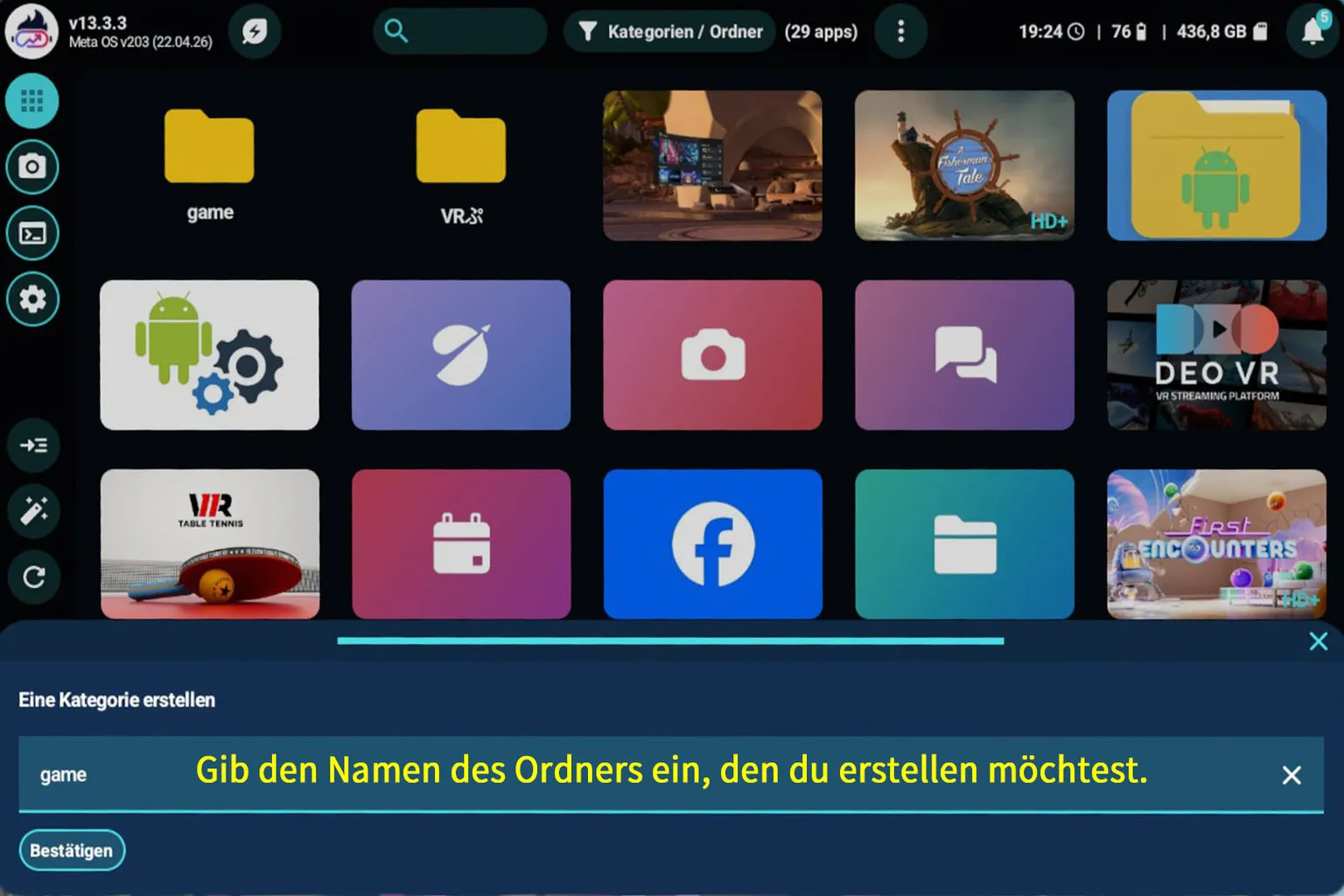
Schritt 2: Spiele zu einer Kategorie hinzufügen
Zeige mit dem Controller-Laser auf ein Spiel. Oben rechts erscheint dann ein „⋮“-Symbol.
Klicke darauf, um das Menü zu öffnen, und wähle anschließend eine Kategorie aus. Danach suchst du einfach den gewünschten Ordner aus, und die Bibliothek lässt sich schnell ordnen.

Nachdem du den Ordner ausgewählt hast, drückst du auf Confirm. Danach wird das Spiel dieser Kategorie zugeordnet.
Über die Option Edit name and image darunter kannst du das Symbolbild und den in QGO angezeigten Titel frei ändern.
Das hat keinen Einfluss darauf, wie das Spiel in der normalen Meta-Quest-Bibliothek angezeigt wird.

Das war’s, das Spiel ist jetzt kategorisiert.
Ab jetzt ist alles nach Kategorien gruppiert, sodass du den nächsten Titel, den du spielen willst, schnell und ohne langes Suchen findest.

Schnelle PC-Verbindung
In der offiziellen Anleitung steht zwar, dass sich der Ordner automatisch öffnet, wenn du das Headset per USB-Kabel mit dem PC verbindest. In der Praxis passiert aber ziemlich oft einfach gar nichts.
Genau hier ist diese Funktion von Quest Games Optimizer praktisch. Wenn sie aktiviert ist, reicht es, das Headset anzuschließen, und du kannst direkt auf die Dateien im Gerät zugreifen. Das macht es deutlich einfacher, Videos zu sichern oder zu kopieren.
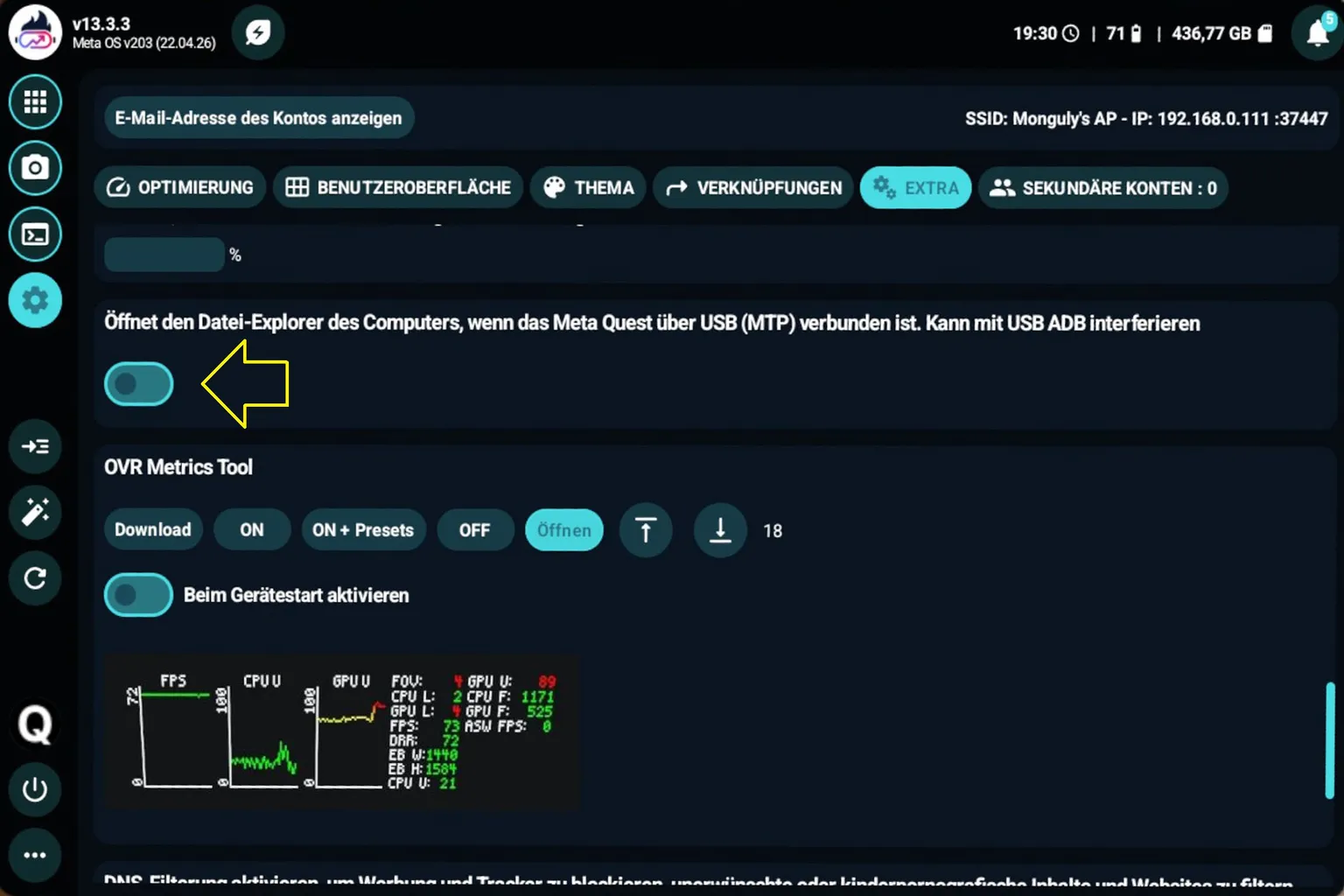
Schritt 1: Datei-Explorer-Funktion aktivieren
Aktiviere im Einstellungsbildschirm die Option Open PC file explorer when connected via USB.
Schritt 2: Ordner auf dem PC öffnen
Wenn du das Headset per USB-Kabel mit deinem PC verbindest, erscheint das Meta-Quest-Laufwerk.
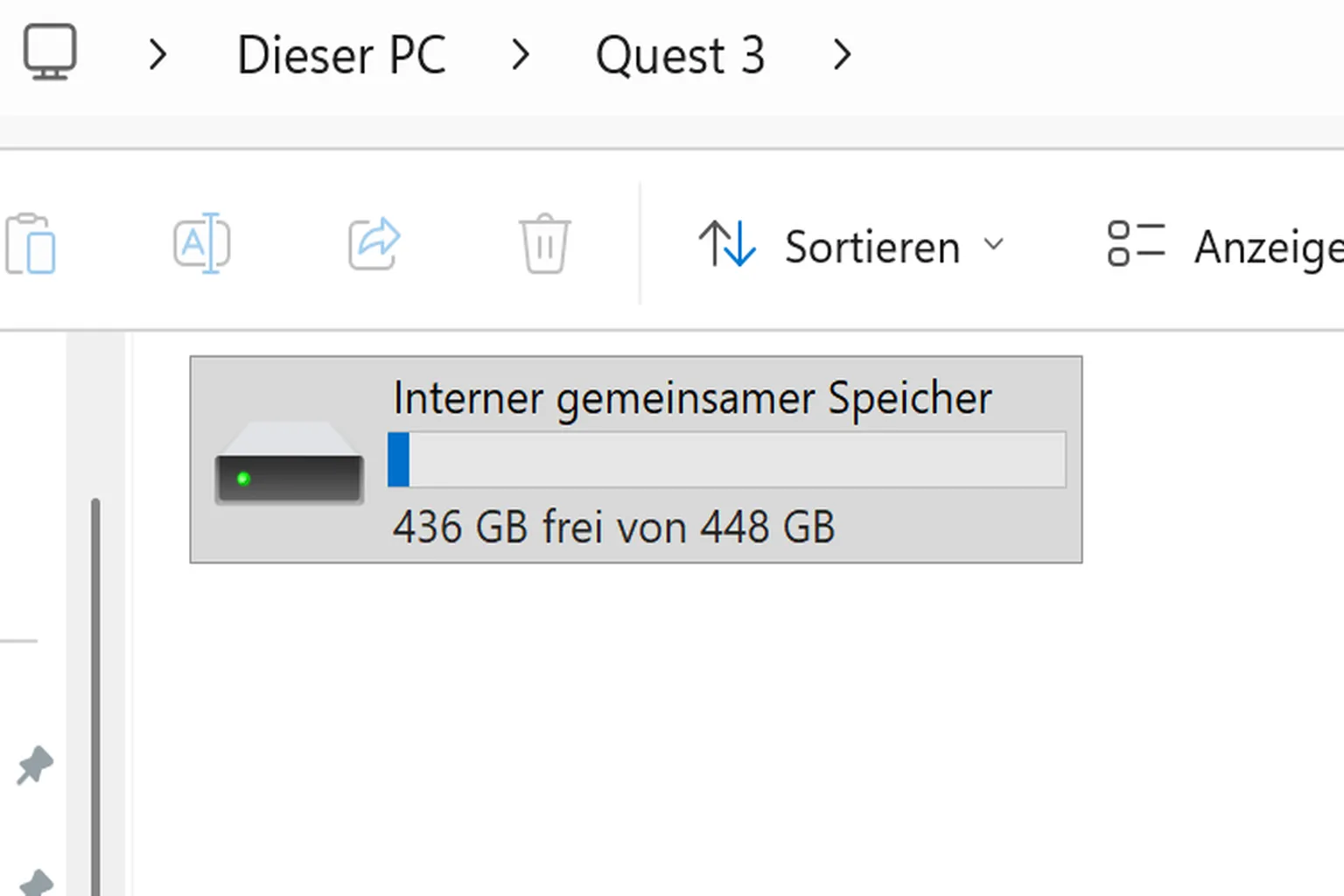
Im Oculus-Ordner findest du deine Videoaufnahmen und Screenshots.
Der Download-Ordner enthält Dateien, die du über den integrierten Browser des Headsets heruntergeladen hast.
Wenn du eine APK-Datei installieren möchtest, kannst du sie auf diesem Weg einfach in den Download-Ordner kopieren. Danach ist sie bereit für die Installation.

APK-Installer
Mit diesem Tool kannst du Android-APK-Dateien direkt installieren, ohne SideQuest zu verwenden.
Wähle in der Schnellleiste APK aus. Danach gelangst du zum Installationsbildschirm.
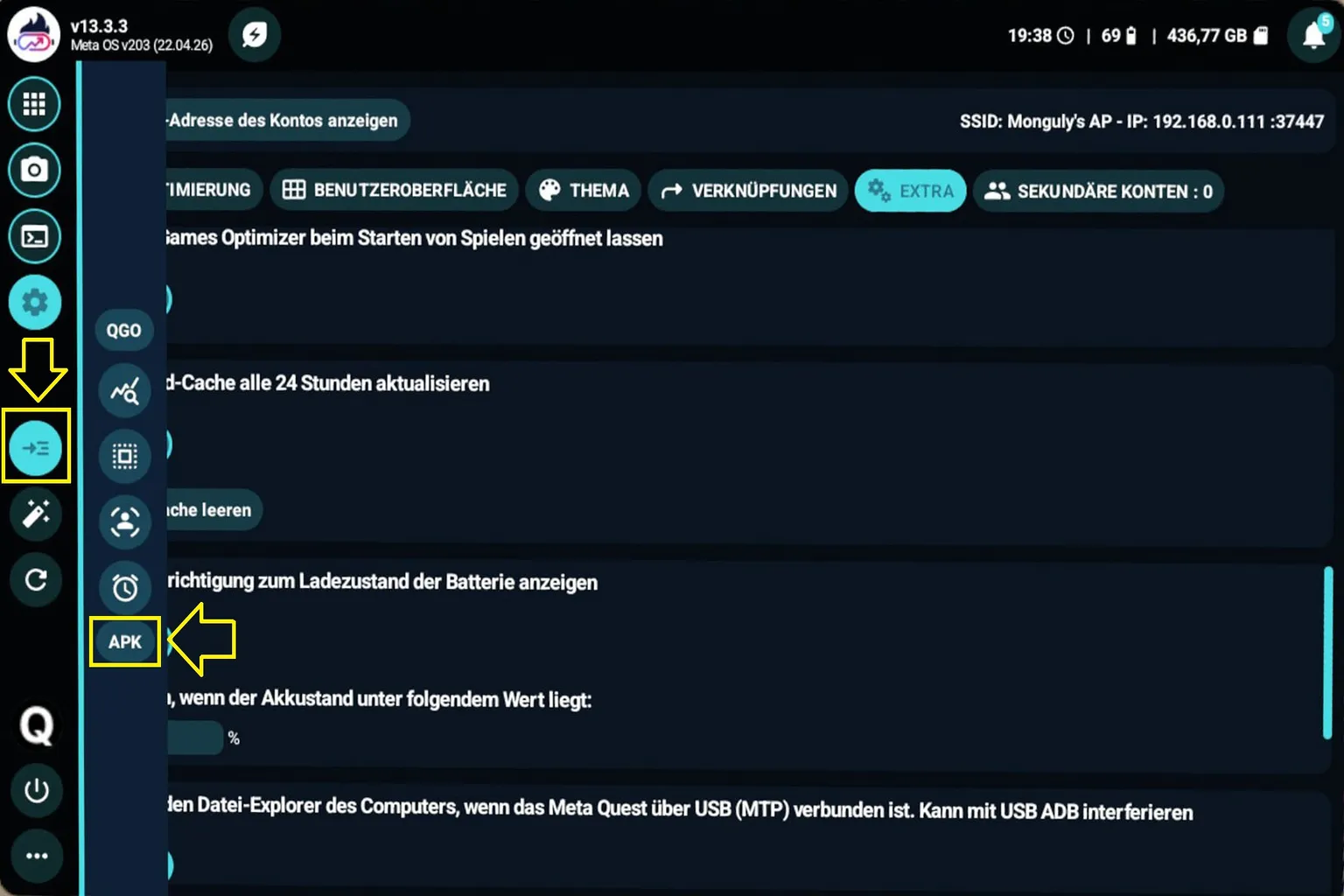
Klicke auf APK, wähle die App aus, die du installieren möchtest, und wähle anschließend die Datei aus.
Danach wird die App direkt auf dem Headset installiert.
Auf diesem Weg kannst du APK-Dateien installieren, die bereits auf dem Headset gespeichert sind. Formate wie .xapk, die zum Beispiel auf Seiten wie APKPure verteilt werden, werden allerdings nicht unterstützt und können daher nicht installiert werden.

OVR-Leistungsmonitor
Das ist eine dieser Funktionen, die man einmal ausprobieren sollte, einfach damit man weiß, dass es sie gibt. Während des eigentlichen Spielens würde ich sie aber nicht dauerhaft eingeschaltet lassen, weil ständig sichtbare Leistungsdaten die Immersion ziemlich stören.
Angezeigt werden ähnliche Werte wie bei Benchmarks am PC, zum Beispiel CPU- und GPU-Auslastung sowie die FPS direkt im Bild.
Schritt 1: OVR installieren und aktivieren
Gehe im Einstellungsmenü zu OVR Metrics Tool und wähle Download, um das Tool zu installieren.

Sobald die Installation abgeschlossen ist, wählst du in der Schnellleiste das 📈-Symbol aus, um OVR einzuschalten.
Danach werden CPU- und GPU-Auslastung sowie FPS-Informationen direkt in VR angezeigt.

Sobald OVR aktiviert ist, erscheinen verschiedene Leistungsdaten am Bildschirmrand.
Ehrlich gesagt reicht es aber, das einmal gesehen zu haben. Wenn du ein Spiel wirklich genießen willst, stört die Anzeige eher. Ich würde sie deshalb nicht dauerhaft eingeschaltet lassen.

Während des Spielens erscheint oben im Bild ein schwebendes Fenster.
Dort werden CPU- und GPU-Auslastung sowie die FPS in Echtzeit angezeigt.
Du kannst es auch so einstellen wie ich, sodass nur die FPS angezeigt werden.

Neben den oben beschriebenen Funktionen bietet QGO auch eine integrierte ADB-Funktion. Damit lässt sich das Gerät durch manuell eingegebene Befehle steuern.
Das ist allerdings nichts, womit die meisten Nutzer wirklich arbeiten wollen. Und ehrlich gesagt verstehe ich selbst auch nicht vollständig, wie man diese Funktion richtig nutzt. Deshalb lasse ich diesen Teil hier aus.

Optimierung aktivieren
Seit QGO V14 sind die videobezogenen Einstellungen im Menü „Optimierung aktivieren“ zusammengefasst.
Hier kannst du Funktionen wie FidelityFX CAS und Meta Quest Super Resolution aktivieren. Diese können die Videoausgabe verbessern und das Bild in PCVR-Spielen sowie in einigen Videoplayern schärfer darstellen.

FidelityFX CAS: Verwendet die Schärfungstechnologie AMD FidelityFX CAS, um Objektkonturen, Texturen und den Bildkontrast zu verstärken. Der Schärfungseffekt ist vergleichsweise stark, wodurch feine Details leichter zu erkennen sind.
Meta Quest Super Resolution: Nutzt die vom Meta-Quest-System bereitgestellte Super-Resolution-Technologie zur Bildverbesserung. Die Schärfung wirkt natürlicher und lässt das Bild weniger hart erscheinen. Die Detailverstärkung fällt jedoch schwächer aus als bei FidelityFX CAS.
Wenn dein PC nicht genügend Grafikleistung bietet und du die PCVR-Renderauflösung nicht stark erhöhen kannst, können diese Bildverbesserungsfunktionen das Bild etwas schärfer wirken lassen.
Wenn du bereits eine leistungsstarke Grafikkarte verwendest, reicht es häufig aus, die PCVR-Renderauflösung direkt zu erhöhen. Zusätzliche Schärfungsfunktionen sind dann möglicherweise nicht erforderlich.
Laut der offiziellen QGO-Website werden diese Funktionen auch von gängigen Videoplayern unterstützt. Ich habe mit Moon VR Player die 1080p-Version von Castle in the Sky abgespielt und dieselbe Szene bei ungefähr 15 Minuten verglichen.
Doch selbst beim Wechsel zwischen dem Standardmodus, FidelityFX CAS und Meta Quest Super Resolution konnte ich keinen deutlichen Unterschied in der Bilddarstellung erkennen.
Keine Bildverbesserung

Bildverbesserung mit aktiviertem FidelityFX CAS

Bildverbesserung mit aktivierter Meta Quest Super Resolution

Die übrigen Einstellungen können in der Regel auf den Standardwerten bleiben.
- Leistungssteigerung aktivieren (bis zu 5 %), indem die Renderauflösung auf ein 1:1-Verhältnis erzwungen wird: Erzwingt für die Renderauflösung des Spiels ein Verhältnis von 1:1 und reduziert dadurch unnötige Bildskalierungen.
- Farbraum: Legt den Farbstandard fest, den Quest bei der Bilddarstellung verwendet. Dies beeinflusst die Farbsättigung, die Farbgenauigkeit und den darstellbaren Farbumfang. Daher empfehle ich, die Einstellung auf „Standard“ zu lassen.
- RAM beim Spielstart freigeben, indem geöffnete Apps und Hintergrundprozesse geschlossen werden: Schließt beim Start eines Spiels automatisch einige geöffnete Apps und Hintergrundprozesse, damit dem Spiel mehr Arbeitsspeicher zur Verfügung steht. In den meisten Fällen kann diese Funktion deaktiviert bleiben.
- Benachrichtigung über angewendetes Profil anzeigen: Zeigt eine Benachrichtigung an, wenn QGO ein Spiel erkennt und das zugehörige Profil anwendet.
- Sprachbenachrichtigung aktivieren, wenn das Profil angewendet wird: Gibt beim Start eines Spiels eine Sprachmeldung aus, sobald das QGO-Spielprofil angewendet wurde. Da sie dieselben Informationen wie die eingeblendete Benachrichtigung liefert, kannst du beim Tragen des Headsets leichter bestätigen, dass die Einstellungen korrekt übernommen wurden.
- Meta Quest Home-Profil anwenden, wenn QGO startet: Wendet bei jedem Start von QGO automatisch ein eigenes Profil auf die Meta Quest Home-Umgebung an.
Damit ist die Vorstellung von Quest Games Optimizer abgeschlossen.
Nachdem du all diese Funktionen gesehen hast, bist du vielleicht langsam neugierig geworden.
Wenn du auf der Meta Quest eine schärfere Darstellung und einige zusätzliche praktische Funktionen möchtest, ist QGO ein Erweiterungstool, das einen Versuch wert ist.
FAQ – Häufige Fragen
Verstößt die Installation von QGO gegen die Nutzungsbedingungen oder kann mein Konto gesperrt werden?
QGO ist ein Drittanbieter-Tool. Wenn du es nur für Funktionen wie Bildverbesserung, Aufnahme oder Bibliotheksverwaltung nutzt, ist das Risiko einer Kontosperrung sehr gering.
Wenn du es allerdings mit illegalen Inhalten kombinierst, besteht natürlich ein höheres Risiko.
Welche Headsets unterstützt QGO?
QGO unterstützt die wichtigsten eigenständigen Meta-Quest-Headsets, darunter Quest 2, Quest Pro, Quest 3 und Quest 3S. Die genaue Kompatibilität kann von der Firmware-Version und den aktuellen QGO-Updates abhängen.
Was ist der Unterschied zwischen QGO und SideQuest?
QGO konzentriert sich auf die Verbesserung des Spielerlebnisses, etwa Leistungsoptimierung, Verwaltung der Spielebibliothek und 4K-Aufnahmen.
SideQuest ist dagegen stärker auf zusätzliche Inhalte ausgelegt, zum Beispiel auf die Installation von Apps in Entwicklung oder Apps, die außerhalb des offiziellen Stores verteilt werden.
Wird das Headset durch QGO heißer?
Ja, anspruchsvolle Profile können die Wärmeentwicklung und den Akkuverbrauch erhöhen. Das liegt aber nicht daran, dass QGO klassisches Overclocking betreibt, sondern daran, dass es die Leistungs- und Rendering-Parameter des Headsets stärker ausreizt.
Wenn du längere Sessions mit leistungsstarken Profilen spielst, kann ein Akku-Headstrap oder eine externe Batterie praktisch sein.
Verbessert QGO wirklich die Bildqualität?
Ja. In diesem Artikel findest du Vorher-Nachher-Vergleiche aus mehreren Spielen.
Verbesserungen wie höhere Auflösung und weniger gezackte Kanten sind deutlich sichtbar.
Was kann man mit dem APK-Installer installieren? Besteht die Gefahr, das System zu beschädigen?
Unterstützt werden nur normale .apk-Dateien. Formate wie .xapk von Seiten wie APKPure werden nicht unterstützt.
In der Regel wird das System dadurch nicht beschädigt, aber du solltest Apps nur aus vertrauenswürdigen Quellen installieren.
Verbessert QGO die Videoqualität?
Seit QGO V14 können die Bildverbesserungsfunktionen auch die Videoqualität verbessern. Bei meinem Test mit Hayao Miyazakis Castle in the Sky im Moon VR Player konnte ich jedoch keinen deutlich sichtbaren Unterschied feststellen.
Verbessert QGO die Bildqualität bei PC-VR-Spielen?
Nein, überhaupt nicht. Beim Streaming vom PC wird das Bild von der GPU des PCs gerendert, und das Headset dient nur als Anzeige.
Deshalb hat QGO in diesem Fall keinen Effekt.









