
Dieser ausführliche Guide erklärt, wie man den Quest Games Optimizer (QGO) auf der Meta Quest installiert, um Leistungsstufen, Renderauflösung, Bildwiederholrate und weitere Parameter anzupassen und so Grafikqualität oder Akkulaufzeit zu optimieren. Das Besondere an dieser Anleitung: Die Installation erfolgt komplett ohne PC oder Kabel direkt im Headset mithilfe der App „Mobile VR Station“. Vom Kauf über itch.io bis zur Aktivierung der Entwickleroptionen und des Kopplungscodes wird jeder Schritt detailliert beschrieben. Ein Vorher-Nachher-Vergleich zeigt zudem die deutliche optische Verbesserung anhand des Spiels A Fisherman’s Tale.
Funktionsübersicht
Quest Games Optimizer, kurz QGO, ist ein Tool für Meta-Quest-Headsets. Damit kannst du die Leistungsstufen von CPU und GPU, die Renderauflösung, die Bildwiederholrate und weitere Parameter anpassen, um die Systemleistung je nach Spiel zu optimieren. So lässt sich je nach Einstellung die Bildqualität verbessern oder die Akkulaufzeit verlängern.
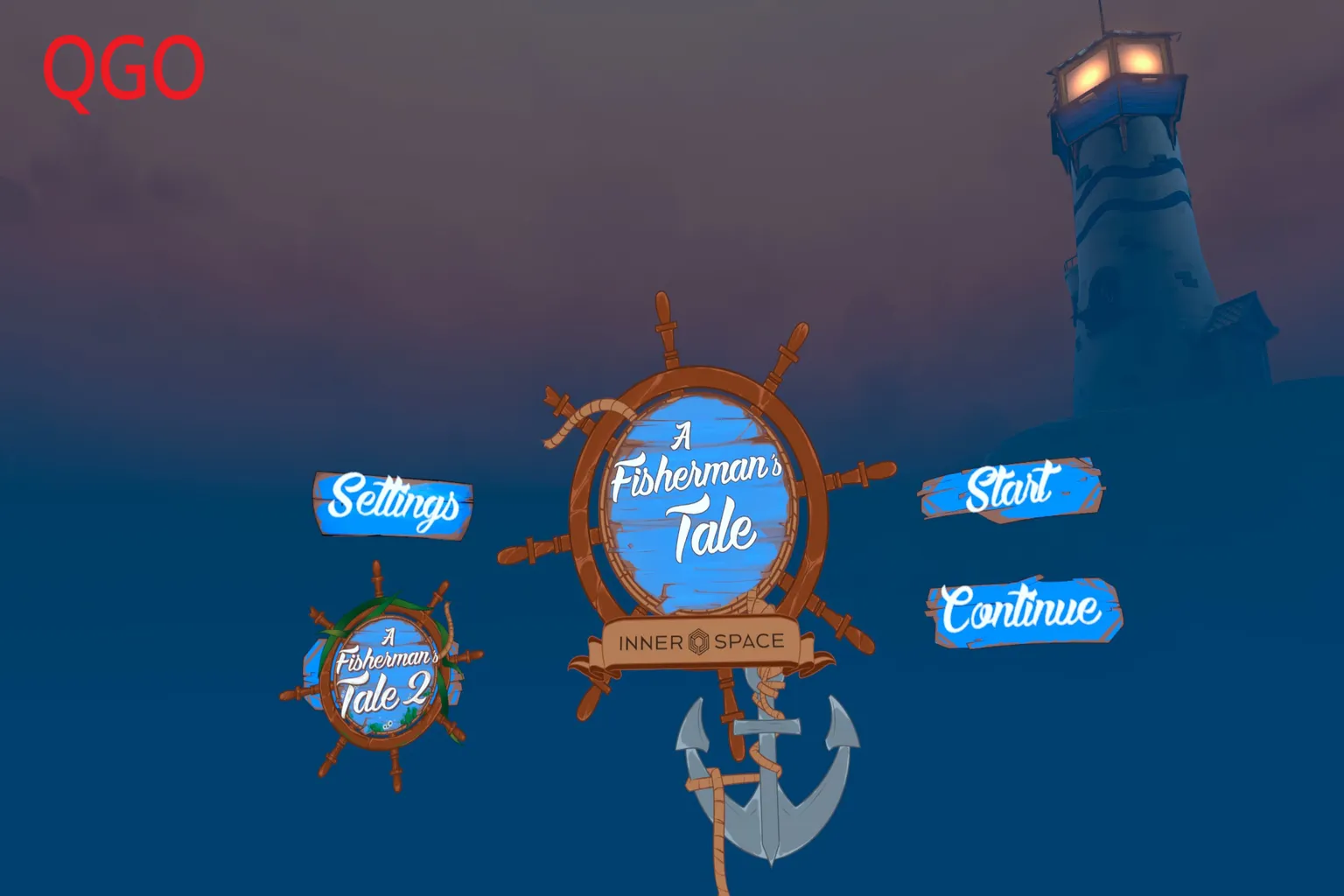
Schauen wir uns also an, wie dieser Unterschied in A Fisherman’s Tale auf dem Bildschirm aussieht.

Hier siehst du den Bildschirm vor und nach dem Aktivieren von QGO.
In der PC-Ansicht zeigt die linke Seite das ursprüngliche Spielbild, die rechte Seite läuft mit aktiviertem QGO. Auf dem Smartphone ist das erste Bild ohne QGO, das zweite mit QGO.
Schon beim Blick auf die Bilder sieht man, dass die gezackten Kanten nach dem Aktivieren von QGO deutlich weniger auffallen. In VR machen solche Verbesserungen, selbst wenn sie klein wirken, einen großen Unterschied für das Gefühl, wirklich in der Szene zu sein.



Da dieses Tool direkt Leistungs- und Renderparameter des Headsets verändert, ist es nicht offiziell von Meta freigegeben. Deshalb kannst du es auch nicht im Quest Store kaufen. Stattdessen kaufst du es direkt beim Entwickler auf itch.io und installierst es manuell auf deinem Headset, zum Beispiel mit Mobile VR Station.
Da QGO Leistungs- und Renderparameter des Headsets verändert, solltest du verstehen, was diese Einstellungen bewirken, bevor du sehr anspruchsvolle Profile nutzt. Deshalb eignet sich das Tool eher für fortgeschrittene Nutzer, die sich mit ihrer Hardware schon gut auskennen und die Einstellungen je nach Spiel sinnvoll anpassen können.
Direkt auf dem Headset installieren
Die Installation nur über das Headset ist etwas umständlicher, hat aber einen großen Vorteil: kein PC, kein Kabel und kein SideQuest. Die ADB-Aktivierung erfolgt direkt im Headset über die Android-Entwickleroptionen und einen Kopplungscode.
Bevor du anfängst, solltest du Folgendes bereithalten. Diese Methode nutzt Mobile VR Station:
- Dein Quest-Headset
- Quest Games Optimizer bereits auf itch.io gekauft
- Das Quest-Headset ist mit WLAN verbunden
- Der Meta-Entwicklermodus muss in deinem Konto bereits aktiviert sein, damit Apps außerhalb des Stores installiert werden können.
Schritt 1: Bei QGO einloggen
Öffne die Browser-App im Headset. Gib oben in die Adressleiste https://itch.io/ ein, um die offizielle itch.io-Website aufzurufen.
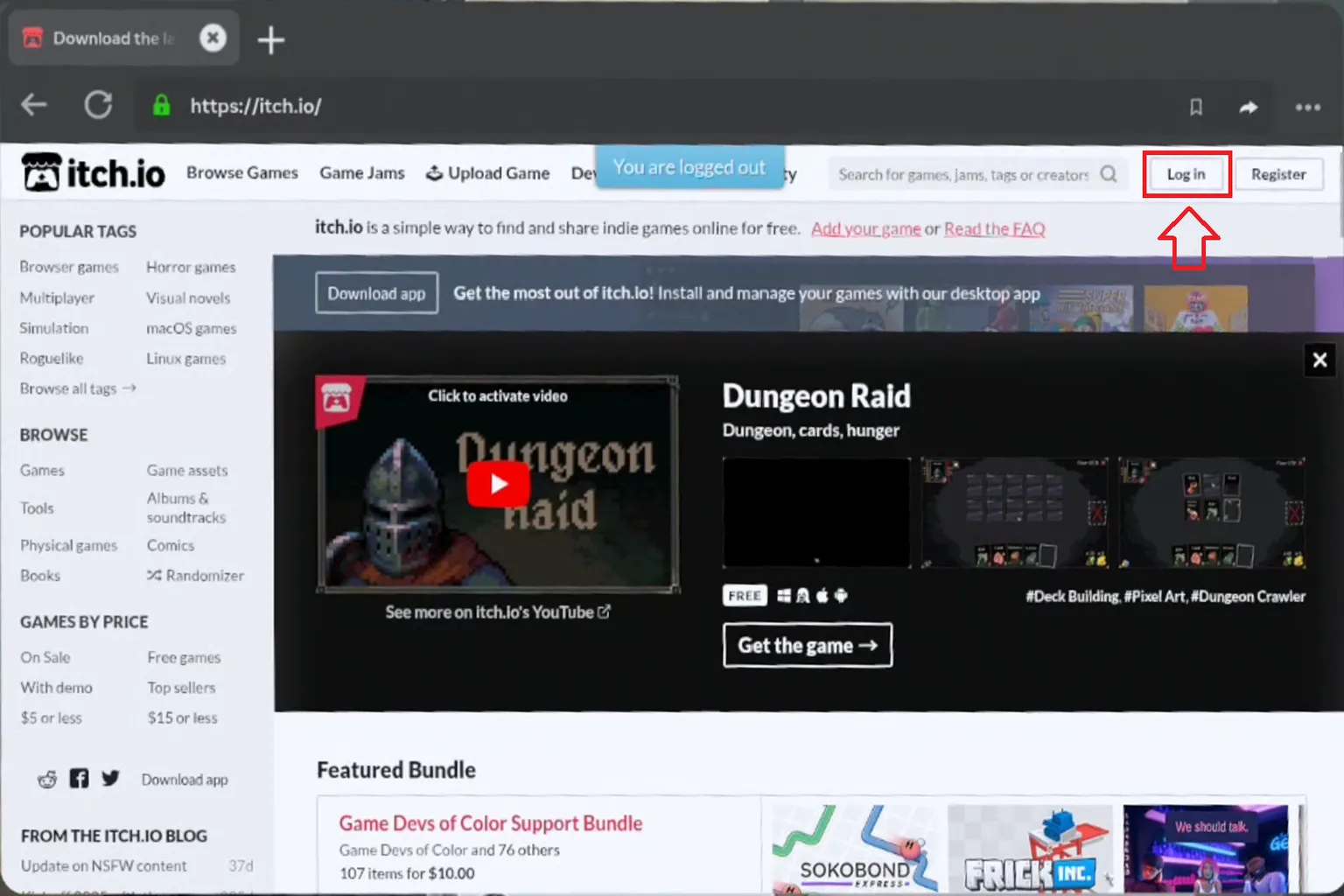
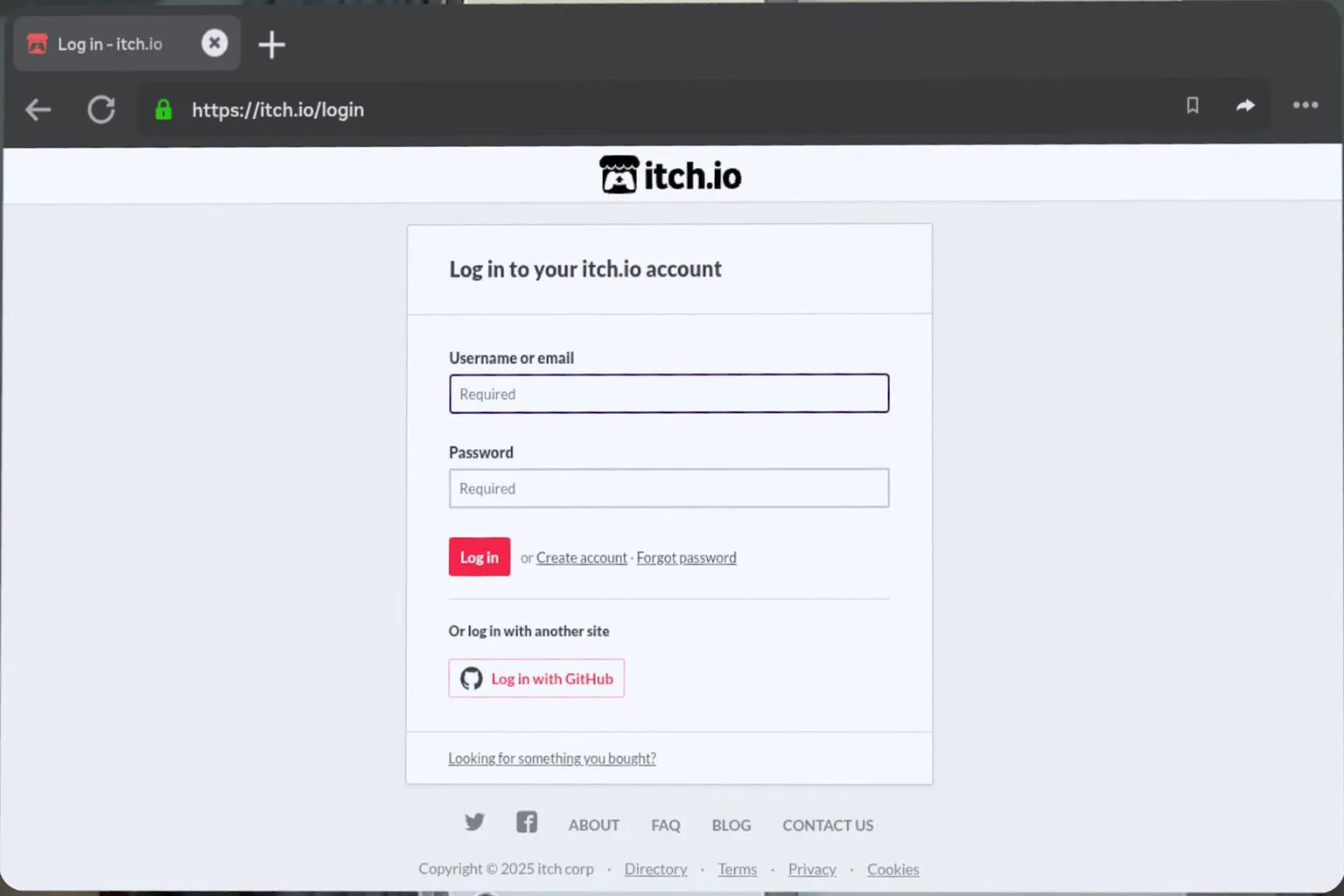
Klicke danach auf Log in und melde dich bei deinem Konto an.
Schritt 2: Bibliothek öffnen
Klicke nach dem Einloggen oben rechts auf My Library, um deine Software-Bibliothek zu öffnen.

Dort sollte QGO in der Liste erscheinen. Klicke auf Download.

Schritt 3: QGO herunterladen
Klicke auf der Download-Seite auf Download, um die Datei herunterzuladen.
Ein Hinweis: Im Headset wird der Download-Fortschritt nicht automatisch angezeigt. Bleib deshalb auf dieser Seite und prüfe manuell, ob der Download wirklich läuft.

Schritt 4: Download prüfen
Klicke oben rechts im Browser auf das Menü ⋯, um das Menü zu öffnen.

Wähle danach Downloads aus.
Wenn dort QuestGamesOptimizer angezeigt wird, war der Download erfolgreich.
Falls dieselbe Datei mehrmals in der Liste steht, hast du einfach zu oft auf den Download-Button geklickt. Nach der Installation kannst du die Liste mit Clear wieder aufräumen.

Schritt 5: Mobile VR Station installieren und starten
Suche als Nächstes im Meta Store nach Mobile VR Station. Sobald du die App gefunden hast, installiere sie und bereite den Start vor.
Ich mache das hier direkt über den Store im Headset. Du kannst aber auch die Meta Horizon App auf dem Smartphone nutzen. Ehrlich gesagt geht es dort oft schneller, also nimm einfach die Variante, die für dich einfacher ist.

Klicke danach auf Installieren und anschließend auf Herunterladen. Keine Sorge, diese App ist kostenlos, es fallen also keine Kosten an.

Schritt 6: QGO installieren
Öffne Mobile VR Station. Unten auf dem Bildschirm siehst du einen roten Button. Drücke darauf, um zum Hauptmenü weiterzugehen.

Folge ab hier einfach den Schritten auf dem Bildschirm. Als Erstes wählst du Konfigurationsassistent – Configuration Wizard aus.

Tippe danach auf Show All Options. Dadurch werden alle verfügbaren Einstellungen freigeschaltet.

Als dritte Option wählst du Configure Manage All Files aus.

Als vierte Option tippst du auf Open Files All. Hier gibst du den Zugriff auf alle Dateien auf dem Headset frei.

Jetzt solltest du im Download-Ordner die zuvor heruntergeladene QuestGamesOptimizer-Android-Datei sehen. Wähle sie aus und tippe darauf, um die Installation zu starten.

Bevor die Installation wirklich startet, erscheint eine Sicherheitsabfrage. Tippe einfach auf EINSTELLUNGEN und fahre fort.

Aktiviere danach Dieser Quelle vertrauen. Sobald das eingeschaltet ist, kannst du Android-Apps künftig auf diesem Weg installieren.

Danach geht es mit der QGO-Installation weiter. Tippe auf INSTALLIEREN.

Sobald die Installation abgeschlossen ist, kannst du QGO direkt über ÖFFNEN starten. Alternativ findest du es später in deiner Spielebibliothek unter Unbekannte Quellen.

Schritt 7: QGO starten
Beim ersten Öffnen von QGO musst du die E-Mail-Verifizierung abschließen.
Gib die E-Mail-Adresse ein, die du beim Kauf verwendet hast, und schließe die Aktivierung ab.

Beim ersten Start sind die nötigen Berechtigungen noch nicht aktiviert. Deshalb funktioniert QGO noch nicht sofort richtig.
Tippe auf Optionen, um fortzufahren.
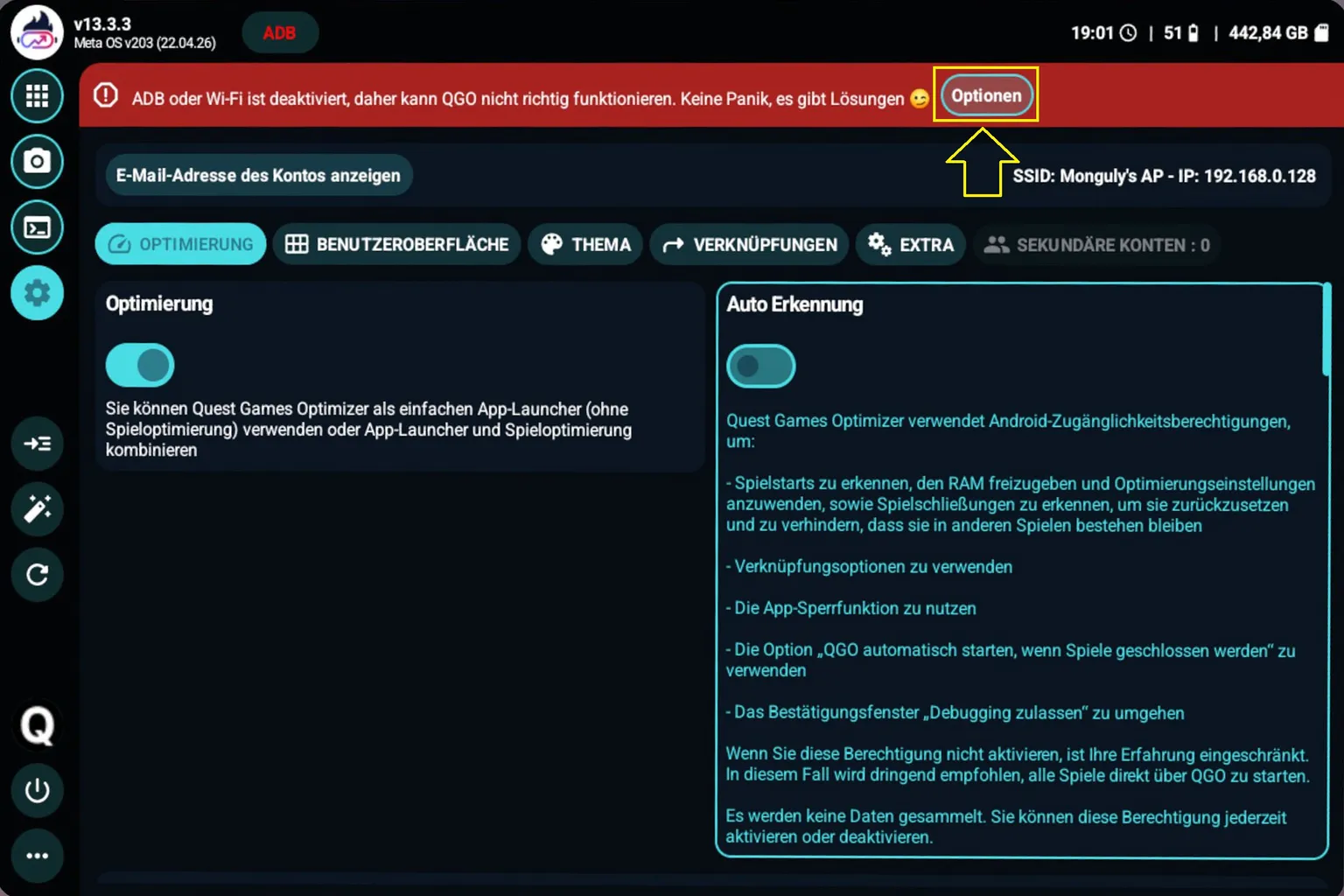
Damit QGO richtig aktiviert werden kann, musst du einen Kopplungscode erzeugen.
Da wir das kabellos machen, tippe auf Einstellungen öffnen.

Schritt 8: Entwickleroptionen aktivieren
Sobald du im Einstellungsbildschirm bist, befindest du dich in einem versteckten Android-Systembereich, den Meta normalerweise nicht direkt anzeigt.
Tippe in der App-Info zuerst auf Öffnen.

Tippe in der App-Info zuerst auf Öffnen.
Sobald du im Einstellungsbildschirm bist, befindest du dich in einem versteckten Bereich des Android-Systems, den Meta normalerweise nicht anzeigt.
Als Nächstes musst du den Android-Entwicklermodus der Meta Quest aktivieren. Scrolle dafür ganz nach unten.

Scrolle in den Einstellungen ganz nach unten und tippe auf Informationen zum Headset.

Scrolle auf der Seite Informationen zum Headset wieder ganz nach unten und tippe siebenmal hintereinander auf Build-Nummer.
Wenn es funktioniert hat, erscheint eine Meldung, dass die Entwickleroptionen aktiviert wurden.

Schritt 9: Kopplungscode abrufen
Gehe zurück zu den Einstellungen und tippe zweimal auf Entwickleroptionen, um das Menü zu öffnen.

Dort siehst du den Schalter Entwickleroptionen verwenden. Lass ihn eingeschaltet.
Scrolle danach nach unten, bis du den Bereich USB-Debugging erreichst.

Tippe danach auf den Schalter neben Debugging über WLAN, um die Funktion zu aktivieren.

Beim Einschalten erscheint eine Bestätigungsabfrage.
Tippe auf In diesem Netzwerk immer zulassen, um die Verbindung zu bestätigen.

Gehe danach zurück zum Bildschirm Entwickleroptionen und tippe erneut auf Debugging über WLAN.

Sobald du auf der Seite Debugging über WLAN bist, wähle Gerät über einen Kopplungscode koppeln aus.

Jetzt wird ein sechsstelliger WLAN-Kopplungscode auf dem Bildschirm angezeigt.
Notiere dir den Code, denn du brauchst ihn im nächsten Schritt.
Hinweis: Dieser 6-stellige Code ist nur einmal gültig. Schließe diesen Bildschirm nicht, bevor du Schritt 10 abgeschlossen hast.
Falls du ihn versehentlich schließt, führe Schritt 9 einfach noch einmal aus. Das System gibt dir dann einen neuen Code.

Schritt 10: QGO aktivieren
Gehe zurück zum QGO-Bildschirm und gib den zuvor notierten sechsstelligen Code in das Eingabefeld ein.
Danach ist die Kopplung abgeschlossen und QGO wird aktiviert.

Aktiviere nach der Kopplung unbedingt die Auto-Erkennung.
Wenn diese Funktion eingeschaltet ist, wendet QGO künftig automatisch die passenden Einstellungen für jedes Spiel an.

Wenn du alle diese Schritte abgeschlossen hast, ist QGO vollständig installiert und aktiviert.
Und ja, nach der Einrichtung kommt meistens direkt die nächste Frage: „Was kann QGO jetzt eigentlich?“
Im nächsten Teil dieser Anleitung gehe ich die Funktionen von QGO genauer durch und zeige viele echte Bildschirmvergleiche mit Vorher-Nachher-Beispielen.

FAQ – Häufige Fragen
Ist QGO ein offizielles Meta-Produkt?
Nein. Quest Games Optimizer ist kein offiziell von Meta autorisiertes Tool, deshalb findest du es auch nicht im offiziellen Quest Store. Es wird über itch.io verkauft und direkt vom ursprünglichen Entwickler bereitgestellt.
Beeinflusst QGO die Lebensdauer meines Quest-Headsets?
QGO verbessert die Leistung, indem es Leistungsstufen und Renderparameter des Headsets anpasst. Wenn du leistungsstarke Profile über längere Zeit nutzt, können Wärmeentwicklung und Stromverbrauch steigen. Das Tool eignet sich daher eher für fortgeschrittene Nutzer, die die Einstellungen verstehen und sie je nach Situation anpassen.
Was kann ich tun, wenn die Zahlung per Kreditkarte fehlschlägt?
Das wird meistens durch einen Konflikt mit der Übersetzungsfunktion von Chrome oder Edge verursacht. Deaktiviere die Übersetzung, dann sollte der Kauf normalerweise funktionieren.
Wenn du trotzdem mit aktivierter Übersetzung kaufen möchtest, kannst du PayPal verwenden.
Ich habe QGO installiert, sehe aber keinen Unterschied in der Grafik. Was soll ich tun?
Nicht jedes Spiel zeigt sofort einen deutlich sichtbaren Unterschied. Prüfe in QGO zuerst, ob für das Spiel ein aktives Profil vorhanden ist. HD und HD+ sind vor allem für bessere Bildqualität gedacht, während Performance- oder Battery-Saving-Profile eher auf flüssigeres Gameplay oder längere Akkulaufzeit abzielen.
Verbessert QGO die Videoqualität bei Filmen?
Nicht wirklich. QGO kann bei VR-Spielen Modelle, Texturen und Rendering-Parameter verbessern, aber Videostreams oder bereits encodierte Videodateien lassen sich dadurch kaum verbessern. Beim Anschauen von Filmen solltest du daher keine sichtbare Bildverbesserung erwarten.









