
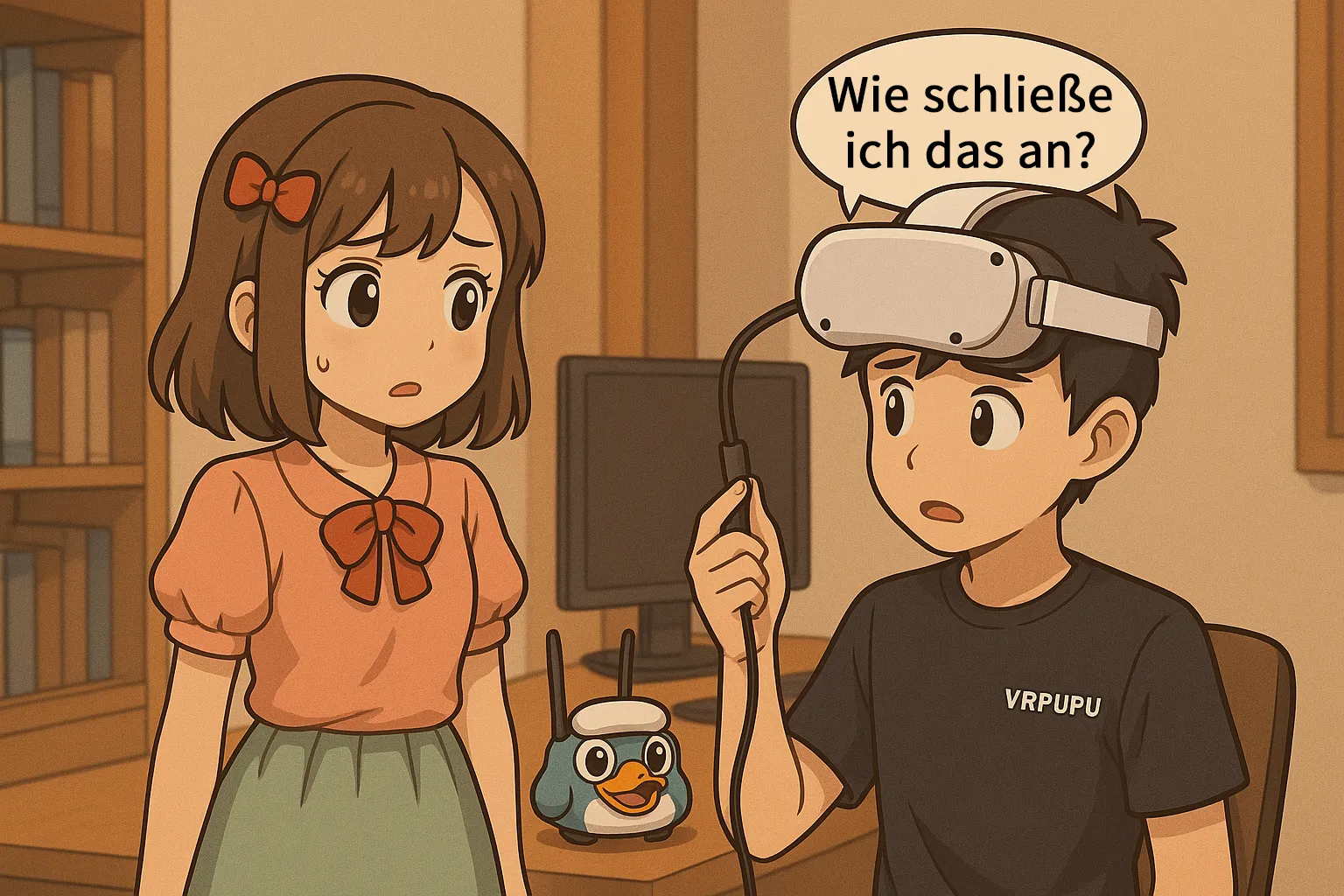
Willst du das volle Potenzial deiner Meta Quest entfesseln und PC-VR-Spiele zocken? In diesem Guide zeige ich dir, wie du dein Headset optimal mit dem PC verbindest – egal ob per USB-Kabel oder kabellos via Air Link. Wir gehen gemeinsam durch den Kabel-Geschwindigkeitstest, die besten Grafikeinstellungen in der Meta Horizon PC-App und lösen nervige Verbindungs-Bugs. So holst du die beste Grafik und die niedrigste Latenz aus deinem Setup!
Mit einem PC verbinden
Die Hardware der Meta Quest ist nicht besonders leistungsstark. Wenn Du sie nur im Standalone-Modus nutzt, wirkt sie schnell eingeschränkt.
Sobald Du sie mit einem PC verbindest, bekommst Du bessere Grafik und Zugriff auf deutlich mehr Spiele.
Du brauchst dafür keine zusätzlichen Apps. Die Quest lässt sich auf zwei Arten mit dem PC verbinden:
- Kabelgebunden: Du brauchst ein USB-3.0-Kabel mit hoher Geschwindigkeit. Während des Spielens bleibst Du angeschlossen, das schränkt die Bewegungsfreiheit etwas ein.
- Kabellos: Es gibt eine gewisse Latenz, im normalen Gameplay fällt das aber kaum auf. Die Nutzung ist insgesamt einfacher, deshalb entscheiden sich die meisten dafür.
Drahtlose Verbindung
Frei spielen ohne Kabel
Latenz: 30–60 ms
Preis: ab ca. 100 €
Kabelverbindung
Sehr geringe Latenz, aber mit Kabel
Preis: 10–40 €
Mit Kabel (Link) verbinden
Bevor Du startest, brauchst Du ein Kabel, das die Anforderungen wirklich erfüllt.
Viele handelsübliche Ladekabel werben mit 20 W oder 100 W, aber die Datenübertragung ist oft zu langsam.
Unten siehst Du die Geschwindigkeitstests von Kabeln, die ich selbst gekauft und getestet habe. Ein 3-Meter-USB-3.0-Kabel lässt sich in der Regel problemlos nutzen. Bei 5 Metern wird die Wahl der Marke deutlich wichtiger.
| Quelle | PC-Port Länge | Länge | Gemessene Geschwindigkeit | Für VR geeignet |
| Amazon VR-Kabel | USB-A | 3 m | 2,3 Gbit/s | OK |
| No-Name VR-Kabel | USB-C | 5 m | Nicht erkannt | NG |
| Quest 3 mitgeliefertes Kabel | USB-C | 1 m | 367 Mbit/s | NG |
Als Nächstes geht es darum, die Geschwindigkeit Deines Kabels zu testen. Bevor Du startest, solltest Du Folgendes bereithalten:
Was Du brauchst:
- Einen Windows-10- oder 11-PC (mit USB 3.0 oder USB-C bist Du auf der sicheren Seite – die meisten PCs unterstützen das)
- Das Kabel, das Du testen willst
- Lade Horizon Link von der offiziellen Meta-Website herunter und installiere es auf Deinem PC
Nach der Installation führst Du die nächsten Schritte am PC aus.
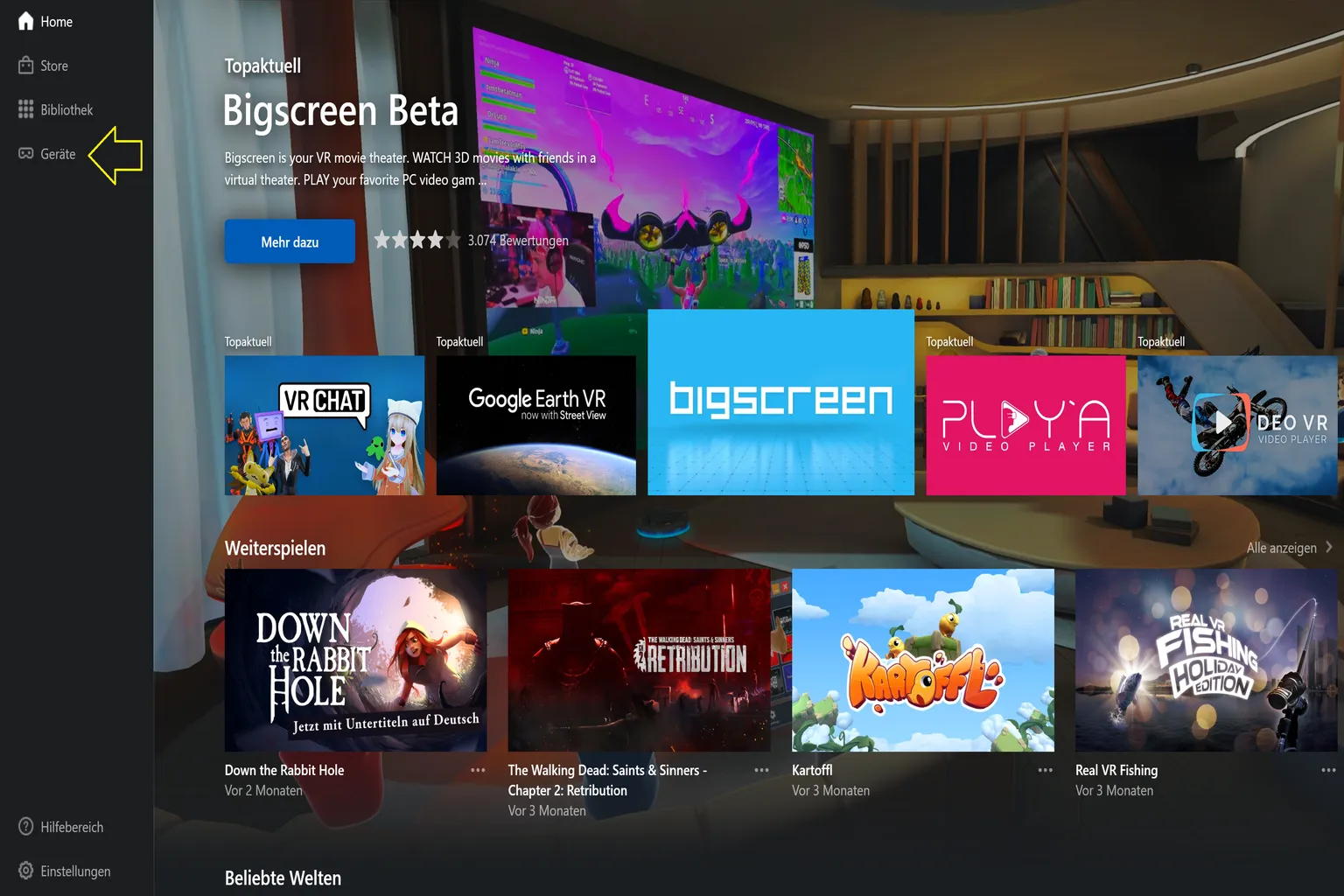
Schritt 1: Gerät in Horizon Link auswählen
Sobald Du das Headset per USB-Kabel verbindest, erscheint ein Einrichtungsfenster. Klicke einfach auf Einrichten, dann geht es weiter.
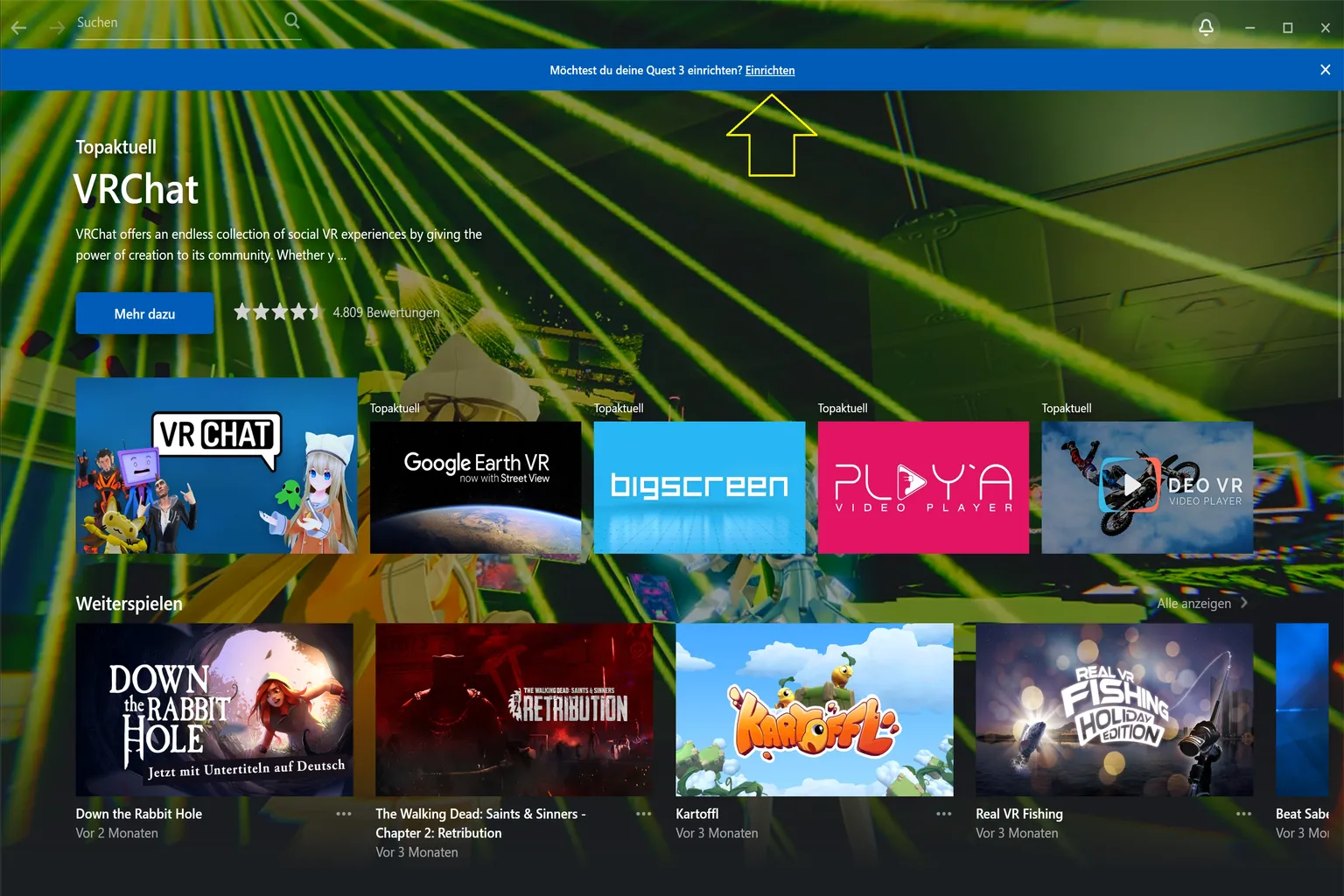
Links im Bildschirm gibt es zwar eine Schaltfläche Geräte, aber diese Methode solltest Du besser nicht verwenden.
Schritt 2: Gerät verbinden
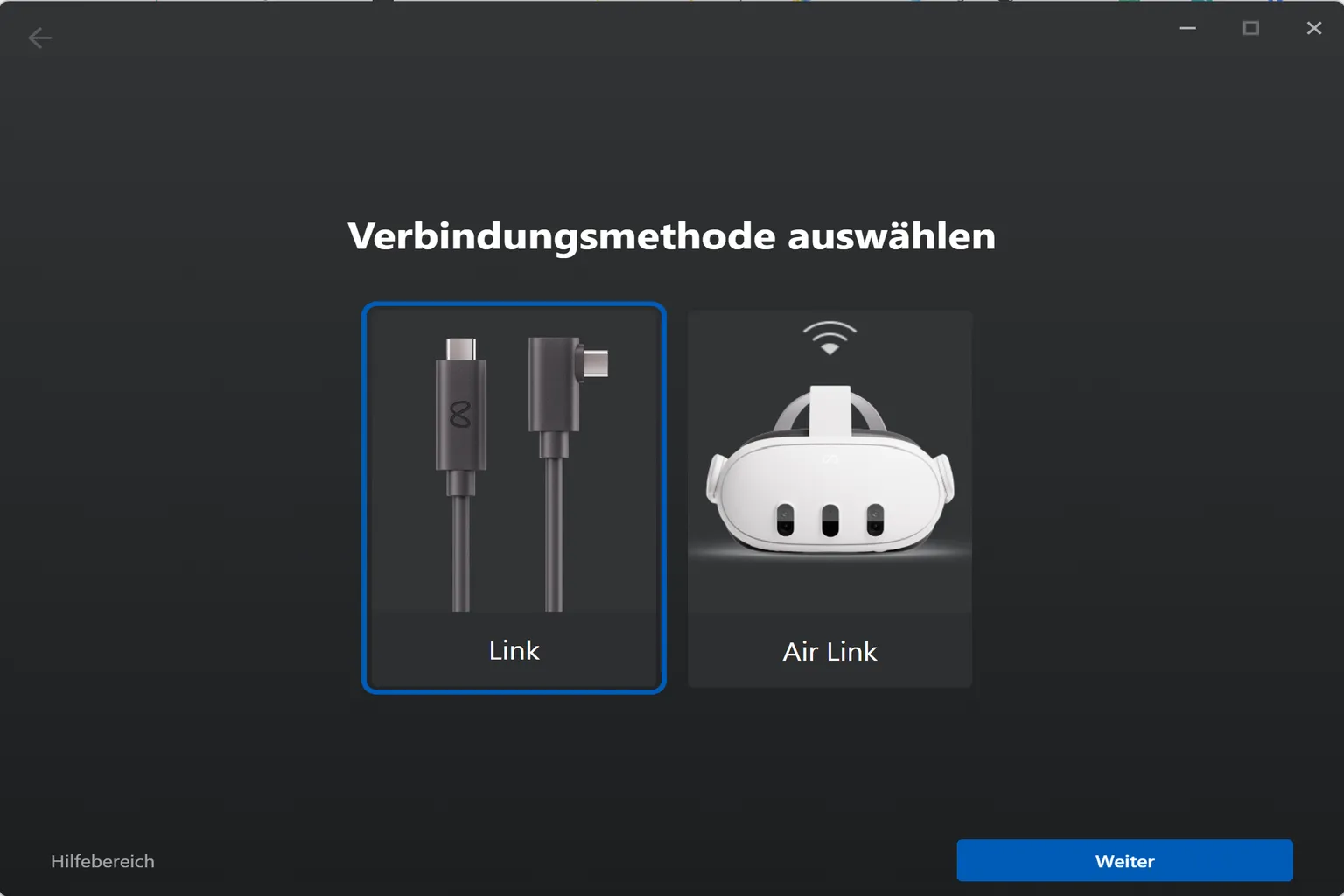
Für eine kabelgebundene Verbindung wählst Du einfach Link aus.
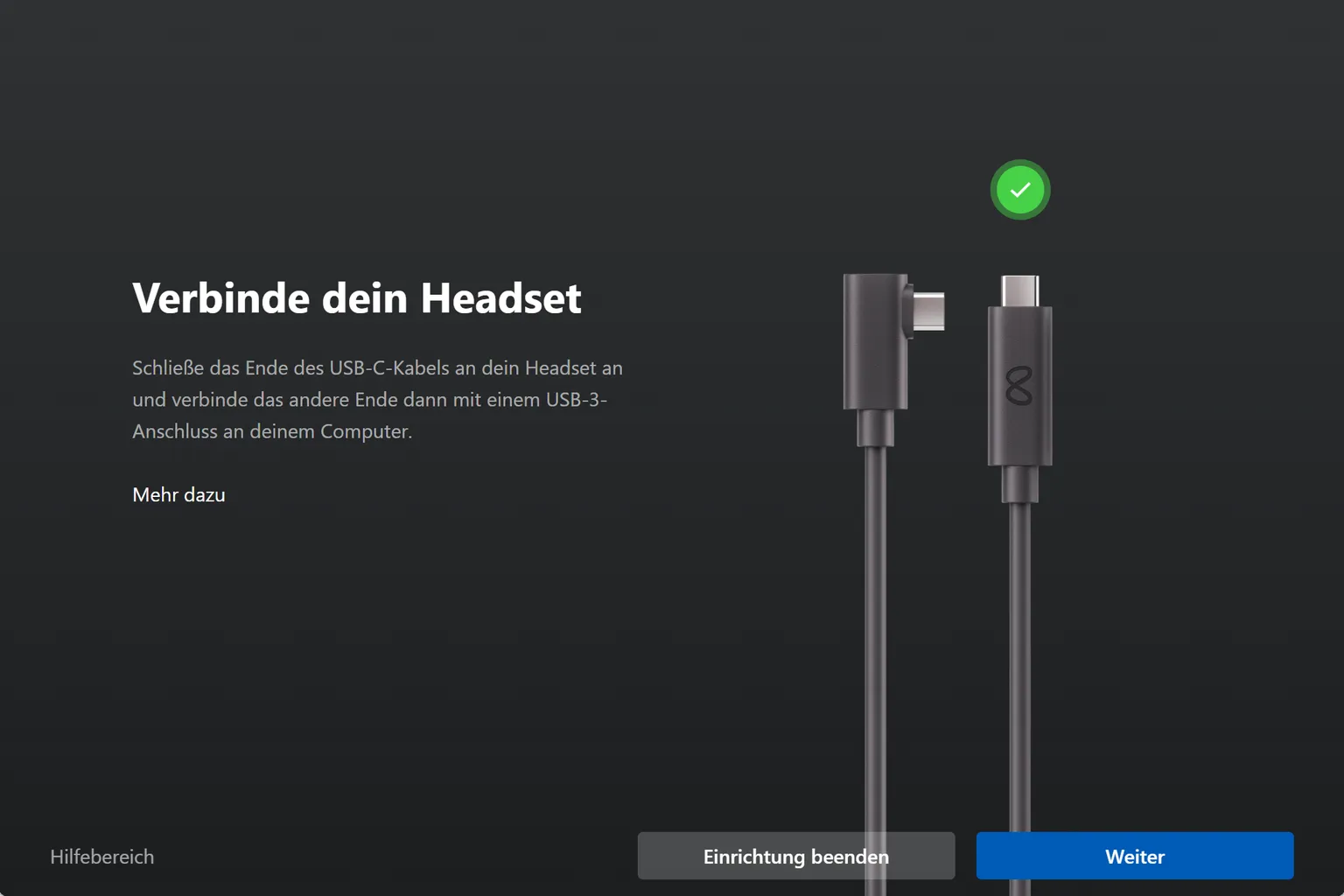
Wenn Du Deinen PC und die Quest per USB-Kabel verbindest, erscheint eine grüne Anzeige auf dem Bildschirm. Sie zeigt, dass die Verbindung bereit ist.
Schritt 3: Kabelgeschwindigkeit testen
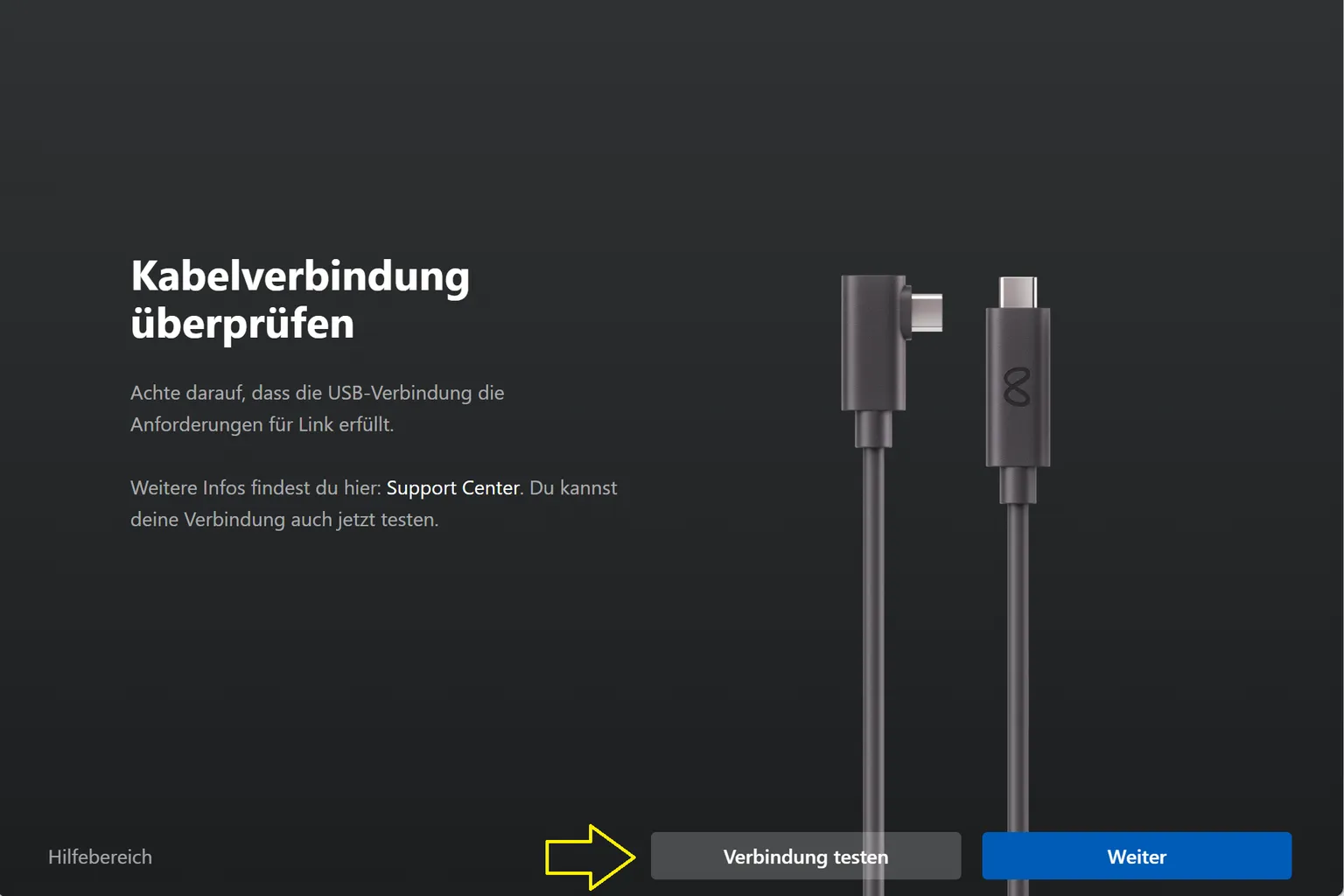
Klicke auf Verbindung testen, dann startet der Geschwindigkeitstest sofort.
Schritt 4: Testergebnis prüfen
Wenn Kompatible Verbindung angezeigt wird, kannst Du das Kabel direkt verwenden.
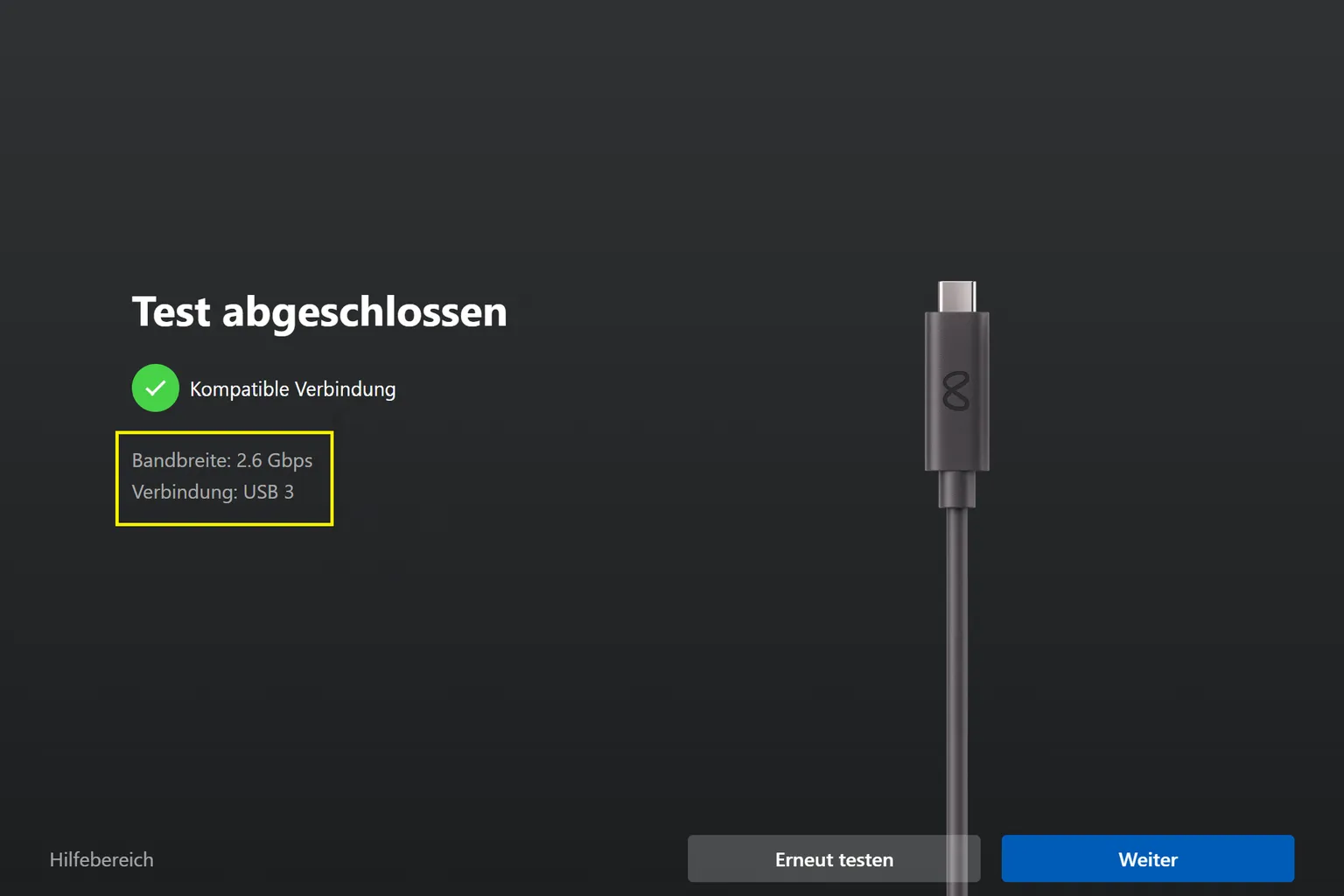
Wenn USB-3-Verbindung empfohlen angezeigt wird oder der Test fehlschlägt, ist das Kabel nicht geeignet.
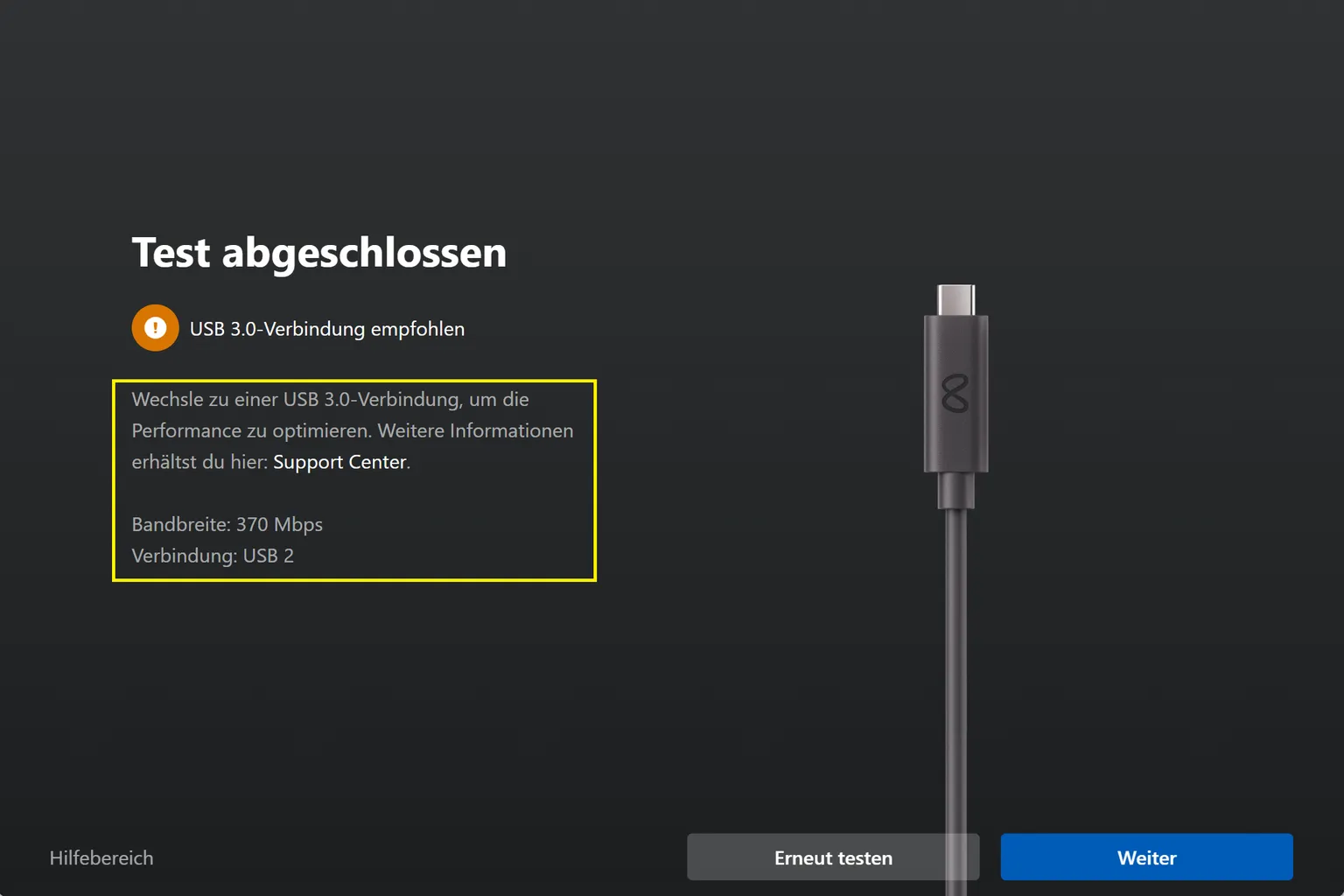
Sobald der Test am PC abgeschlossen ist und alles passt, kannst Du mit den Einstellungen im Headset weitermachen.
Schritt 1: Link verwenden
Öffne die Einstellungen in Deinem Headset.
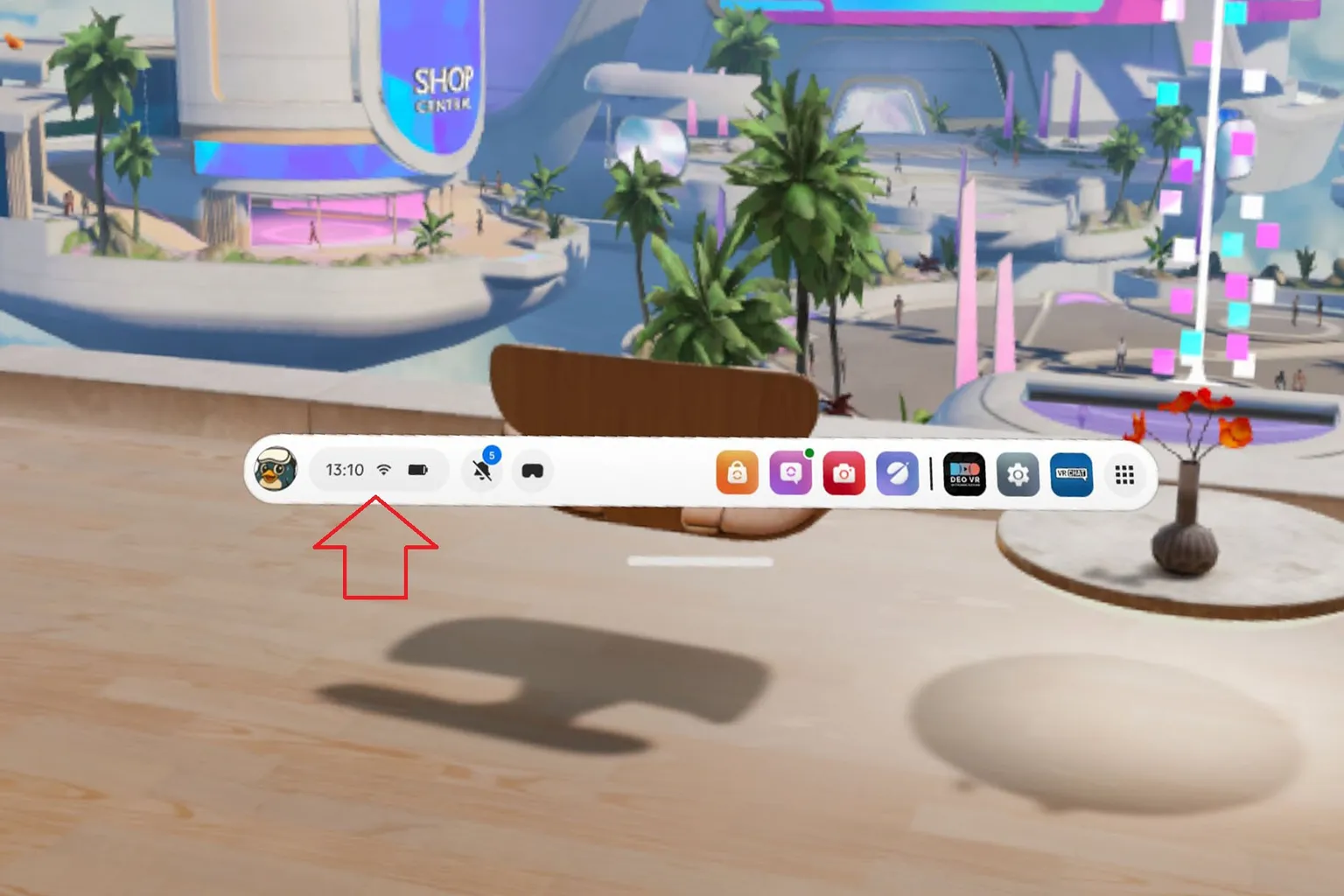
Wähle Link aus.
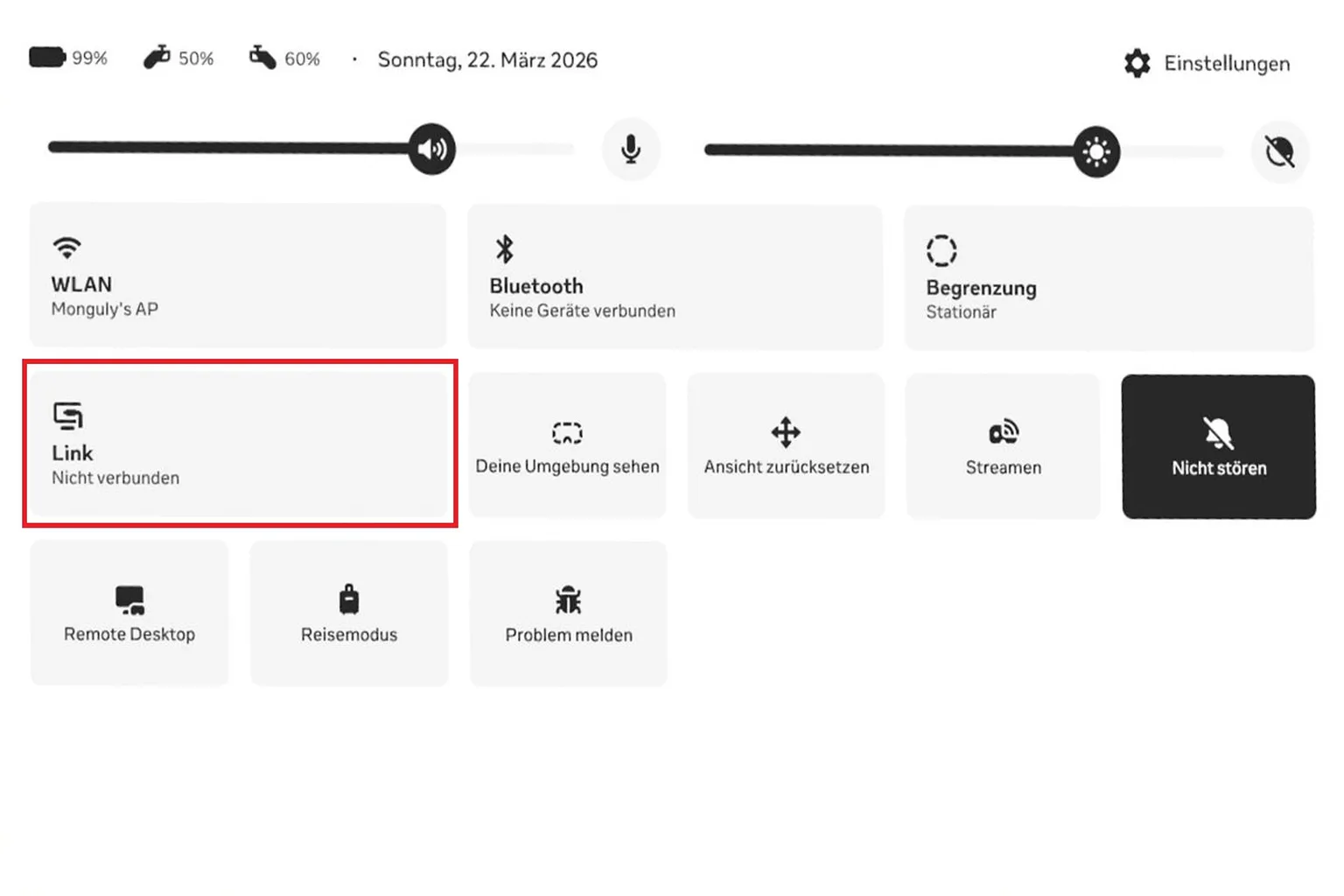
Schritt 2: Mit dem PC verbinden
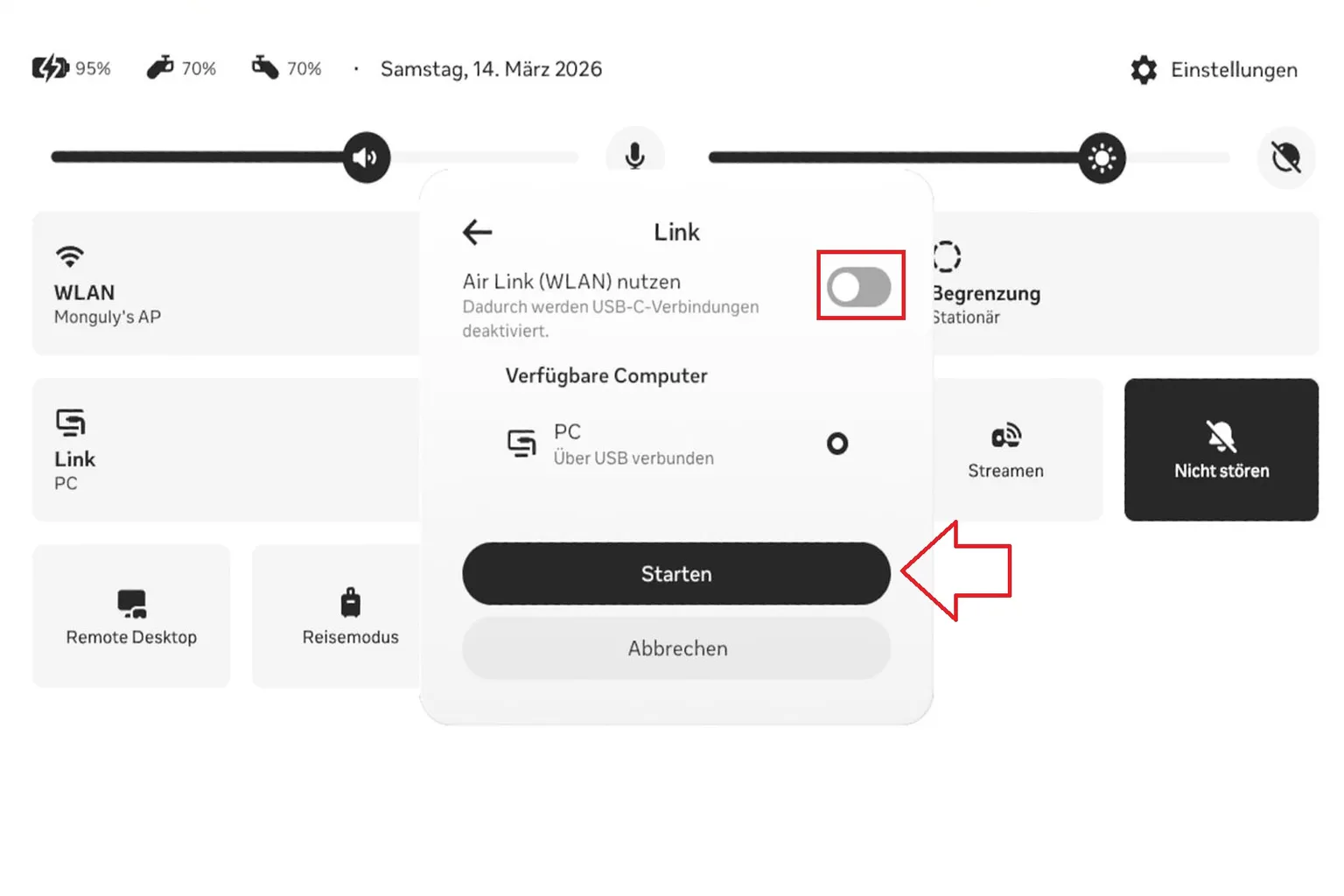
Hier siehst Du, dass PC und Headset per USB verbunden sind. Drücke Starten, dann wird die Verbindung hergestellt.
Achte darauf, dass Air Link deaktiviert ist, wenn Du eine kabelgebundene Verbindung nutzt.
Kabellos verbinden
Bevor Du startest, stelle sicher, dass Folgendes bereit ist:
- Ein WLAN-Router (Wi-Fi 6 oder höher wird empfohlen)
- Ein Windows-10- oder 11-PC (im selben WLAN wie Deine Quest)
- Dein Quest-Headset im selben WLAN wie der PC
- Lade Horizon Link von der offiziellen Meta-Website herunter und installiere es auf Deinem PC
Stelle sicher, dass Du in Horizon Link bereits mit Deinem Meta-Quest-Konto angemeldet bist
Schritt 1: Kabellose Verbindung starten
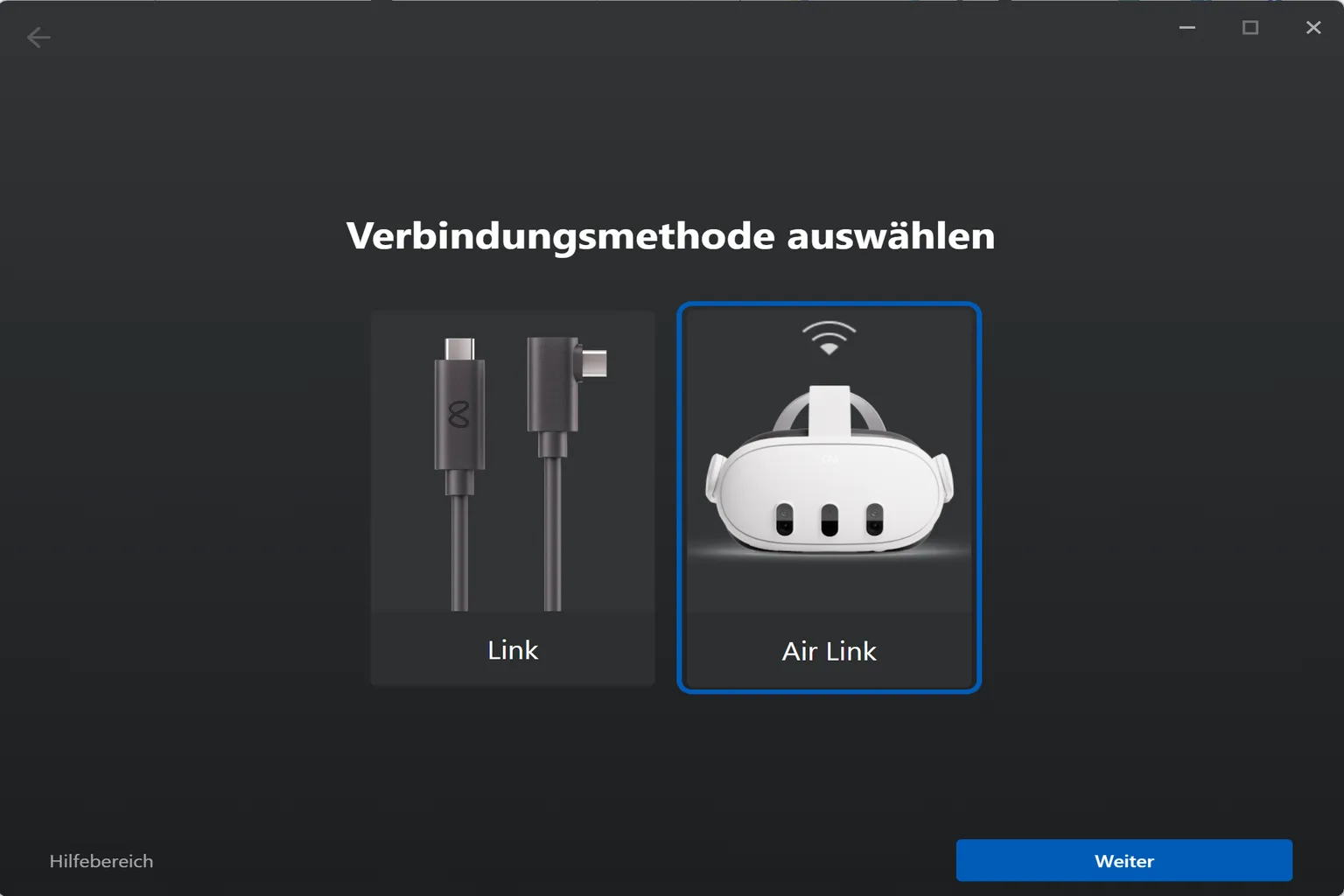
Der Ablauf ist fast identisch wie bei der kabelgebundenen Verbindung. Nach der Installation wählst Du rechts einfach Air Link aus.
Schritt 2: Air Link aktivieren
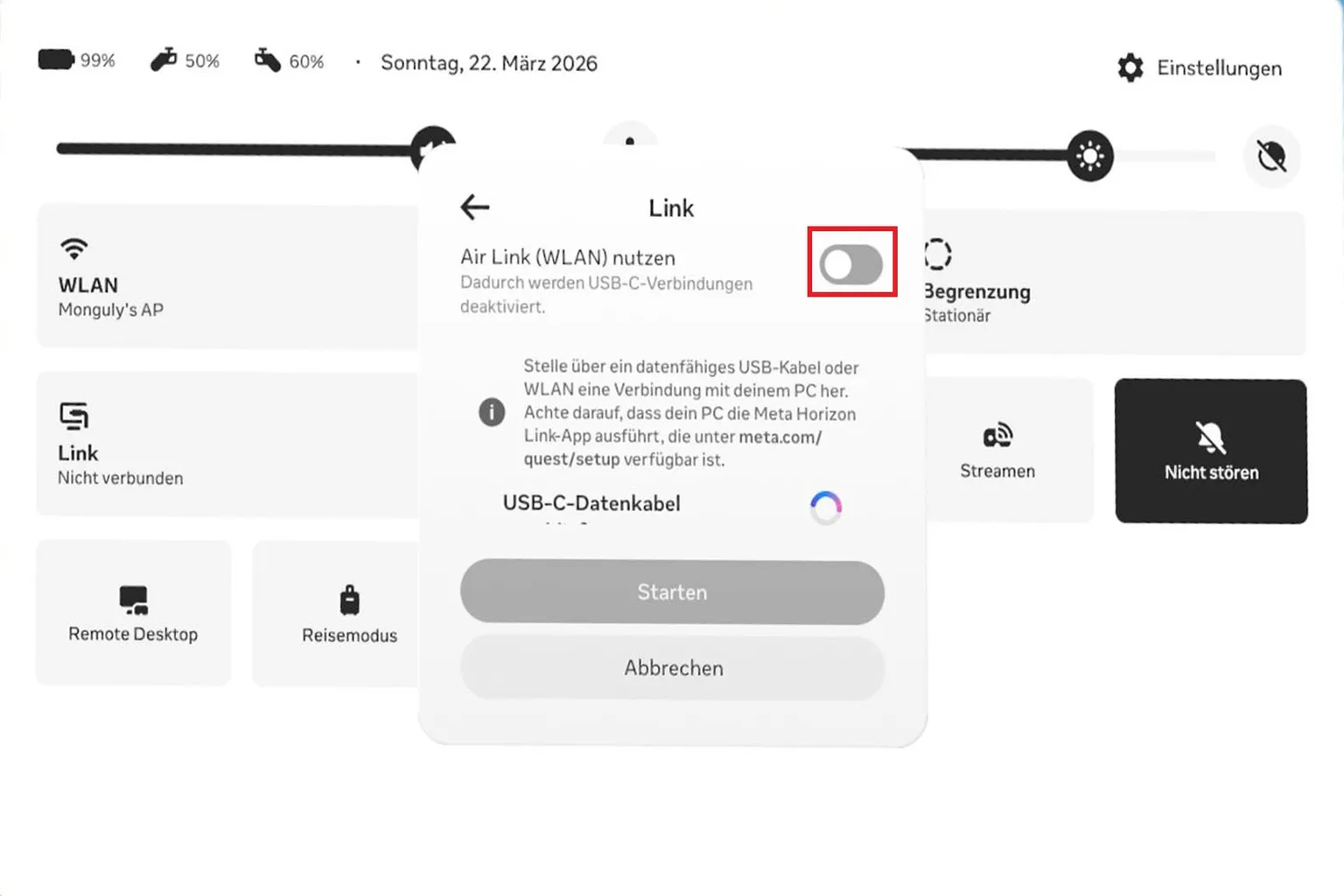
Öffne die Einstellungen in Deinem Headset und wähle Link aus.
Drücke den Schalter, um Air Link zu aktivieren.
Schritt 3: Mit dem PC verbinden
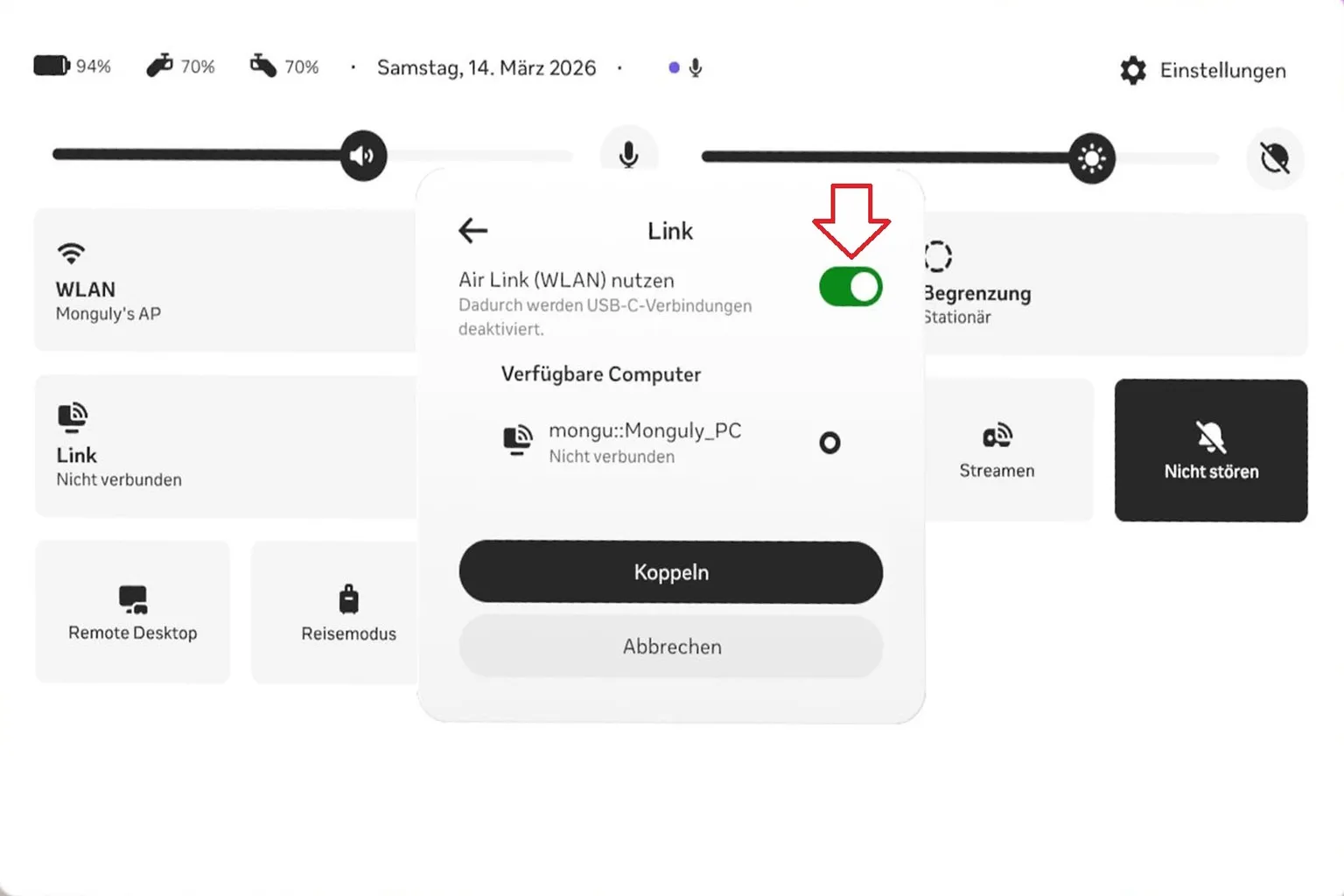
Sobald Air Link aktiviert ist, wird Dein PC angezeigt. Wähle ihn aus und klicke auf Koppeln.
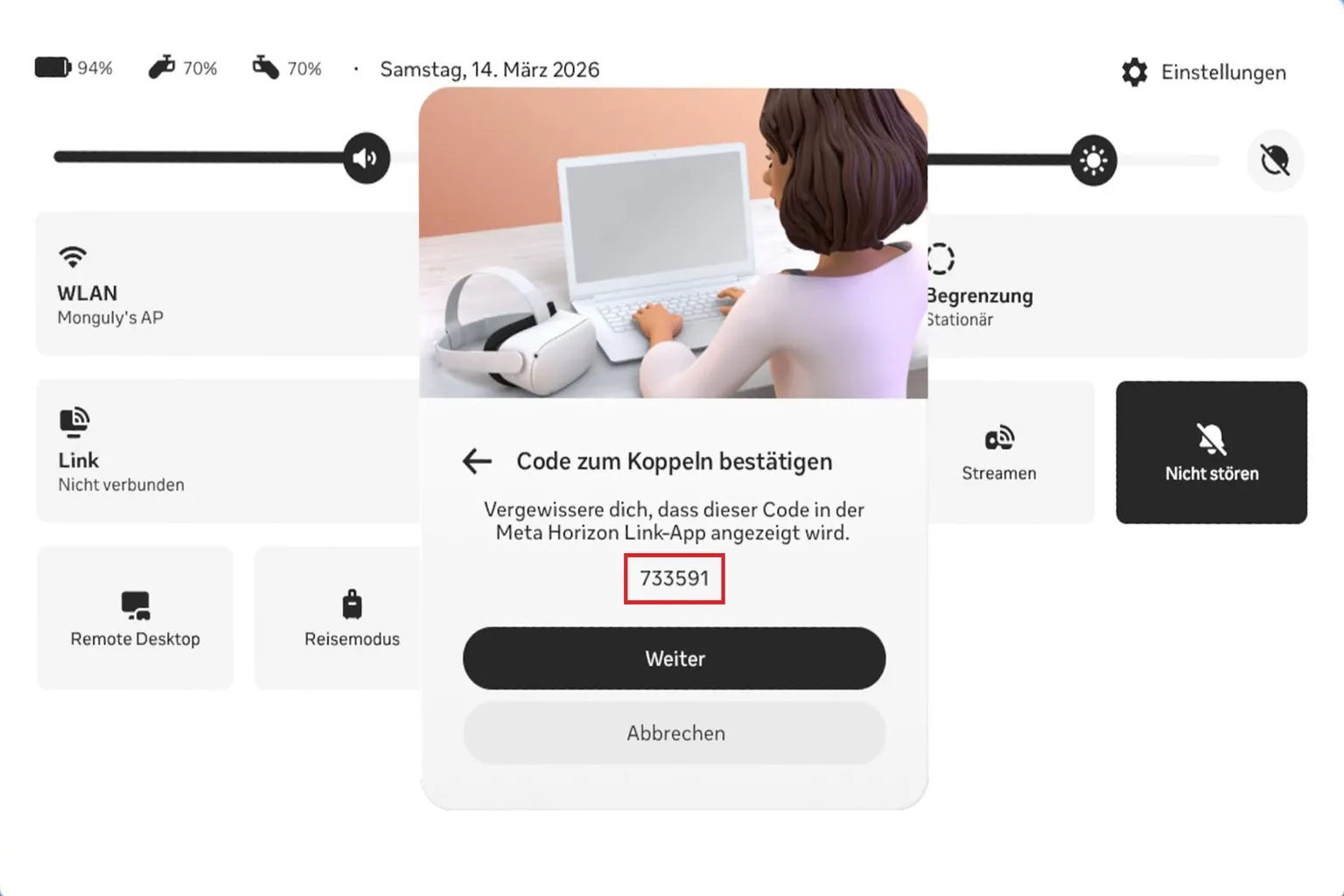
Jetzt wird im Headset ein Kopplungscode angezeigt. Geh zurück zu Deinem PC. Wenn der Code übereinstimmt, klicke einfach auf Bestätigen.
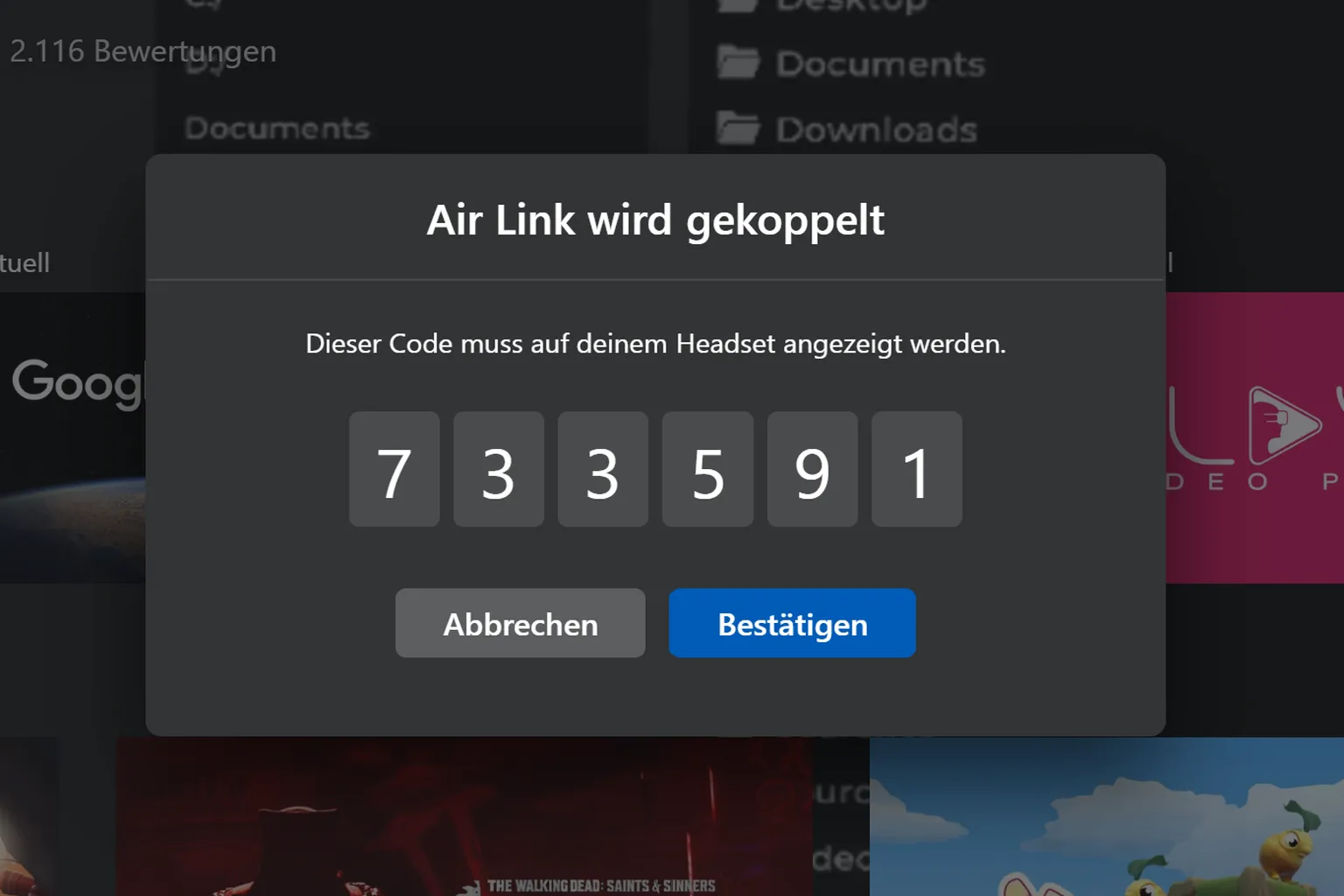
Geh wieder zurück zum Headset und drücke Weiter.
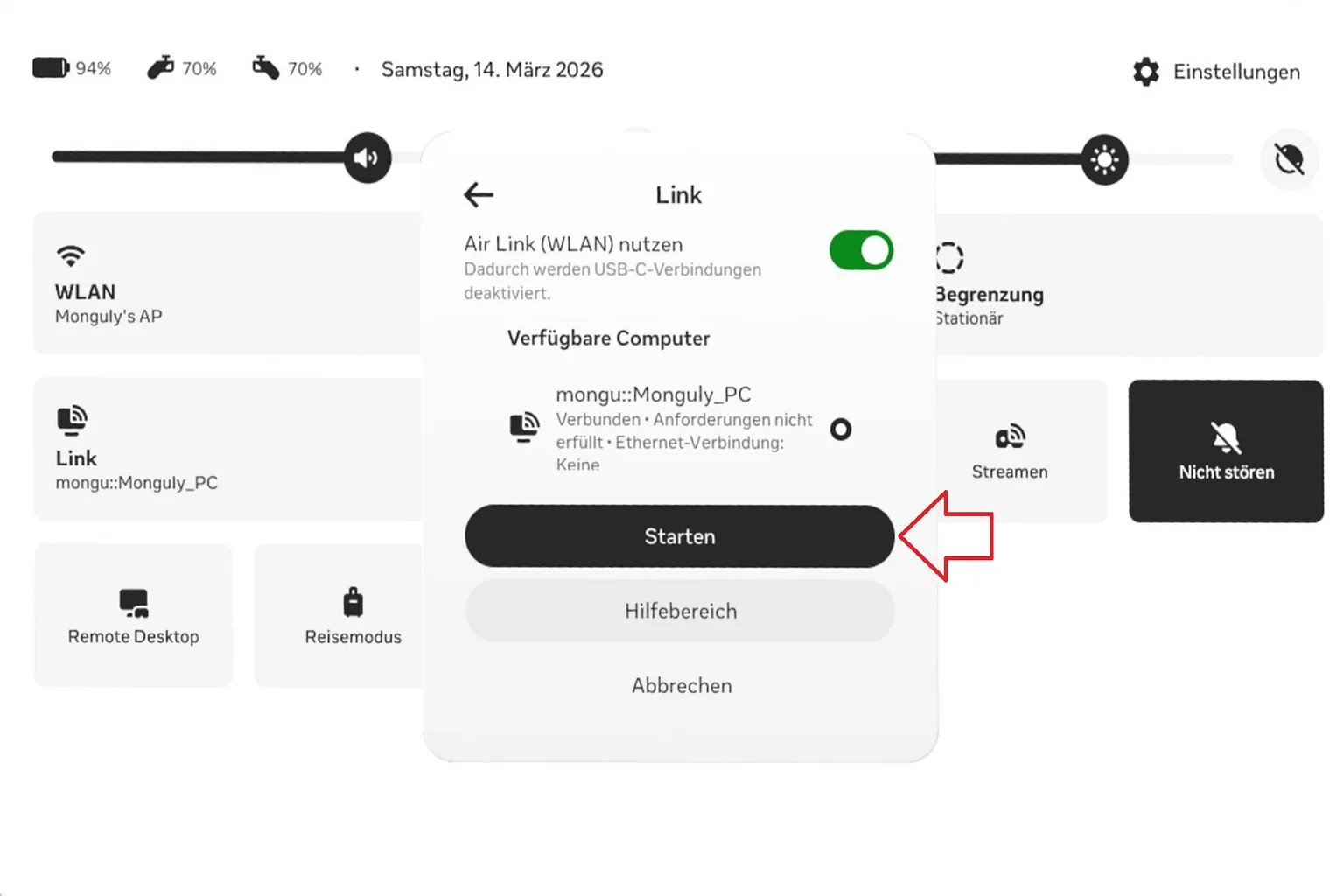
Jetzt sind Dein PC und das Headset kabellos über Air Link verbunden.
Drücke Starten, dann gelangst Du in den Air-Link-Startbildschirm.
Fehlerbehebung: Kabelverbindung funktioniert nicht
Es gibt einen merkwürdigen Bug, bei dem die kabelgebundene Verbindung nicht zustande kommt.
Links gibt es die Schaltfläche Geräte, über die man die Verbindung normalerweise startet. In dieser Version von Horizon Link funktioniert das aber nicht richtig, und ein Klick darauf öffnet nicht die Einrichtung.
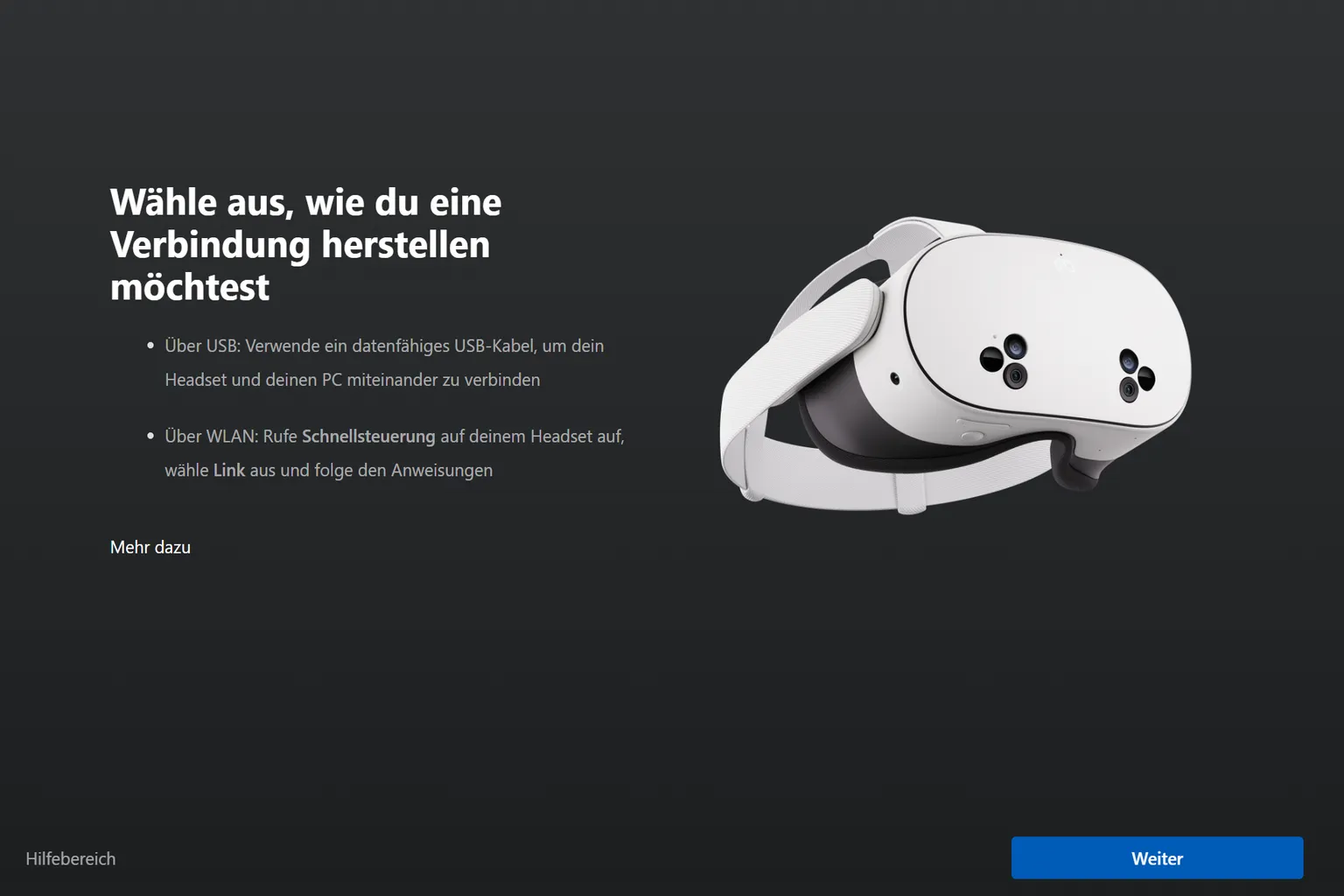
Wenn Du ein Gerät auswählst, kommst Du zu diesem Einrichtungsbildschirm, auf dem Du die Verbindungsart auswählst.
Drückst Du dann auf Weiter, wirst Du wieder auf den vorherigen Bildschirm zurückgeschickt. So lässt sich die Verbindung auf diesem Weg nicht nutzen.
Dieses Problem tritt seit Version V83 auf und ist selbst in neueren Updates (wie V201) oft noch präsent.
In den meisten Fällen liegt es daran, dass Kontodaten im System hängen bleiben. Eine erneute Anmeldung behebt das meist.
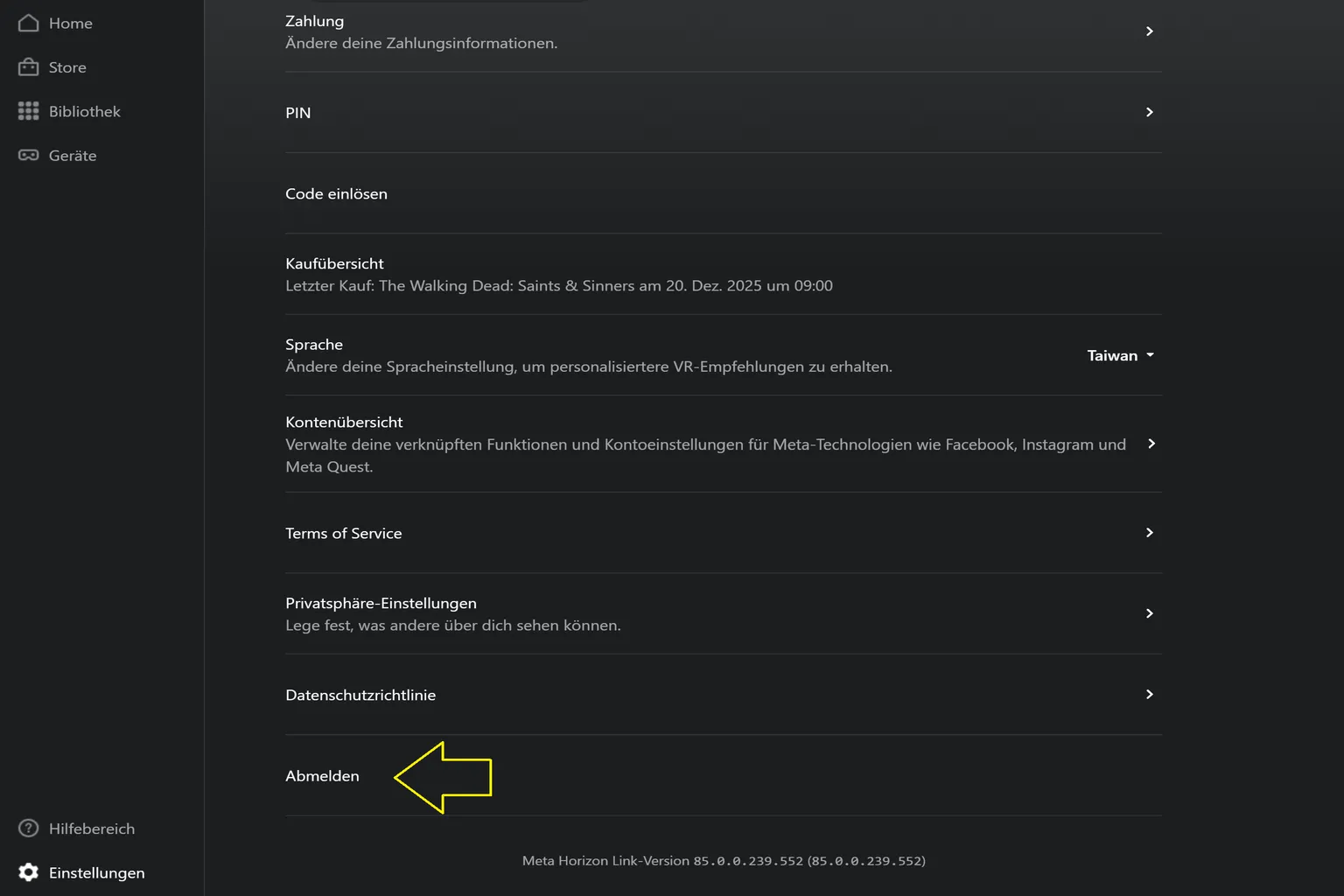
Öffne Einstellungen, gehe zum Kontobereich und wähle unten Abmelden, um Dich einmal auszuloggen.
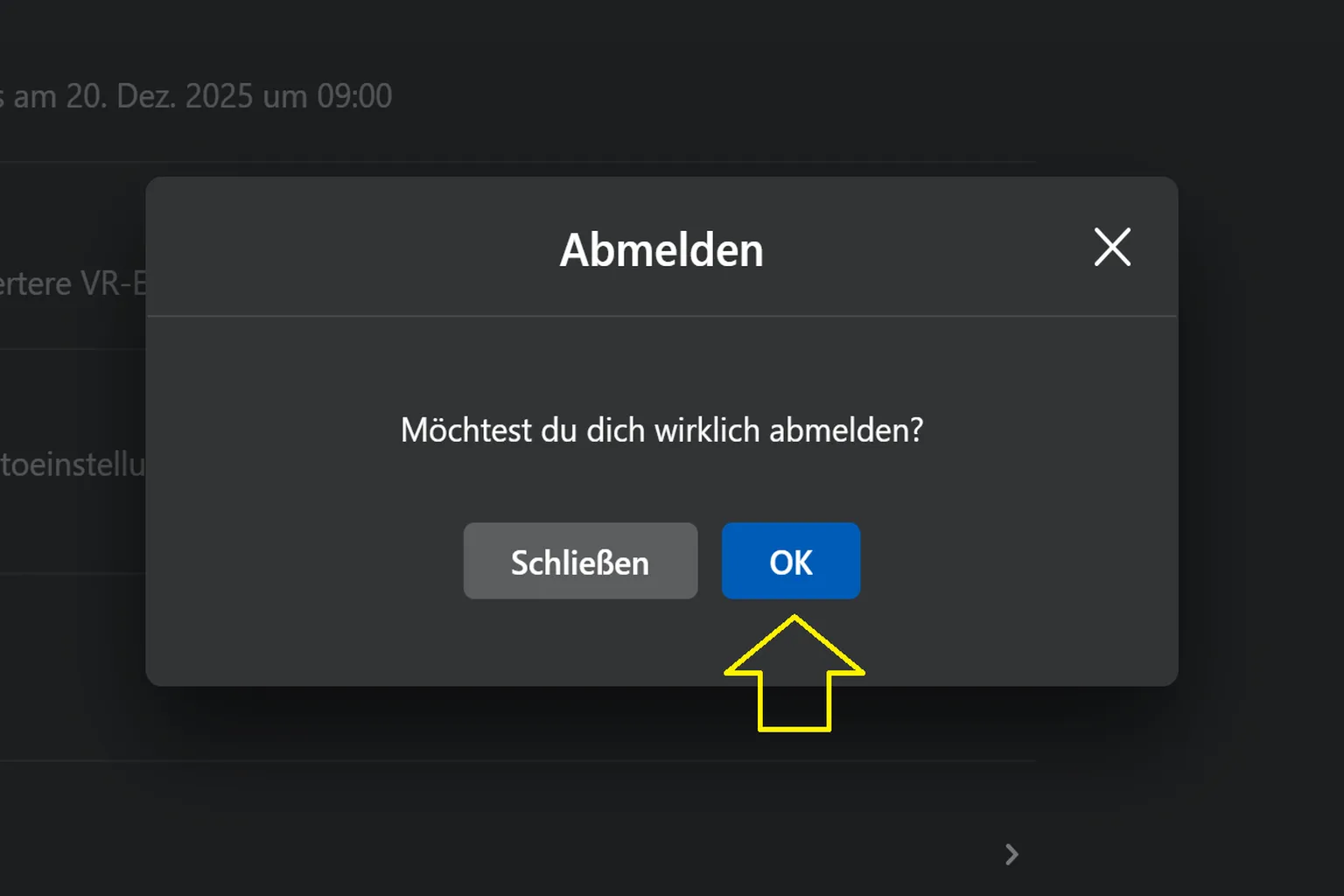
Es erscheint eine Bestätigung zum Abmelden. Drücke einfach OK.
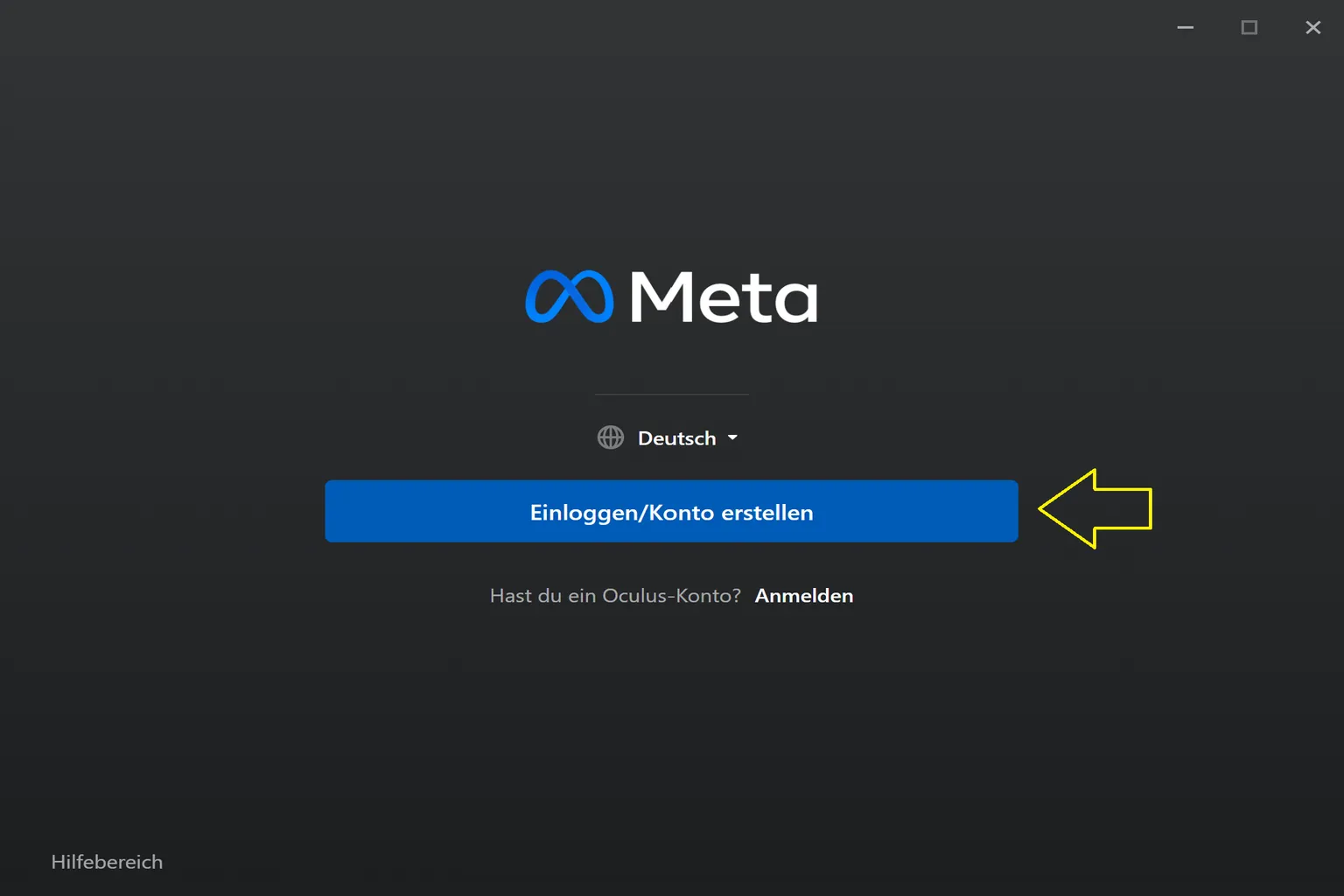
Melde Dich danach wieder mit Deinem Meta-Konto an. Drücke einfach Einloggen/Konto erstellen.
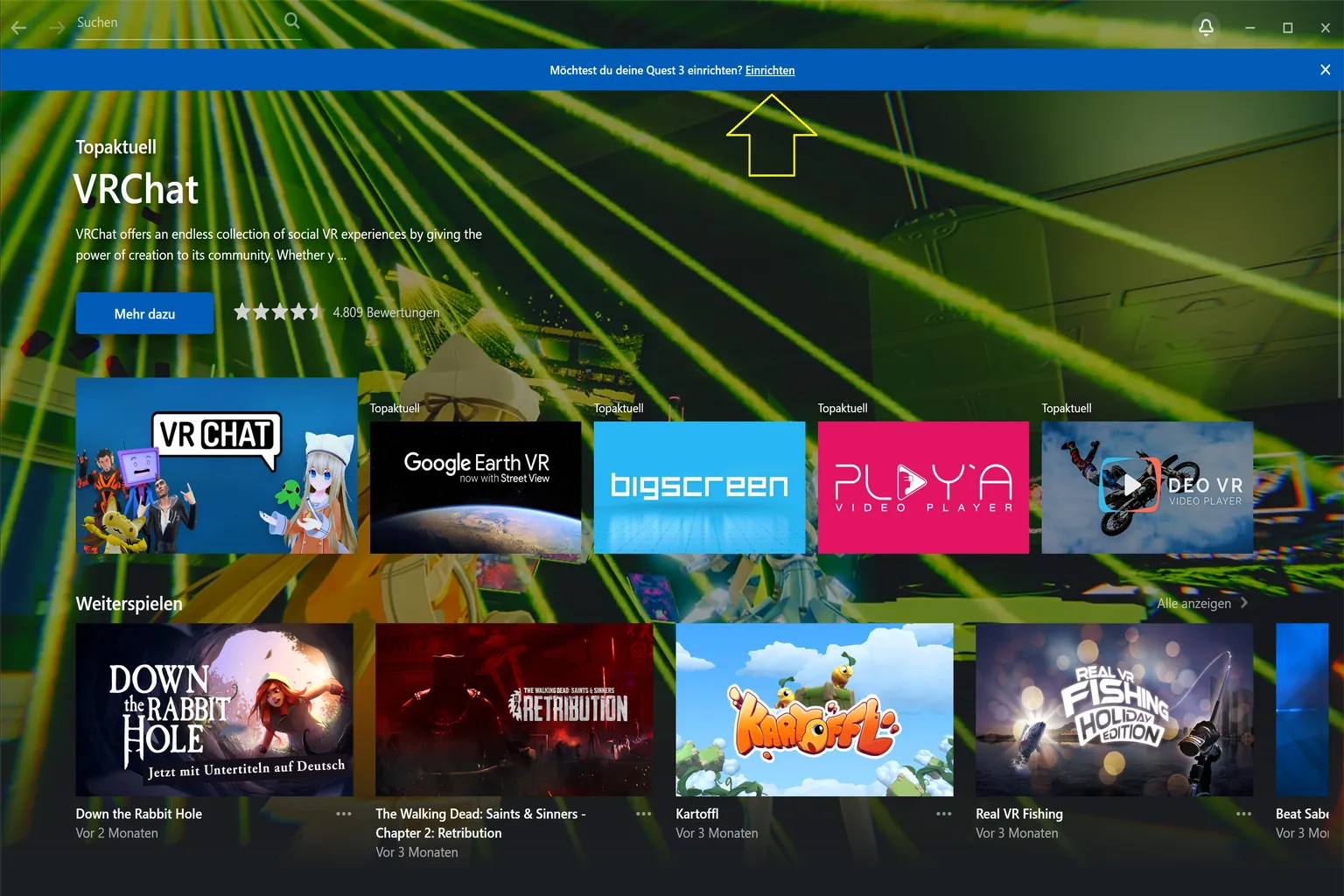
Nach dem erneuten Anmelden verbindest Du Dein Headset per USB-Kabel mit dem PC. Der PC erkennt Dein Headset-Modell automatisch.
Klicke dann auf Einrichten und fahre mit der Verbindung fort.
Danach folgst Du einfach den gleichen Schritten wie zuvor bei der kabelgebundenen Verbindung.
Klicke auf Einrichten und fahre fort.
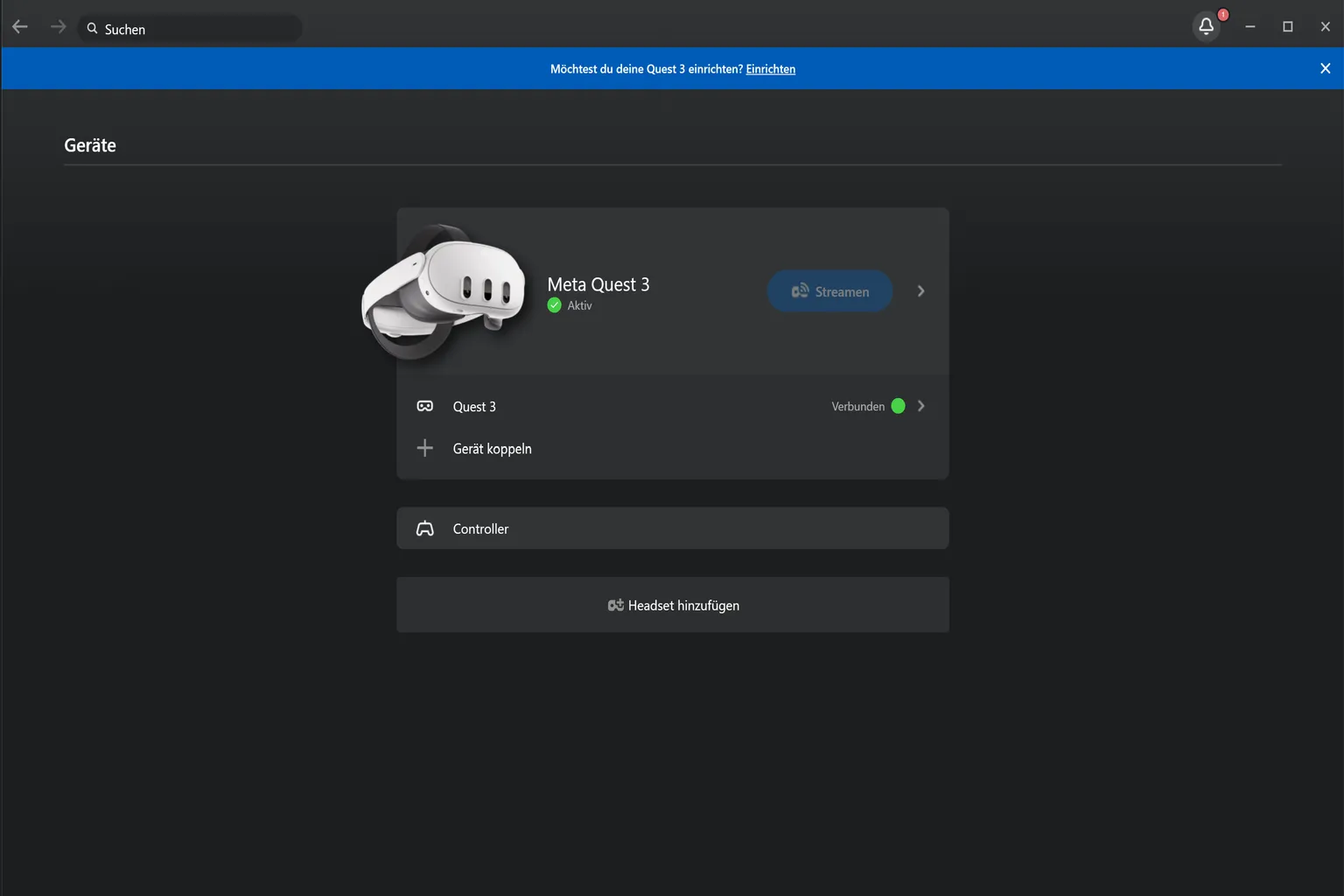
Überblick über die Einstellungen
Meta Horizon hat zwei getrennte Einstellungsbereiche: Systemeinstellungen und Geräteeinstellungen.
In den Systemeinstellungen verwaltest Du Dein Konto, Anzeigeoptionen und entwicklerbezogene Einstellungen. In den Geräteeinstellungen passt Du Dinge wie Headset-FPS, Auflösung und Audio an.
Als Nächstes gehen wir beide Bereiche Schritt für Schritt durch.
Systemeinstellungen
Du erreichst sie über Einstellungen unten links auf dem Startbildschirm. Dort sind sie in drei Hauptbereiche unterteilt:
- Konto: Hier verwaltest Du Dein Meta-Konto. Du kannst Benutzername, E-Mail, Zweistufige Authentifizierung, Passwort, Zahlung, PIN, Kaufübersicht und Privatsphäre-Einstellungen prüfen und anpassen. Hier wird alles rund um Dein Konto gebündelt.
- Allgemein: Das sind die grundlegenden Einstellungen von Horizon Link. Du findest hier Dinge wie automatische Updates, Bandbreitenlimits, unbekannte Quellen, Spracheinstellungen und die OpenXR-Laufzeit. Diese Seite wirst Du wahrscheinlich am häufigsten nutzen.
- Entwickler: Das sind erweiterte Einstellungen. Dazu gehören Optionen wie automatische Updates, OpenXR, Passthrough, Eye Tracking, Face Tracking und der USB-Geschwindigkeitstest. Im Alltag brauchst Du das selten, aber bei Problemen oder bestimmten Funktionen ist es hilfreich.
Als Nächstes gehen wir sie der Reihe nach durch.
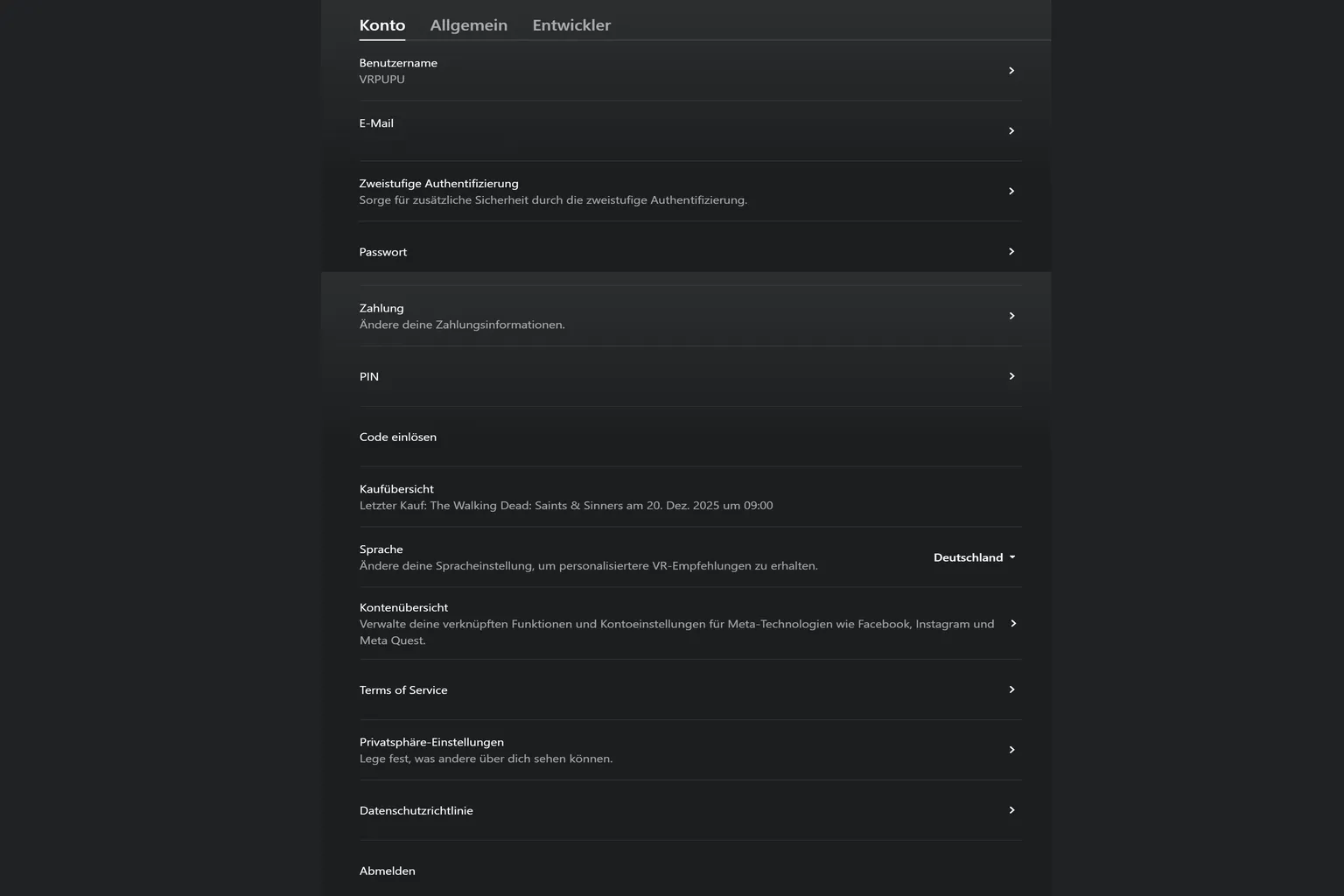
Konto
In diesem Bereich sind alle kontobezogenen Einstellungen zusammengefasst. Wichtig sind hier vor allem Sprache und Abmelden.
- Benutzername: Deinen Kontonamen prüfen oder ändern.
- E-Mail: Die mit dem Konto verknüpfte E-Mail anzeigen und bei Bedarf aktualisieren.
- Zweistufige Authentifizierung: Eine zusätzliche Sicherheitsebene mit weiterer Verifizierung aktivieren.
- Passwort: Dein Meta-Konto-Passwort ändern.
- Zahlung: Zahlungsmethoden wie Kreditkarten verwalten.
- PIN: Den PIN für Käufe und bestimmte Aktionen festlegen.
- Code einlösen: Geschenkcodes oder Guthaben eingeben. (Unterstützt nur Geschenkkarten und verteilte Codes. Wenn Dir jemand ein Spiel schenkt, musst Du es auf der jeweiligen Spielseite einlösen.)
- Kaufübersicht: Deine gekauften Spiele und Inhalte anzeigen. Hier kannst Du auch Rückerstattungen anfordern. (Cross-Buy-Titel lassen sich hier erstatten, die Liste ist aber nicht immer korrekt. Über die Meta Horizon App geht es meist einfacher.)
- Sprache: Sprache und Region Deines Kontos ändern. (Das betrifft die Kontoverwaltung und Meta-E-Mails, nicht die Anzeigesprache von Horizon Link.)
- Kontenübersicht: Öffnet die zentrale Kontoverwaltung von Meta, in der Du Einstellungen für Facebook, Instagram und Meta Quest verwalten kannst.
- Nutzungsbedingungen: Die Nutzungsbedingungen anzeigen.
- Privatsphäre-Einstellungen: Festlegen, wie Deine persönlichen Daten geteilt werden.
- Datenschutzrichtlinie: Die Datenschutzrichtlinie von Meta anzeigen.
- Abmelden: Dieses Konto in Horizon Link abmelden.
Allgemein
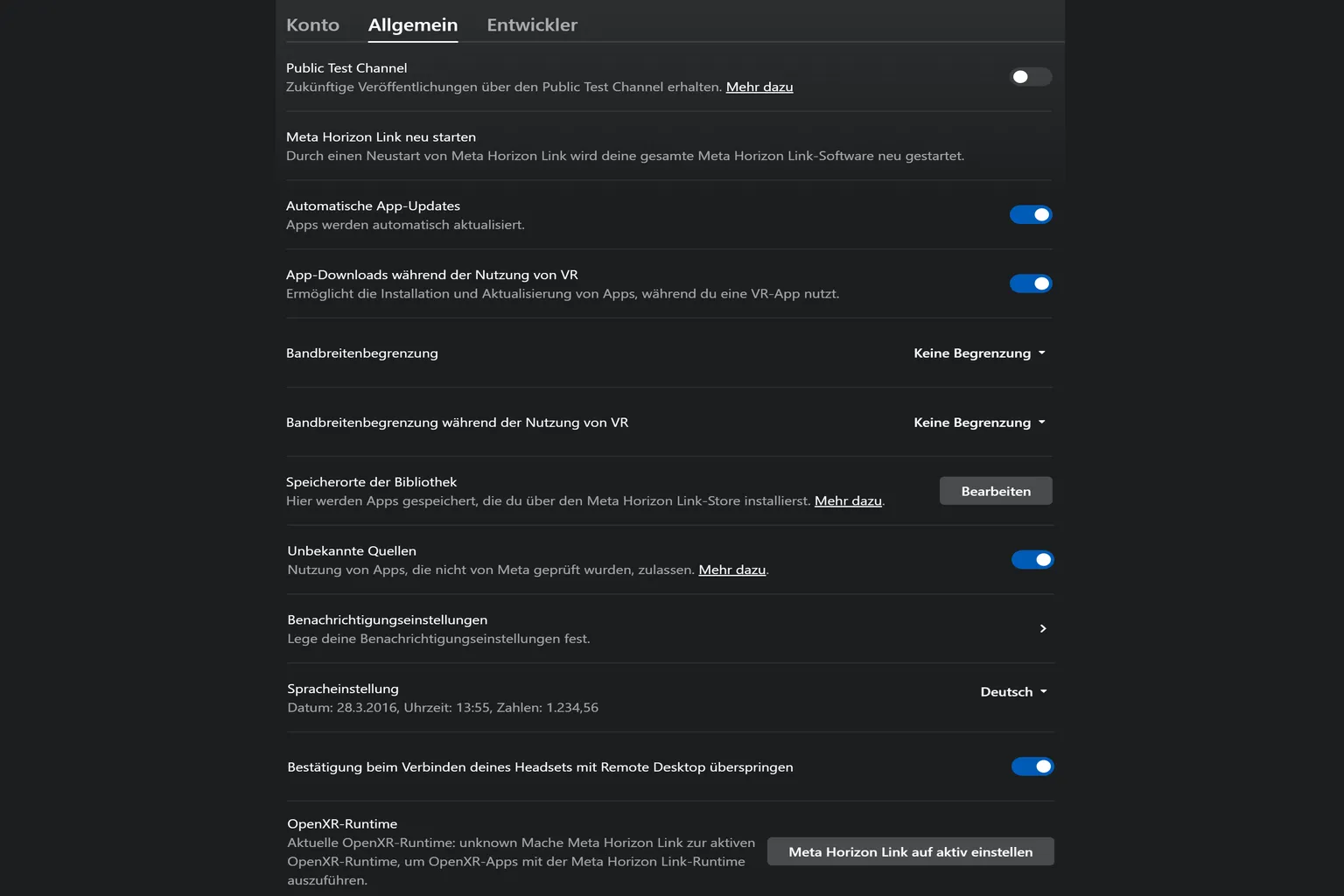
Hier sind die verbindungsbezogenen Einstellungen zusammengefasst. Am wichtigsten ist hier OpenXR-Runtime.
- Public Test Channel: Ermöglicht den Zugriff auf Testversionen. Du bekommst neue Funktionen, aber die Stabilität kann geringer sein. (Zum Beispiel kannst Du von Version 85.0.0.239.552 auf die Testversion 201.0.0.73.547 wechseln.)
- Meta Horizon Link neu starten: Startet die App komplett neu. Das wirst Du bei Problemen häufiger nutzen.
- Automatische App-Updates: Installierte Apps werden automatisch aktualisiert.
- App-Downloads während der Nutzung von VR: Apps können auch während der Nutzung heruntergeladen und aktualisiert werden.
- Bandbreitenbegrenzung: Legt fest, wie viel Netzwerkbandbreite Horizon Link nutzen darf. (Die Standardeinstellung reicht in der Regel aus.)
- Bandbreitenbegrenzung während der Nutzung von VR: Setzt eine separate Begrenzung während der VR-Nutzung, um Engpässe zu vermeiden. (Auch hier ist die Standardeinstellung meist ausreichend.)
- Speicherorte der Bibliothek: Legt fest, wo Apps installiert werden.
- Unbekannte Quellen: Erlaubt das Ausführen von Apps, die nicht von Meta geprüft wurden.
- Benachrichtigungseinstellungen: Legt fest, wie Benachrichtigungen angezeigt werden. (Welche Apps Benachrichtigungen senden dürfen, lässt sich meist einfacher in der Meta Horizon App einstellen.)
- Spracheinstellung: Legt Anzeigesprache und Regionsformat fest. (Änderungen wirken sich auf die Sprache in Horizon Link aus.)
- Bestätigung beim Verbinden deines Headsets mit Remote Desktop überspringen: Überspringt die Bestätigung beim Verbinden mit Remote Desktop. (Wenn deaktiviert, erscheint jedes Mal eine Bestätigung.)
- OpenXR-Runtime: Legt die OpenXR-Laufzeit für PCVR fest.
Diese Einstellung ist wichtig, da die Verbindung zwischen PC und Headset vom Hersteller abhängt.
Wenn sie falsch gesetzt ist, starten manche Spiele nicht.
Wenn Du Horizon Link nutzt, klicke auf Meta Horizon Link auf aktiv einstellen.
Entwickler
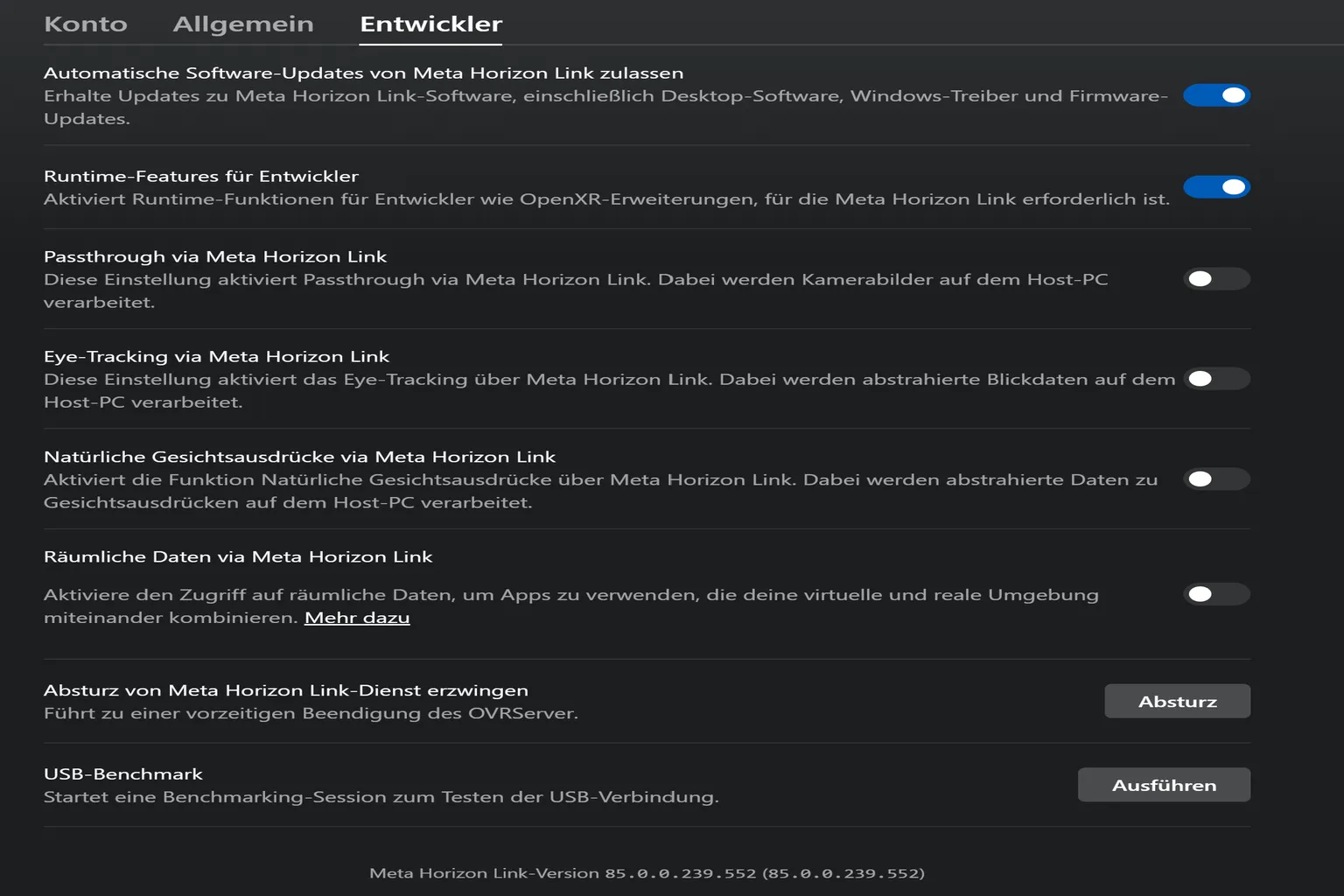
Dieser Bereich enthält hauptsächlich Einstellungen für Entwickler. Im normalen Gebrauch musst Du hier nichts ändern.
- Automatische Software-Updates von Meta Horizon Link zulassen: Lädt Updates für Horizon Link automatisch herunter und installiert sie, inklusive Treiber und Firmware.
- Runtime-Features für Entwickler: Aktiviert Entwicklerfunktionen wie OpenXR-Erweiterungen.
- Passthrough via Meta Horizon Link: Aktiviert MR-Passthrough, die Kamerabilder werden am PC verarbeitet.
- Eye-Tracking via Meta Horizon Link: Überträgt Eye-Tracking-Daten an den PC. (Quest 2 / 3S / 3 unterstützen kein Eye Tracking, daher ohne Funktion.)
- Natürliche Gesichtsausdrücke via Meta Horizon Link: Überträgt Face-Tracking-Daten an den PC. (Quest 2 / 3S / 3 unterstützen auch kein Face Tracking, daher ohne Funktion.)
- Räumliche Daten via Meta Horizon Link: Stellt räumliche Daten für MR-Apps bereit.
- Absturz von Meta Horizon Link-Dienst erzwingen: Erzwingt einen Neustart des Dienstes, hauptsächlich zur Fehlerbehebung.
- USB-Benchmark: Führt einen Test für USB-Leistung und Verbindungsgeschwindigkeit durch.
Geräteeinstellungen
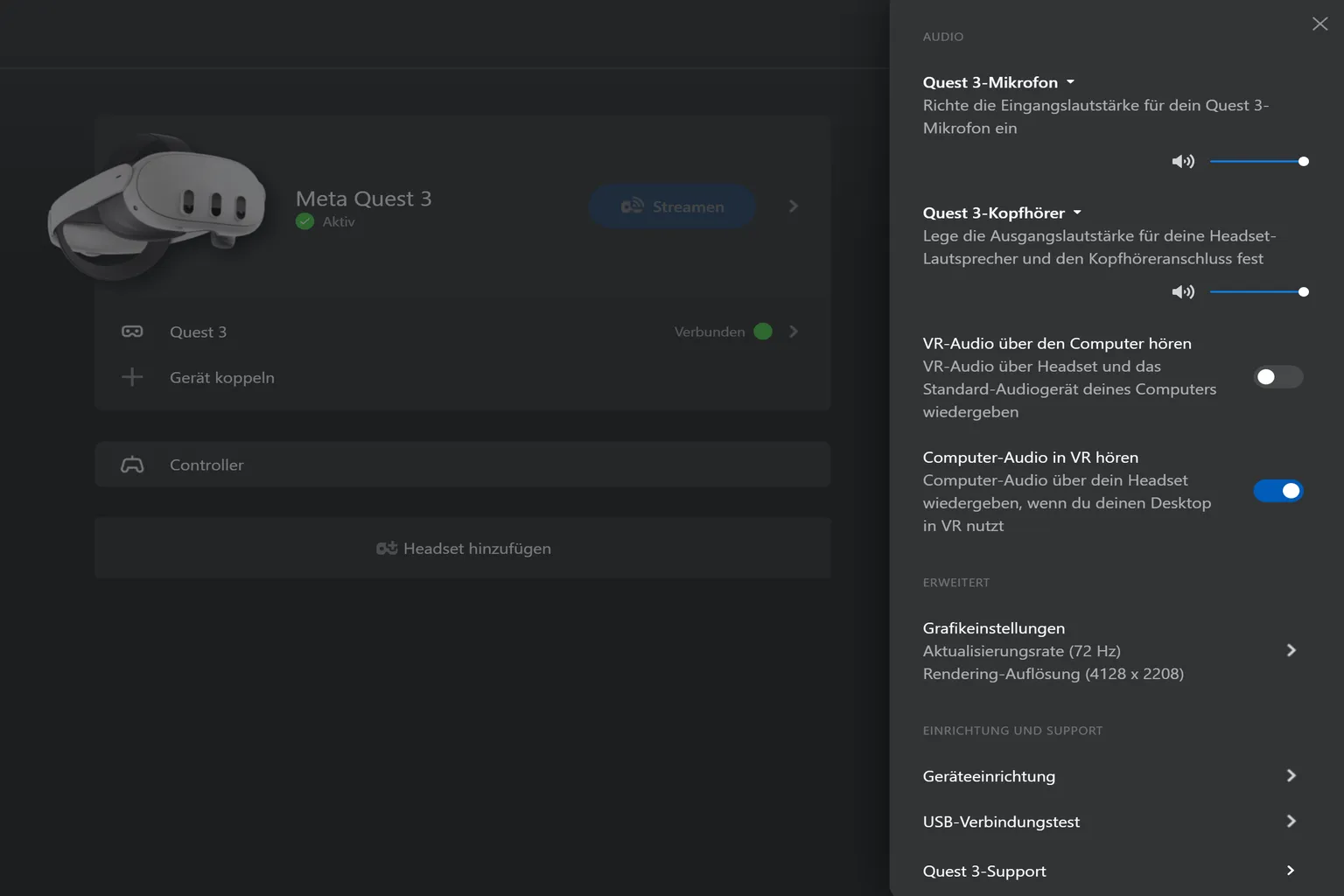
Hier passt Du Bild- und Audioeinstellungen an. Aus Spielersicht ist das ein wichtiger Bereich. Behalte vor Änderungen bei den Grafikeinstellungen am besten die Leistung Deiner PC-Grafikkarte im Blick.
- Quest 3-Mikrofon: Regelt die Eingangslautstärke des Headset-Mikrofons.
- Quest 3-Kopfhörer: Regelt die Ausgangslautstärke für Lautsprecher oder Kopfhörer. (Das kannst Du auch direkt über die Tasten am Headset steuern, deshalb musst Du hier meist nichts ändern.)
- VR-Audio über den Computer hören: Gibt den VR-Ton gleichzeitig über das Headset und den PC aus.
- Computer-Audio in VR hören: Gibt den Ton Deines PCs über das Headset aus. (Der Ton kommt dann nur aus dem Headset.)
- Grafikeinstellungen: Hier passt Du Aktualisierungsrate und Rendering-Auflösung an.
- Geräteeinrichtung: Öffnet die Verbindungseinstellungen, damit Du das Gerät erneut verbinden kannst.
- USB-Verbindungstest: Testet die Geschwindigkeit der USB-Verbindung.
- Quest 3-Support: Hier kannst Du unterstützte Funktionen und zugehörige Informationen prüfen.
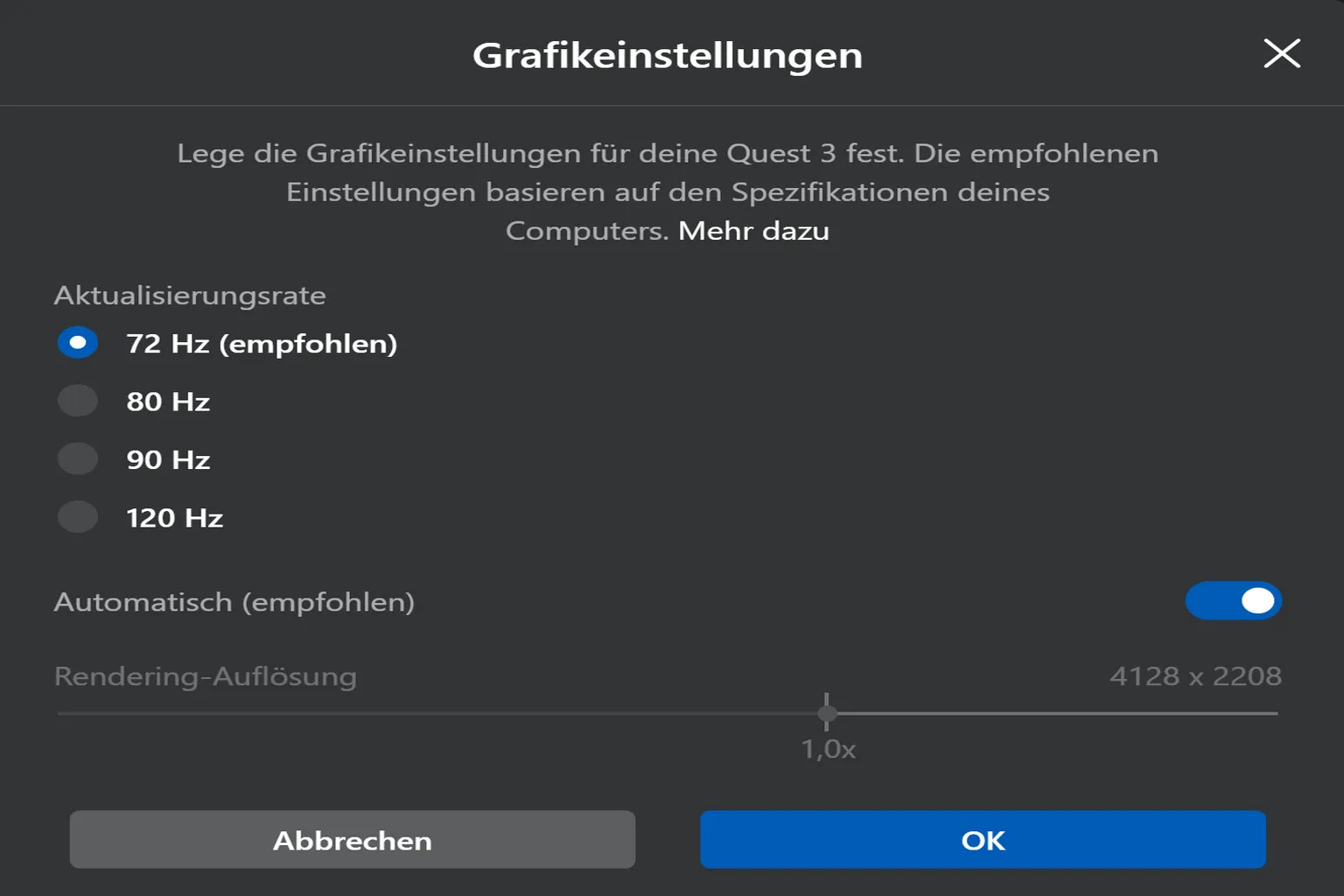
Grafikeinstellungen
Hier stellst Du Aktualisierungsrate und Auflösung für das PCVR-Streaming ein. Beides beeinflusst direkt, wie flüssig die Bewegung wirkt und wie scharf das Bild ist.
Aktualisierungsrate (72 / 80 / 90 / 120 Hz)
Höhere Werte sorgen für flüssigere Bewegung, erhöhen aber auch die Last auf dem PC.
72 Hz ist am stabilsten (Standard).
Bei 90 Hz und 120 Hz kann es zu Frame-Drops oder Rucklern kommen, wenn die GPU nicht stark genug ist.
Mit den meisten modernen GPUs ist PCVR in der Regel kein Problem. Mit einer RTX 3070, RTX 4070 oder RTX 5060 oder höher läuft 120 Hz meistens problemlos.
Automatisch (empfohlen)
Wenn aktiviert, passt sich die Auflösung automatisch an die Leistung Deines PCs an.
Diese Einstellung ist in den meisten Fällen am stabilsten.
Rendering-Auflösung
Bestimmt die tatsächliche Anzeigeauflösung und damit die Bildschärfe.
Höhere Werte sorgen für ein klareres Bild, erhöhen aber die GPU-Last.
Wenn das Bild unscharf wirkt → erhöhen
Wenn es ruckelt → reduzieren
Auf der Meta Quest 3 reicht der Bereich von 2432 × 1312 bis 5408 × 2912.
Wenn Du bis hier gekommen bist, ist die Verbindung mit dem PC abgeschlossen. Du kannst jetzt direkt Spiele starten oder Videos anschauen.
Jetzt, wo die Verbindung steht, lohnt es sich, ein paar anspruchsvollere VR-Titel auszuprobieren, um den Unterschied bei Grafik und Gesamterlebnis zu sehen.
Auf der Headset-Seite gibt es bei Air Link auch noch ein paar Dinge, auf die Du achten kannst. Die habe ich im nächsten Artikel zusammengestellt, also schau Dir den auch an.
FAQ – Häufige Fragen
Warum habe ich Ton, aber kein Bild nach der Verbindung mit dem PC?
Das passiert meist, wenn Air Link und SteamVR miteinander kollidieren. In dieser Kombination treten solche Probleme relativ häufig auf.
Wenn Du eine stabilere kabellose Verbindung willst, kannst Du auch Virtual Desktop verwenden.
Worauf sollte ich beim Kauf eines Kabels achten?
Für mehr Komfort empfiehlt sich ein Kabel mit mindestens 3 m Länge.
Die Geschwindigkeit sollte mindestens 0,96 Gbit/s betragen.
Achte vor dem Kauf darauf, dass es wirklich ein USB-3.0-Kabel mit hoher Geschwindigkeit ist. Wenn das nicht passt, funktioniert es möglicherweise gar nicht.
Kann ich es auch mit einem Wi-Fi-5-Router nutzen?
Wi-Fi 5 im 5-GHz-Band ist von der Geschwindigkeit her ausreichend.
Für ein insgesamt besseres Erlebnis fühlt sich Wi-Fi 6 oder höher aber flüssiger an.
Was, wenn mein PC in Air Link nicht angezeigt wird?
Überprüfe zuerst, ob Dein PC und die Quest im selben WLAN sind.
Beide müssen im gleichen Netzwerk, am gleichen Router und im gleichen Frequenzband sein.
Diese Abweichung ist die häufigste Ursache.
Wenn Du zu Hause sowohl ein Modem vom Internetanbieter (mit Router-Funktion) als auch einen eigenen WLAN-Router nutzt, stelle sicher, dass PC und Headset mit demselben Router verbunden sind.
Ist der PC mit dem Modem verbunden und das Headset mit einem anderen Router, können sie sich nicht verbinden.
Warum ist die Latenz trotz Air Link oder Virtual Desktop so hoch?
In den meisten Fällen liegt es an Netzwerküberlastung.
Selbst mit einem Wi-Fi-6-Router kann es zu Engpässen kommen, wenn es kein leistungsstarkes Tri-Band-Modell ist. Wenn PC und Headset beide über WLAN laufen, teilen sie sich die Bandbreite.
Eine einfache Lösung ist, den PC per Ethernet-Kabel mit dem Router zu verbinden.
Wenn das WLAN dann nur noch vom Headset genutzt wird, verbessert sich die Latenz in der Regel deutlich.









