Transférer des photos et de lourdes vidéos VR depuis ton Meta Quest ne devrait pas être un parcours du combattant. Laisse de côté l’application mobile officielle, trop lente. Ce guide simple présente les quatre méthodes les plus rapides pour transférer tes fichiers vers un PC, avec des solutions sans fil et des méthodes filaires ultra rapides utilisant SideQuest et Quest Games Optimizer.
Comment récupérer les fichiers de ton Meta Quest
Le Meta Quest est un casque VR vraiment polyvalent. Il permet d’enregistrer des vidéos, de prendre des captures d’écran et de lire des contenus multimédias sans difficulté. Mais dès qu’on essaie de transférer ces fichiers hors du casque, les choses deviennent plus compliquées qu’elles ne devraient l’être.
Avec la solution officielle, la seule méthode prise en charge pour gérer les photos et les vidéos passe par l’application mobile Meta Horizon. Il faut donc commencer par synchroniser les fichiers du casque vers le téléphone, puis les transférer ou les sauvegarder du téléphone vers le PC. Cela ajoute une étape intermédiaire qui semble inutile.
C’est justement ce détour qui rend la méthode peu pratique au quotidien.
La situation devient encore plus frustrante lorsqu’on veut faire l’inverse et transférer des fichiers vers le Quest. C’est techniquement possible, mais les limitations sont très strictes.
On ne peut importer que des photos et des vidéos déjà présentes dans la photothèque du téléphone. Par exemple, si tu veux copier quelques films dans le casque pour les regarder en déplacement, ou montrer rapidement des vidéos VR à un ami sur place, les fonctions officielles ne le permettent toujours pas.
Dans cet article, je vais donc expliquer comment contourner ces limitations. Nous verrons à la fois la méthode officielle proposée par Meta et les solutions plus pratiques que beaucoup d’utilisateurs emploient réellement.
Voici les quatre méthodes présentées dans ce guide :
Meta Horizon (application mobile)
Prix : gratuit
Connexion : sans fil (vitesse limitée)
Fonctions prises en charge : transfert de photos et de vidéos dans les deux sens
SideQuest (version PC)
Prix : gratuit
Connexion : filaire (très rapide)
Fonctions prises en charge : envoi et téléchargement de fichiers
Quest Games Optimizer (QGO)
Prix : 9,99 $
Connexion : filaire (très rapide)
Fonctions prises en charge : envoi et téléchargement de fichiers
Simple File Share
Prix : 10,99 €
Connexion : sans fil (un peu lente)
Fonctions prises en charge : envoi et téléchargement de fichiers
Meta Horizon (application mobile)
Il s’agit essentiellement de la seule méthode officielle proposée par Meta. Lorsque tu prends des photos ou enregistres des vidéos avec le casque, elles sont automatiquement envoyées vers le cloud de Meta.
Tu peux ensuite ouvrir l’application Meta Horizon sur ton téléphone et enregistrer ces fichiers du cloud dans la photothèque du téléphone. Pour les transférer sur un PC, il faut alors les copier depuis le téléphone, soit sans fil, soit en reliant celui-ci au PC avec un câble.
Les étapes ne sont pas compliquées, mais cette méthode donne vraiment l’impression de faire un détour. En matière de simplicité d’utilisation, ce n’est pas très efficace. De plus, elle ne permet pas de transférer des films vers le casque pour les lire directement.
Comment l’utiliser :
Étape 1 : activer la synchronisation
Avec les réglages par défaut, les photos et les vidéos capturées avec le casque sont automatiquement synchronisées dans le cloud. Si la synchronisation est désactivée, tu peux l’activer depuis les paramètres du casque.
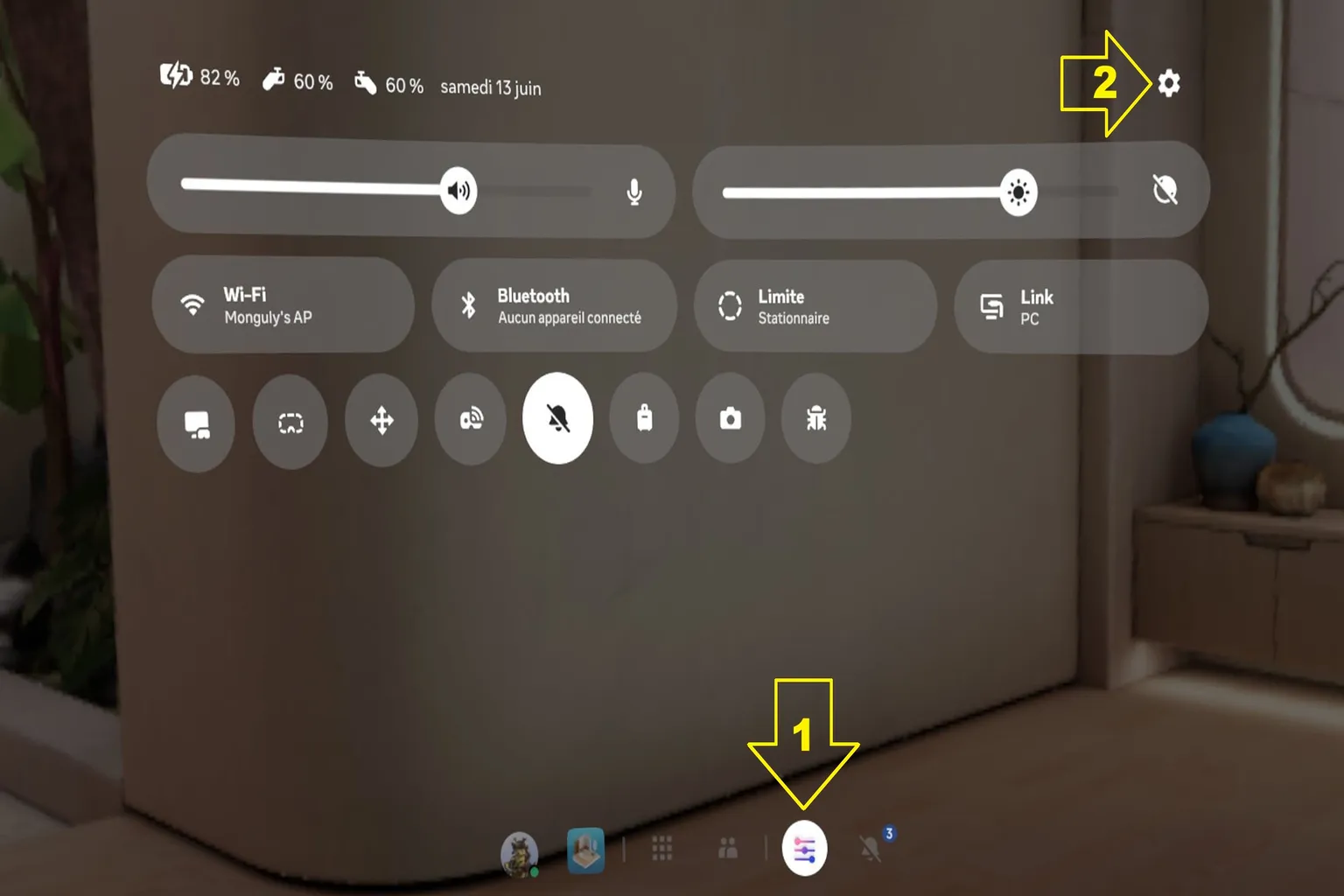
Dans le casque, ouvre le menu rapide, puis sélectionne Paramètres.
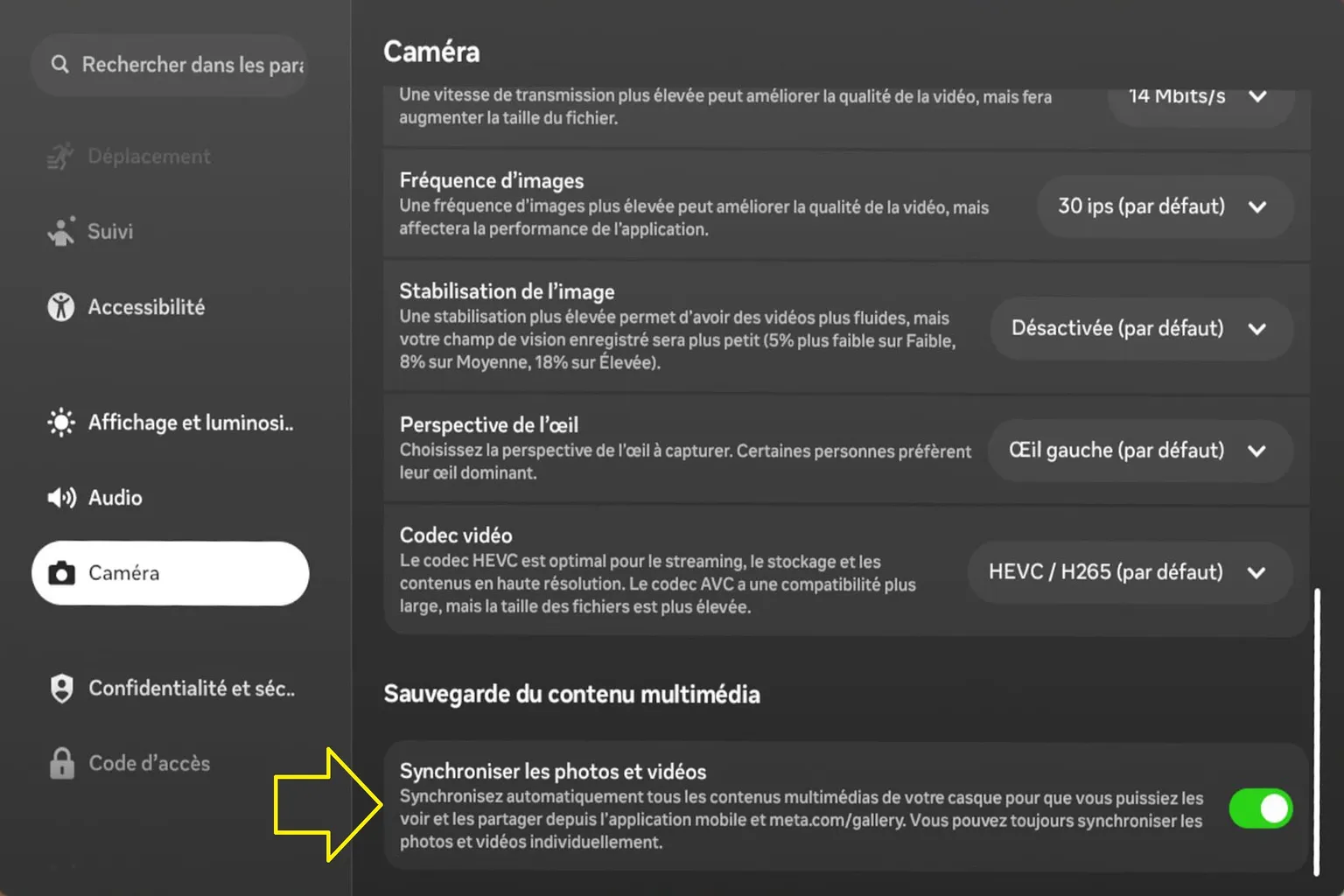
Ensuite, ouvre le menu Caméra et vérifie que l’option Synchroniser les photos et vidéos est activée.
Étape 2 : ouvrir l’album Meta Horizon
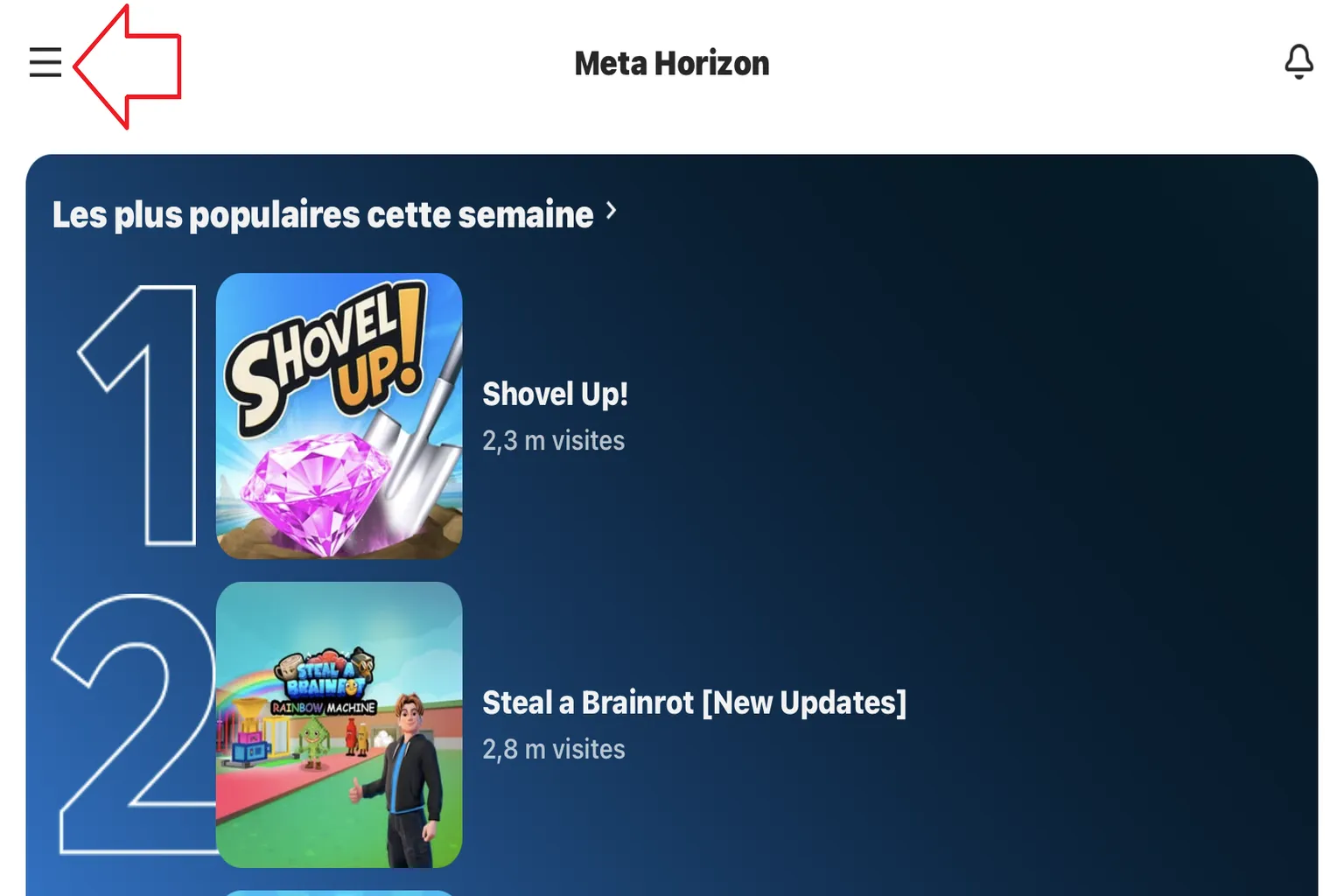
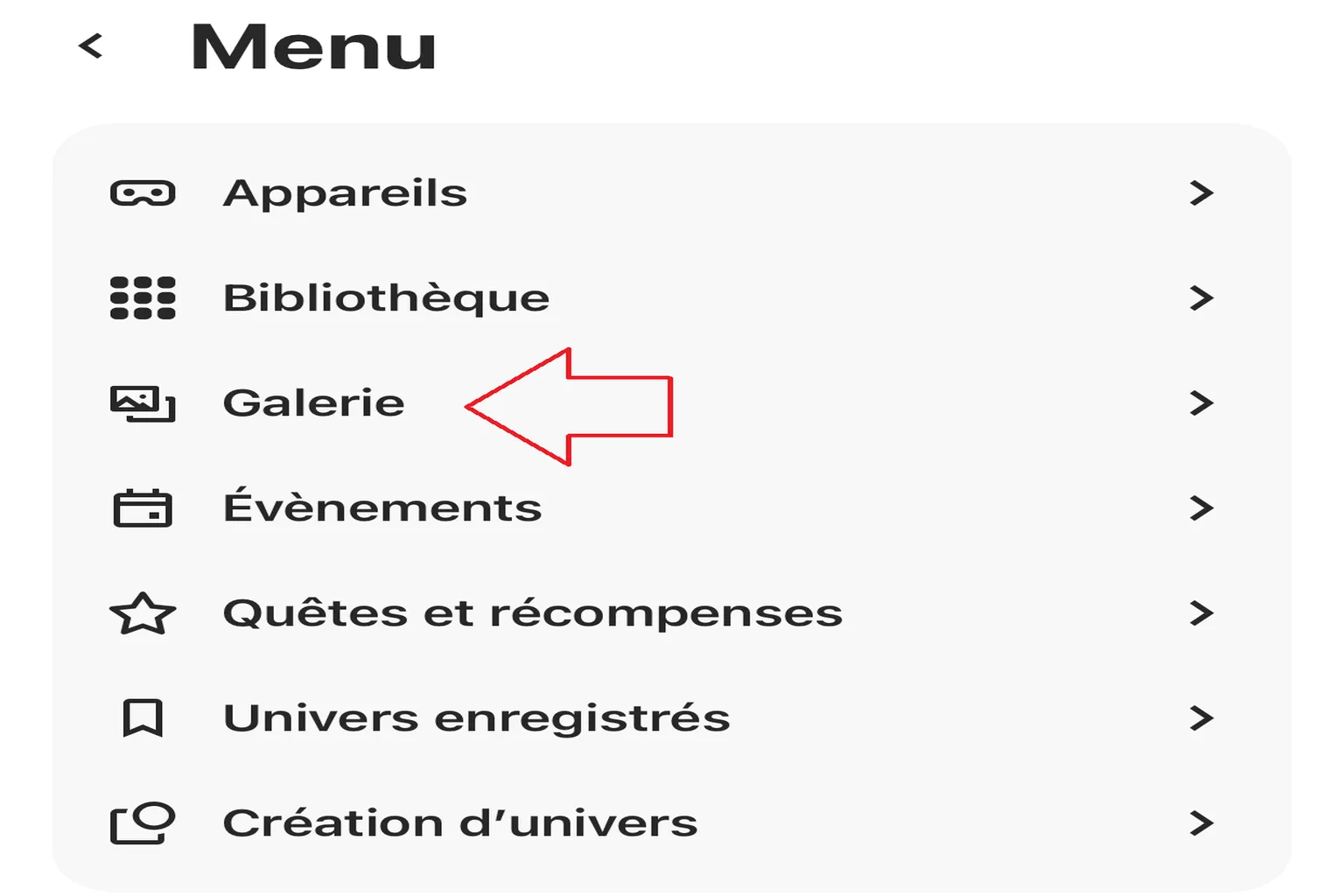
Dans l’application, appuie sur le menu ☰ en haut à gauche, puis ouvre la section Paramètres.
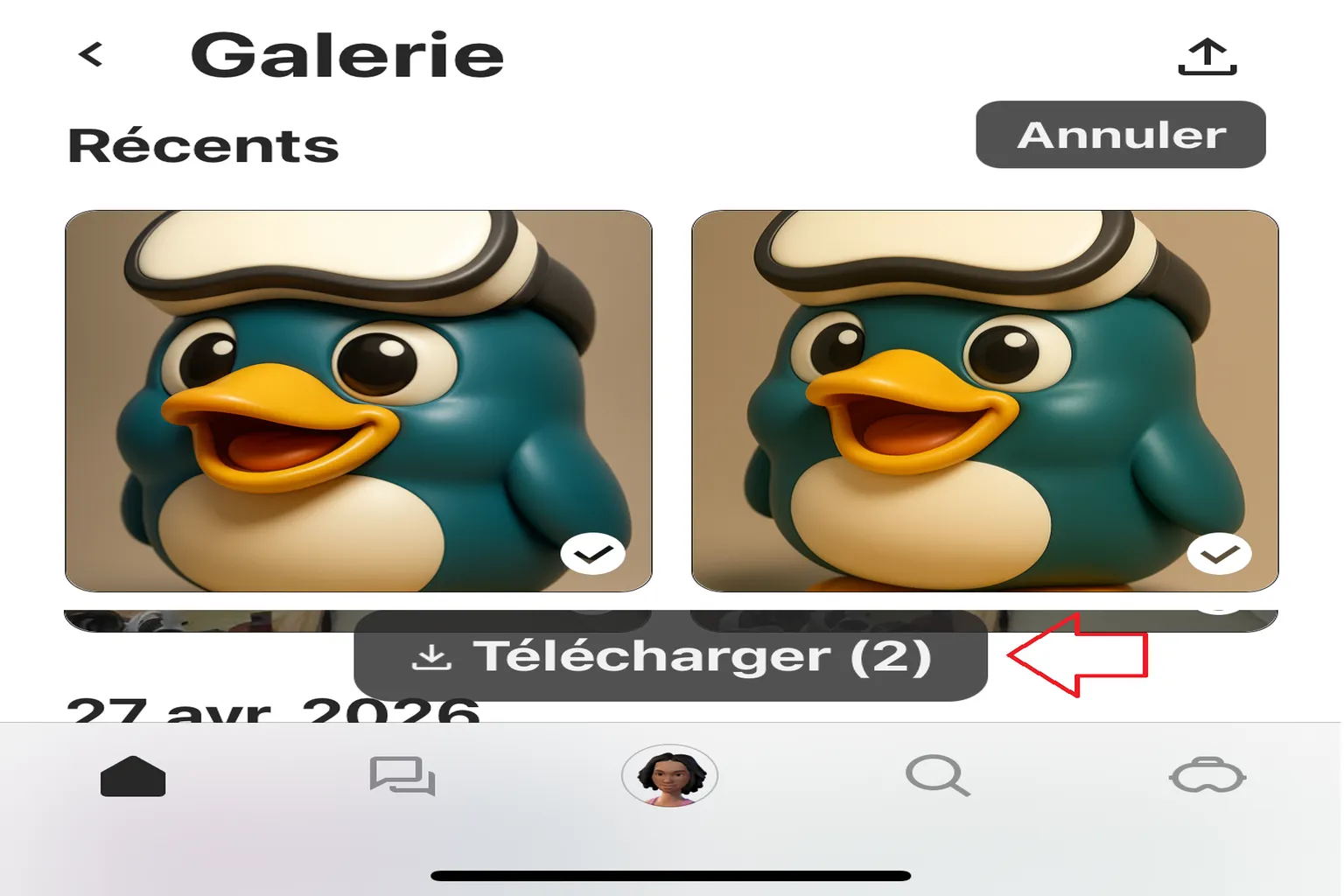
Ensuite, ouvre Galerie : tu y verras les photos et les vidéos stockées dans le cloud.
Pour télécharger un fichier, il suffit d’appuyer sur l’élément voulu. Tu peux aussi sélectionner plusieurs fichiers et les télécharger tous en une seule fois.
Étape 3 : importer des fichiers
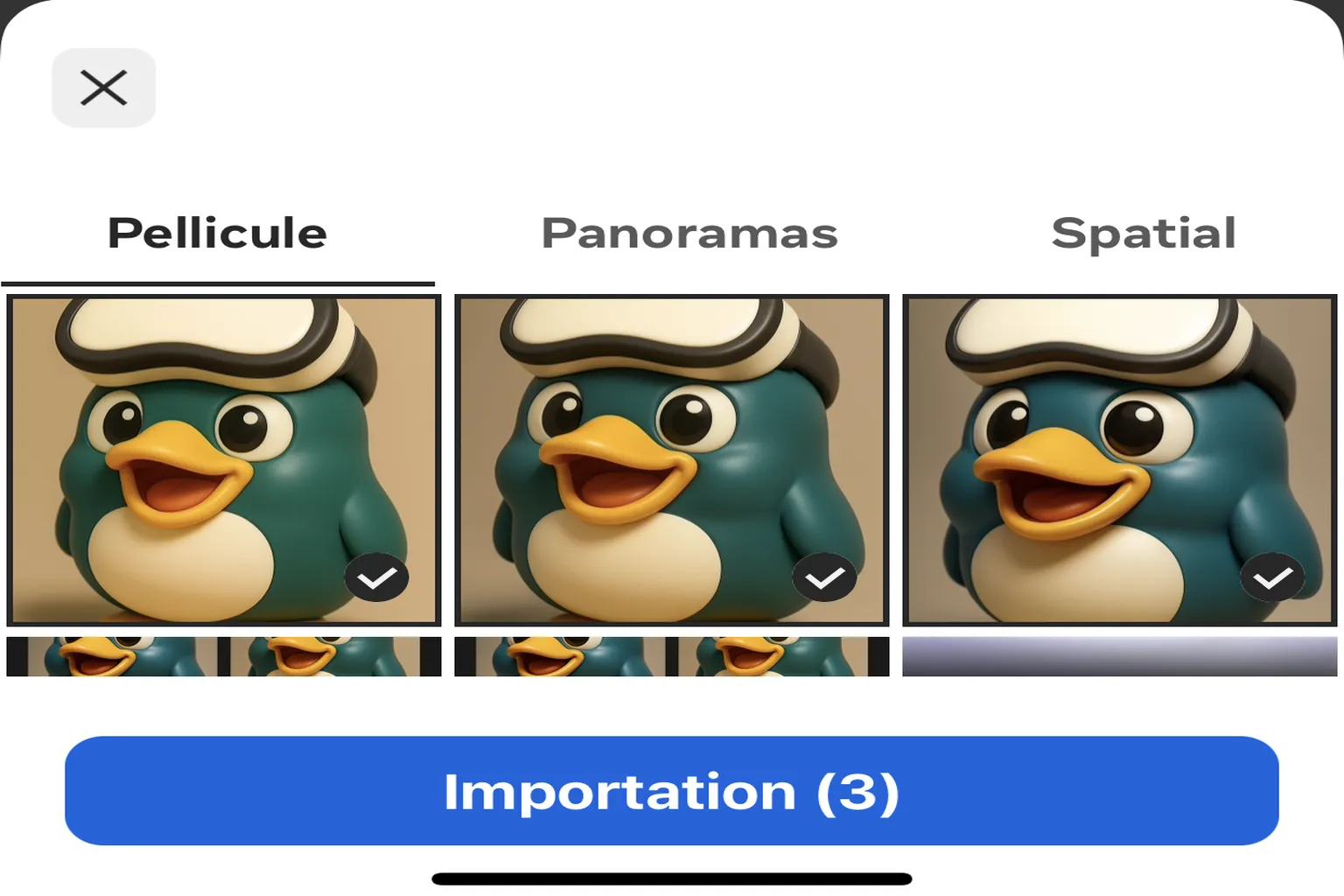
Pour envoyer des photos ou des vidéos de la photothèque de ton téléphone vers le cloud, appuie sur l’icône d’importation en haut à droite.
Sélectionne les photos ou les vidéos à importer. Elles seront automatiquement synchronisées dans le cloud, puis apparaîtront également sur ton casque.
Comment utiliser SideQuest
Par rapport aux autres solutions, cette méthode s’adresse un peu plus aux utilisateurs à l’aise avec les réglages techniques. Il faut d’abord activer le mode développeur et installer SideQuest sur le PC.
Ces deux étapes sont déjà expliquées en détail dans un autre article. Avant de poursuivre, vérifie donc que le mode développeur est bien activé et que SideQuest est installé.
Activer le mode développeur Meta Quest
corriger les erreurs et installer des apps hors store rapidement
Installer SideQuest sur Meta Quest
Sideload de jeux et d’apps personnalisées
Une fois l’installation et l’appairage terminés, relie le casque au PC avec un câble USB-C, puis lance SideQuest.
À partir de là, deux méthodes permettent de gérer les fichiers : passer par l’interface de l’application ou ouvrir directement le stockage du casque.
Méthode A : contrôle depuis l’application (stable, rapide et idéale pour les transferts ponctuels)
Cette méthode utilise le gestionnaire de fichiers de SideQuest pour déplacer directement les fichiers. La connexion est stable et les transferts sont rapides, ce qui la rend fiable. En revanche, on travaille généralement sur un seul fichier ou un seul dossier à la fois. Cela peut donc devenir un peu fastidieux lorsqu’il faut télécharger un grand nombre de fichiers.
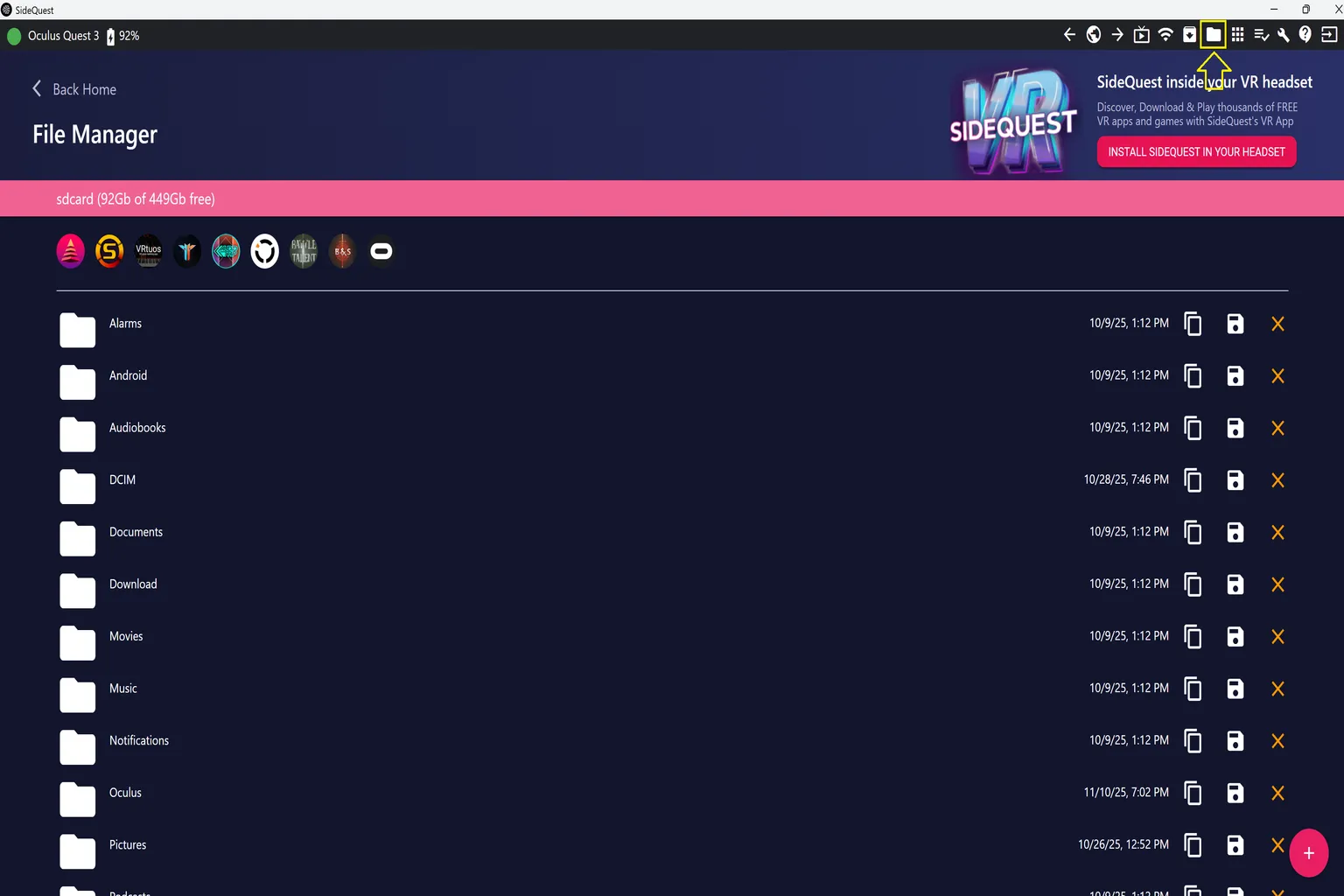
Étape 1 : ouvrir le gestionnaire de fichiers
Clique sur File Manager en haut à droite de SideQuest.
La liste des dossiers présents dans le Quest s’affiche, notamment Android, Oculus, Download, etc. Depuis cet écran, tu peux copier ou supprimer des fichiers et gérer directement l’espace de stockage.
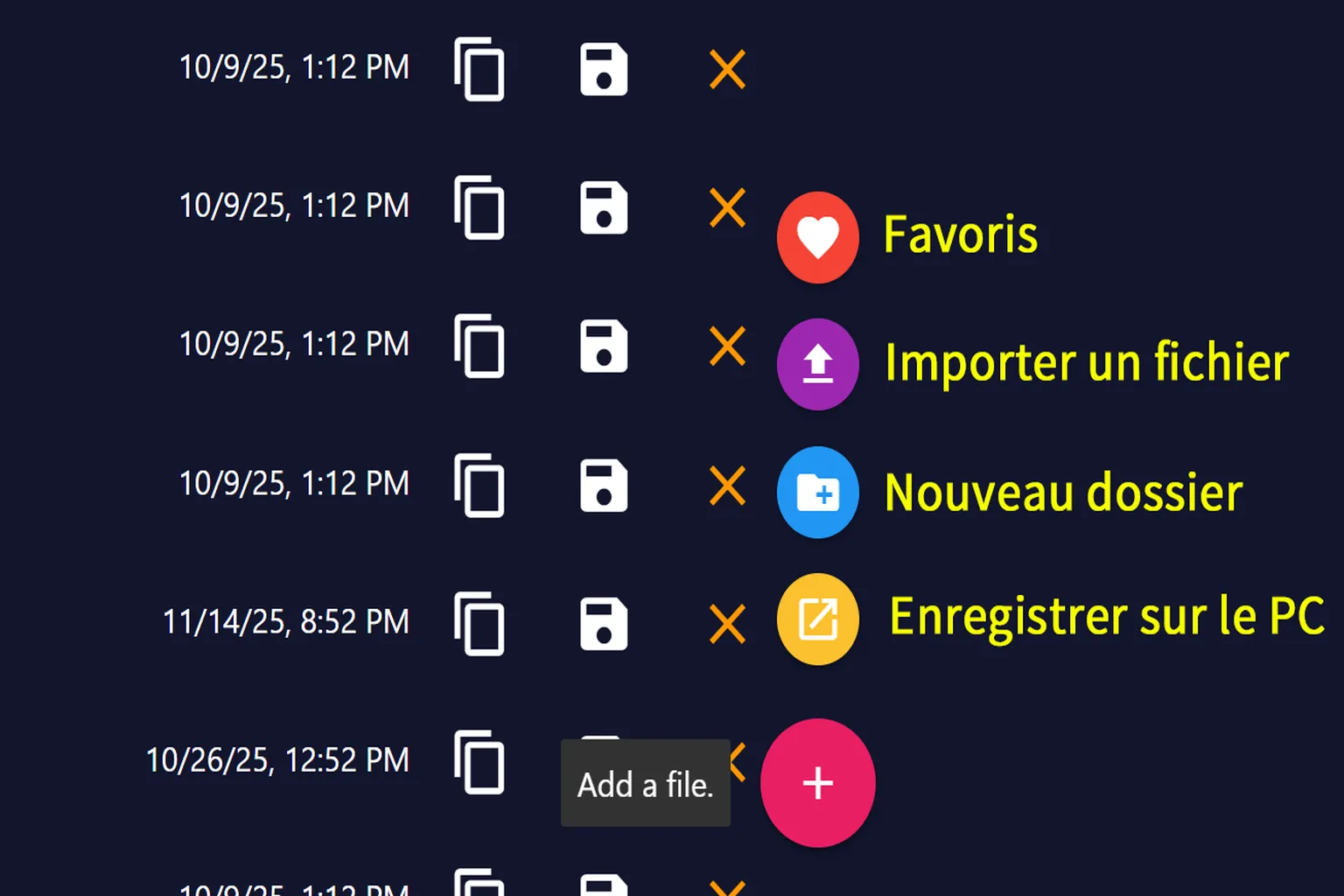
Étape 2 : importer des fichiers sur le casque
Clique sur le bouton + en bas à droite de l’écran.
Tu peux ensuite créer un nouveau dossier dans le répertoire sélectionné ou y importer directement des fichiers.
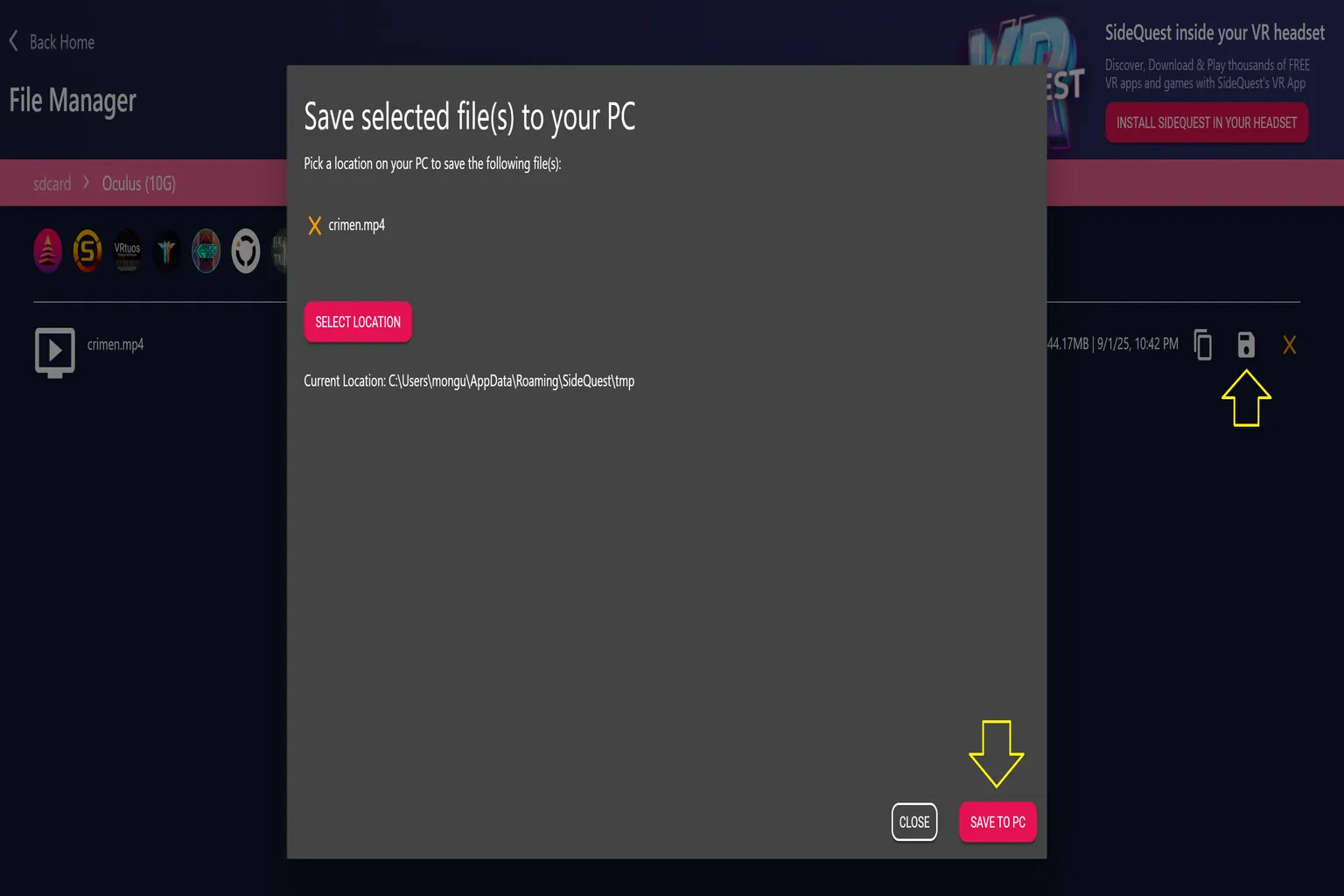
Étape 3 : télécharger des fichiers depuis le casque
Dans la liste, sélectionne le fichier à télécharger, puis clique sur l’icône en forme de disquette (Download) située à droite.
Remarque : cette méthode ne permet de télécharger qu’un seul fichier à la fois. Pour récupérer un grand nombre de fichiers, la méthode « accès au stockage (connexion en tant que lecteur) », présentée plus loin, est bien plus efficace.
Méthode B : accès au stockage (utiliser le Quest comme une clé USB)
Cette méthode fait apparaître le Quest dans l’Explorateur de fichiers Windows comme un appareil portable, ce qui permet de déplacer directement les fichiers depuis l’Explorateur.
C’est l’option la plus rapide, et son fonctionnement est très intuitif. Seul point à surveiller : dans de rares cas, le système peut ne pas reconnaître l’appareil.
Étape 1 : ouvrir le panneau de commandes ADB
Dans SideQuest, clique sur l’icône en forme de flèche en haut à droite (Custom Command), puis sélectionne ENABLE USB ADB pour accéder à l’écran de contrôle ADB.
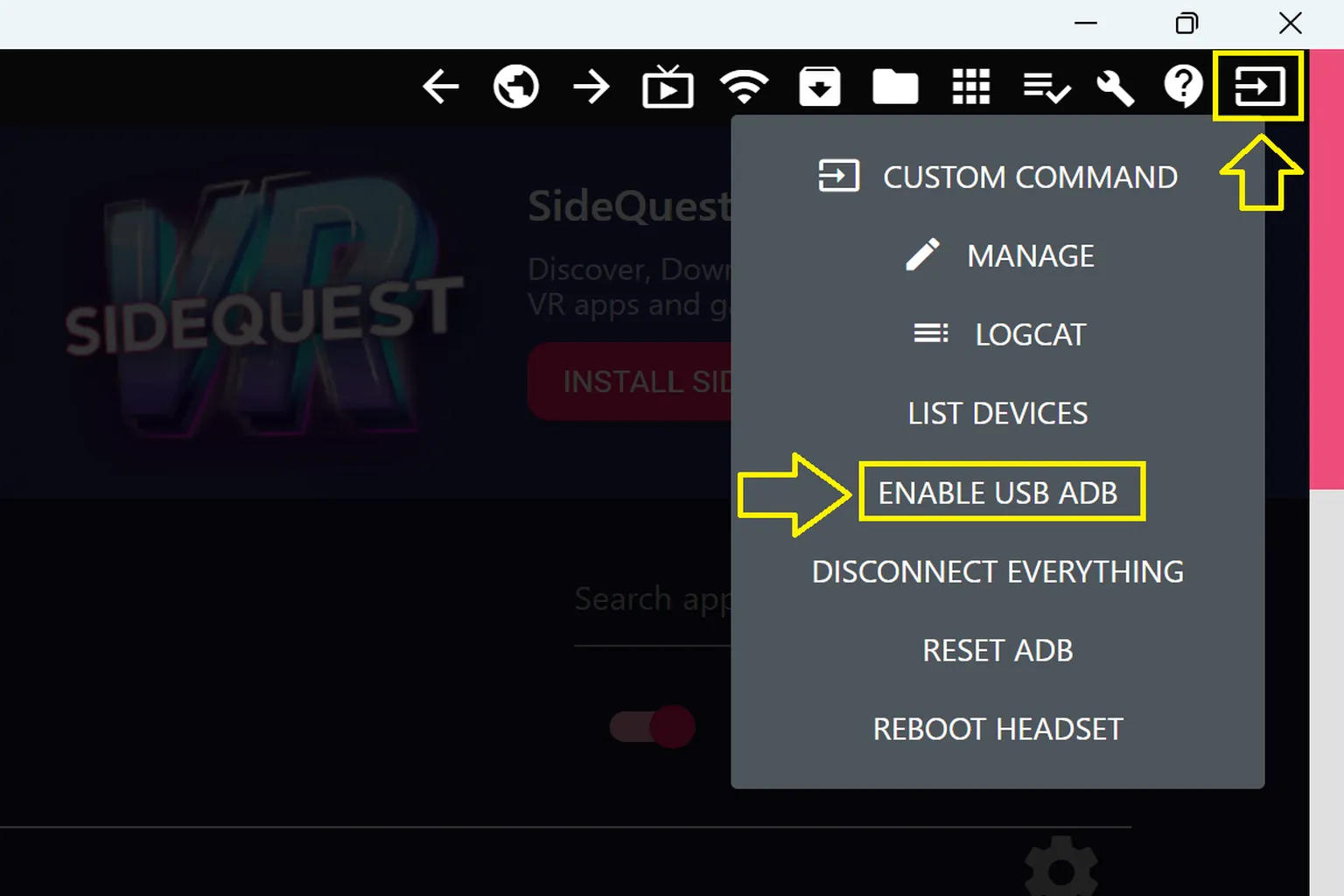
Sur l’écran ADB, les options suivantes s’affichent :
- List Devices : vérifier les appareils connectés et leur numéro de série
- Enable USB ADB : activer la connexion ADB par USB
- Disconnect Everything : déconnecter tous les appareils
- Reset ADB : réinitialiser la connexion ADB
- Reboot Headset : redémarrer le casque
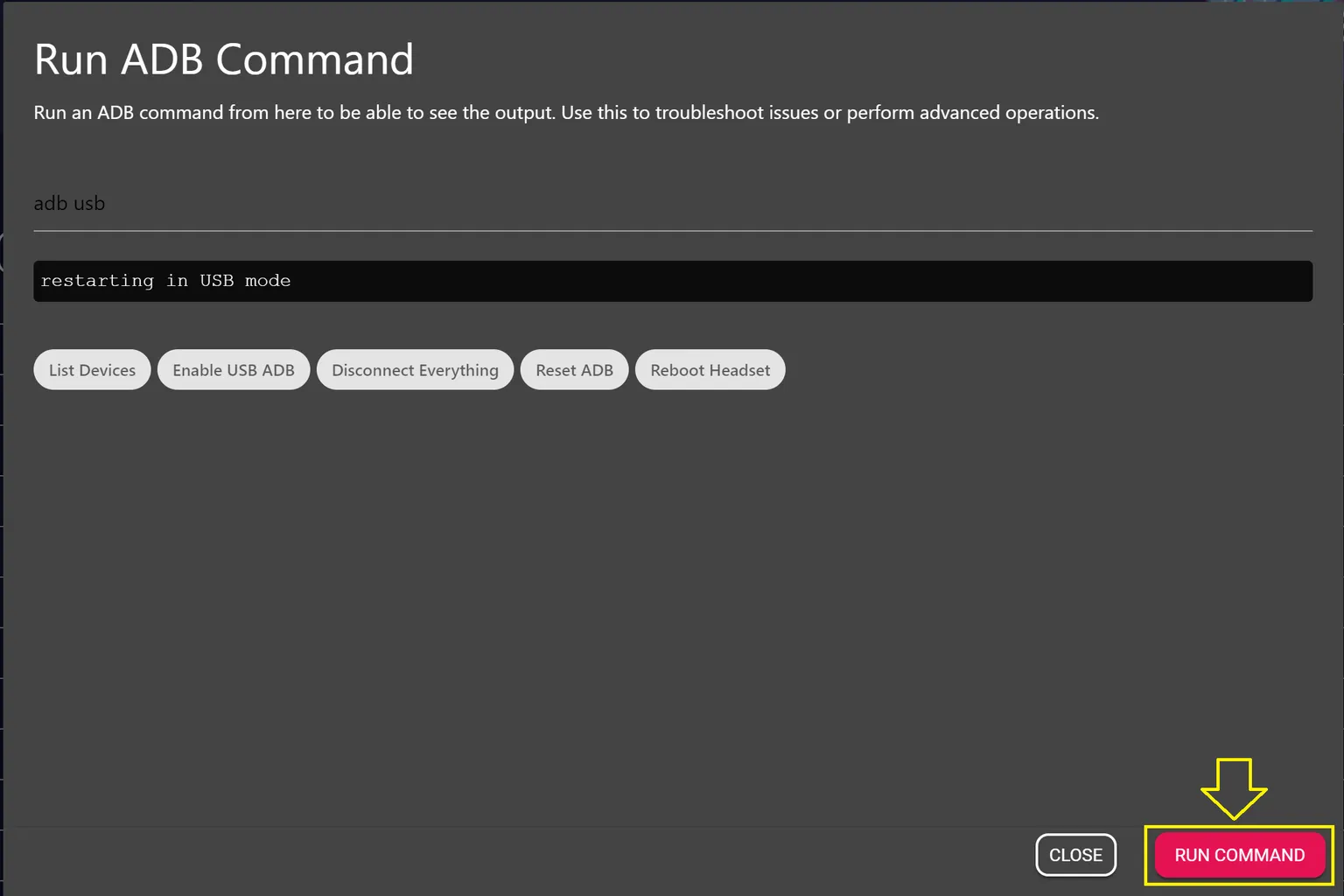
Dans cette liste, sélectionne Enable USB ADB, puis clique sur RUN COMMAND.
Étape 2 : utiliser l’Explorateur de fichiers Windows
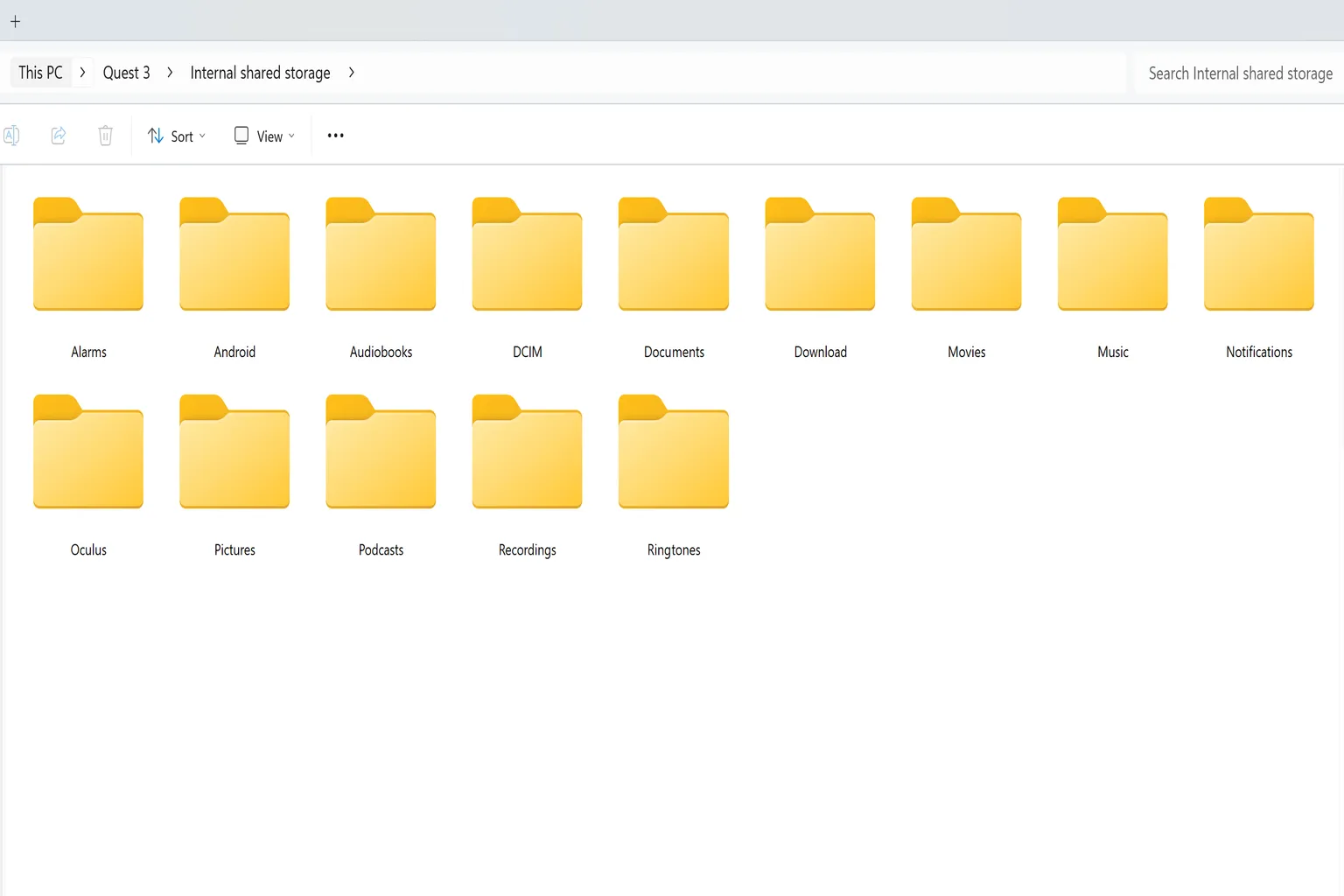
Dans l’Explorateur de fichiers Windows, retourne dans Ce PC. Ton appareil devrait apparaître dans la liste, sous un nom comme Quest 3, Quest 3S ou Quest 2.
Ouvre l’appareil pour afficher ses dossiers internes. À partir de là, son utilisation est presque identique à celle d’un lecteur classique. Tu peux copier, déplacer ou supprimer des fichiers avec les commandes habituelles de l’Explorateur.
Dépannage (connexion impossible ou transfert bloqué)
Le message « Adb Command Failed – No device connected » peut parfois s’afficher. Dans ce cas, essaie les étapes suivantes dans l’ordre :
- Débranche le câble USB, puis rebranche-le
- Exécute de nouveau Enable USB ADB → RUN COMMAND
- Si cela ne fonctionne toujours pas, clique sur Disconnect Everything dans l’écran ADB
- Redémarre le PC et le casque
Dans la plupart des cas, cela permet de rétablir la connexion.

Si aucune des étapes précédentes ne fonctionne, cela signifie généralement que le casque n’a pas encore autorisé la connexion ADB.
Ne débranche pas le câble USB.
Mets simplement le casque, puis appuie sur la notification « USB détecté » pour autoriser la connexion.

Méthode de connexion avec Quest Games Optimizer
Pour utiliser cette méthode, il faut d’abord activer le mode développeur, puis acheter et installer Quest Games Optimizer (QGO).
Avant de continuer, vérifie que la configuration initiale est terminée en suivant le guide accessible ci-dessous.
Activer le mode développeur Meta Quest
corriger les erreurs et installer des apps hors store rapidement
Installer SideQuest sur Meta Quest
Sideload de jeux et d’apps personnalisées
Présentation de Quest Games Optimizer
Achat, installation et amélioration des graphismes
Fonction d’accès aux fichiers de Quest Games Optimizer (QGO)
Une fois cette fonction activée dans QGO, il suffit de connecter le casque au PC pour accéder immédiatement à ses dossiers internes. Il n’y a presque aucune configuration supplémentaire à effectuer, et la copie de vidéos ou le déplacement de fichiers devient beaucoup plus simple.
Étape 1 : activer l’accès aux fichiers par USB
Ouvre la page des paramètres de QGO, puis cherche l’option Ouvre l’Explorateur de fichiers de l’ordinateur lorsque le Meta Quest est connecté via USB (MTP).
Active l’interrupteur pour utiliser cette fonction.

Étape 2 : connecter le casque au PC et ouvrir les dossiers
Relie le casque au PC avec un câble USB. Après quelques secondes, un nouveau lecteur apparaîtra automatiquement dans Windows.
L’appareil porte généralement le nom Quest 3, Quest 3S ou Quest 2.
Ouvre-le pour accéder directement aux dossiers internes du casque.

Dans le stockage du casque, le dossier Oculus contient les vidéos enregistrées et les captures d’écran. Le dossier Download regroupe les fichiers téléchargés avec le navigateur intégré du casque.
Pour installer un fichier APK, la procédure est la même. Copie simplement l’APK dans le dossier Download. Ensuite, ouvre le programme d’installation depuis QGO sur le casque pour terminer l’installation.

Les vitesses de transfert avec SideQuest et QGO sont, franchement, très élevées. Avec un câble USB 3.0 standard, le transfert d’une vidéo d’environ 10 Go prend généralement entre 20 et 30 secondes.
En conditions réelles, la vitesse de transfert se situe souvent autour de 300 à 400 Mo par seconde.
Comment utiliser Simple File Share
Il s’agit d’une application assez intéressante, conçue spécialement pour Meta Quest. Une fois lancée, le casque se comporte comme un lecteur réseau, ce qui permet d’accéder directement à ses fichiers internes depuis le PC.
C’est aussi pratiquement la seule méthode permettant d’envoyer des fichiers sans fil sans activer le mode développeur.
Deux types de connexion sont disponibles : FTP et WebDAV. Je vais expliquer ci-dessous comment utiliser chacune de ces méthodes.
Comme il s’agit d’une application payante, il faut d’abord acheter Simple File Share sur le Meta Horizon Store, puis la télécharger et l’installer sur le casque.
L’application partage les fichiers à l’aide d’une adresse IP précise. Le casque et le PC doivent donc être connectés au même réseau local pour que cela fonctionne.
Avant de commencer, vérifie les points suivants :
- Simple File Share est installé sur ton Meta Quest
- Le casque est connecté à un routeur Wi-Fi
- Le PC est connecté au même réseau local, par Wi-Fi ou Ethernet.
Comment se connecter en FTP
Par rapport aux autres méthodes, la connexion FTP demande un peu plus de configuration. Une fois celle-ci terminée, tu peux toutefois gérer librement les fichiers stockés dans le casque, et les transferts dans les deux sens deviennent assez simples.
Voici la procédure complète.
Étape 1 : autoriser l’accès aux fichiers
Après avoir installé Simple File Share, une demande d’autorisation d’accès au stockage s’affiche lors du premier lancement.
Active Autoriser l’accès, puis appuie sur Terminé.
L’application pourra ainsi accéder au stockage interne du casque.

Étape 2 : vérifier les informations de connexion
Sur l’écran principal, sélectionne FTP, puis appuie sur Start Server.
Le serveur FTP démarre. Le nom d’utilisateur, le mot de passe et l’adresse IP nécessaires pour te connecter depuis le PC s’affichent alors.

Avant de te connecter, commence par vérifier ces informations.
Appuie sur l’icône en forme d’engrenage en haut à droite pour ouvrir la page des paramètres. Les informations suivantes s’affichent :
- Nom d’utilisateur : admin
- Mot de passe : password
Les deux doivent être saisis en minuscules.
L’application permet de modifier le nom d’utilisateur et le mot de passe, mais en pratique, la connexion échoue souvent après les avoir changés. Pour une meilleure stabilité, il vaut mieux conserver les identifiants par défaut.

Retourne à l’écran principal, puis appuie de nouveau sur Start Server. Une fois le serveur lancé, les informations de connexion suivantes s’affichent :
- L’adresse IP utilisée pour la connexion
- Le numéro de port
- L’URL à ouvrir depuis le PC
Ces informations seront nécessaires à l’étape suivante sur le PC. Pense donc à les noter.
N’éteins pas le casque et ne ferme pas Simple File Share. Laisse le casque allumé et pose-le de côté. À partir de l’étape suivante, la configuration se poursuit sur le PC.

Étape 3 : se connecter au lecteur FTP
À partir de maintenant, toutes les opérations s’effectuent sur le PC.
Commence par ouvrir l’Explorateur de fichiers Windows.
Dans la barre latérale gauche, fais un clic droit sur Ce PC. Un menu s’affiche.

Dans le menu, sélectionne Ajouter un emplacement réseau.

L’« Assistant Ajout d’un emplacement réseau » s’ouvre. Clique sur Suivant.

Sélectionne Choisir un emplacement réseau personnalisé, puis clique de nouveau sur Suivant.

Saisir l’adresse FTP
Dans le champ « Spécifier l’emplacement de votre site Web », saisis l’adresse FTP affichée précédemment dans le casque.
Exemple :
ftp://192.168.0.118:2121
Il ne s’agit que d’un exemple. Remplace cette adresse par l’adresse IP réellement affichée sur ton casque.
Une fois l’adresse saisie, clique sur Suivant.

Paramètres de connexion
Sur l’écran suivant, il te sera demandé si tu souhaites ouvrir une session anonyme. Ne coche pas cette option.
Dans le champ Nom d’utilisateur situé en dessous, saisis admin, puis clique sur Suivant.

Nommer le serveur
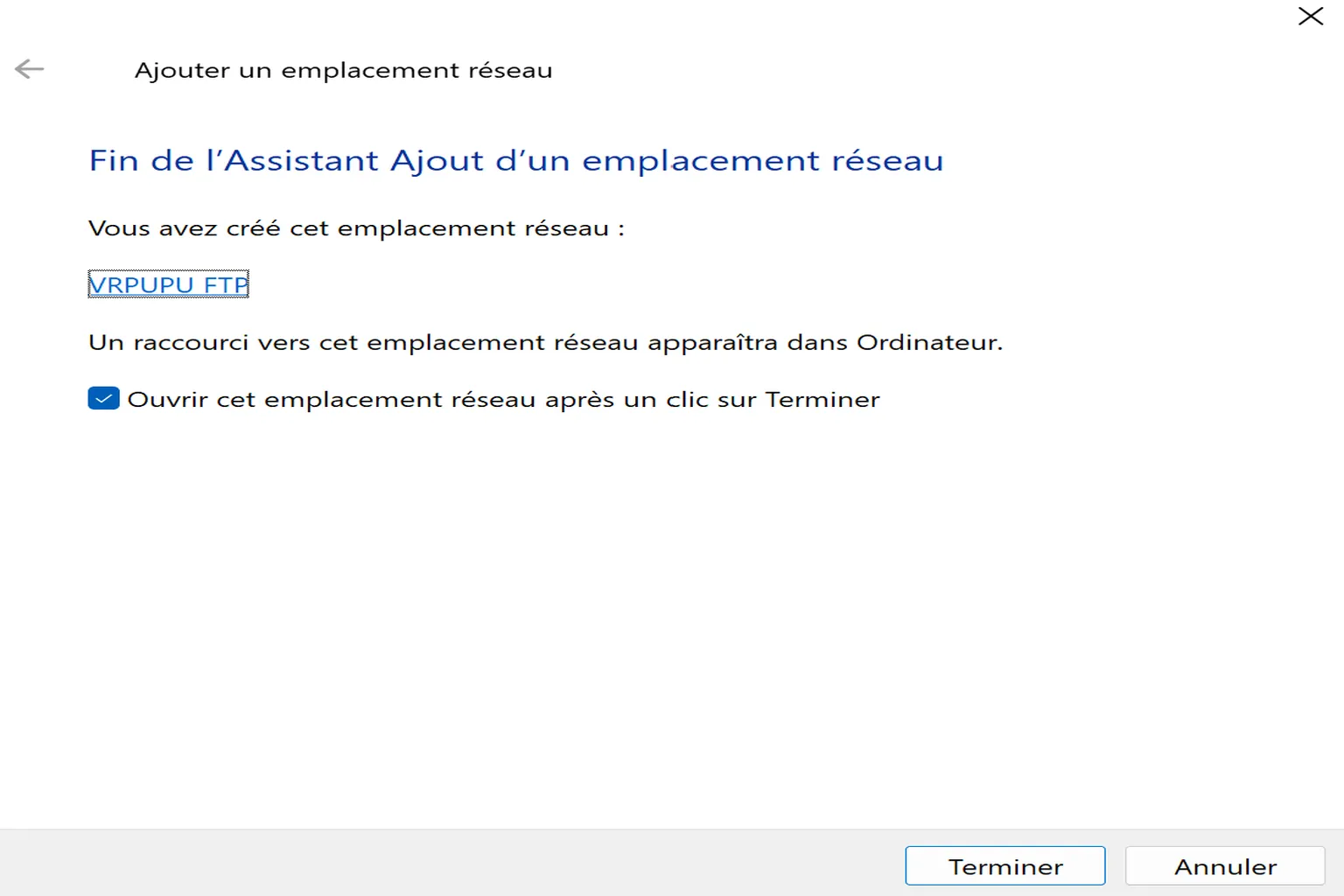
Pour terminer, donne un nom à cette connexion afin de pouvoir la reconnaître facilement par la suite. Tu peux choisir le nom que tu veux, du moment qu’il reste clair pour toi.
Exemple : VRPUPU FTP
Une fois le nom saisi, clique sur Suivant pour terminer la configuration.

La configuration de la connexion au serveur FTP est maintenant terminée.
Étape 4 : se connecter et commencer à l’utiliser
Retourne dans Ce PC depuis l’Explorateur de fichiers Windows. La connexion FTP que tu viens de créer apparaît dans la liste comme un nouvel élément.
Clique dessus pour accéder directement aux dossiers internes du casque.

Lors de la première connexion, il te sera demandé de saisir un mot de passe.
Entre password, entièrement en minuscules.
En cochant Enregistrer le mot de passe, tu n’auras plus besoin de le saisir lors des prochaines connexions, ce qui est plus pratique.
Une fois terminé, clique sur Ouvrir une session.

Une fois connecté, tu peux copier, coller, supprimer et déplacer des fichiers comme dans n’importe quel dossier classique sur ton PC.
À noter : en mode FTP, il n’est pas possible de lire directement les vidéos. Pour regarder celles qui sont stockées sur le casque, commence par les copier sur le PC, puis lis-les depuis celui-ci.

Côté vitesse, lors d’un test en conditions réelles sur un réseau Wi-Fi 6E, le transfert d’une vidéo de 10 Go a pris environ 15 à 20 minutes. Cela correspond à une vitesse moyenne d’environ 10 Mo/s.
Ce n’est clairement pas rapide, mais la possibilité d’envoyer et de télécharger des fichiers sans fil, sans brancher de câble, reste pratique au quotidien.

Il peut arriver que la connexion échoue ou ne réponde plus. Dans ce cas, redémarrer le PC suffit généralement à résoudre le problème.
Connexion WebDAV
WebDAV est beaucoup plus simple à configurer que FTP, tout en permettant d’envoyer et de télécharger des fichiers de manière similaire. Sa principale limite est qu’il n’est possible de télécharger qu’un seul fichier à la fois. Si tu veux récupérer un grand nombre de vidéos ou de photos en une seule fois, la méthode peut donc devenir un peu fastidieuse.
Voici la procédure.
Étape 1 : autoriser l’accès aux fichiers
Après avoir installé Simple File Share, une demande d’autorisation s’affiche lors du premier lancement.
Active Autoriser l’accès, puis appuie sur Terminé.
L’application pourra ainsi lire et modifier les fichiers présents dans le système de fichiers du casque. Sans cette autorisation, il ne sera pas possible de poursuivre les étapes de connexion suivantes.
Étape 2 : vérifier les informations de connexion
Sur l’écran principal, sélectionne WebDAV, puis appuie sur Start Server.
Le serveur WebDAV démarre alors.

Avant de te connecter depuis le PC, il faut vérifier le nom d’utilisateur et le mot de passe utilisés pour l’accès. Sans ces informations, la connexion au casque sera impossible.
Appuie sur l’icône en forme d’engrenage en haut à droite pour ouvrir la page des paramètres. Les informations suivantes s’affichent :
- Nom d’utilisateur : admin
- Mot de passe : password
Les deux doivent être saisis en minuscules.
L’application permet de modifier le nom d’utilisateur et le mot de passe, mais en pratique, la connexion échoue souvent après ces changements. Pour une meilleure stabilité, il est préférable de conserver les réglages par défaut.

Étape 3 : démarrer le serveur et vérifier les informations de connexion
Retourne à l’écran principal, puis appuie de nouveau sur Start Server. Une fois le serveur lancé, les informations de connexion suivantes s’affichent :
- L’adresse IP utilisée pour la connexion
- Le numéro de port
- L’URL à ouvrir depuis le PC
Toutes ces informations seront nécessaires lors des étapes suivantes. Pense donc à les noter.
À ce stade, n’éteins pas le casque et ne ferme pas Simple File Share. Laisse l’application ouverte et le casque allumé pendant que tu poursuis la configuration sur le PC.

Étape 4 : se connecter depuis le PC
Ouvre un navigateur Web. Google Chrome, Microsoft Edge, Firefox ou Opera conviennent tous.
Dans la barre d’adresse, saisis l’URL WebDAV affichée précédemment dans le casque.
Exemple :
http://192.168.0.118:8080
Il ne s’agit que d’un exemple. Remplace cette adresse par l’adresse IP réellement affichée sur ton casque.
Appuie sur Entrée. Un écran de connexion s’affiche. Saisis les informations suivantes :
Nom d’utilisateur : admin
Mot de passe : password
Une fois les informations saisies, clique sur Se connecter.

Étape 5 : se connecter et commencer à l’utiliser
Une fois la connexion réussie, la liste des dossiers internes du casque s’affiche dans le navigateur.
À partir de là, tu peux parcourir le contenu des dossiers, télécharger des fichiers et en importer de nouveaux directement.

Pour chaque fichier ou dossier, des actions comme Renommer et Supprimer sont disponibles.
Cela dit, modifier sans précaution des dossiers liés au système peut entraîner des dysfonctionnements du casque ou corrompre des fichiers. Il est vivement recommandé d’éviter toute modification inutile.

En haut à gauche de la page, un bouton + est disponible. Il permet de créer de nouveaux dossiers ou d’importer des fichiers.

Lorsque tu cliques dessus, un menu s’affiche. Tu peux alors choisir Create Folder ou Upload File.

Pour créer un nouveau dossier, sélectionne Create Folder et saisis le nom de ton choix.

Pour importer des fichiers, fais-les glisser depuis ton PC vers la zone d’importation, puis clique sur Upload. Les fichiers seront alors transférés vers le casque.

Bilan et recommandations
Nous avons vu les principales méthodes permettant d’envoyer et de télécharger des fichiers sur un Meta Quest. Pour terminer, voici un résumé rapide des solutions les mieux adaptées à chaque usage.
Si tu transfères régulièrement des photos et des vidéos
Le meilleur choix reste SideQuest ou QGO. Les transferts sont rapides et l’ensemble du processus est beaucoup plus efficace.
Si tu récupères seulement quelques photos ou vidéos de temps en temps
L’application Meta Horizon suffit largement. Elle ne demande aucune configuration et reste simple à utiliser.
Si tu veux occasionnellement transférer des fichiers vers le casque sans activer le mode développeur
Simple File Share est l’option la plus pratique. Elle permet d’envoyer des fichiers sans fil, sans configuration compliquée.
| Logiciel | Vitesse de transfert | Transferts volumineux | Prix | Difficulté de configuration | Remarques |
| Meta Horizon | 30 à 50 Mo/s | Peu adapté | Gratuit | Faible | Photos et vidéos uniquement, avec transfert via le cloud et l’application mobile |
| SideQuest | 300 à 400 Mo/s | Excellent | Gratuit | Élevée | Nécessite le mode développeur et une connexion USB |
| QGO | 300 à 400 Mo/s | Excellent | 9,99 $ | Élevée | Accès direct au stockage du casque par USB |
| Simple File Share (FTP) | Environ 10 Mo/s | Correct | 10,99 € | Moyenne | Permet d’envoyer et de télécharger des fichiers |
| Simple File Share (WebDAV) | Environ 10 Mo/s | Peu adapté | 10,99 € | Moyenne | La méthode la plus simple, mais limitée à un fichier par transfert |
FAQ – Questions fréquentes
Je veux simplement récupérer quelques photos. Quelle est la solution la plus simple ?
L’application Meta Horizon suffit.
Elle n’est pas rapide, mais elle ne nécessite pas le mode développeur et demande très peu de configuration.
Je veux transférer une vidéo de 5 ou 10 Go. Quelle est la méthode la plus rapide ?
SideQuest (accès au stockage) ou QGO.
En pratique, les deux offrent des performances similaires, avec des vitesses proches de celles d’un disque externe.
Je ne veux pas utiliser le mode développeur. Existe-t-il une autre solution ?
Simple File Share (FTP ou WebDAV) est la seule véritable alternative.
La connexion fonctionne sans fil, mais le transfert des fichiers volumineux restera lent.
SideQuest ne reconnaît pas mon casque.
Essaie les étapes suivantes dans l’ordre :
rebranche le câble USB → exécute Reset ADB → sélectionne Reboot Headset
Dans la plupart des cas, cela résout le problème.
Puis-je lire directement des vidéos en FTP ou en WebDAV ?
Non.
Il faut d’abord télécharger le fichier sur le PC, puis le lire depuis celui-ci.