Tu veux débloquer des jeux cachés et des outils comme Quest Games Optimizer ? Ce guide pas à pas te montre exactement comment installer SideQuest sur ton casque Meta Quest et ton PC. Tu vas voir comment autoriser le débogage USB, sideloader des fichiers APK et télécharger facilement des apps VR personnalisées, sans écrire une seule ligne de code.
Comment utiliser SideQuest
SideQuest est un outil tiers pour Meta Quest, et il sert surtout à deux choses :
Installer des apps personnalisées
Par défaut, le Meta Quest est un système fermé, basé sur une version personnalisée d’Android.
Une fois le Mode développeur activé, on peut installer ses propres apps personnalisées.
Cela dit, installer des apps Android sur un casque en lançant des commandes ADB depuis un PC, c’est franchement assez pénible.
C’est là que SideQuest devient utile. Avec SideQuest, tu peux installer des apps depuis une interface simple, avec des fenêtres et des boutons, sans passer par la ligne de commande. Même si tu débutes, tout peut se faire en quelques clics.
Boutique SideQuest
Pour publier un jeu sur le Meta Horizon Store, il faut respecter les règles de validation de Meta et passer par son processus de soumission. Même si l’ancien App Lab a été intégré au Meta Horizon Store, certaines apps en développement, expérimentales ou trop spécifiques restent difficiles à trouver ou à distribuer par les voies classiques.
En plus, si une app touche à des réglages avancés du casque ou sort trop du cadre prévu par Meta, elle a peu de chances d’être distribuée normalement sur le Store.
C’est là que la boutique SideQuest entre en jeu. Elle donne de la visibilité aux apps qui attendent encore leur sortie, mais aussi à celles qui ne peuvent tout simplement pas être listées sur le Meta Store.
Un bon exemple, c’est Quest Games Optimizer (QGO).
C’est un outil très utile qui ajuste les performances du casque pour rendre l’image plus nette, avec une meilleure résolution, ce qui améliore l’immersion en VR. Pourtant, il n’est pas vendu sur le Meta Store officiel.
À cause de ça, il faut l’acheter directement auprès du développeur, puis l’installer soi-même sur le casque, par exemple via SideQuest.
Préparer l’installation de SideQuest
Avant d’installer SideQuest, vérifie que tu as bien tout ça sous la main :
- Un casque Meta Quest avec le Mode développeur activé
- Un câble USB-C compatible avec le transfert de données, de préférence en USB 3.0
- Un PC connecté à Internet
- Un routeur Wi-Fi auquel ton Meta Quest est connecté. Ce n’est pas strictement obligatoire, mais ça rend les choses plus stables
Si tu n’as pas encore activé le Mode développeur, consulte d’abord l’article lié et configure-le avant de continuer.
Ensuite, connecte-toi au site officiel de SideQuest, puis suis les étapes ci-dessous à la fois sur ton PC et sur ton casque Quest.
Installation sur le casque
Étape 1 : créer un compte
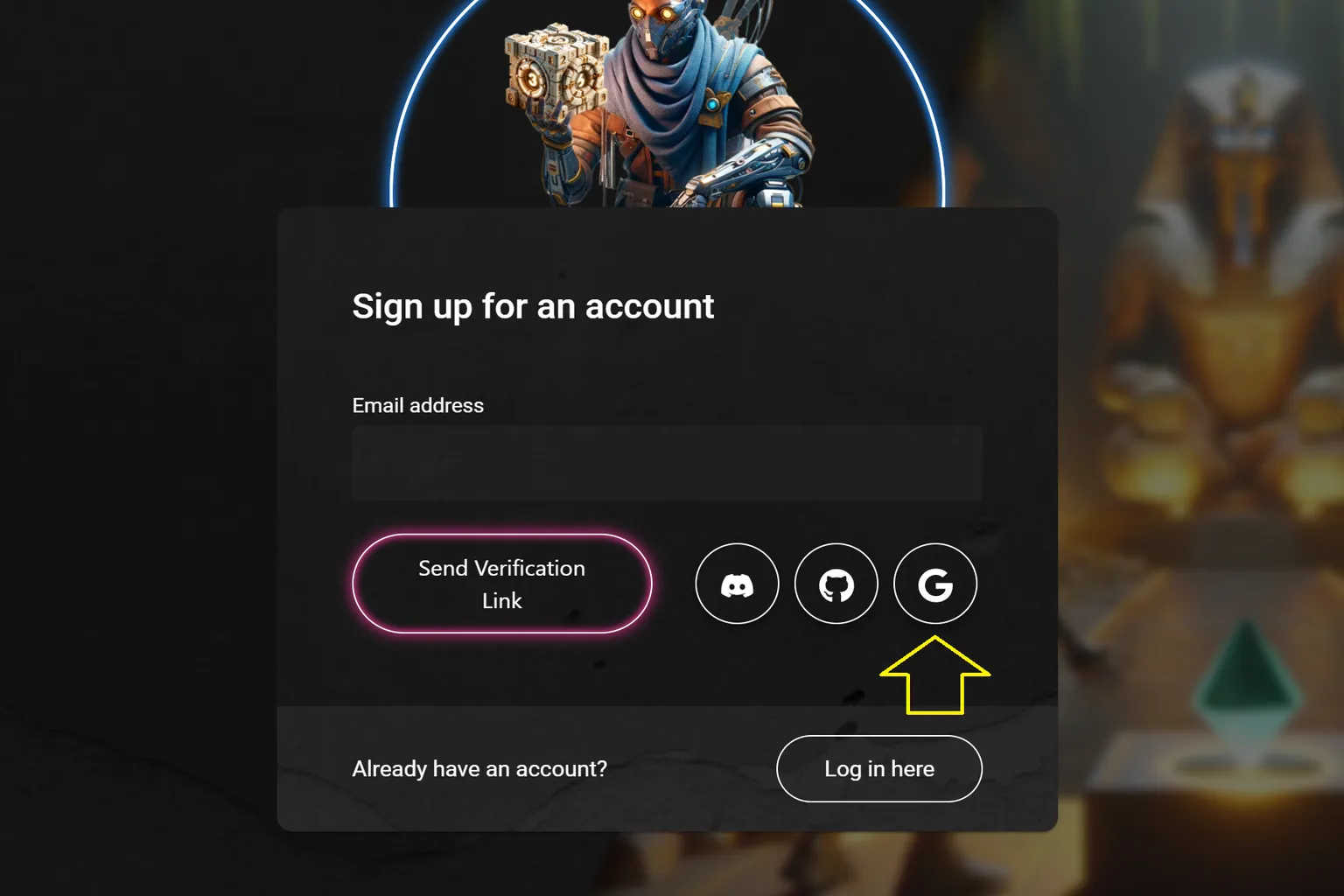
Clique sur Sign up now en haut du site officiel de SideQuest, puis inscris-toi avec ton adresse e-mail ou avec un compte Google.
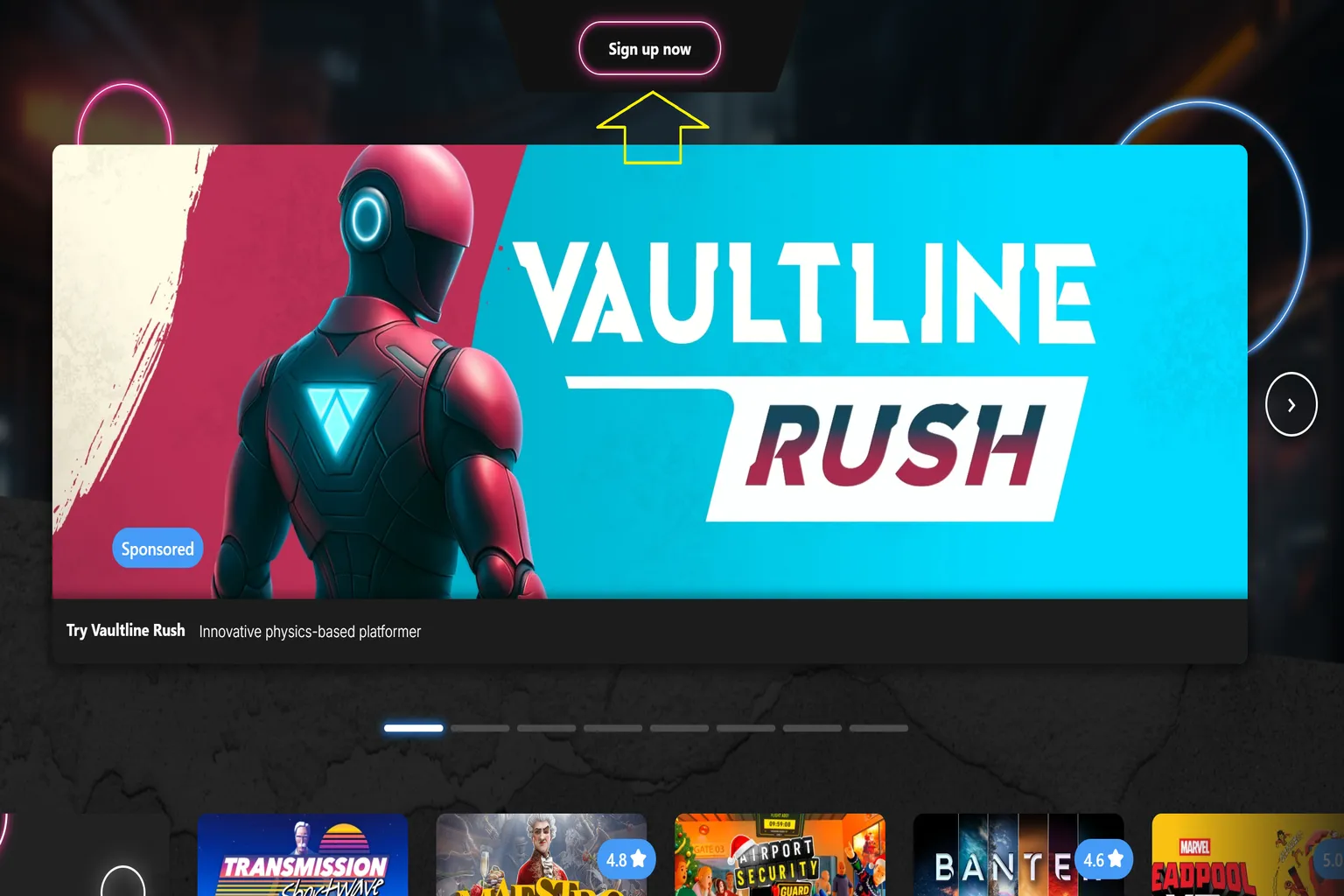
Si tu t’inscris avec une adresse e-mail, un lien de vérification sera envoyé dans ta boîte de réception. Clique sur ce lien pour continuer vers la page d’inscription.
Si tu utilises un compte Google, tu seras directement redirigé vers la page d’inscription après la connexion.
Étape 2 : terminer l’inscription du compte
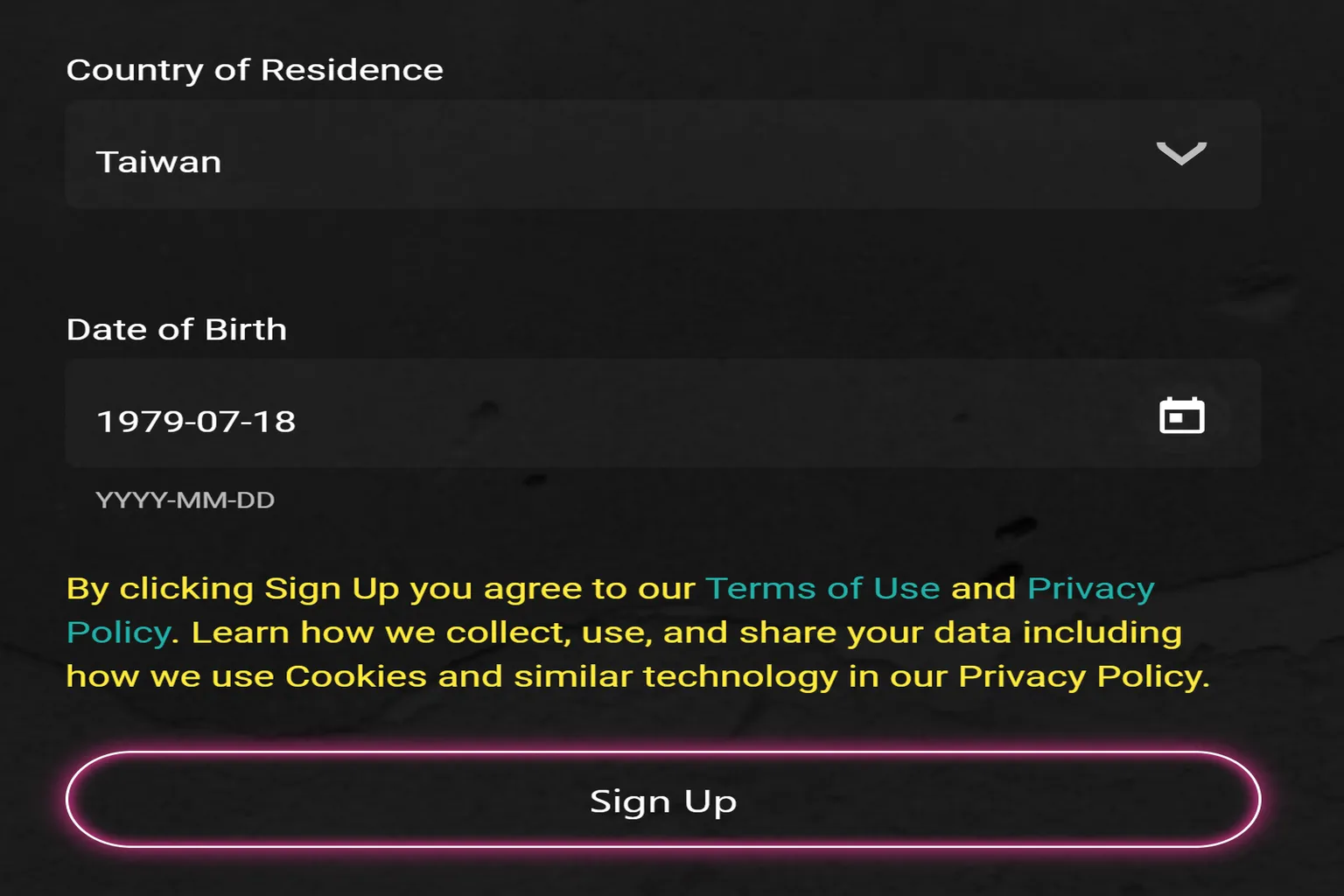
Saisis le nom d’utilisateur que tu veux utiliser, sélectionne ton rôle utilisateur (par défaut, c’est Gamer), choisis ton pays, puis indique ta date de naissance.
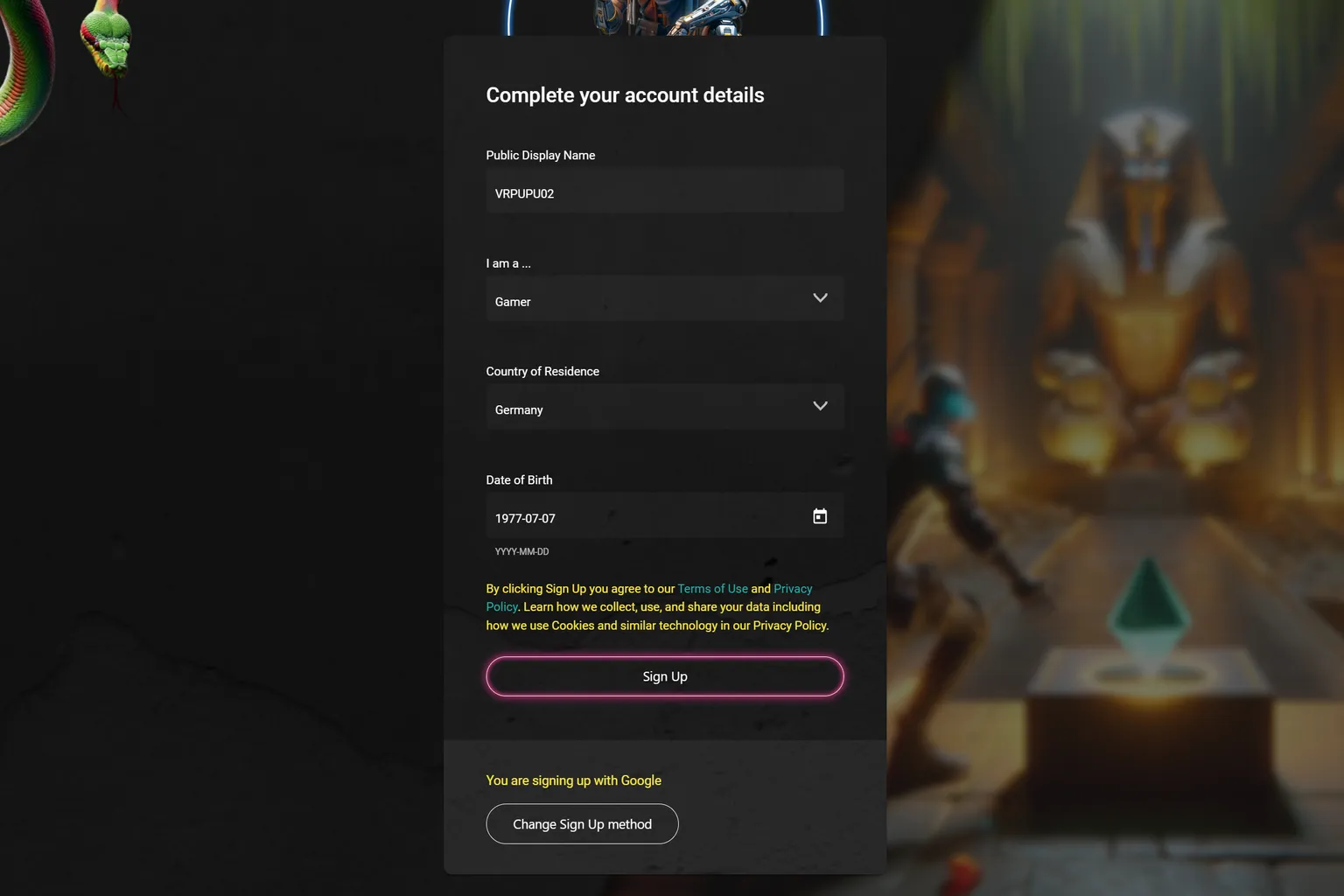
Une fois tous les champs remplis, clique sur Sign Up.
Étape 3 : aller sur la page d’installation de SideQuest
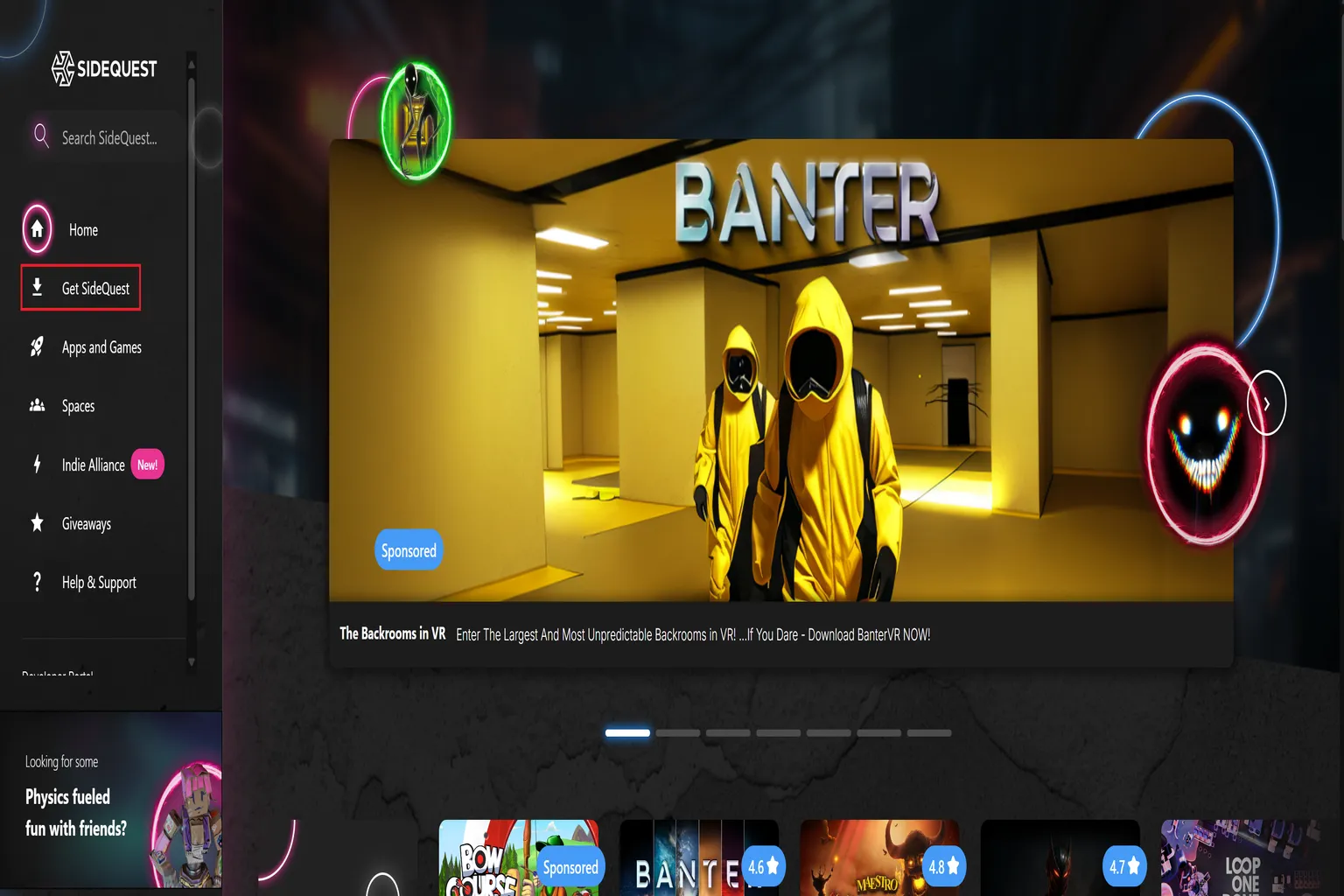
Une fois l’inscription terminée, le menu principal s’affiche. Sur le côté gauche de l’écran, sélectionne Get SideQuest pour accéder à la page d’installation.
Étape 4 : choisir la version de SideQuest à installer
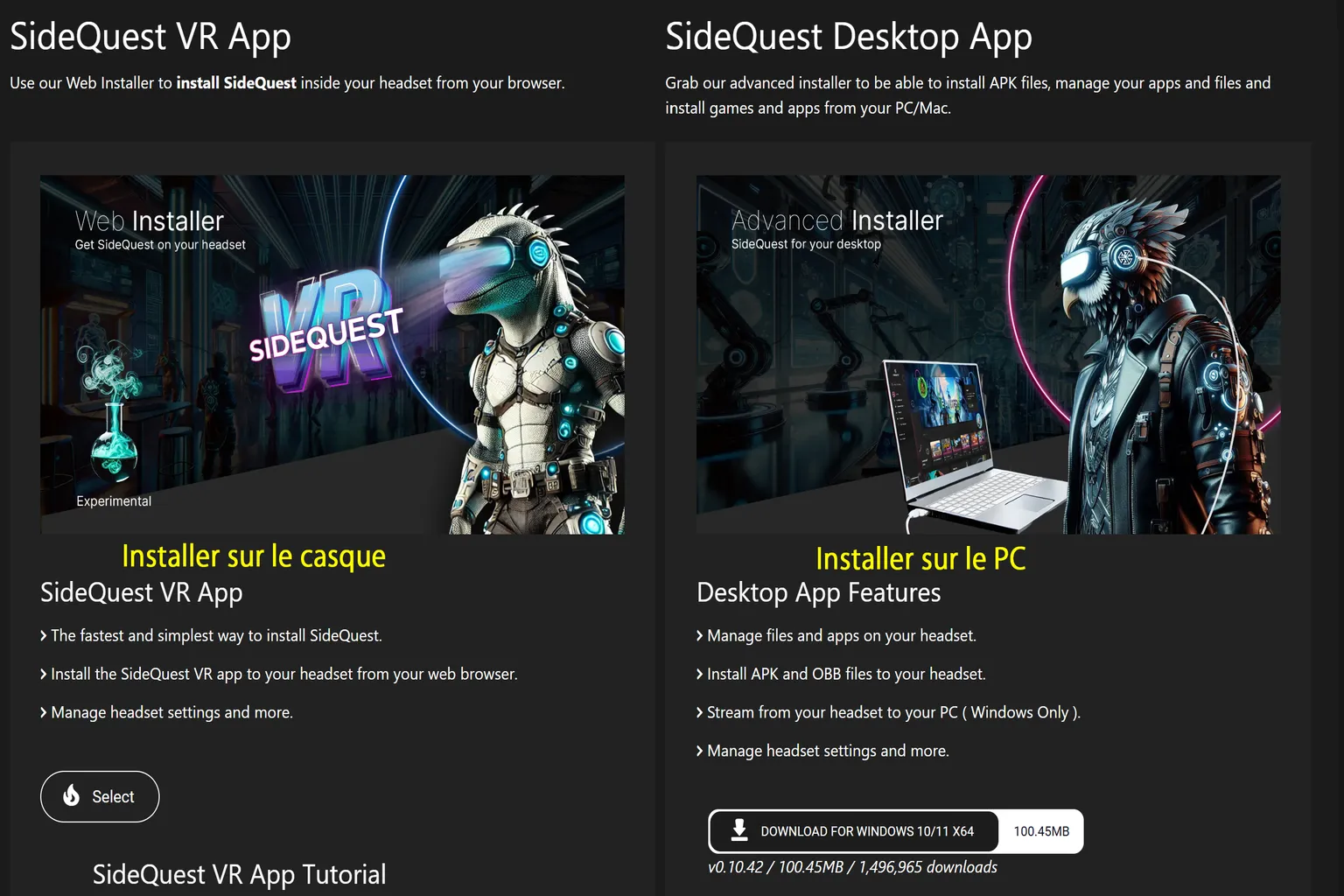
L’icône de lézard à gauche correspond à la version qui installe SideQuest directement sur le casque. Son principal avantage, c’est qu’on n’a pas besoin de PC pour télécharger des apps depuis la boutique SideQuest.
L’icône d’oiseau à droite correspond à la version qui installe SideQuest sur ton PC. Celle-ci est très pratique quand tu veux transférer des apps personnalisées depuis ton PC.
Dans ce guide, on utilise l’option de gauche, celle qui installe SideQuest directement sur le casque. Clique donc sur Select en bas à gauche.
Étape 5 : lancer l’installation de SideQuest
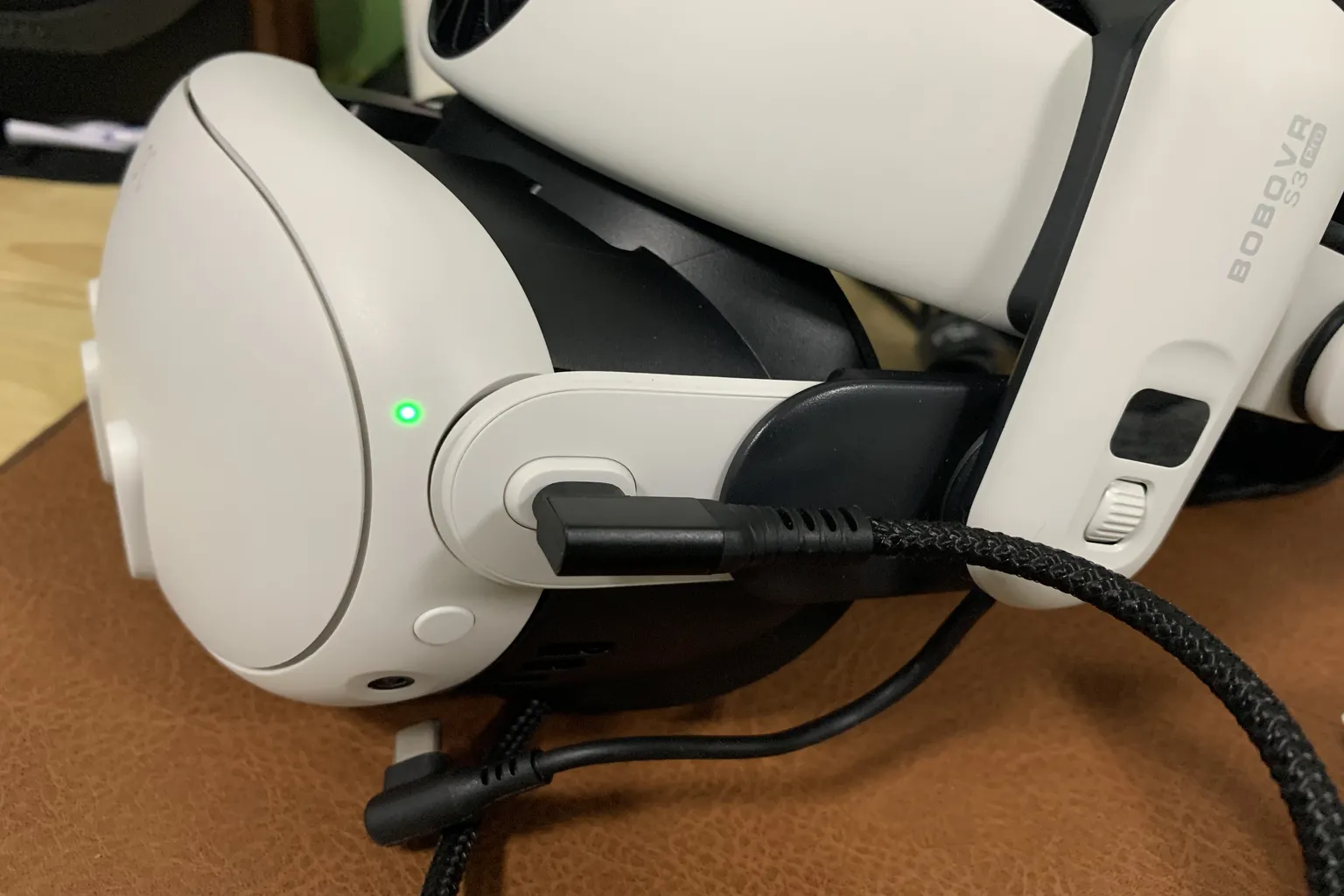
À cette étape, des instructions s’affichent pour expliquer le processus d’installation. Comme le Mode développeur est déjà configuré, il suffit ici de brancher un câble USB-C sur le casque. Vérifie que l’autre extrémité du câble est bien connectée à ton PC.
Une fois la connexion prête, clique sur Next Step.
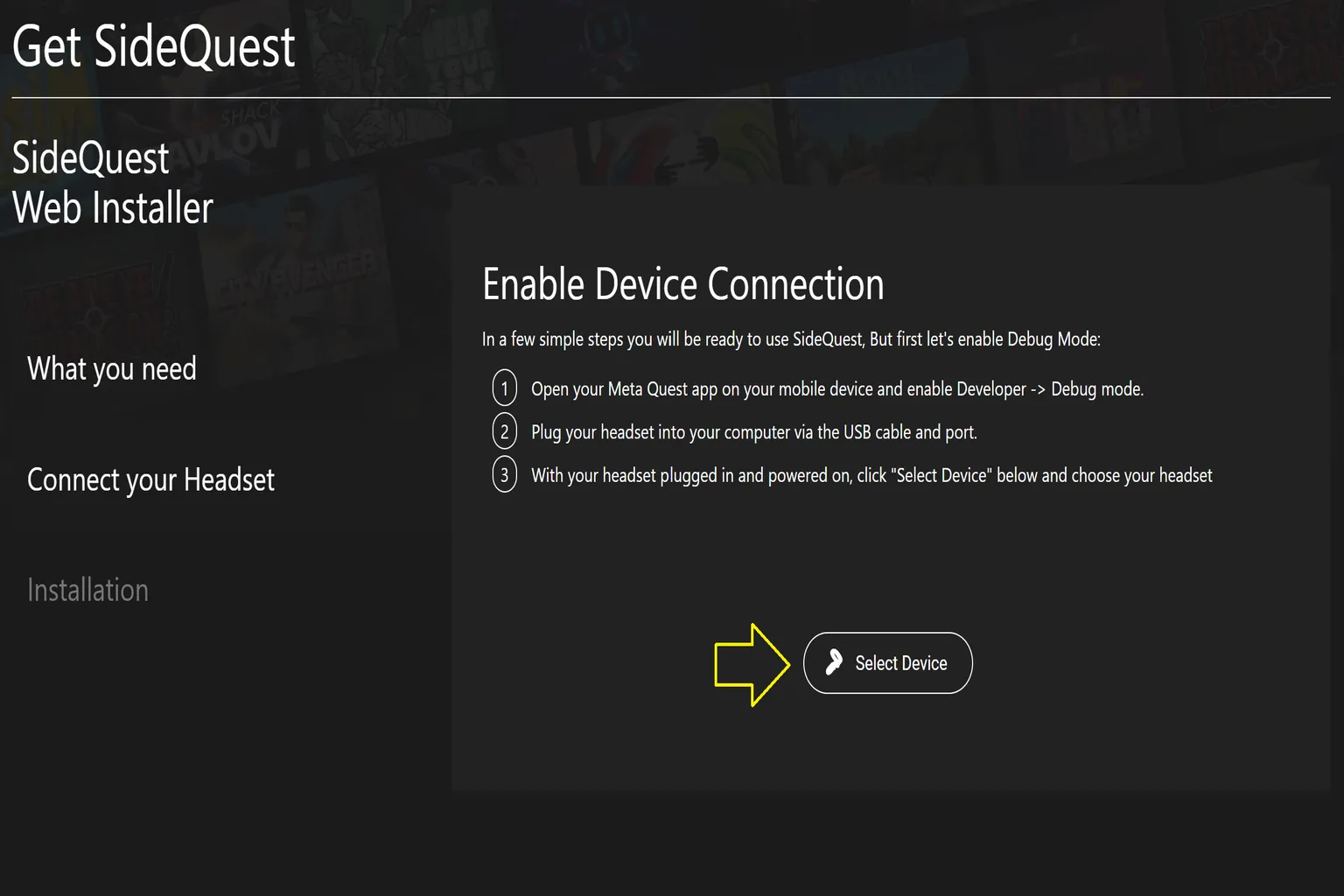
Étape 6 : connecter le PC et le casque
Clique sur Select Device à l’écran.
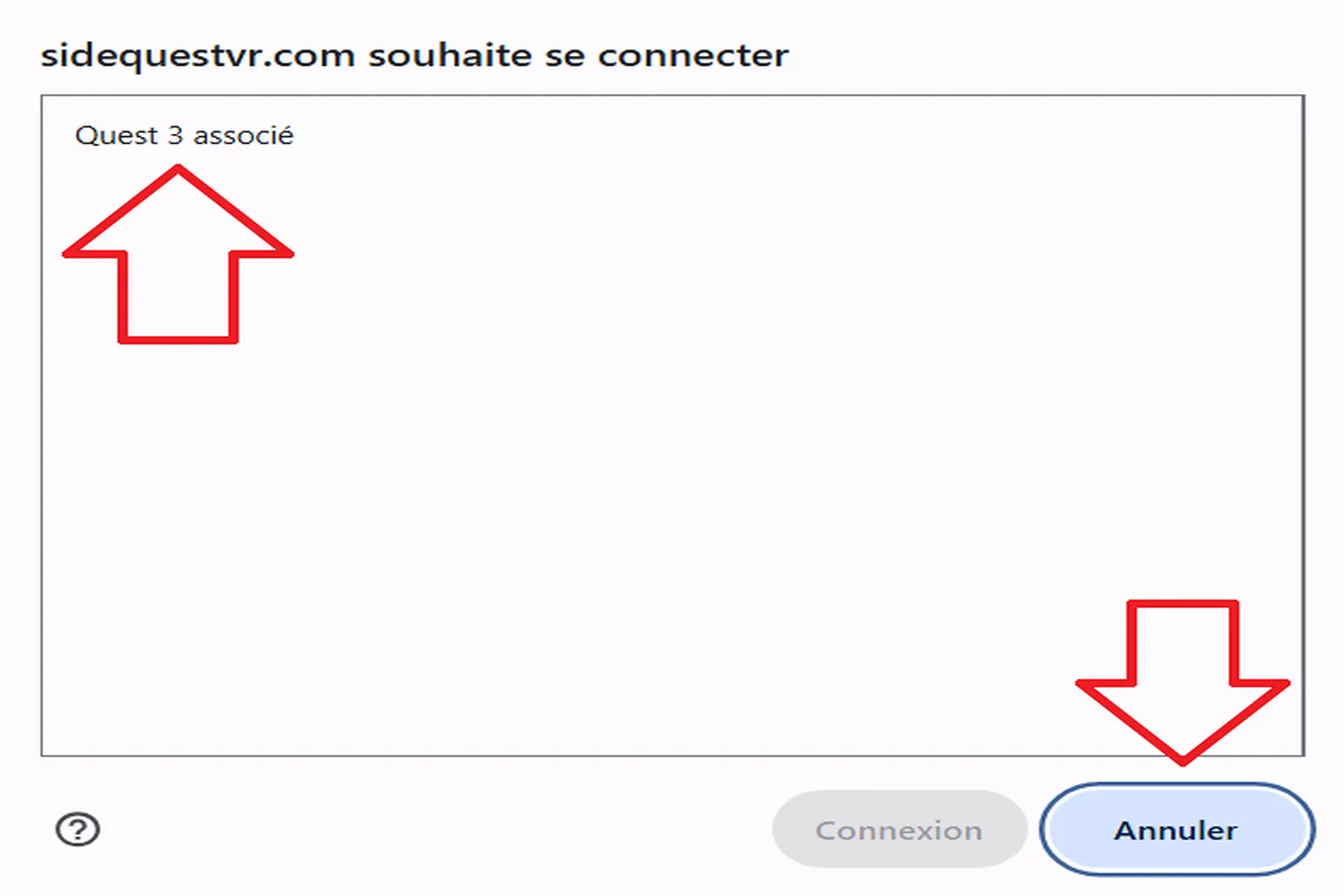
Une petite fenêtre s’ouvre alors sur ton PC pour indiquer que sidequestvr.com demande une connexion. Sélectionne ton casque dans la liste, puis clique sur Connect.
Étape 7 : autoriser la connexion dans le casque (lis bien avant d’appuyer)
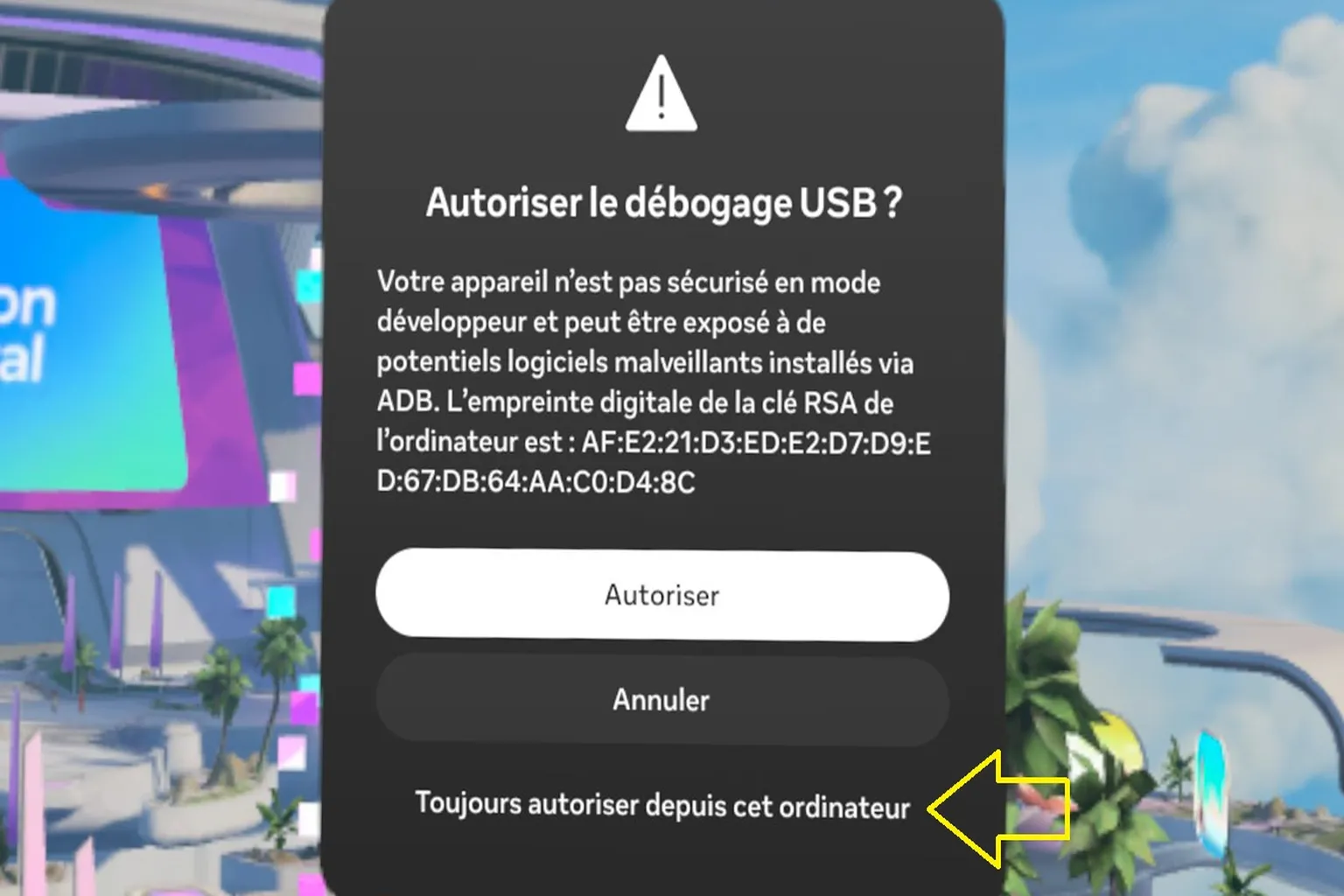
Mets le casque et prends ta manette. Tu devrais voir un message te demandant « Autoriser le débogage USB ? » dans ton champ de vision.
Coche d’abord Toujours autoriser depuis cet ordinateur, puis sélectionne Autoriser. Comme ça, le casque ne te redemandera pas l’autorisation à chaque fois que tu le reconnectes au même PC.
Si cet écran n’apparaît pas, il y a généralement deux raisons possibles :
- Le Mode développeur n’est pas activé.
- Il y a un problème avec le câble USB, par exemple un câble qui ne prend pas en charge le transfert de données ou qui est abîmé.
Étape 8 : installer l’app SideQuest
Une fois la connexion du casque terminée, enlève le casque et retourne sur ton PC. L’écran d’installation devrait s’afficher. À partir de là, clique sur Install SideQuest.
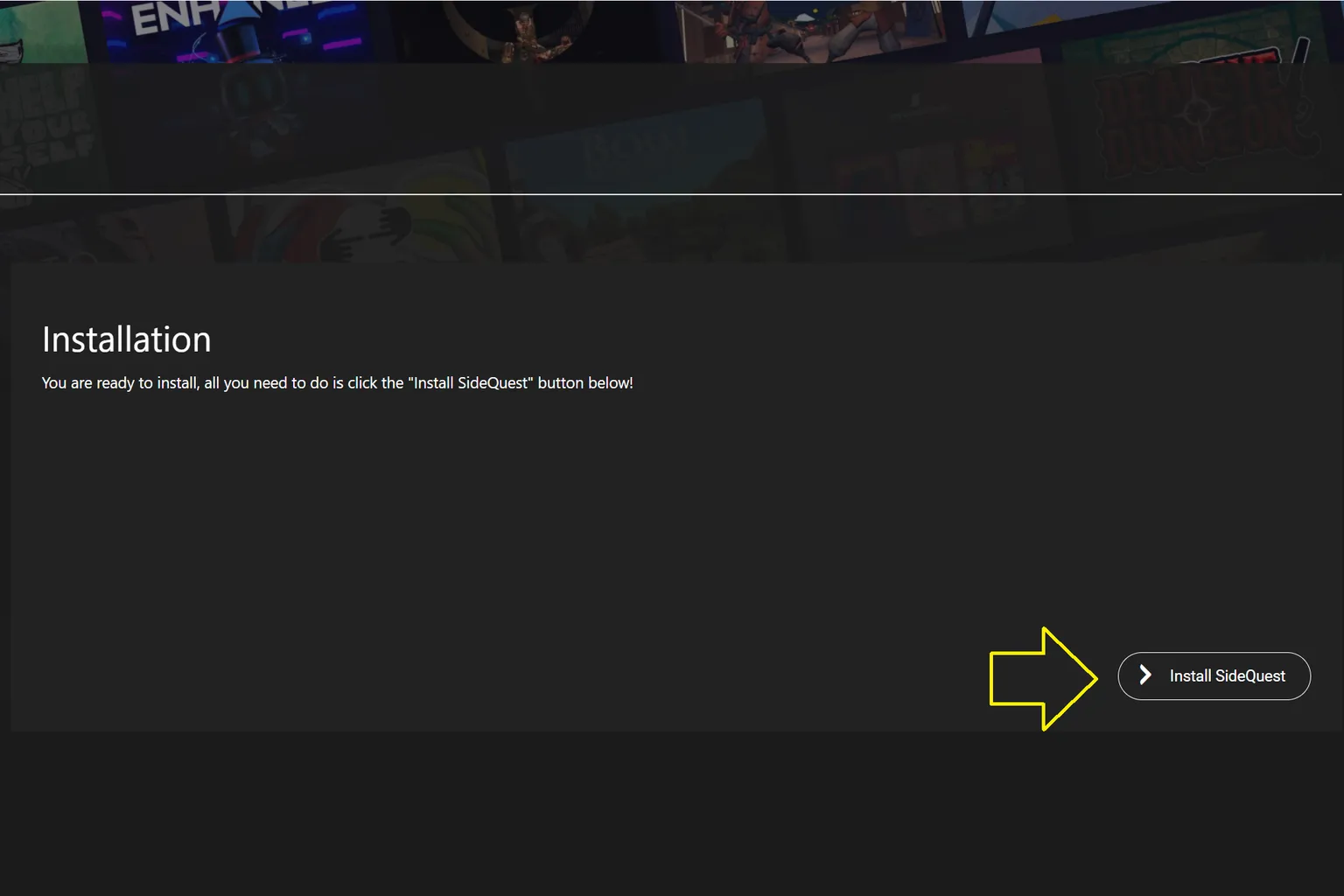
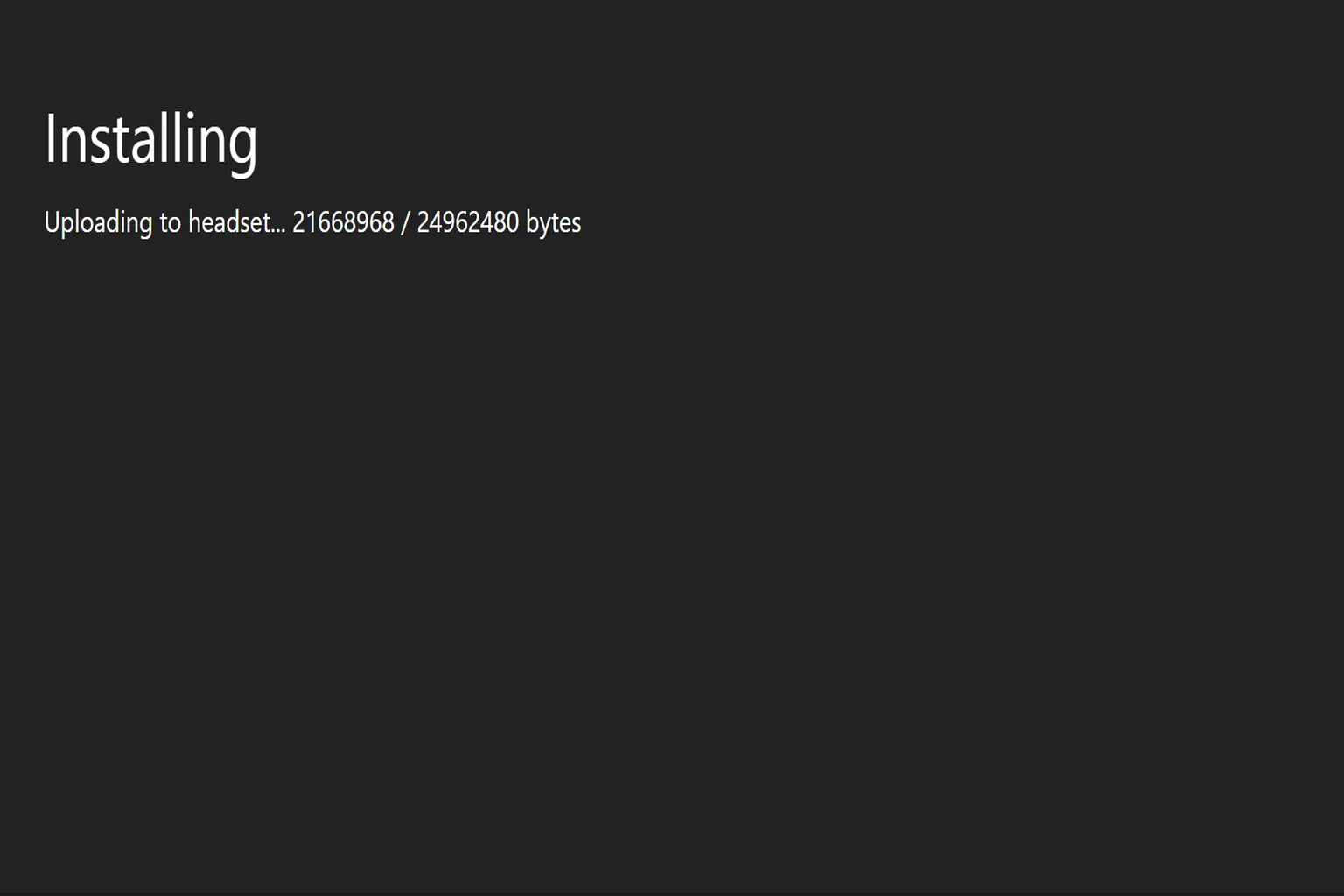
Le téléchargement démarre, puis SideQuest s’installe automatiquement sur le casque.
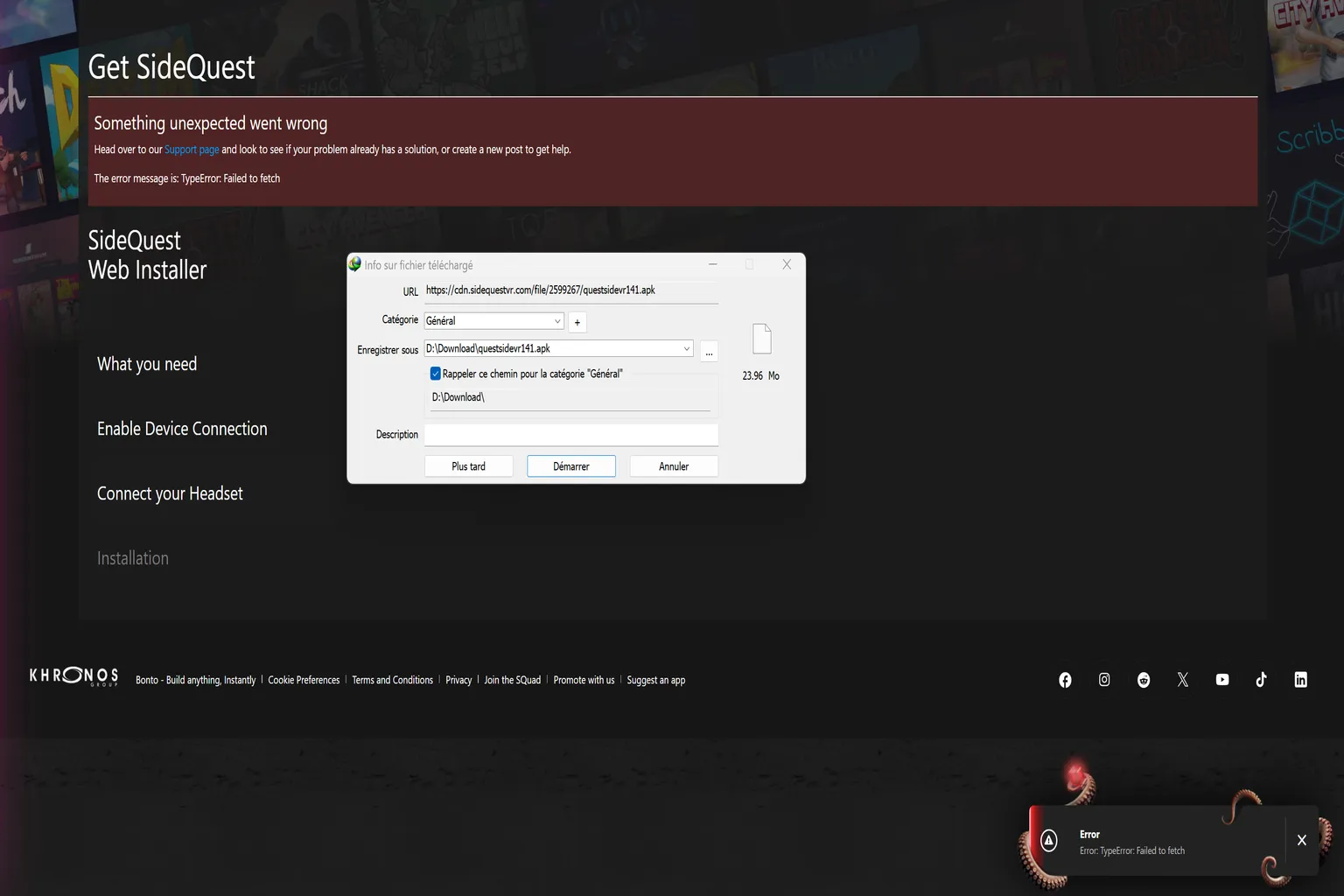
Si tu vois une erreur du type « Error: TypeError: Failed to fetch », la cause la plus probable est l’utilisation d’un proxy ou d’un outil lié au téléchargement sur ton PC, comme Internet Downloader.
Ferme les logiciels de proxy ou les gestionnaires de téléchargement, puis relance le téléchargement uniquement avec ton navigateur, sans extensions ni outils supplémentaires. Dans la plupart des cas, l’installation se poursuit normalement après ça.
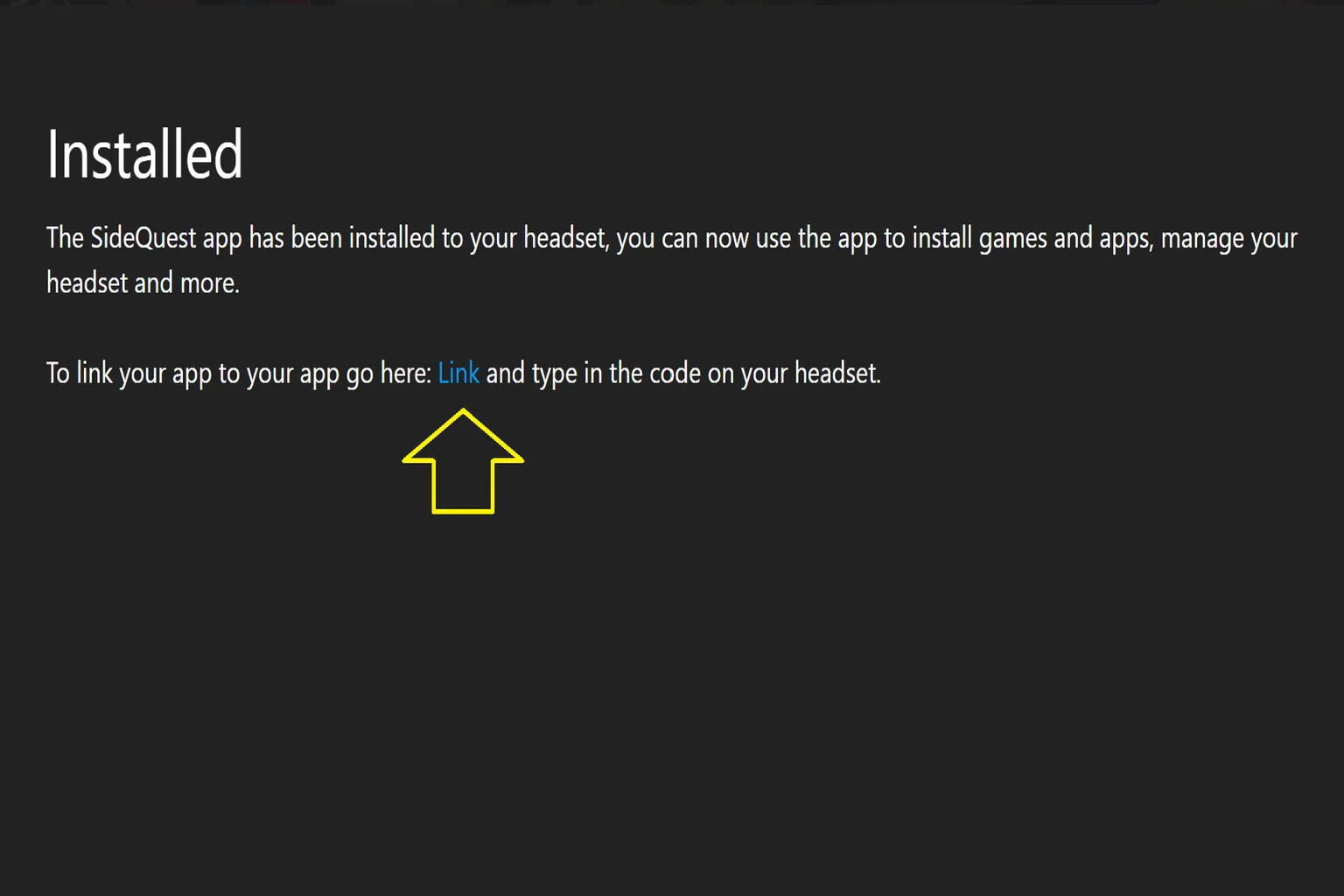
Une fois l’installation terminée correctement, un écran indiquant « Installed » s’affiche. Clique sur le bouton bleu Link pour passer à l’association du casque.
Étape 9 : associer le casque
Quand tu remets le casque, un code à six chiffres devrait s’afficher à l’écran.
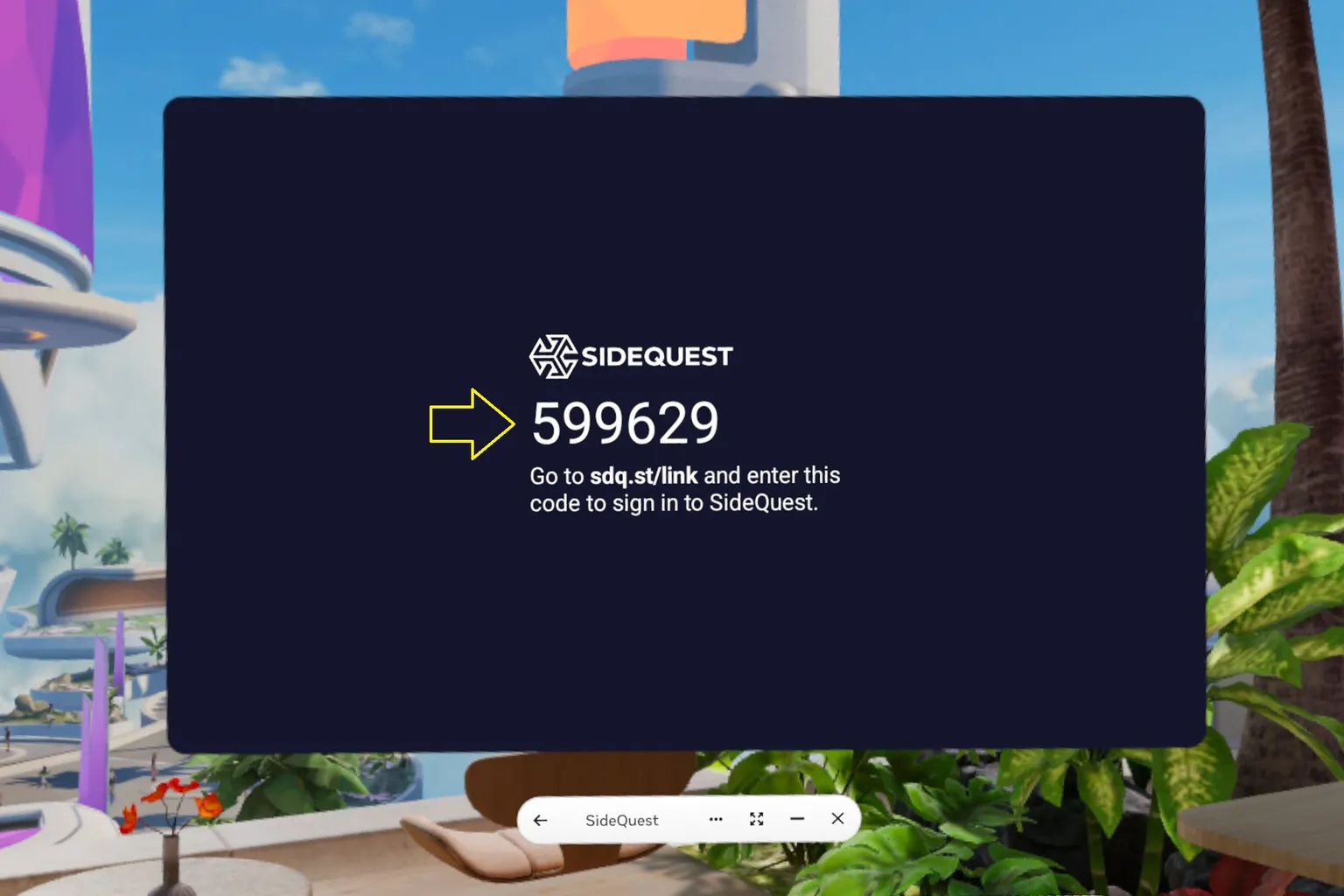
Saisis ce code à six chiffres sur ton PC, et l’authentification du casque sera terminée.
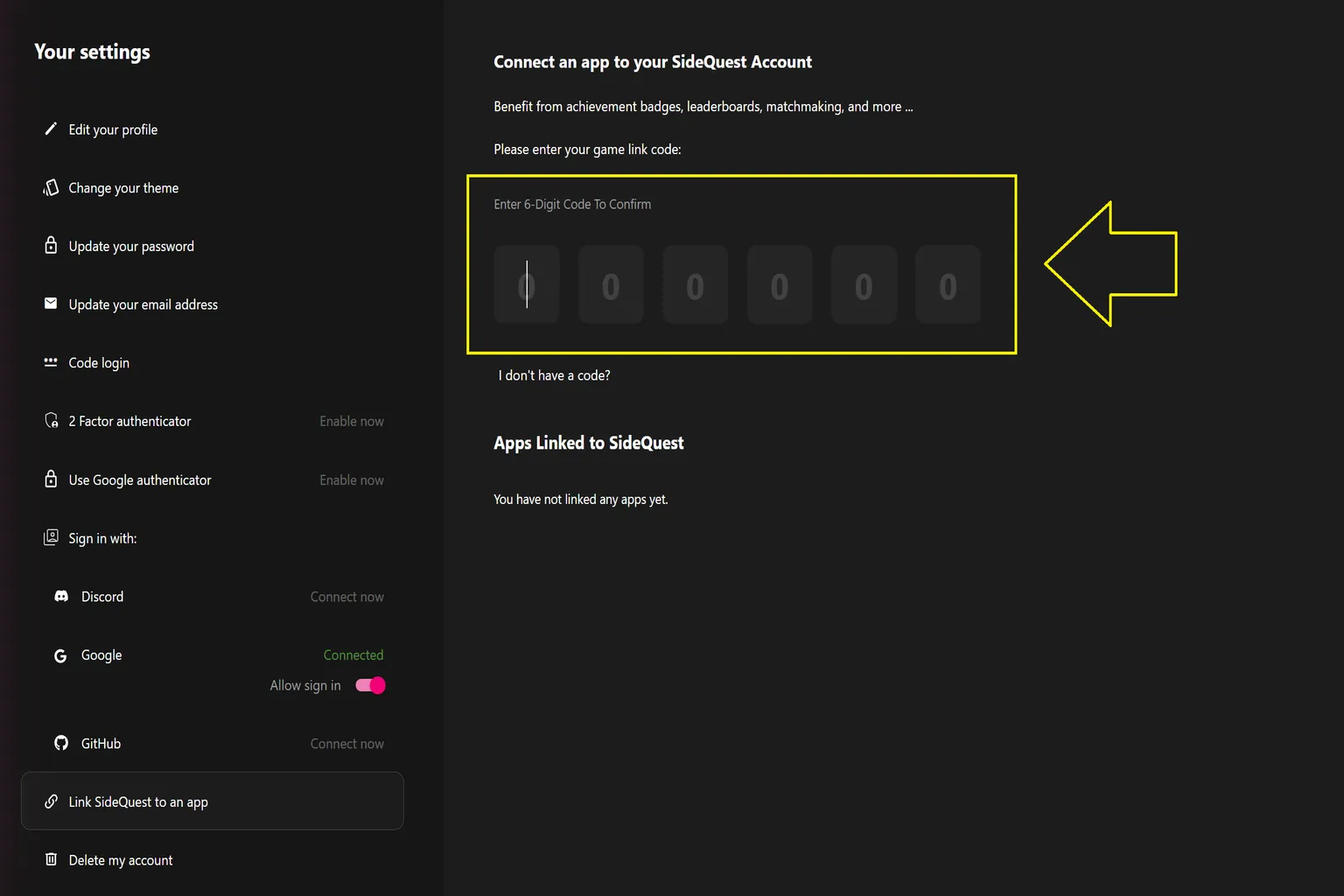
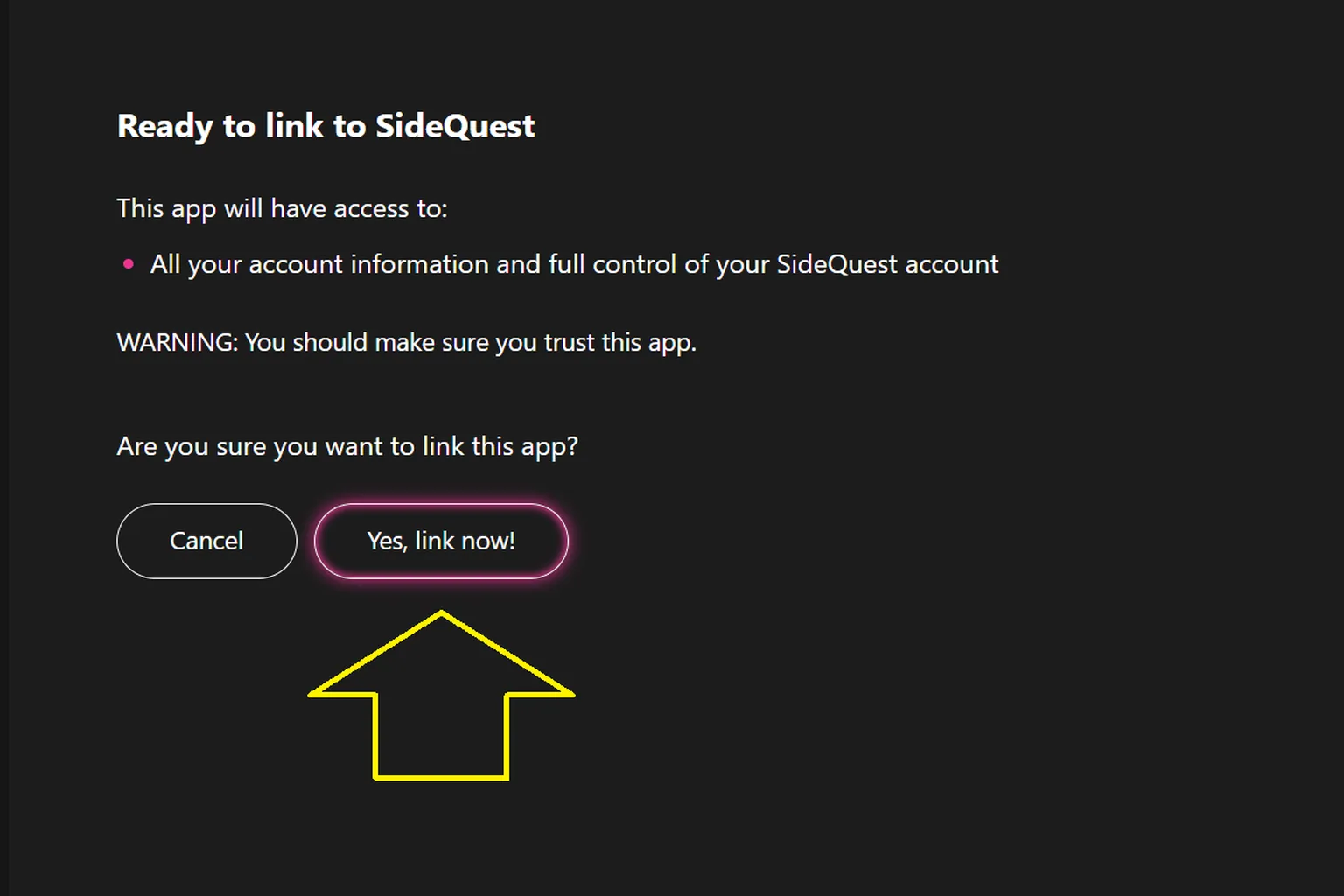
Étape 10 : terminer l’association
Après avoir saisi le code, une question s’affiche : « Do you want to link this app? » Sélectionne Yes, link now. L’installation est maintenant terminée.
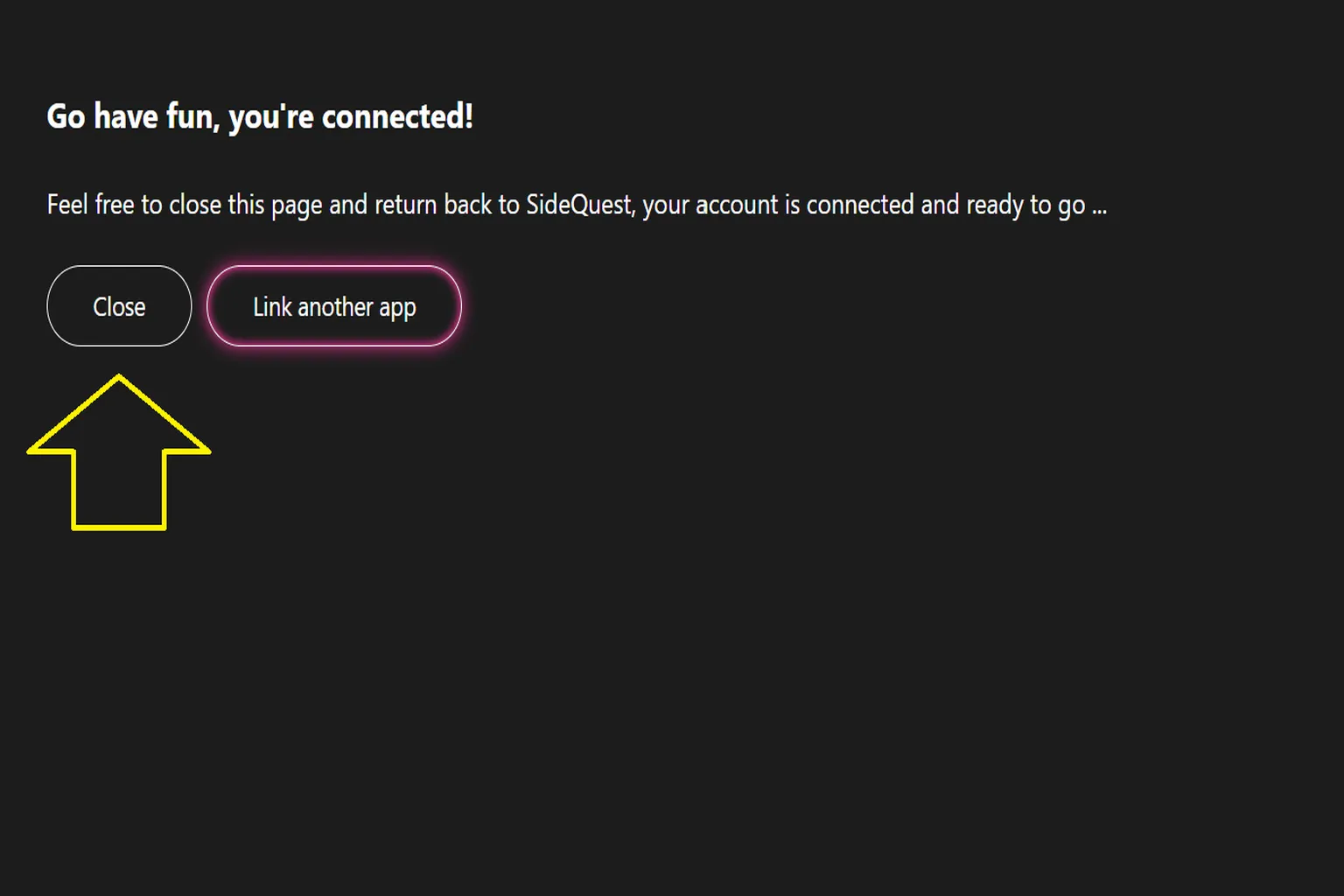
Quand un écran indiquant « Go have fun, you’re connected! » s’affiche, tu peux le fermer en appuyant sur le bouton Close. À ce stade, l’installation de SideQuest est entièrement terminée.
Étape 11 : lancer SideQuest dans le casque
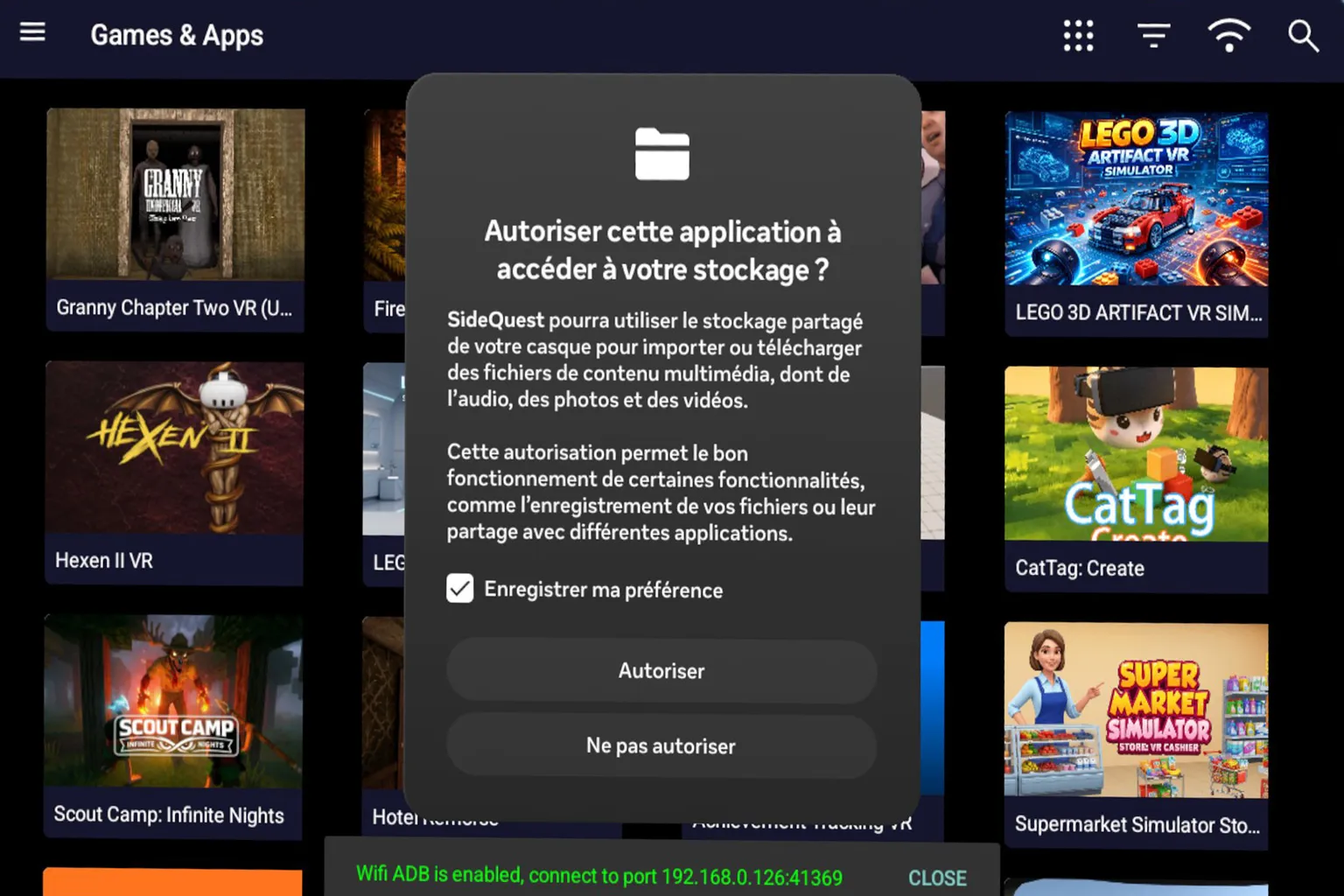
Une fois le casque connecté, lance SideQuest. Lors de la première ouverture, une autorisation d’accès au stockage s’affiche. Sélectionne Autoriser.
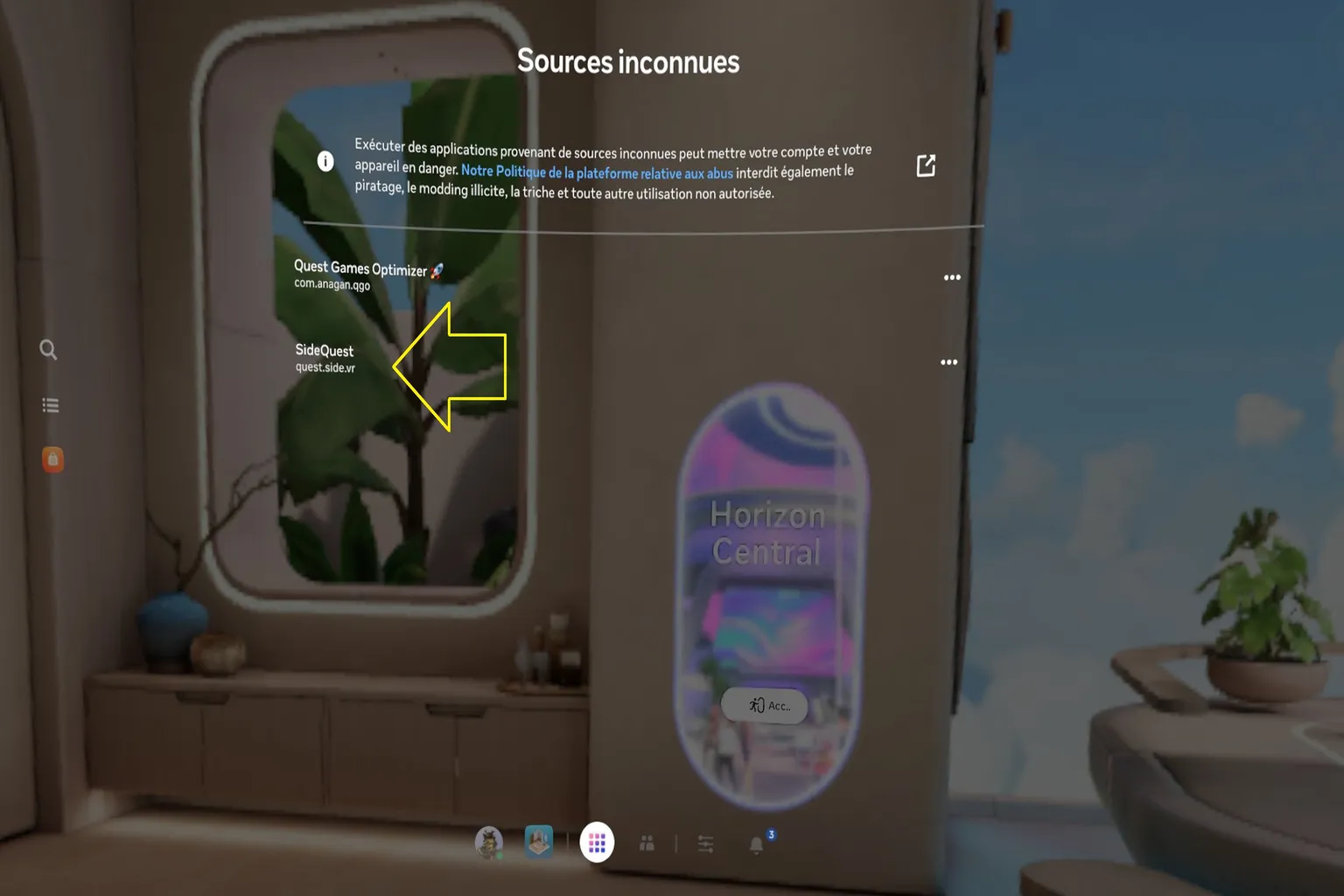
Ensuite, quand tu veux utiliser SideQuest, tu peux le retrouver dans Sources inconnues, depuis la bibliothèque d’apps.
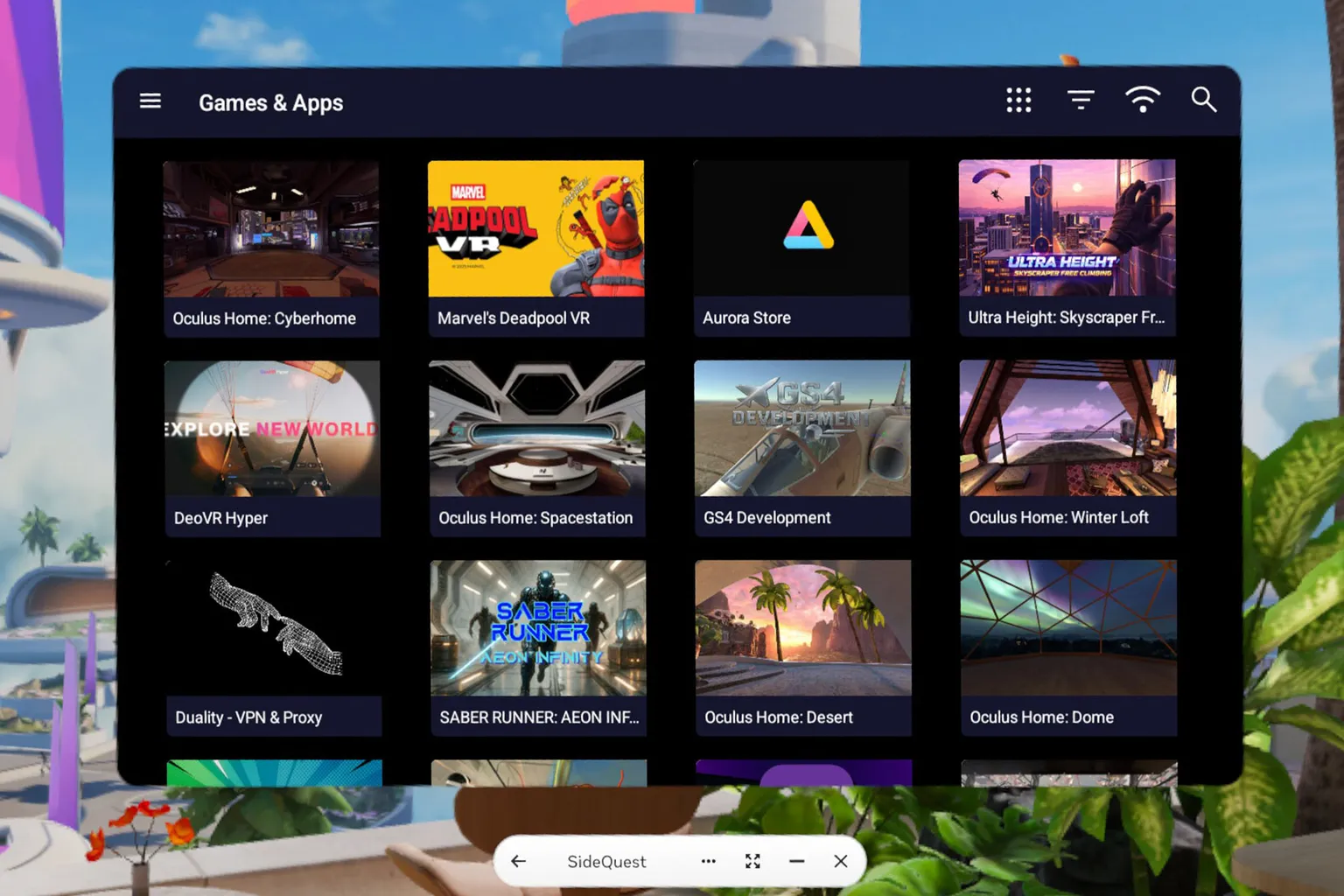
Étape 12 : essayer la boutique SideQuest
Une fois SideQuest lancé, un écran rempli d’apps et de jeux s’affiche. À partir de là, tu peux parcourir librement les différents titres et commencer à explorer ce qui t’intéresse.
Installer SideQuest sur un PC
Si tu veux installer la version PC et transférer toi-même des apps manuellement, reprends à partir de l’étape 4 ci-dessus, puis suis les étapes ci-dessous. Dans ce guide, j’utilise la version Windows 10 / Windows 11 64 bits.
Étape 1 : installer sur ton PC
Clique sur Download for Windows 10/11 X64 en bas à droite de l’écran pour télécharger et installer le logiciel.
Étape 2 : paramètres d’installation
Pendant l’installation, SideQuest te demande s’il doit être installé uniquement pour toi ou pour toutes les personnes qui utilisent cet ordinateur. Choisis l’option qui correspond à ta façon de l’utiliser.
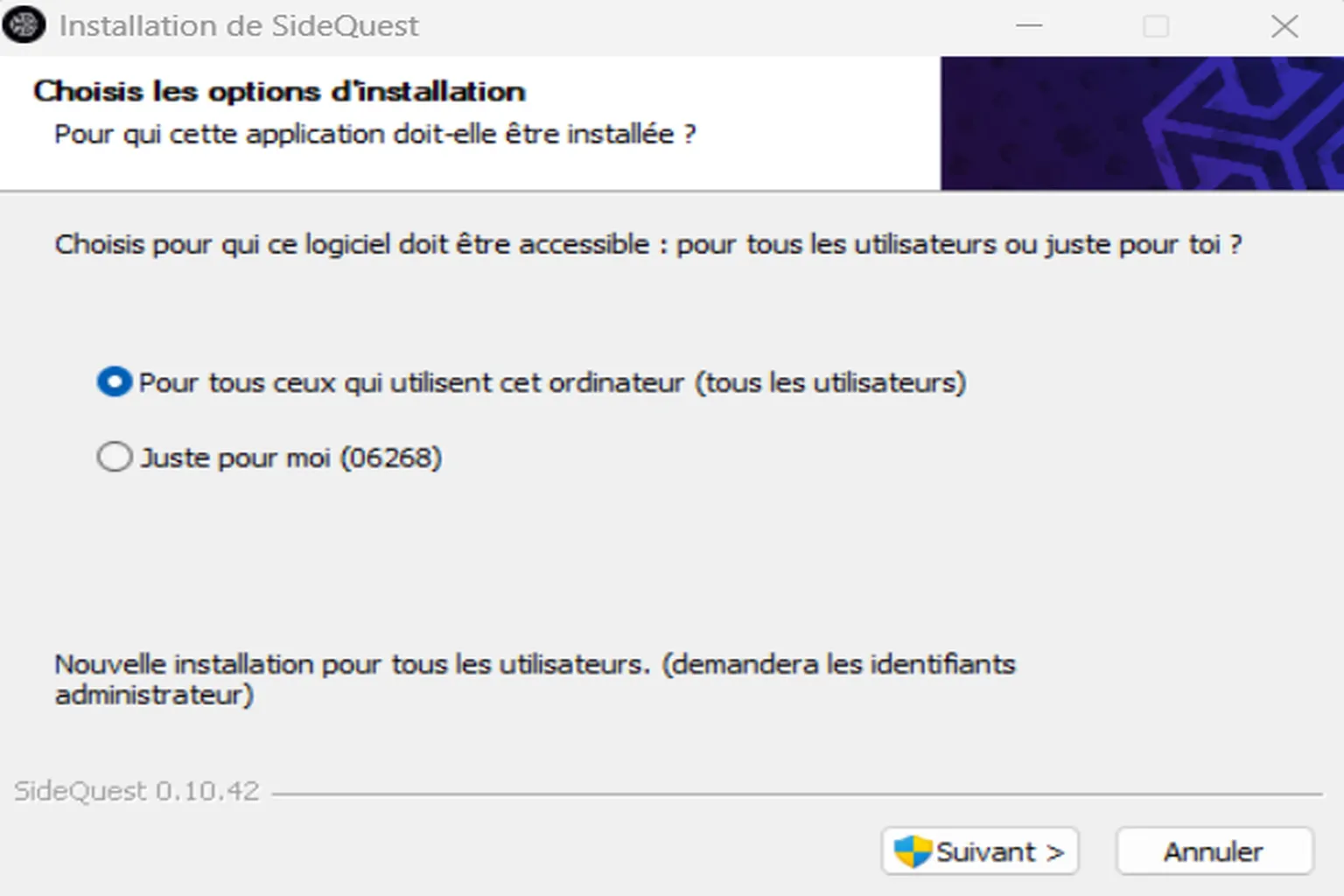
Une fois l’installation terminée, l’app SideQuest devrait apparaître sur ton PC.

Étape 3 : accepter la politique de confidentialité et se connecter
Lance l’app SideQuest, puis clique d’abord sur Accept All pour accepter la demande affichée. Ensuite, clique sur Sign up now en haut de l’écran pour te connecter à ton compte ou en créer un nouveau.

Étape 4 : te connecter à ton compte
Ne clique pas sur les boutons Email ou Google en haut, ils servent à créer un nouveau compte. Clique plutôt sur Log in here en bas.
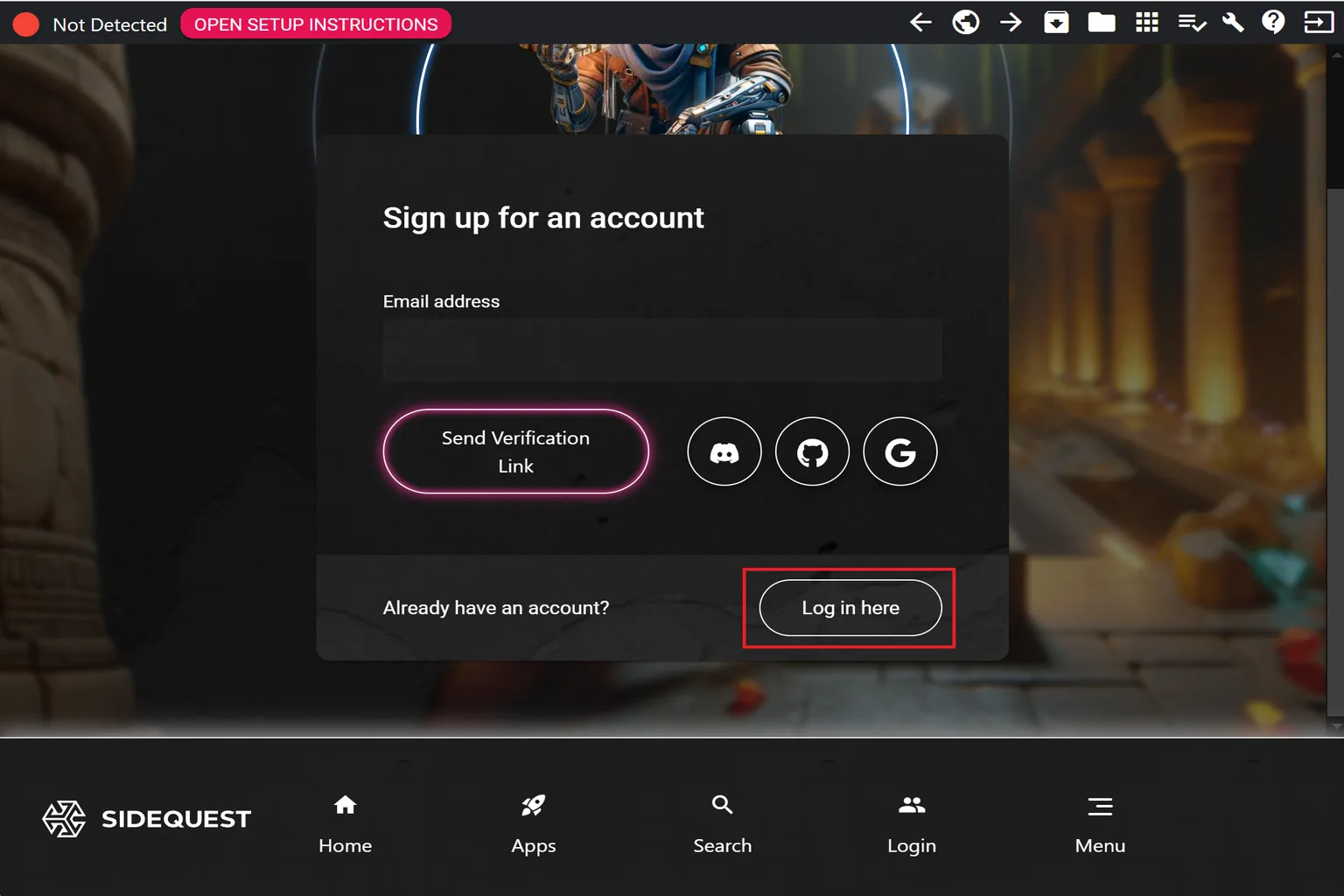
Sur l’écran suivant, connecte-toi avec Google ou avec ton adresse e-mail.
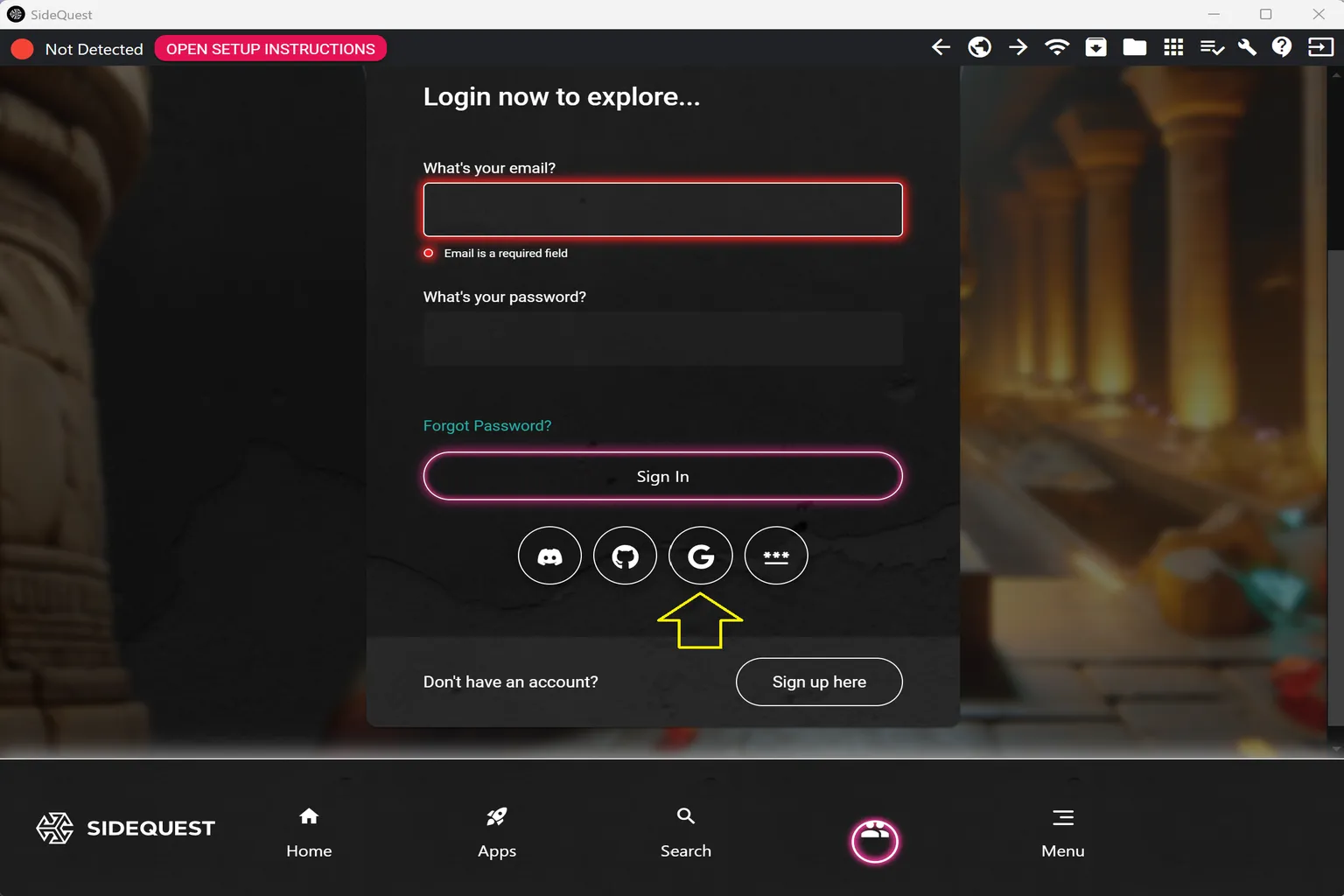
Étape 5 : connecter le casque
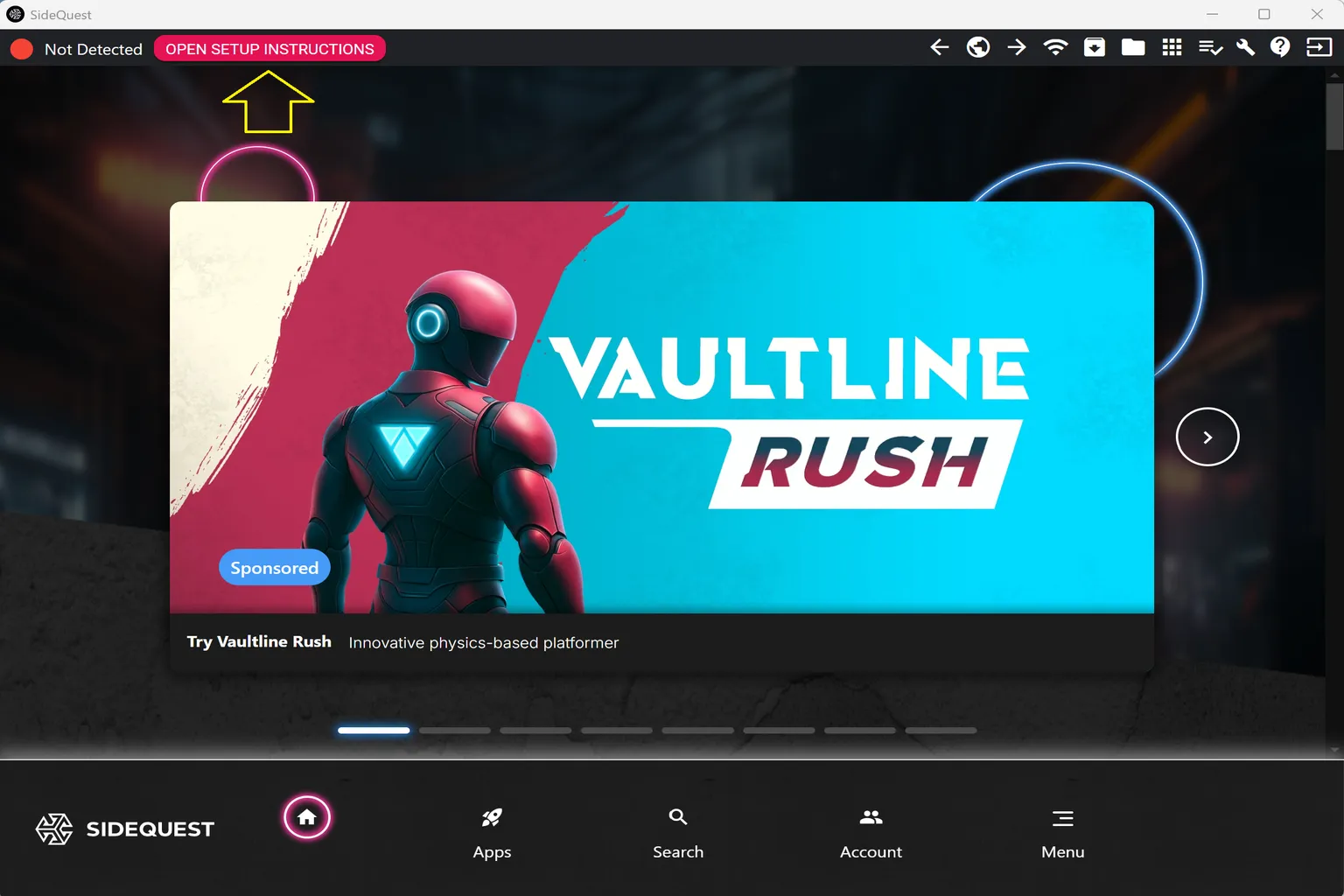
Quand tu reviens à l’écran principal, tu devrais voir Not Detected en haut à gauche. Cela signifie que le casque n’est pas encore connecté au PC.
Clique sur Open Setup instructions en haut de l’écran.
Étape 6 : configuration de la connexion
Une fois l’écran de configuration ouvert, tu verras quatre vérifications de connexion, toutes marquées par des indicateurs rouges.
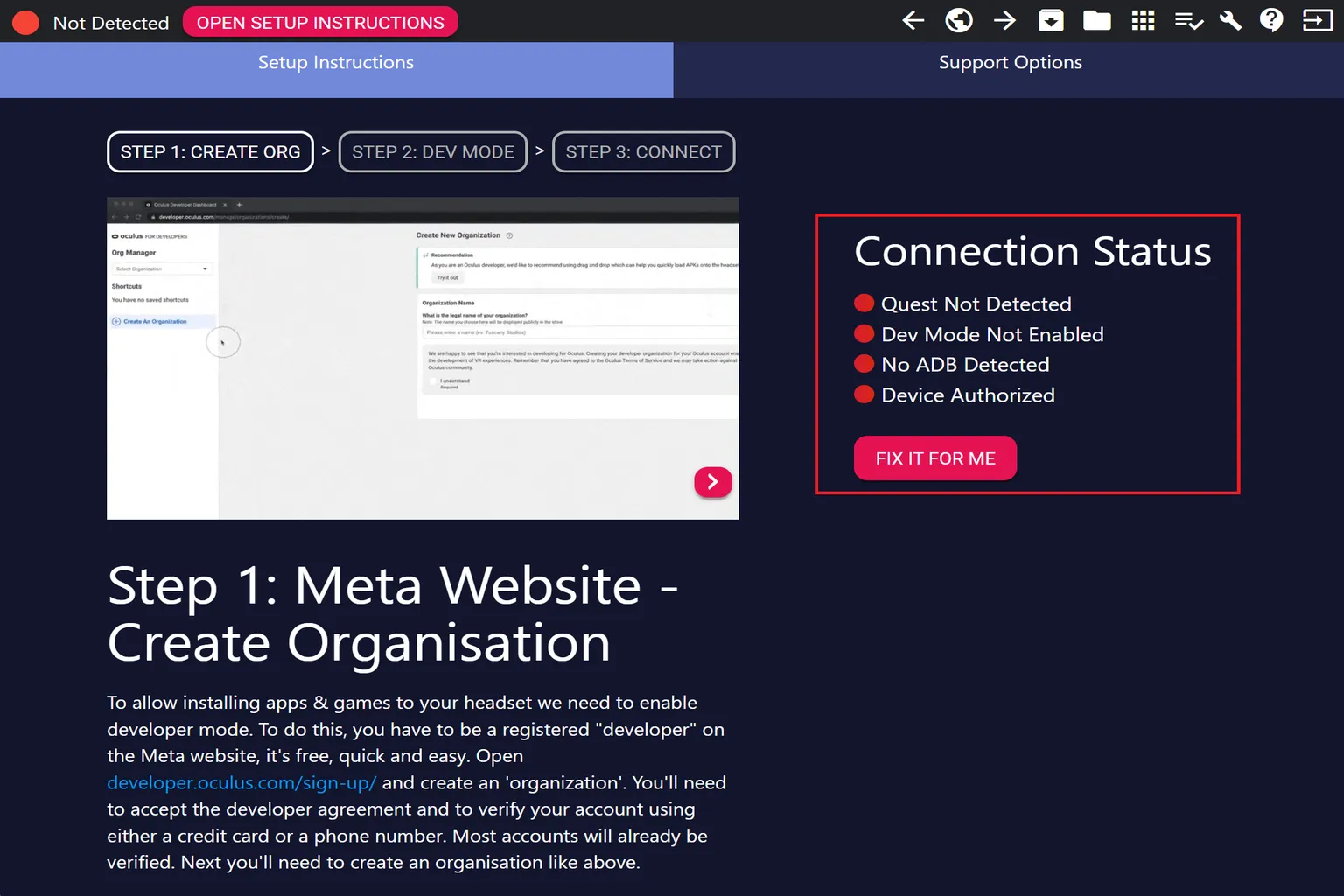
Comme le Mode développeur est déjà activé, branche le câble USB sur le casque, puis clique sur Step 3 pour lancer l’authentification.
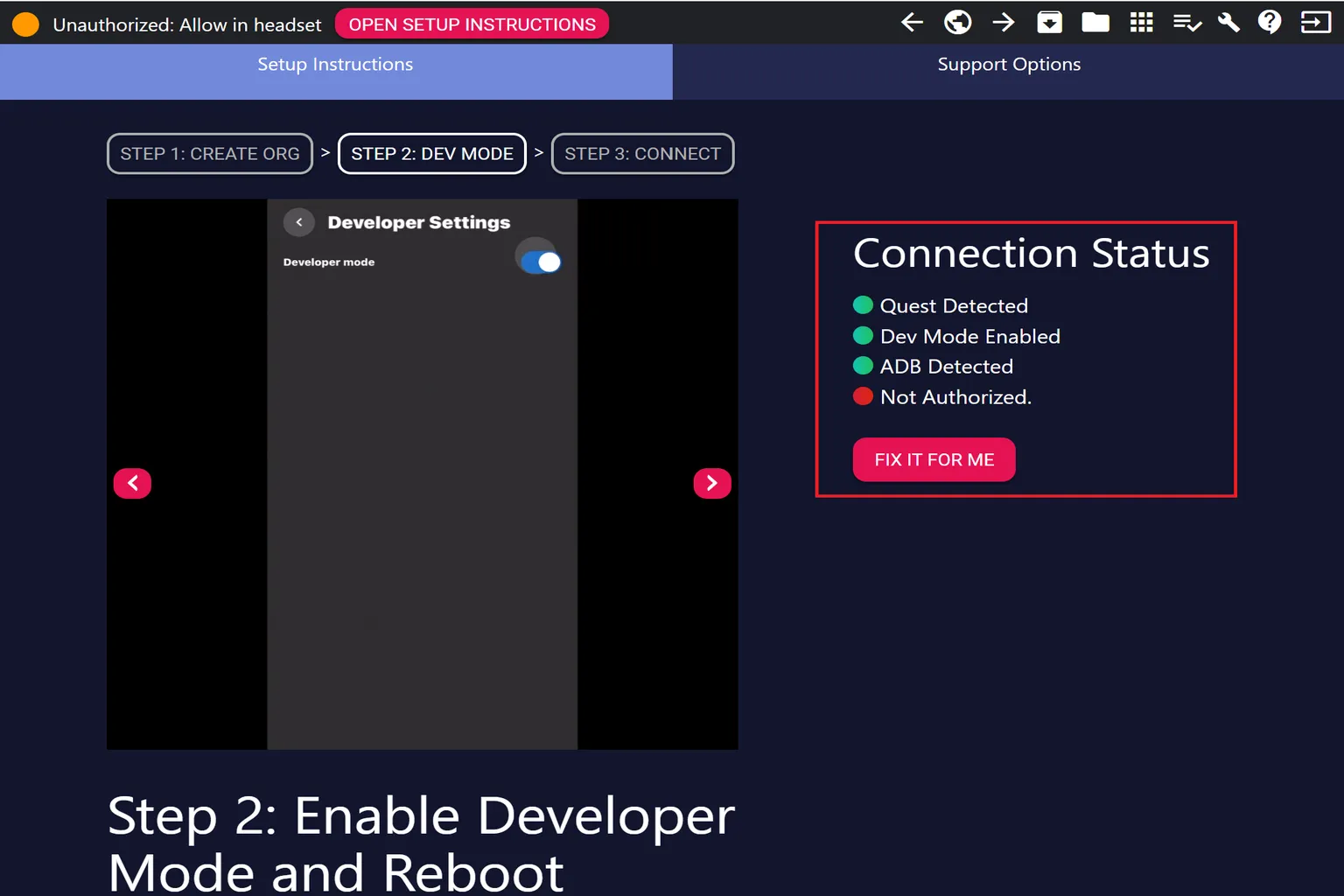
Étape 7 : connecter le casque
Mets le casque et prends ta manette. Tu devrais voir un message te demandant « Autoriser le débogage USB ? »
Coche d’abord Toujours autoriser depuis cet ordinateur, puis sélectionne Autoriser. Comme ça, le casque ne te redemandera pas l’autorisation la prochaine fois que tu le reconnectes au même PC.
Une fois tout configuré, un indicateur vert devrait s’afficher en haut à gauche de l’écran, avec le nom de ton appareil.
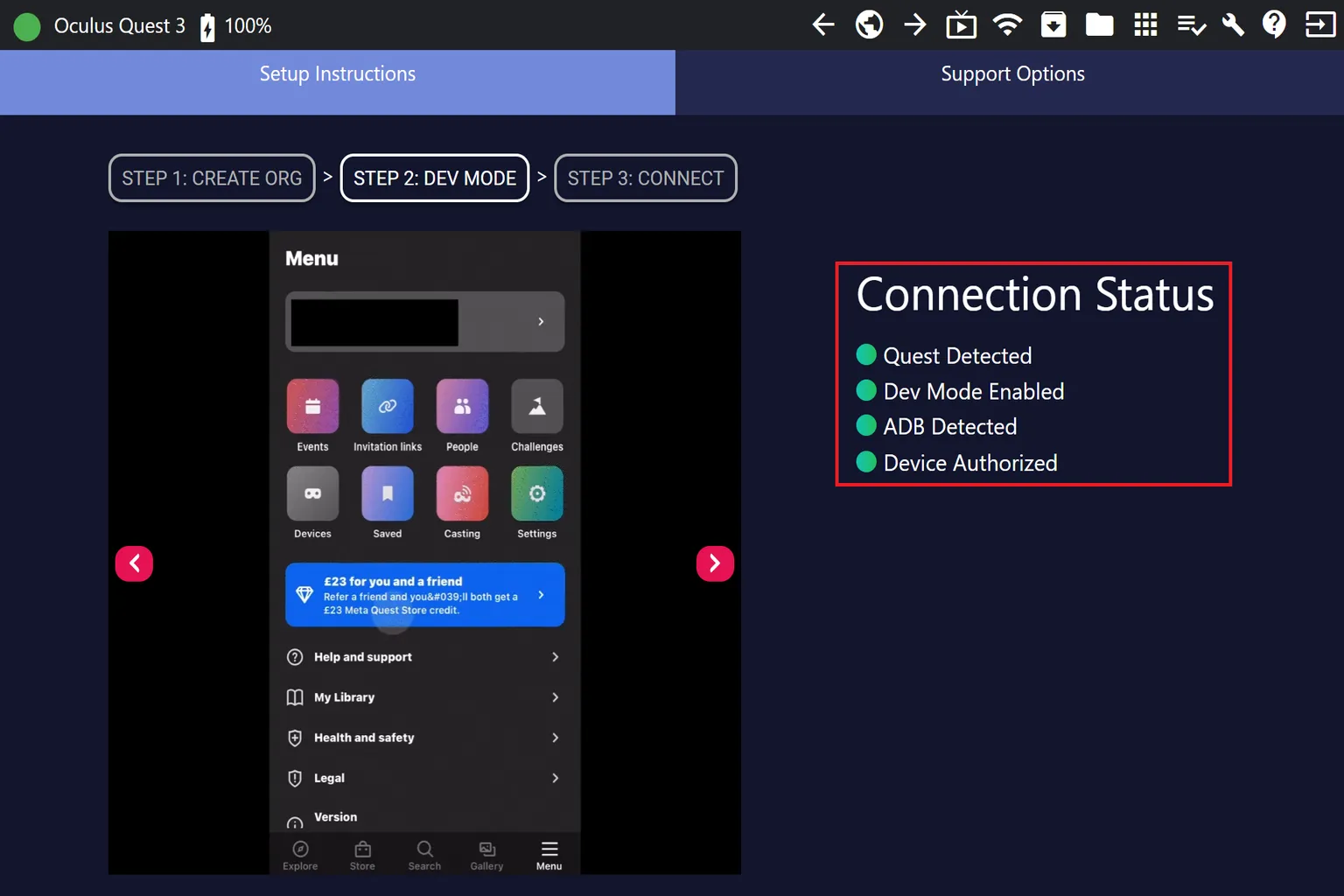
Comment installer des apps personnalisées avec SideQuest
Après avoir installé SideQuest, si tu veux simplement récupérer des apps ou des jeux depuis la boutique SideQuest, tu peux les télécharger directement depuis le casque ou depuis l’app PC. Le fonctionnement est presque le même que sur le Meta Store. Garde juste en tête que le Quest Cash ne peut pas être utilisé pour payer là-bas.
Alors, comment faire si tu veux installer ta propre app personnalisée, sous forme de fichier APK ? Suis les étapes ci-dessous. Avant de commencer, vérifie que tu as bien ceci :
- Un PC avec SideQuest installé, connecté à ton casque Quest avec un câble USB
- Le fichier APK que tu veux installer, enregistré sur ton PC
Étape 1 : vérifier la connexion du casque
Lance la version PC de SideQuest et commence par vérifier l’indicateur en haut à gauche. S’il est vert, tout est correctement connecté et tu peux cliquer sur le bouton d’installation à l’écran.
S’il n’est pas vert, cela signifie généralement que le câble USB n’est pas bien connecté ou que la configuration de SideQuest n’est pas encore terminée. Dans ce cas, reviens aux étapes de « Installer SideQuest sur Meta Quest » et vérifie que tout est correctement configuré.
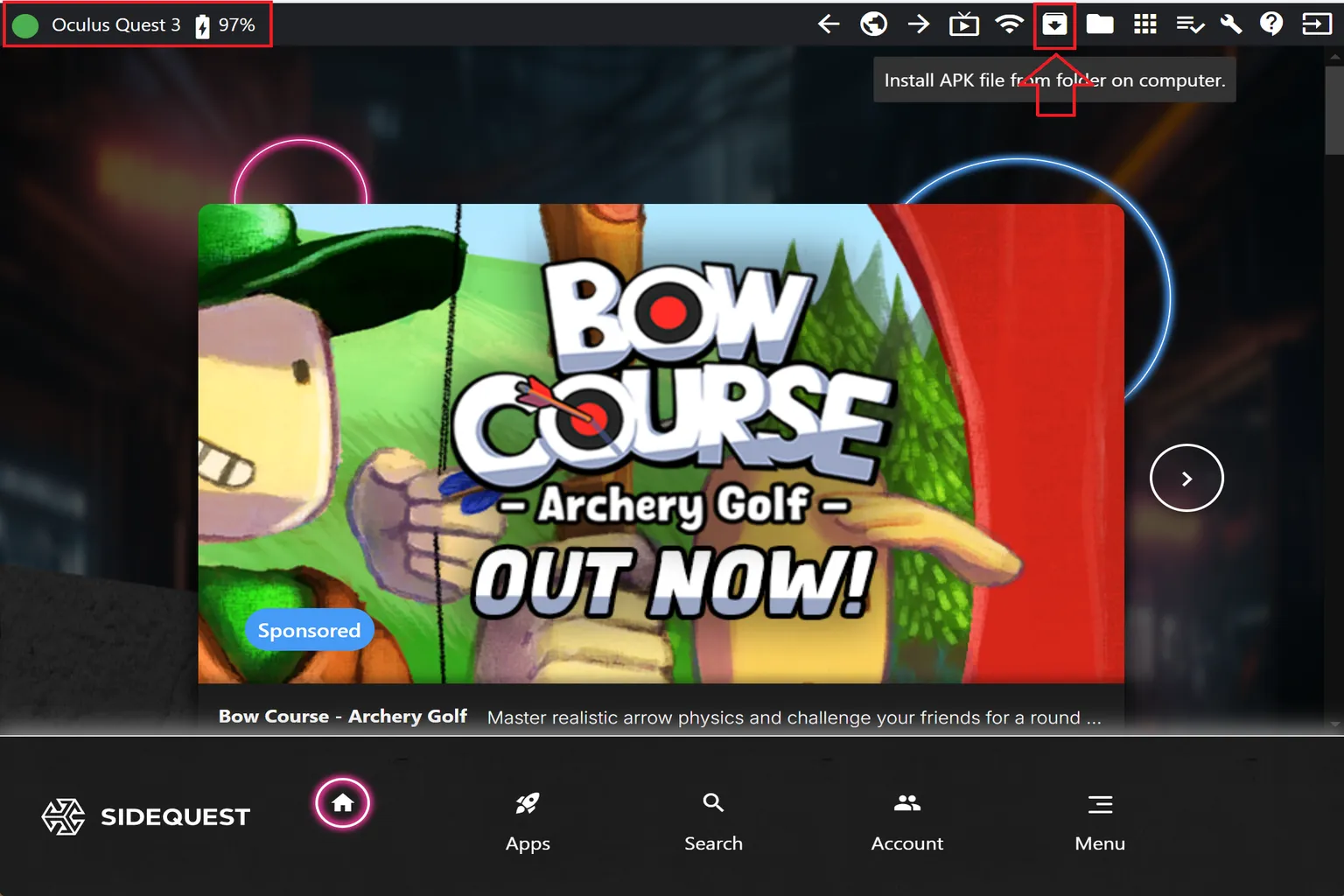
Étape 2 : installer l’app
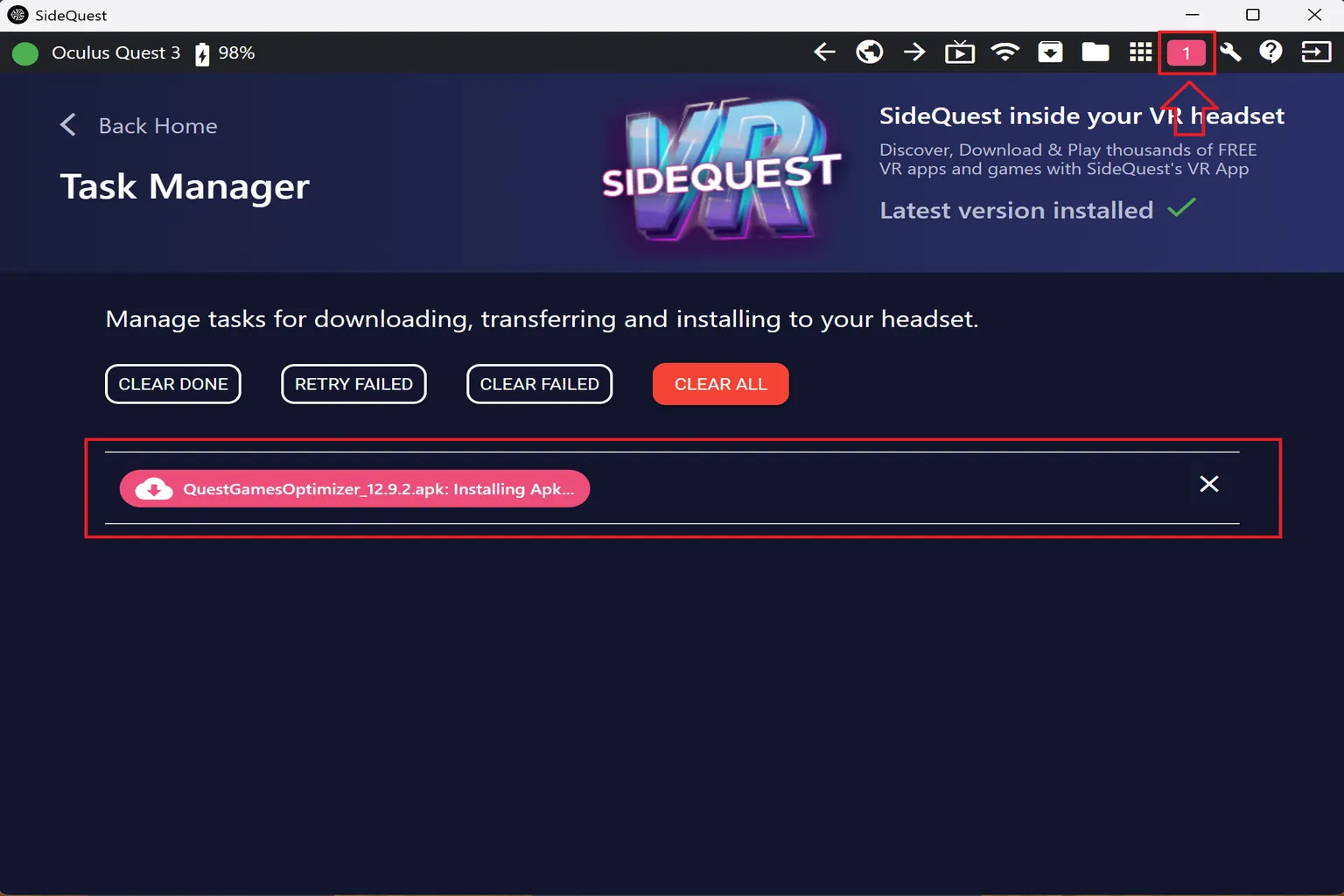
Sélectionne l’app que tu as téléchargée sur ton PC, c’est-à-dire le fichier APK, puis lance l’installation.
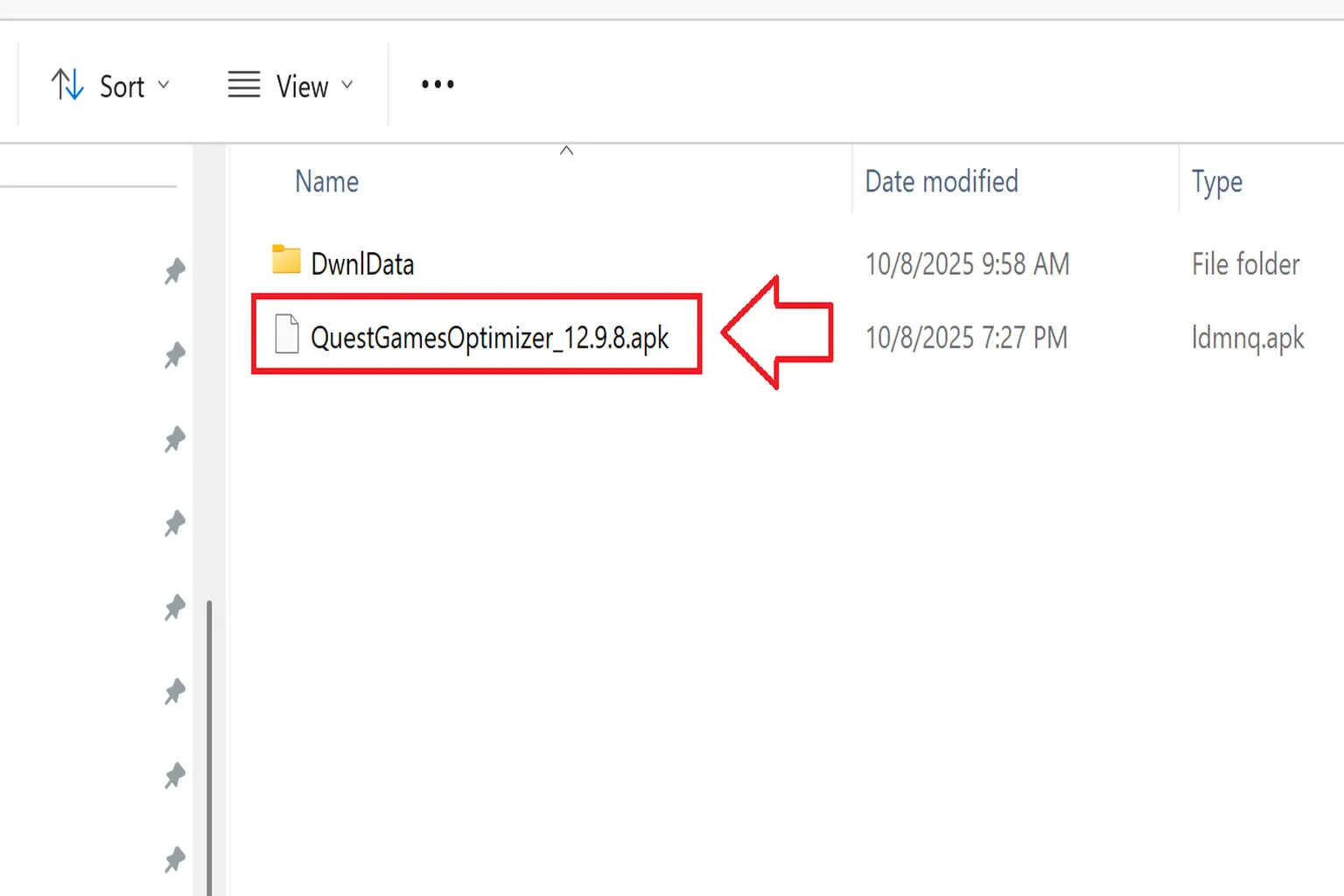
Étape 3 : confirmer l’installation
Une fois l’installation terminée, un message devrait s’afficher dans SideQuest pour indiquer que l’installation a réussi.
Étape 4 : lancer l’app dans le casque
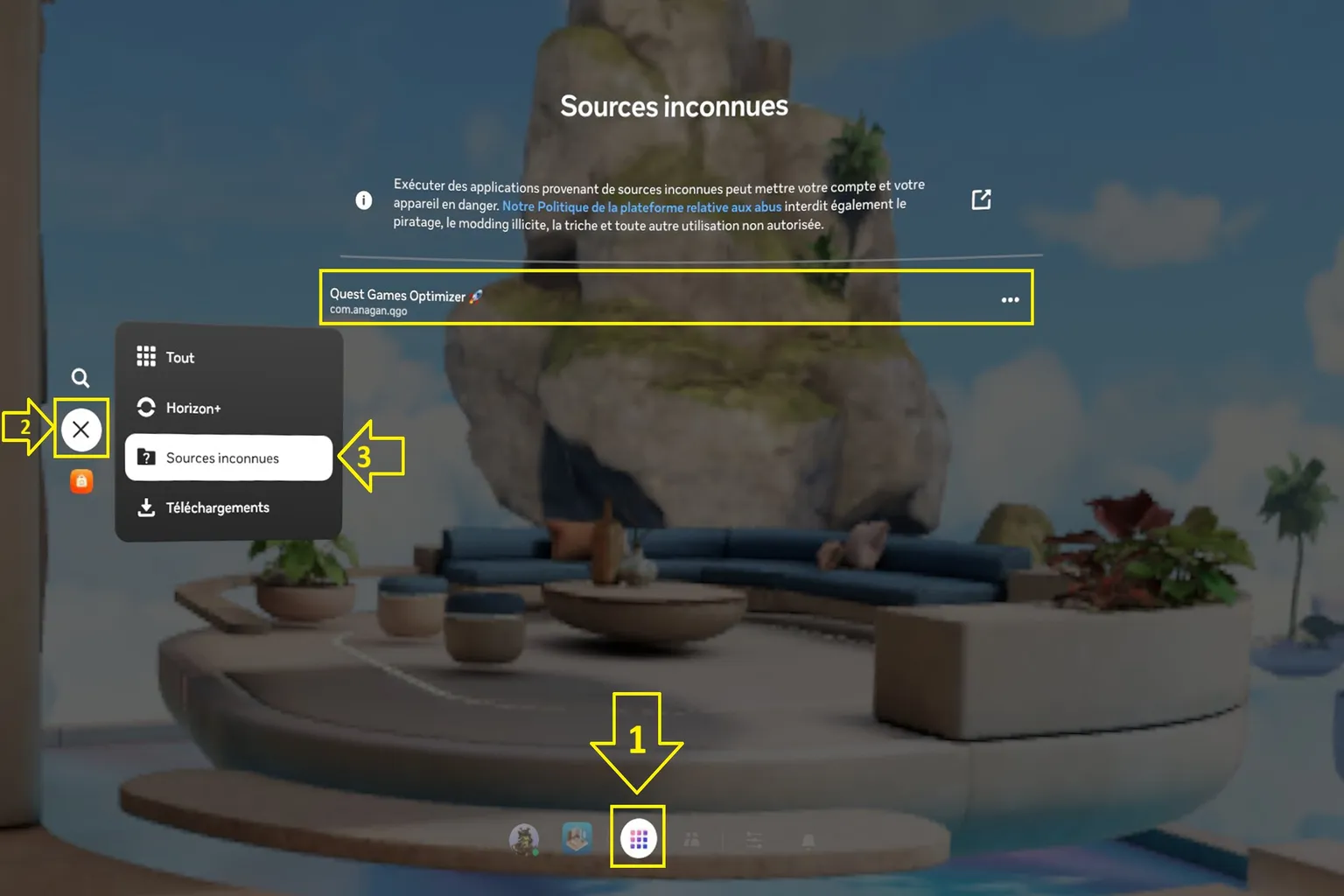
Ouvre la bibliothèque d’apps sur le casque, puis sélectionne Sources inconnues. L’app que tu viens d’installer devrait apparaître dans la liste.
Voilà. À ce stade, tout est prêt pour utiliser la boutique SideQuest et installer des apps, aussi bien depuis ton casque que depuis ton PC.
Après avoir installé SideQuest, tu vas probablement te dire : « Maintenant que tout est en place, j’aimerais bien essayer quelque chose d’un peu différent sur mon Quest. »
Une option intéressante à regarder, c’est Quest Games Optimizer. Il permet d’augmenter la résolution et d’améliorer la qualité d’image, ce qui rend l’expérience globale beaucoup plus immersive pendant le jeu.
Présentation de Quest Games Optimizer
Achat, installation et amélioration des graphismes

Guide Quest Games Optimizer
Améliorer les graphismes et enregistrer en 4K
FAQ – Questions fréquentes
Qu’est-ce que SideQuest, et pourquoi l’installer ?
SideQuest est une plateforme qui permet d’installer des jeux non officiels, des versions de test et des outils avancés sur Meta Quest. C’est un outil pratique, souvent utilisé par les développeurs et les joueurs avancés.
Faut-il un compte développeur pour installer SideQuest ?
Oui. Avant d’installer SideQuest, tu dois activer le Mode développeur. Pour ça, il faut enregistrer un compte développeur Meta, puis créer et activer une organisation. Sans ça, le casque ne pourra pas se connecter ou fonctionner correctement.
Où apparaissent les jeux installés avec SideQuest ?
Les apps que tu installes apparaissent dans la catégorie Sources inconnues, sur la page des apps du Quest.
Que faire si SideQuest affiche « Not Detected » ?
Cela signifie que l’appareil n’a pas été authentifié ou que la connexion a échoué. Vérifie que le Mode développeur est activé, que le câble USB prend en charge le transfert de données, et que le message « Autoriser le débogage USB ? » a bien été accepté dans le casque. Si besoin, reconnecte le câble, change de port USB ou redémarre le casque.
Que faire si SideQuest affiche « No compatible devices found » lors de la connexion du casque ?
Vérifie d’abord que le casque est allumé, que le Mode développeur est activé et que le câble USB prend bien en charge le transfert de données. Débranche puis rebranche le câble, change de port USB si besoin, puis accepte à nouveau le message de débogage USB dans le casque.
Que faire si un jeu apparaît comme téléchargeable, mais que le téléchargement échoue ?
Ce n’est pas forcément un problème de ton casque. Certains titres visibles dans les bases de données ou les pages de référence ne sont pas toujours téléchargeables directement selon la région, la plateforme ou la méthode d’installation. Dans ce cas, essaie de passer par la page officielle du jeu, l’app SideQuest, ou vérifie si le développeur propose un APK séparé.