Tu veux installer SideQuest ou Quest Games Optimizer ? Il faut d’abord préparer ton casque en activant le mode développeur. Ce guide pas à pas te montre exactement comment activer le mode développeur, vérifier ton organisation Meta et contourner les erreurs liées à l’authentification à deux facteurs en quelques minutes.
À quoi sert le mode développeur ?
Sur un Meta Quest classique, tu es en gros en « mode store » : tu télécharges des jeux et des apps depuis la boutique, puis tu les lances. Tu ne peux pas installer tes propres logiciels.
Mais Meta propose un mode développeur pour permettre aux développeurs VR d’installer leurs créations sur un casque et de les tester.
La plupart des joueurs n’ont pas besoin d’écrire du code, mais si tu veux utiliser des apps tierces qui ne peuvent pas être distribuées via le Meta Store, il faudra peut-être activer le mode développeur avant de pouvoir les installer.
Par exemple, un outil comme Quest Games Optimizer (QGO), qui ajuste les profils de performance du casque et peut rendre l’image nettement plus nette dans certains jeux. Avec ce genre d’outil, l’immersion en VR peut vraiment passer un cran au-dessus.
Dans cet article, je vais te montrer étape par étape comment activer le mode développeur.
Comment activer le mode développeur
Pour activer le mode développeur, il faut d’abord remplir ces trois conditions.
- Tu dois enregistrer une organisation avec un compte développeur
- Tu dois passer la vérification de sécurité, soit avec l’authentification à deux facteurs, soit en ajoutant un moyen de paiement
- Le logiciel système de ton casque doit être à jour
Tant que le compte développeur et la vérification du compte ne sont pas terminés, l’interrupteur du mode développeur peut ne pas apparaître. Si le logiciel système du casque n’est pas à jour, l’activation peut aussi échouer avec un message d’erreur. Garde ça en tête.
La procédure elle-même ne prend qu’environ 5 à 10 minutes. Il faut simplement préparer ces trois éléments.
- Un casque Quest mis à jour avec le dernier firmware
- Un smartphone ou une tablette avec l’app Meta Horizon installée et déjà associée au casque
- Un moyen de vérification déjà configuré sur ton compte Meta, par exemple une carte bancaire ou l’authentification à deux facteurs
Remarque : même si PayPal permet de payer, il ne peut pas être utilisé pour la vérification du mode développeur. Il vaut mieux utiliser une carte bancaire.
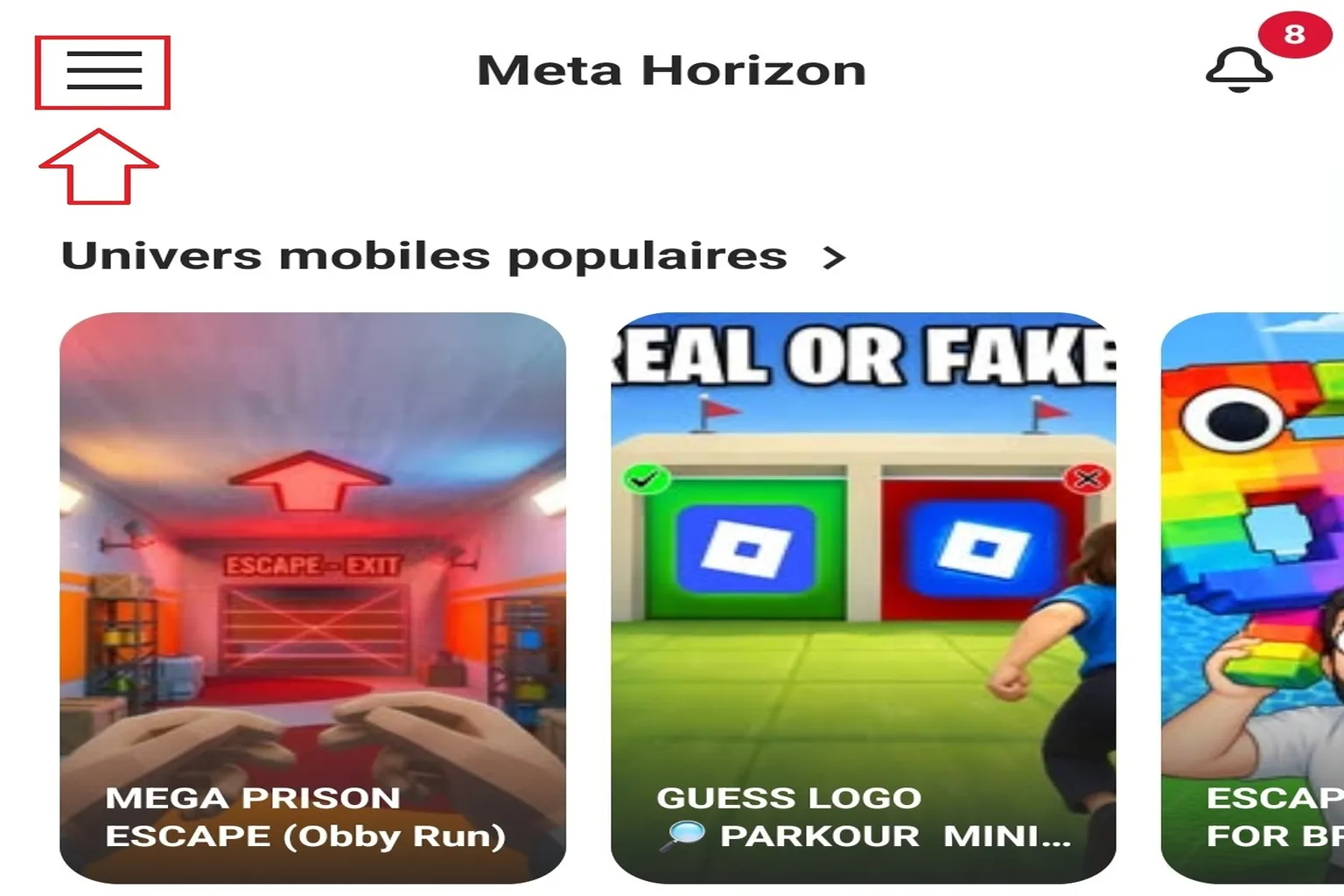
Étape 1 : ouvrir l’écran des paramètres dans l’app Meta Horizon
Appuie sur l’icône ☰ dans le coin supérieur pour ouvrir le menu.
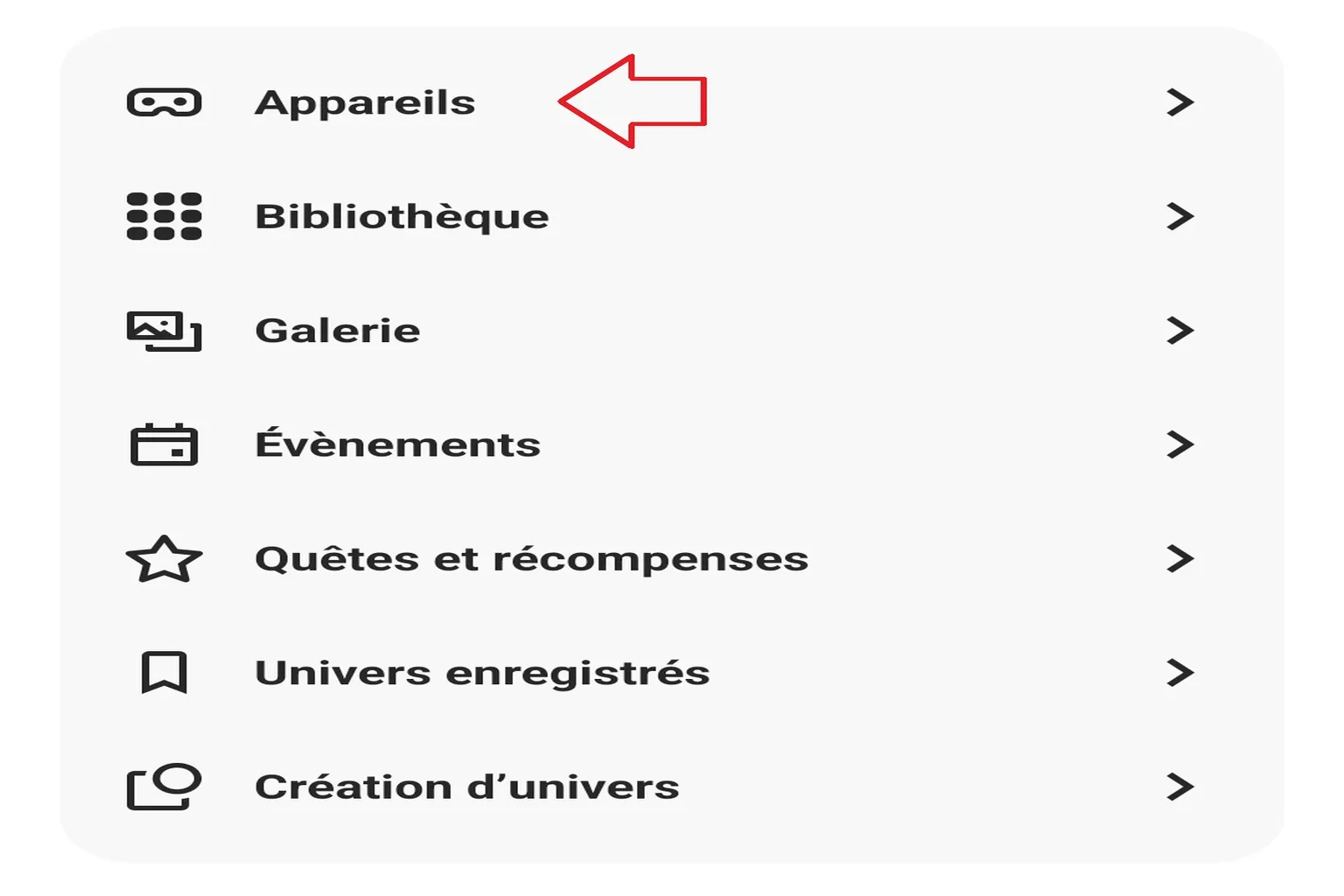
Sélectionne Appareils.
Étape 2 : ouvrir les paramètres du casque
Choisis ton casque dans la liste.
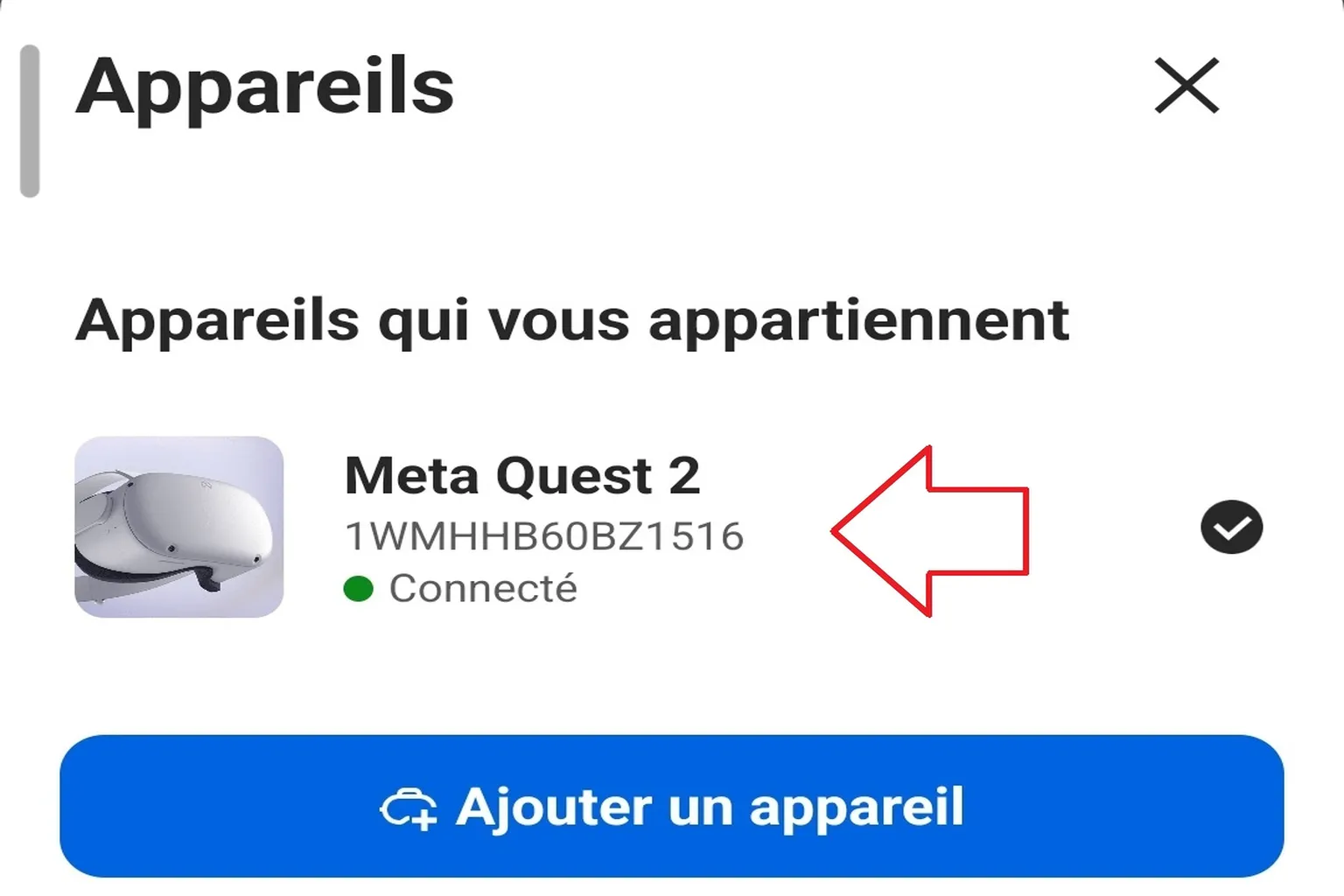
Appuie sur Paramètres du casque.
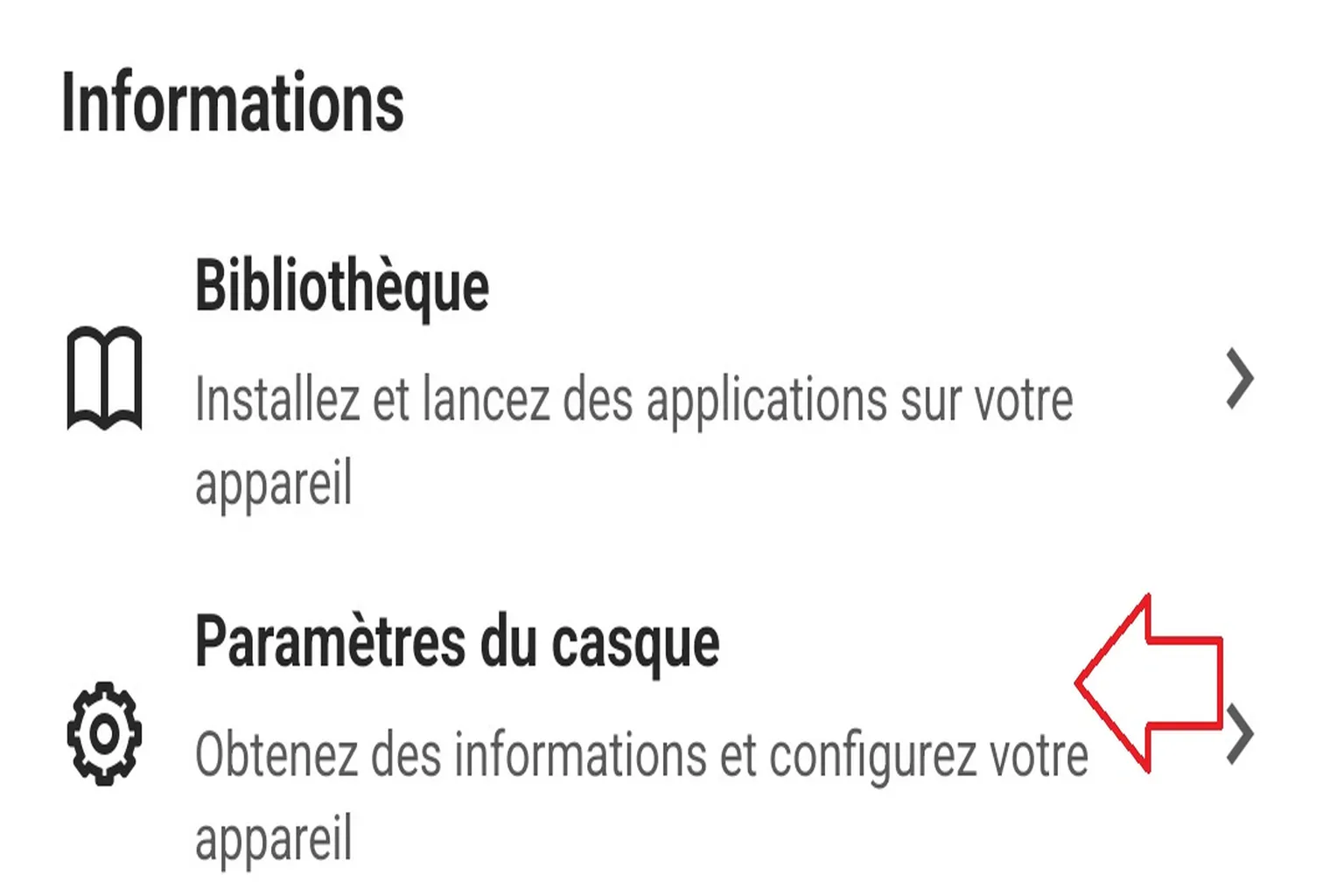
Étape 3 : accéder aux paramètres développeur
Sélectionne Mode développeur.
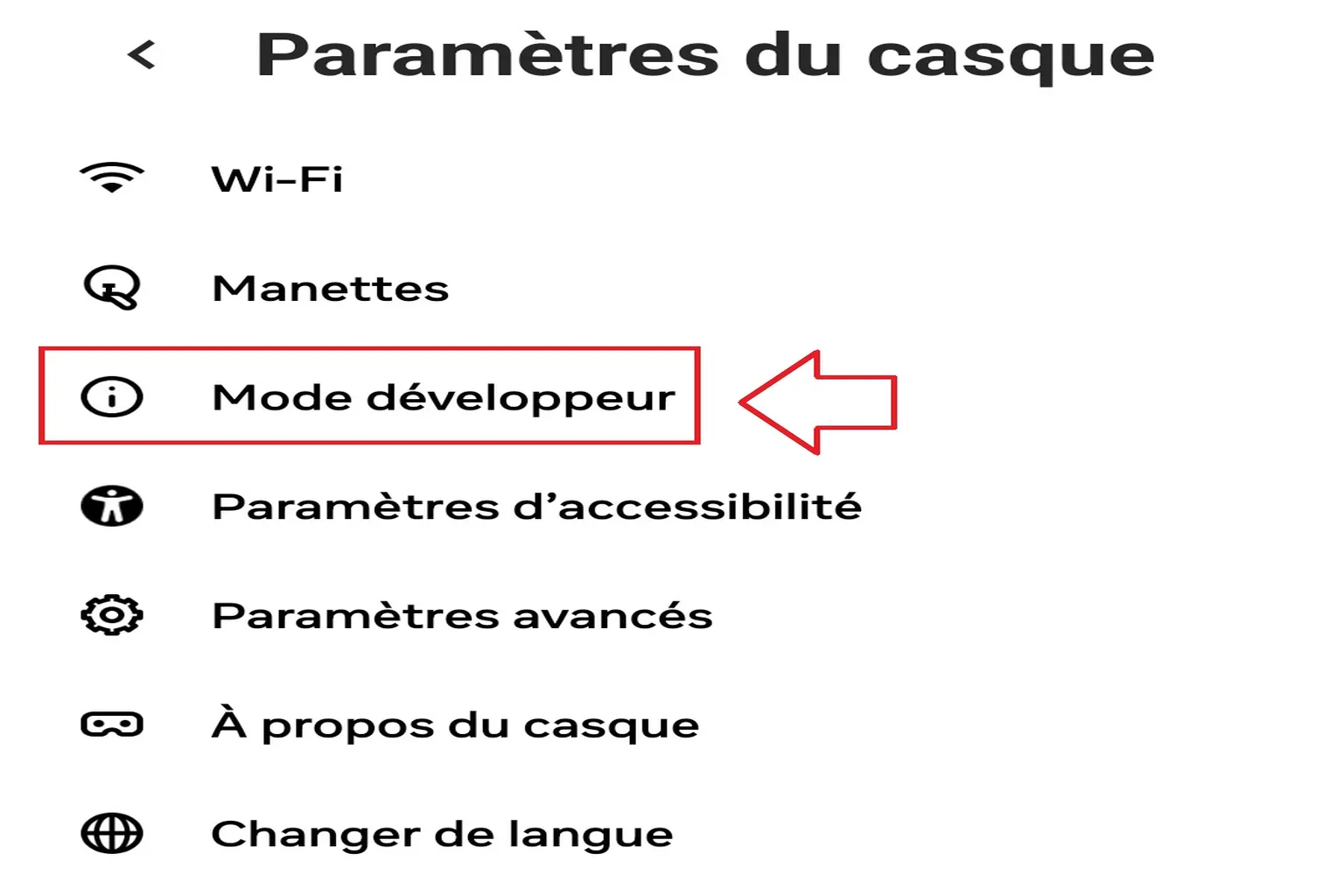
À ce stade, l’interrupteur pour l’activer n’apparaît pas encore. L’app te demandera d’abord de créer un compte développeur.
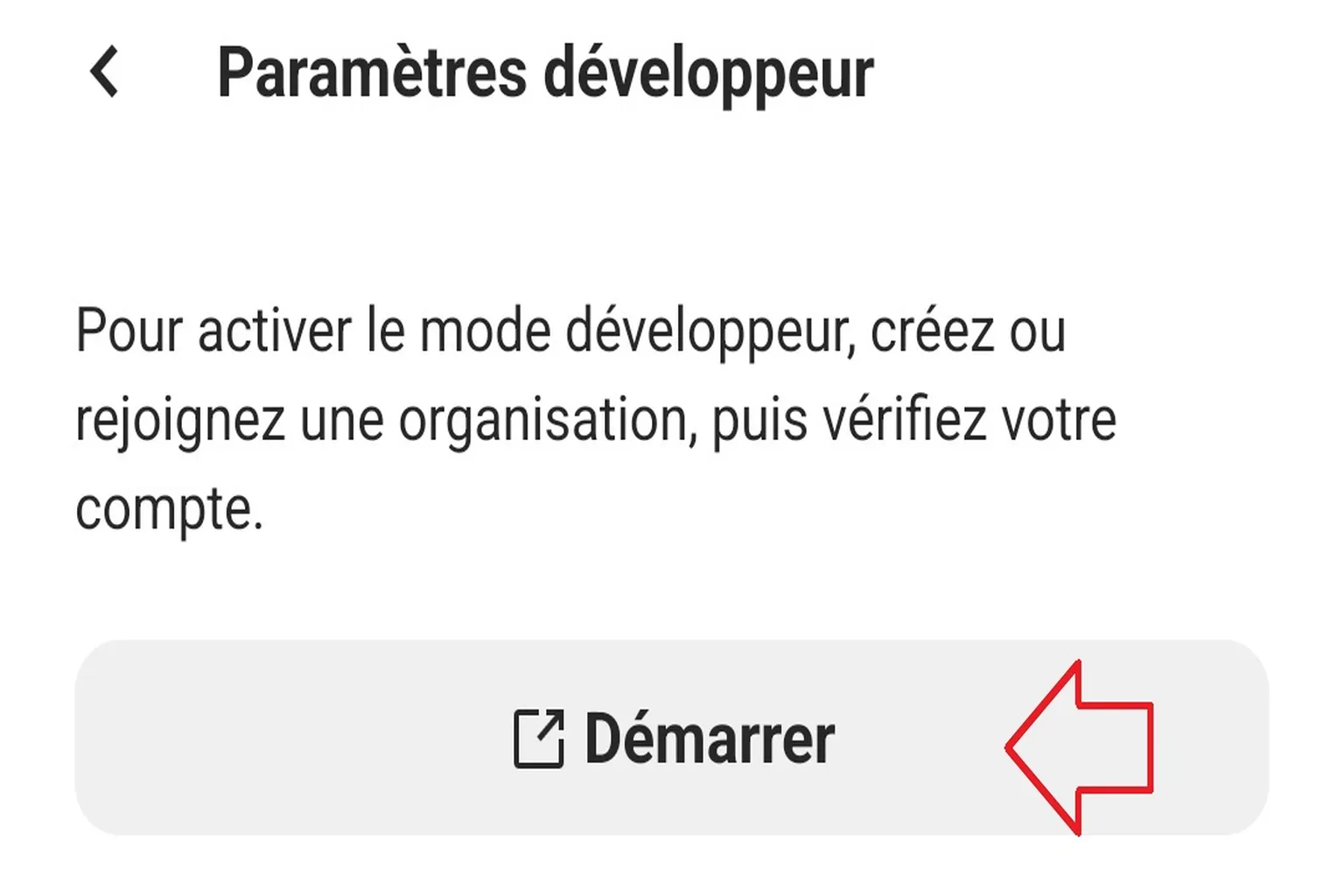
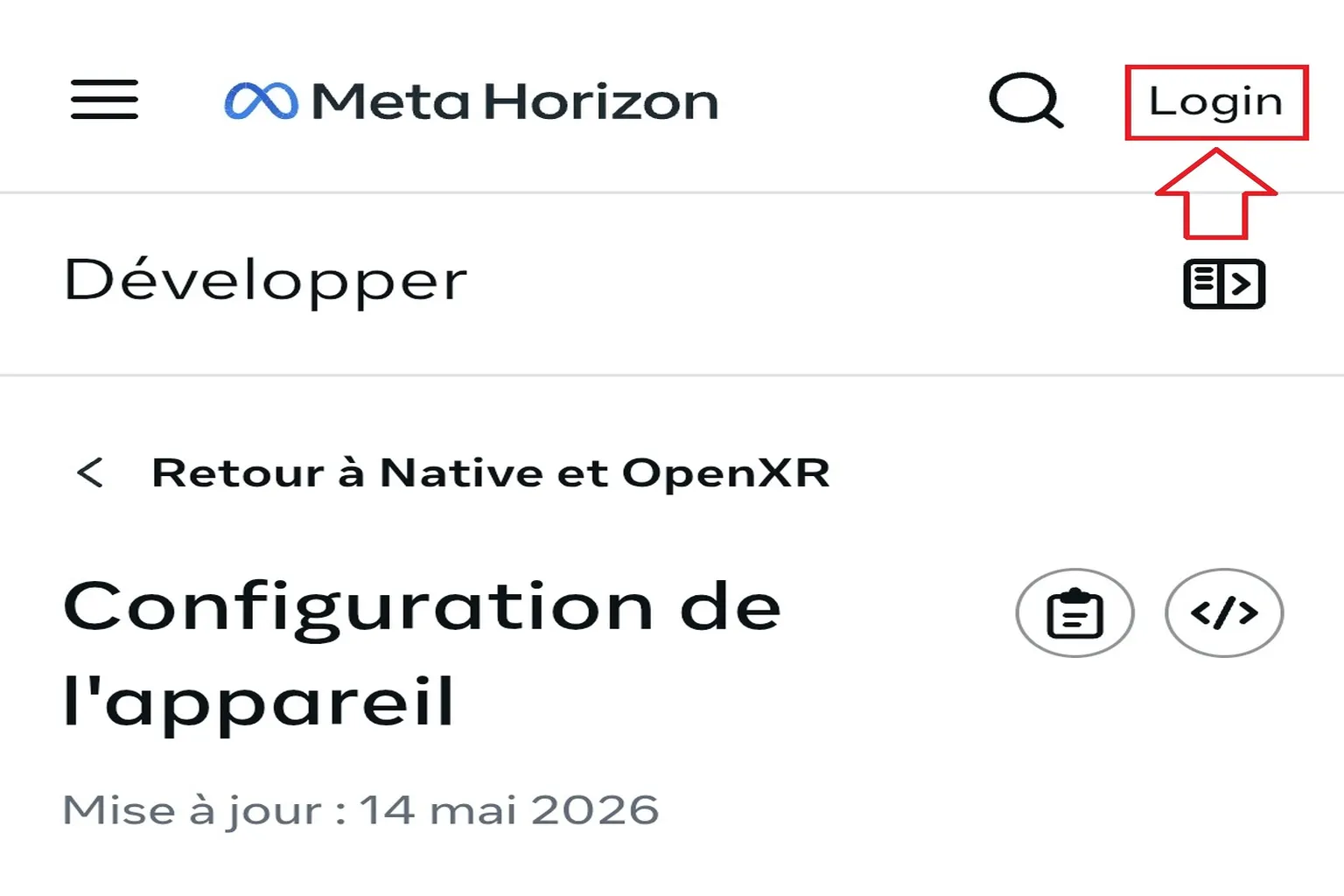
Étape 4 : accéder au site développeur
Clique sur le bouton Login en haut à droite, puis connecte-toi.
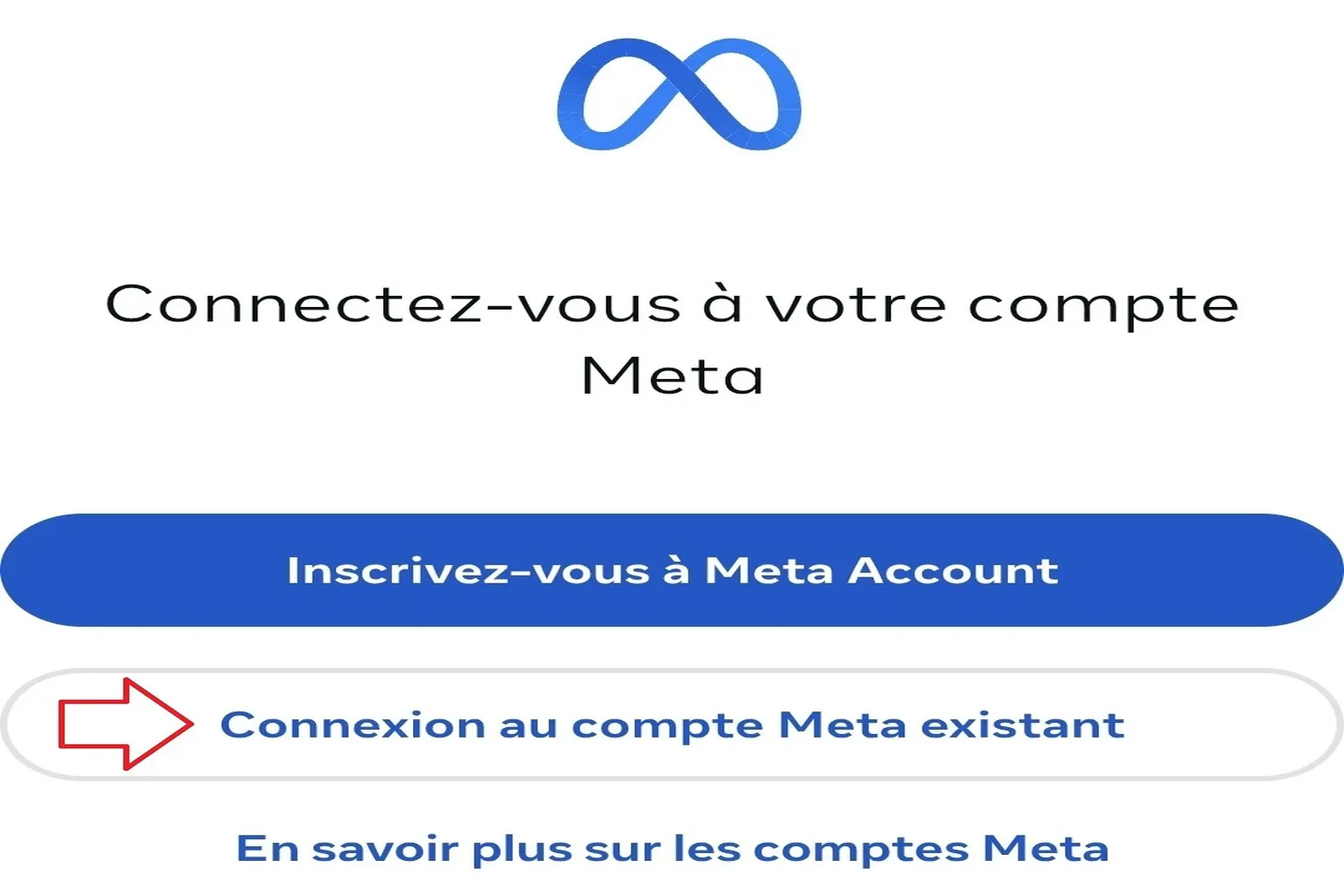
Étape 5 : te connecter à ton compte
Clique sur Connexion au compte Meta existant en bas de l’écran.
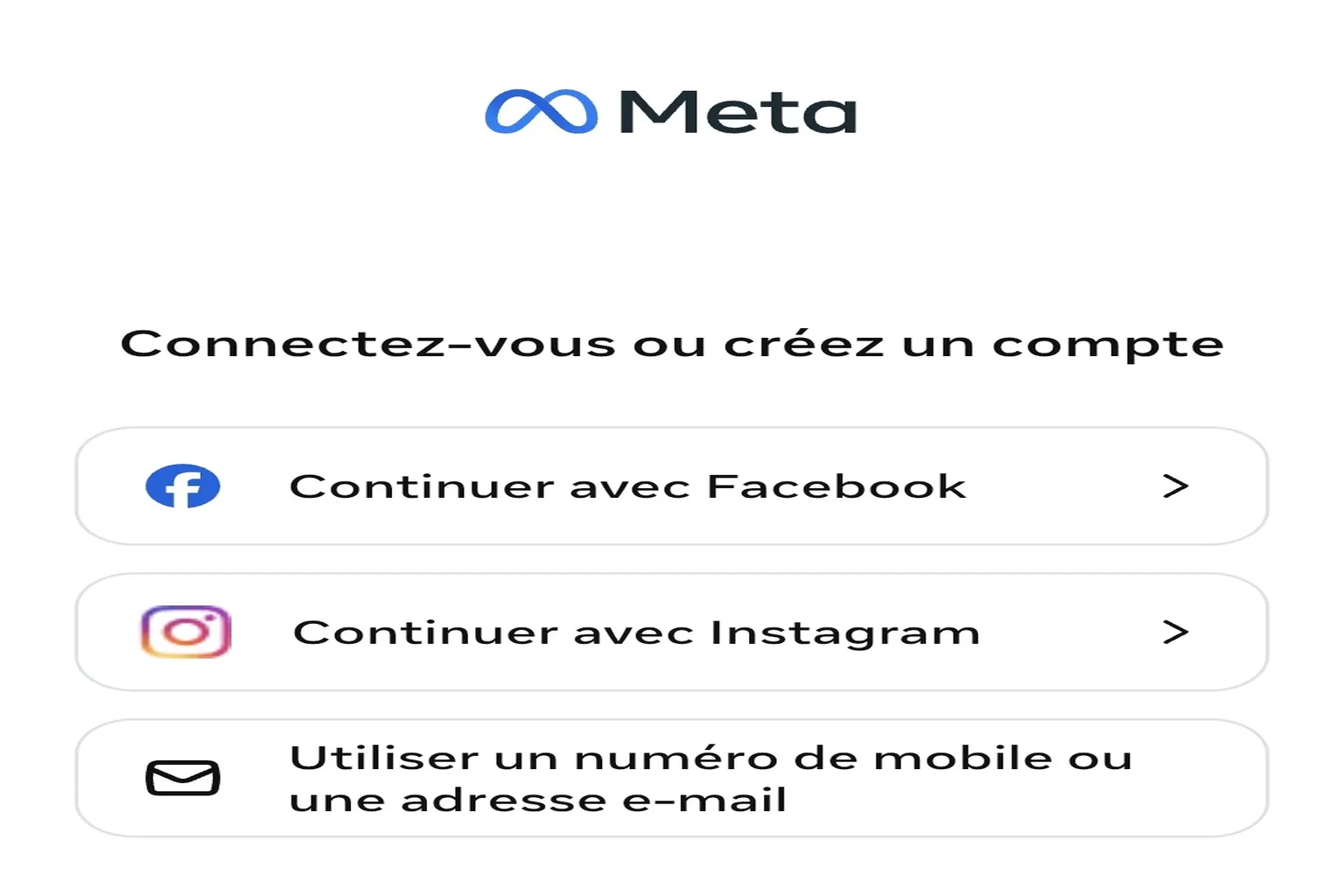
Connecte-toi ensuite avec ton compte Meta.
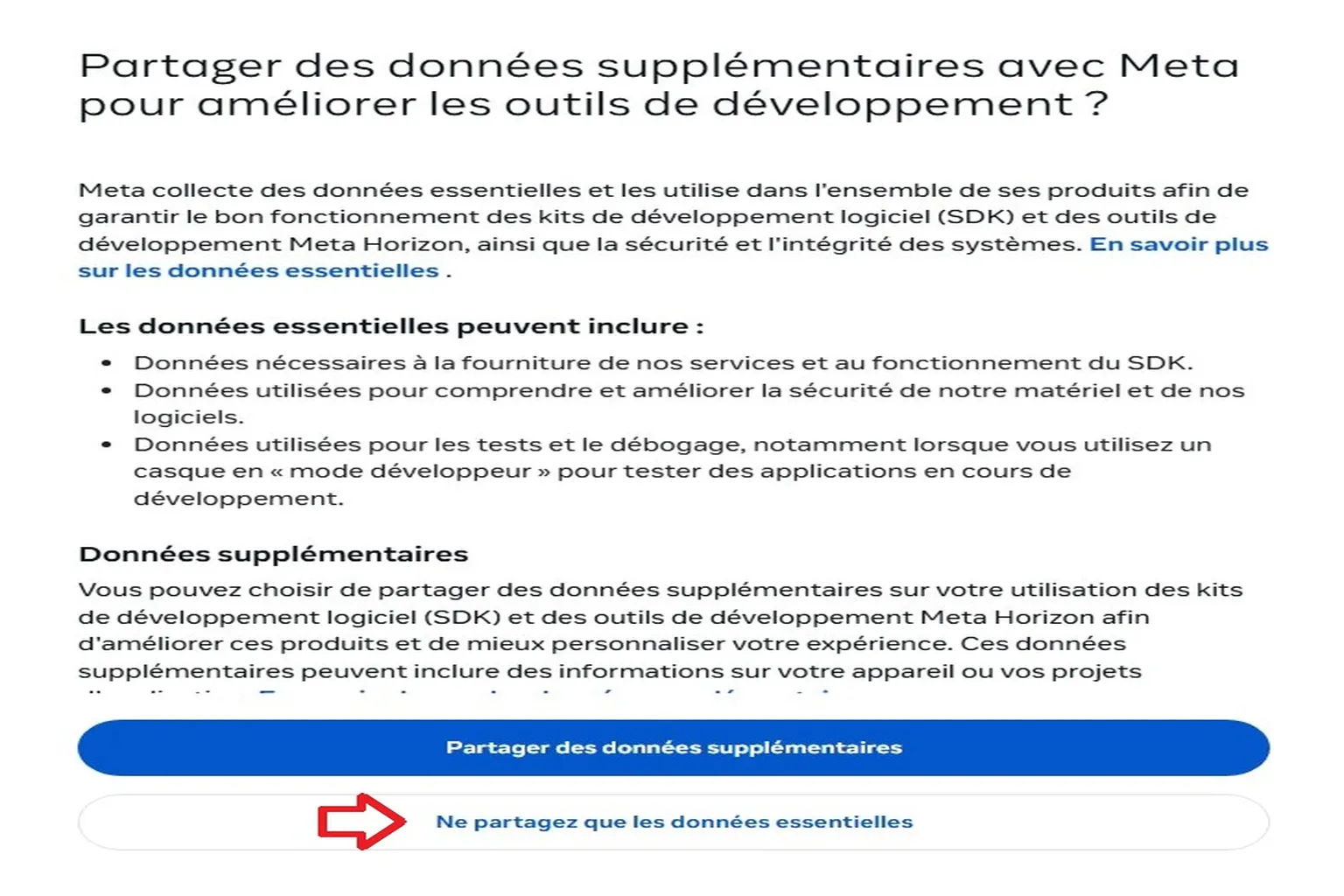
Étape 6 : choisir la quantité de données de développement à partager avec Meta
L’option bleue « Partager des données supplémentaires » signifie que tu acceptes de partager avec Meta des informations plus détaillées sur ton activité de développement.
L’option blanche « Ne partagez que les données essentielles » signifie que tu refuses le partage de données supplémentaires. Dans ce cas, seules les données nécessaires sont envoyées.
Sauf raison particulière, choisis l’option blanche.
Étape 7 : demander un compte développeur
Retourne sur la page de demande développeur, puis clique sur « Créer une nouvelle équipe ».
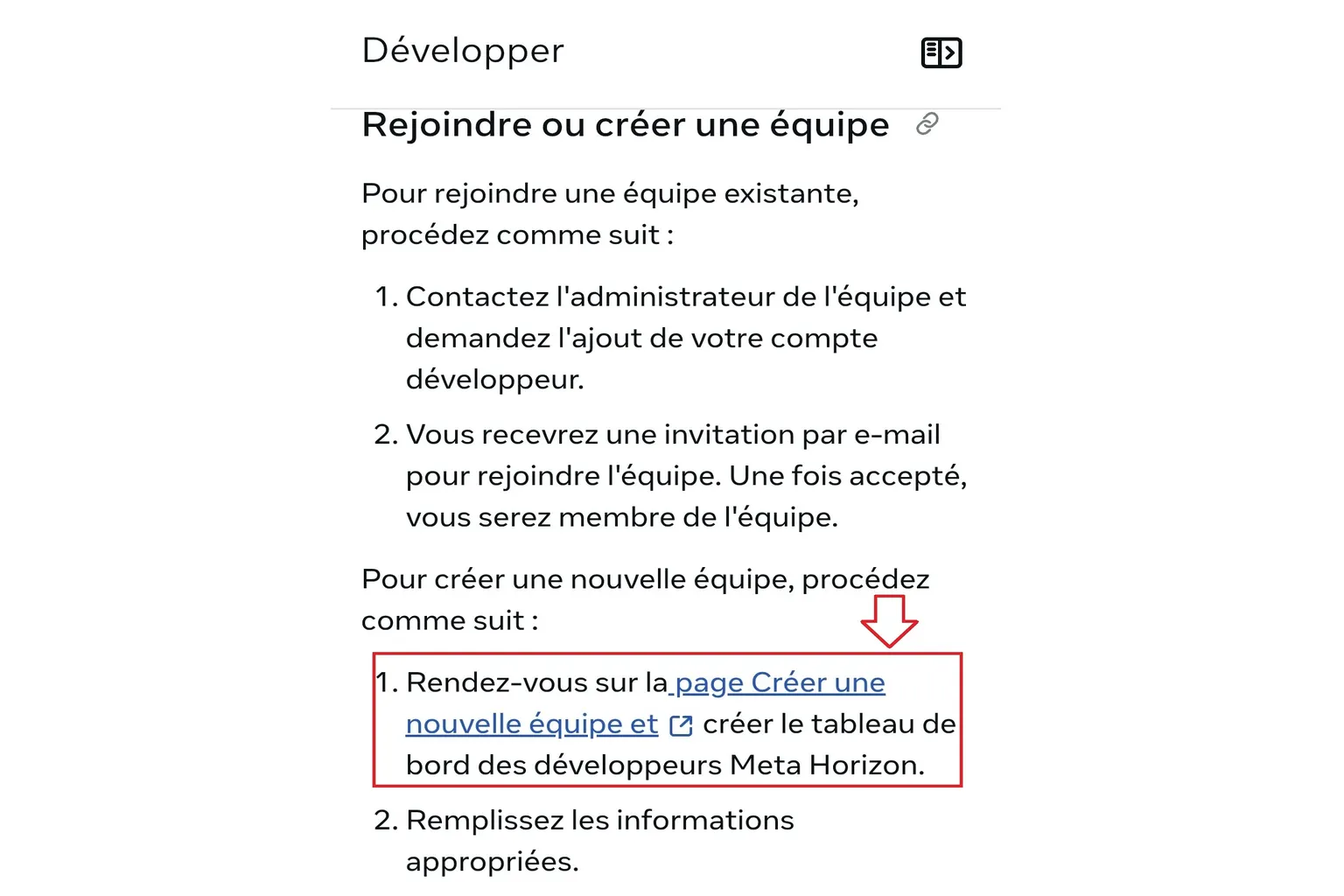
Étape 8 : créer une organisation développeur
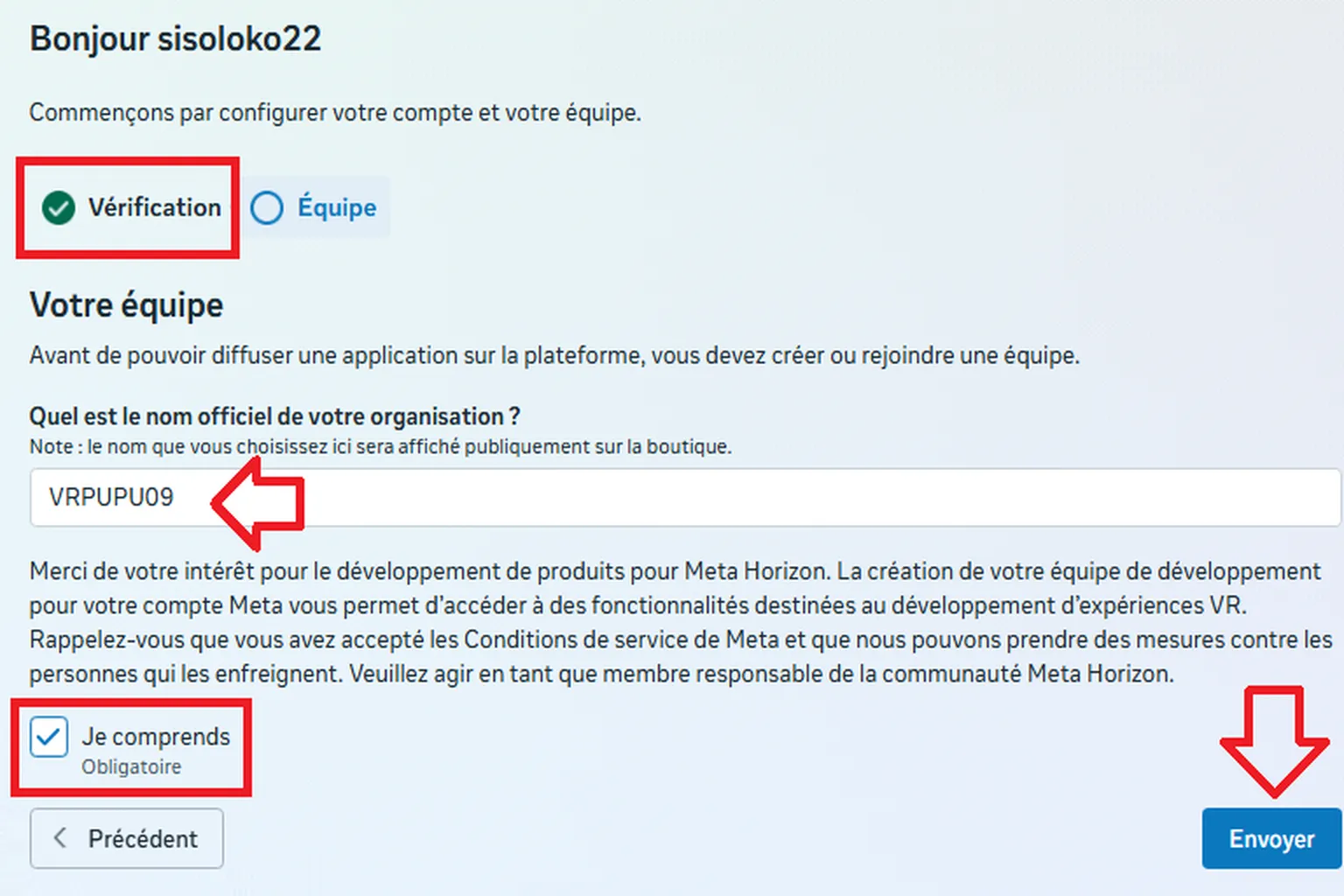
Si tu vois une coche à côté de « Vérification », cela signifie que ton compte a déjà passé une méthode de vérification. Il ne reste alors plus qu’à configurer l’organisation.
Saisis le nom anglais de ton choix dans le champ indiqué, coche la case indiquant que tu as compris et accepté les conditions obligatoires, puis clique sur Envoyer pour terminer.
Étape 9 : activer le mode développeur
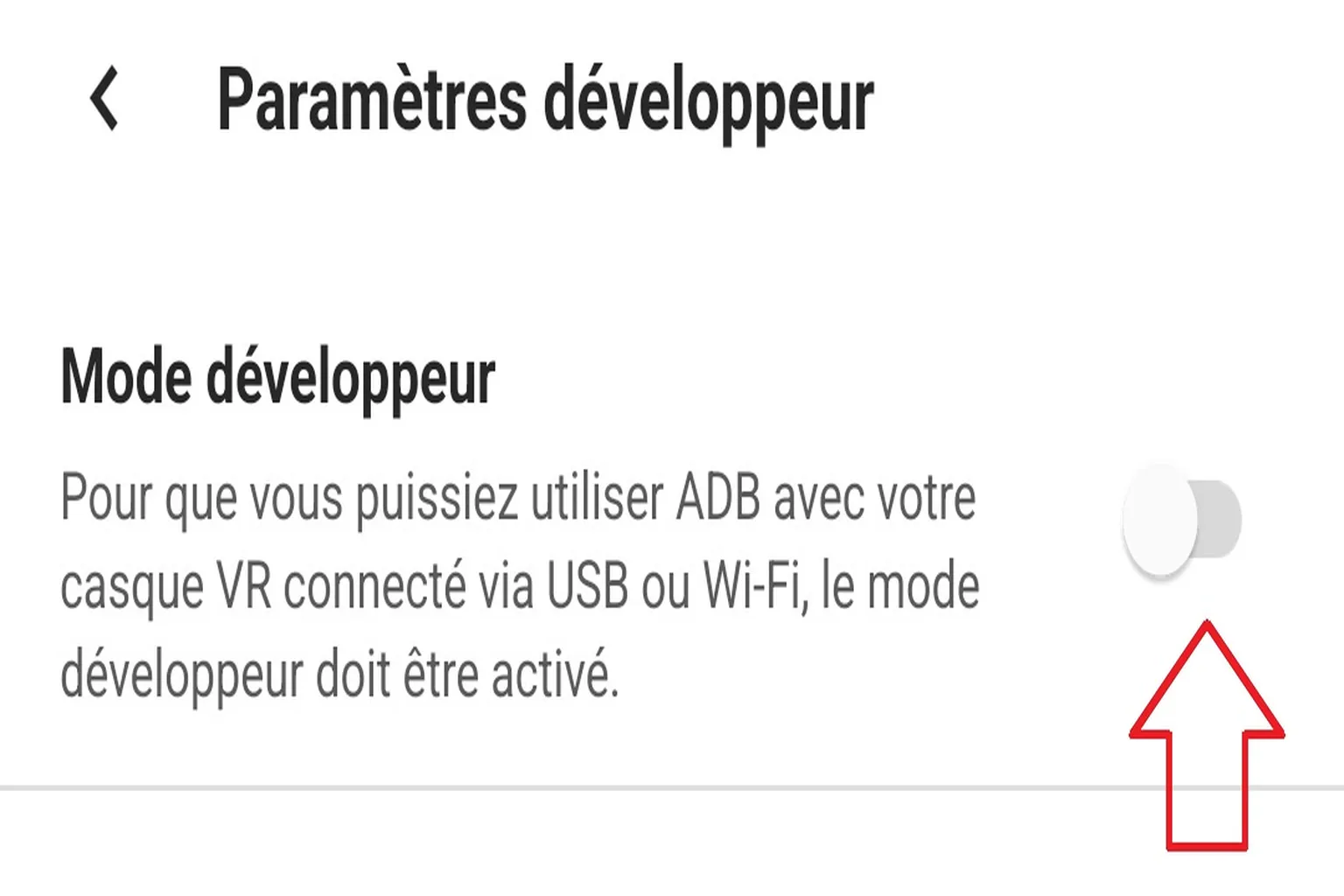
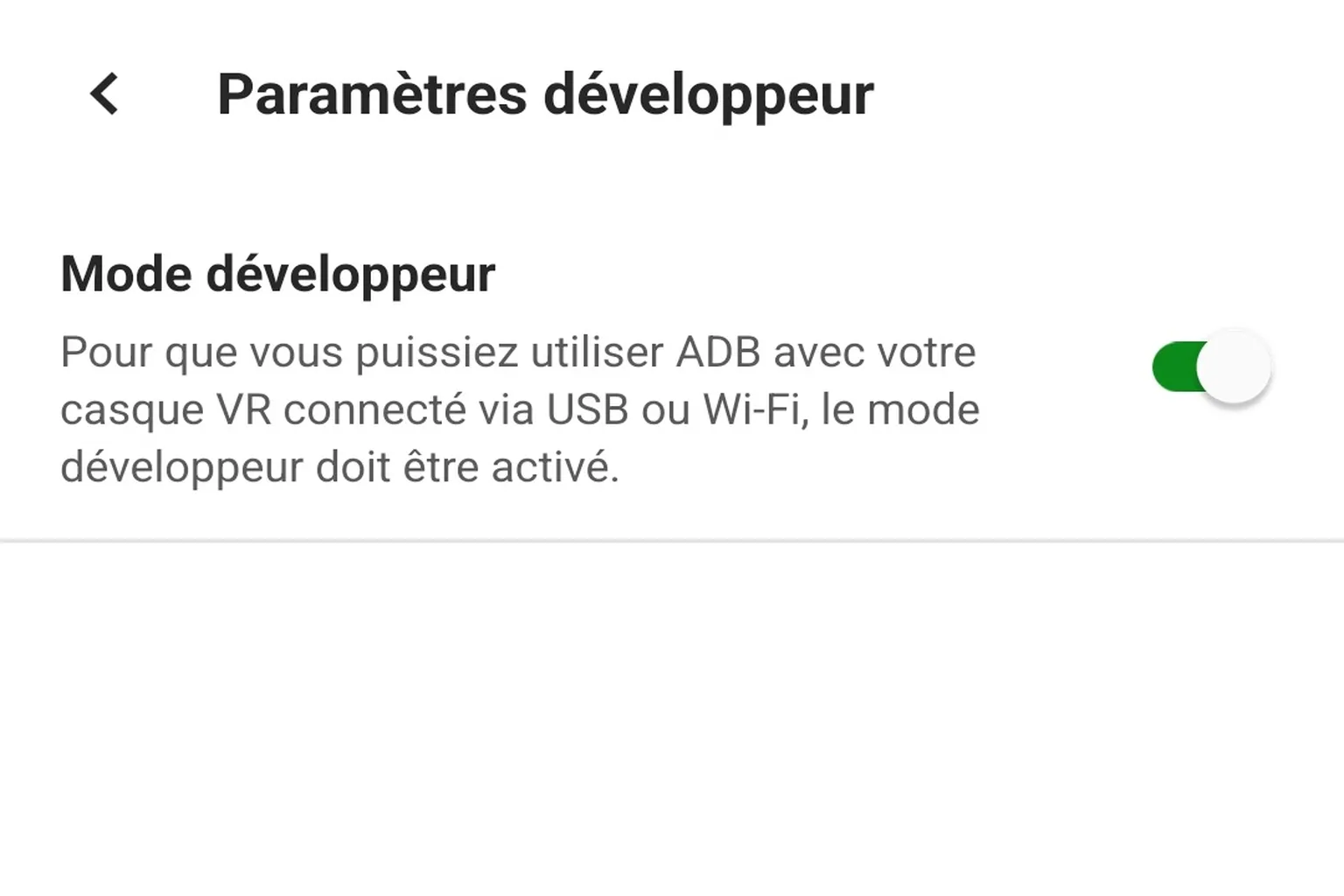
Retourne sur la page Paramètres développeur dans l’app mobile, au même endroit qu’à l’étape 3. Tu devrais maintenant voir l’interrupteur du mode développeur. Active-le pour terminer.
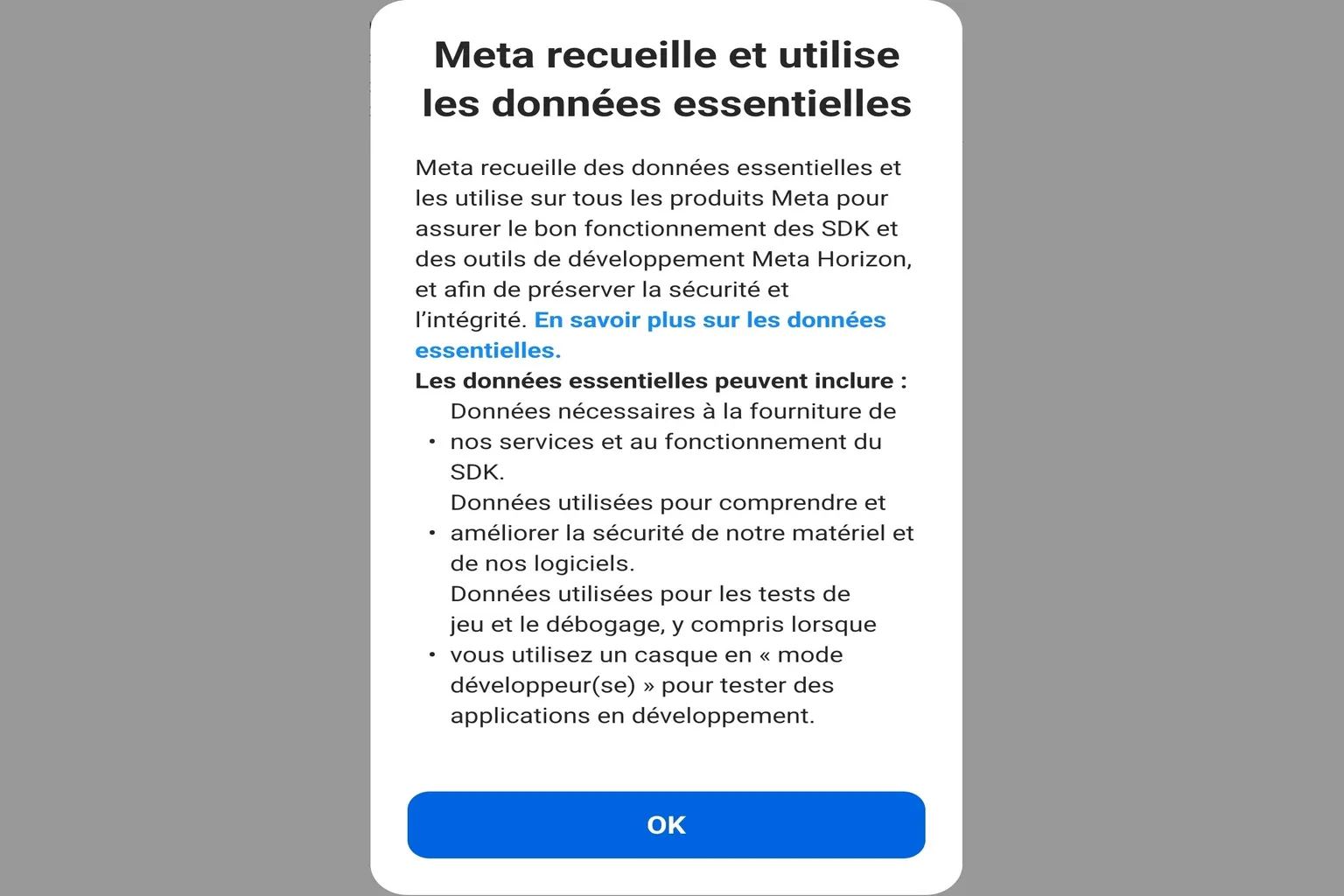
Valide aussi l’accord de consentement concernant la collecte de données par Meta.
Étape 10 : mode développeur activé
Si l’interrupteur change de couleur, le mode développeur est maintenant activé. Cela signifie que tu peux utiliser des outils comme SideQuest pour installer des apps hors store.
Pourquoi le mode développeur peut ne pas s’activer
Si les étapes ci-dessus ne fonctionnent pas, cela vient généralement de deux raisons fréquentes :
- Problème de vérification de la carte bancaire
- Configuration incomplète de l’authentification à deux facteurs
Dans les étapes précédentes, le parcours partait du principe que tu avais déjà ajouté une carte bancaire. Si aucun moyen de paiement accepté n’est enregistré, termine plutôt l’authentification à deux facteurs. Une fois l’étape 8 terminée, continue simplement avec les étapes suivantes.
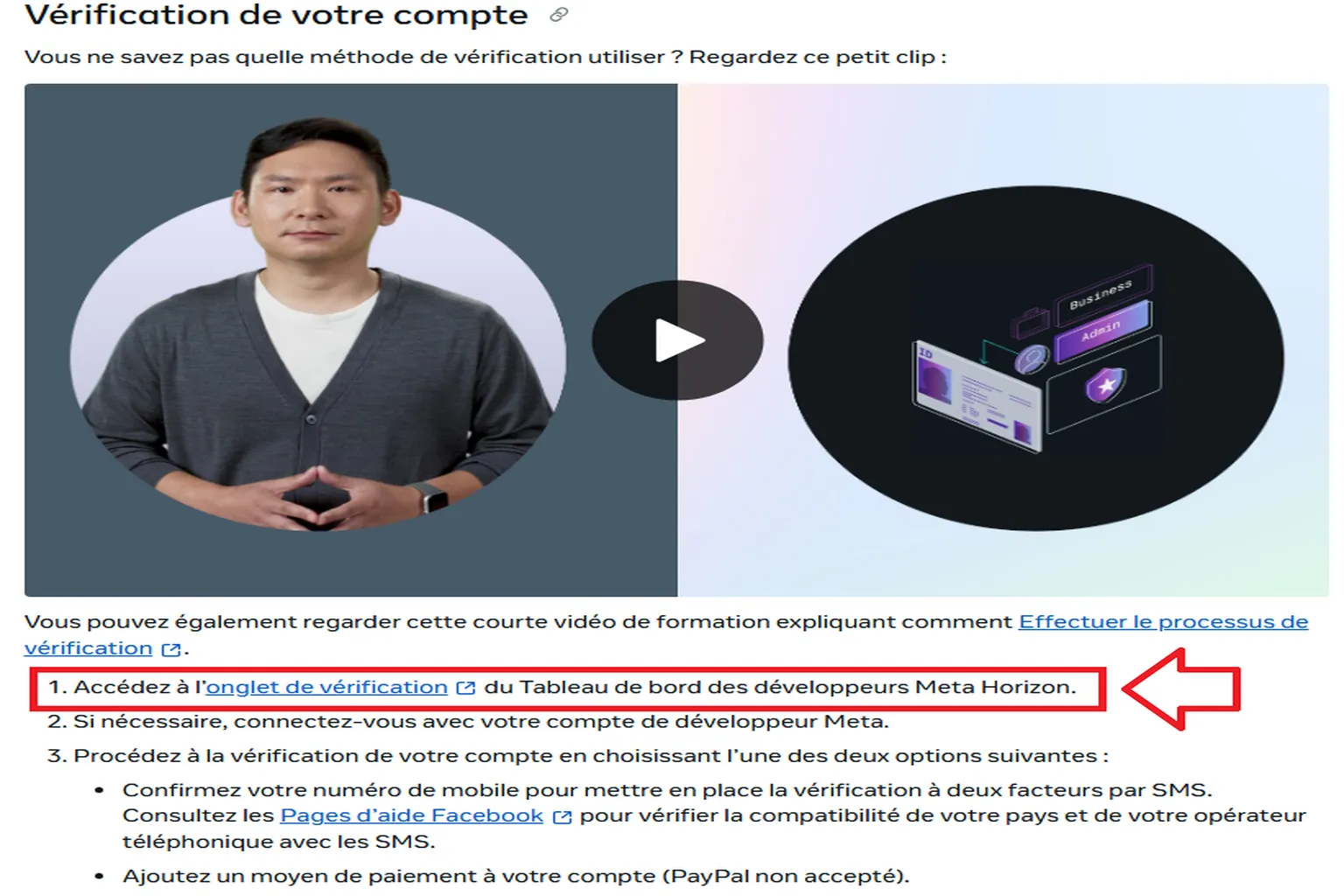
Étape 1 : vérifier ton compte
Va sur la page de demande développeur, ouvre l’onglet de vérification du tableau de bord des développeurs Meta Horizon, puis lance la procédure de vérification.
Étape 2 : configurer l’authentification à deux facteurs
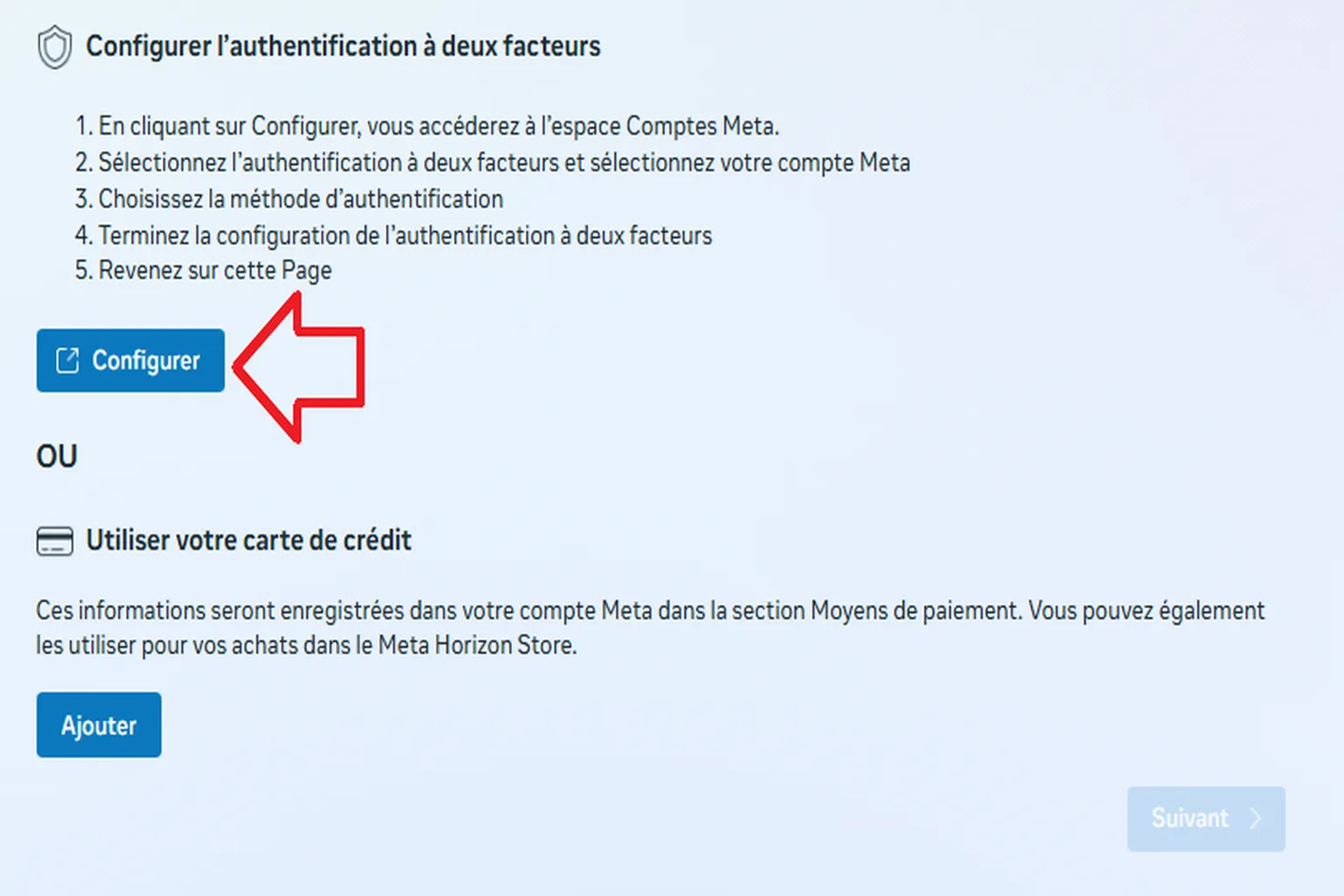
Clique sur Configurer l’authentification à deux facteurs.
Appuie ensuite sur le bouton Configurer.
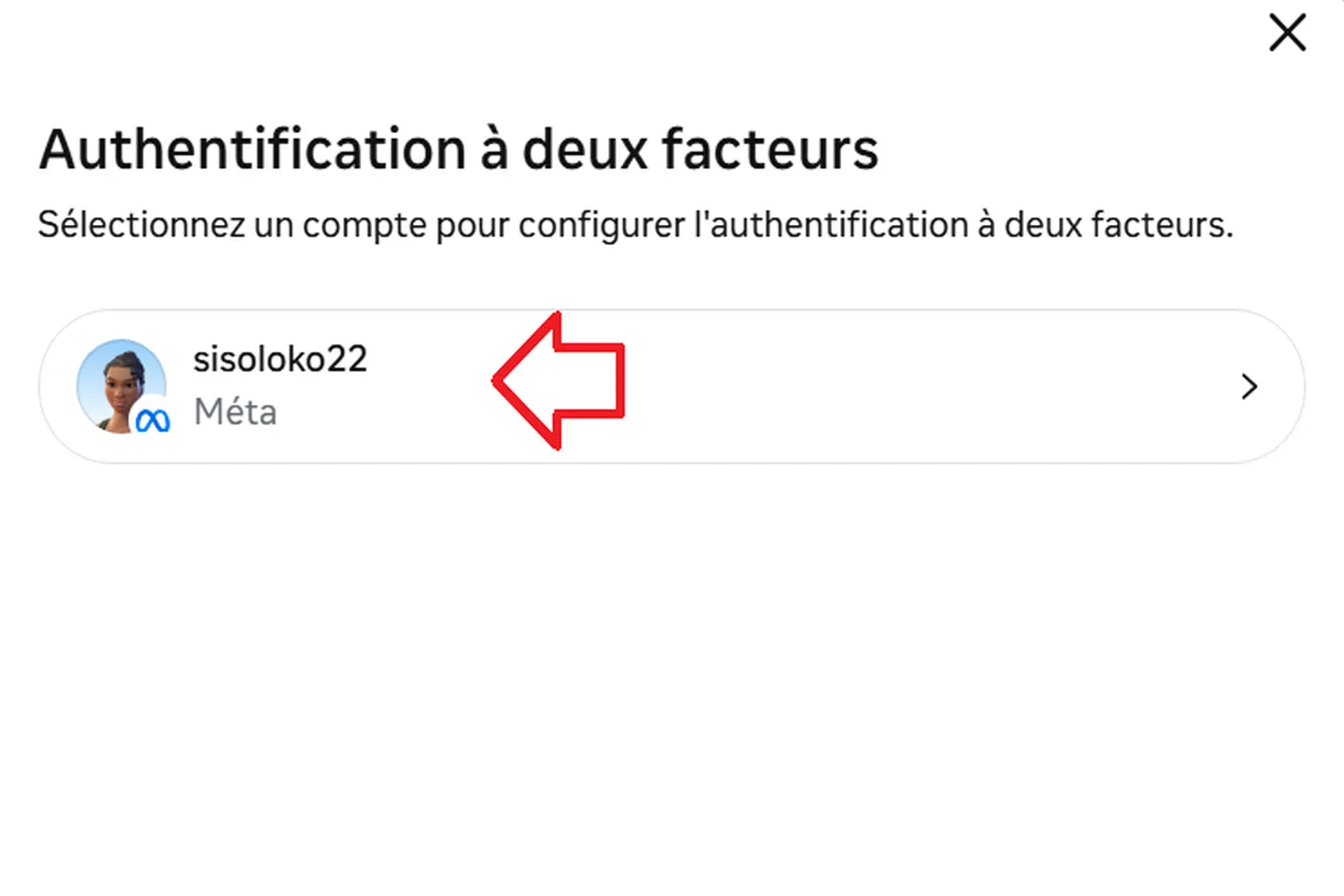
Puis sélectionne ton compte Meta.
Étape 3 : configurer l’authentification à deux facteurs
Deux méthodes de vérification sont disponibles : utiliser l’app Google Authenticator ou passer par SMS. Si tu n’as pas de préférence particulière, la vérification par SMS est plus simple et recommandée.
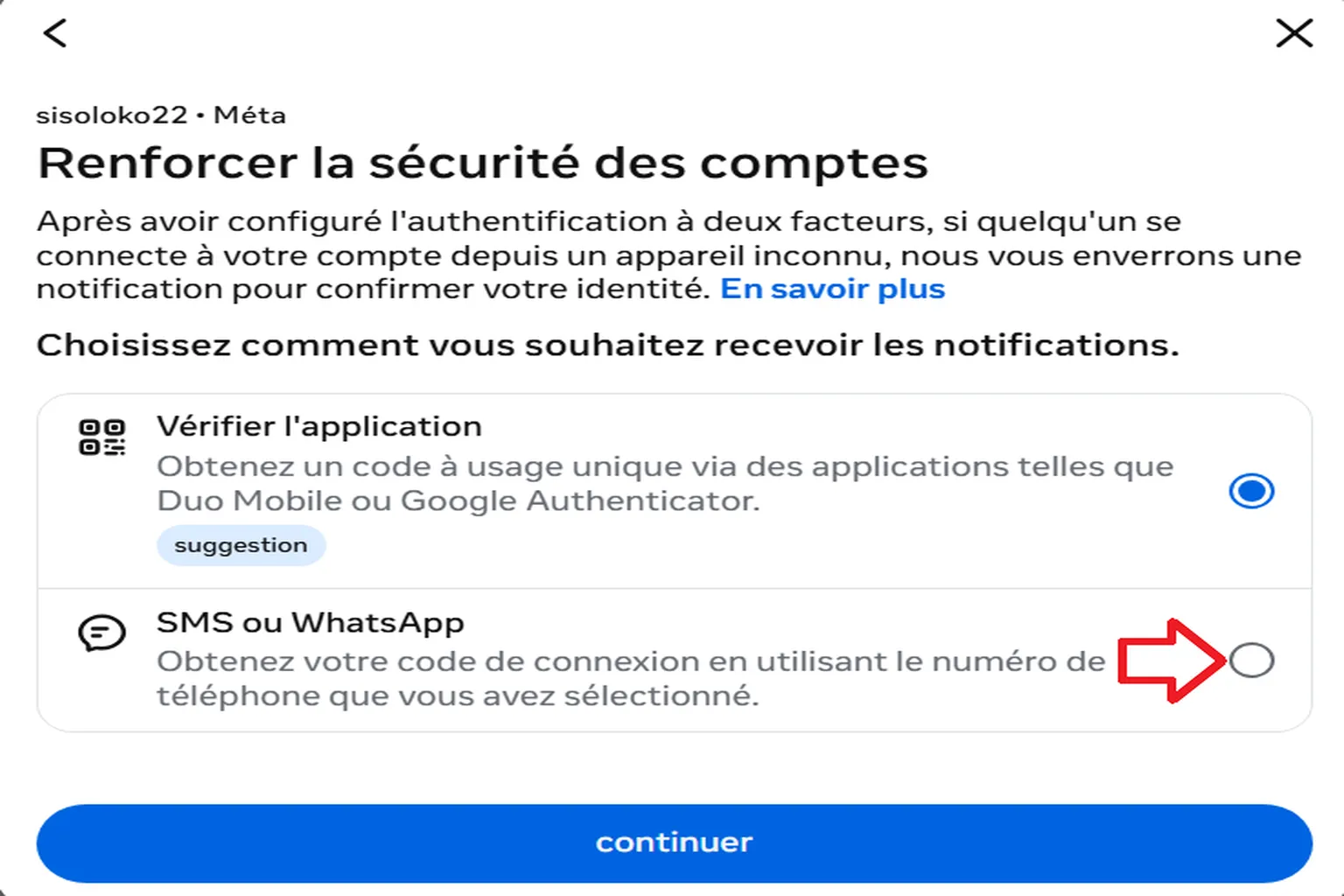
Après avoir choisi la vérification par SMS, saisis ton numéro de téléphone mobile.
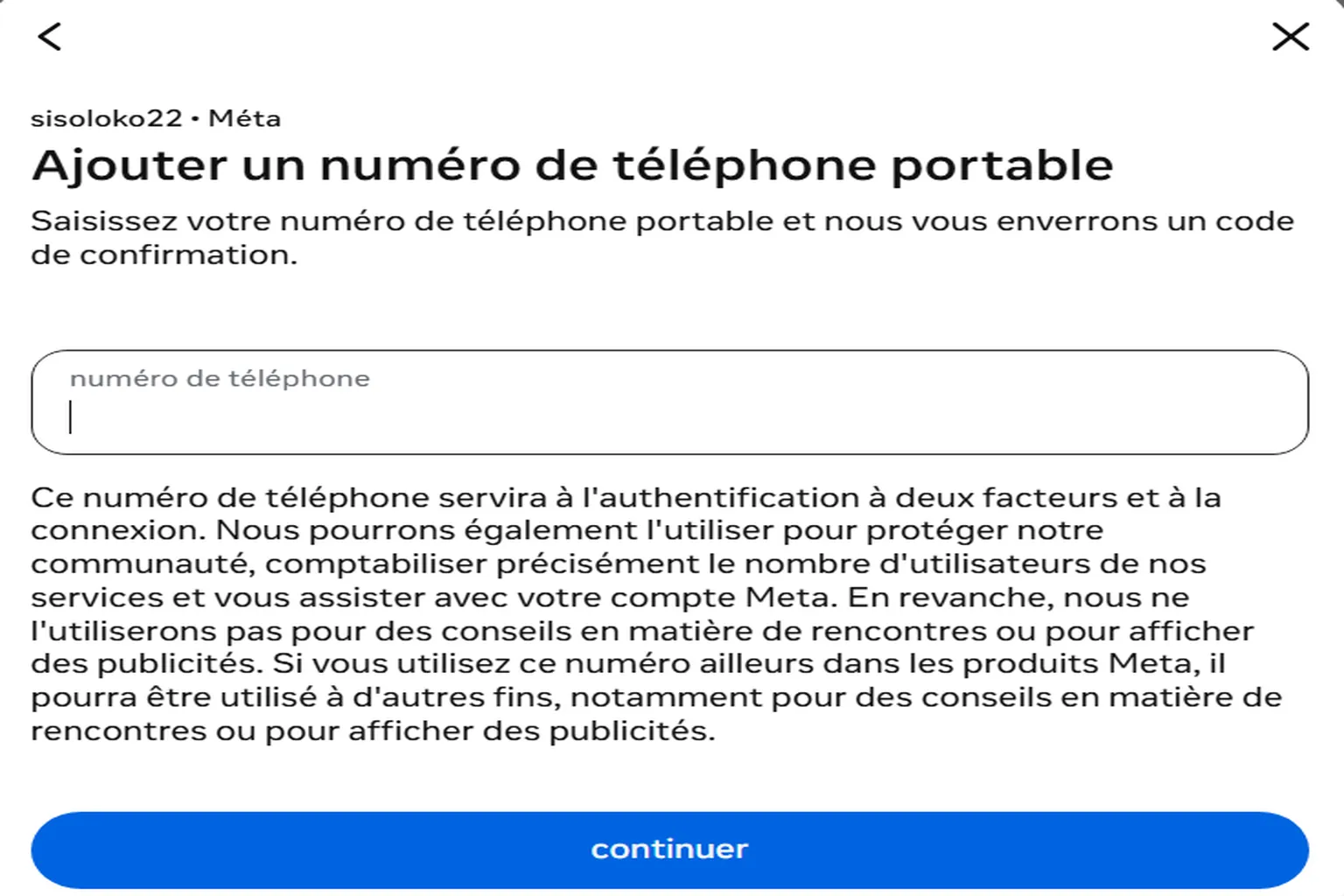
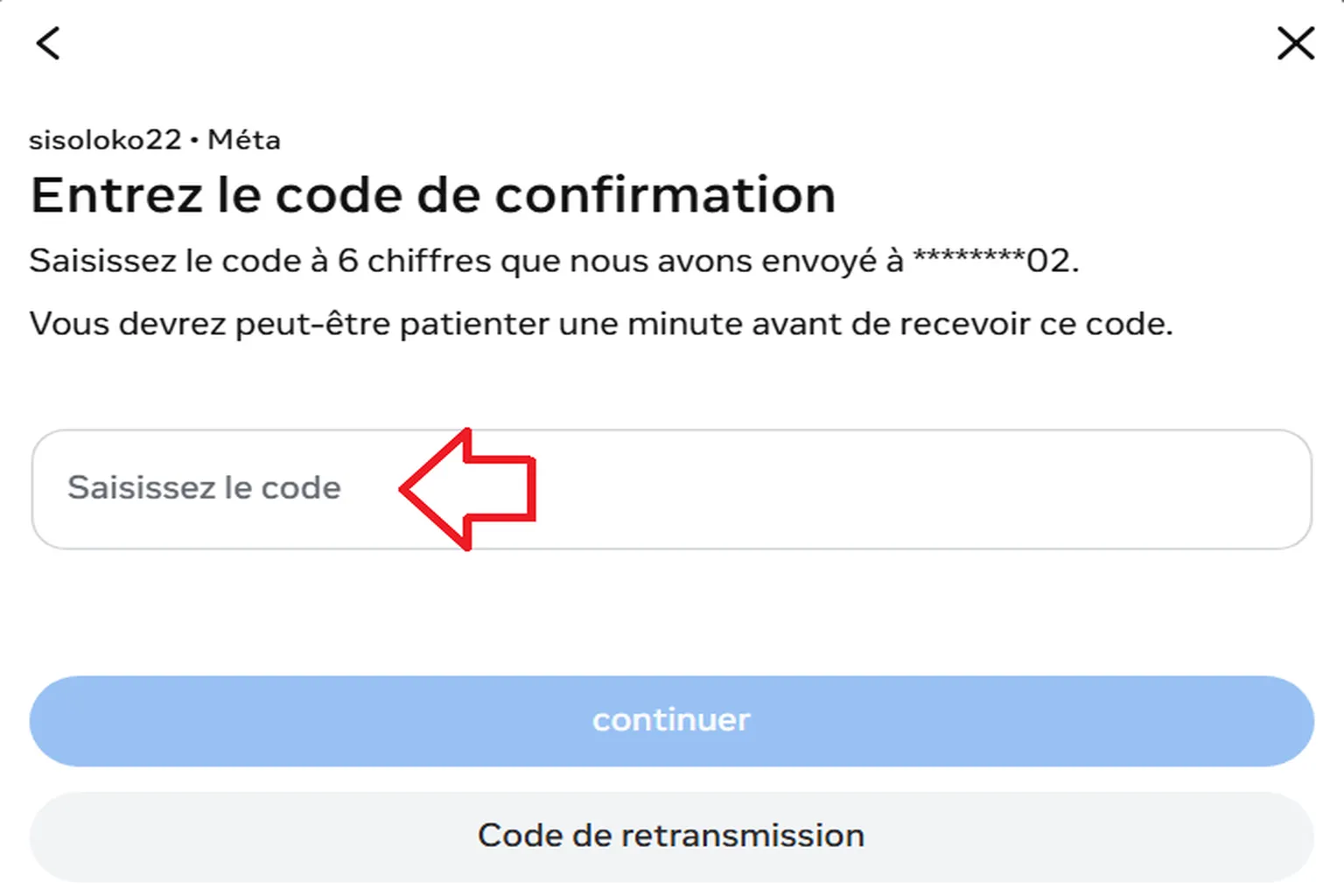
Étape 4 : terminer l’authentification à deux facteurs
Saisis le code de vérification à six chiffres envoyé sur ton téléphone pour terminer la configuration.
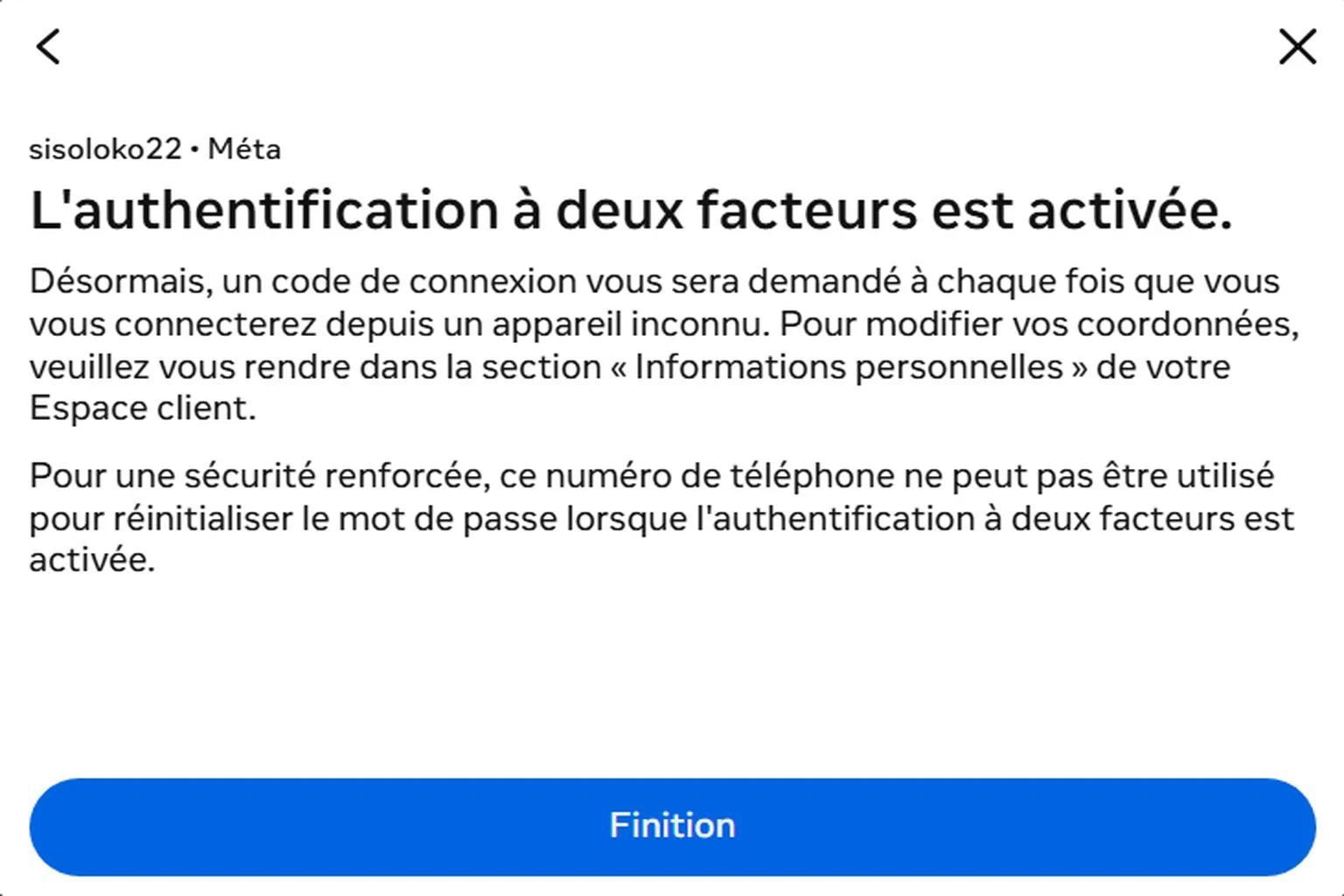
Une fois cette étape terminée, l’authentification à deux facteurs est activée. Retourne à l’étape 8, puis continue la procédure d’activation du mode développeur.
Si le logiciel système de ton casque n’est pas à jour
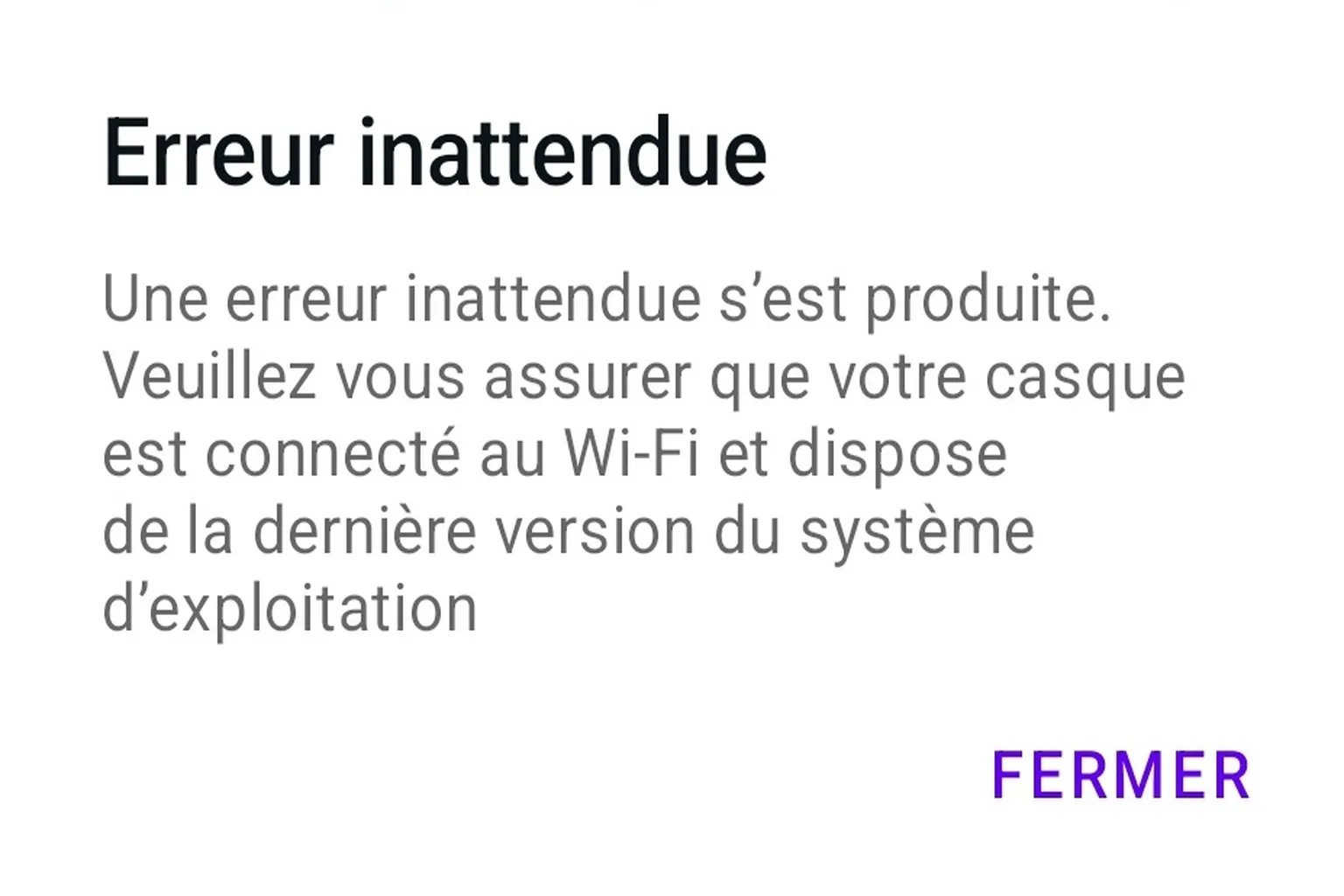
Même si tu suis toutes les étapes, il peut arriver qu’un message d’erreur s’affiche au moment d’activer le mode développeur.
Cela signifie généralement que le logiciel système de ton casque n’est pas à jour. Mets-le à jour vers la dernière version, puis réessaie.
Il existe deux façons de mettre à jour le logiciel système.
- Tu peux réinitialiser le casque pour forcer une nouvelle configuration et le laisser installer la dernière version du logiciel pendant ce processus.
- Ou tu peux le mettre à jour manuellement depuis les paramètres du casque.
Voici les étapes pour vérifier la version et lancer la mise à jour manuellement.
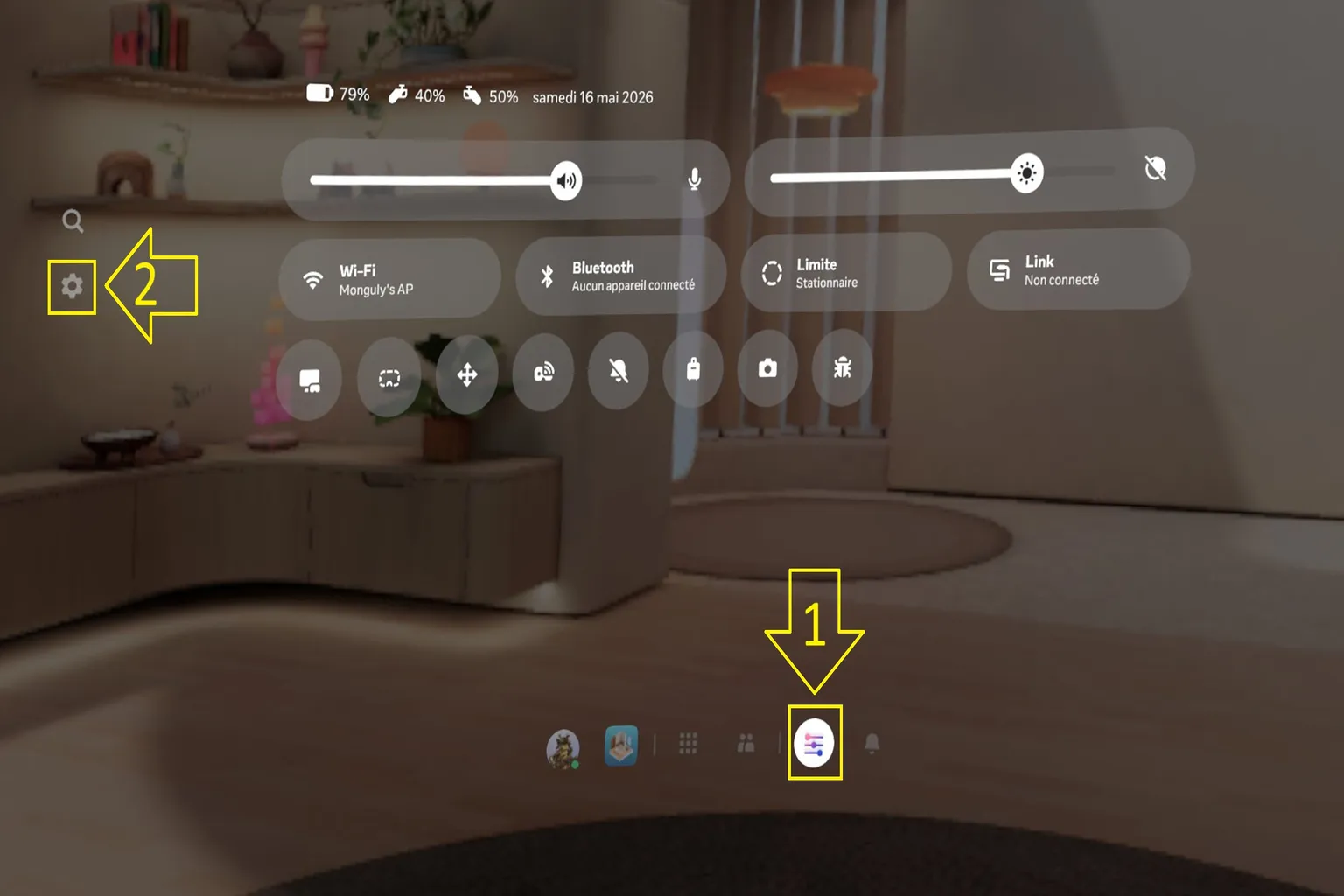
Étape 1 : ouvrir le menu de mise à jour logicielle
Depuis le menu système du casque, sélectionne Paramètres.
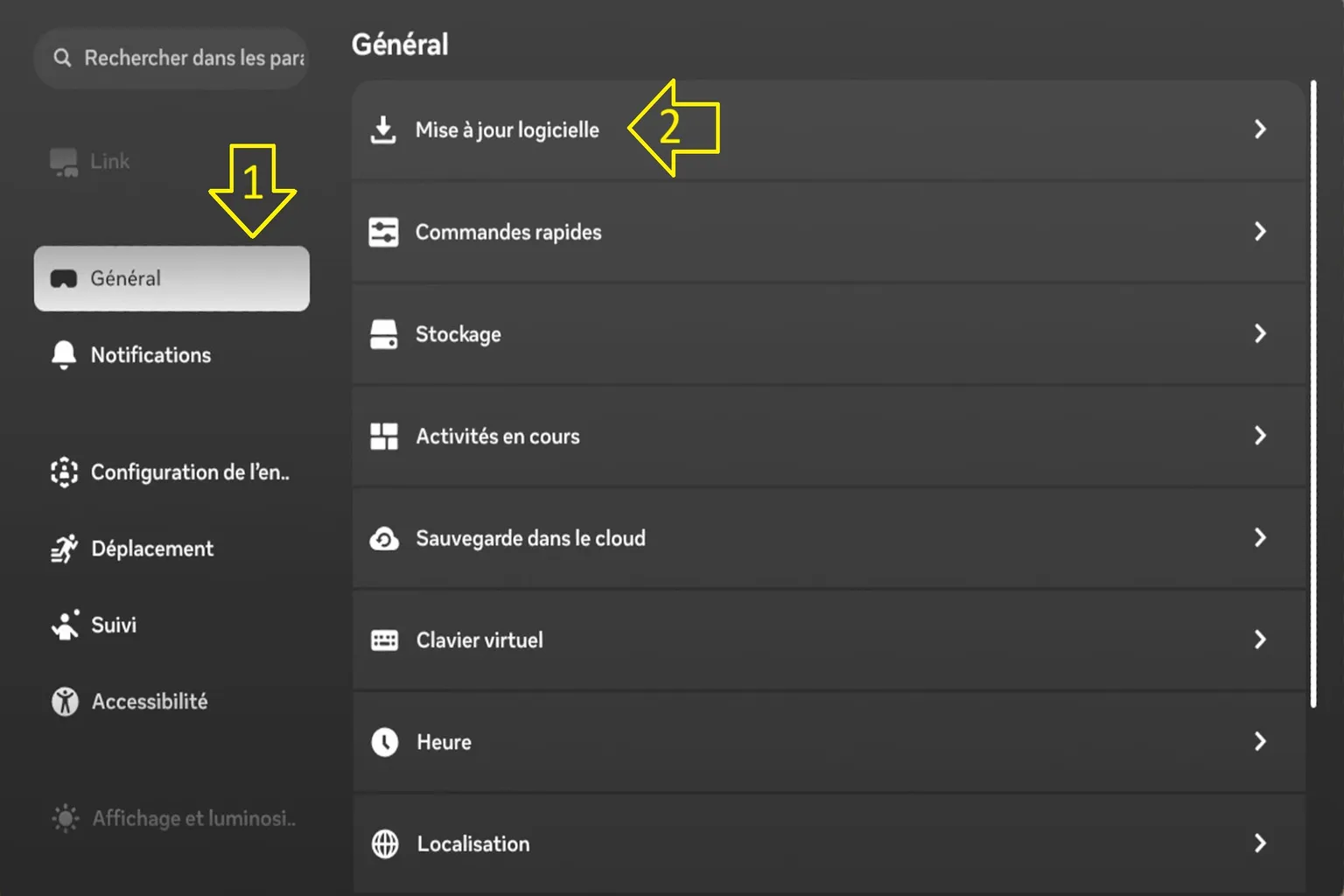
Va dans Général → Mise à jour logicielle.
Étape 2 : mettre à jour le logiciel système
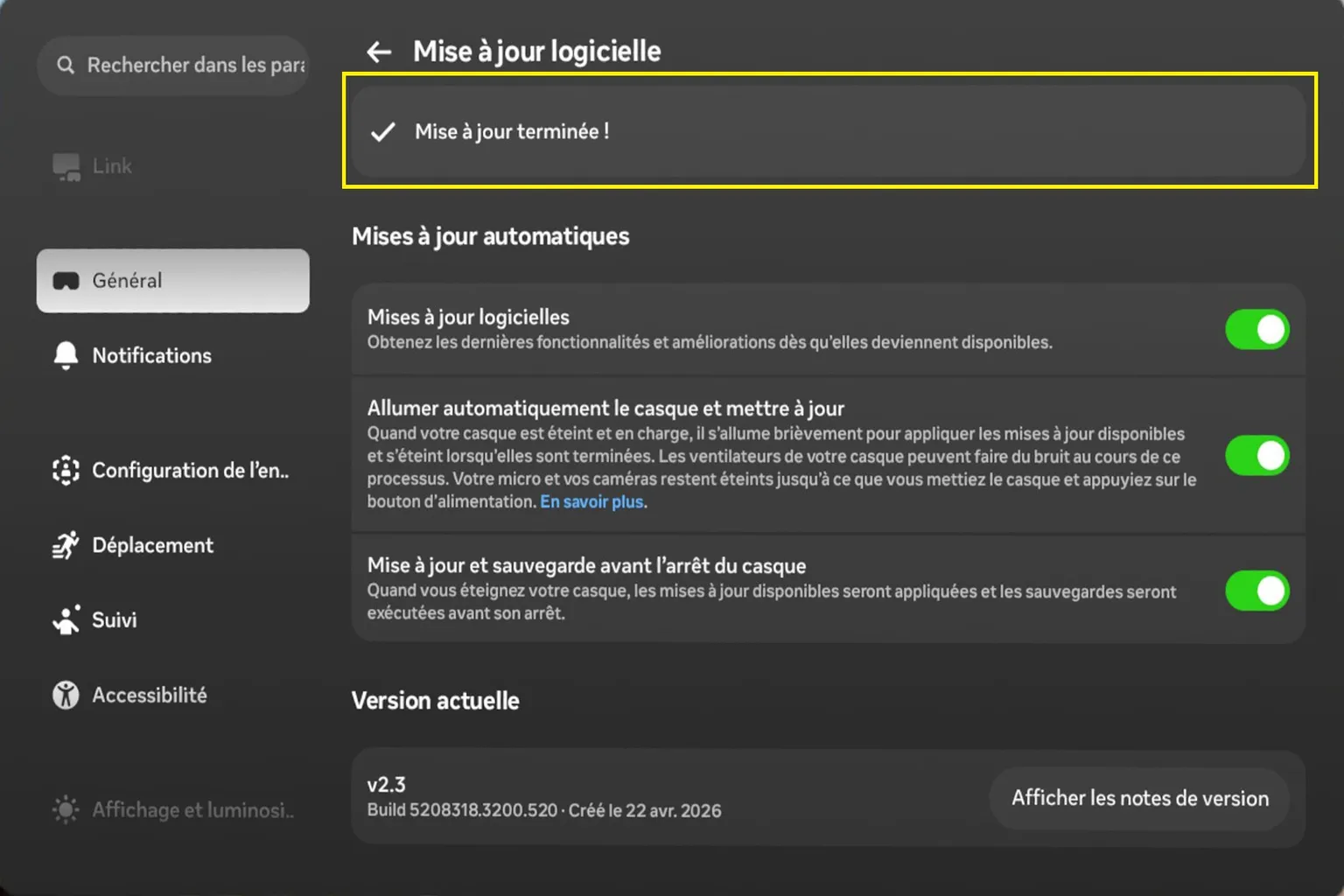
Si une nouvelle version du logiciel système apparaît ici, installe la dernière version.
Si le casque est déjà à jour, un message indiquant « Mise à jour terminée ! » s’affichera.
S’il n’est pas à jour, lance la mise à jour depuis cet écran.
Voilà, tu as tout ce qu’il faut pour activer le mode développeur et régler les problèmes les plus courants pendant la procédure.
Une fois le mode développeur activé, l’étape suivante consiste à installer SideQuest. Dans le prochain article, je te montrerai cette procédure étape par étape.
Questions fréquentes
Pourquoi je ne vois pas « Mode développeur » dans mon compte Meta ?
Vérifie d’abord que tu as bien rejoint ou créé une organisation développeur. En plus de ça, ton compte développeur doit être vérifié, par exemple avec l’authentification à deux facteurs ou un moyen de paiement accepté. Tant que ces conditions ne sont pas remplies, Meta peut ne pas afficher l’interrupteur du mode développeur.
J’ai associé mon Quest à l’app mobile, mais je ne trouve toujours pas le mode développeur.
Dans l’app Meta Horizon, va dans Paramètres de l’appareil, sélectionne ton casque Quest, puis ouvre la page des paramètres du matériel et active le mode développeur à cet endroit.
Que faire si l’authentification à deux facteurs ne fonctionne vraiment pas ?
Essaie d’utiliser une app d’authentification comme Google Authenticator, ou passe par la vérification WhatsApp ou SMS. Si tu utilises les SMS, assure-toi que le numéro de téléphone reçoit bien les messages. Si ça échoue encore, change de connexion réseau ou essaie avec un autre numéro de téléphone.
Que peut-on faire une fois le mode développeur activé ?
Une fois activé, tu peux te connecter au casque via USB avec ADB. La connexion Wi-Fi est aussi possible si l’ADB sans fil est configuré séparément. Avec des outils comme SideQuest ou Unity, cela permet d’installer des apps hors store, de lancer des tests et de développer des applications VR.