Deja de esperar a que lleguen versiones oficiales para VR. Aprende a usar UEVR, una herramienta gratuita que te permite transformar en cuestión de minutos tus juegos favoritos de PC creados con Unreal Engine en experiencias de VR totalmente inmersivas. Desde la configuración básica hasta la solución de conflictos con mods en juegos como FF7 Rebirth y DBZ Kakarot, esta guía paso a paso cubre todo el proceso.
Resumen de funciones
El mundo de los juegos de PC es increíblemente variado. Cierra los ojos un segundo e imagina esto.
- ¿Qué se sentiría al lanzar un Kamehameha directamente contra Freezer en Dragon Ball?
- ¿Qué tan intenso sería ese instante en el que un Limo metálico pasa corriendo a tu lado en el mundo de Dragon Quest?
- O en FF7, colocar a Tifa a tu izquierda y a Aerith a tu derecha, hacer juntos una pose de corazón para una captura de pantalla… solo imaginarlo ya se siente bien.
Pero, en realidad, esos juegos de VR de ensueño que te hacen pensar «cállate y toma mi tarjeta de crédito» no existen. Ni en Meta Quest Store ni en SteamVR.
Los juegos de PC y los juegos de VR en Meta Quest parten, en realidad, de la misma idea básica. Ambos crean un espacio 3D mediante modelado por software, y tú te mueves, miras a tu alrededor y juegas dentro de ese espacio.
Entonces, si el concepto de fondo es el mismo, ¿por qué los juegos de PC no pueden funcionar en VR tal como están? Hay dos razones principales.
Salida de imagen. Los juegos de PC normales renderizan una sola imagen plana. No están diseñados para generar las imágenes ligeramente distintas para el ojo izquierdo y el derecho que necesita la VR.
Métodos de control. Los juegos de PC están diseñados para usarse con teclado, ratón o mando. La VR necesita seguimiento en tiempo real de la cabeza y de ambas manos.
Si puedes resolver esos dos problemas, un juego de PC puede convertirse en VR al instante. Y hace unos años, un desarrollador muy talentoso llamado Praydog lanzó algo realmente sorprendente: UEVR, una herramienta capaz de convertir juegos de Unreal Engine en VR al instante, casi como por arte de magia.
Los juegos creados con Unreal Engine están por todas partes. Solo entre los ejemplos que acabamos de mencionar…
- Dragon Quest XI: Echoes of an Elusive Age
- Final Fantasy VII Remake
- Dragon Ball Z: Kakarot
- Dead by Daylight
…y también es compatible con una enorme cantidad de grandes títulos que ya tienes en tus bibliotecas de Steam y Epic.
UEVR es un software completamente gratuito (si terminas encantado con él, puedes considerar hacer una donación a su creador, Praydog). En cuanto lo instalas, tus bibliotecas de Steam y Epic pasan, en la práctica, a estar listas para VR. A partir de aquí, te explicaré paso a paso cómo instalar UEVR y cómo usarlo.
Una vez terminada la configuración, ¿qué tal si esta noche vamos a ver a Freezer de cerca?
Método de instalación
La configuración de UEVR es muy sencilla. Primero, entra en el sitio oficial.
Paso 1: Ir a GitHub
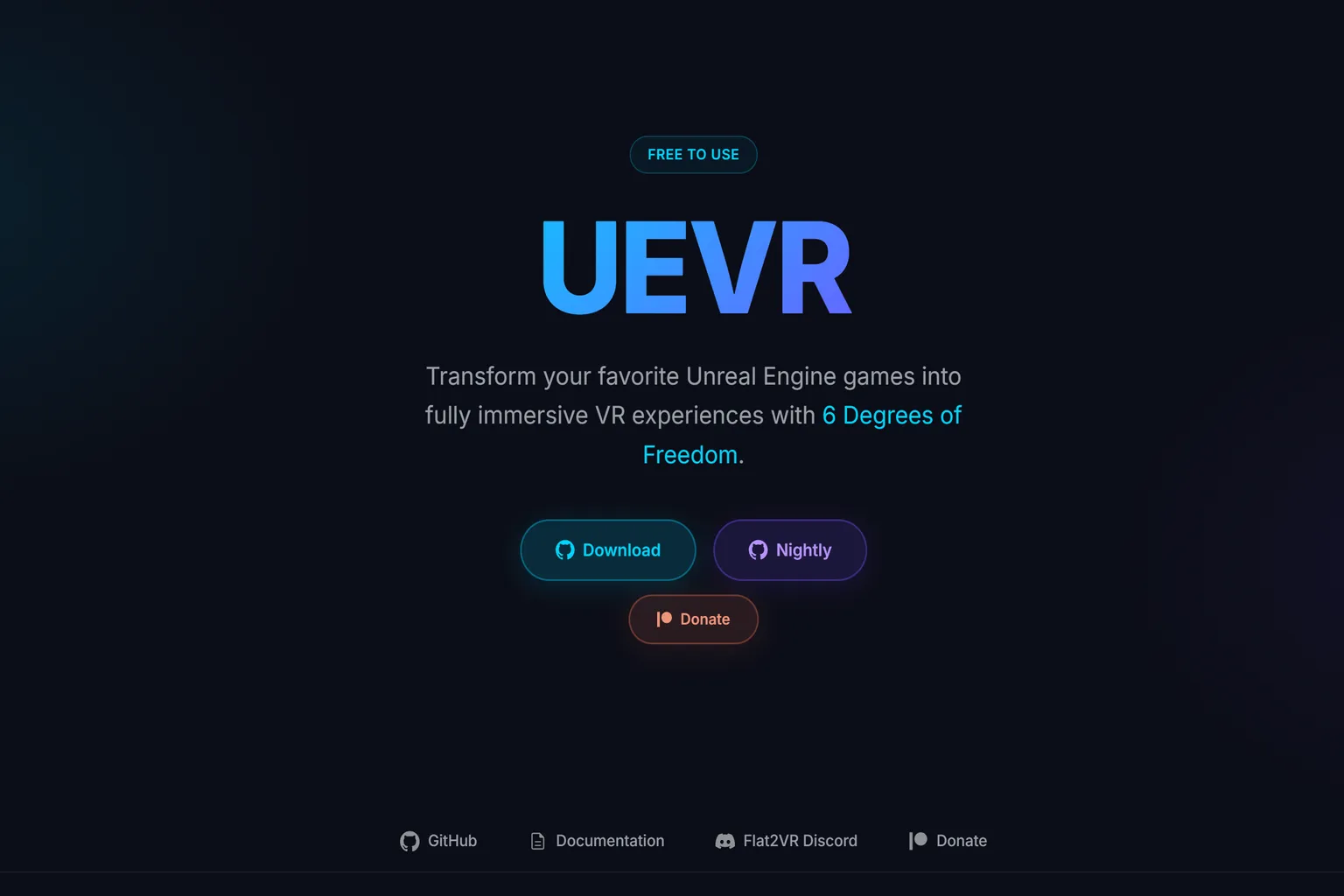
En el centro del sitio oficial de UEVR verás tres opciones:
Download: versión estable. Es la versión estable. Ha sido probada, suele ser más fiable y es menos probable que presente problemas importantes.
Nightly: versión de prueba. Incluye las funciones y correcciones más recientes, pero también puede ser inestable.
Donate: opción para apoyar a los desarrolladores.
Si es la primera vez que lo usas, es mejor elegir la versión estable.
Solo tienes que pulsar Download.
Paso 2: Descargar UEVR
GitHub es una plataforma donde desarrolladores de todo el mundo publican su software, y también puedes consultar el código fuente.
En la página verás indicada la versión de UEVR. La versión 1.05 se utiliza desde 2024 y, a fecha de 2026, sigue siendo la más reciente.
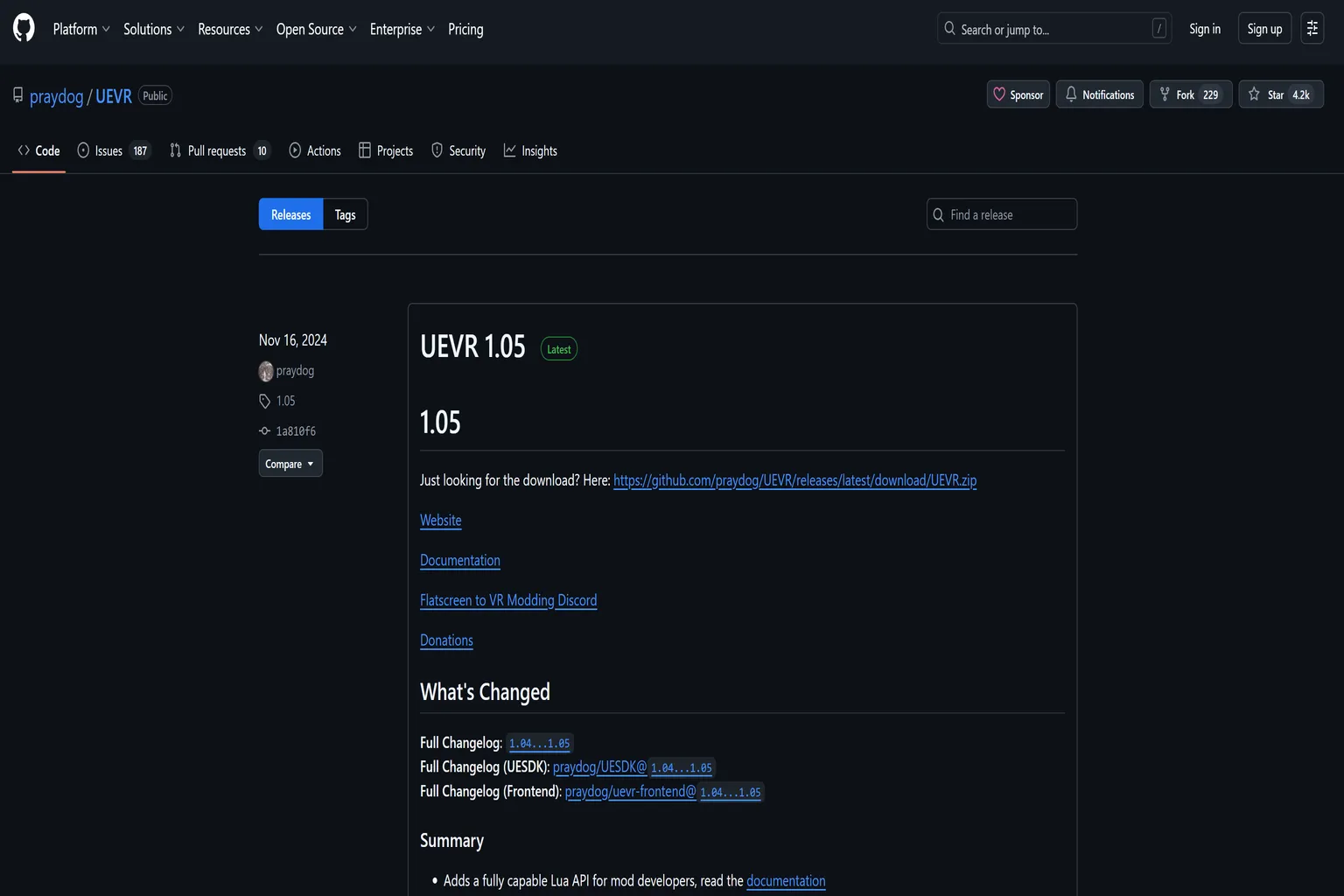
Lo que necesitas como jugador es el archivo ejecutable, así que desplázate hacia abajo en la página.
En Assets encontrarás UEVR.zip. Esa es la versión estable de UEVR, así que solo tienes que descargarla en tu PC.

Si quieres jugar a títulos más recientes, también puedes probar la versión Nightly. Para juegos que llevan más de seis meses disponibles, la versión Stable suele ser suficiente.
Personalmente, creo que es mejor tener ambas instaladas. Usa Stable para el uso diario y cambia a Nightly cuando quieras probar funciones más nuevas.
Cuando lo hayas decidido, haz clic en uevr.zip y continúa hasta la página de descarga.

Paso 3: Extraer los archivos
Extrae uevr.zip con WinRAR o cualquier otra herramienta de descompresión. Obtendrás una carpeta llamada UEVR. Dentro encontrarás UEVRInjector, que es el archivo ejecutable principal. Haz doble clic para iniciarlo.
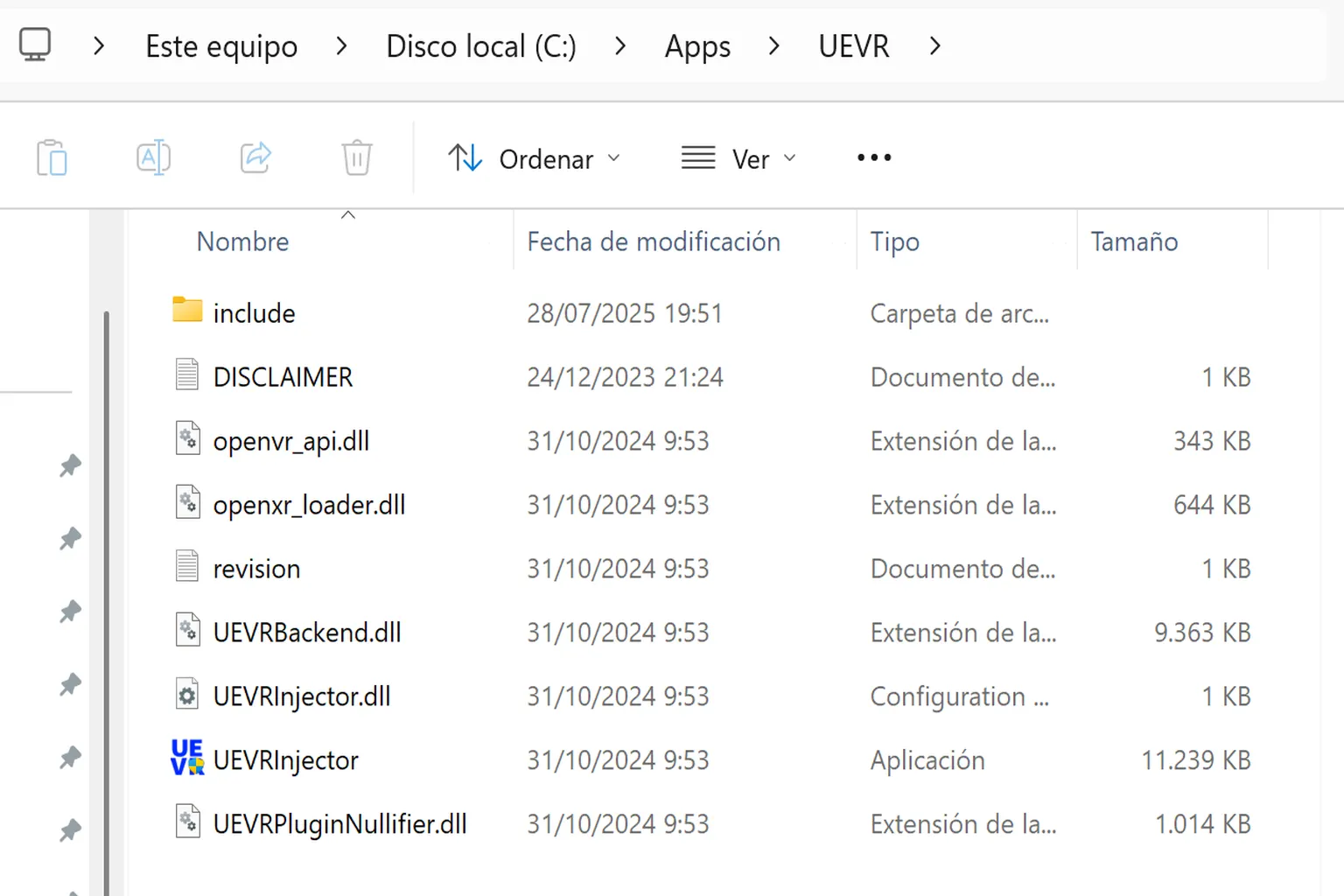
Si Microsoft .NET 6.0 no está instalado en tu sistema, UEVR no se iniciará. En ese caso, te preguntará automáticamente si quieres descargarlo. Solo tienes que seleccionar Yes y dejar que continúe.

Paso 4: Instalar Microsoft .NET 6.0
Serás redirigido al sitio oficial de Microsoft y la descarga debería comenzar automáticamente. Si no empieza, desplázate hasta la parte inferior de la página y haz clic manualmente en el enlace de descarga.
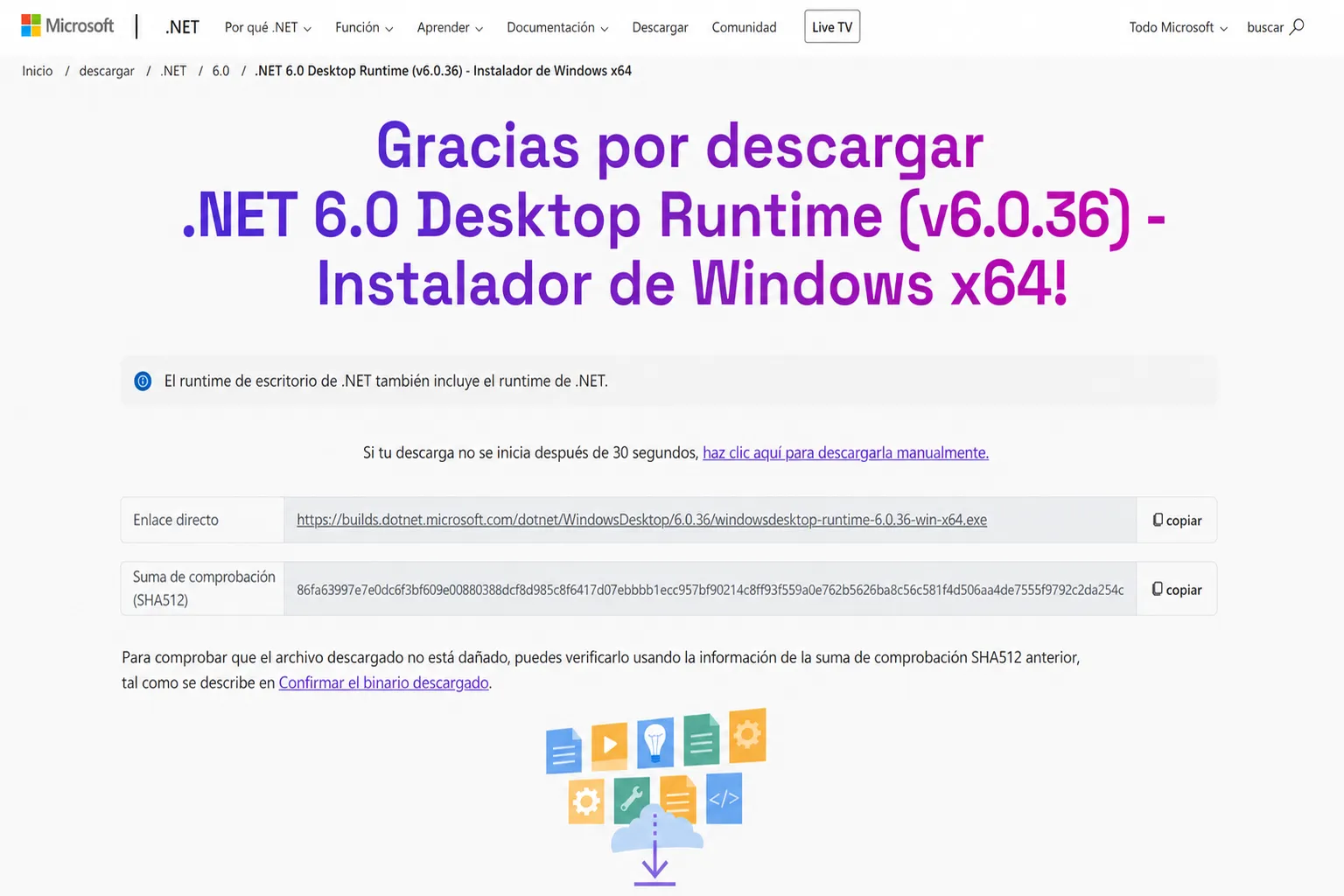
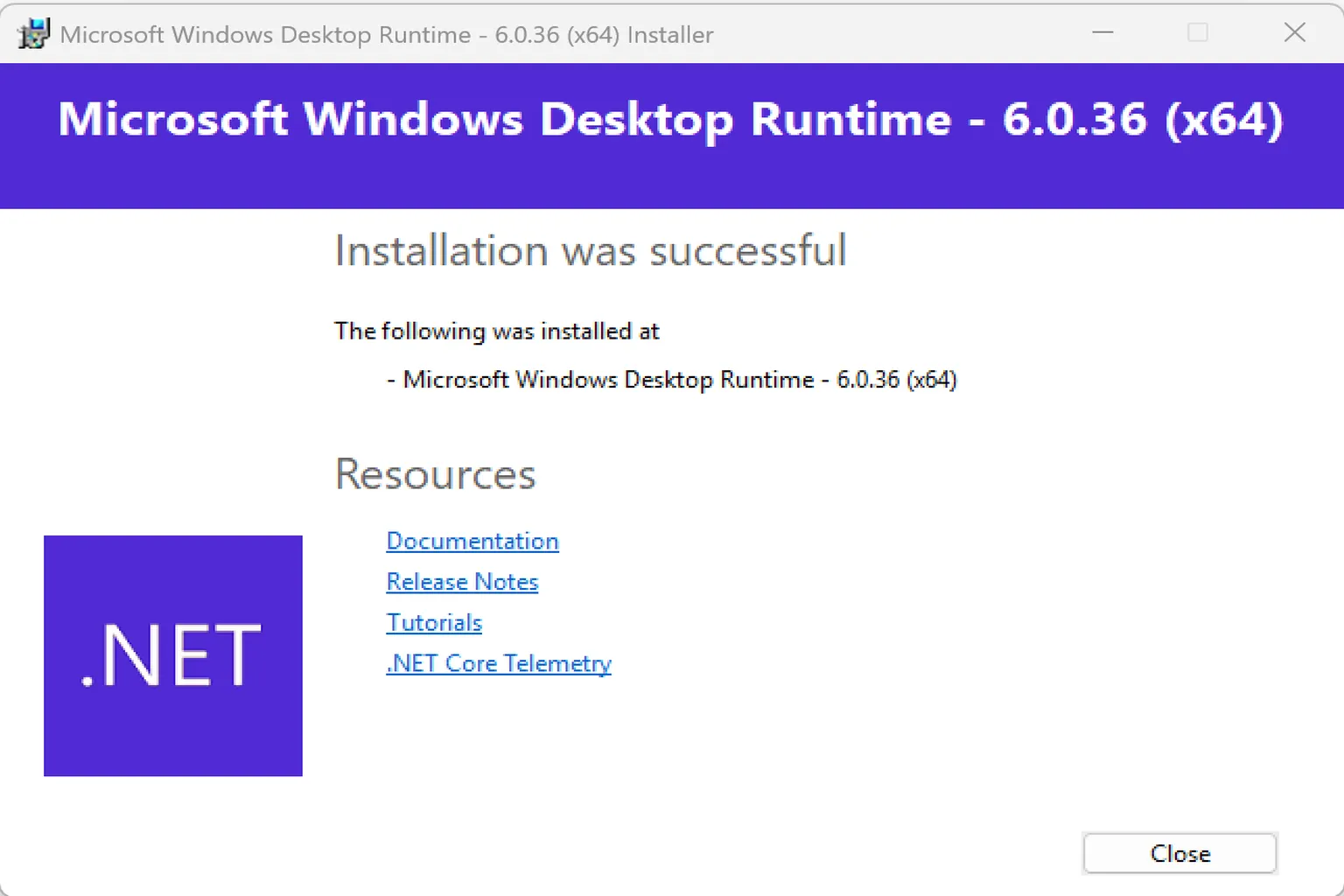
El archivo que estás descargando es Microsoft Windows Desktop Runtime. Haz clic en el botón Install situado en la parte inferior de la ventana del instalador y continúa.
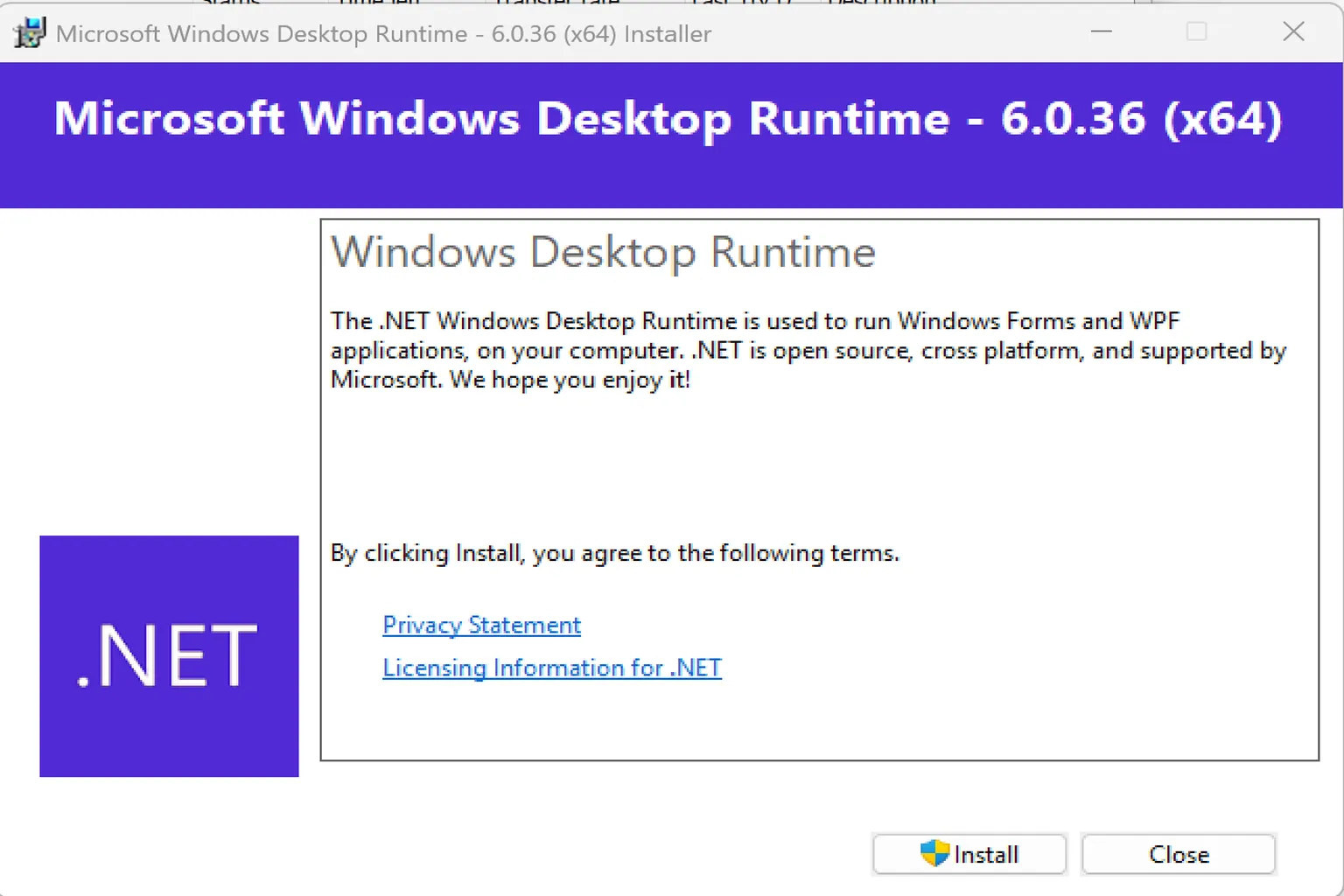
Una vez completada la instalación, UEVR debería iniciarse con normalidad.
Cómo usarlo
Para empezar a jugar en VR, primero debes asegurarte de que el PC y el visor estén conectados correctamente.
UEVR convierte los juegos de PC en juegos de VR que funcionan a través de SteamVR, por lo que usar SteamVR es la configuración más recomendada. Para instalar SteamVR y conocer su funcionamiento básico, consulta la guía relacionada enlazada aquí.
Antes de usar UEVR, asegúrate de tener preparado lo siguiente:
- Visor Meta Quest
- PC: se requiere una tarjeta gráfica dedicada y se recomienda una RTX 2070 o superior.
- Router Wi-Fi: utiliza un router de alta velocidad con Wi-Fi 5 (802.11ac) o superior, y conecta tanto el Meta Quest como el PC al mismo router.
- Acceso de administrador en el PC: debes usar una cuenta de administrador y poder ejecutar aplicaciones con privilegios de administrador.
- SteamVR en ejecución y conectado: el visor debe estar conectado al PC y SteamVR debe funcionar correctamente.
Paso 1: Iniciar el programa UEVR
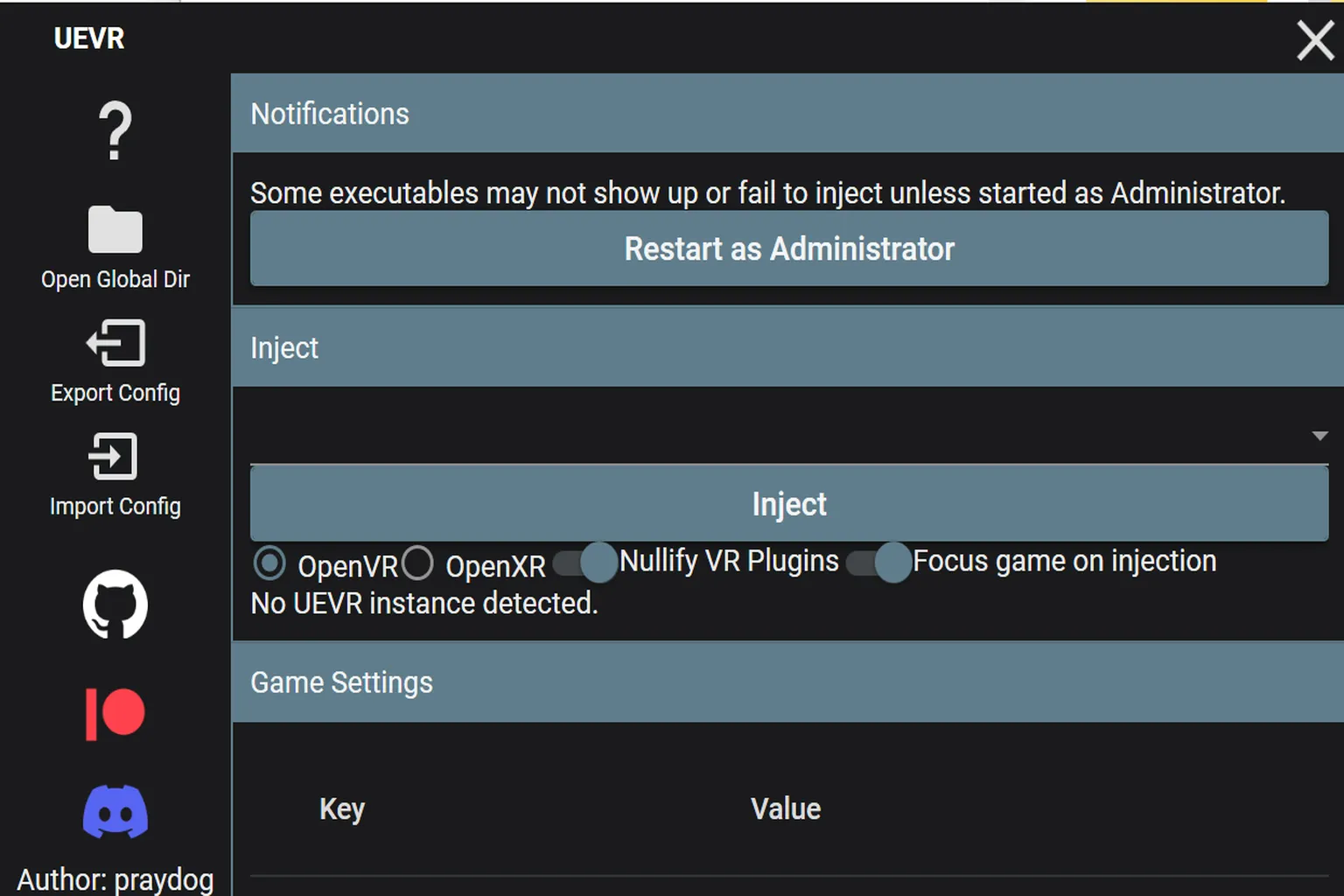
Haz clic en el programa principal llamado UEVRInjector y aparecerá la pantalla principal de UEVR.
En este momento todavía no podrás utilizarlo. Haz clic en Restart as Administrator para volver a iniciar UEVR con privilegios de administrador.
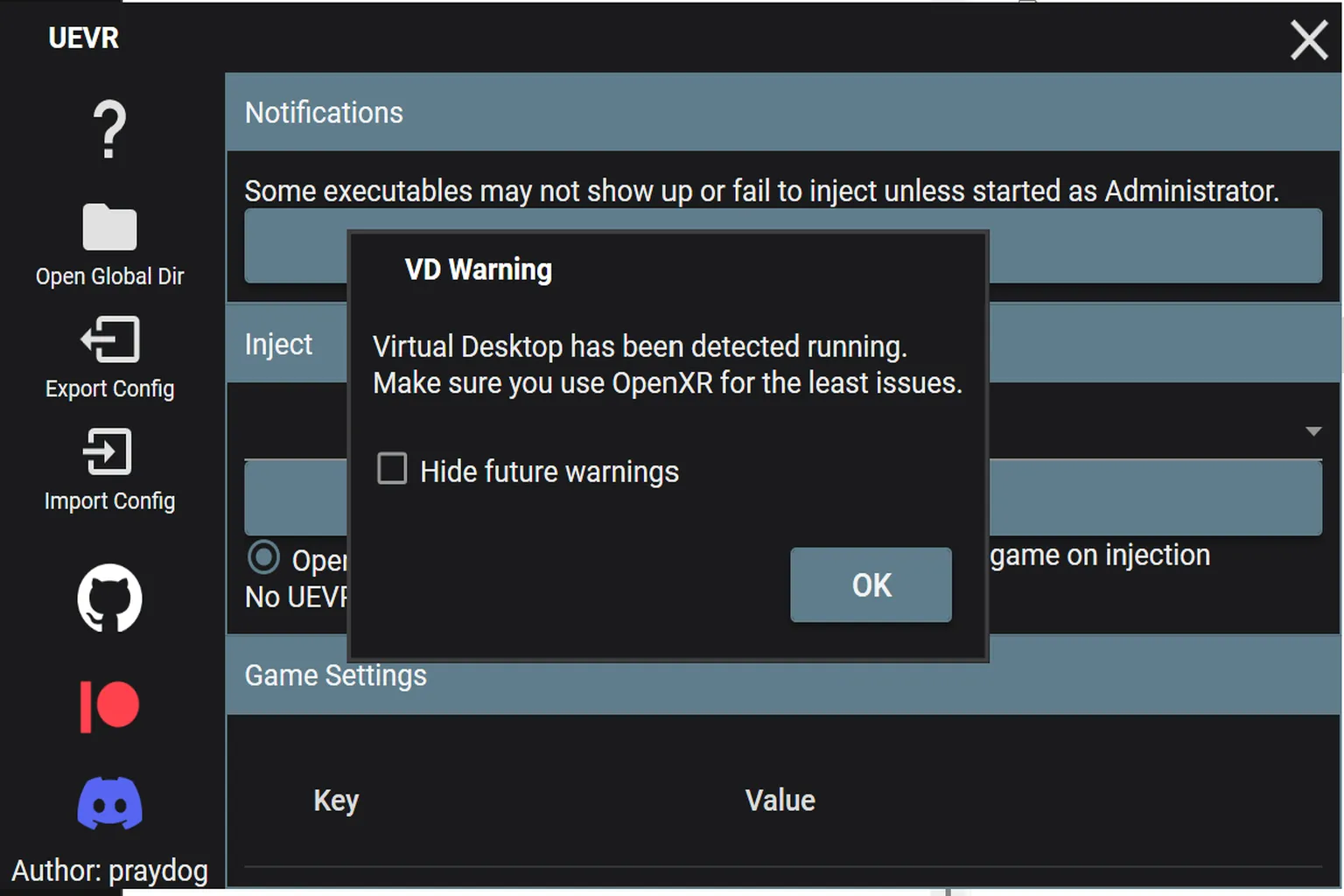
Si tienes Virtual Desktop instalado en el PC, UEVR puede mostrar una advertencia indicándote que uses OpenXR. Cuando aparezca, marca Hide future warnings y haz clic en OK. La próxima vez, el mensaje ya no volverá a aparecer.
Una vez completado el inicio, aparecerá el botón Inject. Eso significa que UEVR está listo.
Hay algunas cosas importantes que debes tener en cuenta.
- Se recomienda OpenXR. Si usas SteamVR, ofrece la mejor compatibilidad.
- No puedes hacer la inyección si el juego no está en ejecución. El juego de destino debe estar abierto previamente.
- Es mejor no tocar los parámetros de la parte inferior de la pantalla. El equipo de UEVR ya los ha ajustado, y modificarlos puede afectar a la estabilidad.
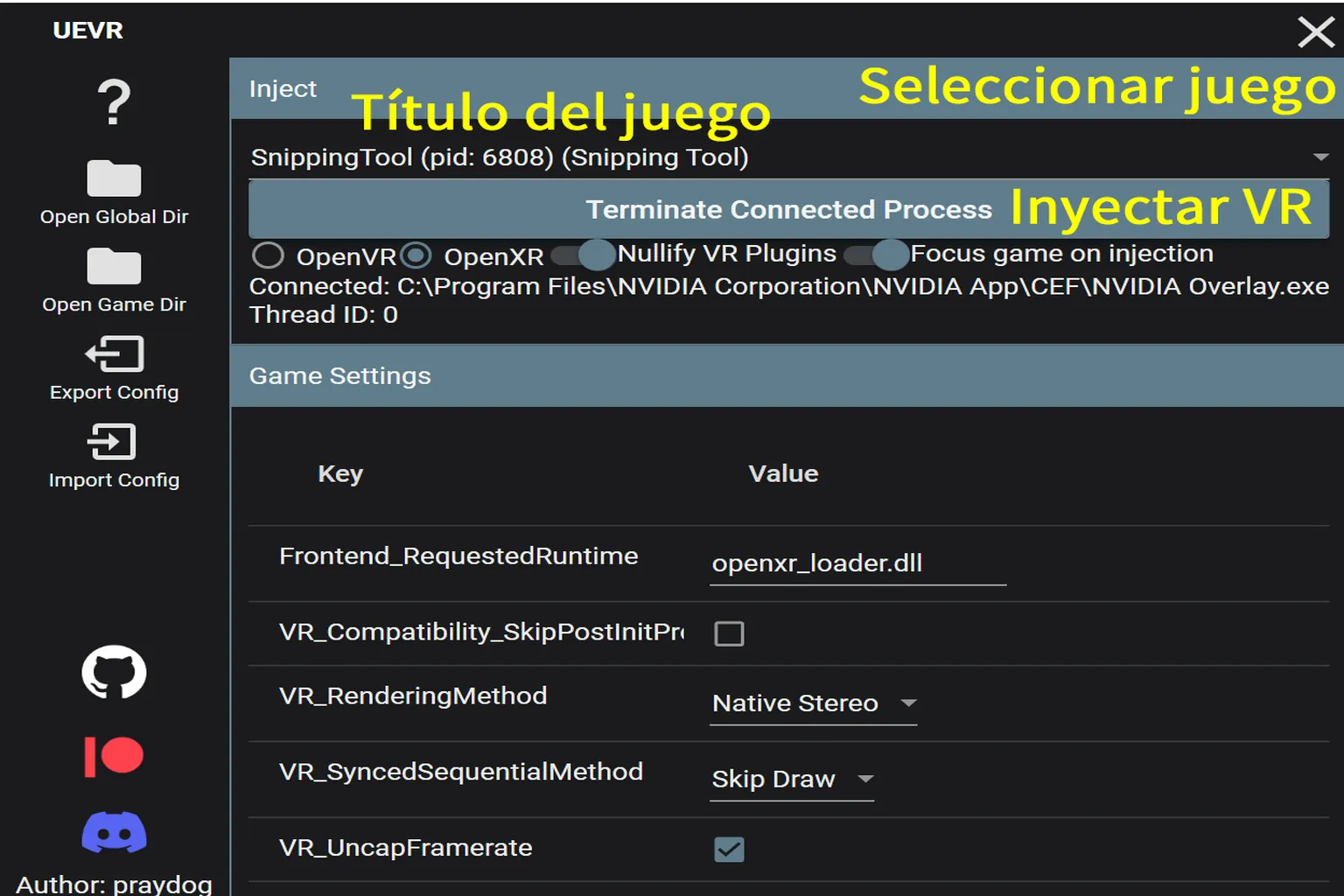
Ahora vamos a repasar las funciones de la pantalla principal.
Panel izquierdo (archivos y enlaces)
- ❓ Help: abre los tutoriales oficiales y los enlaces para hacer donaciones.
- Open Global Dir: abre la carpeta mod de UEVR.
- Export Config: guarda la configuración actual del juego para hacer una copia de seguridad o compartirla.
- Import Config: carga configuraciones guardadas por ti o por otros usuarios.
- Icono del gato (GitHub): enlaza con la página oficial de UEVR en GitHub.
- Punto rojo (donación): abre la página de Patreon de Praydog si quieres apoyar al creador.
- Discord: abre la comunidad Flatscreen. Si tienes algún problema, es un buen lugar para preguntar.
Panel central (inicio de VR y opciones principales)
- ▼ Selection Game: muestra los programas que se están ejecutando. Debes seleccionar manualmente el juego que quieres convertir a VR.
- Inject VR: inyecta el módulo de VR en el juego y lo cambia al modo VR.
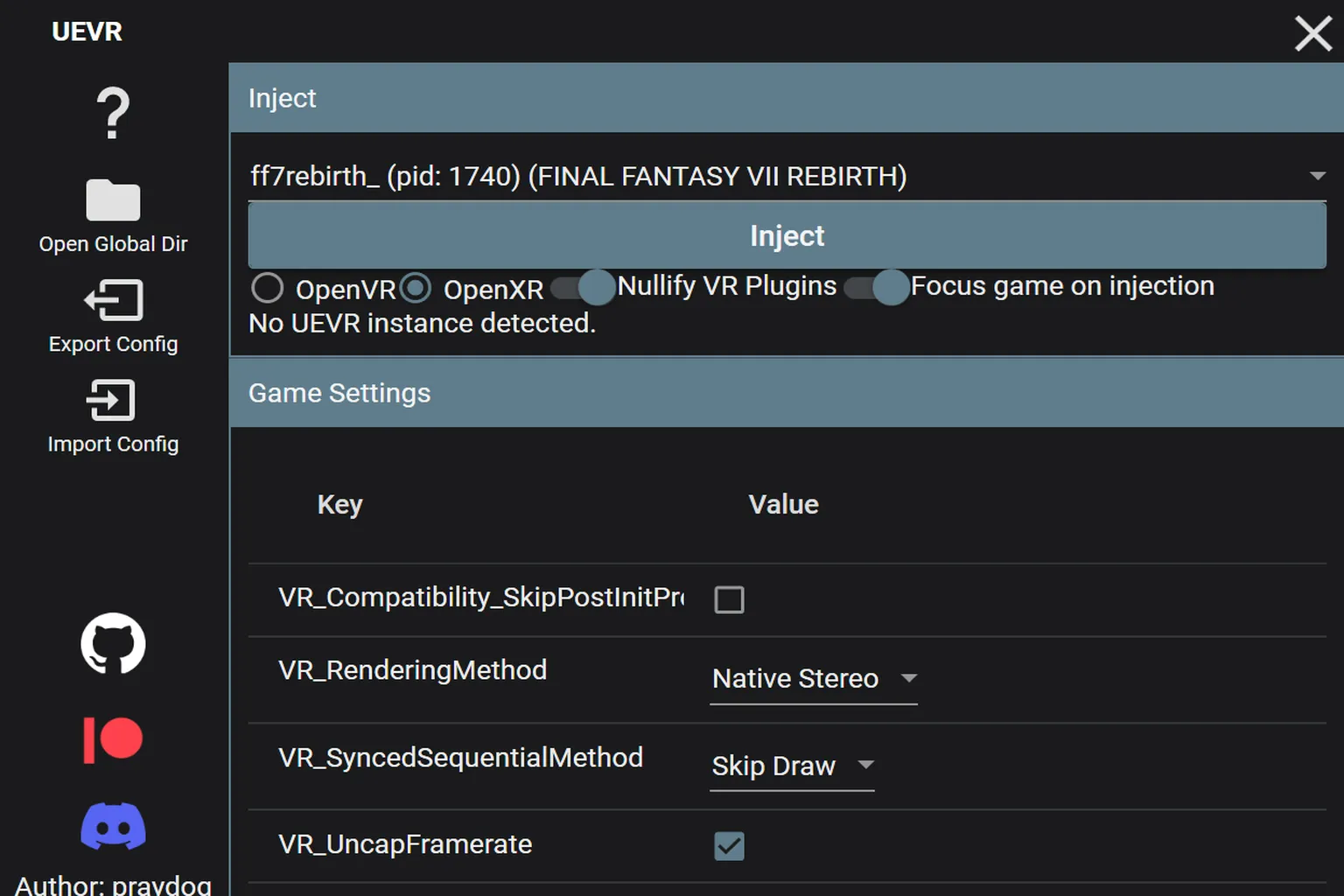
Selección OpenVR / OpenXR: permite elegir el runtime de VR. Se recomienda OpenXR y funciona mejor con Virtual Desktop y SteamVR. - Nullify VR Plugins: desactiva los plugins de VR nativos integrados en algunos juegos, ya que pueden entrar en conflicto con UEVR. Normalmente debe permanecer desactivado.
- Focus game on injection: vuelve automáticamente a la ventana del juego después de la inyección. Si está desactivado, tendrás que usar Alt+Tab manualmente, así que se recomienda dejarlo activado.
Para la mayoría de los usuarios, estas opciones funcionarán bien tal como están. La sección Game Settings que aparece debajo está pensada para usuarios avanzados y normalmente no es necesario tocarla.
- VR_Compatibility_SkipPostInitPr: omite parte de la inicialización del juego. Pruébalo solo si tienes problemas de compatibilidad. Normalmente debe permanecer desactivado.
- VR_RenderingMethod (método de renderizado)
- Native Stereo: es el método de renderizado ideal para VR. No se recomienda cambiarlo.
- Alternating / AFR: modo más ligero que alterna el renderizado entre el ojo izquierdo y el derecho, pero reduce la calidad de imagen.
- Synced Sequential: renderiza cada ojo por separado intentando mantenerlos sincronizados. Puede ser útil para algunos juegos con problemas específicos, pero normalmente no es necesario.
- VR_SyncedSequentialMethod (detalles de sincronización y renderizado)
- Skip Tick: reduce la carga de la CPU, pero puede hacer que el juego responda con más lentitud.
- Skip Draw: reduce la carga de la GPU. Como la mayoría de los juegos están limitados por la GPU, esta opción suele ser mejor.
- VR_UncapFramerate: elimina el límite de fotogramas para conseguir una imagen más fluida, pero aumenta la carga de la GPU. Solo se recomienda si tienes una GPU potente.
Puedes experimentar con estas opciones si es necesario, pero mantener la configuración predeterminada es la opción más segura.
Consejo extra
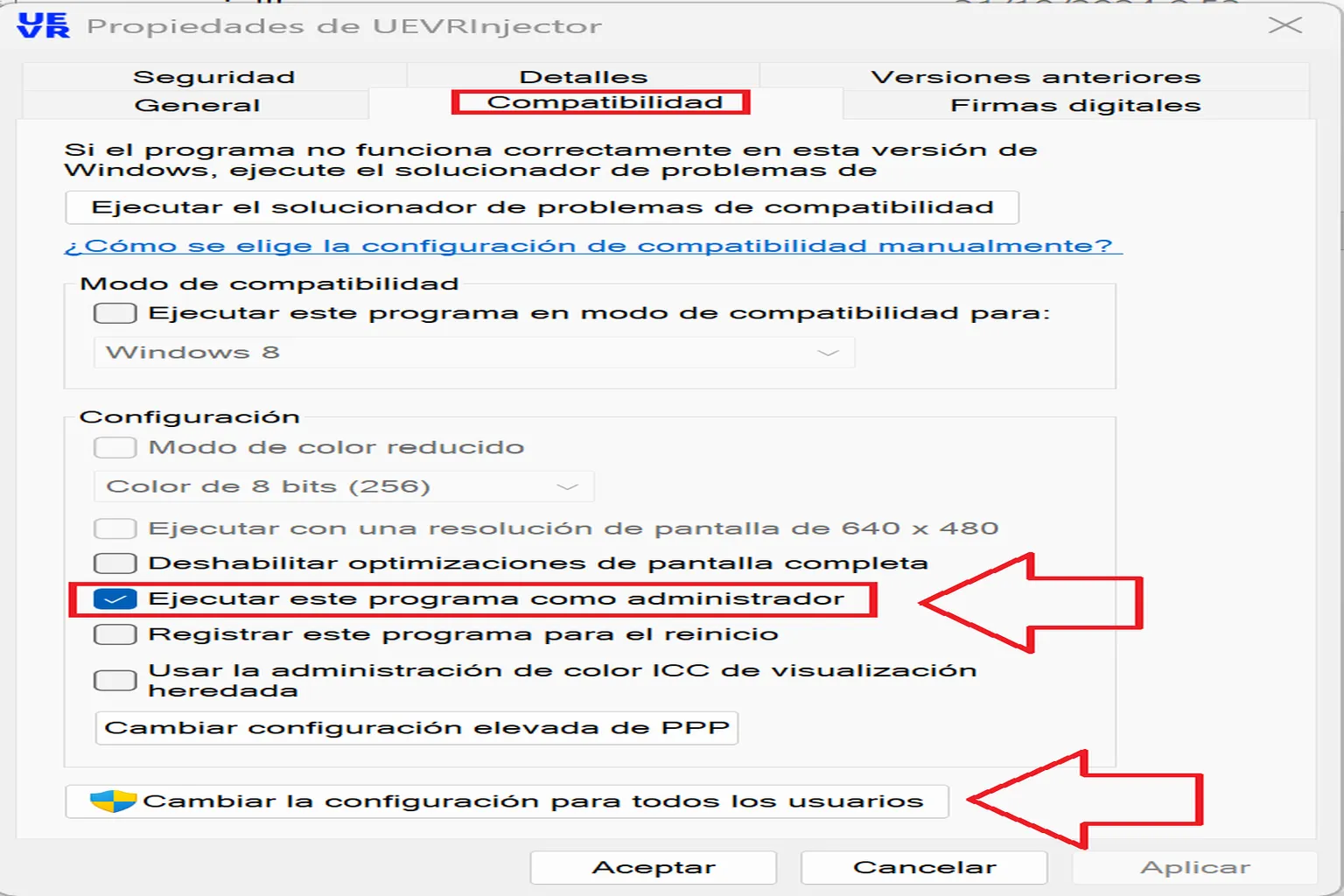
Si te resulta molesto reiniciar UEVR como administrador cada vez, hay una forma más sencilla.
Haz clic con el botón derecho en el icono de UEVRInjector y selecciona Propiedades.

Abre la pestaña Compatibilidad, marca Ejecutar este programa como administrador y, a continuación, haz clic en Aceptar.
A partir de ahora, UEVR se iniciará siempre automáticamente con privilegios de administrador.
Paso 2: Iniciar el juego
Inicia el juego al que quieras jugar desde tu plataforma habitual, como Steam, Epic o GOG. Ten en cuenta que UEVR solo funciona con juegos creados con Unreal Engine. Si no ves el logotipo de Unreal Engine durante el inicio, no funcionará.
Paso 3: Cambiar a UEVR e inyectar el módulo de VR
Cuando terminen los vídeos de apertura o las animaciones de introducción y aparezca el menú principal, será el momento de hacer la inyección.
Mantén pulsada la tecla Alt del lado izquierdo del teclado con el pulgar izquierdo y, después, pulsa Tab con el dedo anular para volver a la ventana de UEVR.
Haz clic en el botón ▼ de la derecha y selecciona el juego que estás ejecutando. En la imagen de ejemplo está seleccionado Ghostwire: Tokyo. Cuando todo esté listo, haz clic en Inject para convertir el juego a VR.
Si la inyección se realiza correctamente, aparecerá un menú de configuración dentro del juego. Haz clic en el botón X de la esquina superior derecha para cerrarlo.
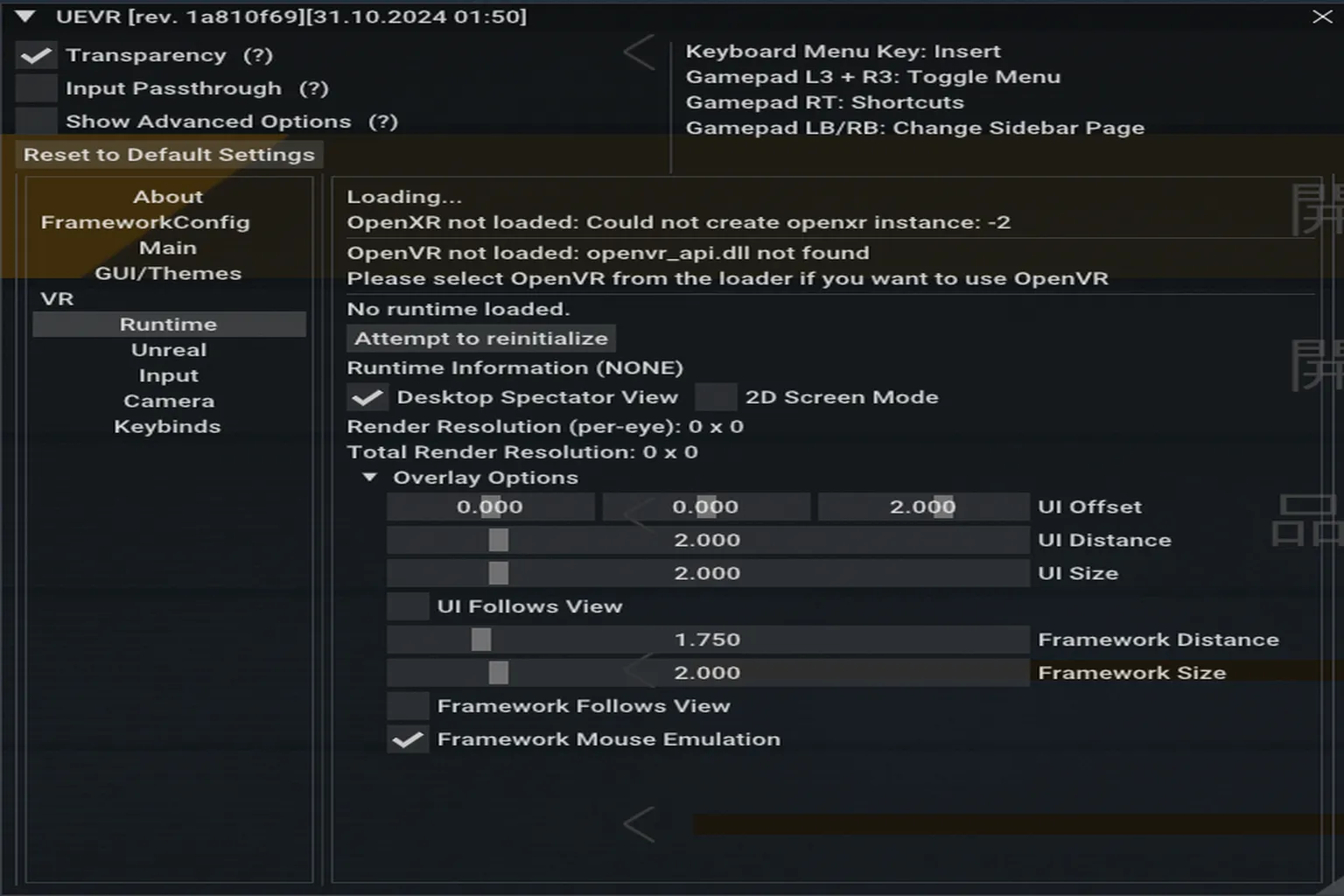
Si el juego no está creado con Unreal Engine, UEVR mostrará un mensaje de error durante la inyección y no continuará.
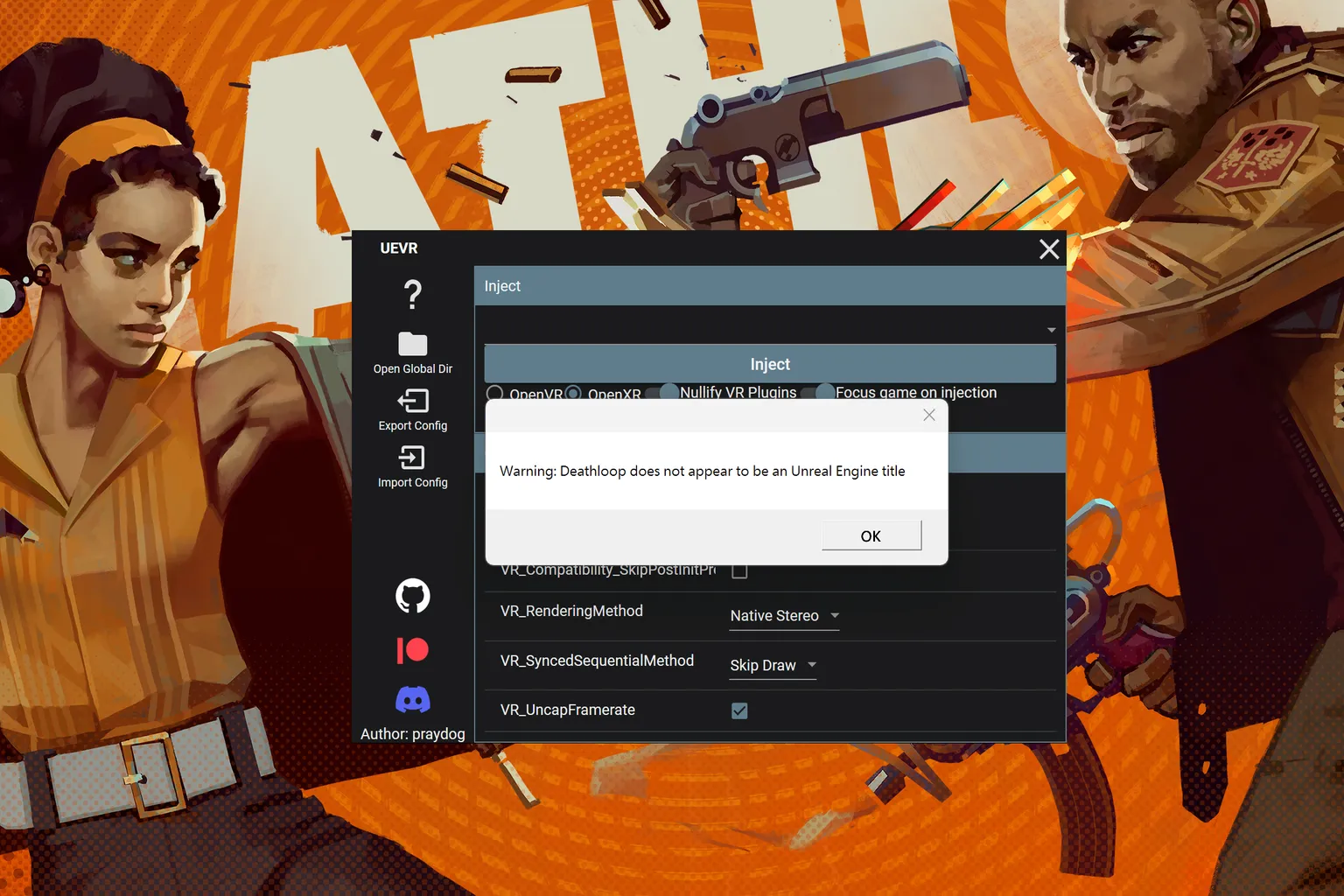
Paso 4: Empezar a jugar
Ponte el visor e inicia SteamVR. Ahora deberías ver el juego funcionando en VR.
Tomemos Ghostwire: Tokyo como ejemplo. En un monitor, parece un juego normal. En VR, se siente como si realmente estuvieras caminando por las calles de Tokio.
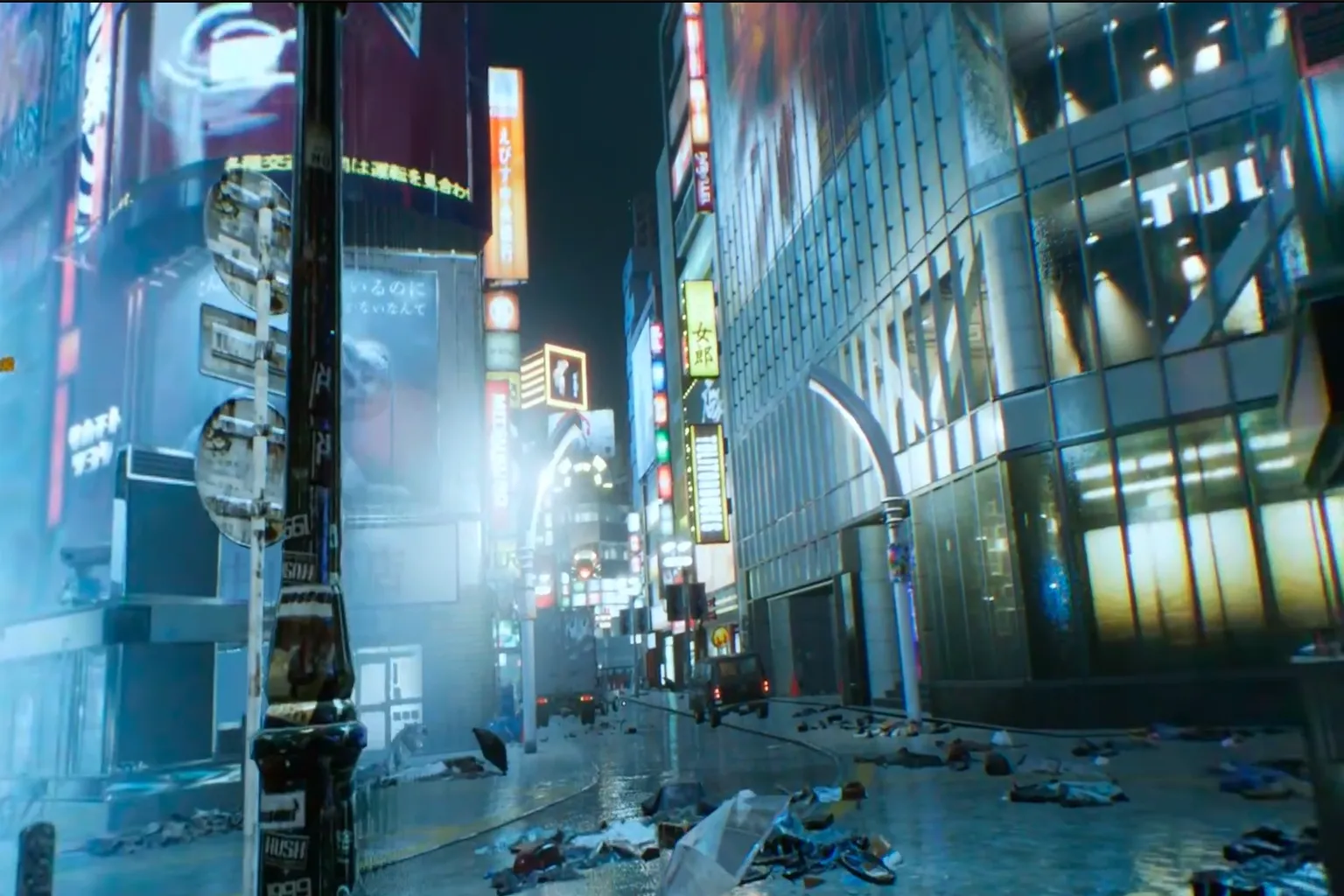
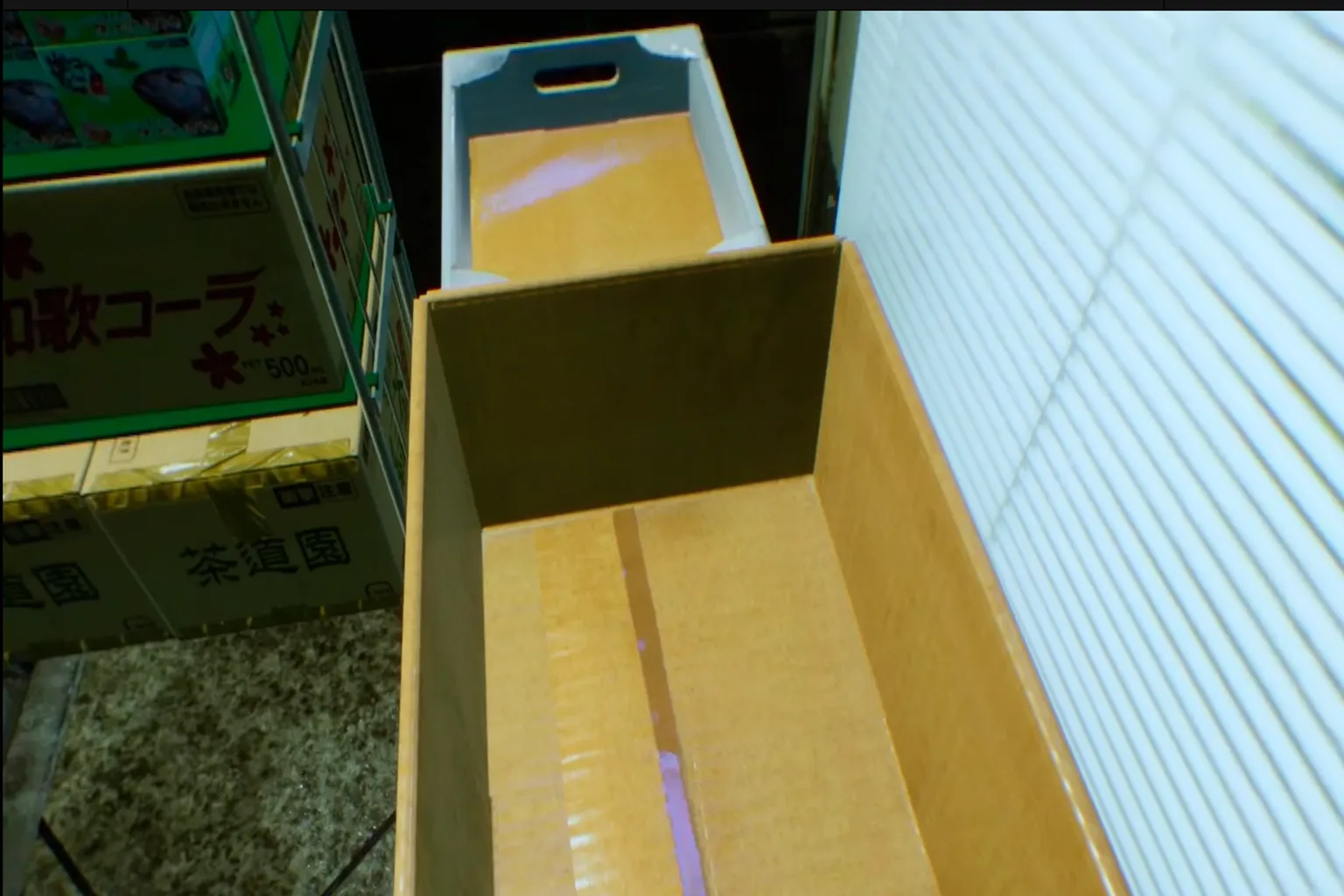
La calidad del modelado de los juegos de PC suele estar muy por encima de la que ofrecen la mayoría de los juegos nativos de VR. En VR, incluso puedes ver pequeños detalles, como la cinta adhesiva transparente pegada a las cajas de cartón.
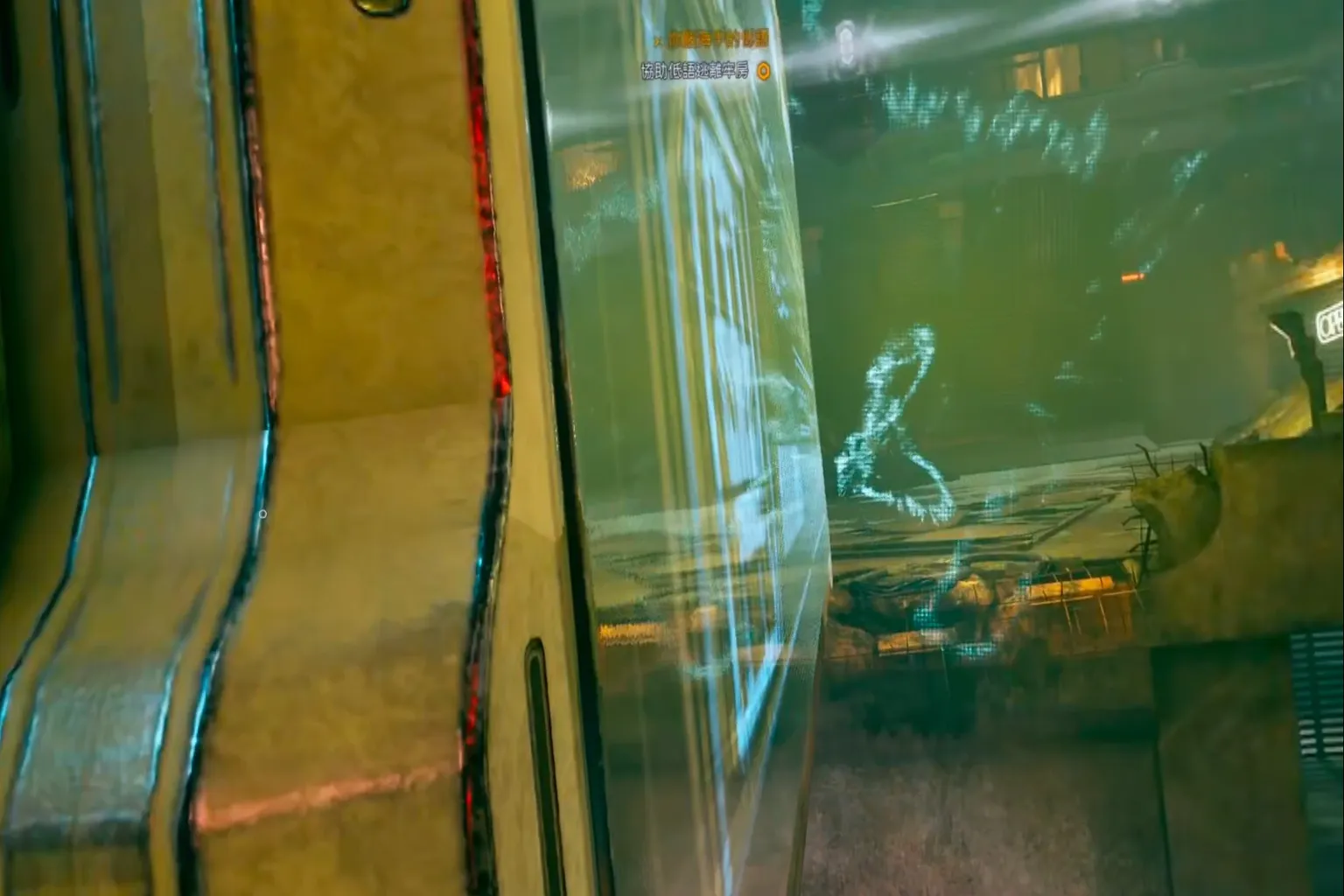
Al cambiar a otro juego como Ghostrunner, destacan mucho la nitidez y la velocidad de la jugabilidad. La experiencia es rápida y limpia, casi como ser un ninja moderno.

Dicho esto, aunque los gráficos en PC son increíblemente detallados y el mundo del juego puede parecer casi real, también pueden provocar bastante mareo en VR cuando realmente empiezas a jugar.
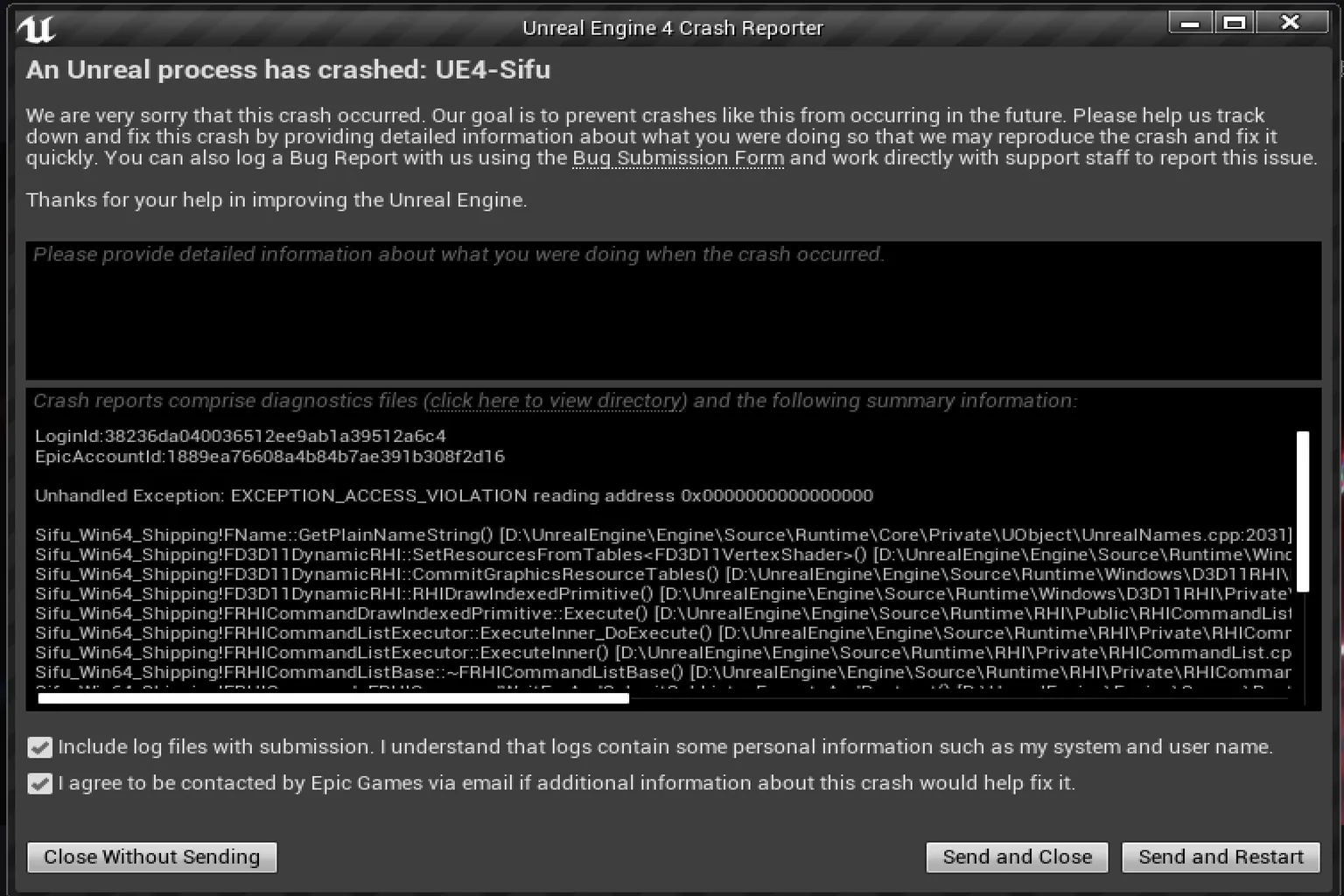
Ese es el flujo básico para usar UEVR. Como se trata de una herramienta externa y no de compatibilidad oficial con VR, no hay ninguna garantía de que todos los juegos funcionen sin problemas. También es bastante común que un juego deje de funcionar después de una actualización.
Por ejemplo, Sifu funcionaba bien con UEVR hasta 2023, pero la versión más reciente ya no funciona. Si un juego te funciona de forma estable, es buena idea evitar actualizarlo hasta que hayas terminado de jugar.
Problemas frecuentes y soluciones
Veamos los problemas más comunes de «no funciona» que puedes encontrarte al jugar con UEVR y cómo solucionarlos.
Para entrar en el mundo de VR de tus sueños con UEVR, hay dos tipos de problemas habituales que conviene conocer.
Juegos que requieren sustituir un mod
Ejemplo: Final Fantasy VII Rebirth
En este caso, un Inject normal no funcionará correctamente. La VR solo será posible después de sustituir determinados archivos mod. Tendrás que encontrar previamente un mod compatible e instalarlo antes de intentar hacer la inyección.
Juegos con conflictos en la carpeta VR
Ejemplo: Dragon Ball Z: Kakarot
Estos juegos ya incluyen plugins de VR integrados, y pueden entrar en conflicto con UEVR. En la mayoría de los casos, eliminar o cambiar el nombre de la carpeta o del plugin que causa el conflicto soluciona el problema.
Conflicto con la carpeta VR
Para este ejemplo, usé Dragon Ball Z: Kakarot. La verdad es que este juego tiene algo especial. Cuando llegué al Kamehameha de padre e hijo de la saga de Cell, tuve que detenerme un momento. Ver a Gohan concentrando su poder con la presencia de Goku a su lado y contemplar cómo acababan juntos con Cell… sí, eso me llegó de verdad. Jugándolo en Steam, de verdad estuve a punto de llorar. No era solo una escena genial: sentí como si volviera de golpe a aquella emoción que tenía de niño cuando veía Dragon Ball por primera vez.
Dragon Ball Z: Kakarot se puede inyectar fácilmente con la versión Stable de UEVR, pero durante la inyección puede aparecer un error como este:
«Se ha detectado un plugin de VR en la carpeta de instalación del juego. Puede entrar en conflicto con los módulos de UEVR y debe eliminarse o cambiarse de nombre».
Si ocurre, elimina o cambia el nombre del plugin de VR detectado y vuelve a intentarlo.

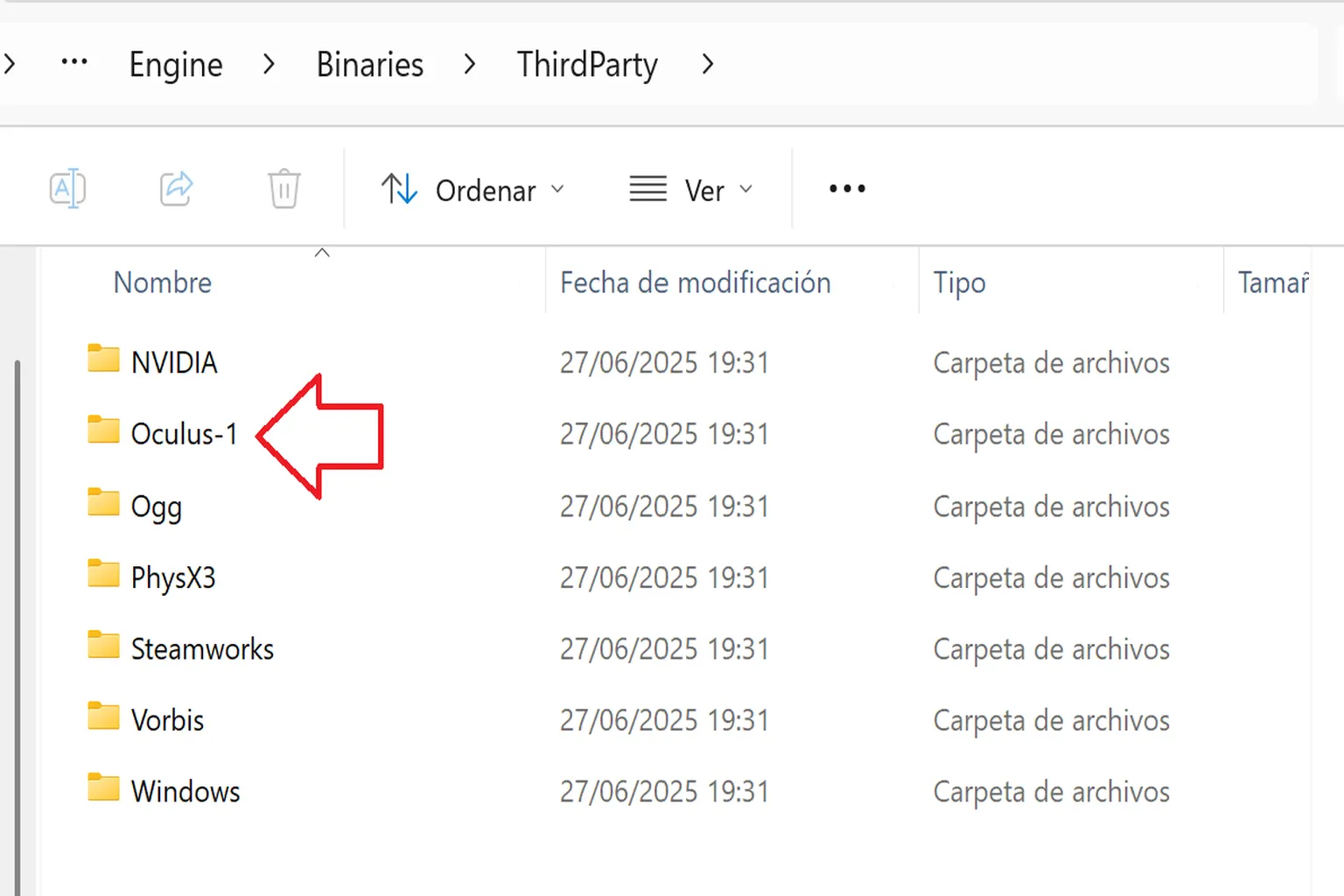
En el caso de Dragon Ball Z: Kakarot, hay una carpeta llamada Oculus dentro del directorio del juego, y eso es lo que provoca el conflicto.
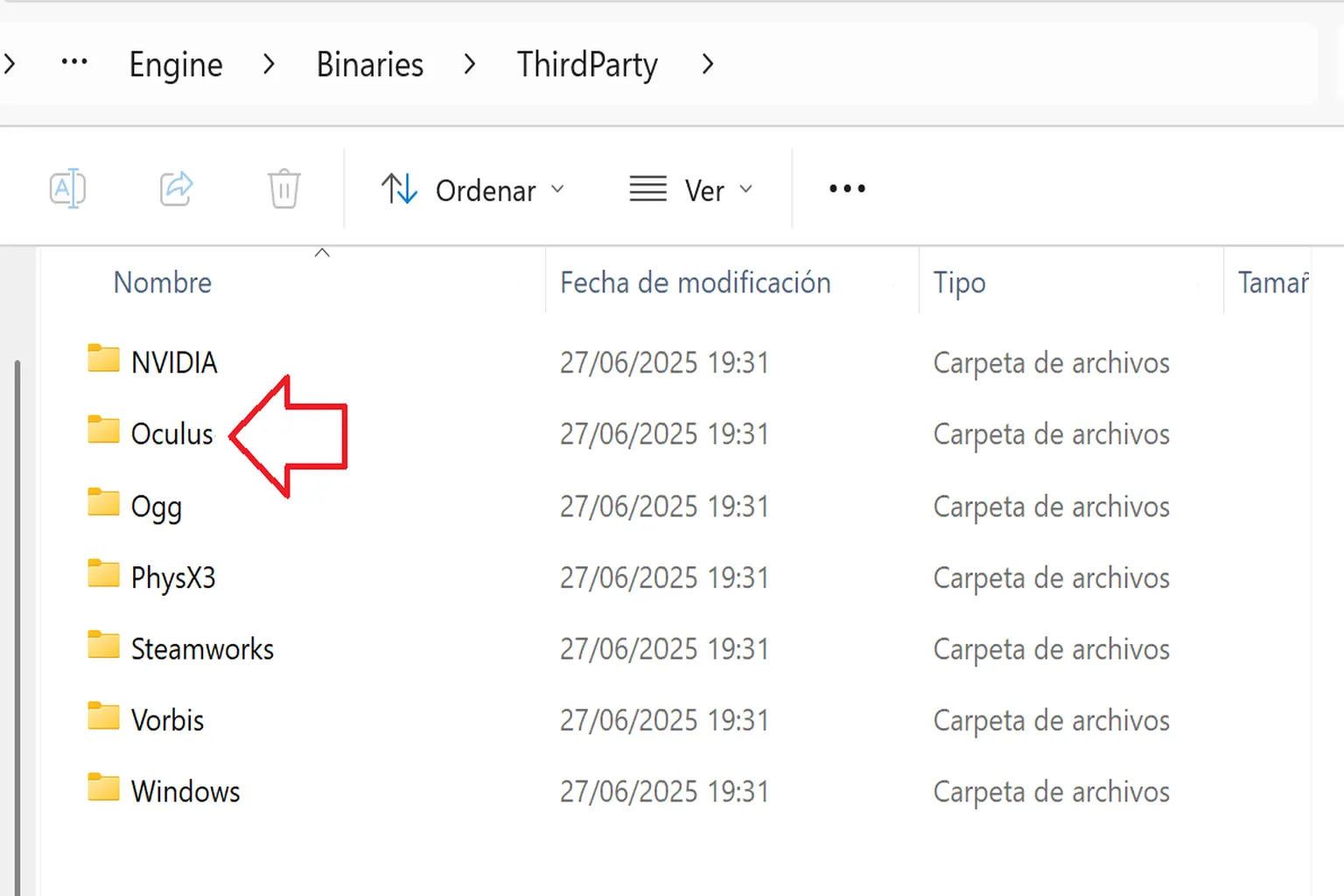
Solo tienes que eliminar esa carpeta o cambiarle el nombre para desactivarla. Con eso basta para resolver el conflicto con UEVR y permitir que la inyección funcione correctamente.
Inicia UEVR una vez más y podrás convertir Dragon Ball Z: Kakarot en VR. En el momento en que entras de verdad en el mundo de Dragon Ball, la escala y la nostalgia te golpean con fuerza. Es como si los recuerdos de aquella infancia a la que Akira Toriyama dio vida volvieran a estar justo delante de ti.
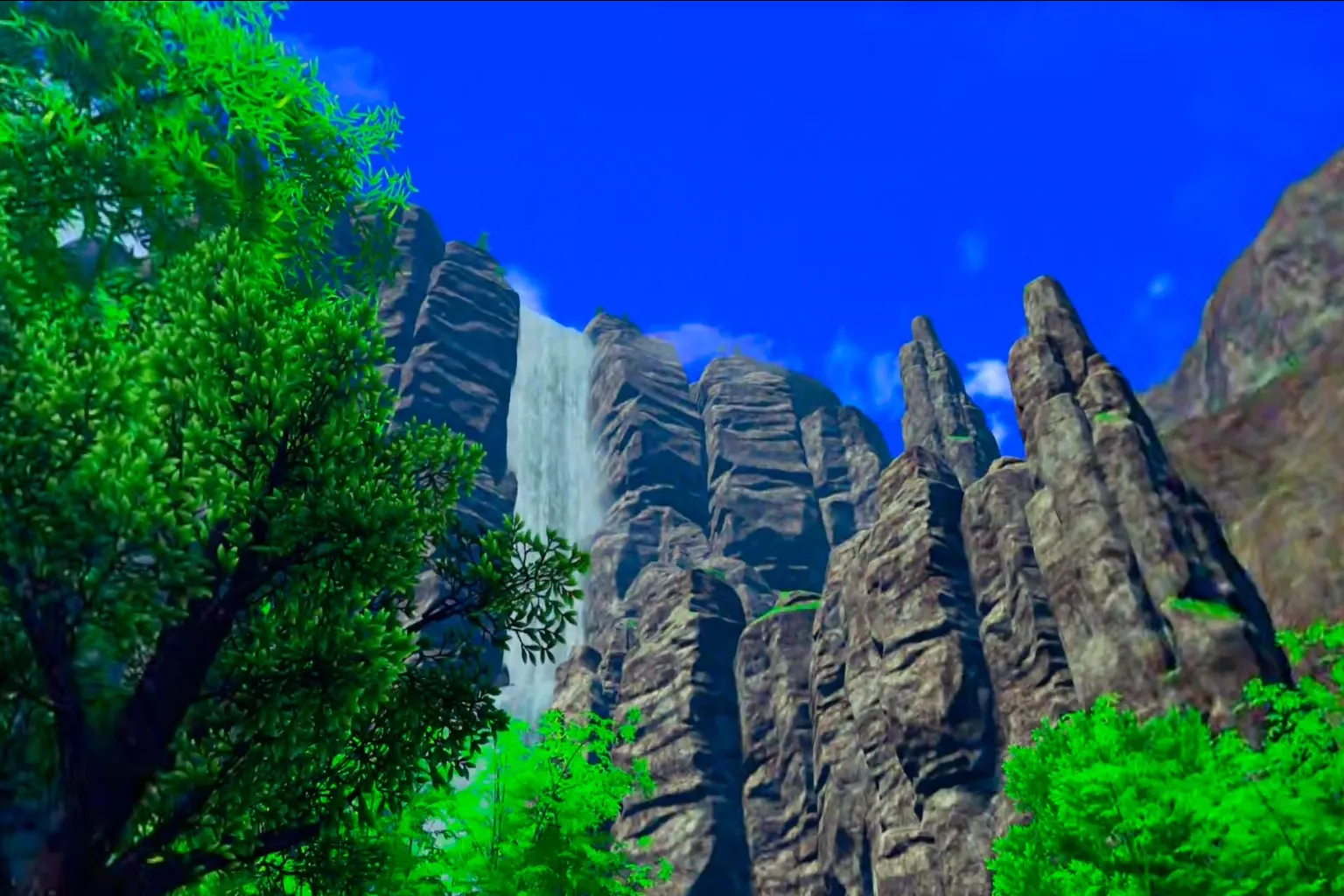
Una vez que Kakarot está en VR, ya no es solo un juego en el que controlas a Goku.
Se siente como si estuvieras a su lado, viviendo la aventura juntos. Puedes mover libremente el punto de vista y contemplar el mundo desde cualquier ángulo: es una experiencia que va mucho más allá de lo que puede ofrecer un juego de PC normal.
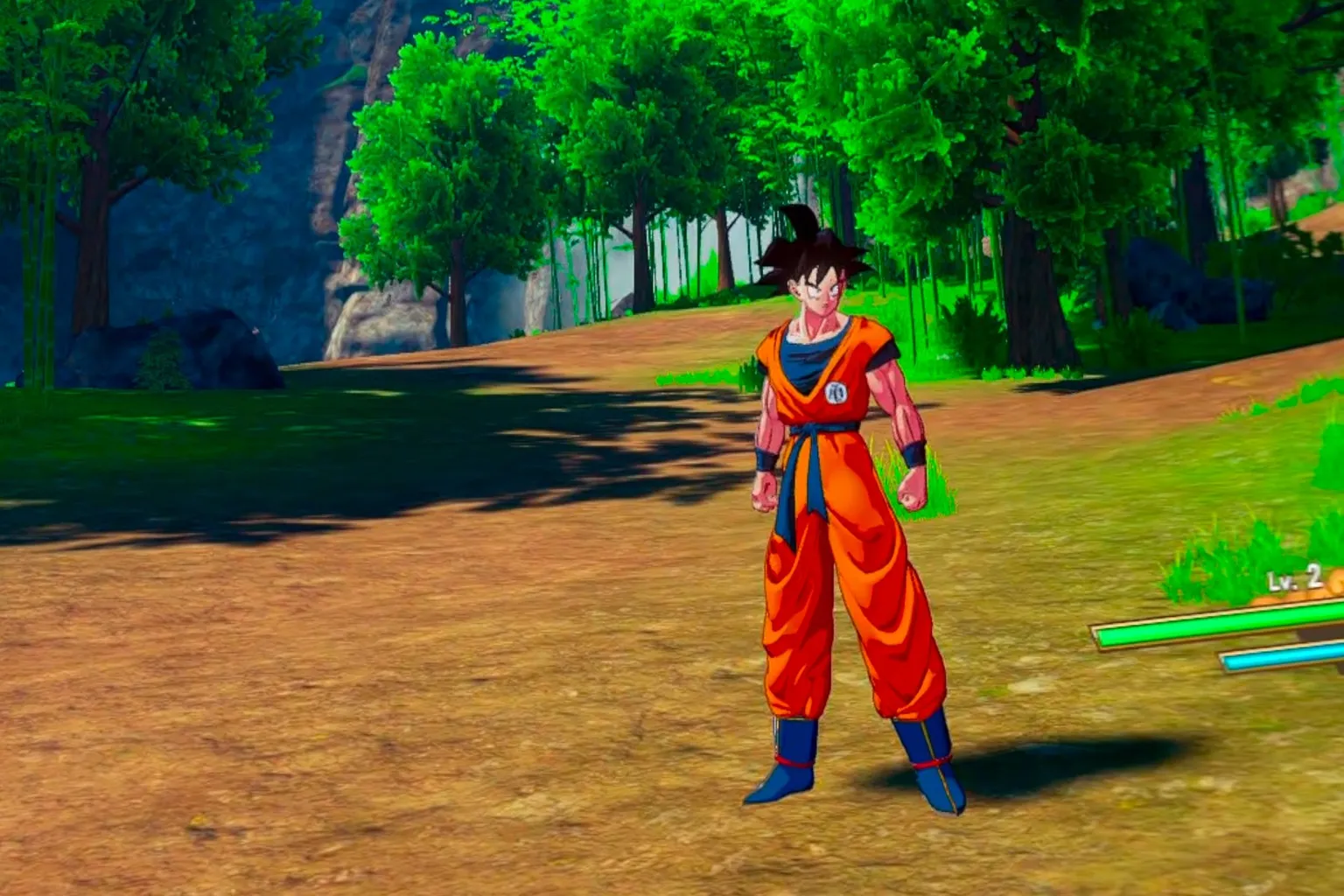
En la saga de los Saiyan, ya no estás simplemente viendo a tres personajes hablar a través de una pantalla.
Se siente como si realmente estuvieras allí, como uno más de los luchadores…
o, siendo sinceros, más bien como un Saibaman, de pie en el campo de batalla y esperando a que te llamen. El planeta en sí se siente brutal. Hay lava fluyendo por todas partes y escombros esparcidos por el suelo, haciendo que todo el lugar resulte duro y hostil.

Vídeo de gameplay de Dragon Ball Z: Kakarot en VR

Juegos que requieren sustituir un mod
El juego que voy a usar como ejemplo aquí es Final Fantasy VII Rebirth. Lo jugué originalmente en PS5 y, sinceramente, aquel mes pasó volando. Estaba completamente enganchado.
El encanto juguetón de Aerith, la amabilidad de Tifa y la atención constante que presta a quienes la rodean… todos los personajes terminan atrapándote. Perdía la noción del tiempo sin darme cuenta. Sí, hay muchos minijuegos, pero tanto la historia principal como el contenido secundario están increíblemente bien hechos. Toda la experiencia se siente cuidadosamente elaborada de principio a fin.
Primero, intenta convertir el juego a VR usando la versión Stable de UEVR.
El juego sí se inicia en VR, pero una vez dentro, la escala de la pantalla está completamente desajustada. La imagen se ve mal y, en ese estado, es prácticamente imposible jugar.
Cuando ocurre esto, significa que el juego no funciona correctamente con la configuración predeterminada de UEVR. Necesitarás un mod personalizado para solucionar el problema. Así es como puedes hacerlo.
Paso 1: Ir al sitio de Praydog
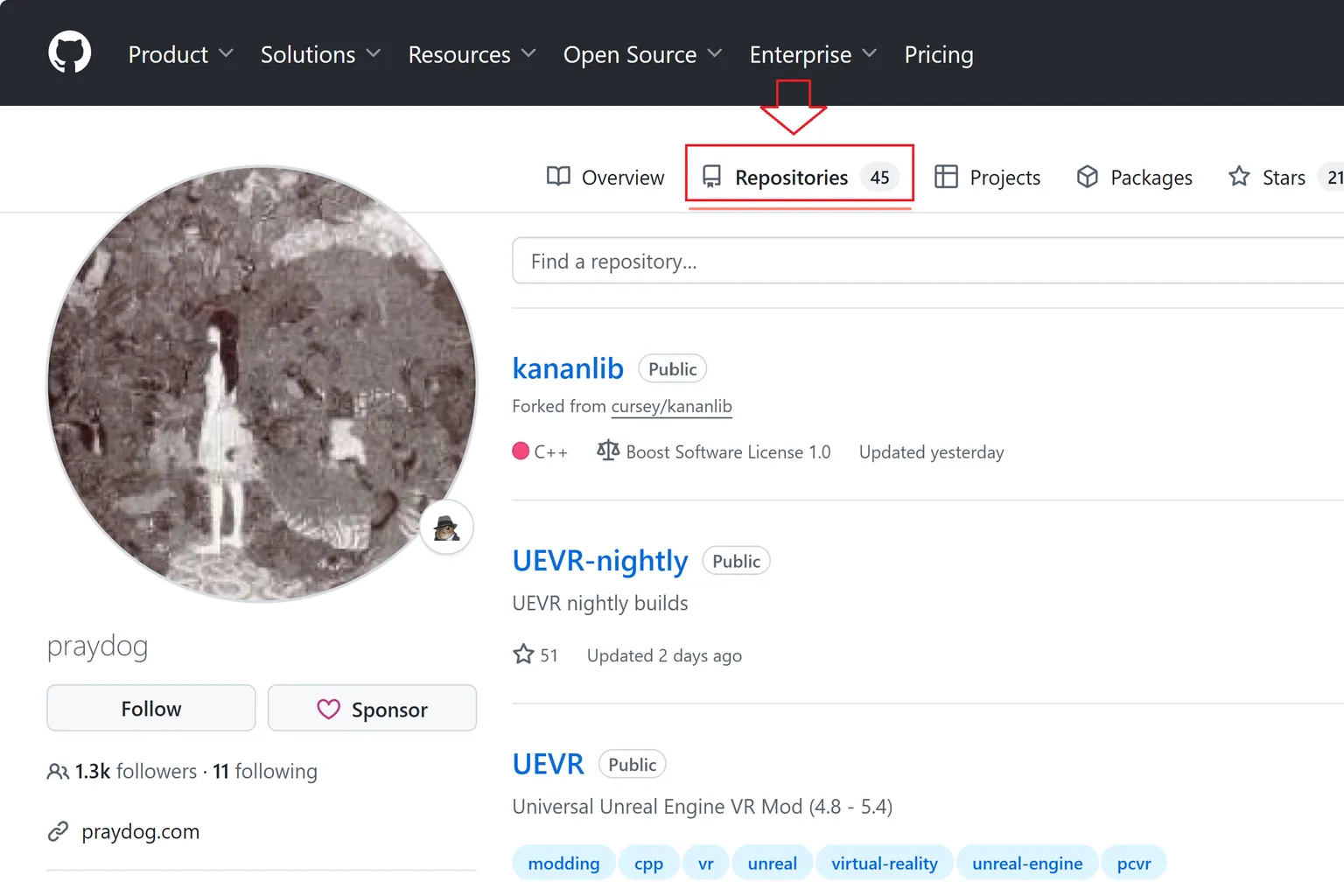
En la página del desarrollador, haz clic en Repositories.
Paso 2: Encontrar el juego que buscas
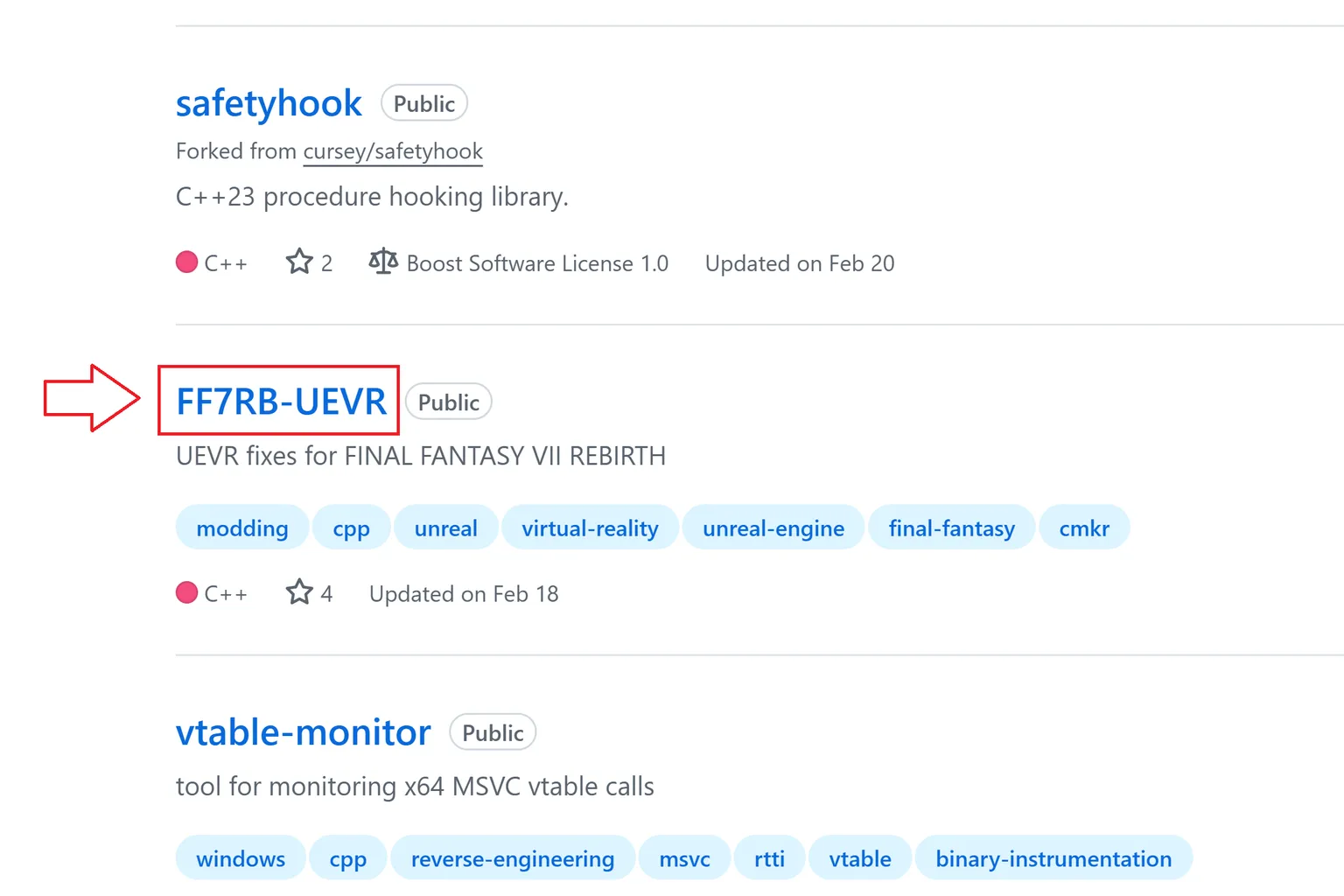
En esta página verás una lista de mods especiales que el desarrollador ya ha ajustado para juegos concretos. Títulos como Final Fantasy VII Rebirth, Final Fantasy VII Remake y Silent Hill 2 se pueden encontrar directamente por el nombre del juego.
Los juegos de Capcom son un poco diferentes. Muchos están creados con RE Engine, así que el desarrollador ofrece módulos de VR en una página separada llamada REFramework. Con REFramework puedes ejecutar en VR títulos conocidos como Resident Evil, Monster Hunter y Street Fighter.
Para usar estos mods personalizados, necesitarás la versión Nightly de UEVR, así que asegúrate de haberla descargado previamente en tu PC.
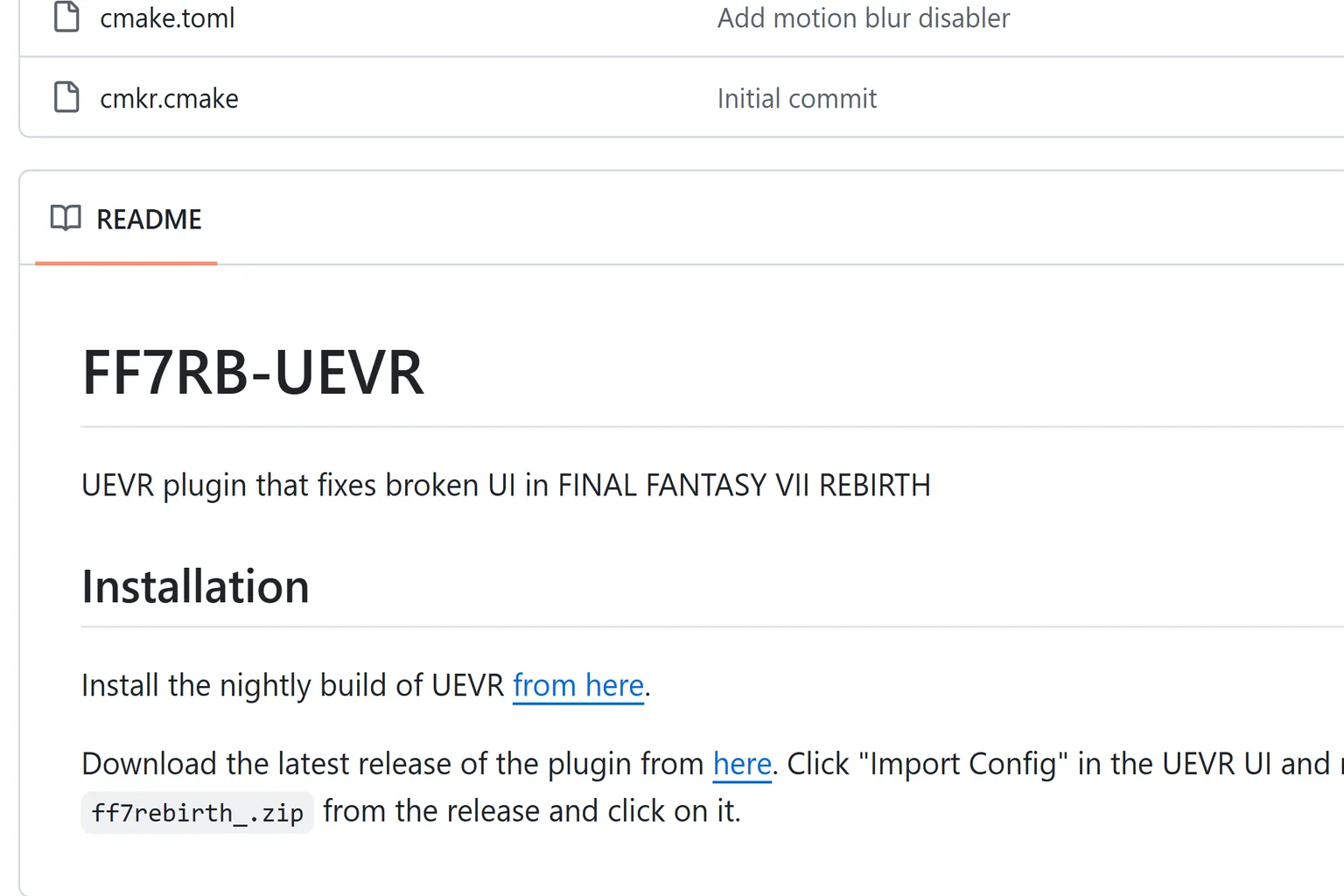
Haz clic en FF7RB-UEVR para abrir la página del mod.
Paso 3: Descargar el mod
Desplázate hasta el final de la página. Verás el texto «Download the latest release of the plugin from here».
Haz clic en Here para ir a la página de descarga.
Paso 4: Descargar el archivo
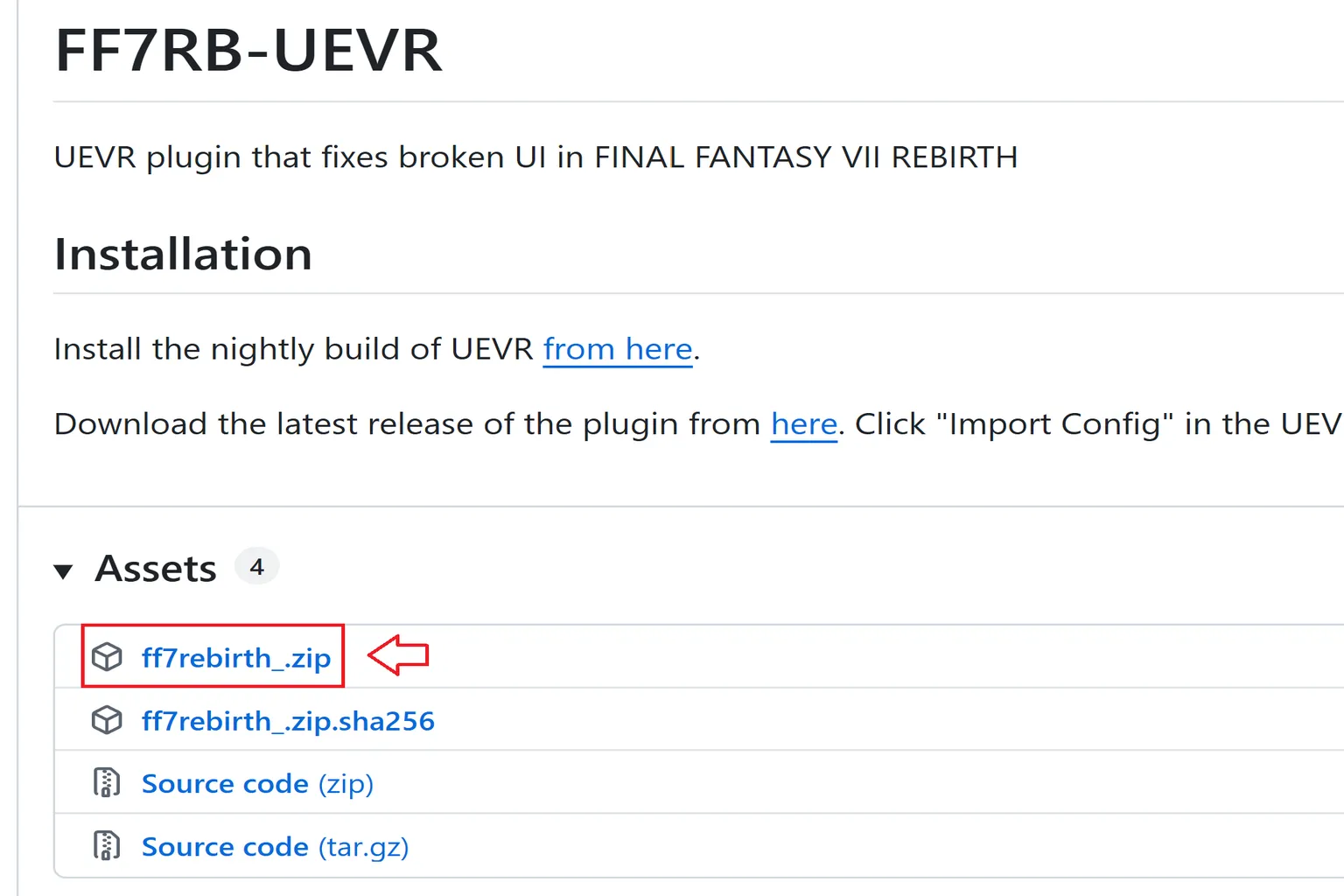
Desplázate hasta el final de la página y busca la sección Assets. Dentro encontrarás un archivo llamado ff7rebirth.zip. Descarga ese archivo en tu PC.
Paso 5: Activar el mod
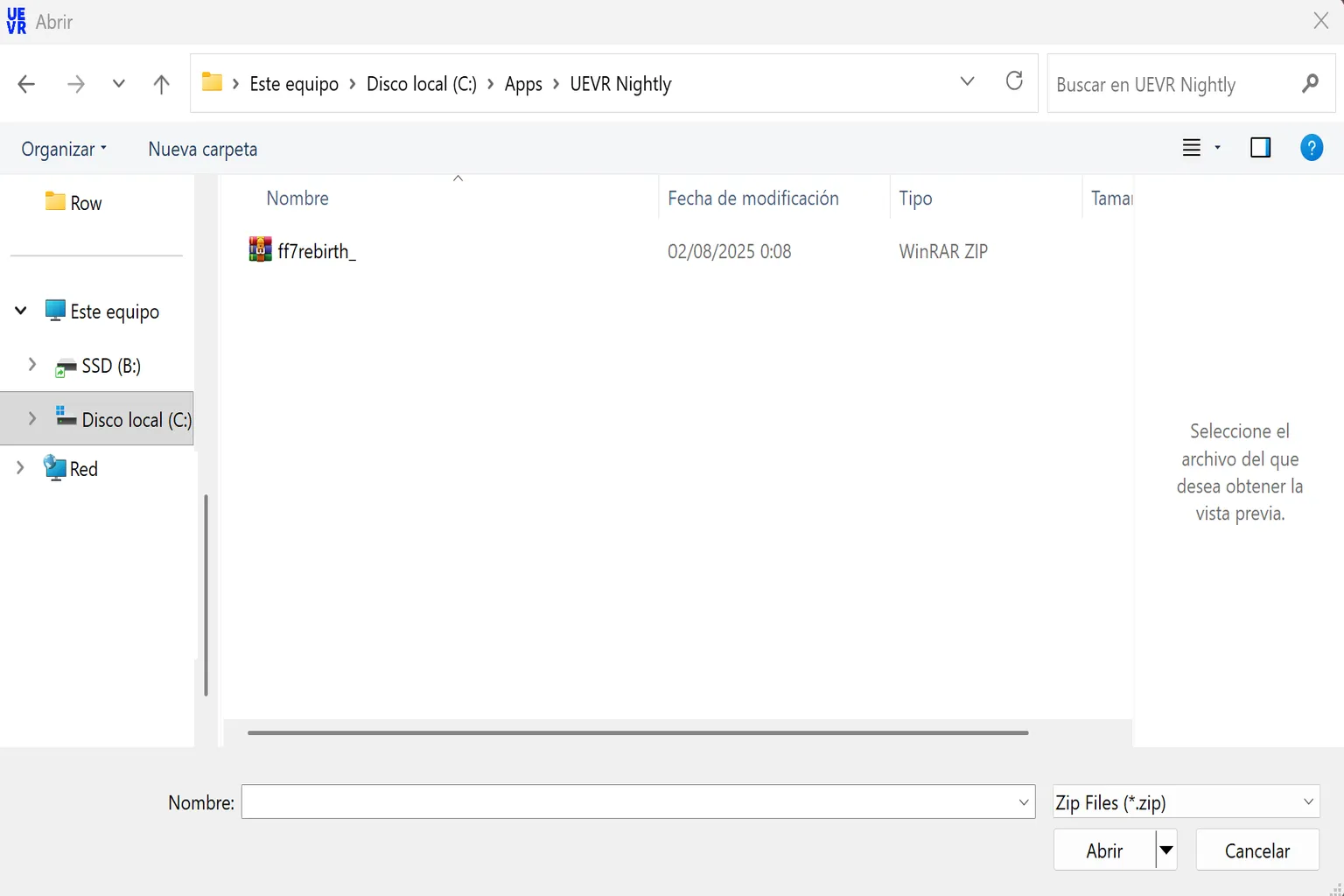
Inicia la versión Nightly de UEVR y, a continuación, haz clic en Import Config en el menú de la izquierda. Selecciona el archivo mod que acabas de descargar e impórtalo.
Solo tienes que seleccionar ff7rebirth.zip y confirmar. El mod se cargará y quedará activado.
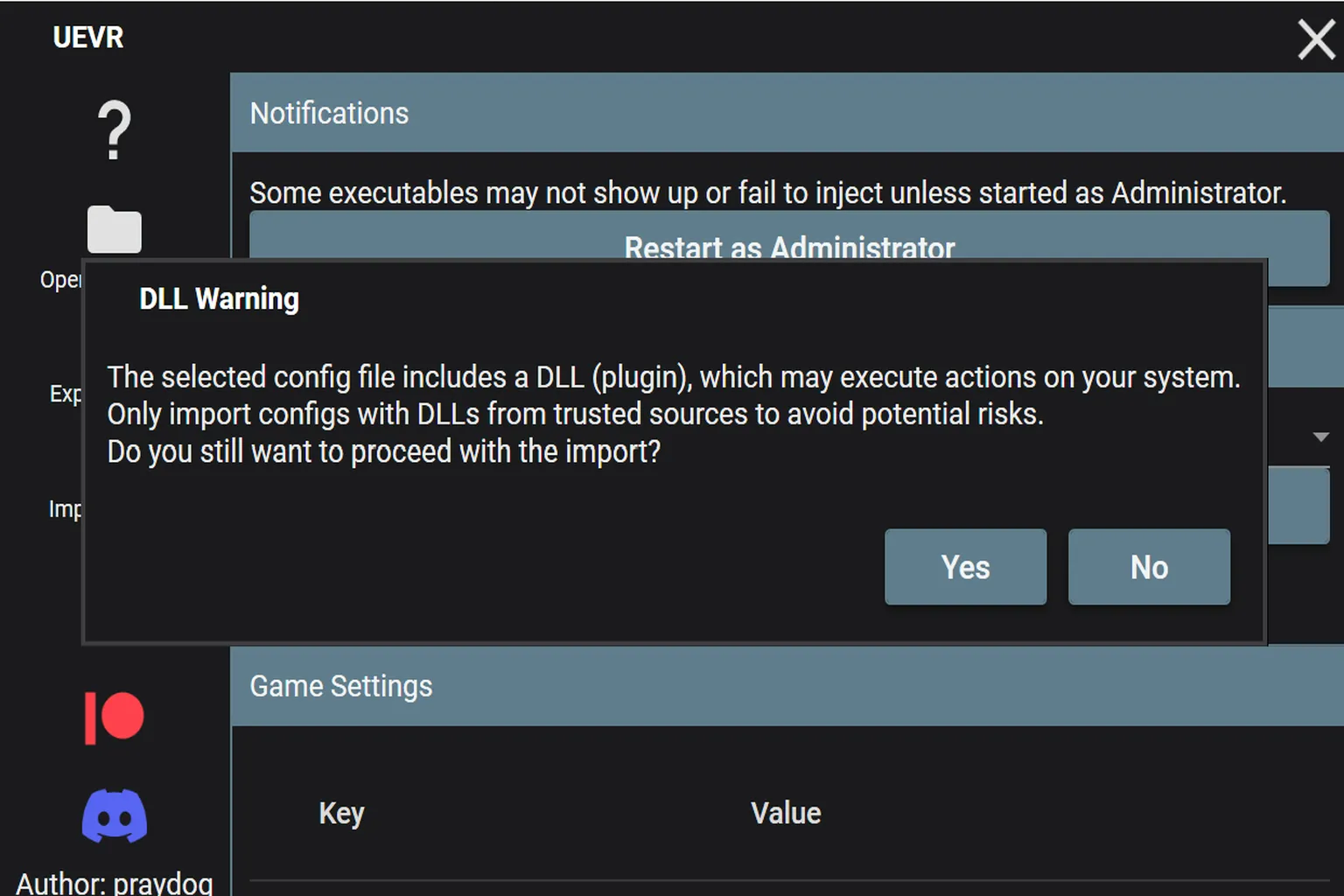
Al importar el mod, verás una advertencia que dice algo como: «Confirma que este archivo se ha descargado de una fuente de confianza».
Como este archivo procede del sitio oficial del desarrollador, puedes hacer clic en Yes sin problema y continuar.
Paso 6: Iniciar el juego
Igual que antes, inicia primero el juego y después ejecuta Inject.
Ahora estás completamente dentro del mundo de Final Fantasy. Tu punto de vista ya no está bloqueado y puedes mirar libremente en cualquier dirección.
En la escena inicial aparece Tifa. Cuando juegas en un PC, en realidad solo la estás viendo desde lejos a través de una pantalla.
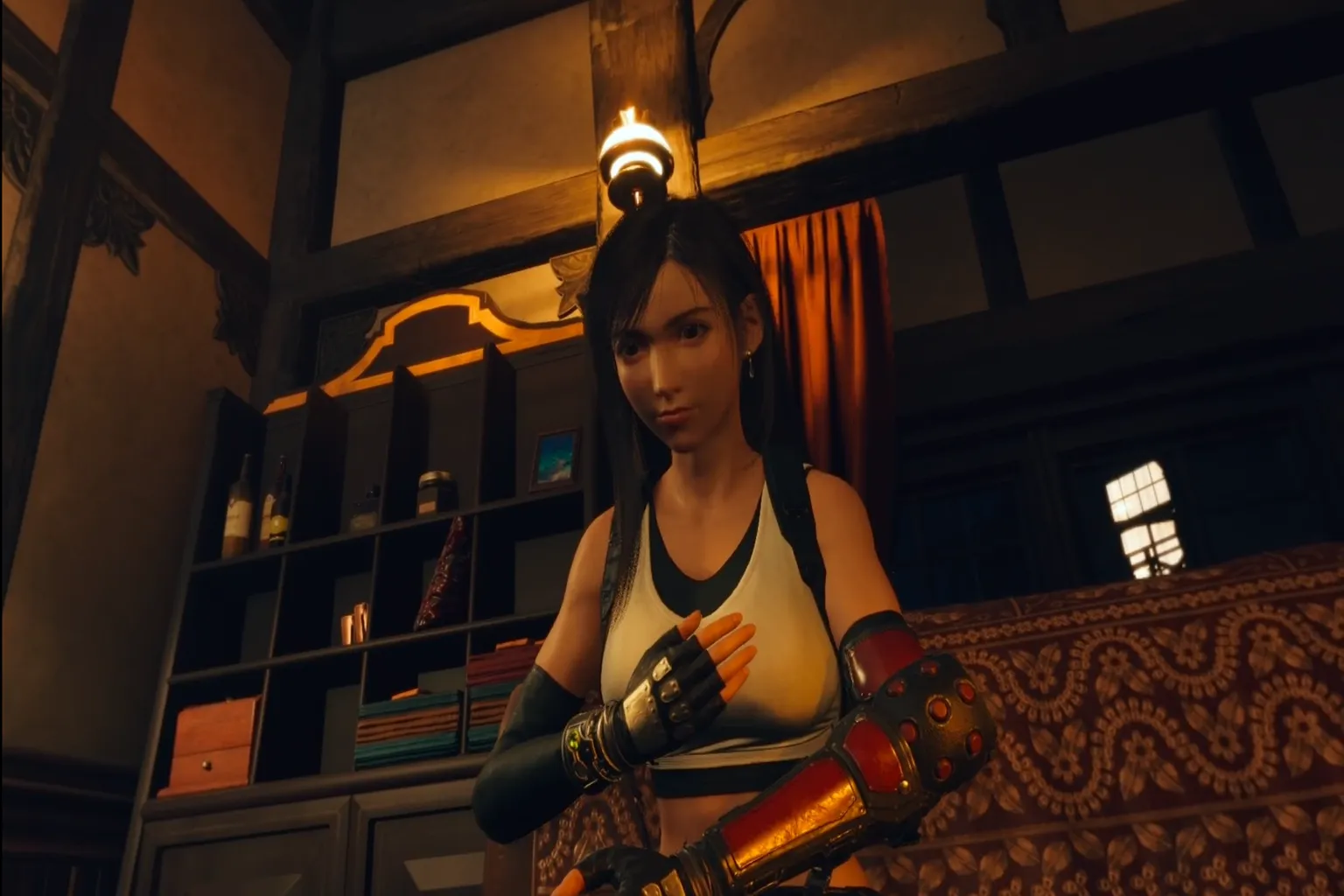
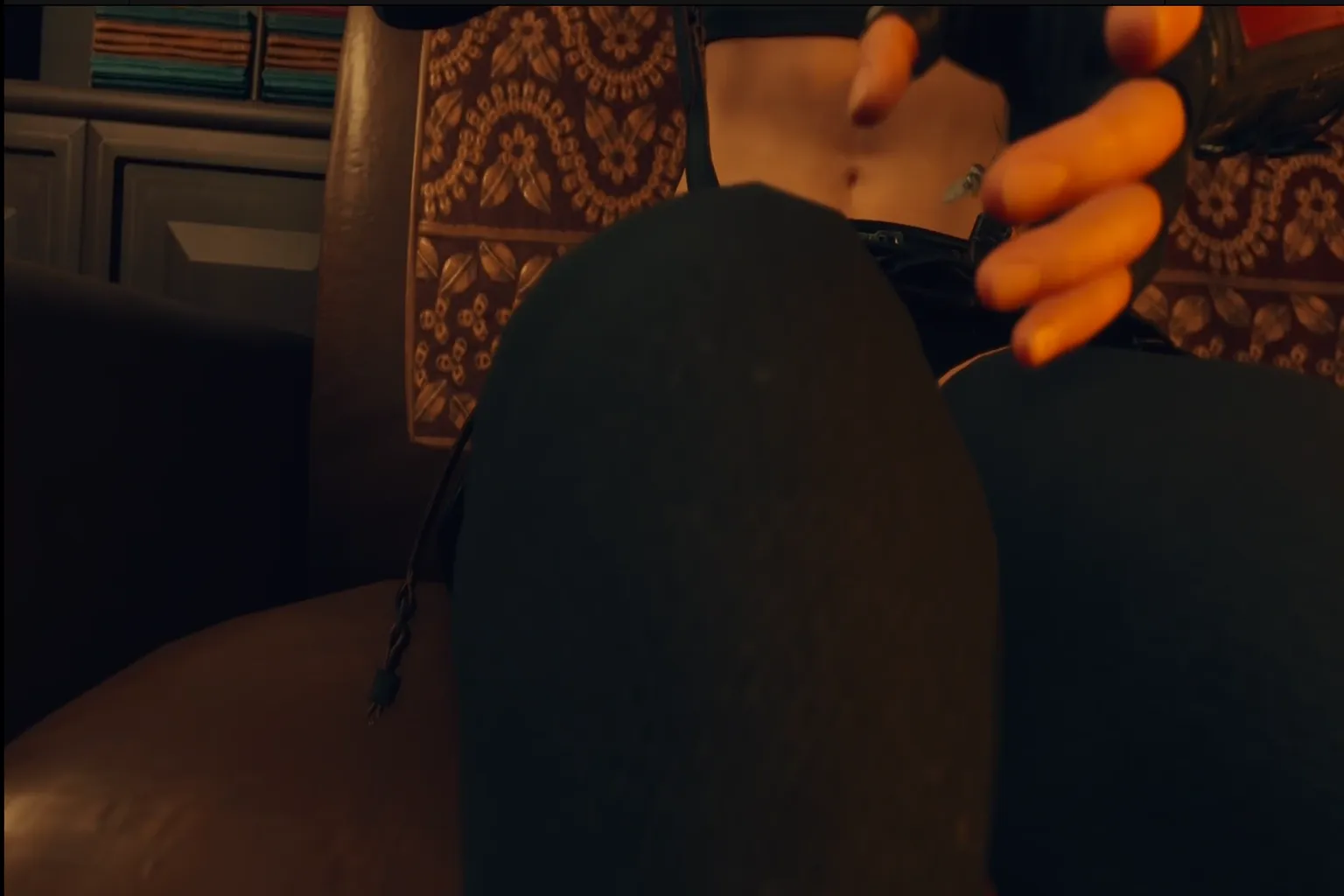
En VR, es completamente diferente. Si bajas la mirada sin más, puedes ver sus abdominales tonificados. Inclina la cabeza un poco más y…
la sensación de tenerla ahí delante es algo que nunca podrías experimentar de la misma forma en una pantalla plana.
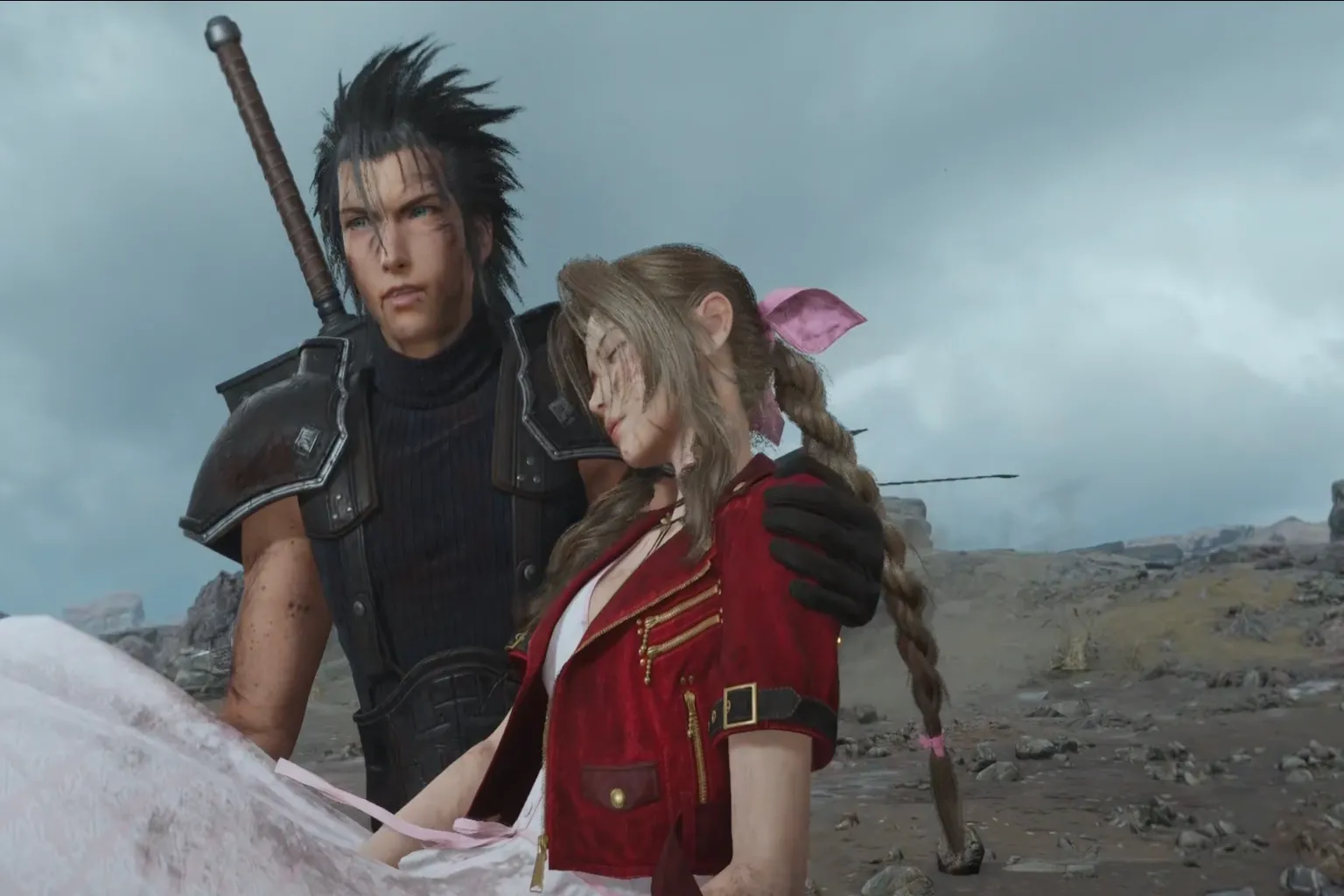
En la escena en la que Zack salva a Aerith, realmente se siente como si estuvieras justo a su lado. El mundo de Final Fantasy te rodea por completo en 360 grados, mucho más allá de lo que puede transmitir una pantalla normal.
De cerca, probablemente te sorprenderá el nivel de detalle del atuendo de Aerith. Incluso puede que te descubras pensando: «Ah… su collar tiene forma de una pequeña flor». Ese tipo de descubrimientos surgen de forma natural en VR.
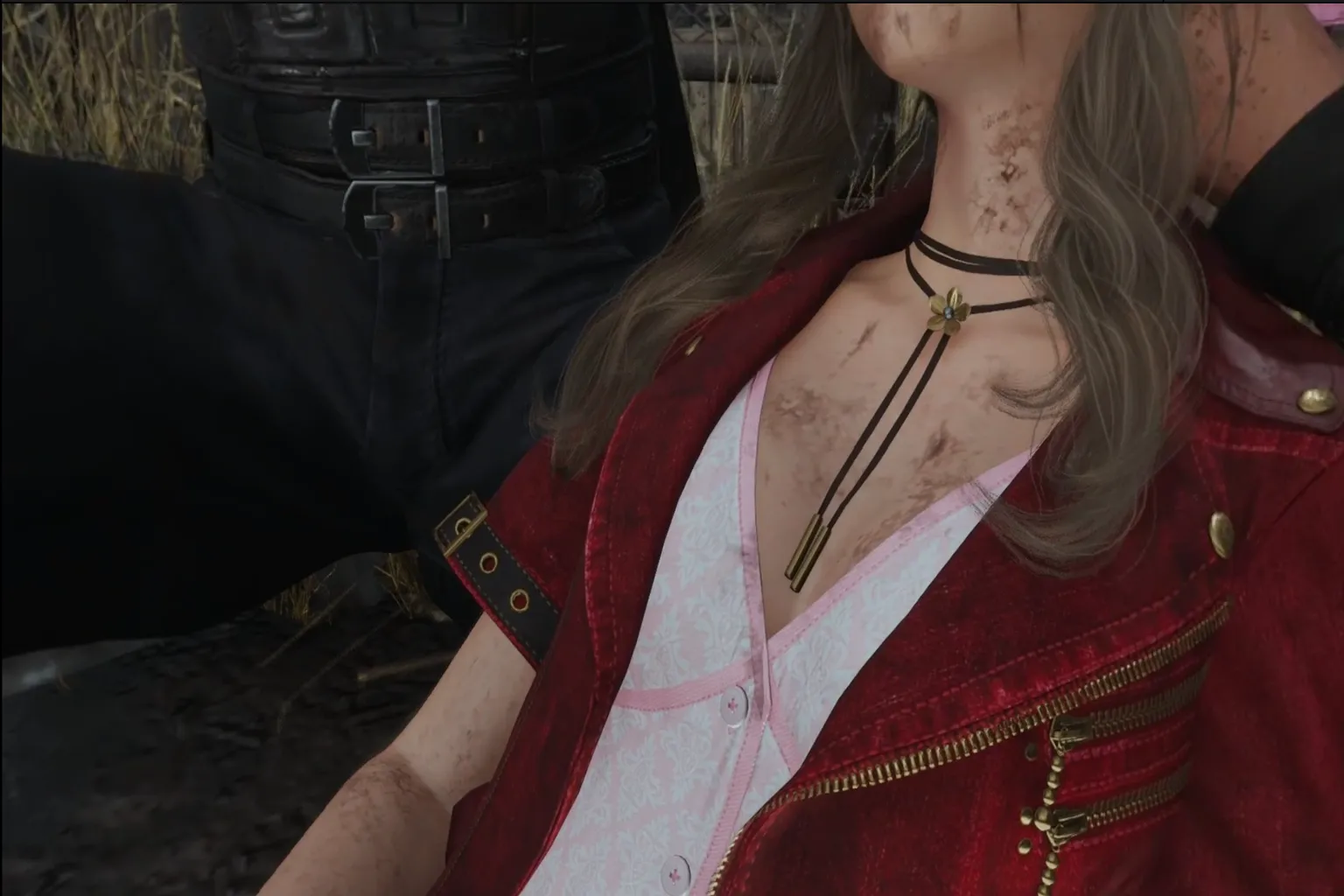
En VR, puedes mirar donde quieras.
Baja un poco la mirada y las largas piernas de Aerith estarán justo delante de ti. Cambia un poco más el ángulo y…
sentirás su presencia a una distancia que sería imposible en el mundo real.
Esa escena tan emblemática: la cita en la noria con Aerith. ¿Cómo crees que se sentiría vivirla juntos en VR?
Probablemente acabarías sonriendo sin darte cuenta.

Vídeo de gameplay de Final Fantasy VII Rebirth en VR

Hasta aquí la presentación de UEVR, una herramienta que te permite convertir numerosos juegos de PC a realidad virtual y adentrarte en esos mundos tan fascinantes y conocidos.
Si quieres aprender más sobre cómo utilizar los mods VR o profundizar en las funciones avanzadas de UEVR, puedes consultar estas tres guías.

Mods VR para juegos de PC
Cómo encontrarlos, compararlos e instalarlos
UEVR 6DOF Window
Cómo abrir un portal 3D a tus juegos de PC en Meta Quest

Domina la configuración avanzada de UEVR
Soluciona cierres, mejora los FPS y optimiza la VR
Preguntas frecuentes
¿Qué es UEVR?
UEVR es una herramienta de VR gratuita y de código abierto que convierte juegos de PC basados en Unreal Engine en experiencias de VR que se pueden jugar con visores como Meta Quest. Es compatible con el seguimiento de la cabeza, la visión estereoscópica y el movimiento completo en 6DoF.
¿Qué juegos son compatibles con UEVR?
Los juegos creados con versiones de Unreal Engine desde la 4.8 hasta la 5.4 pueden ser compatibles. Algunos ejemplos son Dragon Ball Z: Kakarot, Final Fantasy VII Rebirth, Ghostwire: Tokyo y Dead by Daylight.
¿Qué hardware necesitas?
Se requiere un PC con una GPU dedicada y se recomienda una RTX 2070 o superior. Puedes usarlo con un visor Meta Quest 2, 3 o Pro. Para conseguir una conexión estable, utiliza SteamVR y un router Wi-Fi 5 (802.11ac) o superior.
¿Cuál es la diferencia entre las versiones Stable y Nightly?
La versión Stable se centra en la fiabilidad y es la más adecuada para juegos que llevan seis meses o más disponibles. La versión Nightly incluye las funciones y correcciones más recientes. Puede ser inestable, pero es mejor para juegos más nuevos o casos de uso especiales.
¿Qué debes hacer si aparece un error de «VR Plugin Conflict» al iniciar?
Esto significa que el juego ya contiene módulos de VR integrados. Busca carpetas llamadas Oculus, SteamVR, VR o XR dentro del directorio del juego y elimínalas o cámbiales el nombre para resolver el conflicto.
¿Qué ocurre si la imagen falla o se ve mal, como en FF7 Rebirth?
Este tipo de problema requiere un mod personalizado. Descarga e importa el mod específico desde GitHub tal como se explica en el artículo y, después, ejecuta el juego usando la versión Nightly de UEVR.
¿UEVR funciona con todos los juegos de Unreal Engine?
No necesariamente. Algunos títulos tienen una compatibilidad limitada y las actualizaciones de los juegos pueden hacer que UEVR deje de funcionar. Es buena idea consultar los informes de la comunidad y evitar actualizar un juego hasta que hayas terminado de jugar si todo funciona correctamente.
¿Necesitas configurar los mandos o el teclado?
En la mayoría de los casos, no. UEVR aplica automáticamente el esquema de controles predeterminado de SteamVR. Si un juego concreto necesita entradas personalizadas, puedes usar la función de asignación de teclas de UEVR para configurar los atajos que necesites.