

Este es un desglose completo de la configuración avanzada de UEVR para quienes realmente quieran profundizar.
Incluye más de 150 parámetros que puedes ajustar tanto en el PC como desde la interfaz dentro del juego. Aquí encontrarás de todo: corrección de pantalla, ajuste de mandos, escala de la interfaz, profundidad de campo, HDR, giro por pasos, recolección de basura, asignación de teclas y mucho más.
Cada ajuste incluye una breve explicación de lo que hace y de si merece la pena activarlo, para que puedas entender de inmediato qué cambia realmente cada opción.
Algunos pueden ayudar a estabilizar juegos que se bloquean constantemente, otros reducen el mareo en VR y otros apenas producen una diferencia perceptible.
Si solo quieres jugar, puedes saltarte esta página. Pero si intentas optimizar la imagen, mejorar la compatibilidad o crear guías, esto es básicamente tu manual de referencia.
Descripción general de las funciones
La guía básica ya explica cómo usar UEVR. Gracias a los ajustes constantes y a los comentarios de jugadores de todo el mundo, el software ya viene configurado en un estado casi óptimo desde el momento en que lo inicias. En otras palabras, la configuración predeterminada es suficiente para casi todo el mundo.
Por eso, esta sección se centra en aspectos que normalmente no recomendaría tocar a los jugadores habituales. Piensa en esta página como una referencia que explica qué hace cada función, no como algo que tengas que ajustar de inmediato.
Puedes saltarte esta página por completo y seguir jugando sin ningún problema. Si tu objetivo es simplemente disfrutar de los juegos compatibles con UEVR, la guía básica es más que suficiente.

Configuración avanzada en el PC
A partir de aquí, estos son los ajustes avanzados del PC.
FrameworkConfig_AdvancedMode
Activa el modo avanzado. Está desactivado de forma predeterminada.
FrameworkConfig_AlwaysShowCursor
Mantiene el cursor del ratón visible en todo momento, incluso cuando no estás usando VR.
FrameworkConfig_EnableL3R3ToOpenMenu
Permite abrir el menú pulsando L3 + R3 (presionando ambos sticks analógicos).
FrameworkConfig_FontSize
Controla el tamaño de la fuente de la interfaz de UEVR. El valor predeterminado es 16.
FrameworkConfig_ImGuiTheme
Selecciona el número correspondiente al tema de la interfaz (0 = predeterminado, 1 = tema oscuro).
FrameworkConfig_L3R3LongPress
Requiere mantener pulsados L3 + R3 para abrir el menú.
FrameworkConfig_LogLevel
Define el nivel de detalle de los registros y mensajes de error (0 = ninguno, 1 = normal, 2 = detallado).
FrameworkConfig_MenuKey
Define el código de la tecla de acceso directo utilizada para abrir el menú principal.
FrameworkConfig_MenuOpen
Controla si el menú se abre automáticamente al iniciar.
FrameworkConfig_RememberMenuState
Recuerda la última posición del menú y su estado activado o desactivado de la sesión anterior.
FrameworkConfig_ShowCursorKey
Asigna una tecla de acceso directo para mostrar u ocultar el cursor del ratón.
Frontend_RequestedRuntime
Selecciona el runtime de VR que se utilizará. openxr_loader.dll significa modo OpenXR.
LuaLoader_GarbageCollectionBudgetMs
Define el tiempo máximo, en milisegundos, que los scripts de Lua pueden dedicar a la limpieza de memoria. El valor predeterminado es 1000 ms.
LuaLoader_GarbageCollectionHardLimitMs
Define el límite máximo absoluto para la recolección forzada de basura de Lua.
LuaLoader_GarbageCollectionMaxStepMs
Controla el tiempo máximo de cada paso individual de recolección de basura. Un valor demasiado alto puede provocar tirones.

LuaLoader_GarbageCollectionMinStepMs
Define el tiempo mínimo de procesamiento para una sola pasada de GC (limpieza de memoria). Si este valor es demasiado bajo, la recolección de basura puede activarse con demasiada frecuencia e interferir con la jugabilidad.
LuaLoader_GarbageCollectionMode
Selecciona el modo de recolección de basura. 0 significa automático.
LuaLoader_GarbageCollectionType
Define el tipo de recolección de basura. Si no tienes un motivo concreto para cambiarlo, dejarlo en 0 está bien.
LuaLoader_LogToDisk
Controla si los registros de ejecución de Lua se guardan en el disco. Está pensado principalmente para desarrollo; para un uso normal se recomienda mantenerlo desactivado.
OpenXR_IgnoreVirtualDesktopCheck
Ignora las comprobaciones para detectar si se está usando Virtual Desktop, evitando que aparezcan los avisos relacionados.
OpenXR_ResolutionScale
Define la escala de resolución de renderizado en VR. 1.0 equivale al 100 %. Aumentarla mejora la calidad de imagen, pero también incrementa la carga de la GPU.
UI_Cylinder_Angle
Ajusta el ángulo de curvatura de la interfaz del menú. Un valor de 90 ofrece una sensación cómoda y envolvente dentro del campo de visión.
UI_Distance
Define la distancia hasta el menú, en metros. El valor predeterminado es 2 metros.
UI_FollowView
Determina si el menú sigue el movimiento de tu cabeza. Se recomienda mantenerlo desactivado.
UI_Framework_Distance
Define la distancia entre el jugador y la interfaz del framework.
UI_Framework_FollowView
Controla si la interfaz del framework sigue la dirección de tu mirada.
UI_Framework_MouseEmulation
Activa la emulación del ratón, permitiéndote hacer clic en elementos de la interfaz usando los mandos o un cursor controlado con la cabeza.
UI_Framework_Size
Ajusta la escala general de la interfaz del menú. El valor predeterminado es 2.
UI_Framework_WristUI
Activa o desactiva la interfaz montada en la muñeca.
UI_OverlayType
Selecciona el modo de visualización de la superposición de la ventana de VR. El valor predeterminado es 0.

UI_Size
Controla la escala general de la interfaz de interacción en VR. El valor predeterminado es 2. Aumentarlo hace que toda la interfaz sea más grande; reducirlo hace que todo sea más pequeño.
UI_X_Offset
Desplazamiento horizontal de la interfaz de interacción en VR. Los valores negativos la mueven hacia la izquierda y los positivos hacia la derecha.
UI_Y_Offset
Desplazamiento vertical de la interfaz de interacción en VR. Los valores positivos la mueven hacia abajo.
UObjectHook_AttachLerpEnabled
Activa una animación de interpolación suave al acoplar objetos.
UObjectHook_AttachLerpSpeed
Define la velocidad de la interpolación al acoplar objetos. Los valores más altos hacen que los objetos se coloquen en su sitio más rápidamente.
UObjectHook_EnabledAtStartup
Activa automáticamente UObjectHook cuando se inicia UEVR.
UObjectHook_ToggleUObjectHookKey
Tecla de acceso directo para activar o desactivar UObjectHook.
VR_2DScreenMode
Cuando está activado, el juego se renderiza en modo 2D en lugar de VR.
VR_AimInterp
Suaviza el movimiento de la cámara al apuntar aplicando interpolación.
VR_AimMethod
Selecciona el método de apuntado.
VR_AimModifyPlayerControlRotation
Determina si apuntar también afecta a la rotación de control del jugador.
VR_AimMPSupport
Activa la compatibilidad con el apuntado durante las sesiones multijugador.
VR_AimSpeed
Controla la rapidez con la que la vista responde al apuntado. Los valores más altos ofrecen una respuesta más inmediata, pero un valor demasiado alto puede provocar mareo en VR. Si eres sensible al mareo, mantenlo más bajo.
VR_AimUsePawnControlRotation
Utiliza la lógica interna de rotación del personaje para apuntar.
VR_AsynchronousScan
Activa el escaneo asíncrono, que puede mejorar ligeramente el rendimiento y la estabilidad.

VR_CameraForwardOffset
Desplaza la cámara hacia delante o hacia atrás, permitiéndote adelantar el punto de vista o acercarlo.
VR_CameraRightOffset
Desplaza la cámara hacia la izquierda o la derecha. Los valores negativos la mueven hacia la izquierda y los positivos hacia la derecha.
VR_CameraUpOffset
Ajusta la altura vertical del punto de vista de la cámara.
VR_Compatibility_AHUD
Intenta corregir los casos en los que el HUD (elementos de la interfaz) no aparece.
VR_Compatibility_SceneView
Corrige problemas en los que faltan partes de una escena o no se renderizan correctamente.
VR_Compatibility_SkipPostInitPr / SkipUObjectAr
Soluciona problemas de bloqueo que se producen durante el proceso de inicialización en determinados juegos.
VR_Compatibility_SplitScreen
Corrige problemas visuales causados por el renderizado en pantalla dividida.
VR_ControllerPitchOffset
Valor de compensación para la inclinación vertical del mando.
VR_ControllersAllowed
Activa el seguimiento de los mandos de VR.
VR_CustomZNear
Define el valor ZNear, que determina la distancia mínima de renderizado. El valor predeterminado es 0.01, lo que ayuda a evitar problemas de recorte con los modelos demasiado cercanos a la vista.
VR_DecoupledPitch
Cuando está activado, permite mover libremente la cabeza hacia arriba y hacia abajo de forma independiente de otras rotaciones.
VR_DecoupledPitchUIAdjust
Ajusta la posición de la interfaz para adaptarla cuando DecoupledPitch está activado.
VR_DepthScale
Ajusta la intensidad de la percepción de profundidad (profundidad estereoscópica). Cambiarlo demasiado puede resultar muy poco natural, así que conviene hacerlo con precaución.
VR_DesktopRecordingFix_V2
Corrige problemas de desincronización y tirones al grabar imágenes del juego.

VR_DisableHDRCompositing
Desactiva HDR. Resulta útil en juegos donde activar HDR provoca errores visuales o parpadeos.
VR_DisableHZBOcclusion
Desactiva la oclusión HZB para evitar que determinados objetos se oculten de forma incorrecta.
VR_DisableInstanceCulling
Desactiva el descarte de instancias, lo que puede ayudar cuando algunos modelos de una escena no aparecen.
VR_DisableVRKey
Desactiva la tecla de acceso directo utilizada para abrir la interfaz de VR.
VR_DPadShifting
Permite mover el punto de vista usando la cruceta.
VR_DPadShiftingMethod
Selecciona el método de control utilizado para el movimiento con la cruceta.
VR_EnableCustomZNear
Activa el control manual de un valor ZNear personalizado (la distancia mínima visible).
VR_EnableGUI
Controla si la interfaz de control de UEVR está activada.
VR_ExtremeCompatibilityMode
Modo de compatibilidad extrema. Fuerza varias correcciones al mismo tiempo como último recurso cuando un juego no puede entrar en modo VR.
VR_FrameDelayCompensation
Valor de compensación del retraso de fotogramas. Los valores más altos aplican una compensación mayor.
VR_GhostingFix
Activa la corrección de ghosting. Actívala si notas imágenes residuales.
VR_GrowRectangleForProjection
Amplía el área de proyección para corregir casos en los que partes de la interfaz quedan recortadas.
VR_HorizontalProjectionOverride
Sobrescribe la proyección horizontal para evitar que las imágenes excesivamente anchas se deformen o se compriman en VR.
VR_JoystickDeadzone
Define la zona muerta del joystick. Por ejemplo, 0.2 significa que se ignora la entrada dentro del primer 20 % de inclinación, lo que ayuda a evitar drift o movimientos accidentales.
VR_LerpCameraPitch
Aplica interpolación a la inclinación vertical de la cámara. Cuando está desactivado, la vista cambia de forma instantánea, lo que puede resultar brusco en vistas en tercera persona o durante las cinemáticas. Cuando está activado, el movimiento se suaviza durante unos 0.1–0.3 segundos.
VR_LerpCameraRoll
Aplica interpolación al balanceo de la cámara (inclinación izquierda/derecha), suavizando el movimiento de la misma forma que la interpolación vertical.

VR_LerpCameraSpeed
Controla la velocidad de las animaciones de interpolación de la cámara. Los valores más altos hacen que las transiciones del punto de vista sean más rápidas.
VR_LerpCameraYaw
Añade interpolación al giro horizontal de la cámara (rotación izquierda/derecha de la cabeza).
VR_LoadBlueprintCode
Controla si se carga código Blueprint especial. Está pensado para desarrolladores.
VR_LoadCamera0Key / VR_LoadCamera1Key / VR_LoadCamera2Key
Teclas de acceso directo para recuperar tres posiciones de cámara predefinidas.
VR_MotionControlsInactivityTimeout
Si los mandos no se mueven durante este número de segundos, entran en estado de inactividad.
VR_MovementOrientation
Define la referencia para la dirección del movimiento.
0 = el movimiento sigue la dirección de la cabeza.
1 = el movimiento sigue la dirección del mando, independientemente de la orientación de la cabeza.
VR_PassDepthToRuntime
Controla si los datos de profundidad por píxel se envían al runtime del motor del juego. Un pequeño número de juegos los utiliza para efectos o comprobaciones de distancia, pero en la mayoría de los casos puede mantenerse desactivado.
VR_RecenterHorizonKey
Tecla para restablecer la vista horizontal.
VR_RecenterViewKey
Tecla para restablecer la vista general.
VR_RecreateTexturesOnReset
Vuelve a cargar las texturas cuando se restablece la vista. Resulta útil en juegos donde la imagen se vuelve borrosa después de recentrarla.
VR_RenderingMethod
Selecciona el método de renderizado.
- Native Stereo (renderizado nativo para ambos ojos): optimizado para VR. Es la opción predeterminada y recomendada.
- Alternating / AFR (renderizado alterno): renderiza de forma alterna la imagen del ojo izquierdo y la del derecho. Reduce la carga, pero también la calidad de imagen.
- Synced Sequential (renderizado secuencial sincronizado): renderiza cada ojo por separado intentando mantenerlos sincronizados. Se utiliza principalmente para evitar errores; no se recomienda.
VR_ResetStandingOriginKey
Tecla para restablecer la posición de referencia al estar de pie.
VR_RoomscaleMovement
Activa el movimiento a escala de habitación. Como la mayoría de los juegos de PC están diseñados principalmente para jugar de pie en un mismo lugar, normalmente se recomienda mantenerlo desactivado.

VR_ShowFPSOverlay
Muestra el contador de FPS dentro de la vista de VR.
VR_ShowStatsOverlay
Muestra estadísticas más detalladas, como el tiempo de renderizado y la latencia.
VR_SnapTurn
Activa el giro por pasos (rotación rápida de la cámara). Cada pequeño movimiento del stick derecho gira la vista instantáneamente un ángulo fijo.
VR_SnapturnJoystickDeadzone
Define la zona muerta del joystick específicamente para el giro por pasos.
VR_SnapturnTurnAngle
Define el ángulo de rotación de cada giro por pasos. El valor predeterminado es 45 grados.
VR_SplitscreenViewIndex
Selecciona qué índice de vista se utiliza cuando está activo el renderizado dividido o multivista.
VR_SwapControllerInputs
Intercambia las entradas de los mandos izquierdo y derecho. Resulta útil para jugadores zurdos.
VR_SyncedSequentialMethod
Selecciona el método utilizado para el renderizado estereoscópico secuencial sincronizado.
- Skip Tick reduce la carga de la CPU, pero puede hacer que el movimiento se sienta menos reactivo.
- Skip Draw reduce la carga de la GPU. Como la mayoría de los juegos están limitados por la GPU, esta opción suele ser la preferida.
VR_Toggle2DScreenKey
Tecla para activar o desactivar la pantalla 2D.
VR_ToggleSlateGUIKey
Tecla para activar o desactivar la interfaz gráfica.
VR_UncapFramerate
Elimina el límite de fotogramas. En algunos casos, esto puede mejorar la fluidez.
VR_UseFMallocSceneViewExtension
Activa optimizaciones internas de memoria de Unreal Engine.
VR_VerticalProjectionOverride
Sobrescribe la configuración de proyección vertical.
VR_WorldScale
Controla la escala del mundo en VR. 1.0 corresponde a la escala real. Ajusta este valor si los personajes o los entornos parecen demasiado grandes o demasiado pequeños.

Configuración avanzada después de la inyección
Una vez que inyectas el módulo de VR en un juego, aparece una ventana del sistema que te permite ajustar con precisión una amplia variedad de opciones. En esta sección se explica cada una de las funciones disponibles dentro de esa ventana.
Opciones de la barra superior
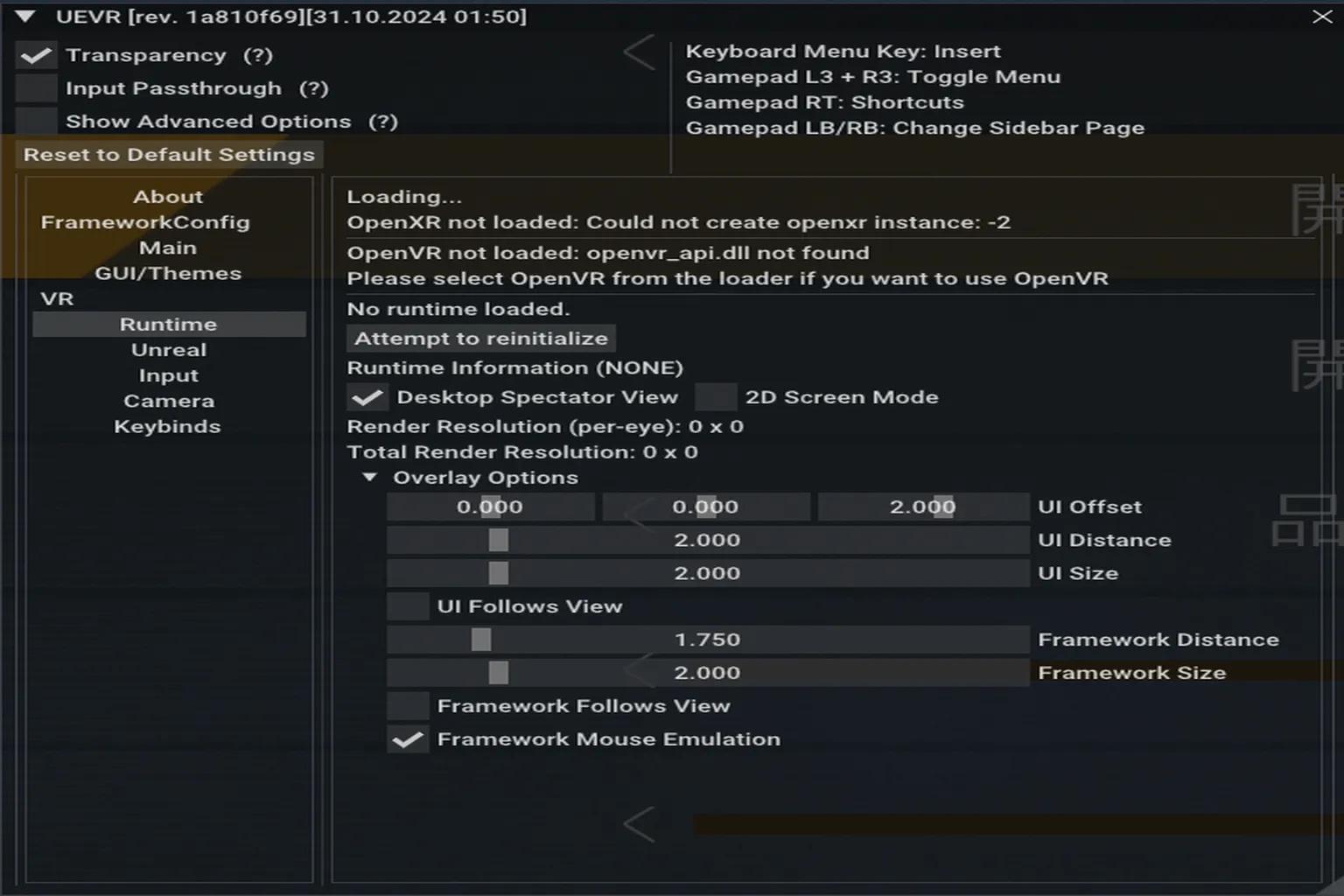
Transparency
Controla si el fondo de la ventana de la interfaz es semitransparente. Cuando está activado, el panel de configuración de UEVR se vuelve translúcido, lo que facilita ver lo que ocurre detrás en VR.
Input Passthrough
Permite mantener abierto el panel de UEVR mientras ajustas la configuración de la interfaz y controlas al personaje al mismo tiempo. Sinceramente, no se recomienda. Si quieres evitar problemas innecesarios, es mejor mantenerlo desactivado.
Show Advanced Options
Muestra u oculta la configuración avanzada. Está desactivado de forma predeterminada.
Opciones de la barra izquierda
Área Runtime
Muestra si el dispositivo de VR está funcionando correctamente y permite previsualizar la imagen, además de ajustar la posición y el tamaño de la interfaz.
Desktop Spectator View
Cuando está activado, la misma vista de VR que ves en el visor se muestra también en el monitor del PC. Resulta útil para grabar o mostrar el juego a otra persona. En general, se recomienda mantenerlo activado.
2D Screen Mode
Fuerza la imagen al modo 2D y desactiva la profundidad estereoscópica. Cuando está activado, se pierde la sensación de VR.
UI Offset
Desplaza la posición de la interfaz de VR.
Primera fila: izquierda / derecha
Segunda fila: arriba / abajo
Tercera fila: delante / atrás
UI Distance
Controla la distancia entre tus ojos y la interfaz. Los valores más altos la alejan y los más bajos la acercan.
UI Size
Ajusta el tamaño general de la interfaz. Aumentar el valor hace que la interfaz sea más grande.
UI Follows View
Determina si la ventana de la interfaz permanece siempre centrada en tu campo de visión. Cuando está activado, la interfaz aparece delante de ti sin importar hacia dónde mires.
Framework Distance
Controla la distancia entre tu punto de vista y todo el panel de control. Es similar a UI Distance, pero se aplica al panel completo.
Framework Size
Ajusta el tamaño del panel de control. Si resulta demasiado pequeño para leerlo, aumentar este valor puede ayudar.
Framework Follows View
Determina si los elementos del framework de UEVR (guías de los mandos, gizmos 3D, información de coordenadas, etc.) permanecen fijos en el espacio o siguen tu vista. Cuando está activado, siempre aparecen delante de ti.
Framework Mouse Emulation
Cuando está activado, puedes interactuar con el framework usando el ratón. Esto te permite hacer clic y ajustar la configuración con el ratón incluso mientras estás en VR.
Área Unreal
Ajustes adicionales de optimización para juegos de Unreal Engine
Attempt to reinitialize
Vuelve a cargar el runtime. Si el juego no se inicia correctamente, al pulsarlo intentará volver a conectar y reinicializar la VR.
Rendering Method
El valor predeterminado es Native Stereo. Ofrece la vista estereoscópica más natural y funciona bien con la mayoría de los juegos.
Skip Draw
Omite parte del renderizado de los fotogramas para mejorar el rendimiento.
World Scale
Ajusta la escala de todo el mundo virtual. 1.0 corresponde a la escala real.
Depth Scale
Controla la intensidad de la sensación de profundidad y de la separación 3D.
Disable Blur Widgets
Desactiva los efectos de desenfoque de los elementos de la interfaz dentro del juego. Resulta útil si quieres que la interfaz se vea más nítida y clara en VR.
Uncap Framerate
Elimina el límite de fotogramas para permitir una imagen más fluida.
Enable GUI
Activa o desactiva la interfaz gráfica de UEVR.
Ghosting Fix
Intenta reducir el ghosting y los artefactos de imagen residual.
Near Clip Plane
Define la distancia mínima a la que pueden renderizarse los objetos delante de tus ojos. En VR, los objetos que se acercan demasiado son recortados por el sistema; esta opción permite ajustar esa distancia de corte.

Área Input
Configuración de entrada de los mandos
VR Joystick Deadzone
Define la zona muerta del joystick. Si es demasiado pequeña, el stick se vuelve excesivamente sensible; si es demasiado grande, las entradas responden con lentitud. También puede ayudar a reducir el stick drift.
Controller Pitch Offset
Ajusta el desplazamiento del ángulo vertical del mando (arriba/abajo).
DPad Shifting
Convierte la cruceta en una entrada multifunción, permitiendo realizar acciones adicionales mediante combinaciones de botones.
Left-handed Controller Inputs
Intercambia las entradas de los mandos izquierdo y derecho. Está pensado para usuarios zurdos.
DPad Shifting Method
Define la combinación de botones utilizada para activar la cruceta multifunción. En este caso, consiste en pulsar a la vez el stick derecho y el izquierdo.
Type (Aim Method)
Selecciona cómo funciona el apuntado.
- Game: Utiliza la lógica de apuntado original del juego.
- VR: Utiliza directamente la dirección de la cabeza o de las manos para apuntar.
Speed
Controla la rapidez con la que responden la vista y el apuntado. Los valores más altos ofrecen una respuesta más rápida.
Modify Player Control Rotation / Use Pawn Control Rotation
Determina si la rotación del personaje se sincroniza con el movimiento de la cabeza o de los mandos. Esto afecta tanto al apuntado como a la dirección del movimiento.
Multiplayer Support
Mejora la precisión de la sincronización durante las sesiones multijugador.
Snap Turn
Cuando está activado, mover el stick gira instantáneamente la vista un ángulo fijo.
Angle
Define el ángulo de rotación de cada giro por pasos (por ejemplo, 45 grados).
Deadzone
Define cuánto debe inclinarse el stick para activar un giro por pasos. Los valores más bajos aumentan la sensibilidad.
Movement Orientation
Selecciona qué determina la dirección del movimiento.
- Game: Utiliza la lógica de movimiento original del juego.
- Head: El movimiento sigue la dirección hacia la que apunta la cabeza.
- Controller: El movimiento sigue la dirección hacia la que apunta el mando.
Roomscale Movement
En general, no se recomienda, ya que la mayoría de los juegos de PC no están diseñados para jugar a escala de habitación.
- Enabled: Mueve al personaje en función de tu movimiento físico en el mundo real.
- Sweep Movement: Activa comprobaciones de colisión durante el movimiento físico para evitar atravesar paredes.

Área Camera
Configuración de posición, ángulos y rotación de la cámara
Camera Freeze
Bloquea la cámara para que deje de moverse. Resulta útil cuando quieres mantener la vista fija en un ángulo concreto.
- Camera Offset: Después de congelar la cámara, permite ajustar con precisión su posición. Los tres campos corresponden a los ejes X, Y y Z, lo que permite hacer pequeños ajustes, como mover la vista ligeramente hacia arriba o hacia delante.
- Save / Load Camera 0–2: Permite guardar y recuperar hasta tres configuraciones de cámara, facilitando el cambio entre puntos de vista fijos.
- Freeze Position: Bloquea la posición de la cámara para que no se mueva aunque muevas la cabeza.
- Freeze Rotation: Bloquea la dirección de la vista para que la imagen no gire cuando giras la cabeza.
Camera Lerp
Interpola suavemente el movimiento de la cámara para seguir el movimiento de la cabeza. Resulta útil para reducir las sacudidas o crear movimientos de cámara más cinematográficos.
- Lerp Pitch / Yaw / Roll: Ajusta la suavidad de los movimientos arriba/abajo, izquierda/derecha y de inclinación. Los valores más altos hacen que la respuesta sea más lenta y suave.
- Lerp Speed: Controla la velocidad general de respuesta. Los valores más bajos ofrecen un movimiento más suave, pero pueden introducir un mayor retraso percibido.
Decoupled Pitch
Procesa el movimiento vertical de la cabeza de forma independiente.
- Enabled: Al mirar hacia arriba o hacia abajo, el movimiento de la pantalla es menos brusco, lo que puede ayudar a reducir el mareo en VR.
- Auto Adjust UI: Ajusta automáticamente la posición de la interfaz para evitar que se desplace fuera de tu campo de visión cuando cambias el ángulo de la vista.

Área Keybinds
Configuración de teclas de acceso directo personalizadas
Playspace Keys (relacionadas con el espacio de juego)
- Recenter View Key: Restablece el punto central de la vista.
- Recenter Horizon Key: Restablece la alineación horizontal.
- Set Standing Origin Key: Establece tu posición física actual como punto de referencia de pie del personaje. Por ejemplo, si al iniciar un juego el personaje parece estar demasiado adelantado o desplazado hacia un lado con respecto a donde realmente estás de pie, muévete hasta la posición que quieras y pulsa esta tecla. Ese punto pasará a ser la nueva referencia.
Camera Keys (cambio de cámara)
- Load Camera 0 / 1 / 2 Key: Cambia instantáneamente a una de las configuraciones de cámara guardadas.
Overlay / Runtime Keys (interfaz y runtime)
- Toggle 2D Screen Mode Key: Activa o desactiva el modo de pantalla 2D. Esto desactiva temporalmente la vista de VR y vuelve a una imagen plana. Resulta especialmente útil durante las cinemáticas, donde el renderizado en VR puede provocar imágenes dobles. Puedes ver la escena en 2D y volver a VR después.
- Toggle In-Game UI Key: Muestra u oculta la interfaz de control de UEVR. Resulta útil cuando la interfaz estorba.
- Disable VR Key: Desactiva por completo el modo VR y devuelve el juego a su visualización normal sin VR.

Área About
Esta es la página de información del software. Incluye elementos como el enlace al sitio web del creador y los avisos de derechos de autor.

Área Main
Ajustes de interacción con la propia herramienta UEVR, no con el contenido del juego. Esta sección se centra principalmente en cómo se abre el menú y en el comportamiento del cursor.
Menu Key
Tecla de acceso directo utilizada para abrir el menú. De forma predeterminada es la tecla Insert del teclado, pero puedes cambiarla por cualquier otra que prefieras.
Show Cursor Key
Tecla de acceso directo para mostrar manualmente el cursor del ratón. Es buena idea configurarla por si el cursor desaparece de repente.
Remember Menu Open/Closed State
Cuando está activado, UEVR recuerda si el menú estaba abierto o cerrado la última vez y restaura ese estado la próxima vez que se inicia el juego.
Enable L3 + R3 Toggle
Permite abrir y cerrar el menú de UEVR pulsando al mismo tiempo el stick izquierdo (L3) y el stick derecho (R3).
L3 + R3 Long Press Menu Toggle
Hace que L3 + R3 requiera una pulsación prolongada para abrir o cerrar el menú. Ayuda a evitar activaciones accidentales.
Always Show Cursor
Mantiene el cursor del ratón visible en todo momento, incluso mientras estás en modo VR.
Log Level
Define el nivel de detalle de los mensajes de registro.
- info: solo información básica
- debug: información técnica más detallada
- warning / error: solo registra problemas o errores cuando se producen

Área GUI / Themes
Configuración para ajustar la apariencia de UEVR y el tamaño de la fuente
Select GUI Theme
Permite elegir el tema de la interfaz desde un menú desplegable. Default Dark es el modo oscuro estándar.
Font Size
Ajusta el tamaño del texto utilizado en los menús de control.

Con esto termina el repaso de las funciones avanzadas de UEVR. Como puedes ver, hay bastantes ajustes en los que un pequeño cambio puede hacer que un juego deje de funcionar por completo.
Si eres simplemente un jugador que quiere jugar y disfrutar, puedes tomarte esta página como una lectura del tipo «vaya, UEVR es mucho más complejo de lo que pensaba». Sinceramente, no se recomienda tocar estos ajustes solo por curiosidad.
Preguntas frecuentes
¿Necesito leer esta página si solo quiero jugar con UEVR?
No. Este artículo está pensado para usuarios avanzados y creadores de contenido. Si no tienes ningún problema, no es necesario tocar estos ajustes.
¿Cambiar estos ajustes puede causar problemas?
Sí. Los valores predeterminados de UEVR ya son bastante estables. Muchas de estas opciones existen para desarrolladores o para intentar hacer funcionar juegos que se bloquean. Cambiarlas sin un motivo claro puede empeorar las cosas.
¿Qué ajustes ayudan a reducir el ghosting o el mareo en VR?
Puedes probar VR_GhostingFix, VR_LerpCameraPitch y VR_LerpCameraYaw. Estos ajustes ayudan a suavizar el movimiento de la cámara y la imagen.
¿Qué ajustes debería activar para grabar vídeos?
Activa Desktop Spectator View y Uncap Framerate, y mantén el método de renderizado en Native Stereo. Esto suele dar como resultado grabaciones más estables.
¿Qué hago si la pantalla parpadea cuando HDR está activado?
Prueba a activar VR_DisableHDRCompositing. Este ajuste está diseñado para corregir problemas visuales relacionados con HDR.
La interfaz de VR se queda siempre justo delante de mi cara. ¿Por qué?
Es probable que UI_FollowsView o Framework Follows View estén activados. Si los desactivas, la interfaz permanecerá fija en el espacio en lugar de seguir tu vista.
Quiero que la posición de pie del personaje coincida con el lugar donde estoy realmente. ¿Cómo lo hago?
Usa el acceso directo Set Standing Origin Key. Esto restablece la posición de pie dentro del juego a tu ubicación actual en el mundo real.
¿Puedo hacer clic en el panel de configuración de VR con el ratón?
Sí. Si activas Framework Mouse Emulation, puedes interactuar con la interfaz usando el ratón incluso mientras estás en VR.






