
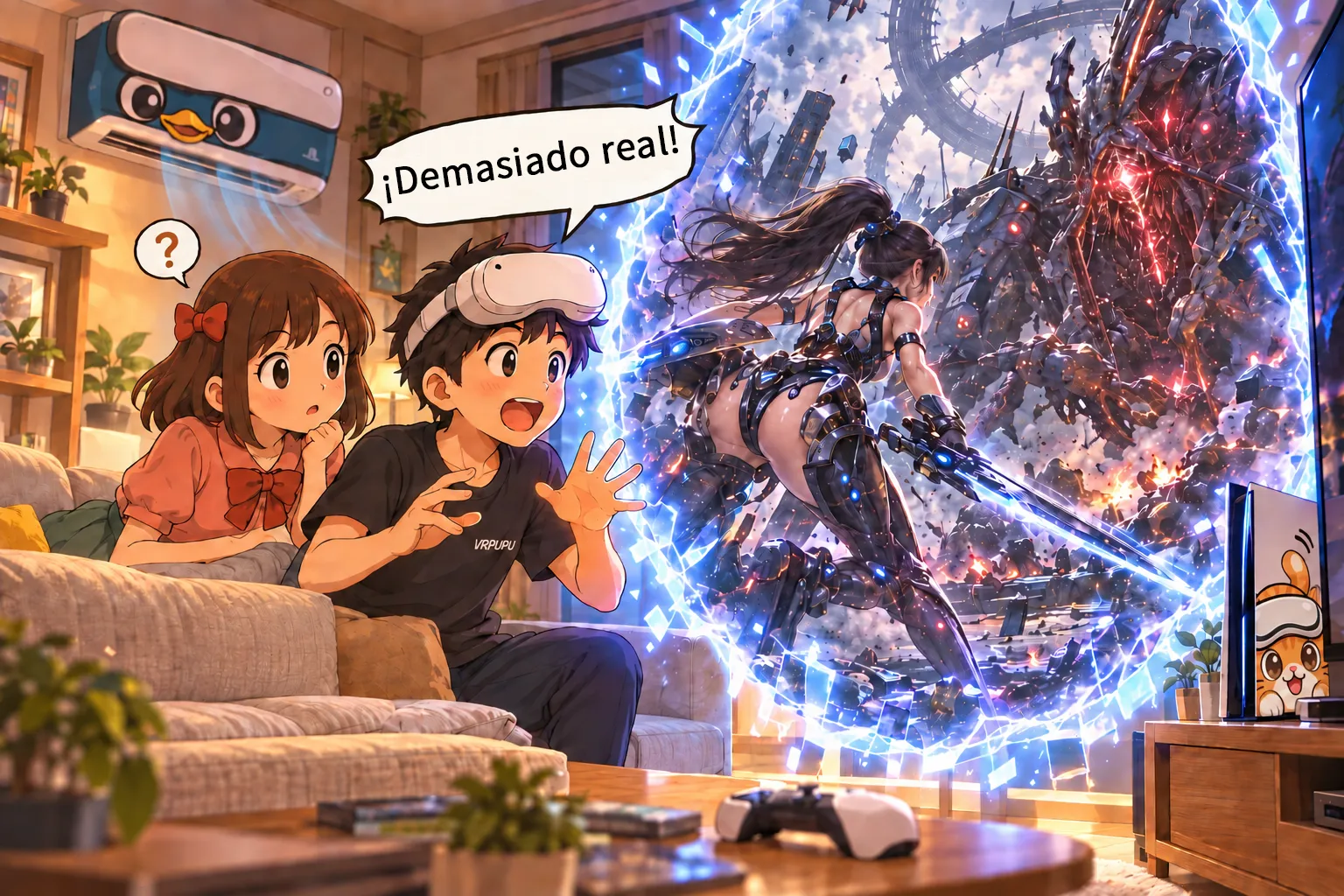
UEVR 6DOF Window permite abrir un portal 3D hacia el mundo de un juego de PC sin entrar por completo en él. En esta guía explico cómo configurar Portal Mode con Virtual Desktop, VDXR y passthrough para colocar ese portal directamente dentro de tu habitación.
Una tercera forma de jugar en PCVR: Portal Mode
Cuando conectas un visor VR a un PC, normalmente hay dos formas de jugar.
La primera es usar el visor VR como una pantalla gigante. El juego sigue siendo completamente plano y, básicamente, utilizas el visor como si fuera un televisor.
El visor puede ser pequeño, pero la pantalla que ves delante puede parecer de cientos de pulgadas.
En la imagen de abajo, el monitor de PC de 43 pulgadas está a la derecha, mientras que la pantalla virtual dentro del visor está en el centro. Fácilmente parece tener más de 150 pulgadas.

Con el modo passthrough de Meta Quest, puedes colocar una enorme pantalla curva de alta resolución directamente en tu habitación. Es una forma muy cómoda de jugar.
La mayor ventaja de esta configuración es lo fácil que es de usar y que tiene muchas menos probabilidades de provocar mareo en VR.

La segunda forma es entrar directamente en el mundo del juego.
Puedes usar VR nativa o herramientas como UEVR para convertir en VR juegos normales de pantalla plana creados con Unreal Engine.
Para saber más sobre cómo usar UEVR, consulta esta guía: Guía completa de UEVR: convierte juegos de PC en VR con un solo clic, ¡y de repente Tifa está justo delante de ti!
En este caso, no estás viendo el juego desde fuera. Estás realmente dentro del mundo del juego.
Tomemos Stellar Blade como ejemplo. En el juego original, solo puedes ver a Eve luchar delante de ti desde una perspectiva en tercera persona.
Una vez que lo conviertes a VR con UEVR, puedes estar dentro del mundo del juego y luchar junto a Eve.
Además, ya no estás limitado a la cámara original del juego. Puedes mirar donde quieras y ver el mundo del juego desde ángulos desde los que normalmente nunca podrías verlo
Por ejemplo, puedes agacharte y ver a Eve abrirse paso entre los enemigos con su espada.

O puedes quedarte sentado y echar un buen vistazo a los abdominales de Tifa.
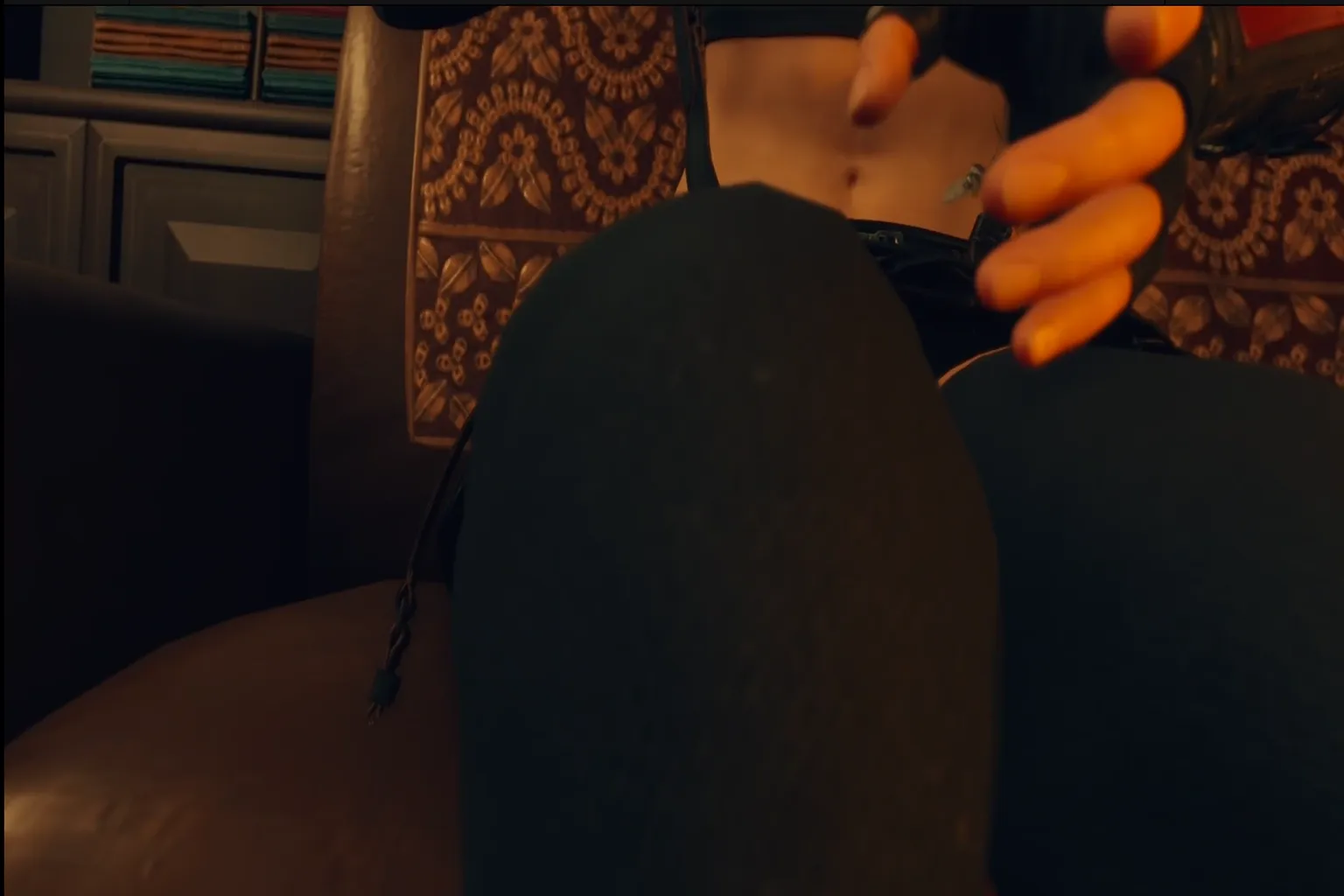
Cuando lo pruebas, sorprende descubrir cuántos pequeños detalles estaban escondidos en el mundo del juego, incluso aunque ya te lo hayas terminado varias veces.
Esa es la parte más interesante del modo VR.

Pero esta forma de jugar tiene un problema.
Estos juegos no se diseñaron originalmente para VR, así que los movimientos rápidos pueden provocar mareo en VR con bastante facilidad. Convertir un juego en tercera persona a VR no siempre significa que vaya a resultar cómodo de jugar.
Ahí es donde entra en juego 6DOF Window como una nueva forma de jugar: Portal Mode.
Convierte la pantalla dentro del visor VR en algo que da la sensación de ser una entrada al mundo del juego. Al otro lado, el mundo del juego tiene mucha más profundidad que en una pantalla 3D normal.
Muévete hacia la izquierda y cambiará el ángulo de visión. Muévete hacia la derecha y volverá a cambiar. Acércate o agáchate, y también cambiará lo que puedes ver.

Da la sensación de abrir un portal desde una perspectiva de dios y observar lo que ocurre en otro mundo.
Como en realidad no estás dentro del mundo del juego, los personajes pueden moverse sin que tu punto de vista se desplace con ellos.
Eso significa que puedes jugar casi sin mareo en VR y, al mismo tiempo, obtener una sensación de profundidad mucho mayor que con un juego normal de pantalla plana.
La forma más sencilla de verlo es como una «pantalla de juego en VR mejorada».

Si juegas a un juego normal de pantalla plana, hay un límite a lo que puedes hacer: puedes comprar un monitor más grande o uno más brillante y con colores más vivos. Con la tecnología actual, eso es prácticamente todo.
Pero como jugadores de VR, podemos abrir un portal directamente en nuestra propia habitación y conectarlo con el mundo del juego.
Es una forma de diversión completamente diferente.
Cómo activar UEVR Portal Mode
La versión original de UEVR de Praydog no incluye esta función.
Para usarla, necesitas una versión de UEVR con el módulo 6DOF añadido.
Esta versión fue creada por Elliott Tate a partir de la compilación UEVR Nightly, con el módulo 6DOF añadido.
También puede ejecutarse mediante SteamVR, pero en mis pruebas algunos juegos no funcionaron correctamente en el modo SteamVR.
Por ejemplo, en Final Fantasy VII Rebirth no conseguí que 6DOF Window Portal Mode se abriera correctamente al usar SteamVR.
Después de cambiar a Virtual Desktop y configurar OpenXR Runtime como VDXR, el portal se abrió con normalidad.
Por eso, los pasos siguientes utilizarán Virtual Desktop + VDXR.
La instalación y los controles son prácticamente los mismos que en el UEVR original. Este es el proceso básico.
Paso 1: Descargar UEVR 6DOF Window
Abre la página de Releases de GitHub del desarrollador. Allí verás las versiones disponibles de 6DOF Window Mode.
La versión más reciente aparece en la parte superior. Como generalmente ofrece una mejor compatibilidad, utiliza la última versión.

Desplázate hacia abajo y abre la sección Assets. Selecciona la compilación más reciente de UEVR-6DOF-Window-nightly y descárgala en tu PC.

Después de extraer el archivo descargado, encontrarás UEVRInjector dentro. Esta es la versión de UEVR que incluye el módulo 6DOF.

Paso 2: Iniciar UEVR 6DOF Window
UEVR debe ejecutarse con privilegios de administrador. Después de iniciarlo, haz clic en Restart as Administrator.
La aplicación se reiniciará en modo administrador.

Tener que reiniciarlo cada vez que inicias UEVR resulta bastante molesto.
Otra opción es hacer clic con el botón derecho en UEVRInjector y abrir Propiedades.
En la pestaña Compatibilidad, marca Ejecutar este programa como administrador y luego haz clic en Aplicar.
Después de hacerlo, ya no tendrás que reiniciarlo cada vez.

Paso 3: Preparar Virtual Desktop
Abre Virtual Desktop Streamer en tu PC y selecciona Options.
OpenXR Runtime es la capa que conecta las aplicaciones de VR con el sistema. De forma predeterminada, está configurado en Automatic.
Hay tres modos:
- Automatic: Virtual Desktop selecciona automáticamente el OpenXR Runtime adecuado
- SteamVR: utiliza el método de conexión de Steam y abre SteamVR automáticamente
- VDXR: utiliza el método de conexión propio de Virtual Desktop, que por lo general es estable y rápido
Para esta configuración, utiliza VDXR en lugar de SteamVR.

La primera vez que abras UEVR 6DOF Window mediante Virtual Desktop aparecerá un mensaje de VD Warning.
Solo tienes que hacer clic en OK para cerrarlo.

Paso 4: Iniciar el juego
Cambia el modo de conexión de OpenVR, que es el ajuste predeterminado, a OpenXR y, por ahora, deja las demás opciones con sus valores predeterminados.
Haz clic en ▼ en el extremo derecho, selecciona el juego que quieras iniciar y luego haz clic en Inject.

Una vez dentro del juego, aparecerá el menú de configuración de UEVR. También puedes abrirlo pulsando L3 y R3 al mismo tiempo en los mandos de Meta Quest.
Usa el mando derecho para mover el cursor y pulsa el botón A del mando derecho para seleccionar una opción.
Selecciona 6DOF Window en la parte izquierda y, a continuación, marca Enable Room-Anchored 6DOF Window.
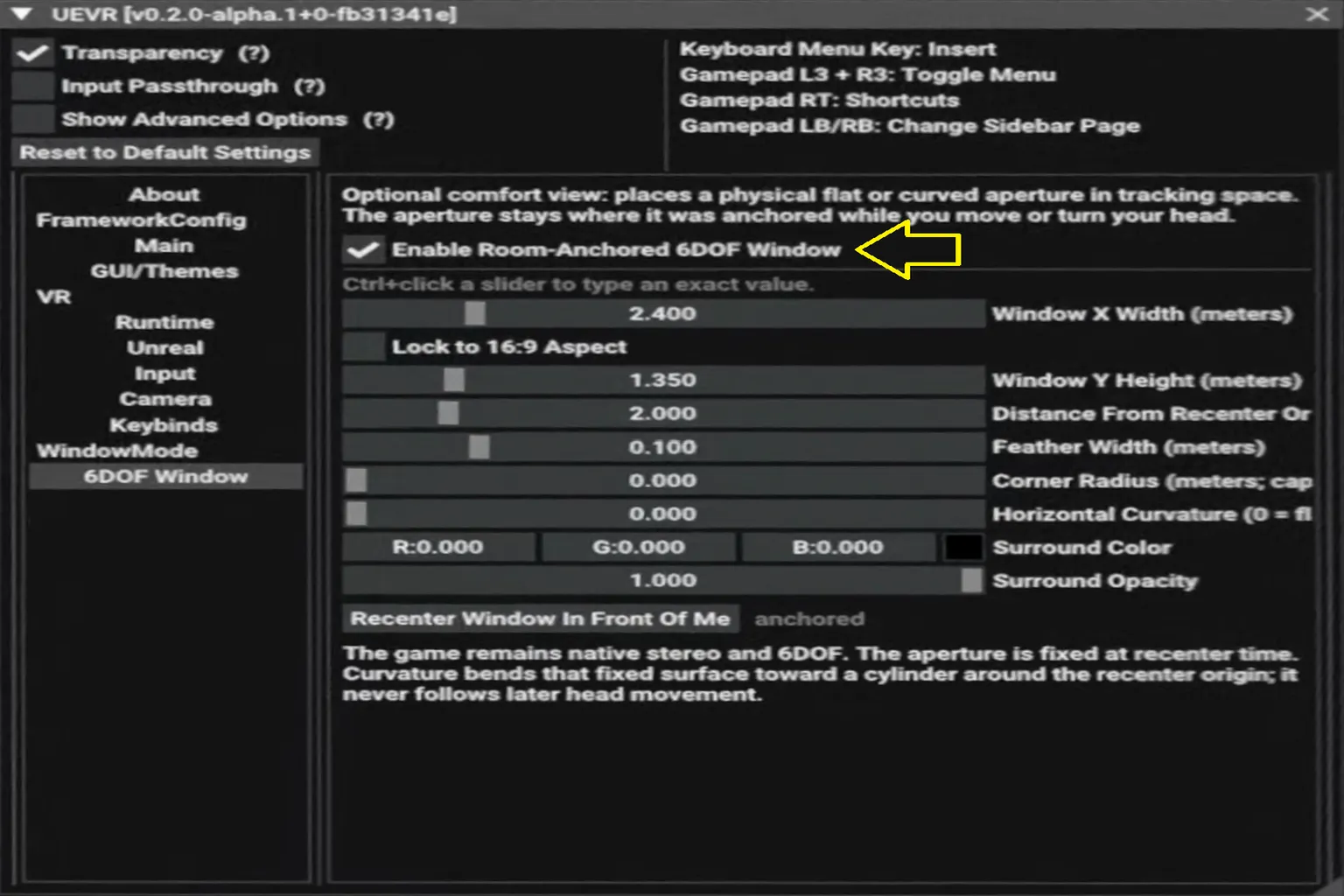
Si Anchored aparece a la derecha de Recenter Window In Front Of Me, Portal Mode se habrá activado correctamente.
Pasarás de estar completamente dentro del mundo VR a tener un portal abierto delante de ti, a través del cual podrás ver el mundo del juego.

Los ajustes de la página 6DOF Window son los siguientes:
- Enable Room-Anchored 6DOF Window: activa Portal Mode. Al habilitarlo, el juego deja de ocupar todo tu campo de visión y pasa a mostrarse como una ventana 6DOF anclada en el espacio
- Window X Width (meters): establece el ancho del portal en metros. Por ejemplo, un valor de 2.4 crea un portal de unos 2,4 metros de ancho
- Lock to 16:9 Aspect: fija el portal en una relación de aspecto 16:9. Cuando está activado, al cambiar el ancho la altura se ajusta automáticamente
- Window Y Height (meters): establece la altura del portal. Puedes ajustarla por separado cuando la relación de aspecto no está bloqueada. Si 16:9 está activado, la altura se calcula automáticamente
- Distance From Recenter Origin: establece la distancia al portal. Un valor más alto lo aleja, mientras que un valor más bajo lo acerca
- Feather Width (meters): establece cuánto se suavizan los bordes del portal. En la imagen de arriba está configurado en 0,1
- Corner Radius: controla lo redondeadas que son las esquinas. Con un valor de 0, las esquinas son cuadradas. Al aumentar el valor, las cuatro esquinas se vuelven más redondeadas
- Horizontal Curvature: controla cuánto se curva horizontalmente el portal. Con un valor de 0, es completamente plano. Al aumentar el valor, se convierte en una pantalla curva
- Surround Color: establece el color de fondo fuera del portal. El valor predeterminado es negro, pero puedes cambiarlo por cualquier color que quieras
- Surround Opacity: controla la opacidad del fondo fuera del portal. Con un valor de 1.000, es completamente opaco. Los valores más bajos hacen que la zona exterior sea más transparente
- Recenter Window In Front Of Me: restablece la posición del portal. Utiliza tu posición y dirección actuales de la cabeza como punto de referencia y vuelve a colocar la ventana delante de ti
Recomiendo activar primero Lock to 16:9 Aspect y después usar Window X Width (meters) para ajustar el portal al tamaño que quieras.
Puedes ajustar los demás parámetros según tus preferencias.
Nota: después de activar el modo 6DOF Window, puede aparecer Waiting for tracking en la parte inferior.
Esto significa que los datos de seguimiento que necesita 6DOF Window no se están detectando correctamente. A mí también me ocurrió durante las pruebas.
Primero, comprueba que los ajustes de OpenXR Runtime tanto en UEVR como en Virtual Desktop estén configurados correctamente.

Abrir el portal en tu propia habitación
Abrir un solo portal en un espacio completamente negro, la verdad, no resulta demasiado emocionante.
Si estás conectado mediante SteamVR, básicamente esto es todo lo que puedes hacer. El fondo permanece completamente negro y da más la sensación de estar observando desde fuera a los personajes del juego. No llegas a sentir realmente que los dos mundos estén conectados.
Con Virtual Desktop, puedes ir un paso más allá.
Puedes eliminar el fondo negro y colocar el portal directamente dentro de tu propia habitación.
Da la sensación de abrir una puerta a otro mundo justo en tu habitación.
Este método utiliza la función VR Passthrough de Virtual Desktop. Trata el fondo como si fuera una pantalla verde y después sustituye esa zona por la imagen del passthrough.
Paso 1: Desactivar los límites del área de juego de Quest
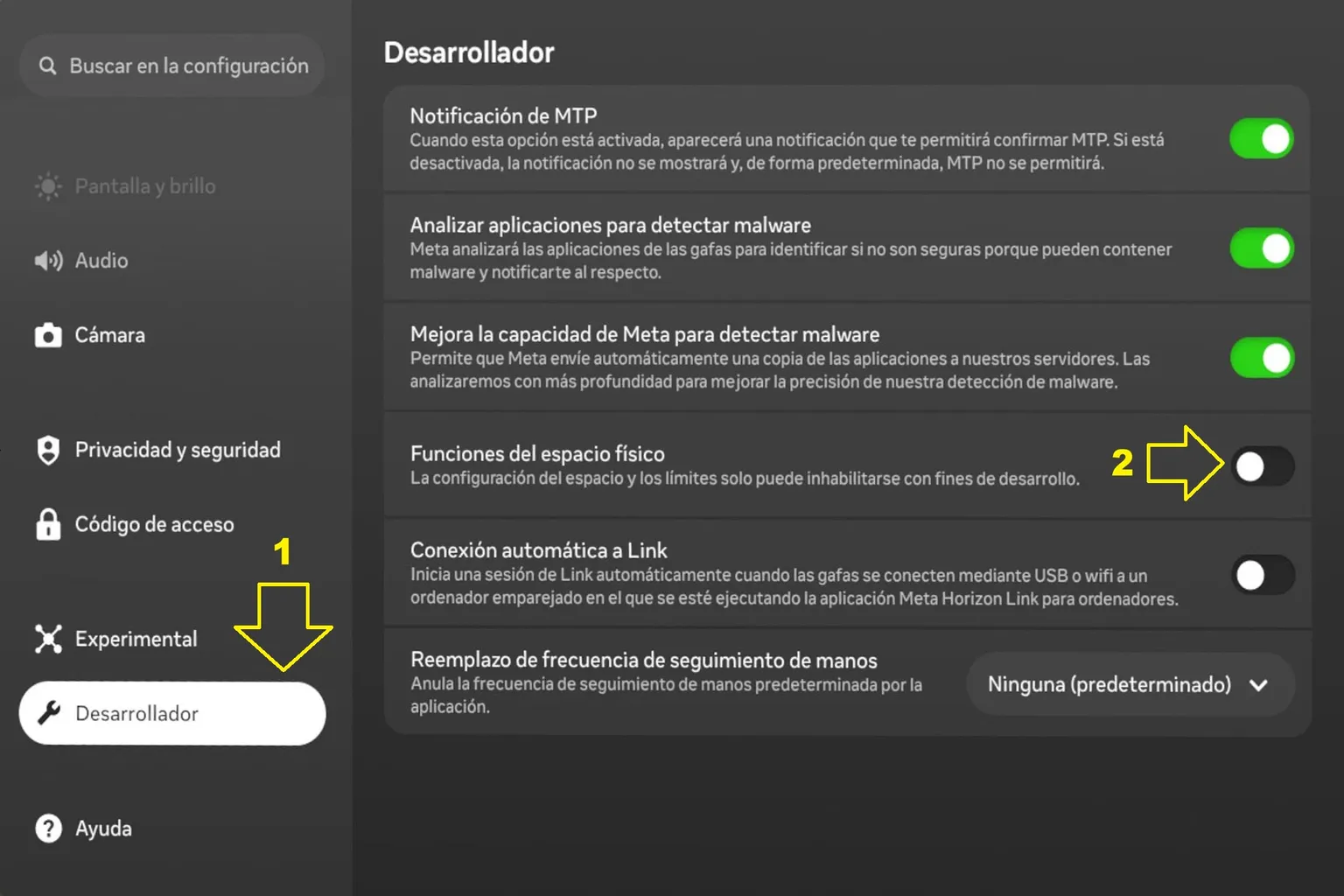
Como querrás caminar y mirar el mundo del juego dentro del portal desde distintos ángulos, lo primero que debes hacer es desactivar los límites del área de juego de Meta Quest.
Abre Desarrollador en la configuración del visor y desactiva Funciones del espacio físico.
Nota: después de desactivar Funciones del espacio físico, Meta Quest dejará de avisarte de los obstáculos que haya a tu alrededor. Asegúrate de dejar suficiente espacio libre y seguro antes de empezar a jugar.
Paso 2: Configurar el modo passthrough en Virtual Desktop
Antes de abrir Virtual Desktop en el visor, asegúrate de que OpenXR Runtime en tu PC esté configurado como VDXR.

En Virtual Desktop, dentro del visor, selecciona Environment y activa Passthrough.
La vista cambiará al modo passthrough. Sin embargo, en este punto el juego todavía se muestra como una pantalla plana en 2D.

Configura VR Frame Rate en 72, 80 o 90 FPS, ya que VR Passthrough Mode solo funciona a 90 FPS o menos.
En VR Passthrough, en la parte inferior de la pantalla, marca Environment y luego abre Configure….

Aquí elegirás el color que Virtual Desktop debe sustituir. Cuando Virtual Desktop detecta ese color, reemplaza esas zonas por la vista passthrough de Quest.
Las paredes de mi habitación son de color verde Morandi, así que el verde no es una buena opción en mi caso. En su lugar, configuro Red y Blue en 255 y utilizo este color magenta para el passthrough.
Con estos mismos ajustes, el borde del portal también queda bastante limpio.
- Red / Green / Blue: establece el color que se va a sustituir. Ajuste recomendado: Red 255, Green 0, Blue 255
- Similarity: controla cuánto puede diferir un color del color seleccionado para que también se sustituya por passthrough. Los valores más altos incluyen una gama más amplia de colores similares. Ajuste recomendado: 35%
- Smoothness: controla lo suaves que son los bordes de la zona de passthrough. Los valores más altos hacen que los bordes sean más suaves. Ajuste recomendado: 0%
- Passthrough Opacity: controla la opacidad de la vista passthrough. Al 100%, verás tu habitación tal como la captan las cámaras de Quest. Ajuste recomendado: 100%
- Show boundary: controla si se muestra el límite de seguridad de Quest. Si no quieres que aparezcan las líneas del límite mientras estás de pie, te mueves o grabas desde distintos ángulos, déjalo desmarcado.

Paso 3: Configurar el área de passthrough en UEVR 6DOF Window
En UEVR en tu PC, cambia el modo de conexión del ajuste predeterminado OpenVR a OpenXR y, a continuación, inyéctalo en el juego.
En el menú de configuración de UEVR dentro del visor, selecciona Surround Color e introduce #FF00FF en el campo de abajo.
#FF00FF es el mismo color que Red 255, Green 0, Blue 255 en Virtual Desktop.
Una vez completada la configuración, el portal aparecerá directamente dentro de tu habitación.

Recomiendo configurar Feather Width (meters) y Corner Radius en 0, y Surround Opacity en 1.000.
Así, el portal tendrá un contorno más definido y se verá más limpio.

Una vez completada la configuración, Virtual Desktop sustituye el color magenta alrededor del portal de UEVR por la vista passthrough de Quest.
Puede que todavía veas un tenue borde rojizo alrededor de la pantalla, pero aparte de eso, realmente parece que se ha abierto un portal dentro de tu propia habitación.
A partir de aquí, puedes moverte libremente. Puedes mirarlo de frente, desplazarte hacia un lado, acercarte o agacharte y asomarte al interior.
A medida que te mueves, la vista del mundo del juego cambia contigo.
Así se veía cuando me agaché en el suelo y miré hacia el mundo del juego desde un lado.

¿Qué visores VR son compatibles con Portal Mode?
Si solo vas a usar UEVR 6DOF Window con un fondo negro, debería funcionar prácticamente cualquier visor que pueda ejecutar PCVR correctamente.
Pero si quieres colocar el portal directamente dentro de tu habitación, no todos los visores VR son compatibles.
El visor debe cumplir dos requisitos:
- Ser compatible con Virtual Desktop
- Ser compatible con passthrough (se recomienda passthrough en color)
Hay varios visores autónomos compatibles con Virtual Desktop, entre ellos Meta Quest, PICO y VIVE Focus / XR Elite.
Sin embargo, para colocar el portal dentro de tu habitación como en esta guía, el visor también debe ser compatible con passthrough.
Así se comparan actualmente los visores VR más utilizados.
| Visor VR | Virtual Desktop | Passthrough | Método de esta guía |
|---|---|---|---|
| Meta Quest 3 / 3S / Pro | Compatible | Color | Puede mostrar el portal en tu habitación a todo color |
| Meta Quest 2 | Compatible | Blanco y negro | Puede mostrar el portal en tu habitación en blanco y negro |
| PICO 4 / 4 Ultra | Compatible | Color | Puede mostrar el portal en tu habitación a todo color |
| VIVE XR Elite / Focus Vision | Compatible | Color | Puede mostrar el portal en tu habitación a todo color |
| Steam Frame | No compatible con el método de Virtual Desktop utilizado en esta guía | Passthrough en blanco y negro integrado; cámaras en color opcionales vendidas por separado | Este método no se puede utilizar |
| Pimax Crystal Light | No compatible con el método de Virtual Desktop utilizado en esta guía | Blanco y negro | Este método no se puede utilizar |
| Valve Index / Bigscreen Beyond | No compatible con el método de Virtual Desktop utilizado en esta guía | Sin passthrough integrado | Este método no se puede utilizar |
Una cosa que conviene tener en cuenta: no tengo demasiados visores VR.
Las indicaciones de compatibilidad con el portal de la tabla anterior se basan en las especificaciones de hardware y software. No he probado personalmente todos los visores que aparecen en la lista.
Los pasos de esta guía se probaron con un Meta Quest 3.
Si no quieres dedicar tiempo a comprobar la compatibilidad entre distintas marcas de visores, las opciones más sencillas son Meta Quest 3 o Meta Quest 3S.
Ambos son visores VR muy utilizados actualmente, así que resulta fácil seguir los pasos de esta guía tal como están escritos.
Preguntas frecuentes
¿Qué es UEVR 6DOF Window?
UEVR 6DOF Window es una forma de mostrar el mundo del juego dentro de una ventana tridimensional.
A diferencia de una pantalla virtual normal, mantiene la profundidad de la VR y el movimiento completo de la cabeza en 6DOF.
Puedes moverte hacia la izquierda o la derecha, acercarte o agacharte para ver el mundo del juego dentro de la ventana desde distintos ángulos.
¿En qué se diferencia UEVR 6DOF Window de una pantalla virtual grande convencional?
Una pantalla grande de VR normal simplemente muestra una imagen plana del juego en una pantalla virtual de gran tamaño.
Con 6DOF Window, el mundo del juego dentro de la ventana se renderiza realmente en 3D dentro de VR.
Cuando cambias de posición, el ángulo de visión cambia contigo.
La forma más sencilla de entenderlo es como un portal hacia el mundo del juego.
¿UEVR 6DOF Window provoca mareo en VR?
Es mucho menos probable que provoque mareo en VR que un juego de VR convencional.
Como permaneces fuera del mundo del juego, el movimiento del personaje o de la cámara dentro del juego no hace que todo tu campo de visión se mueva con ellos.
¿La versión original de UEVR incluye 6DOF Window?
La versión utilizada en este artículo es UEVR 6DOF Window, creada por Elliott Tate.
Está basada en UEVR Nightly con la función 6DOF Window añadida. Esta función no viene incluida de forma predeterminada en la versión original de UEVR de Praydog.
¿6DOF Window funciona con todos los juegos compatibles con UEVR?
Algunos juegos funcionan con normalidad, mientras que otros pueden mostrar Waiting for tracking o no funcionar correctamente dependiendo de si utilizas OpenXR, SteamVR, VDXR u otro método de conexión.
Si tienes problemas, comprueba primero los ajustes de OpenXR Runtime tanto en UEVR como en Virtual Desktop.
¿Es necesario usar Virtual Desktop?
Virtual Desktop no es necesario si solo quieres usar 6DOF Window con un fondo negro.
Sin embargo, si quieres colocar el portal directamente dentro de tu habitación, necesitas las funciones VR Passthrough y Chroma Key de Virtual Desktop.
¿Puedo usarlo en Quest 2?
Sí. Quest 2 es compatible tanto con Virtual Desktop como con passthrough, por lo que este método funciona.
Sin embargo, el passthrough de Quest 2 es en blanco y negro.
Eso significa que puedes seguir colocando el portal dentro de tu habitación, pero la habitación que lo rodea aparecerá en blanco y negro.






