

Jugar a juegos de Steam en tu Meta Quest es más fácil que nunca gracias a la aplicación gratuita Steam Link. Pero moverse por la interminable cantidad de ajustes de PC de SteamVR puede convertirse en una pesadilla. Esta guía completa te explica paso a paso cómo configurarlo de forma inalámbrica y aclara las opciones más confusas, como OpenXR y la resolución de renderizado, para que puedas obtener el máximo rendimiento sin complicarte la vida.
Descripción general de las funciones
Steam es la plataforma más utilizada para comprar juegos de PC y ofrece tanto juegos convencionales como títulos de realidad virtual.
Antes, si querías jugar a juegos de VR comprados en Steam, tenías que hacerlo mediante programas como Meta Air Link o Virtual Desktop. Ahora, con la aplicación gratuita Steam Link, puedes iniciar y jugar directamente desde el visor tanto a los juegos normales de Steam como a los juegos de VR.
Eso sí, esto solo se aplica a los juegos de VR comprados en Steam. Si compraste juegos de VR en otras tiendas, como Meta PC Store o Epic Games Store, todavía tendrás que usar Meta Air Link o comprar Virtual Desktop (VD) para conectarte y jugar.
A continuación se muestran algunas de las herramientas de conexión entre PC y VR más utilizadas por los usuarios de Meta Quest.
| Método | Precio | Descripción |
| Meta Air Link/Horizon Link | Gratis | Compatible con streaming inalámbrico y por cable. Funciona lo suficientemente bien para un uso ocasional, aunque la estabilidad puede ser irregular. Está bien si solo lo usas de vez en cuando. |
| Steam Link | Gratis | Compatible con streaming inalámbrico y por cable para SteamVR. La conexión es estable, pero sus funciones son limitadas. |
| Virtual Desktop | 24,99 € | Streaming inalámbrico con una estabilidad excelente y una gran variedad de funciones. Además de juegos de VR, también permite controlar por completo el escritorio del PC y reproducir vídeos. |
Como es un software creado específicamente para Steam, sus funciones principales se limitan básicamente a tres: jugar, ver fotos en 3D y usar un escritorio virtual. Más allá de eso, no ofrece muchas funciones adicionales.
Gracias a este diseño tan sencillo, resulta especialmente práctico si lo que quieres es jugar.
Guía de Meta Quest Air Link
Juega gratis y sin cables a juegos de SteamVR
Virtual Desktop para Meta Quest
Guía completa y mejores ajustes PCVR
Guía de instalación
Para usar SteamVR con Meta Quest, tienes que instalar SteamVR en el PC y Steam Link en el visor.
Paso 1: Instala Steam Link en el visor
Ve a Meta Horizon Store y descarga gratis Steam Link. Se instalará directamente en el visor.
Paso 2: Instala SteamVR en el PC
Abre el cliente de Steam en tu PC y escribe “SteamVR” en la barra de búsqueda. Verás un resultado llamado “SteamVR – Gratis”. Haz clic para abrir la página de detalles.
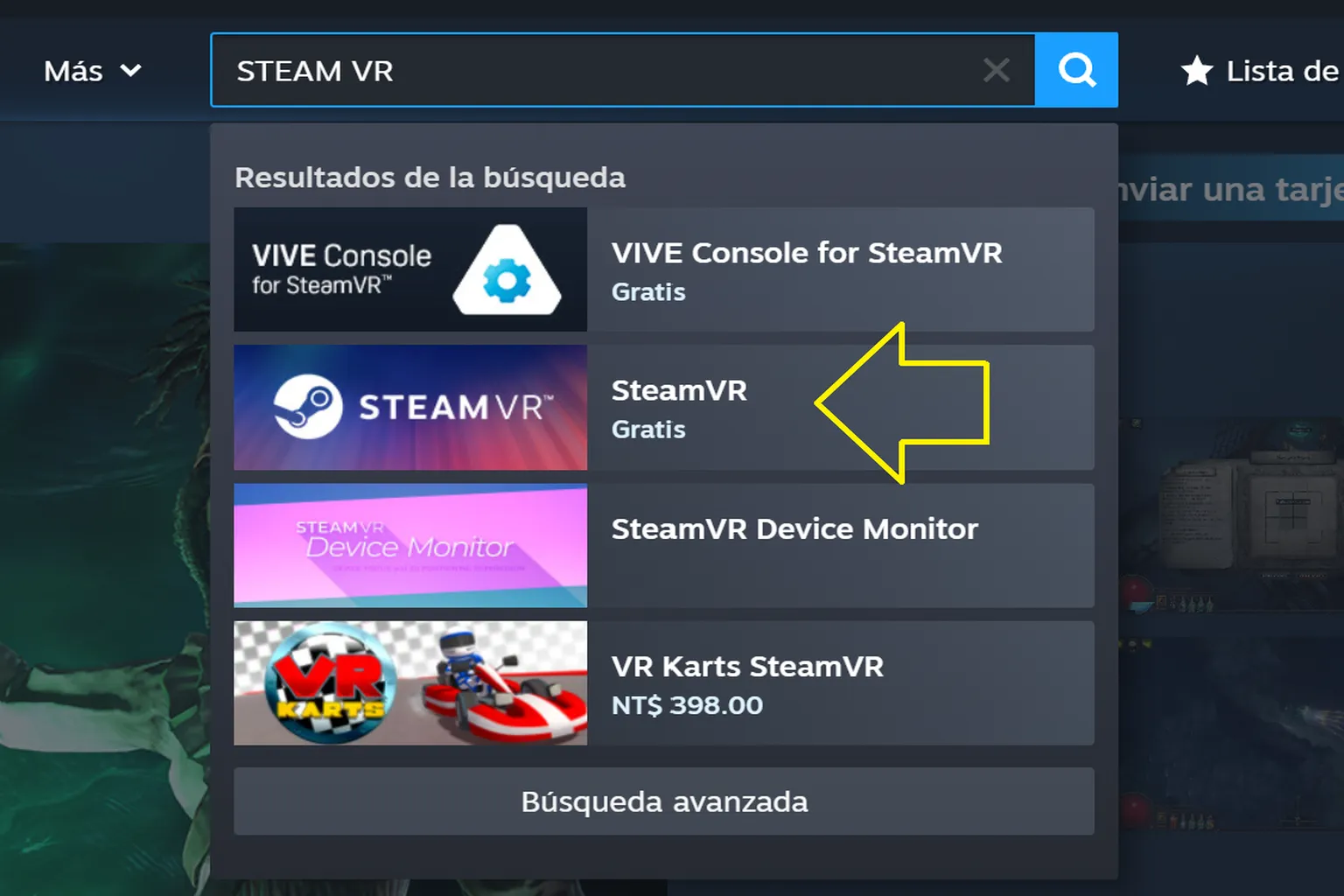
Haz clic en Añadir a la biblioteca en la parte inferior de la página.
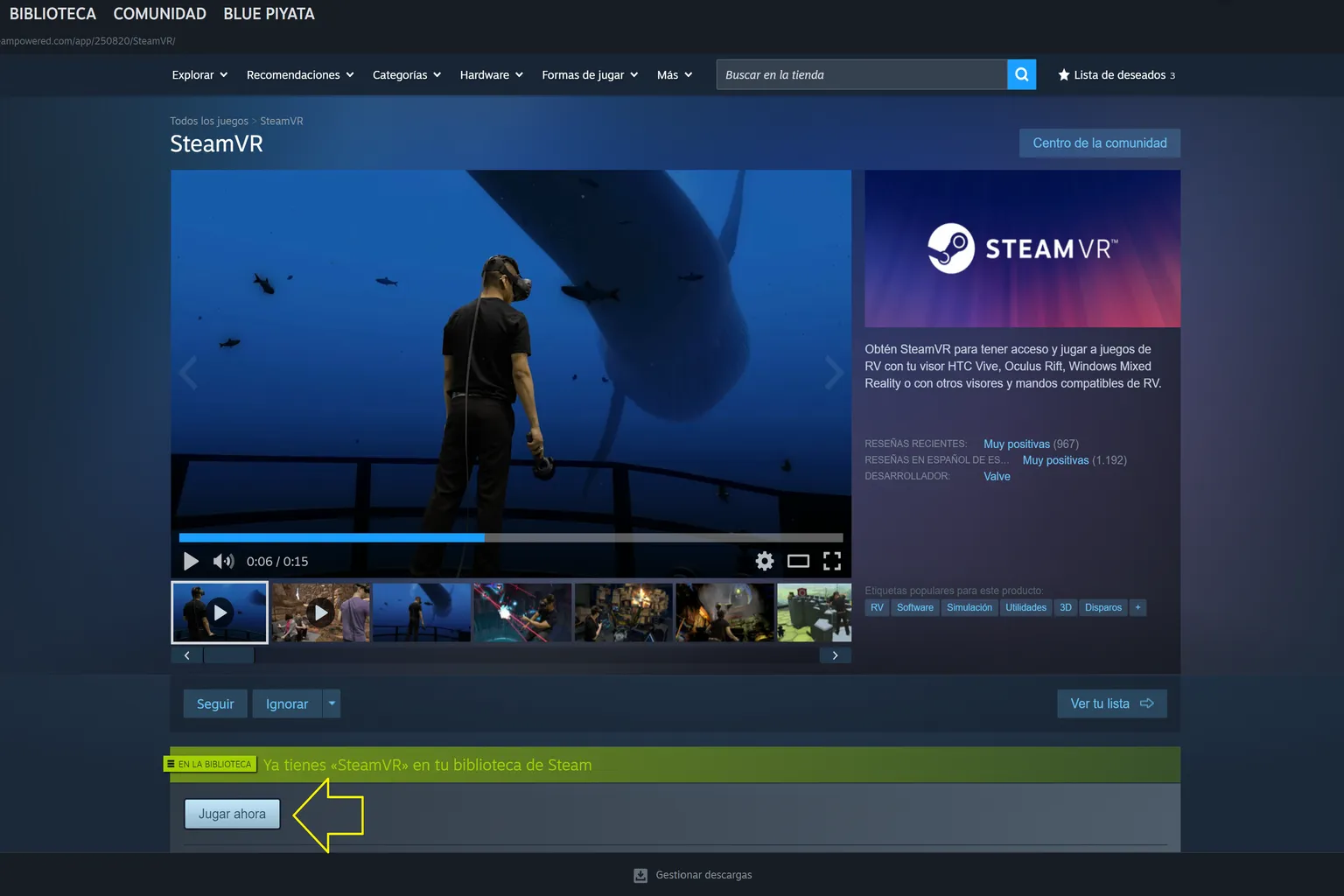
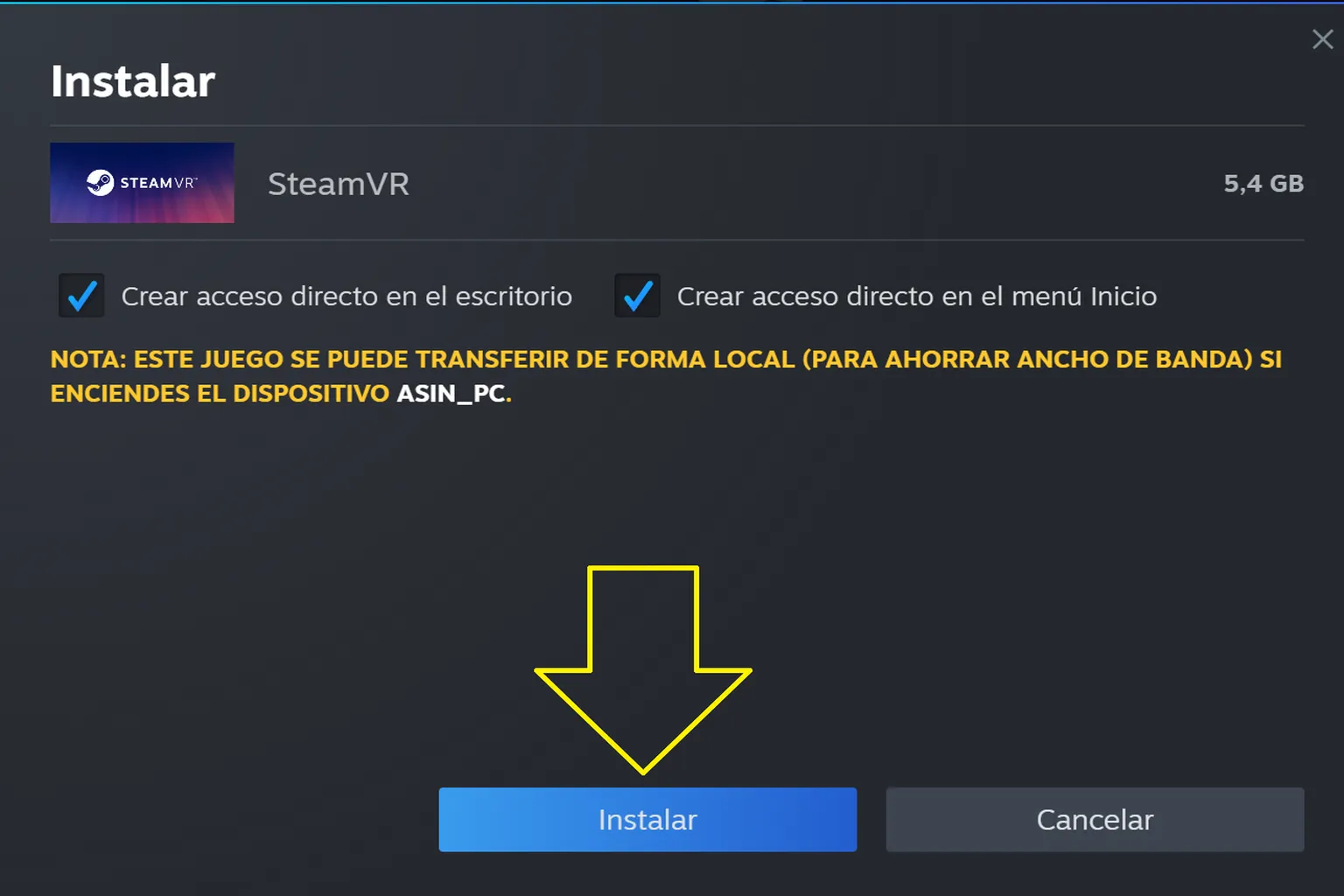
Haz clic en Instalar para comenzar a instalar SteamVR. Cuando termine, aparecerá un icono de SteamVR en el escritorio del PC.
Conectar el visor
Una vez instalado Steam Link en el visor y SteamVR en el PC, ya puedes conectarlos. Aquí usaré una conexión inalámbrica como ejemplo. Antes de empezar, asegúrate de tener preparado lo siguiente:
- PC: ya conectado al router
- Meta Quest: conectado al mismo router
- Router compatible con Wi-Fi 5 o superior (se recomienda Wi-Fi 6)
A continuación, sigue los pasos que se indican abajo. Antes de empezar, asegúrate de que SteamVR ya esté ejecutándose en el PC.
Paso 1: Concede los permisos
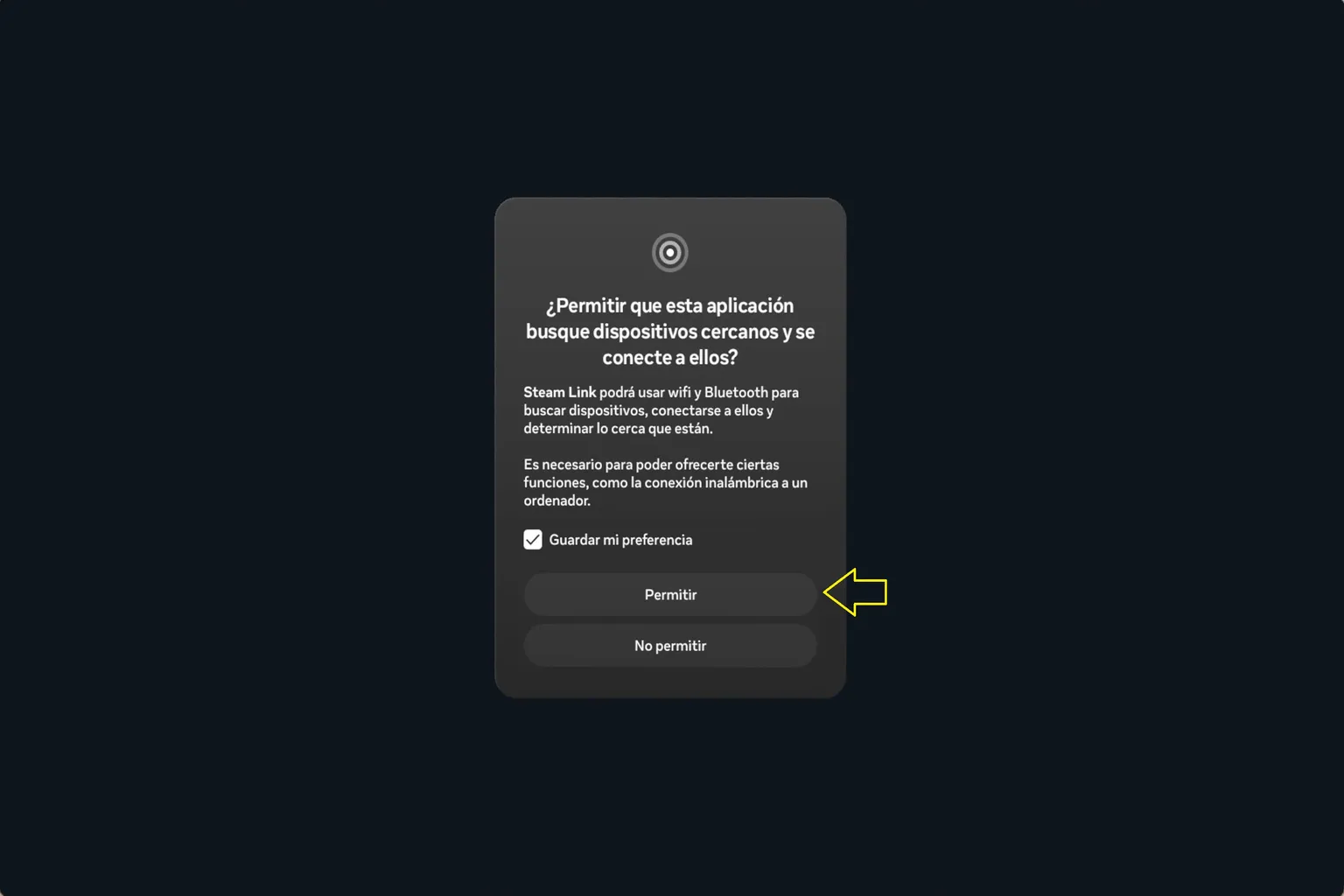
Abre Steam Link en el visor. Te pedirá permiso para usar Wi-Fi y Bluetooth. Selecciona Permitir para conceder el acceso.
Paso 2: Selecciona el PC al que quieres conectarte
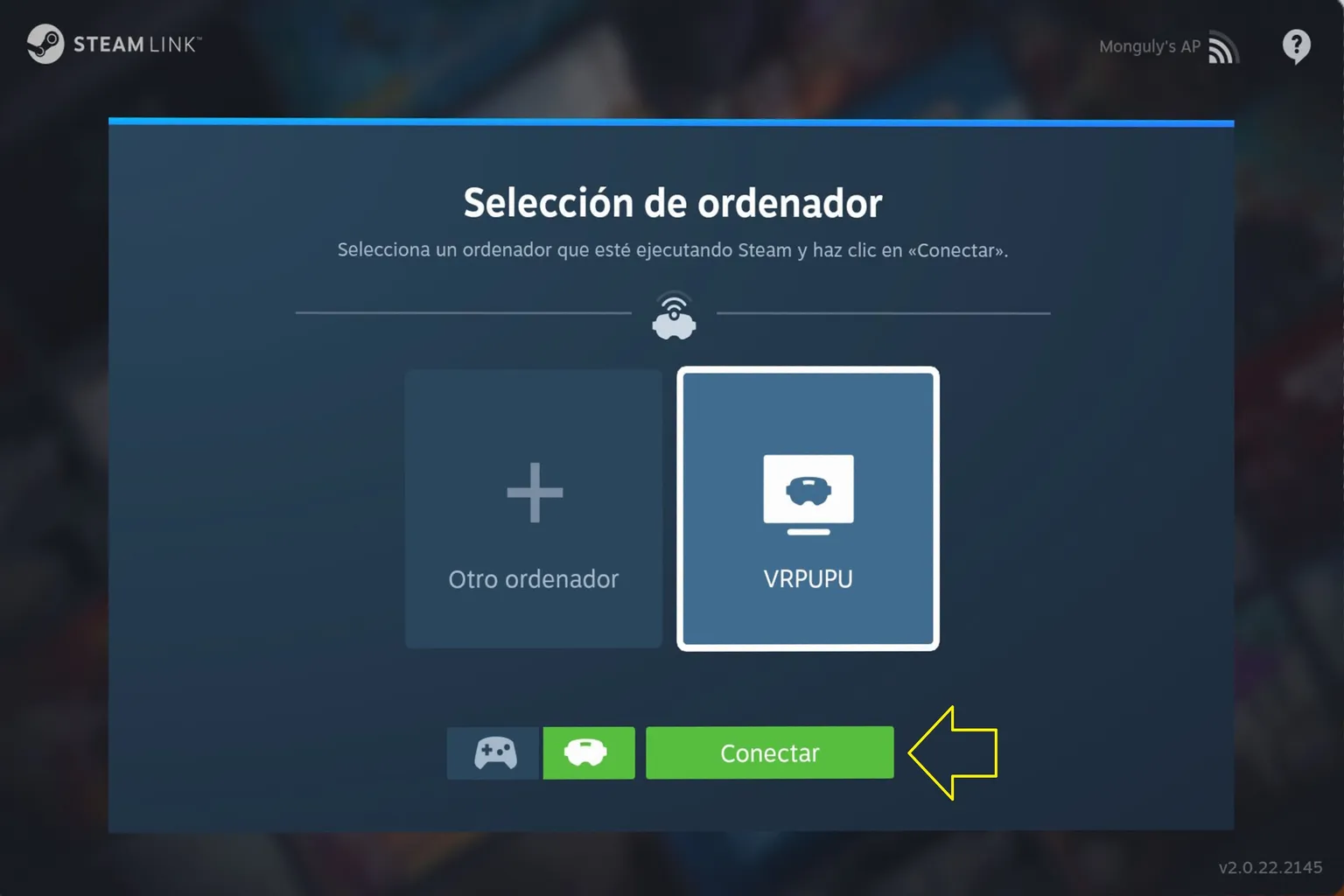
El sistema detectará automáticamente los PC que estén en la misma red. Busca el nombre de tu PC en la lista y selecciónalo.
Paso 3: Primer emparejamiento
En la pantalla del visor aparecerá un código de 4 dígitos. Introduce este código en Steam en tu PC para completar el emparejamiento inicial.
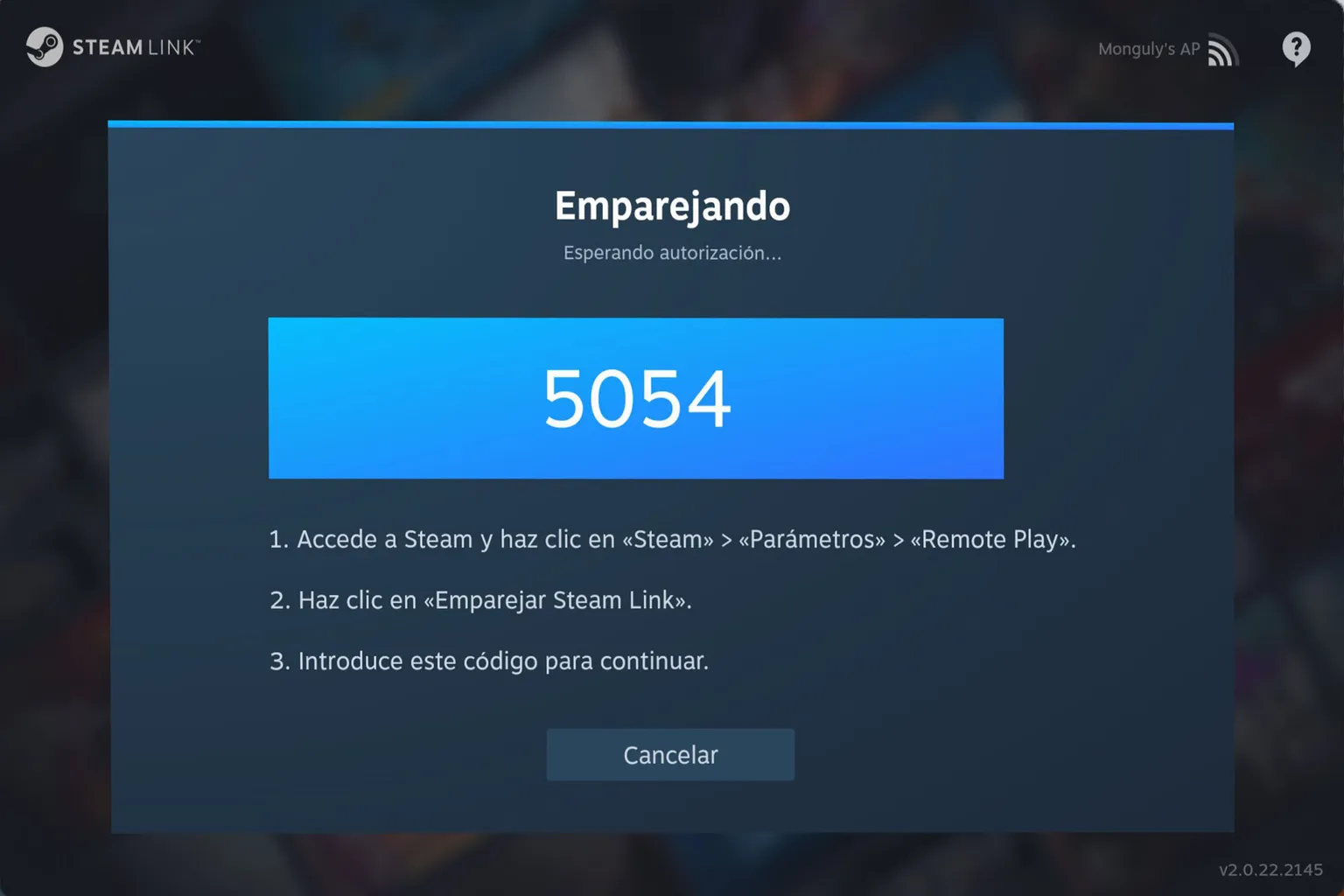
Paso 4: Conexión final
Vuelve a Steam Link en el visor y selecciona el PC al que quieras conectarte. Pulsa el botón verde Conectar para establecer la conexión.
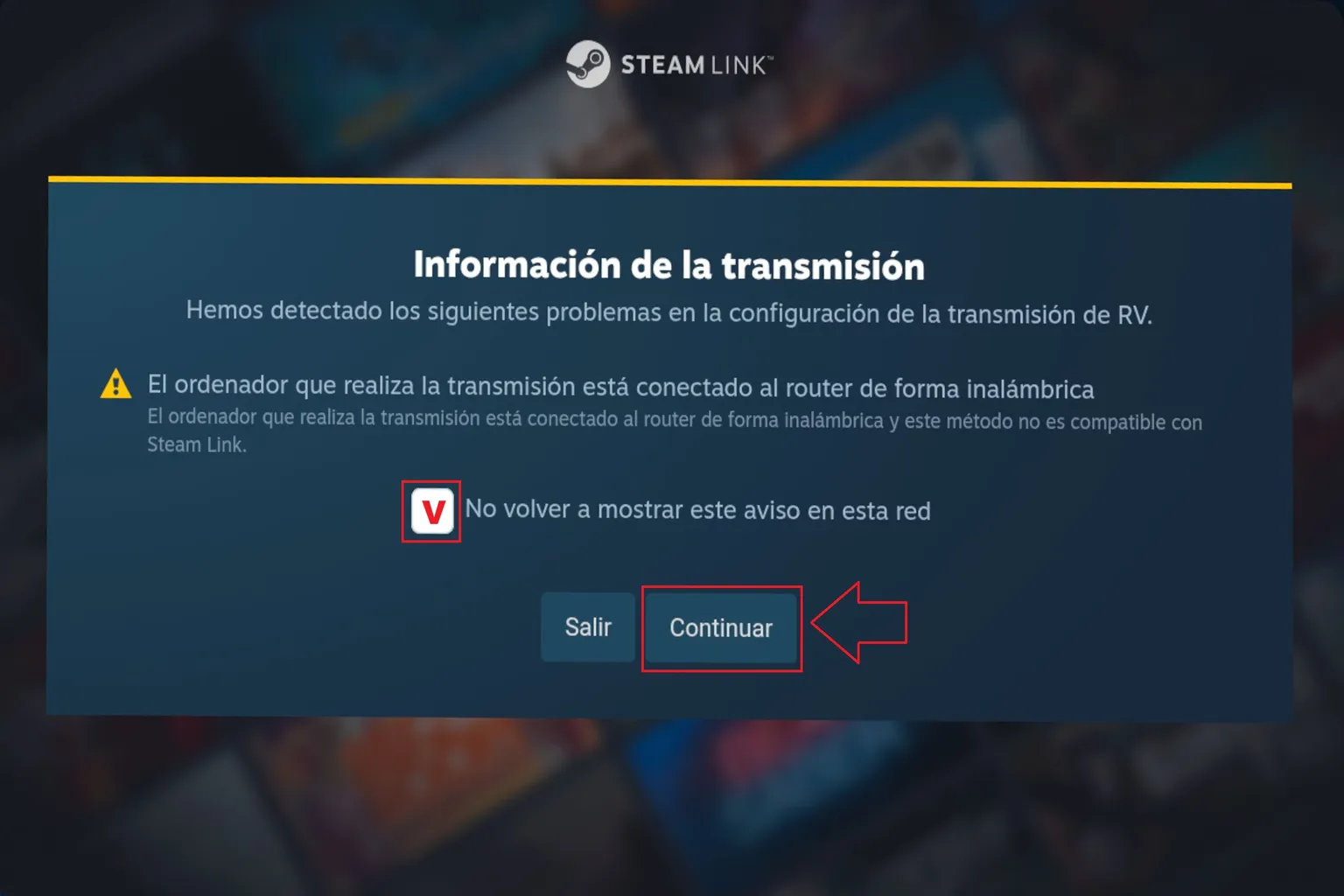
Paso 5: Gestionar el mensaje de advertencia
Después de la primera conexión, puede aparecer un mensaje de advertencia. Básicamente indica que una conexión por cable del PC sería más estable. En la práctica, si usas Wi-Fi 5 o superior, el rendimiento suele ser suficiente.
Marca No volver a mostrar este aviso en esta red y pulsa Continuar para seguir.
Ajustes en el PC
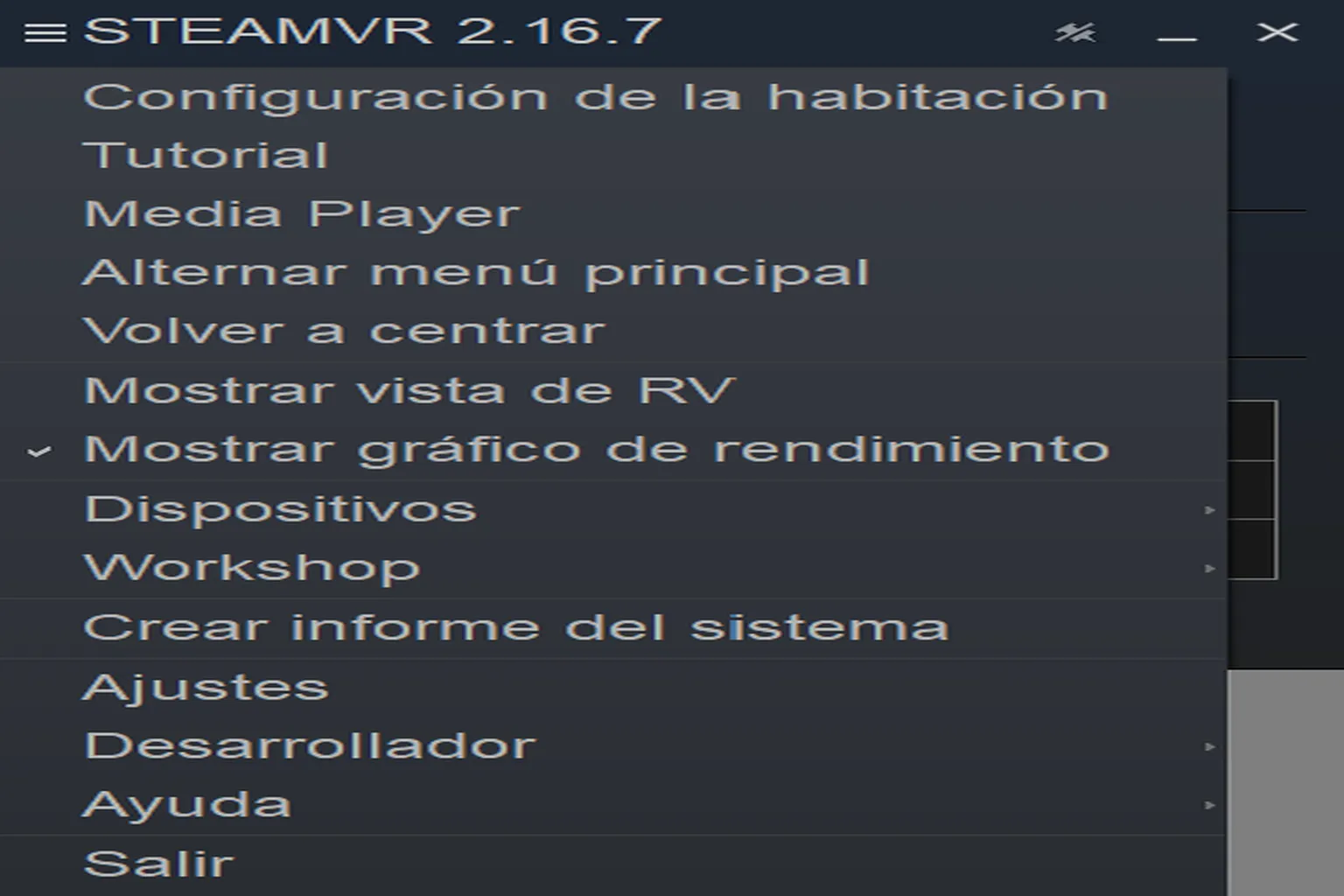
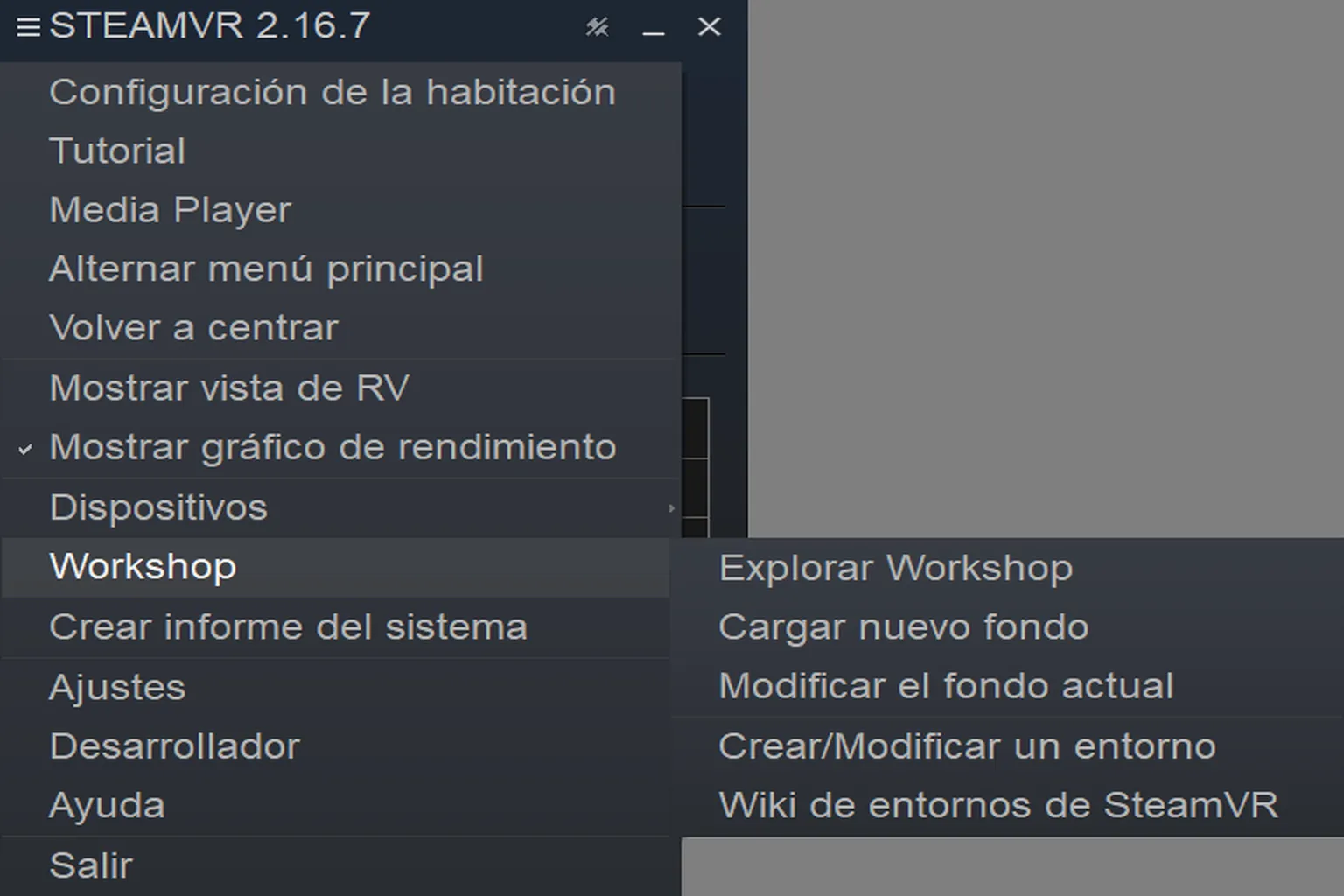
Después de instalar SteamVR, los ajustes en el PC son un poco diferentes a los de la interfaz normal de Steam. Inicia SteamVR y haz clic en el icono ☰ situado en la parte izquierda de la pantalla para abrir el menú de ajustes. Aquí encontrarás lo siguiente:
- Configuración de la habitación: define el tamaño de tu área de juego de VR
- Tutorial: abre la guía oficial de uso
- Media Player: inicia el reproductor multimedia integrado
- Alternar menú principal: abre o cierra el menú principal de SteamVR
- Volver a centrar: restablece el centro de la VR según tu posición actual
- Mostrar vista de RV: muestra en el monitor una pequeña ventana con la vista en primera persona del usuario
- Mostrar gráfico de rendimiento: muestra los FPS, la latencia y el rendimiento actual del sistema
- Dispositivos: consulta y administra los visores, mandos y estaciones base conectados
- Workshop: accede a Steam Workshop para descargar escenarios y extensiones creados por los usuarios
- Crear informe del sistema: exporta información detallada sobre el hardware y los controladores
- Ajustes: abre los ajustes avanzados de SteamVR
- Desarrollador: accede a las herramientas para desarrolladores
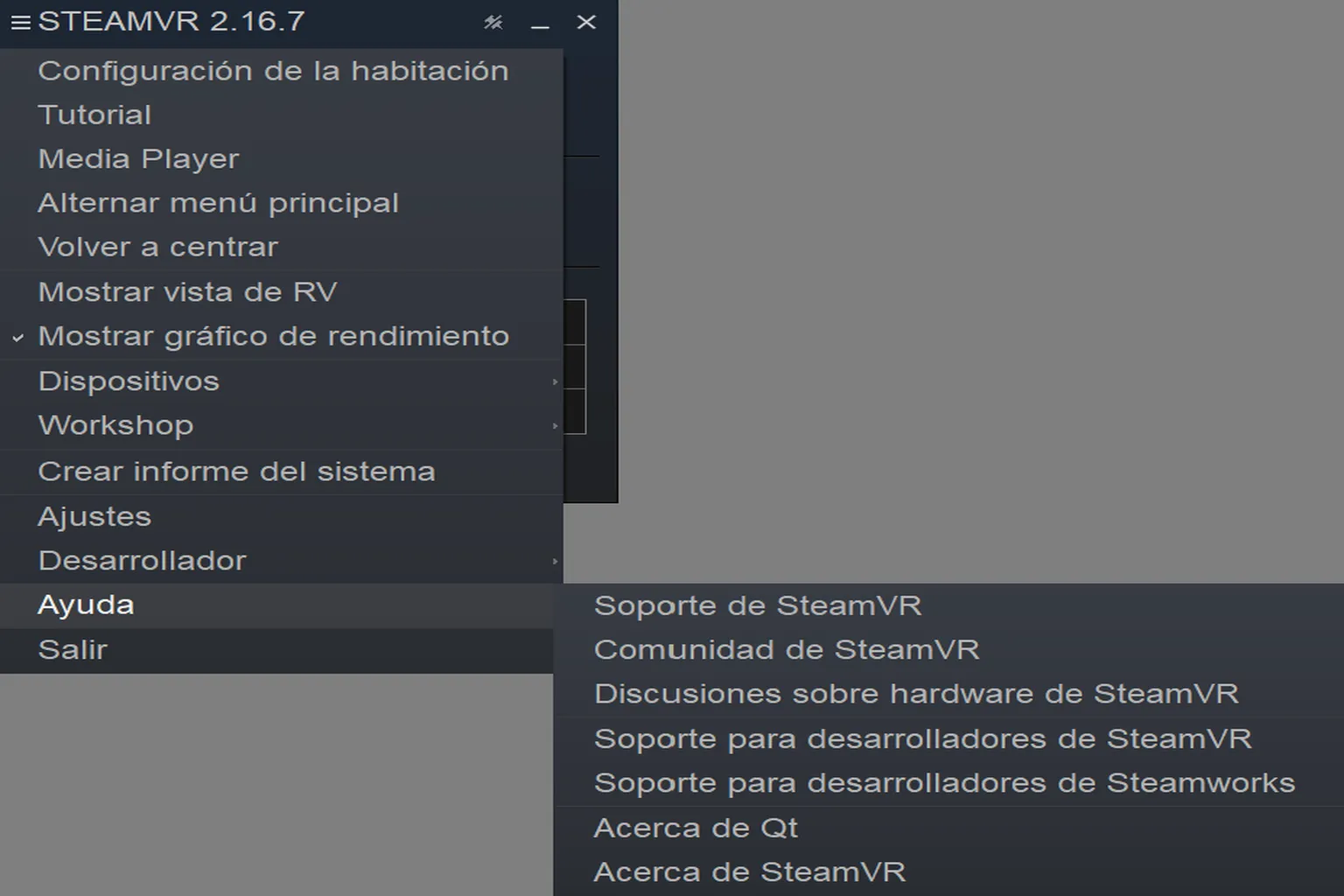
- Ayuda: abre la página oficial de ayuda de SteamVR
- Salir: cierra SteamVR
Configuración de la habitación
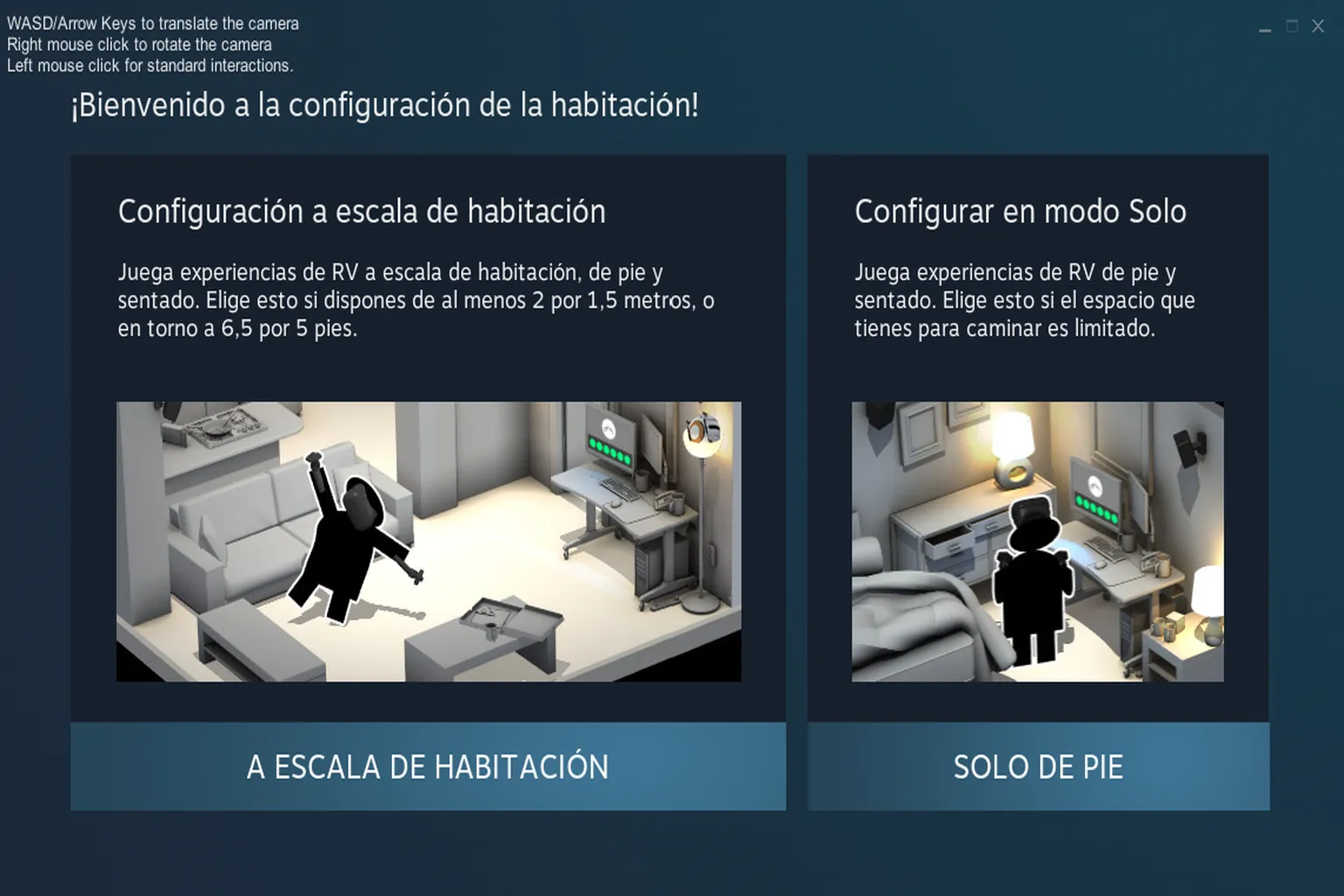
Este proceso indica a SteamVR el tamaño de tu área de juego. Configurarla correctamente mejora la precisión del seguimiento y los controles. Puedes elegir entre dos modos:
- A escala de habitación: elige esta opción si dispones de un espacio de al menos 2 m × 1,5 m y quieres moverte mientras juegas
- Solo de pie: elige esta opción si vas a usar la VR de pie en el mismo sitio o sentado
Tutorial
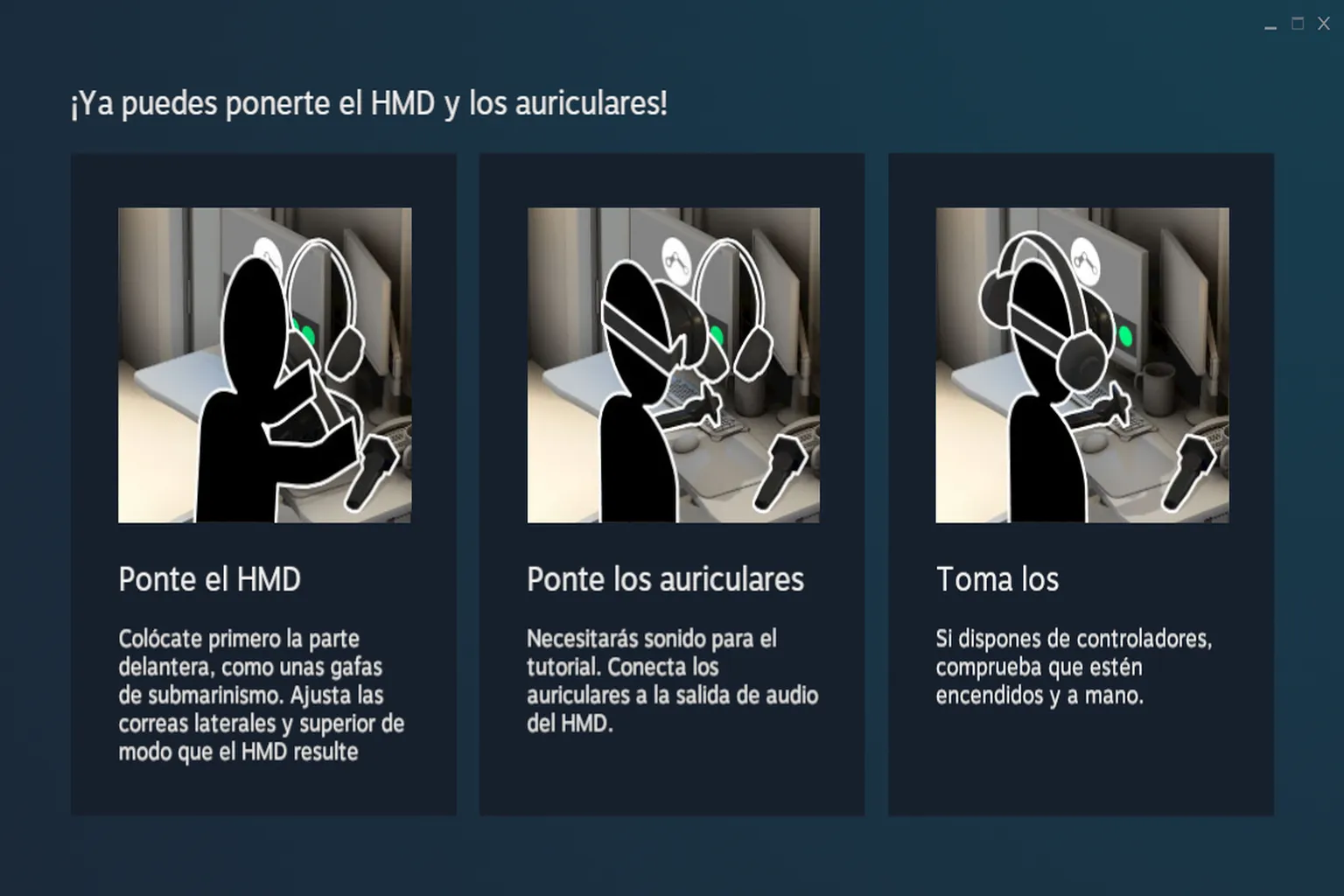
Antes de entrar de lleno en los controles, SteamVR te guía por tres acciones básicas: Ponte el HMD, Ponte los auriculares y coge los mandos.
Para los usuarios de Meta Quest, basta con ponerse el visor y sostener los mandos para iniciar el tutorial. Si ya estás familiarizado con la VR, normalmente puedes saltártelo y seguir entendiendo lo básico.
Media Player
SteamVR incluye un Media Player integrado que te permite ver dentro de un espacio virtual archivos de VR almacenados en tu PC. Sin embargo, solo es compatible con fotos VR y fotos normales. No admite vídeos VR ni vídeos convencionales.
Al reproducir contenido, puedes elegir entre los siguientes modos de visualización según el formato del archivo:
- Mono: visualización para un solo ojo (fotos normales)
- Left | Right: imagen estereoscópica lado a lado
- Top | Bottom: imagen estereoscópica arriba y abajo
- Anaglyph: imagen estereoscópica en rojo y azul
- Screen: visualización en pantalla plana (predeterminado)
- 180° / 360° / Fisheye: imágenes panorámicas y esféricas en las que puedes mirar alrededor moviendo la cabeza
Si activas Half Wide, puedes corregir la desalineación de la imagen que aparece con determinados formatos.
El control deslizante Screen Size te permite ajustar libremente la distancia y el tamaño de la pantalla.
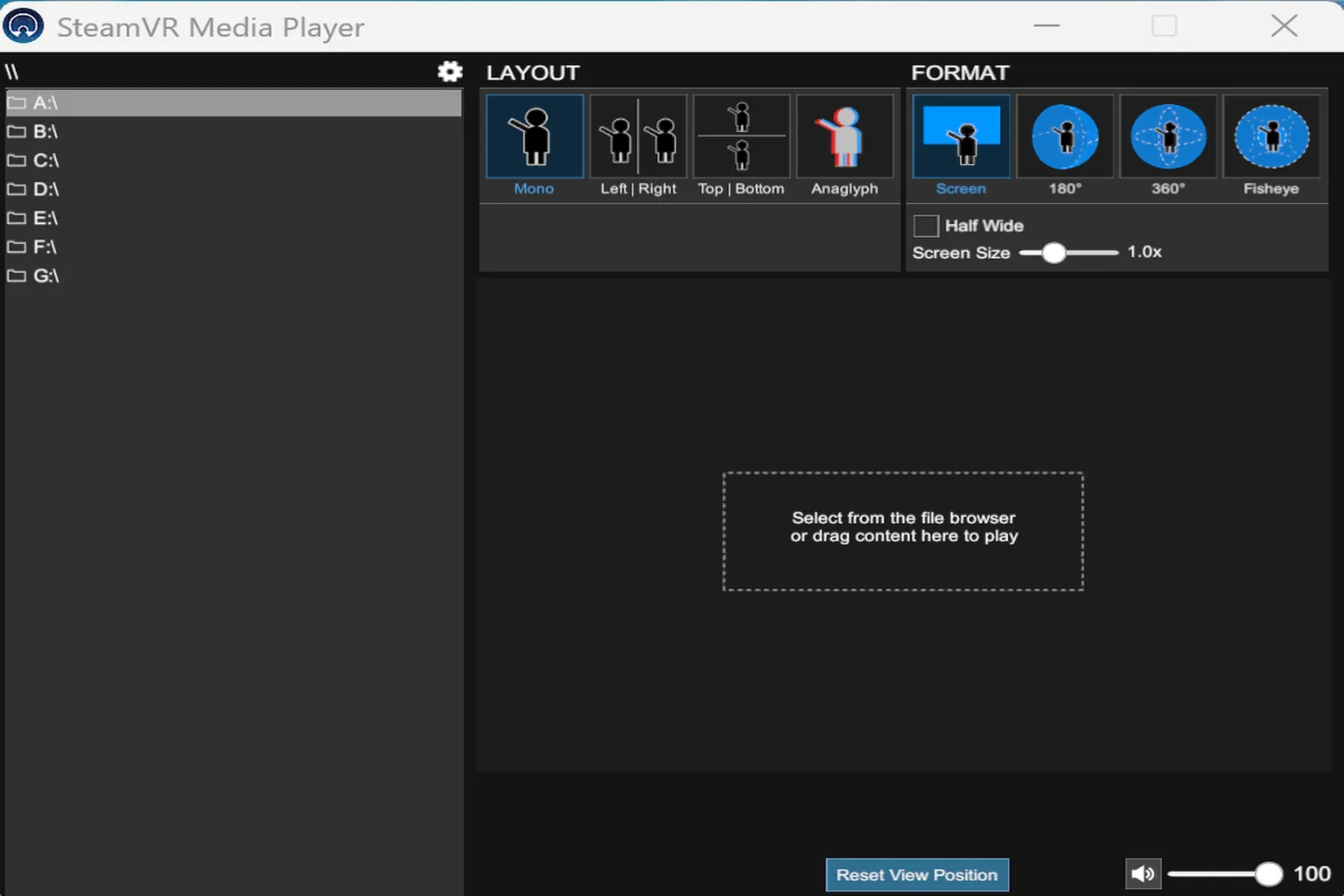
Selecciona la foto que quieras ver y, a continuación, elige el diseño adecuado.
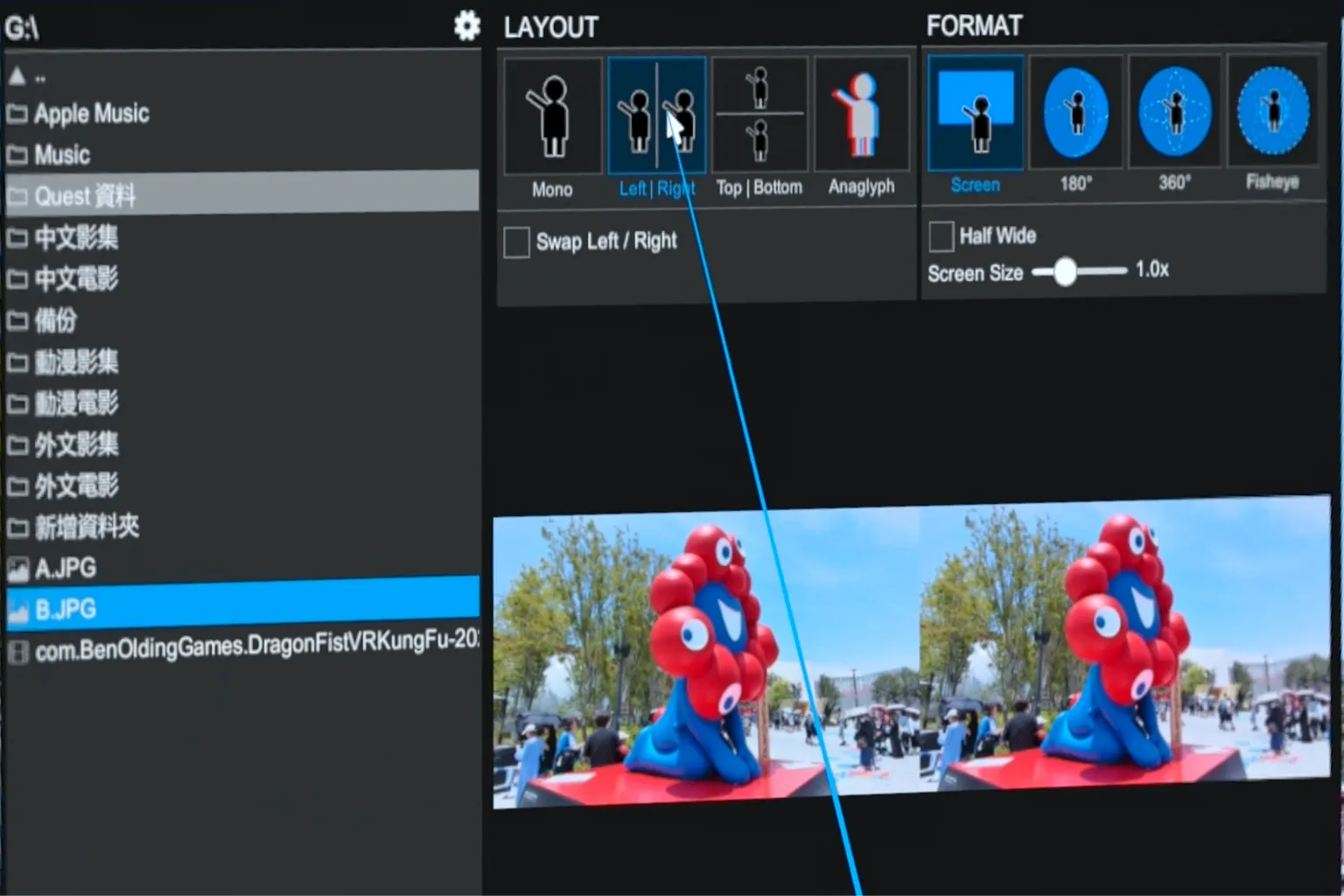
Aparecerá como una imagen VR estereoscópica dentro del visor.

Dispositivos
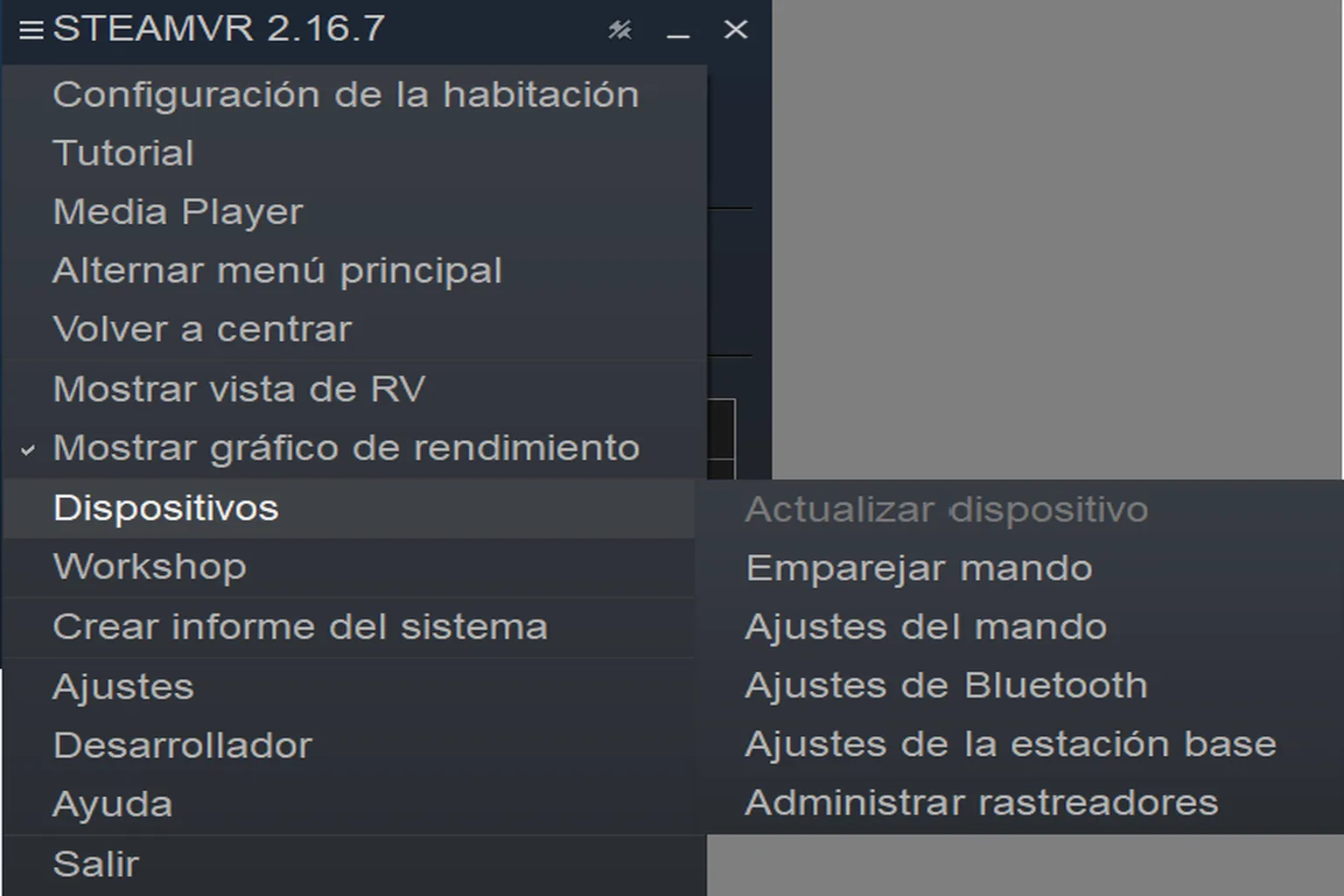
Esta sección sirve para administrar visores, mandos y dispositivos de seguimiento. A menos que uses rastreadores externos, los usuarios de Meta Quest no necesitarán tocar mucho esta parte.
- Actualizar dispositivo: comprueba si hay actualizaciones de firmware para el visor y los mandos
- Emparejar mando: vuelve a emparejar manualmente los mandos si el emparejamiento automático falla
- Ajustes del mando: ajusta la asignación de botones y los controles por gestos
- Ajustes de Bluetooth: activa Bluetooth, comprueba el estado del emparejamiento o vincula nuevos dispositivos
- Ajustes de la estación base: comprueba la conexión y el estado de alimentación de las estaciones base, y gestiona opciones como los canales y el modo de suspensión
- Administrar rastreadores: administra rastreadores externos, como Vive Trackers. Esto incluye emparejarlos, asignarles una parte del cuerpo y comprobar el estado de conexión y el nivel de batería.
Workshop
Esta función te permite personalizar tu “habitación” de VR o el entorno de inicio. A través de Steam Workshop, puedes descargar escenarios creados por otros usuarios o compartir tus propios entornos.
Si no cambias nada, el entorno predeterminado de SteamVR Home es una cabaña en la montaña.
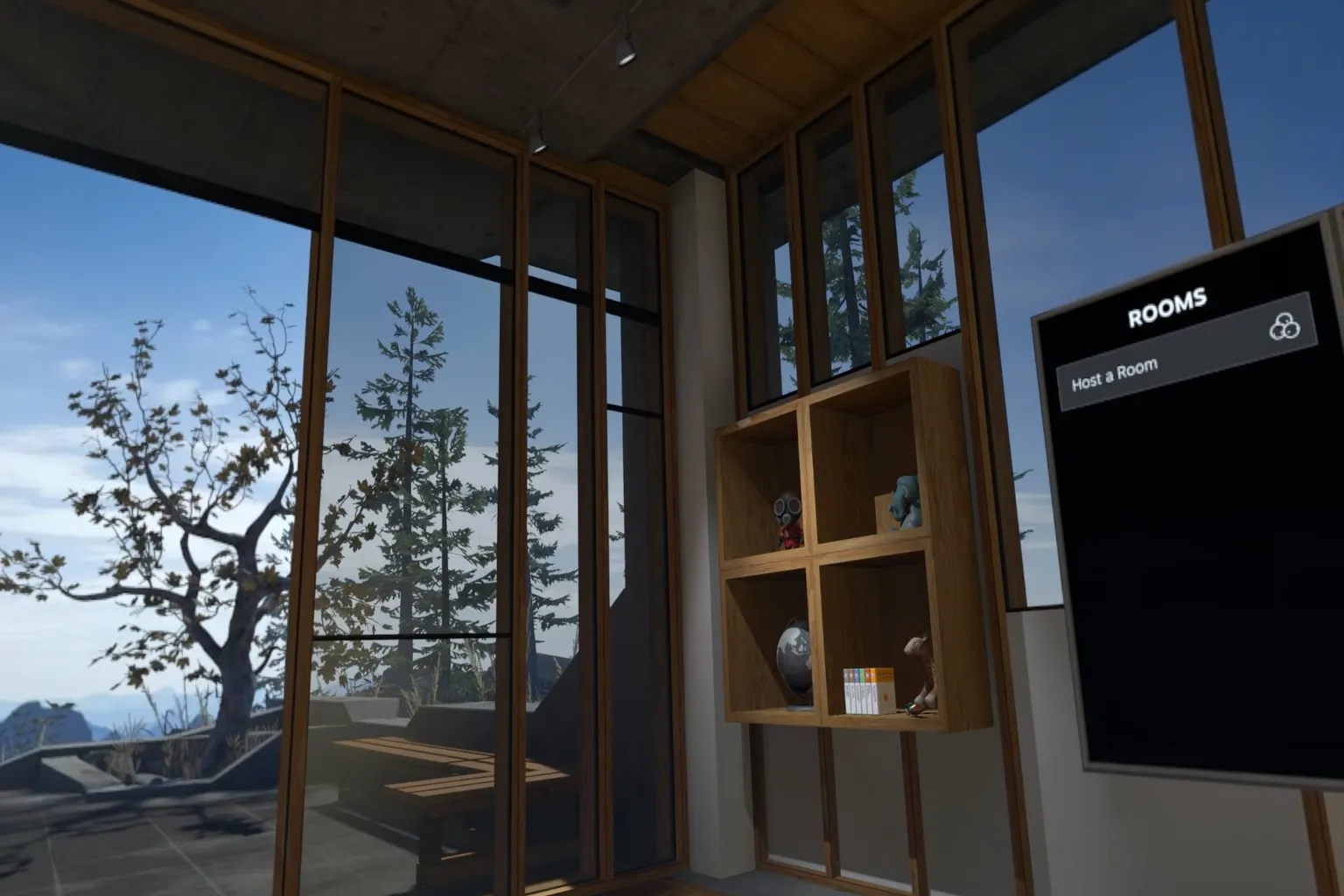
Estas son las cinco subsecciones disponibles dentro de Workshop:
- Explorar Workshop: abre la página de SteamVR Workshop en Steam.
- Cargar nuevo fondo: sube un escenario que hayas creado y compártelo con otros usuarios.
- Modificar el fondo actual: abre y edita el escenario que estás utilizando actualmente.
- Crear/Modificar un entorno: crea un escenario completamente nuevo desde cero o actualiza uno existente.
- Wiki de entornos de SteamVR: documentación oficial y páginas de tutoriales.
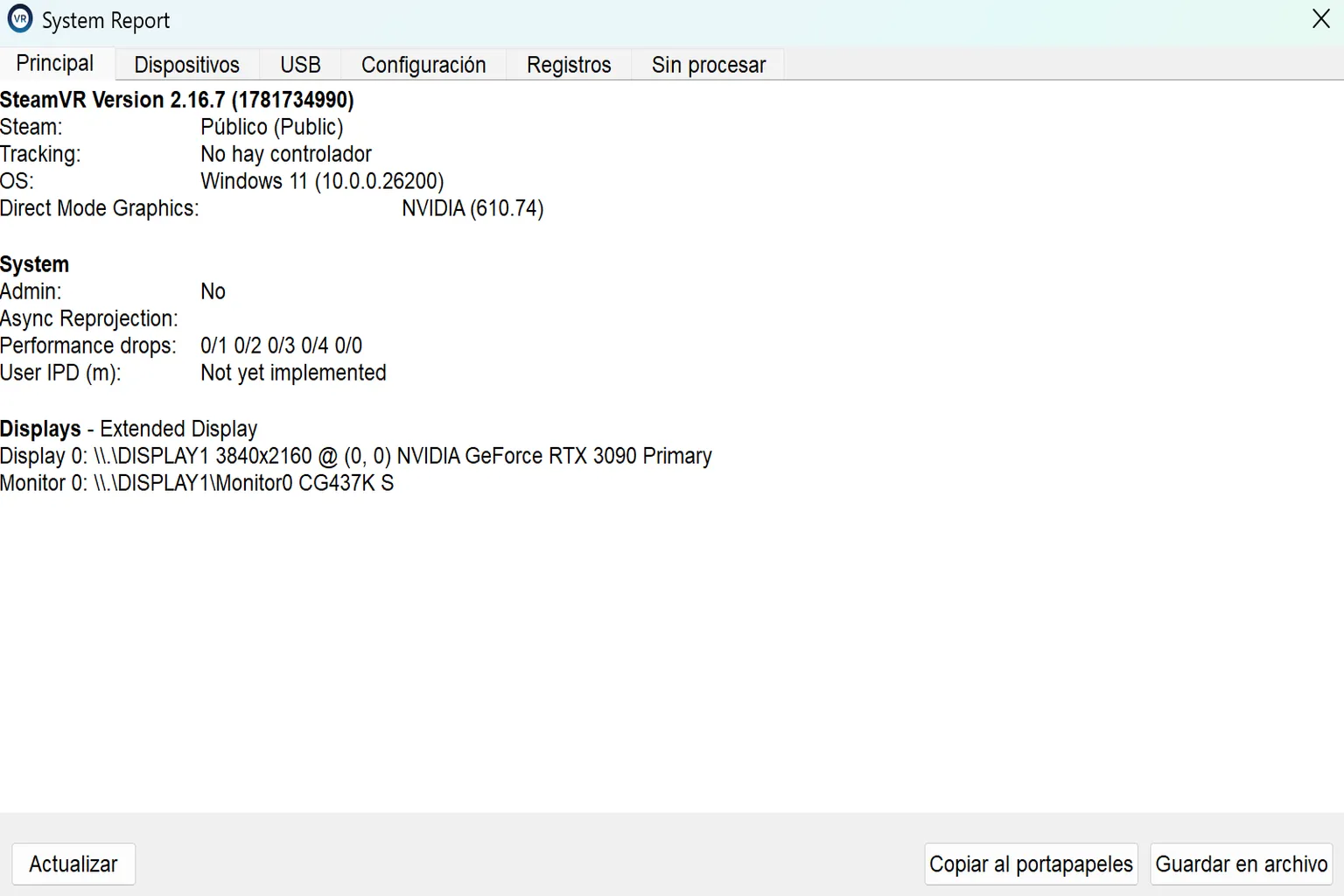
Crear informe del sistema
Esta función genera un informe completo con los parámetros de tu PC y del visor. Resulta útil para comprobar las especificaciones del sistema o compartir información detallada al solucionar problemas.
Ajustes
Esta es la sección más importante en el PC. Estos ajustes afectan directamente al rendimiento y a la fluidez. SteamVR dispone de 11 pestañas, desde General hasta Steam Link. A continuación se explica cada una de ellas.
General
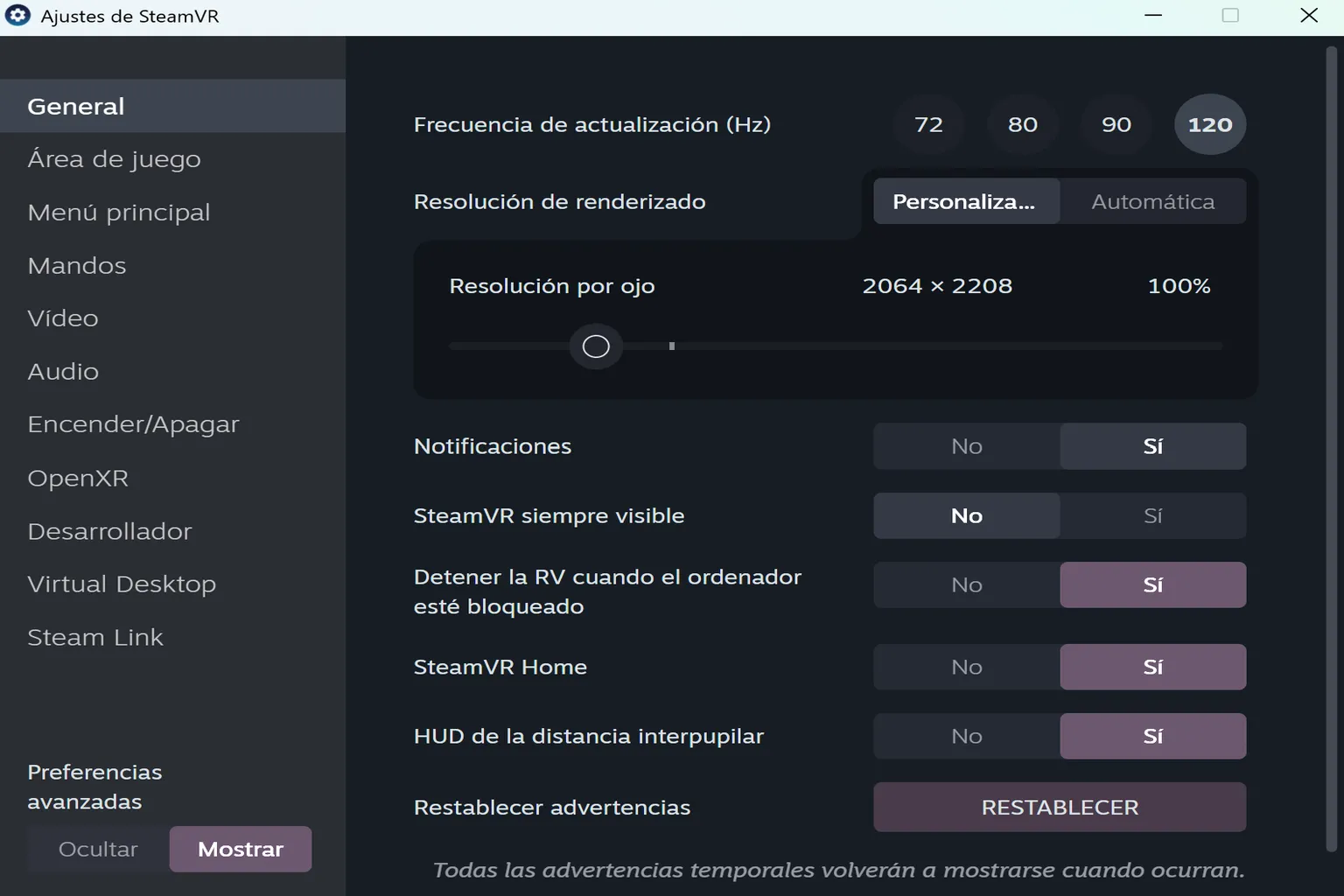
La pestaña General es la base de los ajustes de SteamVR. Controla el comportamiento general, como la frecuencia de actualización y las notificaciones.
- Frecuencia de actualización (Hz): frecuencia de actualización de la pantalla. Cuanto mayor sea el valor, más fluida será la imagen. Se recomiendan 120 Hz para Meta Quest 2 / 3S / 3.
- Resolución de renderizado: controla la resolución y la calidad de imagen. Se recomienda Automática.
- Notificaciones: activa o desactiva las notificaciones dentro de la VR. Desactívalas durante las grabaciones para evitar interrupciones de audio.
- SteamVR siempre visible: mantiene la ventana de SteamVR por encima de las demás. Por lo general, se recomienda dejarlo desactivado.
- Detener la RV cuando el ordenador esté bloqueado: detiene la VR cuando Windows está bloqueado. Está activado de forma predeterminada.
- SteamVR Home: entra automáticamente en SteamVR Home al iniciar. Está activado de forma predeterminada.
- HUD de la distancia interpupilar: muestra el valor de IPD dentro de SteamVR al ajustar la distancia entre las lentes. Para los usuarios de Meta Quest, esta opción prácticamente no sirve, ya que al ajustar el IPD el propio visor ya muestra el valor directamente en pantalla.
- Restablecer advertencias: vuelve a activar los mensajes de advertencia que hayas desactivado anteriormente.
Área de juego
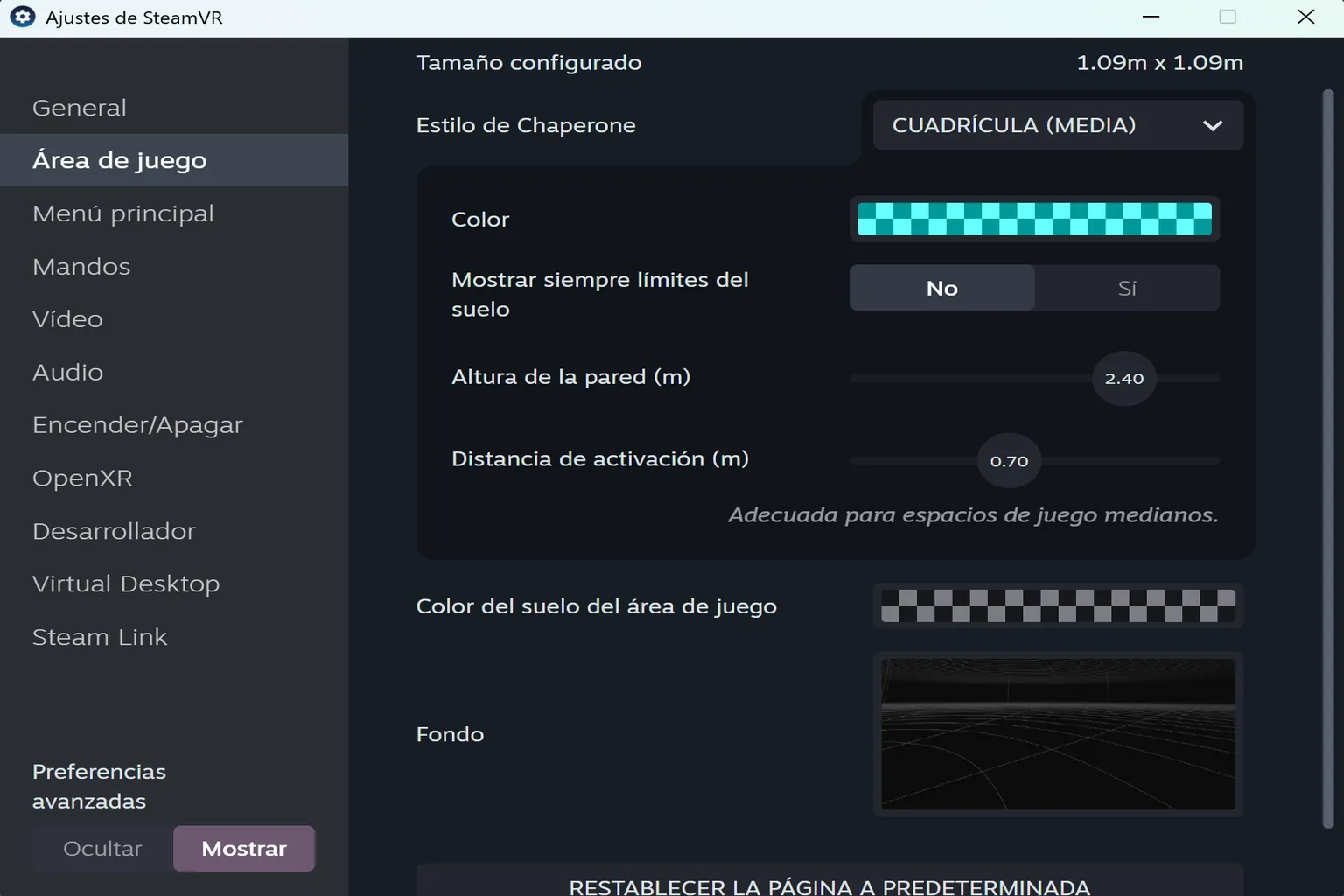
Esta sección te permite ajustar el área de juego, las líneas de los límites, las paredes de Chaperone y el fondo que se muestra dentro de la VR. Está orientada principalmente a evitar golpes y mejorar la seguridad, e incluye las siguientes opciones:
- Tamaño configurado: dimensiones actuales del área de juego.
- Estilo de Chaperone: elige cómo se muestran las paredes de los límites.
- Color: color de las líneas de los límites.
- Mostrar siempre límites del suelo: mantiene visibles en todo momento los límites del suelo.
- Altura de la pared (m): altura de las paredes virtuales.
- Distancia de activación: determina a qué distancia aparecen los límites cuando te acercas a ellos. Alrededor de 0,5 m es lo ideal.
- Color del suelo del área de juego: color del suelo virtual.
- Fondo: imagen de fondo del entorno de VR.
Menú principal
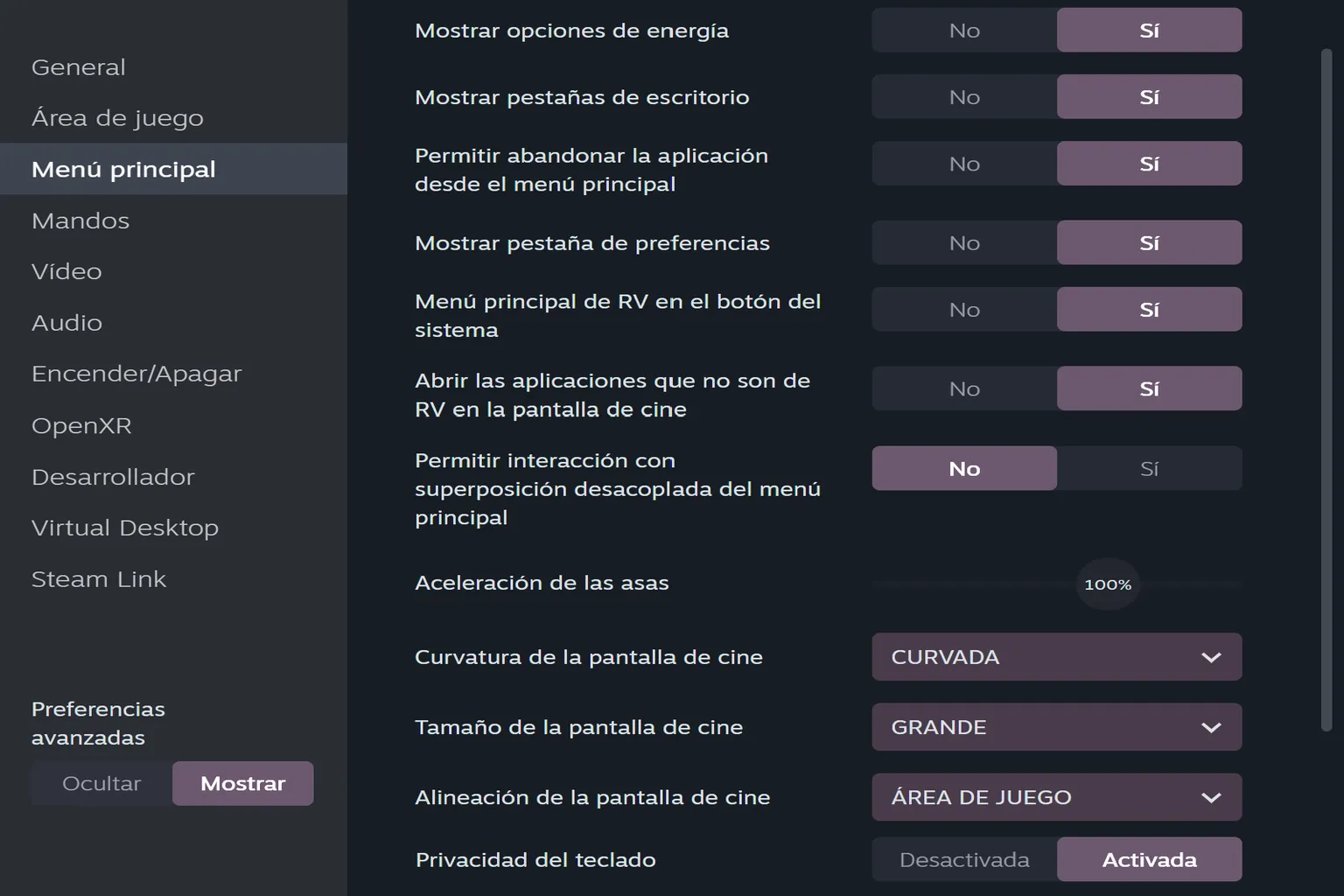
Esta sección controla el menú principal de SteamVR, es decir, el menú que aparece al pulsar el botón del sistema «☰» de la mano izquierda. Incluye las siguientes opciones:
(En la mayoría de los casos, lo mejor es dejar los valores predeterminados.)
- Mostrar opciones de energía: añade los botones para apagar y reiniciar.
- Mostrar pestañas de escritorio: permite acceder al escritorio del PC desde el menú principal.
- Permitir abandonar la aplicación desde el menú principal: permite forzar el cierre de aplicaciones desde el menú principal.
- Mostrar pestaña de preferencias: muestra u oculta la pestaña de ajustes en el menú principal.
- Menú principal de RV en el botón del sistema: abre el menú principal cada vez que pulsas el botón del sistema.
- Abrir las aplicaciones que no son de RV en la pantalla de cine: muestra los juegos que no son de VR en una pantalla tipo cine.
- Permitir interacción con superposición desacoplada del menú principal: permite interactuar con paneles de interfaz desacoplados del menú principal.
- Aceleración de las asas: ajusta la velocidad de desplazamiento al arrastrar la interfaz. Normalmente, el valor predeterminado funciona bien.
- Curvatura de la pantalla de cine: permite elegir entre una pantalla plana o curva.
- Tamaño de la pantalla de cine: cuanto mayor sea la pantalla, mayor será la sensación de inmersión.
- Alineación de la pantalla de cine: permite centrar la pantalla, desplazarla o alinearla con el área de juego.
- Privacidad del teclado: oculta lo que escribes para evitar que otras personas puedan verlo.
Mandos
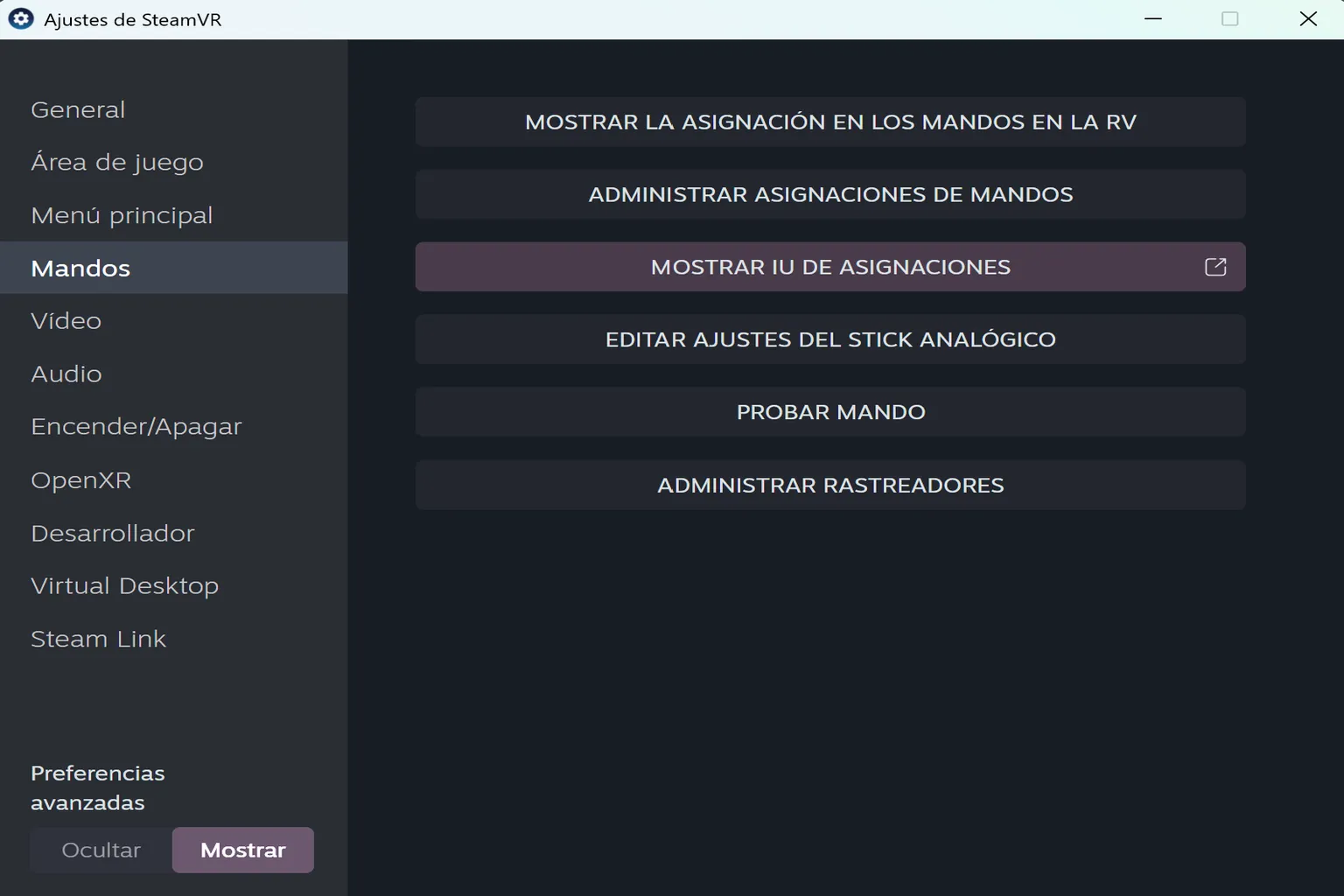
Esta sección gestiona el comportamiento de los mandos de VR y la asignación de botones. Para la mayoría de los usuarios, los valores predeterminados funcionan bien.
- Mostrar la asignación en los mandos en la RV: muestra la distribución de los botones y sus funciones.
- Administrar asignaciones de mandos: permite elegir asignaciones oficiales, de la comunidad o personalizadas para cada juego.
- Mostrar IU de asignaciones: permite reasignar manualmente los botones.
- Editar ajustes del stick analógico: ajusta el tipo de movimiento y la sensibilidad.
- Probar mando: comprueba la respuesta de los botones y del stick.
- Administrar rastreadores: permite conectar rastreadores externos, como Vive Trackers, asignarlos a la cintura o las piernas y comprobar que el seguimiento funciona correctamente.
Video
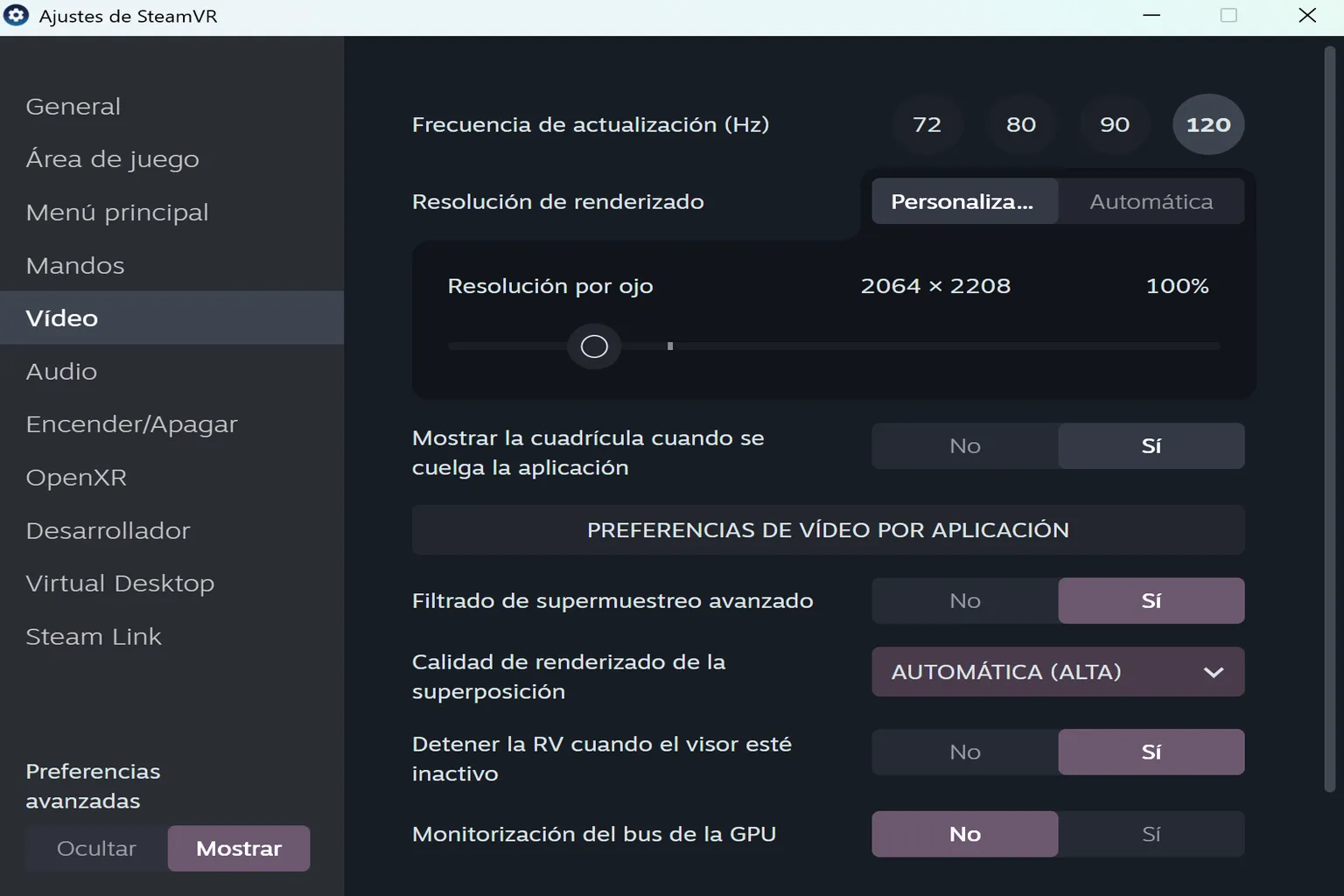
Esta sección controla la calidad de imagen de la VR y la frecuencia de actualización. Que la imagen se vea más fluida o más nítida depende casi por completo de estos ajustes.
- Frecuencia de actualización (Hz): cuanto mayor sea el valor, más fluida será la imagen. Se recomiendan 120 Hz para los visores Quest.
- Resolución de renderizado: controla la nitidez y la claridad de la imagen. Se recomienda Automática.
- Mostrar la cuadrícula cuando se cuelga la aplicación: muestra una cuadrícula cuando una aplicación se bloquea.
- Preferencias de vídeo por aplicación: permite personalizar los ajustes de imagen para cada juego.
- Filtrado de supermuestreo avanzado: mejora la nitidez de los detalles. Actívalo si tu GPU tiene suficiente margen.
- Calidad de renderizado de la superposición: controla la calidad de la interfaz superpuesta. Automática suele ser suficiente.
- Detener la RV cuando el visor esté inactivo: detiene la VR cuando el visor no está en uso para ahorrar energía.
- Monitorización del bus de la GPU: herramienta de análisis de rendimiento. Normalmente conviene dejarla desactivada.
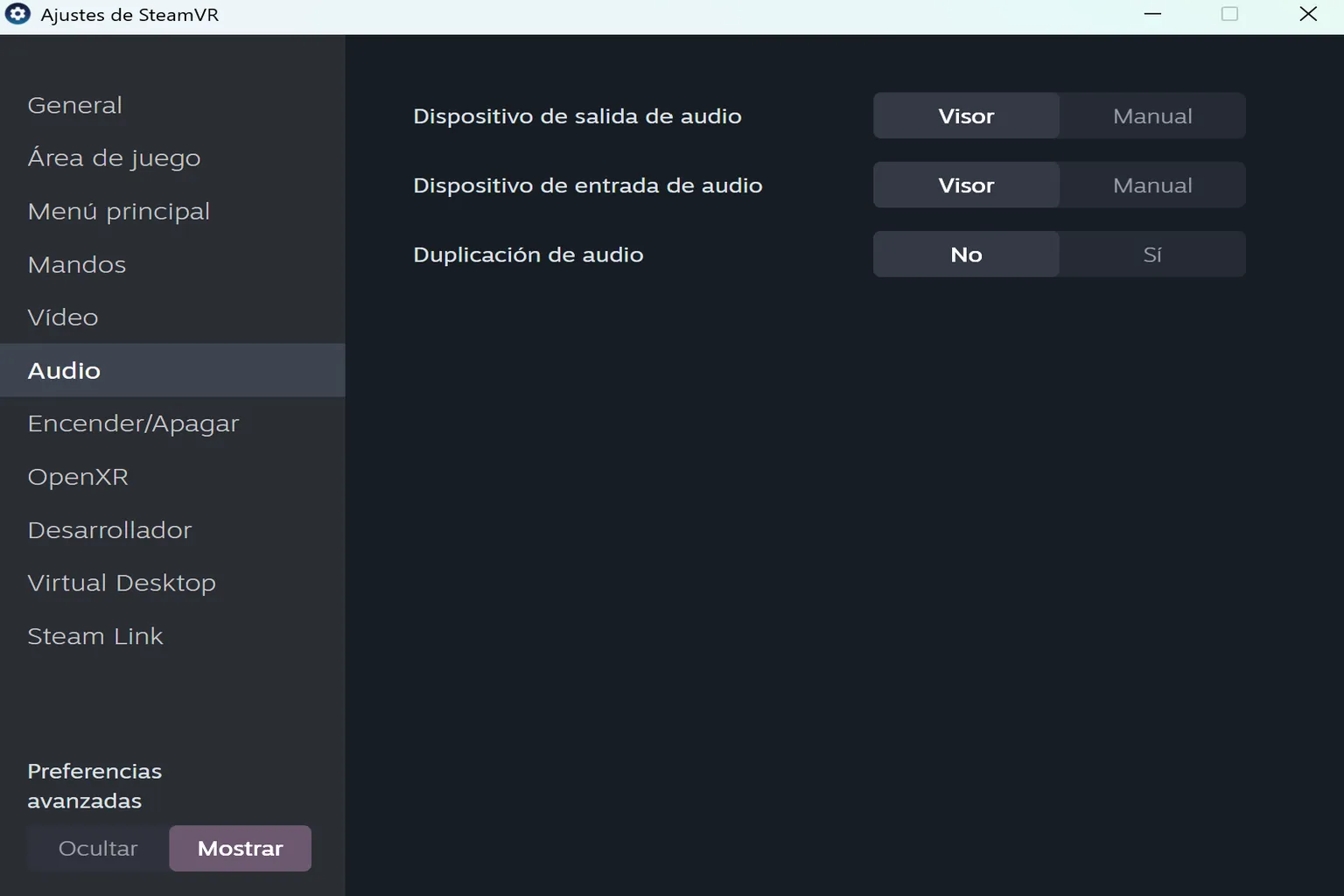
Audio
Esta sección controla los altavoces y el micrófono durante la VR. Los valores predeterminados funcionan bien.
- Dispositivo de salida de audio: de forma predeterminada, utiliza el audio integrado del visor.
- Dispositivo de entrada de audio: de forma predeterminada, utiliza el micrófono del visor.
- Duplicación de audio: reproduce al mismo tiempo el audio del visor a través de los altavoces del PC.
Encender/Apagar
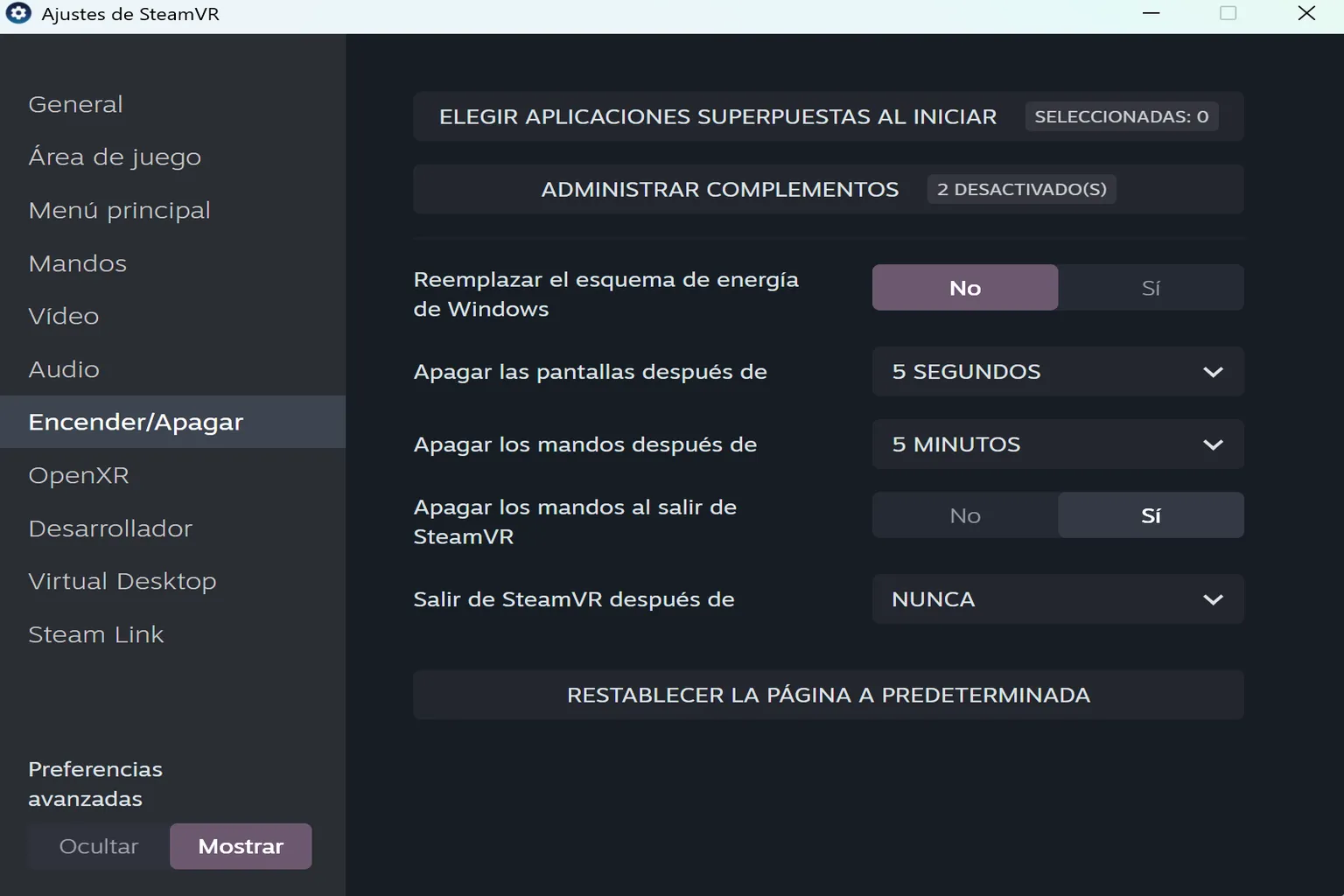
Esta sección controla el comportamiento de SteamVR al iniciarse y cerrarse. En la mayoría de los casos, lo mejor es dejar estos ajustes con sus valores predeterminados.
- Elegir aplicaciones superpuestas al iniciar: selecciona las herramientas de VR que se iniciarán automáticamente.
- Administrar complementos: activa o desactiva los complementos instalados.
- Reemplazar el esquema de energía de Windows: permite que SteamVR sustituya el esquema de energía de Windows mientras está en uso.
- Apagar las pantallas después de: tiempo que debe pasar antes de que se apague la pantalla del visor.
- Apagar los mandos después de: tiempo que debe pasar antes de que se apaguen los mandos.
- Apagar los mandos al salir de SteamVR: apaga los mandos cuando se cierra SteamVR.
- Salir de SteamVR después de: cierra SteamVR automáticamente después de un periodo de inactividad.
OpenXR
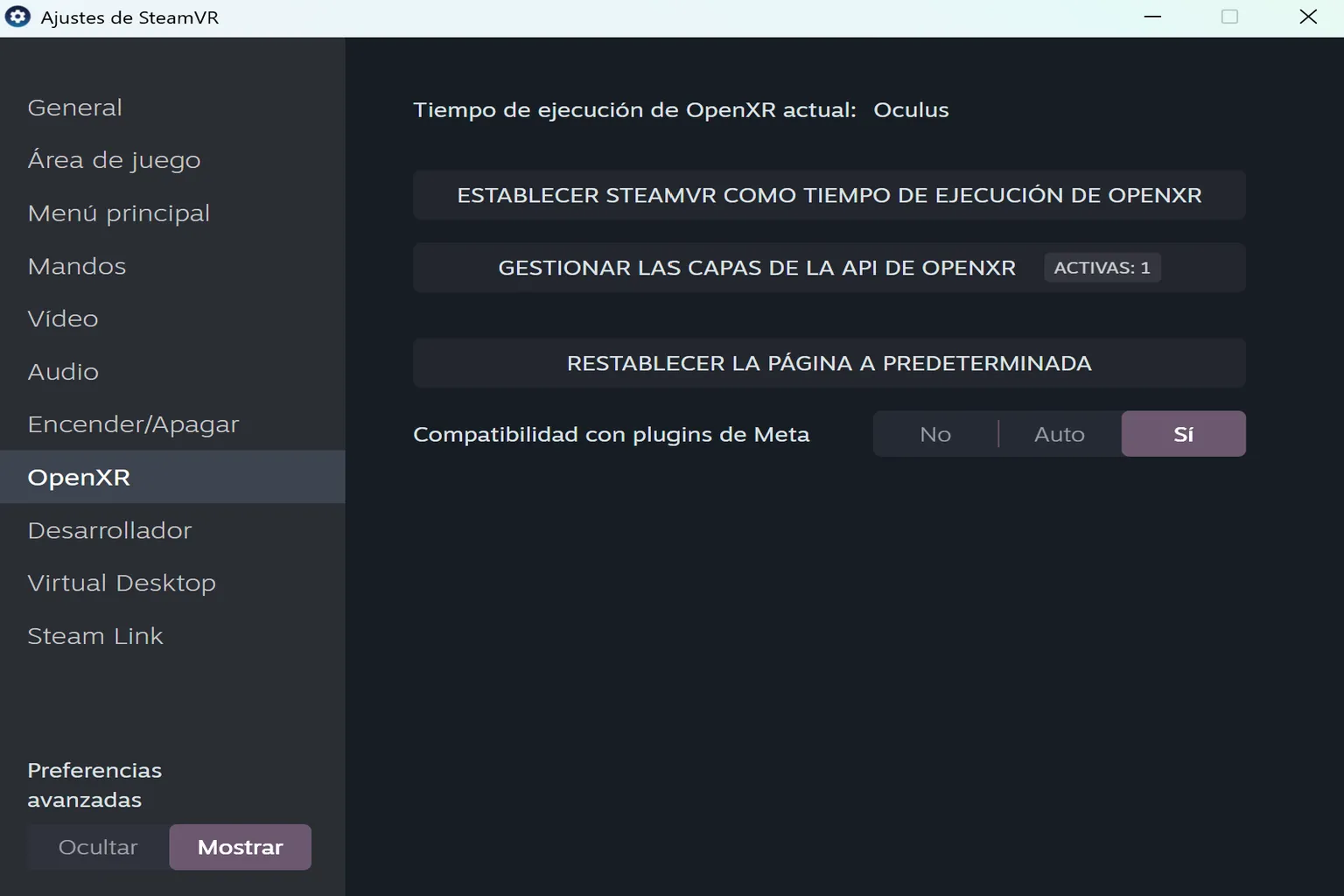
Esta sección está relacionada con el sistema base que utilizan los juegos, así que, por lo general, es mejor no cambiar nada aquí.
- Tiempo de ejecución de OpenXR actual: muestra qué plataforma está utilizando actualmente OpenXR, por ejemplo, SteamVR o Meta. Aunque cambies esta opción, no podrás ejecutar a través de SteamVR los juegos de PC comprados en Meta Store.
- Establecer SteamVR como tiempo de ejecución de OpenXR: establece SteamVR como el tiempo de ejecución de OpenXR actual.
- Gestionar las capas de la API de OpenXR: permite comprobar y administrar si los plugins externos están integrados en el sistema OpenXR.
- Restablecer la página a predeterminada: restablece todos los ajustes de esta página a sus valores predeterminados.
- Compatibilidad con plugins de Meta: cuando está activada, SteamVR intenta ofrecer compatibilidad con funciones específicas de Meta, como el seguimiento de manos y el passthrough de realidad mixta. En general, se recomienda dejarla activada.
Desarrollador
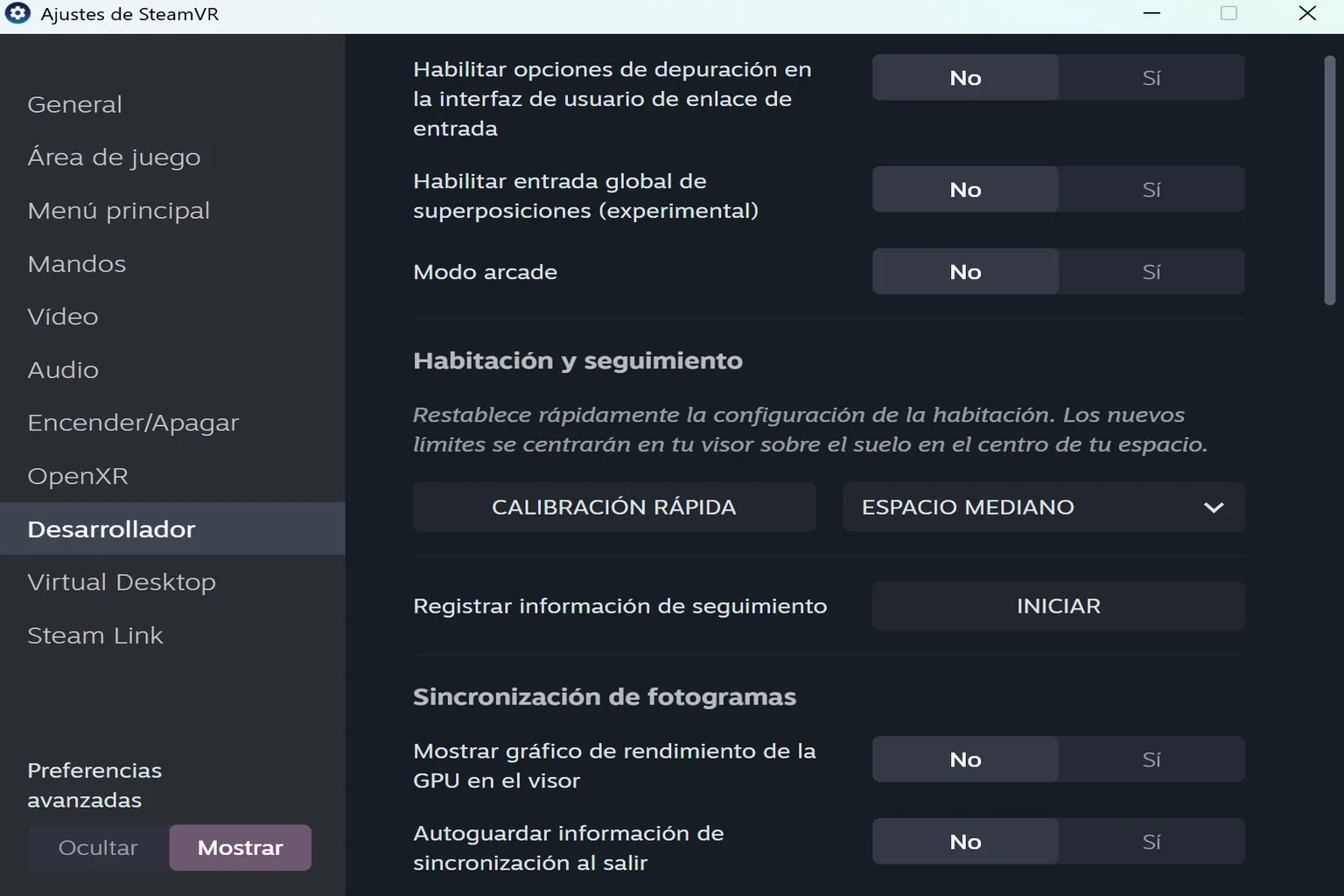
Esta sección está dirigida casi por completo a desarrolladores. Si cambias opciones sin saber bien lo que haces, pueden aparecer problemas extraños, así que lo mejor es dejarla como está.
- Habilitar opciones de depuración en la interfaz de usuario de enlace de entrada: añade más opciones para personalizar los mandos. Está pensado para usuarios avanzados o pruebas de desarrollo.
- Habilitar entrada global de superposiciones (experimental): función experimental que permite que herramientas integradas o superposiciones envíen entradas directamente a los juegos.
- Modo arcade: oculta todos los ajustes y ventanas emergentes, dejando únicamente la pantalla principal del juego. Está diseñado para salones recreativos o equipos de demostración.
- Calibración rápida: restablece al instante el centro del área de juego tomando como referencia la posición actual del suelo.
- Espacio mediano: ajuste predeterminado de la escala del espacio. Normalmente, un espacio mediano es suficiente.
- Registrar información de seguimiento: empieza a registrar los datos de seguimiento.
- Mostrar gráfico de rendimiento de la GPU en el visor: muestra la carga de la GPU dentro del visor para supervisar el rendimiento.
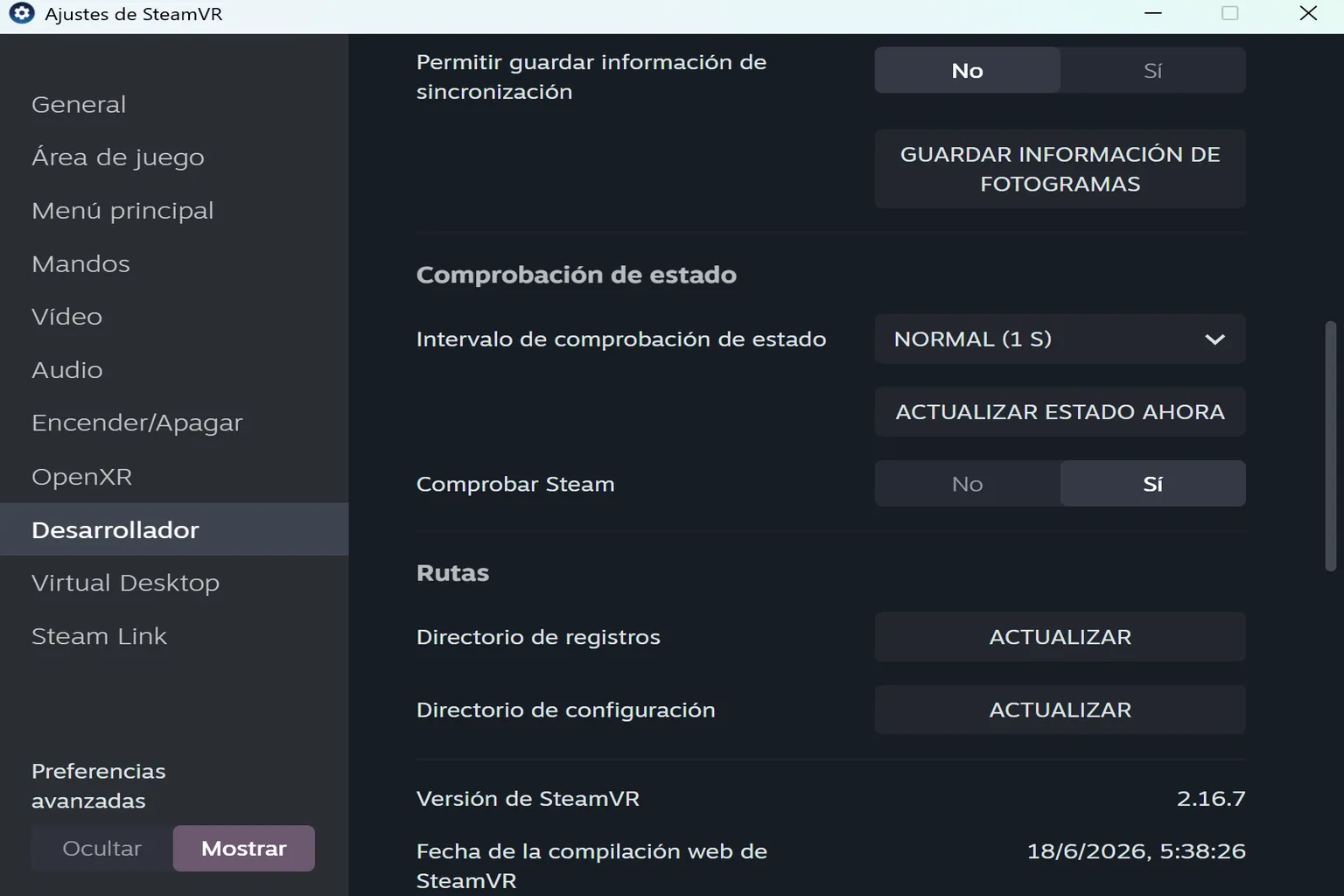
- Autoguardar información de sincronización al salir: guarda automáticamente los datos de rendimiento de cada fotograma al salir. Resulta útil para diagnosticar problemas.
- Permitir guardar información de sincronización: permite registrar los datos de rendimiento. Debe utilizarse junto con el guardado automático.
- Guardar información de fotogramas: guarda en archivos la información de rendimiento de cada fotograma. Se utiliza cuando necesitas realizar una depuración detallada.
- Intervalo de comprobación de estado: establece con qué frecuencia se comprueba el estado de los dispositivos. El valor predeterminado es una vez por segundo.
- Actualizar estado ahora: vuelve a comprobar inmediatamente el estado de todos los dispositivos. Resulta útil cuando algo no funciona y quieres forzar una actualización.
- Comprobar Steam: verifica si Steam se está ejecutando correctamente. Si Steam se detiene, algunas funciones de VR también pueden dejar de funcionar.
- Directorio de registros / Directorio de configuración: muestra las ubicaciones donde se guardan los archivos de registro y de configuración. Puedes abrir estas carpetas manualmente para consultar o editar los archivos.
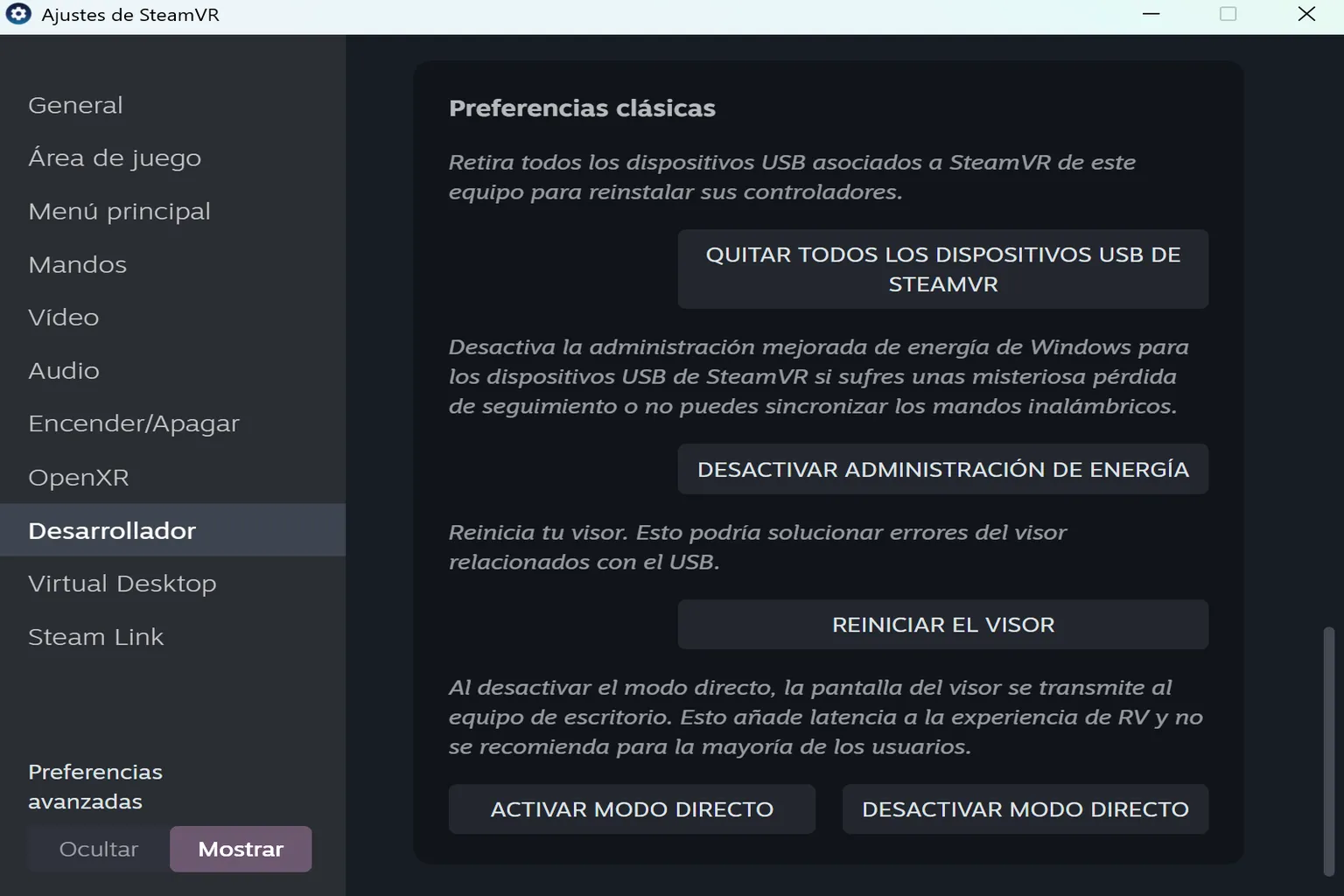
- Quitar todos los dispositivos USB de SteamVR: desconecta y elimina todos los dispositivos USB relacionados con SteamVR. Utilízalo únicamente si tienes problemas con los rastreadores o el visor.
- Desactivar administración de energía: desactiva la gestión de energía de Windows para los dispositivos USB de SteamVR. Puede ser útil si sufres pérdidas de seguimiento o problemas de conexión.
- Reiniciar el visor: reinicia el visor. Puede ayudar a solucionar errores relacionados con la conexión USB.
- Activar modo directo / Desactivar modo directo
- Activar modo directo: envía la imagen únicamente al visor de VR. Ofrece el mejor rendimiento y la menor latencia.
- Desactivar modo directo: envía la imagen tanto al monitor del PC como al visor, lo que aumenta la latencia.
Virtual Desktop
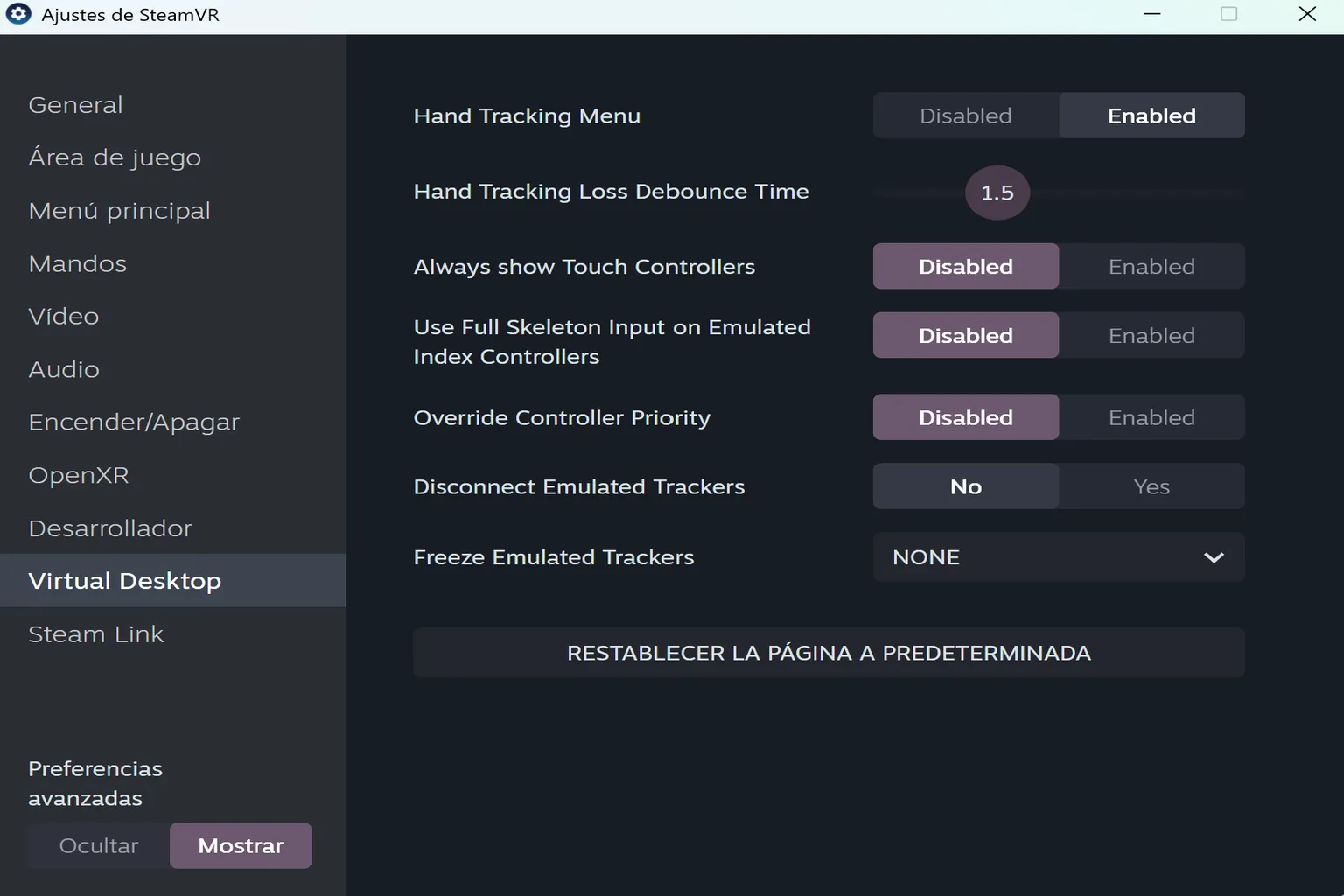
Esta sección permite ajustar cómo gestiona Virtual Desktop en SteamVR el seguimiento de manos, los mandos y los rastreadores emulados.
No sé por qué, pero las opciones de esta página solo aparecen en inglés. No está traducida ni al español, ni al francés ni al alemán. Quizá los ingenieros de Steam simplemente se olvidaron de traducirlas.
- Hand Tracking Menu: activa o desactiva el menú del seguimiento de manos.
- Hand Tracking Loss Debounce Time: establece cuánto tiempo espera el sistema antes de considerar una breve pérdida del seguimiento de manos como una interrupción.
- Always show Touch Controllers: muestra los mandos Touch en todo momento, incluso cuando el seguimiento de manos está activado.
- Use Full Skeleton Input on Emulated Index Controllers: utiliza los datos completos del esqueleto de la mano al emular mandos Valve Index, permitiendo representar con mayor detalle el movimiento de los dedos.
- Override Controller Priority: modifica la prioridad de los mandos para determinar qué tipo de entrada debe tener preferencia cuando los mandos y el seguimiento de manos están disponibles al mismo tiempo.
- Disconnect Emulated Trackers: desconecta los rastreadores emulados para que SteamVR deje de utilizarlos como dispositivos de seguimiento.
- Freeze Emulated Trackers: mantiene fijos los rastreadores emulados seleccionados para que su posición deje de actualizarse. NONE significa que no hay ningún rastreador congelado.
- Restablecer la página a predeterminada: restablece todos los ajustes de esta página a sus valores predeterminados.
Steam Link
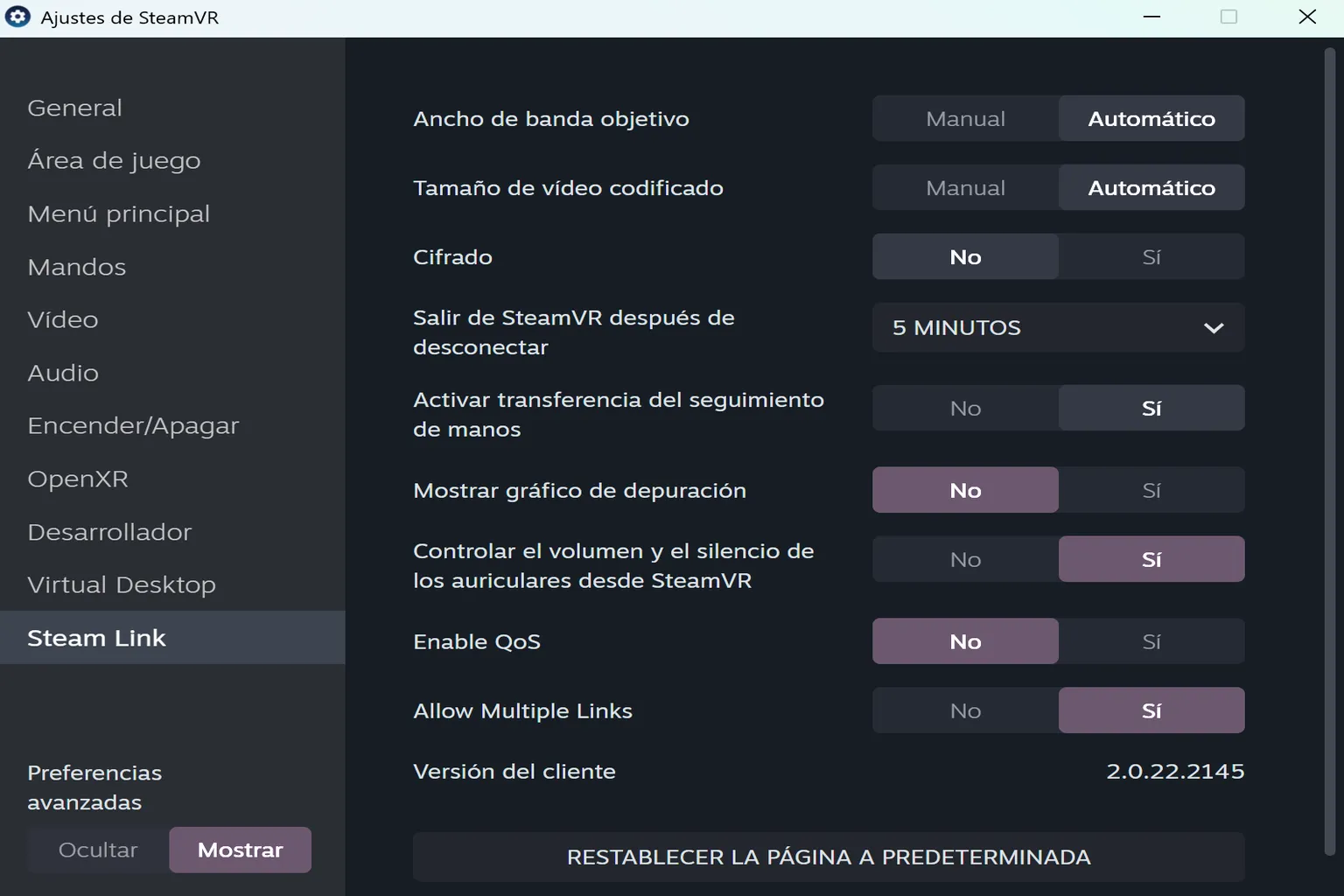
Estos ajustes controlan cómo gestiona SteamVR la transmisión. En la mayoría de los casos, lo mejor es dejarlo todo con los valores predeterminados.
- Ancho de banda objetivo: cantidad de datos de vídeo que se envían al visor. Un valor más alto puede mejorar la calidad de imagen, pero se recomienda dejarlo en Automático.
- Tamaño de vídeo codificado: resolución del vídeo transmitido. También se recomienda dejarlo en Automático.
- Cifrado: cifra la transmisión para evitar que terceros puedan interceptarla. En la práctica, es poco probable que alguien espíe tu sesión de VR, así que desactivarlo puede evitar una pérdida de rendimiento innecesaria.
- Salir de SteamVR después de desconectar: establece cuántos minutos deben pasar después de desconectar el visor antes de que SteamVR se cierre automáticamente.
- Activar transferencia del seguimiento de manos: permite transferir a SteamVR los datos de seguimiento de manos del visor.
- Mostrar gráfico de depuración: muestra información de depuración para tareas de desarrollo y pruebas.
- Controlar el volumen y el silencio de los auriculares desde SteamVR: permite ajustar el volumen y silenciar el audio del visor directamente desde SteamVR.
- Enable QoS: activa la gestión de QoS para priorizar el tráfico de transmisión y ayudar a mantener una conexión más estable.
- Allow Multiple Links: permite mantener varias conexiones de Steam Link.
- Versión del cliente: muestra la versión actual del cliente de Steam Link.
- Restablecer la página a predeterminada: restablece todos los ajustes de esta página a sus valores predeterminados.
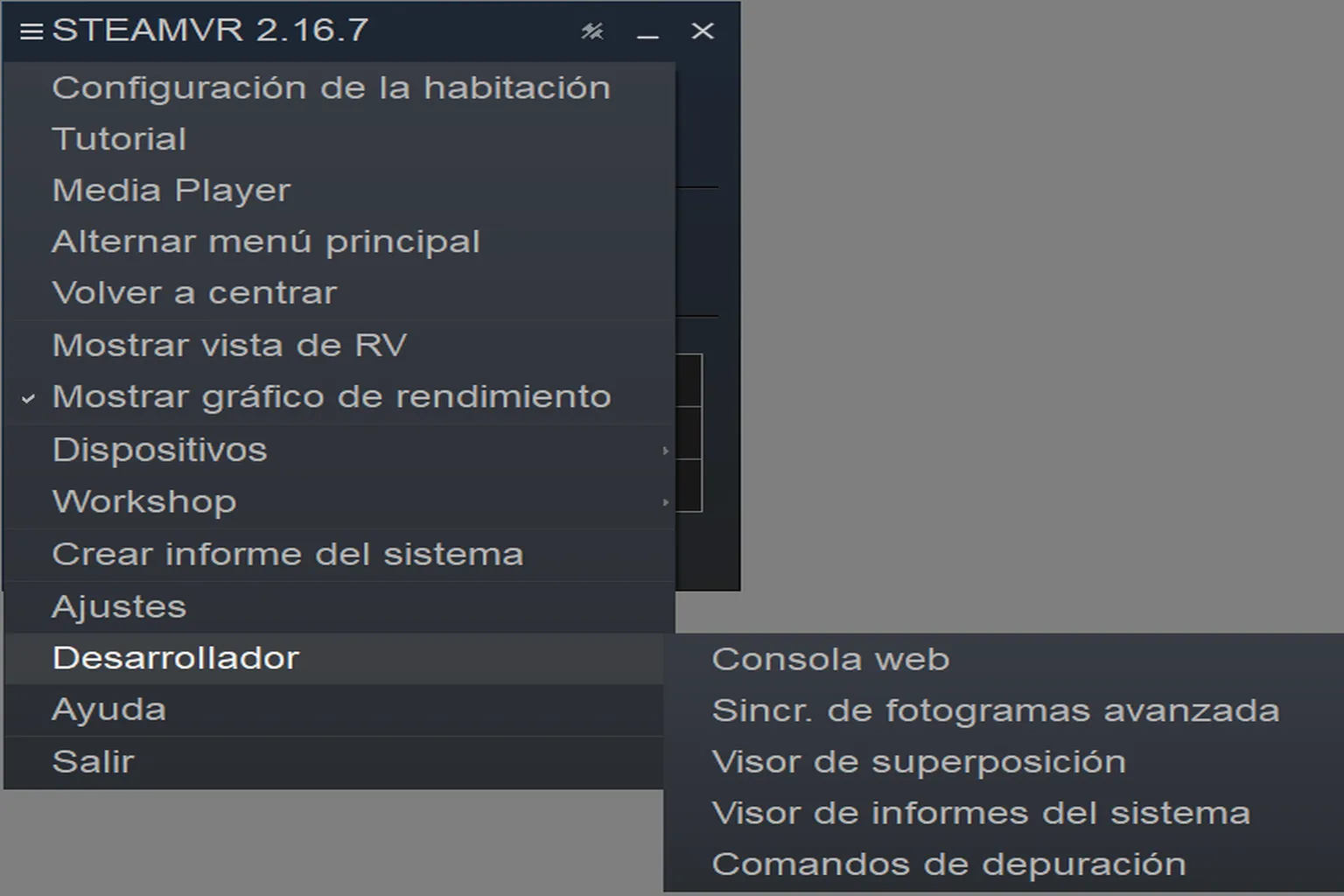
Desarrollador
El menú Desarrollador incluye cinco opciones, todas destinadas principalmente a tareas de depuración. (Lo mejor es no tocar nada aquí.)
- Consola web: abre herramientas de línea de comandos en el navegador. Está pensada para desarrolladores.
- Sincr. de fotogramas avanzada: muestra información detallada sobre el tiempo de procesamiento de cada fotograma, lo que facilita analizar las causas de la latencia.
- Visor de superposición: permite inspeccionar las pantallas internas de SteamVR y la disposición de los elementos de la interfaz. Se utiliza para depuración.
- Visor de informes del sistema: abre y muestra el informe del sistema para revisarlo.
- Comandos de depuración: abre una ventana de comandos en la que puedes introducir instrucciones manualmente para controlar SteamVR. Está pensada únicamente para desarrollo.
Ayuda
Esta sección reúne enlaces a los recursos oficiales de soporte. En realidad, solo necesitarás entrar aquí si eres desarrollador o si te encuentras con algún error.
Ajustes del visor y uso básico
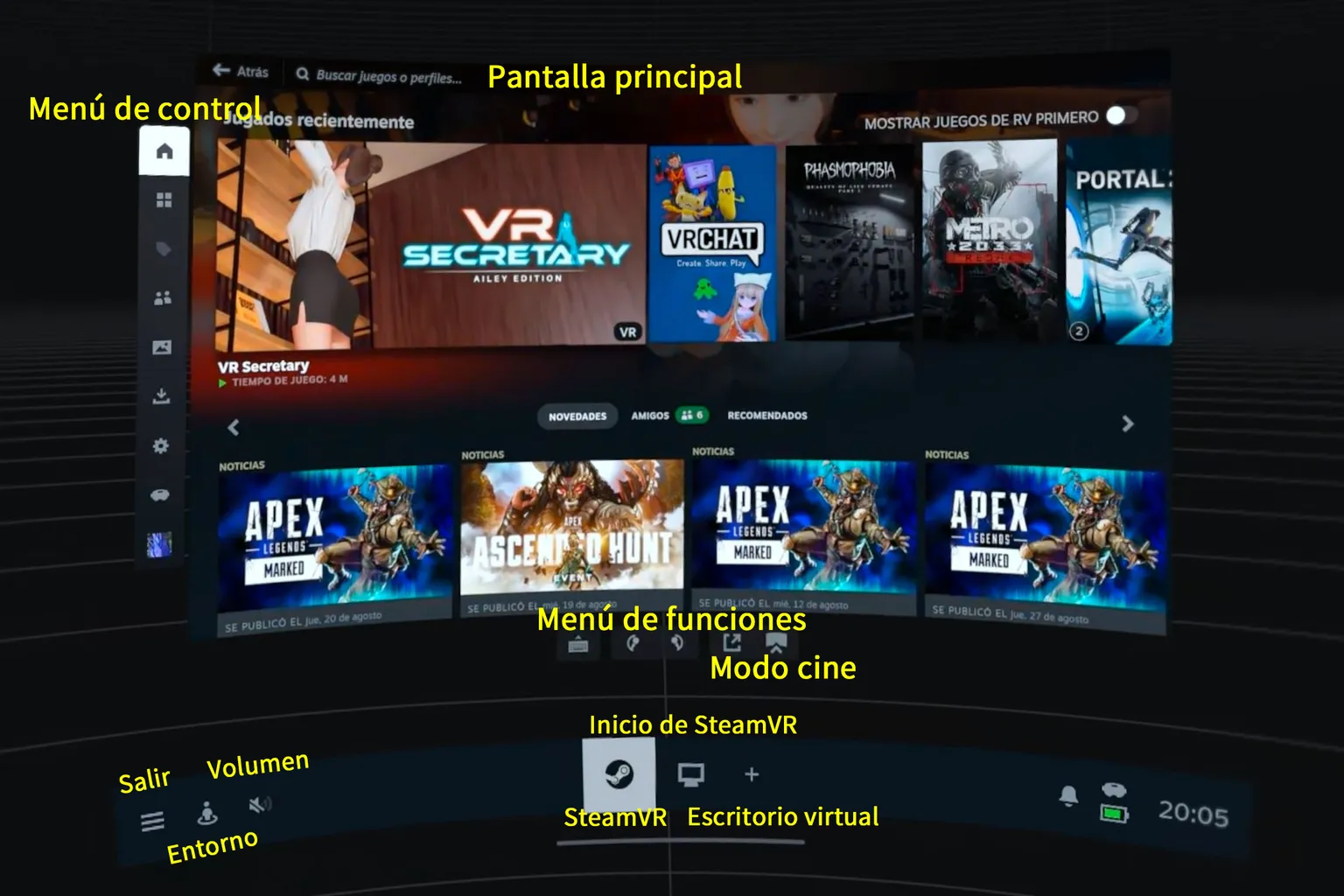
Cuando entres en el lobby del visor, verás el logotipo de Steam delante de ti. La Pantalla principal estará justo enfrente, con el Menú de control a la izquierda y el Menú de funciones en la parte inferior.
Inicio
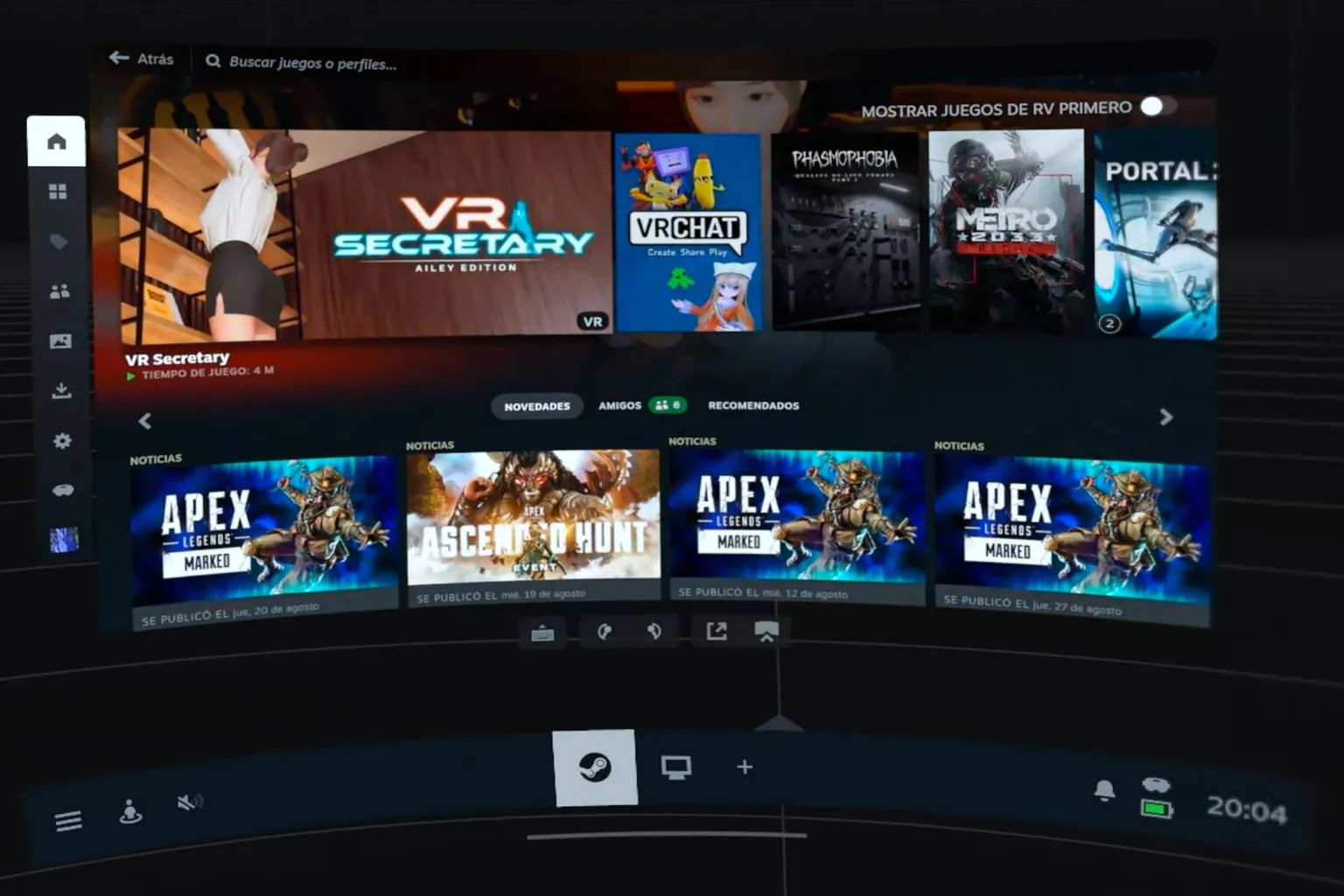
Esta es la pantalla principal de SteamVR.
En la parte superior verás los juegos que has instalado o iniciado recientemente, y en la parte inferior aparecen promociones y anuncios de juegos.
Biblioteca
Aquí aparecen todos los juegos que has comprado e instalado.
En la parte superior de la pantalla verás una lista de los juegos de VR y los juegos normales que tienes, y también puedes instalar juegos directamente desde esta pantalla.
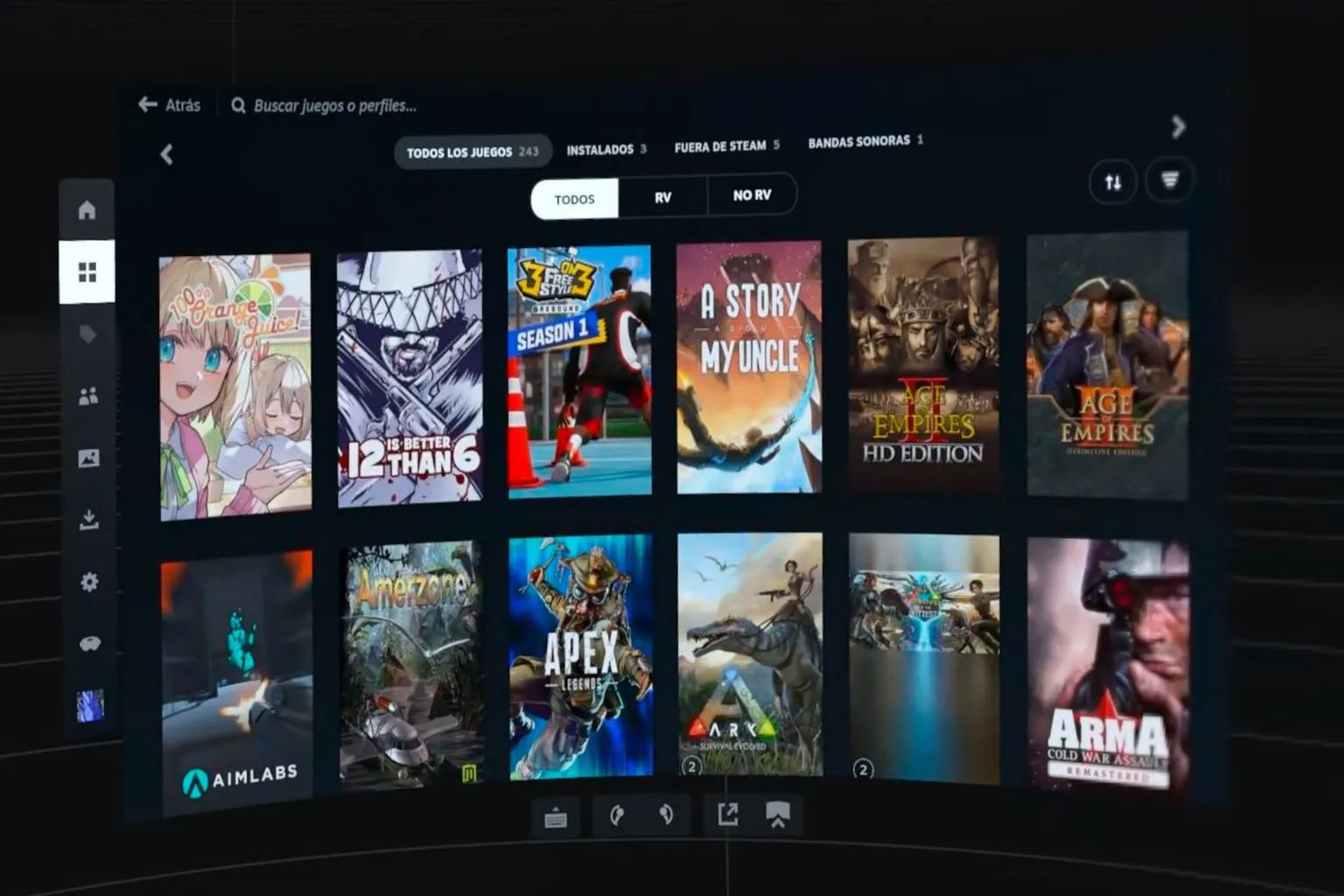
También puedes iniciar los juegos directamente desde aquí.
Si se trata de un juego de VR comprado en Steam, se iniciará directamente en modo VR.

Tienda
La tienda no está disponible dentro del visor.
Si quieres comprar juegos, tendrás que acceder a la tienda de Steam desde el PC.

Amigos y chat
Puedes ver tu lista de amigos de Steam y chatear con quienes estén conectados.
Eso sí, ten en cuenta que el teclado dentro del visor solo admite entrada en inglés.

Capturas
Aquí puedes ver las capturas de pantalla y los clips de vídeo que hayas grabado mientras jugabas.

Descargas
Aquí se muestran los elementos descargados recientemente y el progreso actual de las descargas.

Ajustes de Steam
Estos son los ajustes generales de Steam para los juegos, incluido el comportamiento de los mandos y las opciones del sistema.
Si necesitas cambiar algo, es más fácil hacerlo desde la versión para PC. Como estos ajustes están pensados principalmente para juegos que no son de VR y apenas afectan a la experiencia de VR, aquí omitiré los detalles.

Ajustes de VR
Esta es la sección de ajustes de los juegos de VR en Steam Link. Las opciones son casi las mismas que las de los ajustes del PC explicados anteriormente.
Es mucho más fácil configurarlas desde el PC, así que esa es la forma recomendada de hacerlo.

Menú de funciones inferior
El menú de funciones se divide en tres zonas principales:
- Parte inferior izquierda: salir de VR, ajustes del entorno y control de volumen
- Centro: escritorio virtual, abrir el teclado y cambiar al modo cine
- Lado derecho: nivel de batería y hora
Escritorio virtual
Te permite mostrar la pantalla de tu PC dentro del visor, para navegar por Internet o utilizar cualquier aplicación del PC en VR.

Modo estándar / Modo cine
Al mostrar contenido, puedes elegir entre dos modos: Modo estándar y Modo cine.
El Modo cine es ideal para juegos y películas, ya que da la sensación de estar viéndolo todo en una pantalla grande.
Vista del Modo estándar

Vista del Modo cine

SteamVR Home
El entorno predeterminado de SteamVR Home es una cabaña en lo alto de una montaña. Puedes usar los mandos para salir al exterior, y el paisaje es precioso y relajante.
El panel que tienes delante muestra los juegos a los que has jugado recientemente y el estado de tus amigos.

Los paneles laterales destacan los títulos más populares recientemente en la sección «Mejores aplicaciones de SteamVR».

También puedes explorar aquí los entornos nuevos creados en Workshop. Si descargas uno, podrás cambiar tu entorno por el entorno personalizado creado por ese usuario.

La pestaña de la derecha muestra capturas de pantalla de juegos tomadas por otros jugadores.

Con esto terminamos el repaso de SteamVR. Es una herramienta dedicada específicamente a los juegos de Steam, con conexiones estables y una imagen nítida. La desventaja es que solo funciona con juegos de VR comprados en Steam. Si tienes juegos en varias plataformas y no quieres estar cambiando de herramienta constantemente, Virtual Desktop es la opción más sencilla y flexible.
Además, SteamVR no está pensado para reproducir vídeos. Puedes transmitir vídeo desde un PC, pero la calidad del audio no es muy buena. Si ves muchos vídeos, es mejor utilizar un reproductor de vídeo dedicado.
Virtual Desktop para Meta Quest
Guía completa y mejores ajustes PCVR

DeoVR guía completa para Meta Quest
Videos 8K, Passthrough con IA y realidad mixta
Preguntas frecuentes
¿Qué es SteamVR y en qué se diferencia de Steam?
Steam es una tienda de juegos para PC, mientras que SteamVR es la herramienta que se utiliza para ejecutar juegos de VR en un PC. Aunque compres un juego de VR en Steam, al jugarlo se ejecutará a través de SteamVR.
¿Qué relación hay entre SteamVR y Meta Quest Air Link?
SteamVR es la plataforma que ejecuta los juegos de VR, mientras que Air Link es la función de transmisión de Meta que envía la imagen del PC al visor Quest. Puedes utilizarlos juntos o conectarte mediante otros métodos, como Virtual Desktop.
¿Qué necesito instalar para empezar a usar SteamVR?
Primero instala Steam y, después, descarga SteamVR desde Steam. A continuación, conéctate mediante el método que prefieras: Meta Air Link, Virtual Desktop o un cable USB.
Hay muchísimos ajustes en SteamVR. ¿Cómo debería configurarlos?
En este artículo se explica para qué sirve cada ajuste, incluido el tiempo de ejecución de OpenXR, Direct Mode, el seguimiento de manos y los plugins de Meta, junto con los ajustes recomendados. Solo tienes que seguir los pasos en orden para evitar problemas.
¿Por qué SteamVR no funciona correctamente cuando lo inicio?
Es posible que los ajustes de OpenXR sean incorrectos o que los controladores o el firmware estén desactualizados. Esta guía también incluye pasos para solucionar problemas, como cambiar el tiempo de ejecución de OpenXR o restablecer los ajustes.
¿Puedo jugar en SteamVR a juegos de Meta PC Store como Asgard’s Wrath?
Por desgracia, no. SteamVR solo es compatible con juegos de VR comprados en Steam. Si intentas iniciar Asgard’s Wrath a través de SteamVR, aparecerá un error. Para jugarlo, utiliza Meta Air Link o conéctate mediante Virtual Desktop.





