

Sacar fotos y vídeos VR de gran tamaño de tu Meta Quest no debería ser un proceso frustrante. Olvídate de la lenta aplicación móvil oficial. En esta guía sencilla repasamos las cuatro formas más rápidas de transferir archivos al PC, incluidas opciones inalámbricas y métodos por cable ultrarrápidos con SideQuest y Quest Games Optimizer.
Cómo sacar archivos de tu Meta Quest
Meta Quest es un visor VR muy completo. Puedes grabar vídeos, hacer capturas de pantalla y reproducir contenido multimedia sin ningún problema. Pero en cuanto intentas sacar esos archivos del visor, el proceso se vuelve más engorroso de lo que cabría esperar.
Con el sistema oficial, la única forma compatible de gestionar fotos y vídeos es mediante la aplicación móvil Meta Horizon. Eso significa que primero tienes que sincronizar los archivos del visor con el teléfono y, después, transferirlos o hacer una copia de seguridad desde el móvil al PC. Es un paso adicional que resulta bastante innecesario.
Este proceso tan indirecto es precisamente lo que lo hace incómodo en la práctica.
La situación resulta todavía más frustrante cuando quieres hacer lo contrario y pasar archivos al Quest. Técnicamente se puede, pero las limitaciones son bastante estrictas.
Solo puedes subir fotos y vídeos que ya estén guardados en la biblioteca de fotos del teléfono. Por ejemplo, si quieres cargar unas cuantas películas en el visor para verlas cuando estés fuera, o enseñar rápidamente unos vídeos VR a un amigo en ese momento, las funciones oficiales todavía no permiten hacerlo.
Así que en este artículo voy a explicar cómo superar estas limitaciones. Veremos tanto el método oficial que ofrece Meta como otras opciones más cómodas que muchos usuarios utilizan realmente.
Estos son los cuatro métodos que veremos en esta guía:
Meta Horizon (aplicación móvil)
Precio: Gratis
Conexión: Inalámbrica (velocidad limitada)
Compatible con: Subir y descargar fotos y vídeos
SideQuest (versión para PC)
Precio: Gratis
Conexión: Por cable (muy rápida)
Compatible con: Subir y descargar archivos
Quest Games Optimizer (QGO)
Precio: 9,99 $
Conexión: Por cable (muy rápida)
Compatible con: Subir y descargar archivos
Simple File Share
Precio: 10,99 €
Conexión: Inalámbrica (algo lenta)
Compatible con: Subir y descargar archivos
Meta Horizon (aplicación móvil)
Esta es, básicamente, la única vía oficial que ofrece Meta. Cuando haces fotos o grabas vídeos con el visor, los archivos se suben automáticamente a la nube de Meta.
Desde ahí, puedes abrir la aplicación Meta Horizon en el teléfono y guardar esos archivos de la nube en la biblioteca de fotos del móvil. Si quieres pasarlos al PC, después tienes que transferirlos desde el teléfono, ya sea de forma inalámbrica o conectándolo por cable y copiando los archivos.
Los pasos no son complicados, pero la sensación es claramente la de estar dando un rodeo. Desde el punto de vista de la usabilidad, no es un método muy eficiente. Además, este sistema tampoco permite casos como subir archivos de películas al visor y reproducirlos directamente.
Cómo usarlo:
Paso 1: Activa la sincronización
Con la configuración predeterminada, las fotos y los vídeos que capturas con el visor se sincronizan automáticamente con la nube. Si la sincronización está desactivada, puedes activarla desde Ajustes en el propio visor.

A continuación, abre el menú Cámara y asegúrate de que Sincronizar fotos y vídeos esté activado.

Paso 2: Abre el álbum de Meta Horizon
En la aplicación, pulsa el menú ☰ de la esquina superior izquierda y entra en la sección de ajustes.

A continuación, abre Galería. Allí verás las fotos y los vídeos guardados en la nube.

Si quieres descargar algo, solo tienes que pulsar el elemento que necesites. También puedes seleccionar varios archivos y descargarlos todos a la vez.

Paso 3: Sube archivos
Si quieres subir fotos o vídeos desde la biblioteca de fotos del teléfono a la nube, pulsa el icono Subir de la esquina superior derecha.

Selecciona las fotos o los vídeos que quieras subir y pulsa Subir. Se sincronizarán automáticamente con la nube y después también aparecerán en el visor.

Cómo usar SideQuest
En comparación con las otras opciones, este método está un poco más orientado a usuarios con perfil técnico. Primero tendrás que activar el Modo desarrollador e instalar SideQuest en el PC.
Estos dos pasos de configuración ya están explicados en detalle en otro artículo, así que asegúrate de haber activado el Modo desarrollador e instalado SideQuest antes de continuar.
Guía para activar el modo desarrollador en Meta Quest
Cómo solucionar errores y configurar la autenticación en dos pasos
Cómo instalar SideQuest en Meta Quest
Guía paso a paso para instalar APK y apps
Cuando hayas terminado la instalación y el emparejamiento, conecta el visor al PC con un cable USB-C y abre SideQuest.
A partir de aquí, tienes dos formas de gestionar los archivos: usar la interfaz de la aplicación o abrir directamente el almacenamiento del visor.
Método A: Control desde la aplicación (estable, rápido y mejor para transferencias puntuales)
Este método utiliza el Administrador de archivos de SideQuest para mover archivos directamente. La conexión es estable y la velocidad de transferencia es alta, por lo que resulta bastante fiable. La desventaja es que normalmente tienes que trabajar con un archivo o una carpeta cada vez, así que puede hacerse algo pesado si quieres descargar muchos archivos de golpe.
Paso 1: Abre el Administrador de archivos
Haz clic en File Manager en la esquina superior derecha de SideQuest.
Verás una lista de carpetas dentro del Quest, como Android, Oculus, Download, etc. Desde aquí puedes copiar archivos, eliminarlos y gestionar directamente el almacenamiento.

Paso 2: Sube archivos al visor
Pulsa el botón + en la esquina inferior derecha de la pantalla.
Desde ahí puedes crear una carpeta nueva en el directorio seleccionado o subir archivos directamente a esa ubicación.

Paso 3: Descarga archivos desde el visor
Selecciona en la lista el archivo que quieras descargar y, después, pulsa el icono del disco (Download) situado a la derecha.
Nota: Con este método solo puedes descargar un archivo cada vez. Si necesitas sacar una gran cantidad de archivos, el método de «acceso al almacenamiento (conexión como unidad)» que se explica más adelante resulta mucho más eficiente.

Método B: Acceso al almacenamiento (úsalo como una unidad USB)
Este método monta el Quest como una unidad USB, de modo que puedes mover archivos directamente desde el Explorador de archivos de Windows.
Es la opción más rápida y el proceso resulta muy intuitivo. Lo único que debes tener en cuenta es que, en casos poco frecuentes, el sistema puede no reconocer el dispositivo.
Paso 1: Abre el panel de comandos ADB
En SideQuest, pulsa el icono de la flecha en la esquina superior derecha (Custom Command) y, después, selecciona ENABLE USB ADB para entrar en la pantalla de control ADB.

En la pantalla de ADB verás las siguientes opciones:
- List Devices: comprobar los dispositivos conectados y sus números de serie
- Enable USB ADB: montar el visor como una unidad USB
- Disconnect Everything: desconectar todos los dispositivos
- Reset ADB: restablecer la conexión ADB
- Reboot Headset: reiniciar el visor
De esta lista, selecciona Enable USB ADB y, después, pulsa RUN COMMAND.

Paso 2: Usa el Explorador de archivos de Windows
Vuelve a Este equipo en el Explorador de archivos de Windows. Deberías ver tu dispositivo en la lista, por ejemplo Quest 3, Quest 3S o Quest 2.
Abre el dispositivo y podrás ver sus carpetas internas. A partir de aquí, el funcionamiento es prácticamente igual que con una unidad normal. Puedes copiar, mover o eliminar archivos usando las opciones habituales del Explorador de archivos.

Solución de problemas (no se conecta / la transferencia se bloquea)
Puede aparecer el mensaje «Adb Command Failed – No device connected». Si ocurre, prueba estos pasos en orden:
- Desconecta el cable USB y vuelve a conectarlo.
- Ejecuta de nuevo Enable USB ADB → RUN COMMAND.
- Si sigue sin funcionar, pulsa Disconnect Everything en la pantalla de ADB.
- Reinicia tanto el PC como el visor.
En la mayoría de los casos, esto restablece la conexión.

Si ninguno de los pasos anteriores funciona, normalmente significa que el visor todavía no ha autorizado la conexión ADB.
No desconectes el cable USB. Ponte el visor y pulsa la notificación «USB detectado» para permitir que el dispositivo conectado acceda a los archivos.

Método de conexión con Quest Games Optimizer
Para utilizar este método, primero tienes que activar el Modo desarrollador y comprar e instalar Quest Games Optimizer (QGO).
Antes de continuar, asegúrate de haber completado la configuración inicial siguiendo la guía enlazada a continuación.
Guía para activar el modo desarrollador en Meta Quest
Cómo solucionar errores y configurar la autenticación en dos pasos
Cómo instalar SideQuest en Meta Quest
Guía paso a paso para instalar APK y apps

Introducción a Quest Games Optimizer
Cómo comprarlo, instalarlo y mejorar los gráficos
Función de acceso a archivos de Quest Games Optimizer (QGO)
Si activas esta función en QGO, solo tienes que conectar el visor al PC para poder abrir directamente sus carpetas internas. Prácticamente no requiere ninguna configuración adicional, y copiar vídeos o mover archivos resulta mucho más sencillo.
Paso 1: Activa el acceso a archivos por USB
Abre la página de ajustes de QGO y entra en la pestaña EXTRA. Busca la opción:
«Abre el Explorador de Archivos del ordenador cuando el Meta Quest esté conectado por USB (MTP). Puede interferir con USB ADB»
Activa este interruptor para habilitar la función.

Paso 2: Conecta el visor al PC y abre las carpetas
Conecta el visor al PC con un cable USB. Después de unos segundos, aparecerá automáticamente una nueva unidad en Windows.
El nombre del dispositivo suele ser Quest 3, Quest 3S o Quest 2. Ábrelo y tendrás acceso directo a las carpetas internas del visor.

Dentro del almacenamiento del visor, la carpeta Oculus es donde se guardan los vídeos grabados y las capturas de pantalla. La carpeta Download se utiliza para los archivos descargados desde el navegador integrado del visor.
Si quieres instalar un archivo APK, el proceso es el mismo. Solo tienes que copiar el APK directamente en la carpeta Download. Después, abre el instalador desde QGO en el visor y completa la instalación desde allí.

La velocidad de transferencia con SideQuest y QGO es, sinceramente, muy alta. Con un cable USB 3.0 estándar, transferir un vídeo de unos 10 GB suele tardar entre 20 y 30 segundos.
En un uso real, es habitual alcanzar velocidades de transferencia de aproximadamente 300 a 400 MB por segundo.
Cómo usar Simple File Share
Esta es una aplicación bastante interesante creada específicamente para Meta Quest. Al iniciarla, el visor funciona como una unidad de red, lo que permite acceder directamente a sus archivos internos desde el PC.
Además, es prácticamente la única forma de subir archivos de manera inalámbrica sin utilizar el Modo desarrollador.
Hay dos opciones de conexión disponibles: FTP y WebDAV. A continuación explicaré cómo utilizar cada una.
Como se trata de una aplicación de pago, primero tendrás que comprar “Simple File Share” en Meta Horizon Store y, después, descargarla e instalarla en el visor.
La aplicación permite acceder a los archivos mediante una dirección IP concreta, así que tanto el visor como el PC deben estar conectados a la misma red local para que funcione.
Antes de empezar, comprueba lo siguiente:
- Simple File Share está instalado en tu Meta Quest
- El visor está conectado a un router Wi-Fi
- El PC está conectado a la misma red Wi-Fi
Cómo conectarse mediante FTP
En comparación con las otras opciones, FTP requiere un poco más de configuración. Aun así, una vez configurado, podrás gestionar libremente los archivos del visor, y subirlos o descargarlos resulta bastante sencillo.
Este es el proceso completo.
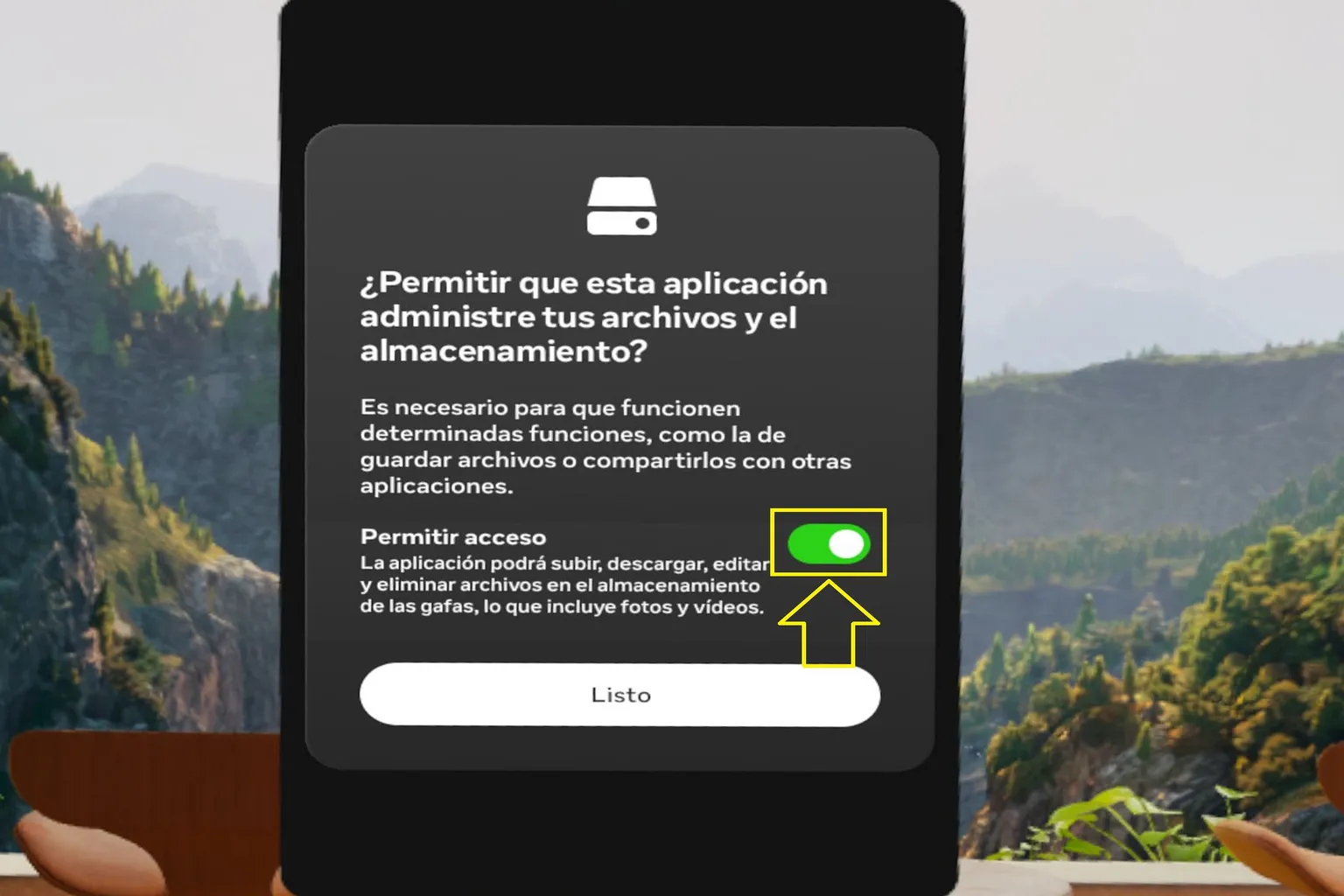
Paso 1: Concede permiso de acceso a los datos
Después de instalar Simple File Share, la primera vez que abras la aplicación aparecerá una solicitud de permiso para acceder al almacenamiento.
Marca Allow access y, después, pulsa Done.
Esto permitirá que la aplicación acceda al almacenamiento interno del visor.
Paso 2: Comprueba los datos de la cuenta
En la pantalla principal, selecciona FTP y, después, pulsa Start Server.
Esto iniciará el servidor FTP. Verás el nombre de usuario, la contraseña y la dirección IP necesarios para conectarte desde el PC.

Pulsa el icono del engranaje en la esquina superior derecha para abrir la página de ajustes. Allí verás la siguiente información:
- Username: admin
- Password: password
Ambos están escritos en minúsculas.
La aplicación permite cambiar el nombre de usuario y la contraseña, pero en la práctica la conexión suele fallar después de modificarlos. Para evitar problemas, es mejor dejar las credenciales predeterminadas tal como están.

Vuelve a la pantalla principal y pulsa de nuevo Start Server. Cuando el servidor esté en funcionamiento, la pantalla mostrará los siguientes datos de conexión:
- La dirección IP de la conexión
- El número de puerto
- La URL para acceder desde el PC
Necesitarás esta información en el siguiente paso desde el PC, así que asegúrate de anotarla.
No apagues el visor ni cierres Simple File Share. Déjalo encendido y a un lado. A partir del siguiente paso, continuarás la configuración desde el PC.

Paso 3: Conéctate a la unidad FTP
A partir de aquí, todo se hace desde el PC.
Primero, abre el Explorador de archivos de Windows.
En la barra lateral izquierda, haz clic derecho sobre Este equipo. Aparecerá un menú.

En el menú, selecciona Agregar una ubicación de red.

Se abrirá el «Asistente para agregar ubicaciones de red». Pulsa Siguiente.

Selecciona Elegir una ubicación de red personalizada y vuelve a pulsar Siguiente.

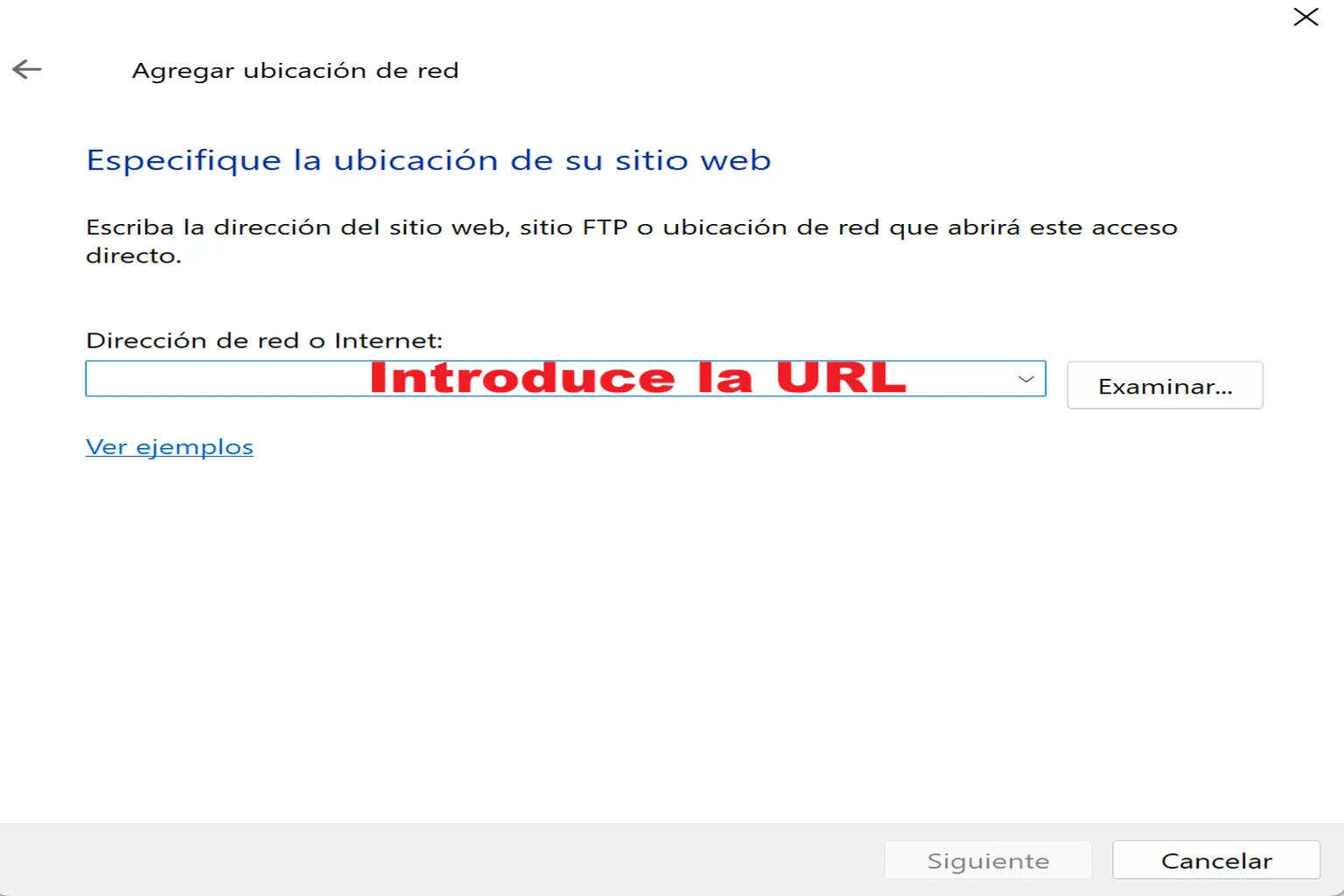
Introduce la dirección FTP
En el campo «Especifique la ubicación de su sitio web», introduce la dirección FTP que apareció anteriormente en el visor.
Ejemplo:
ftp://192.168.0.118:2121
Esto es solo un ejemplo. Sustitúyelo por la dirección IP real que aparece en tu propio visor.
Después de introducir la dirección, pulsa Siguiente.
Configuración de inicio de sesión
En la siguiente pantalla, se te preguntará si quieres iniciar sesión de forma anónima. No marques esta casilla.
En el campo Nombre de usuario, introduce admin y pulsa Siguiente.

Asigna un nombre al servidor
Por último, ponle un nombre a esta conexión para poder identificarla fácilmente más adelante. Puedes usar el nombre que quieras, siempre que te resulte claro.
Ejemplo: VRPUPU FTP
Después de introducir el nombre, pulsa Siguiente para terminar la configuración.

Con esto, la configuración del servidor FTP ya está lista.

Paso 4: Conéctate y empieza a usarlo
Vuelve a Este equipo en el Explorador de archivos de Windows. Verás la conexión FTP que acabas de crear como un nuevo elemento.
Haz clic en ella y podrás acceder directamente a las carpetas internas del visor.

La primera vez que te conectes, se te pedirá una contraseña.
Introduce password en minúsculas.
Si marcas Guardar contraseña, no tendrás que volver a introducirla la próxima vez, lo que resulta más cómodo.
Cuando termines, pulsa Iniciar sesión.

Una vez iniciada la sesión, puedes copiar, pegar, eliminar y mover archivos igual que en cualquier carpeta normal del PC.
Ten en cuenta que, en modo FTP, no puedes reproducir vídeos directamente. Si quieres ver los vídeos guardados en el visor, primero tendrás que copiarlos al PC y reproducirlos desde allí.

En cuanto a la velocidad, en una red Wi-Fi 6E, transferir un vídeo de 10 GB tardó entre 15 y 20 minutos en una prueba real. De media, esto equivale a unos 10 MB/s.
No es precisamente rápido, pero teniendo en cuenta que permite subir y descargar archivos de forma inalámbrica sin conectar ningún cable, sigue siendo una opción práctica y cómoda.
De vez en cuando puede ocurrir que la conexión falle o deje de responder. Cuando pasa, reiniciar el PC suele solucionar el problema.

Conexión mediante WebDAV
WebDAV es mucho más fácil de configurar que FTP y permite subir y descargar archivos de una forma similar. La limitación es que solo puedes descargar un archivo cada vez. Si quieres sacar muchos vídeos o fotos de una sola vez, puede resultar un poco tedioso.
Este es el proceso.
Paso 1: Concede permiso de acceso a los datos
Después de instalar Simple File Share, la primera vez que abras la aplicación aparecerá una solicitud de permiso.
Marca Allow access y, después, pulsa Done.
Esto permite que la aplicación lea y escriba archivos dentro del sistema de archivos del visor. Si no concedes este permiso, no podrás continuar con los pasos de conexión que vienen a continuación.
Paso 2: Comprueba los datos de la cuenta
En la pantalla principal, selecciona WebDAV y, después, pulsa Start Server.
Esto iniciará el servidor WebDAV.

Antes de conectarte desde el PC, tienes que comprobar el nombre de usuario y la contraseña que se utilizarán para acceder. Sin estos datos, no podrás conectarte al visor.
Pulsa el icono del engranaje en la esquina superior derecha para abrir la página de ajustes. Allí verás la siguiente información:
- Username: admin
- Password: password
Ambos están escritos en minúsculas.
La aplicación permite cambiar el nombre de usuario y la contraseña, pero en la práctica la conexión suele fallar después de modificarlos. Para conseguir una conexión más estable, es mejor dejar la configuración predeterminada tal como está.

Paso 3: Inicia el servidor y comprueba los datos de conexión
Vuelve a la pantalla principal y pulsa Start Server de nuevo. Cuando el servidor se inicie, aparecerán los siguientes datos de conexión:
- La dirección IP de la conexión
- El número de puerto
- La URL para acceder desde el PC
Necesitarás toda esta información en los pasos siguientes, así que asegúrate de anotarla.
En este punto, no apagues el visor ni cierres Simple File Share. Deja la aplicación abierta y mantén el visor encendido mientras continúas con la configuración desde el PC.

Paso 4: Conéctate desde el PC
Abre un navegador web. Puedes usar Google Chrome, Microsoft Edge, Firefox u Opera.
En la barra de direcciones, introduce la URL WebDAV que apareció anteriormente en el visor.
Ejemplo:
http://192.168.0.118:8080
Esto es solo un ejemplo. Sustitúyelo por la dirección IP real que aparece en tu propio visor.
Pulsa Enter y aparecerá una pantalla de inicio de sesión. Introduce los siguientes datos:
Username: admin
Password: password
Después de introducirlos, pulsa Iniciar sesión.

Paso 5: Conéctate y empieza a usarlo
Una vez que hayas iniciado sesión correctamente, aparecerá en el navegador una lista de las carpetas internas del visor.
Desde aquí puedes explorar el contenido de las carpetas, descargar archivos y subir archivos nuevos directamente.

Para cada archivo o carpeta hay acciones disponibles como Rename y Delete.
Eso sí, modificar sin cuidado las carpetas relacionadas con el sistema puede provocar fallos en el visor o dañar archivos. Se recomienda encarecidamente evitar cambios innecesarios.

En la esquina superior izquierda de la página hay un botón +. Desde ahí puedes crear carpetas nuevas o subir archivos.

Al pulsarlo, aparecerá un menú donde puedes elegir Create Folder o Upload File.

Para crear una carpeta nueva, selecciona Create Folder e introduce el nombre que quieras.

Para subir archivos, arrástralos desde el PC hasta el área de subida y, después, pulsa Upload. Los archivos se transferirán al visor.

Resumen y recomendaciones
Hasta aquí hemos repasado las principales formas de subir y descargar archivos en Meta Quest. Para terminar, aquí tienes un resumen rápido de qué opción conviene más según el uso.
Si mueves fotos y vídeos con frecuencia
SideQuest y QGO son las mejores opciones. La velocidad de transferencia es alta y el flujo de trabajo resulta mucho más eficiente.
Si solo necesitas sacar unas pocas fotos o vídeos de vez en cuando
La aplicación Meta Horizon es más que suficiente. No requiere ninguna configuración y es fácil de usar.
Si de vez en cuando quieres pasar archivos al visor pero no quieres usar el Modo desarrollador
Simple File Share es la opción más cómoda. Permite subir archivos de forma inalámbrica con muy pocas complicaciones.
| Software | Velocidad de transferencia | Transferencias grandes | Precio | Dificultad de configuración | Notas |
| Meta Horizon | 30–50 MB/s | Limitada | Gratis | Baja | Permite subir y descargar fotos y vídeos |
| SideQuest | 300–400 MB/s | Excelente | Gratis | Alta | Requiere Modo desarrollador y conexión USB |
| QGO | 300–400 MB/s | Excelente | 9,99 $ | Alta | Acceso directo al almacenamiento del visor mediante USB |
| Simple File Share (FTP) | ~10 MB/s | Aceptable | 10,99 € | Media | Permite tanto subir como descargar archivos |
| Simple File Share (WebDAV) | ~10 MB/s | Limitada | 10,99 € | Media | Es la opción más fácil de usar, pero solo permite transferir un archivo cada vez |
Preguntas frecuentes
Solo quiero sacar unas cuantas fotos. ¿Cuál es la opción más fácil?
La aplicación Meta Horizon es suficiente.
No es rápida, pero no requiere Modo desarrollador y apenas necesita configuración.
Quiero transferir un vídeo de 5 GB o 10 GB. ¿Cuál es el método más rápido?
SideQuest (acceso al almacenamiento) o QGO.
En la práctica, ambos ofrecen un rendimiento muy parecido, con velocidades cercanas a las de una unidad externa.
No quiero usar el Modo desarrollador. ¿Hay alguna alternativa?
Simple File Share (FTP o WebDAV) es prácticamente la única opción.
Funciona de forma inalámbrica, pero los archivos grandes tardarán bastante en transferirse.
¿Puedo reproducir vídeos directamente mediante FTP o WebDAV?
No.
Primero tienes que descargar el archivo al PC y reproducirlo desde allí.






