
Hay varias formas de conectar tu Meta Quest a un PC para jugar en VR, pero Virtual Desktop (VD) destaca por su equilibrio entre estabilidad, calidad de imagen y funciones.
Esta guía cubre todo el proceso de configuración, desde cómo comprarlo e instalarlo hasta cómo ajustar opciones clave en el PC, como los códecs y OpenXR, para mejorar el rendimiento. También explica cómo solucionar los tirones y conseguir una experiencia PCVR más fluida en general.
Descripción general de funciones
Hay tres formas principales de conectar tu Meta Quest a un PC.
Meta Air Link (gratis)
Es la opción más sencilla y viene integrada de serie en Quest. La conexión es bastante estable, pero durante sesiones largas o juegos con mucha carga puede volverse inestable. Para un uso ocasional, cumple bien.
Steam Link (gratis)
Este método está diseñado específicamente para juegos de SteamVR. La estabilidad es bastante buena, pero solo funciona con títulos de Steam y no ofrece demasiados ajustes avanzados ni funciones adicionales.
Virtual Desktop (24,99 €)
Es la opción con más funciones y mejor estabilidad. Puedes transmitir juegos VR, mostrar todo el escritorio del PC como un escritorio virtual e incluso utilizarlo para ver vídeos. Si piensas usar el streaming desde PC con frecuencia, esta es la opción más recomendable.
Una cosa más: si vas a comprar un juego o una aplicación en la Meta Store que no está en oferta, puedes introducir “VRPUPU” al pagar para obtener un 10 % de descuento. También funciona con algunas compras de DLC y paquetes.
Por otro lado, Steam Link solo funciona con juegos de la Steam Store.
Así que, si quieres jugar a títulos PCVR que no estén en Steam ni en Meta, Virtual Desktop es una muy buena opción.
Guía de Meta Quest Air Link
Juega gratis y sin cables a juegos de SteamVR

Cómo jugar a SteamVR en Meta Quest
Guía de instalación y mejores ajustes
Cuando utilizas Air Link durante una partida, la conexión suele volverse inestable o incluso cortarse a mitad de sesión. Además, incluso cuando juegas a títulos de SteamVR, Air Link y Steam Link pueden acabar ejecutándose al mismo tiempo, lo que puede afectar al rendimiento.
Virtual Desktop es de pago, pero una vez que el PC está encendido, puedes empezar a usarlo prácticamente de inmediato y todo funciona de forma mucho más fluida. La verdad es que es muy recomendable. Hay un detalle importante: si utilizas Meta Quest, asegúrate de comprar Virtual Desktop desde la Meta Horizon App Store. Si lo compras en otro sitio, la instalación puede resultar más complicada o incluso puede no funcionar correctamente.
Virtual Desktop es una aplicación de streaming de terceros, pero también es una de las aplicaciones más vendidas y populares de Meta Horizon. Sus principales funciones incluyen:
- Streaming desde PC: permite jugar tanto a juegos normales de PC como a juegos VR
- Escritorio virtual: permite utilizar el visor como monitor del PC
- Reproducción de vídeo: compatible tanto con vídeos normales como con vídeos VR
Compra e instalación
Puedes comprar Virtual Desktop en la Meta Horizon Store. Su precio habitual es de 24,99 €, pero con un descuento de creador a veces baja hasta unos 22,49 €. Después de comprarlo, la aplicación se descarga automáticamente en el visor, pero tendrás que instalar tú mismo la aplicación para PC.
Así puedes descargar e instalar el software para PC:
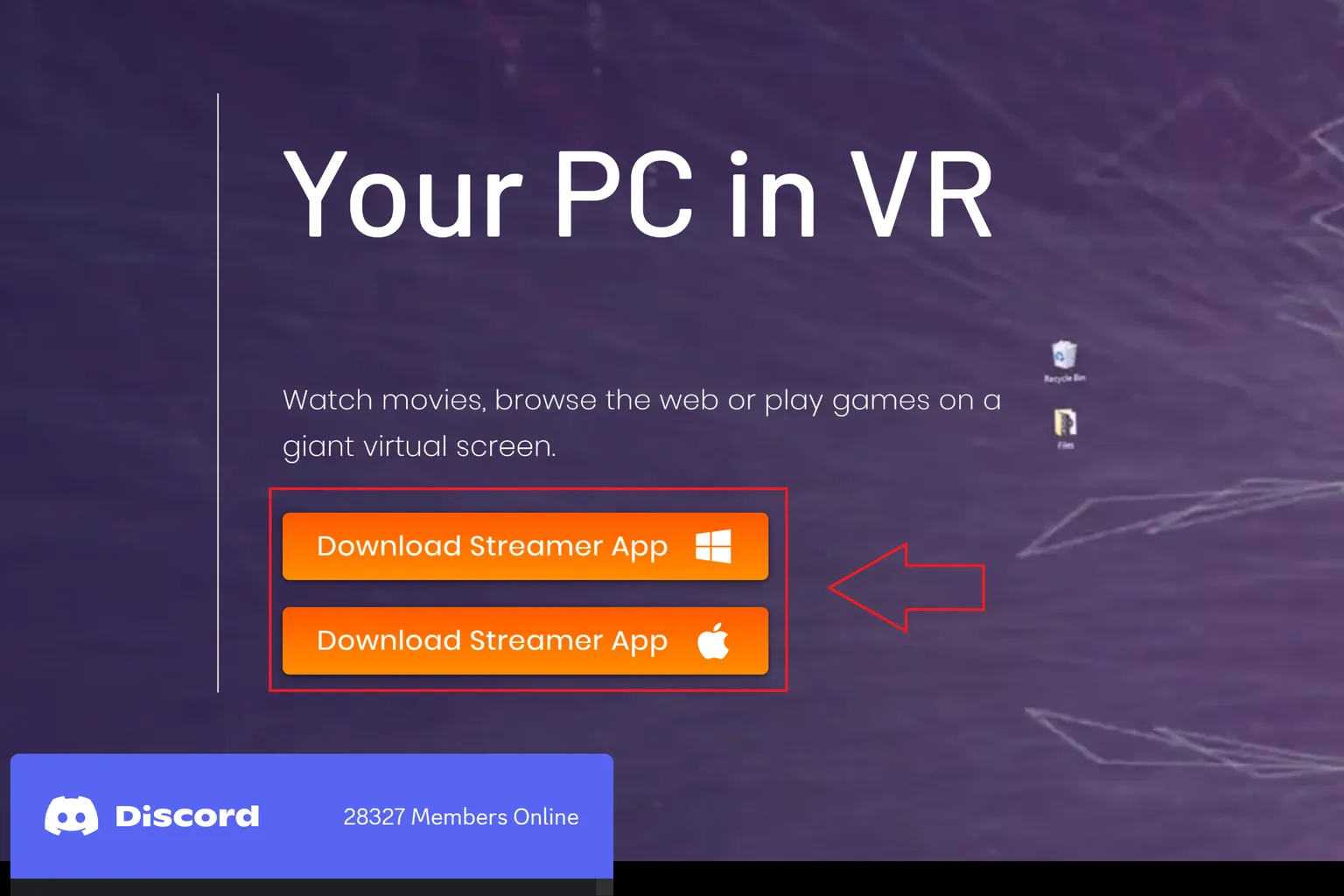
Paso 1: Descargar la aplicación desde la web oficial
Ve al sitio web oficial de Virtual Desktop y descarga la aplicación de conexión que corresponda a tu equipo. Hay versiones para Windows y macOS, así que elige la que se adapte a tu PC.
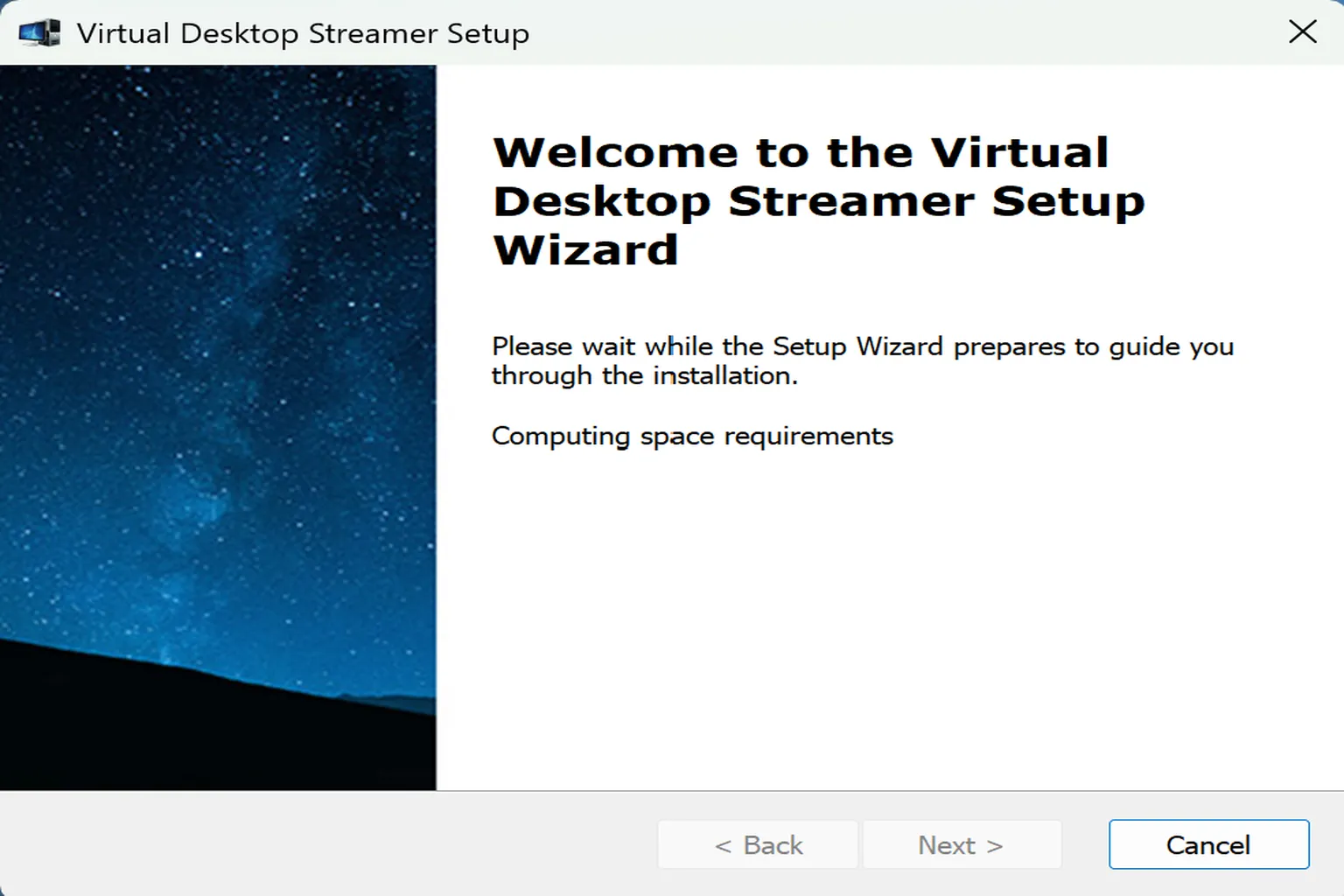
Paso 2: Instalar el software
Abre el archivo descargado y sigue las instrucciones que aparecen en pantalla para instalarlo. Una vez finalizada la instalación, estará listo para usar de inmediato.
Configuración en el PC
Antes de empezar, asegúrate de tener preparado lo siguiente.
- Un PC con Virtual Desktop instalado (con una GPU dedicada)
- El PC y el visor Meta Quest conectados al mismo router Wi-Fi
- Un router compatible como mínimo con Wi-Fi 5, aunque se recomienda Wi-Fi 6 o superior
Si cumples estos requisitos, tendrás un entorno de streaming estable.
La pantalla de ajustes está organizada en estas secciones principales.
- ACCOUNTS: Página donde puedes comprobar y gestionar la cuenta del dispositivo VR conectado.
- BINDINGS: Página para configurar atajos de teclado y cambiar rápidamente entre el modo escritorio y el modo VR.
- OPTIONS: Página para ajustar elementos como el códec de vídeo, la salida de audio VR y el runtime de OpenXR que se utilizará.
- ADVANCED: Ajustes avanzados. A menos que tengas un motivo concreto, es mejor no tocar estas opciones.
- MEDIA: Página para configurar dónde se guardan los archivos de vídeo y las capturas de pantalla.
- ABOUT: Página para consultar información del sistema y de la versión.
A continuación, repasamos brevemente cada apartado:
Accounts
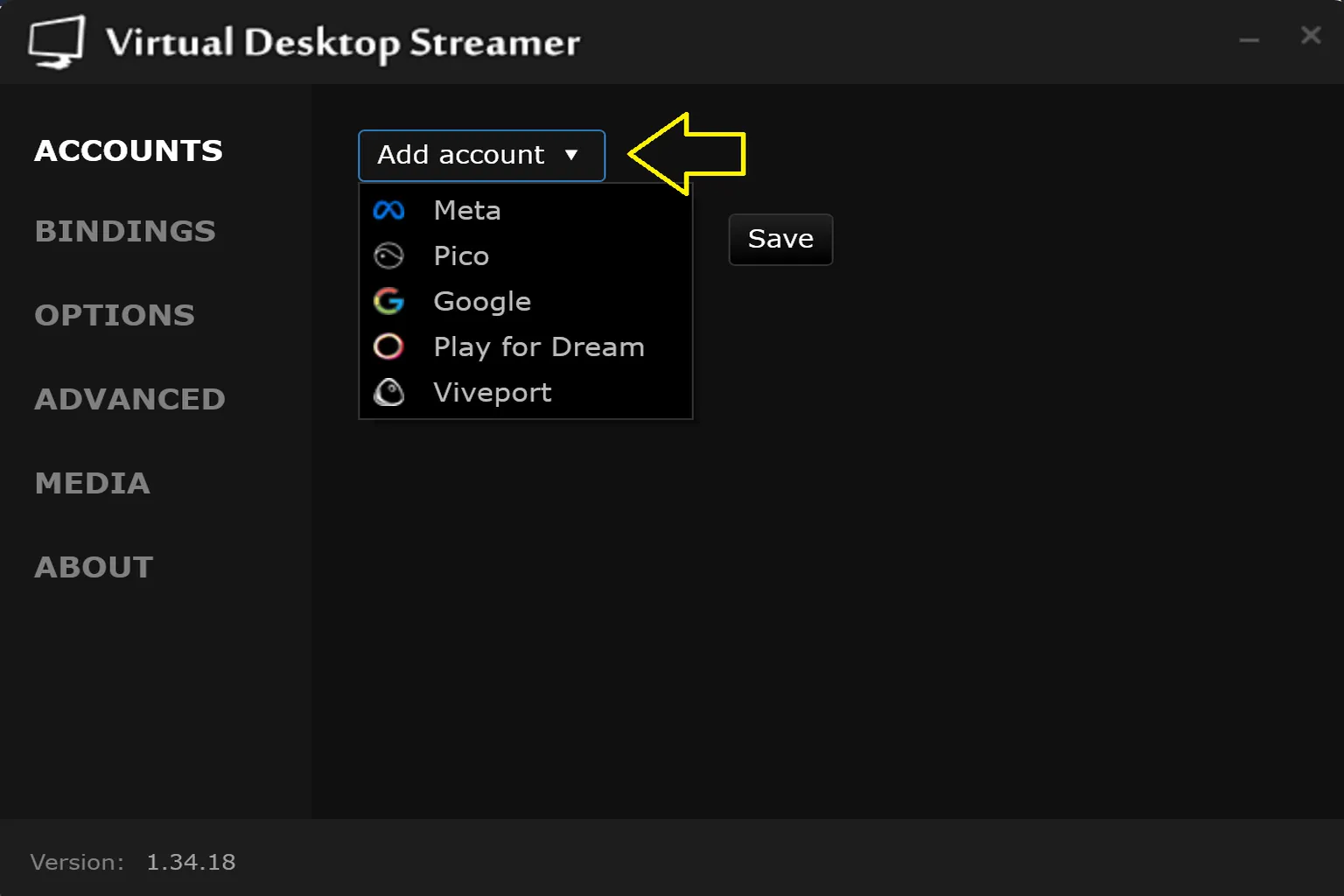
Esta sección se utiliza para vincular el visor con el PC. Por eso, la cuenta del visor y la cuenta configurada en el PC deben coincidir.
Paso 1: Configurar la cuenta de conexión
Pulsa Add account en la pantalla y selecciona Meta.
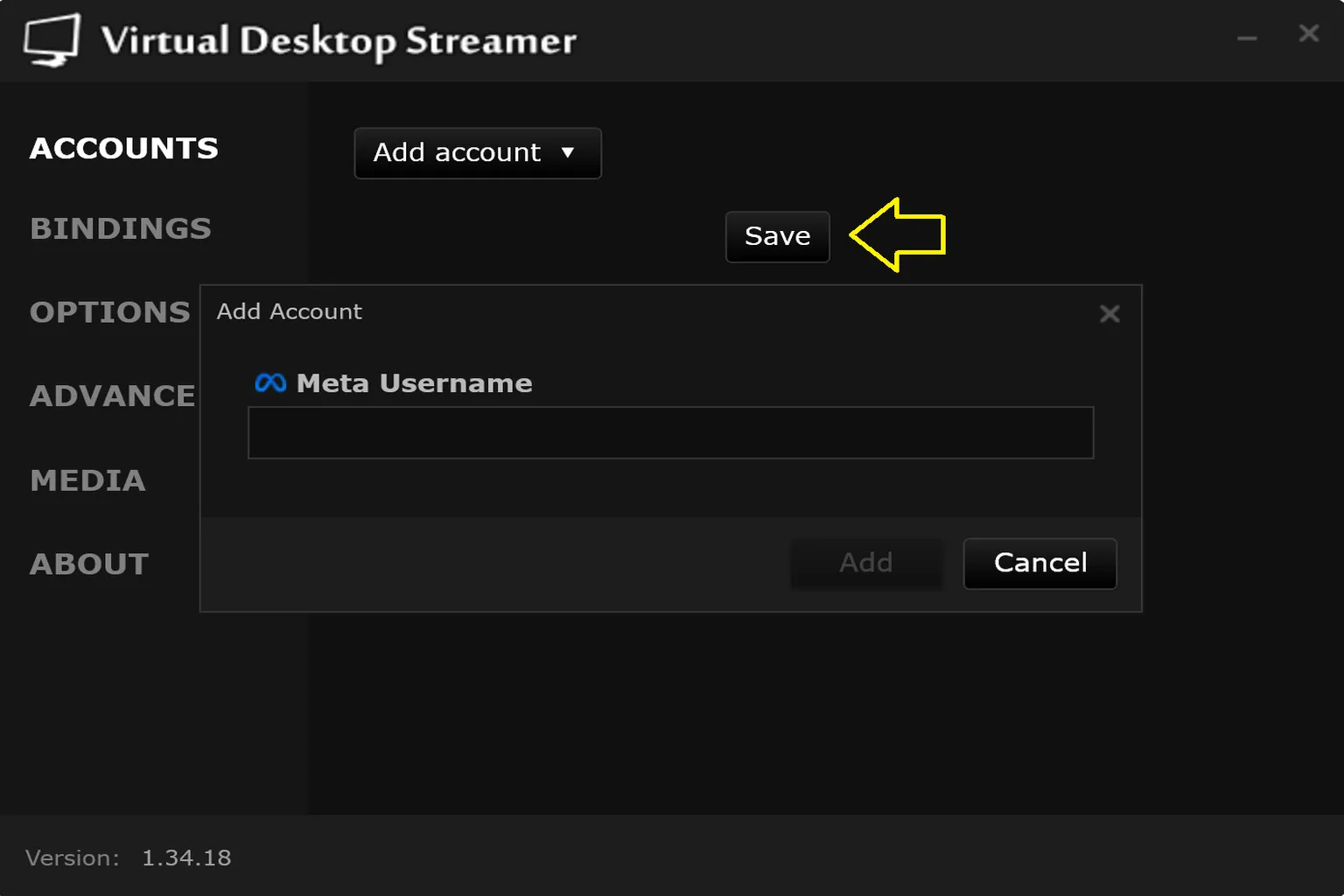
Paso 2: Introducir tu cuenta
Introduce la cuenta de conexión que corresponda al dispositivo que estás utilizando (tu cuenta de Meta). Puedes registrar hasta cuatro cuentas en un mismo PC. Cuando termines, haz clic en Save. Después de eso, el visor podrá encontrar el PC y conectarse a él.
Bindings
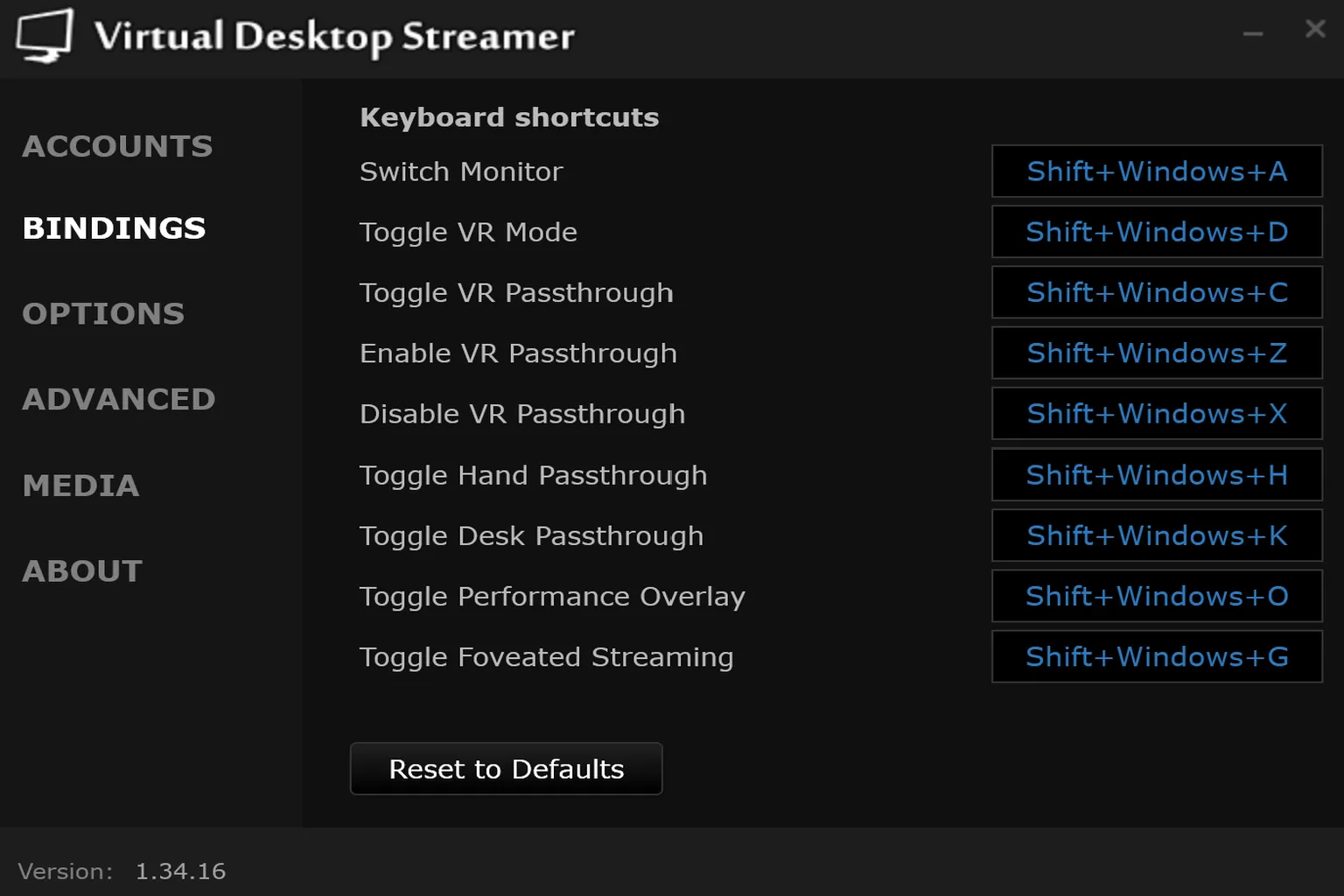
Aquí puedes configurar los atajos de teclado en el PC. La verdad es que la mayoría de los usuarios normales no necesitan tocar esta sección.
- Switch Monitor: Cambia entre los monitores conectados
- Toggle VR Mode: Cambia entre el modo VR y el modo de escritorio normal
- Toggle VR Passthrough: Activa o desactiva rápidamente el modo passthrough
- Enable VR Passthrough: Fuerza la activación del modo passthrough
- Disable VR Passthrough: Fuerza la desactivación del modo passthrough
- Toggle Hand Passthrough: Activa o desactiva el passthrough de las manos. Solo muestra tus manos mediante la imagen real captada por las cámaras.
- Toggle Desk Passthrough: Activa o desactiva el passthrough en la zona del escritorio. Facilita ver dónde están realmente el escritorio y el teclado.
- Toggle Performance Overlay: Activa o desactiva la superposición de rendimiento. Puedes consultar la latencia, la frecuencia de fotogramas y el estado general del streaming.
- Toggle Foveated Streaming: Activa o desactiva el streaming optimizado según la mirada. Mantiene una alta calidad en el centro de la imagen y reduce la carga en las zonas periféricas para mejorar el rendimiento general.
Options
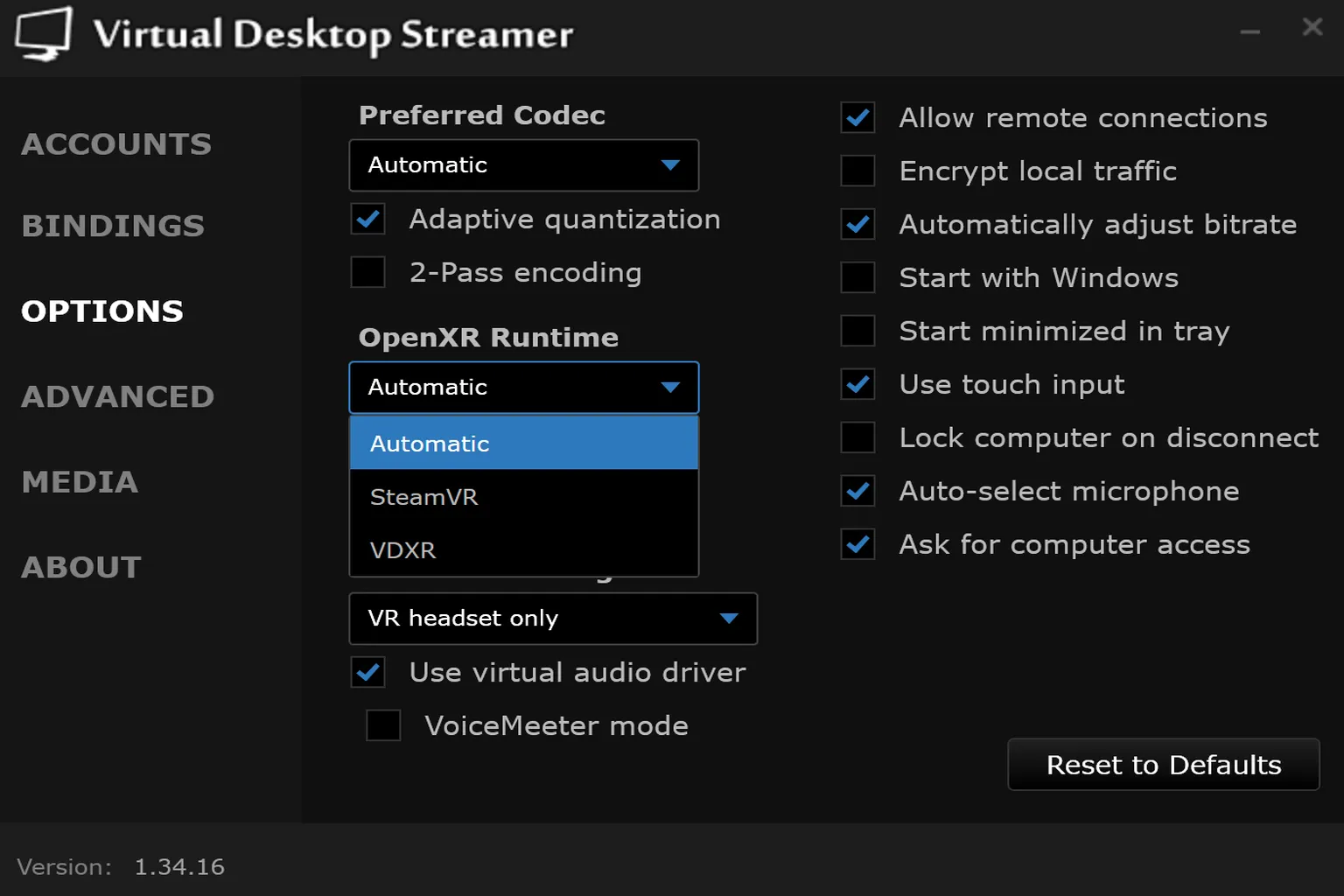
Esta es la sección de ajustes más importante en el PC. Aquí se encuentran la calidad del streaming, el runtime de OpenXR, la salida de audio, el comportamiento de los mandos y la gestión de la red. La verdad es que la mayoría de los usuarios no necesitan tocar esta sección.
A continuación, repasaré cada opción en detalle.

Preferred Codec
El códec es un factor clave que afecta tanto a la fluidez como a la calidad de imagen. Las opciones disponibles van desde el ligero H.264 hasta AV1 de 10 bits, que ofrece la máxima calidad.
Dicho esto, la mejor opción depende realmente de la combinación de tu GPU y tu visor, así que aquí repasaremos los ajustes recomendados.
| GPU del PC | Visor | Ajuste recomendado |
| GPU integrada, NVIDIA GTX 10xx, AMD Vega | Quest 2, Quest 3S, Quest 3 | Automatic |
| NVIDIA RTX serie 20xx / 30xx, AMD RX serie 6000–8000 | Quest 2, Quest 3S, Quest 3 | HEVC-10Bit |
| NVIDIA RTX serie 40xx / 50xx, AMD RX serie 9000 | Quest 2, Quest 3S | HEVC-10Bit |
| NVIDIA RTX serie 40xx / 50xx, AMD RX serie 90xx | Quest 3 | AV1 10-bit (Quest 3) |
- Adaptive Quantization: Esta función da prioridad a los recursos de codificación de la GPU en las partes de la imagen que más destacan. Las zonas importantes, como los bordes de personajes u objetos y el centro de la pantalla, se mantienen más nítidas. Las áreas menos visibles, como los bordes exteriores, se comprimen un poco más para mejorar la eficiencia general.
- 2-Pass Encoding: Este método hace que el codificador realice primero un análisis aproximado de la imagen y después aplique la compresión propiamente dicha. Ayuda a mantener una calidad de imagen más uniforme en escenas con mucho movimiento o con gran cantidad de detalle visual, por lo que es menos probable que aparezcan zonas borrosas o artefactos de compresión. A cambio, aumenta ligeramente la carga de la GPU y también la latencia. Como consume bastantes recursos, creo que en la mayoría de los casos es mejor dejarlo desactivado.

OpenXR Runtime
OpenXR es una parte fundamental del funcionamiento de la VR. Se encarga de recibir las instrucciones VR enviadas por los juegos y traducirlas para que funcionen correctamente en el visor que estés utilizando. La implementación exacta puede variar ligeramente según la plataforma y el entorno.
- Automatic: Utiliza la selección automática. Virtual Desktop elegirá por sí solo el runtime de OpenXR más adecuado para tu configuración actual. En la mayoría de los casos, puedes dejar esta opción seleccionada y no tocar nada.
- SteamVR: Utiliza el runtime de OpenXR de SteamVR. Ofrece una amplia compatibilidad, y los juegos o herramientas VR que se desarrollaron originalmente en torno a SteamVR suelen funcionar de forma más fiable con esta opción. Si un juego no se inicia, los mandos se comportan de forma extraña o VDXR provoca algún problema, vuelve a esta opción y prueba de nuevo.
- VDXR: Es el runtime de OpenXR propio de Virtual Desktop. Como no pasa por SteamVR, la ruta de procesamiento es más sencilla, lo que puede mejorar la latencia y el rendimiento en algunos juegos. Dicho esto, la compatibilidad depende de cada título, así que, si algo no funciona correctamente, SteamVR puede seguir siendo la opción más estable.
En pocas palabras, SteamVR es la opción estable que prioriza la compatibilidad, mientras que VDXR es la vía directa de Virtual Desktop, diseñada para obtener un mejor rendimiento.
Para un uso normal, déjalo simplemente en Automatic. Si encuentras problemas de compatibilidad o notas que algo no funciona como debería, entonces merece la pena cambiarlo manualmente y probar las otras opciones.
Gamepad Emulation
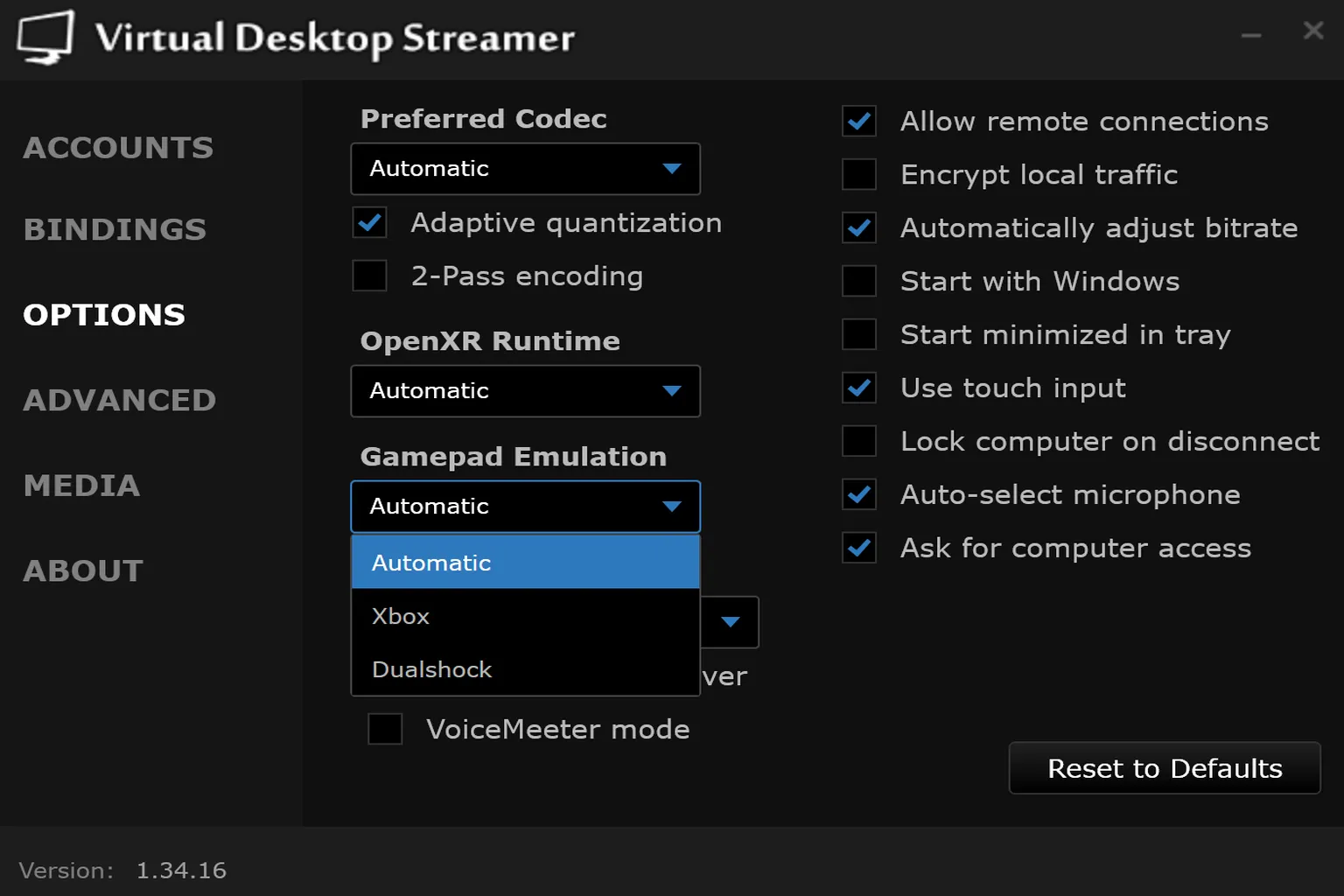
Esta opción te permite utilizar los mandos VR como un mando convencional al jugar a títulos que no son VR. Puedes elegir entre Microsoft Xbox y PS4 DualShock. En general, Xbox ofrece una mejor compatibilidad, así que es la opción más segura.
Audio Streaming
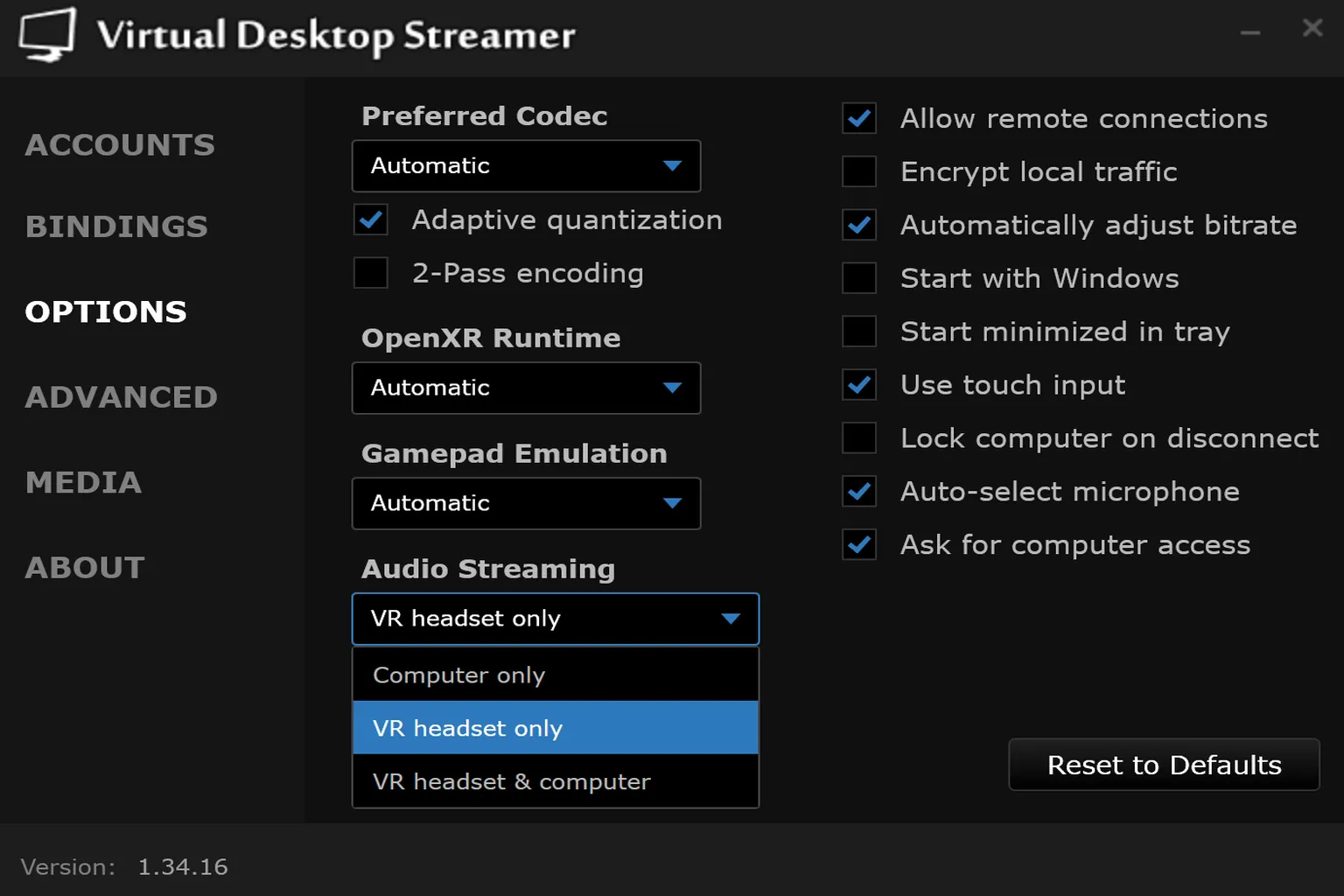
Este ajuste controla dónde se reproduce el audio. Puedes cambiarlo según estés viendo vídeos, jugando o haciendo streaming. Hay tres modos:
- Computer only: El sonido se reproduce únicamente a través de los altavoces del PC.
- VR headset only: El sonido se reproduce únicamente a través de los auriculares o altavoces del visor. Es la opción más recomendable.
- VR headset & computer: El sonido se reproduce al mismo tiempo a través de los altavoces del PC y del visor.
Otros ajustes
Casillas de la derecha
- Allow remote connections: Déjalo activado. Si está desactivado, no podrás conectarte.
- Encrypt local traffic: Al activarlo, se añade algo de carga adicional y aumenta ligeramente la latencia. A menos que estés en una red donde la seguridad sea una preocupación, como una Wi-Fi pública o una red corporativa, puedes dejarlo desactivado.
- Automatically adjust bitrate: Cuando la conexión es inestable, reduce automáticamente la calidad de imagen para evitar tirones. La desventaja es que la calidad puede variar. Si utilizas una conexión Wi-Fi 6 estable o una conexión por cable, desactivarlo y usar un bitrate fijo te dará una imagen más uniforme.
- Start with Windows: Si utilizas este PC principalmente para VR, puedes activarlo. Si es tu PC de uso diario, se quedará ejecutándose en segundo plano y consumiendo recursos, así que es mejor dejarlo desactivado.
- Start minimized in tray: Normalmente se utiliza junto con el inicio automático. Por sí solo, probablemente no notarás demasiada diferencia.
- Use touch input: Puede resultar útil para controlar el ratón mediante gestos incluso sin una pantalla táctil, pero la mayoría de la gente no lo utilizará muy a menudo.
- Lock computer on disconnect: Bloquea automáticamente el PC cuando te desconectas de Virtual Desktop. Resulta especialmente útil en espacios compartidos, como un salón, porque evita que otras personas vean tu pantalla en cuanto te quitas el visor. Por ejemplo, aunque tengas contenido para adultos abierto, no se quedará visible en la pantalla.
- Auto-select microphone: Resulta útil si tienes varios dispositivos de entrada, como un micrófono USB, unos auriculares con micrófono o dispositivos virtuales. Sin esta opción, es fácil acabar utilizando la entrada equivocada.
- Ask for computer access: Solicita permiso cada vez que te conectas. Si eres la única persona que utiliza el visor, puedes desactivarlo. En un entorno compartido, es más seguro dejarlo activado.
Advanced
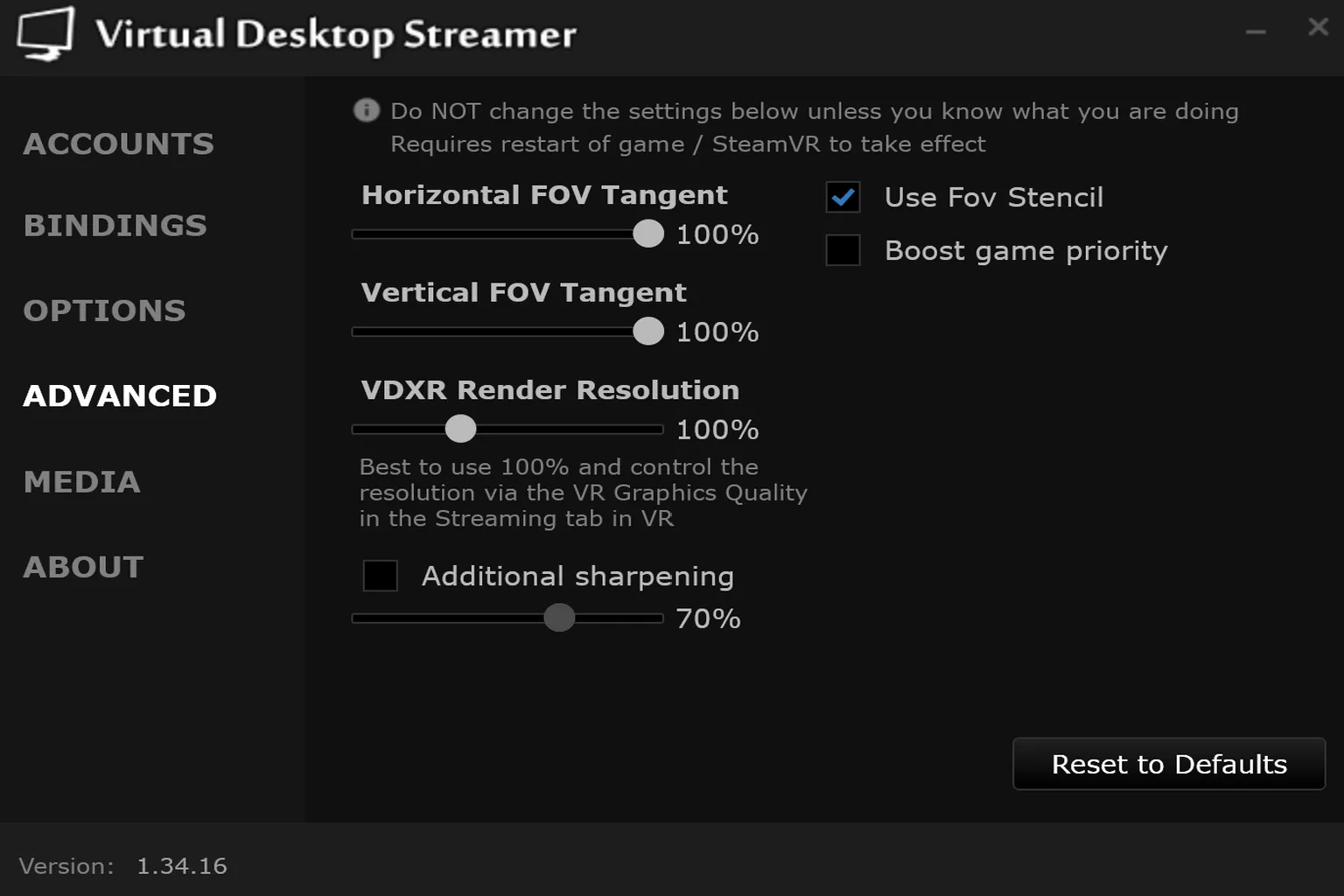
Esta página está pensada para usuarios avanzados y contiene parámetros de ajuste muy específicos. La verdad es que la mayoría de los usuarios deberían evitar tocarlos. Cambiarlos puede afectar fácilmente al renderizado y al rendimiento.
- Horizontal FOV Tangent: Controla el campo de visión horizontal. Al reducirlo, se reduce el área que se renderiza a izquierda y derecha, lo que reduce la carga de la GPU. Si lo bajas demasiado, puedes empezar a ver bordes negros o tener la sensación de que la imagen está recortada.
- Vertical FOV Tangent: Controla el campo de visión vertical. Funciona igual que el horizontal: al reducirlo, disminuye ligeramente la carga. Pero si lo bajas demasiado, la parte superior e inferior de la imagen pueden parecer recortadas.
- VDXR Render Resolution: Ajusta la escala de resolución de renderizado de VDXR. Aumentarla mejora la calidad de imagen, mientras que reducirla disminuye la carga de la GPU. Dicho esto, tal como indica Virtual Desktop, normalmente es mejor dejarla al 100 % y ajustar la resolución desde los ajustes de Streaming. Con una GPU del nivel de una RTX 4070 o 5070, o superior, puede tener sentido aumentarla.
- Additional sharpening: Añade nitidez adicional a la imagen. Puede hacer que el texto y los bordes se vean más claros, sobre todo si la imagen parece ligeramente borrosa. Pero si lo aumentas demasiado, los bordes pueden verse excesivamente brillantes o con ruido y empezar a resultar poco naturales. Es básicamente como el ajuste de nitidez de un televisor, así que normalmente no hace falta tocarlo.
- Use FOV Stencil: Renderiza únicamente la zona que realmente puedes ver y evita procesar las partes fuera de la lente donde no se muestra nada. Prácticamente no tiene desventajas y puede reducir ligeramente la carga de la GPU, por lo que se recomienda dejarlo activado.
- Boost game priority: Aumenta la prioridad del juego en Windows para que reciba recursos antes que otras aplicaciones. Si tienes programas de grabación, herramientas de monitorización o aplicaciones de voz ejecutándose en segundo plano, puede ayudar un poco. Pero no es un ajuste que por sí solo aumente significativamente los FPS; sirve más bien para evitar que otras aplicaciones interfieran.
Media
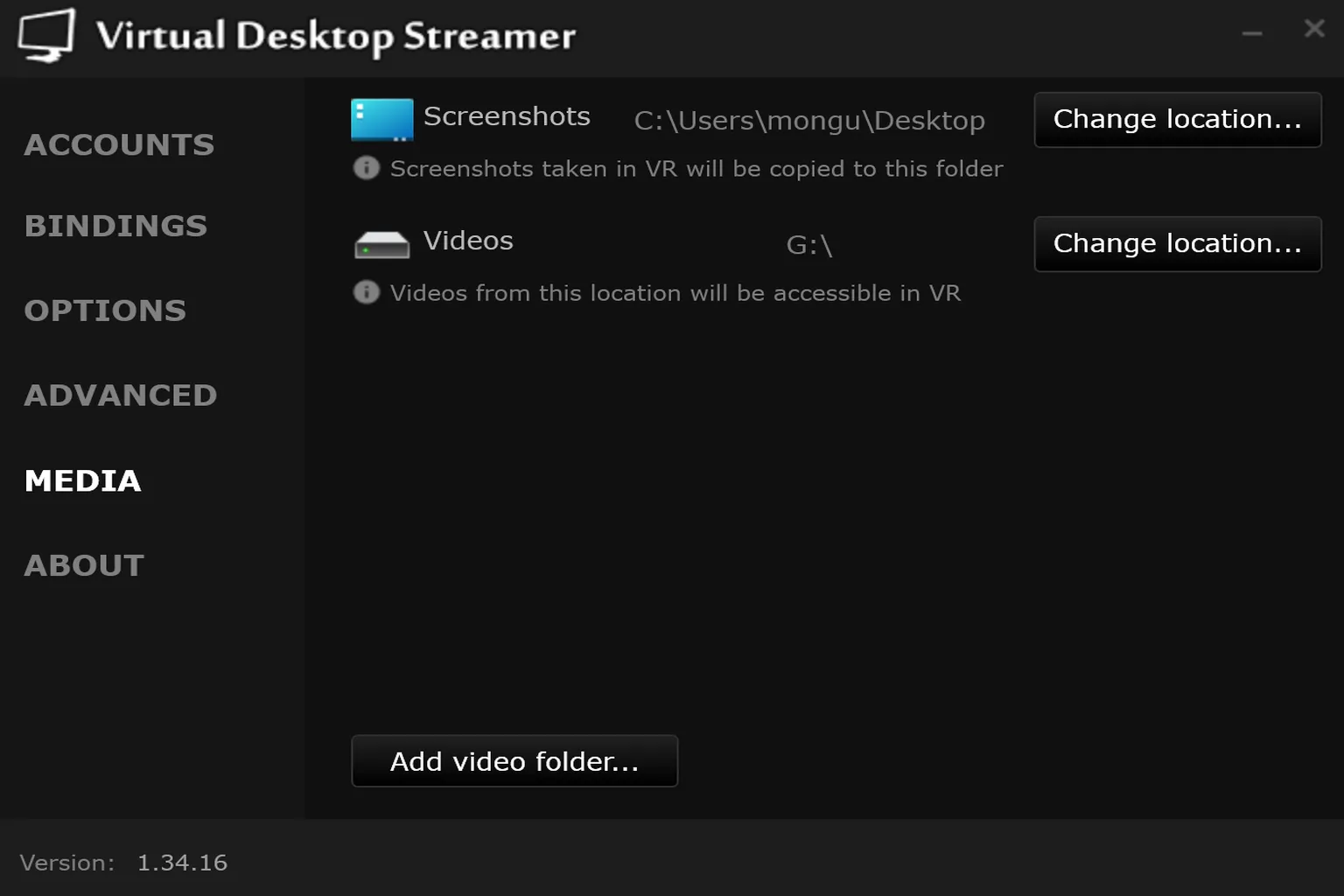
Aquí puedes configurar dónde se guardan las capturas de pantalla y elegir qué carpetas de vídeo del PC se pueden reproducir directamente desde Virtual Desktop. Puedes cambiarlo haciendo clic en Change Location….
No recomiendo poner la carpeta Screenshots en el escritorio como hice yo. Con solo unas pocas capturas, el escritorio se llena enseguida. Es mejor crear desde el principio una carpeta específica para mantenerlo todo organizado más adelante.
About
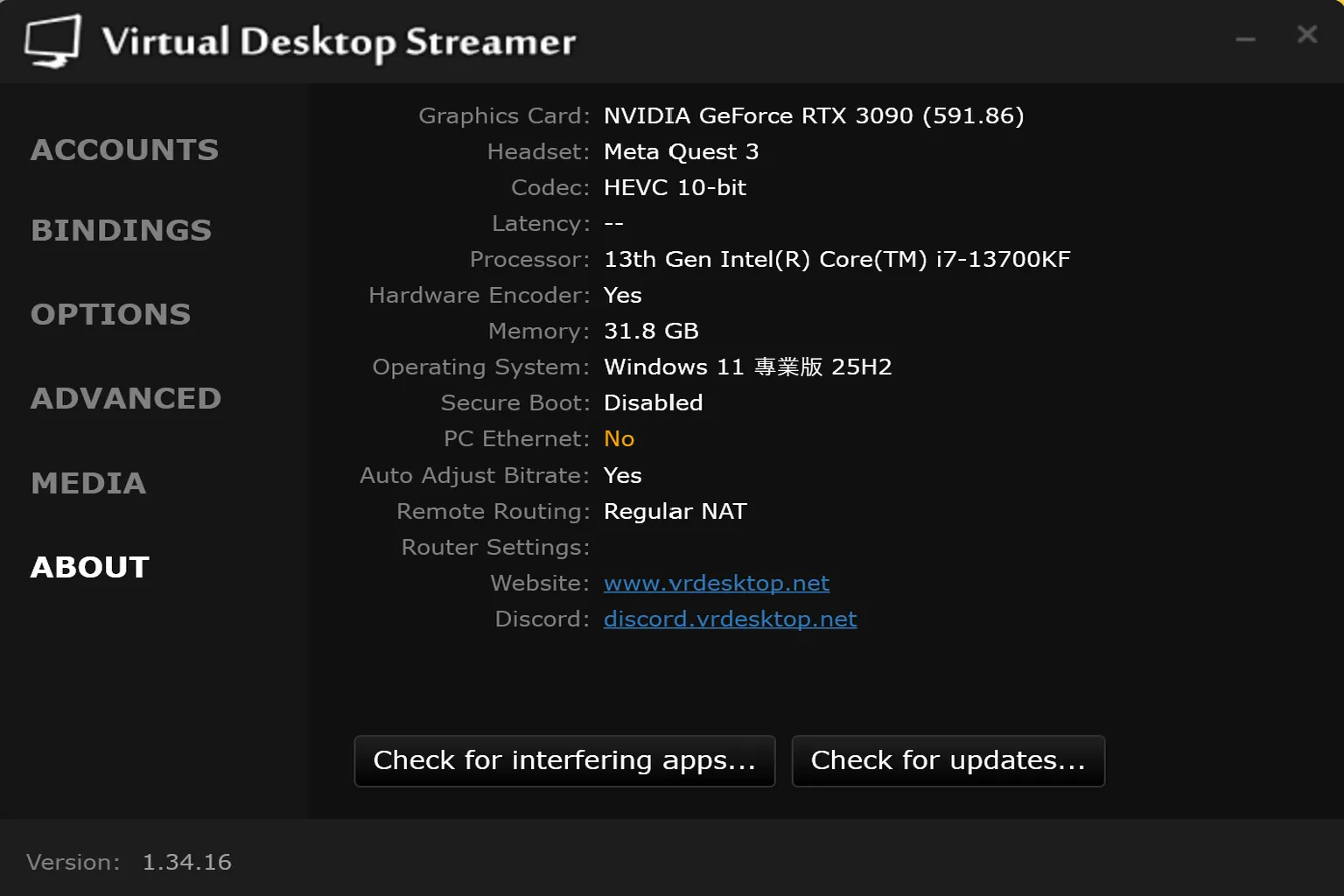
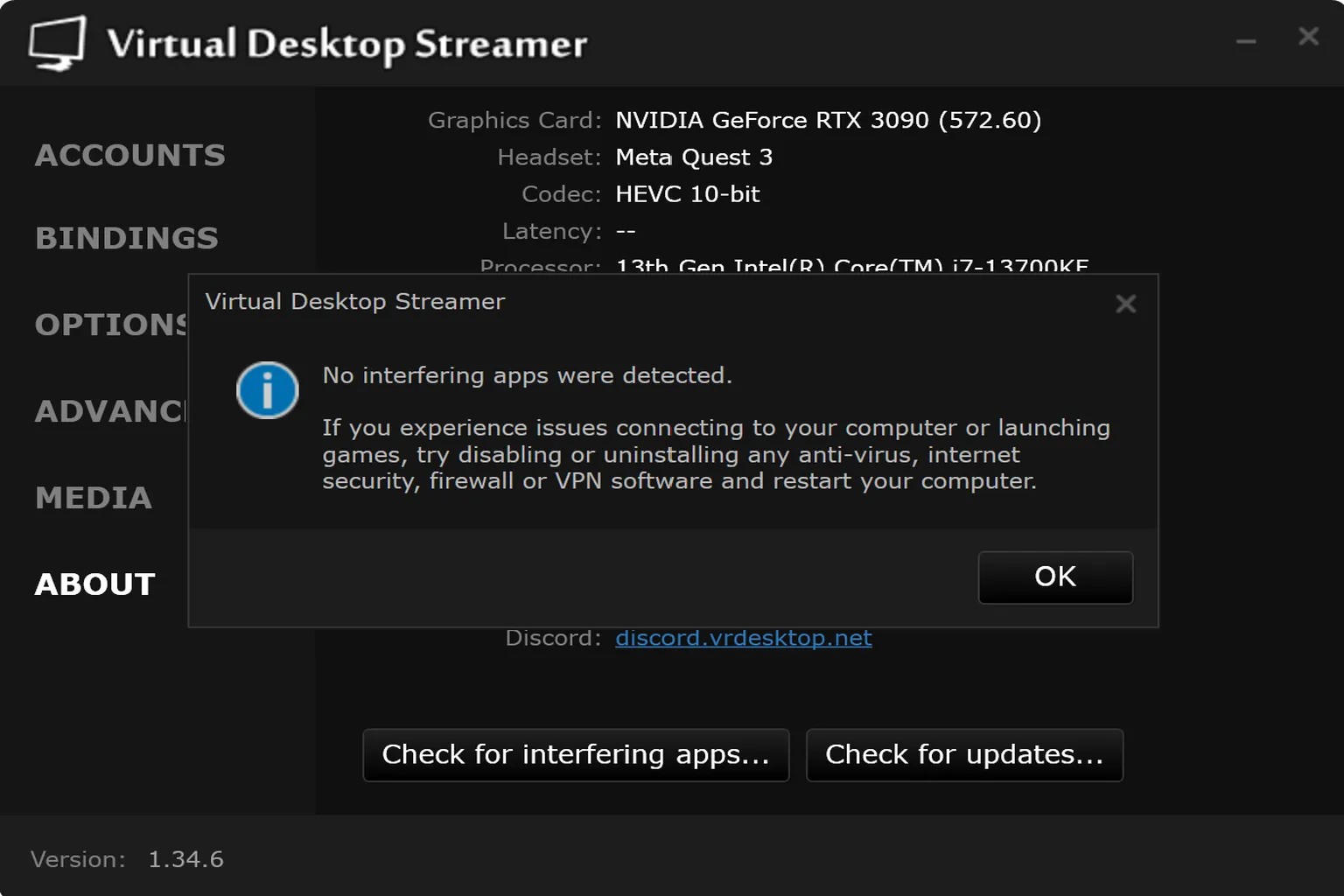
Esta sección muestra la configuración de hardware de tu PC. Cada equipo es diferente. Las dos opciones de la parte inferior sirven para lo siguiente:
- Check for interfering apps…: Comprueba si hay errores o posibles problemas.
- Check for updates: Busca actualizaciones para la versión de Virtual Desktop instalada en el PC y permite actualizarla a la última versión.
La comprobación de errores y advertencias es una función que probablemente utilizarás justo después de la instalación. Al principio, es normal que aparezcan una o dos advertencias. Por ejemplo, en mi PC aparecieron estas:
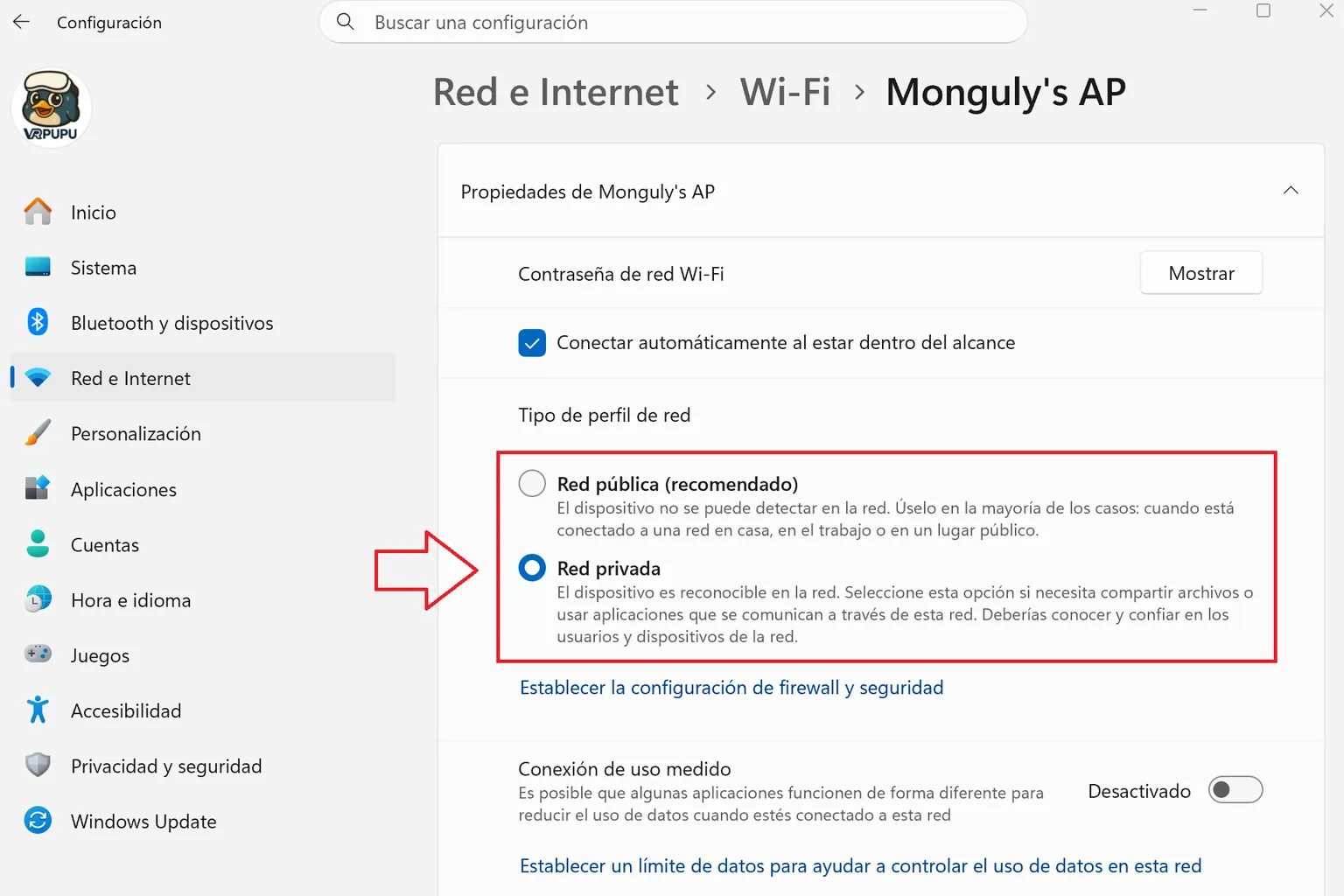
- Network Profile: Indicaba que evitar una red pública mejoraría la estabilidad.
- NVIDIA In-Game Overlay: Recomendaba desactivarlo para evitar caídas de rendimiento.
Un icono amarillo de «!» es solo una advertencia o sugerencia y, en la mayoría de los casos, puedes seguir utilizando la aplicación sin problemas. En cambio, un icono rojo de «!» indica un problema que puede causar fallos si lo ignoras, así que es mejor solucionarlo cuanto antes.
Si no quieres ver estas advertencias cada vez, marca Don’t warn me on launch a la derecha y dejarán de aparecer al iniciar la aplicación.
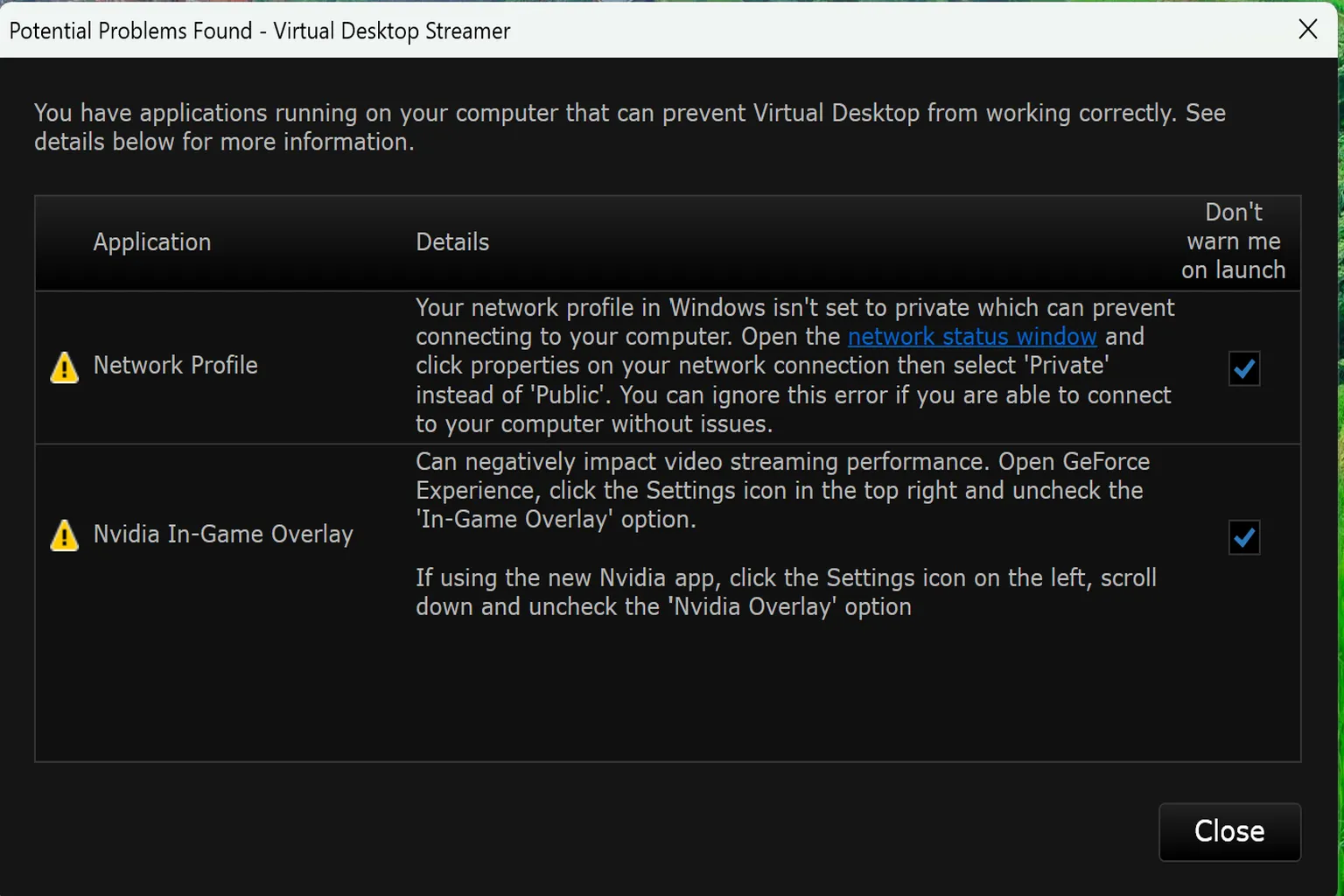
Si quieres eliminar estas dos advertencias, solo tienes que seguir los pasos que aparecen a continuación.
Network Profile
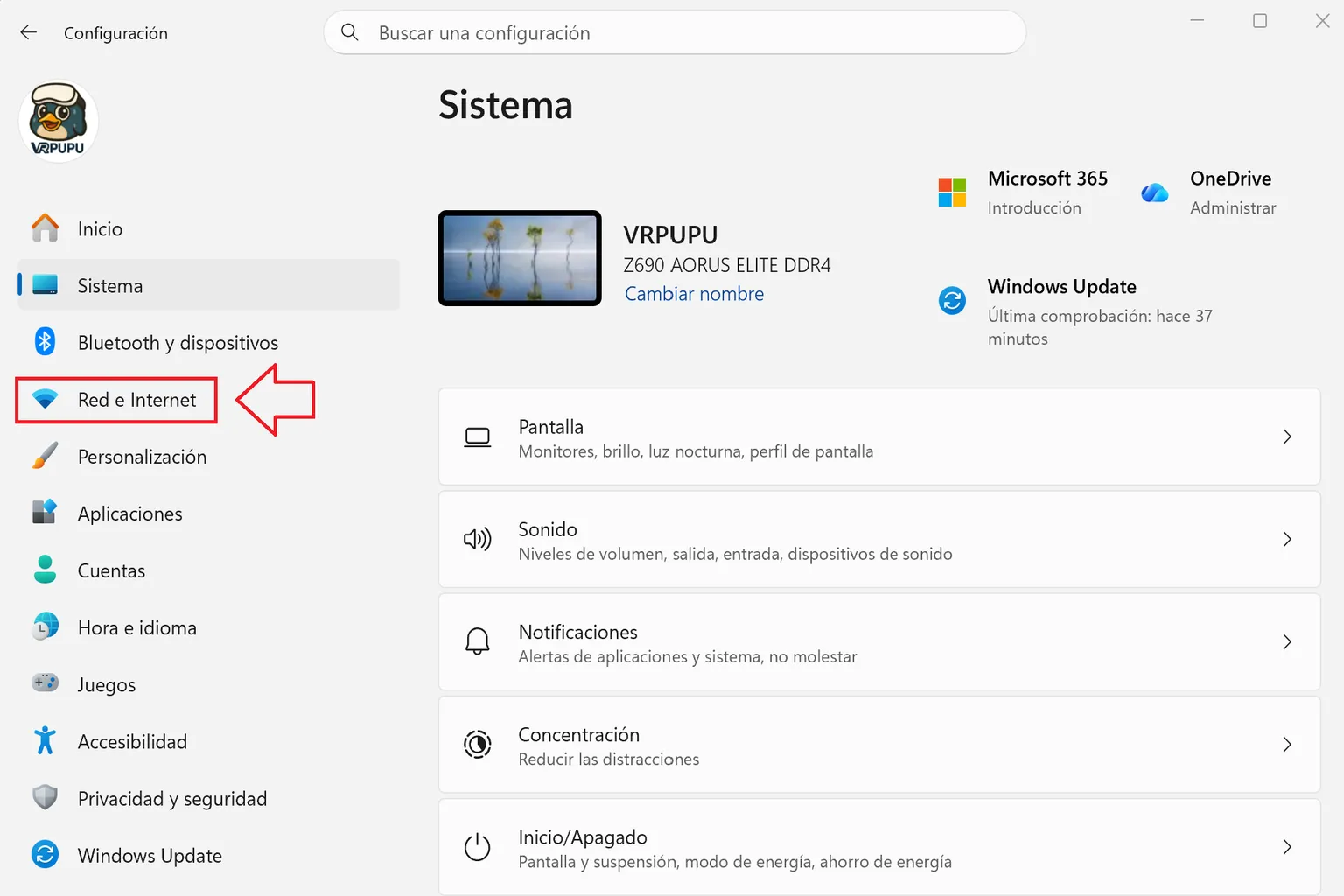
Paso 1: Abre la configuración de tu PC y entra en Red e Internet.
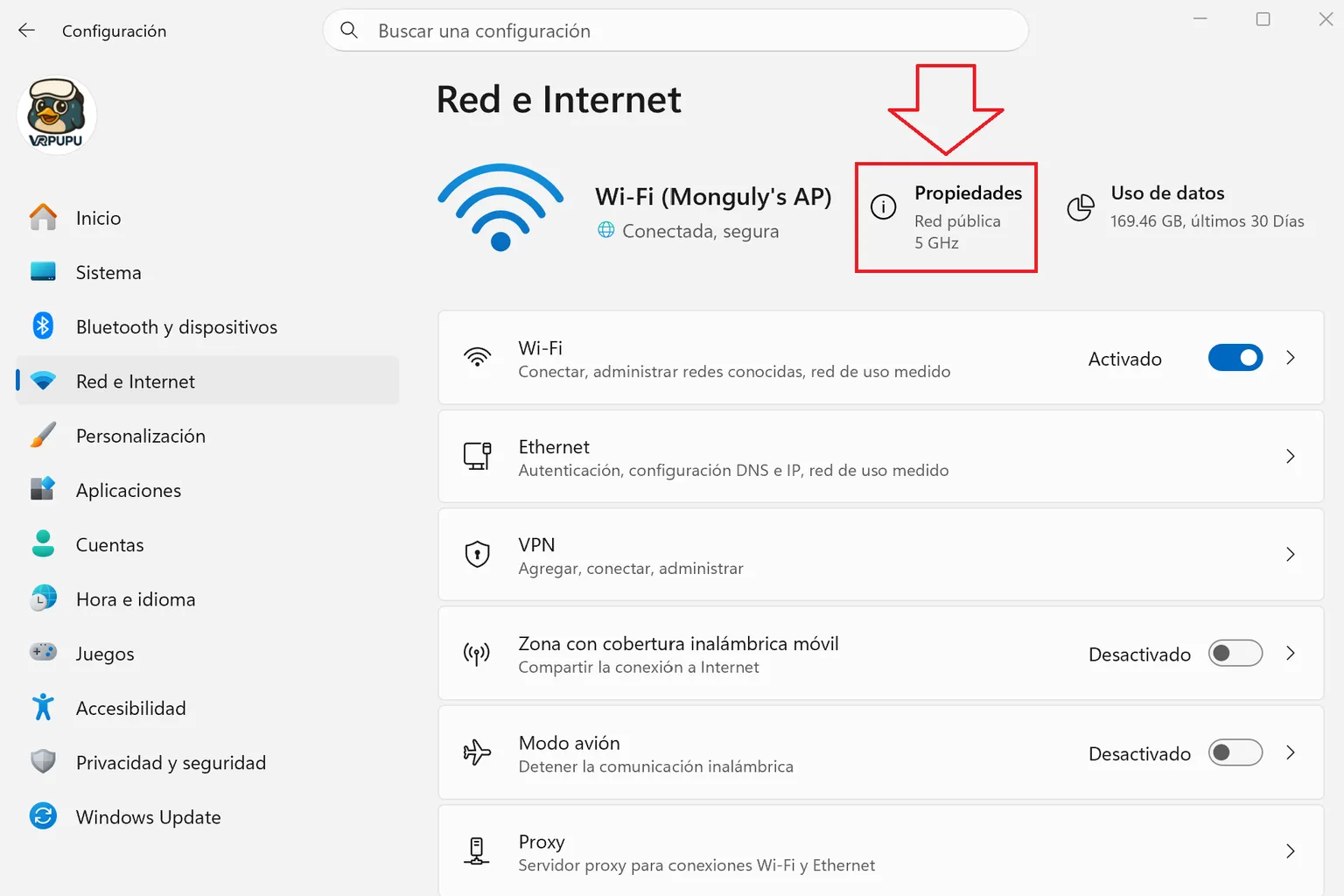
Paso 2: Haz clic en Propiedades
Busca Propiedades en la parte superior de la pantalla y haz clic ahí.
Paso 3: Cambiar el modo de red
Verás las opciones Red pública y Red privada.
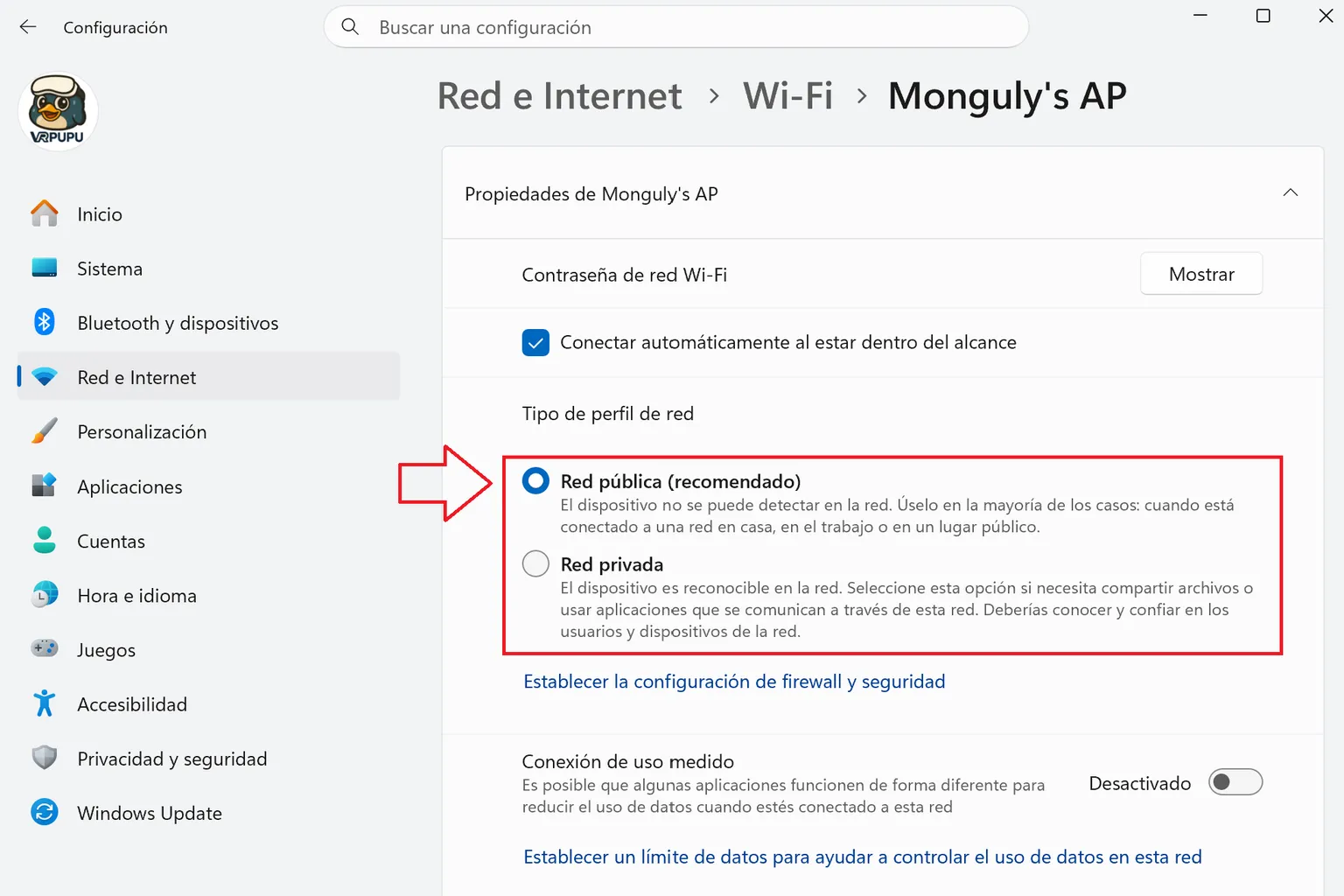
Cámbialo a Red privada y listo.
NVIDIA In-Game Overlay
Abre la versión más reciente del controlador de NVIDIA y haz clic en Configuración. Aparecerá una pequeña ventana de NVIDIA en el lado derecho.
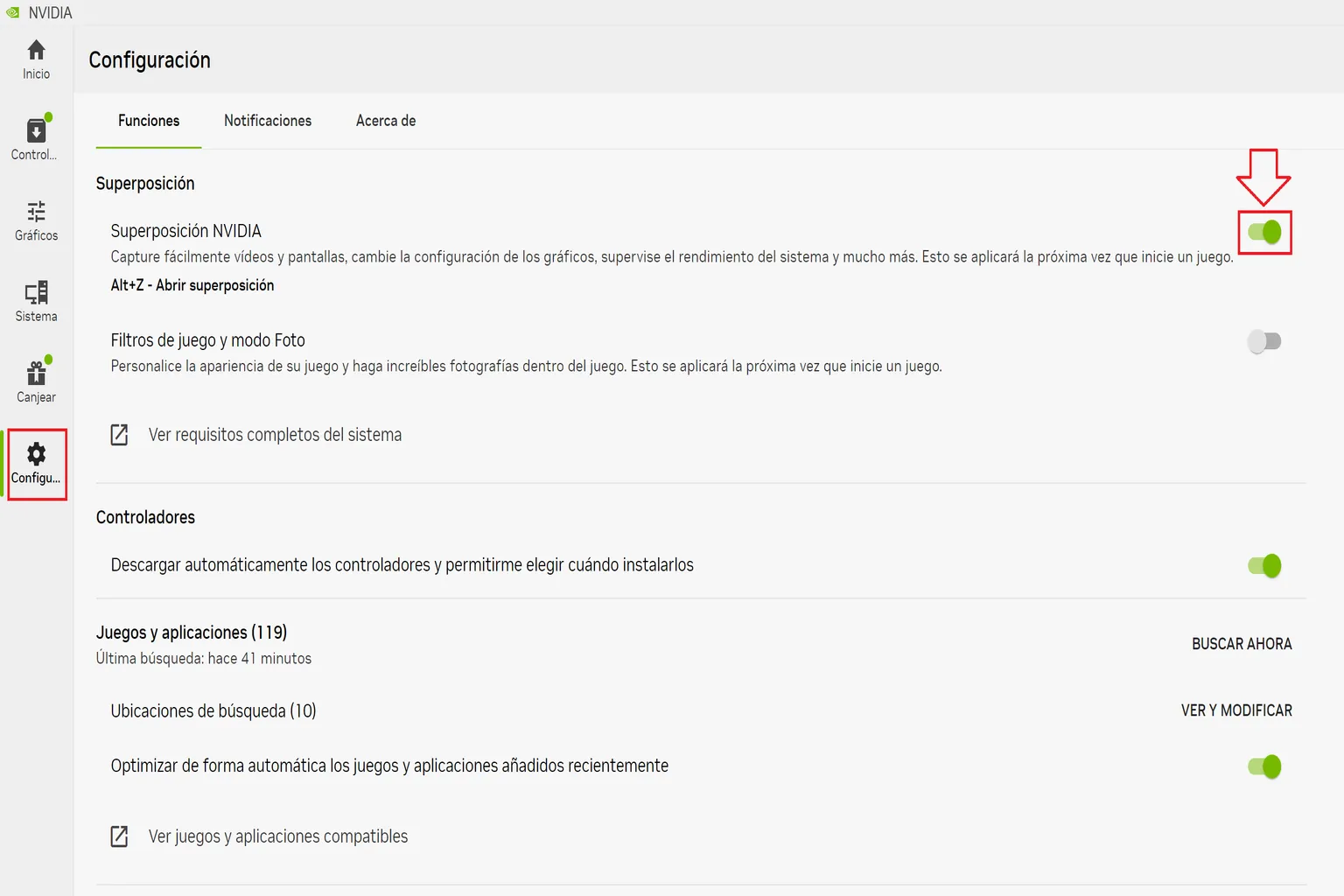
Desactiva la opción de superposición en esa ventana y listo.
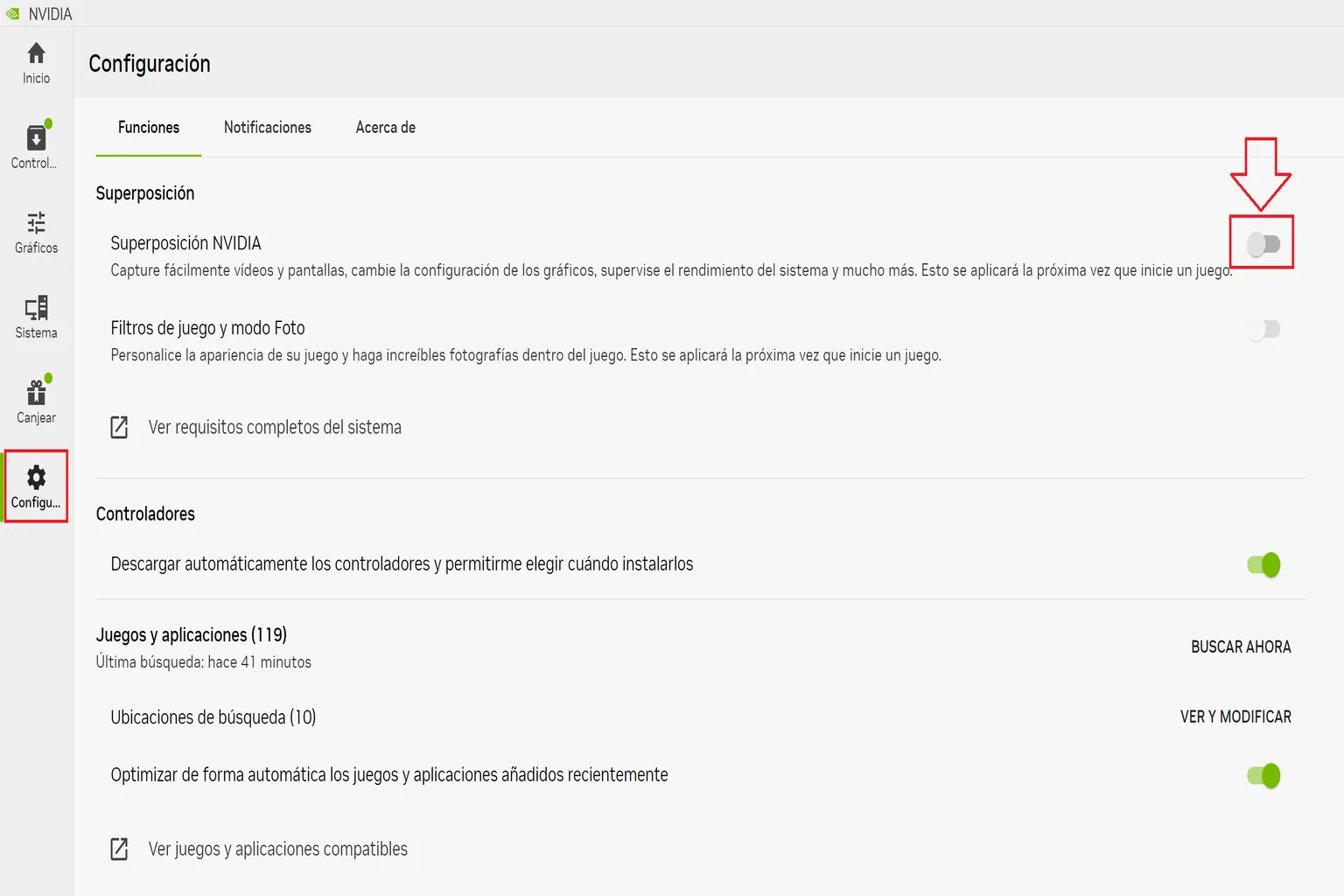
Una vez que hayas terminado estos dos ajustes, las advertencias de Virtual Desktop desaparecerán y dejarán de mostrarse.
Ajustes en el visor y cómo utilizarlos
Una vez terminada la configuración en el PC, ponte el visor e inicia Virtual Desktop. Lo primero que verás es el menú principal, que incluye las siguientes siete secciones.
- Computers: Muestra una lista de los PC a los que puedes conectarte en ese momento
- Environments: Cambia el entorno de fondo
- Games: Muestra los juegos de SteamVR y Oculus VR instalados en tu PC
- Input: Configura la entrada del ratón, el teclado y los mandos
- Settings: Ajustes generales donde puedes configurar la salida de audio y los efectos visuales
- Streaming: Ajustes relacionados con el streaming, incluida la calidad de imagen y los códecs
- Videos: Reproducción de vídeo
Computers
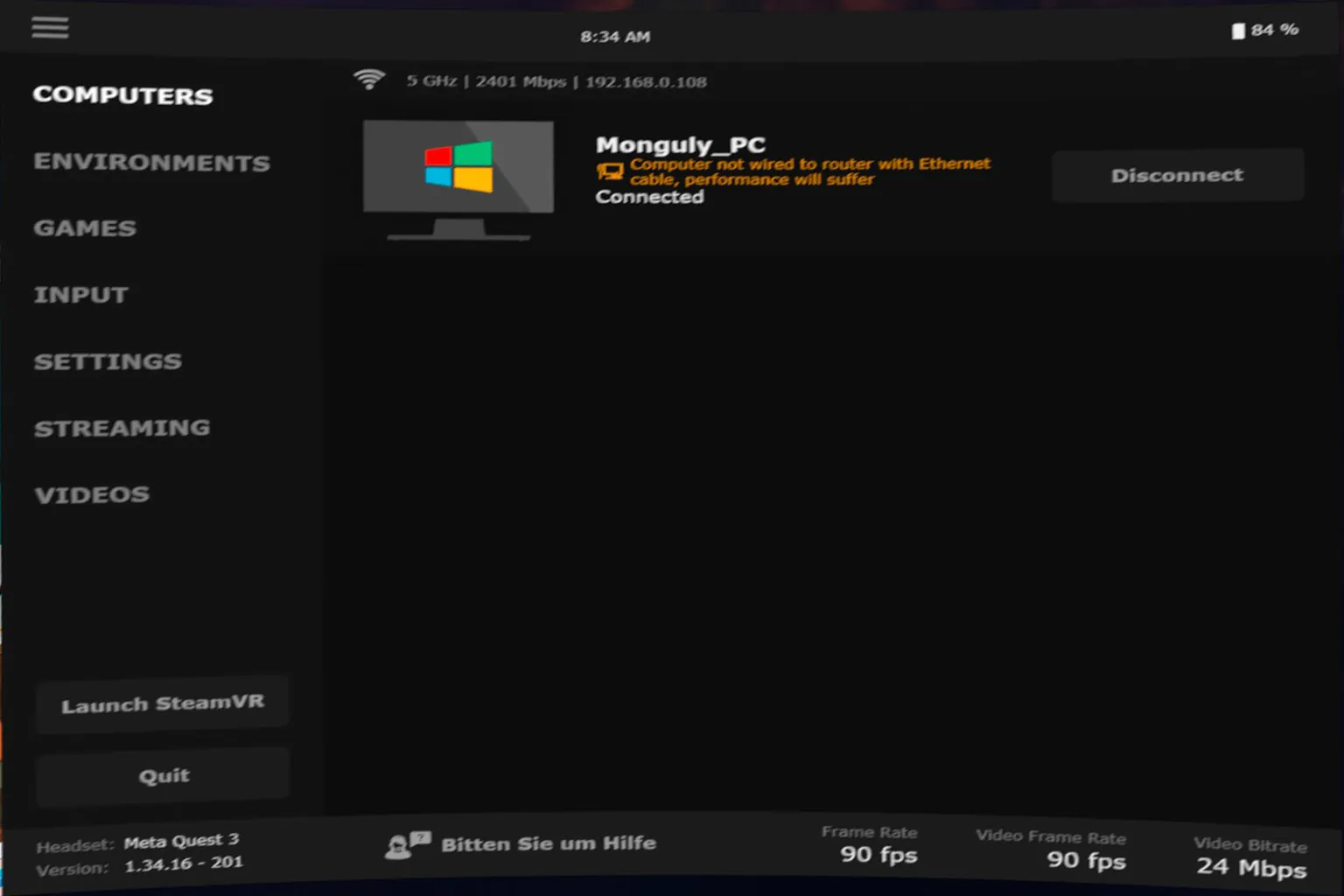
Esta pantalla muestra el nombre del PC al que puedes conectarte, junto con la velocidad del Wi-Fi y la dirección IP. Si pulsas Disconnect, se cerrará la conexión con ese PC.
Environments
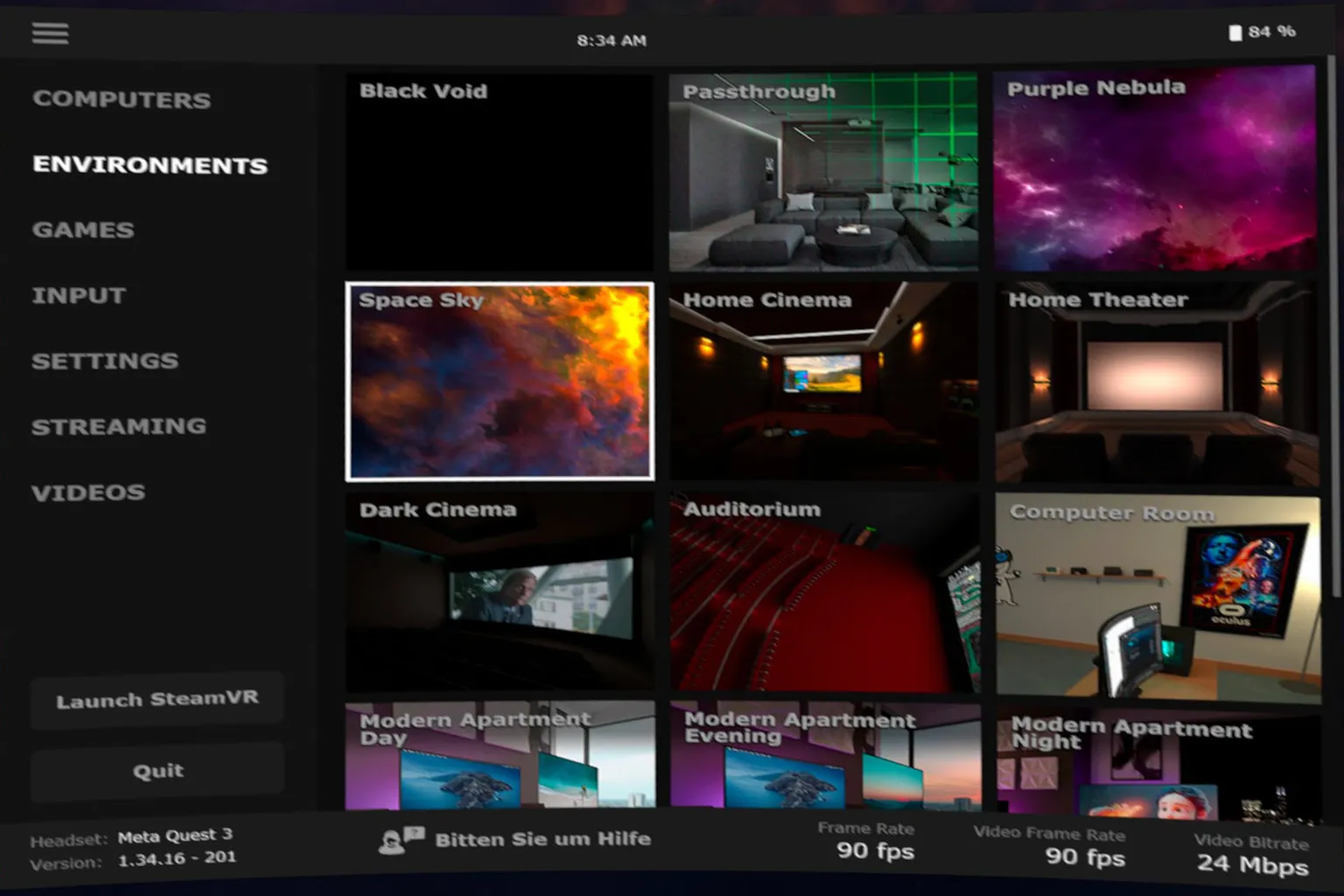
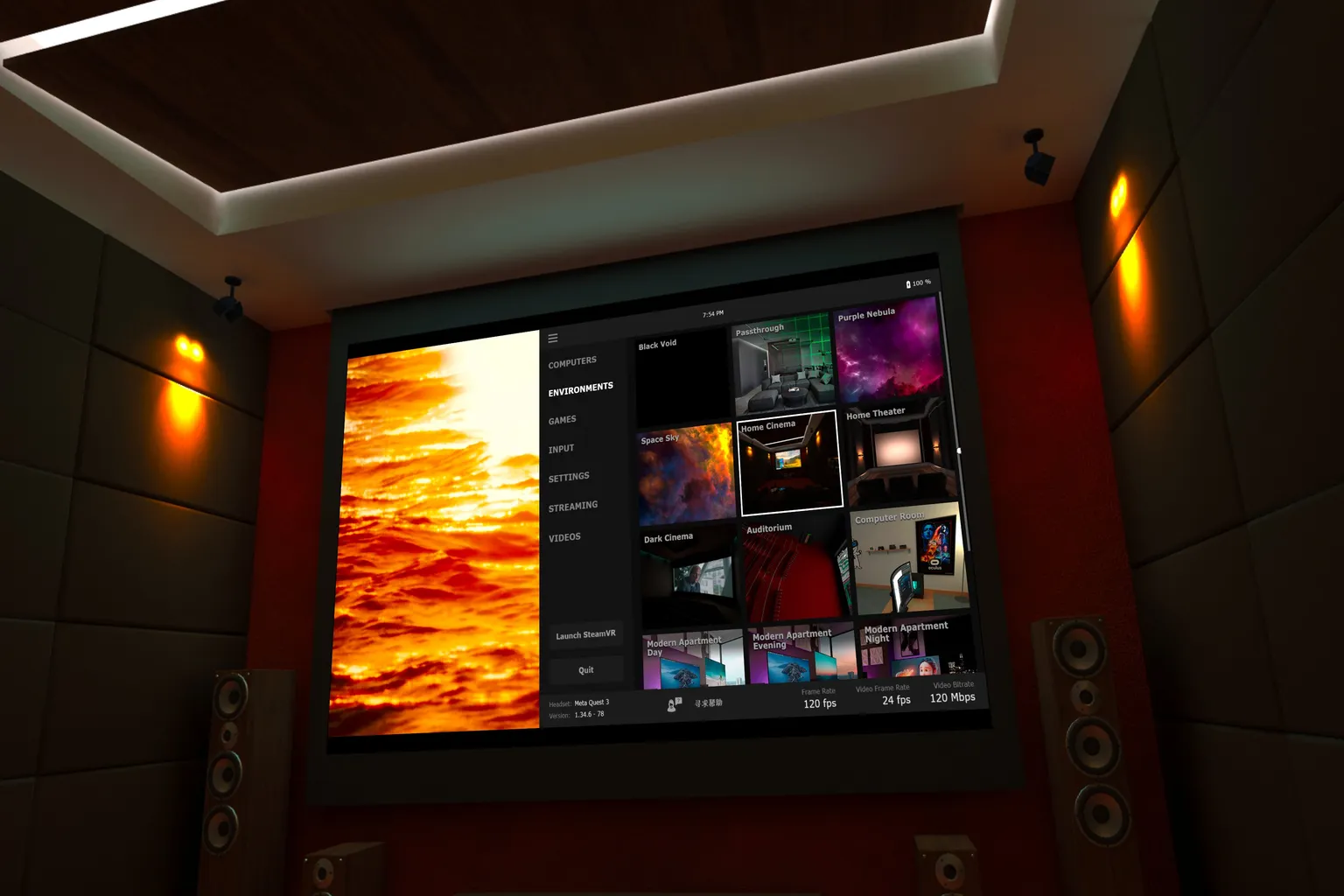
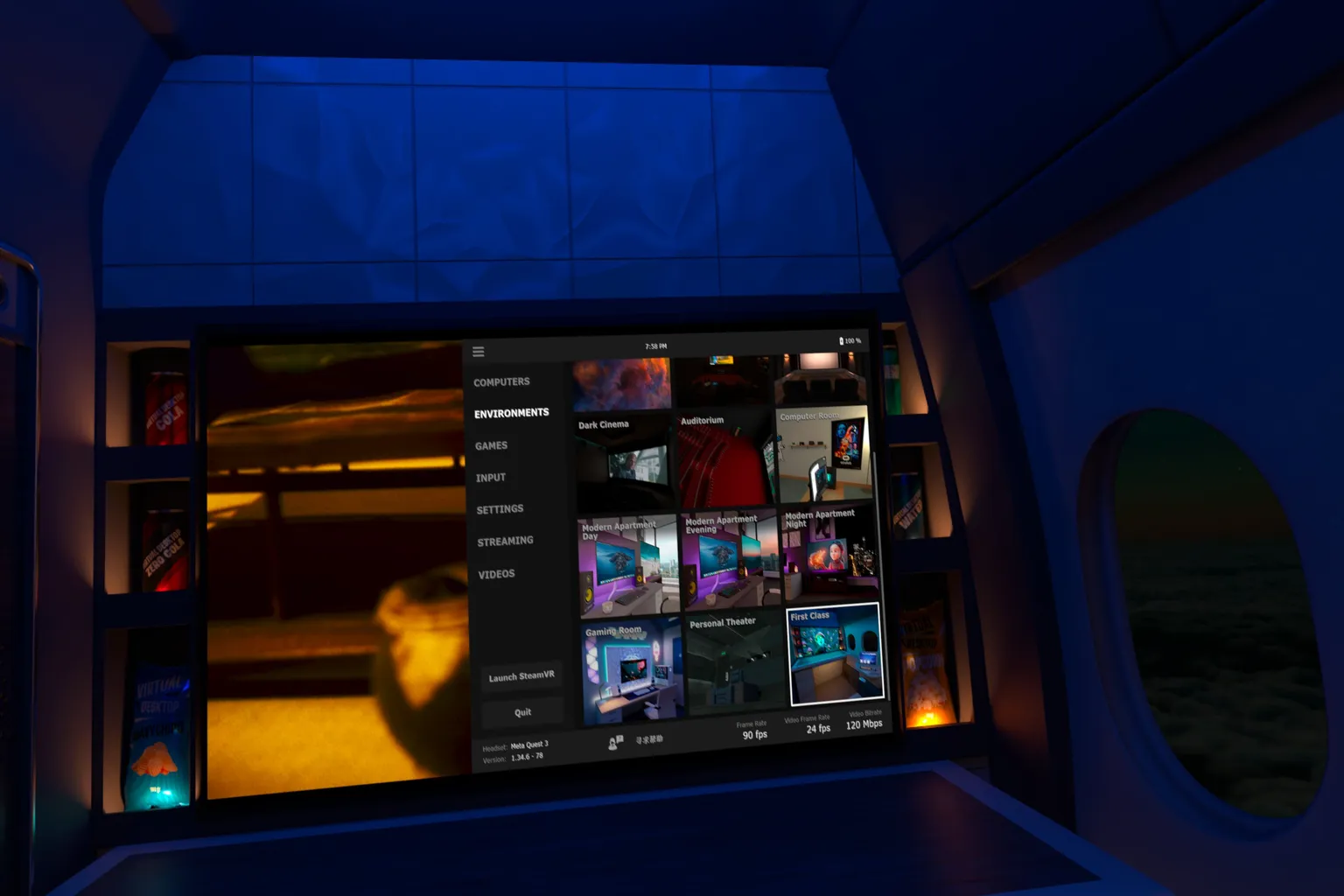
Aquí puedes cambiar el escenario de fondo que utilizas. Hay un total de 15 entornos disponibles, entre ellos uno sobre las nubes, un mar de nubes, un cine en casa, una sala de juegos, un salón y una cabina de primera clase de un avión. Puedes elegir el escenario que prefieras según estés jugando o viendo vídeos.
Esta es la primera página de la pantalla de selección de entornos.
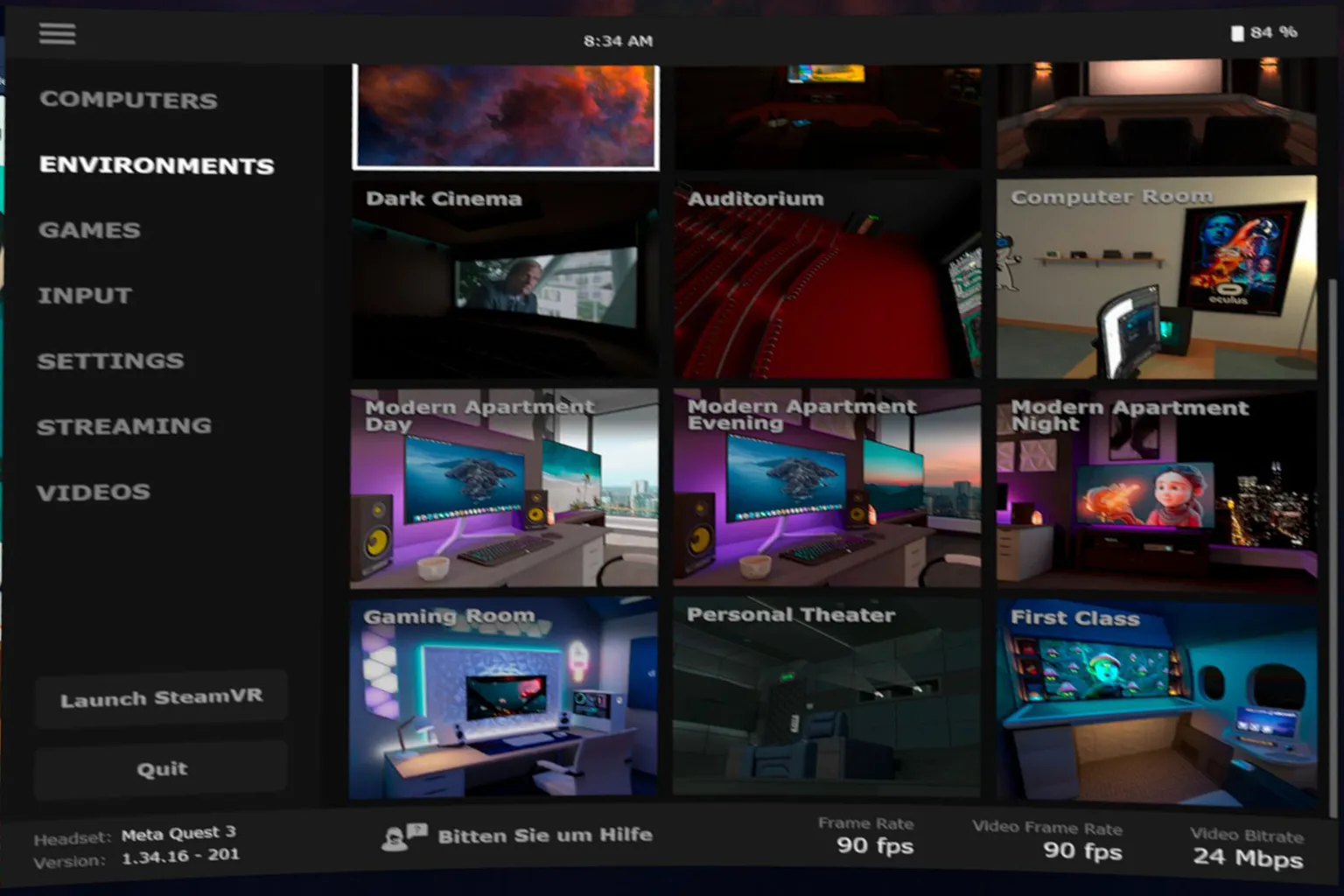
Esta es la segunda página de la pantalla de selección de entornos.
Ahora voy a enseñarte algunos escenarios que personalmente me gustan.
Home Cinema
Da la sensación de estar sentado frente a una enorme pantalla de proyección, relajándote en un cómodo sofá de cuero mientras ves una película. Su ambiente tranquilo lo convierte en un entorno muy agradable para ver vídeos.
First Class
Da la sensación de tener tu propio espacio privado por encima de las nubes. Estás sentado en un asiento de primera clase de un avión, disfrutando tranquilamente de juegos o vídeos mientras contemplas las vistas del exterior.
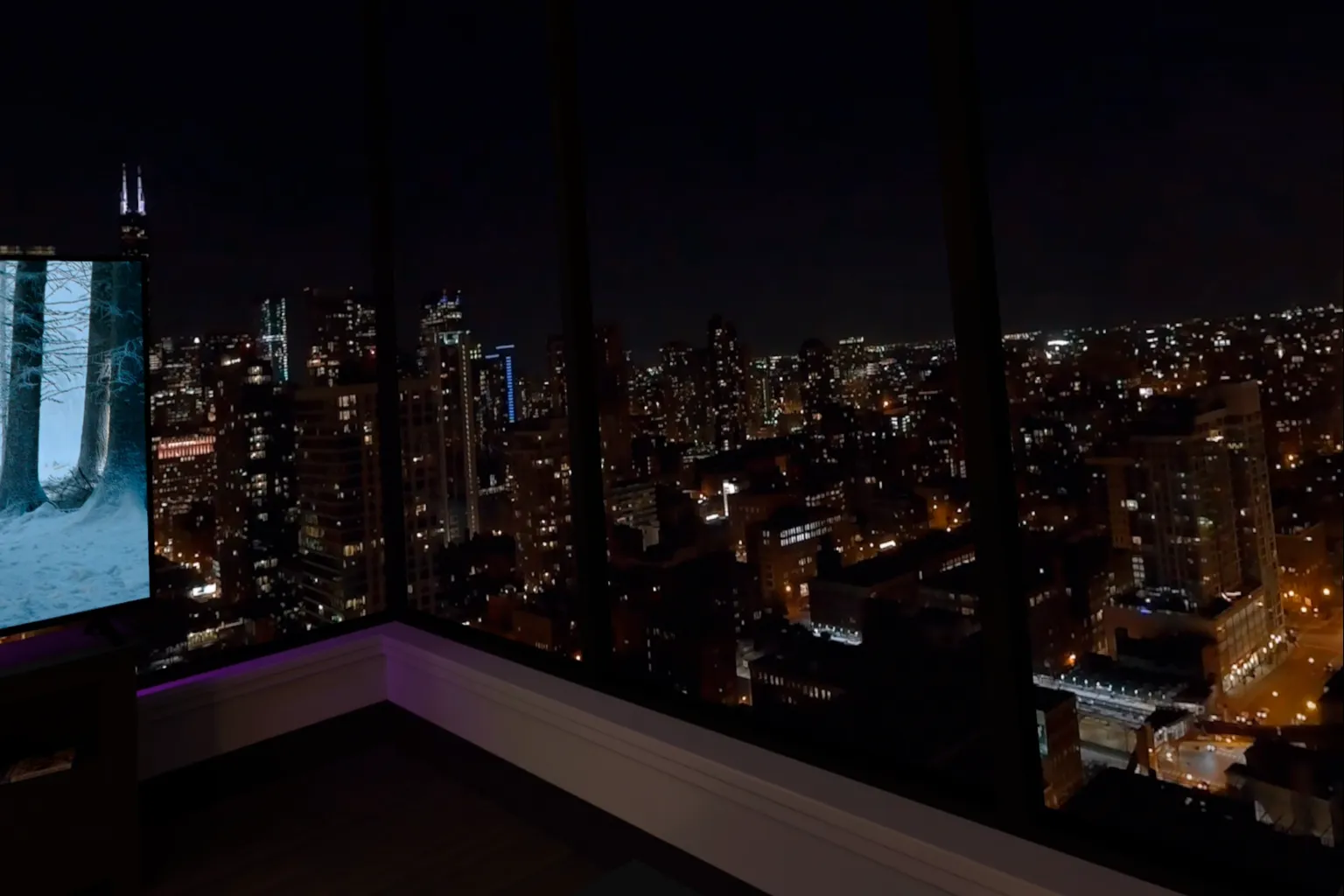
Modern Apartment Night
Ver una película con una copa en la mano: este entorno tiene un aire sofisticado, casi de clase ejecutiva. Los grandes ventanales con vistas nocturnas de la ciudad y el interior refinado crean un ambiente maduro y elegante.
Games
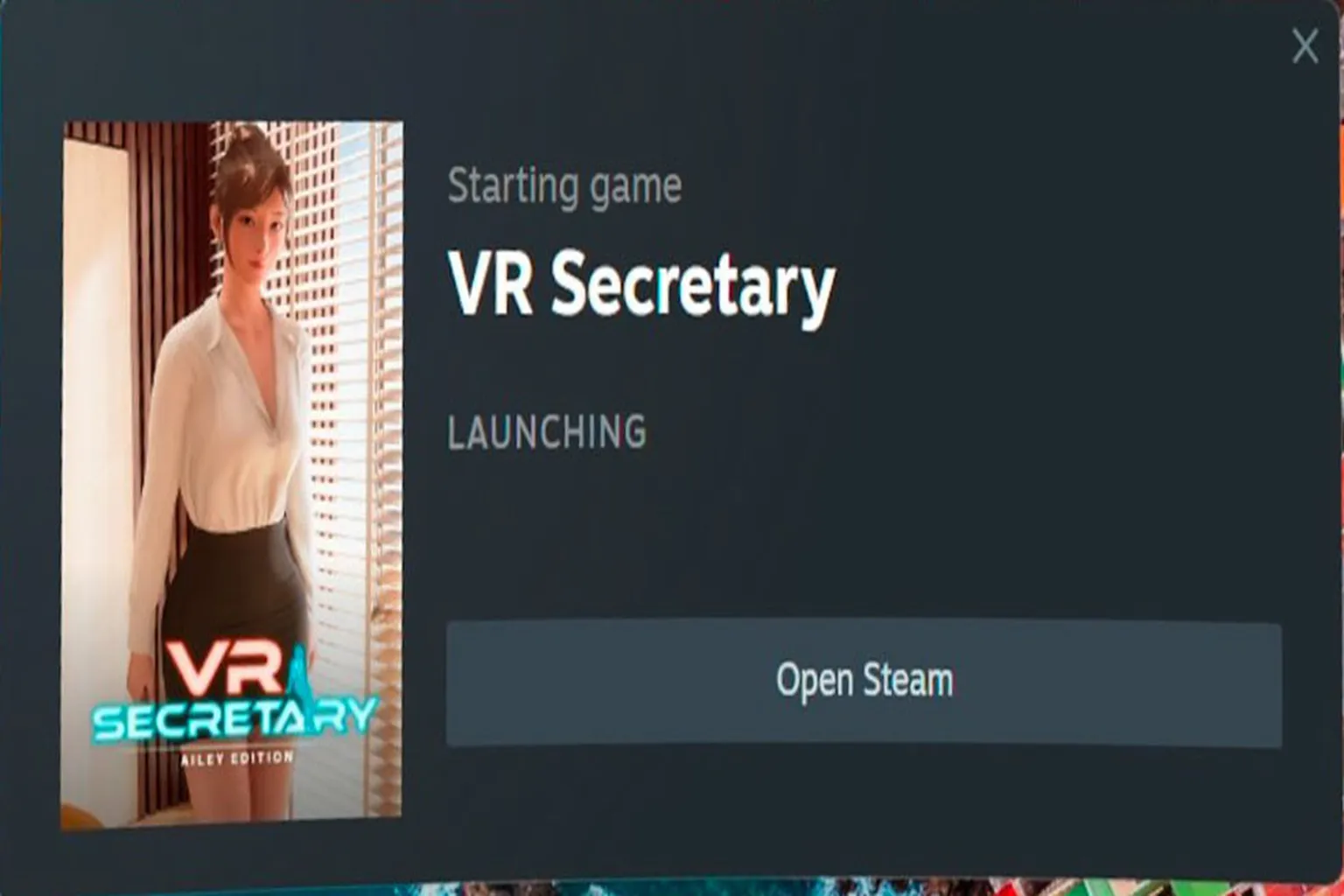
Esta sección muestra una lista de los juegos de Oculus y Steam instalados en tu PC. Puedes iniciarlos directamente desde aquí sin tener que abrir por separado las aplicaciones de Steam u Oculus y empezar a jugar de inmediato.
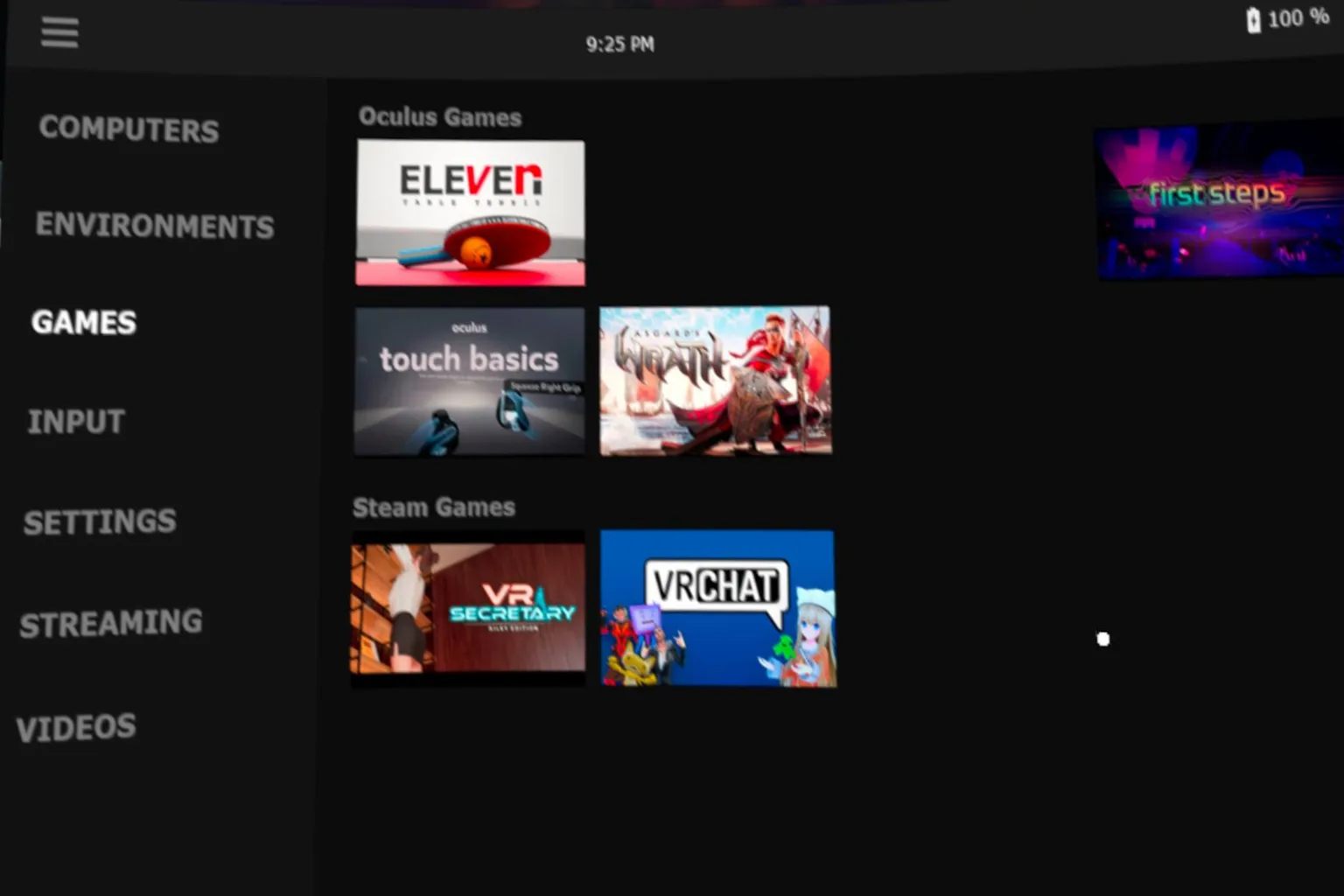
Cuando seleccionas un juego, se inicia de inmediato y, si es un juego VR, cambia automáticamente al modo VR. Todo el proceso resulta muy fluido.
Aunque no sea un juego de Meta ni de Steam, puedes hacer clic directamente en el icono del escritorio desde Virtual Desktop para iniciarlo. Funciona igual que abrir un juego desde un acceso directo en tu PC.
Input
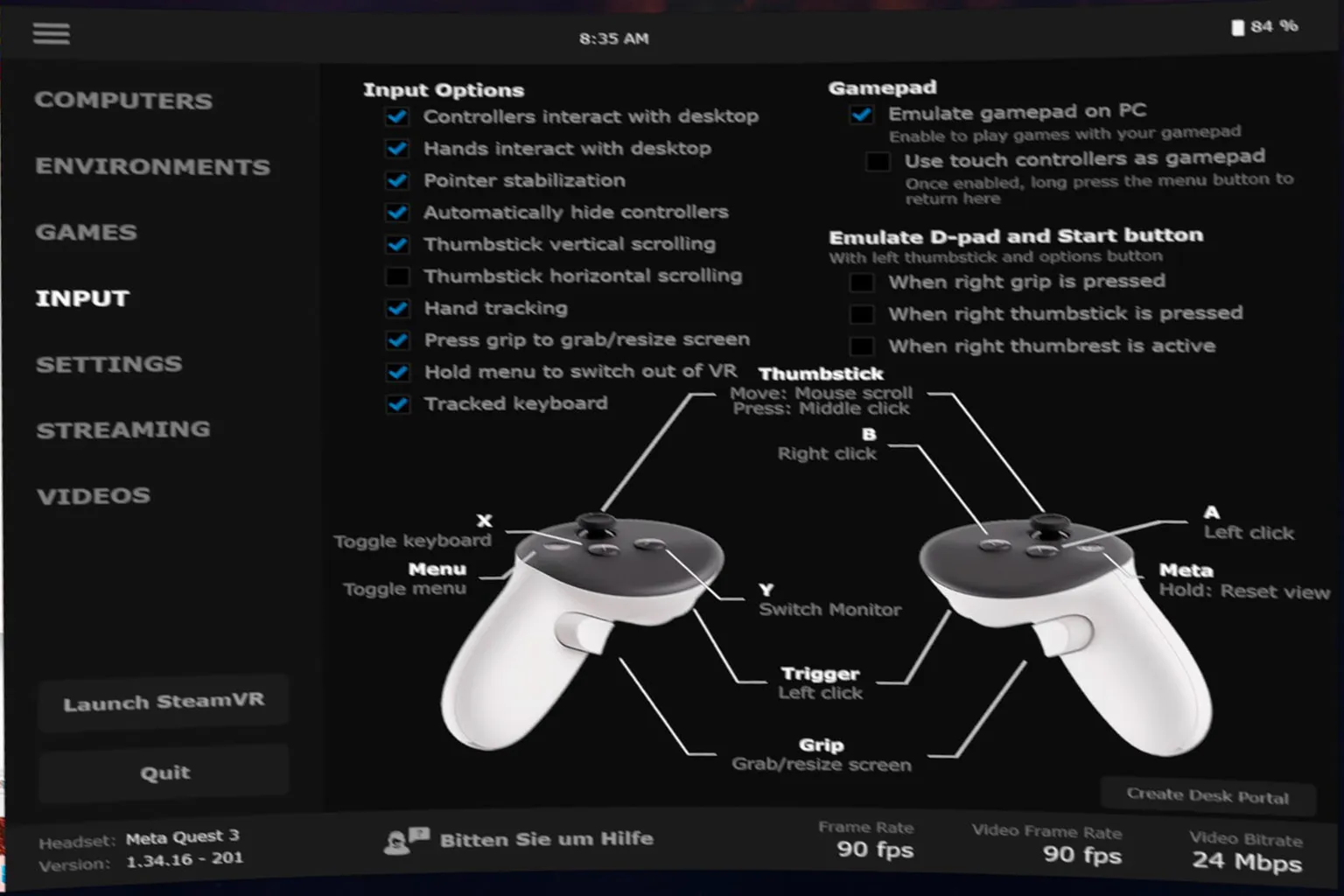
Esta es la sección de ajustes de los mandos y de entrada. Hay muchas opciones, pero, sinceramente, la mayoría funcionan bien con sus valores predeterminados. Para un uso normal, no necesitarás tocar demasiado.
- Controllers interact with desktop: Permite utilizar los mandos como un ratón para manejar el escritorio. Puedes hacer clic en botones y arrastrar elementos.
- Hands interact with desktop: También permite controlar el escritorio mediante seguimiento de manos. Si el seguimiento de manos está activado, puedes usar gestos sin necesidad de los mandos.
- Pointer stabilization: Reduce el temblor del puntero. Hace que el cursor sea más estable al utilizar los mandos, lo que facilita pulsar los botones.
- Automatically hide controllers: Oculta automáticamente los mandos después de un periodo de inactividad. Así la pantalla queda más limpia cuando ves vídeos o simplemente utilizas el escritorio.
- Thumbstick vertical scrolling: Permite desplazarte hacia arriba y abajo con el joystick. Resulta útil en navegadores y pantallas de ajustes.
- Thumbstick horizontal scrolling: Permite desplazarte lateralmente con el joystick. No lo utilizarás muy a menudo, ya que solo resulta útil en determinadas pantallas.
- Hand tracking: Activa el seguimiento de manos. Puedes interactuar utilizando solo las manos, aunque en general los mandos siguen siendo más fiables.
- Press grip to grab/resize screen: Permite agarrar y cambiar el tamaño de la pantalla con el botón Grip. Puedes acercarla o alejarla y ajustar su posición y tamaño de forma más intuitiva.
- Hold menu to switch out of VR: Permite salir rápidamente del modo VR manteniendo pulsado el botón Menu. Resulta práctico cuando quieres cambiar de modo.
- Tracked keyboard: Muestra un teclado compatible dentro de la VR. Como coincide con la posición del teclado real, facilita escribir.
- Emulate gamepad on PC: Hace que los mandos de Quest se comporten como un mando de Windows. Esto permite controlar juegos de PC compatibles con mando. Esta opción es importante, así que recomiendo dejarla activada.
- Use touch controllers as gamepad: Utiliza los mandos Touch como un mando. En lugar de los mandos del escritorio, los botones pasan a una distribución orientada a juegos.
- Emulate D-pad and Start button: Añade entradas virtuales de la cruceta y del botón Start. Sirve para compensar las entradas que normalmente tendrías en un mando convencional.
- When right grip is pressed: Mientras mantienes pulsado el botón Grip derecho, algunos botones cambian temporalmente a entradas de cruceta y Start.
- When right thumbstick is pressed: Al pulsar el joystick derecho, se activa la emulación de la cruceta y del botón Start.
- When right thumbrest is active: Al colocar el pulgar derecho sobre la zona del sensor indicada, se activan las entradas de cruceta y Start.
En el escritorio de Windows, A funciona como clic izquierdo y B como clic derecho. Con saber eso basta por ahora.
Settings
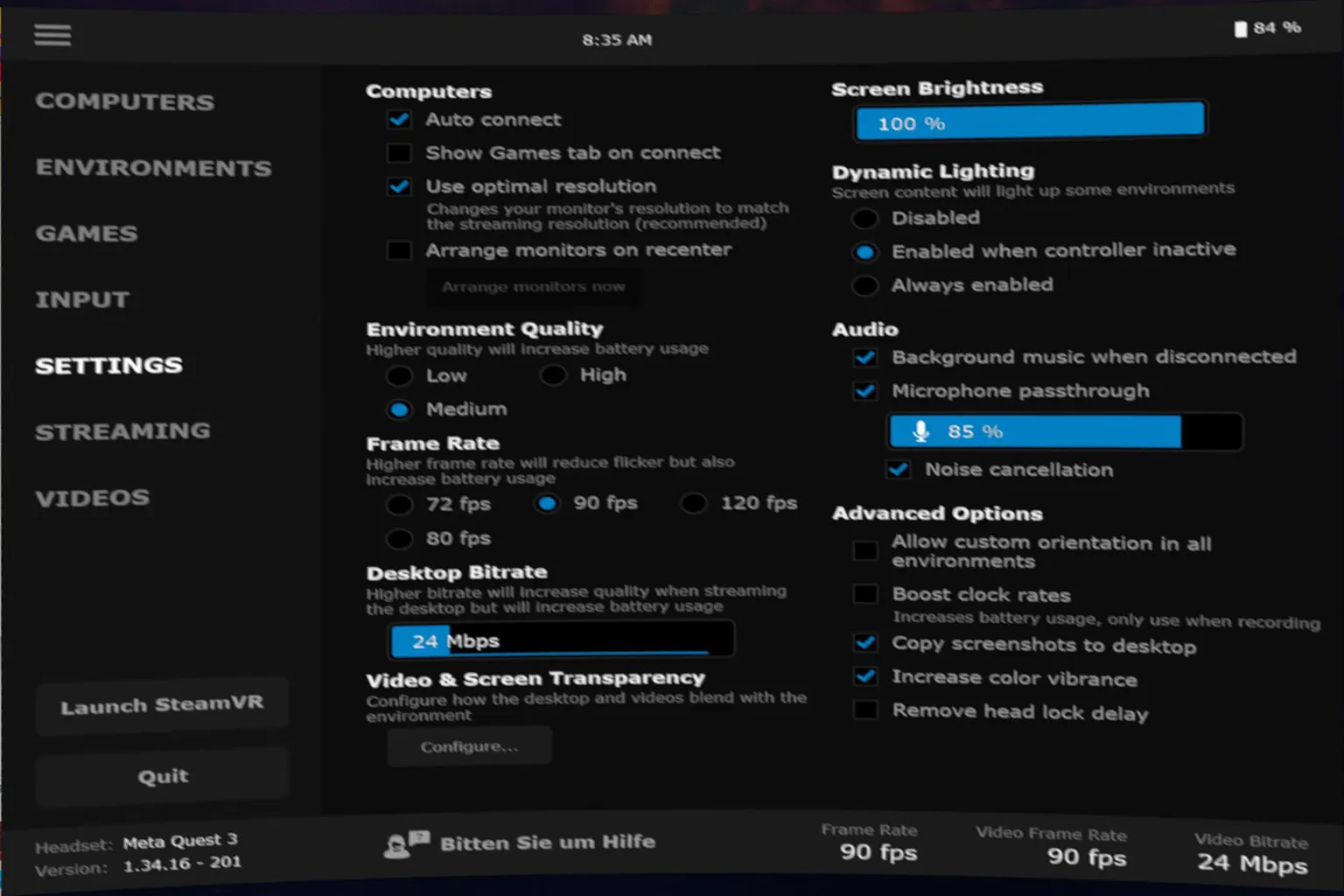
Aquí puedes ajustar elementos que afectan directamente a la calidad y al rendimiento del streaming, como el brillo, el audio, la frecuencia de fotogramas y la calidad de imagen. En la mayoría de los casos, solo necesitas ajustar estos tres según el rendimiento de tu PC: Frame Rate, Environment Quality y Desktop Bitrate. El resto normalmente puede quedarse como está.
- Computers
- Auto connect: Se conecta automáticamente al último PC que utilizaste. No tendrás que seleccionarlo manualmente cada vez que abras Virtual Desktop, así que es mejor dejarlo activado.
- Show Games tab on connect: Abre la pestaña Games justo después de conectarte. Si normalmente entras directamente a jugar, resulta más cómodo activarlo. Si sueles utilizar primero el escritorio de Windows, puedes dejarlo desactivado.
- Use optimal resolution: Ajusta automáticamente la mejor resolución para el streaming. También modifica la resolución del PC, lo que ayuda a evitar problemas de visualización. Se recomienda dejarlo activado.
- Arrange monitors on recenter: Reorganiza la disposición de los monitores cuando vuelves a centrar la vista. Resulta útil si utilizas varios monitores. Si solo tienes uno, apenas notarás diferencia.
- Environment Quality: Ajusta la calidad visual del entorno de fondo de Virtual Desktop. No afecta a los gráficos de los juegos.
Medium (predeterminado) ya ofrece una calidad suficiente, pero si utilizas algo como una RTX 3060 o superior, puedes cambiarlo a High.
El fondo se verá un poco mejor, aunque el consumo de energía aumentará ligeramente. - Frame Rate: Puedes elegir entre 72 / 80 / 90 / 120 fps.
Los valores más altos hacen que el movimiento sea más fluido, pero también exigen más recursos de la GPU, más ancho de banda de red y más batería del visor.
90 fps suele ser suficiente. Si tienes una RTX 3070 o superior y una conexión estable, puedes probar 120 fps. Si notas que el rendimiento se resiente, simplemente bájalo. - Desktop Bitrate: Controla la calidad de imagen del streaming del escritorio. Los valores más altos hacen que el texto, las ventanas y los vídeos se vean más nítidos, pero aumentan la carga de la red.
Si utilizas una conexión Wi-Fi 6 / 6E estable, puedes subirlo. Si notas tirones, bájalo un poco. - Video & Screen Transparency: Ajusta el nivel de transparencia de la pantalla y del fondo. Es un ajuste puramente visual y no afecta realmente al rendimiento ni a la facilidad de uso. Puedes dejarlo como está.
- Screen Brightness: Controla el brillo. El valor predeterminado del 100 % está bien. Solo hace falta ajustarlo si la imagen te parece demasiado brillante o demasiado oscura.
- Dynamic Lighting: Cambia el brillo del entorno según lo que aparezca en la pantalla.
- Disabled: Desactivado
- Enabled when controller inactive: Solo se activa cuando no estás utilizando los mandos. Ofrece un buen equilibrio entre aspecto visual y facilidad de uso
- Always enabled: Permanece activo en todo momento, incluso mientras interactúas
- Audio
- Background music when disconnected: Reproduce música de fondo cuando estás desconectado. Es simplemente una función de aviso, así que puedes activarla o desactivarla según tus preferencias.
- Microphone passthrough: Envía el audio del micrófono del visor al PC. Es necesario si utilizas Discord o el chat de voz de los juegos.
- Noise cancellation: Ajusta el nivel del micrófono que se envía al PC. Si está demasiado alto, puede captar ruido; si está demasiado bajo, será difícil oír tu voz.
- Advanced Options (ajustes avanzados; normalmente no necesitas tocarlos)
- Allow custom orientation in all environments: Guarda los ajustes de orientación de cada entorno. Es más una cuestión de preferencias personales y apenas tiene impacto.
- Boost clock rates: Aumenta las frecuencias de reloj del visor. Puede mejorar la respuesta, pero también aumenta el calor y el consumo de energía. Es mejor dejarlo desactivado salvo que lo necesites específicamente, por ejemplo para grabar.
- Copy screenshots to desktop: Guarda también las capturas de pantalla en el PC. Hace que sea más fácil encontrarlas después, así que resulta práctico dejarlo activado.
- Increase color vibrance: Aumenta la saturación de los colores. Puede hacer que la imagen destaque más, pero un valor demasiado alto puede resultar poco natural. Depende de tus preferencias.
- Remove head lock delay: Reduce el retraso del seguimiento de la cabeza. La respuesta resulta más inmediata, pero puede reducir ligeramente la fluidez. Esta opción depende de las preferencias personales.
Streaming
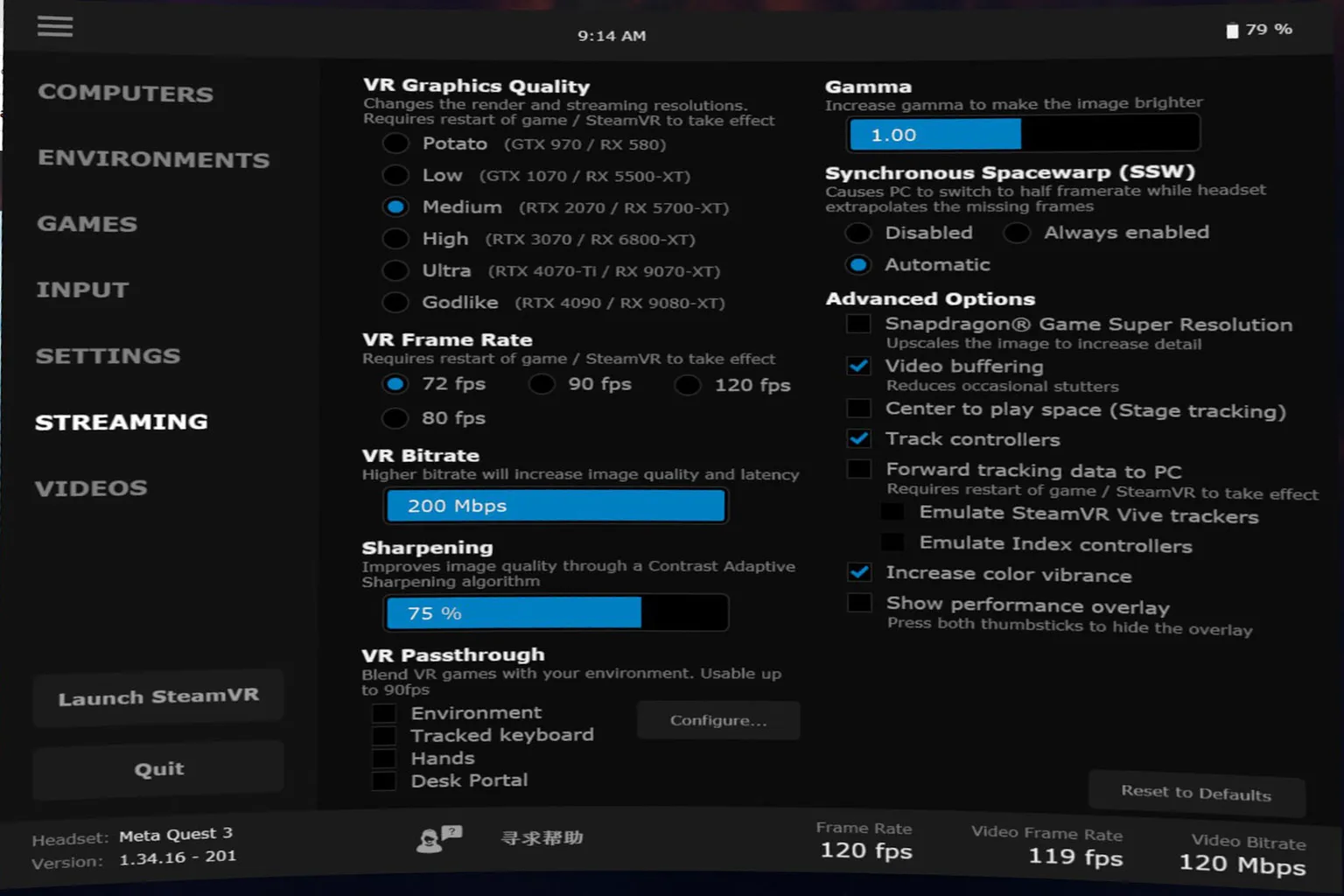
Esta es la página de ajustes más importante en el visor, ya que afecta directamente a la calidad de imagen de los juegos VR, la frecuencia de fotogramas, la latencia y la estabilidad general.
- VR Graphics Quality: Elige la calidad de imagen según el rendimiento de tu GPU. Va desde Potato (GTX 970) hasta Godlike (RTX 4090).
Este ajuste afecta tanto a la resolución de renderizado como a la resolución del streaming, así que aumentarlo mejora la imagen, pero también incrementa mucho la carga de la GPU. - VR Frame Rate: Es el ajuste de la frecuencia de fotogramas. Los valores más altos hacen que el movimiento se vea más fluido, pero también requieren más potencia de la GPU y una conexión más estable.
Empieza con un valor acorde a tu GPU y, si notas tirones, caídas de fotogramas o latencia, bájalo un poco.
Con una GPU del nivel de una RTX 3070 o superior, 120 fps suele funcionar bien. - VR Bitrate: Un bitrate más alto reduce la compresión y mejora la calidad de imagen, pero también aumenta la latencia y la carga de la red.
Con Wi-Fi 6 / 6E, normalmente puedes subirlo hasta unos 150–200 Mbps. Si empiezas a notar tirones o latencia, bájalo y ve ajustándolo a partir de ahí. - Sharpening: Añade nitidez a los bordes y a los detalles finos. El ajuste predeterminado suele ser suficiente y, si lo subes demasiado, los bordes pueden verse excesivamente brillantes y poco naturales.
- VR Passthrough: Superpone la imagen de las cámaras del mundo real sobre la imagen VR. Resulta útil cuando quieres ver el teclado o comprobar lo que tienes alrededor. Es principalmente una función de comodidad y seguridad, y su impacto en el rendimiento es pequeño, así que normalmente puedes dejarla como está.
- Gamma: Ajusta el brillo general. Los valores más altos hacen que la imagen se vea más luminosa. Si no notas nada extraño, el valor predeterminado está bien.
- Synchronous Spacewarp (SSW): Función de interpolación de fotogramas de Meta. Cuando la GPU no puede alcanzar la frecuencia de fotogramas objetivo, genera fotogramas intermedios para que el movimiento se vea más fluido.
- Automatic: Se activa automáticamente cuando es necesario. Suele ser la mejor opción.
- Always enabled: Permanece siempre activado. En algunos casos puede añadir latencia o distorsiones visuales.
- Disabled: Se desactiva por completo. La GPU tiene que mantener la frecuencia de fotogramas por sí sola.
- Advanced Options (ajustes avanzados; normalmente es mejor no tocarlos)
- Snapdragon Game Super Resolution: Reescala la imagen en el visor y añade detalle. Puede mejorar el aspecto de resoluciones más bajas, pero también aumenta la carga del visor y el consumo de energía. Su eficacia depende del juego.
- Video buffering: Aumenta el búfer de vídeo para reducir tirones repentinos o errores en la imagen. A cambio, añade algo de latencia. Puede resultar útil si la conexión es inestable, pero si tu prioridad es reducir al mínimo la latencia, también puedes dejarlo desactivado.
- Center to play space: Alinea el centro del espacio virtual con tu zona de juego real. Resulta útil para juegos de pie, pero importa poco si juegas principalmente sentado.
- Track controllers: Activa el seguimiento de los mandos. Es necesario y, si lo desactivas, no podrás controlar nada.
- Forward tracking data to PC: Envía al PC los datos de seguimiento del visor y de los mandos. Algunas aplicaciones, incluido SteamVR, pueden necesitarlo.
- Emulate SteamVR Vive trackers: Simula Vive Trackers. Está pensado principalmente para seguimiento corporal completo, por ejemplo en VRChat, y no es necesario para jugar normalmente.
- Emulate Index controllers: Emula los mandos Valve Index. Sirve para mejorar la compatibilidad con determinados juegos.
- Show performance overlay: Muestra en tiempo real los FPS, la latencia, el estado del codificador y otros datos de rendimiento. Resulta útil para ajustar la configuración y solucionar problemas, pero durante el uso normal puedes dejarlo desactivado.
Videos
Todos los vídeos que añadas a tu PC, ya sean vídeos 2D normales o vídeos VR, se pueden reproducir directamente desde la pestaña Videos. No necesitas abrir otra aplicación, lo que resulta muy cómodo.
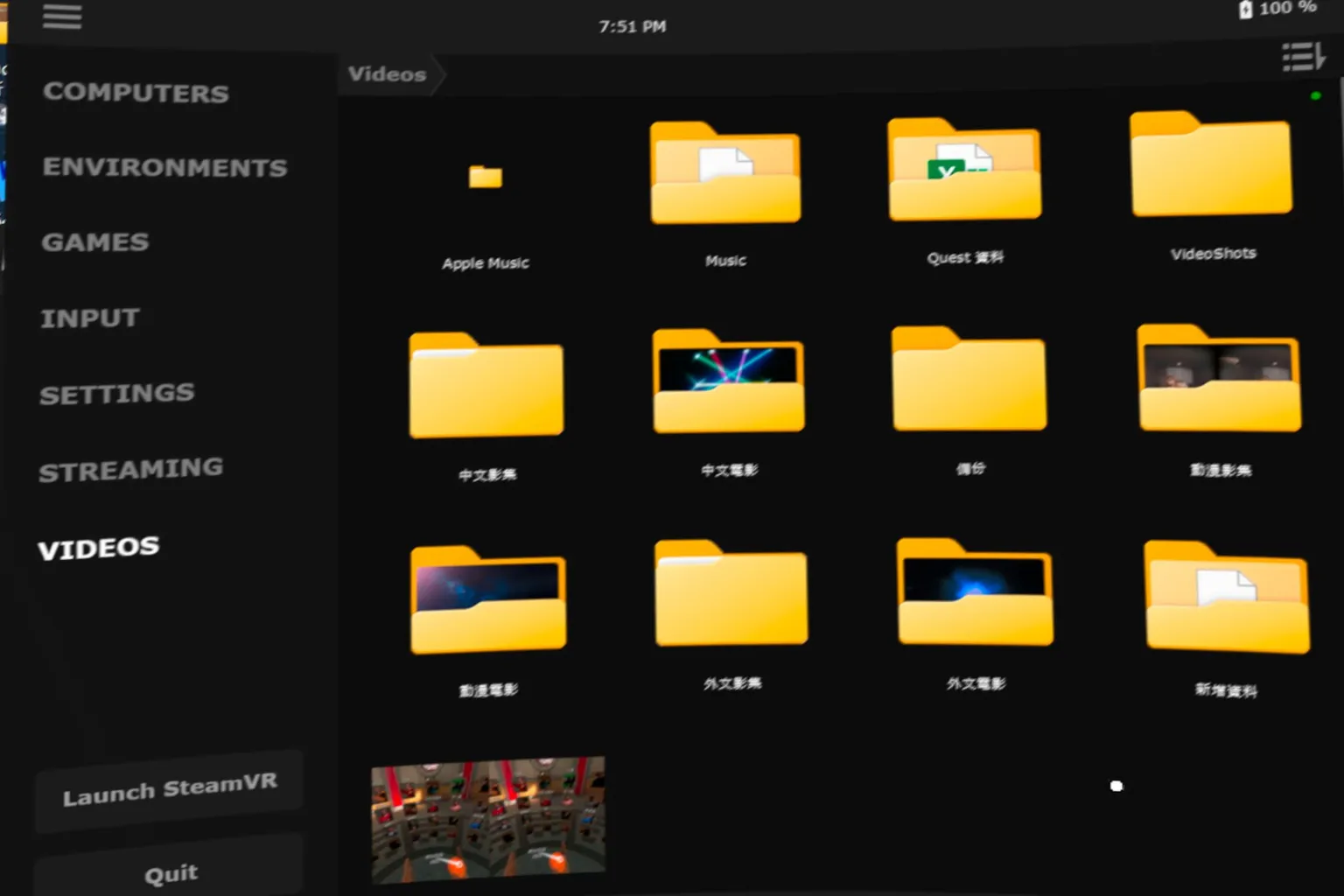
Los vídeos convencionales se reproducen sin problemas y puedes cambiar el formato de audio desde el menú. Un detalle importante es que no se admiten subtítulos ni archivos de subtítulos externos.
En los vídeos VR, puedes configurar el formato del vídeo desde la parte izquierda del panel de control, por ejemplo 180° o 360°, arriba y abajo o lado a lado.
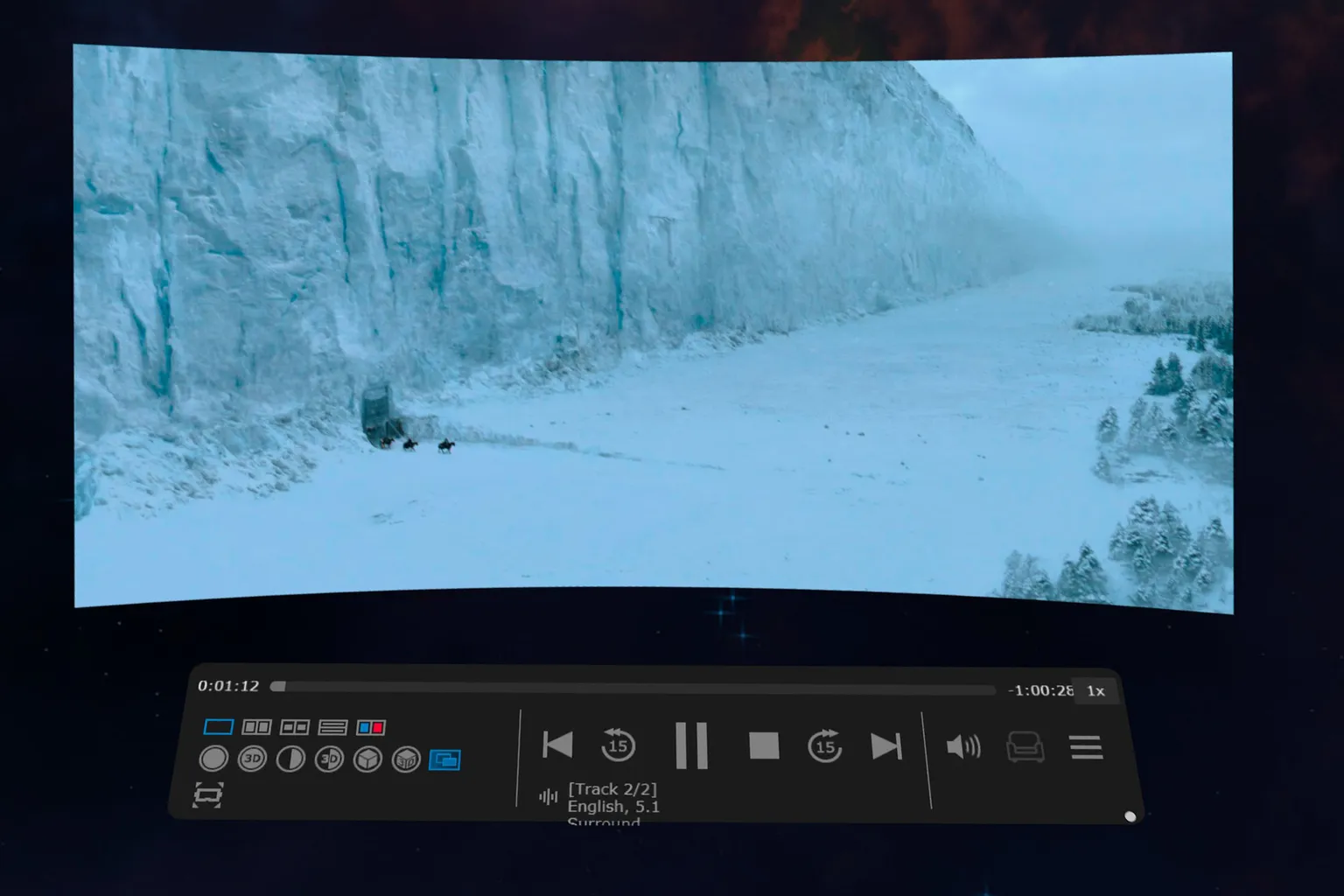
Por ejemplo, esta es una grabación VR de I Am Cat. Al reproducirla, las imágenes grabadas para cada ojo se muestran una al lado de la otra.
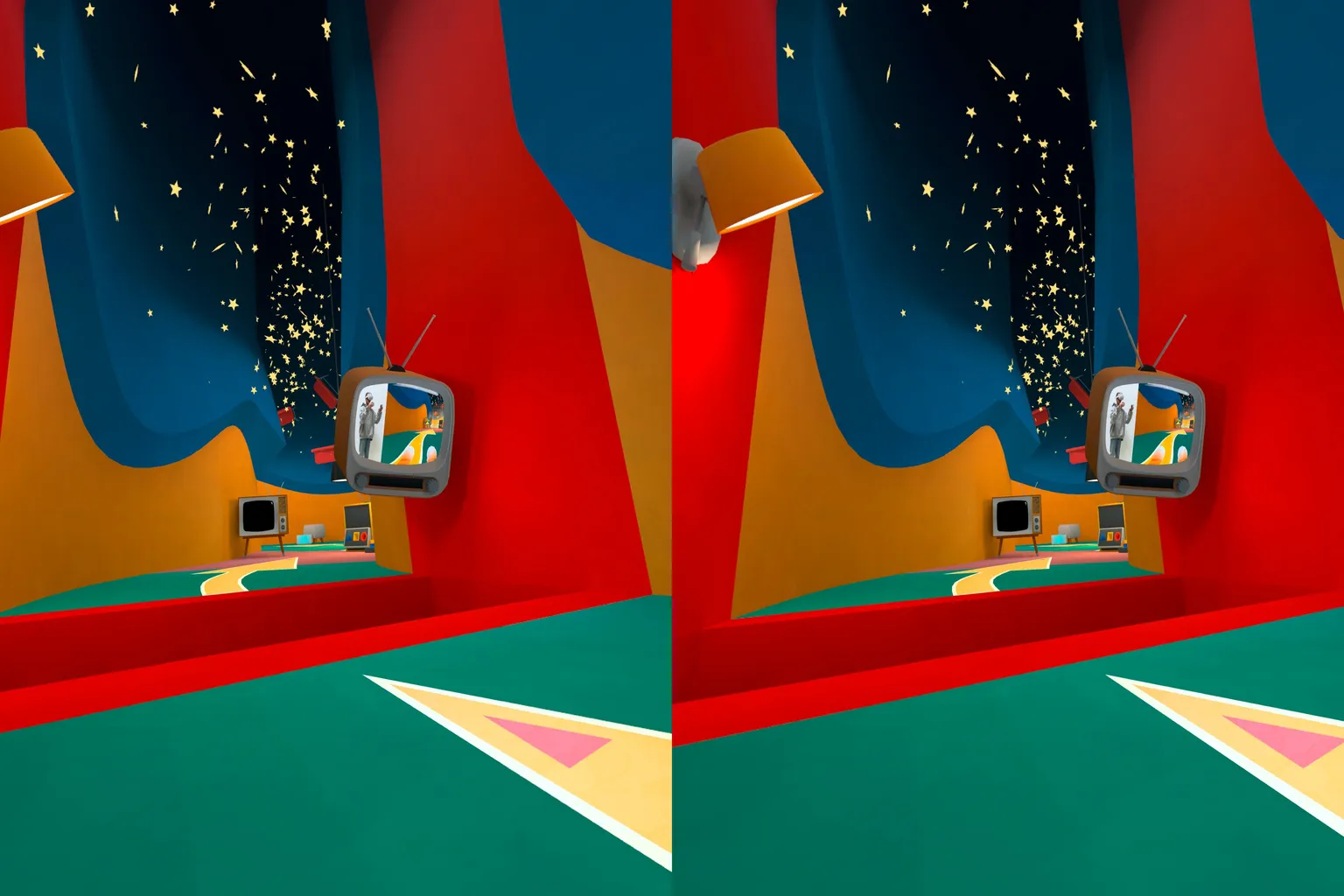
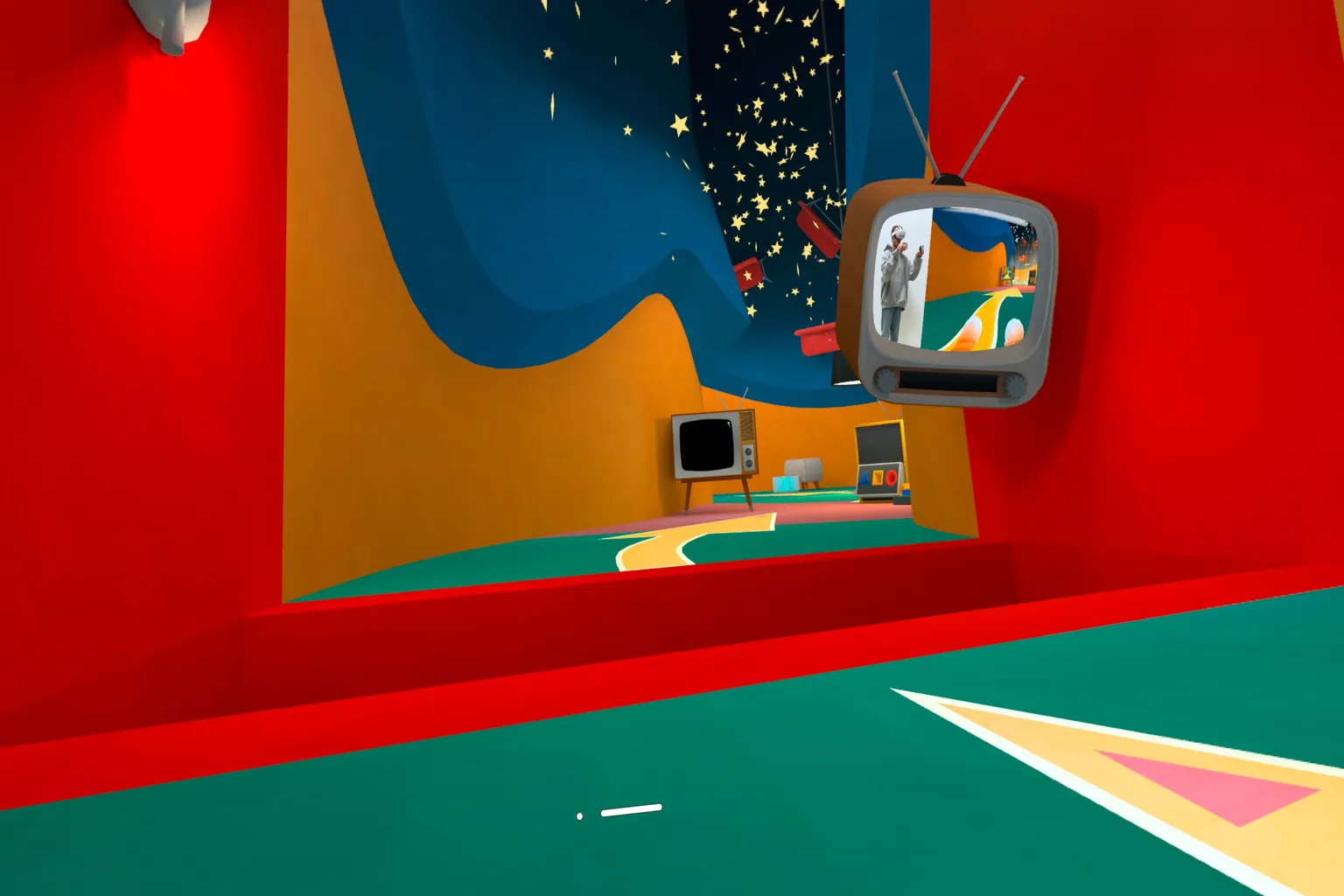
Al configurarla en modo VR lado a lado, el vídeo se reproduce como auténtico contenido estereoscópico, exactamente tal y como se grabó dentro del juego. Realmente da la sensación de estar de nuevo dentro del juego, viéndolo con tus propios ojos.
Menú superior
Mientras utilizas Virtual Desktop, apunta con el controlador hacia la parte superior de la pantalla y aparecerán siete opciones de menú. Cada una funciona así:

- Head Lock: La pantalla virtual sigue el movimiento de tu cabeza y se mantiene fija delante de tu campo de visión. Resulta útil cuando te estás moviendo.
- Transparency: Ajusta la transparencia de la pantalla del escritorio.
- Reset View: Restablece la posición de la vista.
- Height: Ajusta la posición vertical de la pantalla.
- Distance: Ajusta la distancia de la pantalla respecto a ti. Al acercarla se hace más grande y, al alejarla, más pequeña.
- Curve: Ajusta la curvatura de la pantalla.
- Size: Cambia el tamaño general de la pantalla.
Menú inferior
Apunta con el controlador hacia la parte inferior de la pantalla para acceder a los ajustes rápidos. A la izquierda, opciones como Half SBS y Full SBS te permiten cambiar el formato de vídeo al reproducir vídeos VR.

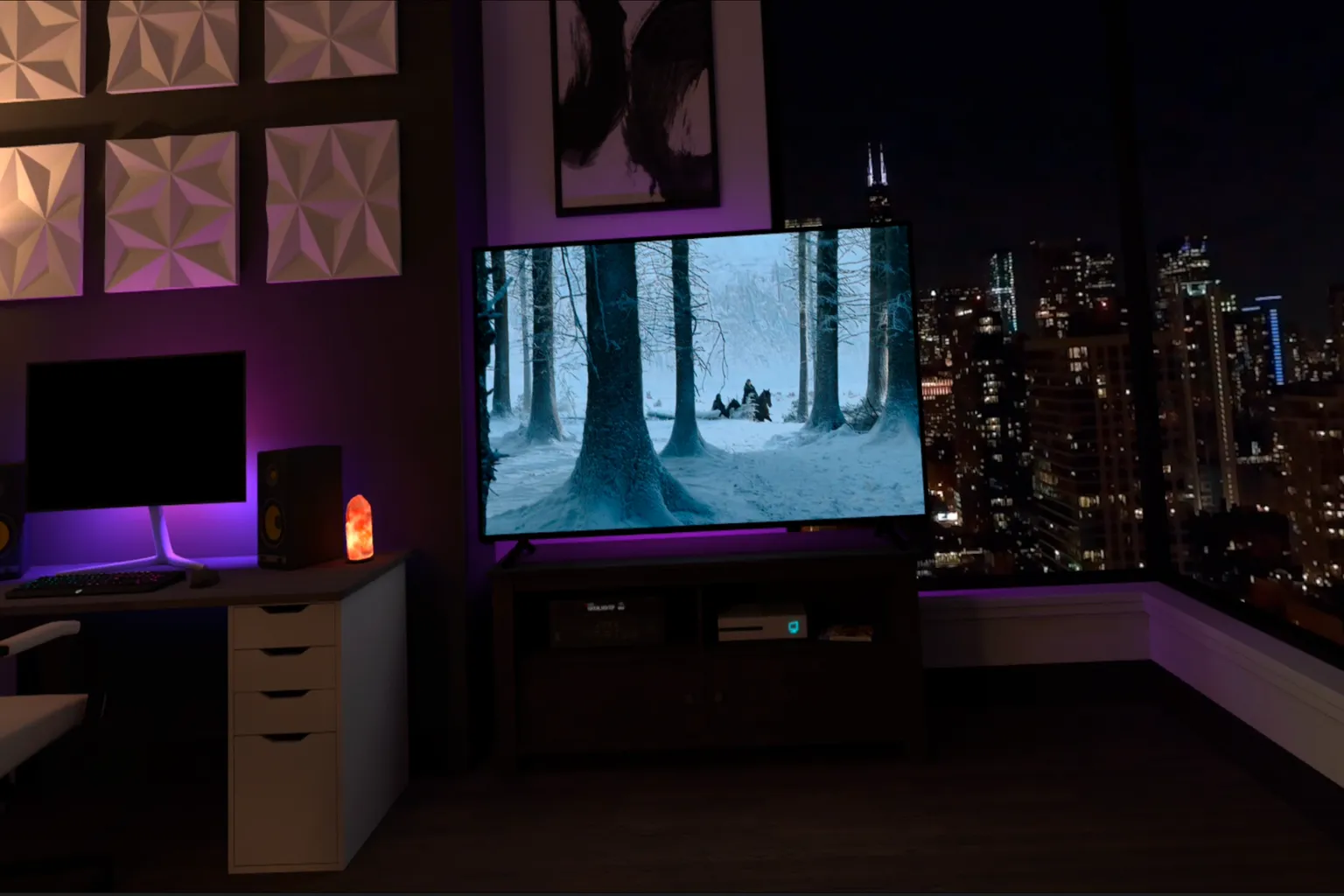
En el centro, el selector de modo de visualización te permite cambiar de posición en determinados entornos. Por ejemplo, en el escenario Modern Apartment, puedes pasar de estar sentado en el sofá a sentarte frente al escritorio del PC, lo que resulta más adecuado para una visualización inmersiva o para trabajar con mayor concentración.
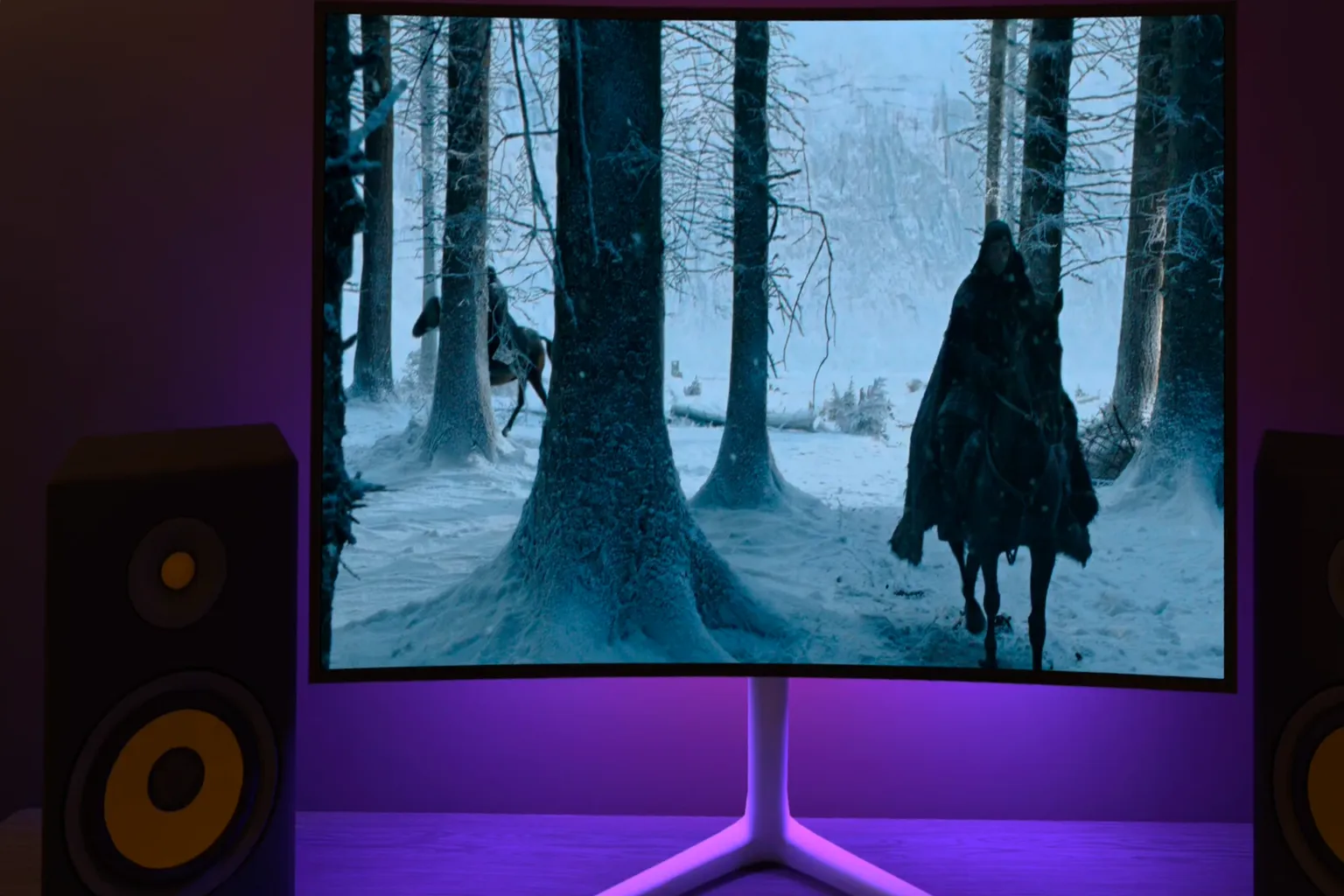
También puedes quedarte sentado frente al sofá. Si solo quieres relajarte y ver películas o vídeos, esta posición resulta la más cómoda.
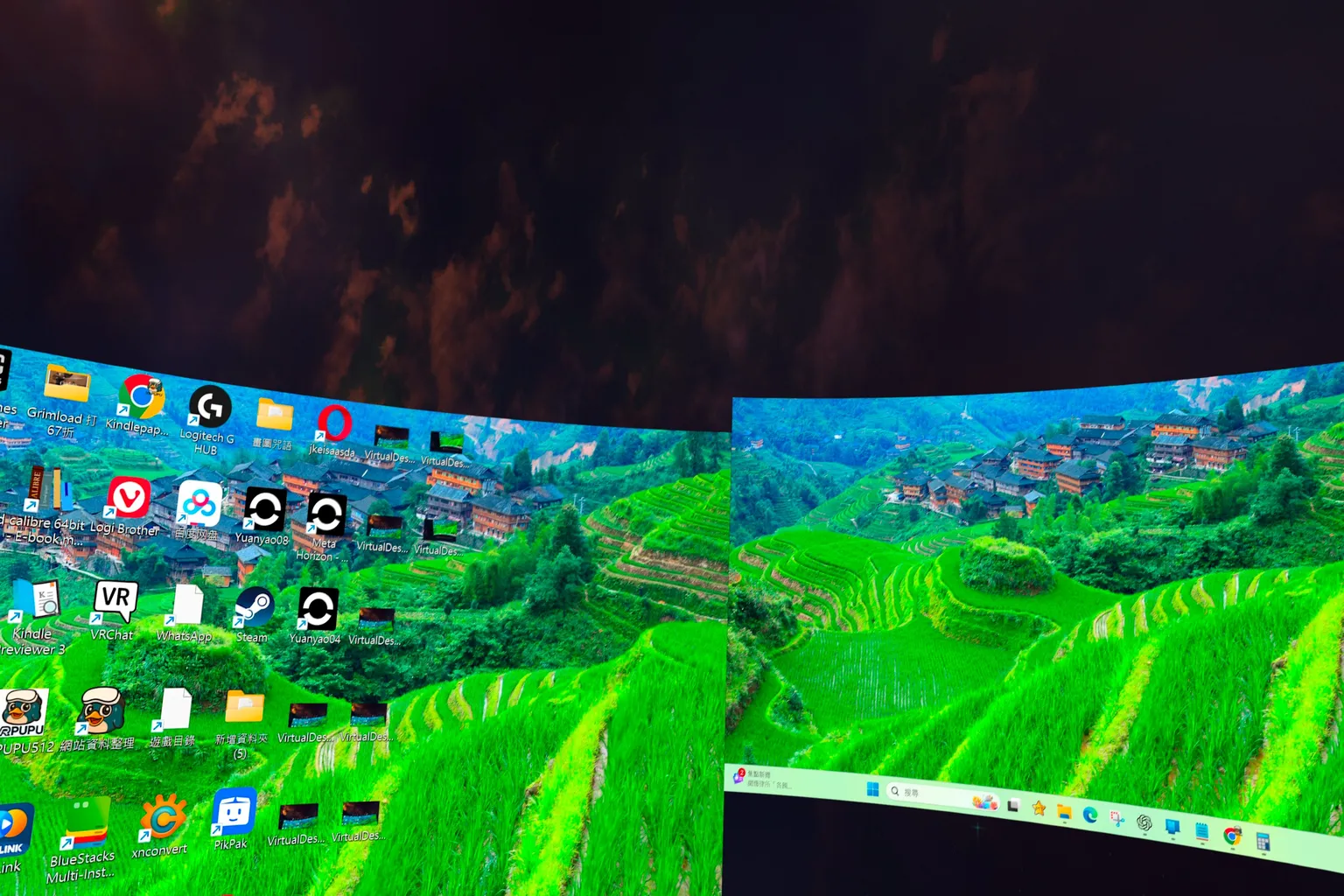
Con la función de varias pantallas, puedes aumentar o reducir el número de pantallas mostradas. Puedes colocar hasta tres pantallas al mismo tiempo, lo que facilita separarlas para trabajar, ver vídeos y jugar.
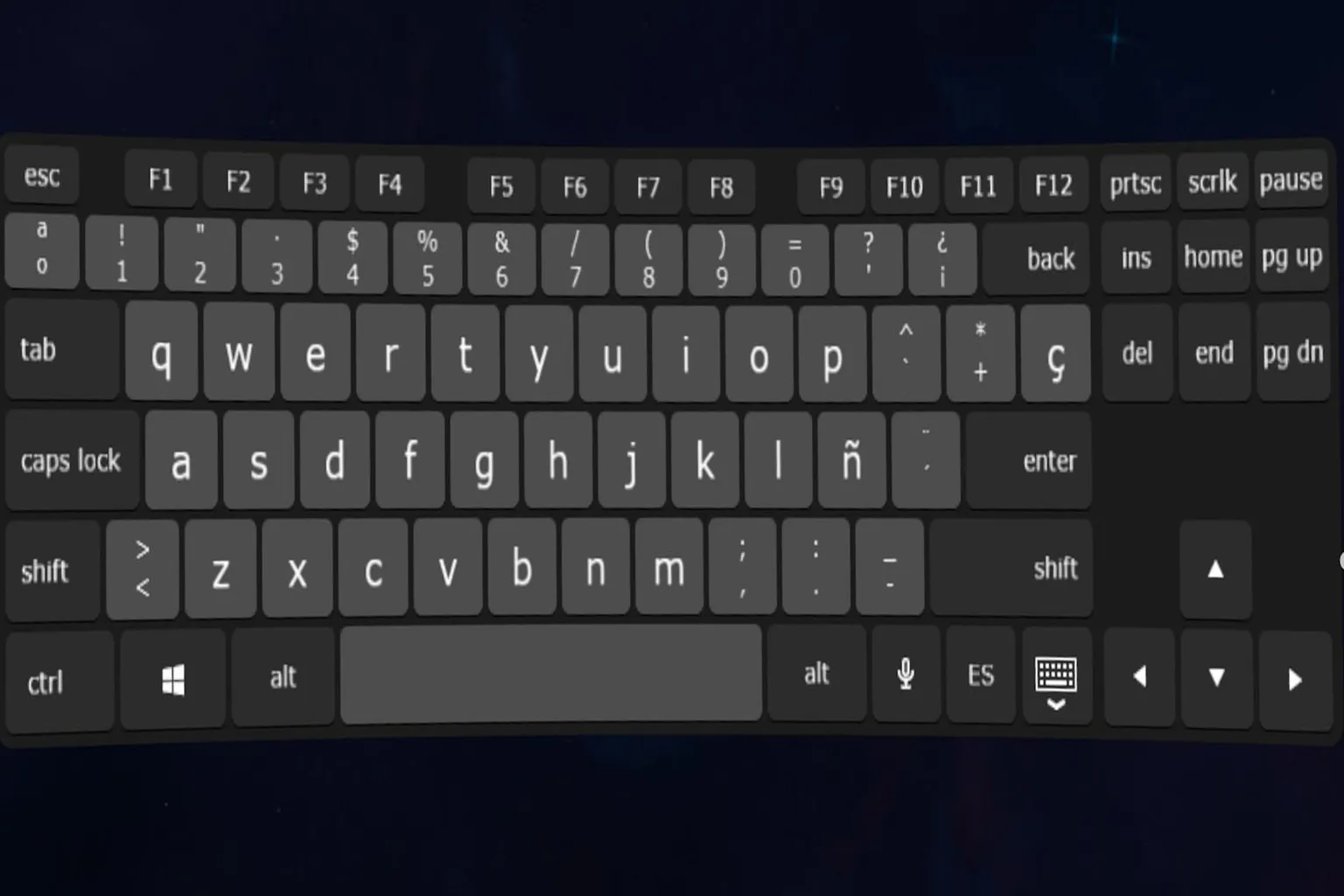
Una vez que actives la función de teclado, podrás utilizar el teclado integrado de Virtual Desktop.
Desde la versión 1.34.16 (2026), también es compatible con teclados en español, alemán, francés y japonés, lo que facilita mucho la navegación.
Con esto queda cubierto todo lo que ofrece Virtual Desktop. A primera vista puede parecer que tiene muchas funciones y ajustes complicados, pero en realidad la configuración predeterminada ya es más que suficiente para disfrutar de una experiencia fluida y estable.
Virtual Desktop también incluye reproducción de vídeo, pero, sinceramente, es bastante básica. Si de verdad quieres disfrutar de películas o vídeos como es debido, probablemente disfrutarás más usando una aplicación dedicada a la reproducción de vídeo o suscribiéndote a un servicio de streaming online.
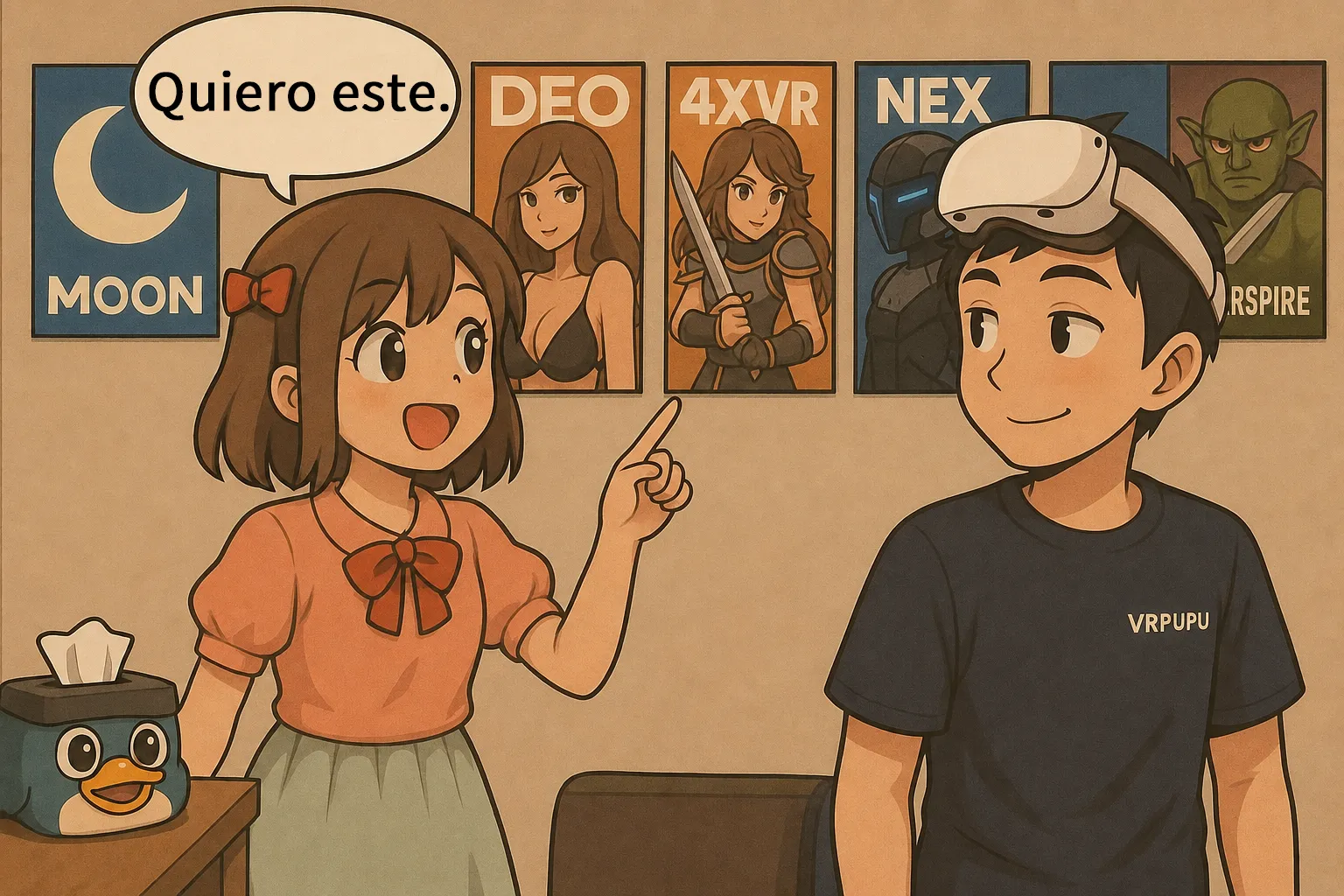
Los 6 mejores reproductores de vídeo VR para Meta Quest
NEX, Moon, Skybox, 4XVR, DeoVR y HereSphere

DeoVR guía completa para Meta Quest
Videos 8K, Passthrough con IA y realidad mixta
Preguntas frecuentes
¿Cuál es la diferencia entre Virtual Desktop y Air Link? ¿Cuál debería elegir?
Air Link es una función gratuita integrada de Meta. Es sencilla y fácil de usar. Virtual Desktop, en cambio, ofrece ajustes más precisos de la calidad de imagen, mayor estabilidad en el streaming y más funciones, como acceso remoto al escritorio, reproducción de vídeo y grabación.
Si solo juegas ocasionalmente a juegos de Steam, Air Link suele ser suficiente. Si das más importancia a la calidad de imagen y la estabilidad, Virtual Desktop es la mejor opción.
¿Qué debo hacer si el vídeo da tirones o la latencia es alta?
Asegúrate de utilizar una banda Wi-Fi de 5 GHz y de estar cerca del router
Comprueba que VR Graphics Quality en Virtual Desktop no tenga un valor demasiado alto
Asegúrate de que el Bitrate no supere lo que puede soportar tu red (se recomienda probar con unos 100–150 Mbps)
Los mandos no responden en SteamVR
Vuelve a la página de ajustes INPUT de Virtual Desktop y comprueba lo siguiente.
Emulate gamepad on PC está activado
Track controllers está activado
Estas opciones deben estar activadas antes de iniciar SteamVR; de lo contrario, la emulación de los mandos no funcionará correctamente.
La imagen se ve borrosa. ¿Cómo puedo hacer que se vea más nítida?
Ve a la página Streaming y ajusta estas dos opciones.
- Aumenta el Bitrate (se recomiendan 100–200 Mbps)
- Configura VR Graphics Quality como mínimo en High. Si tu GPU tiene suficiente margen de rendimiento, prueba Ultra
Normalmente esto hace que la imagen se vea mucho más nítida.
La pantalla no queda centrada durante el juego
Pulsa Reset View dentro de Virtual Desktop o activa Center to play space en los ajustes. Esto restablece la posición de la pantalla en el centro de tu zona de juego real.
Virtual Desktop no detecta mi PC
Asegúrate de que Virtual Desktop Streamer esté instalado y en ejecución en el PC
Comprueba que tu cuenta de Meta esté introducida correctamente (incluidas las mayúsculas y minúsculas)
Asegúrate de que el visor y el PC estén conectados a la misma red local
Comprueba que el firewall no esté bloqueando Virtual Desktop Streamer
⚠️ Alerta crítica: un error del controlador NVIDIA 591.44 impide la codificación de vídeo de Virtual Desktop
Según el desarrollador de Virtual Desktop, el controlador 591.44 publicado recientemente por NVIDIA tiene un error confirmado que impide por completo la codificación de vídeo de Virtual Desktop.
El equipo de desarrollo está investigando actualmente la causa. Hasta que se publique una versión corregida, no actualices al controlador 591.44. Mantén instalada una versión anterior.
Si ya has actualizado a la versión 591.44, no hace falta reinstalar Windows. Puedes volver a una versión anterior instalando uno de los siguientes controladores.
Versiones anteriores recomendadas del controlador
RTX serie 30 / RTX serie 40: 566.36
Descarga: https://www.nvidia.com/en-us/geforce/drivers/results/237719/
Otras GPU NVIDIA: 581.80
Descarga: https://www.nvidia.com/en-us/geforce/drivers/results/237685/





