
Deine Meta Quest 3 oder 3S ist endlich da? Warte kurz, bevor du sie einschaltest! In diesem Guide zeige ich dir das richtige Unboxing und die Schritt-für-Schritt-Einrichtung mit der Meta Horizon App. Das Wichtigste: Erfahre, wie du dir vor der ersten Aktivierung deinen 30 € Referral-Bonus sicherst, damit du sofort mit kostenlosem Guthaben in die VR-Welt starten kannst.
Auch nachdem dein Headset angekommen ist, solltest du diese Schritte zuerst prüfen, bevor du mit dem Auspacken beginnst.
Sobald dein Headset angekommen ist, warte einen Moment.
Wenn du das Headset im offiziellen Meta Store gekauft und beim Checkout den Creator-Promo-Code „VRPUPU“ eingegeben hast, musst du den Rest hier noch nicht lesen.
Öffne zuerst den unten verlinkten Guide und folge den Schritten einmal komplett. Stelle sicher, dass du sowohl die Creator-Belohnung als auch den Referral-Bonus erfolgreich erhältst. Danach kannst du wieder zu dieser Seite zurückkehren.
Du kannst direkt zu diesem Abschnitt springen:
Wie erhält man gleichzeitig den 30 € Referral-Bonus und die 30 € Creator-Belohnung?

Wie der Referral-Bonus funktioniert
Wenn deine Quest 3 oder 3S angekommen ist, öffne die Verpackung nicht sofort.
Nimm dir kurz Zeit und prüfe zuerst die verfügbaren Aktionen.
Meta hat ein Referral-Programm. Wenn du einen Referral-Link vor der Aktivierung deiner neuen Meta Quest akzeptierst, erhältst du nach dem ersten Einschalten 30 € Quest Cash.
Die Person, die dich eingeladen hat, bekommt ebenfalls 30 €.
Dieses Quest Cash kannst du im Meta Store für Spiele verwenden. Mit 30 € kannst du bereits mehrere Spiele kaufen, die auch für VR-Einsteiger gut geeignet sind und weniger Motion Sickness verursachen. Es lohnt sich also, die Einrichtung zuerst richtig zu machen und dann vorbereitet in VR zu starten.

Creed Rise to Glory
Werde zum echten Box-Champion
VR-Komfort: 🌀
Genre: Sports

Eleven Table Tennis
Das realistischste VR-Sport-Workout
VR-Komfort: 🌀
Genre: Sports

Beat Saber
Der „Super Mario“ der VR bleibt der König
VR-Komfort: 🌀
Genre: Rhythm Music
So empfehle ich das Vorgehen – sowohl für neue Nutzer als auch für erfahrene VR-Spieler.

Erstkauf bei Meta Quest
Referral-Code vor dem Einschalten nutzen
Nach der Aktivierung im Meta Store einlösen
👉 Referral-Code für neue Nutzer

Schon eine Meta Quest?
Eigenen Referral-Code vor dem Einschalten nutzen
Alte Quest verkauft? Dann Option für neue Nutzer wählen
👉 Referral-Code für bestehende Nutzer
Der beste Weg hängt von deiner Situation ab:
- Neuer Meta-Nutzer
Nutze zuerst den Empfehlungslink eines Freundes, schalte dann das Headset ein und melde dich an. - Erfahrener Nutzer, aber aktuell ohne Quest
Erstelle ein neues Konto, nutze den Empfehlungslink eines Freundes und melde dich dann an. - Erfahrener Nutzer, der bereits eine Quest besitzt
Erstelle ein neues Konto und nutze deinen eigenen Empfehlungslink. Danach meldest du dich damit an.
Sobald erfahrene Nutzer die 30 € Bonus auf dem neuen Konto erhalten haben, können sie Spiele im Store kaufen und an ihr ursprüngliches Konto verschenken.
Falls ein Spiel als Bonus enthalten war, kannst du den Support kontaktieren und es auf dein ursprüngliches Konto übertragen lassen.
Hier ist der aktuelle Empfehlungslink:

Vor dem Auspacken
Wenn deine Quest 3 oder 3S angekommen ist, wird man schnell ungeduldig.
In den folgenden Schritten verwenden wir die Quest 3 als Beispiel. Bevor du die Verpackung öffnest, solltest du aber ein paar Dinge vorbereiten.
- Ein mobiles Gerät wie ein Smartphone oder Tablet, mit aktiviertem Bluetooth und WLAN
- Ein WLAN-Netzwerk mit Internetzugang
- Stelle sicher, dass du bereits einen Referral-Code verwendet hast
- Installiere die Meta Horizon App auf deinem mobilen Gerät und melde dich mit deinem Konto an
Du findest die App, wenn du im Apple App Store oder bei Google Play nach „Meta Horizon“ suchst und sie dort installierst.

Headset auspacken
Schritt 1: Nimm die Quest 3 / 3S aus der Verpackung
Bei Geräten, die zwischen Juni 2024 und Juni 2025 verkauft wurden, ist Batman: Arkham Shadow als Bonusspiel enthalten. Auf der Verpackung solltest du oben rechts eine Batman-Illustration sehen.
Beachte, dass sich das enthaltene Bonusspiel je nach Verkaufszeitraum ändern kann. Prüfe deshalb beim Kauf immer die aktuellen Aktionen von Meta.

Schritt 2: Sicherheitssiegel abziehen
Drehe die Verpackung um. Auf der linken und rechten Seite siehst du jeweils ein Papiersiegel.
Ziehe die Siegel entlang der Pfeilrichtung ab.

Schritt 3: Lieferumfang prüfen
Nachdem du die Verpackung geöffnet hast, überprüfe kurz, ob alles enthalten ist.
In der Box sollten sich folgende Teile befinden:
- Meta Quest 3 / 3S Headset
- Zwei Touch Plus Controller der 2. Generation mit Handgelenksschlaufen
- Eine Zubehörbox

Schritt 4: Quest-Headset herausnehmen
Am Headset sind mehrere Teile und Schutzmaterialien angebracht. Gehe sie der Reihe nach durch und entferne sie.
Das Headset hat ein verstellbares Kopfband. Beim Aufsetzen kannst du es vorne und hinten enger oder weiter stellen, bis es gut sitzt.
Im Inneren des Headsets befindet sich eine Papier-Schutzeinlage. Entferne sie.
Auf jeder Linse liegt eine transparente Schutzfolie. Ziehe die Folien vorsichtig von der linken und rechten Linse ab.

Schritt 5: Zubehörpackung herausnehmen
Ziehe die weiße Zubehörbox aus der Verpackung. Darin befinden sich folgende Teile:
- Rundes USB-C-Netzteil
- USB-C-Ladekabel mit Stoffummantelung
- Benutzerhandbuch

Schritt 6: Controller herausnehmen
Ziehe die Kunststoff-Isolationsstreifen aus den Controllern heraus. Dadurch wird die Stromversorgung der eingelegten AA-Alkalibatterien aktiviert.
Die Controller werden mit normalen AA-Alkalibatterien geliefert. Sie halten in der Regel etwa 15–20 Stunden Spielzeit.
Wenn du sie häufig nutzt, sind wiederaufladbare Batterien auf Dauer günstiger und umweltfreundlicher. Häufig verwendete Optionen sind:
- Panasonic Eneloop (NiMH-Akkus mit geringer Selbstentladung)
- Fujitsu Akkus (NiMH mit geringer Selbstentladung)
- Ladda Akkus (NiMH mit geringer Selbstentladung)

Einschalten und verbinden
Bevor du das Headset einschaltest, installiere die offizielle Meta-App Meta Horizon auf deinem Smartphone oder Tablet und melde dich mit deinem Meta-Konto an.
Stelle außerdem sicher, dass Bluetooth auf deinem Smartphone oder Tablet aktiviert ist, bevor du versuchst, eine Verbindung herzustellen.
Setze anschließend das Headset auf und folge den Anweisungen auf dem Bildschirm.
Nachdem du dich mit deinem WLAN verbunden hast, erscheint ein Pairing-Bildschirm, um das Headset mit deinem Smartphone zu verknüpfen. Ab diesem Punkt führst du die Einrichtung auf deinem Smartphone weiter, bis die Verbindung abgeschlossen ist.
Nachdem du die Meta Horizon App geöffnet hast, folge diesen Schritten:
Schritt 1: Menü öffnen
Tippe auf das Symbol ≡ oben links auf dem Bildschirm, um zum nächsten Schritt zu gehen.

Schritt 2: Gerät auswählen und hinzufügen
Tippe auf Geräte auf dem Bildschirm.

Wähle anschließend Gerät hinzufügen.

Schritt 3: Modell auswählen und Kopplung abschließen
Tippe auf das Modell, das du gekauft hast – Meta Quest 3 oder Meta Quest 3S – und schließe die Verbindung ab.

Fahre danach mit der Kopplung des Headsets fort. Die Verbindung mit deinem Smartphone wird anschließend automatisch hergestellt.
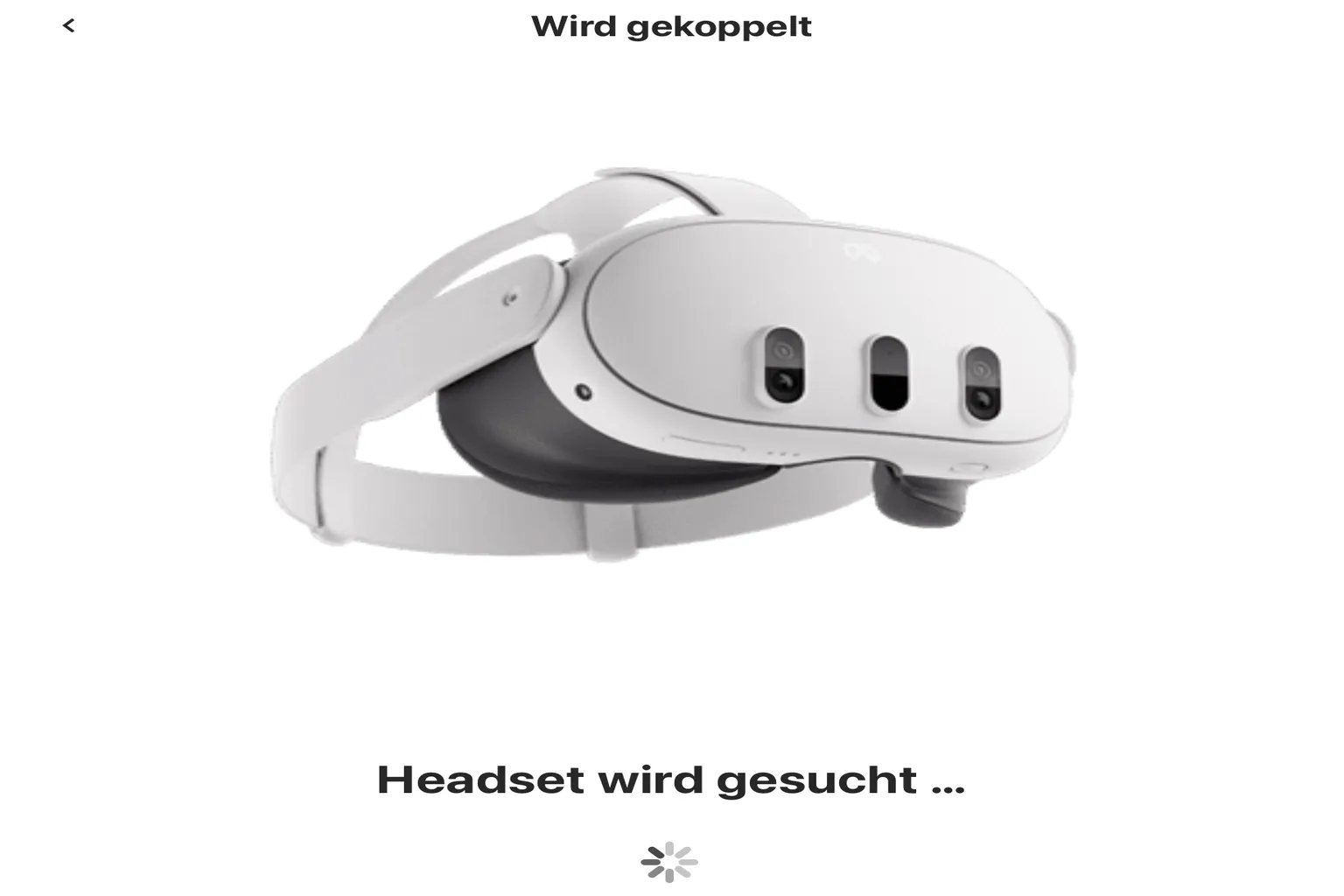
Wenn sich andere Quest-Geräte in der Nähe befinden, wirst du nach einem 5-stelligen Kopplungscode gefragt. Setze dein neues Headset auf, der Code wird im Display des Headsets angezeigt.

Manuelle Verbindungsmethoden
Wenn dein Smartphone und das Headset am Anfang nicht verbunden werden, kannst du eine der folgenden drei Methoden verwenden.
WLAN-Details in deinem Headset eingeben
Gib das WLAN-Passwort direkt im Headset ein.
Mit QR-Code aus dieser App
Gib die WLAN-Daten zuerst in der App ein und verbinde das Headset dann per QR-Code.
Headset bereits verbunden
Wenn du die WLAN-Daten bereits im Headset eingegeben hast, kannst du diese Option direkt auswählen.
Alle drei Methoden funktionieren. Wenn die direkte Verbindung am Anfang aber nicht geklappt hat, ist die erste Methode am einfachsten. Verbinde das Headset dann direkt mit dem WLAN.

Glückwunsch. Willkommen in der VR-Welt und viel Spaß beim Erkunden.
Wenn du zum ersten Mal in VR einsteigst, ist deine Spielebibliothek wahrscheinlich noch komplett leer.
Keine Sorge. Meta bietet neuen Nutzern eine kostenlose 3-monatige Testphase für Horizon+ an.
Nach der Aktivierung erhältst du sofort Zugriff auf etwa 80 große Titel, die du spielen kannst.
Ein kleiner Tipp noch: Auch wenn ein Spiel im Store gerade nicht im Angebot ist, kannst du beim Checkout den Promo-Code „VRPUPU“ eingeben und erhältst sofort 10 % Rabatt.
Der Code funktioniert auch bei einigen DLCs und Bundles. Das gesparte Geld reicht oft schon für ein oder zwei zusätzliche Spiele.
Als Nächstes schauen wir uns an, wie du Meta Horizon+ aktivierst und nutzen kannst.

Meta Quest Horizon+ Subscription Complete Guide
Free Trial, Monthly Free Games, and Member Discounts Explained

Meta Quest 3 / 3S Bonus nicht erhalten?
So löst du Batman & Horizon+ ein
FAQ – Häufige Fragen
Warum kann sich mein Smartphone nicht mit dem Meta Quest Headset verbinden?
Überprüfe zuerst, ob Bluetooth auf deinem Smartphone aktiviert ist.
Ohne aktiviertes Bluetooth kann sich das Headset nicht verbinden.
Was tun, wenn mein Gerät nach dem Auspacken gar nicht eingeschaltet werden kann?
Egal wo du es gekauft hast, bei Amazon, im Elektronikmarkt oder im offiziellen Meta Store: Stelle sofort eine Rückgabeanfrage und bestelle ein neues Gerät.
Wichtig: Reiche in diesem Fall auf keinen Fall eine Reparaturanfrage bei Meta ein! Wenn der Vorgang als Reparatur bearbeitet wird, erhältst du nur ein generalüberholtes Austauschgerät (Refurbished). Dabei gehen enthaltene Spiele, Horizon+ und Referral-Boni verloren.
Welche Batterien sollte ich für die Controller verwenden?
Alkaline-Batterien und Akkus (wiederaufladbare Batterien) funktionieren beide, empfohlen werden jedoch Akkus.
Panasonic Eneloop und Fujitsu Akkus mit geringer Selbstentladung gelten als besonders zuverlässig und liefern sehr gute Leistung.
Versuche möglichst, günstige Standard-Alkaline-Batterien zu vermeiden.
Es gab mehrfach Berichte über beschädigte Controller durch ausgelaufene Batterien.
Sollte ich das Headset ausschalten, wenn ich es nicht benutze?
Die Meta Quest hat einen Standby-Modus, verbraucht dabei aber weiterhin Strom.
Im Standby kann der Akkustand innerhalb von zwei bis drei Tagen fast um die Hälfte sinken.
Quest 3 und 3S brauchen nur etwa 20 Sekunden zum Starten. Deshalb ist es sinnvoller, das Headset komplett auszuschalten, wenn du es nicht benutzt.
Was tun, wenn ich keinen Freund habe, der mir einen Referral-Code geben kann?
Dann kann ich dir helfen. Ich bin VRPUPU.
Im folgenden Artikel findest du die Meta Quest Referral-Seite.
Dort wird erklärt, wie neue Käufer den Bonus beim Kauf eines Headsets erhalten können.
Mein Referral-Code ist dort ebenfalls enthalten. Du kannst ihn also gerne verwenden.









