Hast du dir gerade eine neue Meta Quest 3 oder 3S geholt? Stopp – schalte sie noch nicht ein! In diesem Guide zeige ich dir Schritt für Schritt, wie du dir über einen Referral-Link 30 € kostenloses Quest Cash sicherst. Egal ob du ein neues oder bestehendes Konto nutzt: Mit diesen Tipps umgehst du die häufigsten Fehler (wie den fiesen „Doppelklick-Bug“) und startest direkt mit Gratis-Spielen in dein VR-Erlebnis.
Anleitung zum Einlösen des Referral-Bonus
Diese Seite ist für alle, die gerade eine Meta Quest 3 oder 3S gekauft haben und sich den 30 € Referral-Bonus so schnell wie möglich holen möchten. Hier zeige ich dir Schritt für Schritt, wie du einen Quest 3 / 3S Referral-Link verwendest.
Warum gibt es diesen 30 € Bonus überhaupt?
Meta bietet diesen Bonus an, um VR-Hardware zu fördern und mehr neue Nutzer in das System zu holen. Wenn du ein neues Headset kaufst, kannst du das Guthaben direkt für Spiele verwenden. Für Creator bedeutet das gleichzeitig mehr Chancen, ihre Inhalte zu verkaufen. Je mehr Leute Spiele kaufen, desto größer ist auch der Anreiz, bessere Spiele zu machen. So ist das gedacht.
Wenn du eine brandneue Meta Quest 3 oder 3S gekauft hast, musst du vor dem ersten Login auf dem Headset ein paar Bedingungen erfüllen. Du musst mindestens 18 Jahre alt sein und außerdem einen der folgenden Wege nutzen:
Ein neues Konto mit dem Referral-Link eines erfahrenen Nutzers erstellen
Oder ein bestehendes Konto verwenden und auf den Referral-Link eines erfahrenen Nutzers klicken
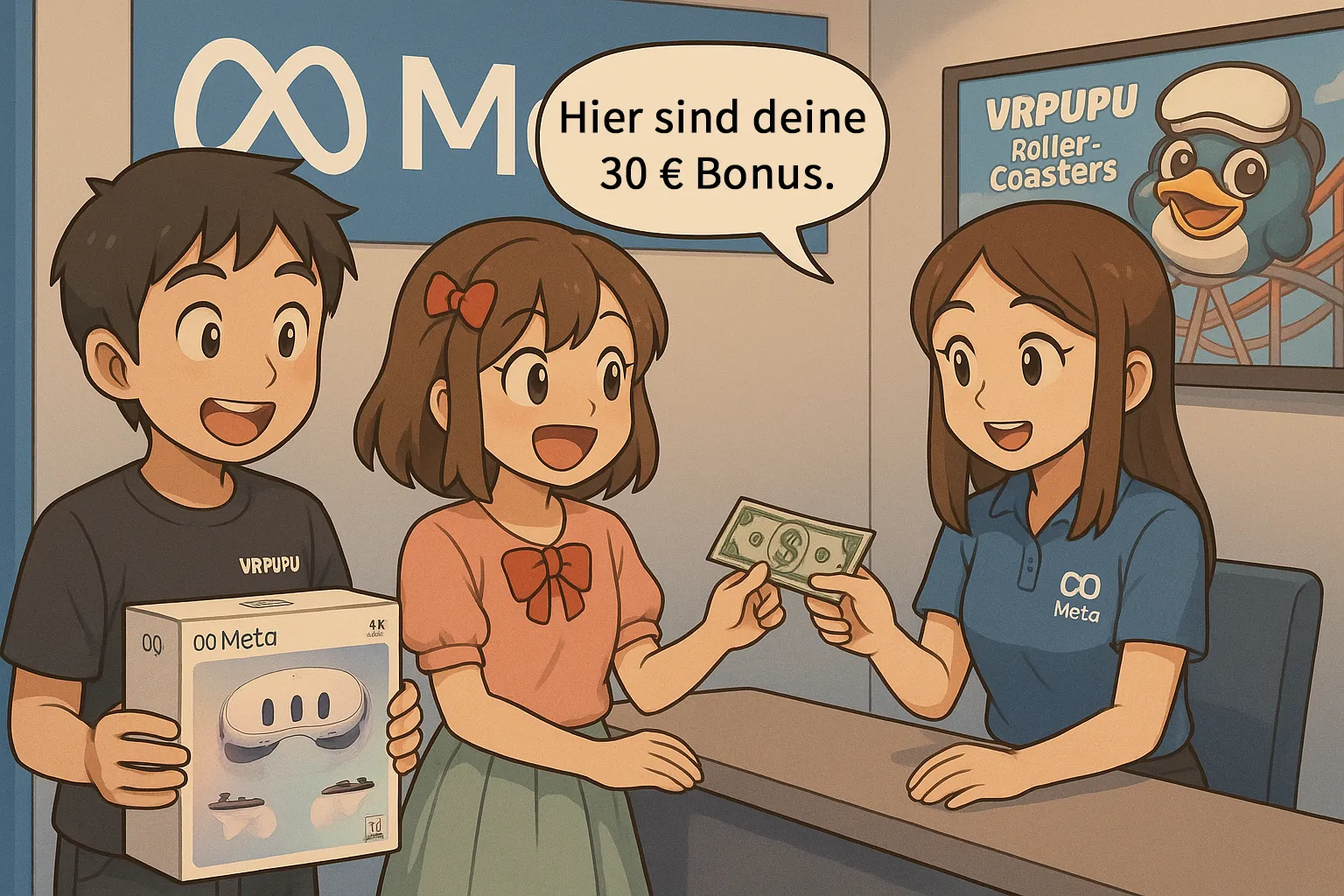
Sobald du die Quest 3 oder 3S zum ersten Mal einschaltest, schreibt Meta die 30 € deinem Wallet gut. Danach kannst du das Guthaben im Meta Store für jedes beliebige Spiel ausgeben. Der Nutzer, der dich empfohlen hat, bekommt ebenfalls dieselben 30 €.
Genau deshalb ist das eine einmalige Chance, die nur für neue Geräte gilt und die du besser nicht verpasst.
Wie läuft das also genau ab?
Als Nächstes zeige ich dir die einzelnen Schritte mit Bildern, der Reihe nach.
Für Leute, die schon ein Meta-Konto haben
Das gilt für dich, wenn du das Headset im offiziellen Store gekauft und dein Konto schon vor dem Kauf erstellt hast.
Schritt 1: Einen Referral-Link verwenden
Klicke auf den Referral-Link des erfahrenen Nutzers, den du verwenden möchtest.
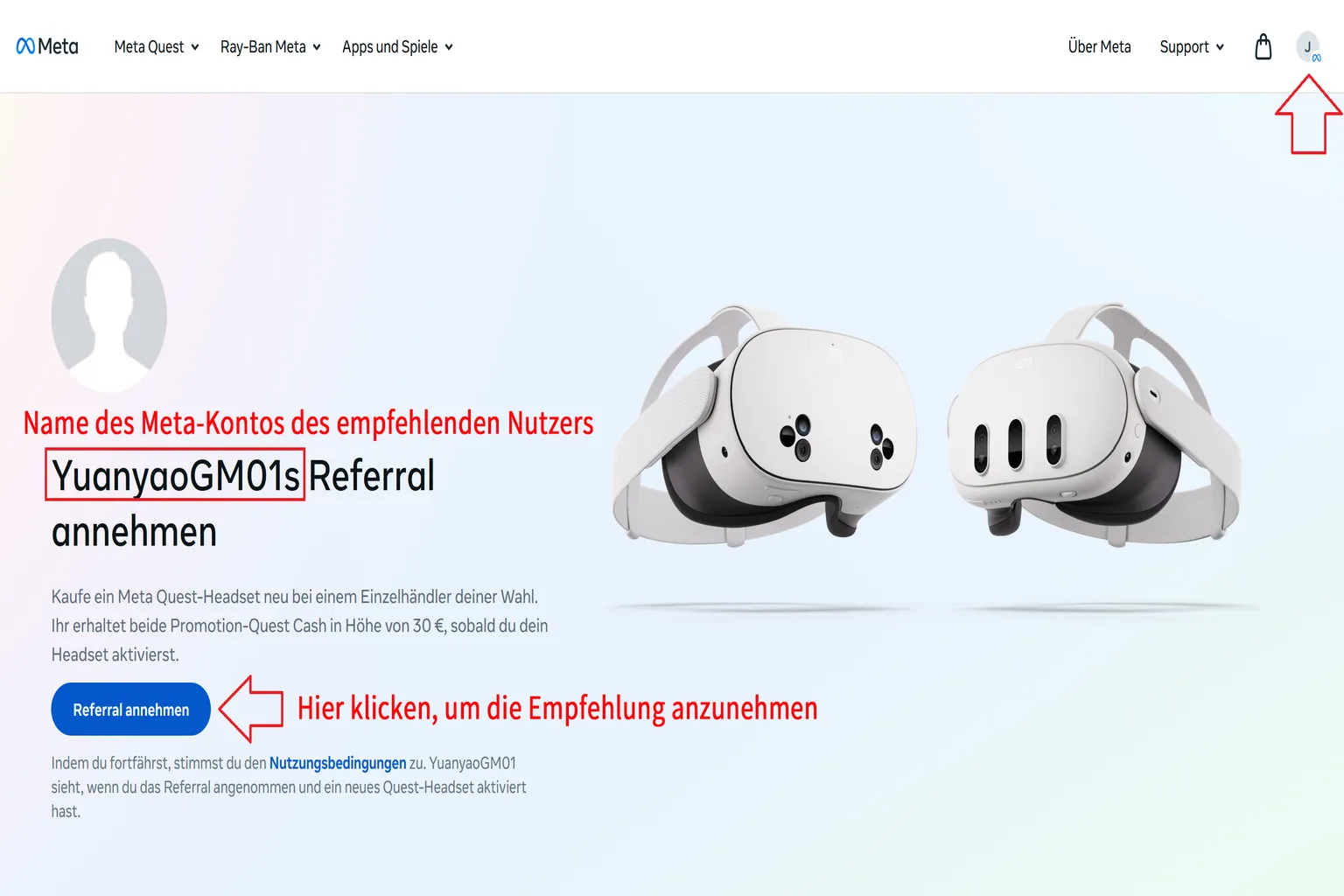
Schritt 2: Empfehlung bestätigen
Wenn dieser Bildschirm erscheint, klicke auf Referral annehmen.
Schritt 3: Empfehlung erfolgreich
Wenn alles korrekt funktioniert hat, erscheint dieser Bildschirm mit der Meldung „Geschafft!“. Damit ist die Empfehlung erfolgreich bestätigt.
Jetzt musst du dich nur noch mit diesem Konto im Headset anmelden.
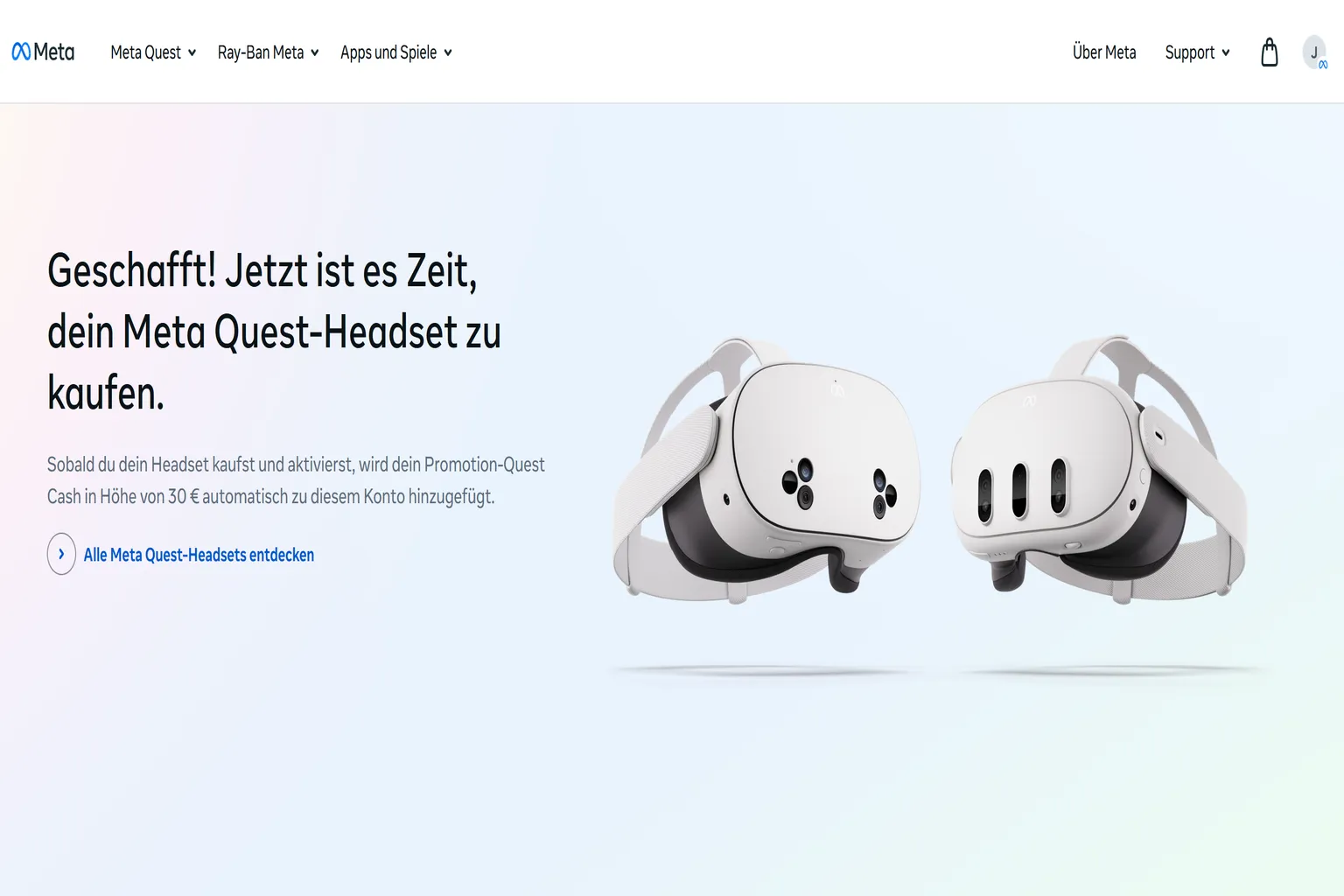
Für Nutzer, die noch kein Meta-Konto haben
Wenn du auf einen Referral-Link klickst, wirst du zur Seite für die Erstellung eines neuen Meta-Kontos weitergeleitet.
Schritt 1: Einen Referral-Link verwenden
Klicke auf den Referral-Link des erfahrenen Nutzers, den du verwenden möchtest.
Schritt 2: Empfehlung bestätigen
Wenn dieser Bildschirm erscheint, klicke auf Registrieren oder bei Meta-Konto anmelden.

Schritt 3: Ein Meta-Konto erstellen
Du kannst dich mit einer E-Mail-Adresse, Facebook oder Instagram registrieren.
Meta hat drei Dienste – Facebook, Instagram und Meta Quest – aber die Konten selbst sind getrennt und können später miteinander verknüpft werden.
Empfohlen ist, zuerst ein Konto mit einer E-Mail-Adresse zu erstellen.
Diese E-Mail kann dieselbe sein wie bei Facebook oder Instagram oder auch eine andere. Du kannst sie später auf der offiziellen Seite jederzeit ändern.

Schritt 4: Geburtsdatum eingeben
Gib während der Registrierung dein Geburtsdatum ein. Achte darauf, dass dein Alter auf 18 oder älter eingestellt ist. Andernfalls kannst du den 30 € Bonus nicht erhalten.
Setze das Alter außerdem nicht unter 13. Nach den Meta-Richtlinien können Konten unter diesem Alter jederzeit gelöscht werden.

Schritt 5: Namen eingeben
Wenn möglich, gib deinen echten Namen ein. Falls der Meta-Support später eine Identitätsprüfung verlangt, läuft der Prozess damit deutlich reibungsloser.
Keine Sorge: Diese Informationen werden nicht öffentlich angezeigt. Nur Meta kann sie sehen.

Schritt 6: Passwort festlegen
Verwende eine Kombination aus Groß- und Kleinbuchstaben, Zahlen und Symbolen, um die Sicherheit deines Kontos zu erhöhen.
Nachdem du das Passwort festgelegt hast, sendet Meta dir eine E-Mail. Öffne die Nachricht, kopiere den sechsstelligen Code und gib ihn auf dieser Seite ein, um fortzufahren.

Schritt 7: Meta-ID und Spitznamen festlegen
- Name (Spitzname): Kann in jeder Sprache eingegeben werden.
- Benutzername (Meta-ID): Nur englische Buchstaben sind erlaubt.
Sichtbarkeit des Profils:
Öffentlich: Jeder kann dir direkt folgen, und Freundschaftsanfragen werden automatisch akzeptiert.
Privat: Follows müssen zuerst bestätigt werden, bevor sie angenommen werden.

Schritt 8: Referral bestätigen
Nachdem die Kontoerstellung abgeschlossen ist, wirst du automatisch zurück zur Referral-Seite weitergeleitet.
Klicke dort auf Referral annehmen.
Schritt 9: Referral erfolgreich
Wenn alles funktioniert hat, erscheint der Bildschirm „Referral erfolgreich“. Damit ist der Vorgang abgeschlossen.
Jetzt musst du dich nur noch mit diesem Konto auf dem Headset anmelden, dann wird der Referral automatisch angewendet.
Was tun, wenn „Referral konnte nicht angenommen werden“ erscheint?
Das Referral-System von Meta hat einige eingebaute Einschränkungen. Genau an dieser Stelle bleiben viele neue Nutzer hängen.
Der häufigste Fall ist, dass man auf Referral annehmen klickt und sofort eine Meldung erscheint, dass das Referral nicht genehmigt werden kann.

Hier sind einige mögliche Gründe, warum dieser Bildschirm erscheint:
- Dein Konto ist unter 18 Jahre alt → Erstelle ein neues Konto und versuche es erneut.
- Du hast dich zuvor bereits mit einem anderen Quest-Headset angemeldet → In diesem Fall musst du mit einem komplett neuen Konto neu anfangen.
- Du hast bereits früher einen Referral-Link verwendet → Der Bonus kann nicht ein zweites Mal beansprucht werden.
- Du hast dich zuerst im Headset angemeldet und erst danach auf den Referral-Link geklickt → In diesem Fall ist das Referral ungültig und du musst ein neues Konto erstellen.
- Deine Region stimmt nicht mit der des Referrers überein → Es wird empfohlen, mit einem VPN auf dasselbe Land oder dieselbe Region wie der Referrer zu wechseln und es dann erneut zu versuchen.
Sobald du das Quest Cash erhalten hast, kannst du direkt in den Meta Store gehen und dir Spiele aussuchen.
Auch bei Spielen ohne Rabatt kannst du vor dem Bezahlen den Code „VRPUPU“ eingeben und erhältst 10 % Rabatt. Bei manchen DLCs und Bundles wird der Rabatt ebenfalls zusammen angewendet.
Allein dieser Rabatt kann schon reichen, um noch ein oder sogar zwei zusätzliche Spiele mitzunehmen – es lohnt sich also wirklich.
Und da Meta aktuell einen so großzügigen Bonus anbietet, lohnt es sich auf jeden Fall, über den Kauf eines Quest 3 oder Quest 3S nachzudenken, falls du noch kein Headset hast.
Noch ein kleiner Insider-Tipp:
Wenn du direkt im offiziellen Meta Store kaufst, kannst du zusätzlich zu allem anderen noch einen weiteren Bonus von 30 $ erhalten.
Ich habe dazu einen ausführlichen Kauf-Guide zusammengestellt, der erklärt, wo du am besten kaufst, um den größten Vorteil zu bekommen.
FAQ – Häufige Fragen
Warum erscheint „Nicht berechtigt“, nachdem du auf einenReferral-Link geklickt hast?
Dafür gibt es mehrere mögliche Gründe.
- Du hast früher bereits den Referral-Link einer anderen Person verwendet → Meta speichert diese Information. Wenn du später auf den Code einer anderen Person klickst, funktioniert er nicht mehr.
- Dein Alter wurde bei der Registrierung unter 18 gesetzt → Meta vergibt keine Boni an Minderjährige.
Lösung: Erstelle ein neues Konto und setze das Alter auf 18 oder älter. - Der Browser-Cache oder Verlauf sorgt für Verwirrung → Meta könnte denken, dass du den Referral bereits eingelöst hast.
Lösung: Versuche es mit einem anderen Browser. Wenn du Chrome nutzt, wechsle z. B. zu Edge oder Firefox und probiere es erneut. - Deine Region stimmt nicht mit der des Referrers überein → Zum Beispiel befindet sich der Referrer in Deutschland, während du versuchst, den Code aus der Schweiz zu verwenden.
Lösung: Nutze ein VPN auf deinem Handy oder PC, wechsle auf Deutschland und führe die Schritte anschließend erneut aus.
Was tun, wenn du nur einen Browser hast und das Referral fehlgeschlagen ist?
Der schnellste Weg ist, einen anderen Browser zu installieren.
Wenn du nur einen Browser hast, kannst du auch Cookies löschen und es danach erneut versuchen.
So funktioniert es in Google Chrome (auf dem Smartphone sind die Schritte praktisch gleich):
Schritt 1: Öffne in Chrome das Menü und tippe auf Einstellungen.

Schritt 2: Wähle Datenschutz und Sicherheit.

Schritt 3: Tippe auf Browserdaten löschen.

Schritt 4: Wähle die gewünschten Daten aus und tippe anschließend auf Bestätigen, um sie zu löschen.

Schritt 5: Wähle Daten löschen, um den Browserverlauf und die gespeicherten Daten zu entfernen.

Danach solltest du das Referral erneut versuchen können.
Was passiert, wenn ich mehr als einmal auf den Referral-Link klicke?
Achtung, das ist die fieseste Stolperfalle überhaupt: Im Meta-System bestätigt der erste Klick das Referral. Ein zweiter Klick hebt es sofort wieder auf!
Wenn du also zweimal klickst, wird das Referral abgebrochen. Das ist der häufigste Fehler überhaupt.
Wenn du aus Versehen noch einmal geklickt hast, klicke den Link erneut, bis der Bildschirm „Referral erfolgreich“ erscheint.
Woran erkenne ich, ob das Referral wirklich funktioniert hat?
Kontaktiere die Person, die dir den Referral-Link gegeben hat. Sie kann den Status in der Meta-App oder auf der offiziellen Website prüfen.
Wenn du meinen Referral-Link verwendet hast, schick mir einfach deinen Meta-Spitznamen, dann kann ich es für dich nachsehen.
Ich bin sicher, dass das Referral erfolgreich war, aber nach dem Start des Headsets habe ich die 30 € nicht bekommen. Warum?
Manchmal liegt es an einem Fehler auf der Meta-Seite, aber in den meisten Fällen ist einer dieser Gründe die Ursache:
- Du hast den Referral-Link versehentlich ein zweites Mal angeklickt und ihn dadurch wieder aufgehoben
- Der Referrer besitzt kein Headset mehr und hat dadurch seine Referral-Berechtigung verloren
Ich habe den Referral-Link eines Freundes verwendet, aber keine 30 € bekommen. Was ist passiert?
Entweder ist das Referral fehlgeschlagen oder das Headset wurde schon vorher mit einem anderen Konto angemeldet.
Versuche, das Gerät zurückzusetzen, das Konto erneut zu verknüpfen und den Vorgang noch einmal zu wiederholen.
Ich habe vergessen, den Referral-Bonus beim ersten Einschalten zu beanspruchen. Kann ich ihn noch bekommen?
Wenn seit der ersten Aktivierung noch keine zwei Wochen vergangen sind, hast du noch Zeit.
Sieh dir den entsprechenden Artikel auf dieser Website an und folge den dort gezeigten Schritten, um den Bonus nachträglich zu erhalten.