Willst du in das echte Metaverse eintauchen? VRChat ist der beste Ort, um virtuelle Welten zu erkunden, neue Freunde zu finden und in verrückte Avatare zu schlüpfen. In diesem Guide zeige ich dir, wie du VRChat auf der Meta Quest oder über SteamVR einrichtest, kostenlos an coole Avatare kommst und direkt in faszinierende Welten – wie etwa japanische Izakayas – springst. Perfekt für deinen Einstieg in 30 Minuten!
VRChat Überblick
In den letzten Jahren hat Meta das Thema Metaverse ziemlich stark vorangetrieben. Es geht längst nicht mehr nur darum, mit dem Headset Filme zu schauen oder Spiele zu spielen. Die Richtung geht eher in das, was man aus Ready Player One kennt: Du wachst auf, loggst Dich in eine VR-Welt ein, triffst Freunde, ziehst mit einer Gruppe los und verbringst dort einfach Zeit.
Auf Meta Quest gibt es schon ein paar Apps, die genau in diese Richtung gehen:
VRChat
Erstelle eigene Charaktere und Welten und springe dann in dieselben VR-Räume wie Spieler aus der ganzen Welt.
Rec Room
Es fühlt sich eher wie ein Freizeitpark oder eine Spielhalle an, mit vielen Mini-Spielen, die man gemeinsam spielen kann. Allerdings hat Rec Room offiziell angekündigt, dass der Dienst am 1. Juni 2026 eingestellt wird.
Horizon Worlds
Das ist Metas wichtigste Metaverse-Plattform. Die Spielweise ist ein wenig ähnlich wie bei VRChat, und es ist auch mit dem Facebook-System verbunden. Allerdings hat Meta den Fokus von Worlds inzwischen stärker auf die mobile Version verlagert, und einzelne Worlds werden im Quest Store nicht mehr so stark hervorgehoben.
VRChat kannst Du im Meta Store kostenlos herunterladen und Dich kostenlos registrieren. Wenn Du wirklich eigene Welten oder Avatare bauen willst, kannst Du dafür locker Dutzende Stunden versenken. Aber darum geht es hier nicht.
Fürs Erste spielen wir einfach nur. Das Ziel ist simpel: In 30 Minuten springst Du per Portal durch verschiedene Welten und schaust Dich erst mal um. Es heißt nicht umsonst VRChat, also sprich ruhig mal mit jemandem in einer VR-Welt.
Im echten Leben gehst Du normalerweise nicht einfach zu Fremden hin und fängst ein Gespräch an. Mit jemandem aus einem anderen Land wirkt das noch schwieriger. In VRChat gibt es diesen Druck aber praktisch nicht. Du kannst ganz locker Hallo sagen, und manchmal sagt dann ein Mädchen plötzlich: Warte mal, was!? Du bist gar nicht aus Japan!? – und ist dabei ehrlich überrascht.
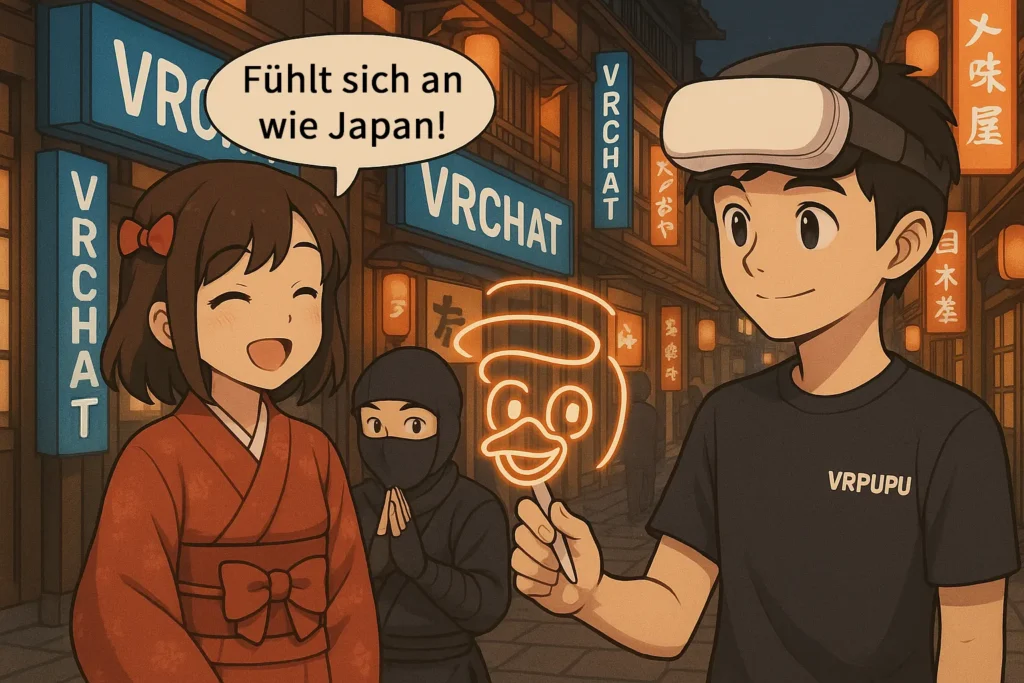
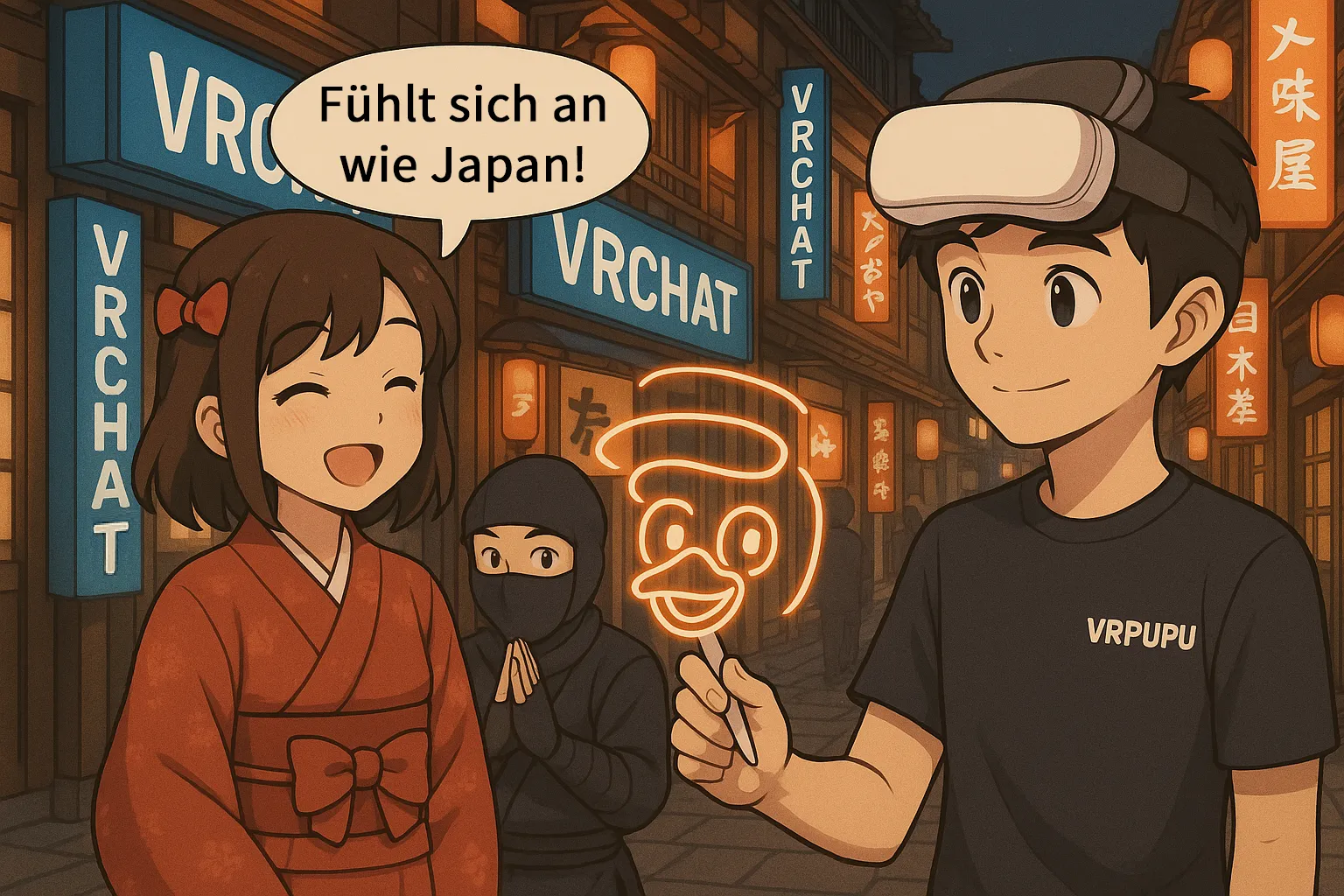
Zum Beispiel war ich heute nach der Arbeit komplett erledigt, habe mir noch schnell ein Bier aus dem Supermarkt geholt und dann das Headset aufgesetzt. Kurz darauf habe ich schon mit einem Mädchen in VRChat geredet, und es hat sich für einen Moment wirklich so angefühlt, als wäre ich in einer Izakaya in Tokio gelandet.
Probier es ruhig wenigstens einmal aus. Du weißt nie, vielleicht wartet dort ja eine überraschend schöne Begegnung auf Dich.
Registrierung und Installation
Es gibt zwei Hauptwege, VRChat zu spielen. Entweder nutzt Du die VRChat-App direkt auf Deinem Meta-Quest-Headset. Oder Du verbindest Dein Headset mit einem PC und spielst über SteamVR.
Wenn Du nur auf der Quest spielst, gibt es aber gewisse Leistungsgrenzen. Manche aufwendigeren Welten laden nicht richtig oder lassen sich gar nicht erst betreten.
Beide Varianten haben ihre Vor- und Nachteile, die ich unten kurz aufschlüssele.
| Spielweise | Vorteile | Nachteile |
| Meta Quest (nur Headset) (nur Headset-Welten) | Einfach: Headset aufsetzen und direkt loslegen | Begrenzte Leistung, daher sind Grafik und Auflösung nicht besonders gut Du kannst nur Welten betreten, die speziell für Headsets gemacht wurden |
| PC-verbundenes Spielen (Zugriff auf alle Welten) | Deutlich bessere Grafik und Auflösung, je nach PC-Leistung Du kannst alle verfügbaren Welten betreten | Dafür brauchst Du einen PC, also entstehen zusätzliche Kosten |
Du kannst VRChat auf beide Arten spielen, also nimm einfach die Variante, die besser zu Deinem Setup und Deinen Vorlieben passt. Wenn Du ganz neu anfängst, ist die Headset-Version der einfachste Einstieg. Wenn Dir VRChat später richtig gefällt, kannst Du immer noch auf die PC-Version wechseln.
Dein Account und Deine Freundesliste werden bei beiden Versionen gemeinsam genutzt, deshalb ist ein späterer Wechsel überhaupt kein Problem.
Als Nächstes gehe ich die Account-Erstellung und Registrierung am Beispiel der Headset-Version durch.
Noch ein Hinweis: Für VRChat-bezogene DLCs im Meta Store bekommst Du 10 % Rabatt, wenn Du beim Bezahlen einfach „VRPUPU“ eingibst.
Schritt 1: VRChat suchen und installieren
So geht es im Meta Horizon Store:
Suche im Store nach VRChat. Sobald die App erscheint, wähle sie aus und installiere sie.
Hinweis: Wenn neue Nutzer VRChat über diesen Link herunterladen, erhalten sie von Meta einen 50-%-Rabattcoupon.
Wenn du später zum ersten Mal In-Game-Punkte kaufst, kannst du diesen Coupon nutzen und 50 % sparen.

Tippe auf Herunterladen, dann startet der Download. In der Regel ist die App nach etwa zwei Minuten auf Deinem Headset installiert.

Installation über den Steam Store:
Wenn Du über Steam spielst, stelle zuerst sicher, dass Dein PC und Dein Headset bereits verbunden sind. Folge dafür vorher einer SteamVR-Einrichtungsanleitung.
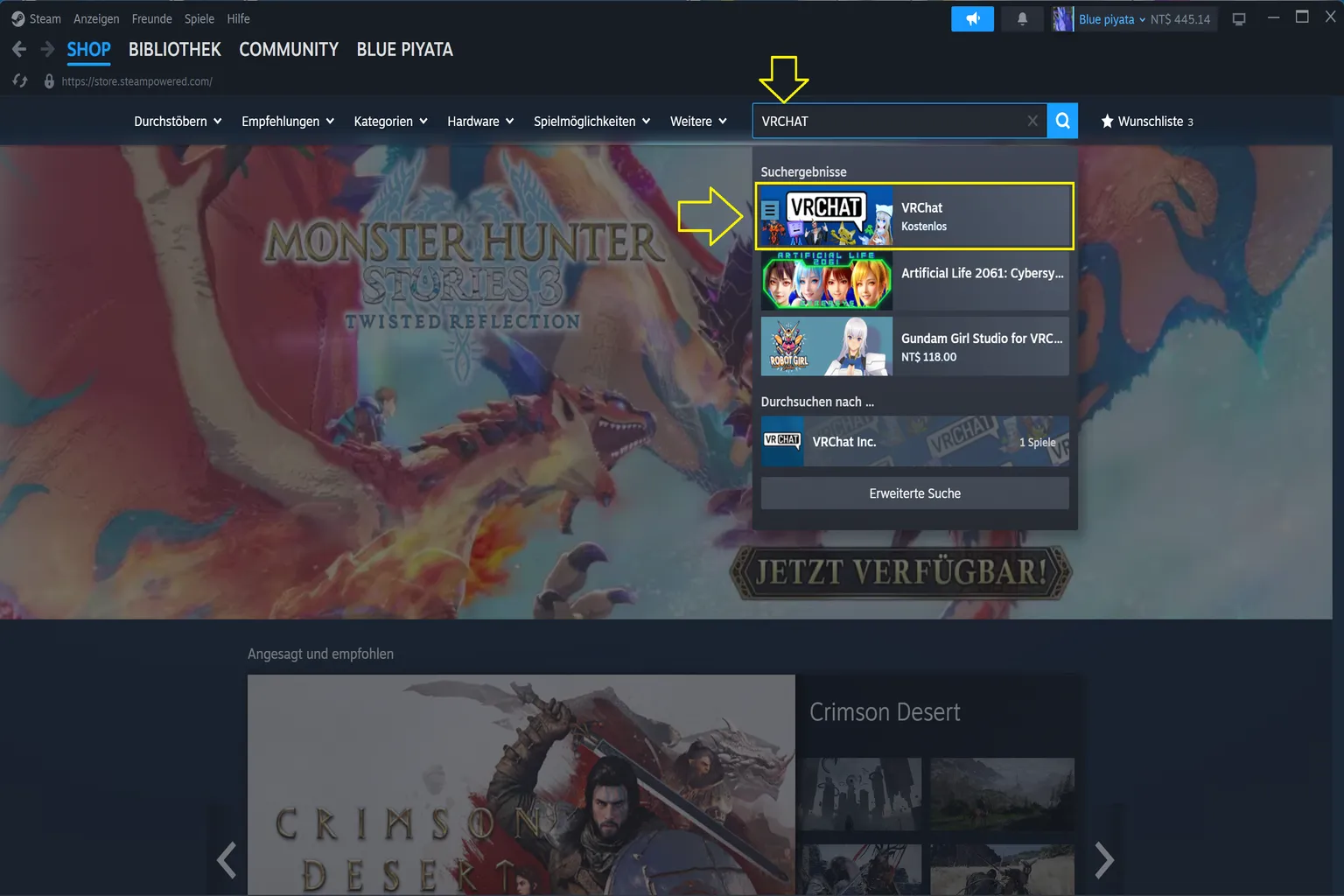
Sobald das erledigt ist, suche im Steam Store nach „VRChat“. Dort wird Dir die VRChat-App angezeigt.
VRChat ist auch auf Steam kostenlos. Klicke einfach auf Jetzt spielen und danach auf Installieren, dann kann es losgehen.

Schritt 2: Berechtigungen erteilen
Beim Start von VRChat wirst Du gefragt, ob die App auf Sprachdaten und Dein Mikrofon zugreifen darf. Wähle hier Zulassen.

Schritt 3: Account erstellen
Auf dem VRChat-Willkommensbildschirm kannst Du unten rechts die Sprache wechseln. Sowohl die Headset-Version als auch die PC-Version unterstützen unter anderem Deutsch, Französisch, Japanisch und Chinesisch.
Die Login-Optionen unterscheiden sich je nach Plattform etwas. In der Headset-Version kannst Du Dich mit einem VRChat-Account, einem Meta-Account oder einem Discord-Account anmelden.

In der PC-Version kannst Du Dich mit einem VRChat-Account oder einem Steam-Account anmelden.
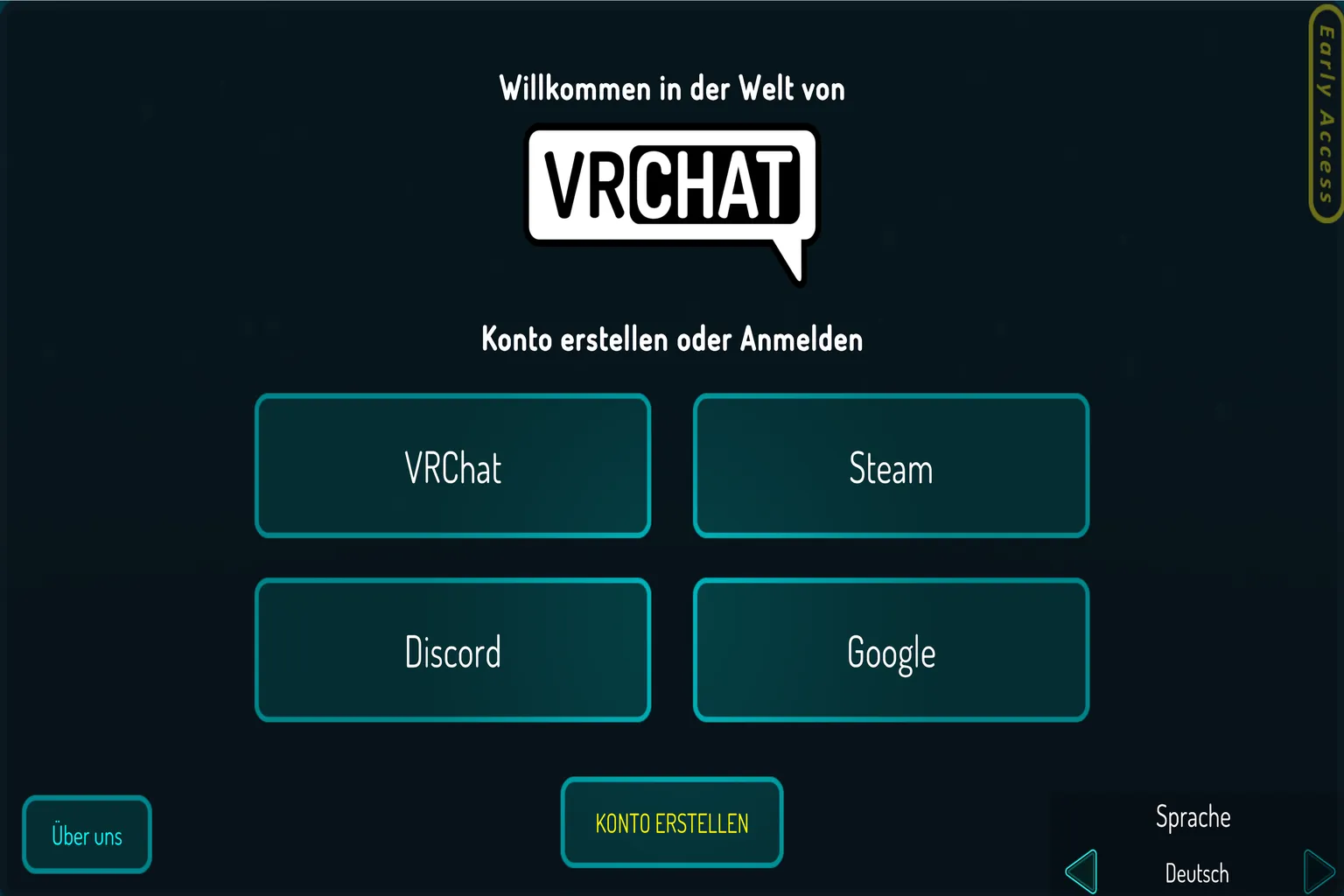
Ich empfehle, einen VRChat-Account zu erstellen. So kannst Du denselben Account sowohl auf Deinem Headset als auch auf Steam nutzen, was deutlich praktischer ist.
Tippe unten auf dem Bildschirm auf Konto erstellen, um die VRChat-Registrierung zu öffnen.
Schritt 4: VRChat-Registrierungsformular ausfüllen
Sobald Du auf der VRChat-Registrierungsseite bist, fülle die folgenden Felder aus:
- Display Name: Der Name, der anderen Spielern in VRChat angezeigt wird
- Email: Die E-Mail-Adresse, mit der Du Dich registrieren möchtest
- Password: Dein Account-Passwort
- Date of Birth: Dein Geburtsdatum
Unten auf der Seite siehst Du diese Checkboxen:
„I have read and agree to the Privacy Policy, Community Guidelines and Terms of Service.“
Diese Option ist erforderlich, also stelle sicher, dass sie aktiviert ist.
„I agree to receive updates from VRChat about its products, services and promotions.“
Diese Option ist freiwillig. Du kannst sie deaktiviert lassen, wenn Du möchtest.
Wenn alles ausgefüllt ist, aktiviere „I’m not a robot“ und schließe die kurze Verifizierung ab, um den Vorgang zu beenden.

Schritt 5: E-Mail-Verifizierung
Als Nächstes folgt die E-Mail-Verifizierung. An die Adresse, mit der Du Dich registriert hast, wird eine Bestätigungs-Mail geschickt. Nimm also kurz das Headset ab und prüfe Deinen Posteingang.
Klicke in der E-Mail auf „Click here to confirm your e-mail address“, um die Verifizierung abzuschließen.

Der Link öffnet die offizielle Website, und in der Mitte des Bildschirms wird Dein VRChat-Benutzername angezeigt. Wenn Du diesen Punkt erreichst, ist Dein Account eingerichtet.

Setze das Headset wieder auf. Der Bildschirm sollte bei „Email Verification“ stehen geblieben sein. Tippe auf „Okay, I’ve verified my Email!“, um zum Hauptbildschirm zurückzukehren.

Schritt 6: Erste Anmeldung
Sobald Du wieder auf dem Hauptbildschirm bist, wähle „VRChat“ und melde Dich an.

Gib die E-Mail-Adresse ein, die Du bei der Registrierung verwendet hast.

Danach gib das Passwort ein, das Du gerade festgelegt hast.

Beim ersten Login musst Du Deine E-Mail noch einmal bestätigen. Nimm kurz das Headset ab, prüfe Deinen Posteingang und suche nach dem Code, der Dir geschickt wurde.

Die E-Mail enthält einen einmaligen Bestätigungscode. Gib diesen Code ein, dann bist Du fertig.

Danach kannst Du endlich die Welt von VRChat betreten.

Lobby-Überblick
Wenn Du VRChat betrittst, landest Du zuerst in der Lobby. Du kannst sie Dir wie Dein erstes „Zuhause“ in VR vorstellen. Hier gewöhnst Du Dich ganz automatisch an die Grundlagen und lernst beim Herumlaufen, wie das System funktioniert.
Im Hub findest Du ein paar Bereiche, die sich genauer anzuschauen lohnen.

Audio-Bereich
Auf der linken Seite der Lobby siehst Du ein Set aus Lautsprechern. Hier kannst Du zwischen verschiedenen Musik-Alben wechseln. Zur Auswahl stehen Balladen, Soul, Instrumentalstücke und noch ein paar andere Genres.
Der Standard-Track hat eine Stimmung, die sich ehrlich gesagt ein bisschen so anfühlt, als würdest Du in die Welt von Minecraft eintreten.

Trial Room (Avatar-Vorschau)
In diesem Bereich kannst Du aktuelle Avatar-Promotions ansehen. Über die quadratischen Charakterbilder auf der rechten Seite gelangst Du zum Avatar Market. Dort kannst Du Avatare kaufen oder auch kostenlose auswählen.

Auf der rechten Seite des Trial Rooms steht ein Spiegel. Aus der Entfernung wirkt er einfach wie eine Holzdekoration an der Wand.

Wenn Du näher herangehst, zeigt er Deinen aktuellen Avatar. Standardmäßig erscheinst Du als Roboter, das ist der typische Avatar für VRChat-Anfänger. Er wirkt ein bisschen albern, aber dadurch erkennt man sofort, dass jemand neu im Spiel ist.
Wenn Du später mehr Erfahrung hast und ein Roboter-Avatar auf Dich zukommt, weißt Du meist direkt: „Alles klar, das ist ein echter Anfänger.“

Wenn Dir der Roboter-Look zu schlicht ist, kannst Du Dir im Avatar Market unter Öffentlich einen kostenlosen Avatar holen. Die sind zwar immer noch recht einfach und wirken manchmal etwas ungewöhnlich, aber sie sind auf jeden Fall ein Upgrade gegenüber dem Roboter.

Wenn Dir die offiziellen Avatare etwas langweilig oder zu teuer vorkommen, kannst Du diesem Guide folgen und Dir stattdessen ein paar kostenlose Avatare holen.
Welten
Direkt vor Dir in der Lobby siehst Du mehrere Portale, die Dich in andere Welten führen. Das sind offiziell vorgestellte Welten, die VRChat gerade hervorhebt.
Der Bereich ist in zwei Hauptteile aufgeteilt. Auf der rechten Seite siehst Du Portale mit der Bezeichnung „VR Comfort Intense“. Das bedeutet, dass diese Welten eher Motion Sickness auslösen können, also solltest Du etwas vorsichtig sein, bevor Du hineinspringst.

Wenn Du weiter nach innen gehst, findest Du eine Reihe von Portalen zu Welten, die in der Regel weniger Motion Sickness auslösen. Beim ersten Mal ist es am besten, eine Welt aus diesem Bereich auszuwählen und sie auszuprobieren.

Weitere Funktionen
Creator Ads
Das ist ein offizielles VRChat-Schild, das Tools für Creator bewirbt. Im Grunde steht dort: Wenn Du selbst Creator werden willst, kannst Du mit Creator Companion eigene Avatare und Welten erstellen.
Mit anderen Worten: VRChat sagt nicht nur „Komm spielen“. Die Plattform ermutigt auch Spieler, die eigene Charaktere oder Welten bauen möchten, Creator Companion herunterzuladen und selbst loszulegen.

Bewegungs-Tutorial
Sobald Du die Lobby betrittst, siehst Du auf der rechten Seite ein Schild, das die Bewegungsoptionen erklärt. Wenn Du dieses Schild berührst, kannst Du zwischen verschiedenen Bewegungsarten wechseln.

Es stehen zwei Bewegungsarten zur Verfügung.
First-Person Movement
Hierbei bewegst du dich aus der Ego-Perspektive (First-Person), ähnlich wie in CS:GO. Das ist die Standardeinstellung. Sie lässt sich leicht steuern und ist sehr praktisch, hat aber ein VR-Sickness-Level von 🌀🌀🌀 (Gutes Mittelfeld). Persönlich nutze ich diese Variante am liebsten.
Teleport Movement (Holoport)
Du zeigst auf eine Stelle, und Dein Charakter bewegt sich automatisch dorthin. Das VR-Sickness-Level liegt bei 🌀🌀 (Leicht). Es sieht zwar irgendwie ganz niedlich aus, wenn sich der Charakter so bewegt, aber ehrlich gesagt ist das nicht wirklich mein Ding.

Spielsteuerung und Quick Menu
Sobald Du Dich im Hub etwas umgesehen hast, merkst Du schnell: Im Grunde ist es nur eine Lobby – ein entspannter Ort, bevor Du in die eigentlichen Inhalte springst. Jede Welt, die Du besuchst, erreichst Du über das Quick Menu. Deshalb lohnt es sich, zuerst zu verstehen, wie es funktioniert.
Grundlegende Steuerung
Die Steuerung ist größtenteils gleich, egal ob Du ein Meta-Headset nutzt oder über SteamVR spielst:
- Analog Stick: Bewegen und Blickrichtung anpassen
- Grip Button: Objekte greifen
- Trigger: Benutzen oder interagieren
- A Button: Springen
- X Button: Mikrofon ein- oder ausschalten
- Y / B Buttons: Quick Menu öffnen
Wenn Du zum Beispiel in einer Welt einen Marker oder Stift siehst, halte den Grip Button gedrückt, um ihn aufzuheben. Halte danach den Trigger gedrückt, um zu zeichnen.


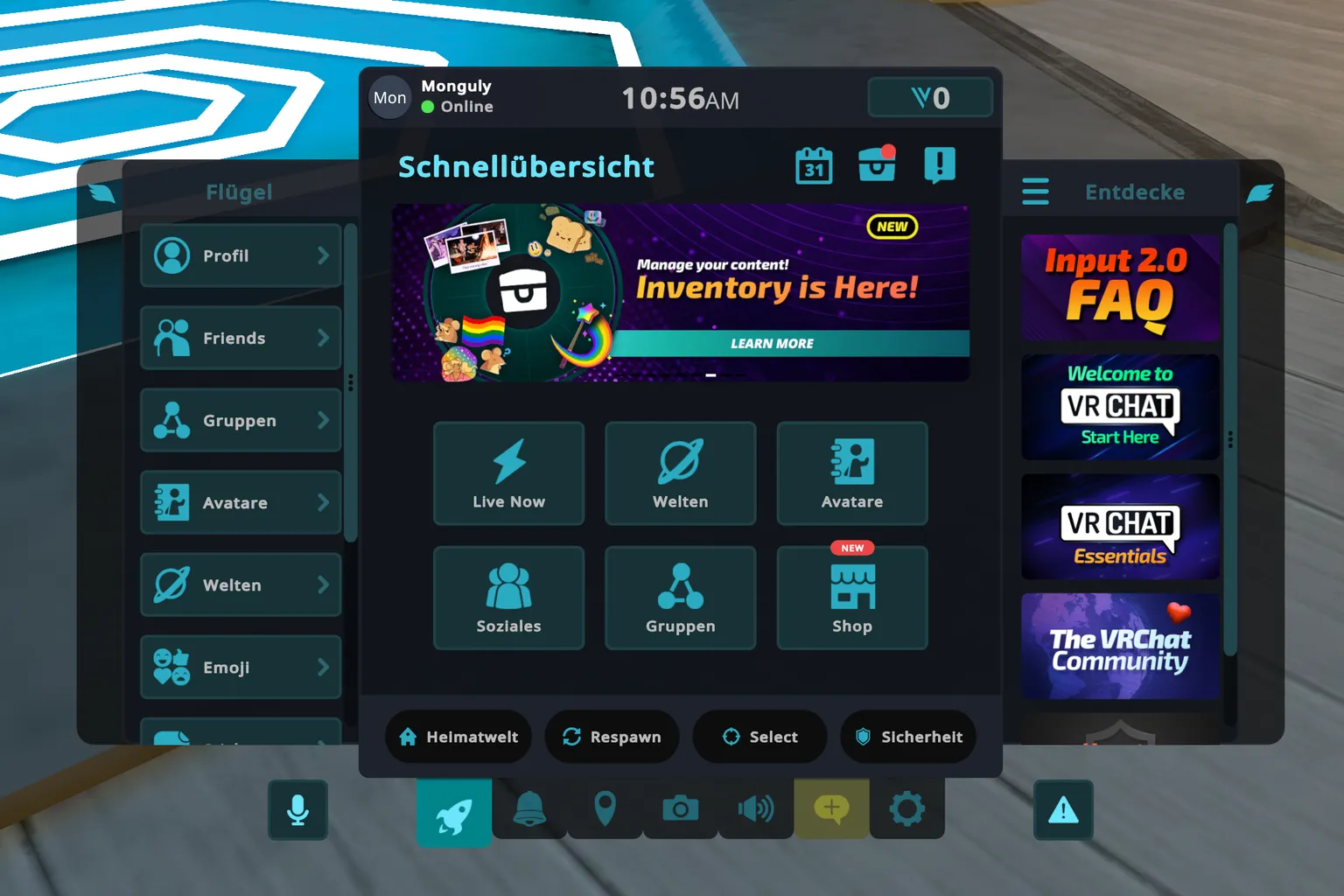
Start-Panel
Drücke den Y- oder B-Button, dann erscheint das Start-Panel vor Dir. Das ist der zentrale Bildschirm, über den Du zwischen Welten wechselst, Freunde suchst und Avatare wechselst.
Wenn Du es zum ersten Mal öffnest, denkst Du vielleicht: „Okay… und was mache ich jetzt?“ Das ist ganz normal. Wähle einfach eine der Welten aus, die auf dem Bildschirm angezeigt werden, und spring hinein. Das ist der einfachste Einstieg.
Welten
Hier kannst Du durch die VRChat-Welten stöbern. Auf der linken Seite des Bildschirms siehst Du Schnellkategorien. In der Mitte werden Portale zu verschiedenen Welten angezeigt.
Jedes Portal zeigt den Namen der Welt sowie die Anzahl der Spieler, die sich gerade darin befinden.

Übersicht der Schnellkategorien
Current World
Zeigt den Namen der Welt an, in der Du Dich gerade befindest.
Suchbereich
Hier kannst Du Welten über voreingestellte Suchbegriffe finden. Dadurch wird es einfacher, eine Welt zu entdecken, die zu dem passt, was Du suchst.

Du kannst auch eigene Suchbegriffe eingeben, um nach Welten zu suchen. Denk nur daran, dass Du in der Headset-Version nur Englisch eingeben kannst.

Mit diesen Kategorien kannst Du schnell die Art von Welt finden, die Du besuchen möchtest.

In der Steam-Version werden auch Eingaben auf Deutsch, Französisch, Japanisch, Chinesisch und weiteren Sprachen unterstützt.

Mit dieser Methode kannst Du Welten auf Deutsch finden.

Beliebt
Welten mit vielen gleichzeitig aktiven Spielern. Diese sind meist besonders lebendig und gut besucht.
Neues & Bemerkenswertes
Neu veröffentlichte Welten sowie besondere Welten, die von VRChat offiziell empfohlen werden.
Avatar-Welten
Welten, die speziell zum Wechseln von Avataren gedacht sind. Viele davon bieten eine große Auswahl an Avatar-Modellen.

Spiele
Welten, die auf verschiedene Spielarten ausgelegt sind. Du findest dort Shooter, Verstecken, Rätsel und sogar Rhythmusspiele im Stil von Beat Saber.

Spotlight Cross Platform
Besonders empfohlene Cross-Play-Welten, in denen Quest- und PC-Spieler gemeinsam spielen können.
Neu
Welten, die gerade erst veröffentlicht wurden.
Kürzlich aktualisiert
Wenn eine Welt, die Du favorisiert oder bereits besucht hast, ein Update erhält, erscheint sie hier.
Community Labs
Welten, die sich noch in der Testphase befinden. Einige davon können instabil sein oder noch nicht vollständig fertiggestellt.
Für Deinen ersten Besuch lohnt es sich, eine Avatar-Welt auszuprobieren. Manche bieten gute kostenlose Avatare, sodass Du den Anfänger-Roboter ziemlich schnell ersetzen kannst.
Wie Spiel-Welten funktionieren, findest Du in der hier verlinkten Spielbeschreibung.
Live Now
Eine neue Funktion, die Welten auflistet, in denen gerade etwas stattfindet. So kannst Du schnell Welten mit laufenden Turnieren oder Musik-Events finden.

Avatare (Avatar Market)
Die dritte Option im unteren Menü ist der Avatar Market. Dort kannst Du Avatare kaufen, die von Creatorn hochgeladen wurden. Die Preise beginnen meist bei etwa 600 Credits oder höher.
Es gibt mehrere Kategorien, sodass Du nach Deinem persönlichen Geschmack auswählen kannst.
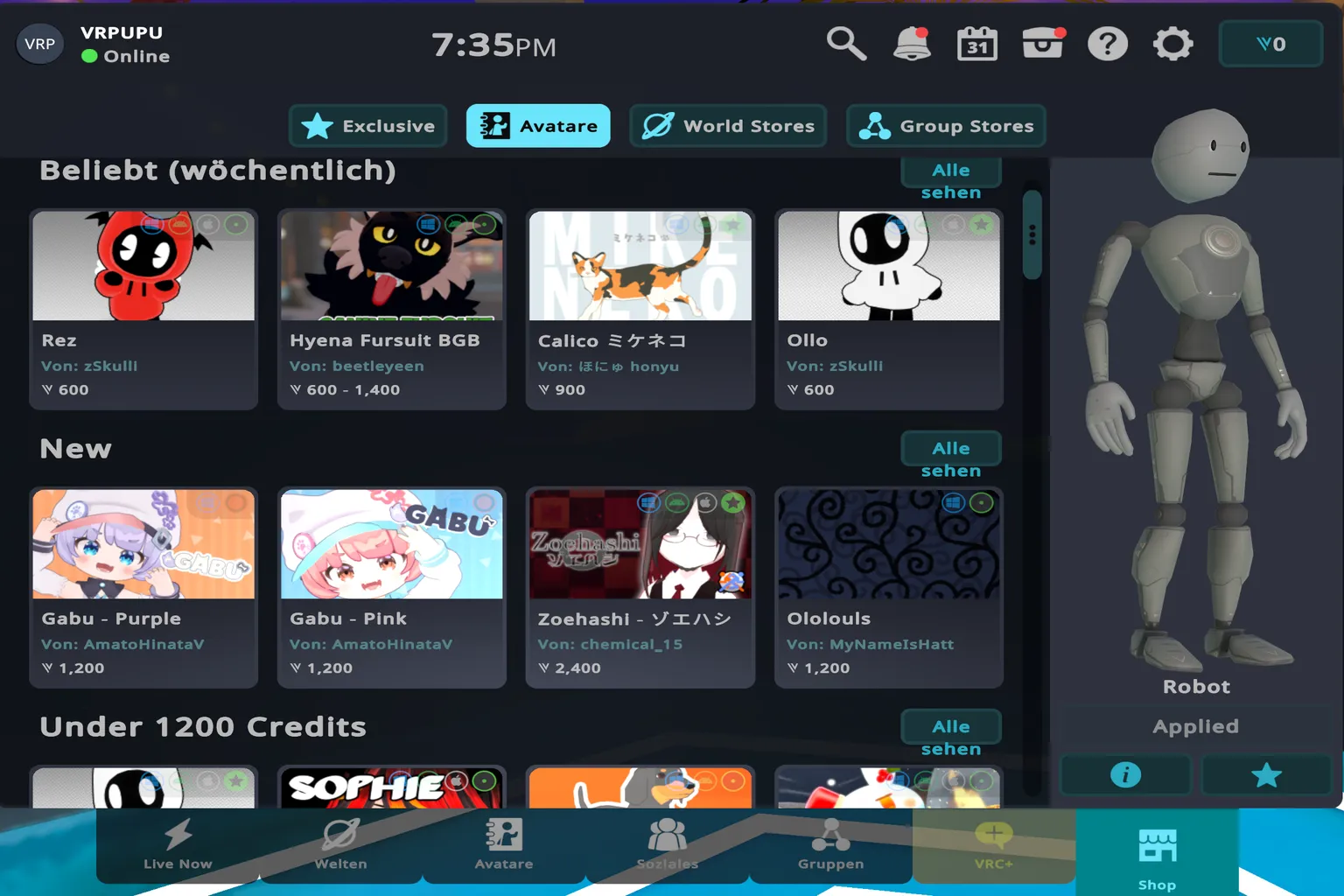
New
Neu veröffentlichte Avatare.
Branded Characters
Charaktere aus bekannten Titeln, zum Beispiel Quill aus Moss.
Anime
Anime: Avatare im Anime-Stil, meist von der Ästhetik japanischer Manga inspiriert. (Einige Premium-Modelle beginnen hier oft erst bei 1.200 Credits.)
Furry
Avatare mit tierähnlichen Figuren oder humanoiden Tierdesigns, zum Beispiel Füchse, Wölfe oder andere anthropomorphe Charaktere.
Human
Avatare, die wie echte Menschen aussehen. Keine Tiere, Roboter oder Fantasy-Kreaturen, sondern eher realistische menschliche Designs.

Marketplace A–Z
Eine Liste, mit der Du den Marketplace alphabetisch durchsuchen kannst.
Sci-Fi and Fantasy
Avatare mit Science-Fiction- oder Fantasy-Themen. Häufige Beispiele sind Werwölfe, Roboter oder andere futuristische Figuren.
Cartoony
Avatare im Cartoon-Stil mit kräftigen Farben, oft inspiriert von amerikanischen Animationsserien.
Öffentlich
Kostenlose Avatare, die öffentlich verfügbar sind. Diese kannst Du direkt verwenden, ohne Credits auszugeben.
Animal
Avatare, die auf Tieren basieren, zum Beispiel Katzen, Hunde, Fische oder andere Tierfiguren.

Fantasy
Avatare aus Fantasy-Welten, zum Beispiel Engel, Magier, Dämonen oder andere übernatürliche Figuren.
Realistic
Avatare mit realistischeren Proportionen und Details. Sie wirken näher an echten Menschen oder Tieren als stilisierte Modelle.
Objects
Avatare, die wie Gegenstände oder ungewöhnliche Formen aussehen, statt wie typische Figuren.
Pop Culture
Avatare, die von bekannten Figuren aus Games, Serien, Memes oder Internetkultur inspiriert sind.
Fashion
Avatare mit Fokus auf Kleidung und Stil, oft mit modischen Outfits oder besonderen Design-Details.

Öffentliche Avatare sind kostenlos, aber darunter gibt es trotzdem einige, die ziemlich gut aussehen.
Wenn du einen Avatar findest, der dir gefällt, öffne ihn einfach und installiere ihn. Danach kannst du ihn sofort benutzen.

Soziales
In diesem Bereich siehst Du die Benutzernamen der Spieler in jeder Welt-Instanz sowie, in welchen Welten Deine Freunde gerade unterwegs sind. So kannst Du schnell zu ihnen springen und Dich mit ihnen treffen.

Gruppen
Das ist die integrierte Community-Funktion von VRChat. Hier können sich Spieler mit ähnlichen Interessen in Gruppen organisieren. Jede Gruppe hat einen eigenen Namen, ein Logo und eine Beschreibung. Außerdem lassen sich Rollen und Berechtigungen für Admins und Mitglieder festlegen.
Du kannst auch nach Namen suchen. Gib zum Beispiel „Deutsch“ ein, dann werden Gruppen angezeigt, die zu Deiner Suche passen.

VRC+
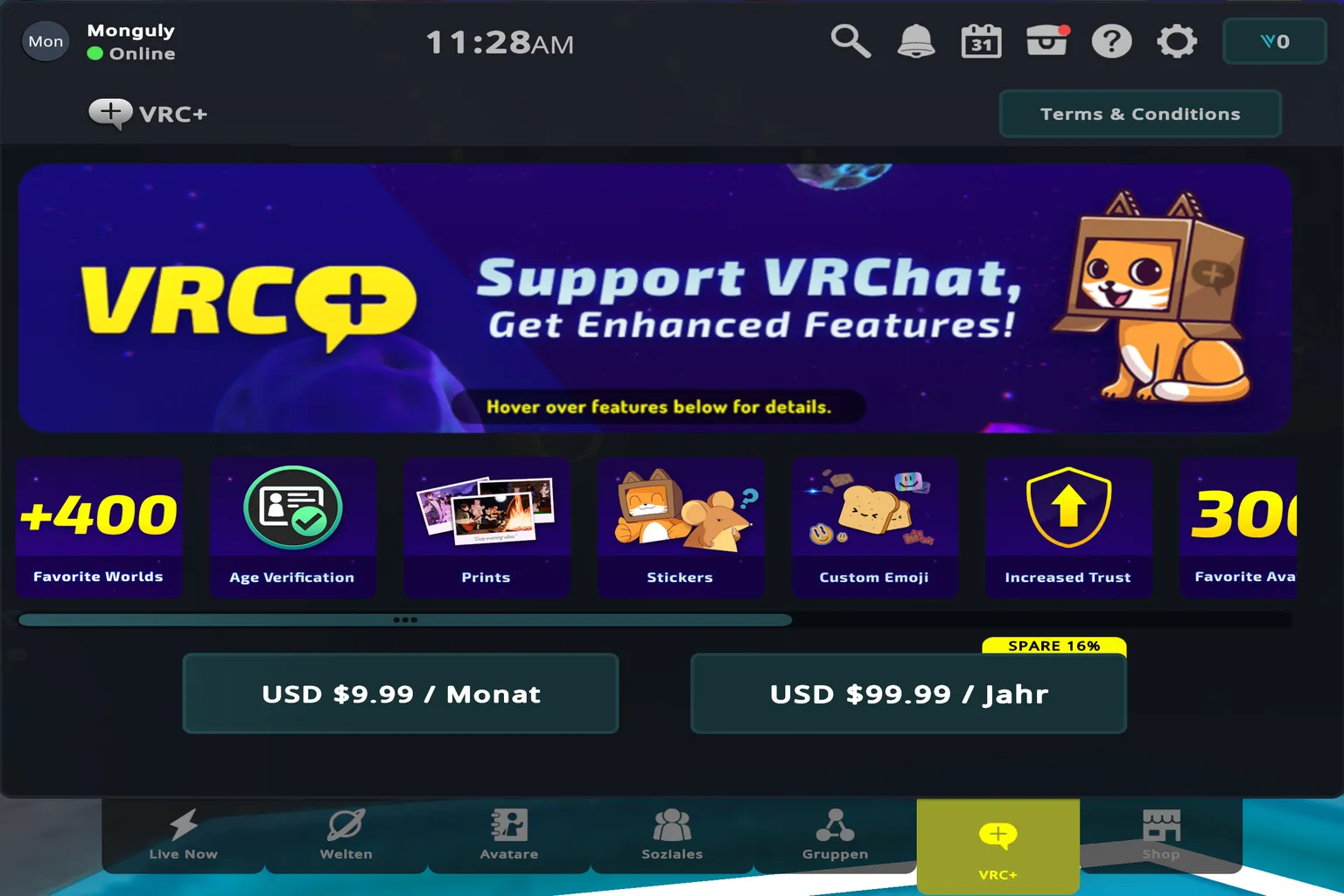
VRChat ist kostenlos spielbar, aber mit einem VRC+-Abonnement werden zusätzliche Funktionen freigeschaltet. Der Preis liegt bei 9,99 $ pro Monat oder 99,99 $ pro Jahr.
Mit einem Abo bekommst Du folgende Vorteile:
- Mehr Avatar-Favoriten: Kostenlose Accounts können bis zu 50 Avatar-Favoriten speichern, mit VRC+ sind es bis zu 300.
- Neue Kamera-Modi
- Drone Camera Mode (Luftaufnahmen)
- Badges
- Eigene Emojis
- Eigene Sticker
- Fotos an Freunde senden
- Das Erscheinungsbild des Start-Panels anpassen
Wenn Du viel Zeit in VRChat verbringst, können diese Funktionen ziemlich nützlich sein.
Marketplace
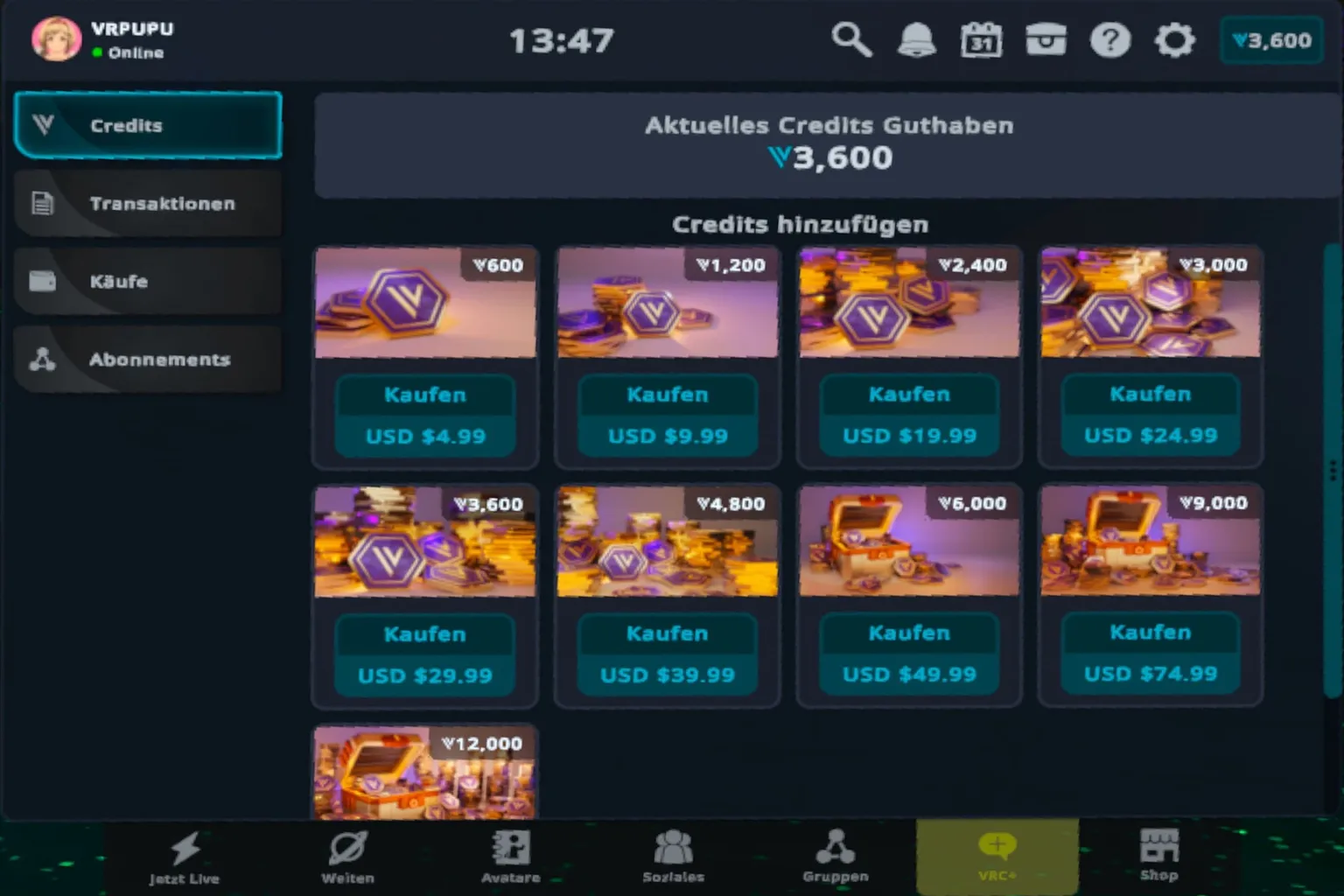
Hier kannst du Credits kaufen. Für 9,99 $ bekommst du 1.200 Credits. Diese Credits kannst du verwenden, um Avatare oder Items in verschiedenen Welten zu kaufen.
Wenn du auf Meta Quest einen VRChat-Account nutzt, gib beim Kauf von Credits „VRPUPU“ ein und du bekommst 10 % Rabatt.
Schau dir auch diesen Guide an und probiere die Methode mit 50 % Rabatt aus.
Portal öffnen und losziehen
Bis hierhin ging es vor allem um Einrichtung und Grundlagen. Lass detaillierte Avatar-Anpassungen und den Bau eigener Welten erst mal beiseite und spring einfach in ein paar Welten hinein. VRChat versteht man am besten, wenn man es selbst erlebt.
Japanische Welten
VRChat hat eine sehr große japanische Nutzerbasis. Die Leute dort unterhalten sich wirklich gern ganz locker, und die Atmosphäre dieser Welten fühlt sich sofort japanisch an, sobald Du sie betrittst.
Wenn Du in die Suchleiste „Japan“ eingibst, findest Du viele Welten im japanischen Stil. Ein Beispiel ist „Poppy Yokocho“, eine klassische Welt im Stil einer kleinen Seitengasse mit Läden und Izakayas auf beiden Seiten.

Wenn Du weiter hineingehst, siehst Du oft Gruppen von Spielern, die einfach zusammenstehen und sich unterhalten. Ein kurzes Winken oder ein einfaches Hallo reicht meist schon, um ins Gespräch zu kommen.
Besonders in japanischen Welten ist das Verhältnis zwischen Männern und Frauen oft recht ausgeglichen. Manchmal siehst Du sogar eine Gruppe von Mädchen, die einen einzigen Typen umringt und nonstop mit ihm lacht und redet.

In einer Welt, die ich besucht habe, standen ein Frosch-Avatar und ein Engel-Avatar dicht beieinander und flüsterten miteinander. Ich stand etwa eine Minute daneben wie ein etwas peinlich berührter Beobachter und habe halb zugehört.
Ich konnte zwar nicht wirklich verstehen, was sie gesagt haben, aber allein an der Stimmung hat man gemerkt, dass sie gerade richtig Spaß hatten.

Dieses japanische Mädchen mit Katzenohren stand etwas abseits für sich allein. Ich habe ihr kurz zugewunken und versucht, ein bisschen auf Japanisch mit ihr zu sprechen. Sie fragte vorsichtig: „Moment… du bist gar nicht Japaner?“
Ihre Stimme war unglaublich niedlich – genau wie die einer etwa 15-jährigen Heldin direkt aus einem japanischen Anime.

Chinesischsprachige Welten
Es gibt viele Welten, die vereinfachtes Chinesisch verwenden. Optisch sind viele davon sehr auffällig gestaltet und technisch gut umgesetzt. Wenn Du hineingehst, siehst Du allerdings oft Szenen, in denen zwanzig Typen um ein einziges Mädchen herumstehen und miteinander reden – ein bisschen wie das Geschlechterverhältnis in alten Dating-Chatrooms.
Wenn Du locker auf Chinesisch plaudern möchtest, ist es besser, nach dem Stichwort „Taiwan“ zu suchen. Dort triffst Du eher Spieler aus Taiwan, und das Verhältnis zwischen Männern und Frauen ist meist deutlich ausgeglichener.

Spielwelten
VRC Boxing Gym ist eine Spielwelt, die Du direkt über das Portal in der Lobby betreten kannst. In den meisten Fällen wartet beim ersten Betreten eine kurze Einführung auf Dich.

In dieser Welt sind meist nicht besonders viele Leute unterwegs, aber die meisten Spieler kommen aus den USA oder Europa. Das Gesamtdesign ist solide und die Qualität insgesamt ziemlich hoch.

Da es ein Boxspiel ist, kannst Du gegen Spieler aus der ganzen Welt kämpfen. Sobald Du drin bist, siehst Du die unterschiedlichsten Avatare durcheinander – alle stehen nebeneinander und spielen zusammen.

Ich habe es einmal als Avatar mit Fischkopf ausprobiert, aber ehrlich gesagt war es nicht besonders spannend. Die Schläge fühlten sich überhaupt nicht kraftvoll an, und der Fischkopf-Typ hat ständig gemeckert und Sachen gesagt wie: „Hey, hör auf, mich die ganze Zeit zu schlagen!“

Damit endet der Überblick über VRChat.
Am Anfang braucht man etwas Zeit, um sich daran zu gewöhnen. Ehrlich gesagt sind viele der Spiele innerhalb der Welten auch nicht besonders beeindruckend. Im Vergleich zu vollwertigen Spielen aus dem Meta Store wirken die meisten davon ziemlich einfach.
Der eigentliche Reiz von VRChat liegt aber im sozialen Teil. In dem Moment, in dem Du das Headset aufsetzt und überall um Dich herum Mädchen lachen hörst, hebt das allein schon die Stimmung und macht das Erlebnis irgendwie besonders.
Häufige Fragen
Kostet VRChat Geld?
Das Herunterladen und Spielen von VRChat ist kostenlos. Bezahlen musst Du nur, wenn Du VRC+ abonnieren oder bestimmte kostenpflichtige Avatare kaufen möchtest.
Was ist der Unterschied zwischen der Meta-Quest-Version und der Steam-Version?
Die Quest-Version ist einfach zu starten, aber manche Welten mit höheren Leistungsanforderungen lassen sich dort nicht betreten. Mit der Steam-Version kannst Du alle Welten betreten, brauchst dafür aber einen leistungsfähigen PC.
Welchen Account sollte ich zum Einloggen verwenden?
Es wird empfohlen, direkt einen VRChat-Account zu erstellen. So kannst Du denselben Account sowohl auf Meta als auch auf Steam nutzen, und Deine Freundesliste bleibt synchronisiert.
Ist Motion Sickness wirklich ein Problem?
Wenn Du neu bist, solltest Du am besten mit Teleport-Bewegung (Holoport) anfangen. Das ist schonender bei Motion Sickness. Wenn Du Dich an VR gewöhnt hast, kannst Du später zur flüssigen First-Person-Bewegung wechseln.
Lohnt sich VRC+?
Wenn Du VRChat häufig nutzt, kann sich VRC+ lohnen. Du bekommst mehr Freundesplätze, mehr Speicher für Avatare und kannst Dein Namensschild anpassen, was insgesamt praktischer ist.