
Meta Quest 拍照、錄影都很方便,但要把檔案「拿出來」卻麻煩得要命。
官方只給手機版 Meta Horizon 這條路,等於一定要先同步到雲端,再從手機搬到電腦,真是超麻煩。
如果你只是想抓幾張照片,還勉強可以。
但一旦碰到影片、甚至想把東西「傳進去」,官方就幾乎幫不上忙。
所以這篇把常見的四種方案全部整理好:
官方 Horizon(最基本)、SideQuest(快但要開發者模式)、QGO(最輕鬆)、Simple File Share(無線但不算快)。
每種都有優缺點,我也直接講哪一種最適合什麼人。
你看完大概就能決定自己該用哪招,不會再被那堆奇怪的限制卡住。
把檔案從 Meta Quest 傳出來
Meta Quest 是一台能錄影、拍照,也能播放影片的 VR 頭盔。
不過在官方設計裡,想把內容拿出來卻沒那麼方便。
一般來說,系統只允許你透過手機上的 Meta Horizon App 來取得照片和影片。
也就是說,你得先從頭盔傳到手機,再從手機連接電腦上傳或備份。
整個流程多繞了一圈,看起來就不太順手。
更麻煩的是,雖然它也能把檔案「傳進去」,但範圍非常有限。
只能上傳手機相簿裡的照片或影片。
想放幾部電影進去,在外面用頭盔直接播放、分享給朋友看?
還是不行。
所以這篇文章就來介紹幾種能解決這個問題的方法。
有官方推薦的,也有更方便的民間解法。
下面會整理四種方法:
| 使用方法 | 價格 | 說明 |
| 手機版 Meta Horizon | 免費 | 無線連接,速度較慢。 相簿內的影片、照片 可上傳、下載 |
| 電腦版 SideQuest | 免費 | 有線連接,速度快。 可上傳與下載 |
| Quest Games Optimizer | 9.99美元 | 有線連接,速度快。 可上傳與下載 |
| Simple File Share | 11.99美元 | 無線連接,速度較慢。 可上傳與下載 |
以下逐一進行介紹
手機版 Meta Horizon
這是 Meta 官方提供的唯一方法。
當你在頭盔裡錄影或拍照時,影片與照片會自動上傳到 Meta 的雲端資料庫。
之後,就能用手機上的 Meta Horizon App 把檔案傳到手機相簿裡。
如果想放到電腦,再用無線傳輸或插線方式搬過去就行。
整體流程簡單,但還是繞了一層。
若是想放電影進去看﹐是不行的喔。
操作流程:
步驟一:啟用同步
預設情況下,頭盔裡拍的影片與照片都會自動上傳雲端。
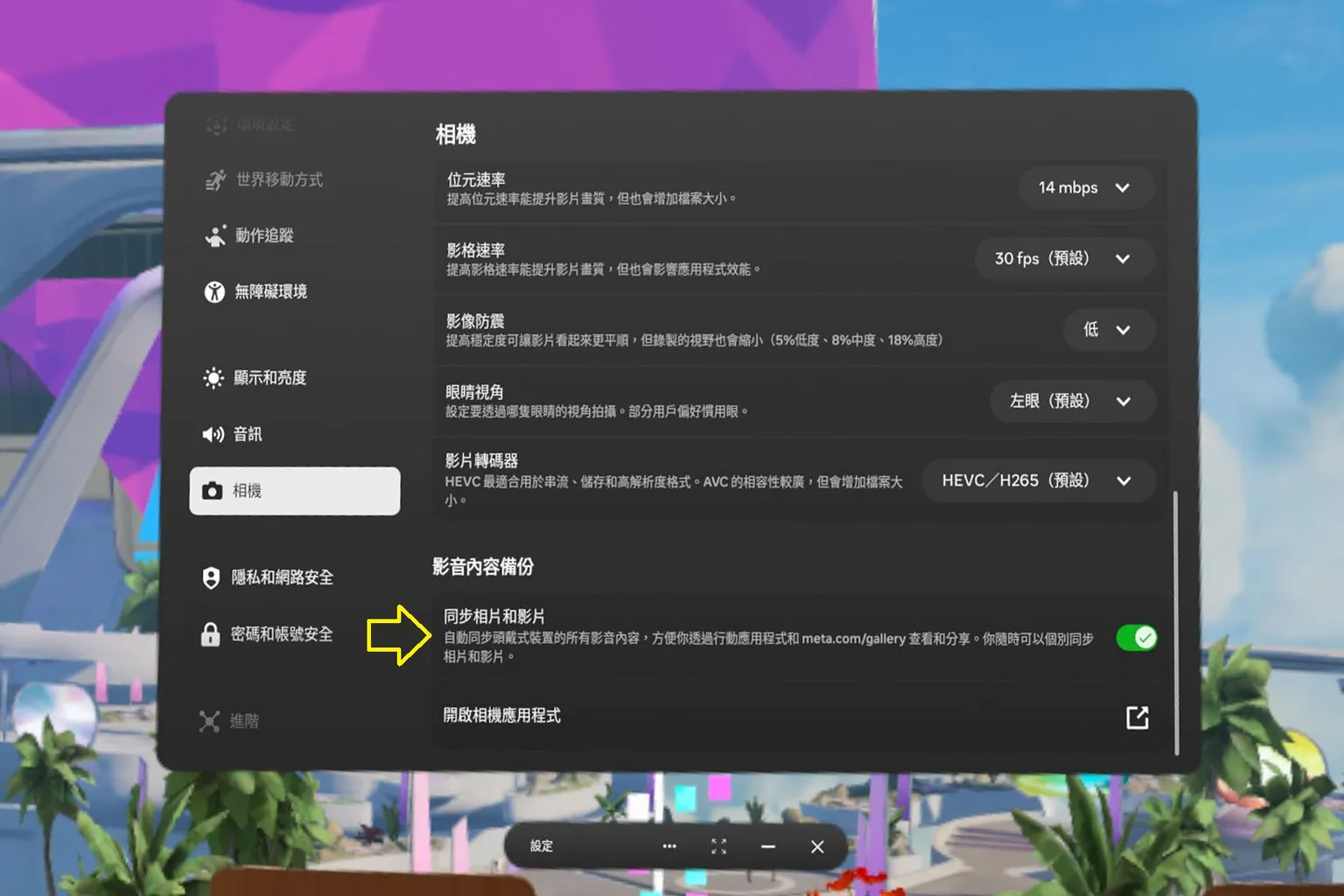
如果沒開啟,也可以先進入頭盔內的「設定」

接著進入 「相機」 選單,把 「同步相片和影片」 的功能開啟。
步驟二:Meta Horizon相簿
在 App 介面點下左上角的「☰」選單,進入設定區域。

接著開啟「圖庫」,就能看到雲端的照片與影片。

想下載時,直接點選即可,也能一次勾選多個檔案,進行批次下載。

但是,在 2026 年 3 月以後的 Meta Horizon 版本中,底部多了一條快捷列。
這條快捷列會擋住「下載」按鈕,導致無法一次下載多個檔案。

如果要下載的項目不多,可以直接點進圖片,再一張一張下載到行動裝置。

如果要下載較多檔案,可以改用另一個方法。
先點選快捷列上的「VR 頭盔」圖示,接著再點選自己的頭盔。

在圖庫選項中,點選「查看全部」。

在這裡,「下載」按鈕就不會被快捷列擋住,可以正常一次下載多個檔案。

步驟三:上傳檔案
如果要把手機相簿裡的內容上傳回雲端,也能按右上角的「上傳」圖示。
選好想傳的照片或影片後,就會自動同步到頭盔裡。

SideQuest連線法
這個方法比較「工程一點」。
你需要先開啟 開發者模式,再安裝 SideQuest。
兩個前置步驟請參考既有教學(開發者模式+SideQuest 安裝),完成後再往下做。
完成安裝與配對後,把頭盔用 USB-C 接到電腦,開啟 SideQuest。
接下來有兩種方法:APP 操作,或磁碟連線法。
方案 A:APP 操作法(穩、快,單批量處理)
這是直接在 SideQuest 的 File Manager 裡搬檔。
連線穩定、速度快;缺點是一次操作一個檔案或資料夾,大量下載時會比較麻煩。
步驟一:開 File Manager
點 SideQuest 右上角的 File Manager。
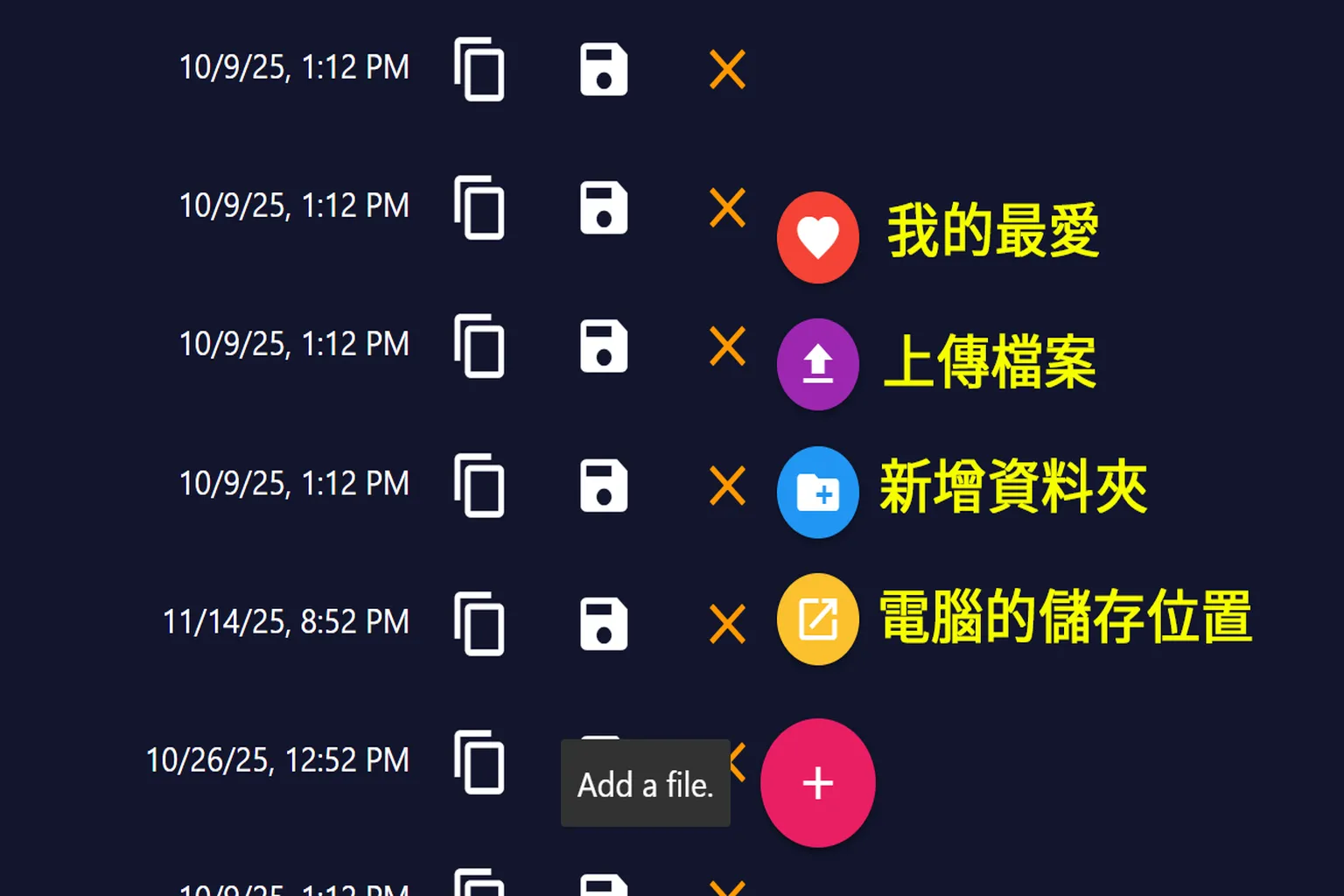
你會看到 Quest 裡的資料夾(Android / Oculus / Download…),可做複製、刪除、下載。

步驟二:上傳到頭盔
點右下角 「+」:可 新增資料夾或上傳檔案到指定資料夾。
步驟三:從頭盔下載
在清單中選檔,按磁碟片圖案 Download。
(提醒:這裡一次只能下載一個檔案;大量下載時建議改用「磁碟連線法」。)

方案 B:磁碟連線法
把 Quest 掛成 USB 磁碟,直接用 Windows 檔案總管搬檔。
速度最快、操作最直覺;偶爾會有「抓不到裝置」的情況。
步驟一:開 ADB 指令區
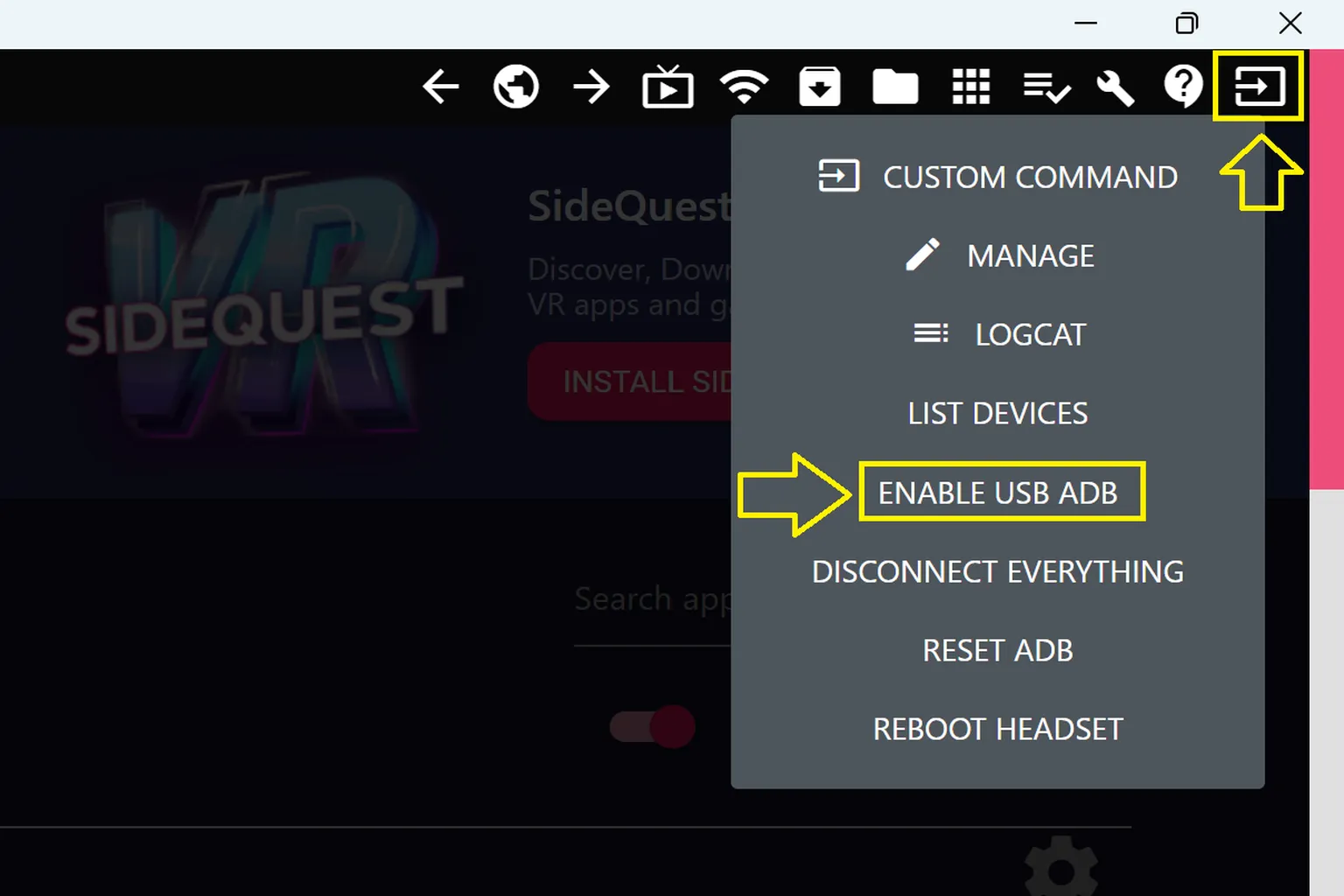
在 SideQuest 最右上角➡️的圖示(Custom Command),
然後選 ENABLE USB ADB,進入 ADB 區域。
步驟二:執行啟用
ADB 區域會看到這些項目:
- List Devices:查看裝置與序號
- Enable USB ADB:把頭盔掛成 USB 磁碟
- Disconnect Everything:與所有裝置斷線
- Reset ADB:重置連線
- Reboot Headset:重開機頭盔
點選 Enable USB ADB → 按 RUN COMMAND。

步驟 3:用檔案總管操作
回到 Windows「本機」,你會看到 Quest 3 / Quest 3S / Quest 2 等裝置名稱。
點進去就能看到資料夾,操作方式跟一般磁碟一樣。

故障排除(連不上 / 卡住)
出現 Adb Command Failed / No device connected
重新插上 USB、再跑一次 Enable USB ADB → RUN COMMAND
在 ADB 區域按 Disconnect Everything,並重開電腦與頭盔即可修復

Quest Games Optimizer連線法
這個方法需要先開啟 開發者模式,並購買、安裝 Quest Games Optimizer (QGO)。
在開始之前,請先依照以下教學完成前置設定:
Meta Quest 開發者模式開啟教學
含錯誤排除、雙重認證設定
Meta Quest 安裝 SideQuest 教學
圖文分解步驟超詳細,一次搞定所有問題

Quest Games Optimizer 安裝購買全攻略
QGO 完整圖文教學

效能神器 Quest Games Optimizer
免電腦安裝教學
使用 Quest Games Optimizer (QGO) 的這個功能後,只要把頭盔接上電腦,就能直接打開裡面的資料夾。
不需要額外的設定,放影片、搬檔案都會變得超方便。
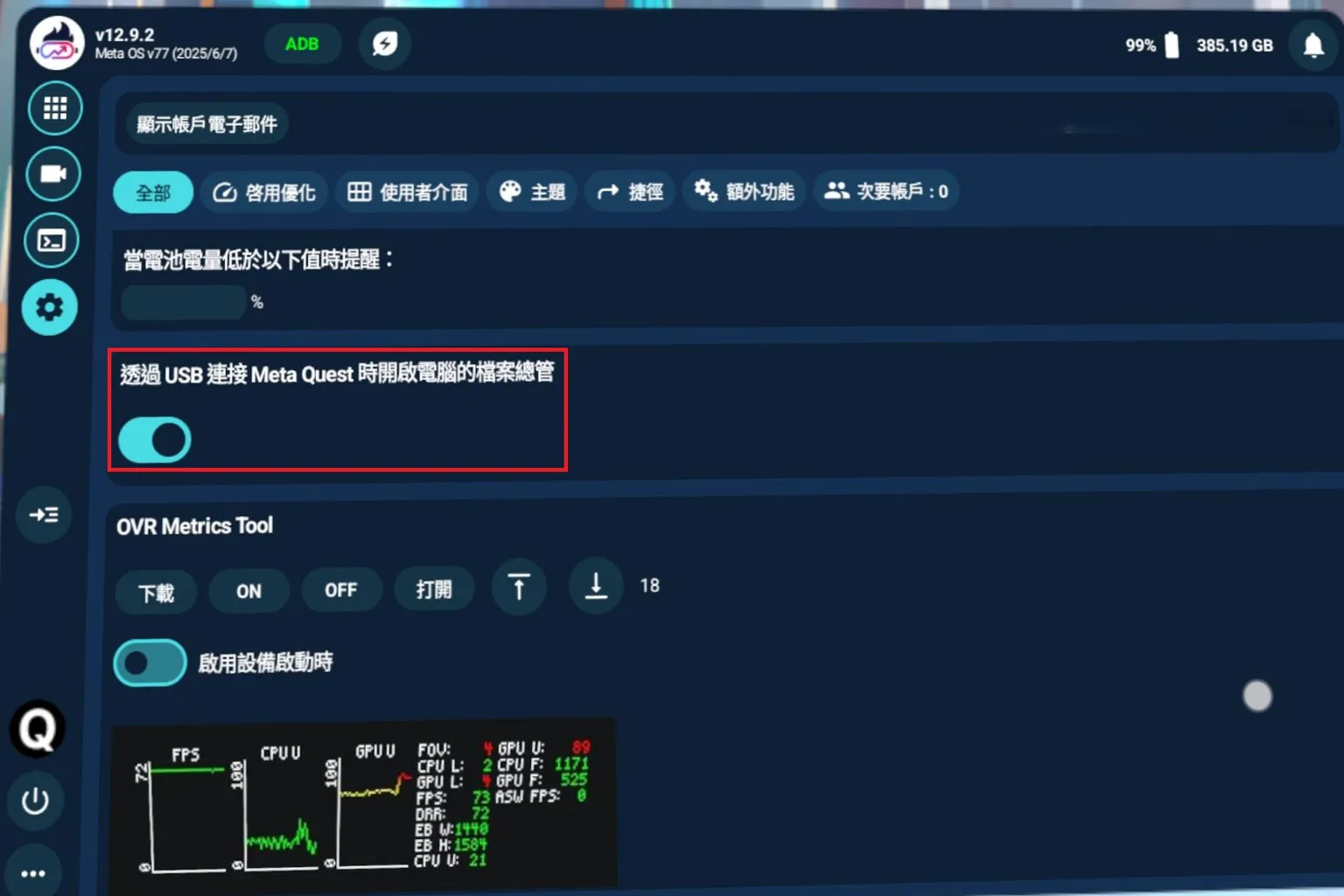
步驟一:開啟 USB 檔案存取
進入 QGO 的設定頁面,找到「透過 USB 連接電腦時,開啟電腦的檔案總管」這個選項,把它打開。
這樣下次插上 USB 時,電腦就會自動顯示 Quest 的磁碟機。
步驟二:打開電腦,看到資料夾
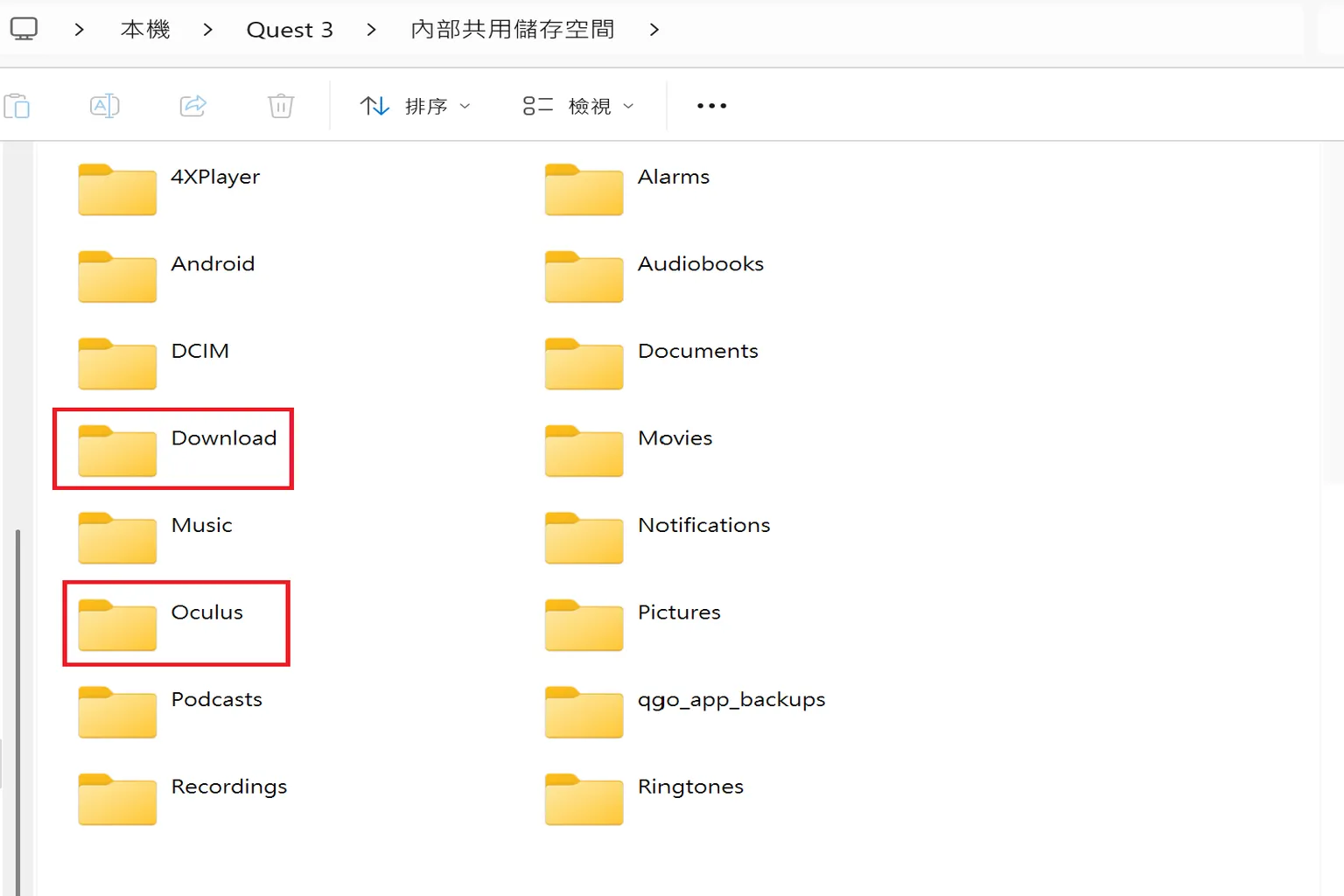
把 USB 線接上頭盔與電腦後,過幾秒鐘,Windows 會自動出現一個新的磁碟機。
名稱通常是 Quest 3、Quest 3S 或 Quest 2。
打開它,就能看到頭盔裡的資料夾。

在這些資料夾裡,「Oculus」 是放錄影與照片的地方;「Download」 則是頭盔內網頁下載檔案所存放的位置。
如果你想安裝 APK 檔,也可以用這個方法,把檔案直接放進 Download 資料夾裡,
接著再用QGO頭盔端的安裝器開啟,就能完成安裝。
SideQuest 和 QGO 的連線速度其實快得有點誇張。
只要你用的是正常的 USB 3.0 線,10GB 的影片大概二、三十秒就傳完,速度大約落在 300~400MB/sec 左右。
Simple File Share連線法
這是一款有趣的 Meta Quest APP。
啟用後,頭盔會變成一個「網路硬碟」,讓你能在電腦上直接存取裡面的檔案。
它是「不用開發者模式」的唯一無線上傳方案。
連線方式分成兩種:FTP 與 WebDAV。
下面會分別介紹。
由於這是付費軟體,需要先到 Meta Horizon 商店的「Simple File Share」。
購買後再下載安裝。
這款軟體是透過指定 IP 來分享檔案的,所以「頭盔」與「電腦」必須在同一個網段,
才能互相偵測與連線。
在開始前,請先確認以下設定:
- Meta Quest 頭盔已安裝 Simple File Share
- 頭盔已連上 Wi-Fi 無線分享器
- 電腦也連接到同一個 Wi-Fi 網路
FTP連接法
FTP 的設定稍微繁瑣一點,但完成後就能自由存取頭盔裡的檔案,上傳、下載都方便許多。
以下是完整操作流程:
步驟一:同意資料存取權限
安裝好 Simple File Share 後,第一次開啟時會跳出權限提示。
請勾選 「允許存取」,然後按下 完成。
這一步是讓 App 取得對頭盔檔案系統的讀寫權限,沒有允許的話,後面就無法進行連線。

步驟二:確認帳號密碼
在主畫面中選擇 「FTP」,然後按下 「Start Server」。
這樣就能啟動 FTP 伺服器。

不過在按下啟動之前,你需要先知道連線時要用的帳號與密碼,電腦端才連得上頭盔。
請先按右上角的齒輪圖示,進入設定頁面。
在設定中可以看到:
- Username:admin
- Password:password
兩個都是英文小寫。
雖然這款軟體也能修改帳號與密碼,但實測只要改動就會出現連線失敗的問題。
建議直接使用預設值,最穩定。

步驟三:啟用伺服器後取得連線資訊
回到主畫面,再按一次 「Start Server」。
啟動後畫面會顯示連線資訊:
- 連線 IP
- 連線 Port
- 電腦連接的網址
請把這些資訊記下來,接下來的操作都會用到。
記得暫時不要關機、也不要退出 Simple File Share。
就讓頭盔開著放在旁邊,下一步要改在電腦端進行設定。

步驟四:連線FTP磁碟機
接下來的操作都在電腦端進行。
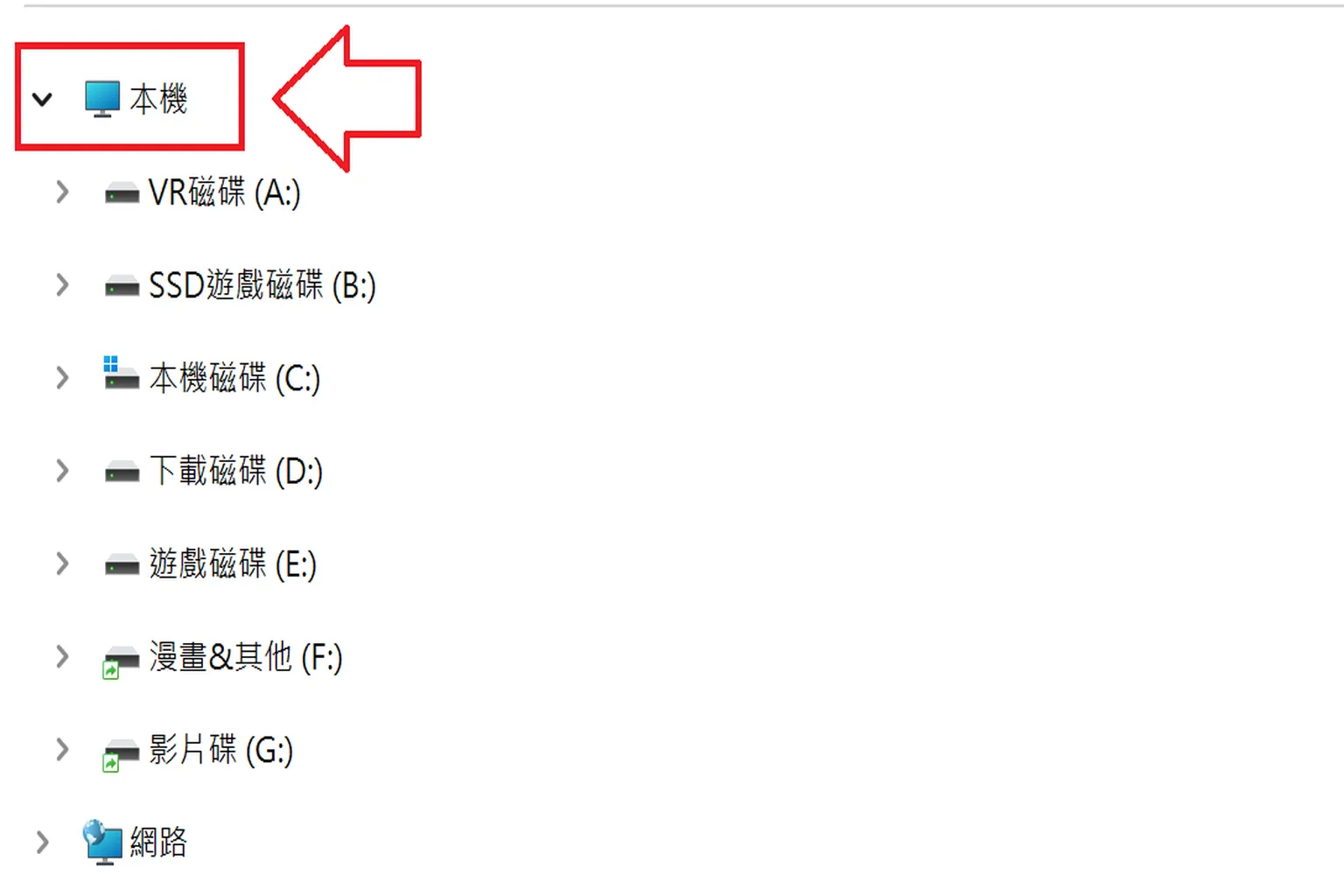
先打開 檔案總管,在左側清單找到 「本機」,用滑鼠右鍵點一下,會跳出一個選單。
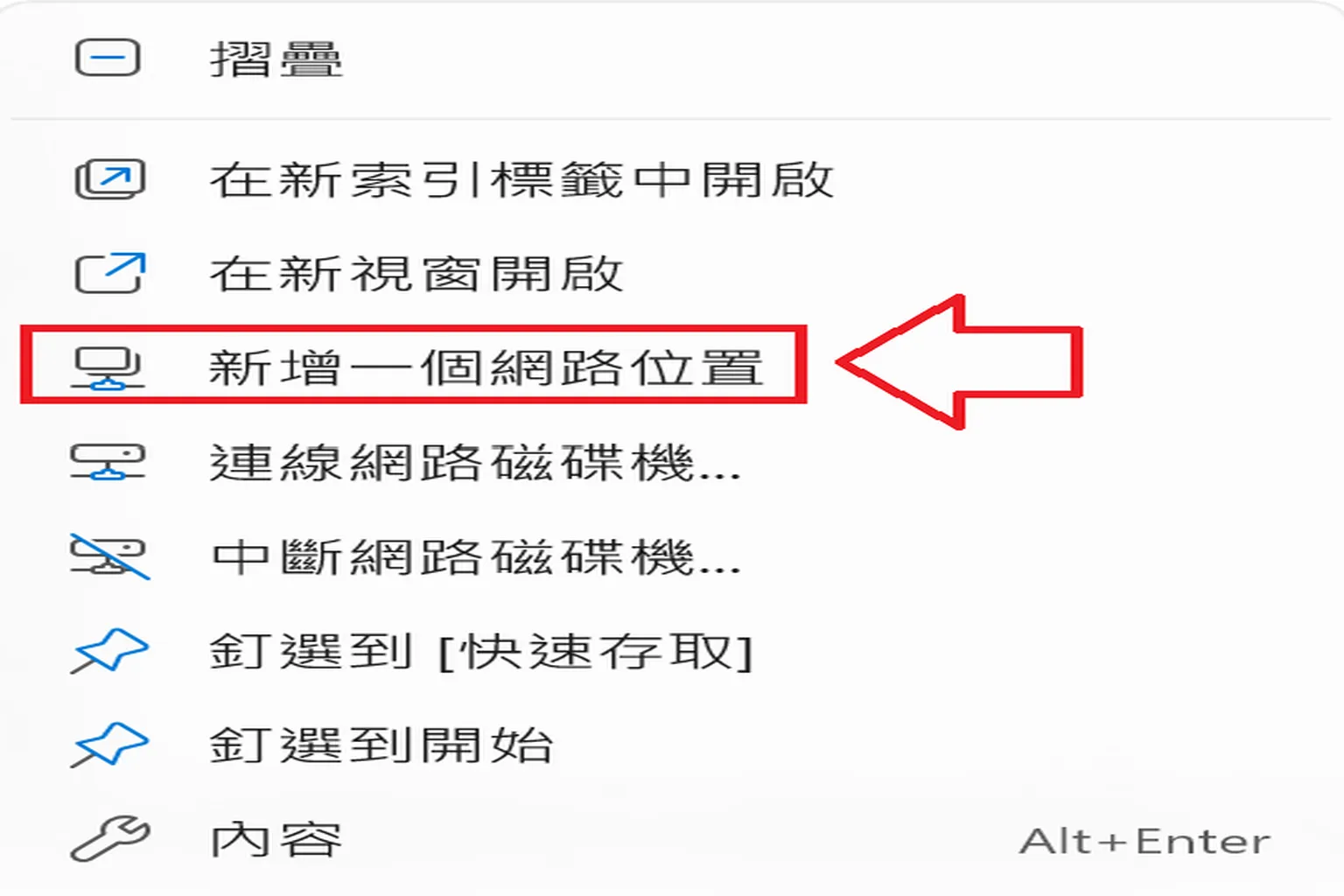
請選擇 「新增一個網路位置」。
畫面會出現「新增網路位置精靈」。
點 下一步。

接著選取 「選擇自訂網路位置」,再按下一步。

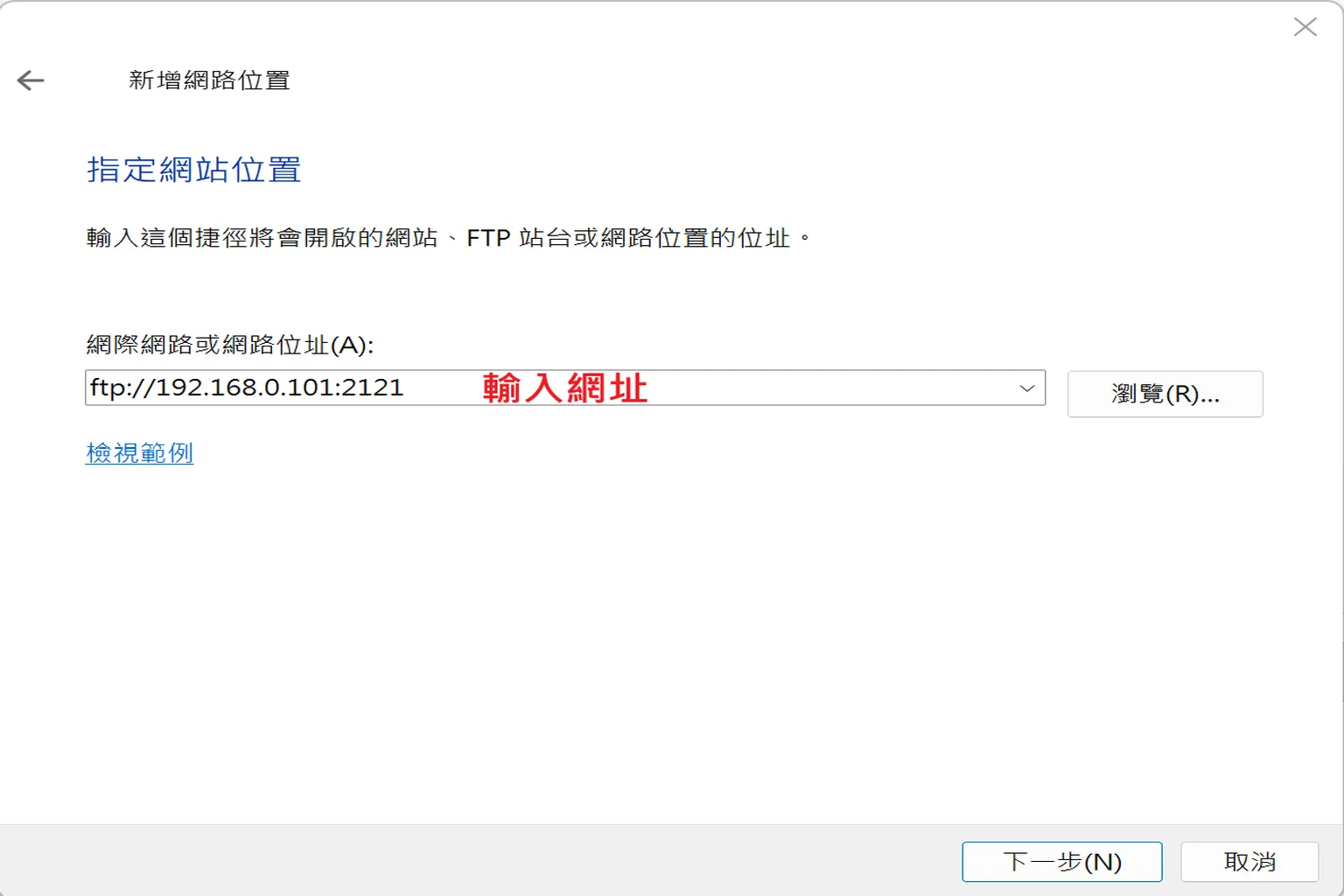
輸入 FTP 網址:在「指定網站位置」欄位中,輸入剛剛在頭盔上看到的 FTP 網址。
例如:ftp://192.168.0.101:2121
這只是範例,請改成你自己頭盔上顯示的 IP,輸入後按 下一步。
設定登入帳號:接著會問你是否匿名登入,請 不要勾選「匿名登入」。
在使用者名稱欄位輸入:admin
按 下一步。

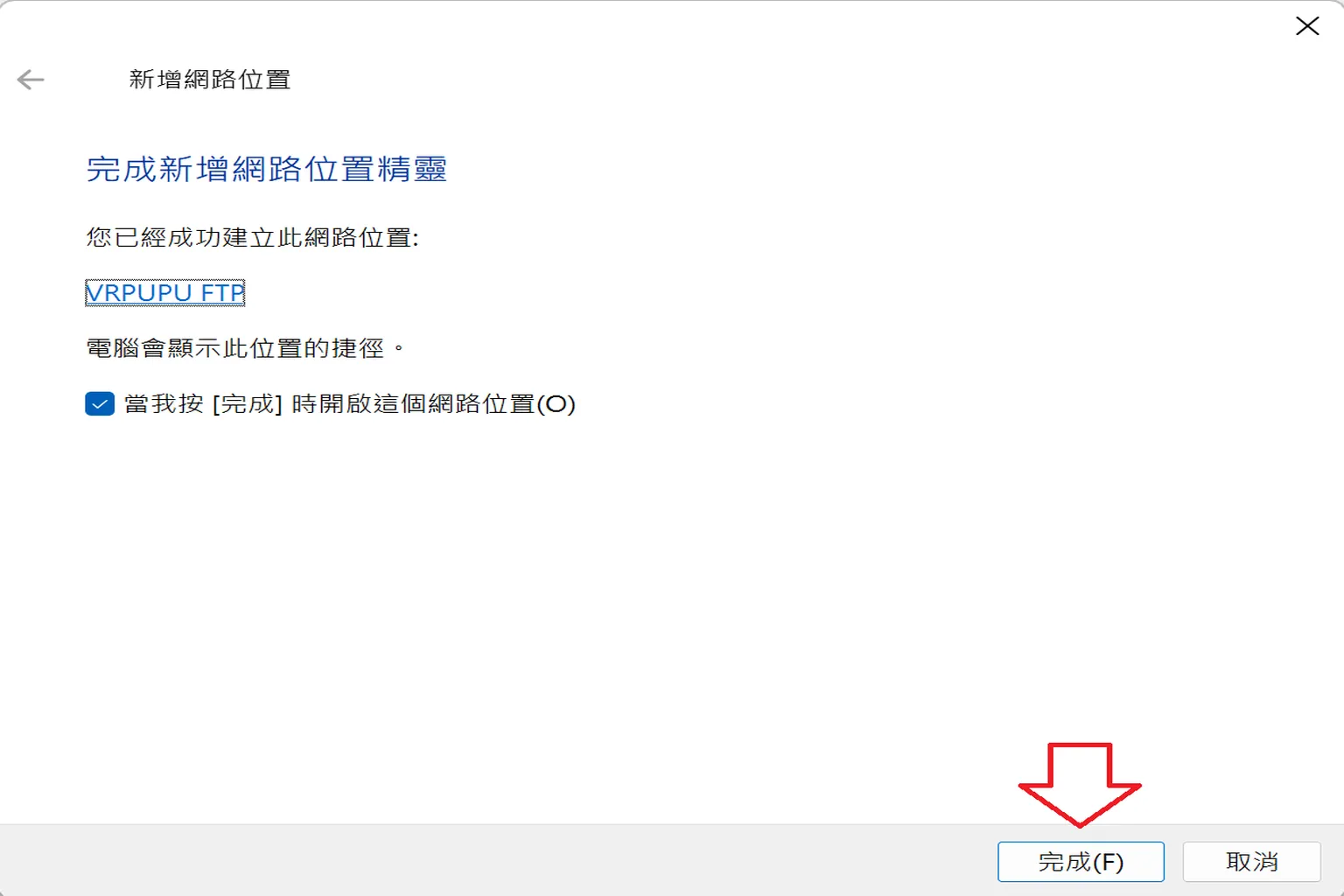
命名伺服器:最後一步,替這個連線取個名字。
可以輸入任何方便識別的名稱,
例如:VRPUPU FTP
按 下一步 完成設定。

至此,FTP 伺服器的連線設定就完成了。
步驟五:連線並開始使用
回到 「本機」,你會看到剛剛建立好的 FTP 連線位置。
點進去,就能直接進入頭盔裡的資料夾。

第一次開啟時,系統會要求輸入密碼。
請輸入:password
建議把「儲存密碼」打勾,這樣下次再開啟就不用重複輸入。
輸入後按下 登入。
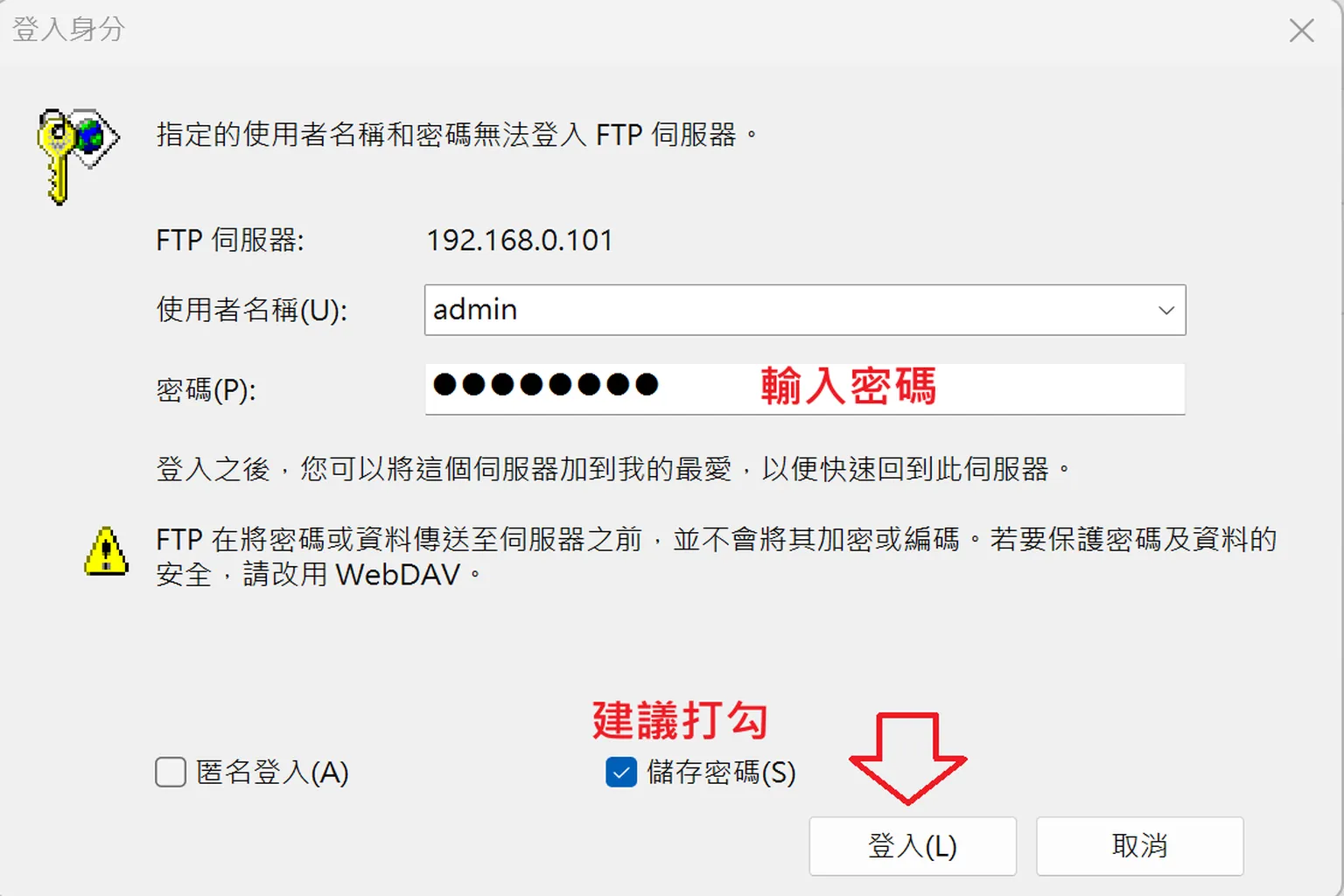
登入成功後,你就能像操作電腦資料夾一樣,在裡面複製、貼上、刪除或搬移檔案。
不過要注意,在 FTP 模式下,無法直接播放影片。
若想看頭盔裡的影片,請先把檔案複製到電腦再開啟。

就速度來說,在 Wi-Fi 6E 的環境下,我實測傳輸一個 10GB 的影片,大約需要 15~20 分鐘,
平均速率約 10MB/sec。
雖然不算快,但能不插線就完成上傳與下載,其實已經相當方便。

雖然不算快,但能不插線就完成上傳與下載,其實已經相當方便。
偶爾若遇到無法連線或當機的情況,重開電腦通常就能恢復正常。
WebDAV連線
WebDAV 的設定比 FTP 簡單許多,
同樣能上傳與下載檔案。
但它有個小限制——一次只能下載一個檔案。
如果你要搬大量影片或照片,就會稍嫌麻煩。
以下是完整的操作流程:
步驟一:同意資料存取權限
安裝好 Simple File Share 後,第一次開啟時會跳出權限提示。
請勾選 「允許存取」,然後按下 完成。
這一步是讓 App 取得對頭盔檔案系統的讀寫權限,沒有允許的話,後面就無法進行連線。
步驟二:確認帳號密碼
在主畫面中選擇 「WebDAV」,然後按下 「Start Server」。
這樣就能啟動 WebDAV 伺服器。

不過在按下啟動之前,你需要先知道連線時要用的帳號與密碼,電腦端才連得上頭盔。
請先按右上角的齒輪圖示,進入設定頁面。
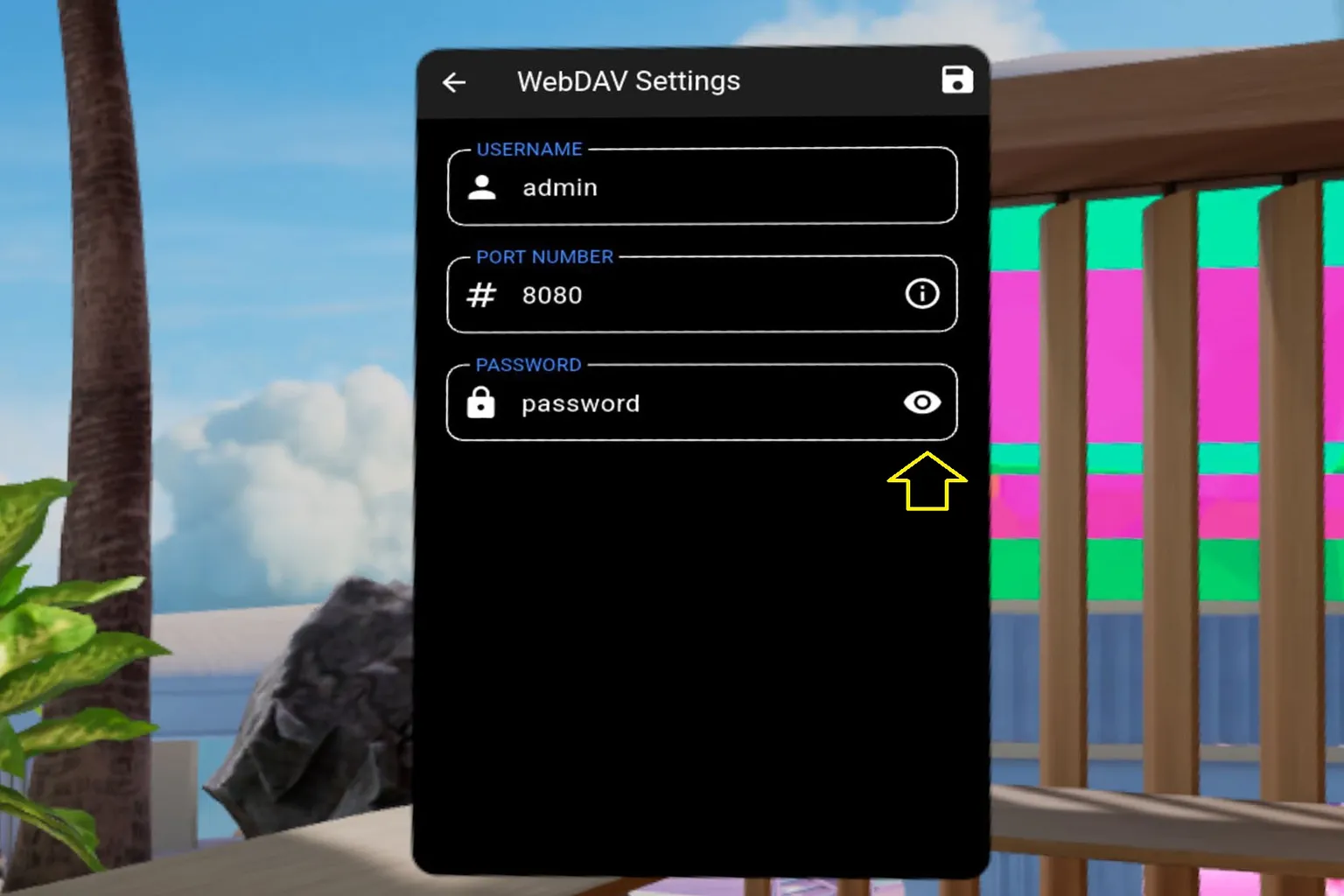
在設定中可以看到:
- Username: admin
- Password: password
兩個都是英文小寫。
雖然這款軟體也能修改帳號與密碼,但實測只要改動就會出現連線失敗的問題。
建議直接使用預設值,最穩定。
步驟三:啟用伺服器後取得連線資訊
回到主畫面,再按一次 「Start Server」。
啟動後畫面會顯示連線資訊:
- 連線 IP
- 連線 Port
- 電腦連接的網址
請把這些資訊記下來,接下來的操作都會用到。
記得暫時不要關機、也不要退出 Simple File Share。
就讓頭盔開著放在旁邊,下一步要改在電腦端進行連線。

步驟四:電腦端連線
打開瀏覽器,不論是 Google Chrome、Microsoft Edge、Firefox 或 Opera 都可以使用。
在網址列輸入剛剛在頭盔上看到的 WebDAV 網址。
例如:http://192.168.0.101:8080
這只是範例,請改成你自己頭盔顯示的 IP。
按下 Enter 後,瀏覽器會跳出一個登入視窗,
請輸入:
- 使用者名稱:
admin - 密碼:
password
完成後按下 登入。

步驟五:連線並開始使用
登入成功後,瀏覽器畫面會顯示頭盔內部的資料夾。
你可以在這裡瀏覽、下載,或是上傳新檔案。

每個檔案或資料夾都可以重新命名 (Rename) 或刪除 (Delete),
不過建議不要隨意更動系統資料夾,避免造成頭盔當機或檔案損壞。

在頁面左上角會看到一個「+」按鈕,進入新增資料夾與上傳檔案。

點下後會有個選單讓你選擇新增資料夾 (Create Folder) 或 上傳檔案 (Upload File)。

若要新增資料夾,就選擇Create Folder,輸入你喜歡的名字即可

若要上傳,只要把電腦裡的檔案拖曳到方框中,再按下 Upload,就能把檔案傳進頭盔裡。

總結與建議
以上,就是各種 Meta Quest 檔案上傳、下載 的方式。
最後整理一下我的建議與實際使用心得:
- 經常需要上傳、下載影片或照片 → 建議用 SideQuest 或 QGO
- 只是偶爾想下載幾張照片、影片 → 用 Meta Horizon App 就夠
- 偶爾想上傳檔案進頭盔,又不想開開發者模式 → 用 Simple File Share 最方便
| 軟體 | 傳輸速度 | 大量傳輸 | 價格 | 設定難度 | 備註 |
| Meta Horizon | 30-50 MB/sec | 差 | 免費 | 低 | 只能下載照片與影片 |
| SideQuest | 300-400 MB/sec | 優 | 免費 | 高 | 需開發者模式與 USB 連線 |
| QGO | 300-400 MB/sec | 優 | $9.99 | 高 | 可直接透過 USB 存取頭盔 |
| Simple File Share (FTP) | 10MB/sec | 可 | $12.99 | 中 | 可上傳與下載檔案 |
| Simple File Share (WebDAV) | 10MB/sec | 差 | $12.99 | 中 | 操作最簡單,但一次只能傳一個檔案 |
FAQ 常見問題
我只想下載幾張照片,要用哪個最快?
Meta Horizon App 就夠了。慢,但不需要開發者模式。
我要搬 5GB、10GB 的影片,哪個最快?
SideQuest(磁碟連線法)或 QGO。兩個速度差不多,幾乎等於直接接硬碟。
我不想開開發者模式,有沒有別的方法?
只有 Simple File Share(FTP / WebDAV)。無線,但傳大檔會慢。
SideQuest 一直抓不到頭盔?
重新插線 → 按 Reset ADB → Reboot Headset,大多數情況會好。
影片能直接從 FTP/WebDAV 播嗎?
不能。要先下載到電腦才能播放。