本文完整說明如何啟用 Meta Quest(如 Quest 2/Quest 3)的開發者模式,從在 Meta Horizon 開發者儀表板加入組織、完成組織驗證與雙重驗證設定,到手機配對 VR 頭盔與 Meta App,最後在裝置設定中開啟開發者模式,並補充實際操作時可能遇到的雙重認證問題與解法。
開發者模式是做什麼用的?
Meta Quest 預設是一般使用模式,只能從商店下載遊戲到頭盔裡玩,不能隨意安裝自製或第三方軟體。
但 Meta 也知道,總得讓 VR 開發者能把程式丟進頭盔測試,所以另外提供了「開發者模式」。
大多數玩家其實不會寫程式,但有些無法上架 Meta Store 的第三方工具,就一定要開啟開發者模式才能使用。
像是 Quest Games Optimizer(QGO)這類工具,可以把頭盔效能榨到極限,讓畫面更清晰、解析度更高,整個 VR 沉浸感差很多。
這篇文章就是在說明,怎麼把開發者模式打開。
開發者模式的開啟條件
要啟用開發者模式,需要符合以下三個條件:
- 申請一個開發者組織
- 安全認證通過(兩階段認證,或綁定信用卡)
- 頭盔韌體為最新版本
實際操作大約 5~10 分鐘就能完成,事前請先準備好:
- Quest 頭盔,並已更新到最新韌體
- 手機上的 Meta Horizon App,且已和頭盔完成配對
- Meta 帳號已綁定信用卡
步驟一:進入 Meta Horizon 的設定區
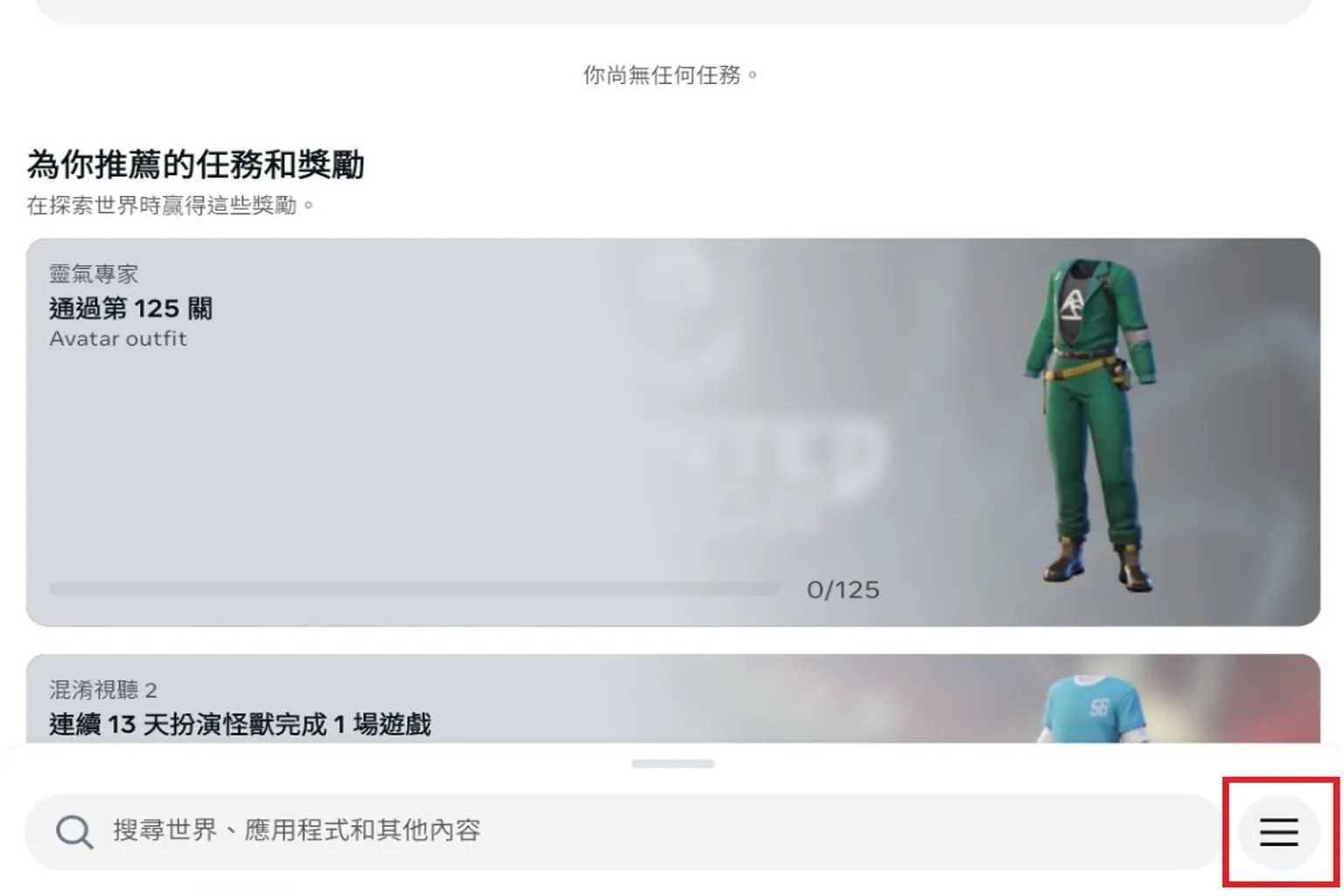
在手機 App 右下角點選「☰」,進入操作選單。
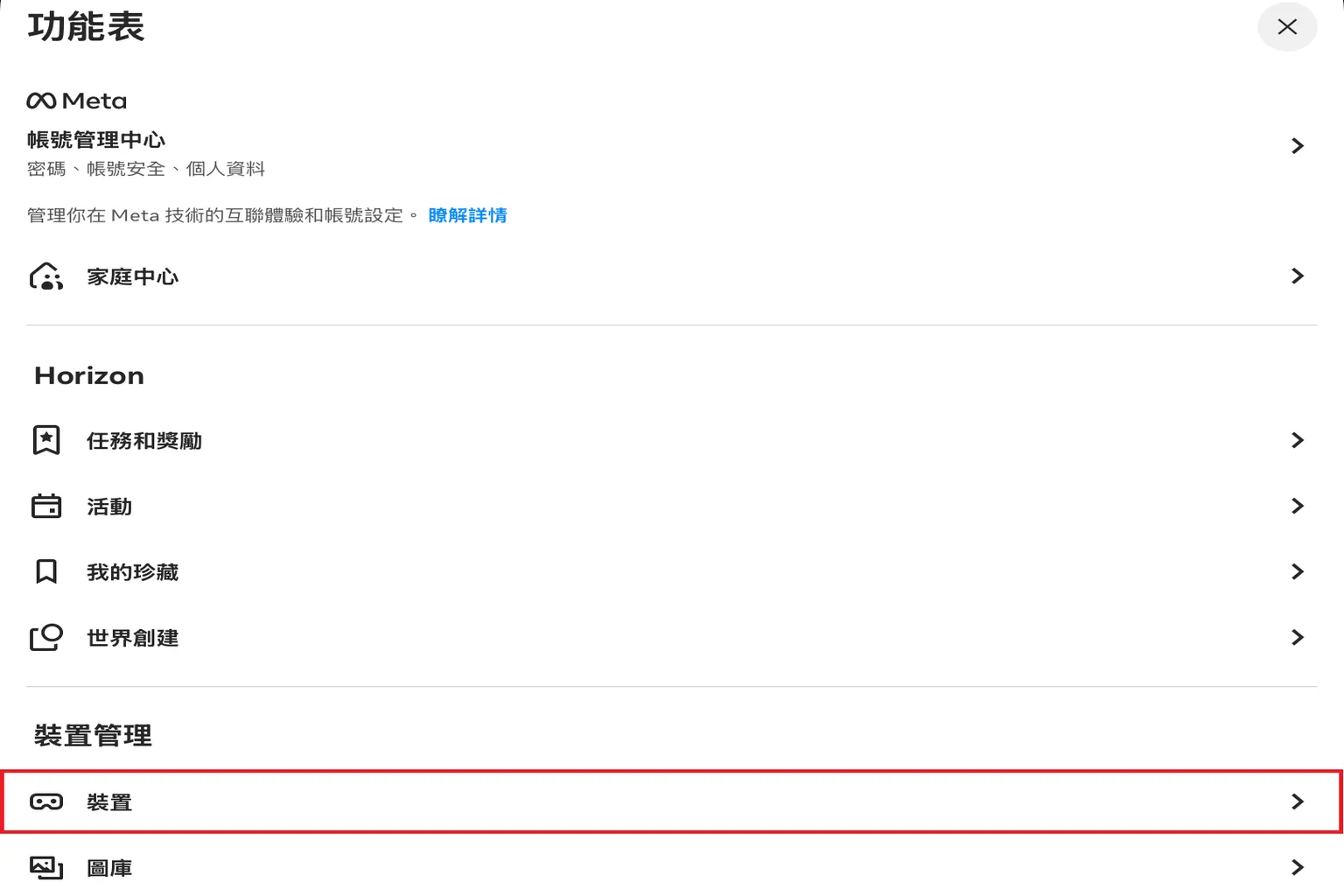
接著點「裝置」
步驟二:進入頭戴式裝置設定
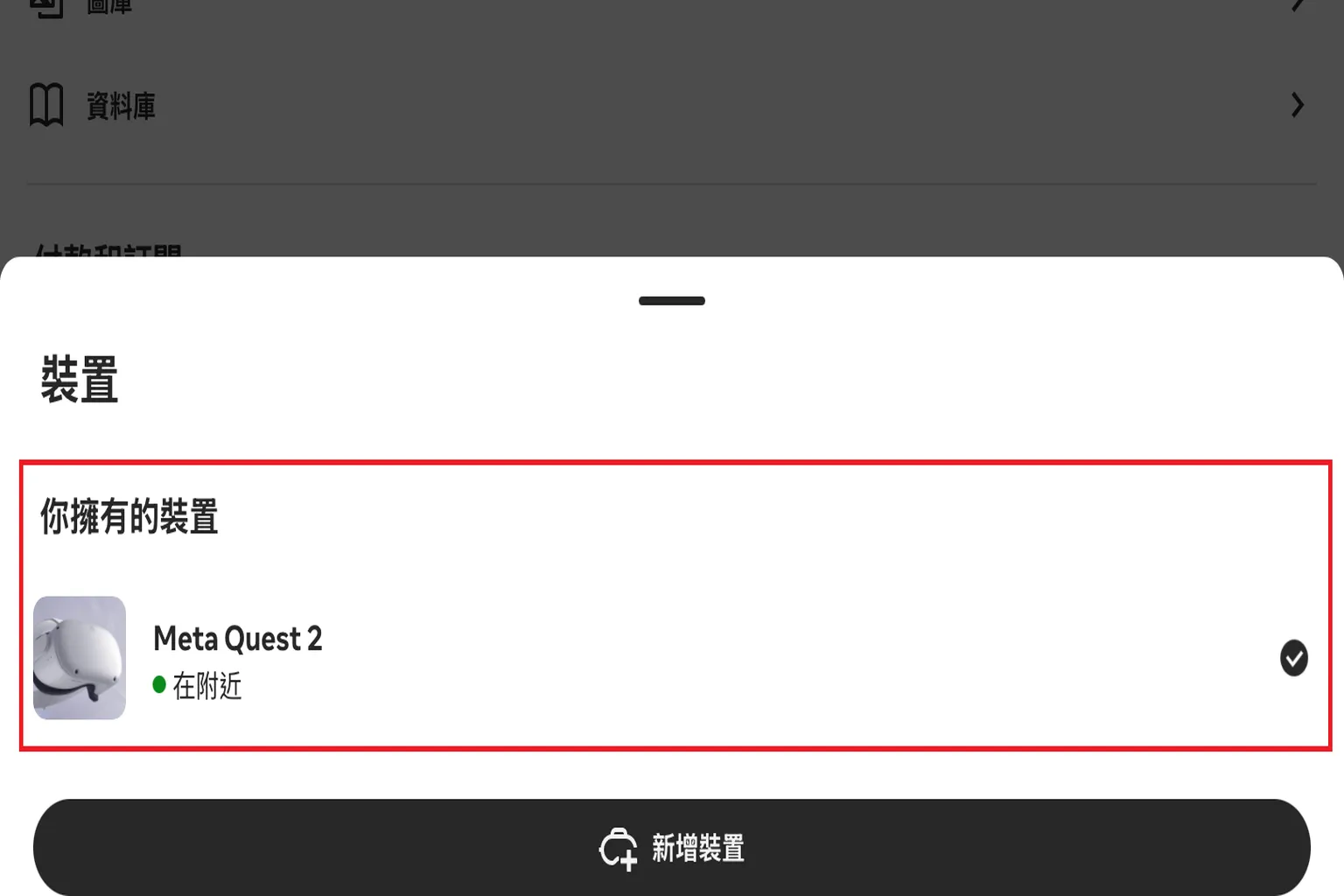
選擇你的頭盔裝置
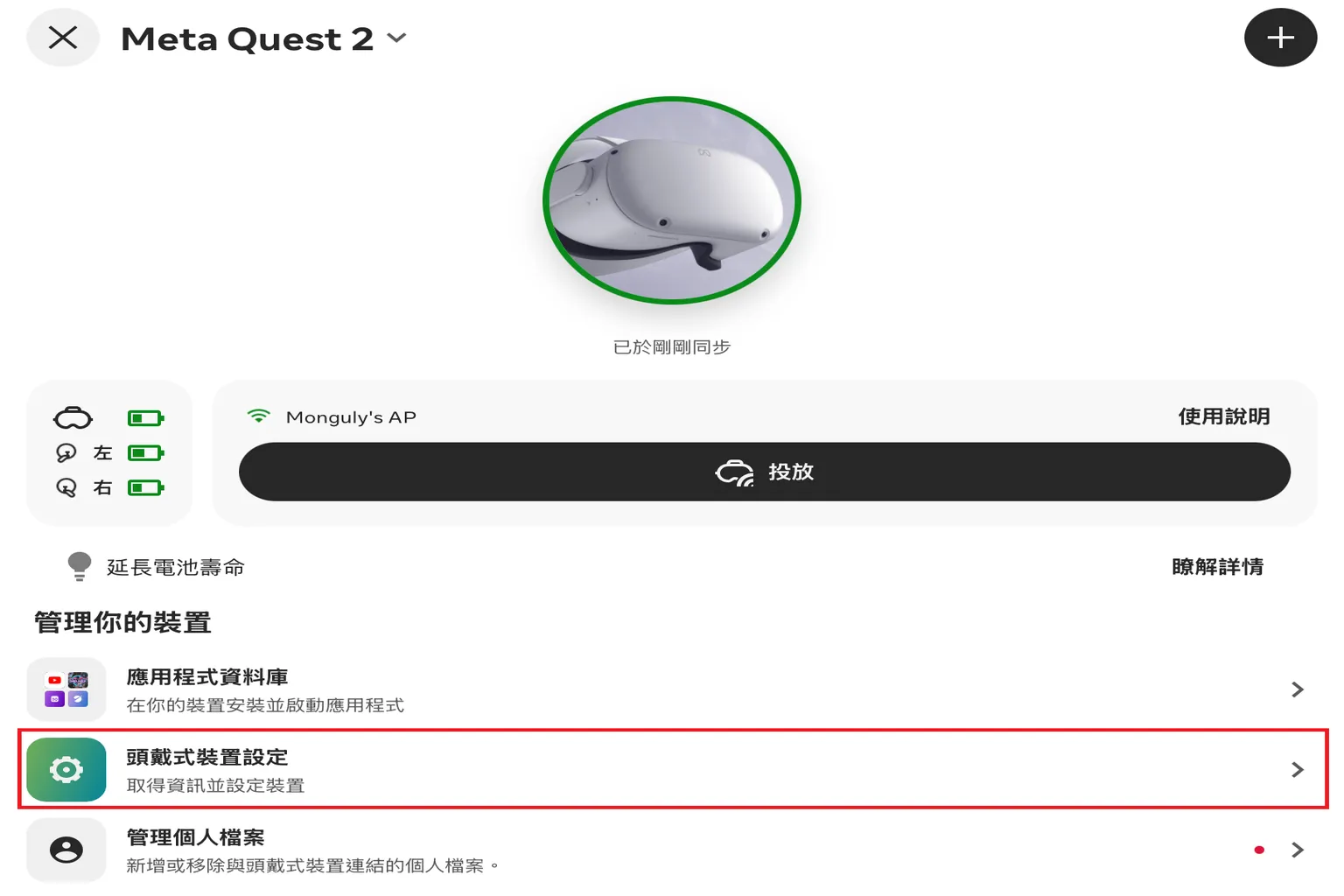
然後點選「頭戴式裝置設定」
步驟三:進入開發人員設定
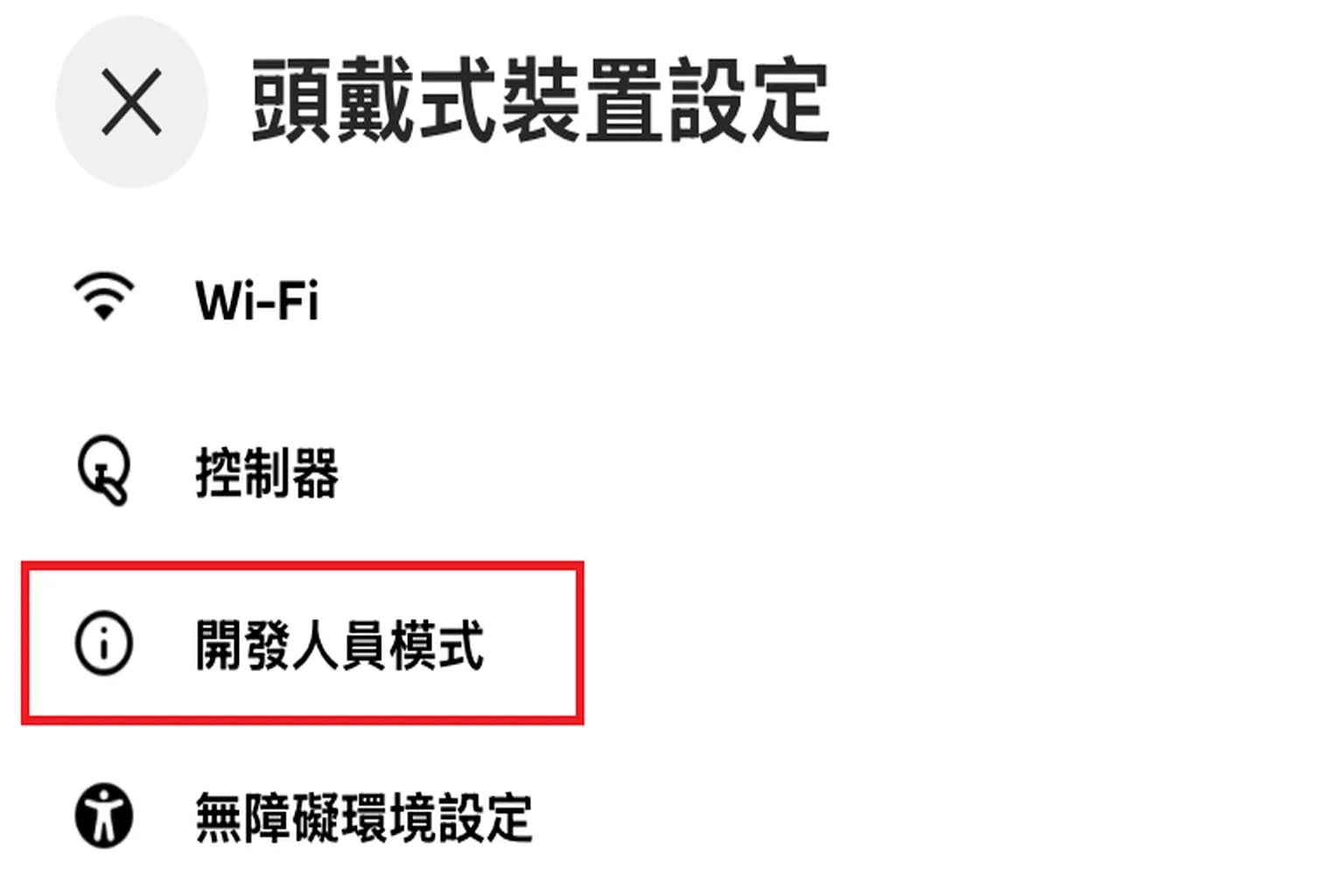
點選「開發人員模式」。
這時你不會看到任何啟用開關,只會被引導去申請開發者帳號。
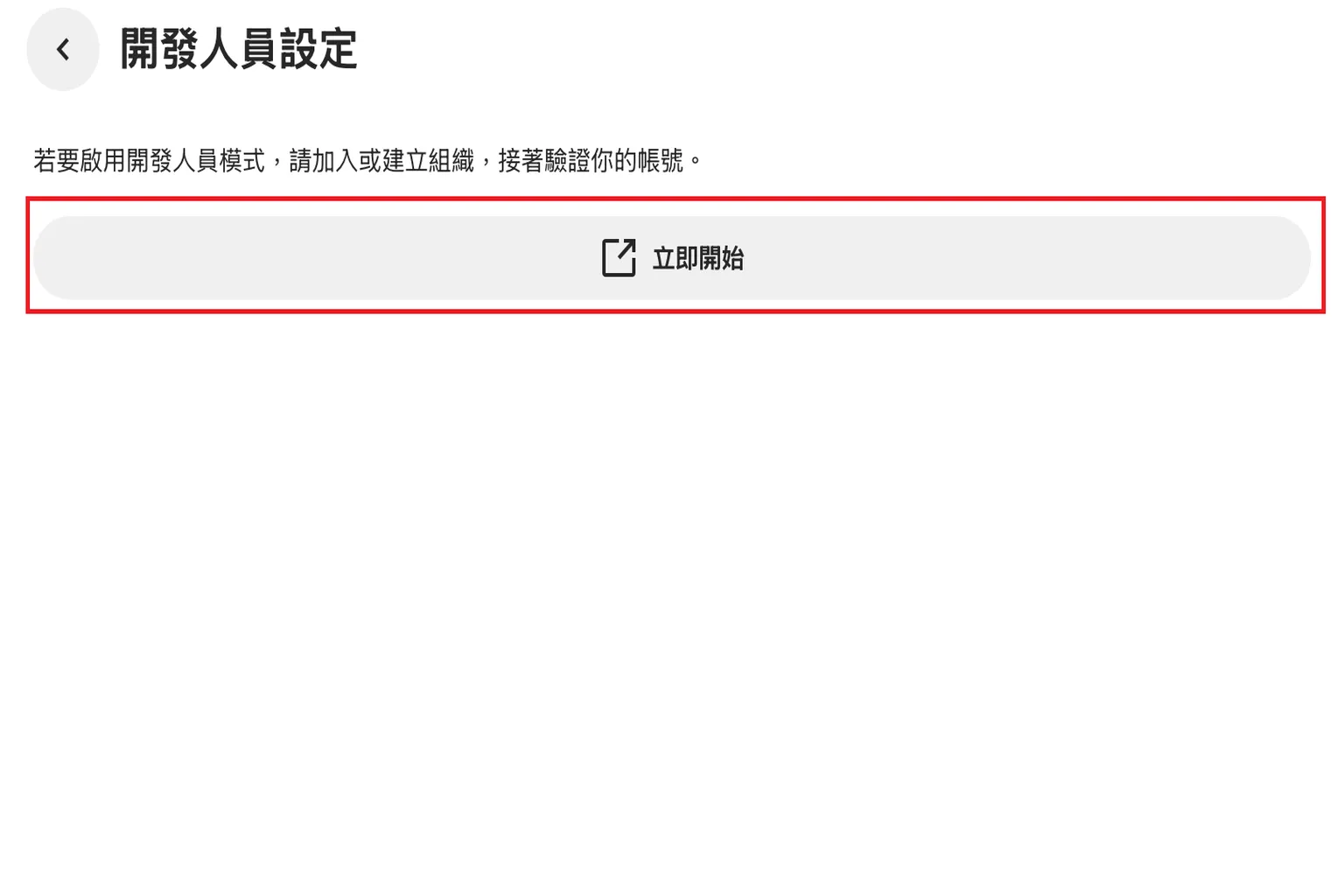
步驟四:進入開發者網頁
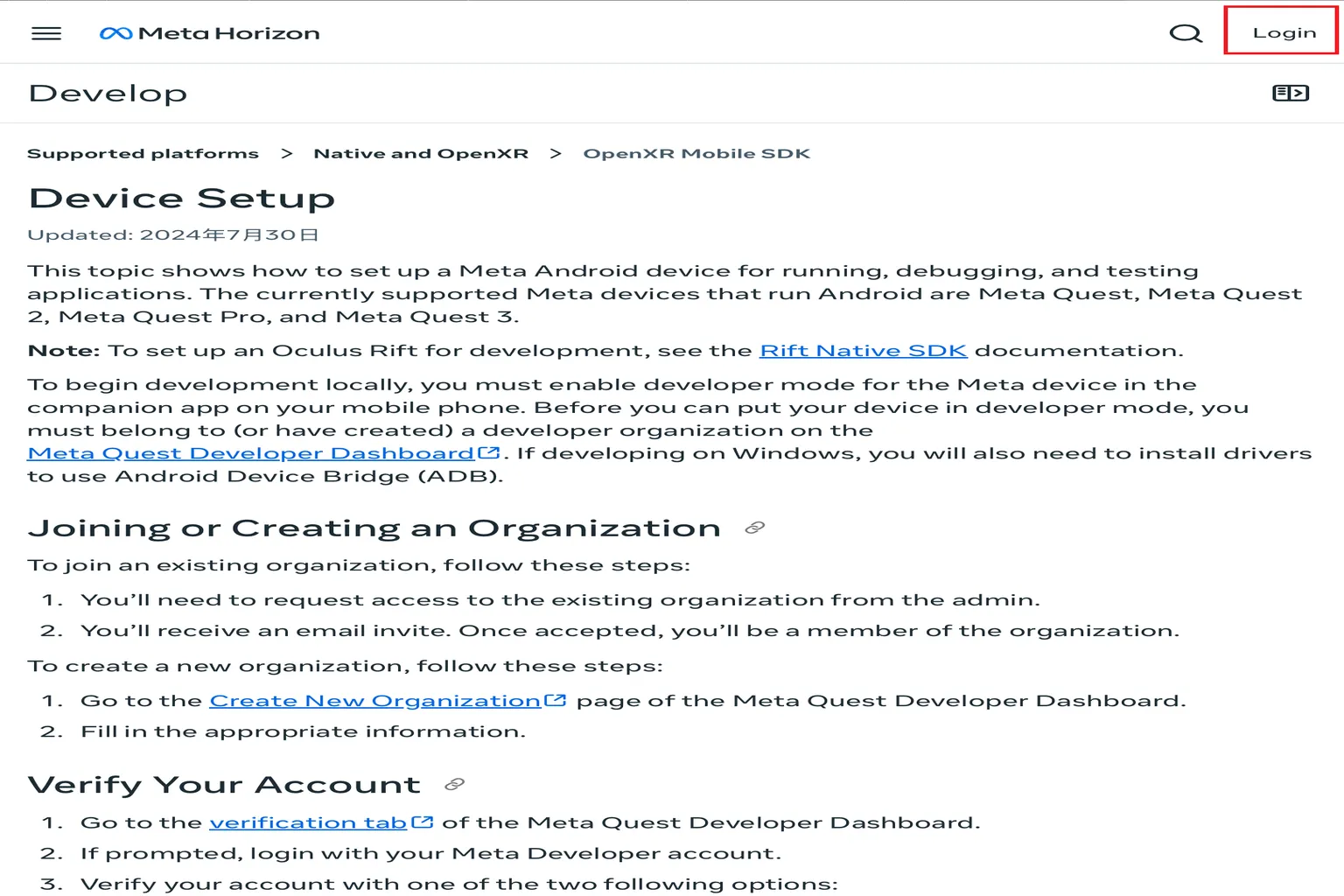
看到滿滿的英文先別緊張,直接點右上角的「Login」登入。
步驟五:登入帳號
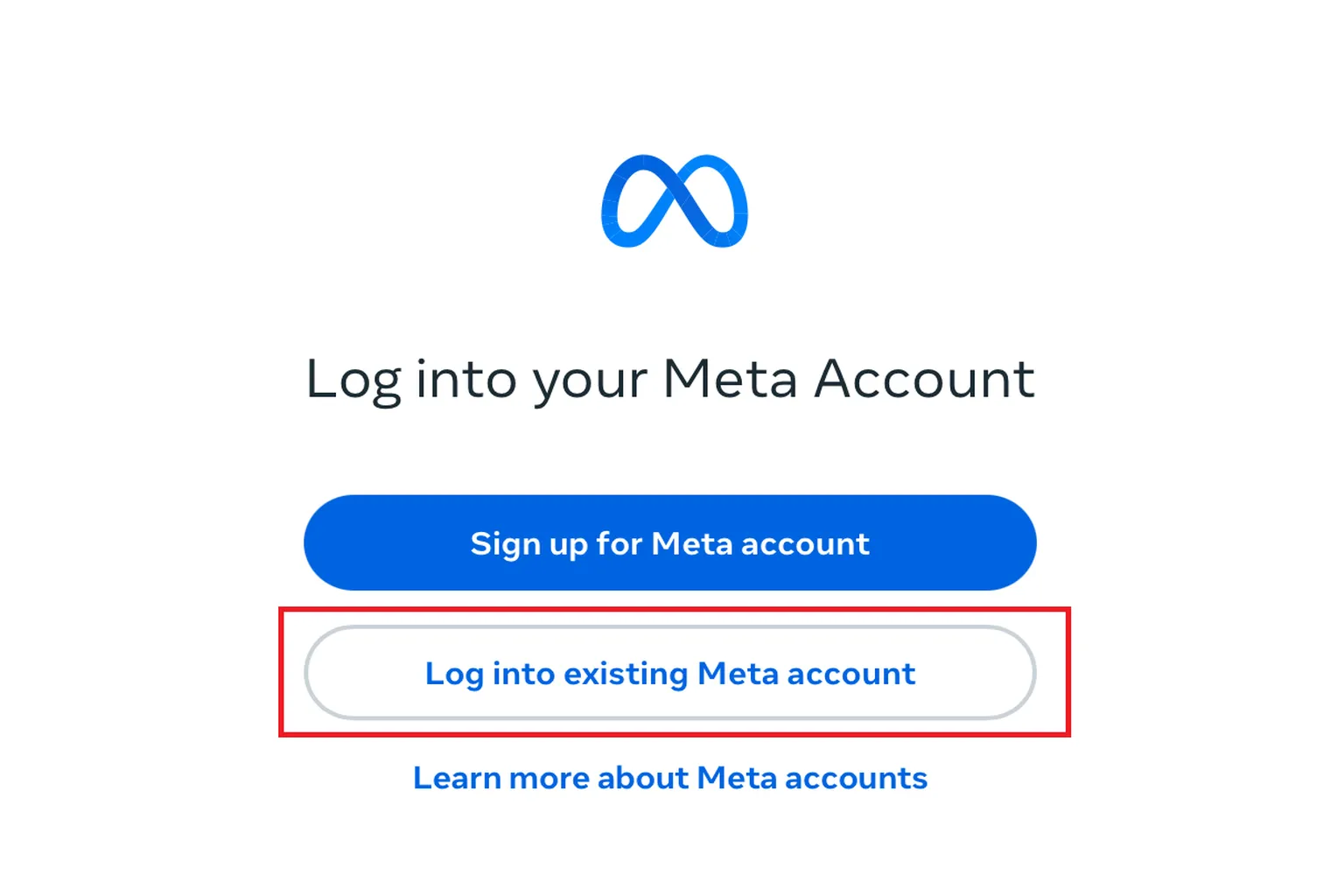
請選擇下方的「Log into existing Meta account」
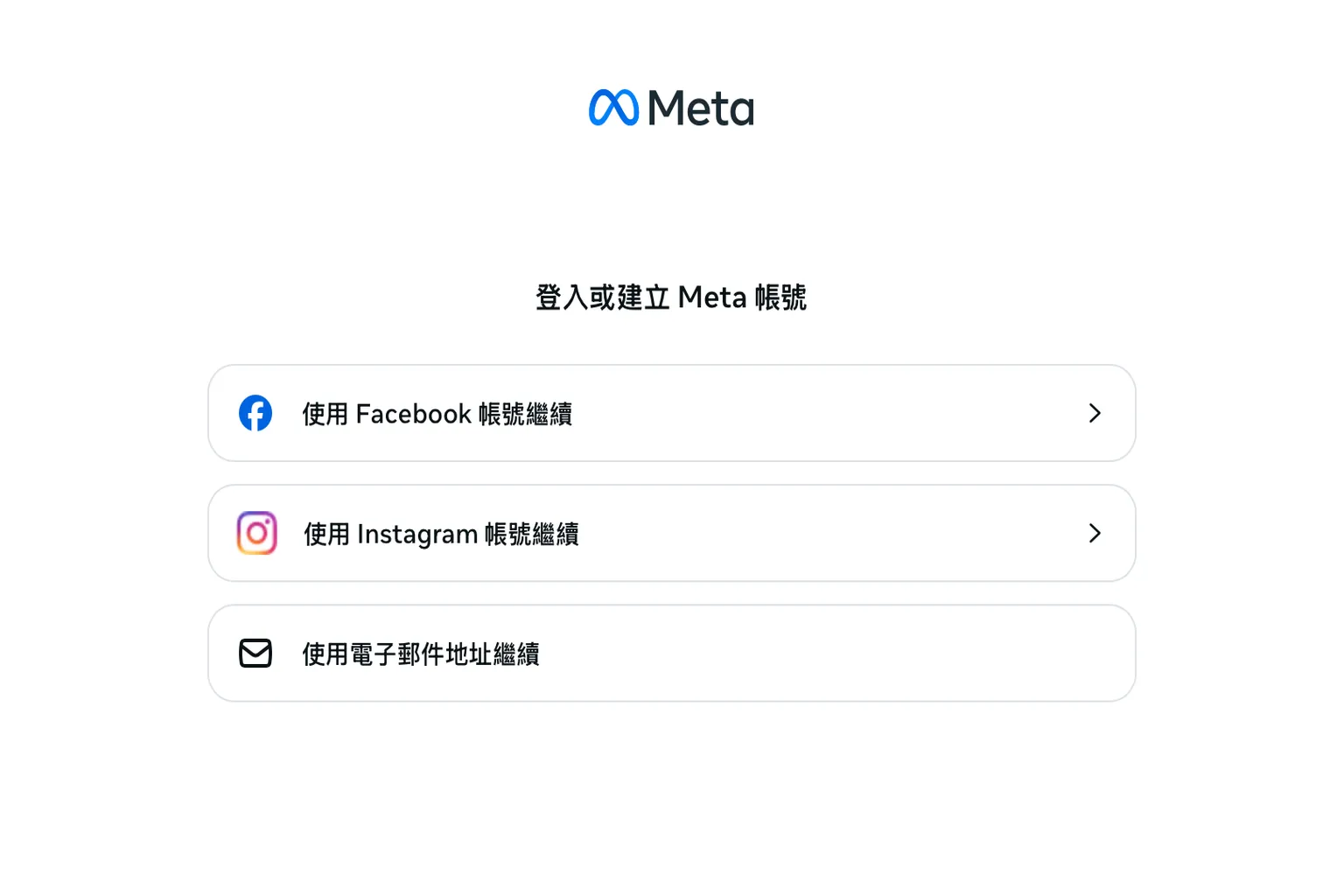
並登入你的 Meta 帳號
步驟六:是否提供更多開發資料
Share additional data 代表提供較完整的使用資料給 Meta,Only share essential data 只提供必要資訊,建議選擇白色即可。

步驟七:申請開發帳號
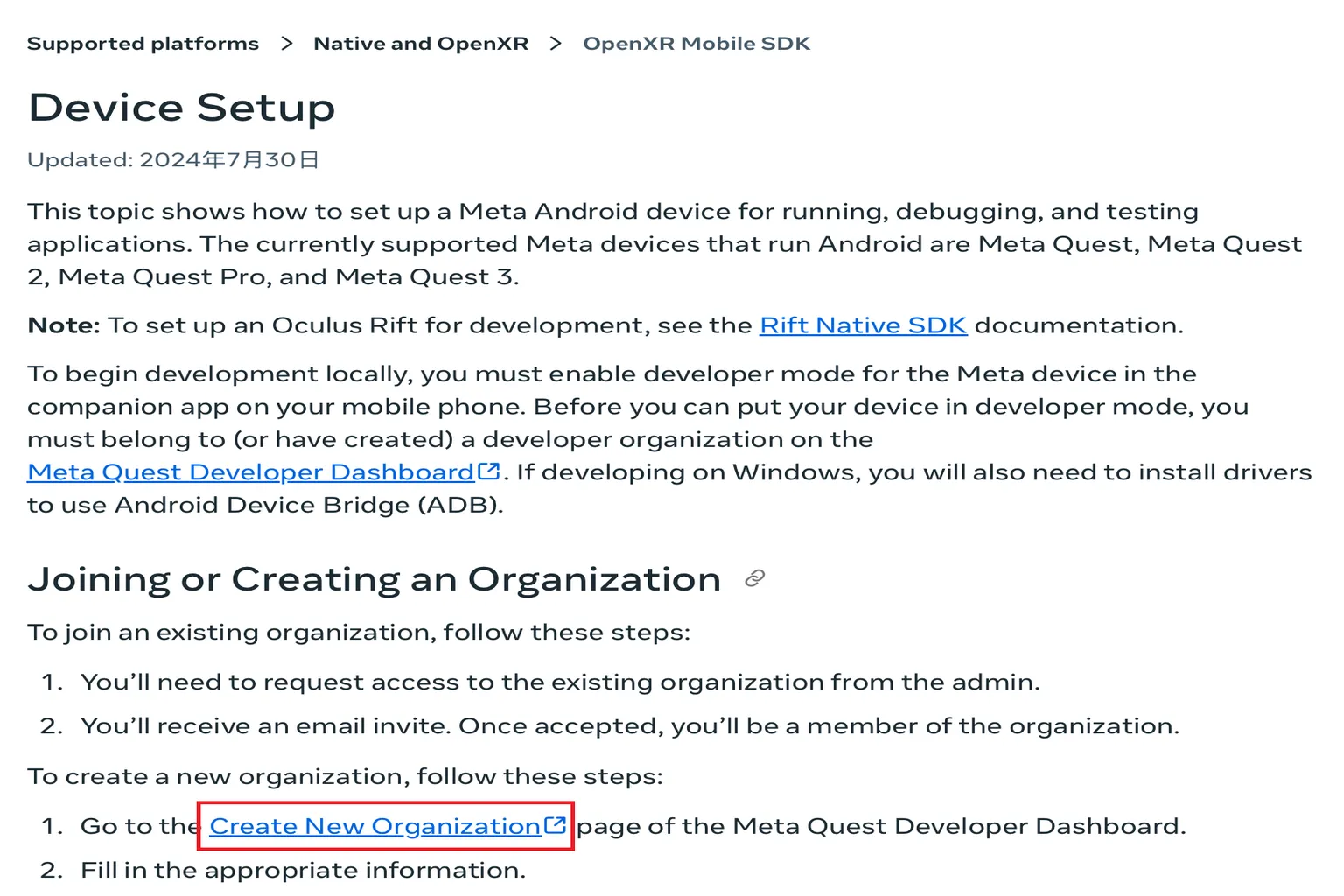
回到開發者申請頁面,點選下方的「Create New Organization」,建立新的組織。
並再次登入帳號
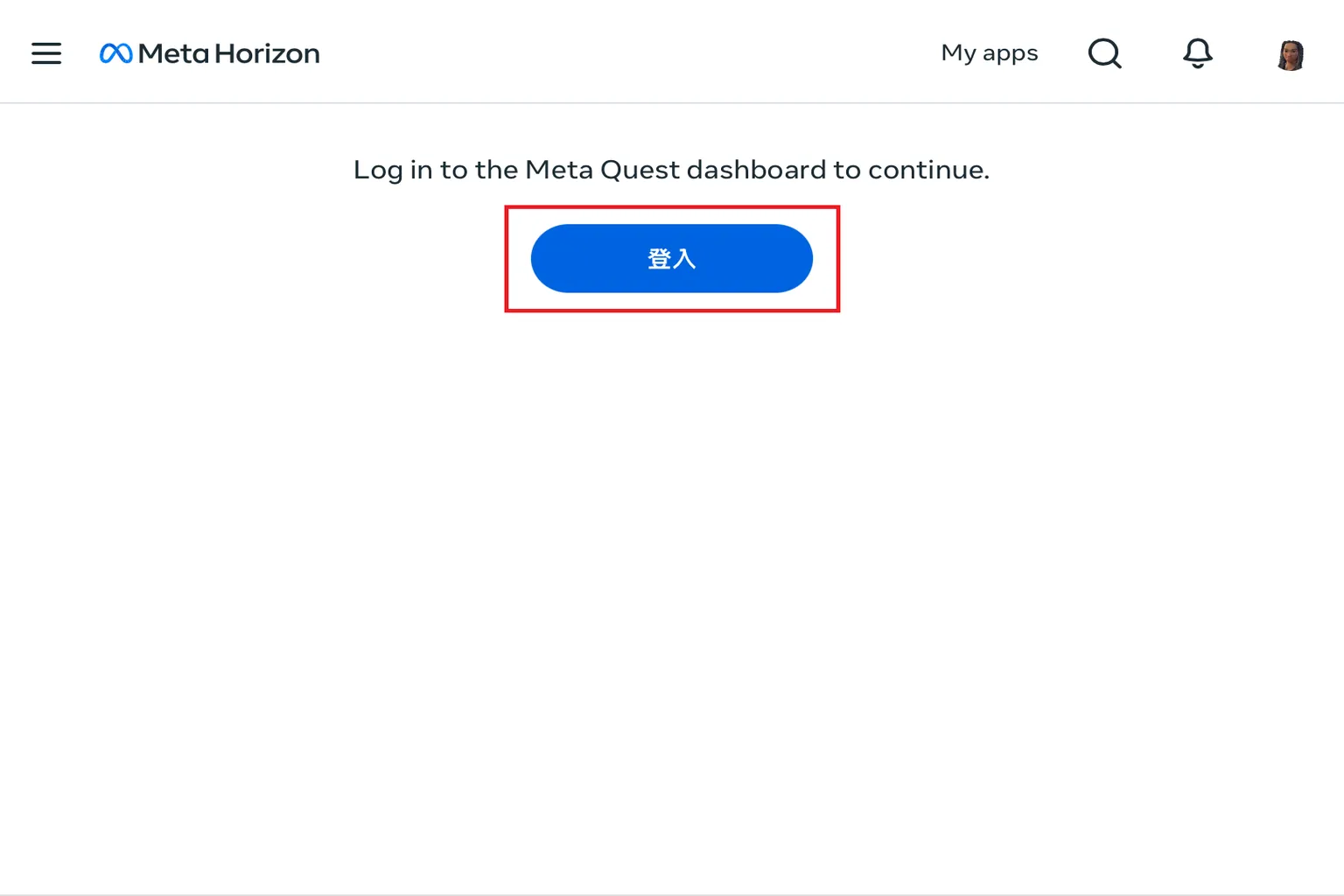
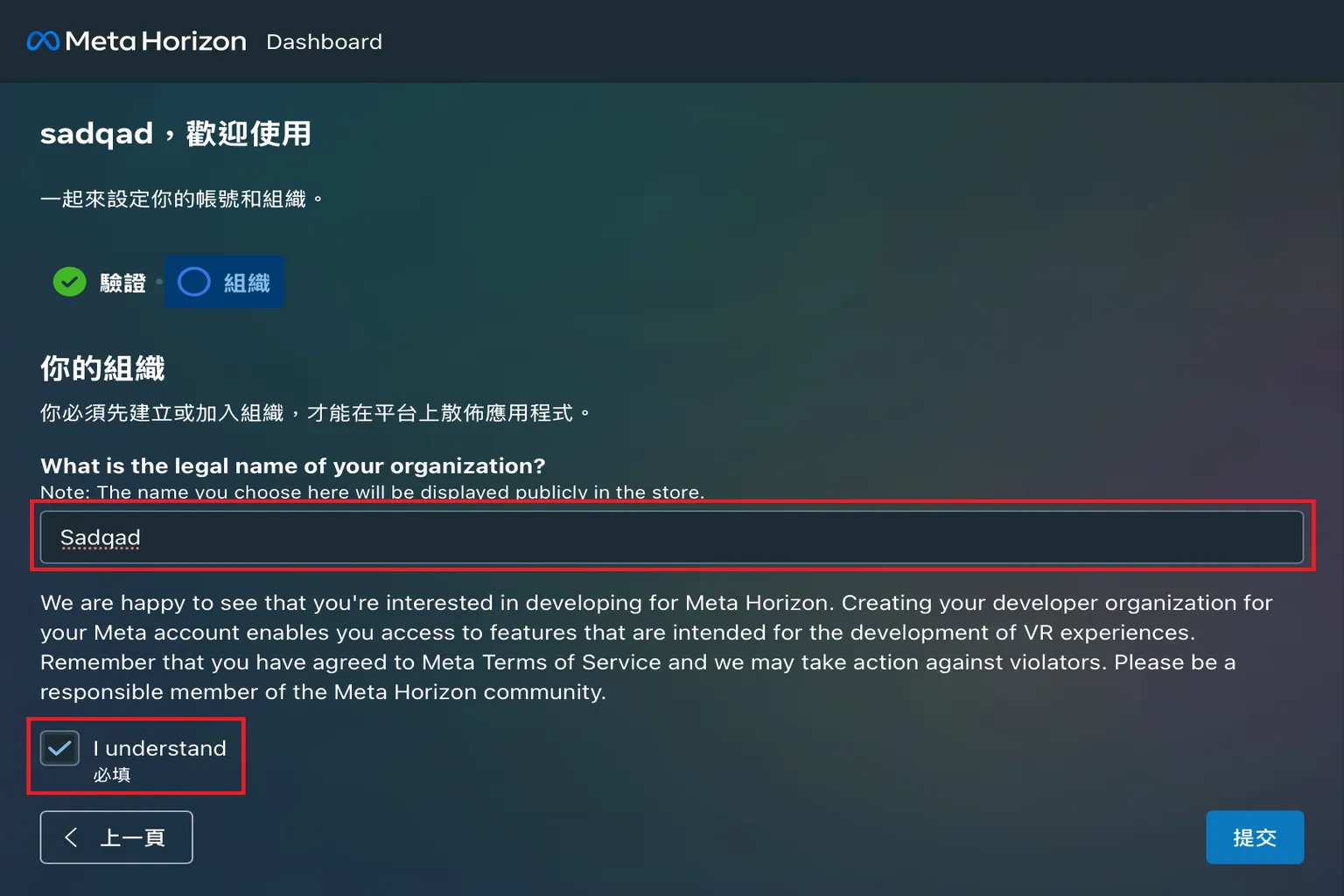
步驟八:建立開發者組織
在這個畫面中,如果看到「驗證」已經打勾,代表你先前已綁定信用卡,驗證已完成,只需要設定組織即可。
在紅框中輸入一個你喜歡的英文名稱,勾選「I understand」,送出就完成。
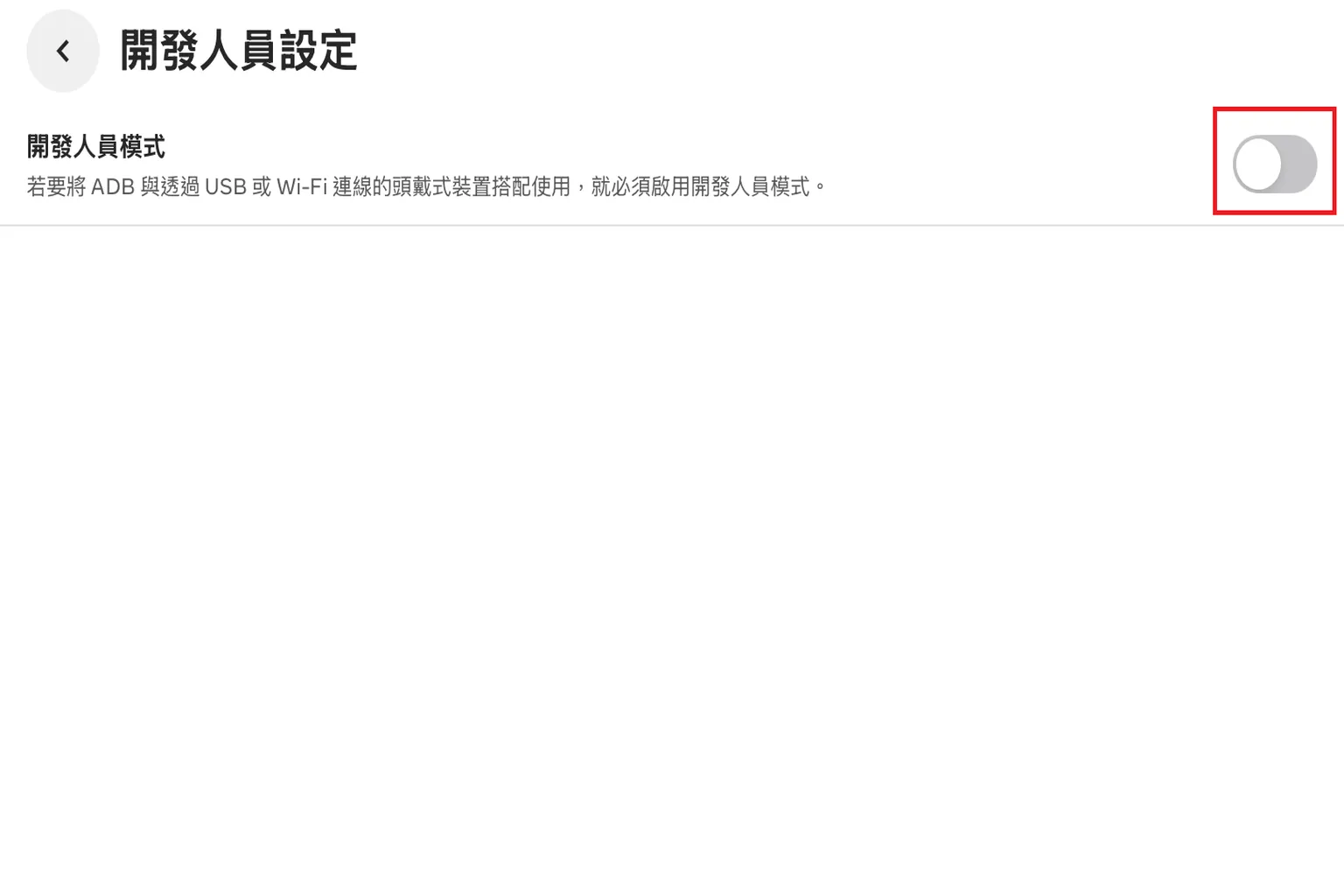
步驟九:開啟開發人員模式
回到手機 App 的「開發人員模式」頁面(步驟三的位置),這時就能看到開關了,直接啟用。
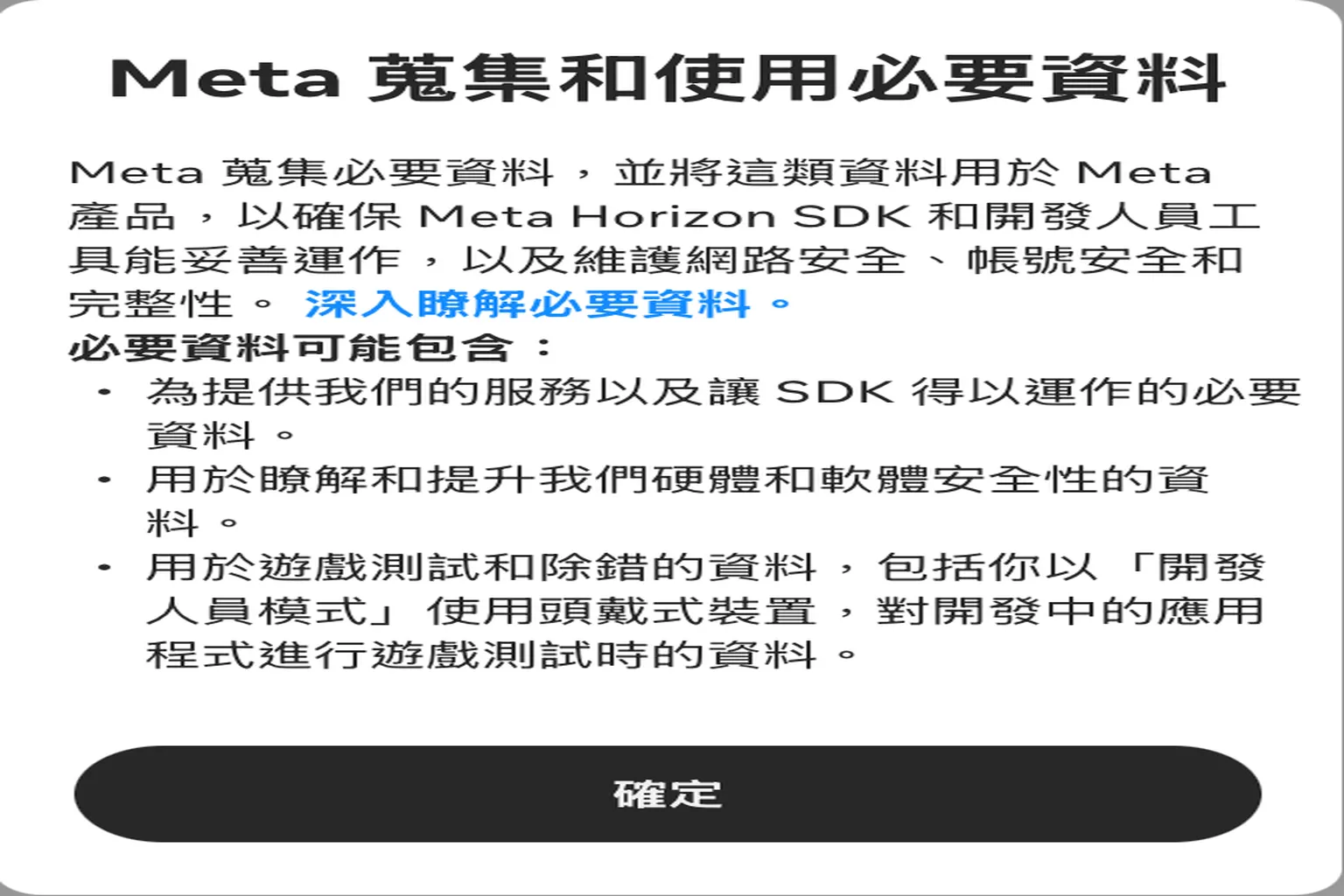
並同意 Meta 的資料蒐集條款
步驟十:完成啟用
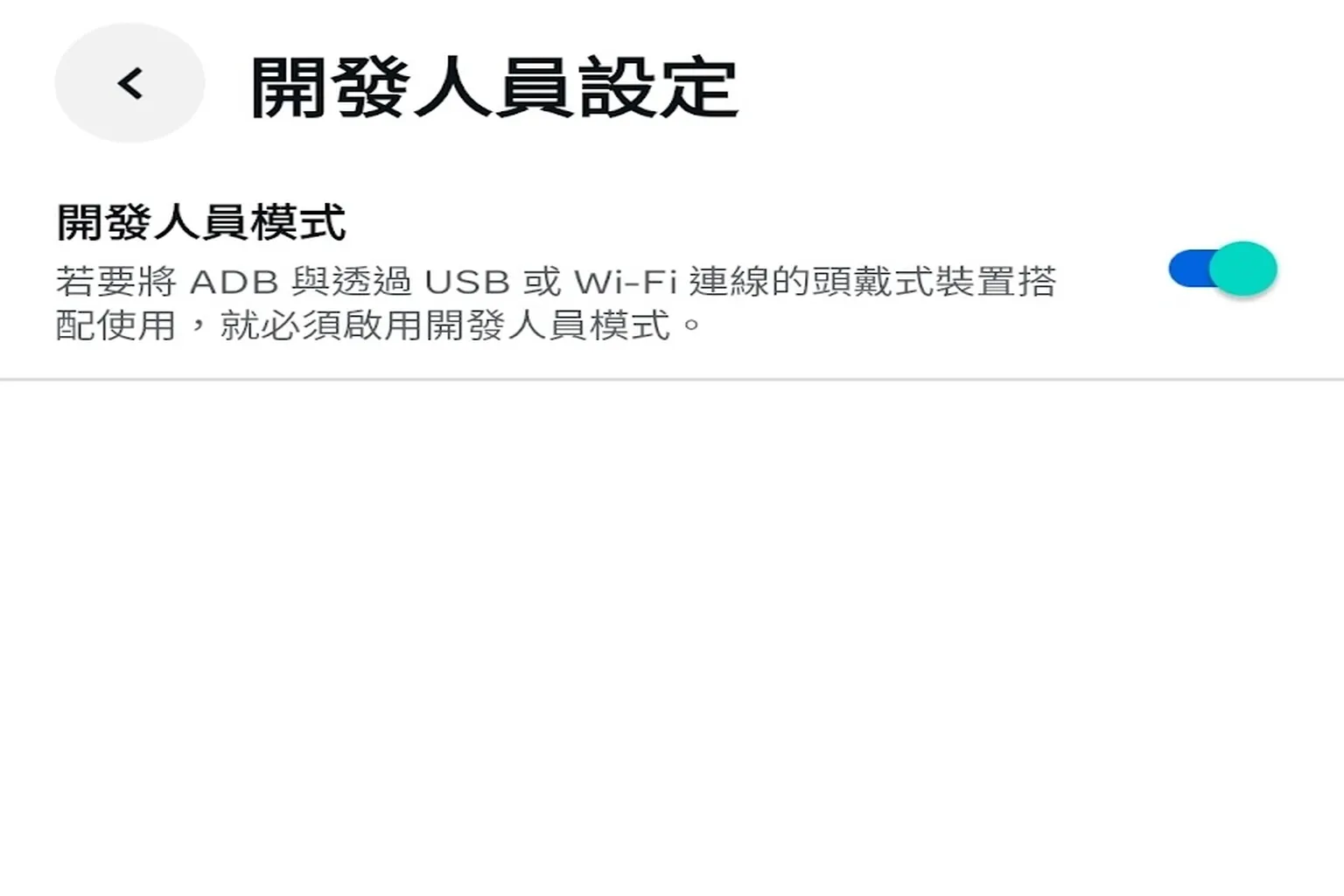
畫面顯示為藍色(最近改成灰色),就代表開發者模式已成功啟用,可以開始使用 SideQuest 等第三方軟體。
開啟失敗的常見原因
如果照流程操作仍無法啟用,通常是下面兩種情況之一。
尚未完成帳號認證
開發者模式必須通過認證才能開啟,認證方式有兩種:
- 綁定信用卡
- 啟用雙重驗證
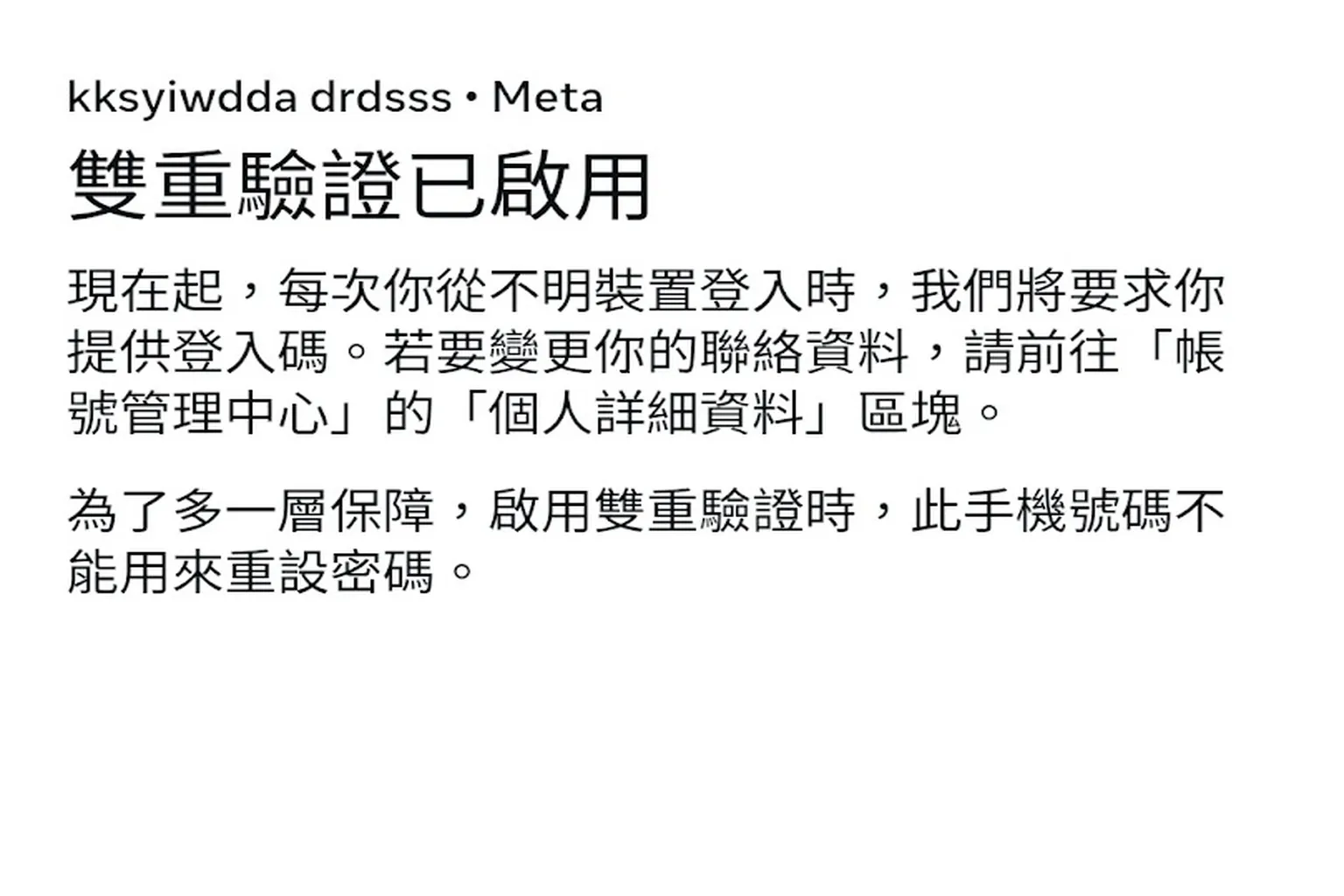
前面的流程是假設你已綁定信用卡;如果沒有,則需要補做雙重驗證。請在步驟八完成後,接著進行以下操作:
步驟一:進入帳號驗證
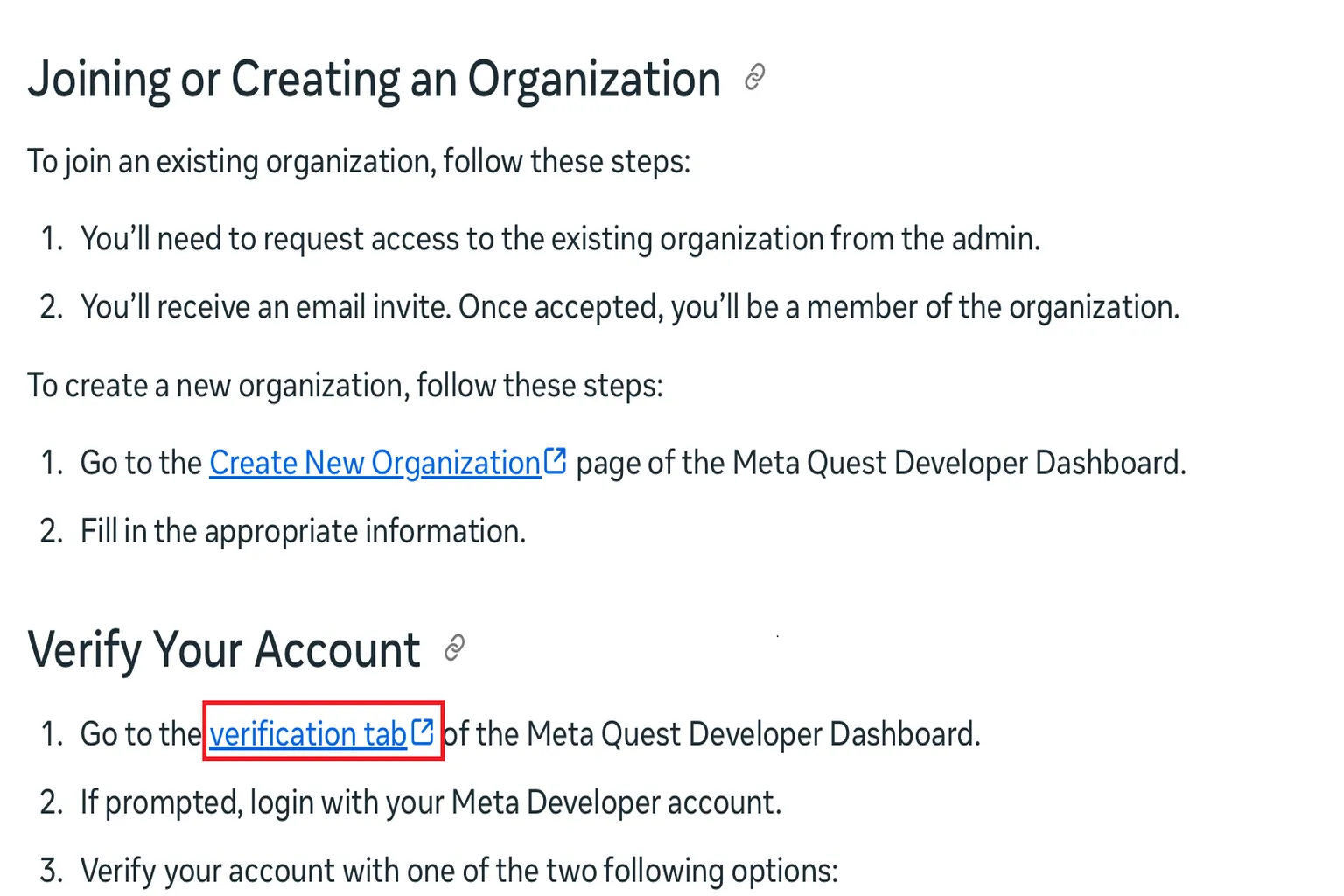
回到開發者申請頁面,點選下方的 verification tab 進行設定。
步驟二:設定雙重驗證
點選「設定雙重驗證」
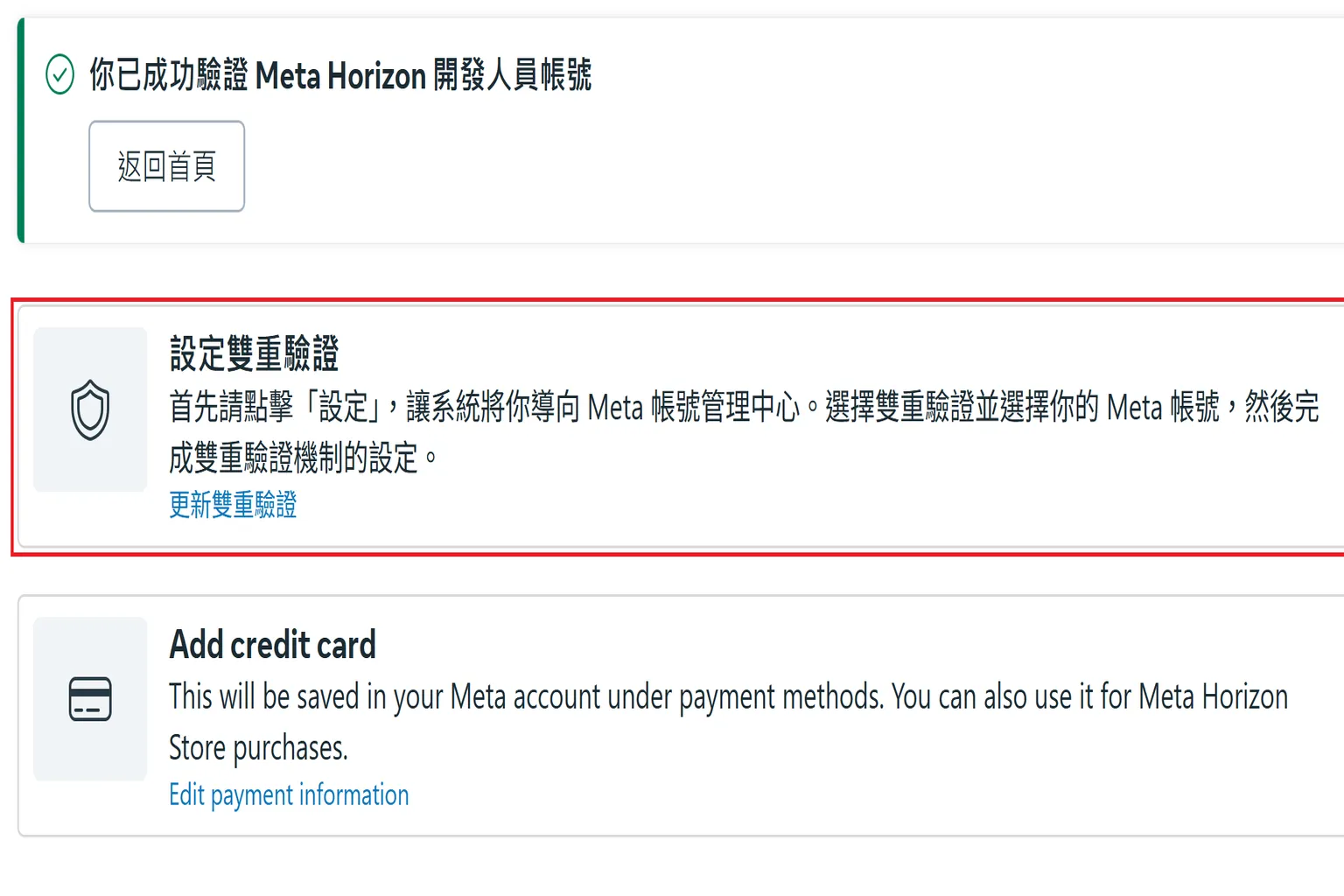
啟用雙重驗證功能。

步驟三:選擇驗證方式
可使用 Google Authenticator 或簡訊驗證,建議選擇簡訊方式較簡單。

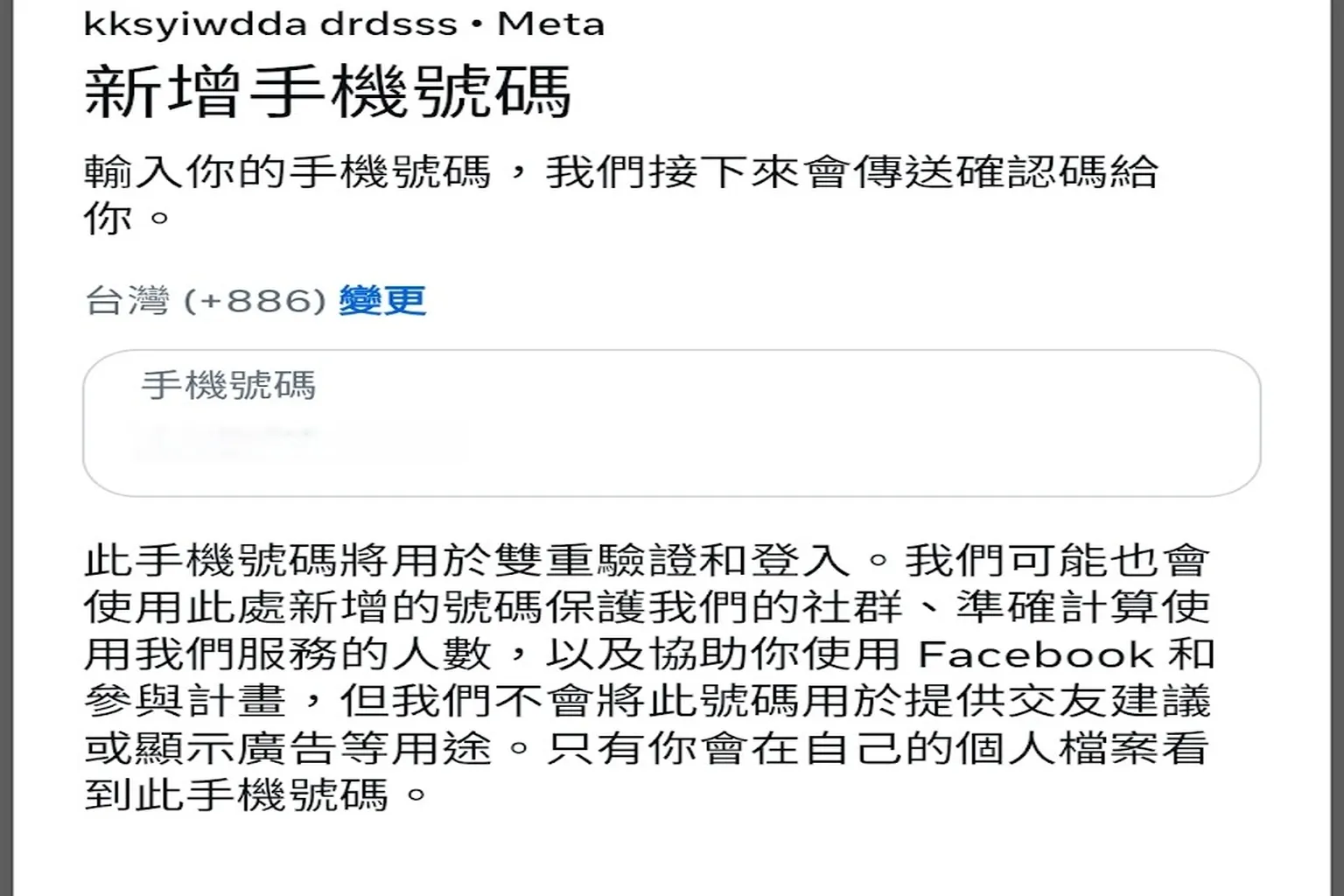
接著輸入手機號碼
步驟四:完成驗證
輸入手機收到的六位數驗證碼,即可完成雙重驗證。

完成後回到前面的步驟八,繼續開啟開發者模式。
頭盔韌體未更新
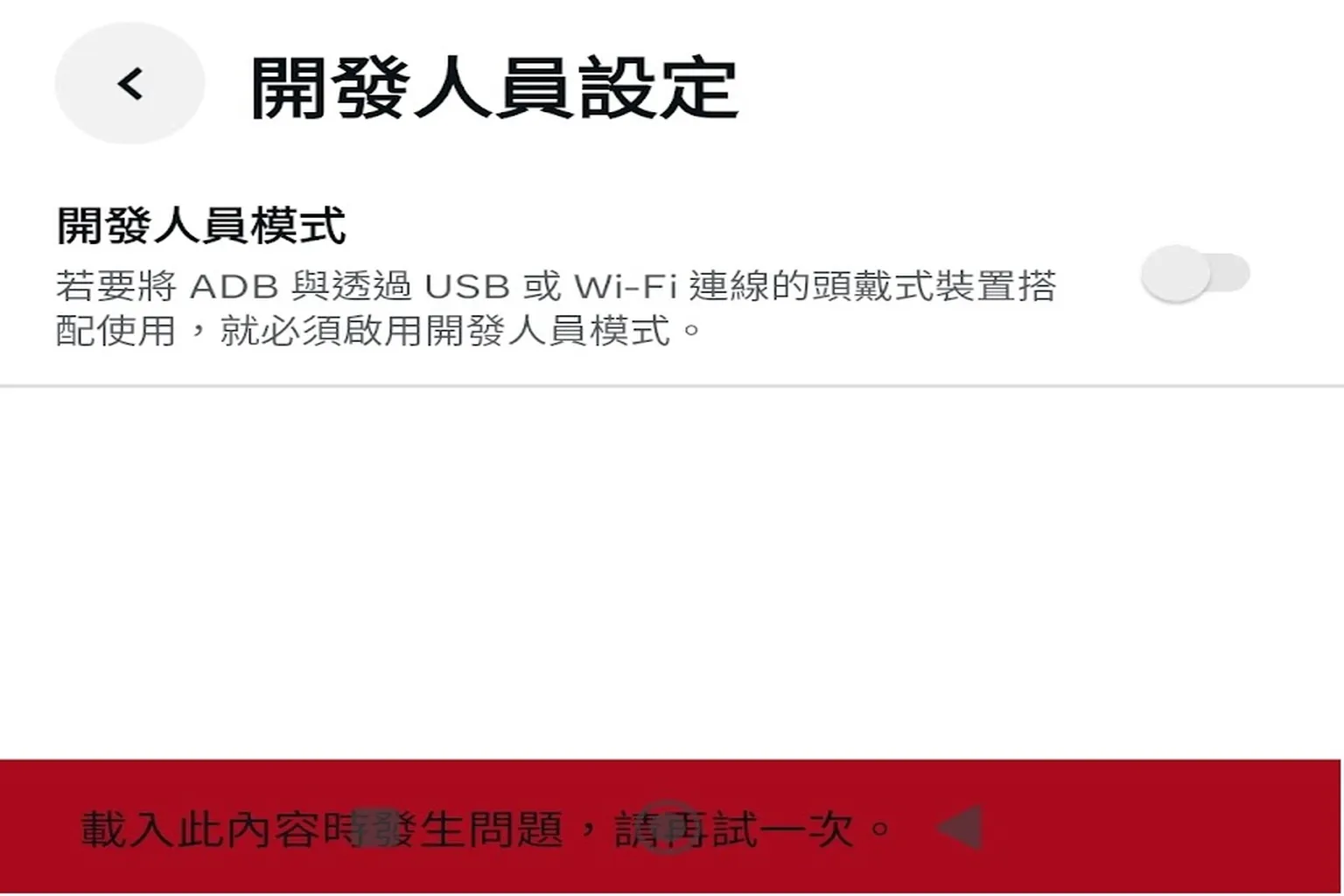
如果所有步驟都完成,卻在啟用時看到「載入此內容時發生問題,請再試一次」的錯誤訊息,通常代表頭盔韌體還是舊版。
請先更新到最新韌體,再重新操作。
更新韌體的方法有兩種:
- 將頭盔還原為原廠設定,啟用後會自動更新
- 在頭盔內手動更新
確認方式如下:
步驟一:進入軟體更新
在頭盔的系統選單中,進入「設定」
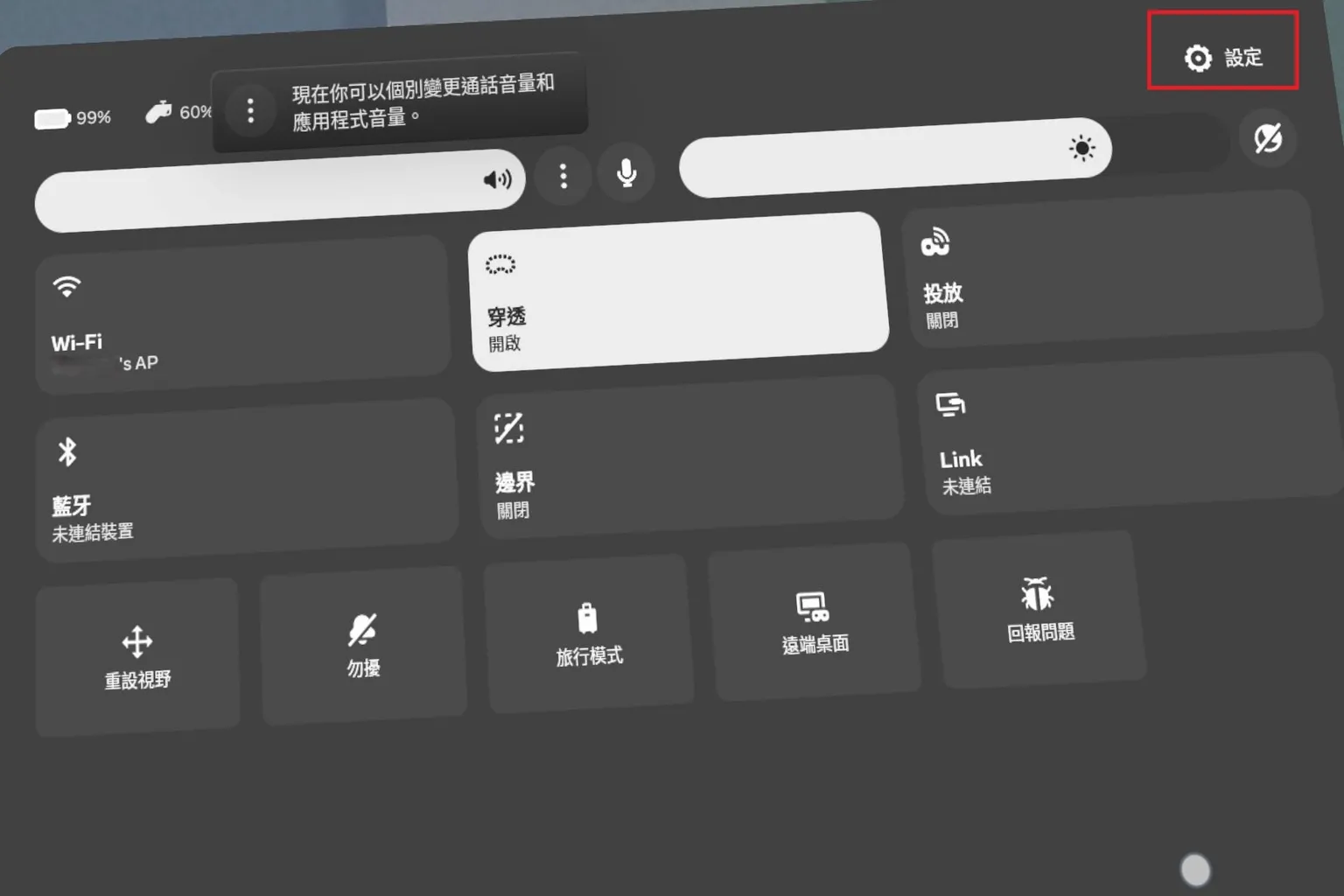
於「一般」中點選「軟體更新」。

步驟二:更新韌體
如果已是最新版,畫面會顯示目前版本;若不是,則可直接在此頁面進行更新。

以上就是開啟開發者模式的完整流程,以及常見問題的排除方式。
開啟開發者模式之後,下一步當然就是安裝 SideQuest 了。
這篇文章會一步步教你怎麼把 SideQuest 裝好,順利開始用第三方軟體。
FAQ 常見問題
為什麼我的 Meta 帳號沒有「開發者模式」選項?
首先確認你已加入或建立開發者組織,並完成組織驗證及雙重驗證設定,Meta會才顯示開發者模式開關。
手機APP配對Quest後還看不到開發者模式?
請至 Meta Horizon 應用 > 裝置設定 > 選中你的Quest頭盔,進入「硬體設定」頁面,並開啟「開發者模式」。
雙重驗證總是不成功怎麼辦?
建議使用App驗證器 (如Google Authenticator) 或 WhatsApp/SMS,手機號碼請使用可順利接收簡訊之號碼。若仍問題可嘗試更換網路節點或電話號碼來源。
開啟開發者模式之後,我可以做什麼?
啟用後,就可以透過 ADB 以 USB 或 Wi-Fi 連接頭盔,並搭配 SideQuest、Unity 進行側載應用、測試與開發。