Quest Games Optimizer(QGO)是一款針對 Meta Quest 頭盔的效能優化工具,透過調整 CPU/GPU 效能等級、渲染解析度、更新率等設定,提升畫質或延長電池續航。
本篇完整教學將帶你了解 QGO 的購買與安裝流程,包括 itch.io 購買建議、電腦安裝方式,並以《漁夫的故事》畫面實測前後差異,看看開啟 QGO 後畫面中的鋸齒感如何改善,讓 VR 畫面看起來更乾淨。
文章附圖解、錯誤排除、付款問題建議,適合作為新手與進階用戶理解 QGO 的入門指南。
功能介紹
Quest Games Optimizer,簡稱 QGO。這是款用於 Meta Quest 頭盔的工具,可調整 CPU/GPU 效能等級、渲染解析度、更新率等設定,藉此提高畫質、改善遊戲表現,或延長電池使用時間。
我用漁夫的故事畫面,來看一下差異。
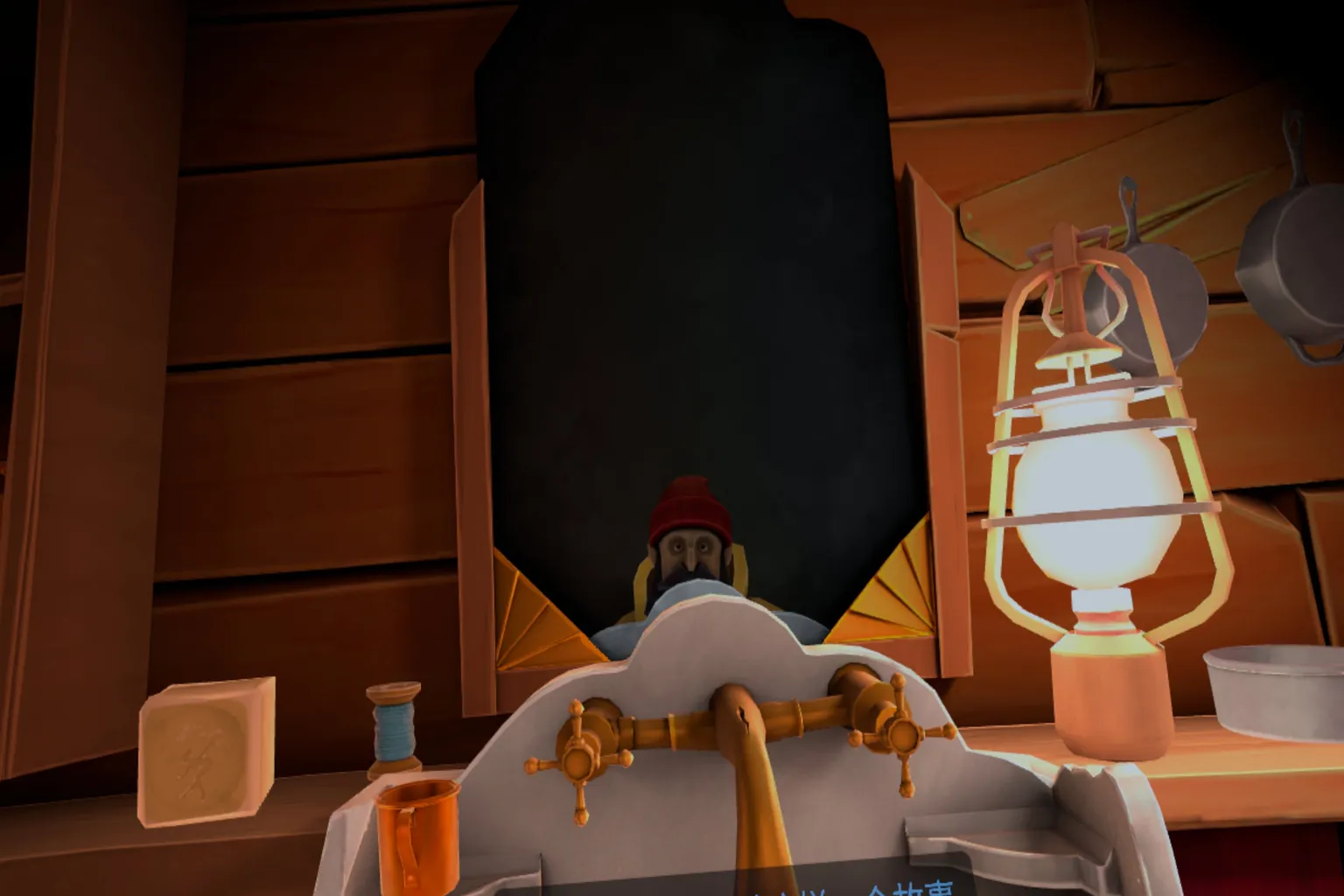
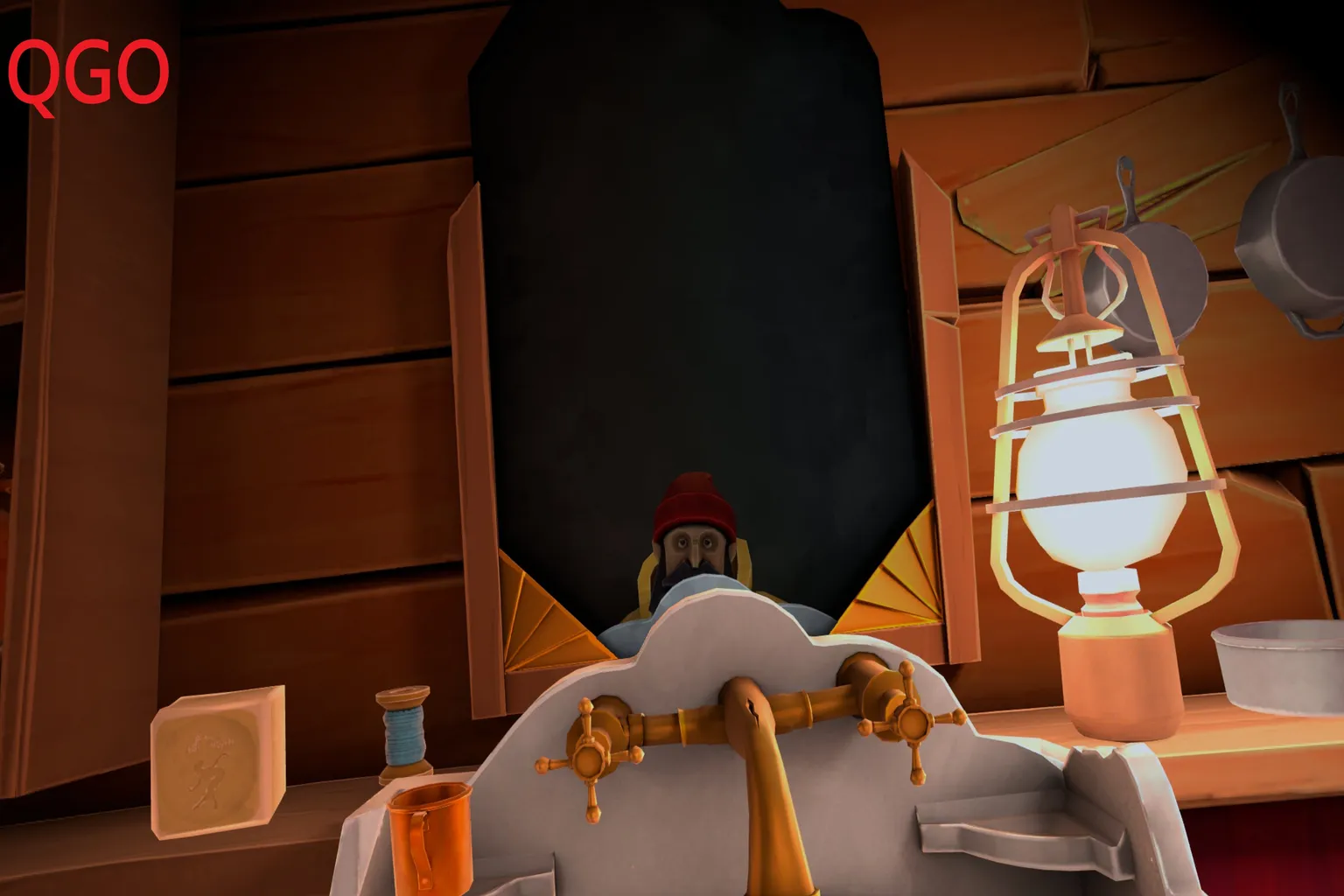
這是開啟 QGO 前、後的畫面。電腦版比較圖中,左邊是原始遊戲畫面,右邊是開啟 QGO 後的畫面;手機版則是第一張為開啟前,第二張為開啟後。從圖片上來看,開啟後畫面中的鋸齒感明顯變少。
在 VR 裡,這類細節改善可以讓畫面看起來更乾淨,也更容易進入遊戲世界。

這套軟體會調整頭盔的效能與渲染設定,並不是 Meta 官方認可的程式,因此無法在官方商店購買。你需要到 itch.io 向作者購買,再依照安裝方式透過 SideQuest 或手動方式安裝到頭盔。
也因為這套軟體會調整頭盔的效能與渲染參數,建議由熟悉 Meta Quest 操作的中高階玩家使用。長時間使用高負載設定時,可能會增加發熱與耗電。
購買方式
這套軟體在 itch.io 販售,售價為 9.99 美元,不用註冊也可以購買。但我建議先註冊帳號,這樣購買後的軟體會保存在 itch.io 的 Library 裡,日後重新下載或管理都比較方便。以下是購買方法:
步驟一:註冊
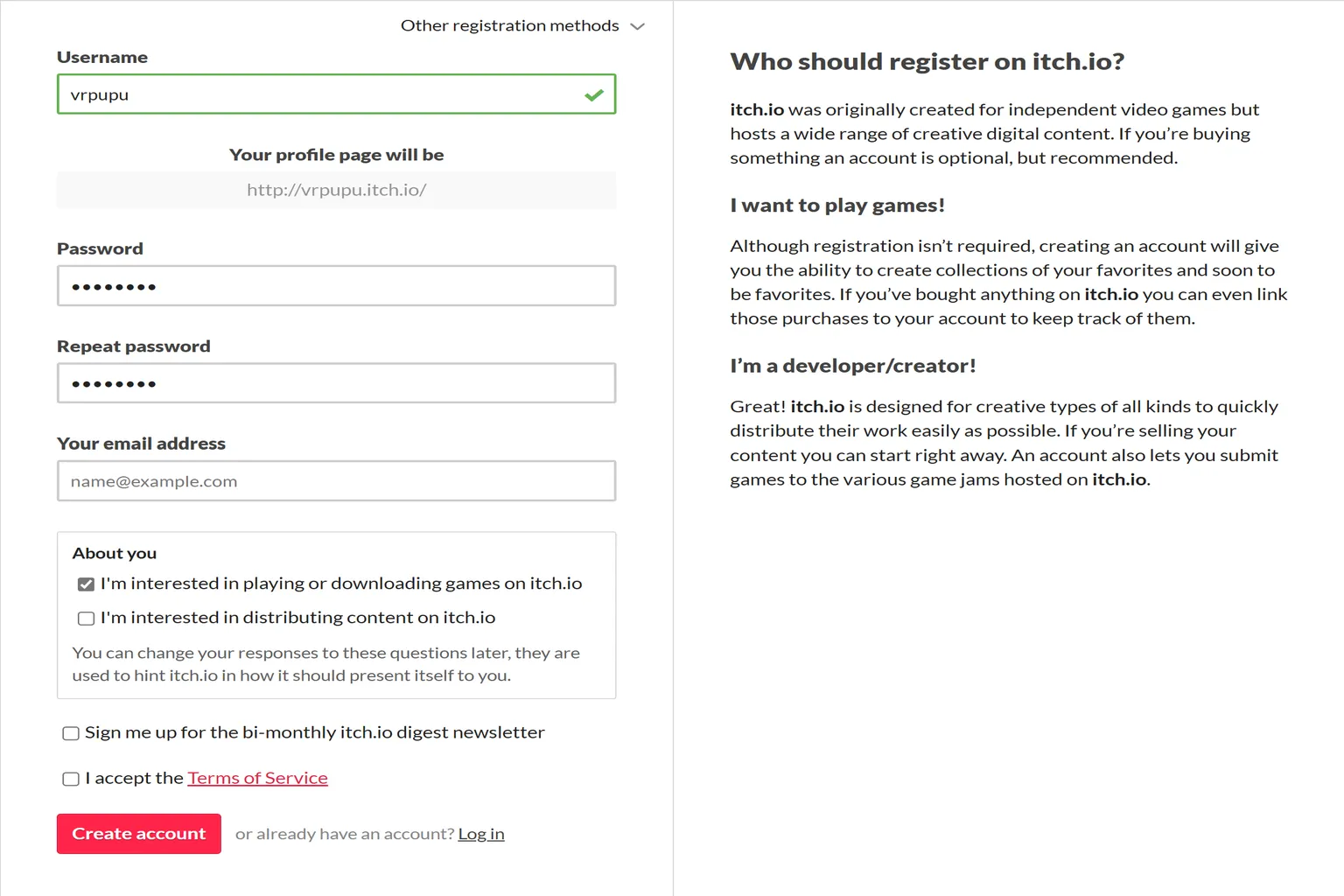
進入 itch.io 官網,點右上角的「Register」,並輸入你的名字、密碼以及 Email 進行註冊。 完成後按下「Create Account」
步驟二:信箱認證
回到你指定的 Email 信箱,會收到一封來自 itch.io 的郵件。 請按下「Click to verify your email address」
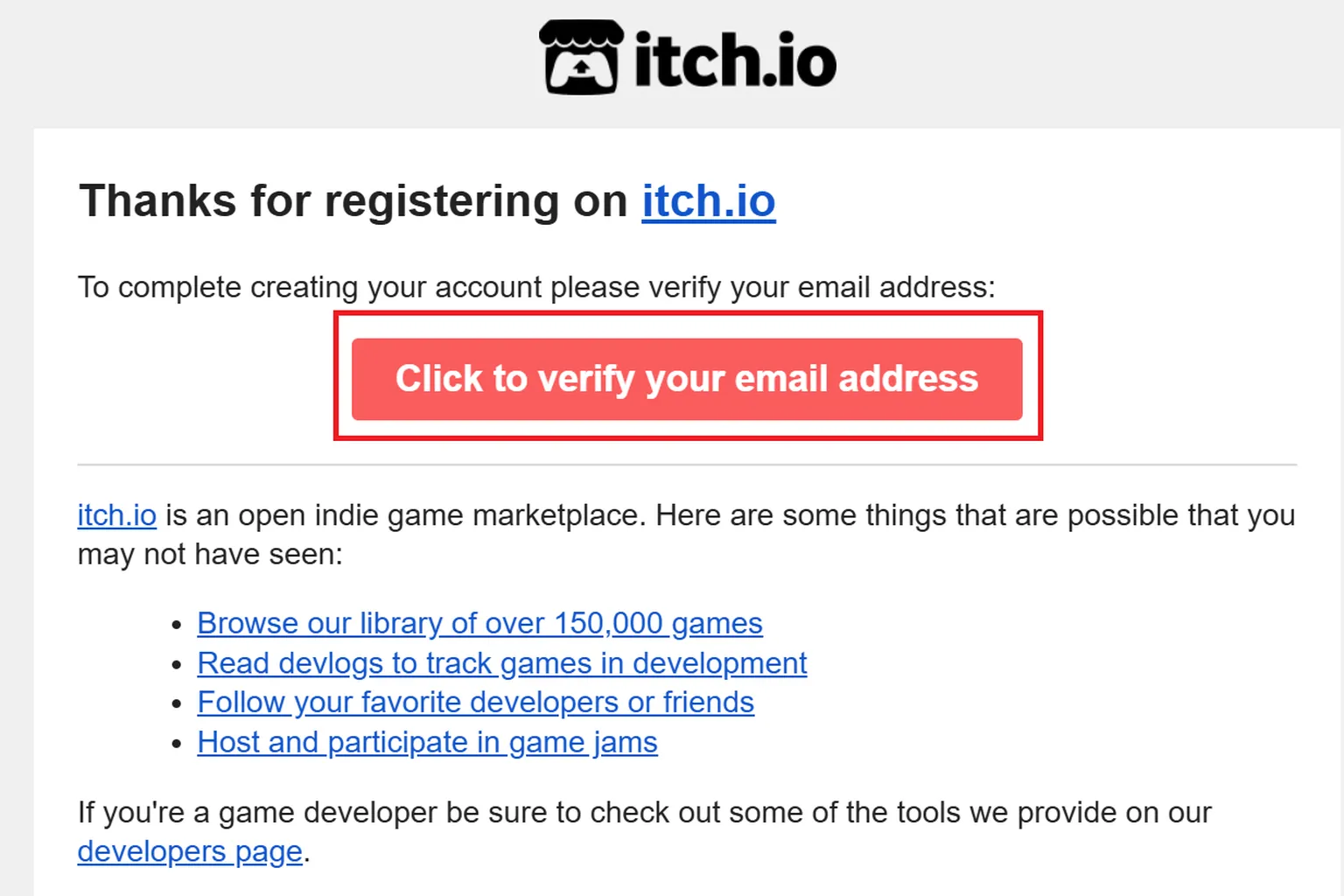
接下來會跳到官網,再按下紅色的「Confirm email verification」完成註冊程序。

步驟三:進入購買頁面
回到 itch.io 官網,在頂端的搜尋頁面輸入「Quest Games Optimizer」
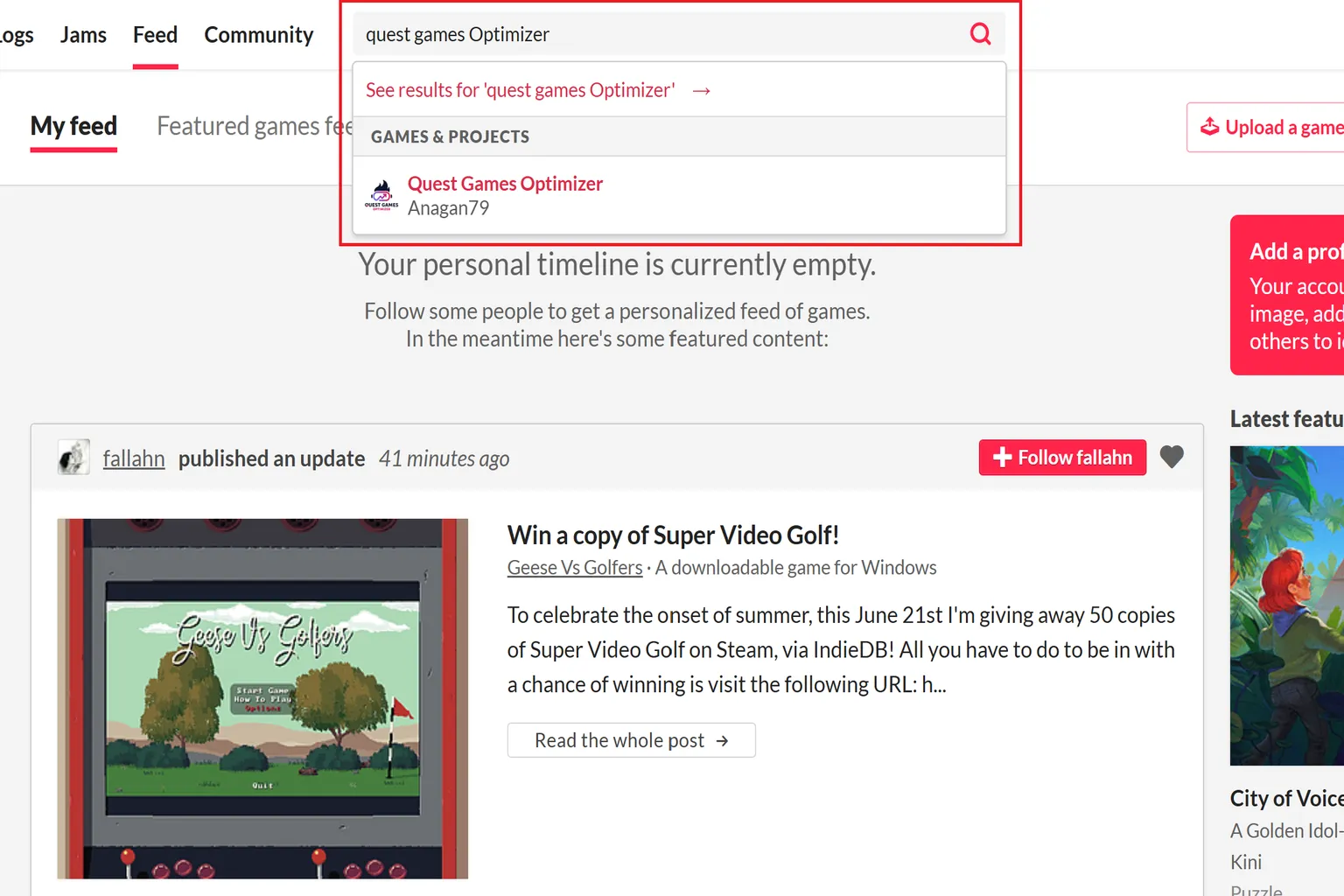
進入購買頁面後,按下畫面中的「Buy Now」。
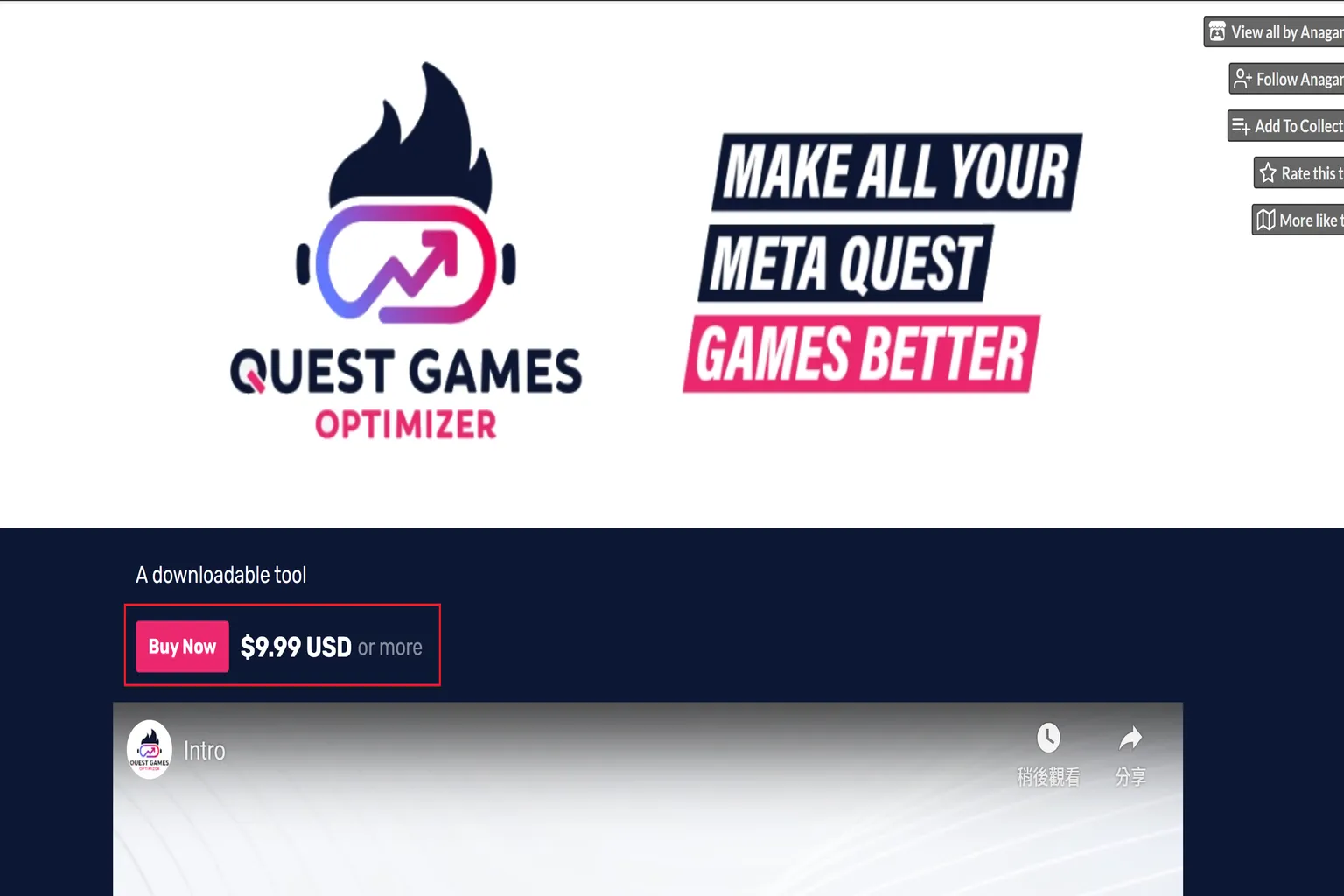
步驟四:購買 Quest Games Optimizer(成功購買)
在購買頁面,預設價格是 9.99 美元,若確認價格沒問題,可使用 PayPal 或信用卡購買,如果你想支持作者,也可以按下 +1.00~+10.00 的按鈕,額外贊助開發者。
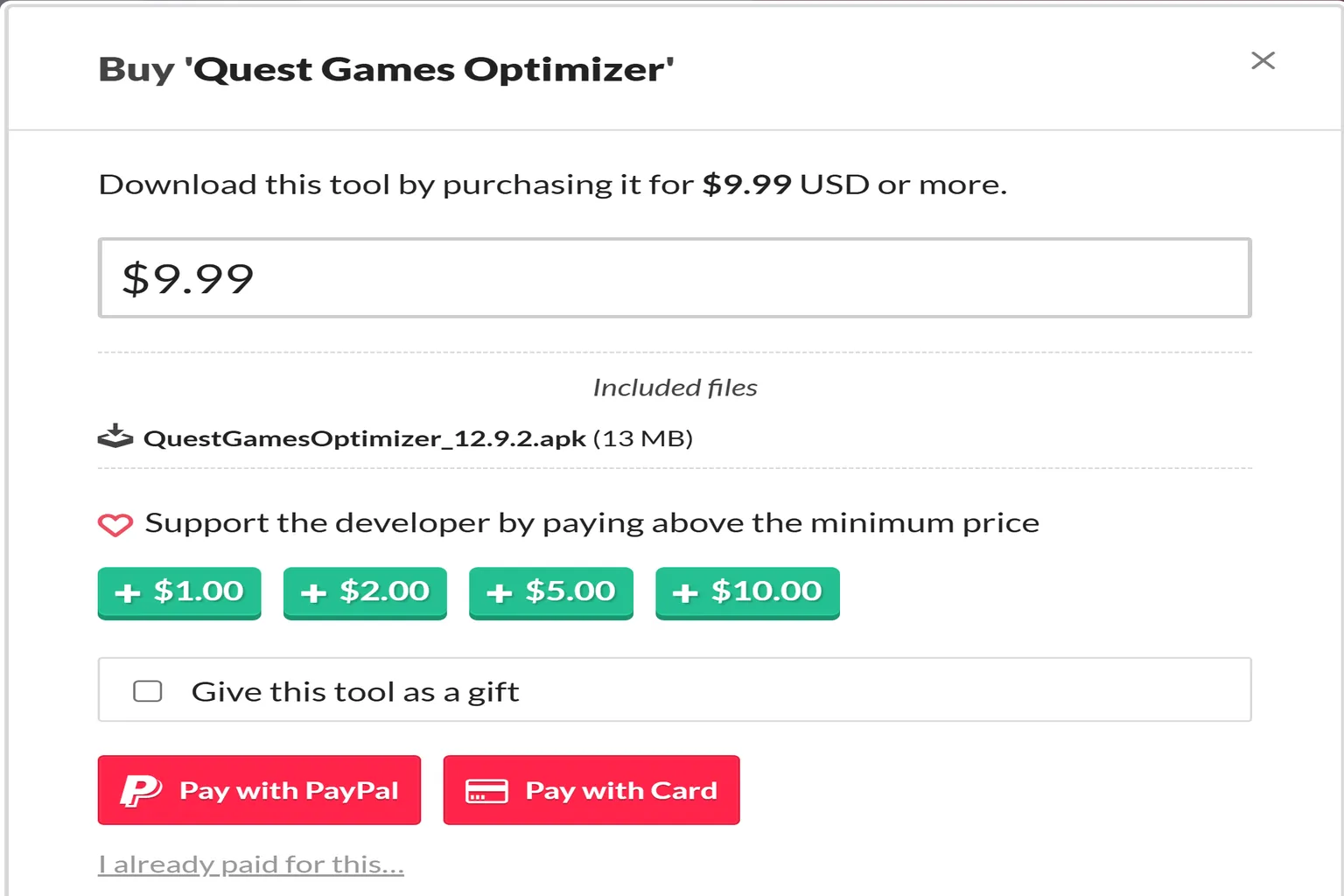
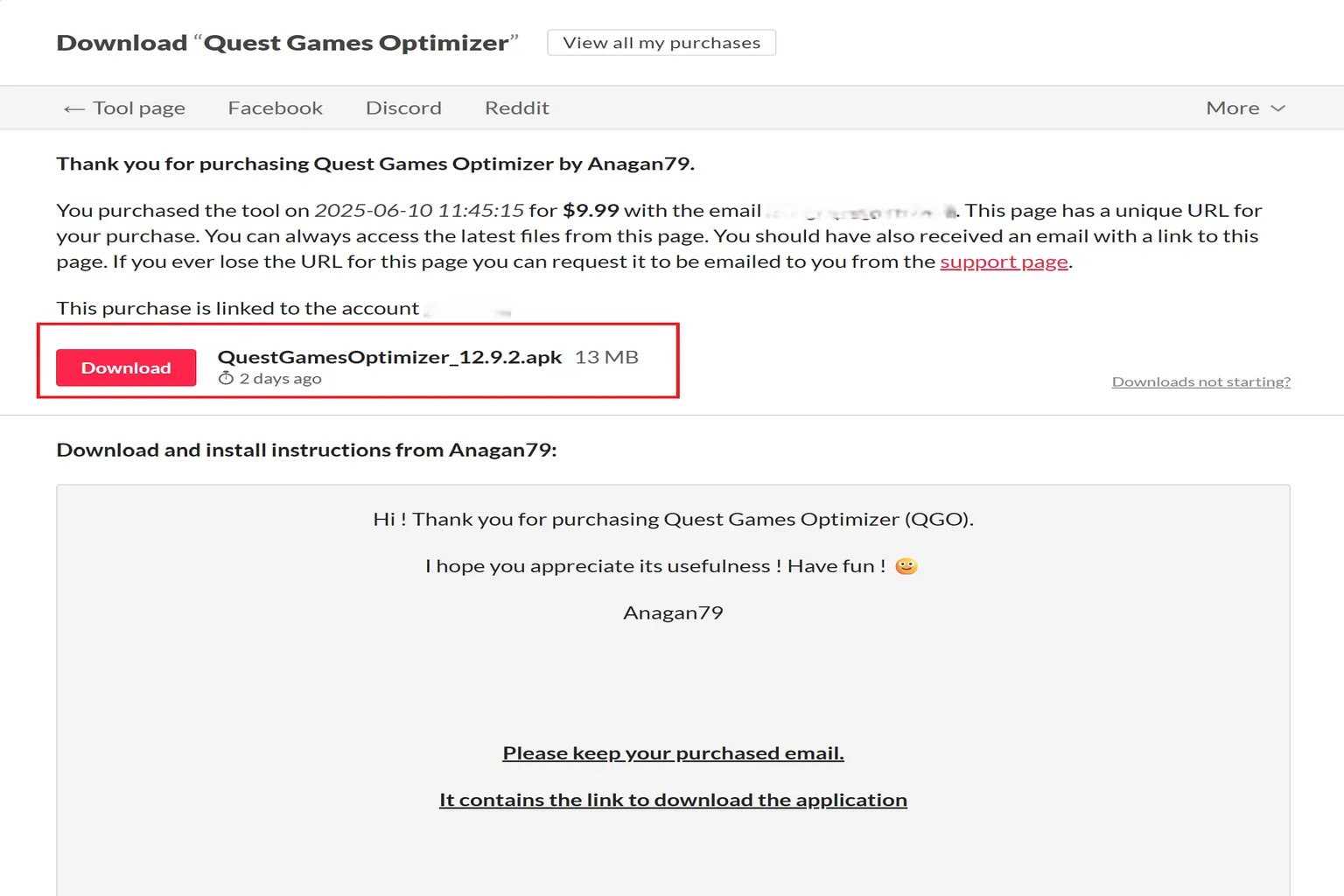
完成付款後,就會進到 QGO 的下載頁面,點下 Download 就會把這軟體下載到你的電腦。
購買失敗的狀況
如果你使用信用卡購買時出現錯誤訊息,接著畫面停在右側那個狀態,不用太擔心。
這只是代表購買失敗,銀行端並沒有收到實際的付款請求。
這個問題通常是因為 Google Chrome 的頁面翻譯功能開著,導致付款流程發生衝突。
只要把翻譯功能關掉,就可以正常繼續完成購買流程。
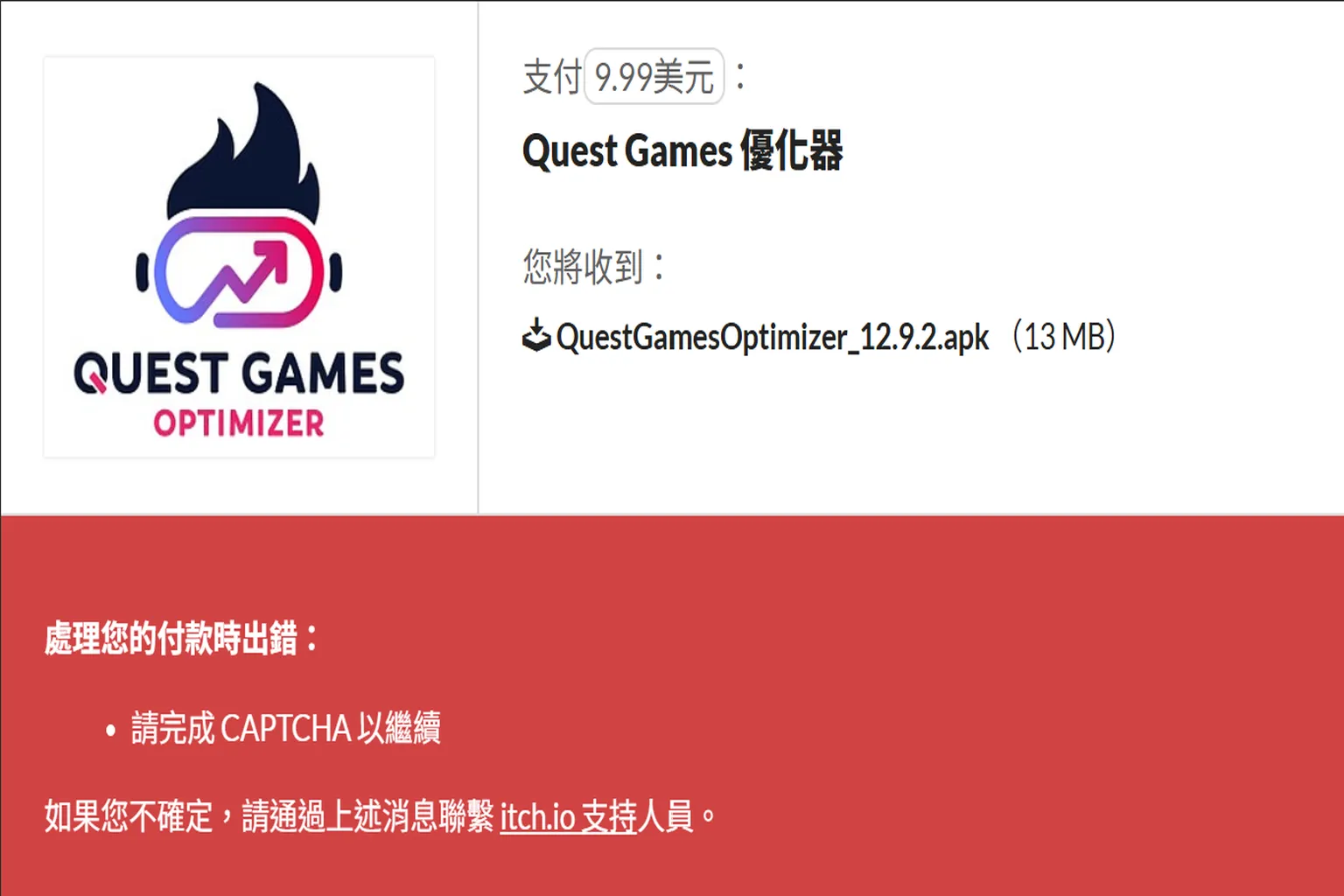
如果一直開著頁面翻譯功能,我自己測試時,不管換哪一張信用卡都買不了。當時我手上 5 張信用卡全部試過,結果都一樣失敗。
如果你真的想在開著翻譯功能的狀態下購買,那就改用 PayPal,通常就能順利完成付款。
安裝方式
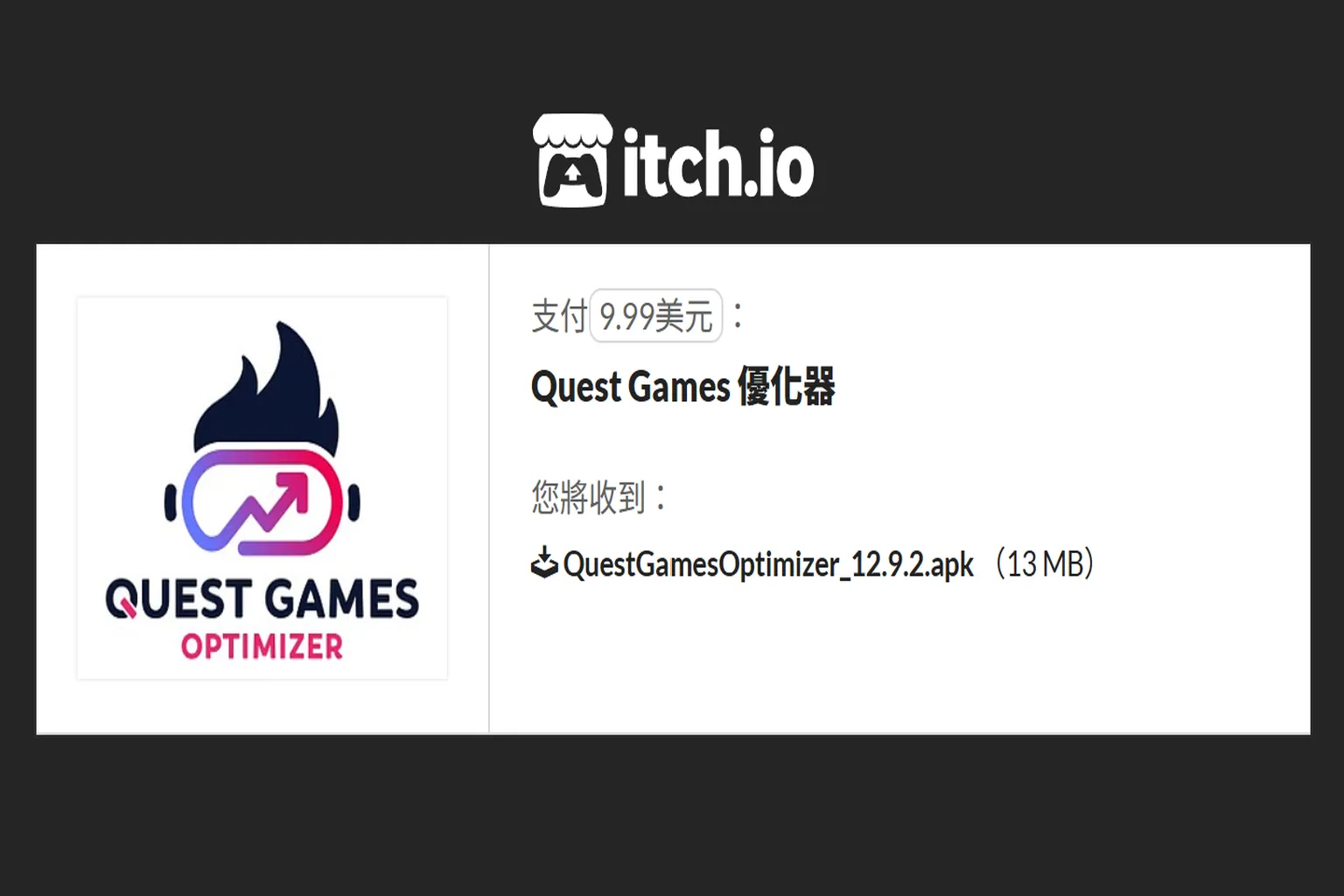
安裝方式主要有兩種:使用電腦搭配 SideQuest 安裝,或直接在頭盔內手動安裝。 電腦安裝的流程比較簡單,但需要的軟體、硬體較多。 頭盔內直接安裝不需要電腦、線材或 SideQuest,但仍需要完成 ADB 啟用與配對碼設定,流程會比一般 App 安裝稍微複雜。
如果你想直接在頭盔內安裝,請參考另一篇免電腦安裝教學。本文以下先示範使用電腦與 SideQuest 的安裝方式。
使用電腦安裝
在電腦安裝的操作是比較簡單的,但過程會需要使用到開發者模式與SideQuest這個電腦軟體。 若您尚未使用過,請參考這兩篇教學進行安裝
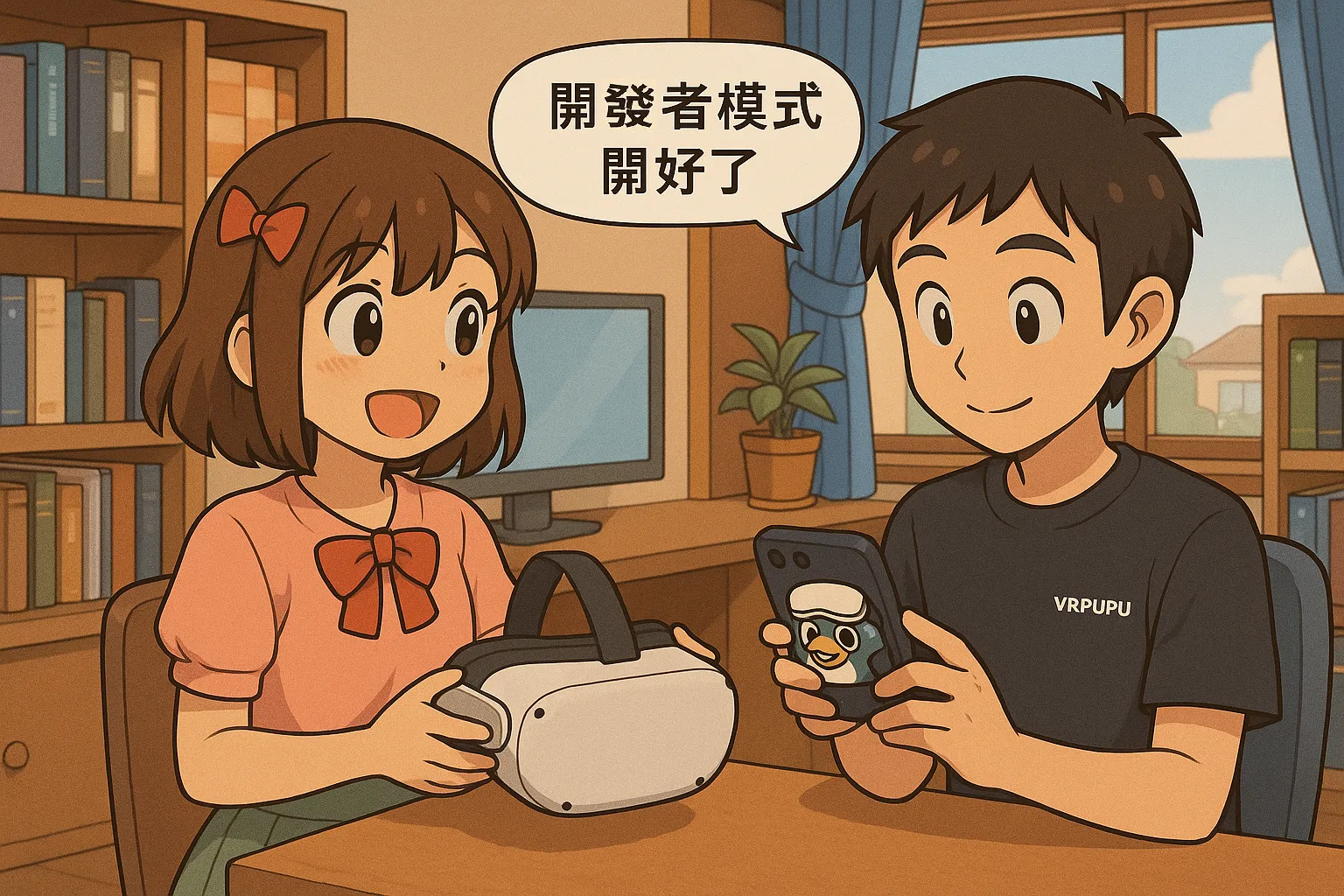
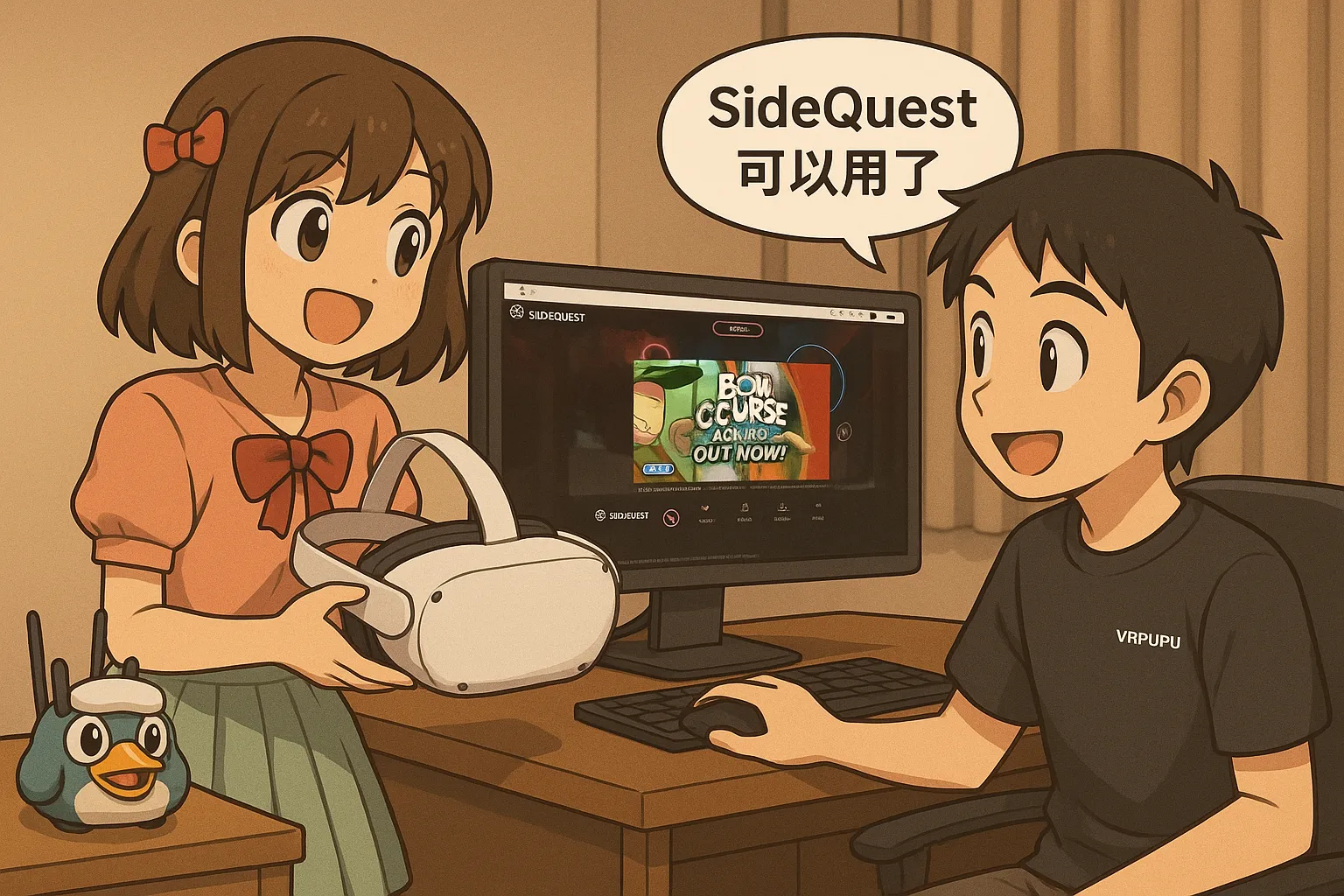
在安裝之前,您需要準備以下物品:
- 個人電腦,作業系統為 Windows10 或 Windows11 64 位元版
- USB-C連接線,一端接到頭盔、另一端接電腦
- 電腦已完成安裝 SideQuest
- Quest 主機已啟用開發者模式
- Quest 主機已可使用 SideQuest 連接到電腦
- 已在 itch.io 購買 QGO
- Quest 主機已連接上無線網路
步驟一:下載
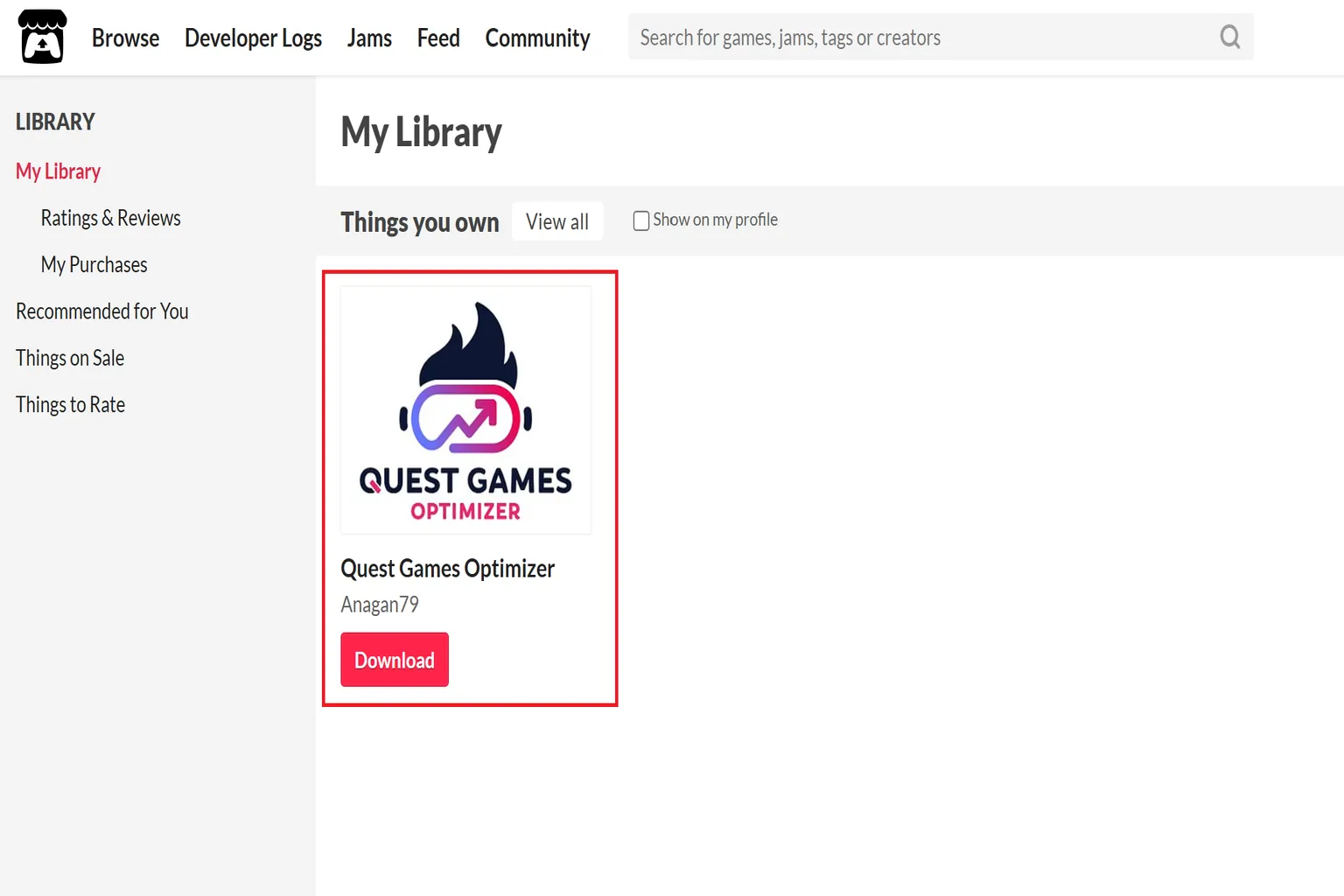
在 itch.io 官網登入後,右上角選單下拉後,進入「My Library」

在裡面可看到Quest Games Optimizer,按下「Download」,將檔案下載到電腦。
步驟二:安裝
打開 SideQuest 電腦軟體,先確認左上角是否為綠燈。若連線正常,請按下畫面中的 APK 安裝按鈕。
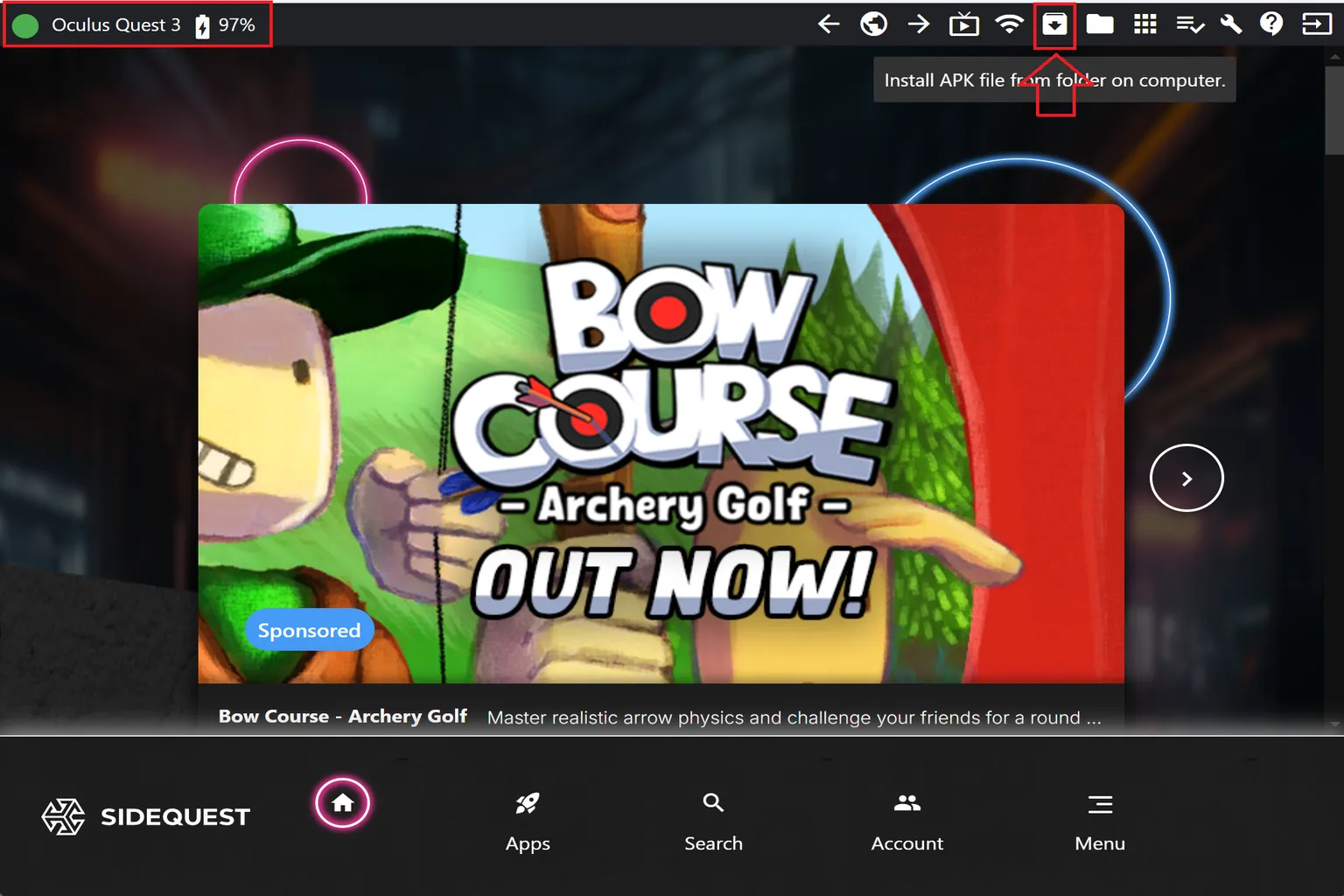
並選擇您剛下載到電腦的QuestGamesOptimizer.apk進行安裝。
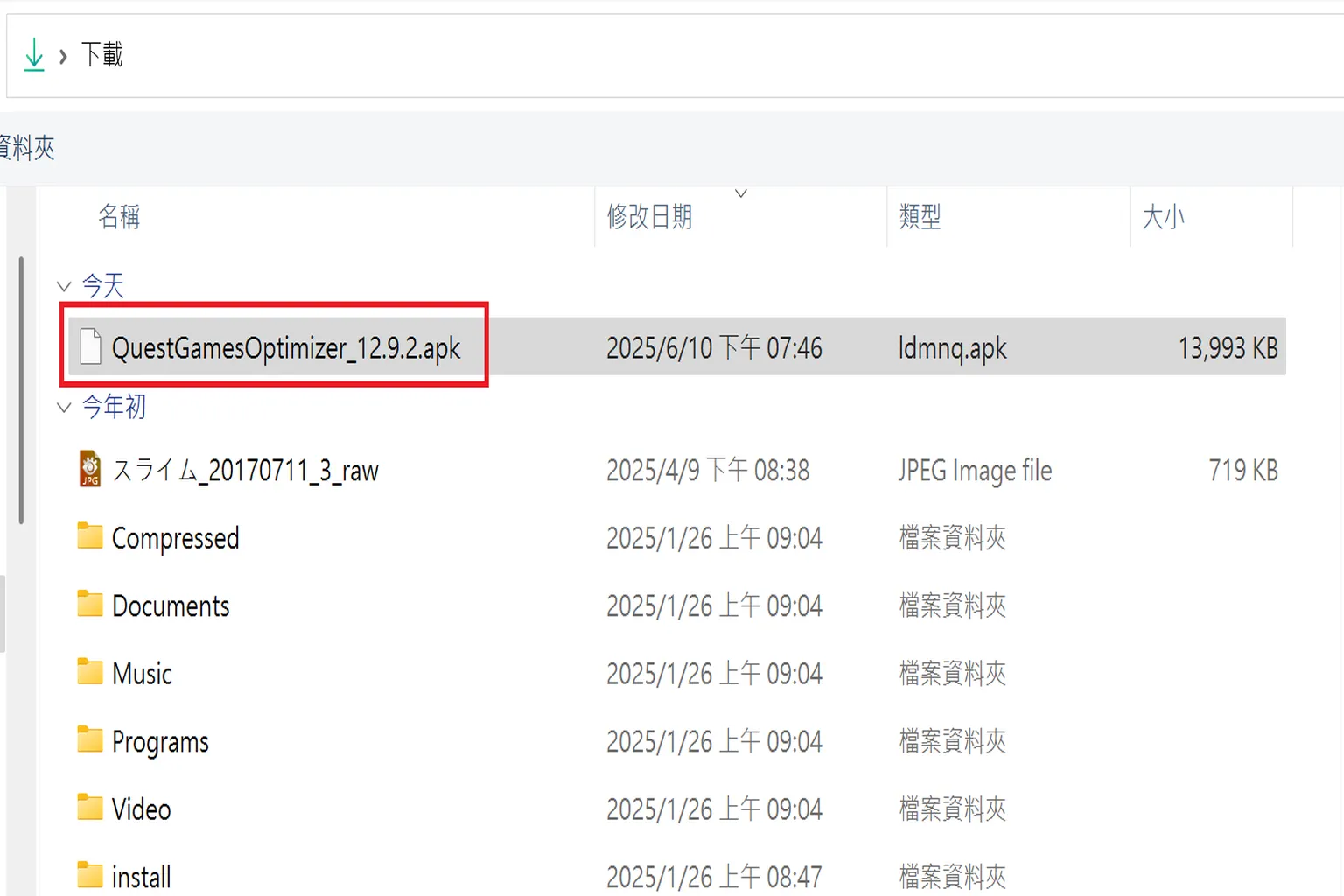
畫面左上方若不是綠燈,那表示忘記插線,或您尚未完成SideQuest程序,請回到Meta Quest 安裝 SideQuest 教學篇檢查。
步驟三:安裝完成
安裝後,可在SideQuest 軟體上,看到已安裝成功的畫面。
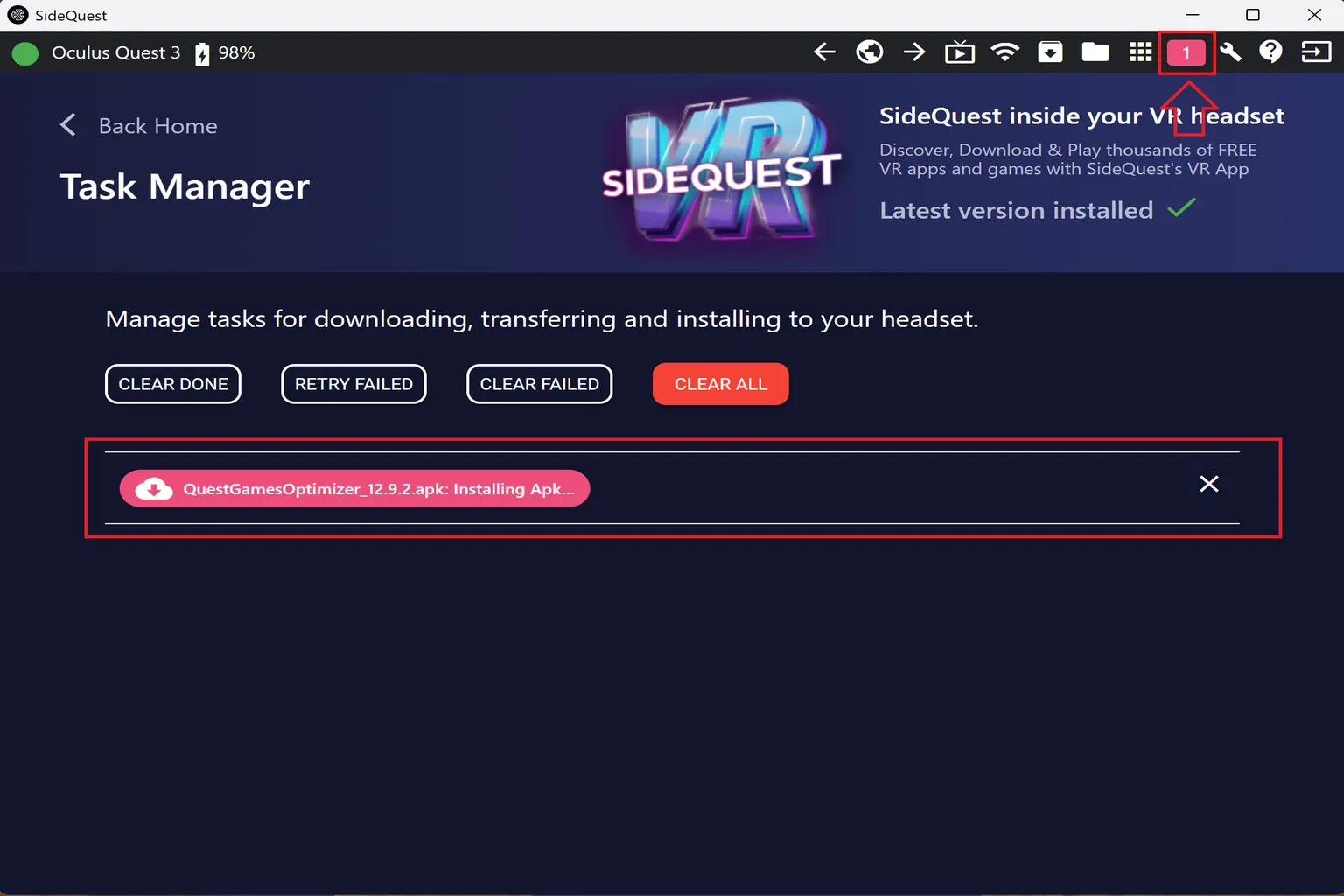
進入頭盔內的遊戲庫不明來源,可看見 QGO 軟體出現。

步驟四:頭盔內設定
打開 QGO 後,需要先輸入購買時使用的 Email 進行線上認證。通過後,就可以進入主畫面。

確認自動檢測已經開啟後,初次設定就完成了。

完成以上動作後,QGO 就安裝完成,並完成初次啟用。
安裝 QGO 後,你應該會想知道它到底能做什麼。下面這篇文章會詳細介紹 QGO 的各項功能與畫面比較:

FAQ 常見問題
QGO 是 Meta 官方推出的工具嗎?
不是。Quest Games Optimizer 並不是 Meta 官方認可的工具,所以你不會在官方商店裡找到它。
購買需透過 itch.io,由原作者提供。
QGO 會影響 Quest 主機壽命嗎?
QGO 的原理是調整頭盔的效能等級與渲染設定,讓遊戲依照不同 profile 改善畫質、穩定度或續航。若長時間使用高負載 profile,可能會讓主機溫度上升,也會增加耗電量。
它比較偏向中高階玩家使用,建議先理解各項設定的用途,再依照實際狀況調整。
無法用信用卡付款怎麼辦?
這是在Chrome / Edge 瀏覽器開啟翻譯功能後,產生的認證衝突,關閉翻譯功能後就能正常付款。
若一定要開啟翻譯功能,建議改用 PayPal 付款方式,大多數情況下可順利完成交易。
安裝 QGO 之後沒有畫面差異怎麼辦?
你可以先在 QGO 裡確認,這款遊戲是否有可用的 profile,並確認目前套用的是 HD、HD+、Performance 或 Battery Saving 等哪一種設定。
其中 HD 和 HD+ 主要是偏向提升畫質的設定;Performance 和 Battery Saving 則比較偏向讓遊戲運作更穩定,或延長電池續航。
我想用來看電影,QGO也會有提升效果嗎?
不要太期待。
QGO 對 VR 遊戲的渲染、3D 模型、貼圖材質這些部分會有幫助,但對已經完成編碼的影片檔,或是線上串流影片的畫質,通常很難帶來明顯提升。
所以如果你主要是拿來看電影,就不要期待畫質會有很大的變化。