Quest Games Optimizer(QGO)是一款針對 Meta Quest 頭盔的效能優化工具,透過調整 CPU/GPU 效能等級、渲染解析度、更新率等設定,提升畫質或延長電池續航。
本文示範在遊戲《A Fisherman’s Tale》中開啟前後的畫質差異,並提供完整的 VR 頭盔內安裝流程。全程不需要電腦與線材,APK 安裝可透過 Mobile VR Station 完成,ADB 啟用則會在頭盔內透過 Android 開發者選項與配對碼完成。
此外還整理 QGO 功能支援範圍、使用注意事項與常見問題,適合追求效能的進階玩家參考。
功能介紹
Quest Games Optimizer,簡稱 QGO。這是款用於 Meta Quest 頭盔的工具,可調整 CPU/GPU 效能等級、渲染解析度、更新率等設定,藉此提高畫質、改善遊戲表現,或延長電池使用時間。
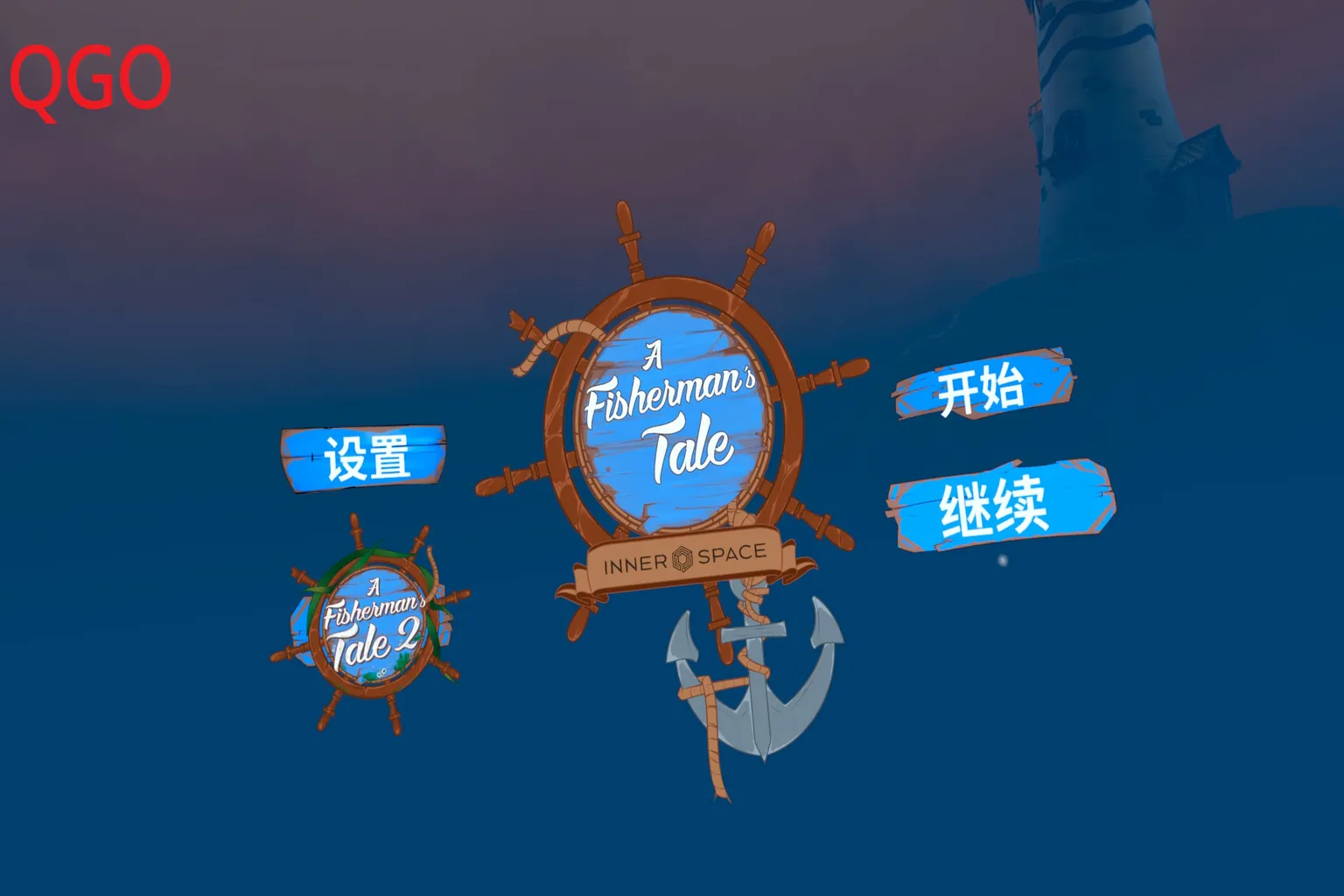
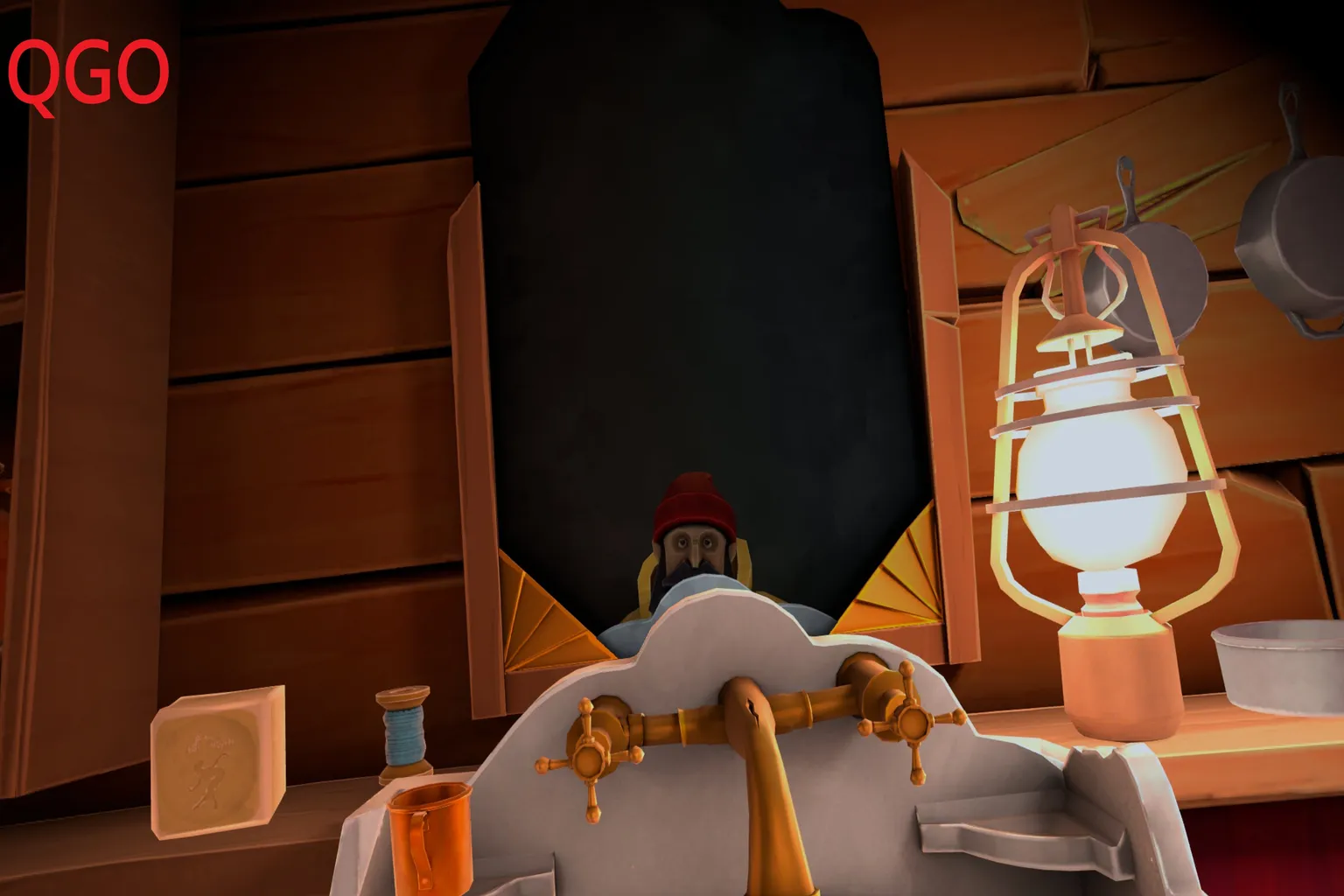
我用漁夫的故事畫面,來看一下差異。
這是開啟 QGO 前、後的畫面。電腦版比較圖中,左邊是原始遊戲畫面,右邊是開啟 QGO 後的畫面;手機版則是第一張為開啟前,第二張為開啟後。從圖片上來看,開啟後畫面中的鋸齒感明顯變少。
而在 VR 的世界中,這類細節改善可以讓畫面看起來更乾淨,也更容易進入遊戲世界。


這套軟體會調整頭盔的效能與渲染設定,並不是 Meta 官方認可的程式,因此無法在官方商店購買。你需要到 itch.io 向作者購買,本文則會示範如何透過 Mobile VR Station 在頭盔內手動安裝。
也因為這套軟體會調整頭盔的效能與渲染參數,建議由熟悉 Meta Quest 操作的中高階玩家使用。長時間使用高負載設定時,可能會增加發熱與耗電。
在頭盔內直接安裝
在頭盔內安裝的流程比較複雜,但不需要準備電腦、線材以及 SideQuest。
安裝流程需使用Mobile VR Station,進行前你需要準備以下物品:
- Quest 主機
- 已在itch.io購買QGO
- Quest 主機已連接上無線網路
- 你的帳號已經啟用 Meta 開發者模式,用來允許安裝與執行商店外的應用程式。
步驟一:登入 itch.io
在頭盔內,打開瀏覽器APP,在上方輸入https://itch.io/,進入itch.io官網,並按下右上方的「Log in」
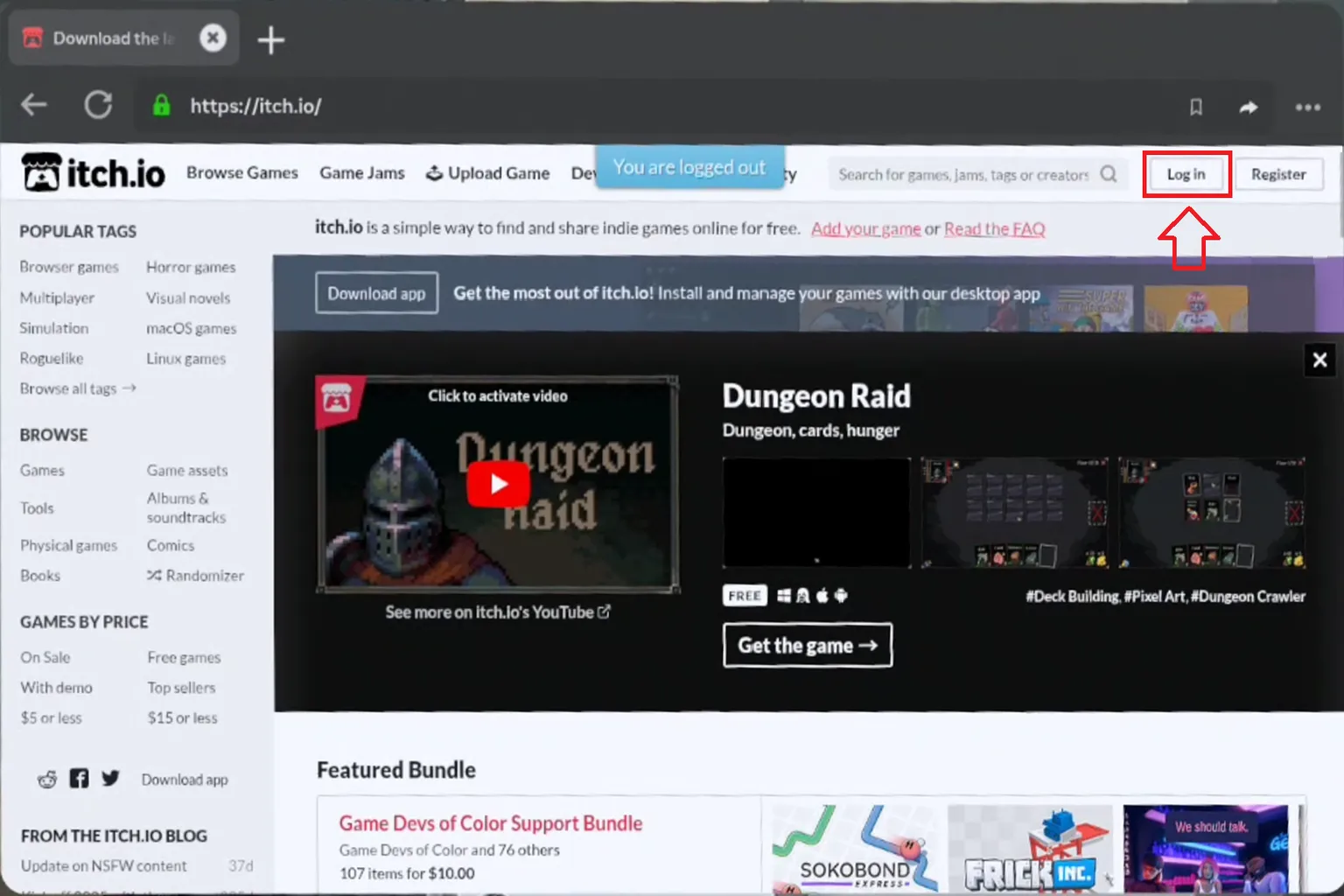
輸入帳號與密碼後,登入您的帳號

步驟二:進入軟體庫
登入後,在畫面右上角,進入「My Library」

在裡面可看到購買過的QGO,點下「Download」。
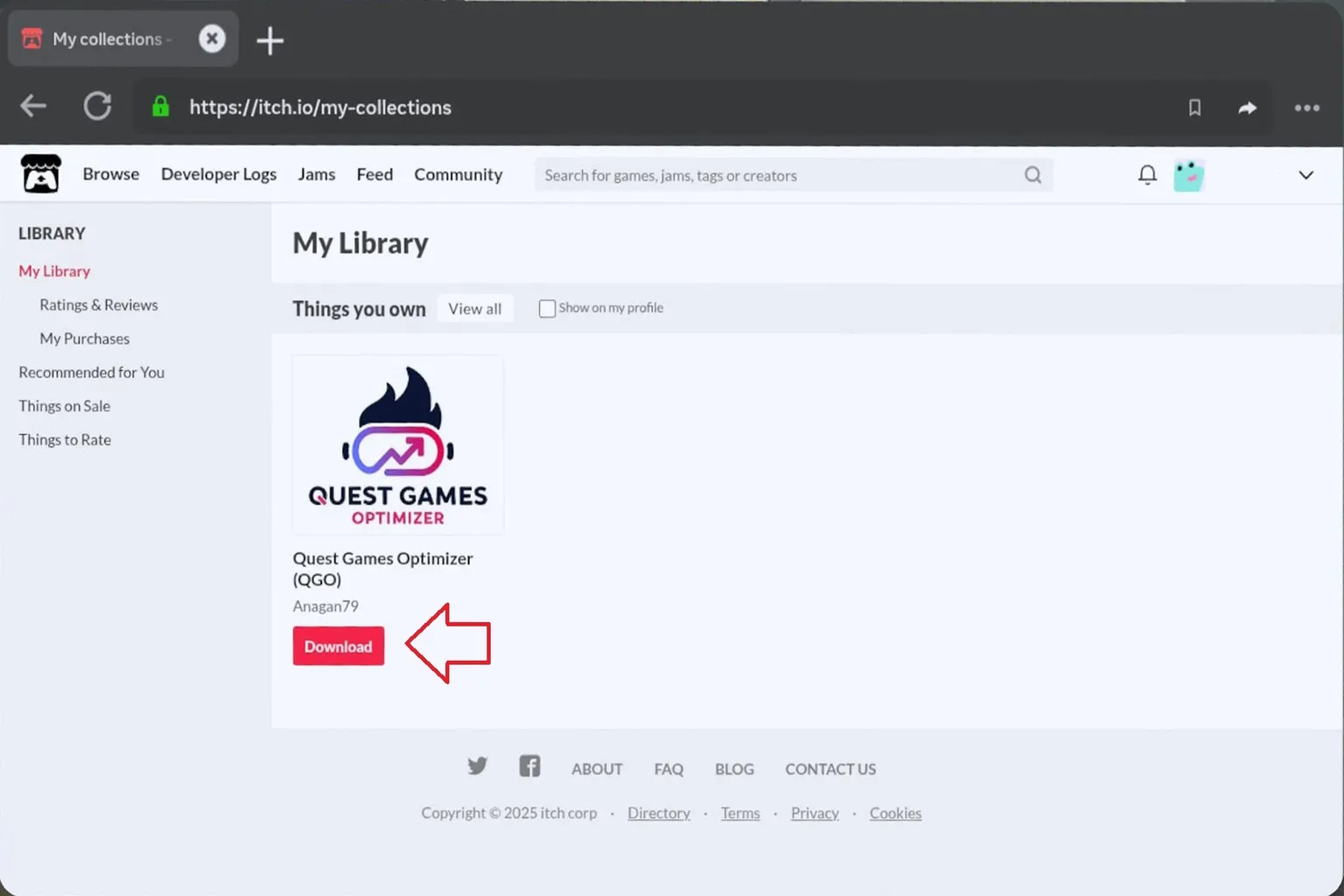
步驟三:下載QGO
接下來就會告訴你最新的QGO版本號,繼續按「Download」,就會開始下載。 但是頭盔內有沒有下載,是不會主動顯示的,需要進入頁面檢查。

步驟四:檢查下載
在瀏覽器右上方的「⋯」進入功能表

接下來選擇下載,若有出現 Quest Games Optimizer,就是成功了。
若跑出很多個,代表按太多次囉,可以在完成安裝之後按下「清除」刪掉。

步驟五:安裝、並開啟Mobile VR Station
在Meta 商店中搜尋Mobile VR Station

並取得、安裝這個軟體。

步驟六:安裝QGO
打開 Mobile VR Station,首次啟用時會詢問是否允許存取音訊檔,請按下「允許」。

進入Mobile VR Station前,會有簡單的訊息,按下底下紅色按鈕,進入主選單

在主選單可用內容內,選取最底下的「配置精靈」

在配置精靈(Configuration Wizard)中,選擇「Show All Options」。

在配置精靈中,選擇「Configure Manage All Files」

在 Android Fixes 中,選擇「Open Files All」,讓 Mobile VR Station 可以存取頭盔內的下載資料夾。

選取要安裝的「QuestGamesOptimizer」

安裝前會進行一次的安全認證,請點選「設定」

將「允許這個來源的應用程式」勾選,這樣日後就能用這個安裝安卓程式。

完成授權後,回到剛才的 QGO APK 檔案,點選安裝即可。
步驟七:啟用QGO
首次打開QGO,需進行Email認證,請輸入你購買QGO時使用的Email帳號。

首次打開QGO,因權限還沒開啟,會無法使用,請按下「選項」

要順利啟用QGO,需要取得配對碼,本次使用無線啟用方式,請按下「打開設置」。
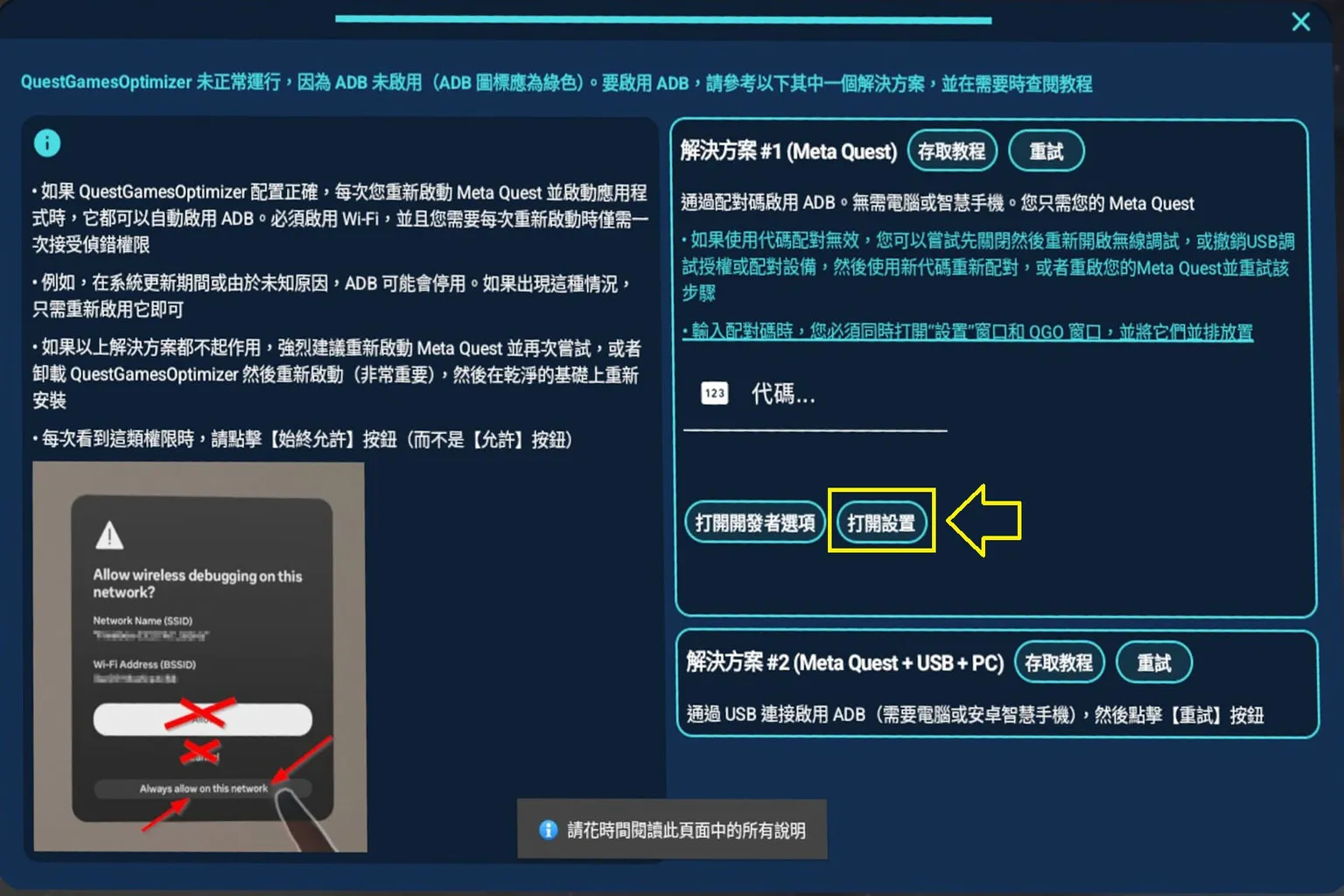
步驟八:啟用 Android 開發者選項
在應用程式資訊中,點選「開啟」,進入設定頁面。

進入設定後,這裡會來到 Meta 隱藏的 Android 系統設定區域。
要啟用 Android 開發者選項,請先往下拉到最底部。
注意:這裡的 Android 開發者模式,主要是用來顯示除錯選項,尤其是 ADB 配對所需的無線除錯功能。
而 Meta 官方的開發者模式,則是用來允許執行商店外建立或安裝的應用程式。
這兩者不是同一回事。

在設定的最底部,請點擊「關於頭戴式裝置」。

在「關於頭戴式裝置」頁面的最底部,請連續點擊「版本號碼」七次。成功後,系統會顯示開發者選項已啟用。

步驟九:取得配對碼
回到系統頁面,請點擊兩次「開發人員選項」。

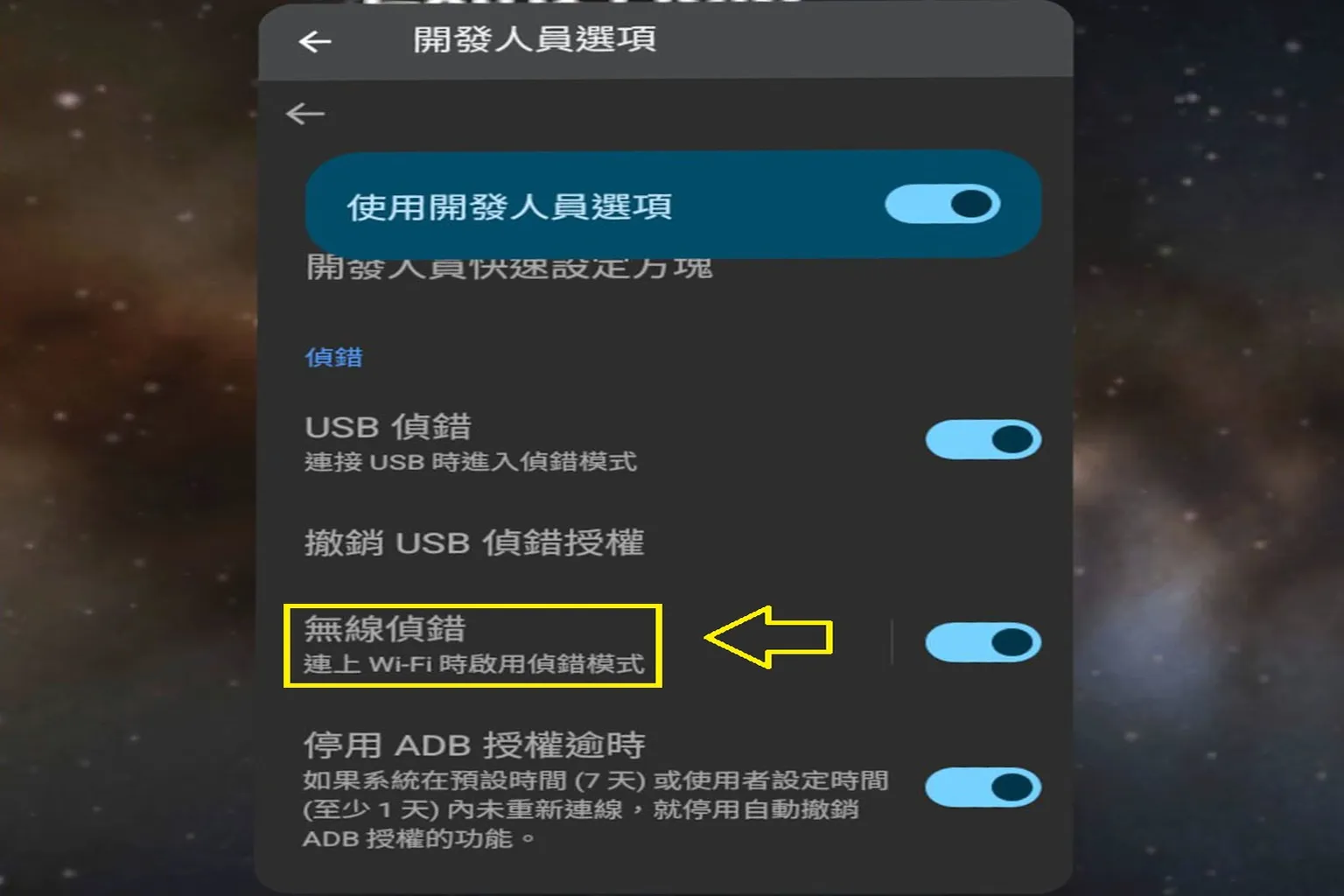
這裡的開發人員選項可以啟動或關閉,就維持啟用,往底下滑動到USB偵錯區域。

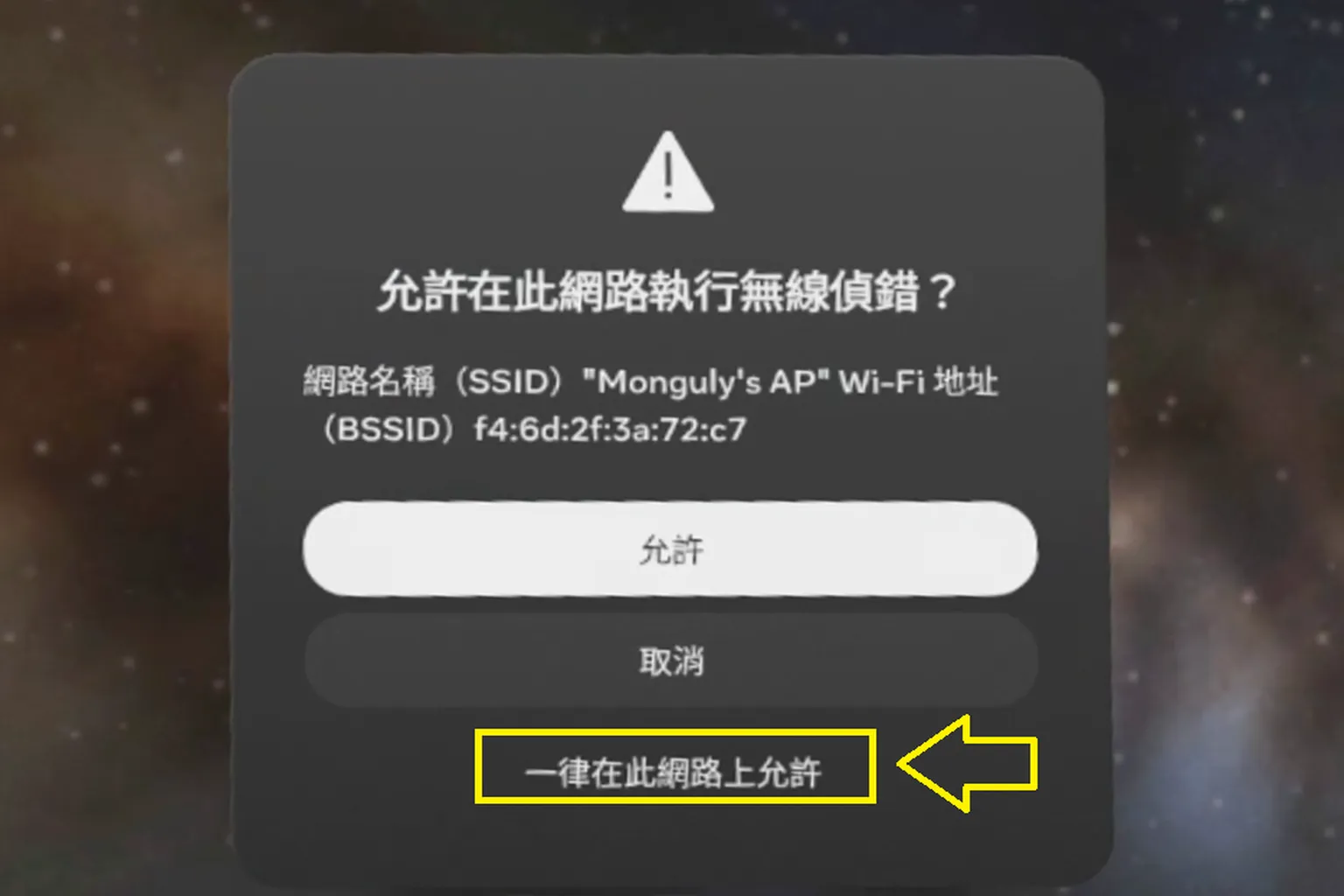
在無線偵錯處,點下右邊的「按鈕」,將它啟用。

啟用需要使用者同意,點下「一律在此網路上允許」。
回到開發人員選項頁面後,再點一次「無線偵錯」。
進入無線偵錯後,選擇「使用配對碼配對裝置」。

此時畫面中就會出現6 位數配對碼,請將數字記下來。
備註:這組 6 位數配對碼是一次性的。在完成步驟 10 之前,不要關閉這個畫面。
如果你不小心關掉了,只要重新執行步驟 9,系統就會給你一組新的配對碼。

步驟十:啟用QGO
回到 QGO 頁面,在代碼欄位輸入剛才取得的 6 位數配對碼,完成配對。

配對完成後,請把「自動檢測」打開。這樣之後啟動遊戲時,QGO 就能自動套用對應的 profile。

完成以上動作後,QGO 就安裝完成,並完成初次啟用。
安裝 QGO 後,你應該會想知道它到底有哪些功能。下面這篇文章會詳細說明 QGO 的各項功能與畫面比較:

FAQ 常見問題
QGO 是 Meta 官方推出的工具嗎?
不是。Quest Games Optimizer 並不是 Meta 官方認可的工具,所以你不會在官方商店裡找到它。
購買需透過 itch.io,由原作者提供。
QGO 會影響 Quest 主機壽命嗎?
QGO 的原理是調整頭盔的效能等級與渲染設定,讓遊戲依照不同 profile 改善畫質、穩定度或續航。若長時間使用高負載 profile,可能會讓主機溫度上升,也會增加耗電量。
它比較偏向中高階玩家使用,建議先理解各項設定的用途,再依照實際狀況調整。
Mobile VR Station 可以放心使用嗎?
Mobile VR Station 是一款可在 Meta Horizon Store 找到的 App,也可以用來協助手動安裝 APK。
不過,因為它涉及 APK 手動安裝功能,可能會受到商店規則變更或審查狀態影響,導致上架情況有所變動。
所以你在閱讀這篇文章時,也要先有心理準備:有時候可能會在商店裡找不到 Mobile VR Station。
安裝 QGO 之後沒有畫面差異怎麼辦?
你可以先在 QGO 裡確認,這款遊戲是否有可用的 profile,並確認目前套用的是 HD、HD+、Performance 或 Battery Saving 等哪一種設定。
其中 HD 和 HD+ 主要是偏向提升畫質的設定;Performance 和 Battery Saving 則比較偏向讓遊戲運作更穩定,或延長電池續航。
我想用來看電影,QGO也會有提升效果嗎?
QGO 對 VR 遊戲的渲染、3D 模型、貼圖材質這些部分會有幫助,但對已經完成編碼的影片檔,或是線上串流影片的畫質,通常很難帶來明顯提升。
所以如果你主要是拿來看電影,就不要期待畫質會有很大的變化。