想在 Meta Quest 上安裝非官方應用或小遊戲嗎?本篇教你如何完整設定 SideQuest,包括開發者模式啟用、連線授權、常見錯誤排除,還有配圖教學與中文介面操作流程,新手也能一次完成安裝。從主機連線到啟動 App,細節全都整理給你!
Side Quest用處
Side Quest 是Meta的第三方軟體,他具有兩個主要功能:
- 安裝自製軟體
- SideQuest Store
安裝自製軟體
Meta Quest 本質上是一個修改過的Android封閉系統,在啟用開發者模式後,是可以安裝自製軟體。但透過電腦ADB指令輸入程式碼,將Android 軟體從電腦安裝進頭盔,過程實在太複雜。 SideQuest就提供了一個簡單的操作介面,透過視窗化的方式讓玩家簡單完成這任務。
SideQuest Store
在Meta Horizon Store上架的遊戲,需要通過審核,需要從計畫、遊戲開發、APP Lab、正式上市,這個過程要好幾個月的時間。 如果程式的內容改變到硬體條件,例如超頻、加電壓這些功能,則根本沒機會通過Meta的審核。 因此,SideQuest Store讓這些等待著上市、或是無法上市的遊戲、程式一些機會,讓他們有機會讓玩家看見。
例如Quest Games Optomizer, QGO,這款能超頻的軟體,使用後可把頭盔的圖像變清晰解析,提高VR沉浸感,他就是典型Meta商店沒在賣,你只能去跟作者買軟體後,使用SideQuest安裝。
安裝軟體
要安裝SideQuest軟體,你需要先準備以下物品
- Meta Quest 頭盔,已啟用開發人員模式
- USB連接線,一端已連接到電腦,另一端為USB-C
- USB線必須是符合USB傳輸功能的線材,最好是USB 3.0
- 個人電腦,已連接上網
- Wifi分享器,已連接Meta Quest頭盔。(非必要,但建議使用)
若您尚未啟用開發人員模式,請參閱以下文章說明:
接下來,請登入SideQuest官網,並依據下列步驟,在個人電腦與Quest頭盔操作:
在頭盔安裝
步驟一:申請帳號
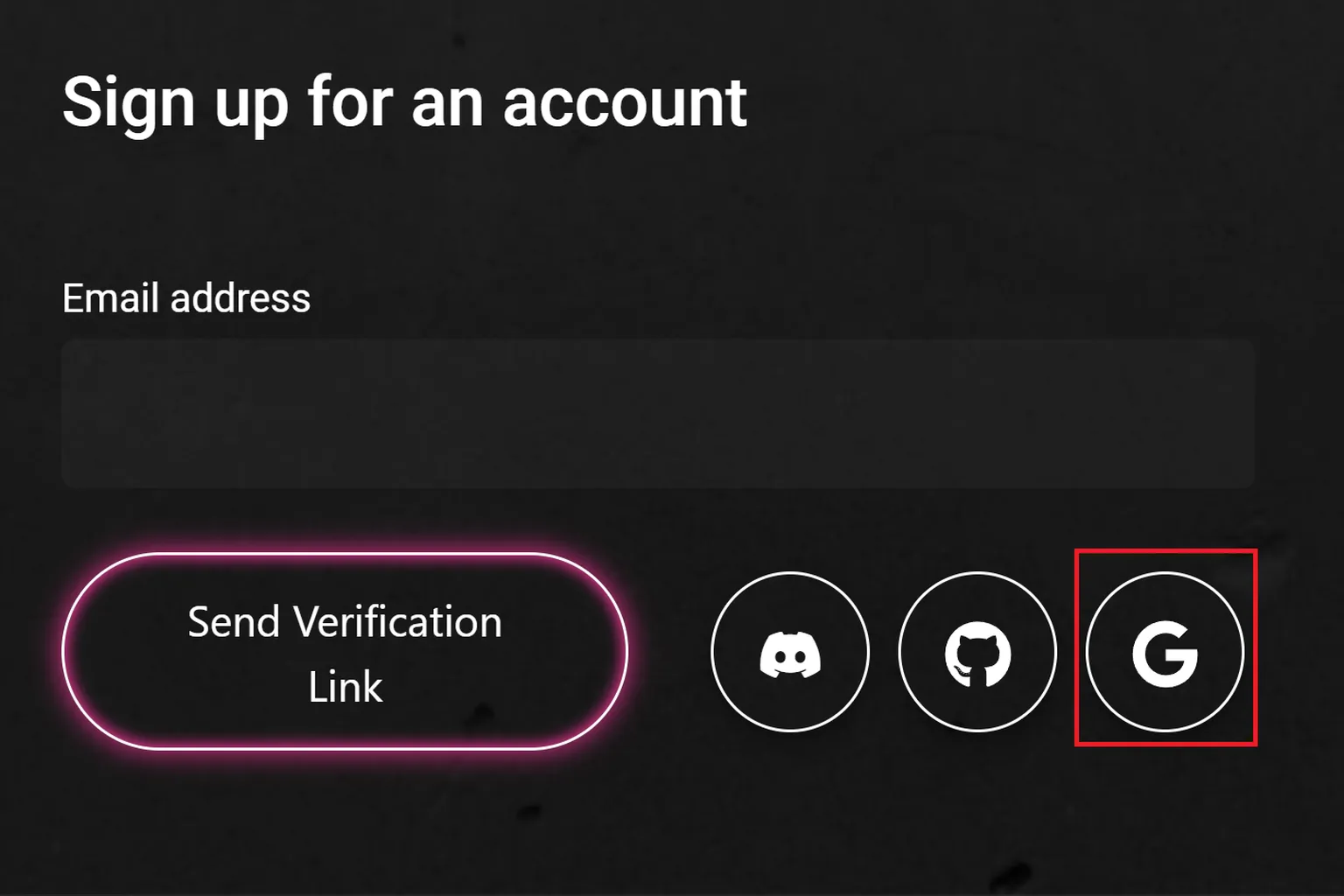
在SideQuest官網上方,點選「Sign up now」、並使用Email或Google帳號建立帳號。

- 若使用Email,輸入後他會寄給你認證的網址,點擊後可進入註冊畫面
- 若使用Google帳號,則進入帳號後可進入註冊畫面
步驟二:註冊帳號
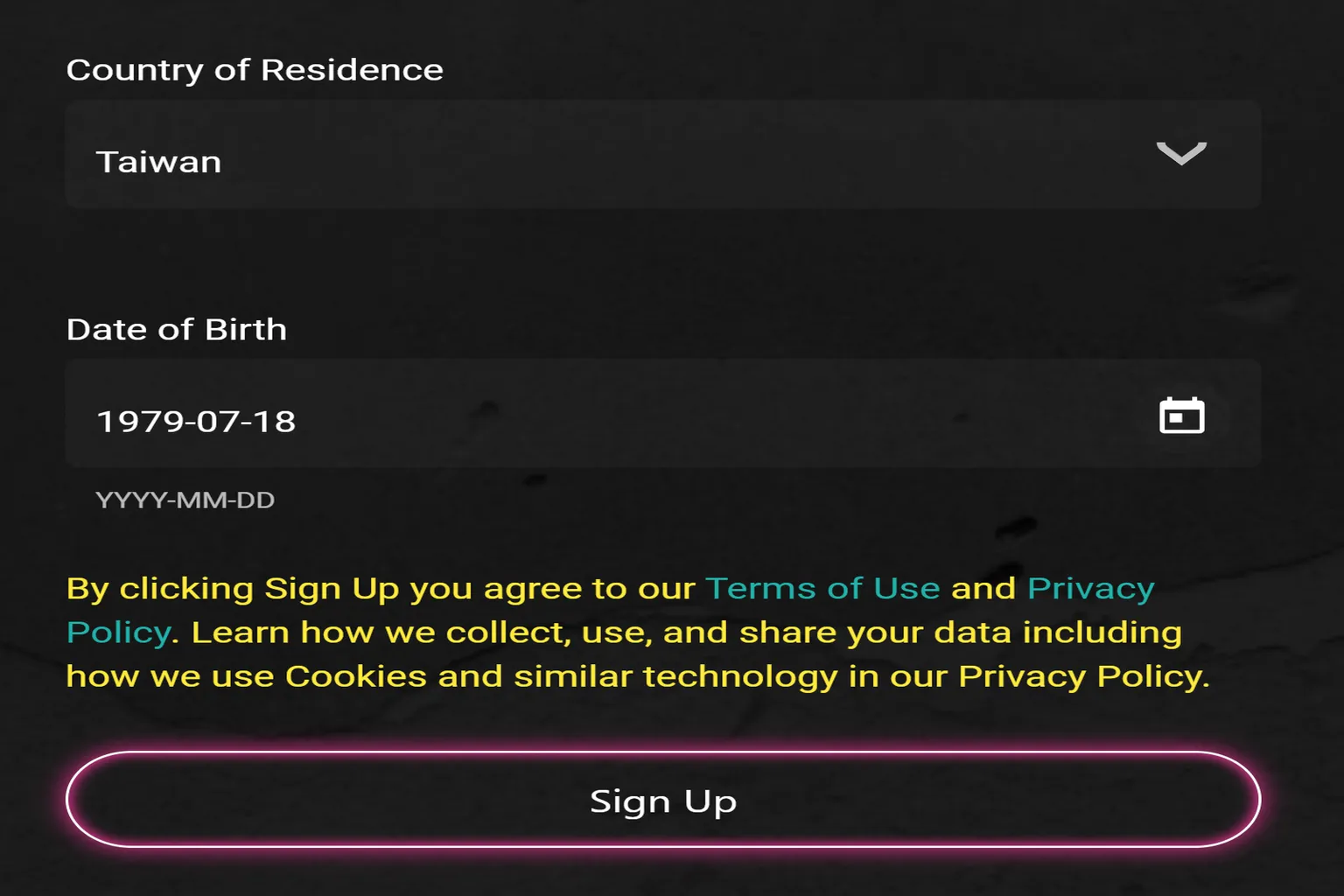
這裡輸入你想要的名稱、用戶屬性(預設是Gamer,玩家)、來自哪個國家、生日。
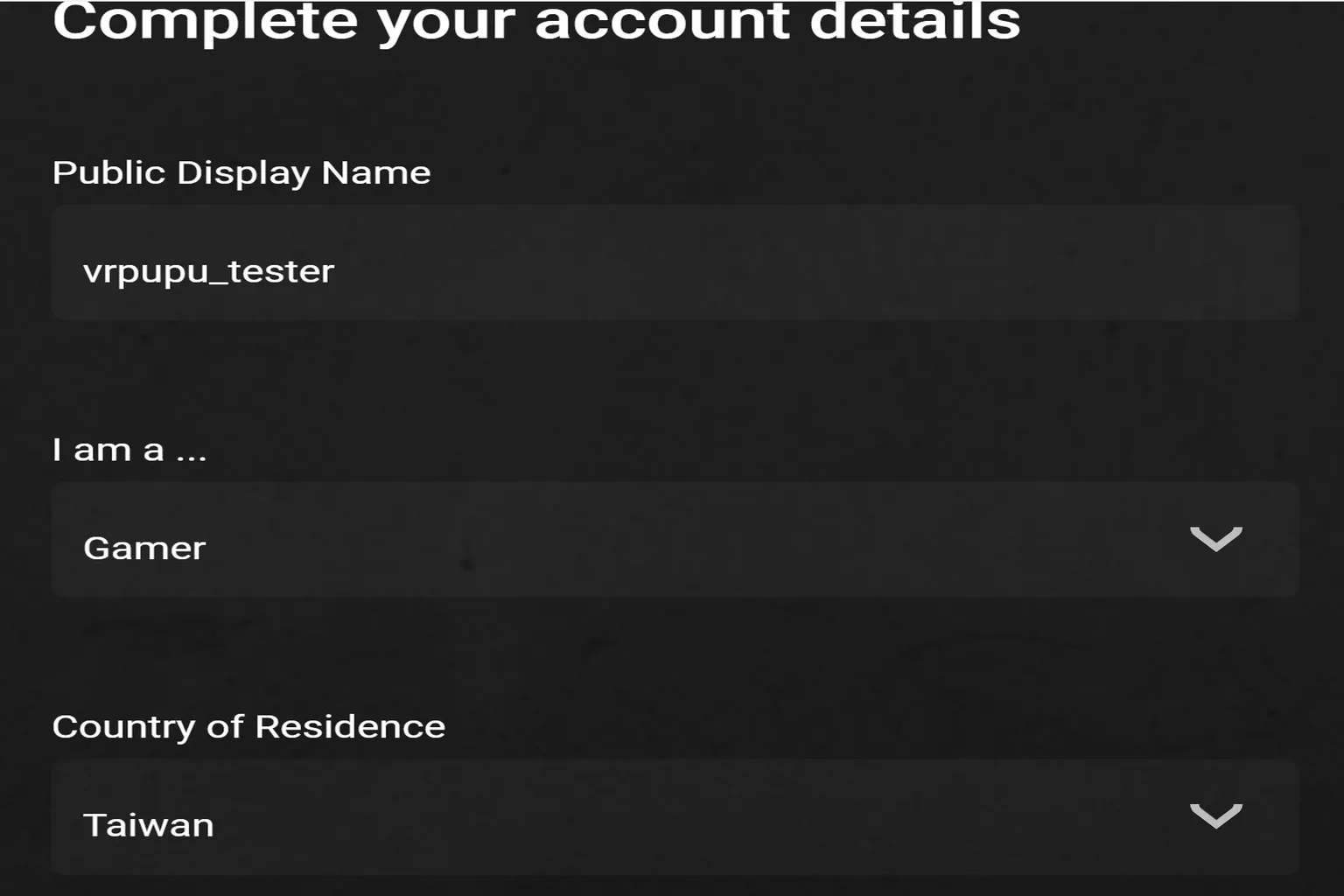
都填完後,選擇「Sign Up」
步驟三:進入SideQuest安裝頁面
註冊完畢會進入主選單,請選擇畫面右下方的「Menu」
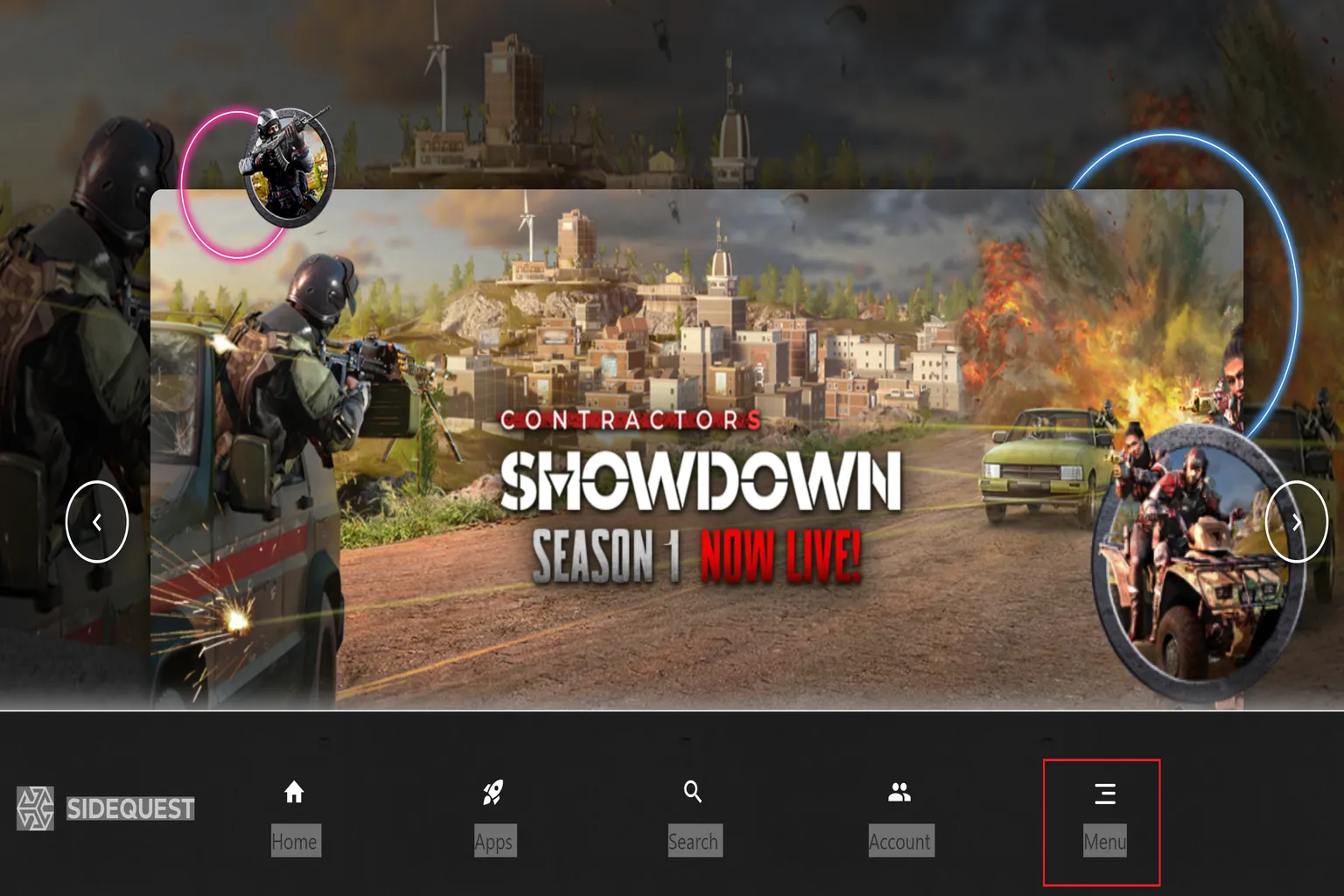
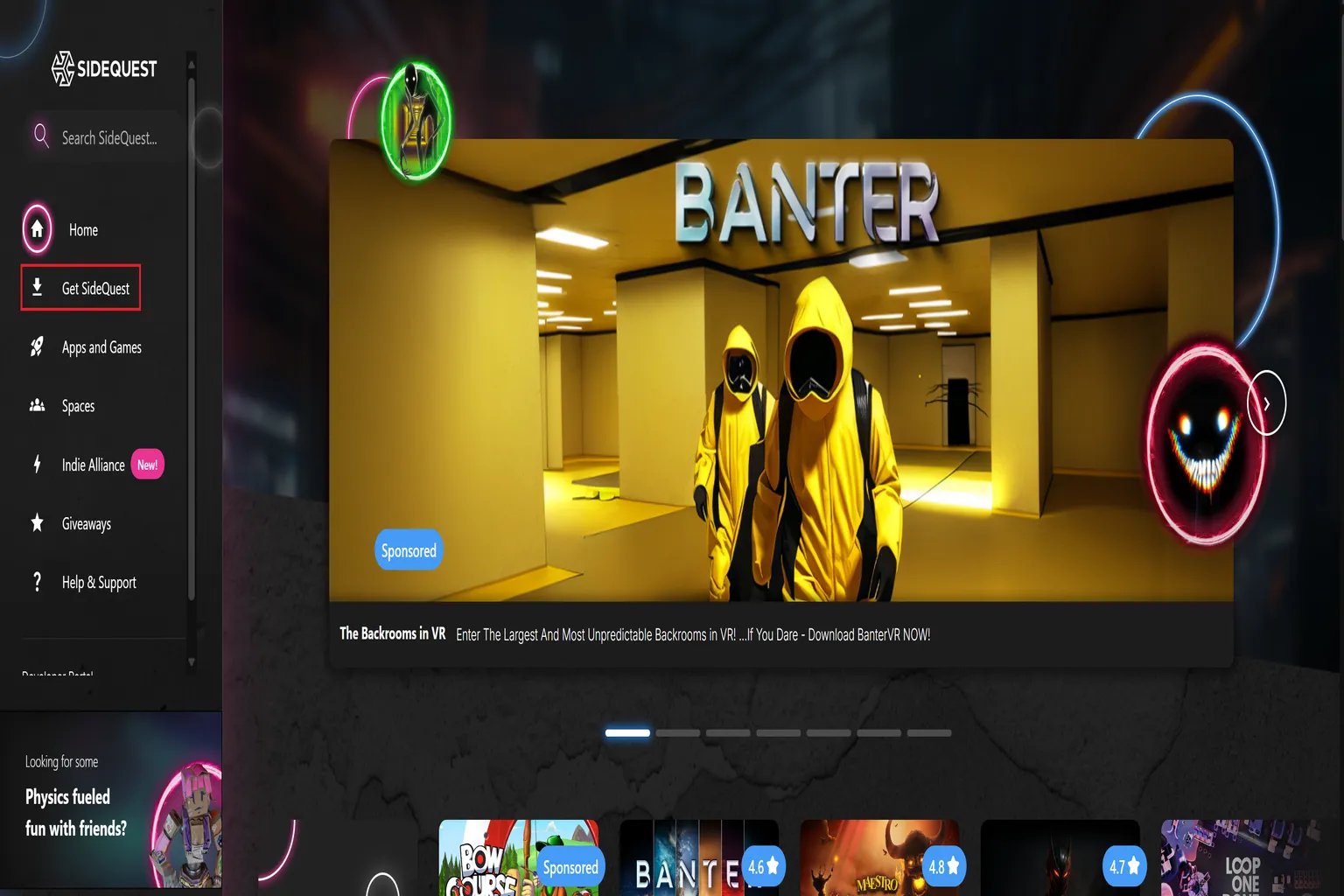
並點選「Get SideQuest」
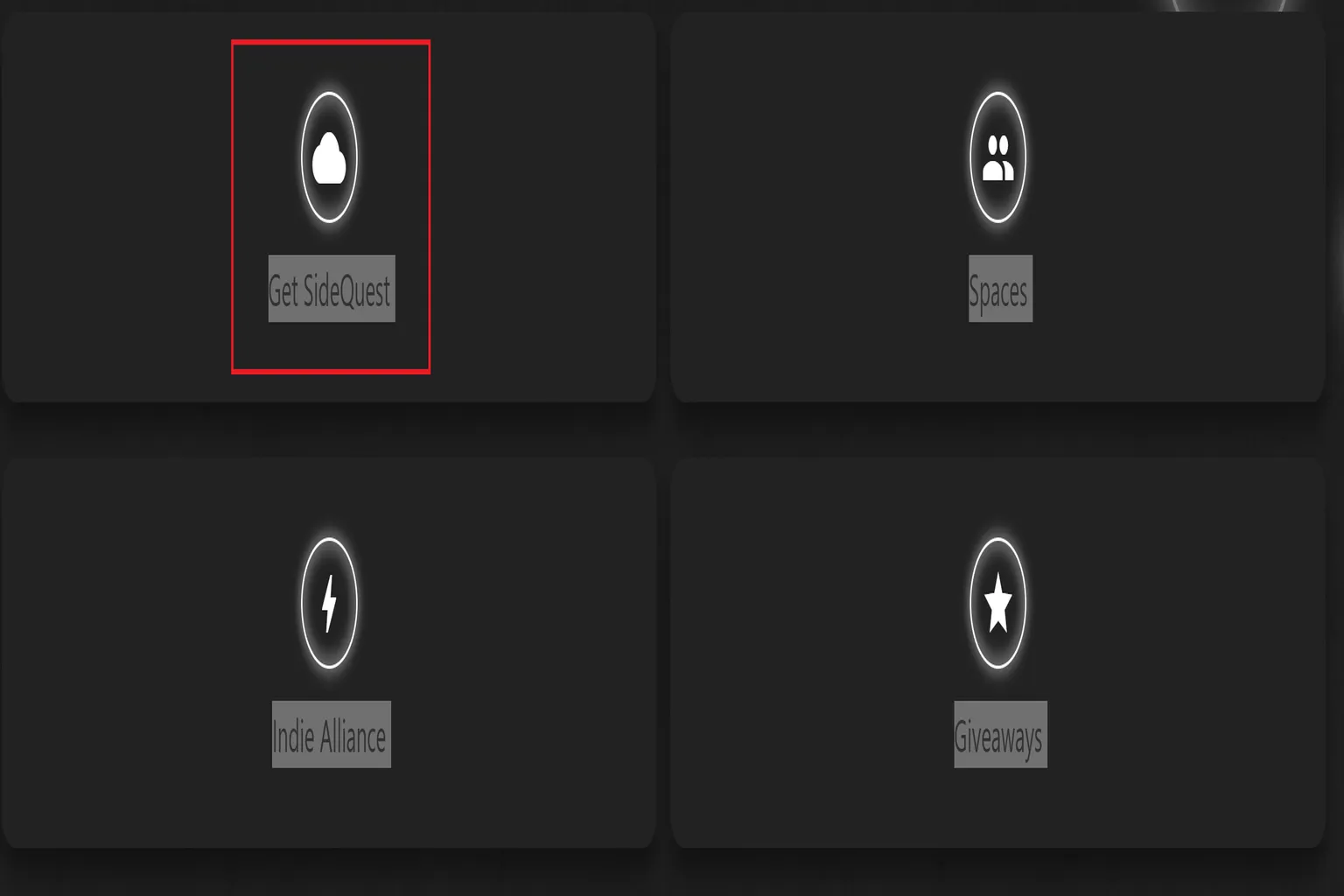
但有時「Get Side Quest」 也會出現在左邊,請依據你看到的畫面操作就好
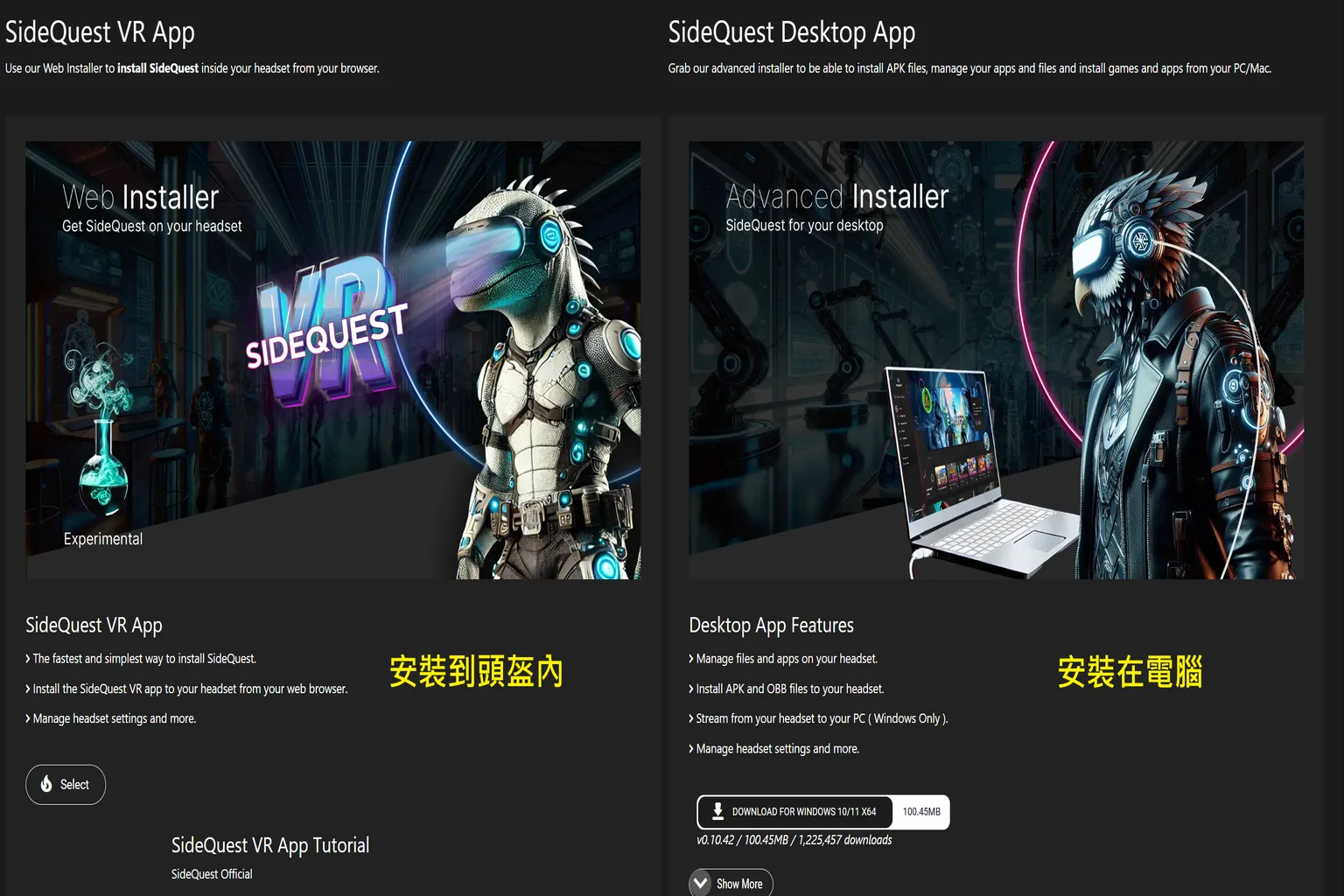
步驟四:決定要裝在哪裡
左邊的蜥蜴人圖案,是直接把SideQuest裝到頭盔裡面,優點是下載SideQuest Store軟體時,不需要透過電腦。
右邊的鳥人圖案,是把SideQuest裝在電腦裡面,優點傳送自製軟體時很方便。
這邊先以左側的安裝到頭盔進行教學,請點下左下方的「Select」
步驟五:開始安裝
這裡會說明安裝的步驟,因為開發者模式我們一開始就弄好了,在這個步驟只需要把USB-C線插入頭盔的孔內,線的另一邊記的要接到電腦。
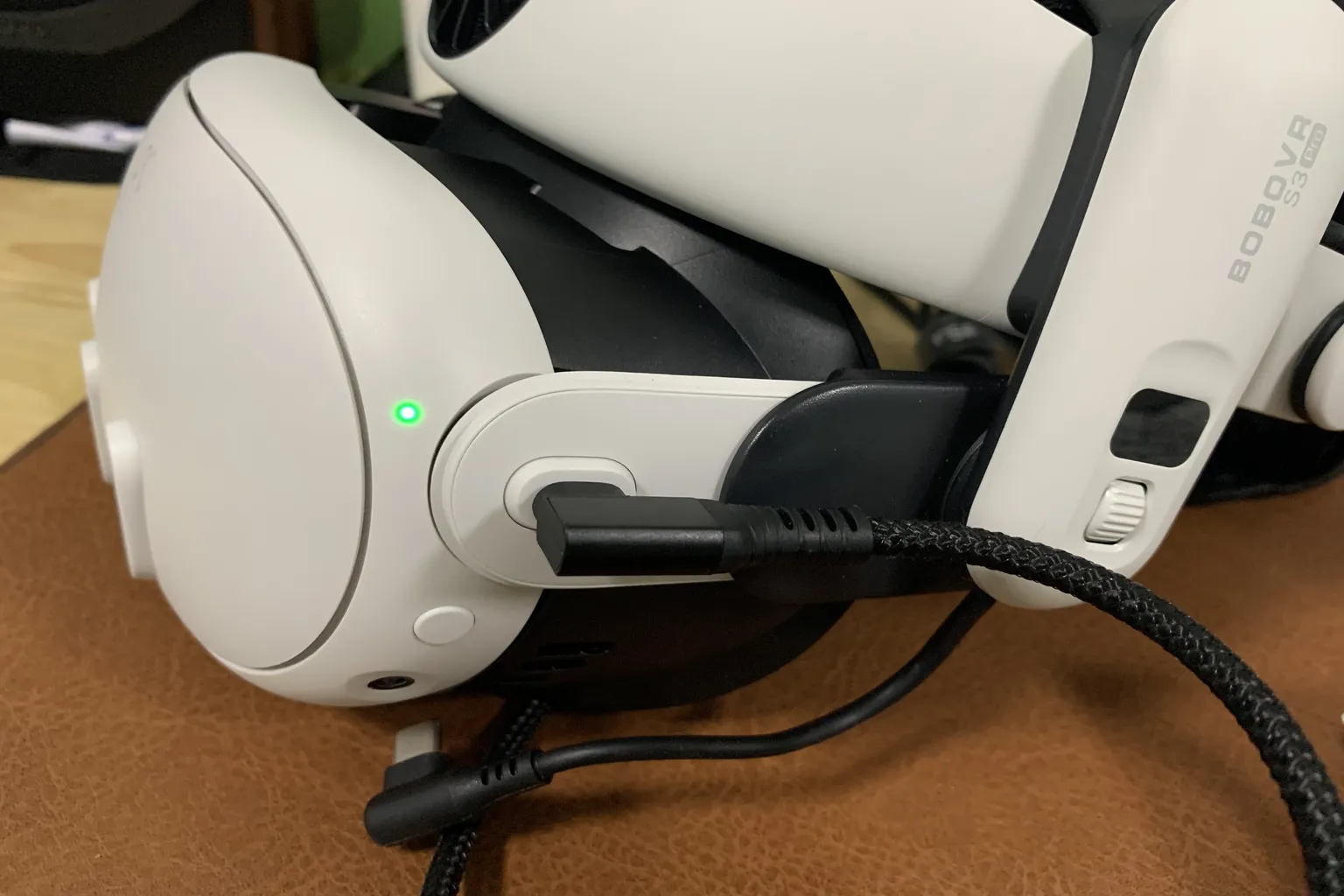
完成後按「Next Step」
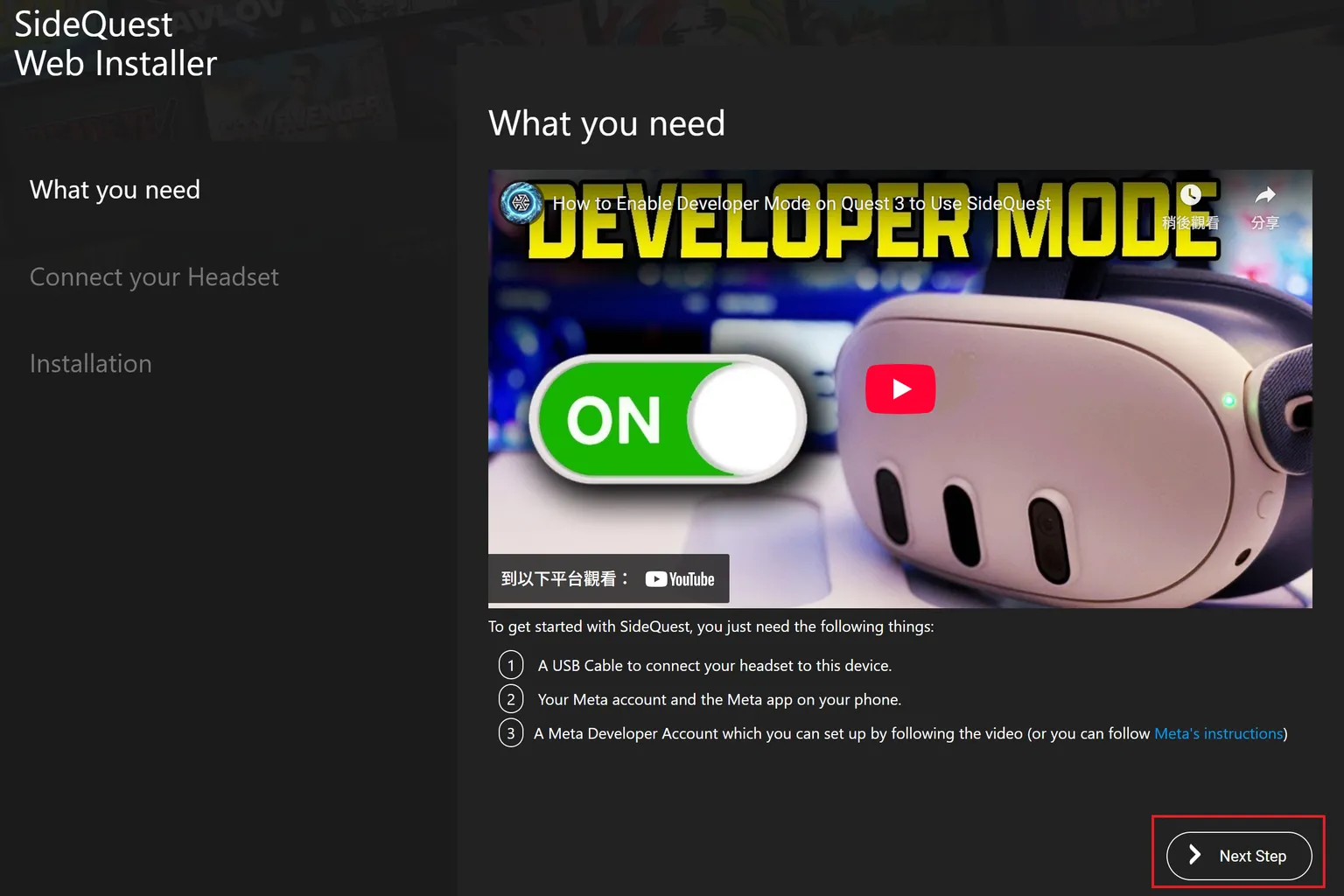
步驟六:將電腦與頭盔連線
點下畫面中的「Select Device」

電腦螢幕會跳出一個小視窗,寫著:sidequestvr.com想要連接,選擇你的頭盔,並點選「連線」。

步驟七:讓頭盔同意連線(這一步驟非常重要,務必完整讀完再操作)
這時電腦畫面中會告訴你,要點Alaways allow from this computer,但是我們是中文版的,肯定不一樣。
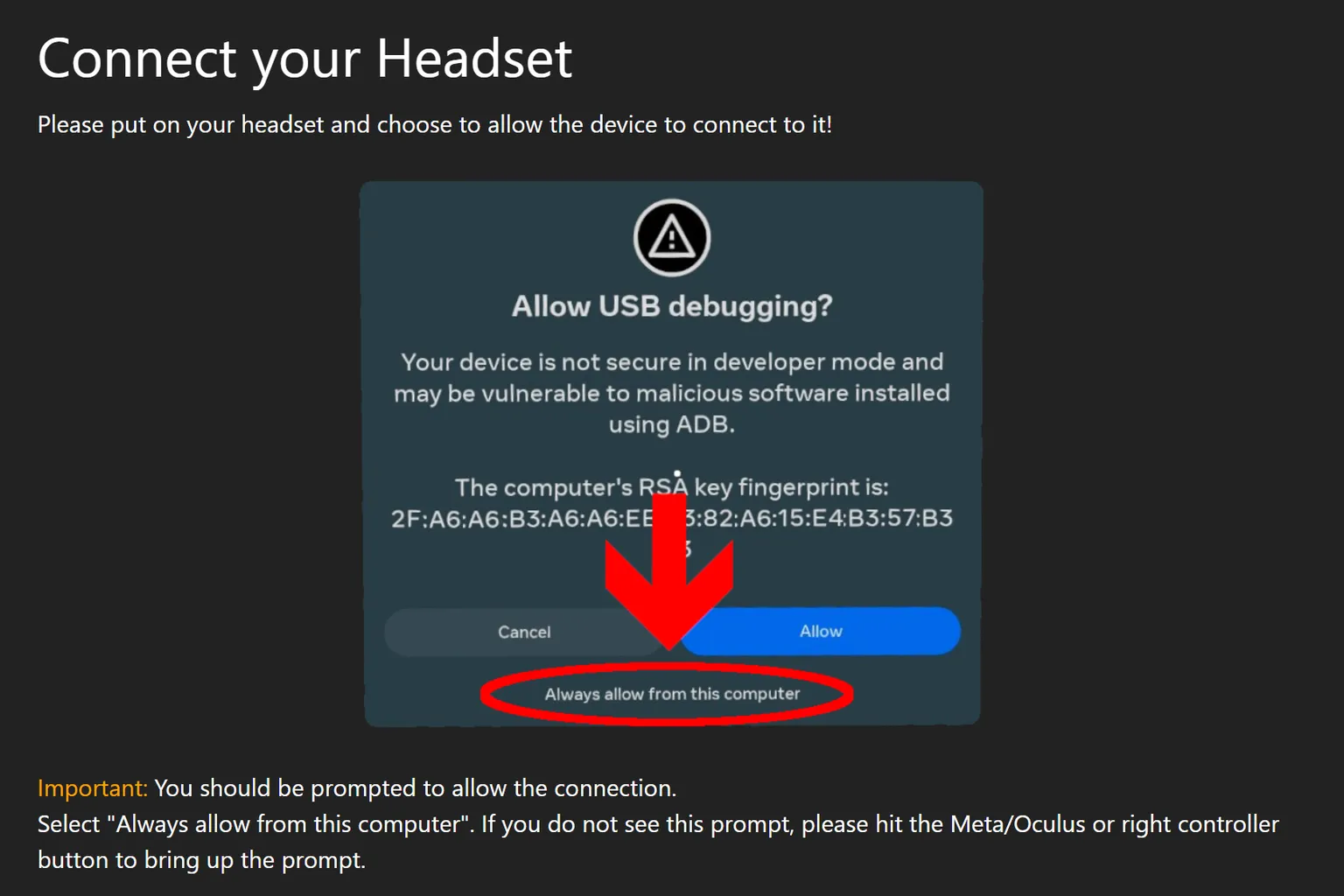
請戴上頭盔、拿起控制器,此時你眼中會出現允許執行USB偵錯?
請務必按下:「一律允許從此部電腦」,這樣以後連接這台電腦時,就不會再問你了。
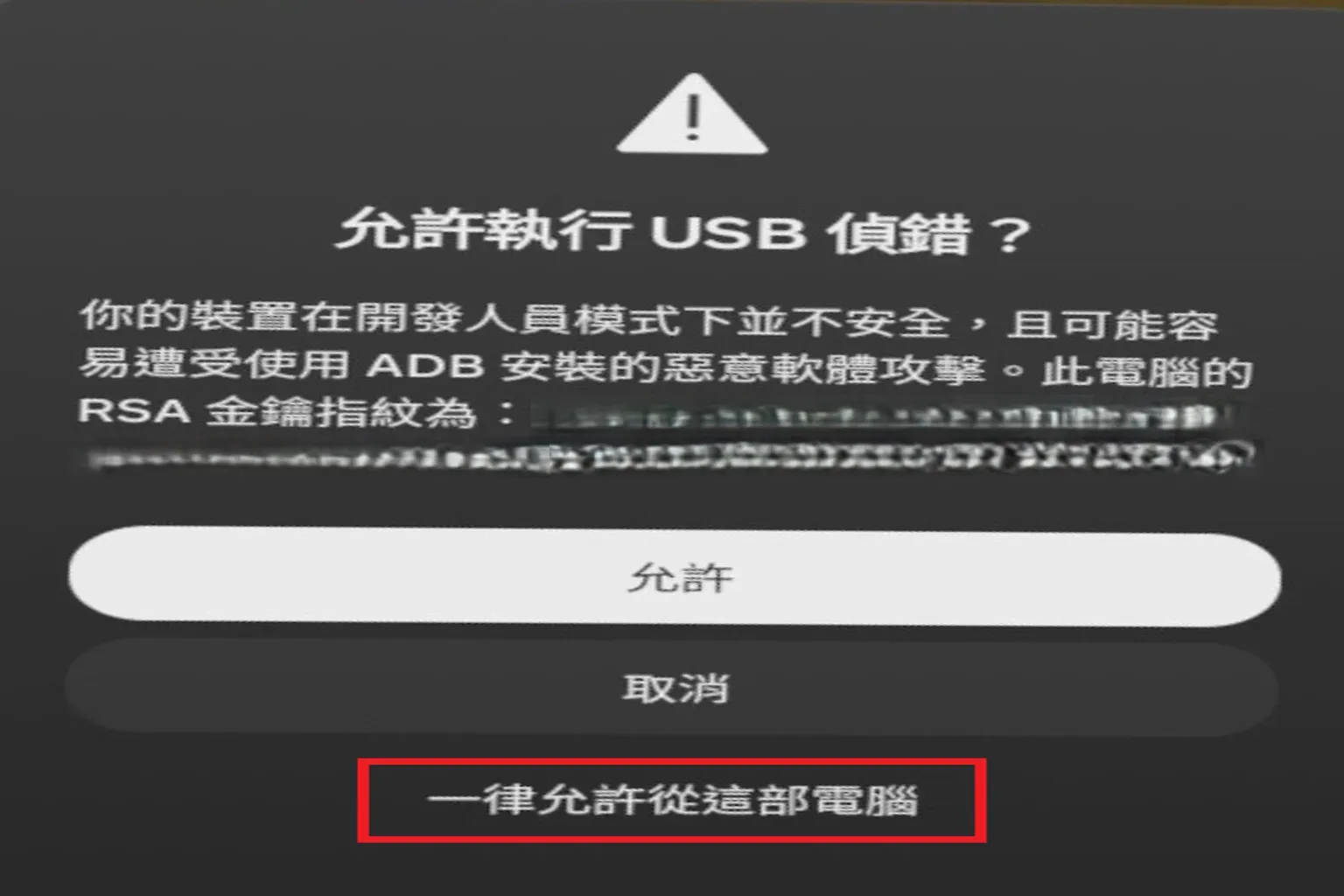
若是沒有出現這畫面呢? 那可能是以下兩個原因:
- 開發者模式沒有打開
- USB線有問題
步驟八:安裝SideQuest APP
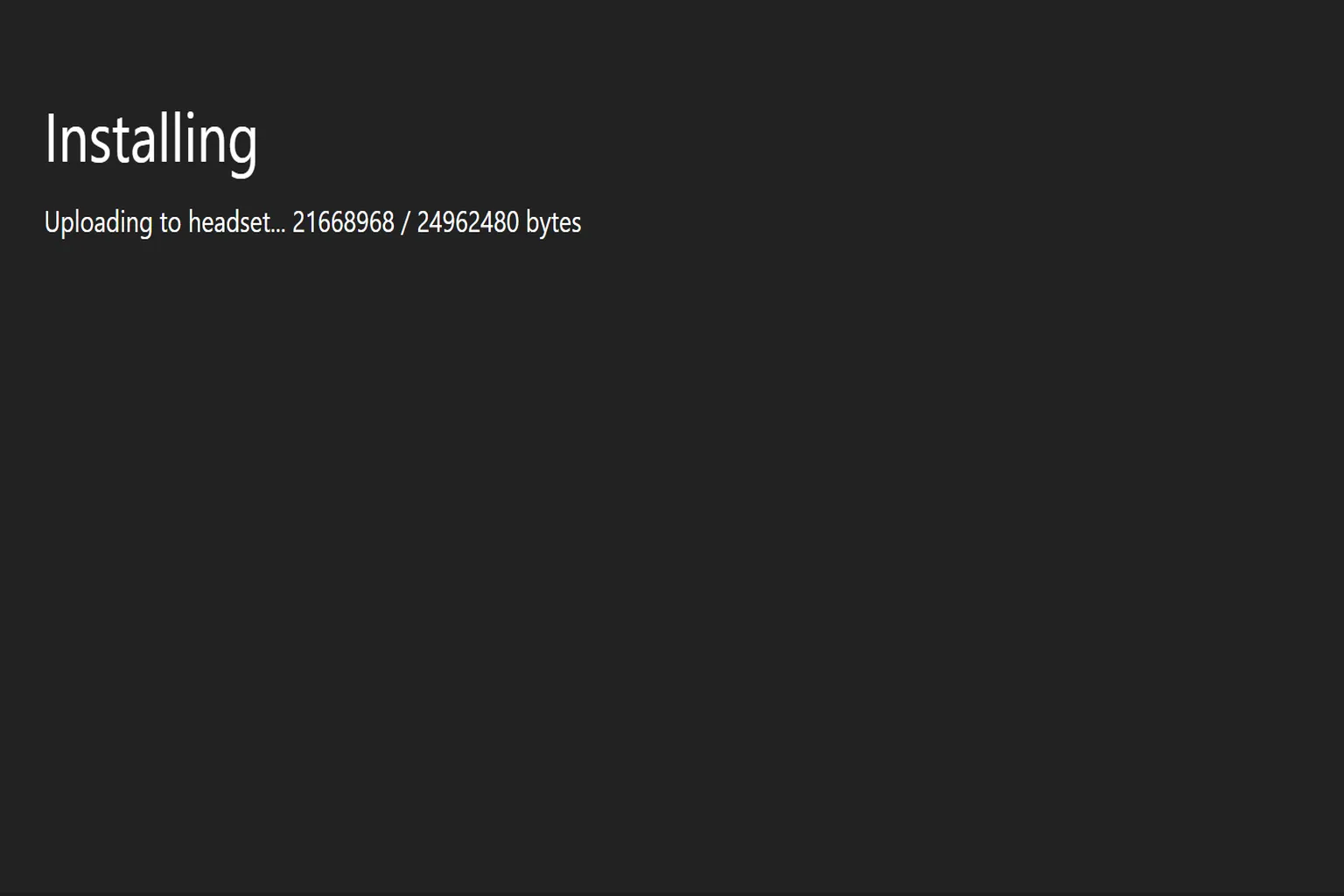
頭盔完成連接後,請摘下頭盔回到電腦。 此時會出現Installation畫面,點下「Install SideQuest」
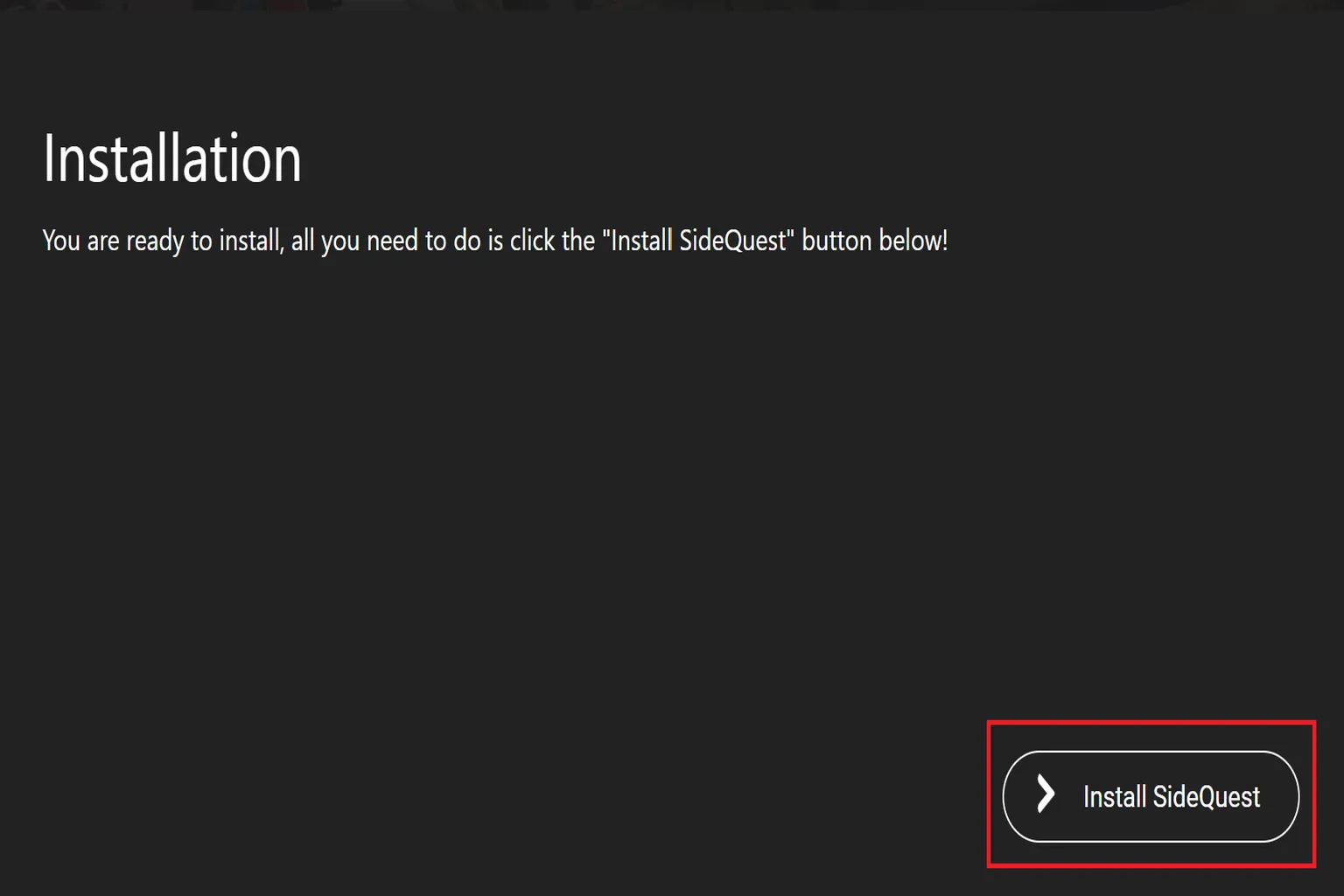
就會下載並將SideQuest安裝進頭盔。
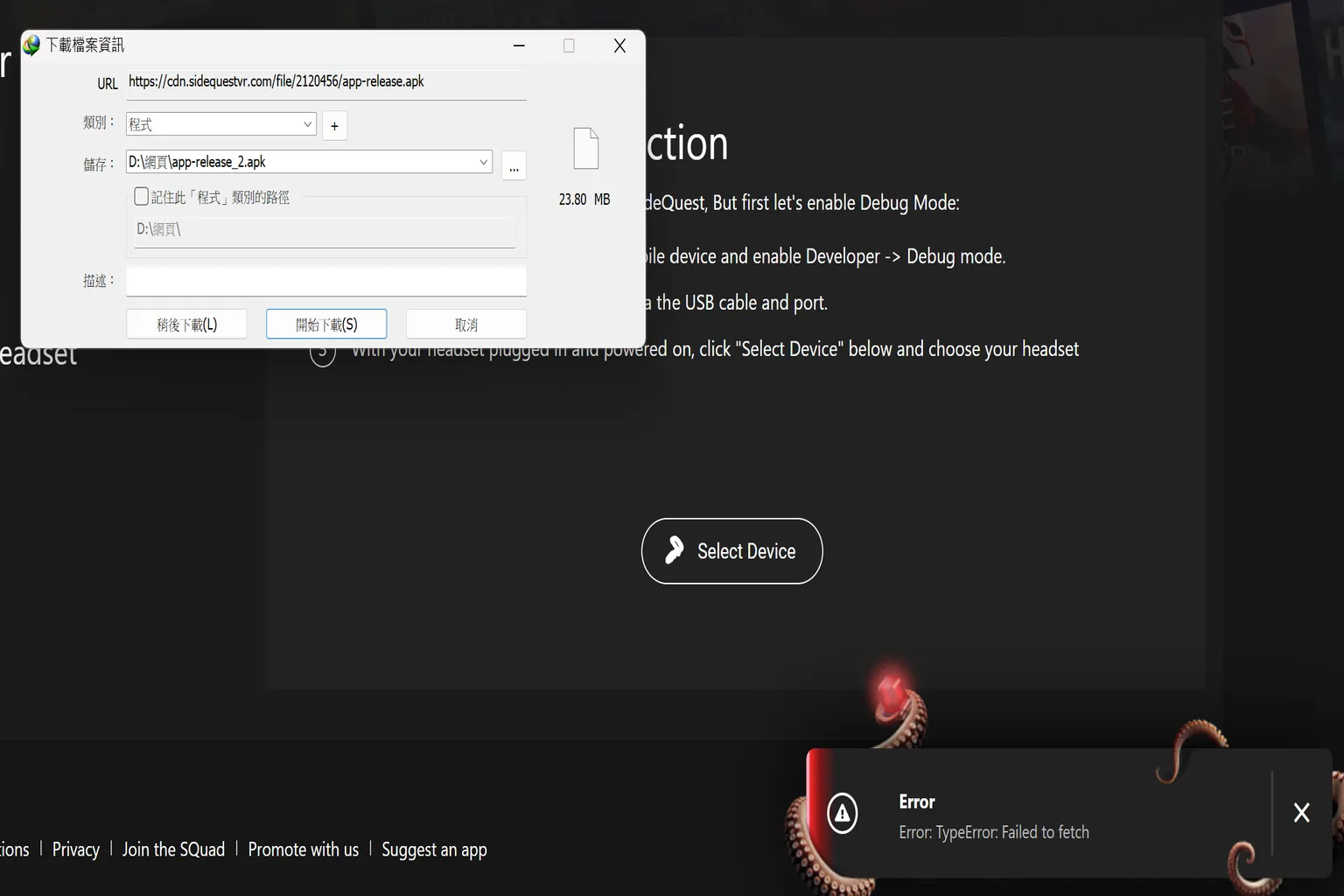
如果出現這個錯誤訊息:Error:TypeError: Failed to fetch。 那就是你的電腦有使用下載的代理軟體,例如Internet downloader等等的。 請把這些代理程式關閉後再執行一次,必須是乾淨瀏覽器下載的才會自己安裝。
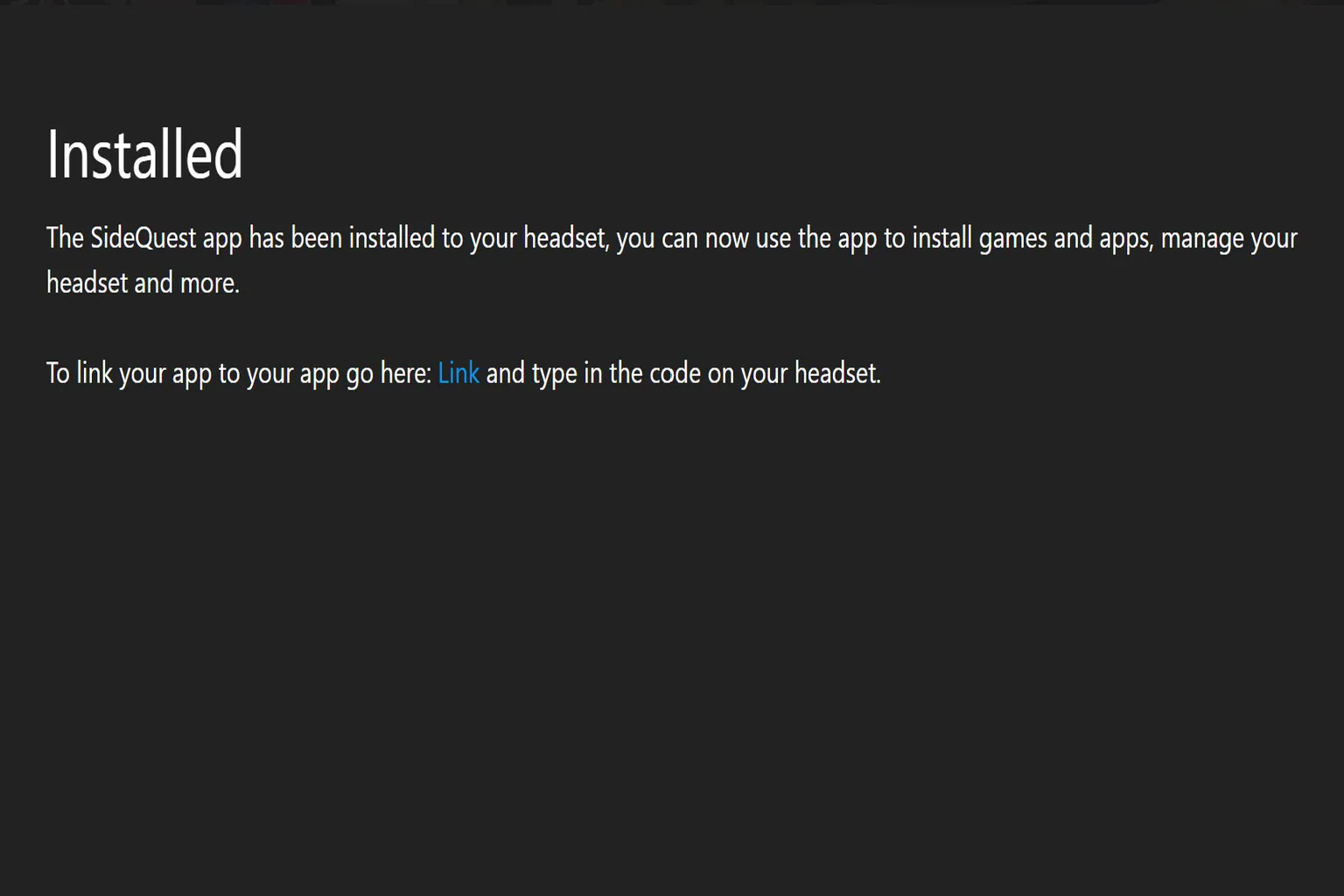
順利安裝後會出現Installed畫面,請點下藍色的「Link」,進行頭盔綁定。
步驟九:頭盔綁定
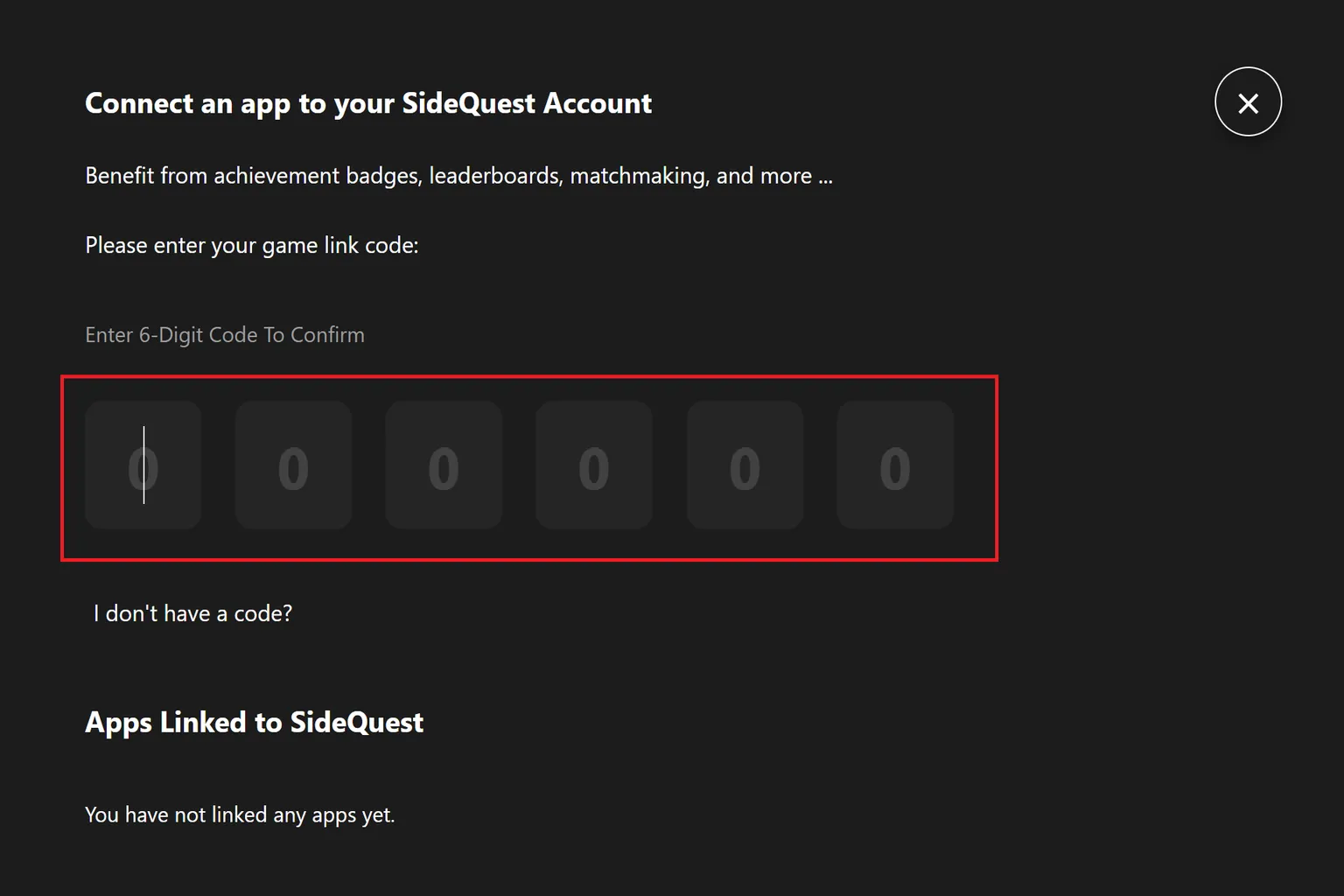
請回到頭盔,你會在畫面中看到一個六位數的號碼
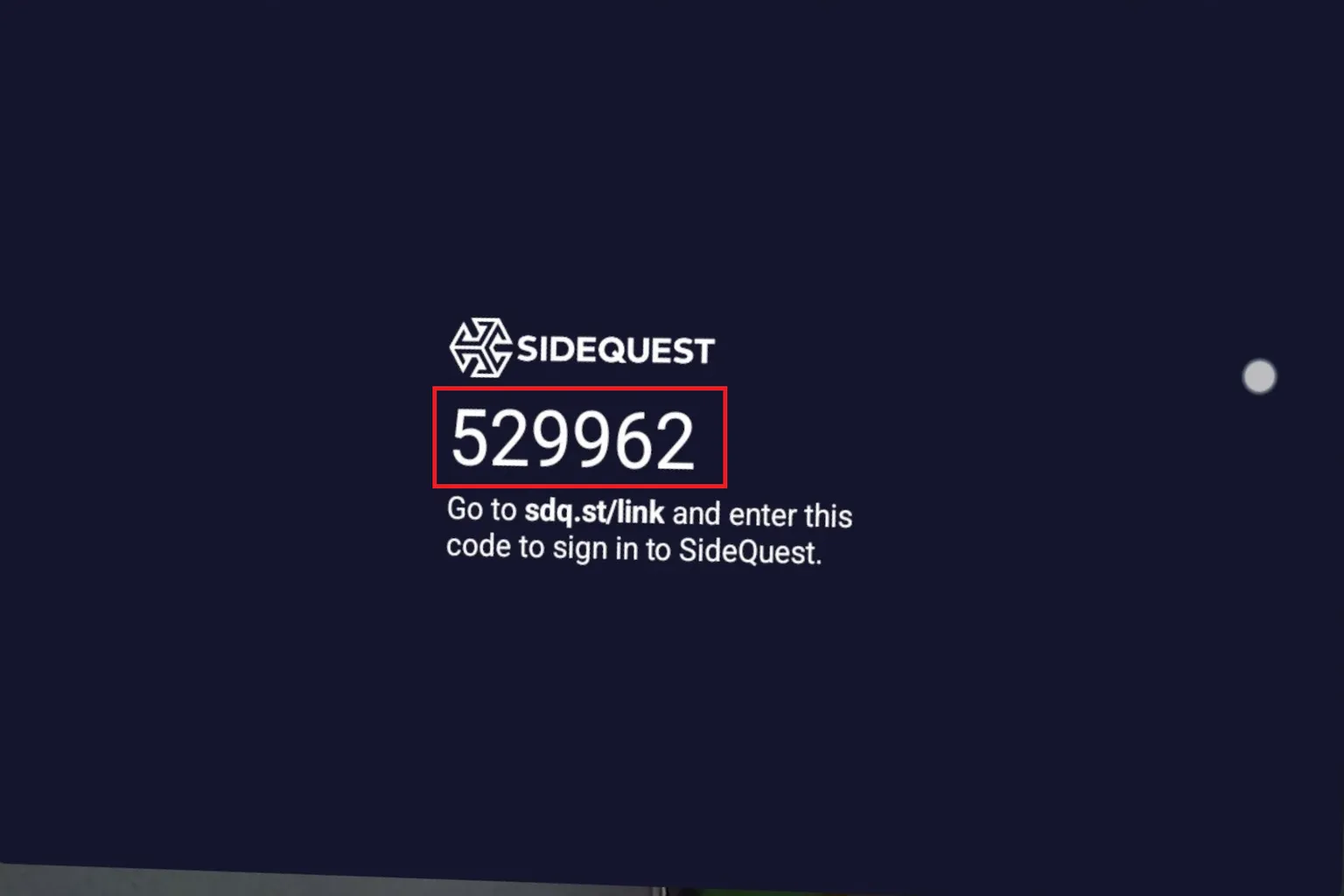
請把這號碼輸入電腦中,完成頭盔認證。
步驟十:完成認證
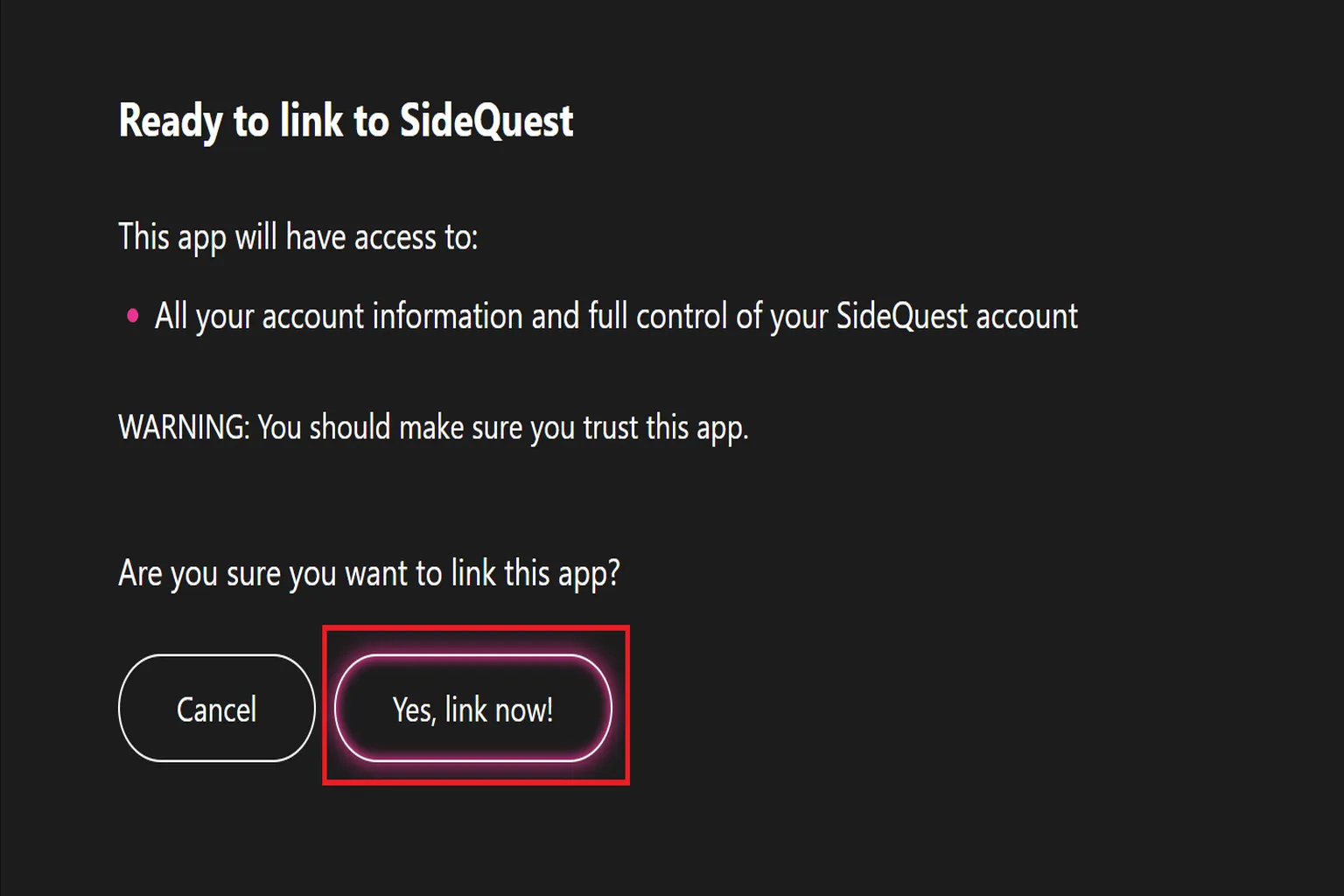
輸入密碼後,會詢問你是不是要在頭盔啟用SideQuest APP,請點選「Yes, Link Now」,如此即完成安裝。
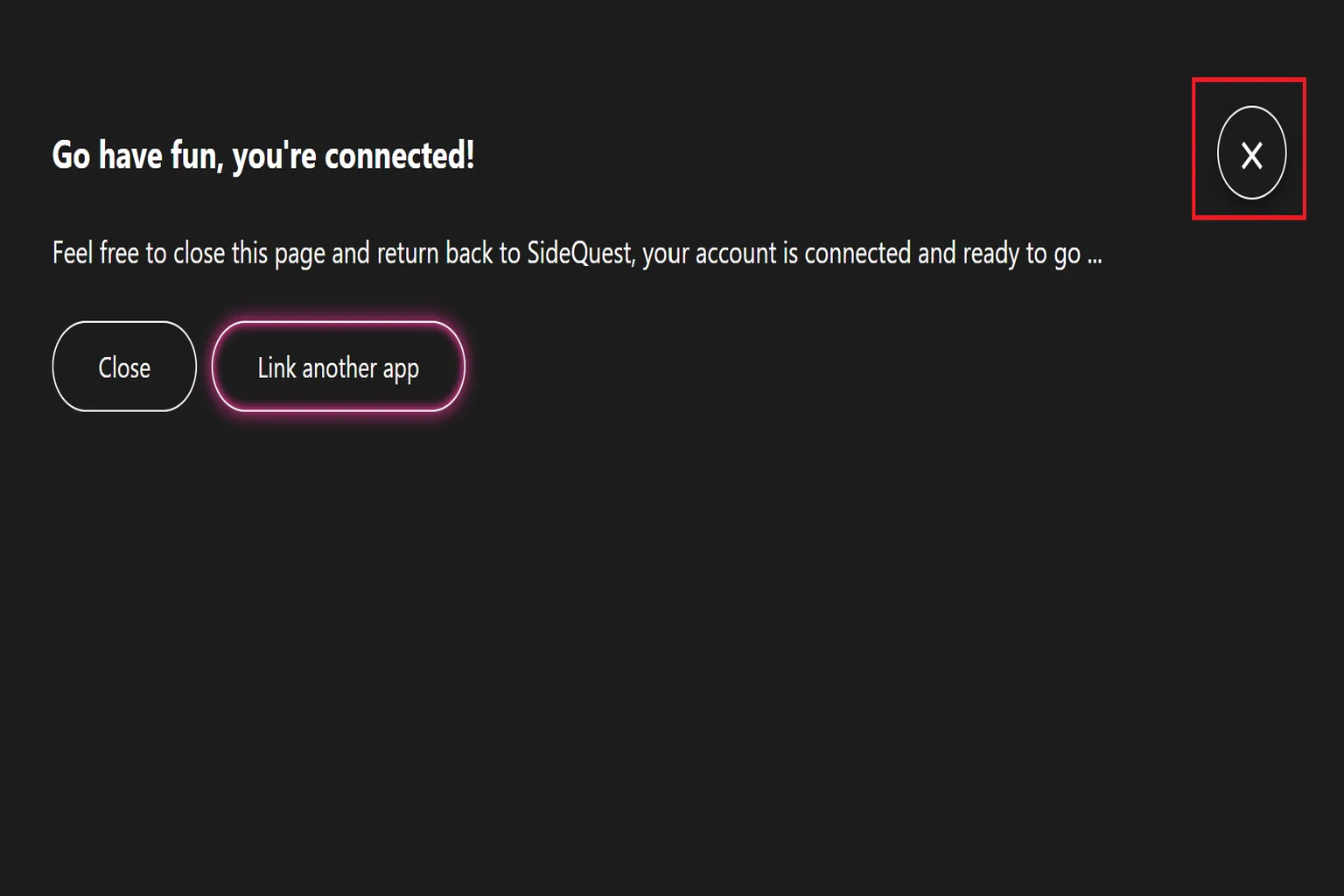
那個Go have fun的畫面,直接按X關掉就好,到這裡已經完成安裝。
步驟十一:使用頭盔內的SideQuest
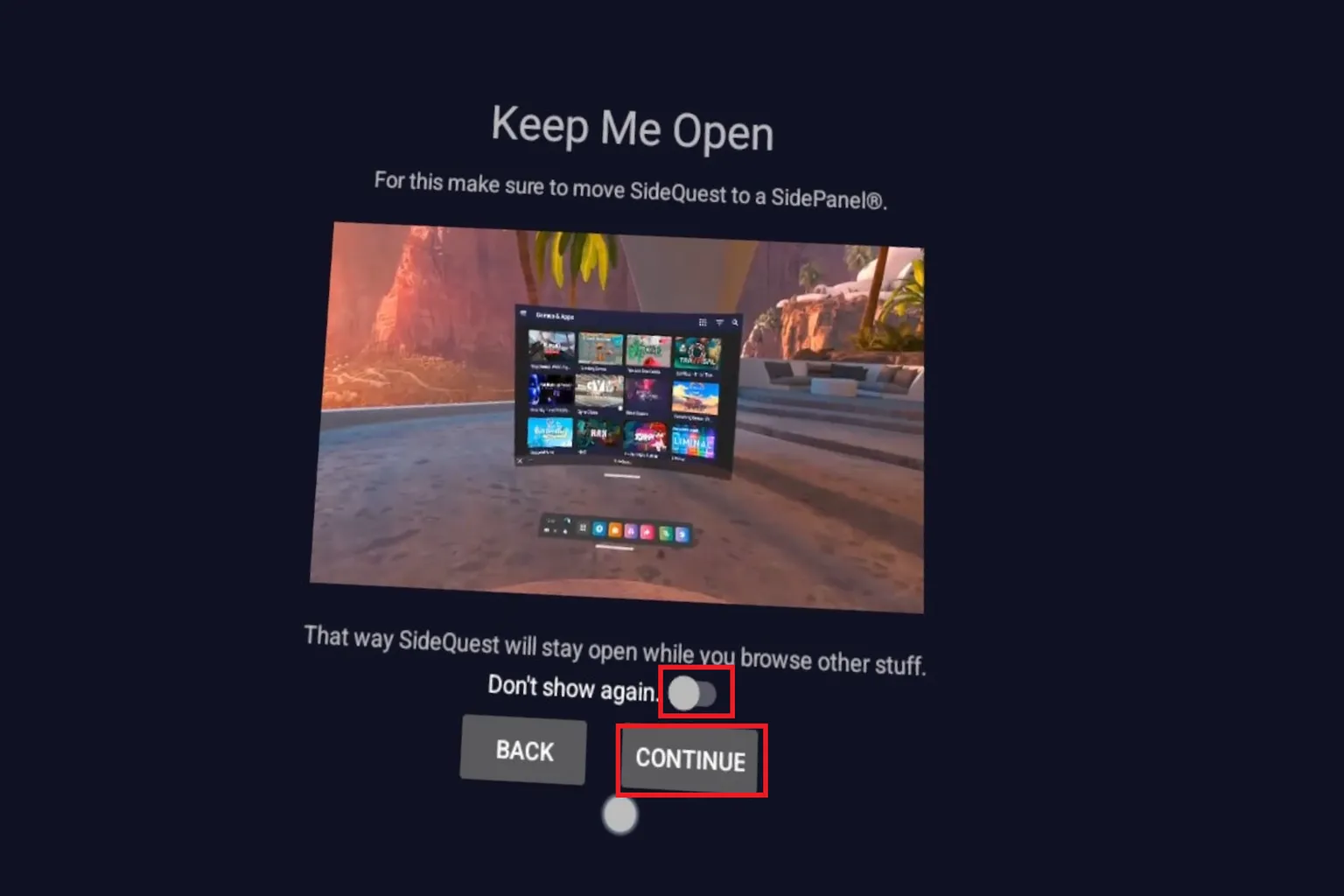
戴上頭盔,會出現SideQuest APP的歡迎畫面,勾選不要再顯示「Don’t show again」、「Continue」
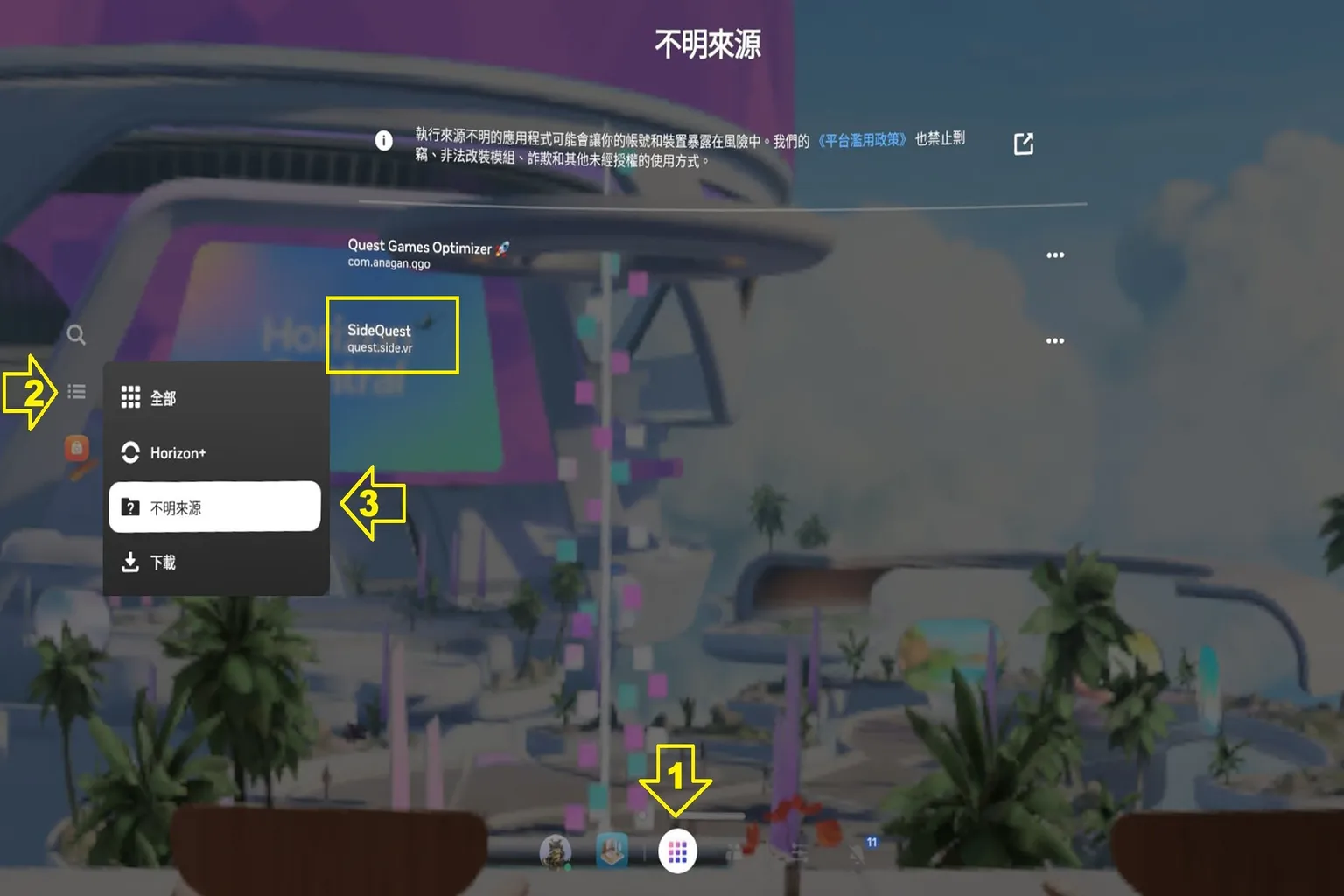
來到你的應用程式庫,會看到多了一個不明來源,裡面就是SideQuest。
步驟十二:使用SideQuest Store
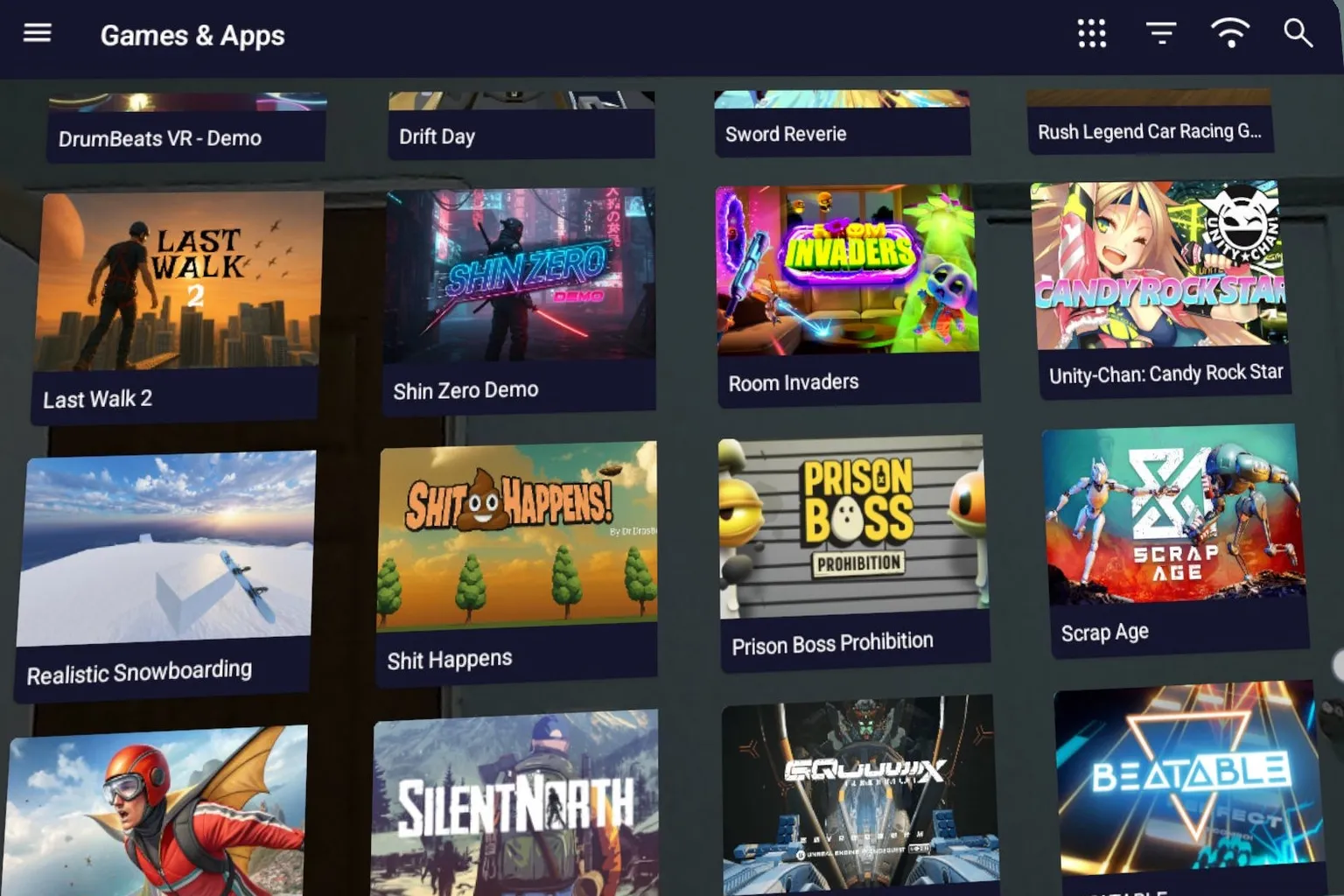
這個畫面就是啟用後,有很多的軟體跟遊戲,就等你發掘了。
在電腦安裝SideQuest
若你是想在電腦內安裝,自己手動上傳APP到頭盔的話,可參考下面的流程,接續上方步驟四。
電腦版僅支援Windows10與Windows11的64位元作業系統。
步驟一:安裝到電腦
請點選畫面右下角的「Download for windows 10/11 X64」下載軟體並安裝
步驟二:安裝程式
安裝程式時可以選擇安裝給自己用,或者安裝給電腦內所有人使用
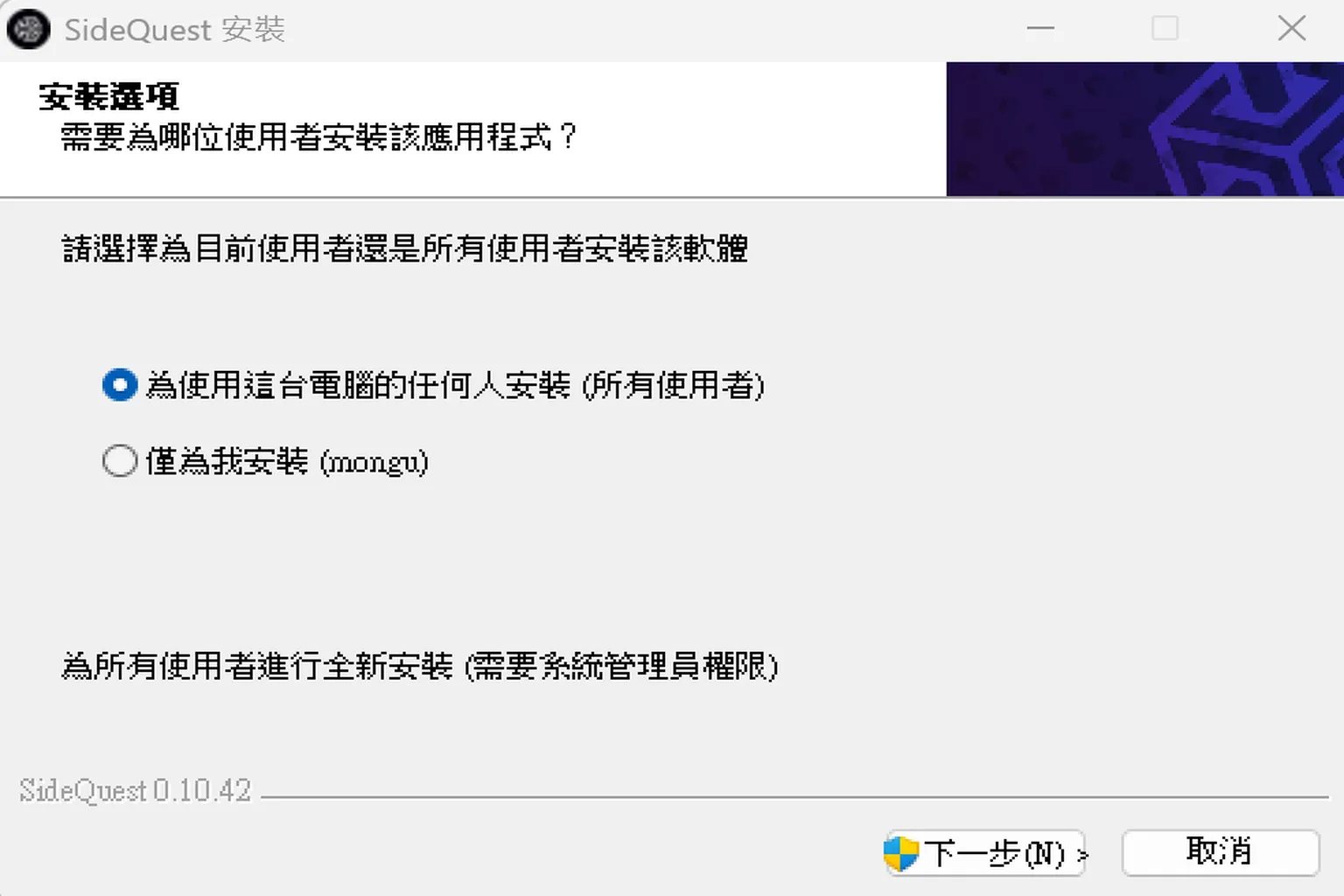
完成後,電腦會出現一個SideQuest APP。

步驟三:接受隱私協議,並登入
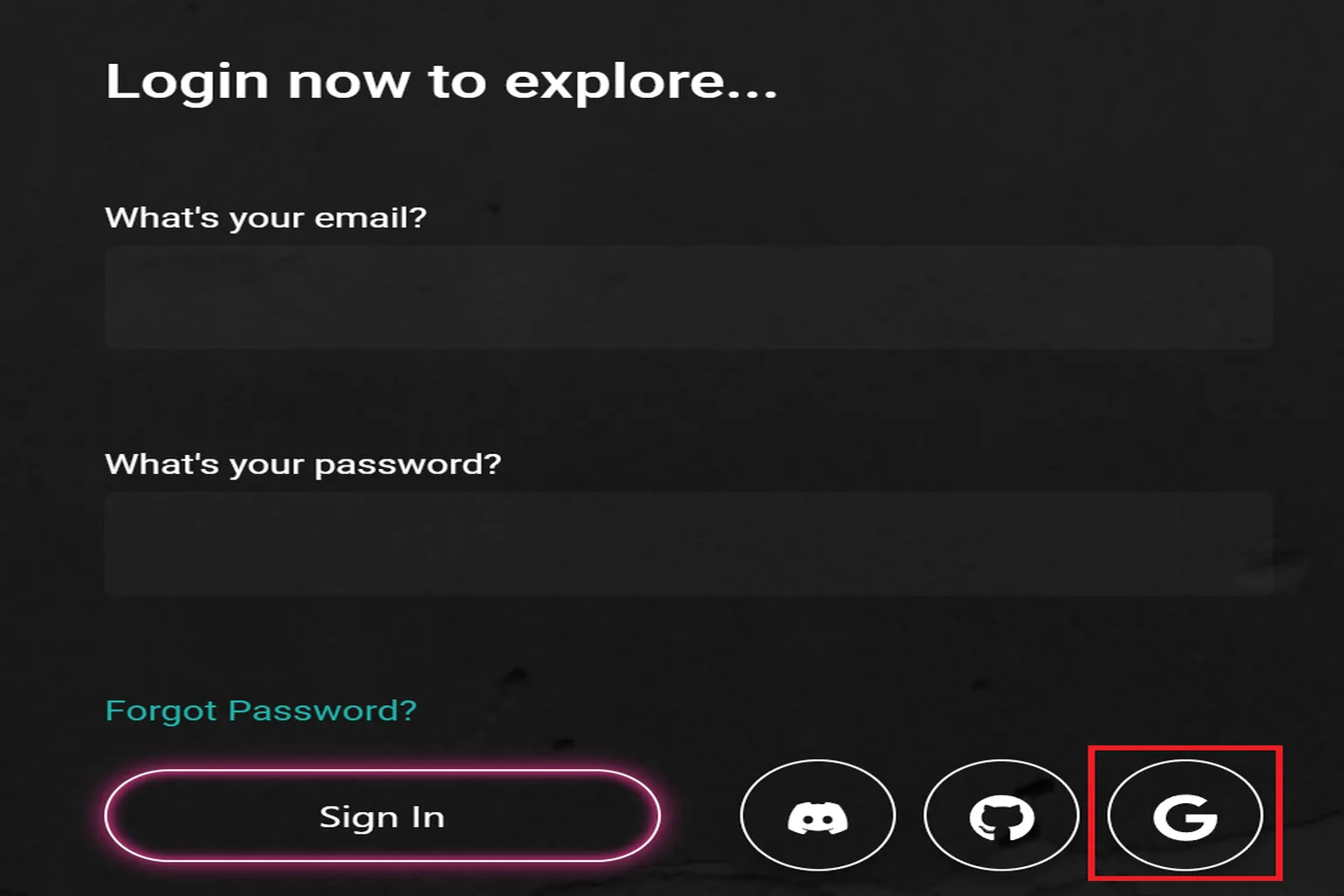
進到SideQuest應用程式後,請先接受他的隱私協議「Accept All」,然後點選畫面上方的「Sign up now」,並開始登入帳號。

步驟四:登入帳號
這邊別按上面的Email跟Google帳號,那是用來申請新帳號的,請按下面的「Login in here」。
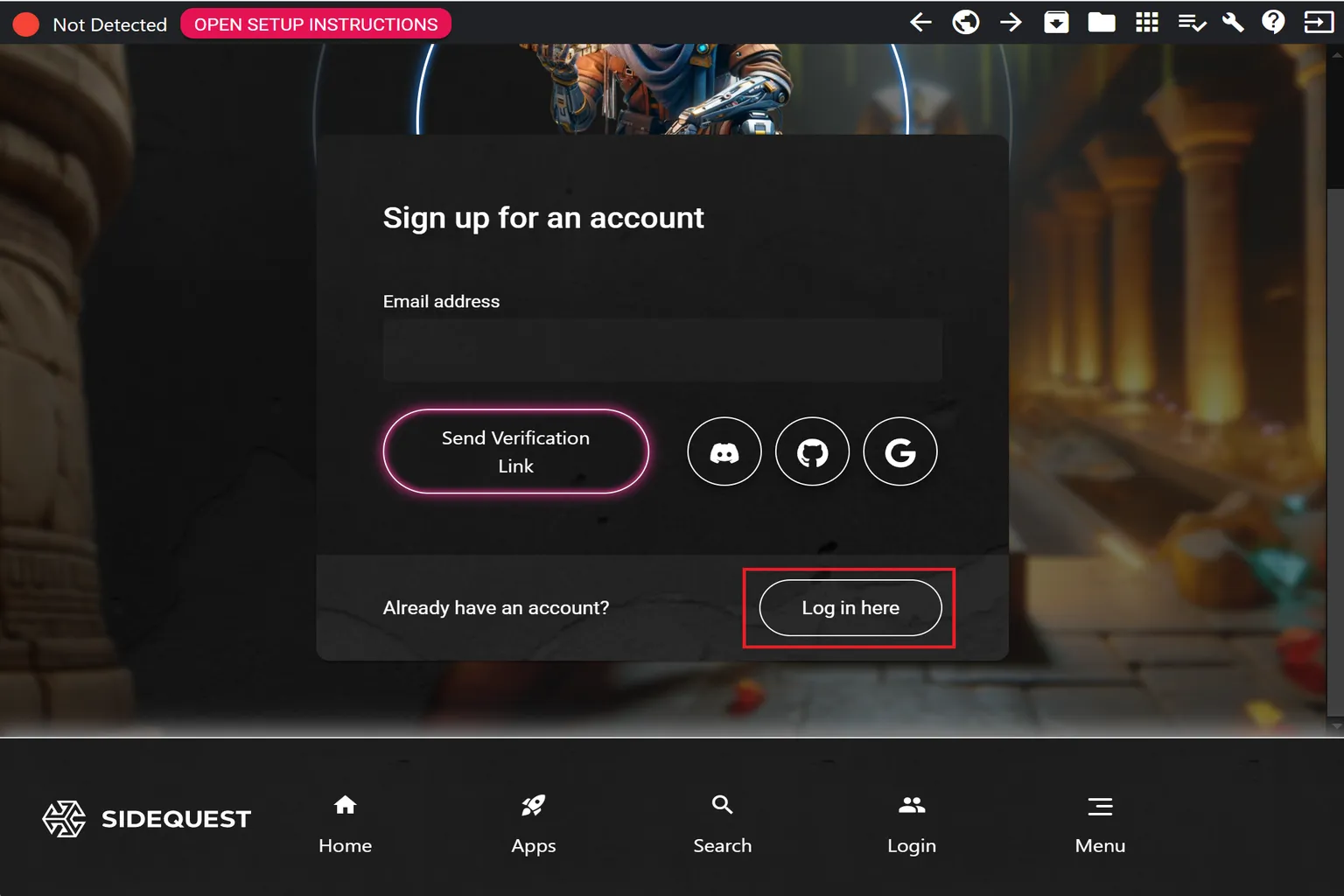
在下一個畫面在進行Google或Email帳號登入。
步驟五:連線
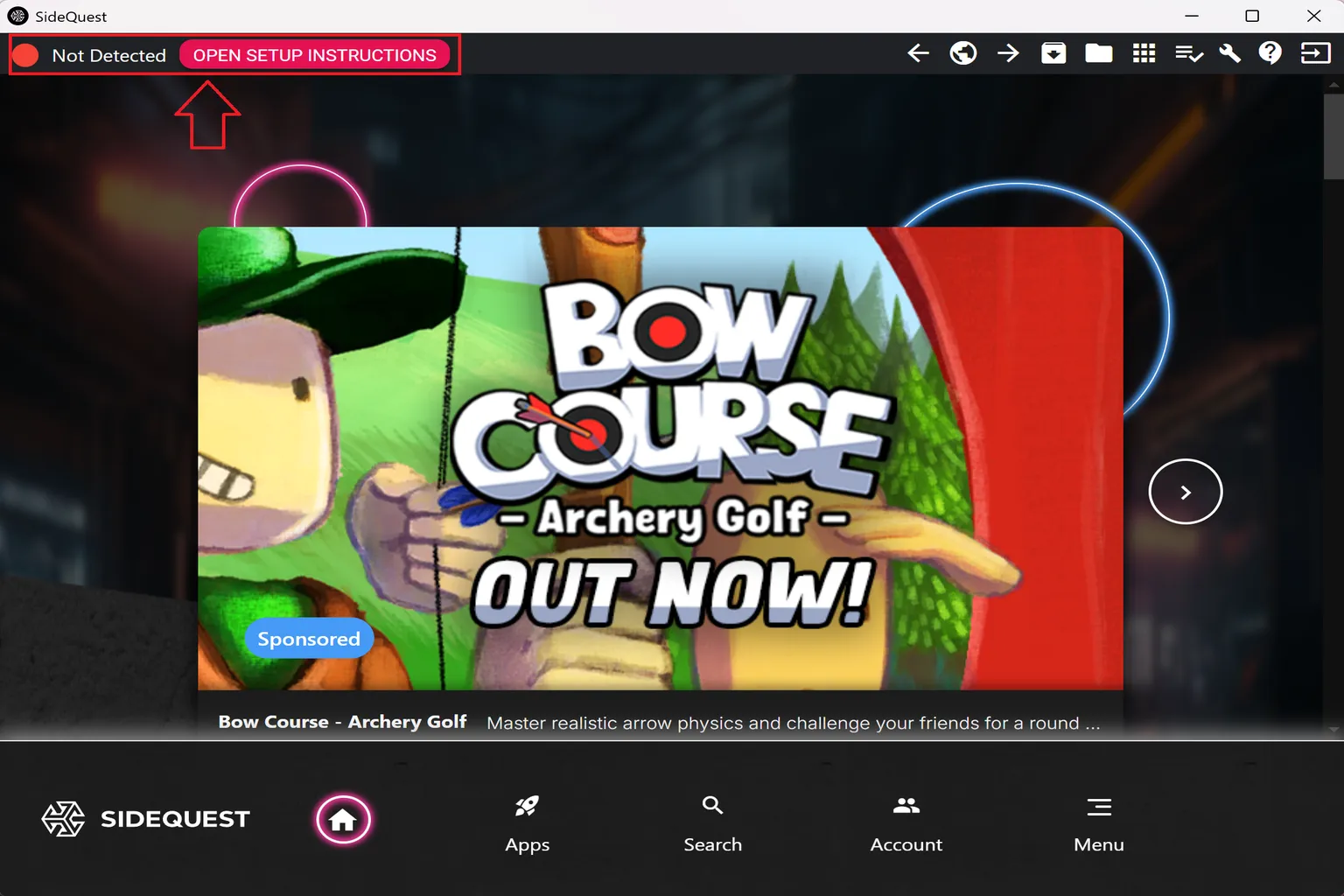
回到主畫面,可以看到左上角顯示Not Detected,這表示頭盔跟電腦沒連線,點畫面上方的「Open Setup instructions」
步驟六:連線設定
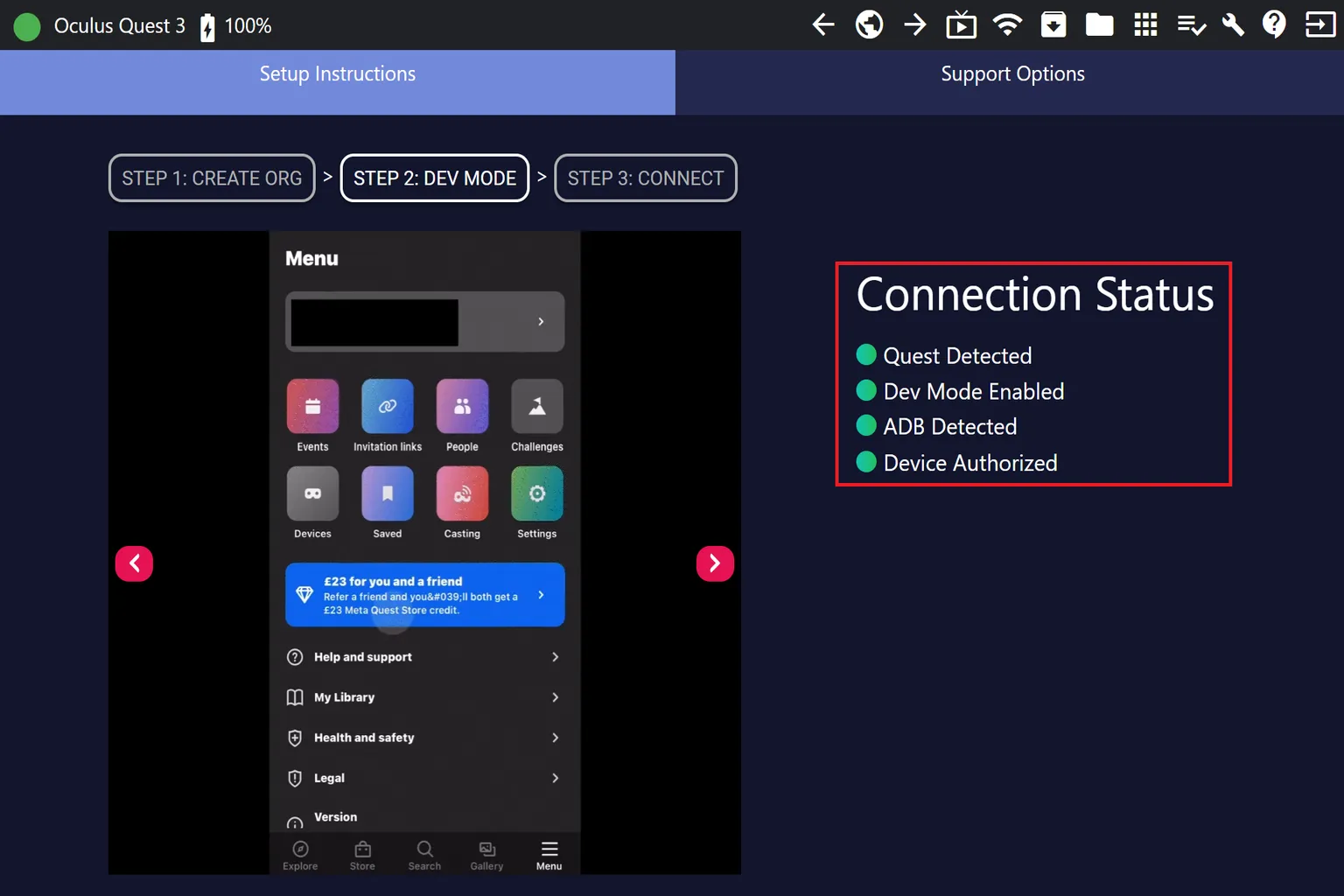
進去後,會看到連線設定四項都是紅燈。

因為我們已經打開過開發者模式了,請將USB線插入頭盔,並點「Step3」進行認證

步驟七:頭盔連線
請戴上頭盔、拿起控制器,此時你眼中會出現允許執行USB偵錯?
請務必按下:「一律允許從此部電腦」,這樣以後連接這台電腦時,就不會再問你了。
完成後就會看到畫面左上方出現綠燈與你的設備名稱
使用SideQuest安裝自製軟體
安裝SideQuest後,若是要裝SideQuest Store的遊戲或軟體,直接在頭盔或電腦APP中下載即可,操作跟使用Meta Store差不多,只是不能使用Quest Cash結帳。 若是要安裝自製軟體呢,可依照下面方法執行,使用前你需要準備以下物品:
- 已安裝好SideQuest的電腦,並使用連接線連接Quest 頭盔
- 將要安裝的軟體APK放置在電腦內
步驟一:頭盔連線確認
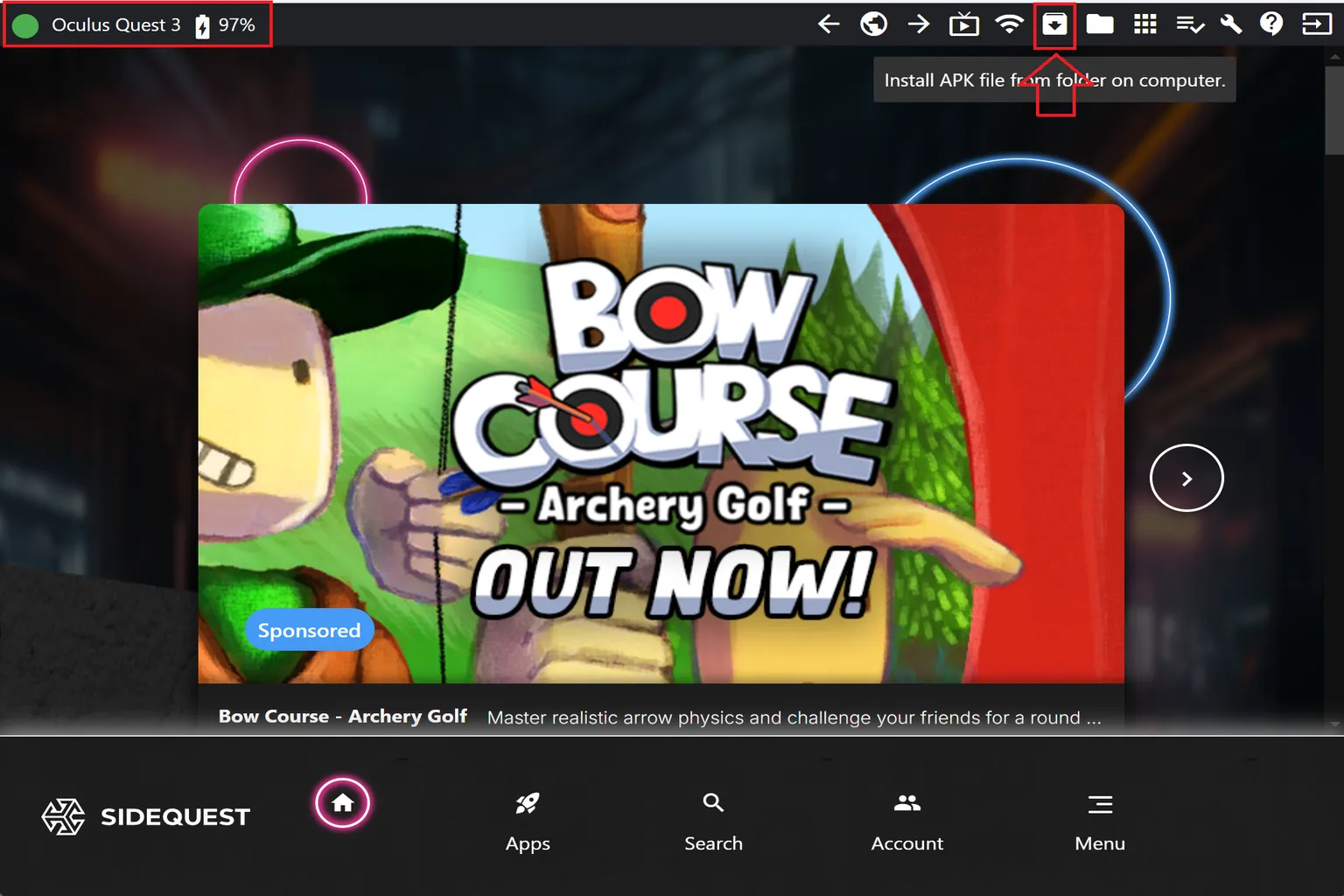
打開SideQuest電腦軟體,先注意看左上角是否有綠燈,若沒問題,請按下畫面中的安裝鈕。
若不是綠燈,那表示忘記插線,或您尚未完成SideQuest程序,請回到Meta Quest 安裝 SideQuest 教學篇檢查。
步驟二:安裝軟體
選擇您剛下載到電腦的軟體進行安裝。
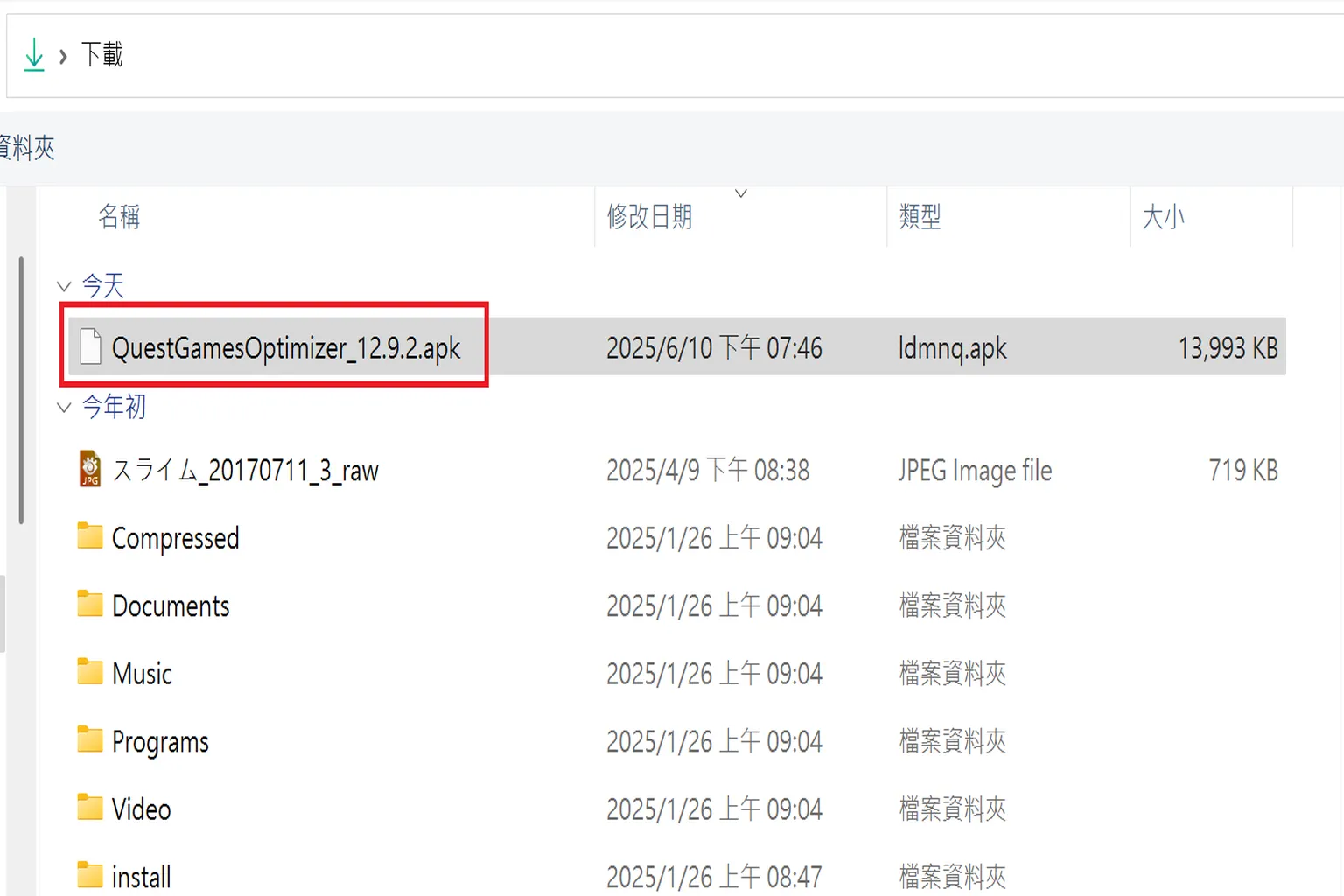
步驟三:安裝後檢查軟體
安裝後,可在SideQuest 軟體上,看到已安裝成功的畫面。
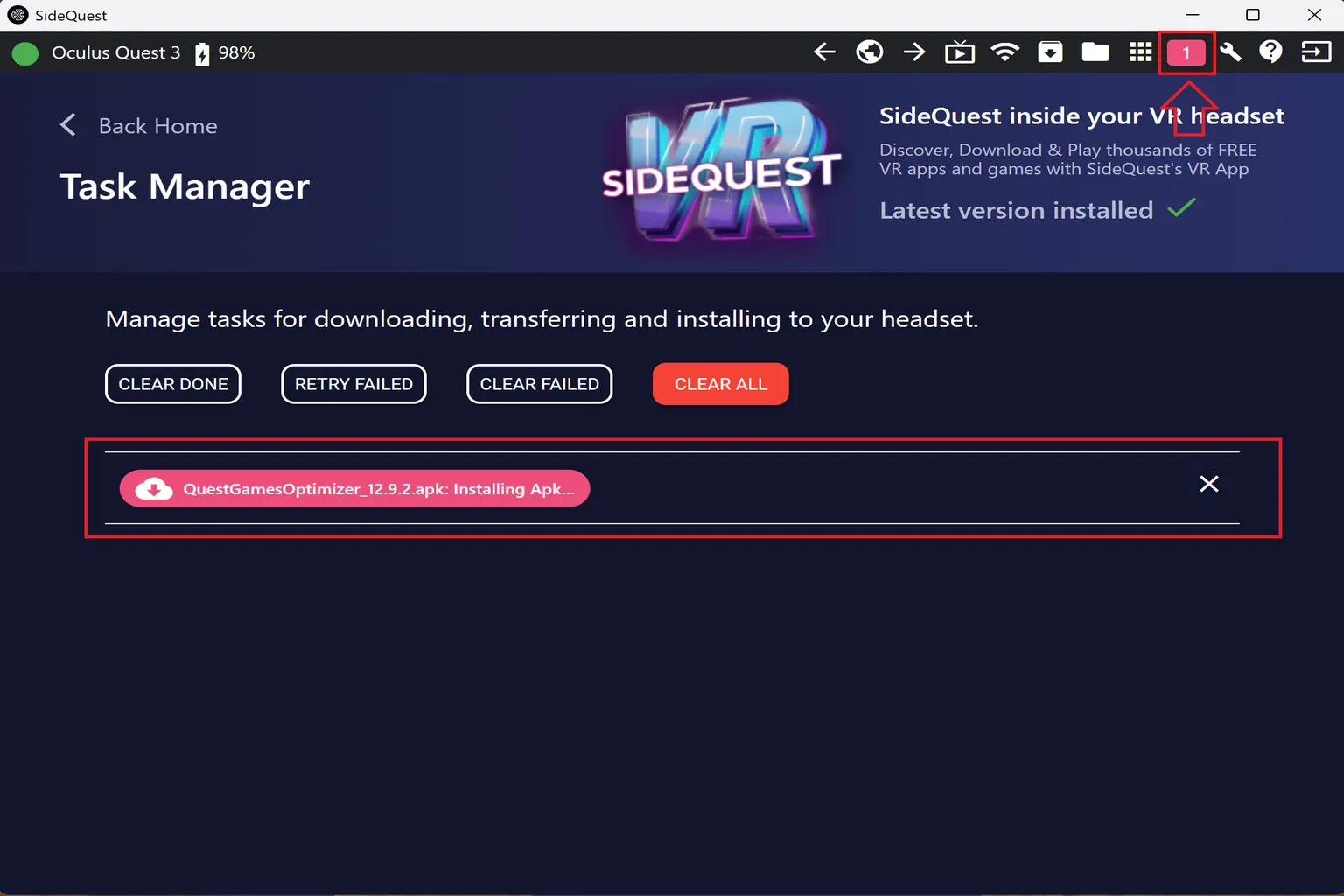
步驟四:頭盔內啟動軟體
進入頭盔內的遊戲庫不明來源,可看見剛安裝的軟體出現

以上就是讓頭盔、電腦可以使用SideQuest APP與Store的方法。
安裝完SideQuest,會想要讓Quest頭盔做點不一樣的事吧,這一款Quest Games Optimizer軟體,可以讓提高解析度,讓畫質變好,玩起來沉浸感更高喔。

FAQ 常見問題
SideQuest 是什麼?為什麼要裝?
SideQuest 是一款工具平台,讓使用者能在 Meta Quest 上安裝非官方遊戲、測試版 App 或進階工具,開發者與進階玩家常用。
安裝 SideQuest 需要開發者帳號嗎?
是的,安裝前需要啟用開發者模式,註冊 Meta 開發者帳號並開通組織才能正常連線與操作。
裝完 SideQuest 的遊戲去哪裡找?
安裝的應用程式會出現在 Quest 的「應用程式」頁面中,選擇「不明來源」分類即可看到。
如果 SideQuest 顯示 Not Detected 怎麼辦?
代表裝置未成功授權或連線失敗,請確認 USB 除錯已允許、開發者模式開啟,必要時重新插拔或重開主機。
如果SideQuest連接頭盔時,出現「找不到相容的裝置」怎麼辦?
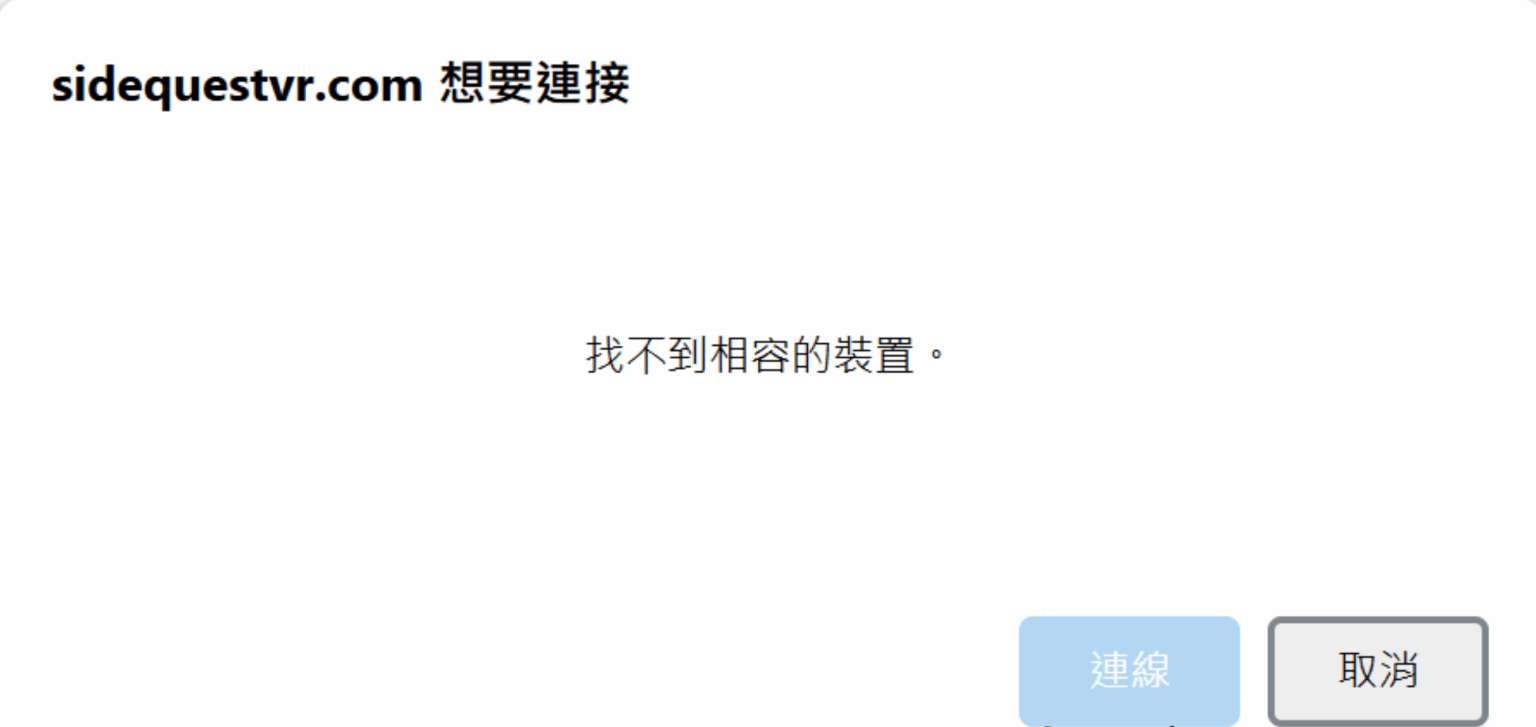
這表示你的USB線沒有傳輸能力,建議更換成一條有傳輸能力的USB線,推薦使用USB 3.0傳輸線。