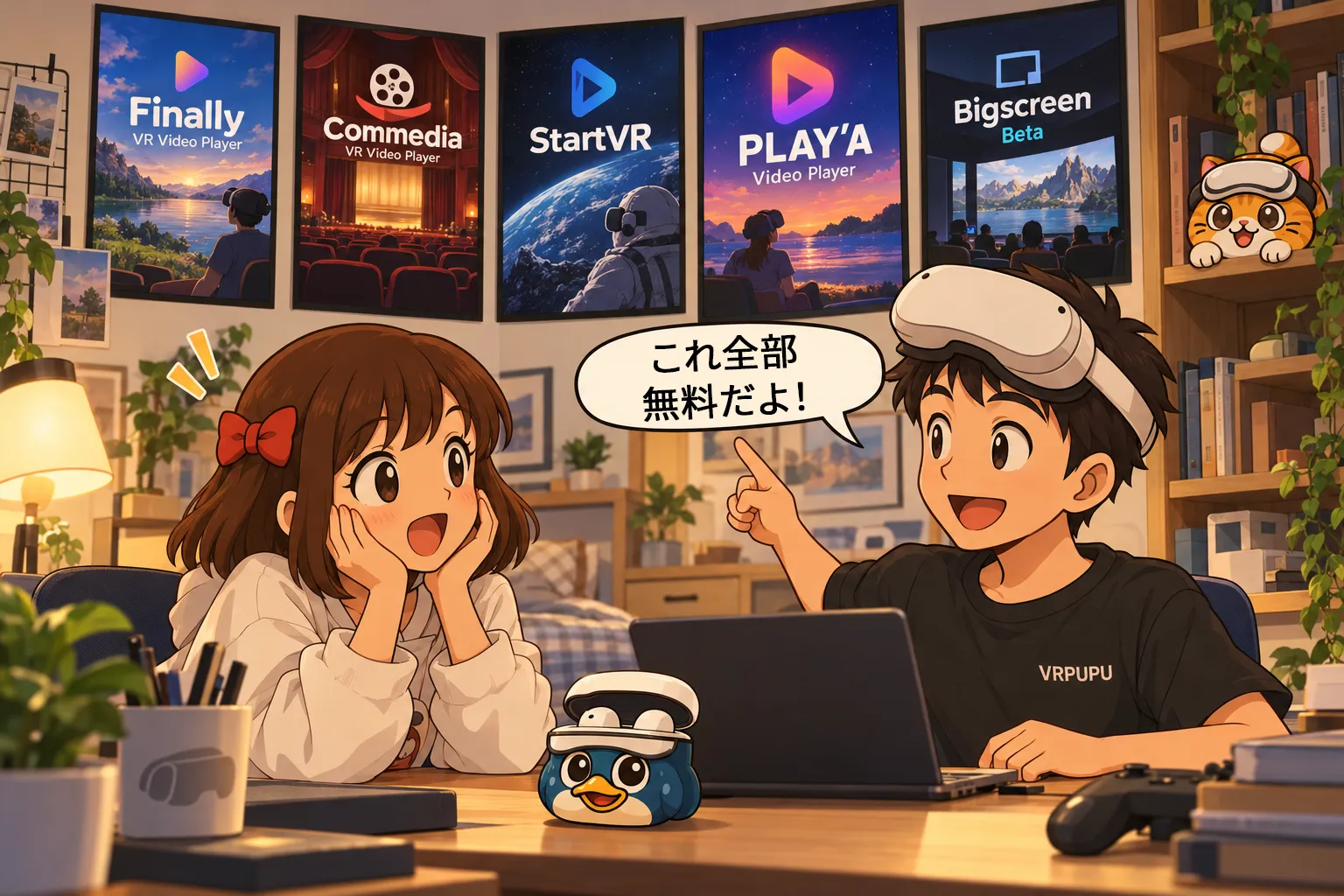
Meta Questで動画を見るために、有料プレイヤーを買う必要はある?Finally、Commedia、StartVR、PLAY’A、Bigscreen Betaの無料動画プレイヤー5本を実際に使って比較。USB、SMB、DLNA、WebDAV、日本語表示、視聴環境、操作しやすさまでまとめた。
Meta Quest 無料動画プレイヤー
動画を見るのは、Meta Questの定番の使い方のひとつだ。
普通の映画はもちろん、3D映画やVR180、360度動画まで、Questでよく動画を見る人なら、すでに動画プレイヤーを買っているかもしれないね。
SKYBOX VR Video Player、Moon VR Video Player、4XVR Video Playerなどは、UIもきれいで、機能もしっかりそろっている。
でも、ちょっと動画を1本見たいだけだったり、たまにパソコンに入っている動画を開いて見るくらいなら、わざわざ有料プレイヤーを買う必要があるのかな?
無料の動画プレイヤーはある?
あるよ。Meta Questには無料で使える動画プレイヤーもいくつかある。今回は、その中から5本を選んで紹介する。

Finally VR Video Player
多機能だけど、UIはかなり複雑
おすすめ度:🌟

Commedia VR Video Player
画面はシンプル、日本語対応
おすすめ度:🌟🌟
StartVR
超シンプル、開けばすぐ再生
おすすめ度:🌟🌟
PLAY’A Video Player
機能と使い心地のバランスがいい
おすすめ度:🌟🌟🌟
Bigscreen Beta
ストリーミングは強い、ローカル再生は制限あり
おすすめ度:🌟
どれも基本的な動画再生はできるけど、機能にはかなり差がある。
ここからは、1本ずつ順番に見ていこう。
Finally VR Video Player
これは2026年7月に登場した無料の動画プレイヤーで、機能面ではSKYBOXなどの有名プレイヤーにも負けないくらい充実している。
本体内の動画、USB、SMB、WebDAVに対応していて、Plexまで使える。
ホーム画面の下にあるSourcesでは、動画フォルダの追加やパソコンとの接続ができる。CFGは設定画面だ。
中央には、再生できる動画フォルダが並んでいる。

ただ、使い始めた瞬間から少し面倒に感じる。機能がひとつずつ小さなパネルになっていて、自分でひとつずつ押していく作りだ。
HereSphere VR Video Playerは、これまで紹介した中でもかなり複雑なプレイヤーだけど、その点ではFinally VR Video Playerも負けていない。
これが設定画面。細かく調整できる項目がたくさん並んでいる。

このプレイヤーの強みは、とにかく対応範囲が広いこと。機能によっては、多くの有料プレイヤーを上回っている。
- USB再生:Quest本体内の動画に対応。USBメモリを直接挿して再生することもできる
- ローカルネットワーク:SMB、DLNAに対応
- リモートネットワーク:WebDAVに対応
- その他の機能:Plex、Web再生
欲しい機能は、ほとんどそろっている。

視聴環境はいくつか用意されていて、暗めのリビングやナイトクラブのような雰囲気が多い。
ただし、背景は3Dで作られているわけではなく、背景画像を使っている。実際に入ってみると、部屋や映画館の中にいる感じではなく、大きな1枚の画像に囲まれているように見える。
画面と背景にも一体感がなく、映画館で映画を見たり、ホームシアターで動画を楽しんだりするような感覚はあまりない。
これが再生中の画面。操作画面はほとんど文字入りのパネルでできていて、画面のかなり大きな部分を占めている。
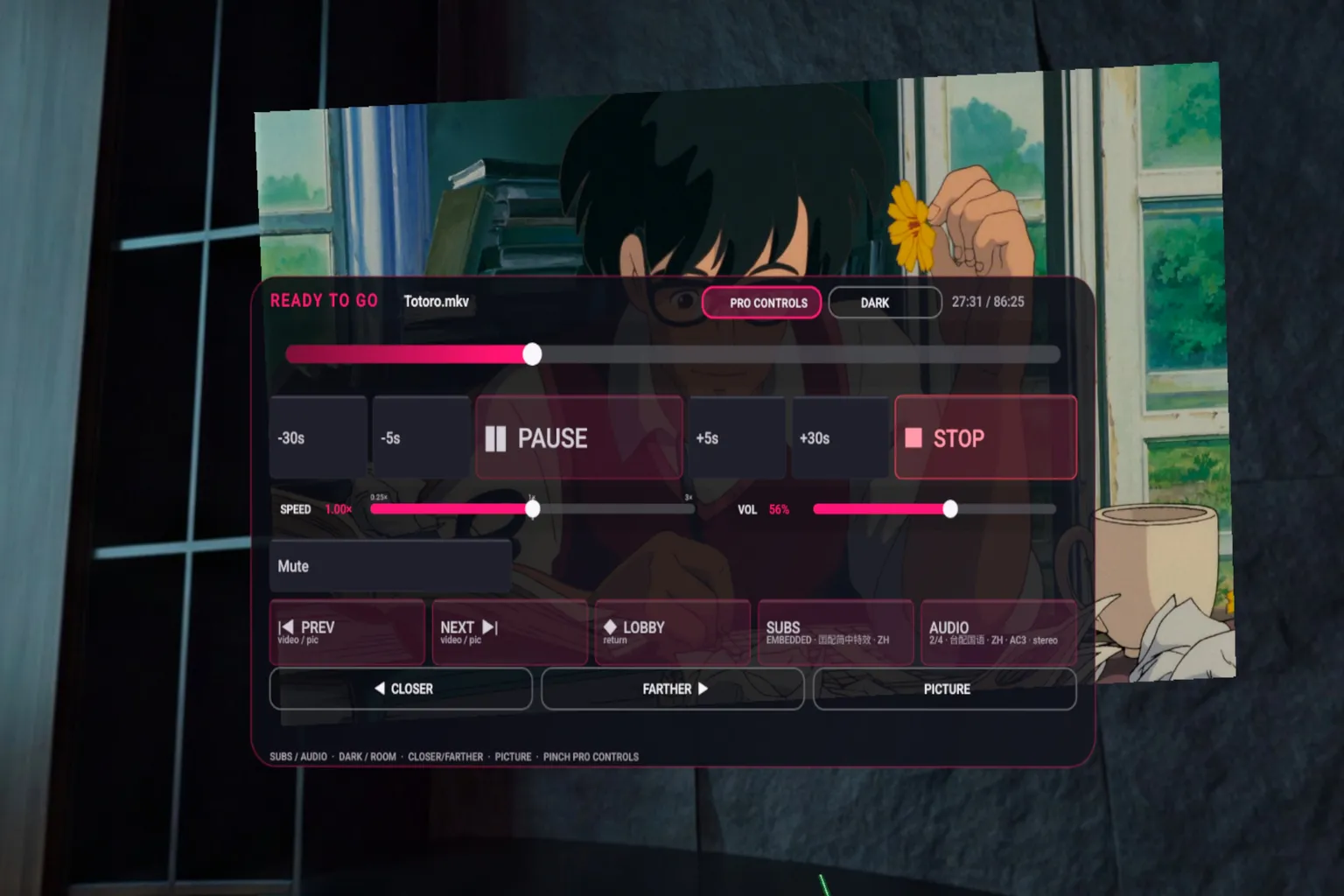
ただ、HereSphere VR Video Playerと同じ問題もある。普通のユーザーにはかなり使いづらい。
設定項目がびっしり並んでいて、見ただけでアプリを閉じたくなるくらいだ。

機能だけを見るなら、Finally VR Video Playerは今回の無料プレイヤーの中でも、一番機能が充実していると言っていい。普通の動画はもちろん、3D動画やVR動画も再生できる。
でも、このプレイヤーはあまりおすすめしない。UIがあまりにも複雑で、せっかくの長所がほとんど埋もれてしまっている。
このプレイヤーは、とにかく何でもできるように作られている。
もし今日初めてMeta Questを手に入れて、手持ちのVR映画をすぐ見たいと思っているなら、このプレイヤーを選ぶと今夜はたぶん見られない。
Commedia VR Video Player
このプレイヤーは画面がシンプルで、Quest本体内の動画を再生できるほか、SMBやDLNAにも対応している。
ホーム画面には簡単なアイコンがいくつか並んでいるだけで、VRアプリというより、スマホの画面に近い印象だ。
再生機能のアイコンに、作者紹介や開発者の経歴なども混ざっていて、まだ作りかけのように感じる。

設定画面もかなりシンプルで、言語やパススルーなどを調整する項目があるくらいだ。
多言語に対応していて、英語のほか、日本語、中国語、フランス語などにも切り替えられる。

Meta Quest本体内の動画をそのまま再生できるほか、SMBでパソコンにも接続できる。
普段から動画をパソコンの共有フォルダに置いているなら、SMBを設定しておけば、毎回ヘッドセットへコピーする必要はない。
基本機能はかなりシンプルだ。
- 本体再生:ヘッドセット内の動画だけに対応。USBメモリからの再生には非対応
- ローカルネットワーク:SMB、DLNAに対応
- Web機能:簡単なWeb版YouTubeを内蔵
このWeb版YouTubeの出来はごく普通で、画面、操作、視聴体験のどれを取っても、Meta QuestのYouTubeアプリには及ばない。

視聴シーンを切り替える機能はなく、再生中は背景が表示されるだけだ。
画面下のプレイヤーでは、字幕や音声トラックなどを調整できる。

このプレイヤーには、複雑なホーム画面も、大量の設定項目も、じっくり調べないと分からない設定ページもない。
初めて使っても、数分あれば動画を見始められる。無料プレイヤーらしい手軽さだね。
Meta Questで初めて動画プレイヤーを使う人には、このプレイヤーをおすすめしたい。
StartVR
StartVRは、今回のプレイヤーの中でも一番シンプルな画面になっている。
アプリを開くと、ホーム画面にあるのは「ローカル再生」(Local Playback)と「LAN再生」(LAN Playback)の2つだけだ。

設定画面全体はDeoVR Classicalにかなり近く、内容もそれほど複雑ではない。
再生画面の背景デザインは変更できるけど、銀河や光の流れのようなものが中心で、映画館のような環境ではない。

Meta Quest本体内の動画をそのまま再生できるほか、SMBでパソコンにも接続できる。
基本機能もかなりシンプルだ。
- 本体再生:ヘッドセット内の動画に対応。USBメモリからの再生には非対応
- ローカルネットワーク:SMB、DLNAに対応
- 曲面スクリーンへの切り替えに対応

StartVRには視聴シーンがない。
動画を再生すると、周りは真っ黒な背景になる。
映画館やリビングのような場所もなく、ほかの仮想空間も用意されていない。
だから、映画館や部屋の中に座って動画を見る雰囲気が好きなら、少し物足りなく感じると思う。

このプレイヤーはとてもシンプルで、使い方を調べなくてもすぐに使える。余計な画面もほとんどない。
シンプルさをとことん突き詰めた、よくできたアプリだ。Meta Questユーザーにもおすすめしたい。
PLAY’A Video Player
今回の無料プレイヤーの中では、全体のバランスが一番いいと感じた。
英語のほか、日本語、中国語、韓国語にも対応している。
機能はそれほど多くないけど、画面はシンプルで、視聴シーンや曲面スクリーンなど、欲しい機能はひと通りそろっている。
Web再生にも対応していて、VRPORNでもこのプレイヤーを勧めている。
ホーム画面は、山頂にある開放的な別荘になっている。

設定項目はやや多めだけど、分類とUIが分かりやすく、迷いにくい作りになっている。
Playerメニューでは言語を設定でき、Deviceでは操作に使うデバイスを設定できる。

SMBとDLNAに対応しているので、動画をパソコンやNASに置いたまま直接再生できる。
基本機能は以下のとおり。
- 本体再生:ヘッドセット内の動画に対応。USBメモリからの再生には非対応
- ローカルネットワーク:SMB、DLNAに対応
- 曲面スクリーンへの切り替えに対応

正面には動画のスクリーンがあり、周りには屋外の景色が広がっている。
再生画面もシンプルで操作しやすく、気軽に使える。

PLAY’Aは機能こそシンプルだけど、主要機能の完成度は有料プレイヤーにかなり近い。
視聴シーンの数は少なめだけど、全体の見た目はきれいで、すっきりまとまっている。
無料で使えるMeta Quest動画プレイヤーを1本選ぶなら、まずはこれを試してみるのがおすすめだ。
Bigscreen Beta
このプレイヤーは、ここまで紹介したものとは少し方向性が違う。
ホーム画面には、ソーシャル機能やアバター、ストリーミング関連の項目がたくさん並んでいる。
もともと複数人で一緒に動画を見るために作られていて、友達とVRの中で同じ動画を楽しめるプレイヤーだ。

ほかのプレイヤーと違って、このアプリはアカウントの作成が必要で、設定から名前を変更することもできる。
設定では動画の画質を上げることもできる。全体の操作はシンプルだ。

ただ、Bigscreen Betaを普通のローカル動画プレイヤーとして使うと、かなり制限が多い。
Meta Quest本体内の動画は再生できるけど、見えるのはMoviesフォルダに入っている動画だけだ。
ほかのフォルダに入っている動画は、まったく表示されない。
基本機能は以下のとおり。
- 本体再生:対応。ただしMoviesフォルダ内の動画だけ表示される。USBメモリからの再生には非対応
- SMB:非対応
- DLNA:対応
Bigscreen BetaはSMBに対応していないので、ローカルネットワーク上の動画を再生する場合はDLNAを使うことになる。
実際に試したところ、パソコンは見つかり、共有フォルダも表示できた。
ただし、動画が入っているフォルダを開くと、アプリが強制終了してしまった。
そのため、実質的にヘッドセット内の動画しか再生できないなら、この制限はかなり大きいと感じる。

YouTubeやDisney+を見るだけなら、SKYBOX VR Video Playerより使いやすいと感じる。
画面、操作方法、視聴環境のどれもしっかり作られていて、動画を開くと、本当に映画館に座って映画を見ているような感覚がある。

完成度の高いVRシーンがいくつも用意されていて、映画館の作り込みも今回の無料プレイヤーの中では一番いい。

友達と一緒にYouTubeやDisney+を見るなら、かなり雰囲気がいい。
ただ、動画をパソコンに保存している場合は、制限がかなり大きい。
普通の動画プレイヤーとして使うのはおすすめしない。
各プレイヤーを総合比較
ここでは、それぞれのプレイヤーの機能や使い心地を比べて、自分に合うものを選べるようにまとめている。
ただ、どれも無料プレイヤーなので、全体的な性能や見た目、対応機能などは、SKYBOX VR Video Playerや4XVR Video Playerといった有料ソフトには及ばない。
そのため、ここでの🌟評価は、サイト内にある別の有料プレイヤー比較とは基準が違う。いっしょに比べないでね。
再生機能の比較
| プレイヤー | 日本語表示 | Quest本体 | USB | SMB | DLNA | WebDAV |
| Finally | X | O | O | O | O | O |
| Commedia | O | O | X | O | O | X |
| StartVR | X | O | X | O | O | X |
| PLAY’A | O | O | X | O | O | X |
| Bigscreen Beta | X | O* | X | X | △** | X |
* ヘッドセット内のMoviesフォルダに入っている動画だけ表示される。
** DLNAは見つかるが、動画が入っているフォルダを開くとアプリが強制終了する。
視聴環境
| プレイヤー | 視聴シーン | 曲面スクリーン | 操作しやすさ | おすすめ度 |
| Finally | O* | X | 🌟 | 🌟 |
| Commedia | X | X | 🌟🌟🌟 | 🌟🌟 |
| StartVR | X | O | 🌟🌟🌟 | 🌟🌟 |
| PLAY’A | O | O | 🌟🌟🌟 | 🌟🌟🌟 |
| Bigscreen Beta | O | X | 🌟🌟 | 🌟 |
* 視聴シーンはあるが、主に背景画像を使っていて、完全な3D環境ではない。
まとめとおすすめ
この5本をひと通り試してみて、Meta Questの無料プレイヤーでも、動画を見るだけなら十分使えると感じた。
無料プレイヤー同士の違いは、「再生できるか」ではなく、「使いやすいかどうか」にある。
Finallyは機能が一番多いけど、画面も一番複雑だ。
CommediaとStartVRはかなりシンプルで、初めてでもほとんど迷わず使える。ただ、そのぶん作りはかなり簡素だ。
PLAY’Aは機能、操作画面、視聴環境のバランスがよく、今回の中では一般ユーザーにまず試してほしい1本だ。
Bigscreen Betaは映画館の作り込みやストリーミング動画を見る体験が一番いいけど、自分の動画を再生する用途では制限が多い。
だから、たまに動画を見たいだけだったり、Meta Questを買ったばかりなら、まずはこのあたりの無料プレイヤーを試してみればいい。普通に動画を見るくらいなら問題ない。
ただ、Questで映画やVR180、3D動画をよく見るなら、やっぱり機能がそろった有料プレイヤーのほうがおすすめだ。
UIの作りや質感、使っているときの快適さは、全体的にかなり上だ。
長く使えるプレイヤーを探しているなら、こちらの記事も参考にしてほしい。
Meta Quest VR動画プレイヤーおすすめ|NEX、Moon、Skybox、4XVR、HereSphereを比較
SKYBOX VR Video Playerや4XVR Video Playerなど、有料プレイヤーの機能や使い勝手の違いをまとめている。
FAQ よくある質問
Meta Questに無料の動画プレイヤーはある?
ある。Meta Questには、Finally VR Video Player、Commedia VR Video Player、StartVR、PLAY’A Video Player、Bigscreen Betaなど、無料で使える動画プレイヤーがある。
どれも基本的な動画再生はできるけど、USB、SMB、DLNA、視聴シーン、操作画面にはかなり大きな違いがある。
Meta Questの無料動画プレイヤーなら、どれがおすすめ?
機能、操作画面、視聴環境のバランスで選ぶなら、まずはPLAY’A Video Playerがおすすめだ。
Meta Quest本体内の動画、SMB、DLNAに対応していて、曲面スクリーンや視聴シーンもある。使い勝手も、有料プレイヤーにかなり近い。
USBメモリの動画を直接再生できる無料プレイヤーは?
今回試した5本の中では、Finally VR Video PlayerがUSBメモリ内の動画を直接読み込める。
Commedia、StartVR、PLAY’A、Bigscreen Betaは、USBメモリからの再生には対応していない。
日本語表示に対応している無料プレイヤーは?
今回試したプレイヤーの中では、Commedia VR Video PlayerとPLAY’A Video Playerが日本語表示に対応している。
英語だけの画面を使いたくないなら、この2本のほうが使いやすい。
Bigscreen Betaは自分の動画を見るのに向いている?
Bigscreen BetaはMeta Quest本体内の動画を再生でき、DLNAにも対応している。ただ、普通のローカル動画プレイヤーとして使うには制限が多い。
YouTubeやDisney+などのストリーミング動画を見たり、友達と一緒にVRの中で動画を見たりする用途のほうが向いている。