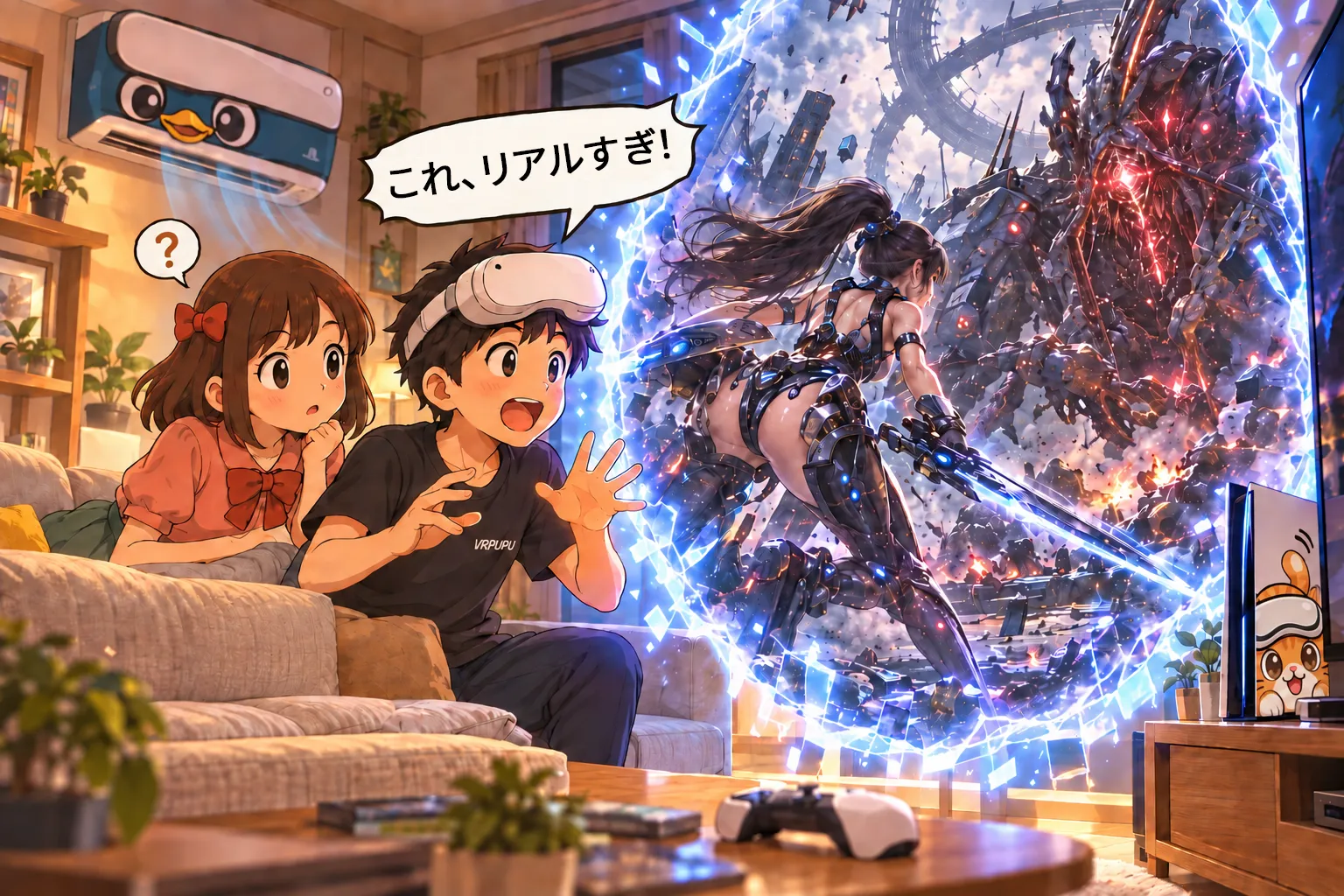
UEVRは、普通のPCゲームをVR化するだけじゃない。
今は6DOF Windowを使って、ゲームの世界そのものを立体的な「窓」のように表示することもできる。
プレイヤーはその外側に立ったまま、いろいろな角度からゲーム世界をのぞき込める。奥行きや立体感はしっかり残るし、普通のVRゲームほど酔いやすくない。
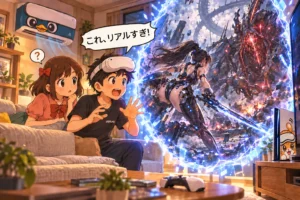
さらにVirtual DesktopのPassthroughと組み合わせれば、自分の部屋の中にそのままゲーム世界への入口を開くこともできる。
PCVRの第3の遊び方:ポータルモード
VRヘッドセットをPCにつないだ場合、遊び方は普通2つある。
1つ目は、VRヘッドセットを超大型スクリーンとして使う方法だ。ゲーム自体は普通の平面ゲームのままで、VRヘッドセットをテレビ代わりに使う。
ヘッドセット自体はこんなに小さいけど、目の前に見える画面は数百インチ級になる。
下の画像では、右側が僕の43インチPCモニターで、中央がヘッドセット内の仮想スクリーンだ。どう見ても150インチ以上はあるよね。

Meta Questのパススルーモードなら、部屋の中に巨大で高画質な曲面スクリーンをそのまま出せる。ゲームを遊ぶにはかなり快適だ。
この遊び方の一番のメリットは、とにかく手軽で、酔いにくいことだ。

2つ目は、ゲームの世界にそのまま入る方法だ。
ネイティブVRやUEVRのようなツールを使って、Unreal Engineで作られた普通の平面ゲームをVR化する。
UEVRの使い方はこちらの記事を参考にしてほしい:UEVR完全ガイド:PCゲームをワンクリックでVR化、ティファがいきなり目の前に来る!
この場合は、外からゲームを見るんじゃなくて、自分自身がそのままゲームの世界に入る。
『Stellar Blade』を例にすると、元のゲームでは三人称視点から、前で戦うイヴを見ることしかできない。
UEVRでVR化すると、自分もゲーム世界の中に立って、イヴと一緒に敵と戦えるようになる。
しかも視点は元のゲームカメラに縛られない。見たい場所を自由に見られるので、今までなら絶対に見えなかった角度からゲーム世界を観察できる。
たとえば、しゃがみ込んでイヴが敵を斬るところを見ることもできる。

あるいは、座ったままティファの腹筋をじっくり眺めることもできる。
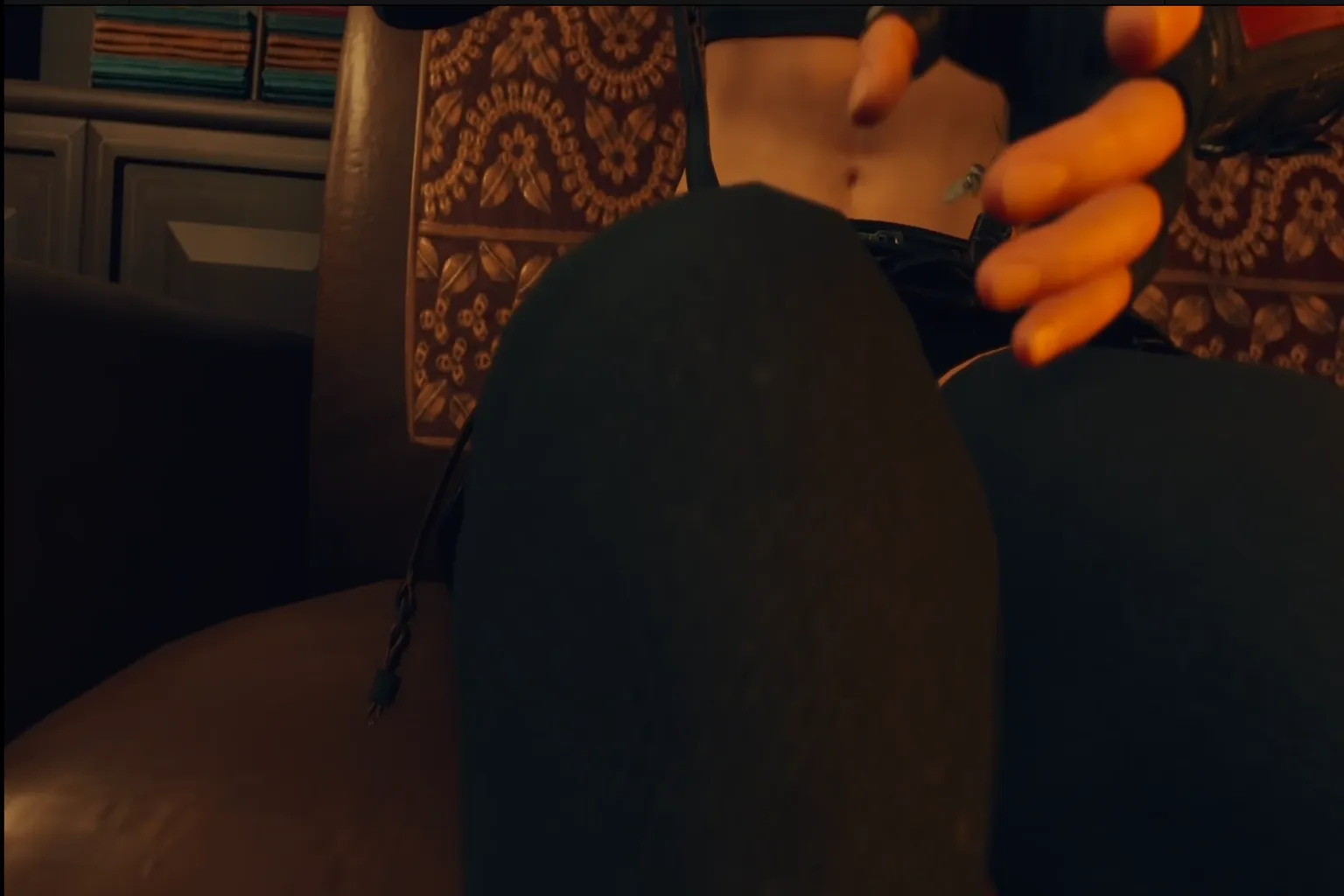
一度試してみると、何度クリアしていても気づかなかった細かいところが、ゲーム世界にはこんなにたくさんあったのかと驚く。
これがVRモードの一番おもしろいところだ。

ただ、この遊び方にもひとつ問題がある。
もともとVR向けに作られたゲームではないので、移動速度が速いとかなり酔いやすい。
三人称視点のゲームをそのままVR化しても、必ずしも快適に遊べるとは限らない。
そこで今は、新しい遊び方として「6DOF Window」のポータルモードがある。
VRヘッドセットの中に見えている画面を、まるでゲーム世界への入口のように変える方法だ。
その向こうには、普通の3Dスクリーンよりずっと立体的なゲーム世界が広がっている。
左に動けば見える角度が変わり、右に動いても変わる。
近づいたり、しゃがんだりすれば、見えるものも変わってくる。

まるで神の視点からポータルを開いて、別の世界で起きていることを眺めているような感覚だ。
自分はゲーム世界の中にいるわけじゃないので、中のキャラクターが動いても、それにつられて自分の視点まで揺れることはない。
だからほとんど酔わずに遊べるし、普通の平面ゲームよりもしっかり立体感がある。
イメージとしては、「進化版のVRゲームスクリーン」と考えると分かりやすい。

普通に平面ゲームを遊ぶなら、もっと大きくて、もっと明るく鮮やかなモニターを買うくらいしかない。でも、今の技術ではそこが限界だ。
僕らVRプレイヤーなら、部屋の中にそのままポータルを開いて、ゲーム世界とつなげられる。
この楽しさは、まったく別物だよ!
UEVRのポータルモードを有効にする方法
Praydogのオリジナル版UEVRには、この機能は入っていない。
使うには、6DOFモジュールを追加したUEVR版が必要になる。
これはElliott TateがUEVR Nightly版をベースに、6DOFモジュールを追加して作ったバージョンだ。
SteamVRでも動かせるけど、実際にテストしたところ、一部のゲームではSteamVRモードだとうまく動かないことがあった。
たとえば『ファイナルファンタジーVII リバース』では、SteamVRを使うと6DOF Windowのポータルモードを正常に開けなかった。
その後Virtual Desktopに切り替えて、OpenXR RuntimeをVDXRに設定したところ、ポータルを正常に開けるようになった。
なので、このあとの手順はVirtual Desktop + VDXRで説明する。
インストール方法や操作は、元のUEVRとほとんど同じだ。流れは以下のとおり。
ステップ1:UEVR 6DOF Windowをダウンロード
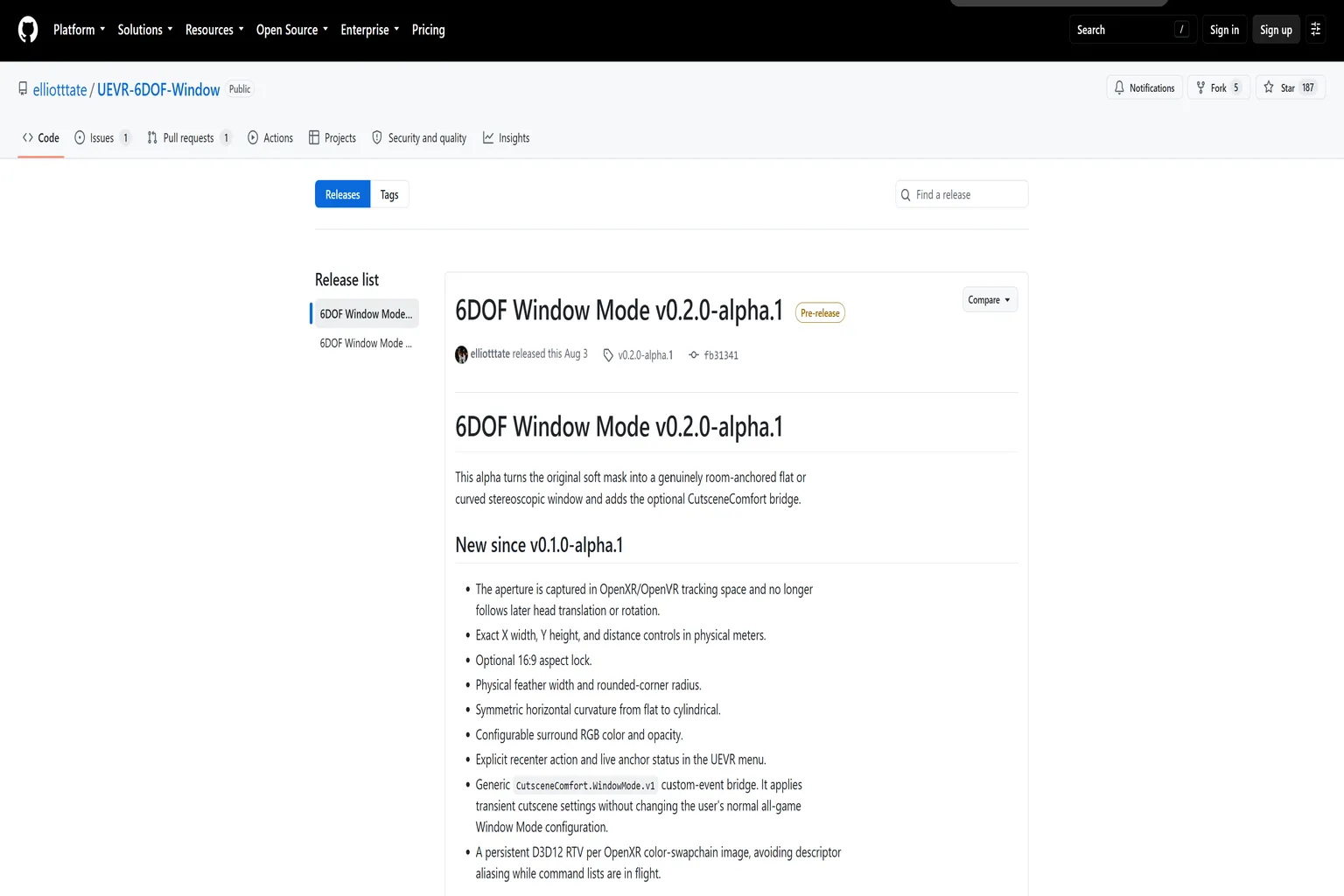
作者のGitHub Releasesページを開こう。ここに6DOF Window Modeの各バージョンが並んでいる。
一番上が最新版だ。対応状況も良くなるので、最新バージョンを使おう。
そのまま下へスクロールしてAssetsを開き、最新版のUEVR-6DOF-Window-nightlyを選んで、PCにダウンロードする。
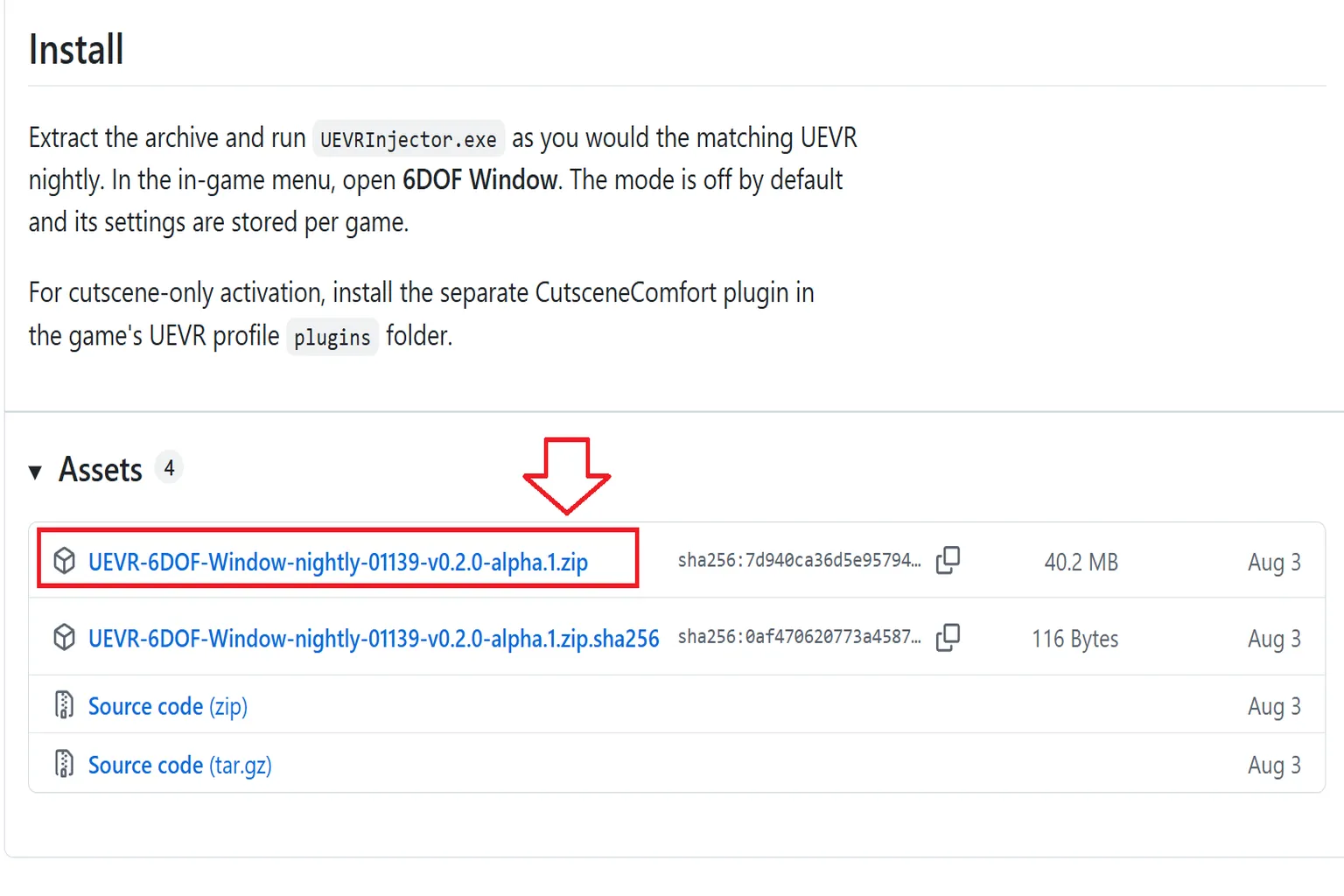
ダウンロードしたファイルを解凍すると、中にあるUEVRInjectorが、6DOFモジュール入りのUEVR本体だ。

ステップ2:UEVR 6DOF Windowを起動
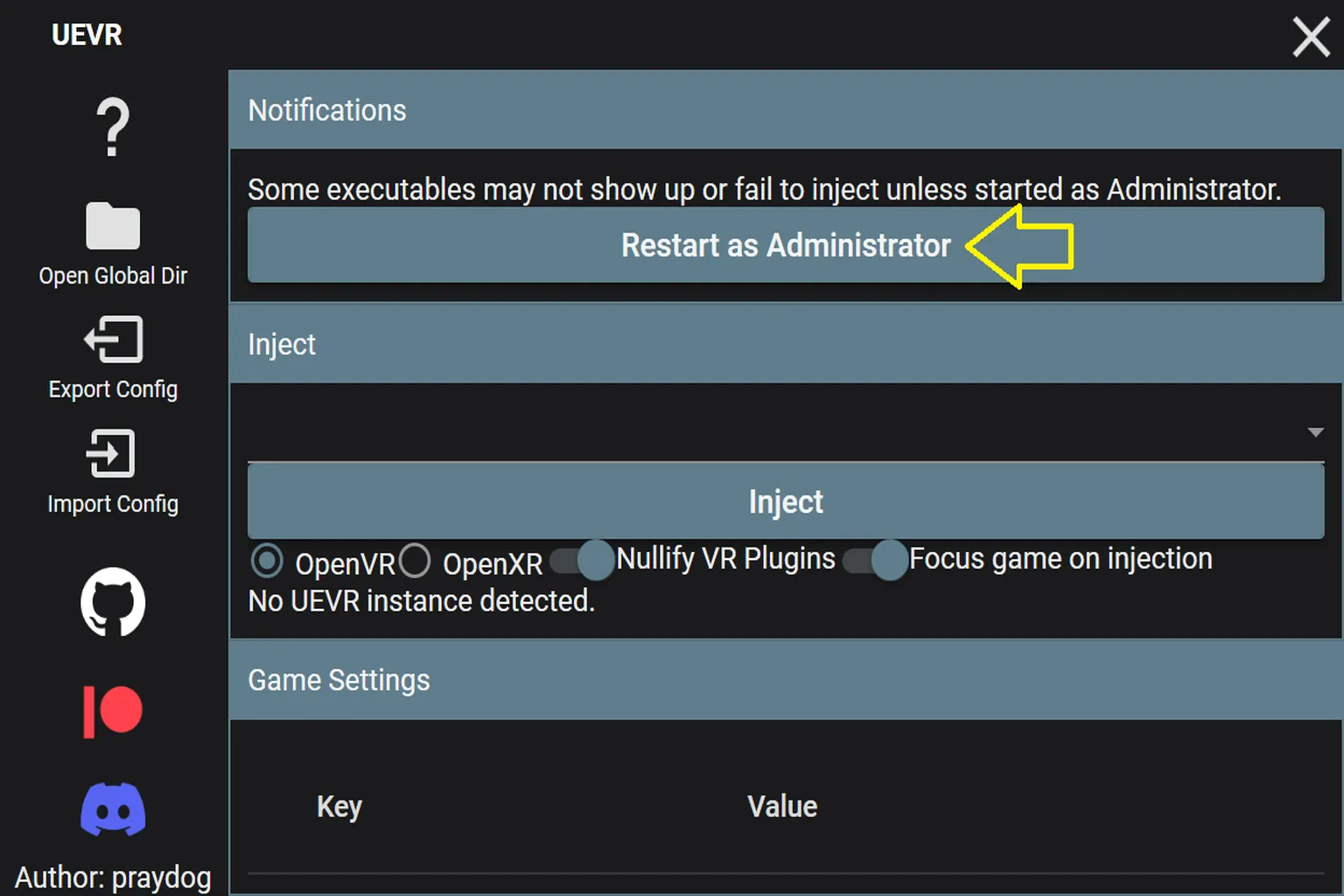
UEVRは管理者権限で起動する必要がある。起動したら「Restart as Administrator」をクリックしよう。
管理者モードでアプリが再起動する。
毎回起動するたびに再起動するのは、正直かなり面倒だ。
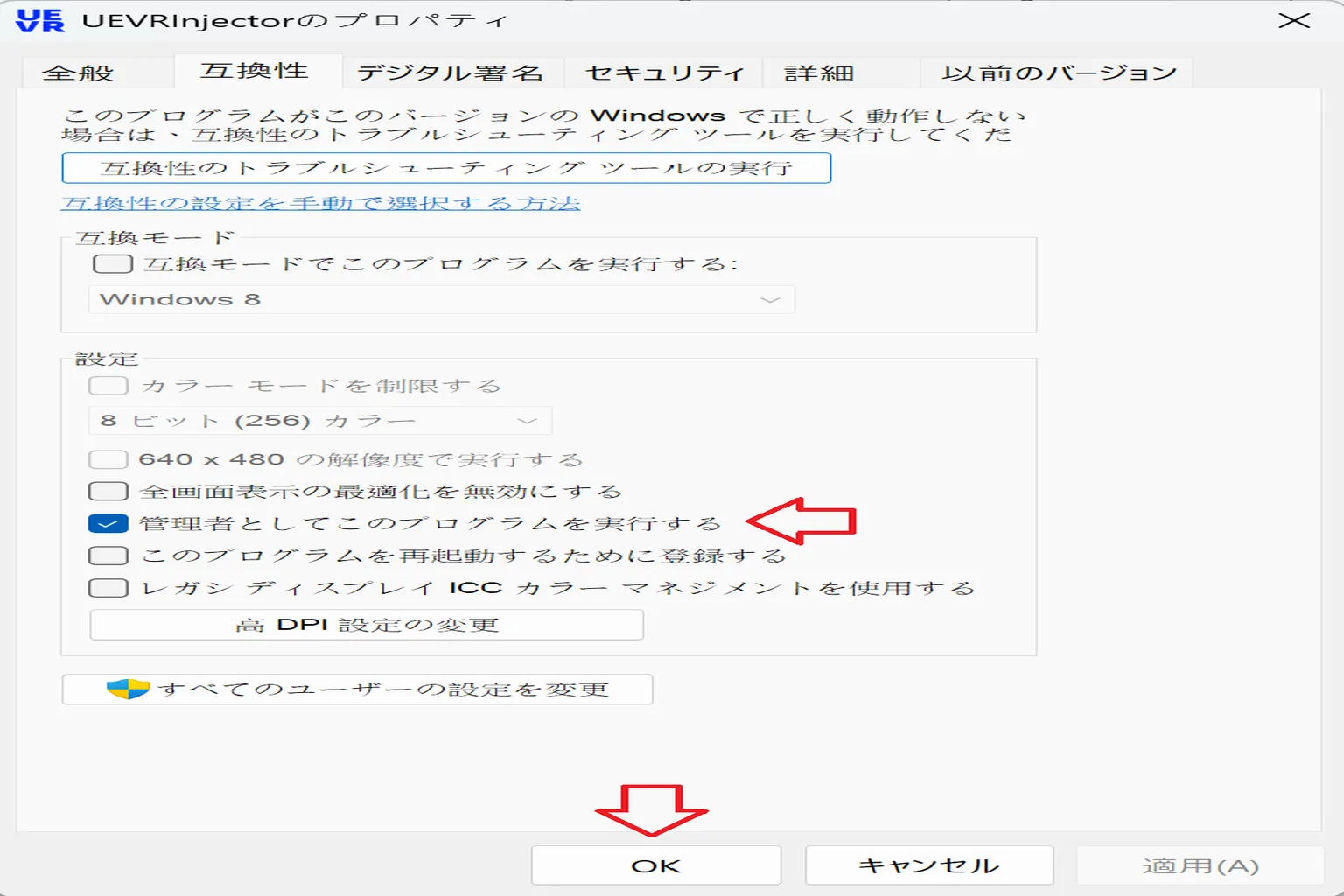
UEVRInjectorを右クリックして、「プロパティ」を開く方法もある。
「互換性」タブで「管理者としてこのプログラムを実行する」にチェックを入れて、適用しよう。
これで、毎回再起動する必要がなくなる。
ステップ3:Virtual Desktopの事前準備
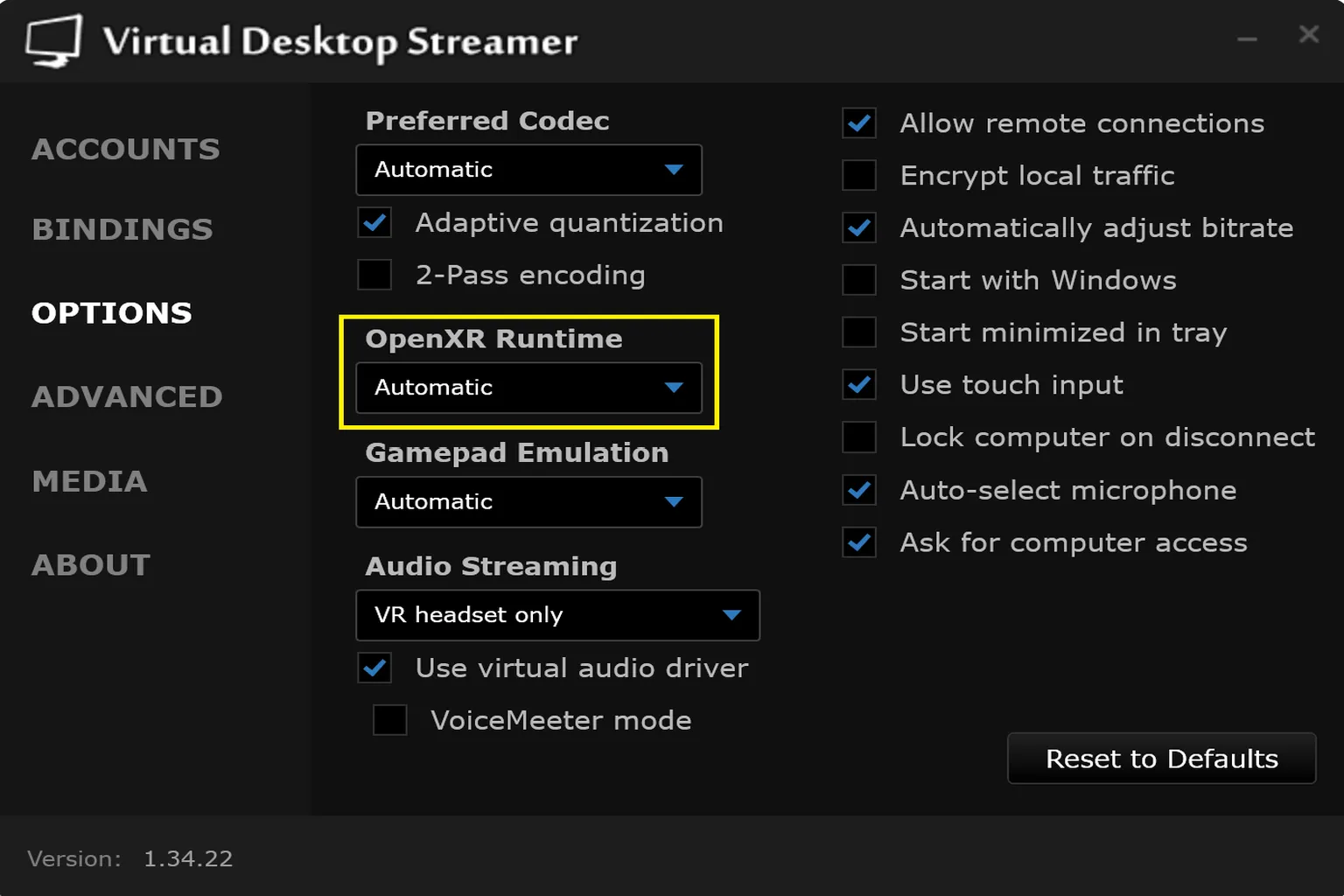
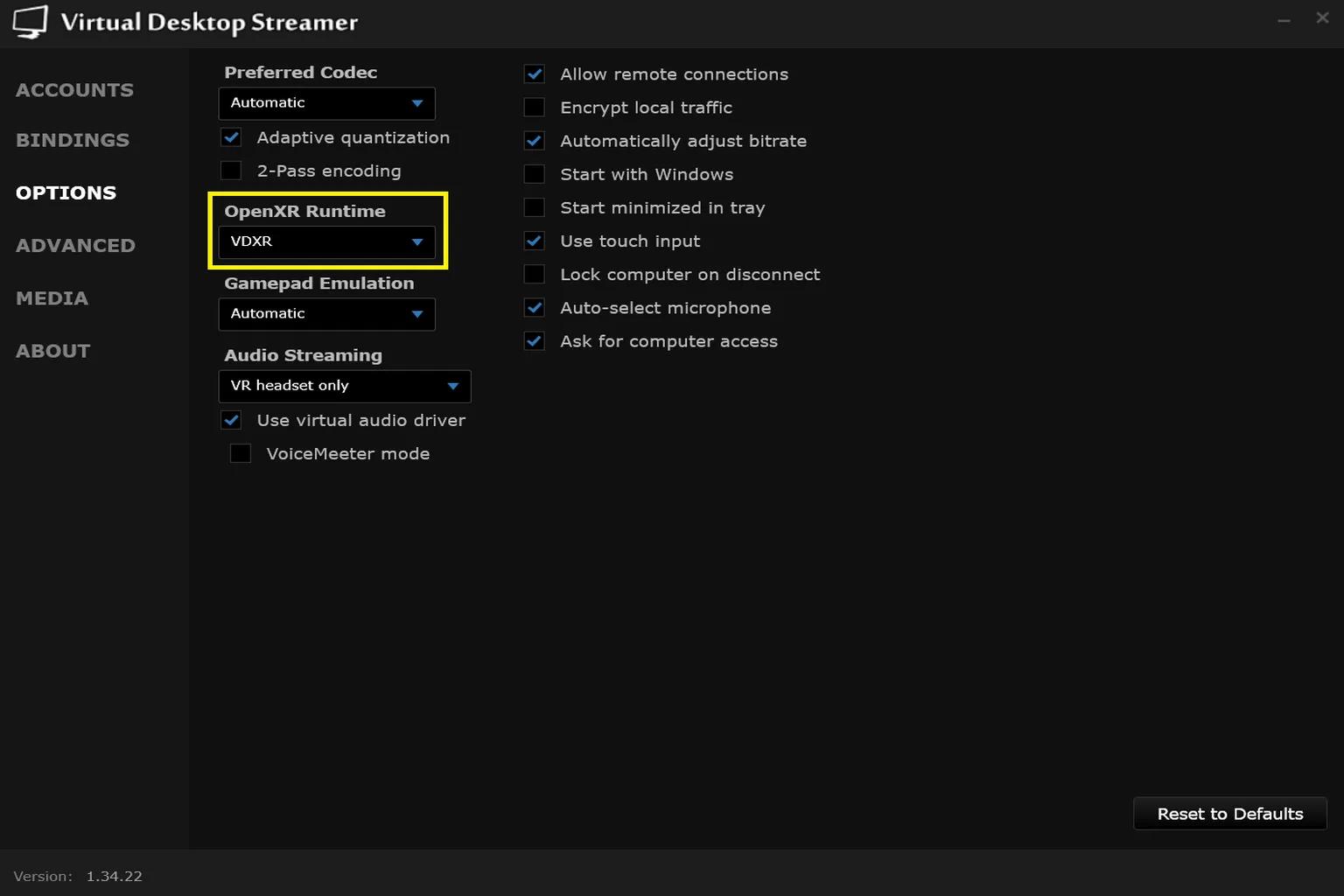
PCでVirtual Desktop Streamerを開き、「Options」を選ぶ。
OpenXR Runtimeは、VRアプリとシステムの間をつなぐ仕組みだ。初期設定ではAutomaticになっている。
ここには3つのモードがある。
- Automatic:Virtual Desktopが適したOpenXR Runtimeを自動で選ぶ
- SteamVR:Steam専用の接続方式で、自動的にSteamVRを起動して接続する
- VDXR:Virtual Desktop独自の接続方式で、基本的に安定していて動作も速い
ここではSteamVRに任せず、VDXRに変更しよう。
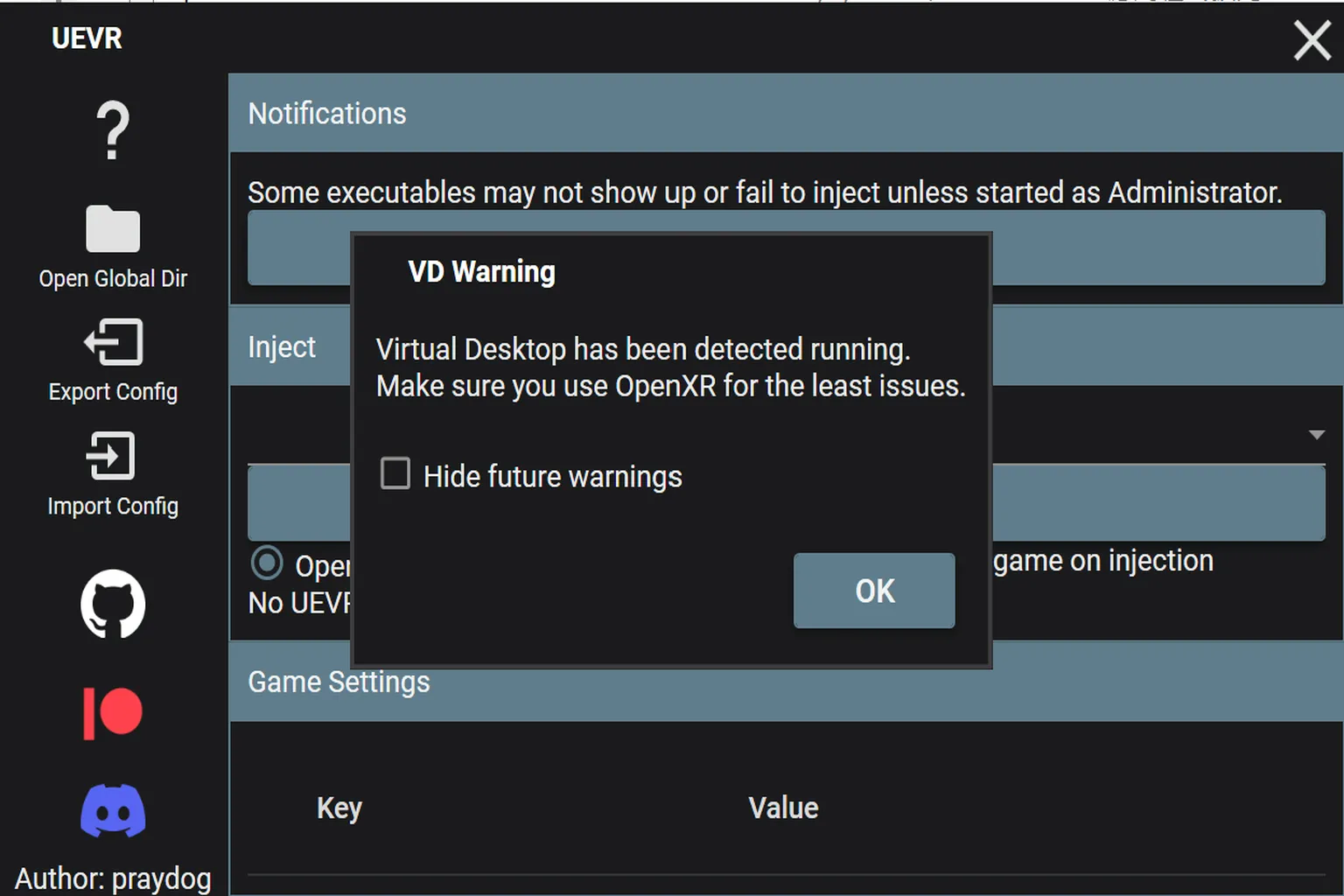
VD経由で起動すると、初めてUEVR 6DOF Windowを開いたときに「VD Warning」が表示される。
「OK」を押して閉じれば大丈夫だ。
ステップ4:ゲームを起動
接続方式を初期設定のOpenVRからOpenXRに変更し、ほかの項目はいったん初期設定のままにしておこう。
一番右にある「▼」を押して起動したいゲームを選び、そのあと「Inject」をクリックする。
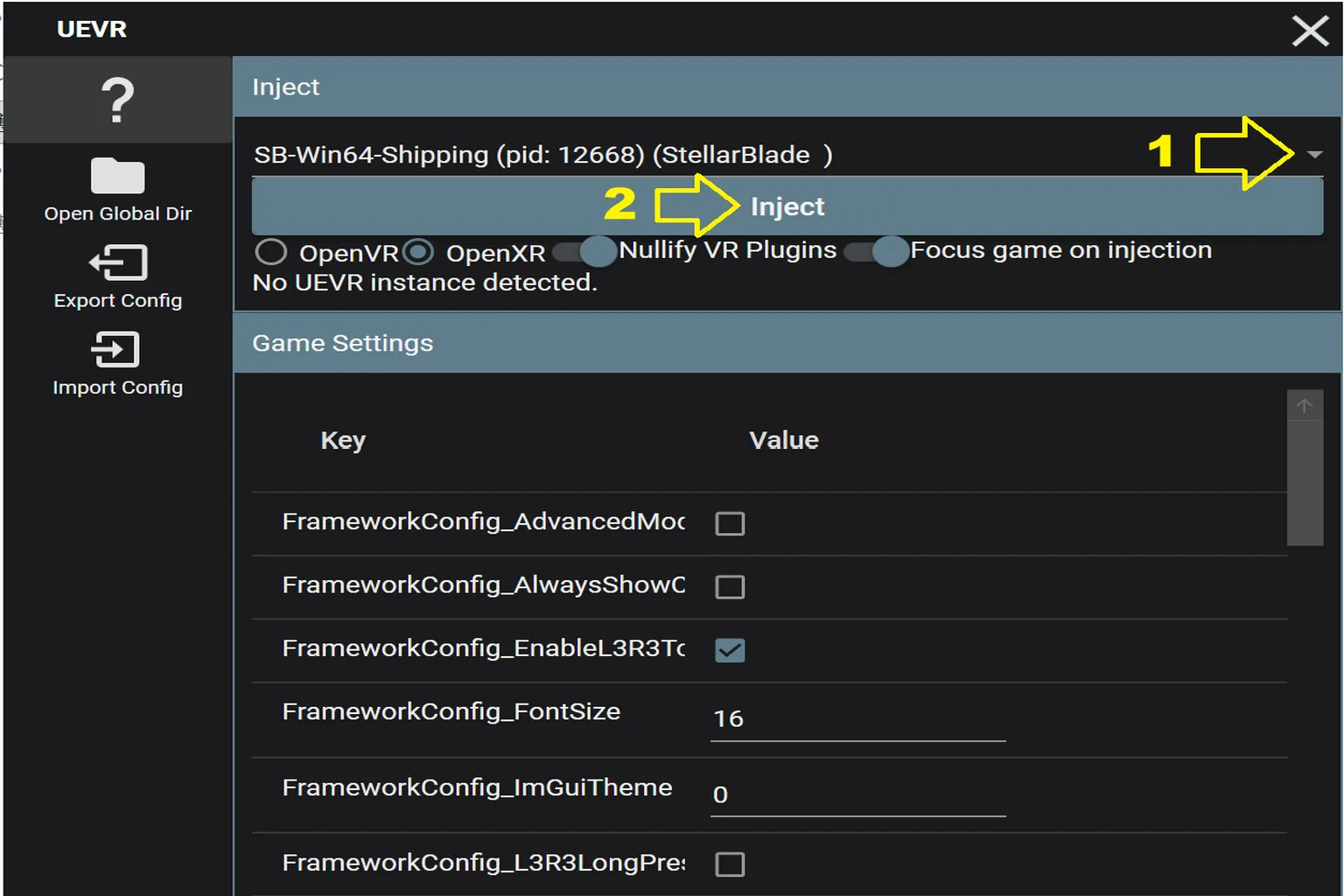
ゲームに入ると、UEVRの設定メニューが表示される。Meta Questの左右コントローラーでL3とR3を同時に押して、メニューを呼び出すこともできる。
ここでは右手コントローラーでカーソルを動かし、右手の「A」ボタンで項目を選ぶ。
左側の「6DOF Window」を選び、「Enable Room-Anchored 6DOF Window」にチェックを入れよう。
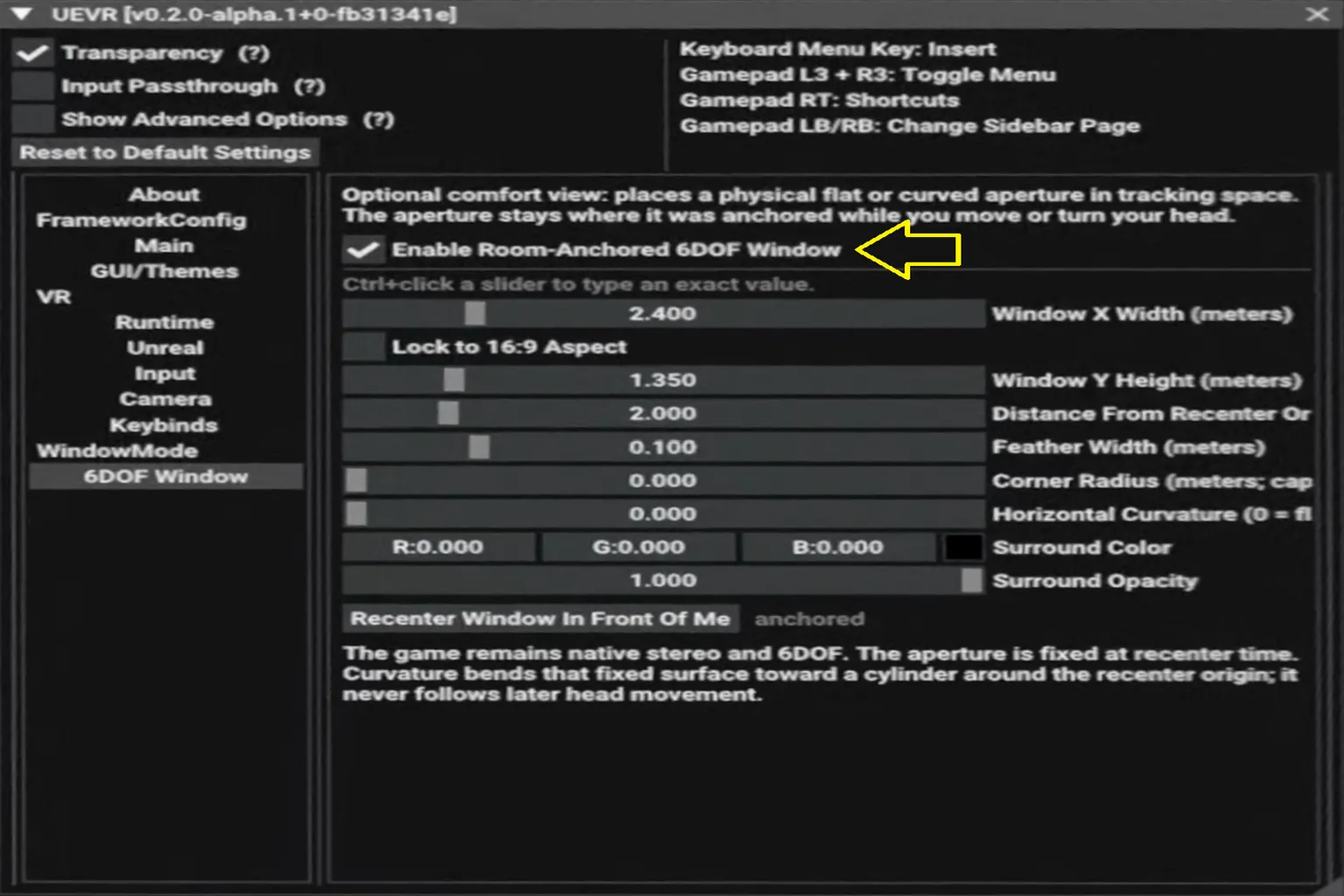
「Recenter Window In Front Of Me」の右側に「Anchored」と表示されれば、ポータルモードが正常に有効になっている。
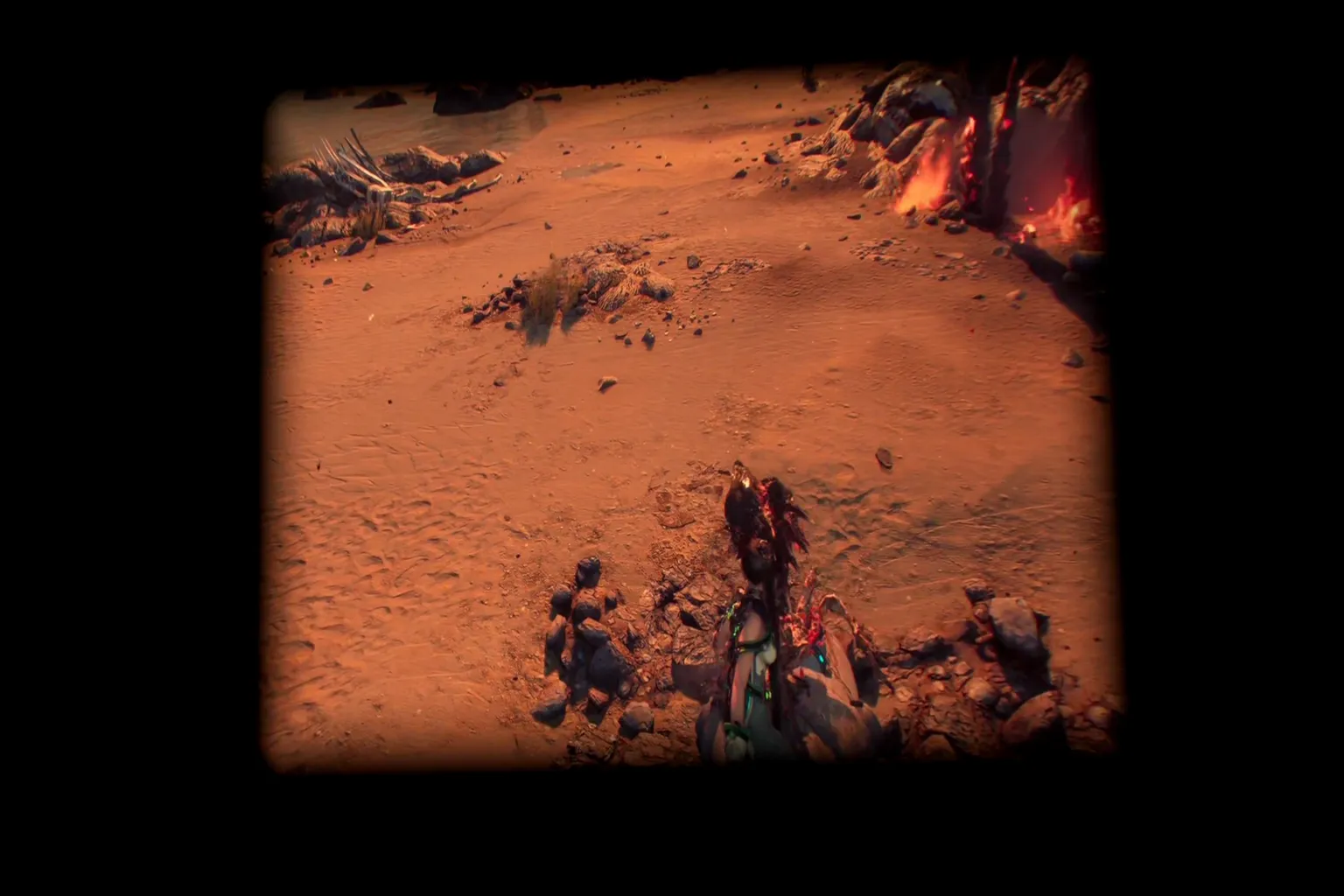
画面はVR世界の中にいる状態から、目の前にポータルが開いた状態へ変わり、そこからゲーム世界を見る形になる。
6DOF Windowページの設定内容は以下のとおり。
- Enable Room-Anchored 6DOF Window:ポータルモードを有効にする。オンにすると、ゲーム画面が視界いっぱいに広がるのではなく、空間に固定された6DOFウィンドウとして表示される
- Window X Width (meters):ポータルの横幅。単位はメートルで、2.4なら約2.4mの幅になる
- Lock to 16:9 Aspect:16:9の比率に固定する。オンにすると、横幅を変えるだけで高さも自動的に調整される
- Window Y Height (meters):ポータルの高さ。比率を固定していない場合は個別に調整でき、16:9に固定すると自動計算される
- Distance From Recenter Origin:ポータルまでの距離。数値を大きくすると遠くなり、小さくすると近くなる
- Feather Width (meters):ポータルの端をぼかす幅。上の画像は0.1に設定した状態だ
- Corner Radius:角の丸み。0なら直角で、数値を上げると四隅が丸くなる
- Horizontal Curvature:横方向の曲がり具合。0なら完全な平面で、数値を上げると曲面スクリーンになる
- Surround Color:ポータルの外側に表示する背景色。初期設定は黒で、好きな色に変更できる
- Surround Opacity:外側の背景の不透明度。1.000なら完全に不透明で、数値を下げるほど外側が透明になっていく
- Recenter Window In Front Of Me:ポータルの位置をリセットする。今の頭の位置と向きを基準にして、ウィンドウを正面へ置き直す
おすすめは、「Lock to 16:9 Aspect」をオンにしてから、「Window X Width (meters)」で好きな画面サイズに調整する方法だ。
ほかの項目は好みに合わせて調整すればいい。
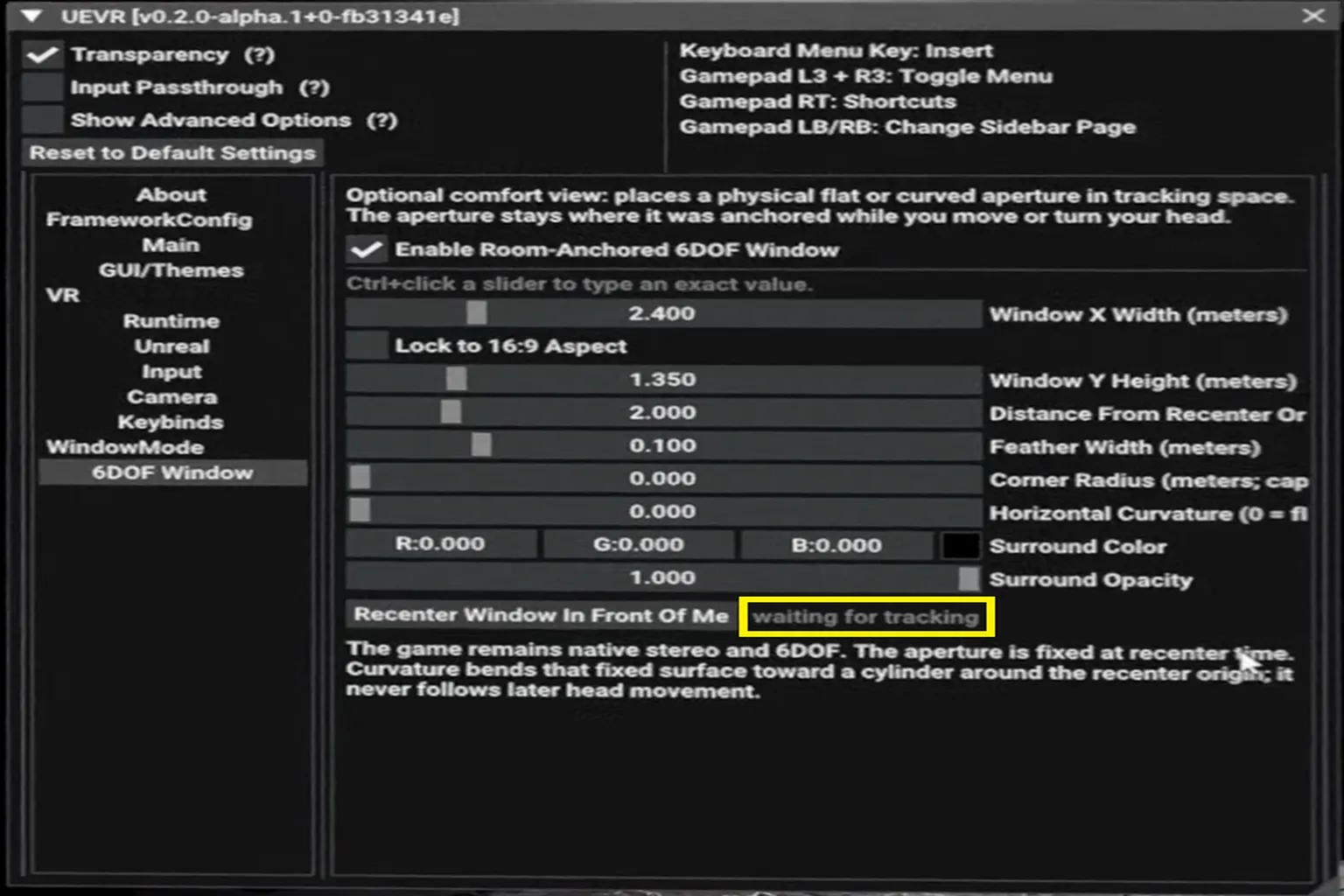
注意:6DOF Windowモードを有効にしたあと、下に「Waiting for tracking」と表示される場合がある。
これは、6DOF Windowに必要なトラッキング情報を正常に取得できていない状態だ。実際にテストしたときにも、この状態になることがあった。
まずはUEVRとVDのOpenXR Runtimeが正しく設定されているか確認してみよう。
ポータルを自分の部屋に開く
真っ暗な空間にポータルをひとつ開くだけじゃ、正直あまりおもしろくないよね。
SteamVRで接続している場合は、基本的にここまでだ。背景は真っ黒で、ゲーム内のキャラクターを外からのぞいているような感じになり、2つの世界がつながっている感覚はあまりない。
Virtual Desktopを使えば、もう一歩進められる。
黒い背景を消して、ポータルをそのまま自分の部屋の中に出せる。
まるで、自分の部屋に異世界へつながる扉を開いたような感じだ。
この方法では、Virtual DesktopのVR Passthrough機能を使う。背景をグリーンバックのように扱い、その部分をパススルー映像に置き換える仕組みだ。
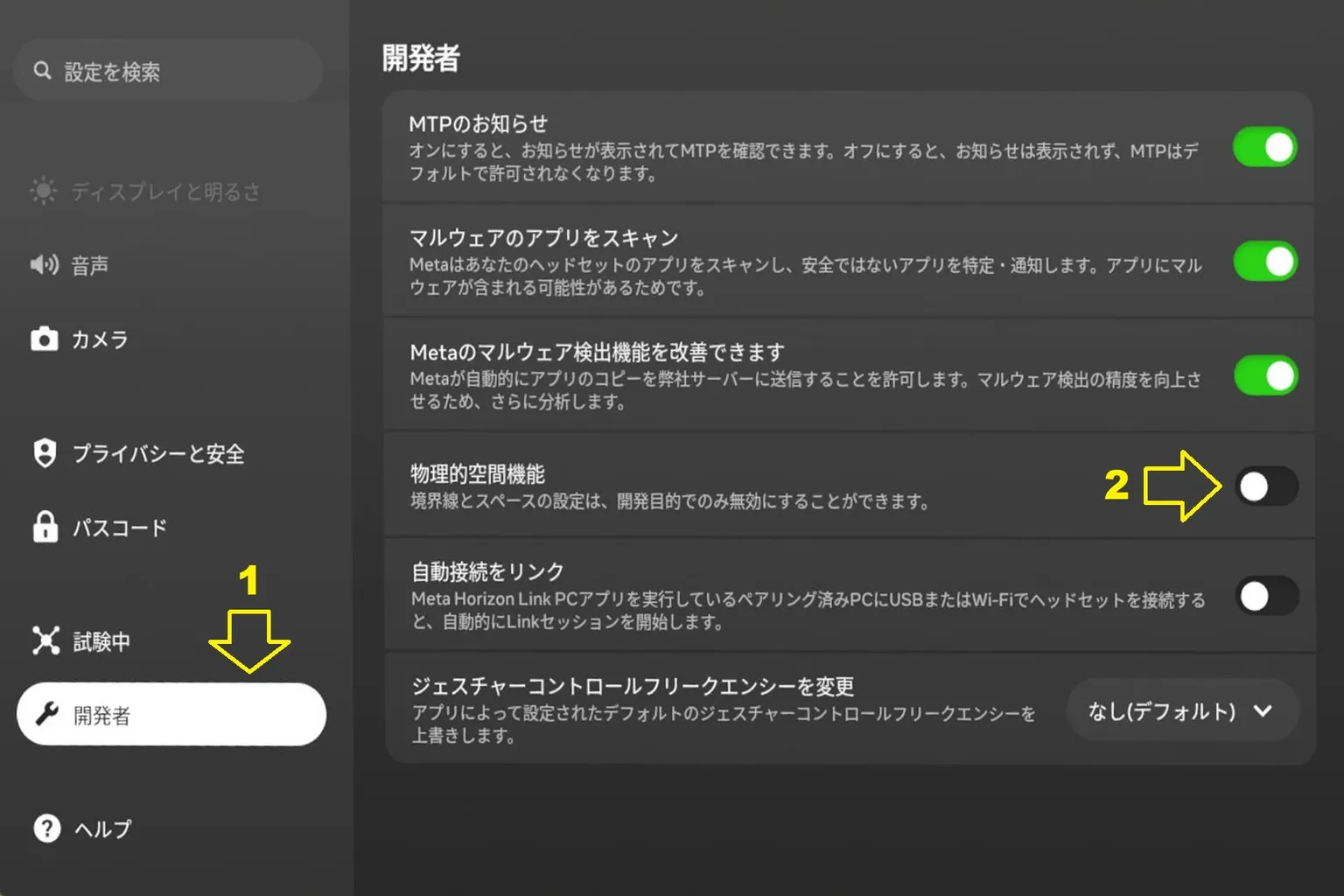
ステップ1:Questのプレイエリア境界を無効にする
ポータルの中にあるゲーム世界を、歩き回りながらいろいろな角度から見たいので、まずMeta Questのプレイエリア境界を無効にしておく。
ヘッドセットの設定から「開発者」を開き、「物理的空間機能」をオフにする。
注意:「物理的空間機能」をオフにすると、Meta Questが周囲の障害物を警告してくれなくなる。
必ず安全に動けるスペースを片づけてから、ゲームを始めよう。
ステップ2:Virtual Desktopのパススルーモードを設定する
ヘッドセット側のVDを開く前に、PC側でOpenXR Runtimeが「VDXR」になっていることを必ず確認しておこう。
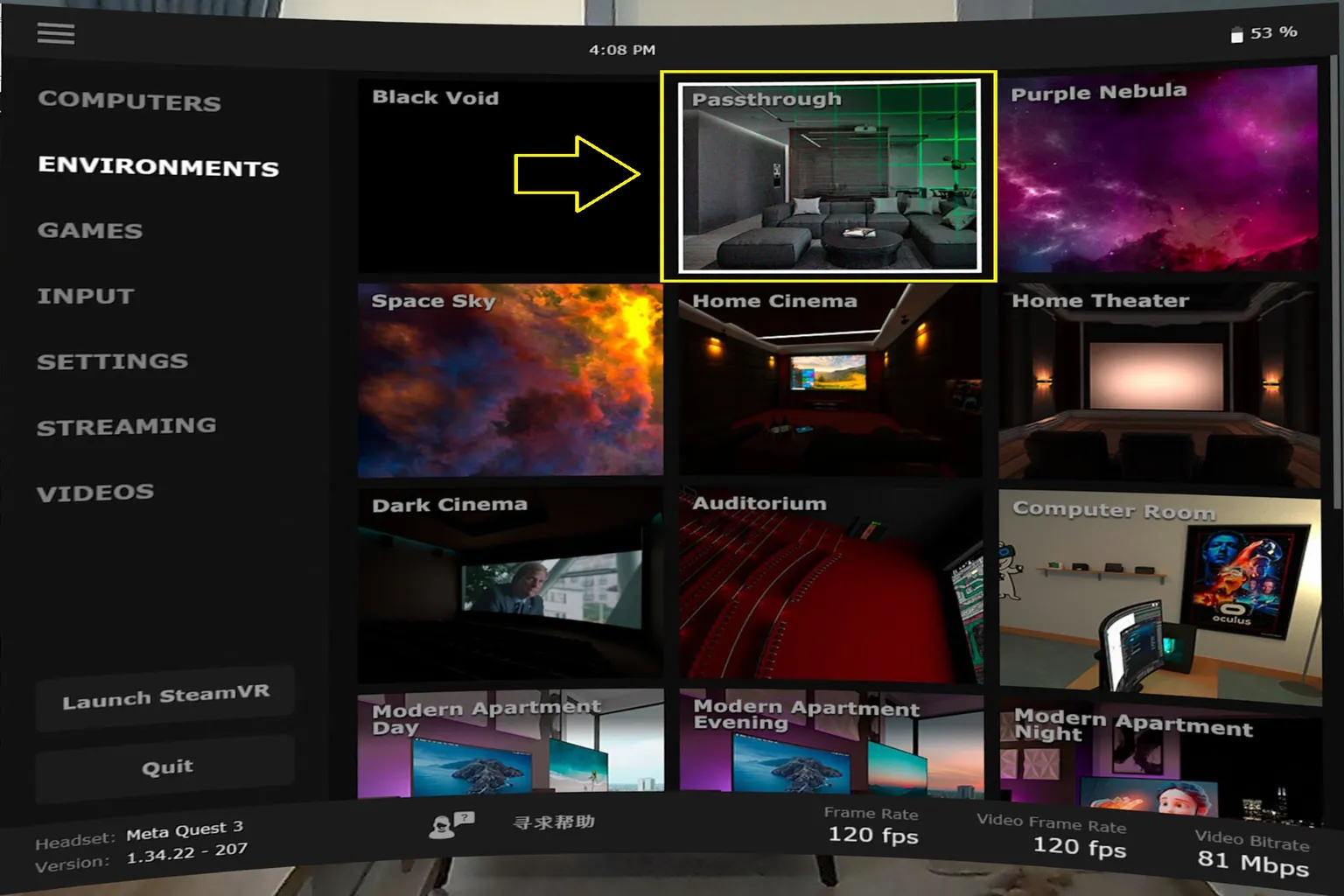
ヘッドセット内のVirtual Desktopで「Environment」を選び、「Passthrough」を有効にする。
すると画面がパススルー表示に切り替わる。ただし、この時点ではゲーム画面はまだ平面の2D表示のままだ。
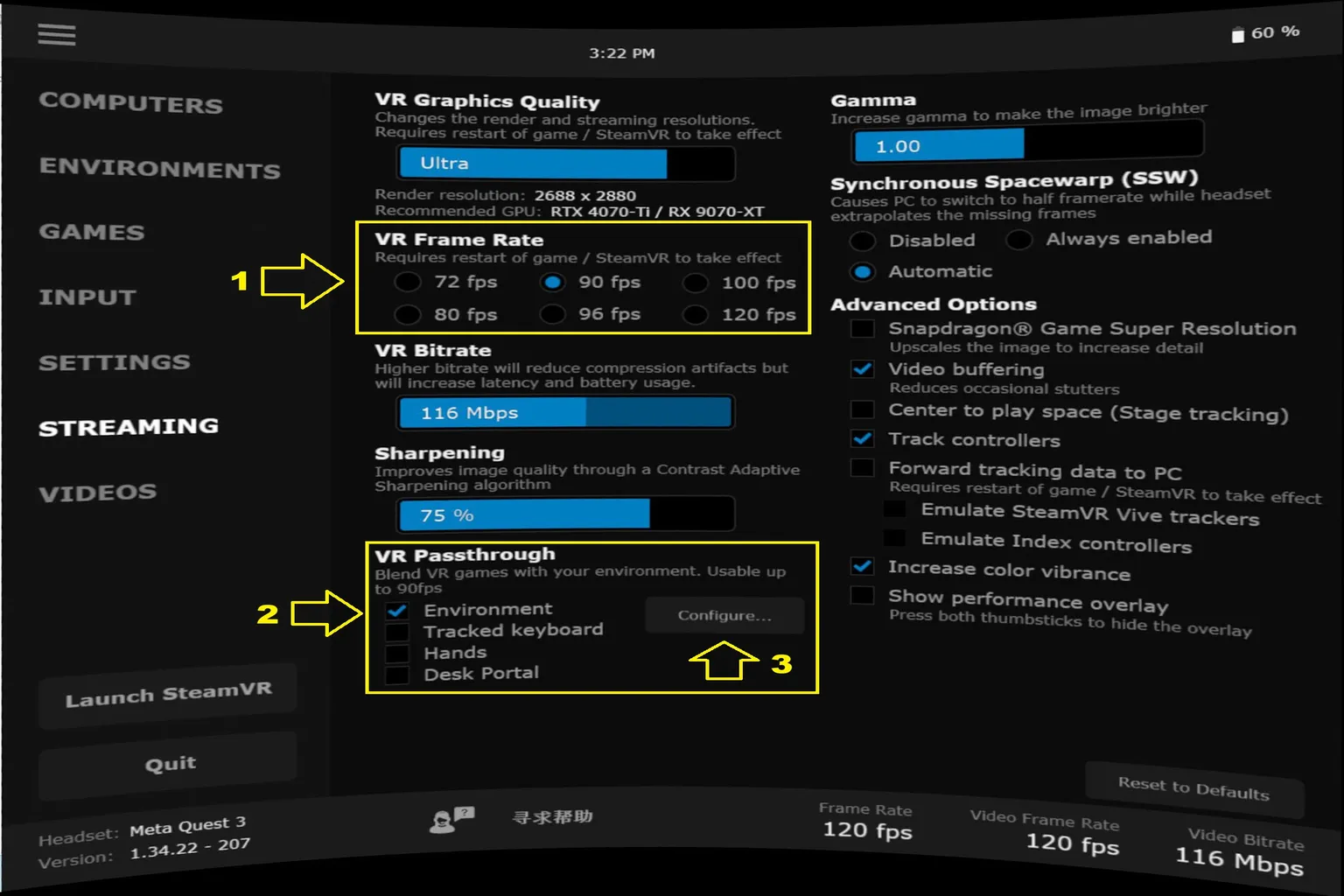
VR Frame Rateは90fps以下でないとVRパススルーモードを使えないので、72fps、80fps、または90fpsに設定する。
画面下にある「VR Passthrough」で「Environment」にチェックを入れ、そのまま「Configure…」を開こう。
ここでは、置き換える色を指定する。Virtual Desktopがこの色を検出すると、その部分をQuestのパススルー映像に置き換えてくれる。
僕の部屋の壁はモランディグリーンなので、緑を使うのはあまり向いていない。そこでRedとBlueを255にして、このマゼンタをパススルーする色に設定している。
同じ設定にすれば、ポータルの境界もかなりきれいに出る。
- Red / Green / Blue:置き換える色を設定する。おすすめはRed 255、Green 0、Blue 255
- Similarity:設定した色に、どれくらい近い色まで対象にするか。数値を上げるほど、似た色まで一緒にパススルーされる。おすすめは35%
- Smoothness:パススルー部分の境界をどれくらい滑らかにするか。数値を上げるほど境界がやわらかくなる。おすすめは0%
- Passthrough Opacity:パススルー映像の不透明度。100%なら、Questのカメラに映っている部屋がそのまま表示される。おすすめは100%
- Show boundary:Questの安全境界を表示するかどうか。立って歩いたり、いろいろな角度から撮影したりするときに境界線を出したくないなら、チェックを外しておこう

ステップ3:UEVR 6DOF Windowのパススルー範囲を設定する
PC側のUEVRで、接続方式を初期設定のOpenVRからOpenXRに変更し、ゲームにInjectする。
ヘッドセット内のUEVR設定メニューで「Surround Color」を選び、下の欄に #FF00FF と入力する。
#FF00FF は、VD側で設定したRed 255、Green 0、Blue 255と同じ色だ。
設定が終わると、自分の部屋の中にポータルが表示されるようになる。
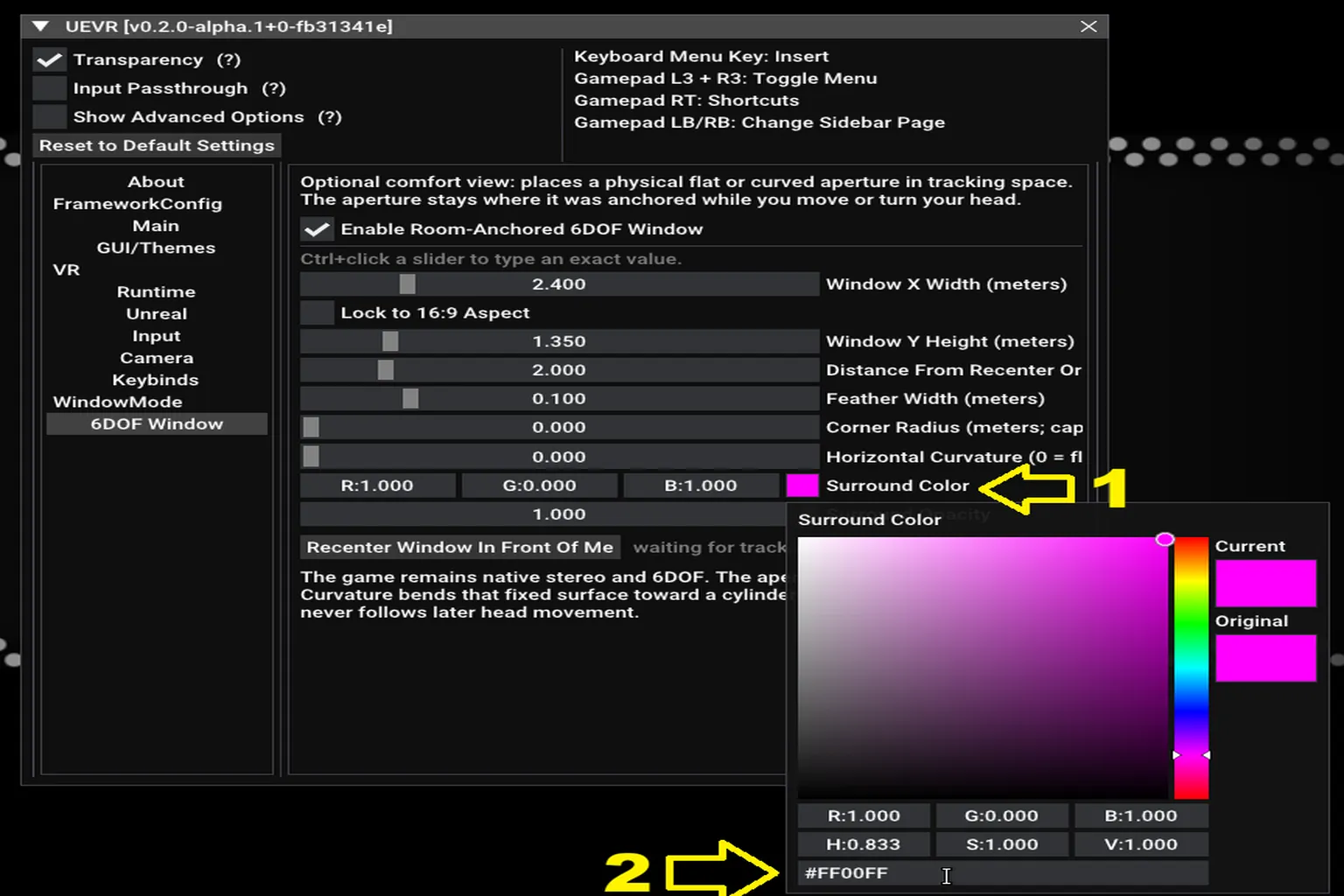
Feather Width (meters)とCorner Radiusは0、Surround Opacityは1.000に設定するのがおすすめだ。
こうすると、ポータルの輪郭がくっきりして、見た目もきれいになる。

設定が終わると、UEVRのポータル周囲にあったマゼンタが、Virtual DesktopによってQuestのパススルー映像に置き換えられる。
画面の縁にほんの少し薄い赤が残るくらいで、本当に部屋の中にポータルを開いたように見える。
この状態なら、部屋の中を自由に歩き回れる。
正面から見たり、横から見たり、近づいて見たり、しゃがんでのぞき込んだりもできる。
それに合わせて、ゲーム世界の見える角度も変わっていく。
これは、僕が床にしゃがんで、横からゲーム世界をのぞき込んだときの画面だ。

どのVRヘッドセットがポータルモードに向いている?
黒い背景のUEVR 6DOF Windowを使うだけなら、PCVRが正常に動くヘッドセットなら、ほとんどの場合そのまま使える。
でも、ポータルを自分の部屋の中に出したいとなると、どのVRヘッドセットでもいいわけではない。
ヘッドセットには、次の2つの条件が必要だ。
- Virtual Desktopが使える
- パススルーに対応している(カラーパススルー対応がおすすめ)
Meta Quest、PICO、VIVE Focus / XR Eliteなど、Virtual Desktopが使える一体型ヘッドセットはいくつもある。
ただし、この記事のように部屋の中へポータルを出すには、パススルー機能にも対応している必要がある。
現在よく使われているVRヘッドセットの対応状況は、以下のとおり。
| VRヘッドセット | Virtual Desktop | パススルー映像 | この記事の方法 |
|---|---|---|---|
| Meta Quest 3 / 3S / Pro | 対応 | カラー | カラーの部屋にポータルを出せる |
| Meta Quest 2 | 対応 | 白黒 | 白黒の部屋にポータルを出せる |
| PICO 4 / 4 Ultra | 対応 | カラー | カラーの部屋にポータルを出せる |
| VIVE XR Elite / Focus Vision | 対応 | カラー | カラーの部屋にポータルを出せる |
| Steam Frame | この記事のVD方式には非対応 | 白黒を内蔵。別売りのカラーカメラあり | この記事の方法は使えない |
| Pimax Crystal Light | この記事のVD方式には非対応 | 白黒 | この記事の方法は使えない |
| Valve Index / Bigscreen Beyond | この記事のVD方式には非対応 | 内蔵パススルーなし | この記事の方法は使えない |
ただし、ひとつ注意してほしい。
僕はそこまでたくさんのVRヘッドセットを持っているわけじゃない。
上の表にある「ポータルを出せる」という判断は、ハードウェアとソフトウェアの仕様をもとにしたもので、すべての機種を実際に試したわけではない。
この記事の手順は、Meta Quest 3を使って操作している。
各メーカーごとの違いをいちいち調べたくないなら、いちばん手軽なのはMeta Quest 3かMeta Quest 3Sだ。
この2台は今かなり普及しているVRヘッドセットなので、そのまま手順どおり進めやすい。
FAQ よくある質問
UEVR 6DOF Windowとは?
UEVR 6DOF Windowは、ゲーム世界を立体的なウィンドウの中に表示する遊び方だ。
普通の仮想スクリーンとは違って、VRの奥行きと6DOFの視点移動がそのまま残る。
左や右に動いたり、近づいたり、しゃがんだりして、ウィンドウの中にあるゲーム世界をいろいろな角度から見ることができる。
UEVR 6DOF Windowと普通のVR大画面は何が違う?
普通のVR大画面は、平面のゲーム画面を大きく表示しているだけだ。
6DOF Windowの中にあるのは、実際に立体化されたVRのゲーム世界だ。
プレイヤーが位置を変えると、見える角度もそれに合わせて変わる。
ゲーム世界へつながるポータルのようなものだと思えば分かりやすい。
UEVR 6DOF Windowは酔いやすい?
普通のVRゲームよりかなり楽だ。
プレイヤー自身はゲーム世界の外にいるので、ゲーム内のキャラクターやカメラが動いても、視界全体がそのまま一緒に揺れるわけではない。
オリジナル版UEVRに6DOF Windowはある?
この記事で使っているのは、Elliott Tateが作ったUEVR 6DOF Window版だ。
UEVR Nightlyをベースに6DOF Window機能を追加したもので、Praydogのオリジナル版UEVRに最初から入っている機能ではない。
すべてのUEVR対応ゲームで6DOF Windowを使える?
正常に使えるゲームもあれば、「Waiting for tracking」と表示されたり、OpenXR、SteamVR、VDXRなどの接続方式によって正常に動かないゲームもある。
問題が出た場合は、まずUEVRとVirtual DesktopのOpenXR Runtime設定を確認してみよう。
Virtual Desktopは必ず必要?
黒い背景の6DOF Windowを使うだけなら、Virtual Desktopは必須ではない。
ただし、ポータルを自分の部屋の中に直接出したい場合は、Virtual DesktopのVR PassthroughとChroma Key機能が必要になる。
Quest 2でもこの遊び方はできる?
Virtual Desktopとパススルー機能は使えるので、この方法自体は使える。
ただし、Quest 2のパススルー映像は白黒だ。
そのため、「部屋の中にポータルを出す」ことはできるけど、背景の部屋は白黒表示になる。