Meta Questって、写真撮ったり動画録ったりするのはめちゃ楽なんだけど、いざそのデータを「外に出す」となると一気に面倒くさくなるんだよね。
公式はスマホ版のMeta Horizon経由しか用意してなくて、まずクラウドに同期 → そこからスマホ → さらにPC……みたいな遠回りルートしかない。正直かなりダルい。
写真ちょっと拾うくらいならまだ耐えられるけど、動画になると一気にキツい。ましてや逆に「ファイルを Quest に入れたい」みたいな時は、ほぼ公式じゃどうにもならない。
だから今回は、よく使われてる4つの方法を全部まとめておいた。
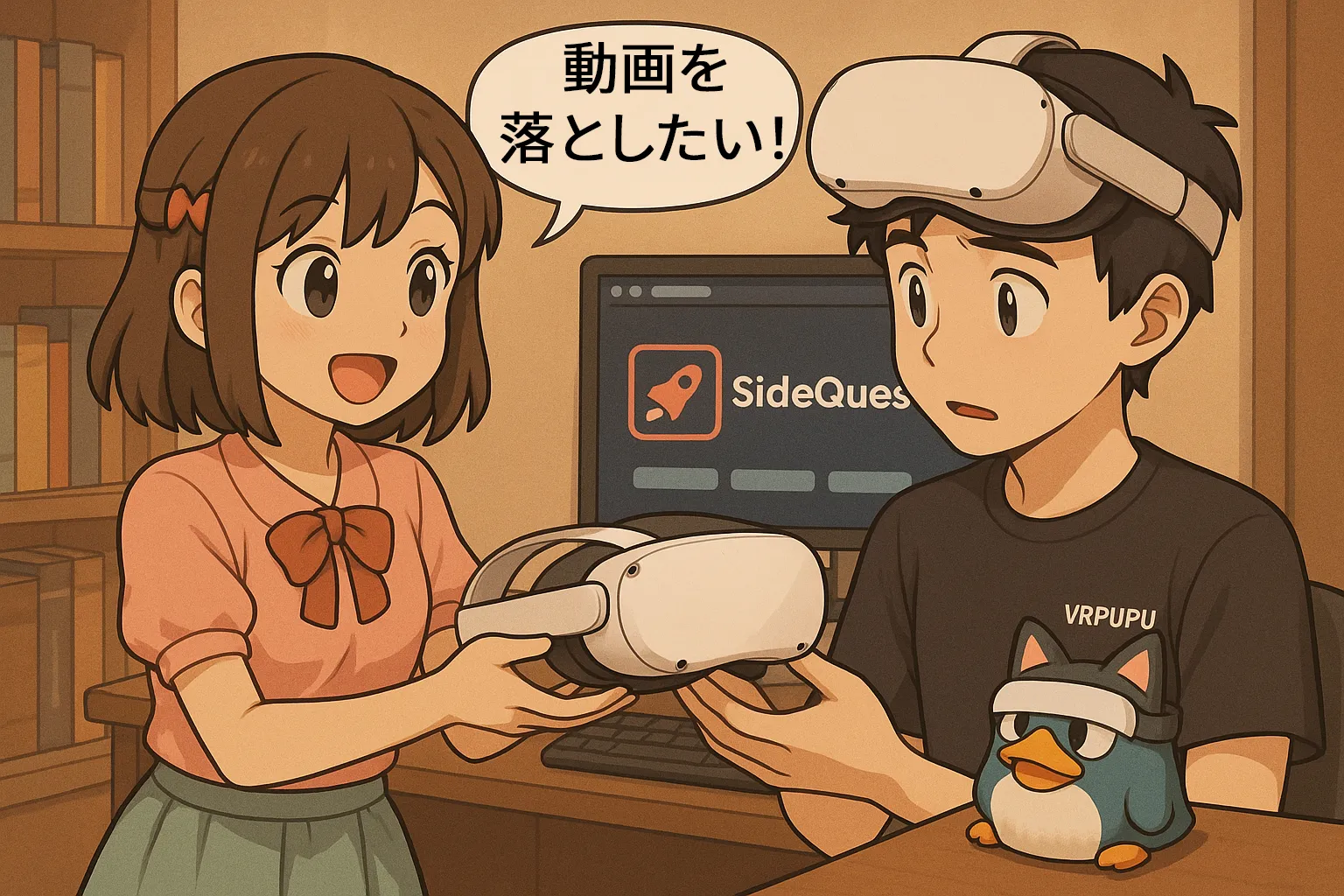
公式 Horizon(いちばん基本)、SideQuest(高速だけど開発者モード必須)、QGO(いちばん楽)、Simple File Share(無線だけど速度は普通)。
それぞれの良いところ・微妙なところも正直に書いてるし、どんな人に向いてるかもはっきり分かるようにした。
ここまで読めば、自分はどれを使えばいいかすぐ決まるはず。
あの訳わからん制限に振り回されることも、もう無くなるよ。
Meta Quest からファイルを取り出す方法
Meta Quest は、動画も写真も撮れるし、映像の再生もできる便利な VR ヘッドセットなんだけどさ。
公式の仕様だと、そのデータを外に出すのが思ったよりラクじゃない。
基本的に、写真や動画を取る方法は スマホ版の Meta Horizon アプリ しか用意されてない。
つまり、まずヘッドセット → スマホへ同期。
そのあと、スマホ → PC に転送 or バックアップ… っていう、ひと手間多い流れになる。
この「一周回る感じ」が、どうしても使いづらいんだよね。
しかもさらにやっかいなのは、逆にファイルを Quest の中に入れたい時。
これも一応できるにはできるんだけど、できる範囲がめちゃくちゃ狭い。
アップロードできるのは、スマホのアルバムにある写真と動画だけ。
たとえば、好きな映画を何本か入れて、外でヘッドセットだけで観たいとか。
友達にその場で VR で見せたいとか。
……残念だけど、公式機能ではまだ無理。
だからこの記事では、この不便さをどう解決するか をまとめて紹介していくよ。
公式が用意してる方法もあるし、ユーザー側で使われてるもっとラクなやり方もある。
これから紹介するのは、この4つの手段:
スマホ版 Meta Horizon
・価格:無料
・接続:無線(スピードは控えめ)
・対応:写真・動画のアップロード&ダウンロードが可能
PC 版 SideQuest
・価格:無料
・接続:有線(かなり速い)
・対応:アップロード/ダウンロード OK
Quest Games Optimizer(QGO)
・価格:9.99 ドル
・接続:有線(かなり速い)
・対応:アップロード/ダウンロード OK
Simple File Share
・価格:1,900 円
・接続:無線(ちょい遅め)
・対応:アップロード/ダウンロード OK
スマホ版 Meta Horizon
これは、公式が用意している実質唯一のルート。
ヘッドセットで写真や動画を撮ると、自動的に Meta のクラウドへアップロードされる仕組みになっている。
その後、スマホの Meta Horizon アプリからクラウド上のデータをスマホのアルバムへ保存できる。
PC に移したい場合は、スマホから無線転送するか、ケーブル接続でコピーすればよい。
手順自体は複雑ではないが、どうしても一段まわり道をさせられている印象があり、使い勝手はあまり良くない。
さらに、映画ファイルをアップロードしてヘッドセットで再生するといった用途には対応していない。
操作手順:
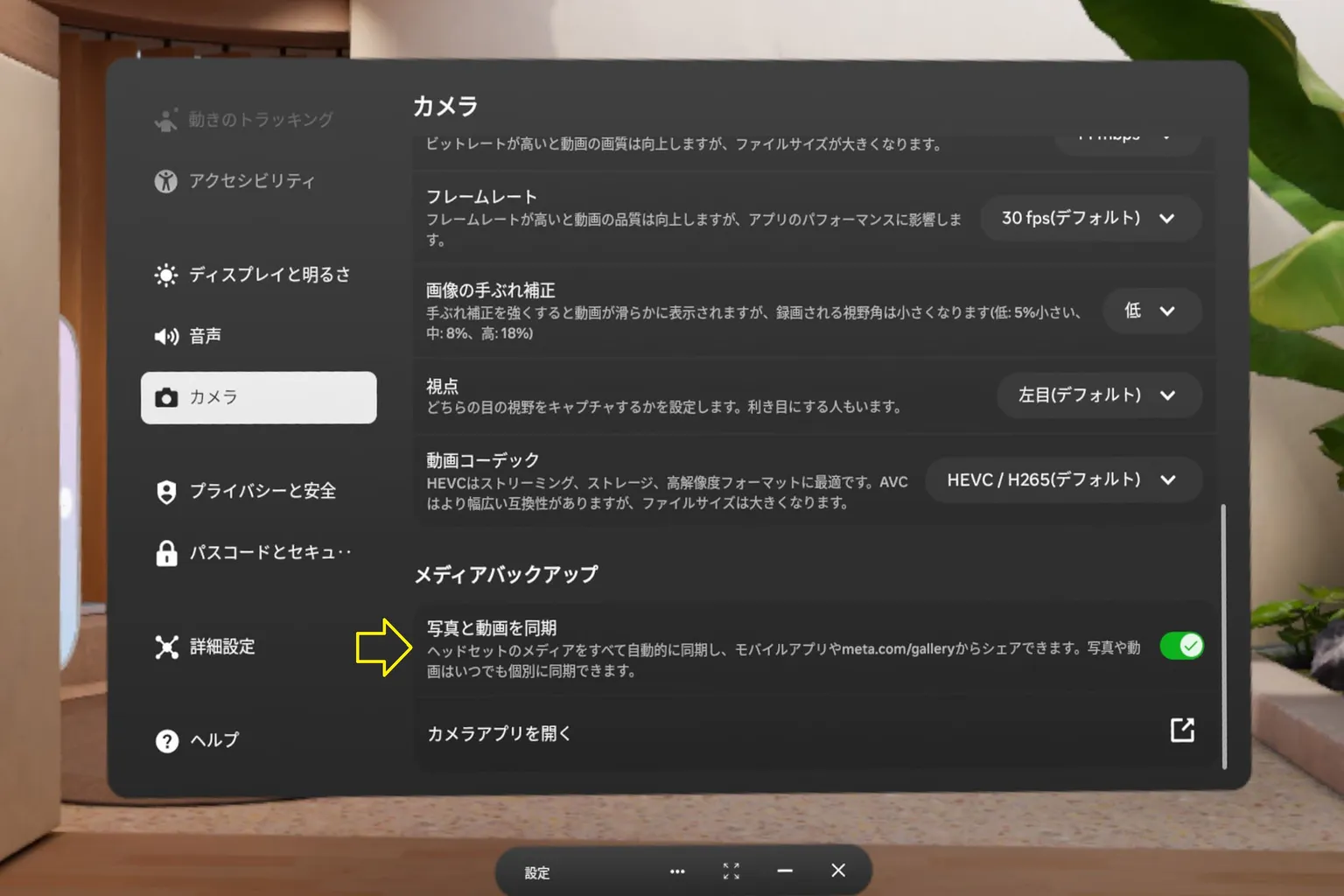
ステップ1:同期をオンにする
初期設定なら、ヘッドセットで撮った写真や動画は自動でクラウドに同期されるようになってる。
もしオフになっている場合は、ヘッドセットの「設定」からオンにすればOK。
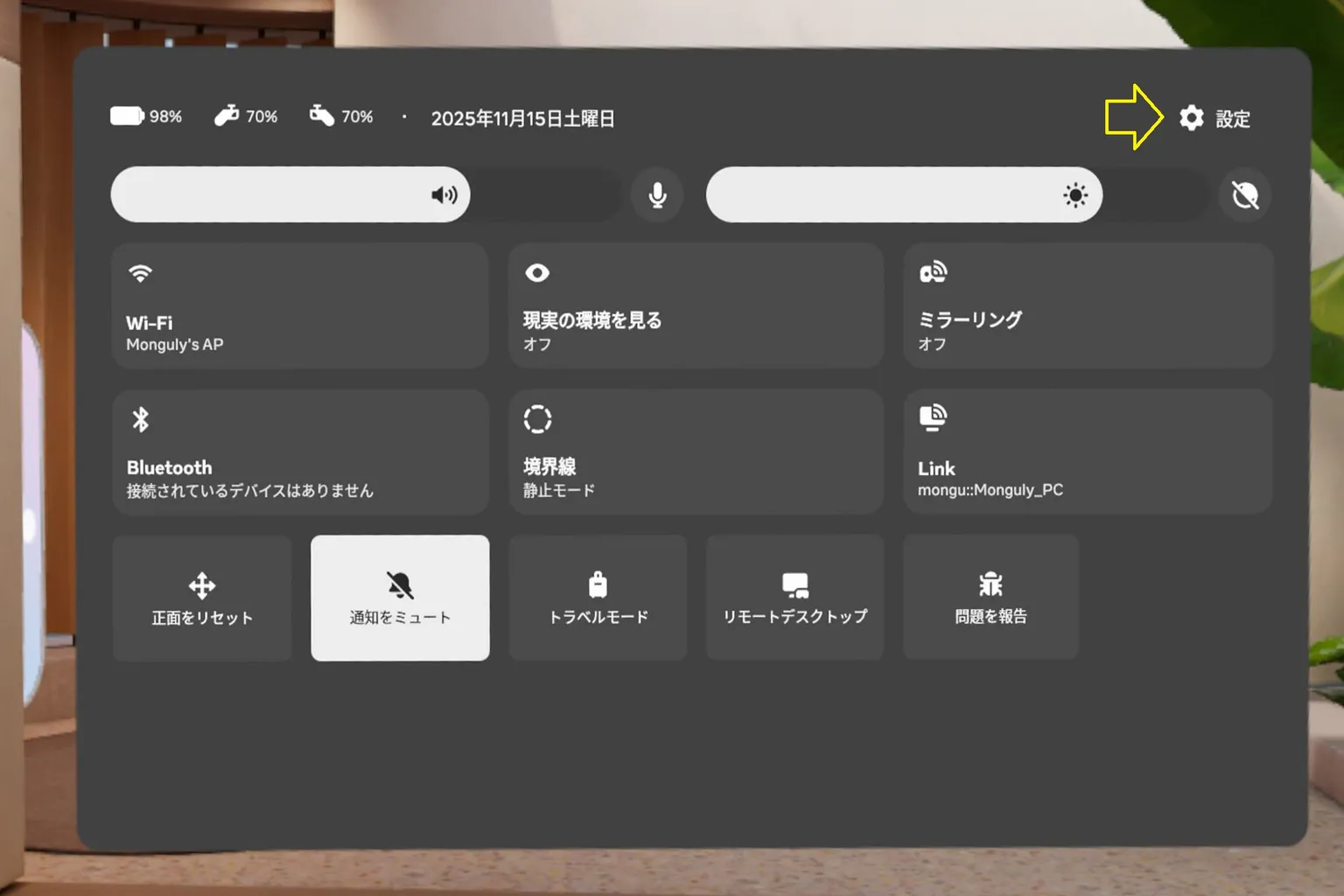
続いて「カメラ」メニューに入って、
「写真と動画の同期」 をオンにしておこう。
ステップ2:Meta Horizon のアルバムを開く
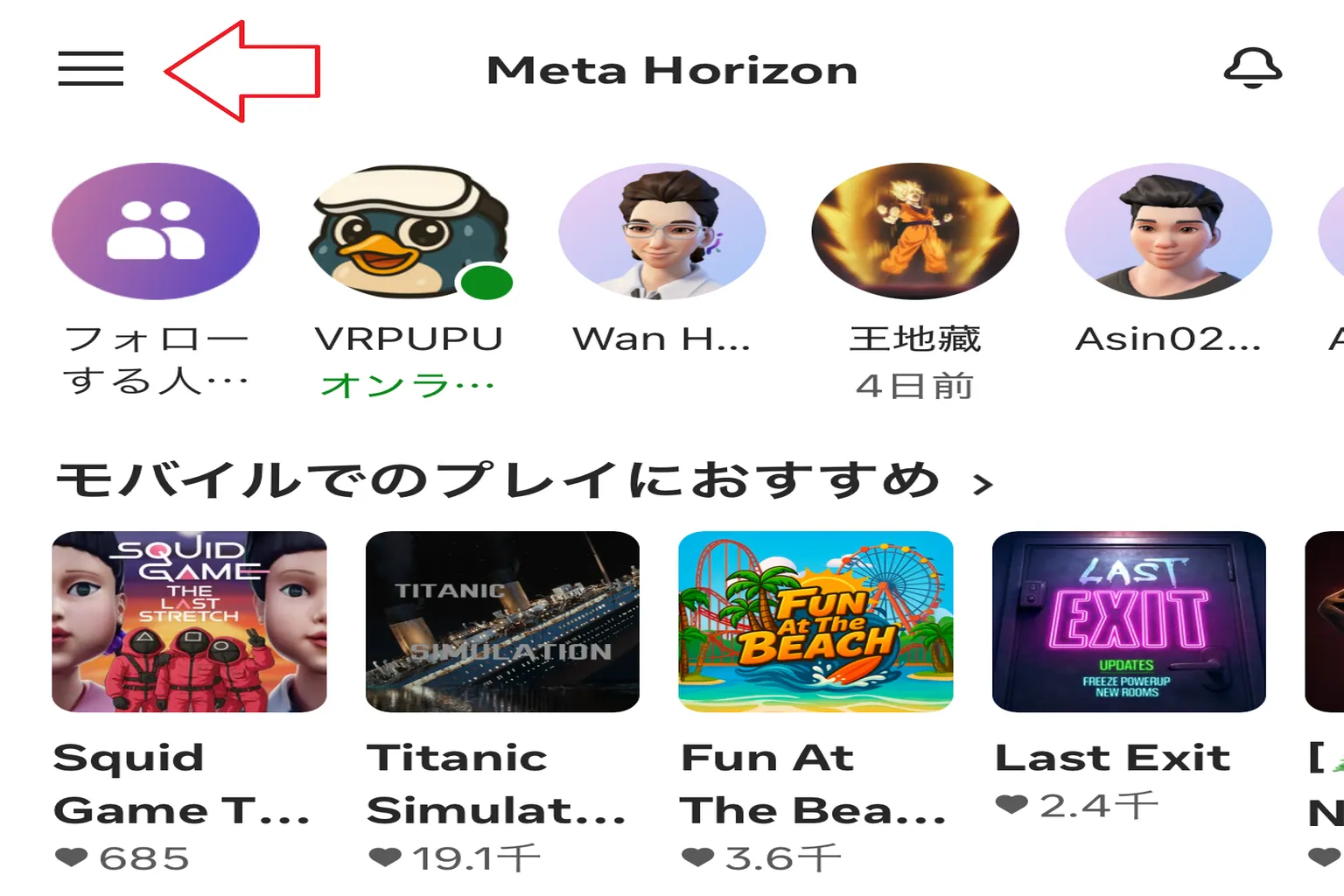
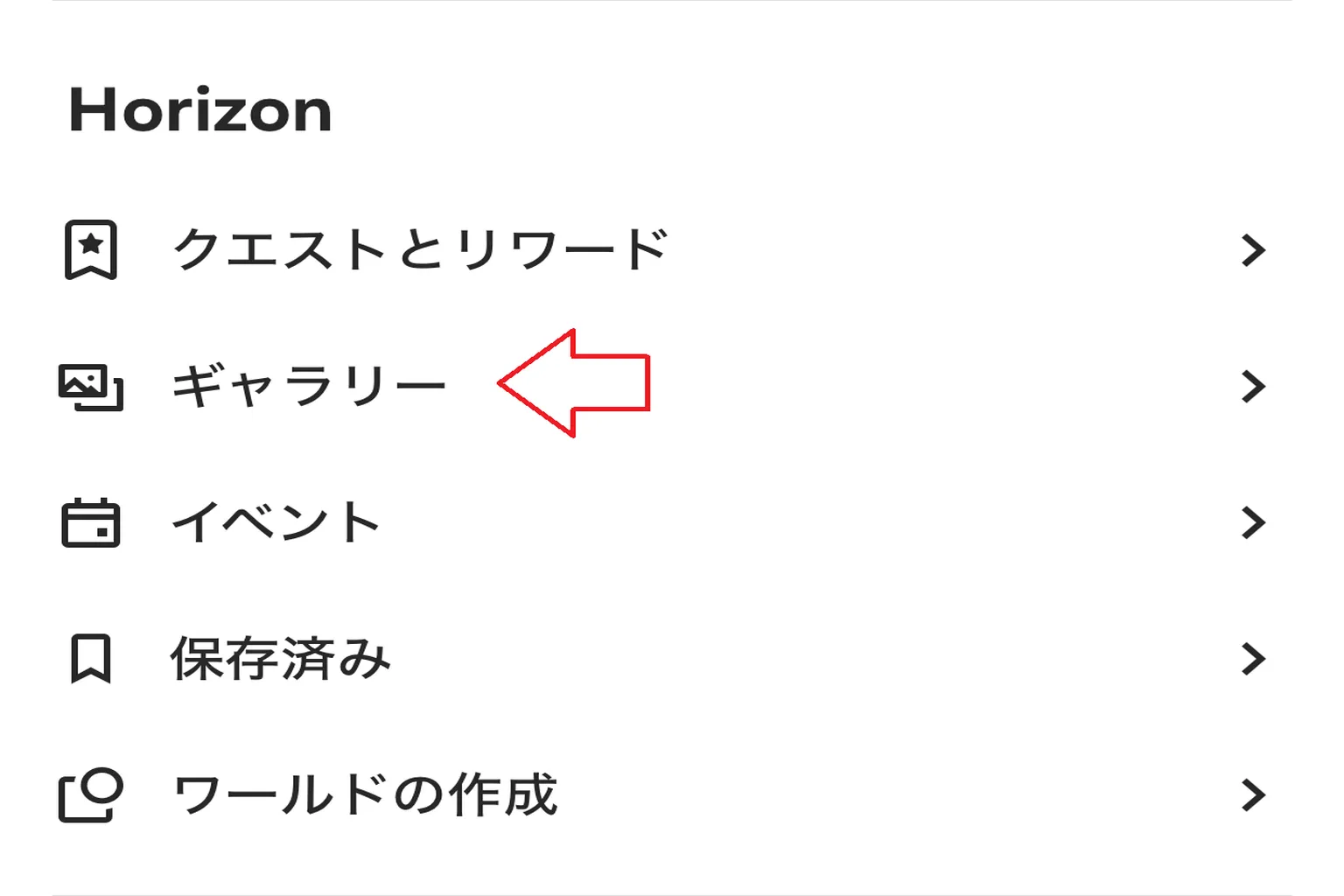
アプリ画面で、左上の「☰」メニューをタップし、設定エリアへ進む。
そのあと「ギャラリー」を開くと、クラウド上の写真や動画が表示される。
ダウンロードしたい場合は、対象をタップするだけでよい。
複数選択にも対応しており、まとめて一括ダウンロードすることもできる。
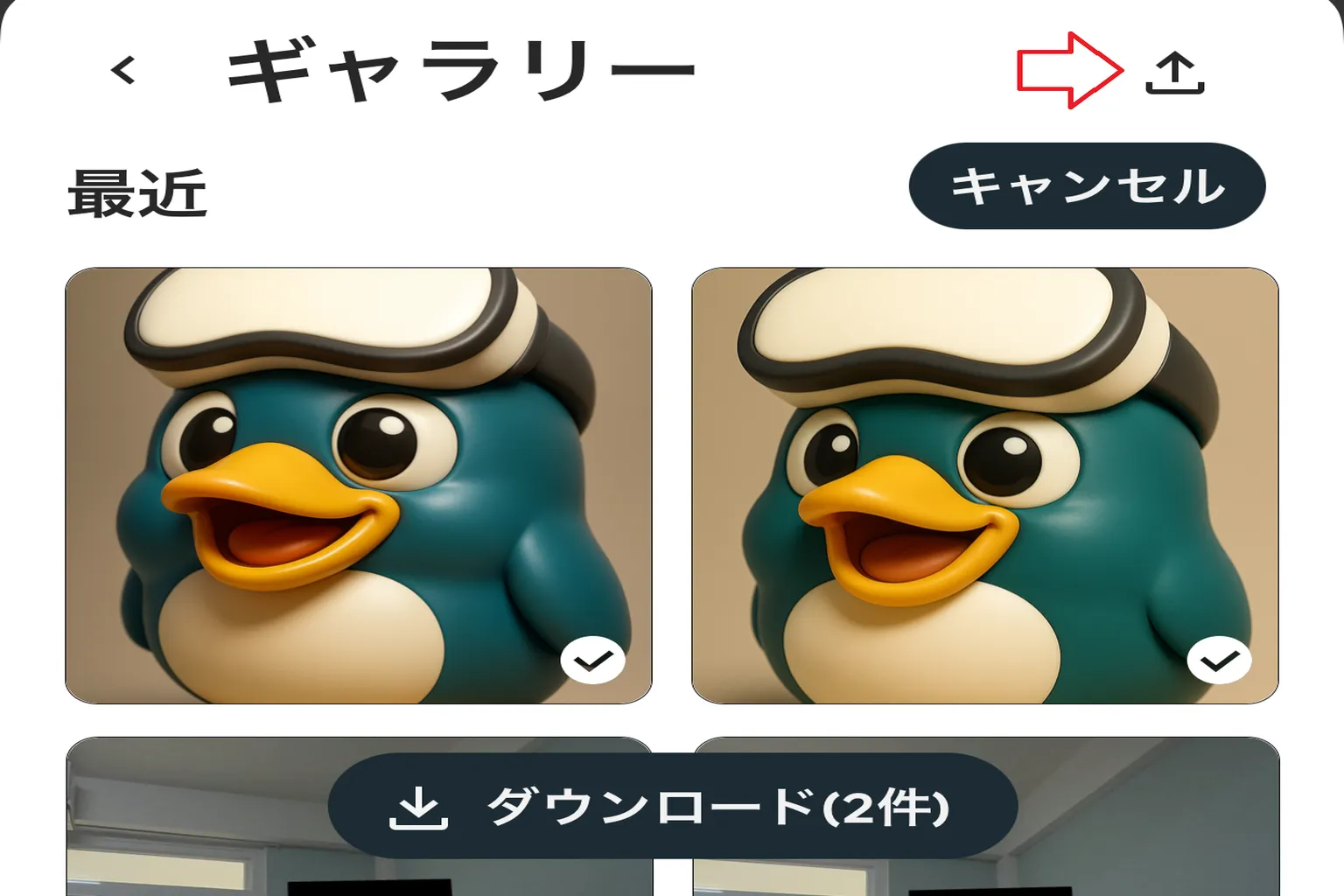
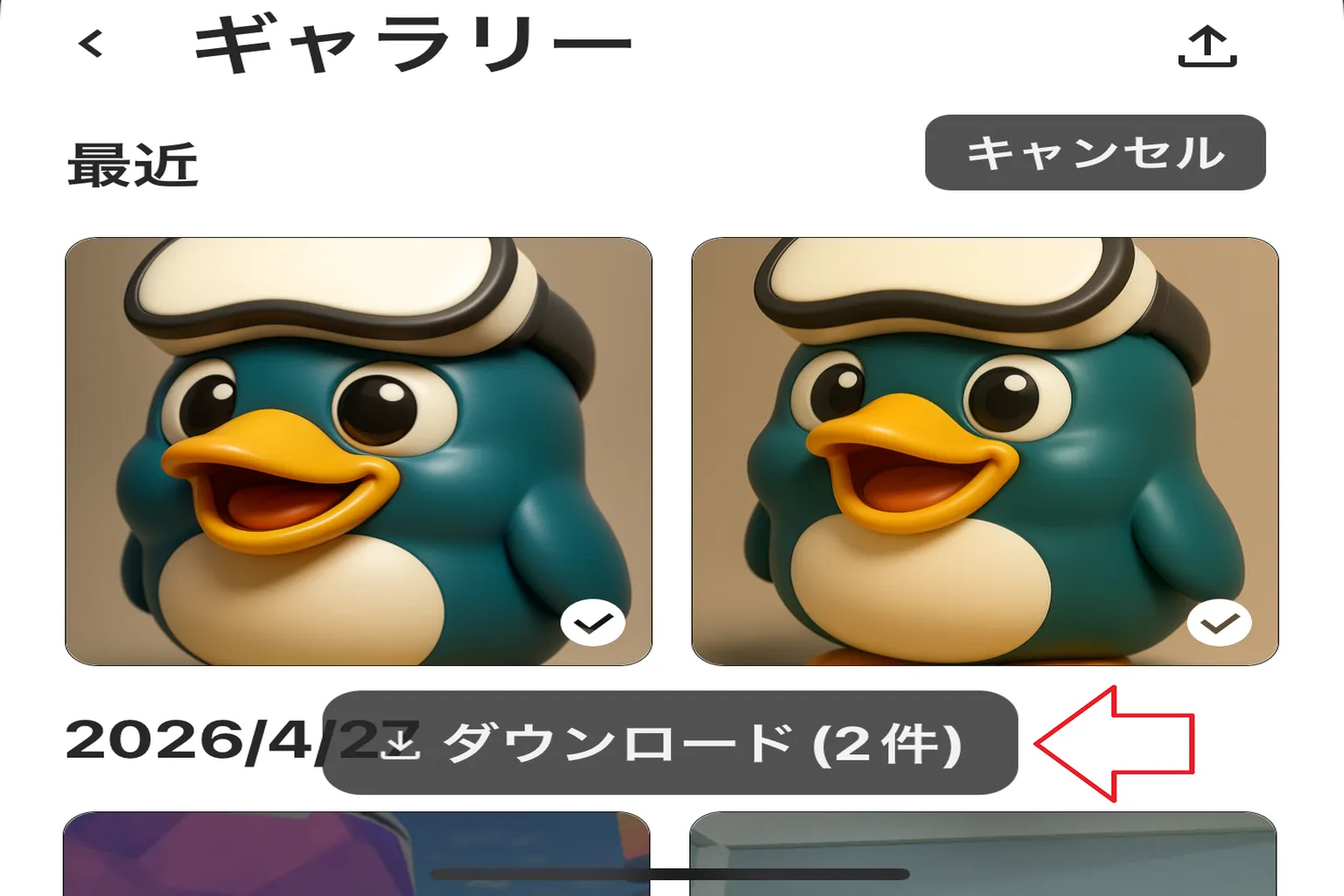
ただ、2026年3月以降のMeta Horizonアプリでは、画面下にショートカットバーが追加されている。
このショートカットバーが「ダウンロード」ボタンにかぶってしまうせいで、複数のファイルをまとめてダウンロードできなくなってる。
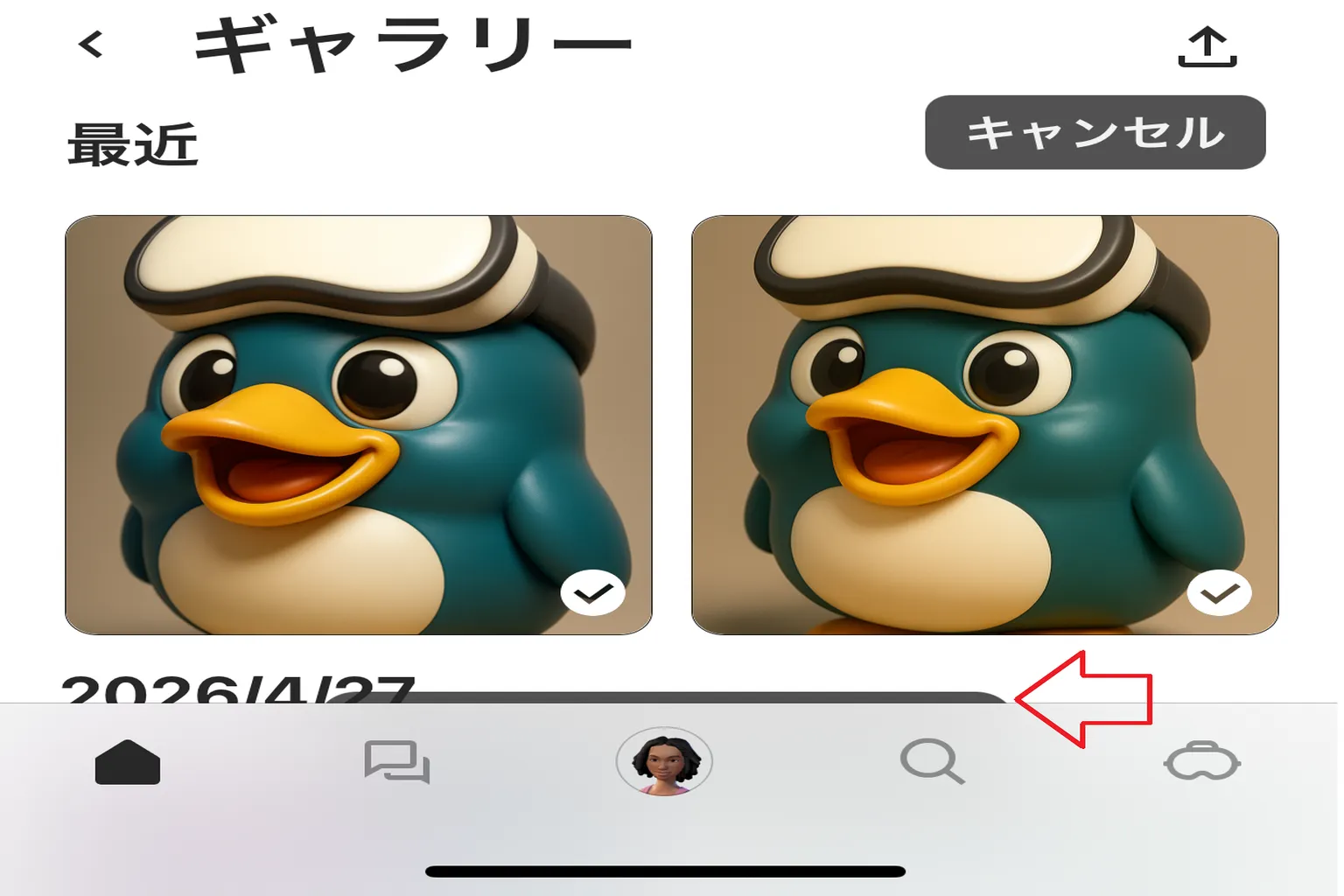
ダウンロードしたいものが少ないなら、画像を直接開いて、1枚ずつモバイル端末に保存すればOKだよ。
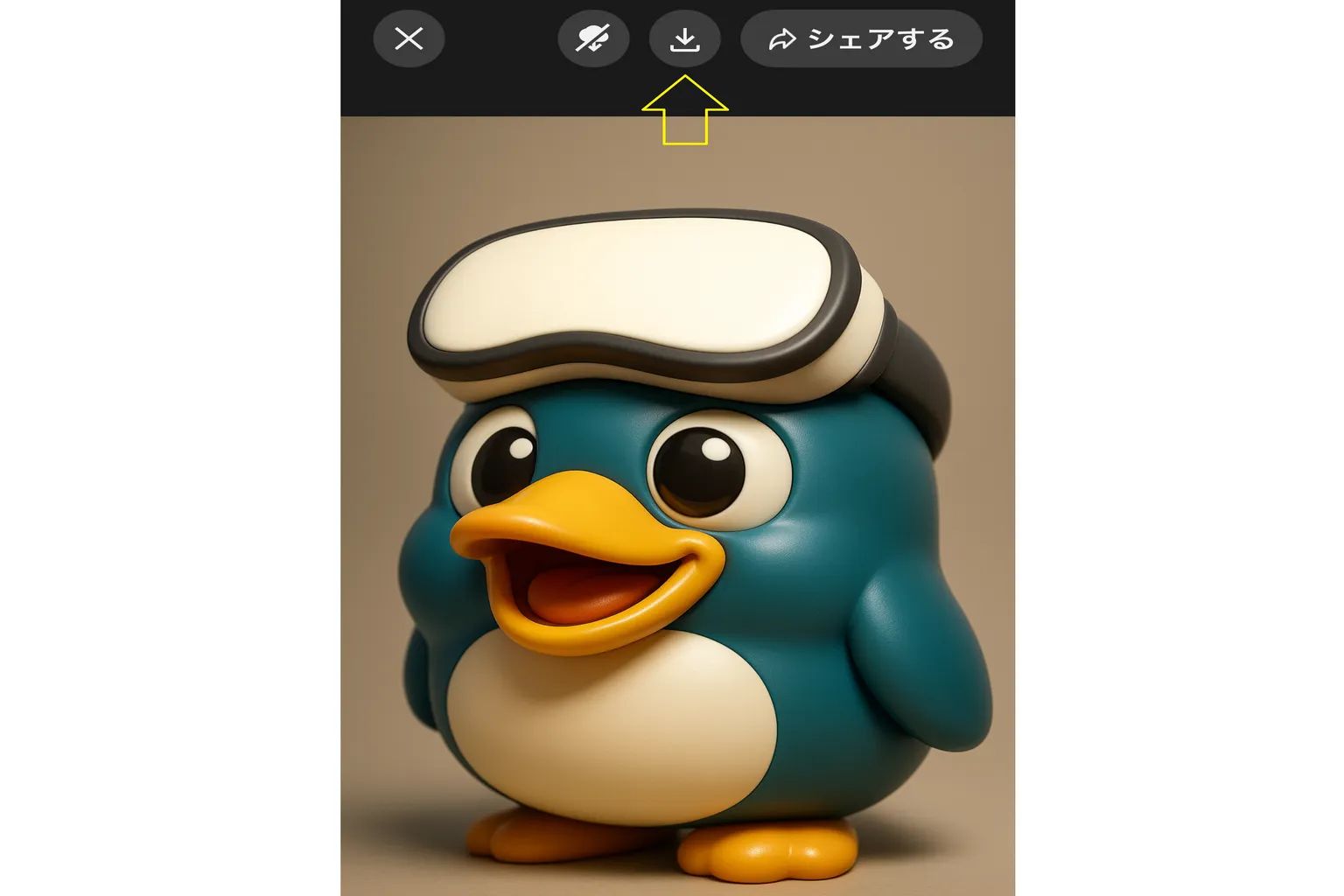
ダウンロードしたいファイルが多い場合は、別の方法を使うといい。
まずショートカットバーにある「VRヘッドセット」アイコンを押して、そのあと自分のヘッドセットを選ぶ。
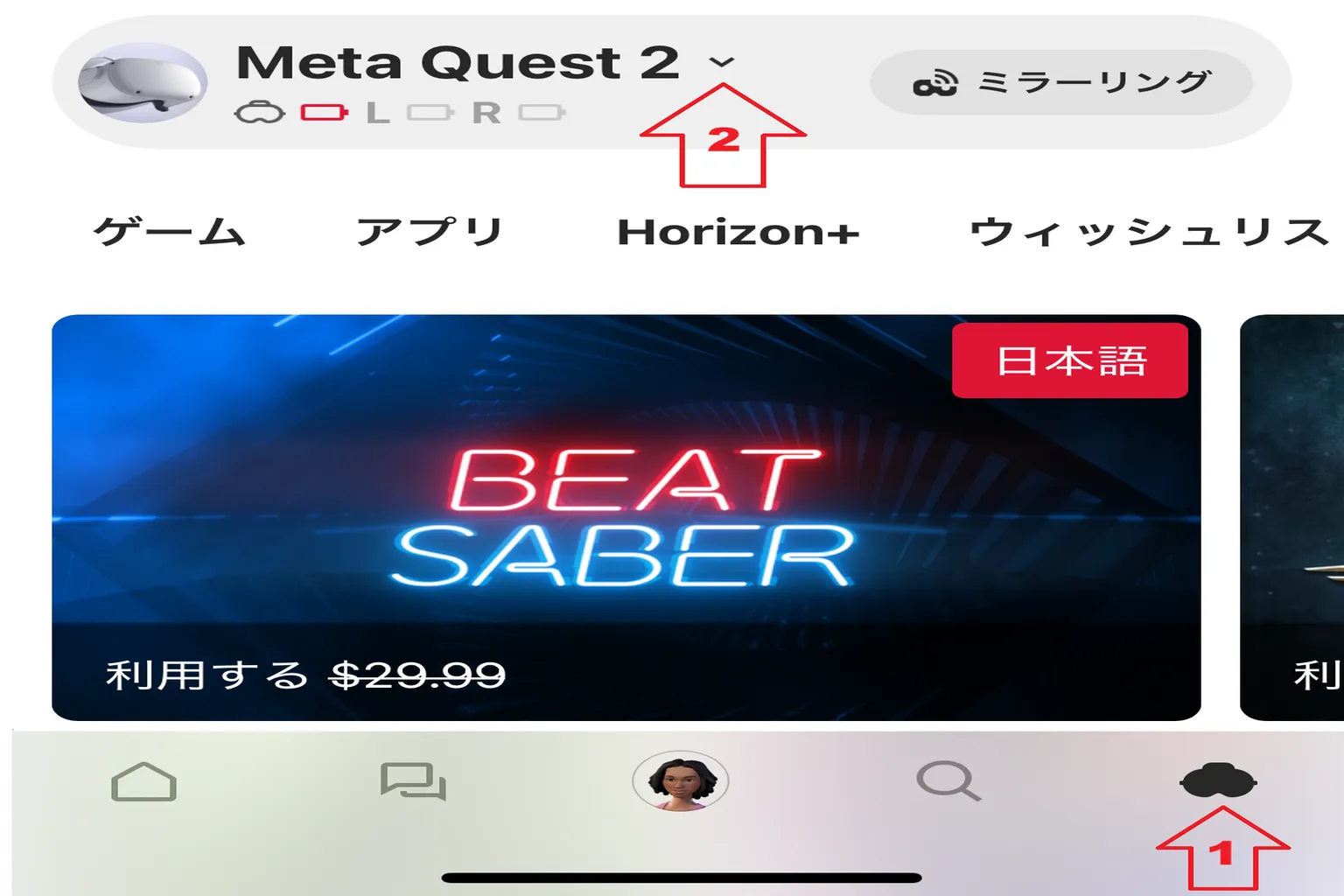
ギャラリーの項目で「すべて見る」を押す。
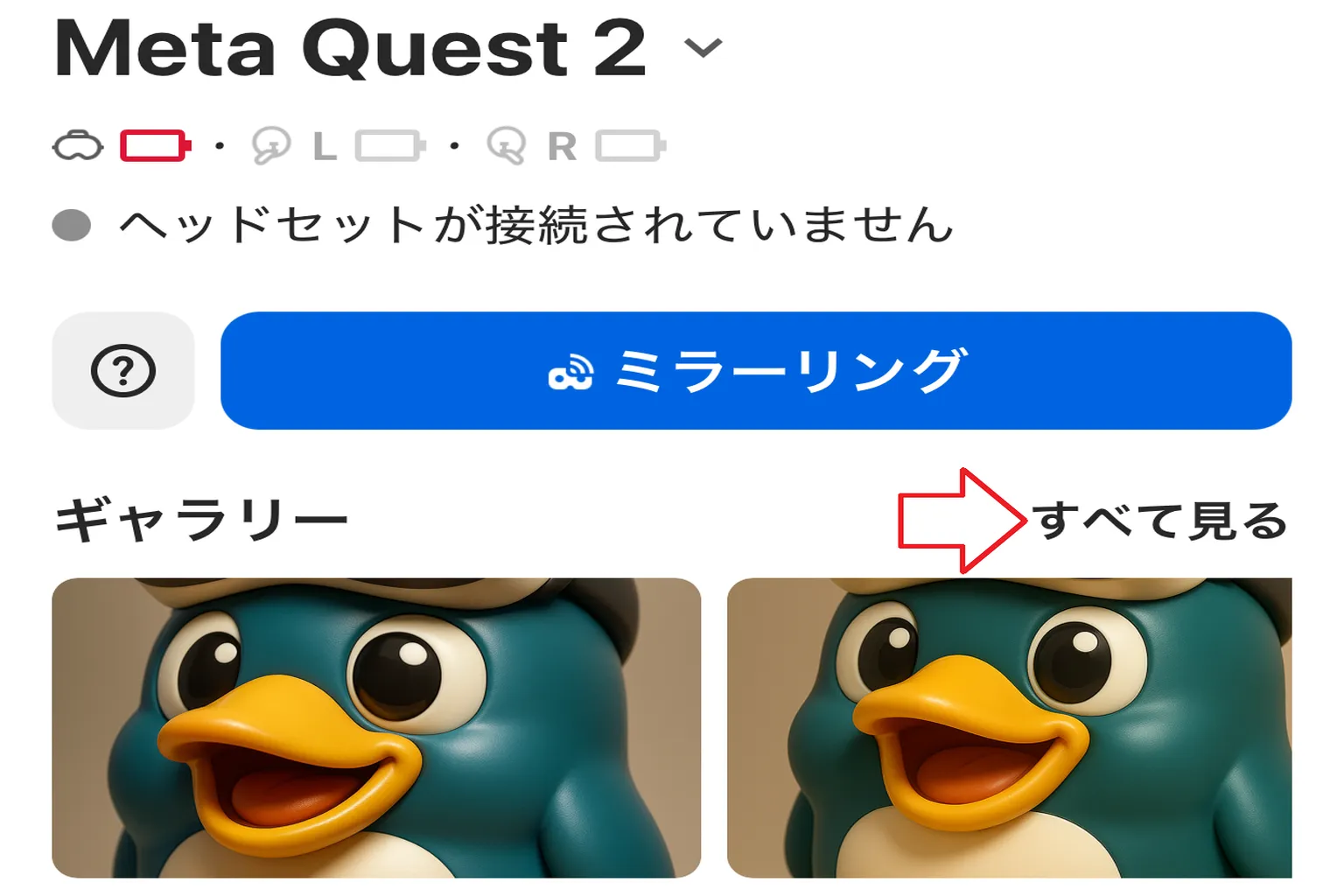
ここなら「ダウンロード」ボタンがショートカットバーに隠れないので、複数のファイルをまとめて普通にダウンロードできる。
ステップ3:ファイルをアップロードする
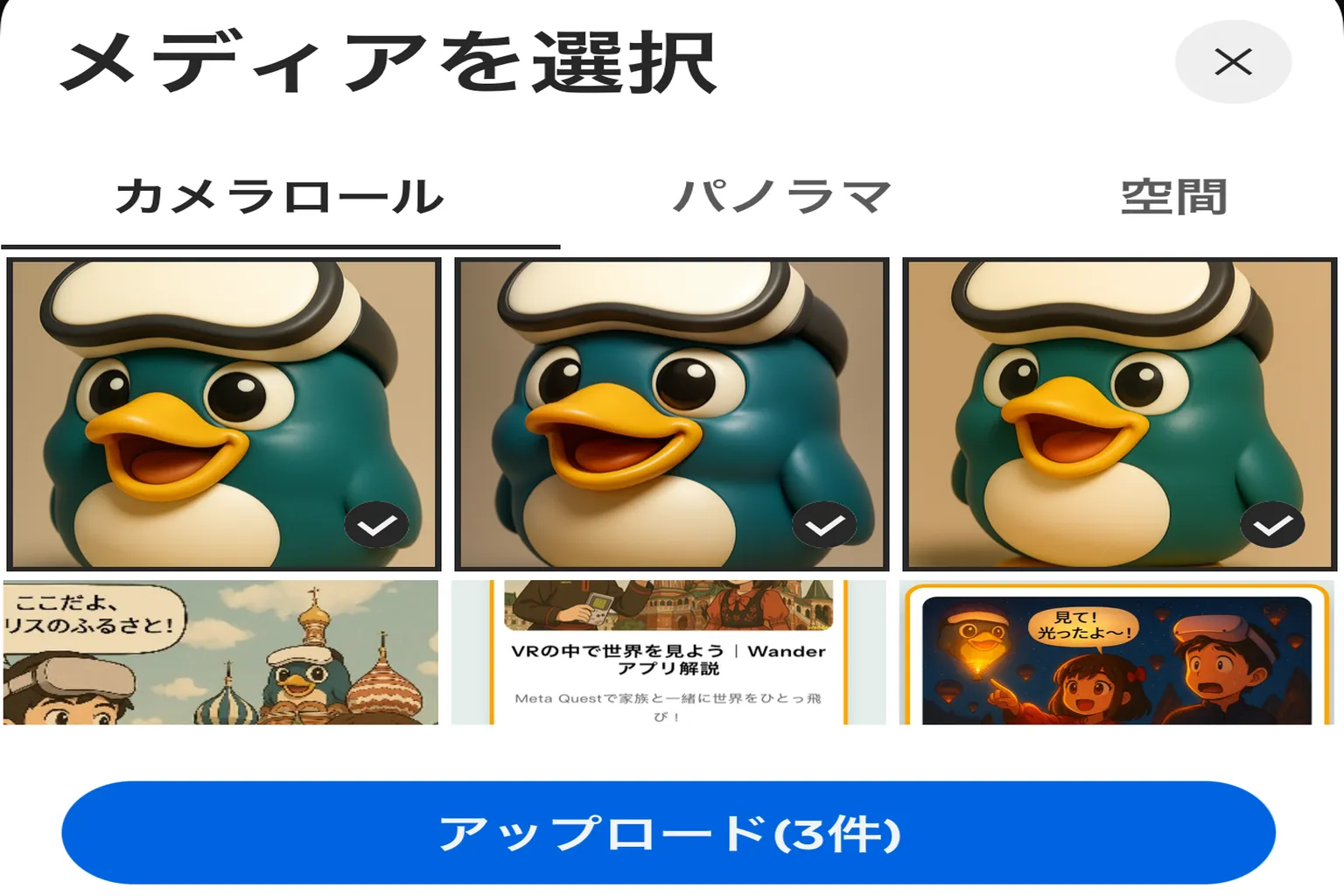
スマホのアルバムにある内容をクラウドへアップロードしたい場合は、
右上の「アップロード」アイコンをタップする。
アップロードしたい写真や動画を選択すれば、
自動的にクラウドへ同期され、ヘッドセット側にも反映される。
SideQuest を使う方法
この方法は、ほかの手段と比べると少し“エンジニア寄り”のやり方になる。
まず 開発者モードを有効化 し、さらに SideQuest をインストール する必要がある。
この2つの事前準備については、すでに別の記事で詳しく説明しているので、
(開発者モードの有効化+SideQuest のインストール)を済ませてから、ここに進んでほしい。
インストールとペアリングが完了したら、
ヘッドセットを USB-C ケーブルで PC に接続し、SideQuest を起動する。
ここからは アプリ画面での操作 と ストレージを直接開く方法 の
2 つのやり方がある。
方法 A:アプリ操作(安定・高速・単発のやり取りに向いている)
これは SideQuest の File Manager を使って直接ファイルを移動する方法。
接続が安定していて速度も速いのがメリット。
ただし、一度に扱えるのは基本的に 1 ファイル or 1 フォルダ なので、
大量にダウンロードしたい時は少し手間がかかる。
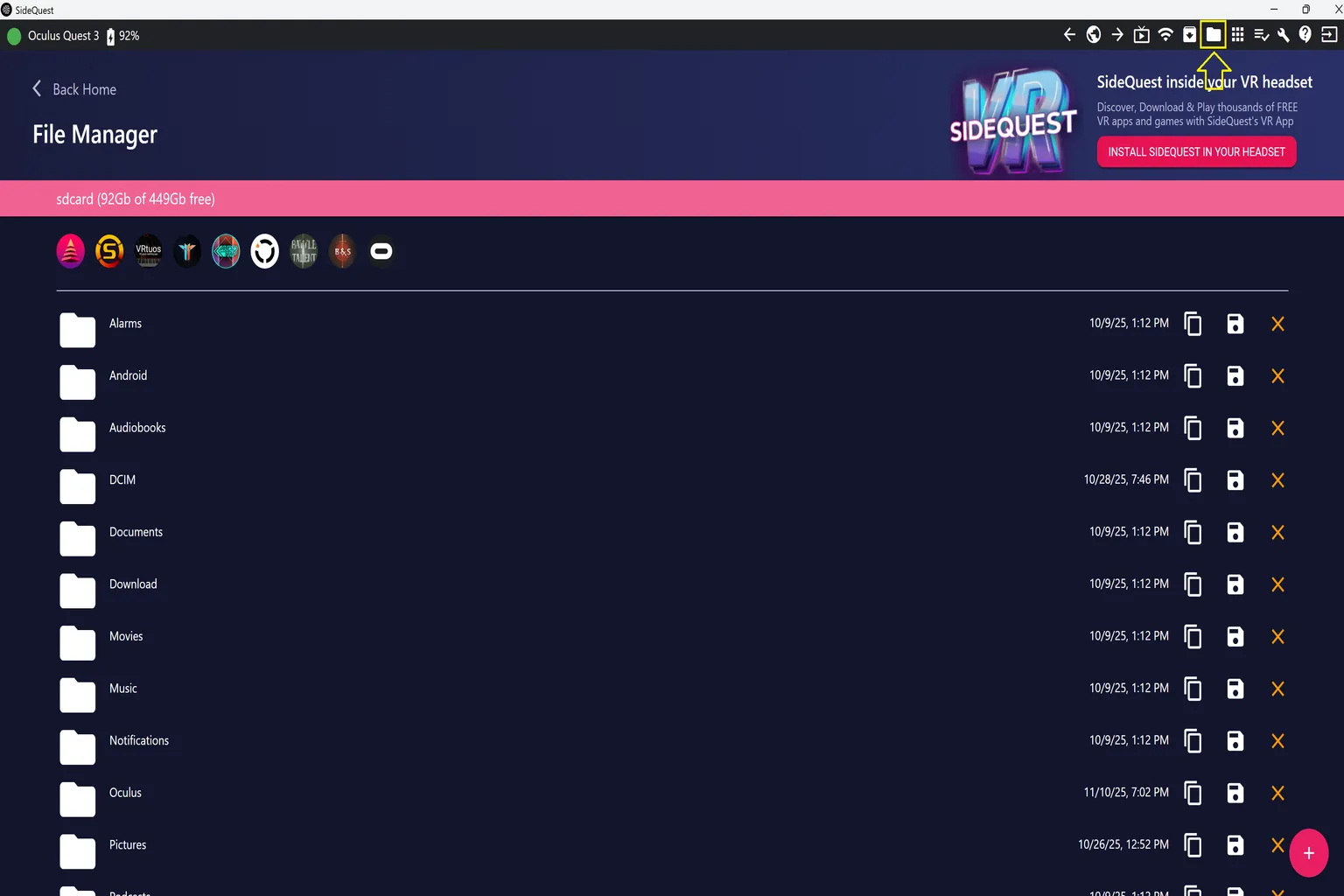
ステップ1:File Manager を開く
SideQuest の右上にある File Manager をクリックする。
すると、Quest 内部のフォルダ(Android / Oculus / Download …… など)が一覧で表示され、
コピーや削除といった操作ができる。
ステップ2:ヘッドセットへアップロードする
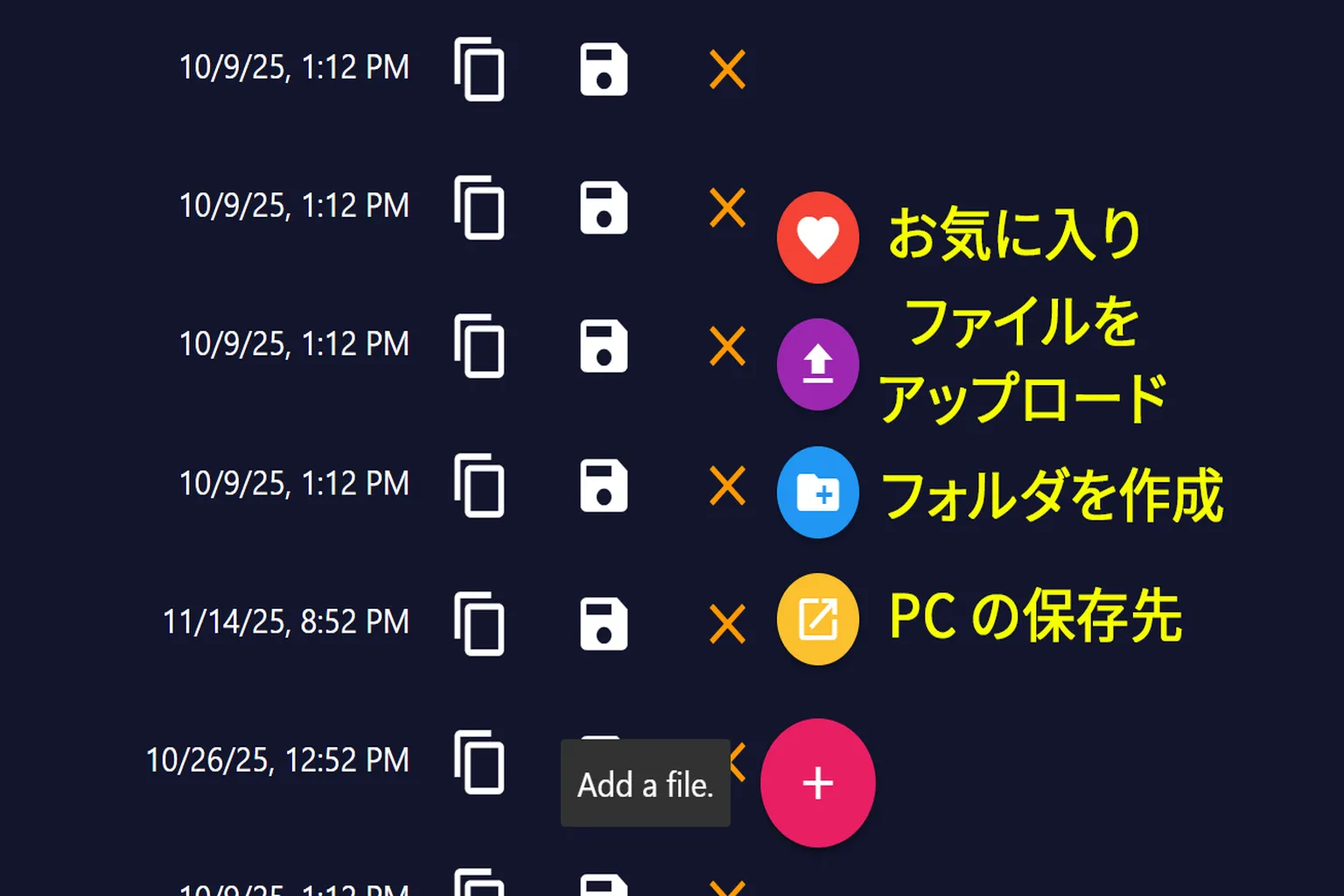
画面右下の 「+」 をクリックすると、
指定したフォルダに 新しいフォルダを作成 したり、
ファイルをアップロード したりできる。
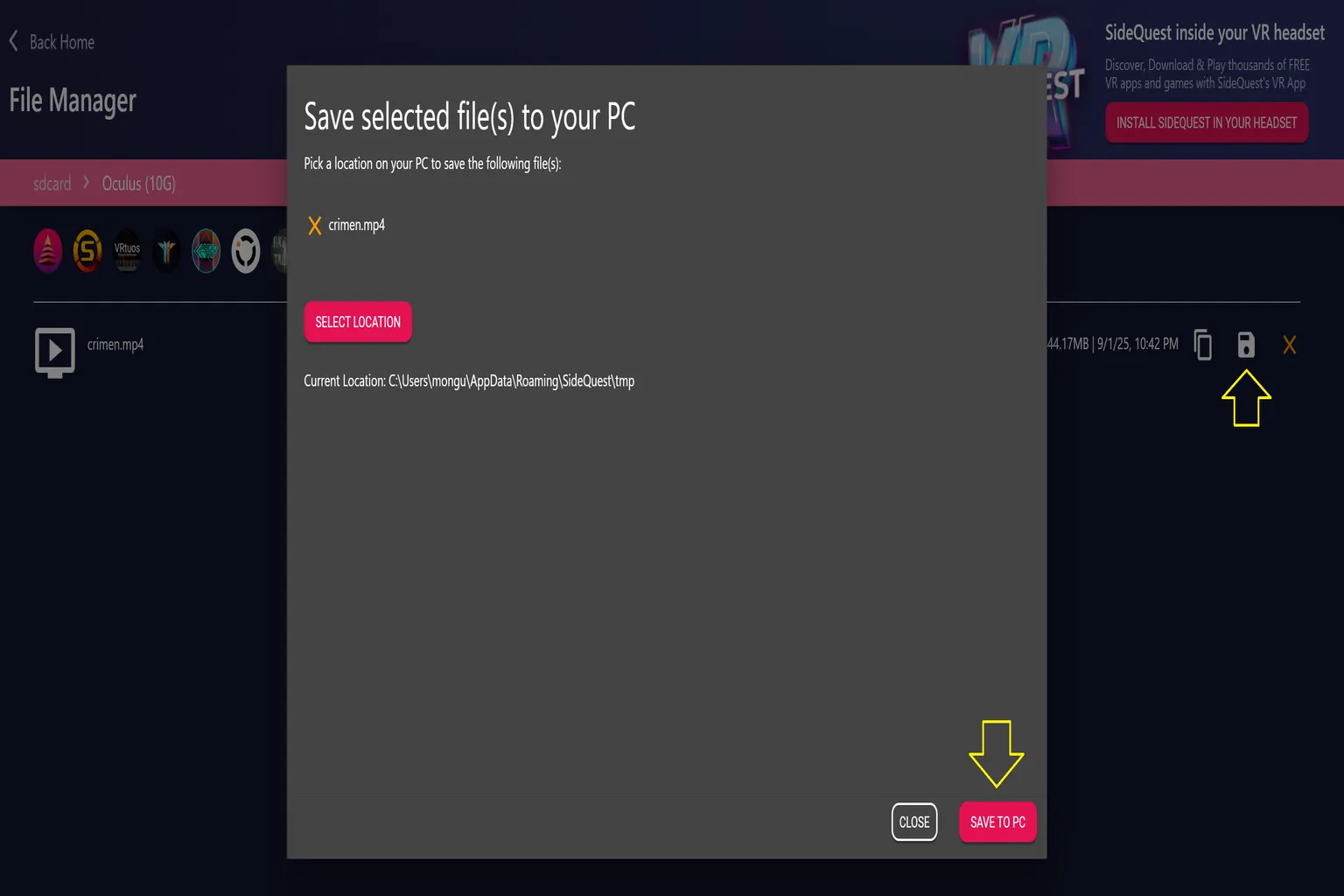
ステップ3:ヘッドセットからダウンロードする
リストの中からダウンロードしたいファイルを選び、
右側にある ディスクアイコン(Download) をクリックする。
※注意:ここでは 1 回につき 1 ファイルのみ ダウンロード可能。
大量に取り出したい場合は、後述の 「ストレージ接続(磁碟連線法)」 を使う方が効率的。
方法 B:ストレージ接続(USB ドライブとして扱う方法)
Quest を USB ドライブとしてマウント し、
Windows のエクスプローラーでそのままファイルを移動する方法。
速度は最速で、操作も直感的。
ただし、まれに「デバイスを認識しない」ことがある点は注意。
ステップ1:ADB コマンドパネルを開く
SideQuest 画面の右上にある矢印アイコン➡️ (Custom Command)をクリックし、
ENABLE USB ADB を選択して ADB の操作画面に入る。
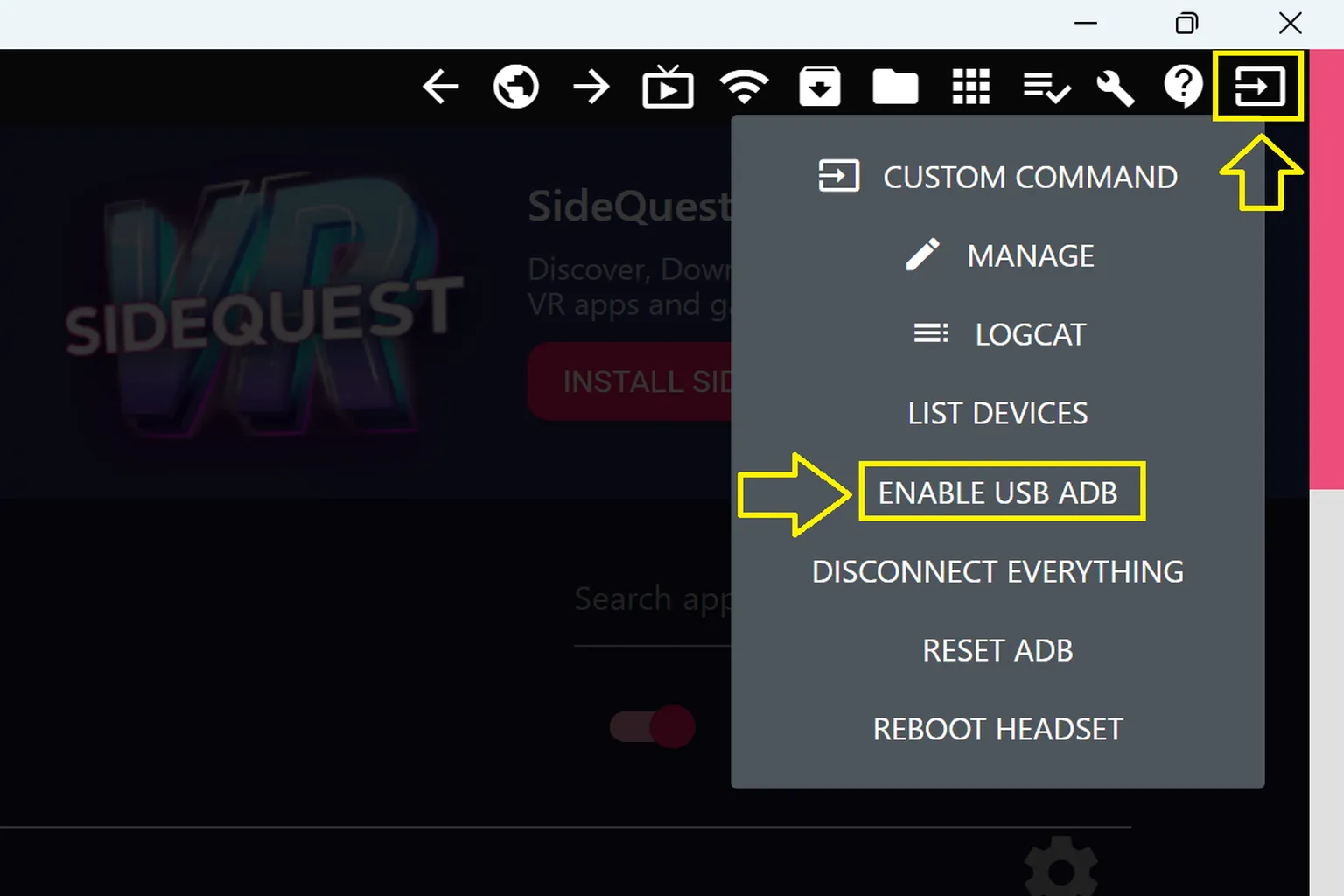
ADB の画面には、次のような項目が並んでいる。
- List Devices:接続中のデバイスとシリアル番号を確認
- Enable USB ADB:ヘッドセットを USB ドライブとしてマウントする
- Disconnect Everything:すべてのデバイスとの接続を切断
- Reset ADB:ADB 接続をリセット
- Reboot Headset:ヘッドセットを再起動
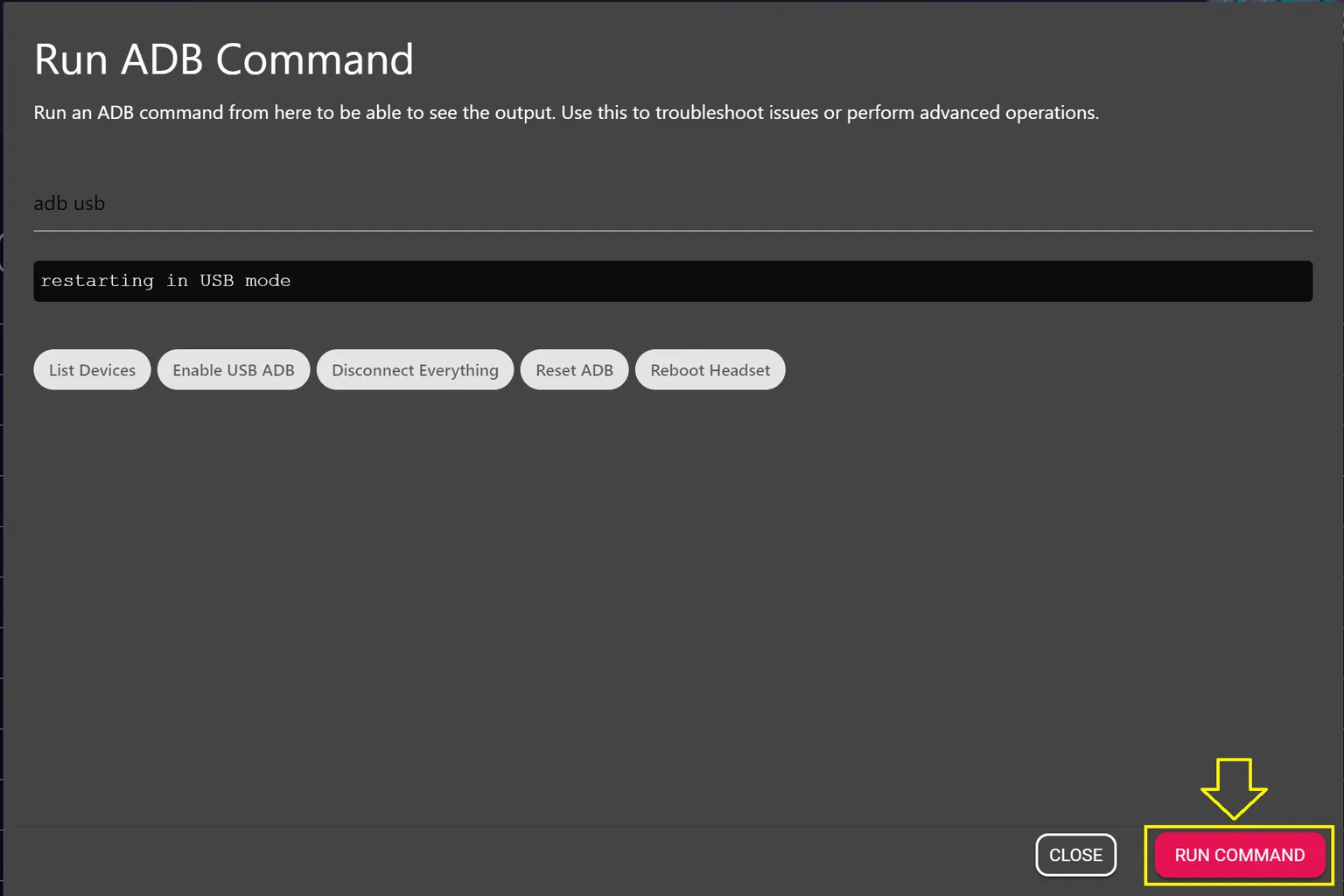
この中から Enable USB ADB を選び、
RUN COMMAND を実行する。
ステップ3:エクスプローラーで操作する
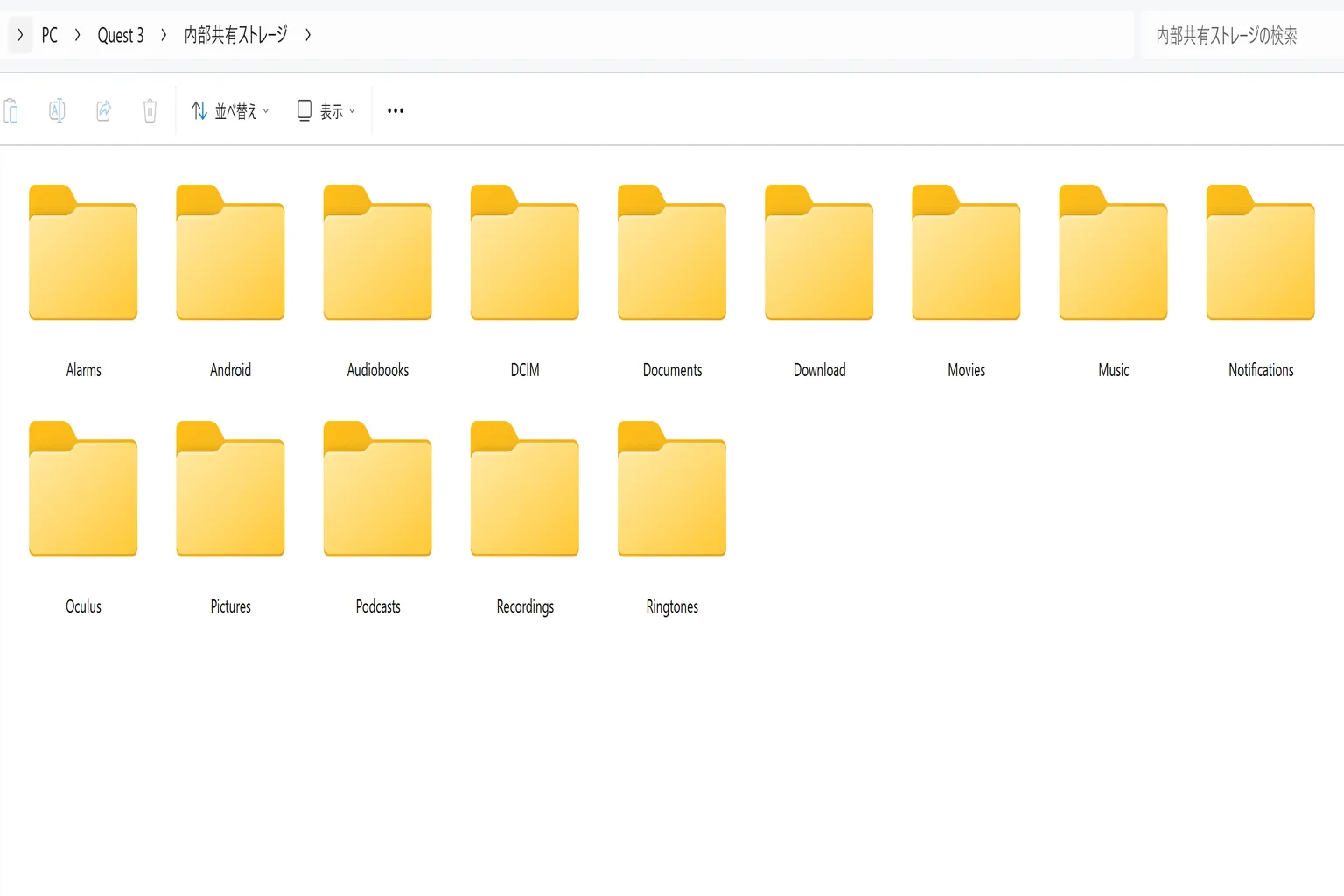
Windows の「PC(本機)」に戻ると、
Quest 3/ Quest 3S/ Quest 2 などのデバイス名が表示されているはずだ。
あとはそのままデバイスを開けば、内部のフォルダが見える。
操作方法は通常のドライブとほぼ同じで、
コピー・移動・削除などもエクスプローラーの感覚で扱える。
トラブルシュート(接続できない/動作が止まる場合)
Adb Command Failed – No device connected が表示されることがある。
その場合は、次の手順で復旧できる。
- USB ケーブルをいったん抜き、再度接続する
- Enable USB ADB → RUN COMMAND をもう一度実行する
- それでも直らない場合は、ADB 画面で Disconnect Everything を押す
- PC とヘッドセットの両方を再起動する
これで大抵は復旧できる。

上記の手順をすべて試しても解決しない場合、
多くはヘッドセット側で ADB 接続の許可がまだ出ていないだけだ。
USB ケーブルは抜かずに、そのままヘッドセットを装着し、
表示される「USB が検出されました」の通知をタップして接続を許可してほしい。

Quest Games Optimizer連線法
この方法を使うには、まず開発者モードを有効にし、Quest Games Optimizer(QGO)を購入・インストールする必要がある。
その前に、以下のガイドに沿って初期設定を済ませておいてほしい。
Meta Quest 開発者モードの有効化ガイド
エラー対処&二段階認証の設定方法
Meta QuestにSideQuestをインストールする方法
画像付きでめちゃ細かく解説、これ読めば全部解決
Quest Games Optimizer 導入&購入完全ガイド
QGO 図解付き使い方講座
Quest Games Optimizer 完全ガイド
Meta Quest の性能アップ&録画機能をまるごと解説
Quest Games Optimizer(QGO)のファイルアクセス機能について
QGO のこの機能を使っておくと、
ヘッドセットを PC に接続しただけで、内部フォルダをそのまま開けるようになる。
追加設定もほとんど不要で、動画のコピーやファイル移動が一気に楽になる。
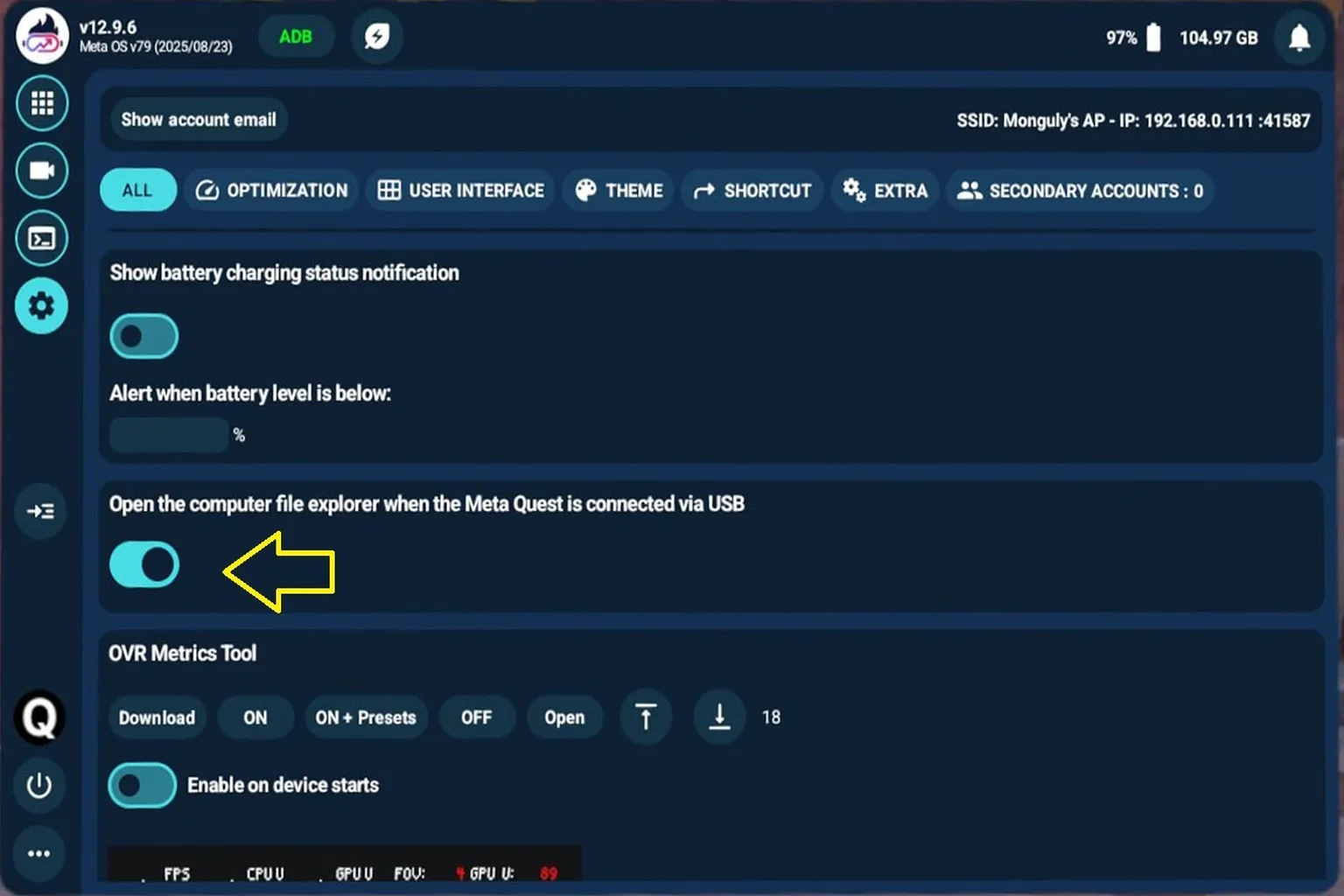
ステップ1:USB ファイルアクセスを有効にする
QGO の設定ページを開き、
「USB 接続時に PC のエクスプローラーを開く」 という項目を探す。
このスイッチをオンにすれば、機能が有効になる。
ステップ2:PC に接続し、フォルダを開く
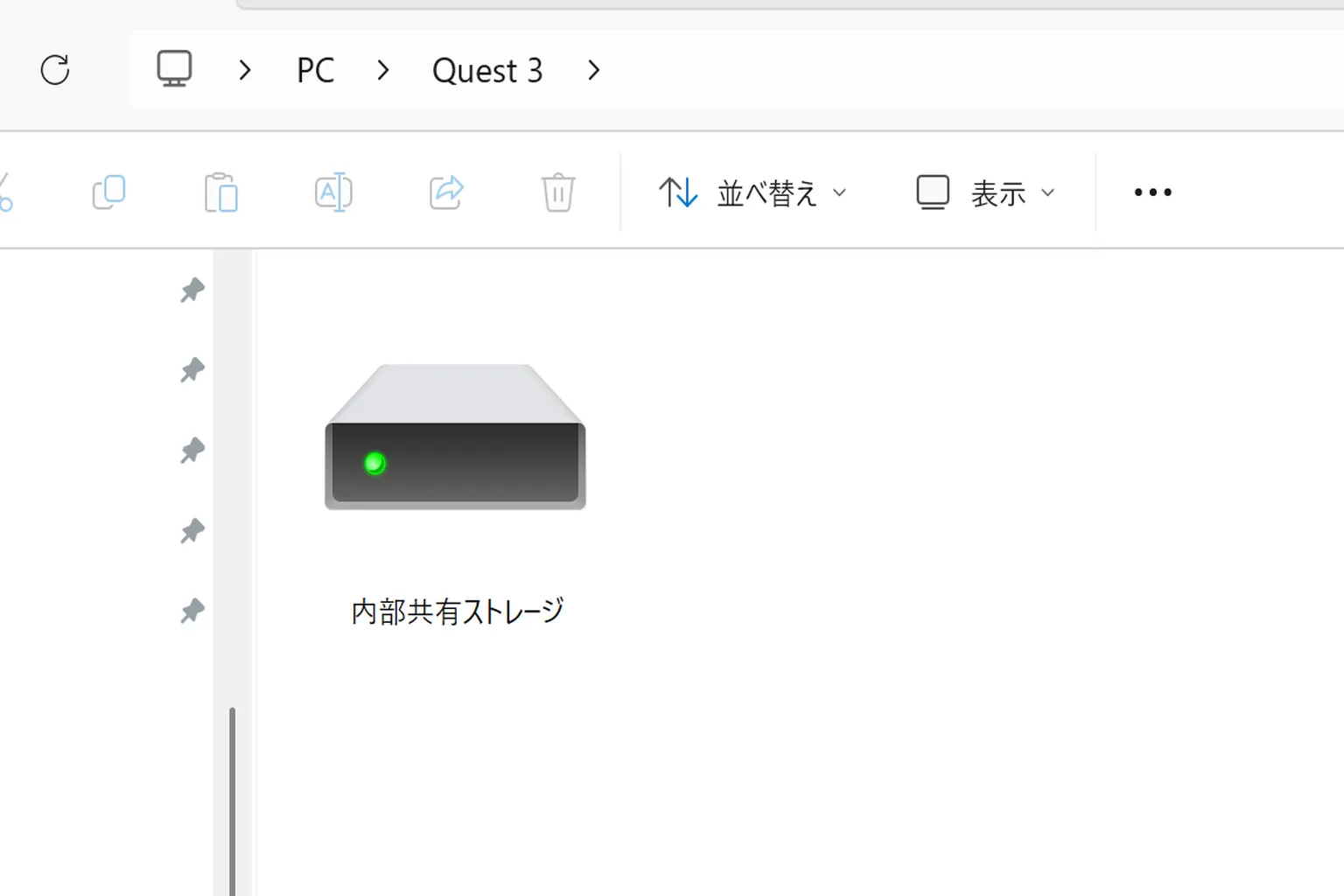
USB ケーブルでヘッドセットと PC をつなぐと、
数秒後に Windows 上に 新しいドライブ が自動で表示される。
名称は通常、Quest 3/Quest 3S/Quest 2 のいずれか。
これを開けば、ヘッドセット内部のフォルダにそのままアクセスできる。
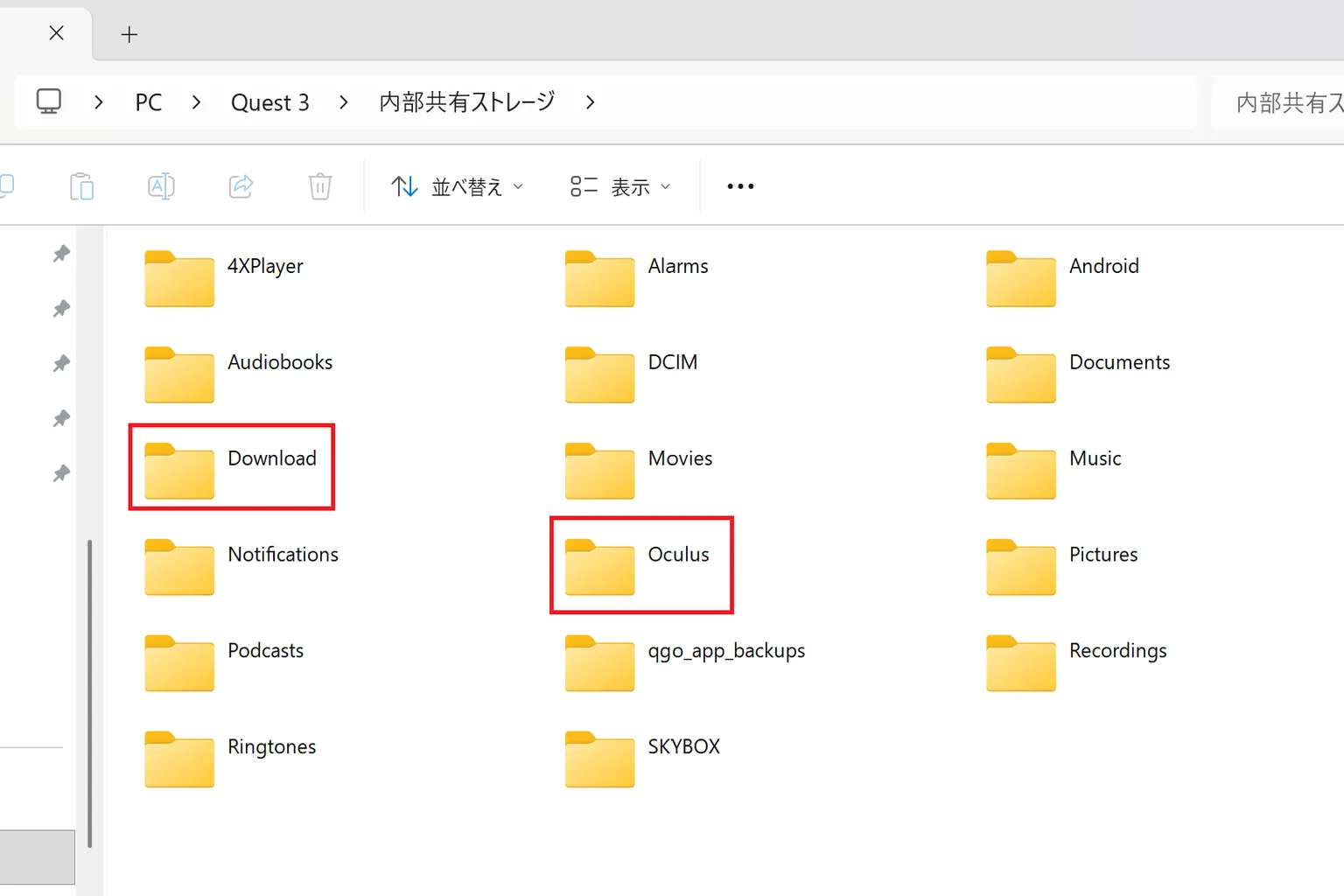
ヘッドセット内部のフォルダでは、
「Oculus」 が録画ファイルやスクリーンショットの保存場所、
「Download」 がヘッドセット内ブラウザーでダウンロードしたファイルの保存先になっている。
また、APK ファイルをインストールしたい場合も同じ手順で、
APK を Download フォルダに直接コピー すればよい。
そのあと、QGO のヘッドセット側にあるインストーラーから開けば、
そのままインストールが完了する。
SideQuest と QGO の転送速度は、正直かなり速い。
普通の USB 3.0 ケーブル を使っていれば、
10GB 前後の動画なら、だいたい 20~30 秒で転送が終わる。
実測では、おおよそ 300~400 MB/sec 程度のスピードが出ることが多い。
Simple File Share を使う方法
これは Meta Quest 向けの、ちょっと面白いアプリ。
起動するとヘッドセットが 「ネットワークドライブ」 のように扱えるようになり、
PC から内部のファイルへ直接アクセスできる。
また、開発者モードを使わずに無線でアップロードできる、実質唯一の方法 でもある。
接続方式は FTP と WebDAV の 2 種類。
以下でそれぞれの使い方を説明する。
このアプリは有料ソフトなので、先に Meta Horizon ストアで
“Simple File Share” を入手しておこう、
購入後にダウンロード・インストールしておく必要がある。
動作としては、指定された IP アドレスを使ってファイル共有を行うため、
ヘッドセットと PC が同じネットワーク内にあること が必須条件となる。
開始前のチェック事項:
- Meta Quest に Simple File Share がインストールされていること
- ヘッドセットが Wi-Fi ルーターへ接続されていること
- PC も同じ Wi-Fi ネットワークに接続されていること
FTP 接続の方法
FTP は、ほかの方式に比べると設定が少しだけ複雑だ。
ただ、いったん設定してしまえば、ヘッドセット内のファイルを自由に扱えるようになり、
アップロードもダウンロードもかなり楽になる。
以下が一連の操作手順になる。
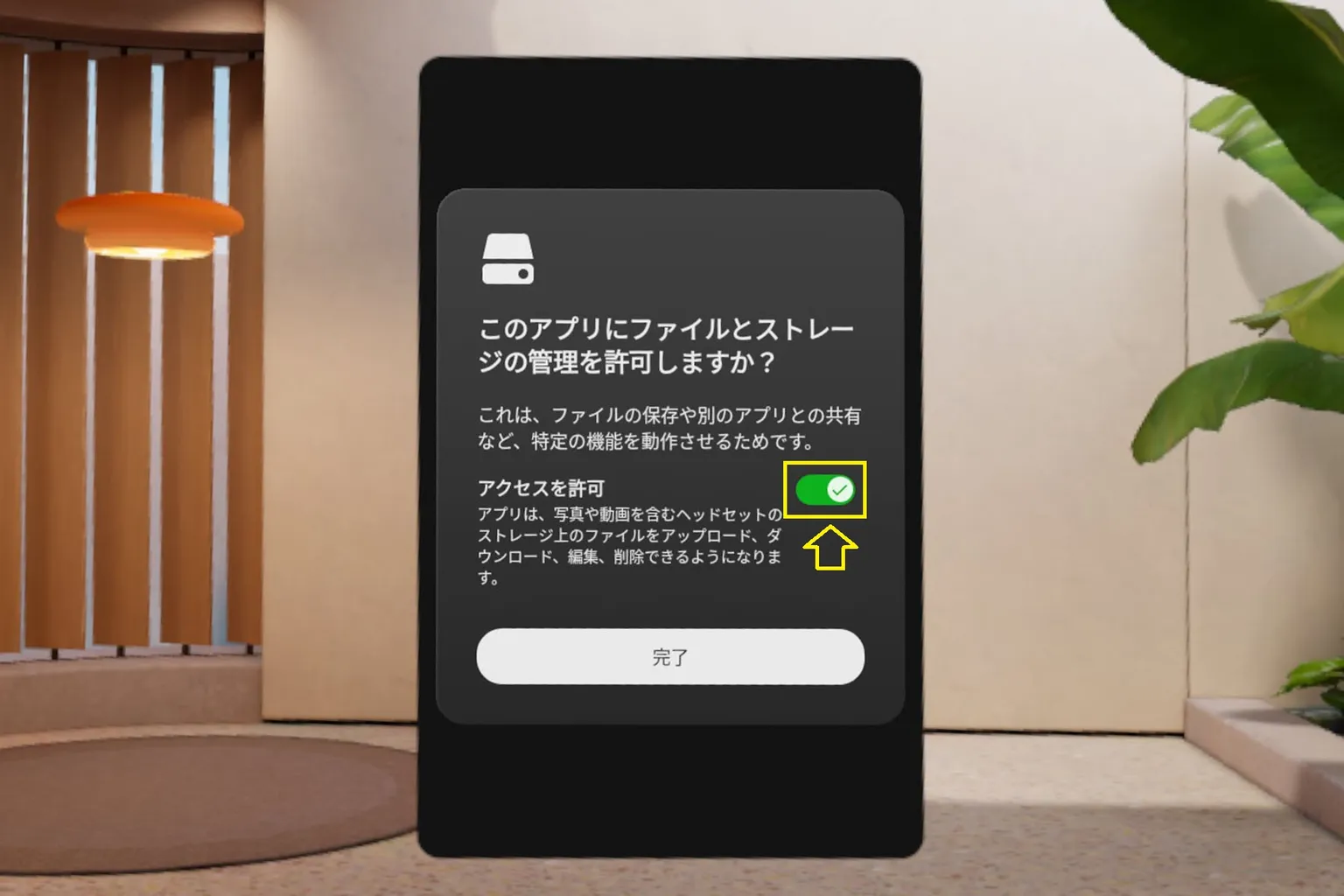
ステップ1:データアクセス権限を許可する
Simple File Share をインストールしたあと、
最初に起動するとアクセス権限の確認が表示される。
ここでは 「アクセスを許可」 にチェックを入れ、
「完了」 をタップする。
この手順で、アプリがヘッドセット内のストレージへ
アクセスできるようになる。
ステップ2:アカウント情報を確認する
メイン画面で 「FTP」 を選び、
そのまま 「Start Server」 をタップする。
これで FTP サーバーが起動し、
接続に必要なユーザー名やパスワード、IP アドレスが確認できるようになる。
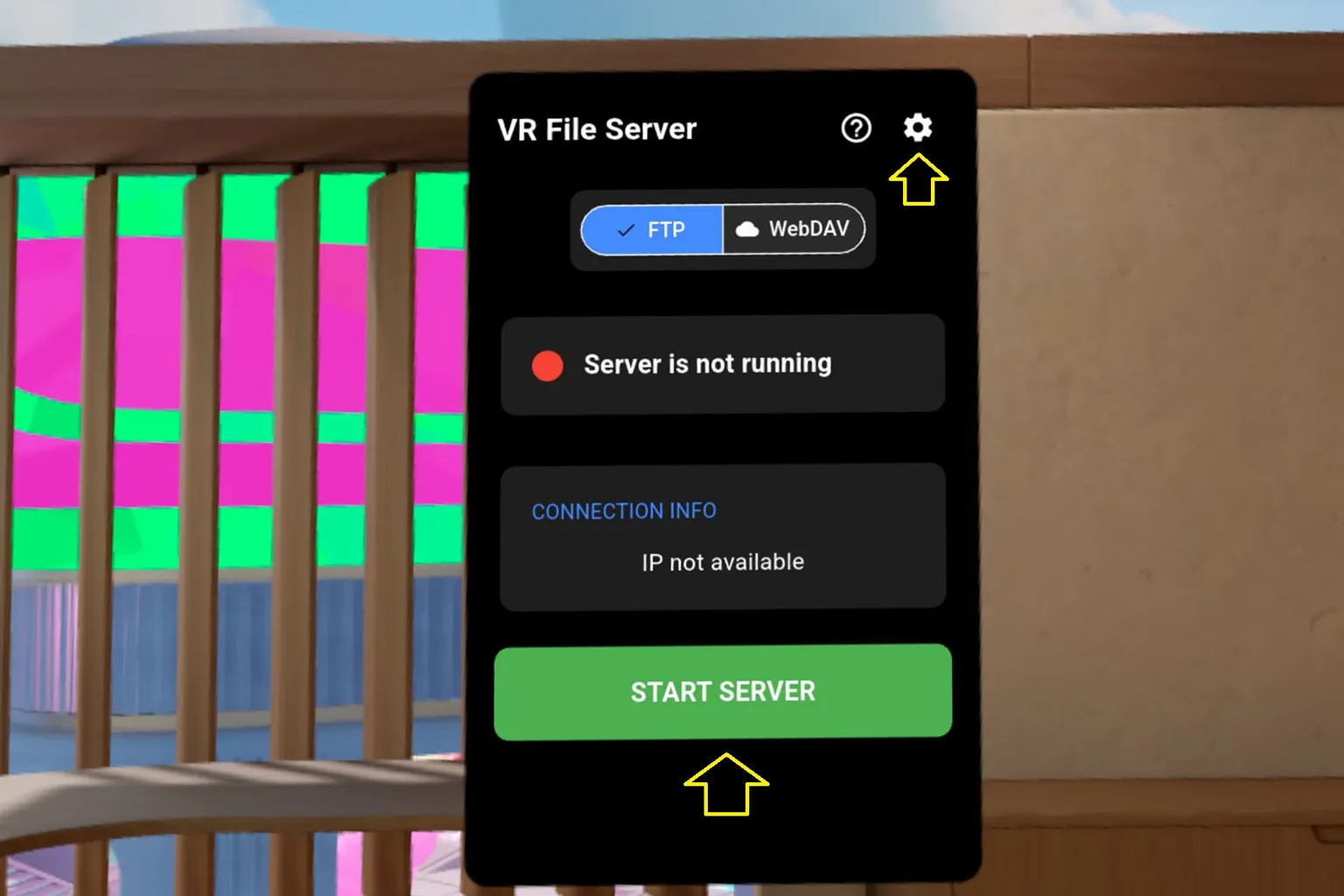
接続するためには、この情報を先に確認しておく必要がある。
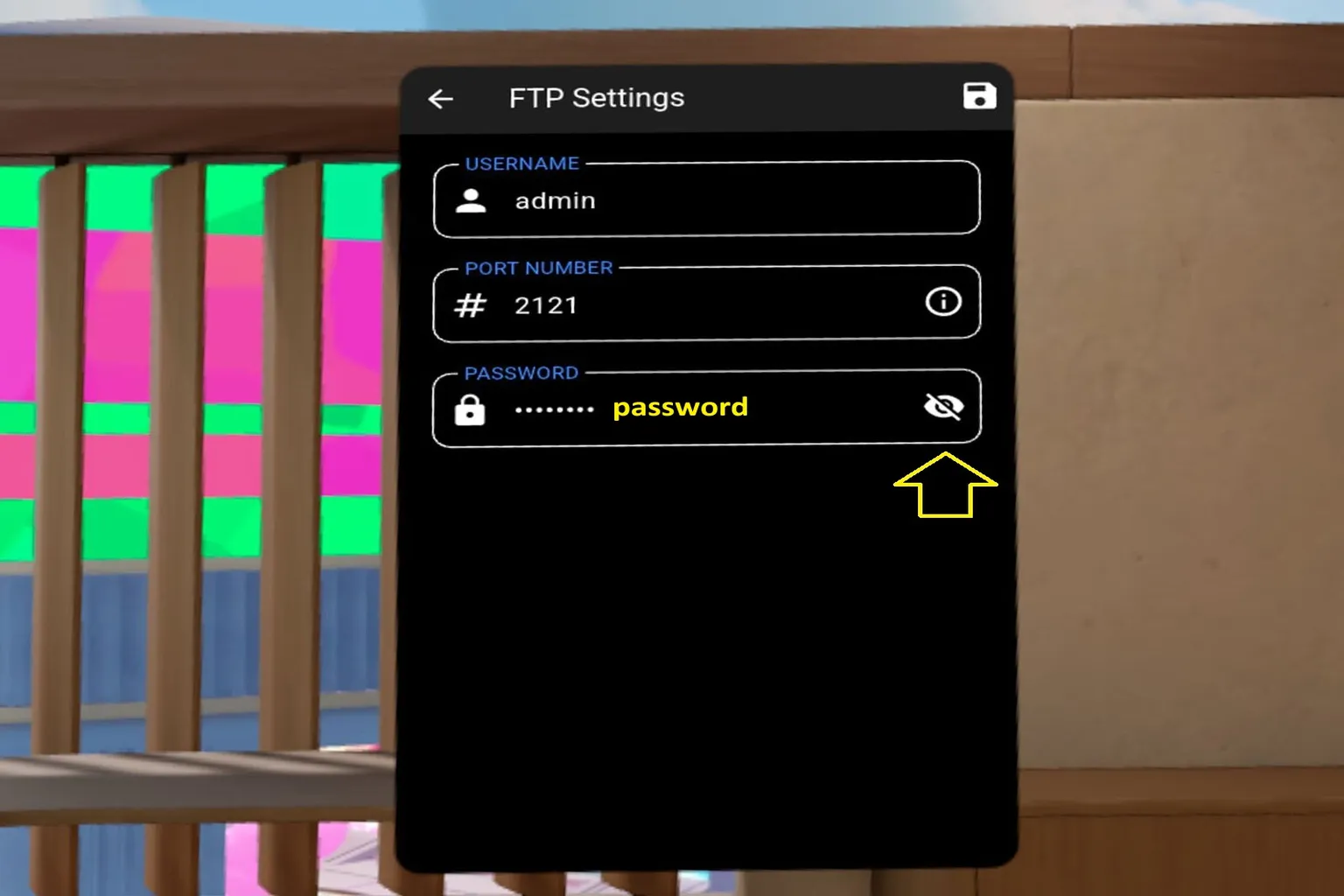
右上の 歯車アイコン をタップして、設定ページを開く。
設定画面には次の内容が表示される。
- Username:admin
- Password:password
どちらも英小文字になっている。
なお、このアプリはユーザー名とパスワードを変更することもできるが、
実際に試すと、変更後に接続できなくなるケースが多い。
そのため、初期設定のまま使う方が安定している。
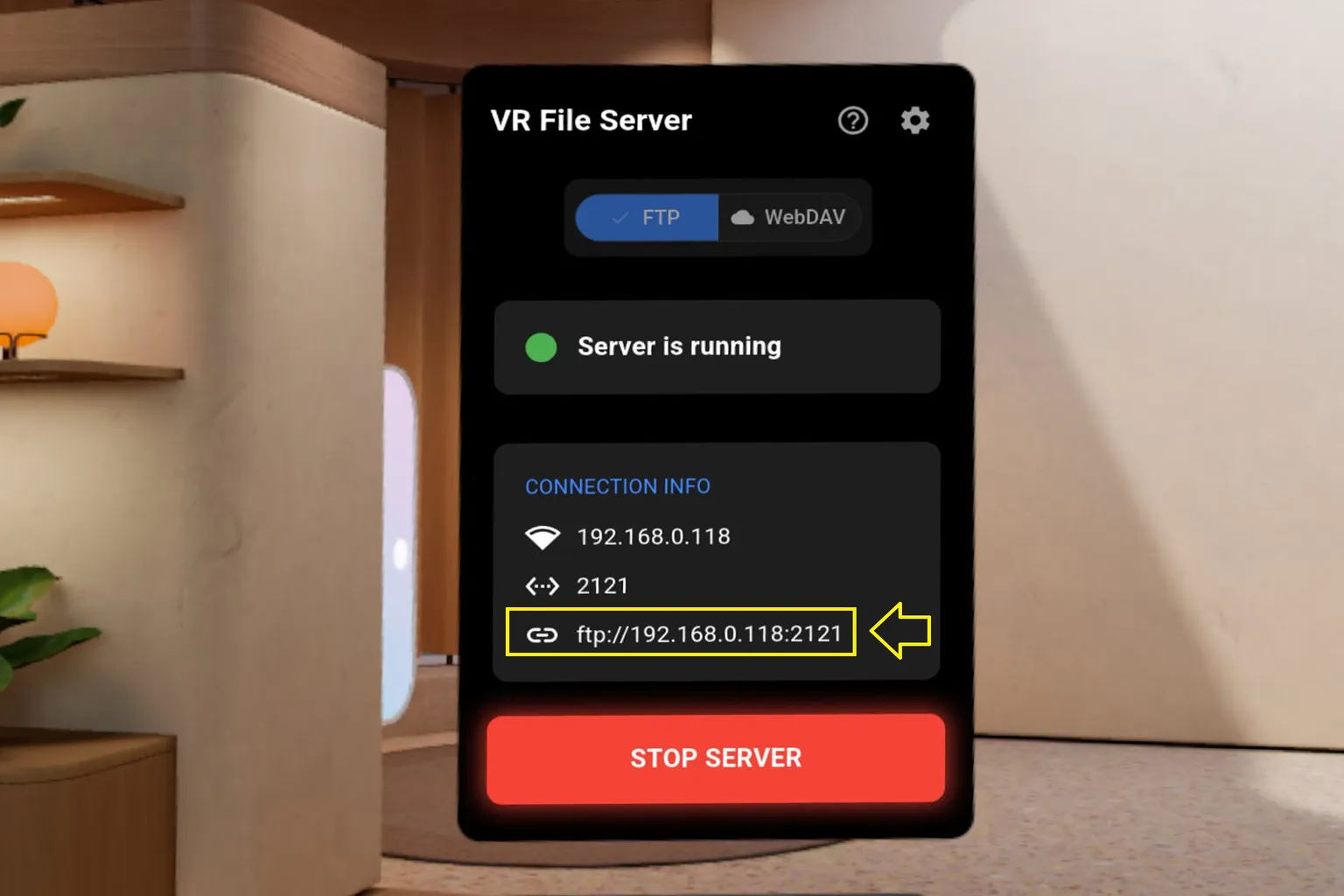
メイン画面に戻り、もう一度 「Start Server」 をタップする。
サーバーが起動すると、画面に次の接続情報が表示される。
- 接続用の IP アドレス
- 接続 ポート番号
- PC からアクセスするための URL
これらの情報は、このあと PC 側の設定で使用するので、
忘れずに控えておくこと。
なお、ヘッドセットは 電源を切らず、
Simple File Share も終了しないように 注意。
ヘッドセットはそのまま横に置いておき、
次の手順からは PC 側で設定を進める。
ステップ4:FTP ドライブに接続する
ここからは、PC 側での操作になる。
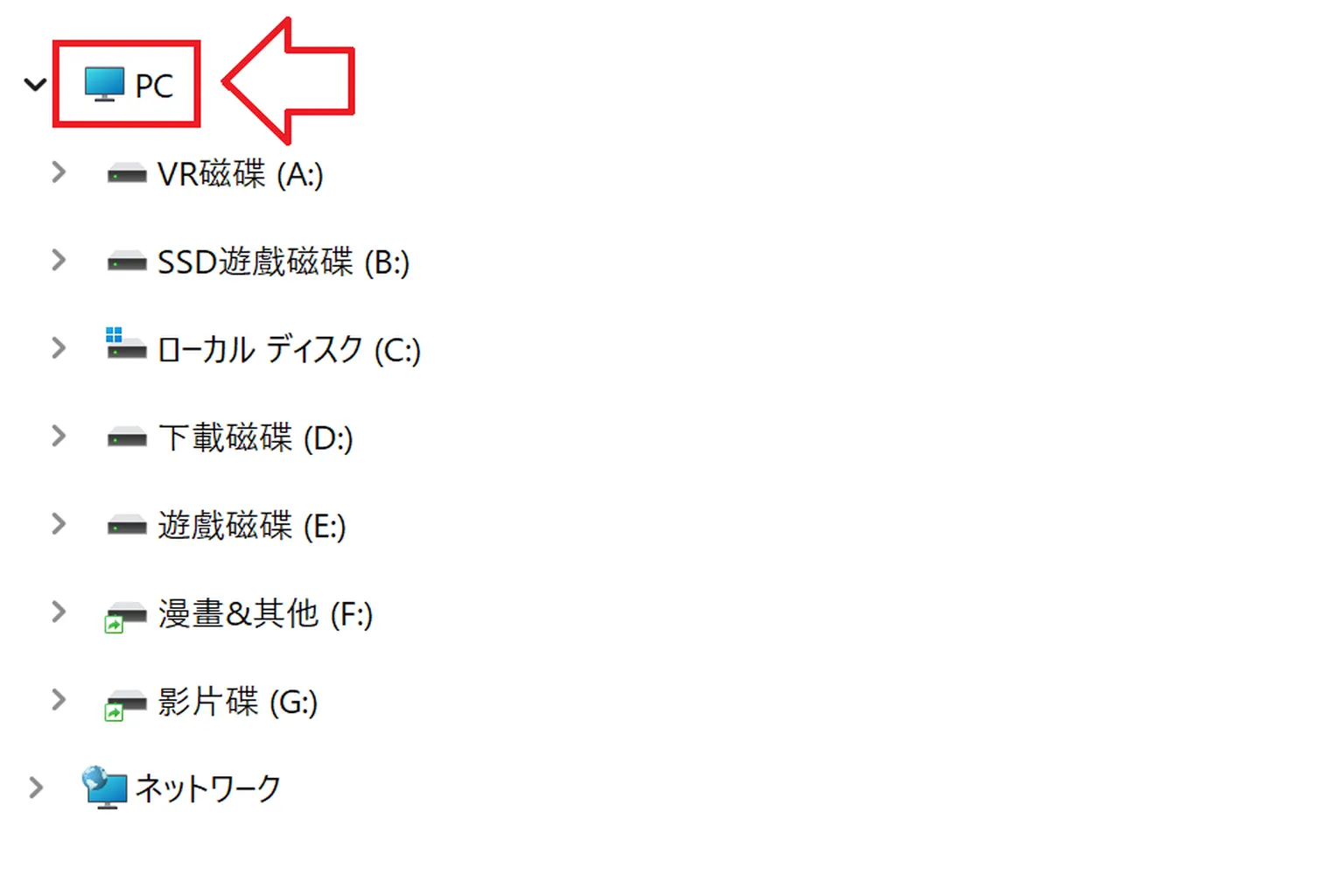
まず Windows の エクスプローラー を開き、
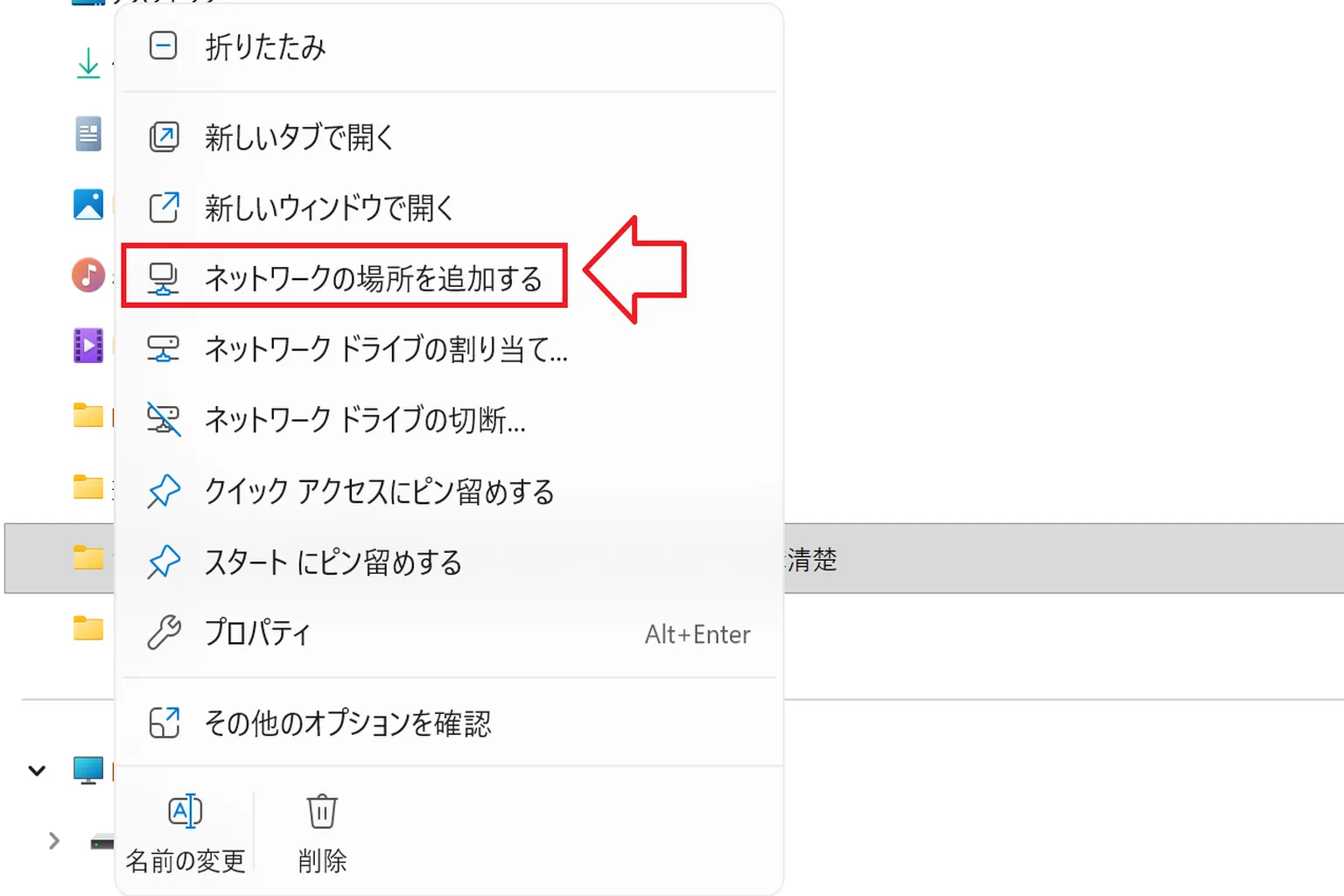
左側の一覧にある 「PC(本機)」 を右クリックする。
するとメニューが表示される。
表示されたメニューの中から、
「ネットワークの場所を追加」 を選択する。
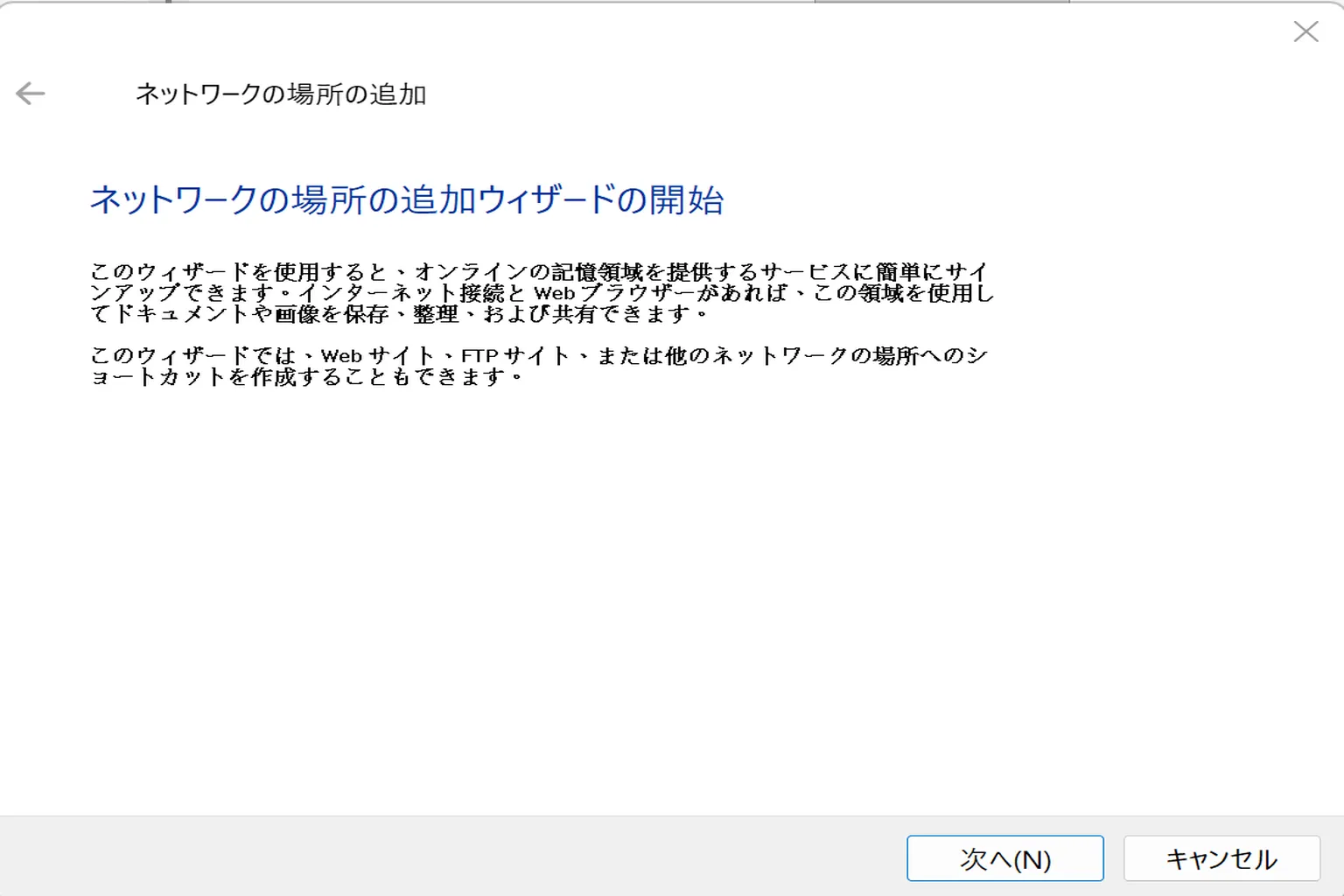
画面に 「ネットワークの場所の追加ウィザード」 が表示されるので、
[次へ] をクリックする。
続いて、「カスタムのネットワーク場所を選択する」 を選び、
[次へ] をクリックする。

FTP アドレスを入力する:
「サイトの場所を指定してください」の欄に、
先ほどヘッドセット側で表示されていた FTP アドレス を入力する。
例:ftp://192.168.0.118:2121
これはあくまでサンプルなので、
必ず 自分のヘッドセットに表示されている IP アドレス に置き換えて入力すること。
入力が終わったら [次へ] をクリックする。

ログイン情報の設定:
次の画面で「匿名ログオン」を使用するかどうか聞かれるが、
これは チェックを入れない ようにする。
その下のユーザー名欄に admin と入力し、
[次へ] をクリックする。

サーバー名の設定:
最後に、この接続に分かりやすい名前を付ける。
名前は自由に入力できるので、識別しやすいものであれば何でもよい。
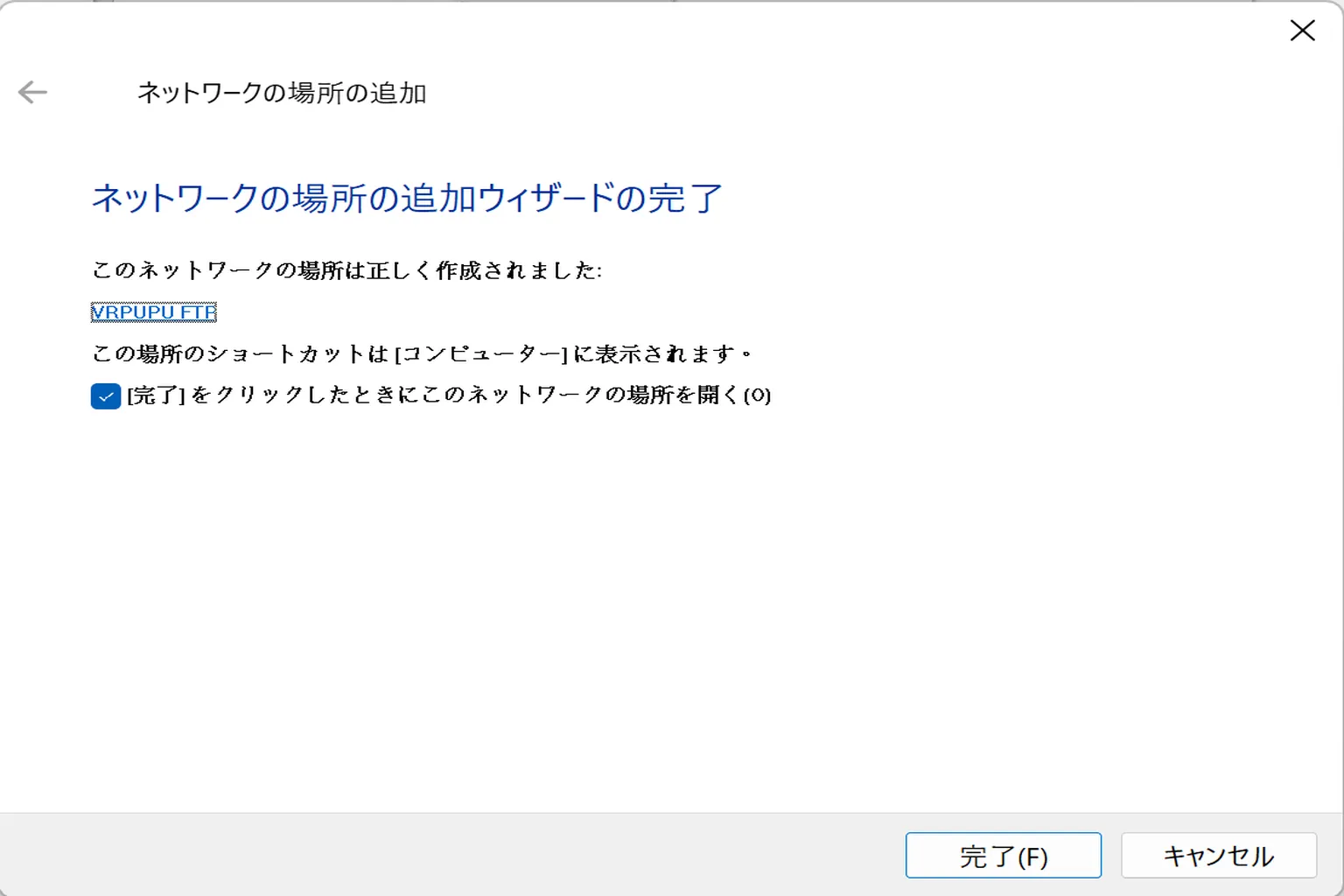
例:VRPUPU FTP
入力したら [次へ] をクリックして設定を完了する。

これで、FTP サーバーへの接続設定は完了となる。
ステップ5:接続して利用を開始する
Windows の 「PC(本機)」 に戻ると、
先ほど作成した FTP 接続が新しい項目として表示されている。
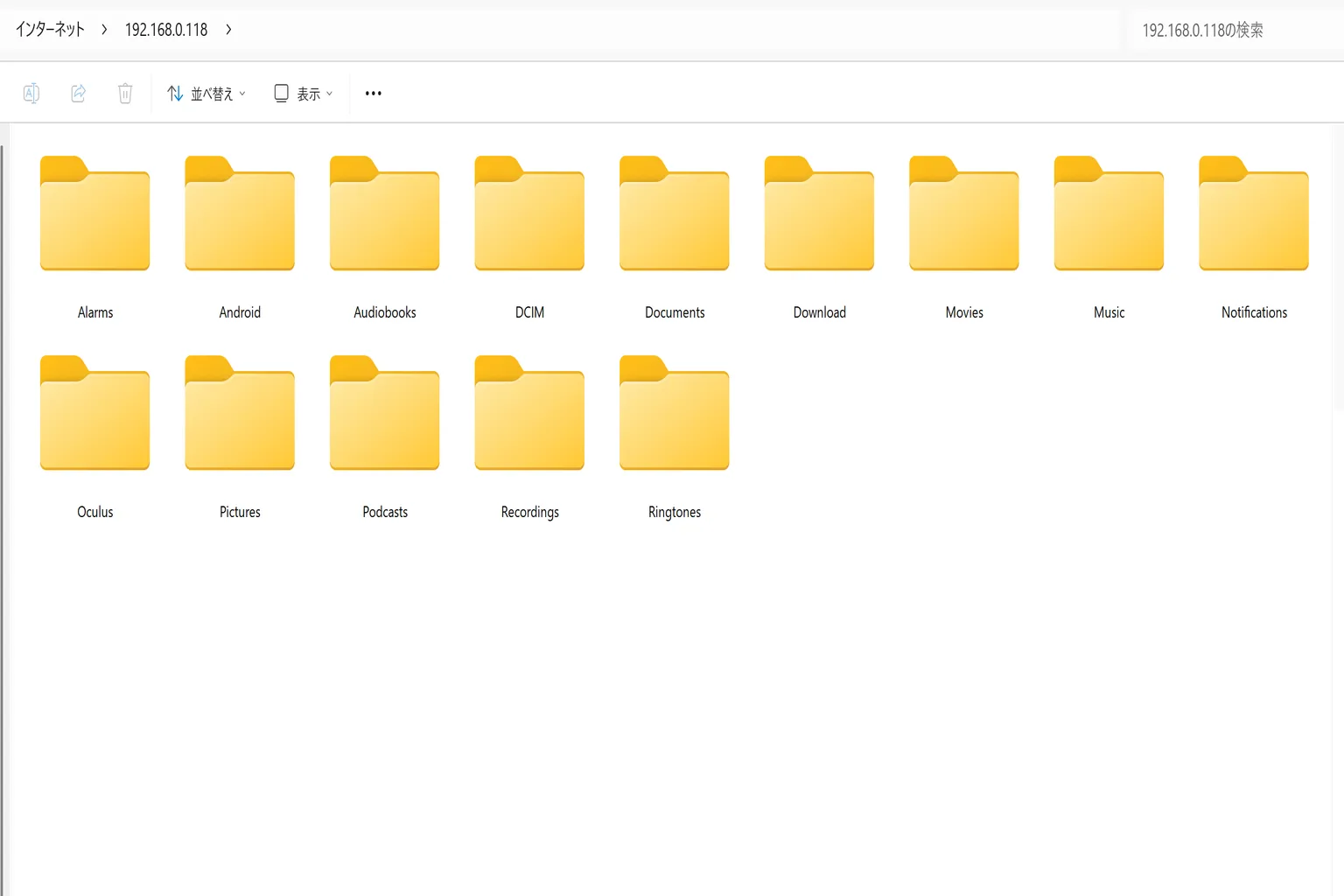
これをクリックすれば、
ヘッドセット内部のフォルダにそのままアクセスできる。

初めて接続する際は、パスワードの入力が求められる。
ここでは、英小文字で password と入力する。
「パスワードを保存する」 にチェックを入れておけば、
次回以降は入力が不要になるので便利だ。
入力を終えたら、[ログイン] をクリックする。

ログインが完了すると、PC のフォルダと同じ感覚で
コピー、貼り付け、削除、移動といった操作が行える。
ただし注意点として、FTP モードでは動画を直接再生することはできない。
ヘッドセット内の動画を視聴したい場合は、
いったんファイルを PC にコピーしてから再生するようにしてほしい。
速度については、Wi-Fi 6E の環境で
10GB の動画を転送したところ、実測で 15~20 分程度 かかった。
平均すると、だいたい 10MB/s 前後 の速さになる。
決して高速ではないが、
ケーブルを接続せずにアップロード/ダウンロードが完結する という点を考えると、
十分実用的で便利な方法といえる。

速度自体は速いとは言えないものの、
ケーブルなしでアップロードとダウンロードが完了する 点を考えると、
実際の使い勝手はかなり良い。
まれに接続できない、反応しないといったトラブルが起きることもあるが、
その場合は PC を再起動すればほとんど復旧する。
WebDAV 接続
WebDAV は FTP に比べて設定がかなり簡単で、
同じようにファイルのアップロードとダウンロードが行える。
ただし、一度にダウンロードできるのが 1 ファイルのみ という制限がある。
大量の動画や写真をまとめて取り出したい場合は、少し手間になる点に注意してほしい。
以下が操作手順となる。
ステップ1:データアクセス権限を許可する
Simple File Share をインストール後、
最初に起動するとアクセス権限の確認ウィンドウが表示される。
ここでは 「アクセスを許可」 にチェックを入れ、
[完了] をタップする。
この手順でアプリがヘッドセット内のファイルシステムに
読み書きできるようになる。
許可しない場合、後続の接続操作が行えないので注意。
ステップ2:アカウント情報を確認する
メイン画面で 「WebDAV」 を選択し、そのまま 「Start Server」 をタップする。
これで WebDAV サーバーが起動する。

サーバーを起動する前に、PC 側から接続するためのユーザー名とパスワードを確認しておく必要がある。
これを知らないと、ヘッドセットに接続できない。
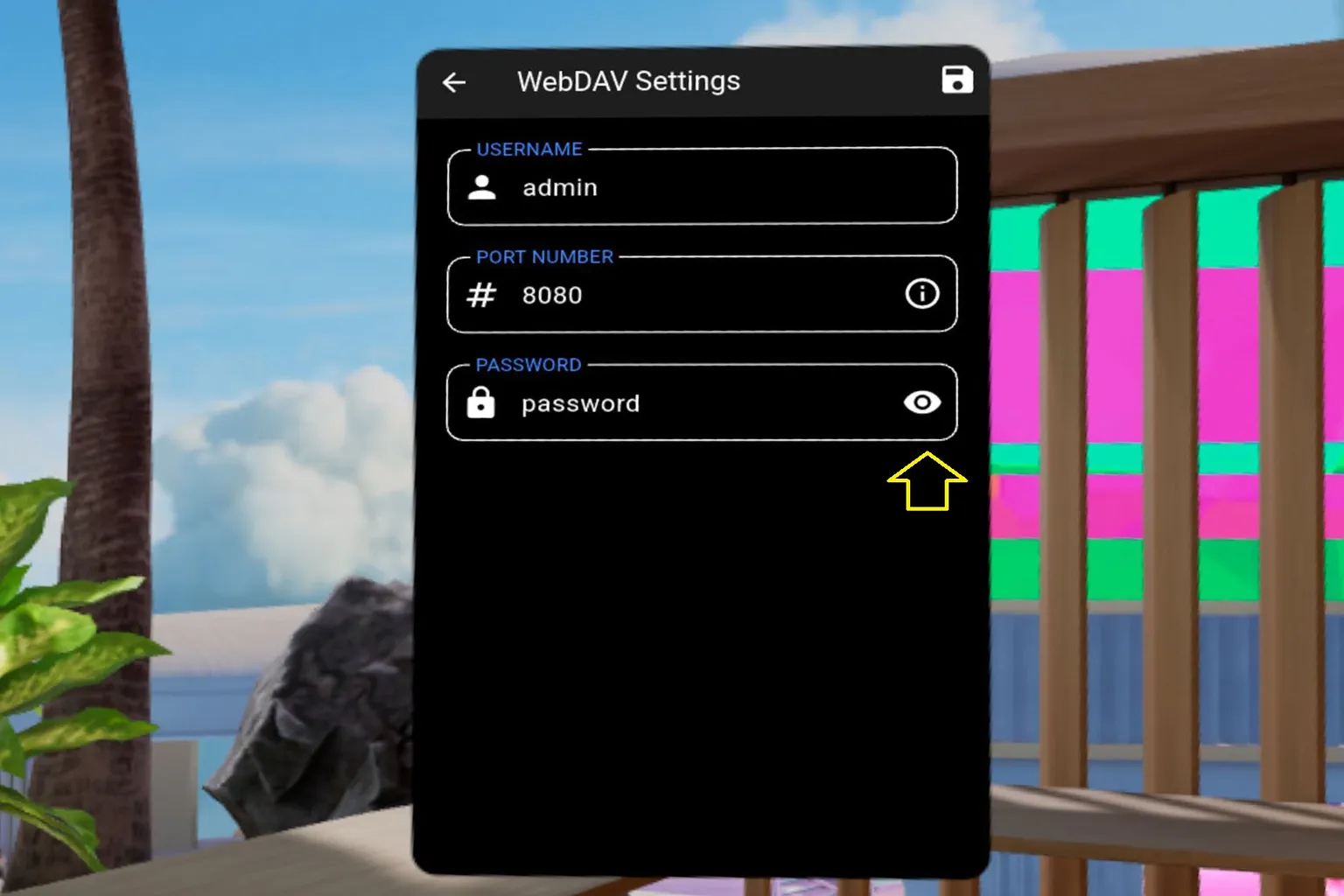
右上の 歯車アイコン をタップして設定ページを開く。
設定画面には次の情報が表示される。
- Username:admin
- Password:password
どちらも英小文字になっている。
このアプリはユーザー名やパスワードを変更することもできるが、
実際に試すと、変更後に接続できなくなるケースが非常に多い。
そのため、初期設定のまま使用するのが最も安定している。
ステップ3:サーバーを起動して接続情報を確認する
メイン画面に戻り、もう一度 「Start Server」 をタップする。
サーバーが起動すると、次の 接続情報 が表示される。
- 接続用 IP アドレス
- 接続用 ポート番号
- PC からアクセスするための URL
これらは後続の操作で必ず使うので、忘れずに控えておくこと。
また、この段階では ヘッドセットの電源を切らない ようにし、
Simple File Share も終了せずにそのまま開いた状態 にしておく。

ステップ4:PC 側から接続する
ブラウザーを開く。
Google Chrome、Microsoft Edge、Firefox、Opera のどれでも問題ない。
アドレスバーに、先ほどヘッドセット側で表示されていた WebDAV の URL を入力する。
例:http://192.168.0.118:8080
これはあくまでサンプルなので、
必ず自分のヘッドセットに表示されている IP アドレス に置き換えて入力すること。
Enter キーを押すと、ログイン画面が表示される。
ここで次の情報を入力する。
- ユーザー名:admin
- パスワード:password
入力後、[サインイン] をクリックする。

ステップ5:接続して利用を開始する
ログインに成功すると、
ブラウザー上にヘッドセット内部のフォルダ一覧が表示される。
ここから、フォルダ内の内容を閲覧したり、
ファイルをダウンロードしたり、
新しいファイルをアップロードしたりできる。

各ファイルやフォルダは、Rename(名前の変更) や
Delete(削除) といった操作が可能。
ただし、システム系のフォルダを不用意に変更すると、
ヘッドセットの動作不良やファイル破損につながる可能性があるため、
必要のない変更は行わないことを強く推奨する。

ページ左上には 「+」ボタン があり、
ここから 新しいフォルダの作成 や ファイルのアップロード を行える。

クリックするとメニューが表示され、
Create Folder(フォルダ作成) または
Upload File(ファイルのアップロード) を選択できる。

新しいフォルダを作成したい場合は Create Folder を選び、
任意の名前を入力すれば作成できる。

アップロードしたい場合は、
PC 内のファイルを枠内へドラッグし、
Upload をクリックすれば、ヘッドセット側へ転送される。

まとめとおすすめ
ここまで、Meta Quest のファイルを
アップロード/ダウンロードする各種方法 を紹介してきた。
最後に、用途ごとのおすすめを整理しておく。
- 写真・動画をよくやり取りする場合
SideQuest または QGO が最適。
転送速度が速く、作業効率がよい。 - たまに数枚の写真・動画を取り出すだけの場合
Meta Horizon アプリ で十分。
設定も不要で手軽。 - ときどきファイルをヘッドセットへ入れたいが、開発者モードは使いたくない場合
Simple File Share が一番便利。
無線で手軽にアップロードできる。
| ソフト | 転送速度 | 大量転送 | 価格 | 設定難度 | 備考 |
| Meta Horizon | 30-50 MB/sec | 弱い | 無料 | 低 | 写真・動画のダウンロードのみ対応 |
| SideQuest | 300-400 MB/sec | 非常に良い | 無料 | 高 | 開発者モード+USB 接続が必要 |
| QGO | 300-400 MB/sec | 非常に良い | 9.99ドル | 高 | USB 経由でヘッドセット内部へ直接アクセス可能 |
| Simple File Share (FTP) | 10 MB/sec | 可 | 1,900円 | 中 | ファイルのアップロード/ダウンロードに対応 |
| Simple File Share (WebDAV) | 10 MB/sec | 弱い | 1,900円 | 中 | 最も簡単に使えるが、1 回に 1 ファイルのみ転送可能 |
FAQ よくある質問
写真を数枚だけ取り出したい。どれを使うのが一番手軽?
Meta Horizon アプリ で十分。
速度は早くないが、開発者モードが不要で手間が少ない。
5GB や 10GB の動画を転送したい。最速なのは?
SideQuest(ストレージ接続) か QGO。
ほぼ外付けドライブ並みの速度で、体感ではどちらもほぼ同等。
開発者モードを使いたくない。他に方法はある?
Simple File Share(FTP/WebDAV) だけが選択肢。
無線で使えるが、大容量ファイルはどうしても遅くなる。
SideQuest がヘッドセットを認識してくれない。
ケーブルを挿し直す → Reset ADB を実行 → Reboot Headset
この3つを順番に試せば、だいたい直る。
動画は FTP/WebDAV 上で直接再生できる?
再生は不可。
一度 PC にダウンロードしてから再生する必要がある。