Quest Games Optimizer(QGO)は、Meta Questヘッドセット向けのパフォーマンス最適化ツールだよ。
CPUやGPUのパフォーマンスレベル、レンダー解像度、リフレッシュレートなどを調整することで、画質を上げたりバッテリー持ちを延ばしたりできるんだ。
このガイドでは、QGOの購入からインストールまでを全部解説するよ。itch.ioでの購入時の注意点、PC経由とヘッドセット内インストールの2パターン、そして実際に『漁師の物語(A Fisherman’s Tale)』で試したビフォー・アフターも見せるね。
比較画像では、オンにすると画面端のジャギーがかなり減って、没入感がぐっと上がるのがわかるはず。さらに図解付きでの設定手順、エラー対処法、支払い時のトラブル対応のヒントもまとめてあるから、初めての人はもちろん、中級者にもおすすめのQGO入門ガイドだよ。
機能紹介
Quest Games Optimizer、略してQGO。これはMeta Questヘッドセット用のツールで、CPUやGPUのパフォーマンスレベル、レンダー解像度、リフレッシュレートなどを調整して、ゲームごとの動作や画質を最適化できるんだ。
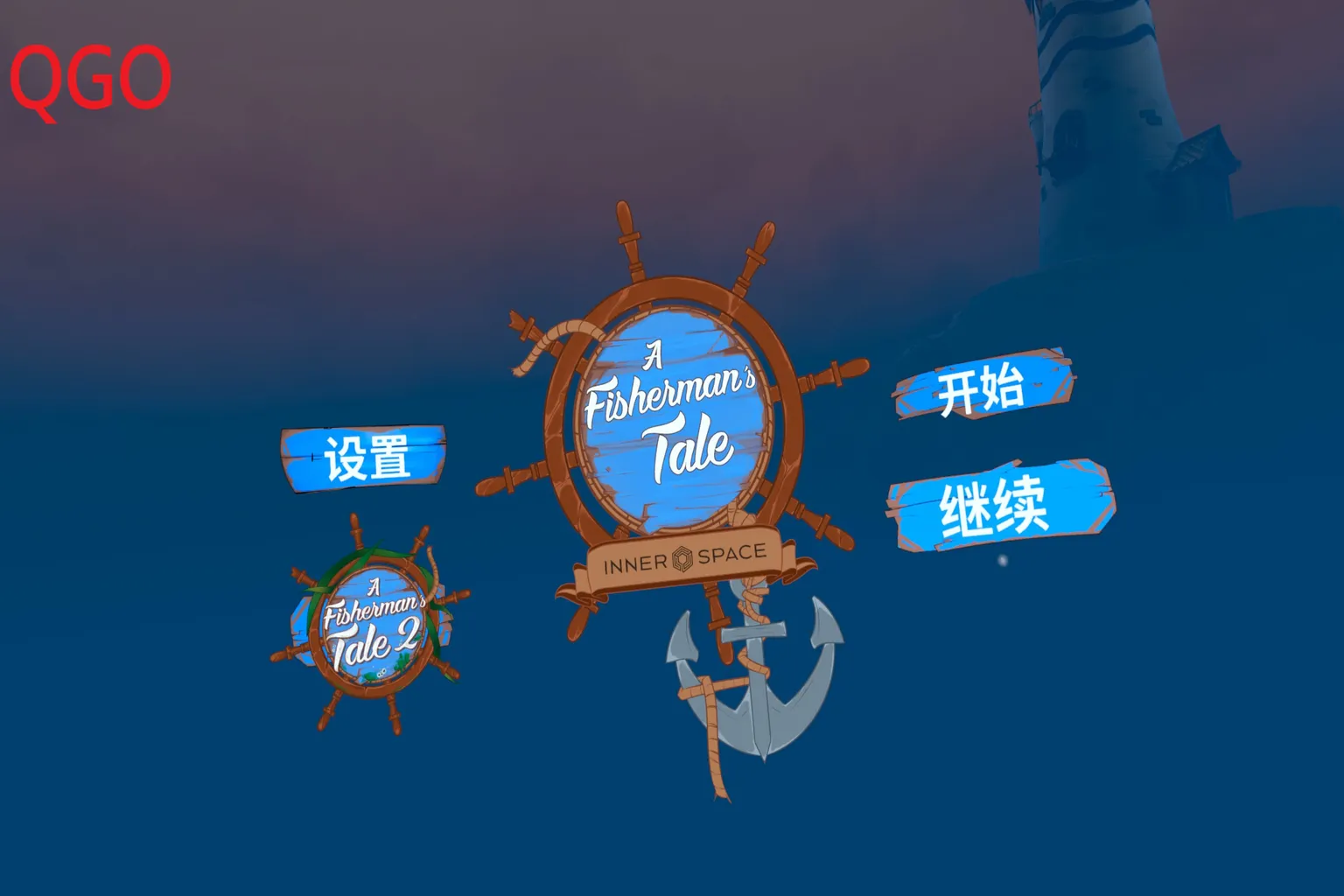
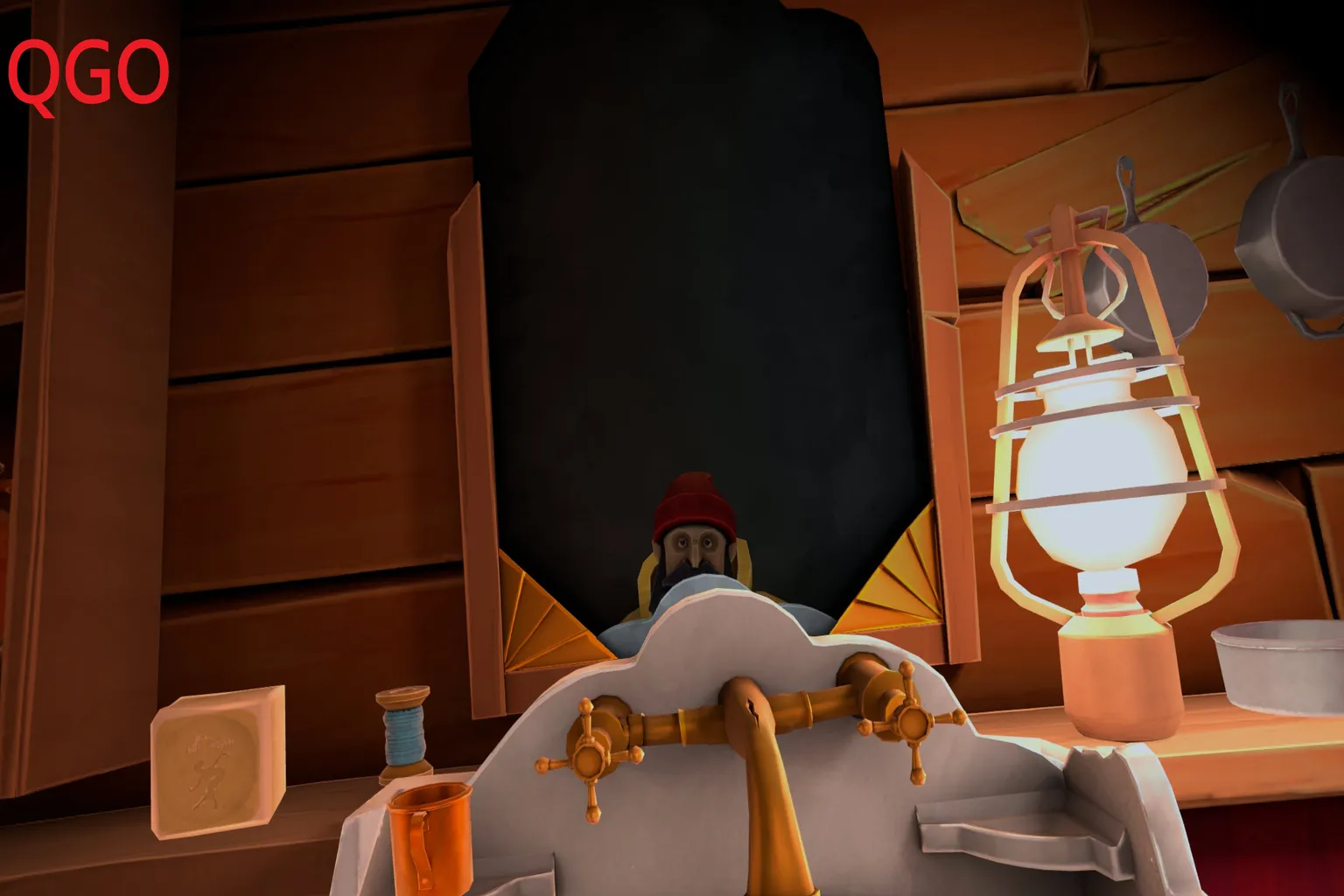
じゃあ、『フィッシャーマンズ・テイル』の画面で、その違いを見てみようか。
これは、QGOをオンにする前と後の比較画面だよ。
PC版の比較では、左が元のゲーム画面、右がQGOをオンにした状態。スマホ表示では、1枚目がオフ、2枚目がオンだね。
画像を見ればわかるけど、オンにした後は画面の端に出ていたジャギー(ギザギザ)がかなり減っているんだ。
VRの世界では、こういう細かい部分の改善が没入感をぐっと高めてくれるんだよ。


このソフトはヘッドセットのパフォーマンス設定やレンダリング設定に直接触るタイプだから、Meta公式が許可しているアプリじゃないんだ。
そのため公式ストアでは買えなくて、itch.ioで作者から直接購入して、PCを使う場合はSideQuest経由で、ヘッドセットだけで進める場合はMobile VR Stationなどを使って手動インストールする必要があるよ。
また、このソフトはヘッドセットのパフォーマンス設定やレンダリング設定を変更するから、高負荷のプロファイルを長時間使う前に、設定の意味を理解しておいた方がいい。
だから、使うなら中〜上級者向け。自分の機材や設定に慣れている人だけにおすすめするよ。
購入方法
このソフトはitch.ioで販売されていて、価格は9.99ドル。アカウント登録なしでも買えるけど、登録しておくことをおすすめするよ。そうすれば購入後のソフトがitch.ioのライブラリに保存されて、管理しやすくなるんだ。
ステップ1:アカウント登録
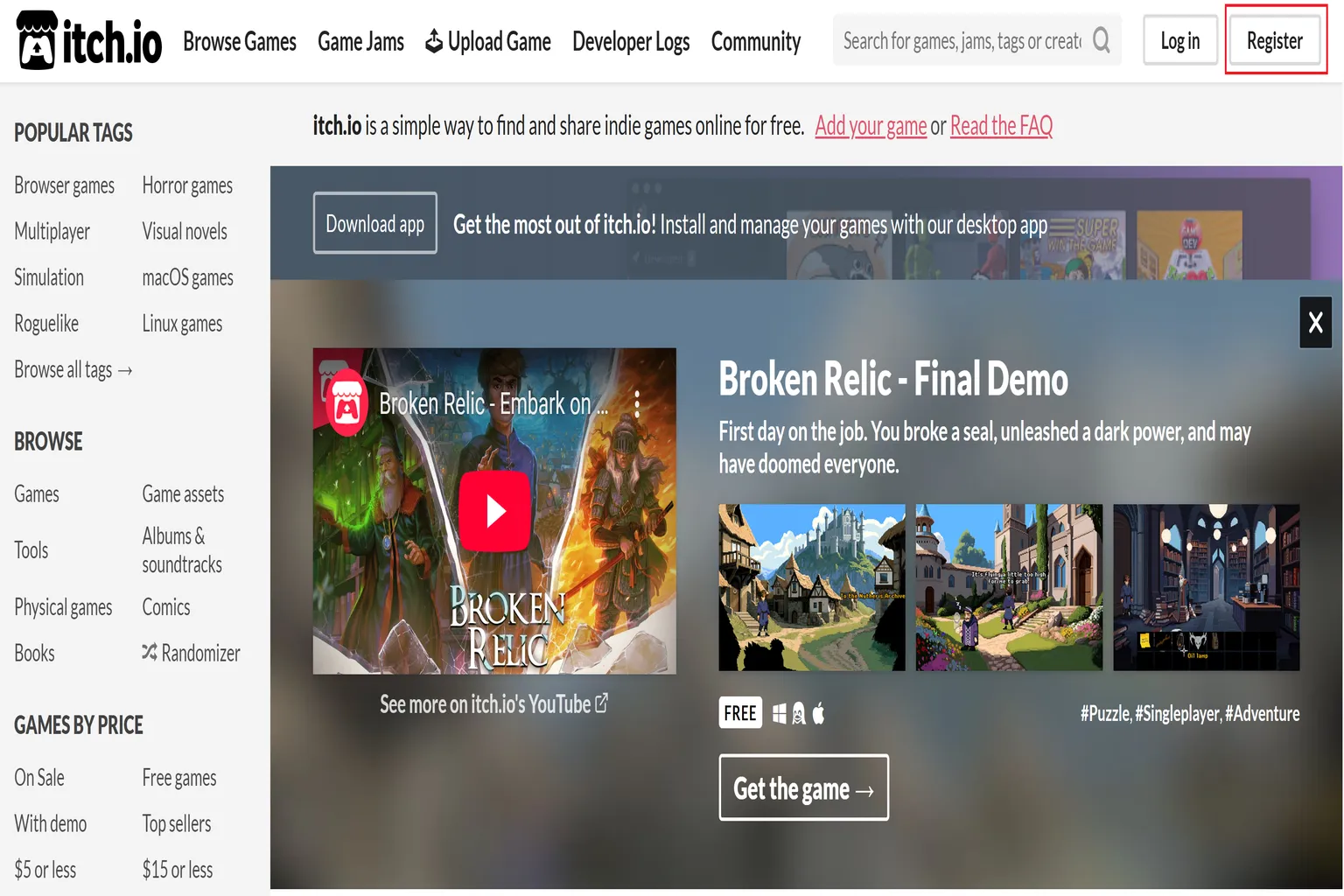
まずitch.io公式サイトにアクセスして、右上の「Register」をクリック。
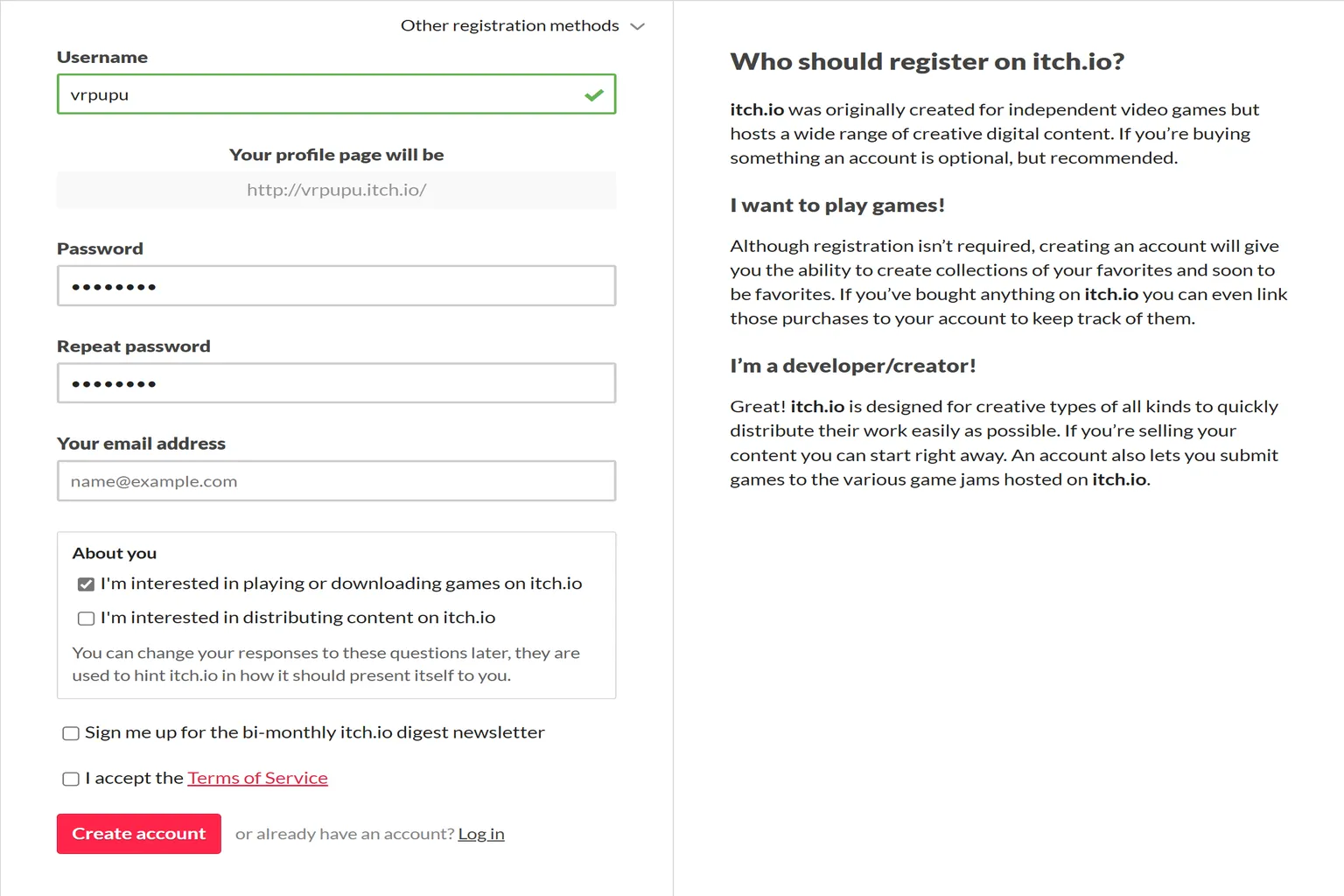
名前、パスワード、メールアドレスを入力して登録しよう。
入力が終わったら「Create Account」を押せばアカウント作成完了だよ。
ステップ2:メール認証
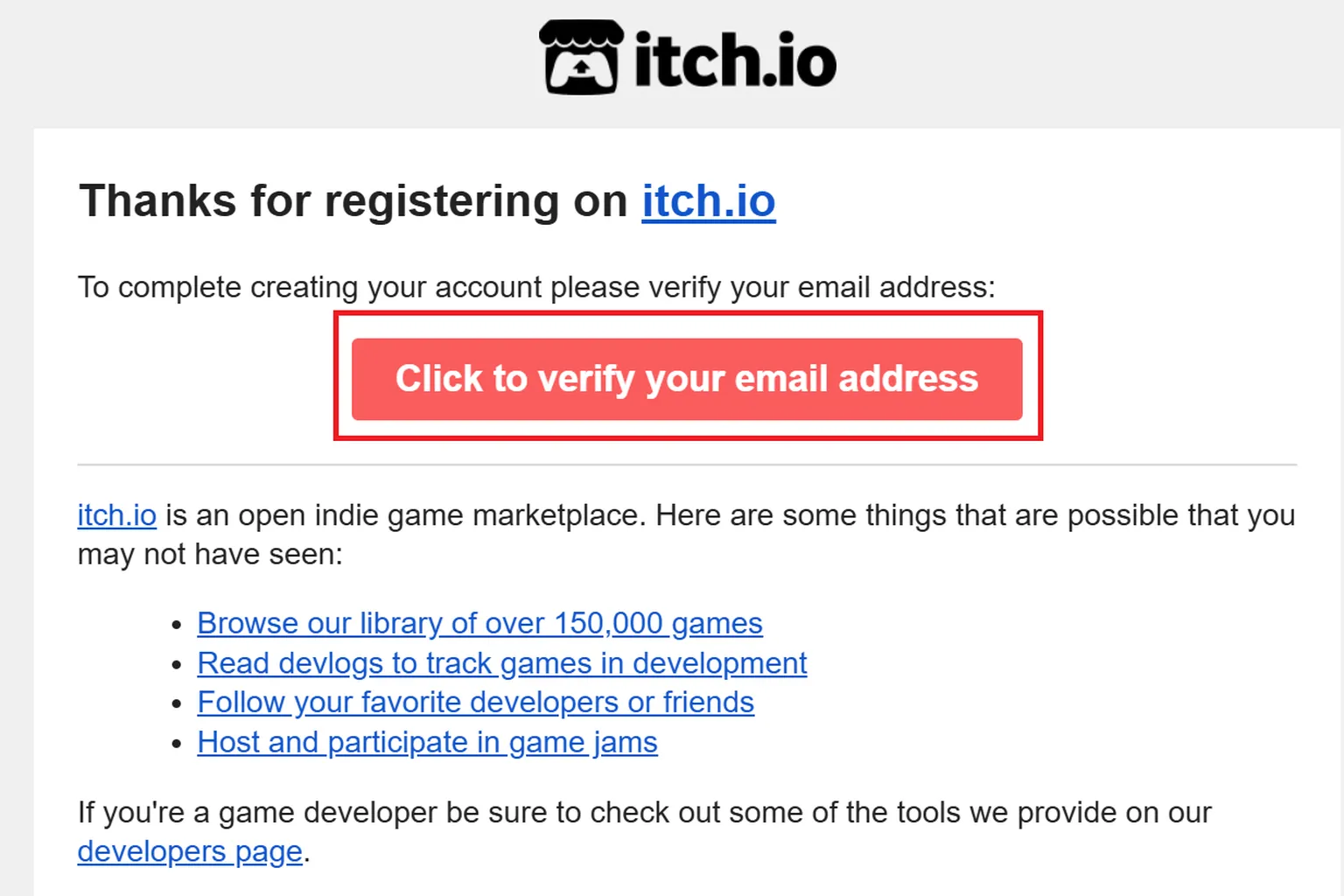
登録が終わったら、自分が指定したメールアドレスの受信箱をチェックしよう。
itch.ioからメールが届いているはずだから、その中にある「Click to verify your email address」をクリックして、メール認証を完了させてね。
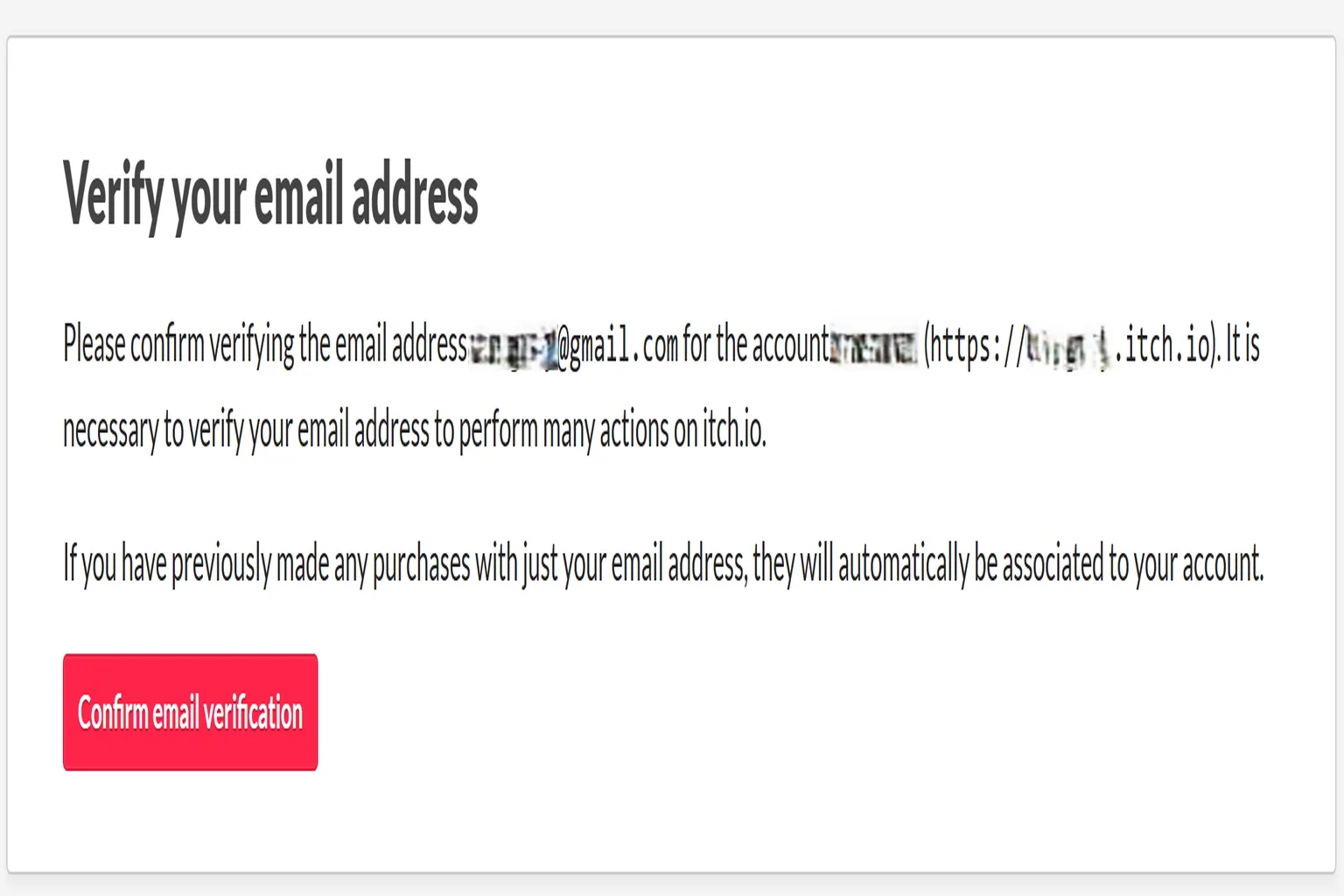
そのままブラウザがitch.ioの公式ページに移動するから、表示された赤い「Confirm email verification」をクリックしよう。
これでアカウント登録とメール認証の手続きが完了だよ。
ステップ3:購入ページへアクセス
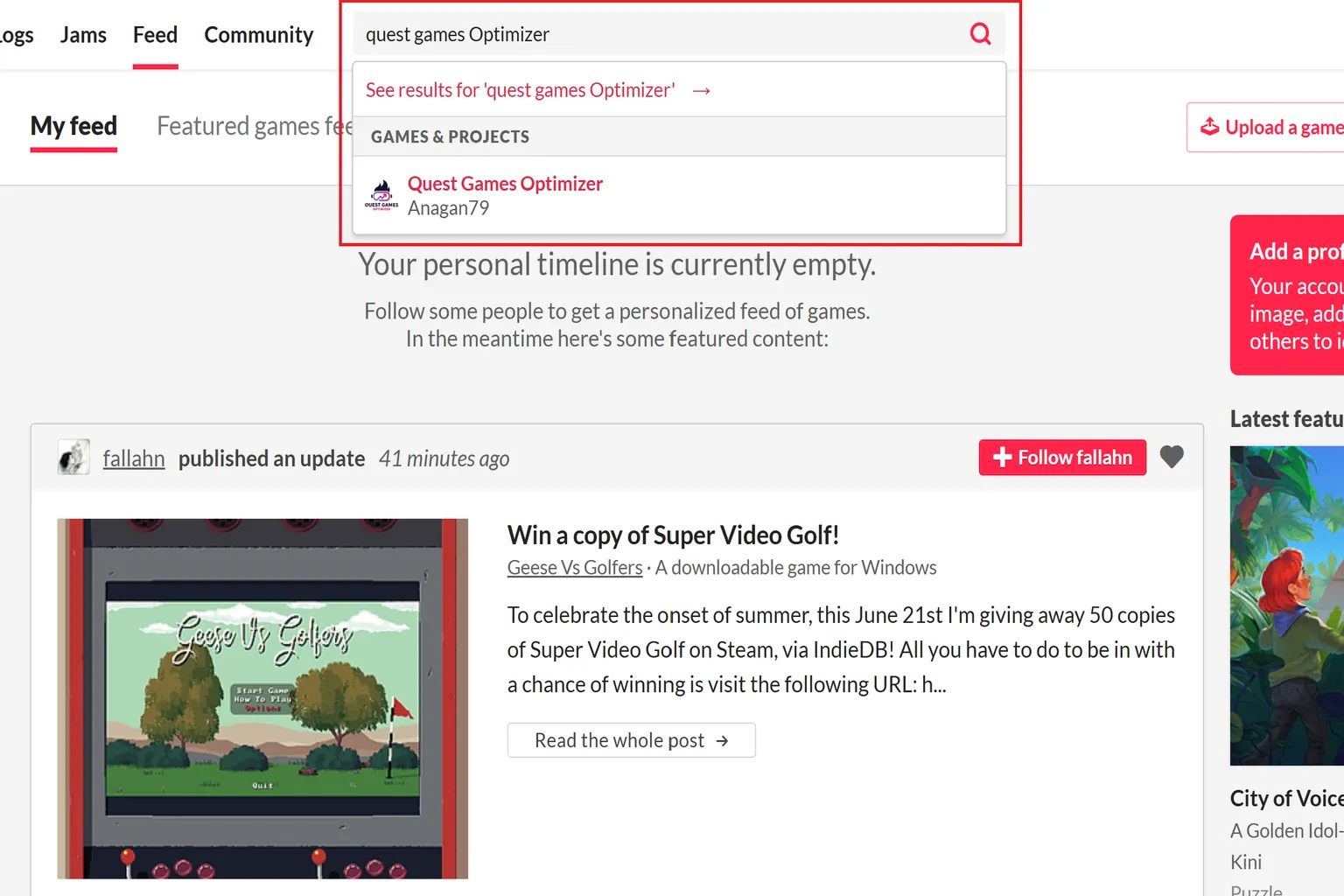
itch.ioのトップページに戻ったら、画面上部の検索バーに「Quest Games Optimizer」と入力して検索しよう。
表示された結果の中から、QGOの販売ページを見つけてクリックだ。
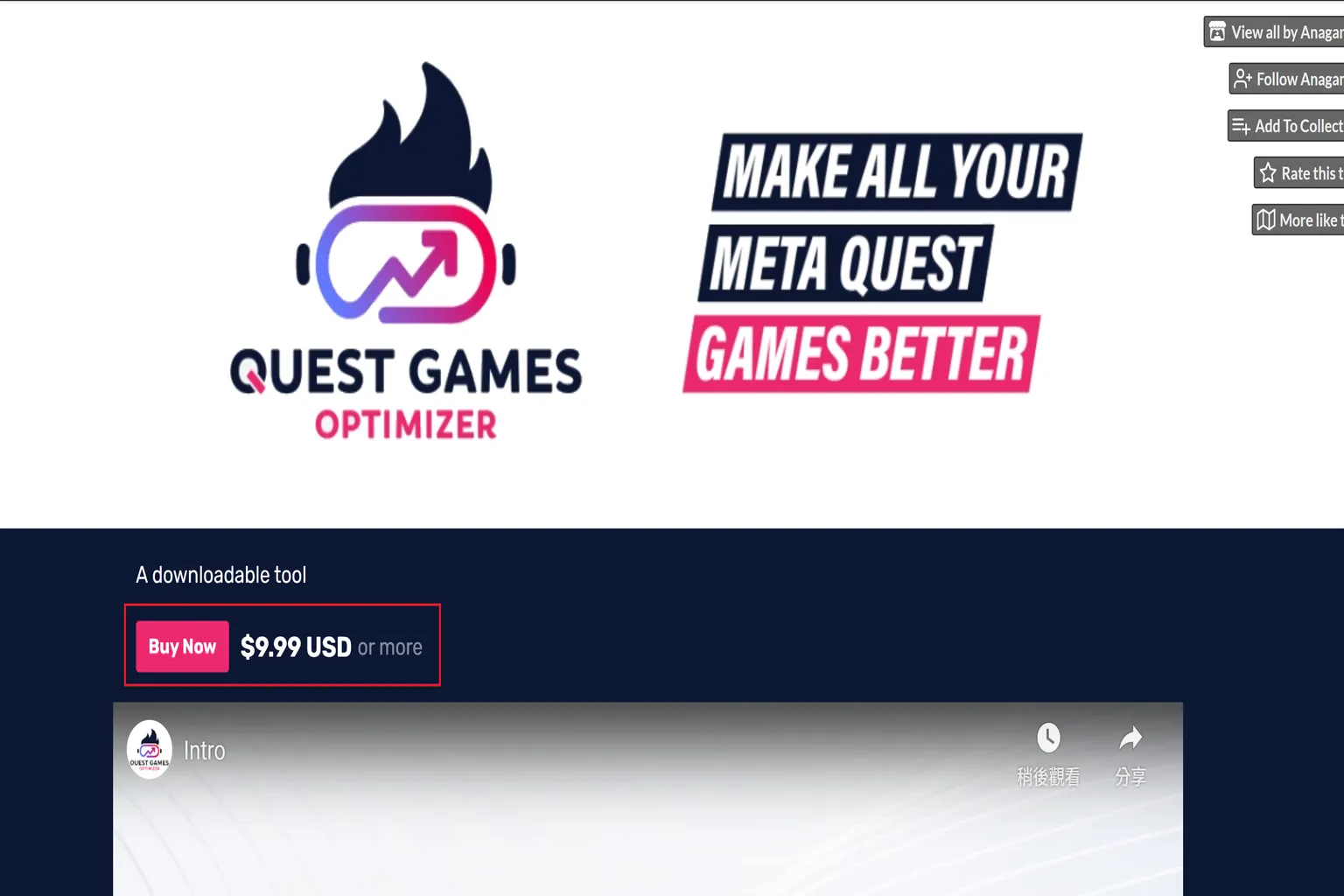
購入ページを開いたら、画面に表示されている「Buy Now」をクリックしよう。
ここから支払い手続きに進めるよ。
ステップ4:Quest Games Optimizerを購入する
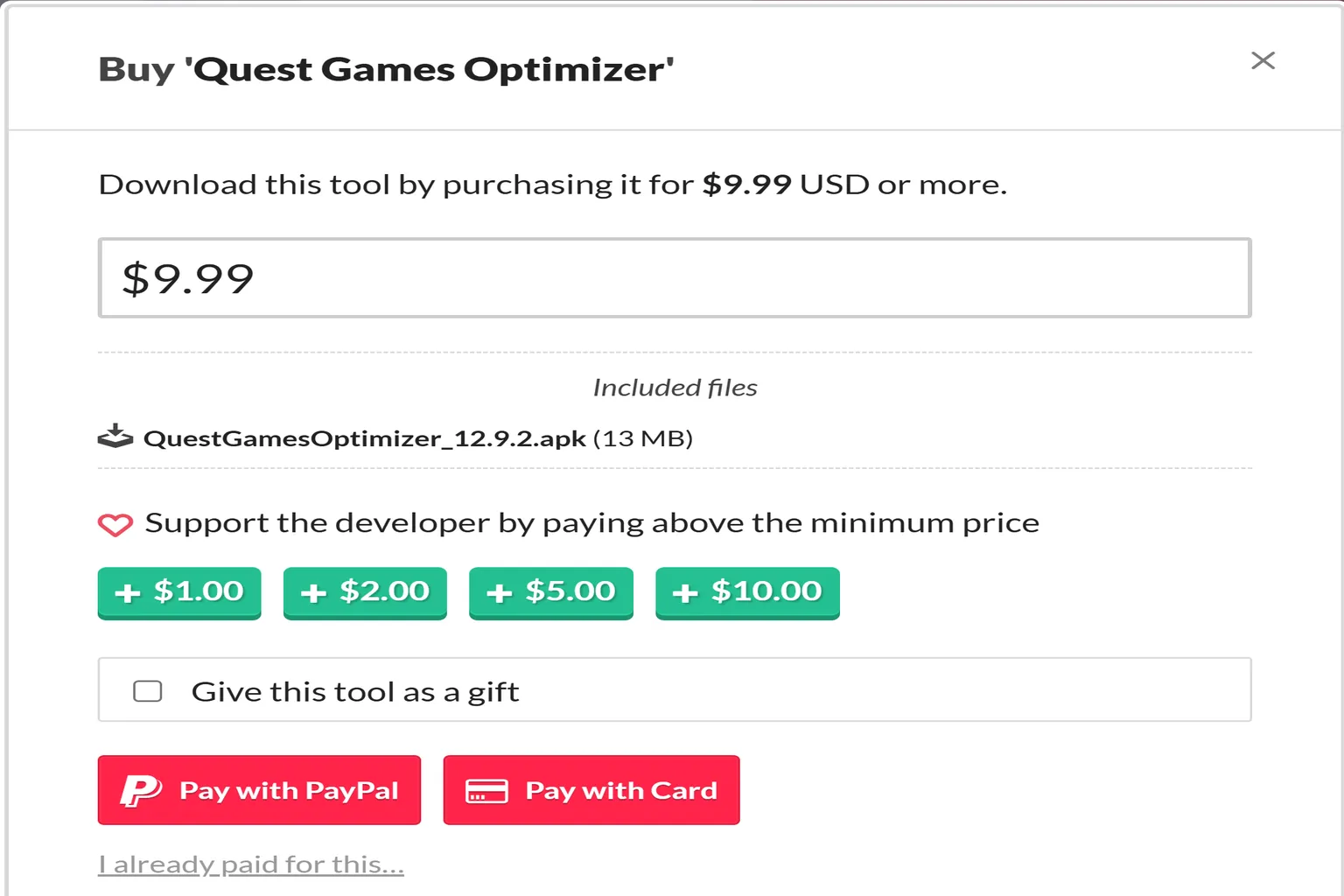
購入ページでは、デフォルトの価格が9.99ドルに設定されているよ。
金額に問題がなければ、PayPalまたはクレジットカードで支払いを進めよう。
もし「この作者めっちゃ応援したい!」と思ったら、画面の +1.00~+10.00 のボタンを押して寄付額を追加することもできる。
そうすれば作者に少し多めに収益が入って、開発継続のサポートになるんだ。
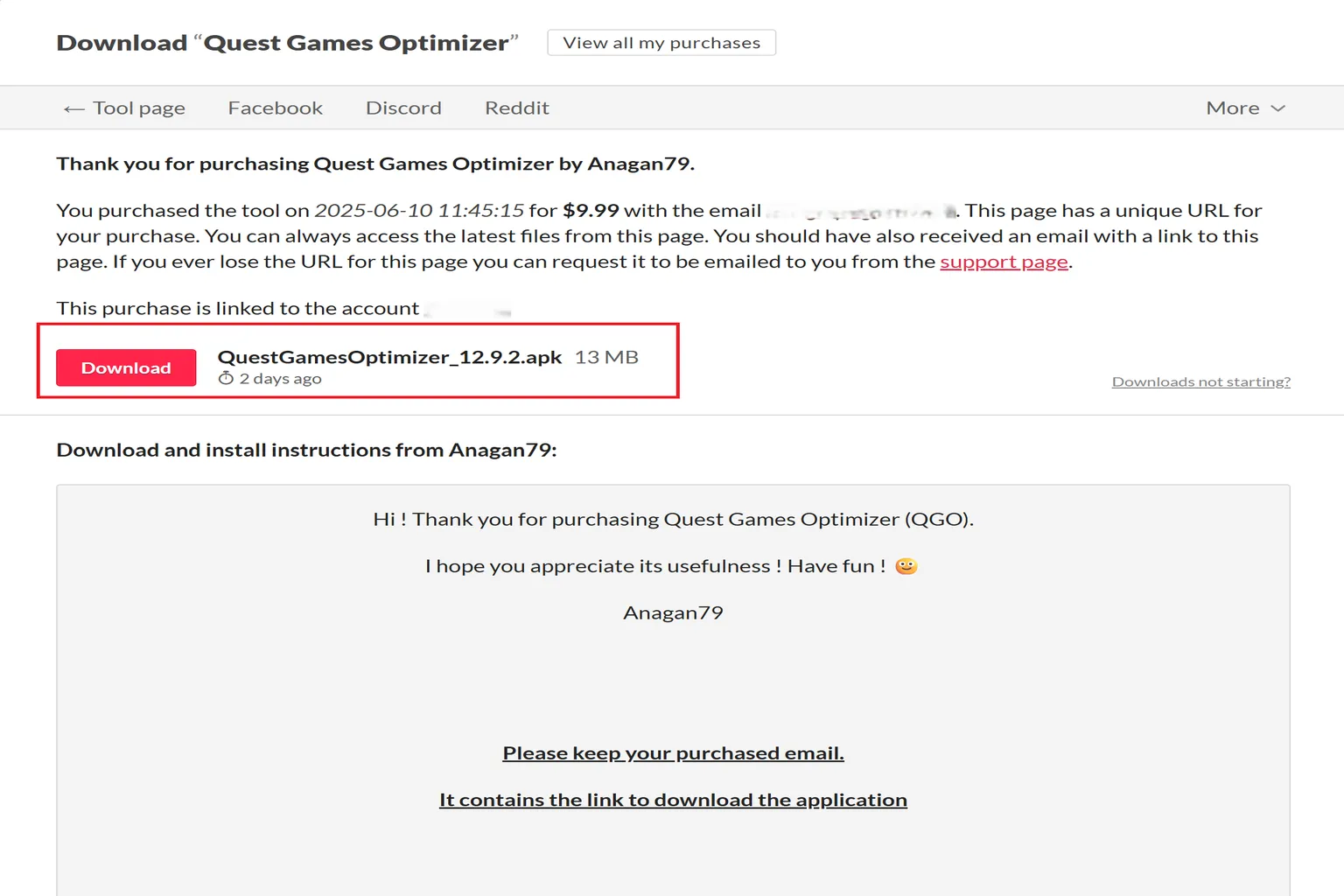
支払いが完了すると、自動的にQGOのダウンロードページに移動するよ。
そこで「Download」をクリックすれば、このソフトをPCにダウンロードできるんだ。
購入に失敗した場合
もしクレジットカードで購入しようとしたときにエラーメッセージが表示され、その後右側の画面に切り替わって止まってしまった場合——心配しなくて大丈夫。
これは単に購入が失敗しただけで、銀行側には支払い請求自体が送られていないんだ。
この問題が起きる原因は、Google Chromeのページ翻訳機能をオンにしていることなんだ。
翻訳をオフにすれば、正常に購入手続きが進められるよ。
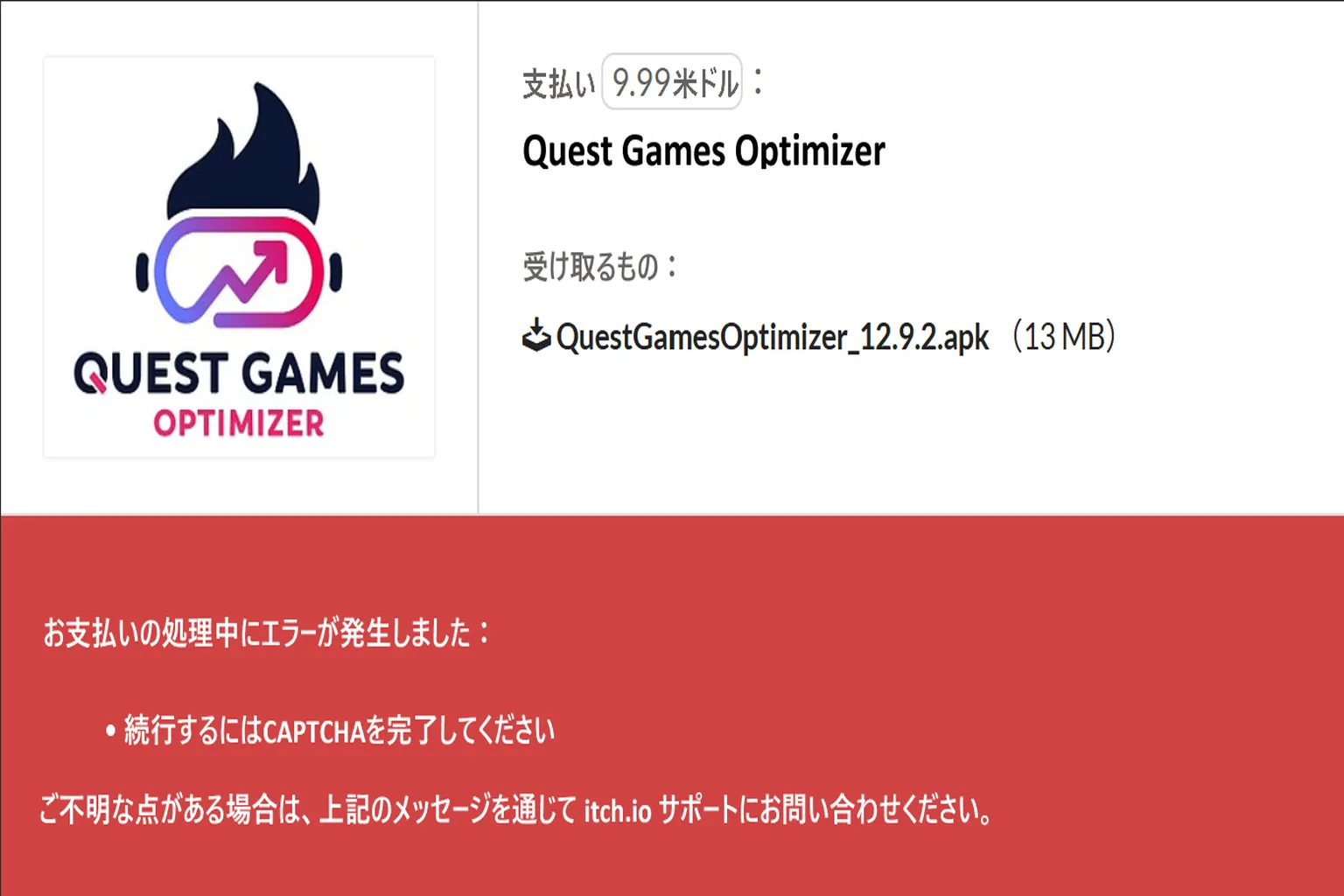
ページ翻訳を有効にしたままだと、何度試しても自分の5枚のクレジットカードすべてで購入できなかったんだ。
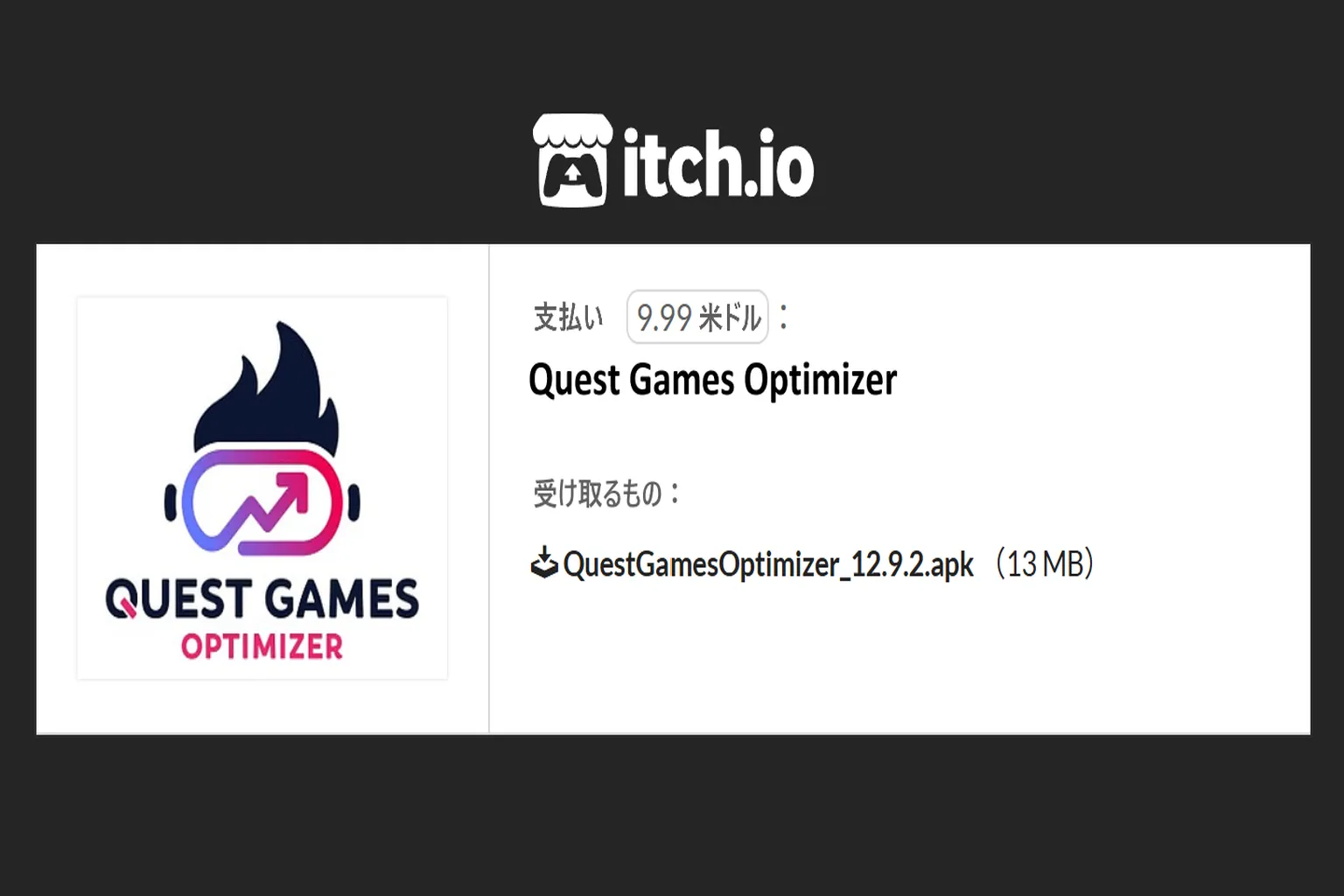
もし翻訳をオンにした状態でどうしても買いたいなら、PayPalを使えば決済できるよ。
インストール方法
インストールには2つのやり方があるよ。PCを使ってインストールする方法と、ヘッドセット内で直接インストールする方法だ。
PCインストールは手順自体はシンプルだけど、SideQuestやUSB-Cケーブルなど、事前に用意するものが少し多い。
一方、ヘッドセット内で直接インストールする方法は、PC・ケーブル・SideQuestが不要だ。ADBの有効化も、Androidの開発者向けオプションとペアリングコードを使って、ヘッドセット内だけで進められる。
PCを使ったインストール
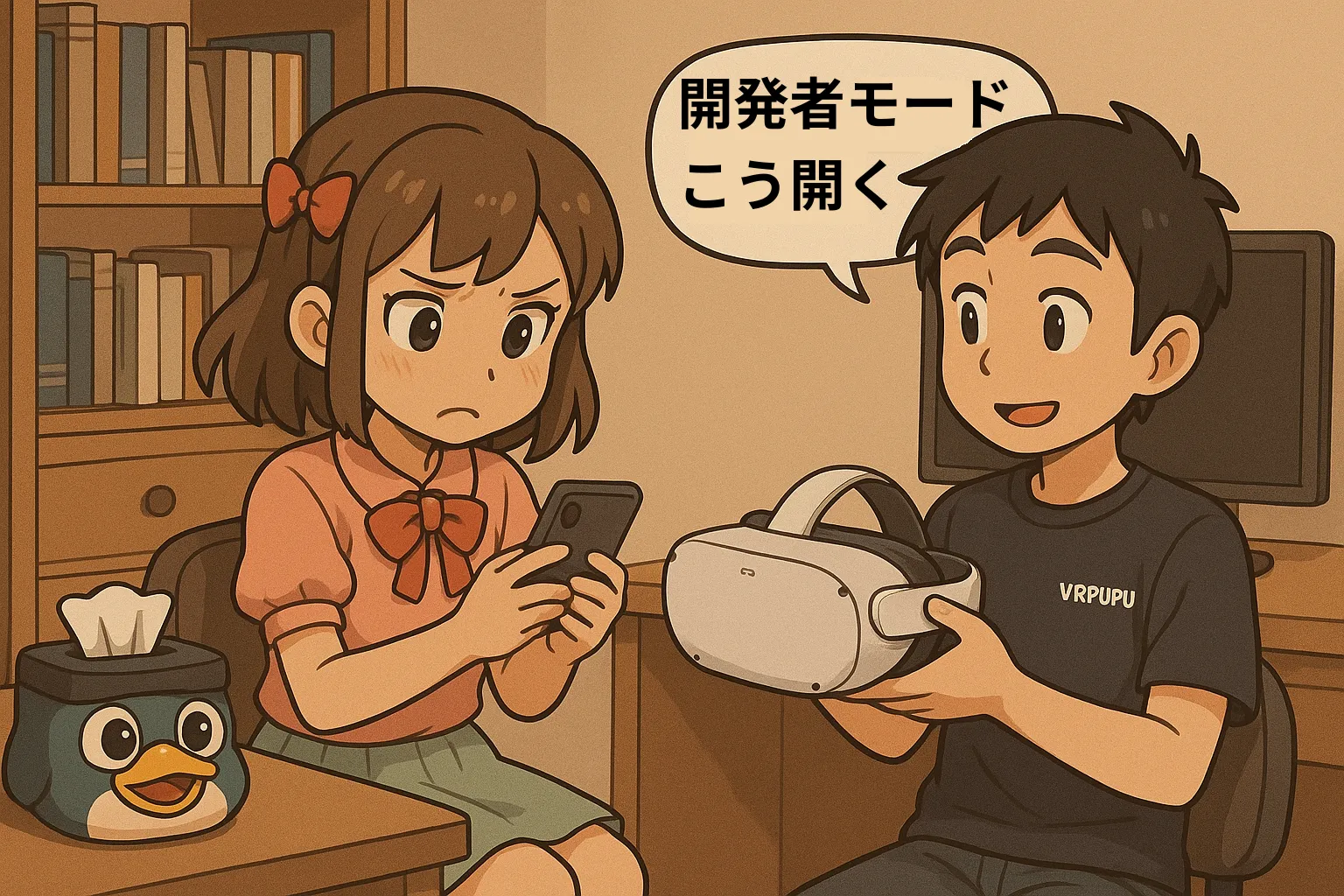
PC経由でのインストールは比較的シンプルなんだけど、その過程で開発者モードとPC用ソフトのSideQuestを使う必要があるよ。
もしまだ使ったことがないなら、先にこの2つの解説記事を参考にして準備してね。
インストールを始める前に、以下のものを用意しておこう。
- Windows10 または Windows11(64bit版)のPC
- USB-Cケーブル(片方をヘッドセット、もう片方をPCに接続)
- PCにSideQuestがインストール済み
- Quest本体の開発者モードが有効化されていること
- Quest本体がSideQuestでPCと接続できる状態になっていること
- itch.ioでQGOを購入済み
- Quest本体がWi-Fiに接続されていること
ステップ1:ダウンロード
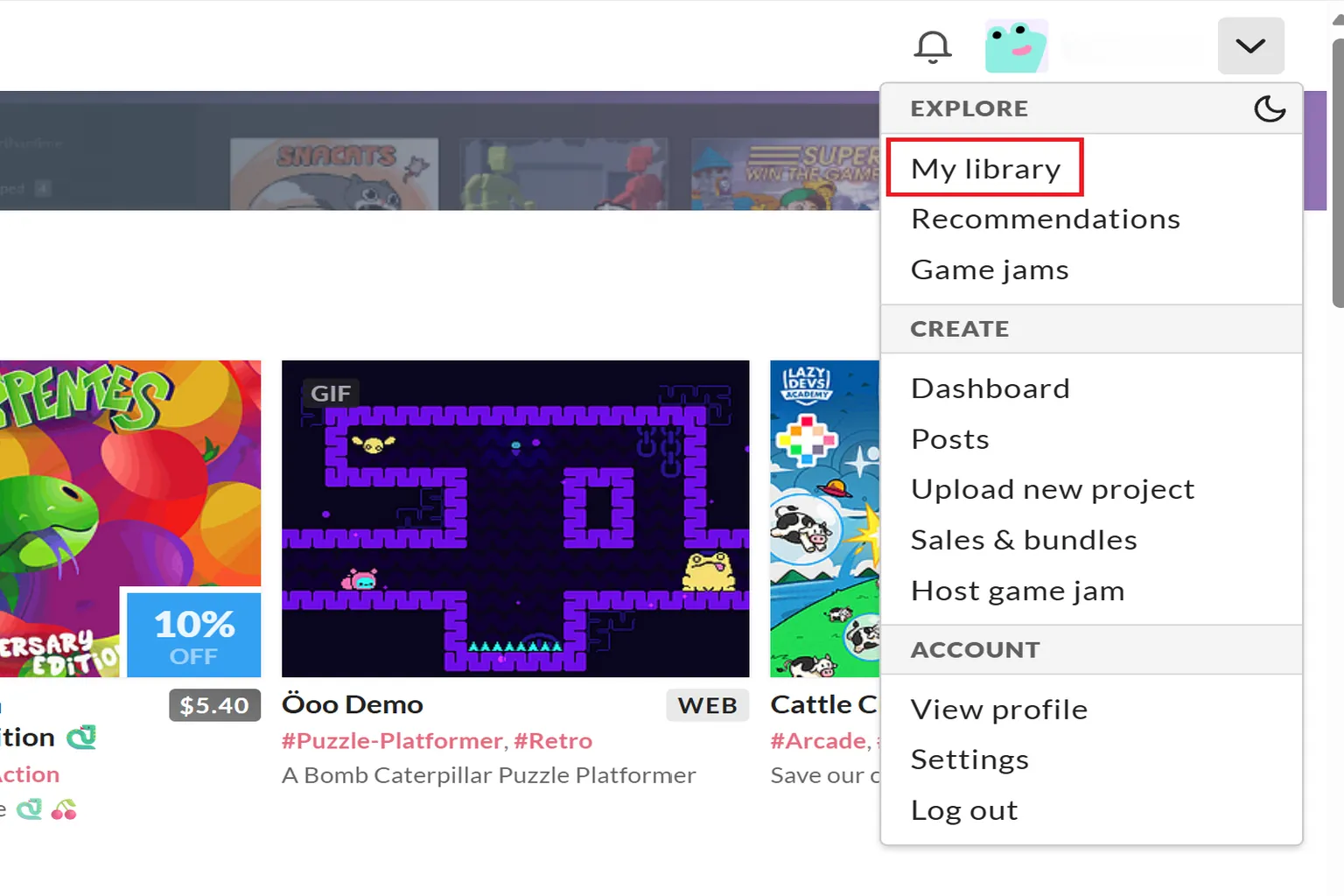
itch.io公式サイトにログインしたら、画面右上のメニューを開いて「My Library」をクリックしよう。
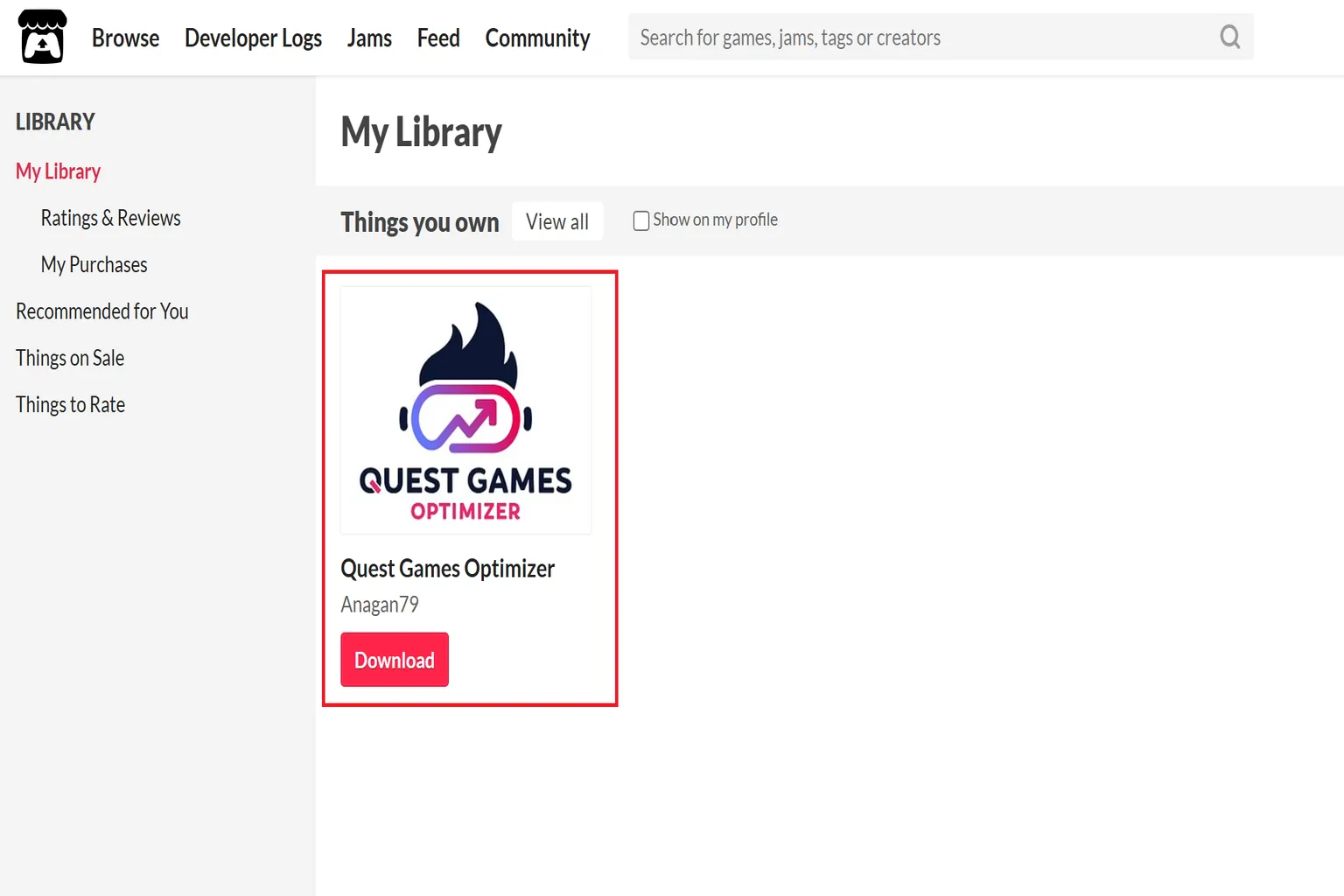
ライブラリ内に「Quest Games Optimizer」が表示されるから、「Download」をクリックしてPCにファイルをダウンロードしよう。
ステップ2:インストール
PCでSideQuestを起動したら、まず左上のランプが緑色になっているか確認しよう。
緑色なら接続OKだから、画面にあるインストールボタンをクリックして進めよう。
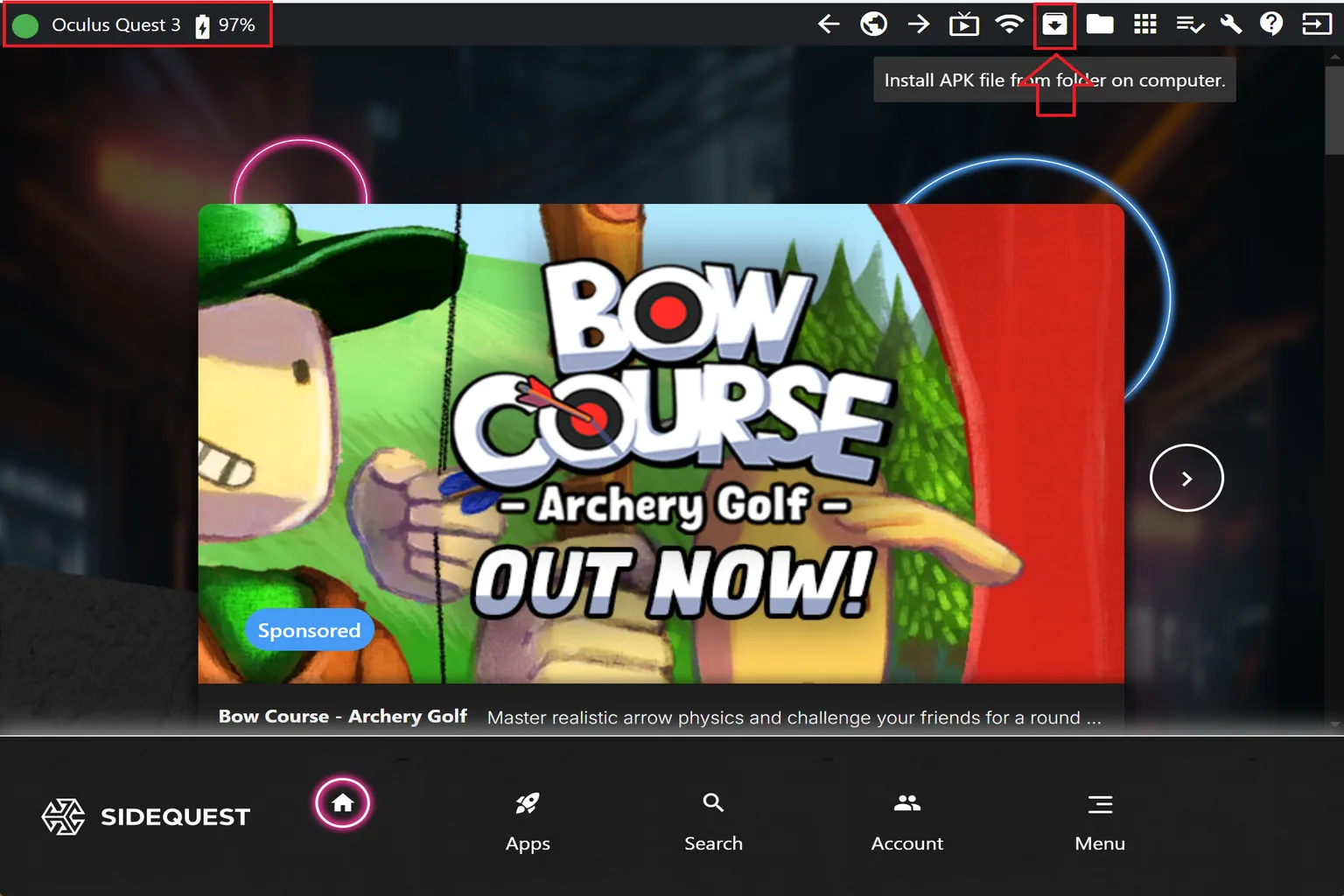
そして、さきほどPCにダウンロードした QuestGamesOptimizer.apk を選択してインストールしよう。
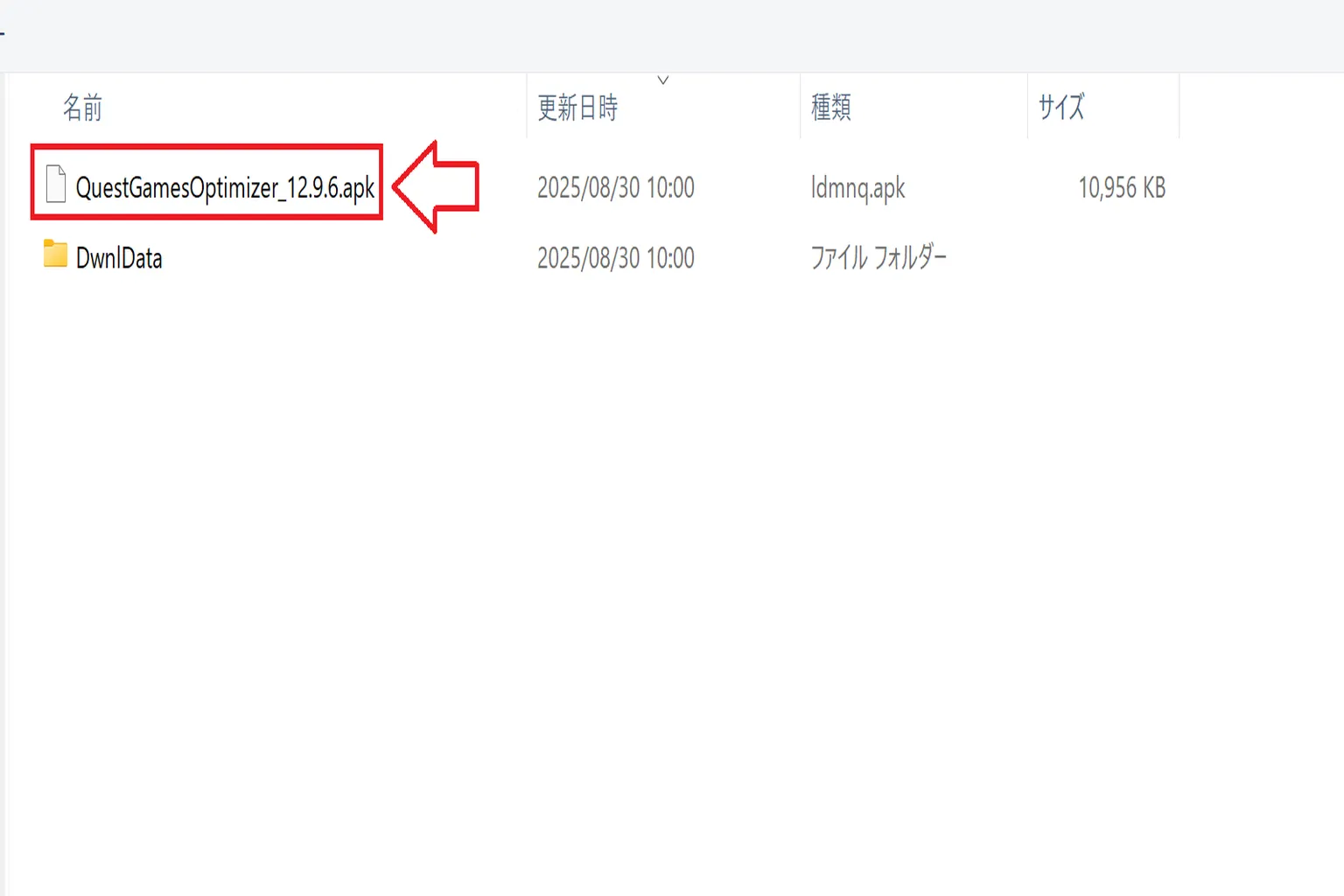
画面左上のランプが緑色でない場合は、ケーブルを接続し忘れているか、SideQuestの準備がまだ終わっていない可能性があるよ。
その場合は「Meta QuestにSideQuestをインストールする方法」の解説に戻って、手順を確認しよう。
ステップ3:インストール完了
インストールが終わると、SideQuest上に「インストール成功」の表示が出るはずだよ。
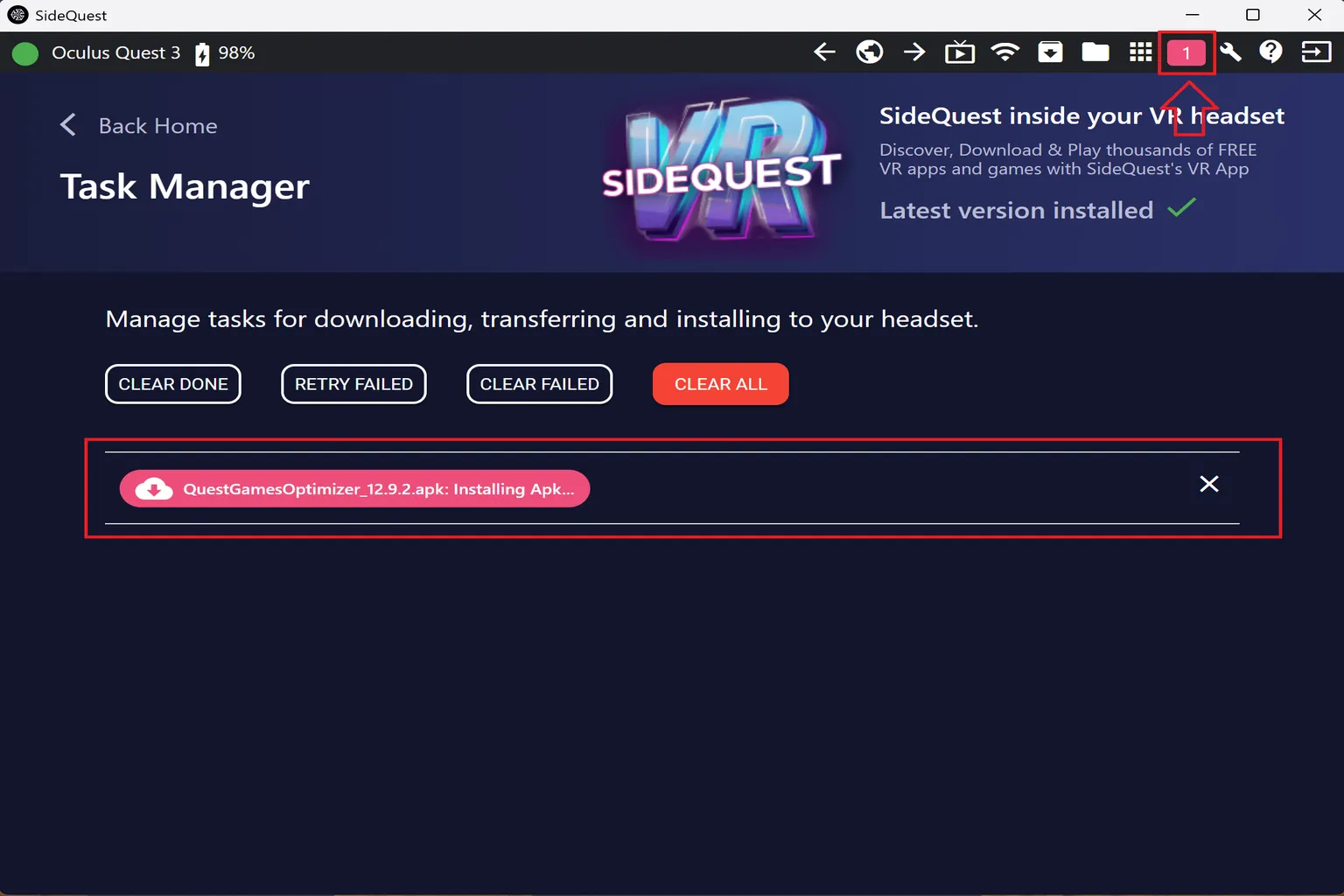
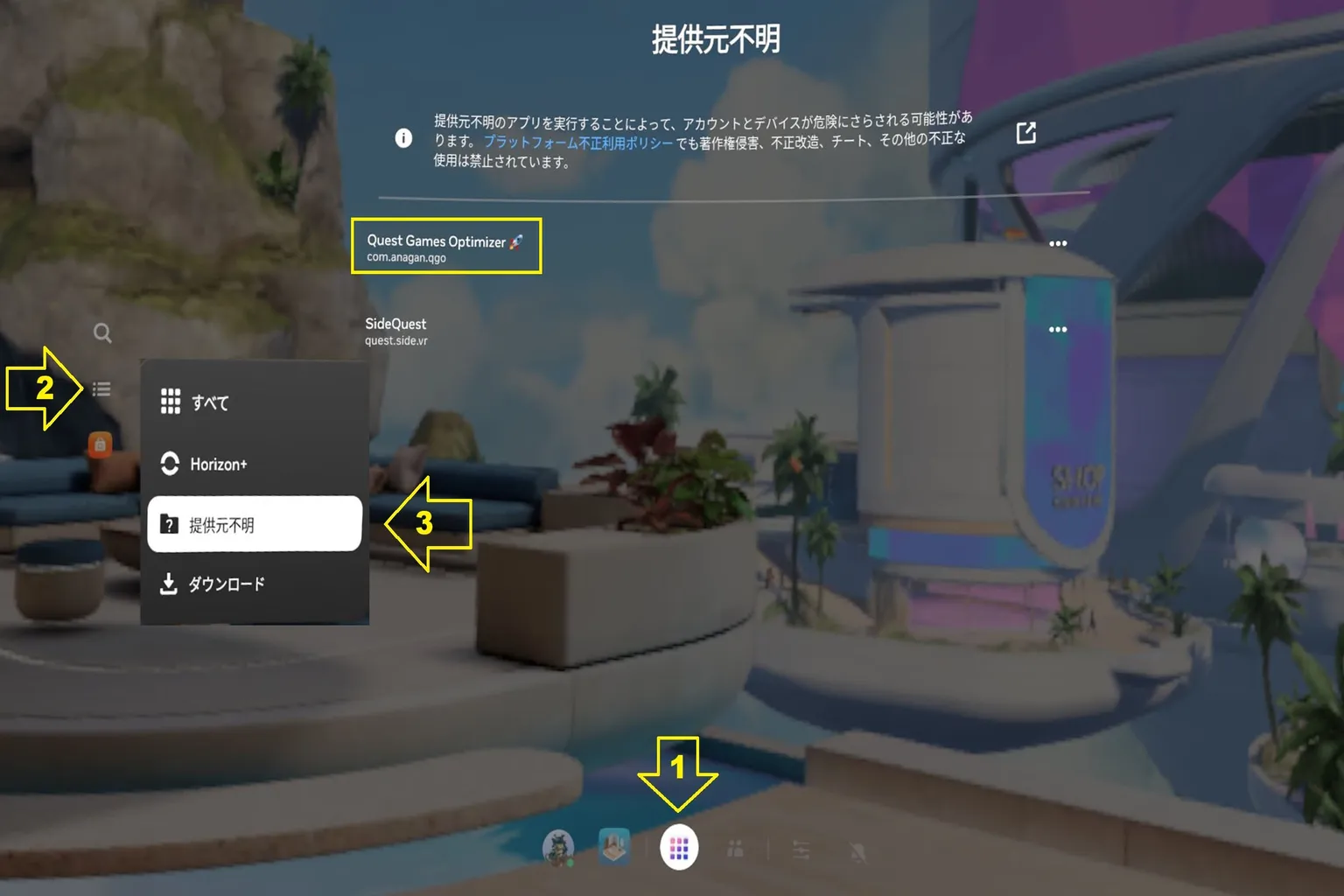
ヘッドセットのゲームライブラリで「提供元不明」の項目に入ると、QGOのアプリが表示されているはずだよ。
ステップ4:ヘッドセット内での設定
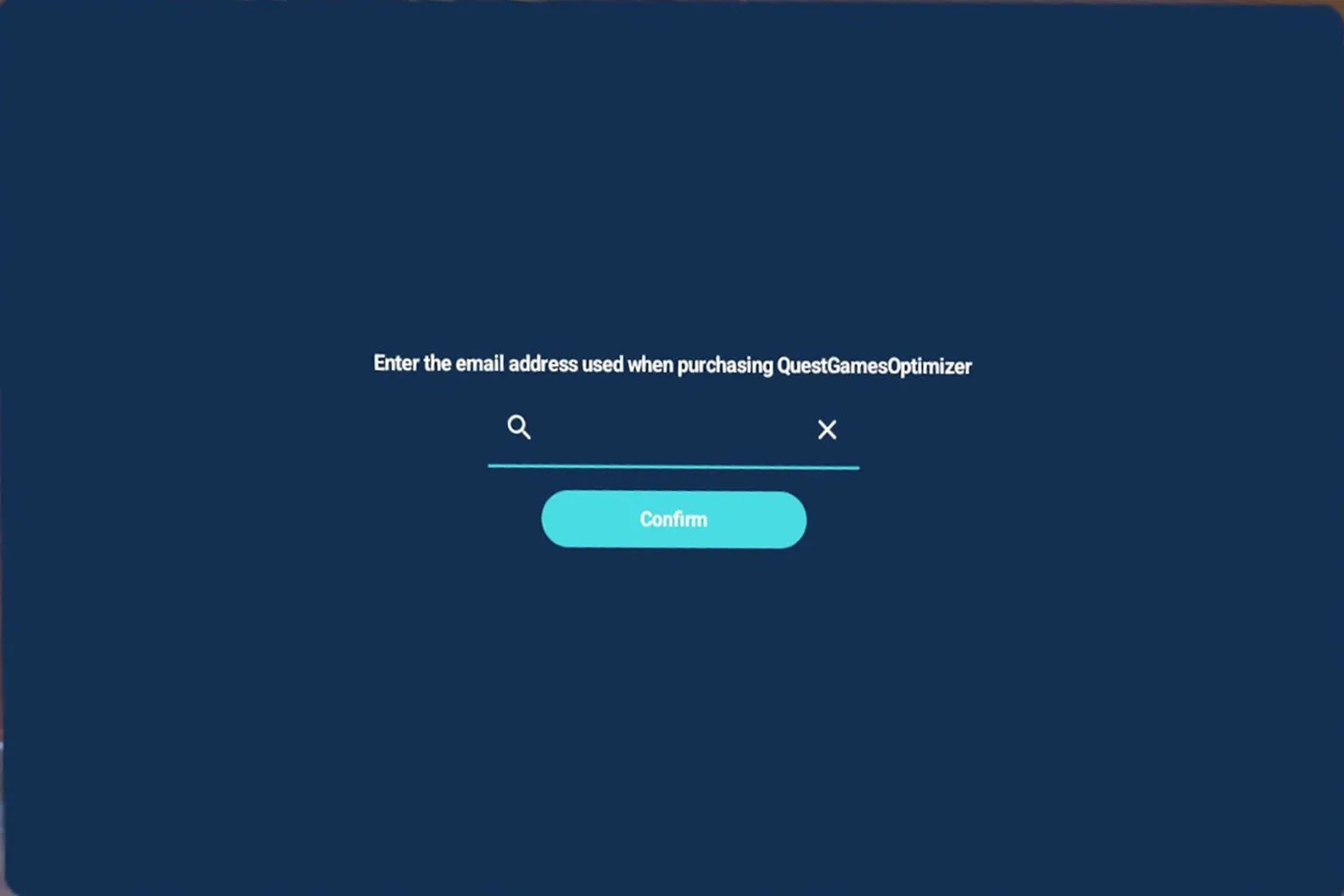
QGOを起動すると、まず購入時に使ったメールアドレスを入力してオンライン認証を行う必要があるよ。
認証が通れば、そのまま使用画面に進めるんだ。
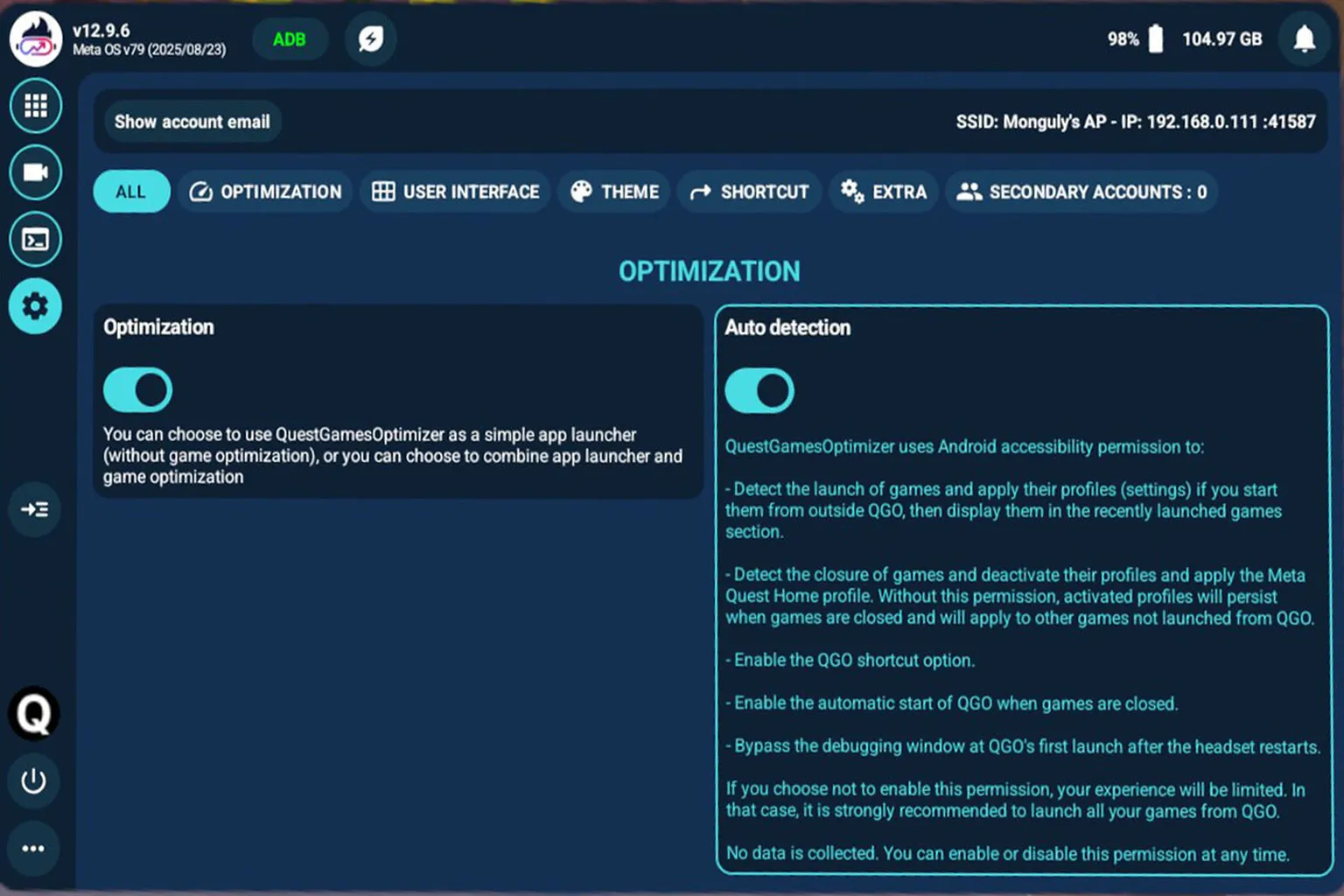
自動検出がオンになっていることを確認できたら、インストールはこれで完了だよ。
ヘッドセット内で直接インストール
ヘッドセット内でのインストール手順は少し複雑だけど、PC・ケーブル・SideQuestは不要だ。ADBの有効化は、Androidの開発者向けオプションとペアリングコードを使って、ヘッドセット内で進める。
始める前に、以下を準備しておこう(インストールには Mobile VR Station を使うよ)。
- Quest本体
- itch.ioでQGOを購入済み
- Quest本体がWi-Fiに接続されていること
- ストア外からインストールしたアプリを使えるようにするため、Metaの開発者モードをアカウント側で有効にしておく。
ステップ1:QGOにログイン
ヘッドセット内でブラウザーアプリを開き、上部のアドレスバーに https://itch.io/ と入力して、itch.ioの公式サイトにアクセスしよう。
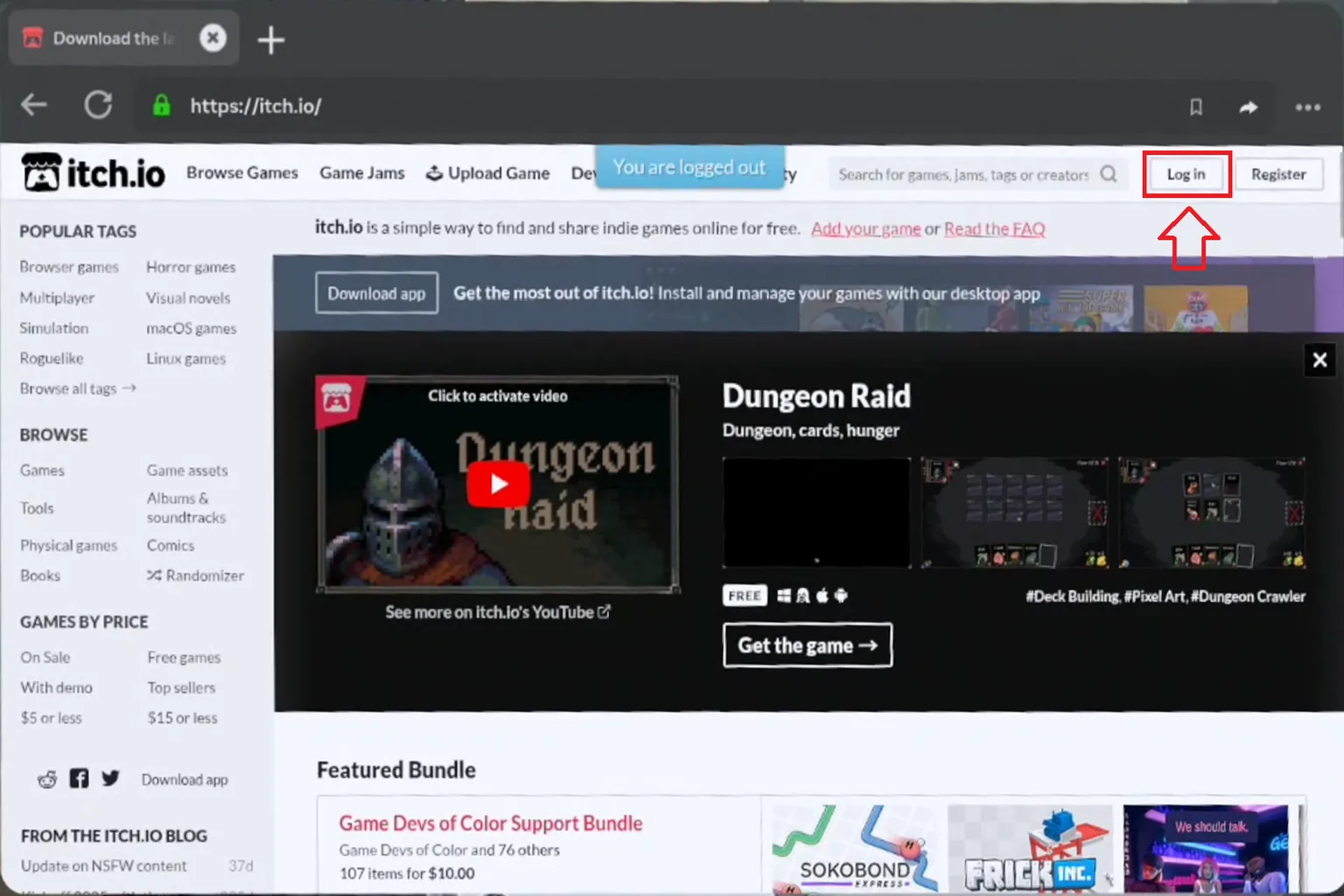
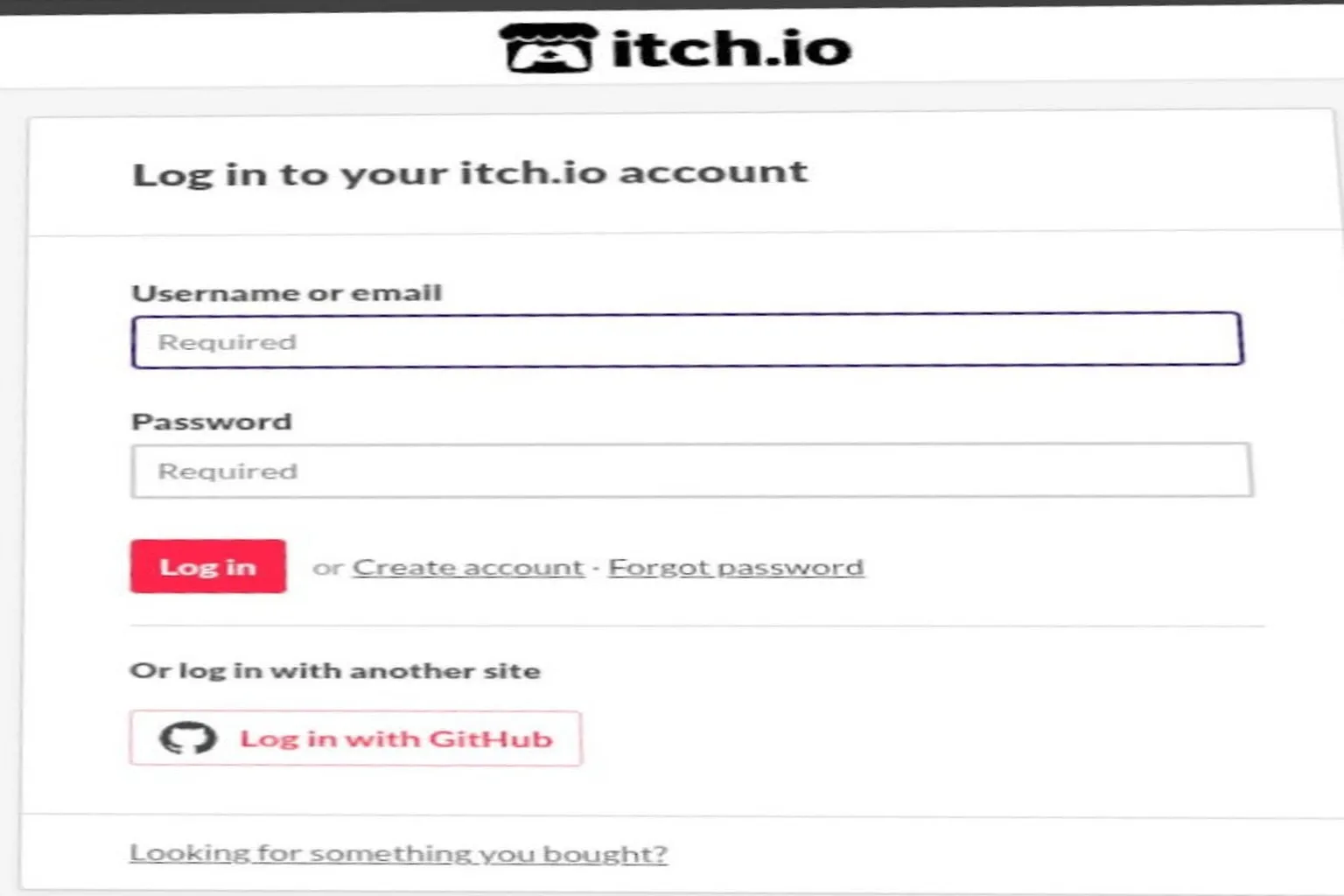
そして「Log in」をクリックして、自分のアカウントにログインしよう。
ステップ2:ライブラリにアクセス
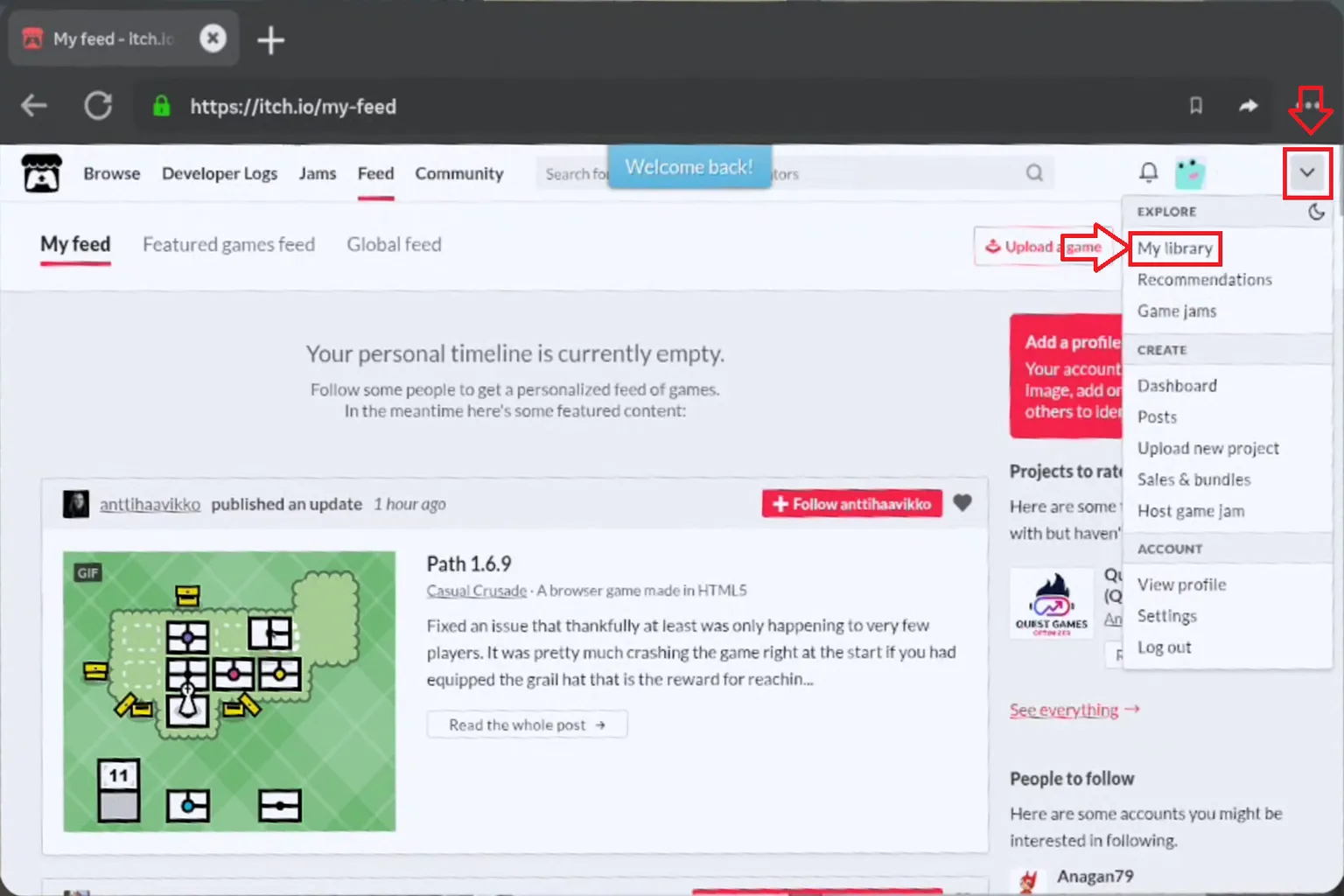
ログインが完了したら、画面右上にある「My Library」をクリックして、自分のソフトウェアライブラリに入ろう。
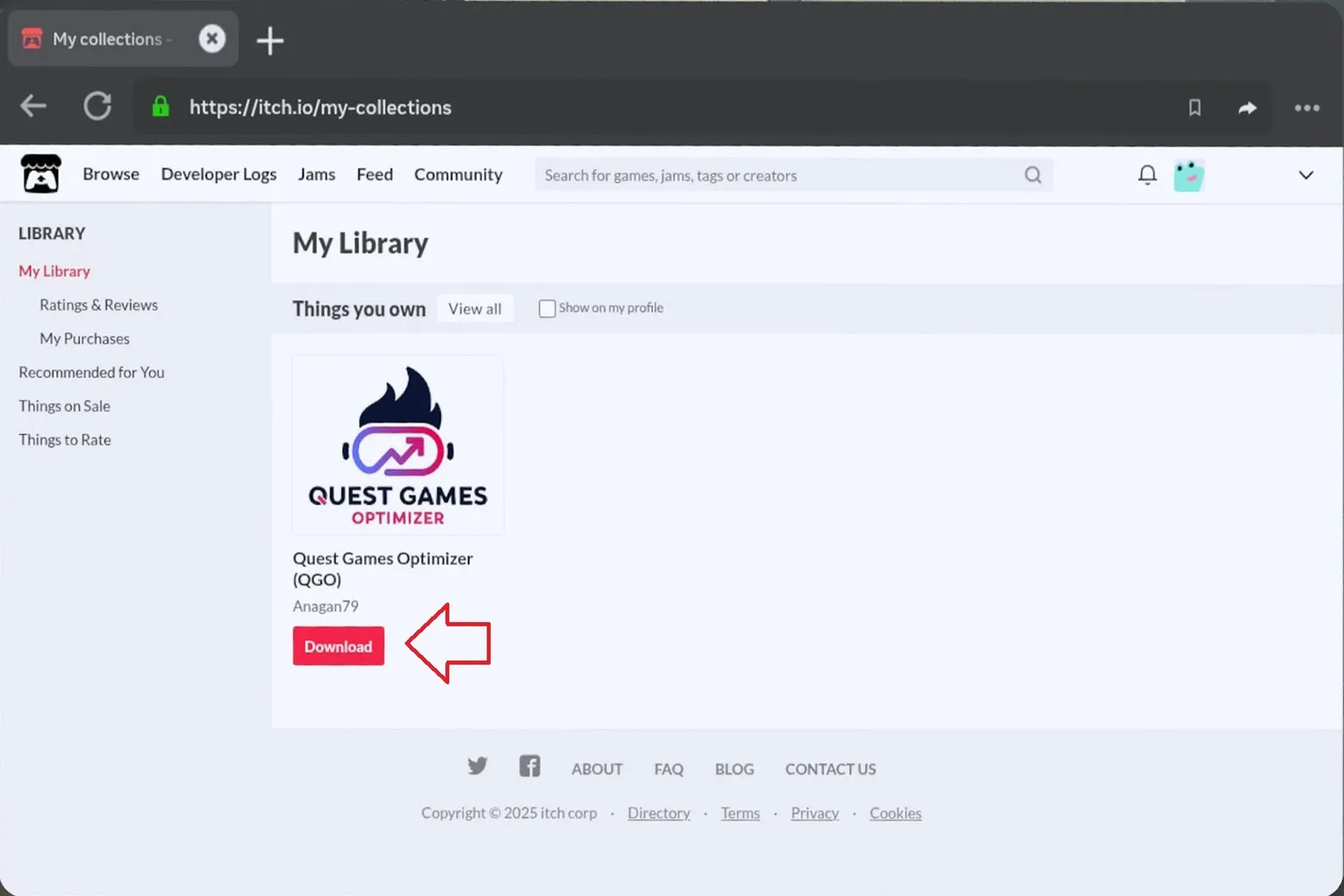
ライブラリ内に購入済みのQGOが表示されるから、「Download」をクリックしよう。
ステップ3:QGOをダウンロード
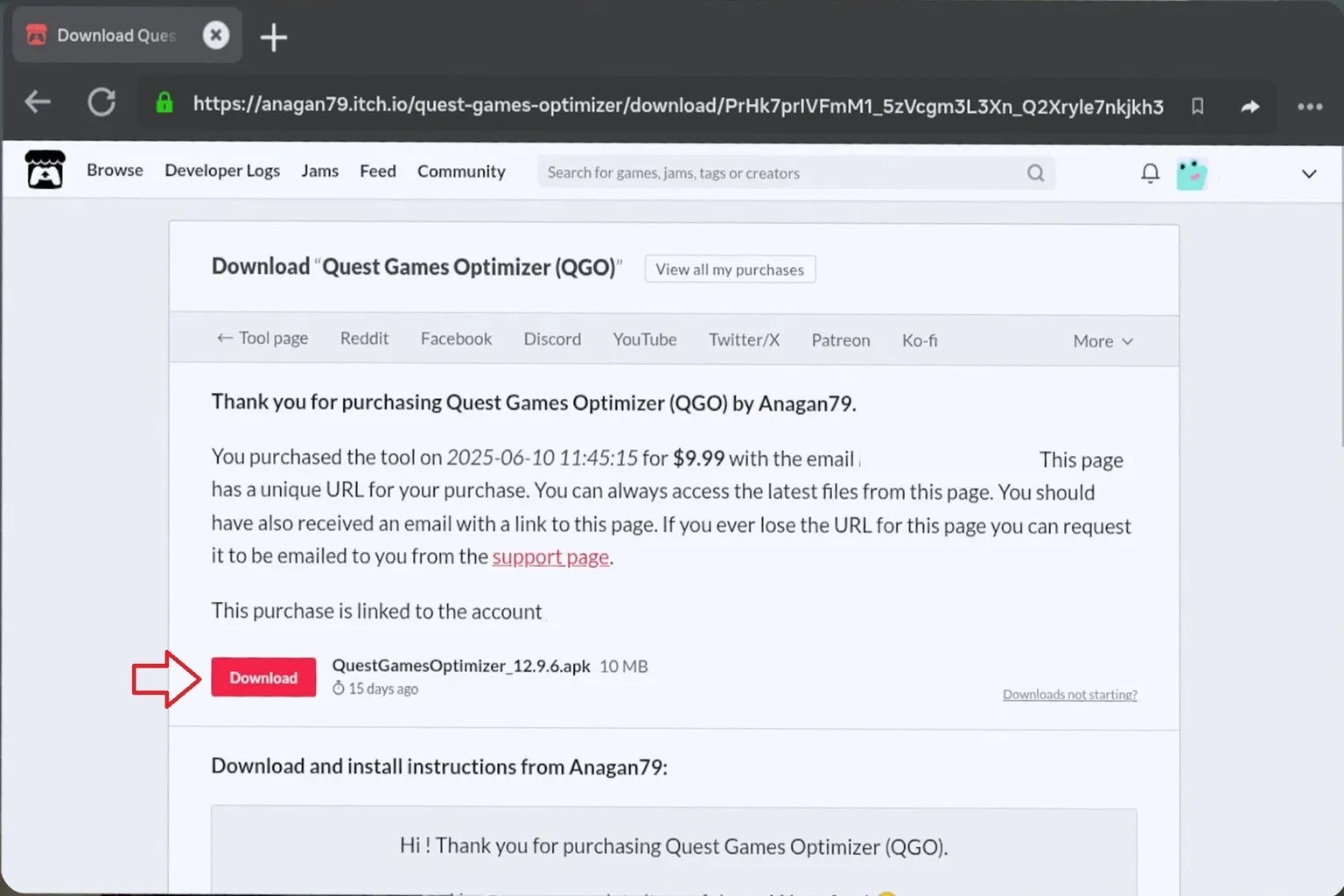
ダウンロードページに入ったら「Download」をクリックしよう。これでダウンロードが始まるよ。
ただし、ヘッドセット内ではダウンロード進行状況が自動表示されないから、ちゃんとダウンロードできているかは該当ページを開いて確認する必要があるんだ。
ステップ4:ダウンロードを確認
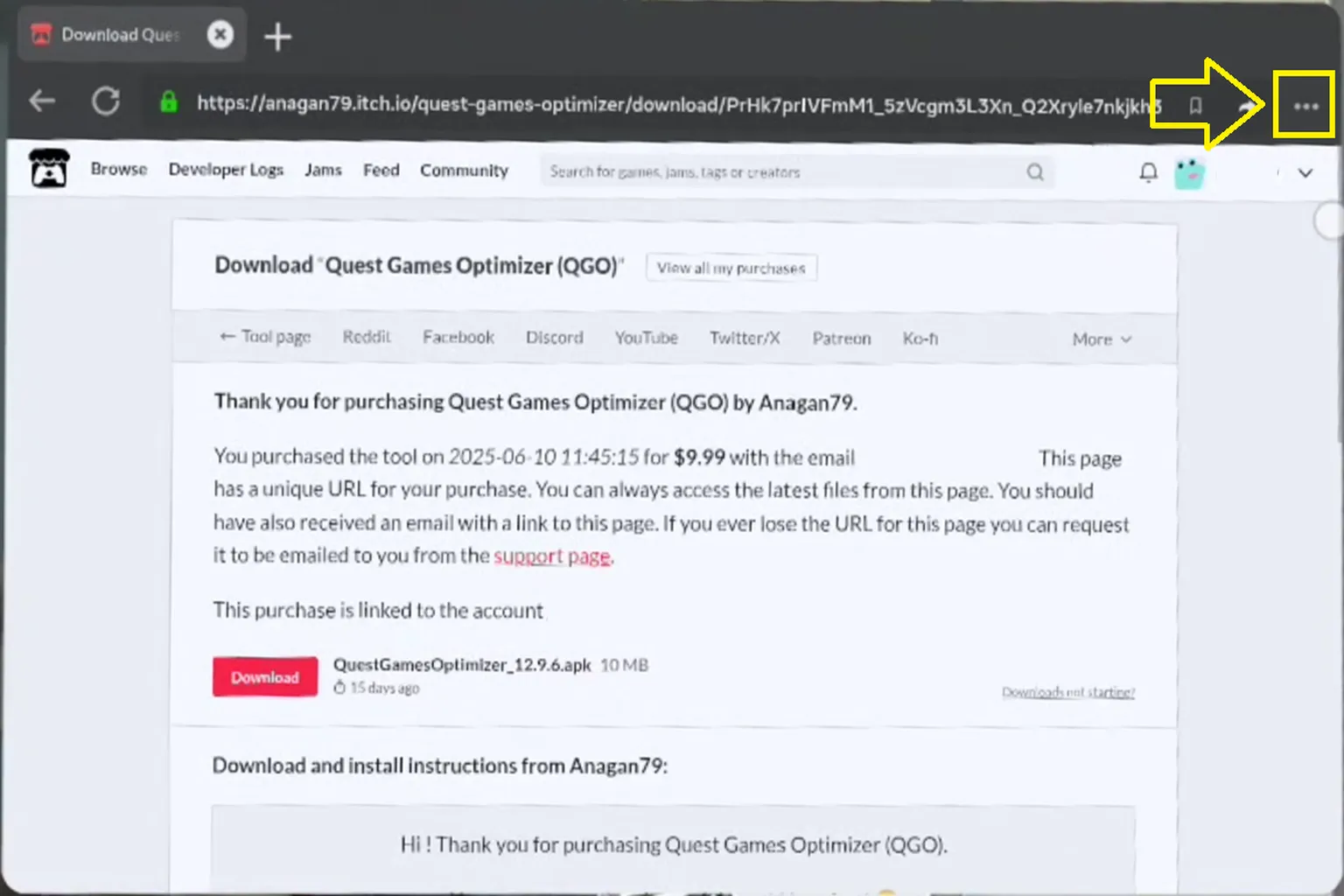
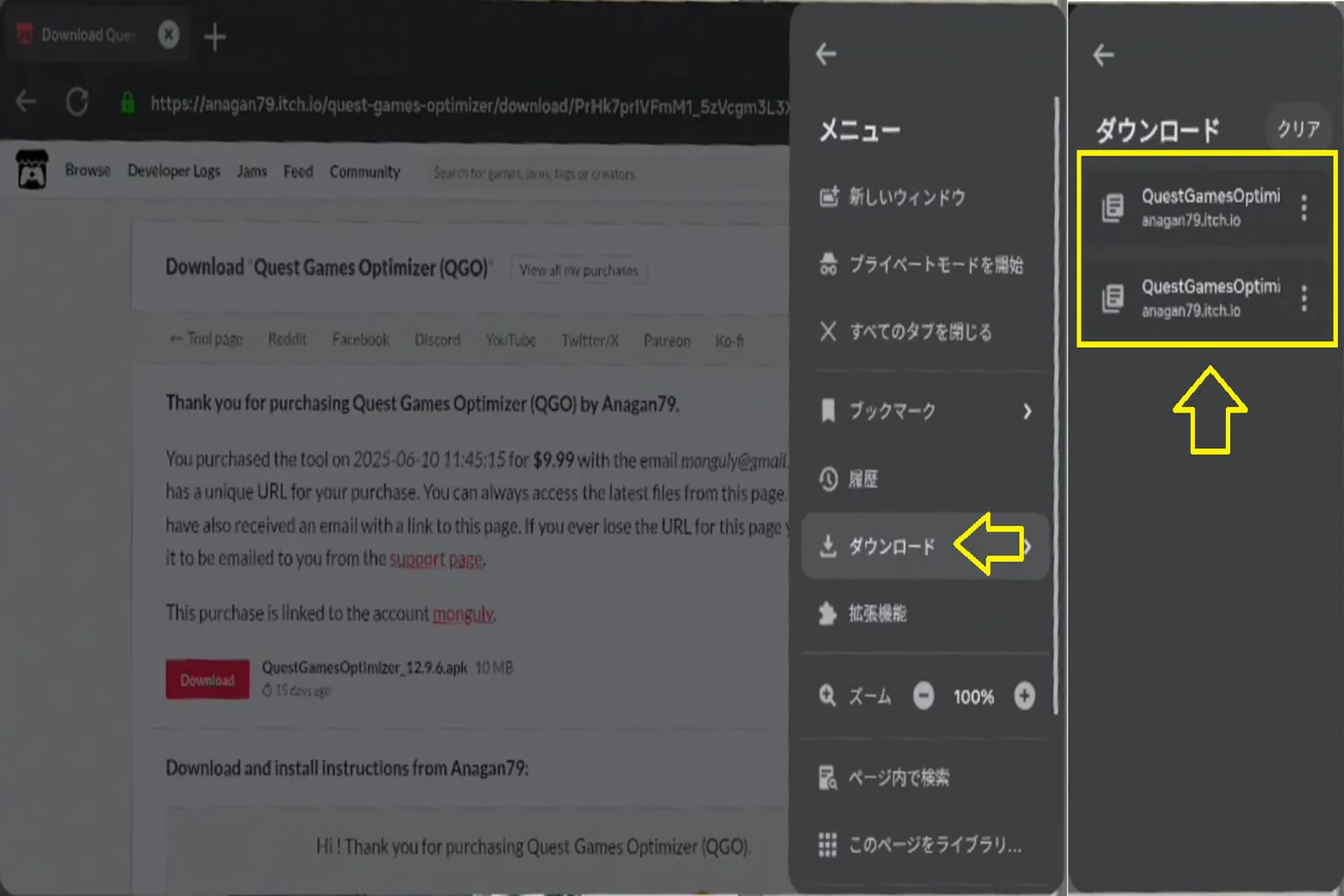
ブラウザーの右上にある「⋯」をクリックして、メニューを開こう。
次に「ダウンロード」を選択しよう。
ここに QuestGamesOptimizer が表示されていればダウンロード成功だよ。
もし同じファイルが何個も並んでいたら、ダウンロードボタンを押しすぎたってことだから、インストールが終わったあとに「削除(Clear)」で整理しておくといいよ。
ステップ5:インストール&Mobile VR Stationを起動
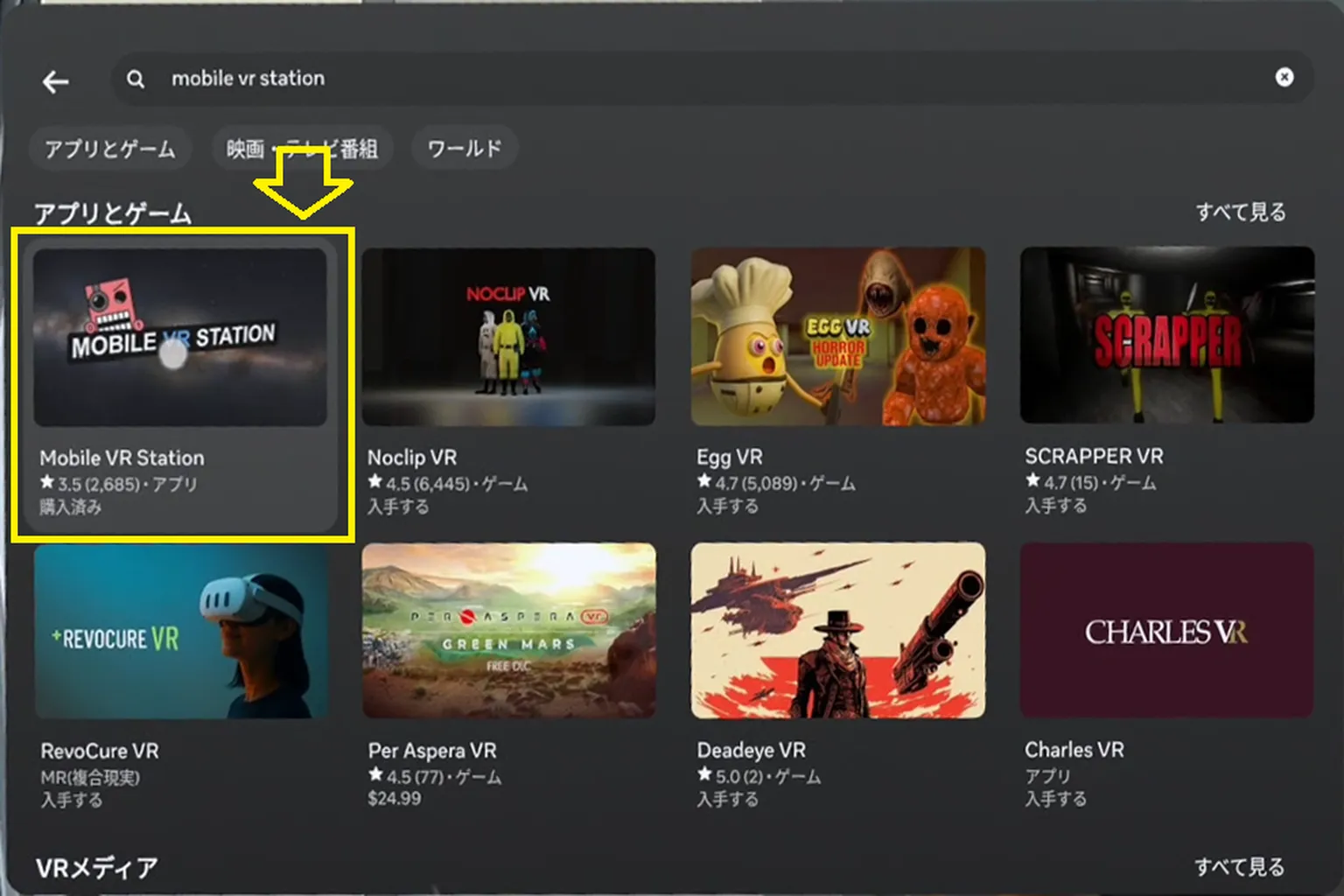
まずMetaストアで Mobile VR Stationを検索しよう。見つけたらインストールして、起動する準備をしてね。
このステップはオレはヘッドセット内のストアから操作してるけど、スマホのMeta Horizonアプリを使ってもOK。そっちの方がサクサク進められるから、自分がやりやすい方を選べばいいぞ。
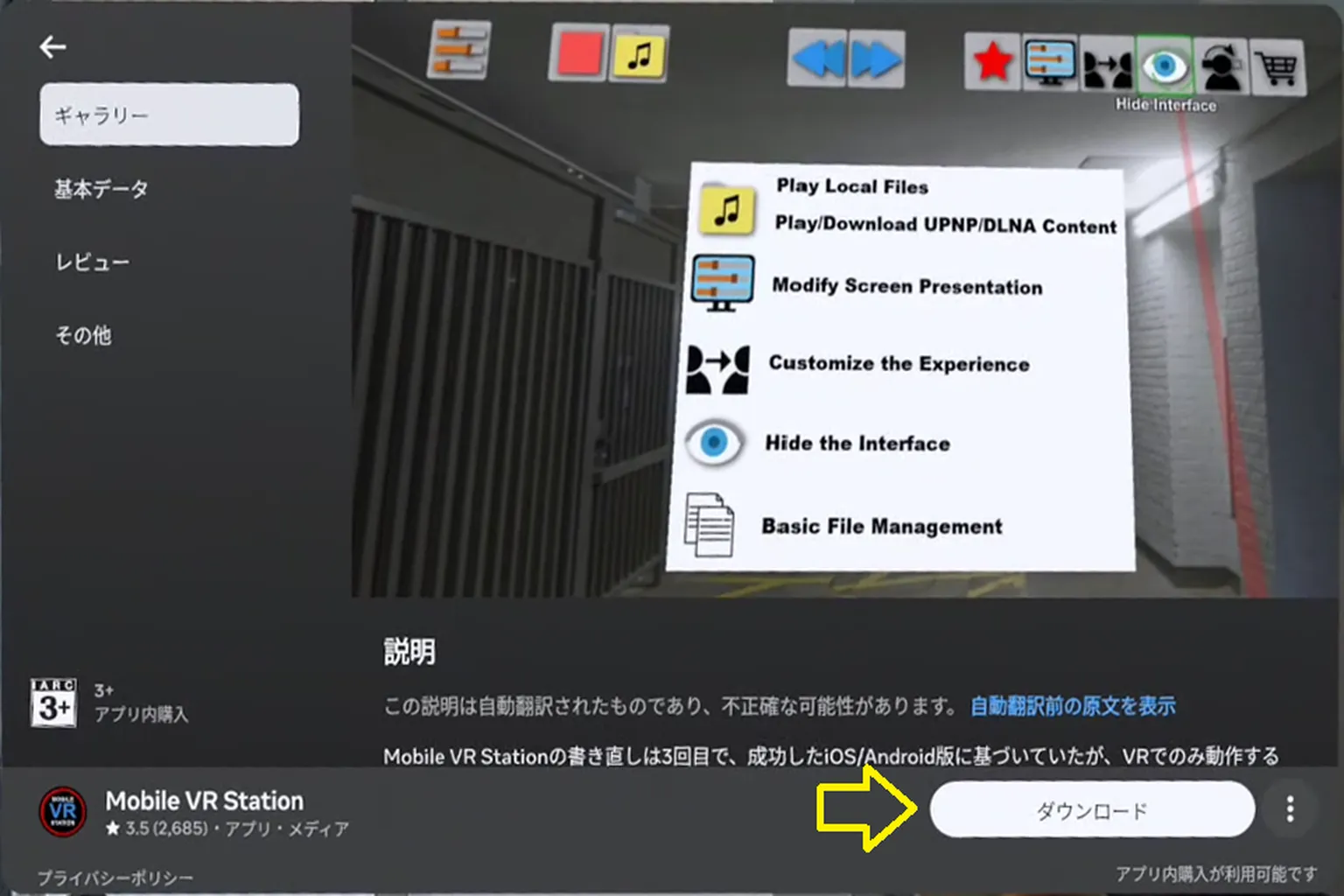
次は「入手」または「ダウンロード」を押そう。これは無料のアプリだから、お金はかからないぞ。
ステップ6:QGOをインストール
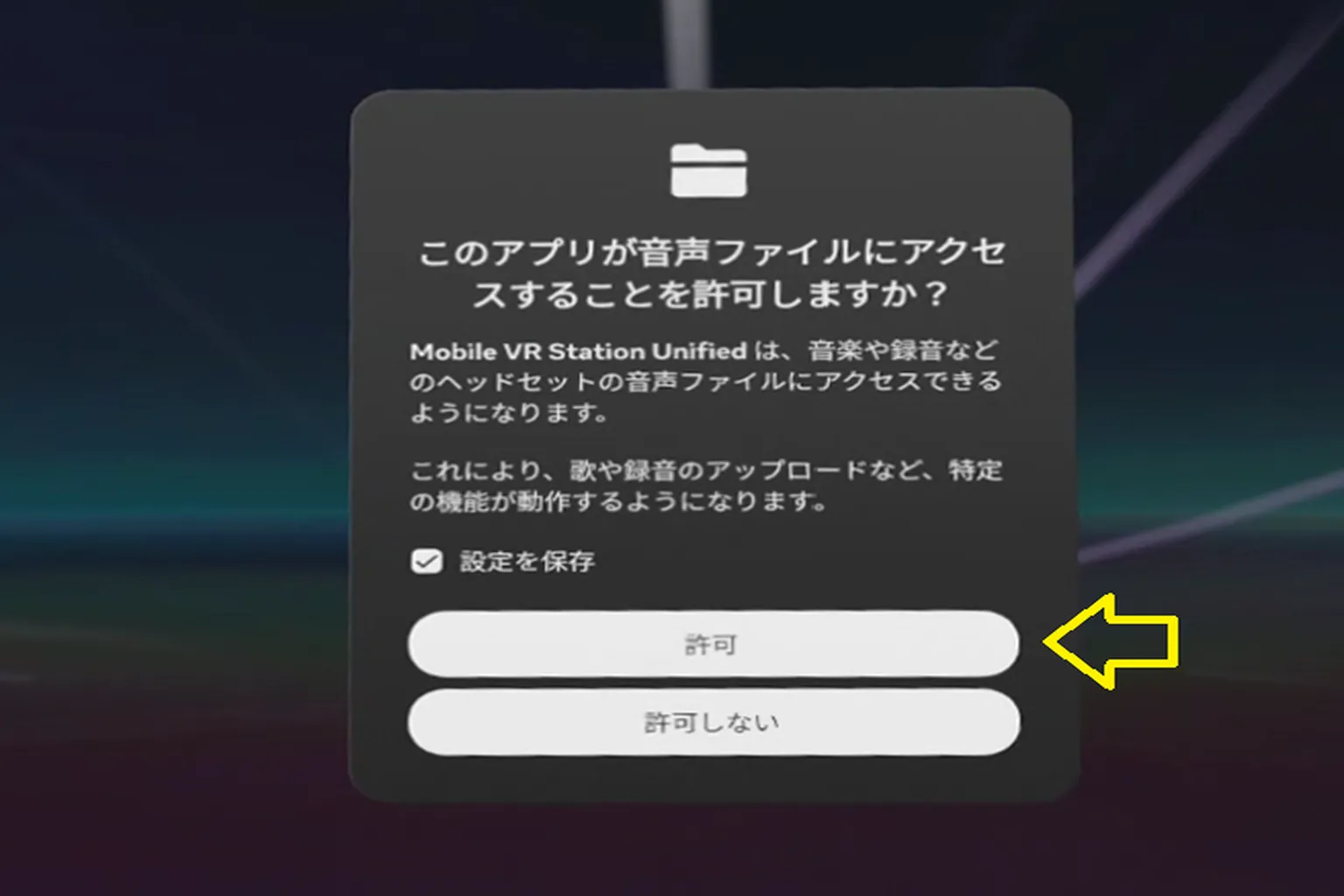
Mobile VR Stationを開いて、最初に起動すると「このアプリが音声ファイルにアクセスすることを許可しますか?」って聞かれるんだ。これはファイルアクセスに関係する権限だから、ここでは「許可」を選んで進めよう。
次にMobile VR Stationの画面に入るから、画面下にある赤いボタンを押してみよう。そこからメインメニューに進めるぞ。
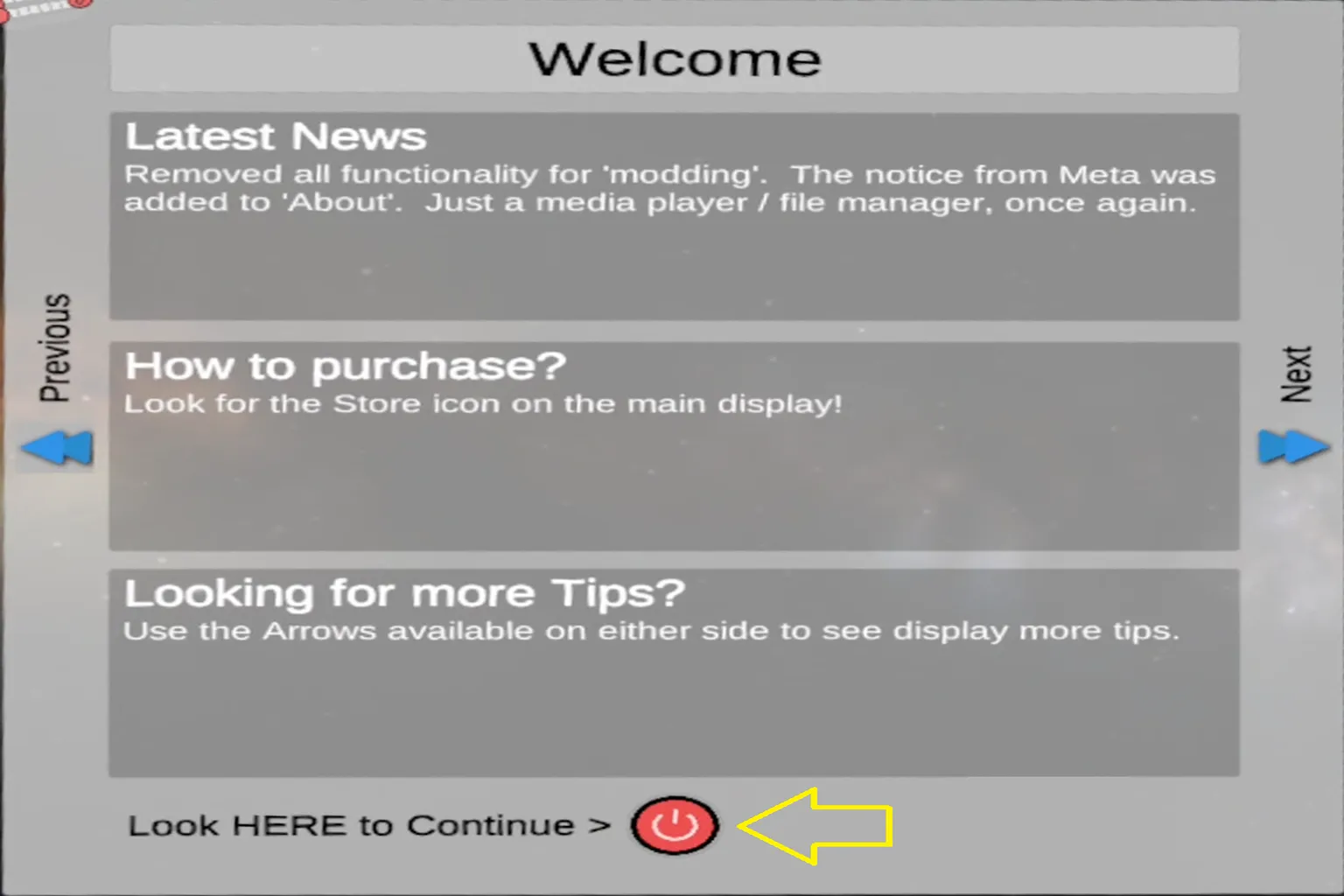
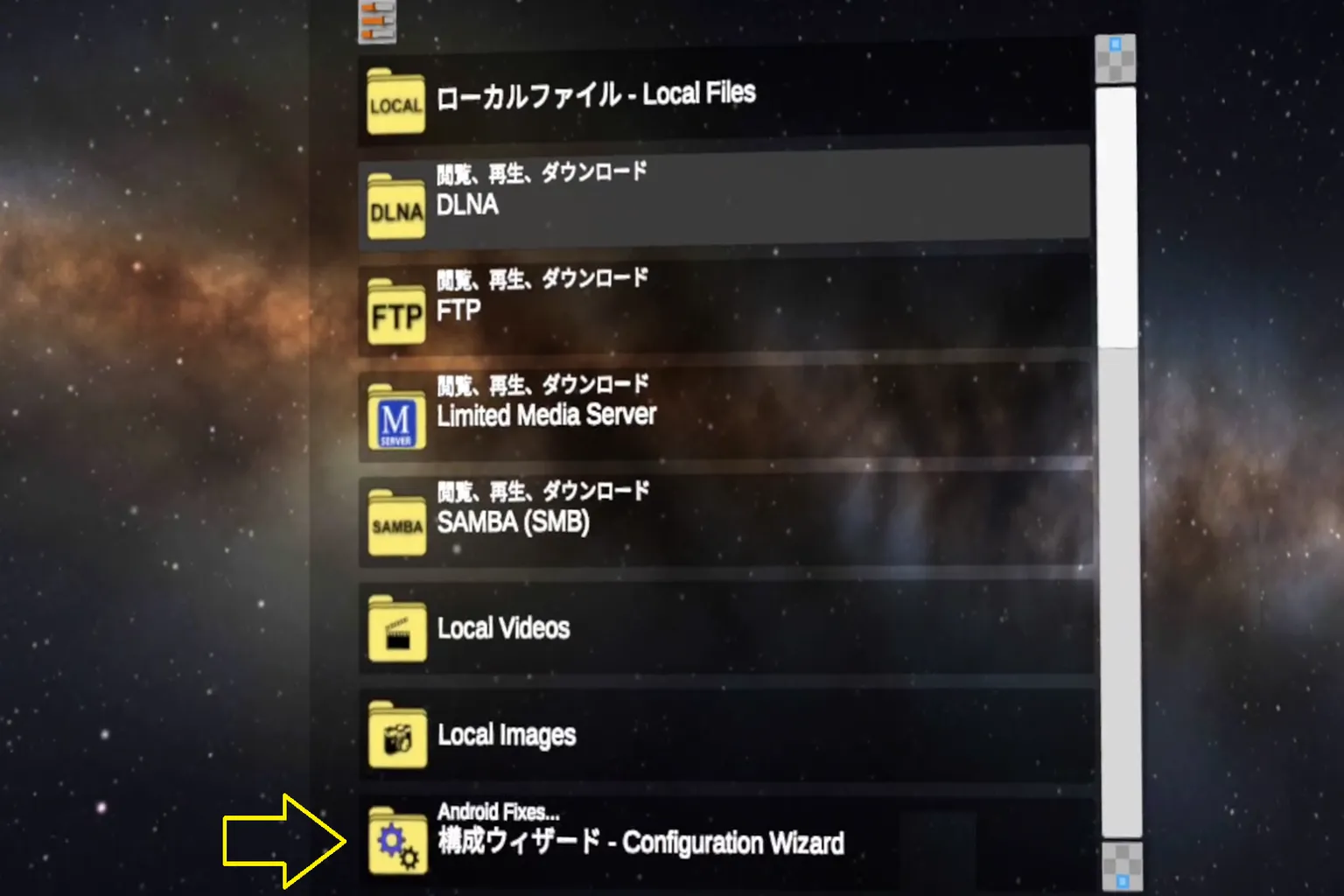
次は画面の指示どおりにボタンを押していけばOKだ。最初に押すのは、この「構成ウィザード – Configuration Wizard」ってやつだぞ。
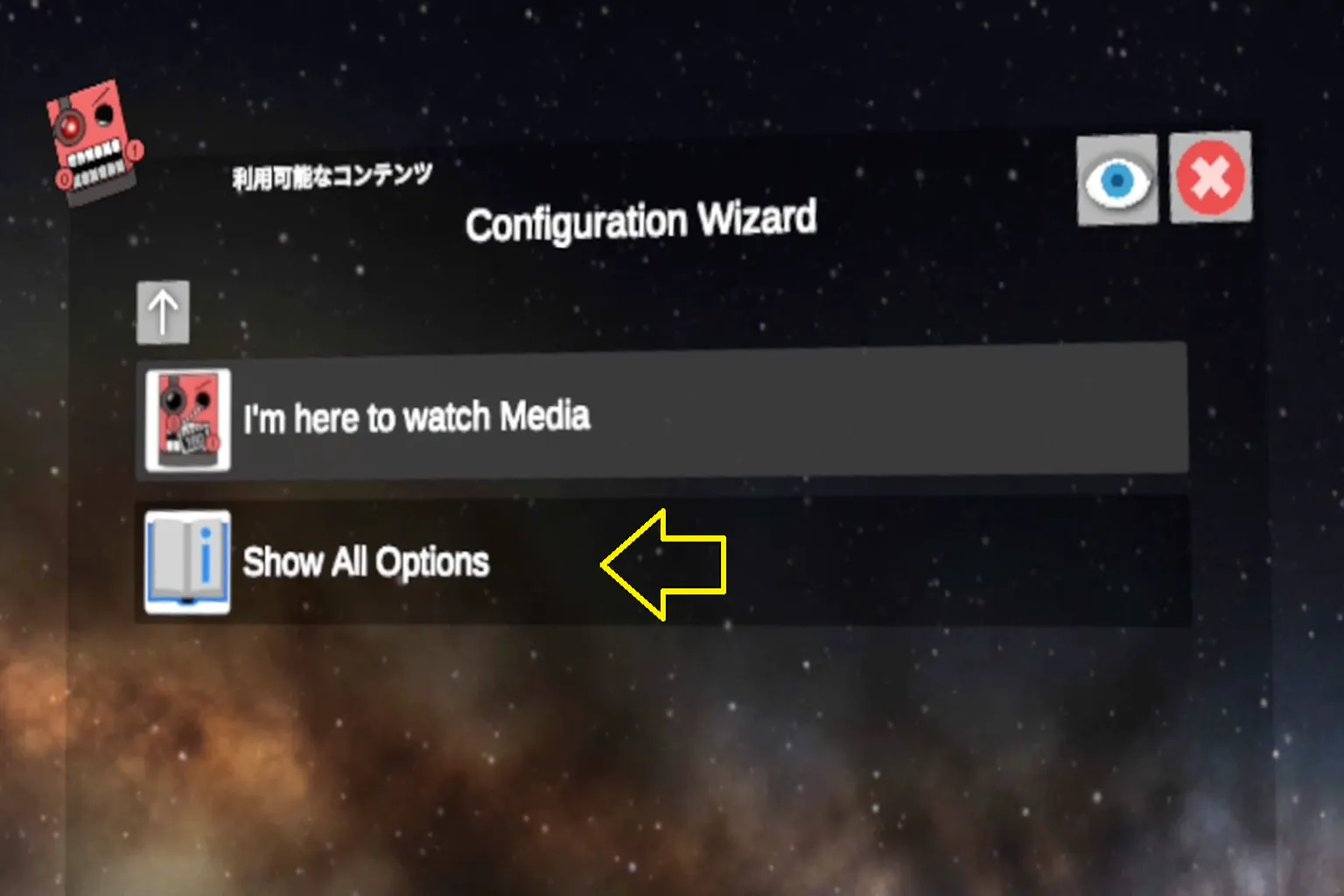
次に押すのはこの「Show All Options」だ。ここで全ての設定項目が表示されるようになるぞ。
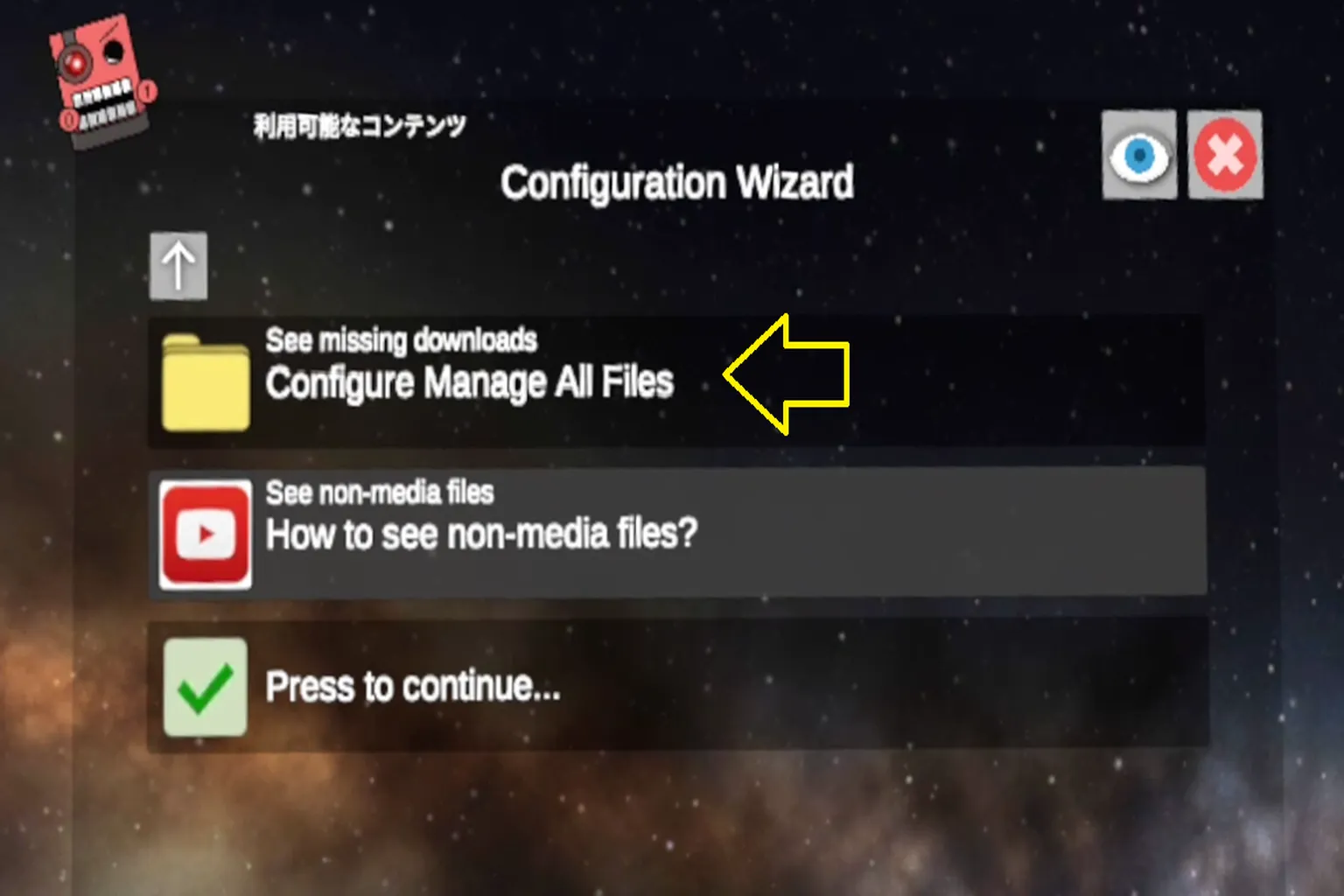
三つ目に押すのはこの「Configure Manage All Files」だ。
四つ目に押すのはこの『Open Files All』だ。ここで全部のファイルにアクセスできるように設定してやるぞ。
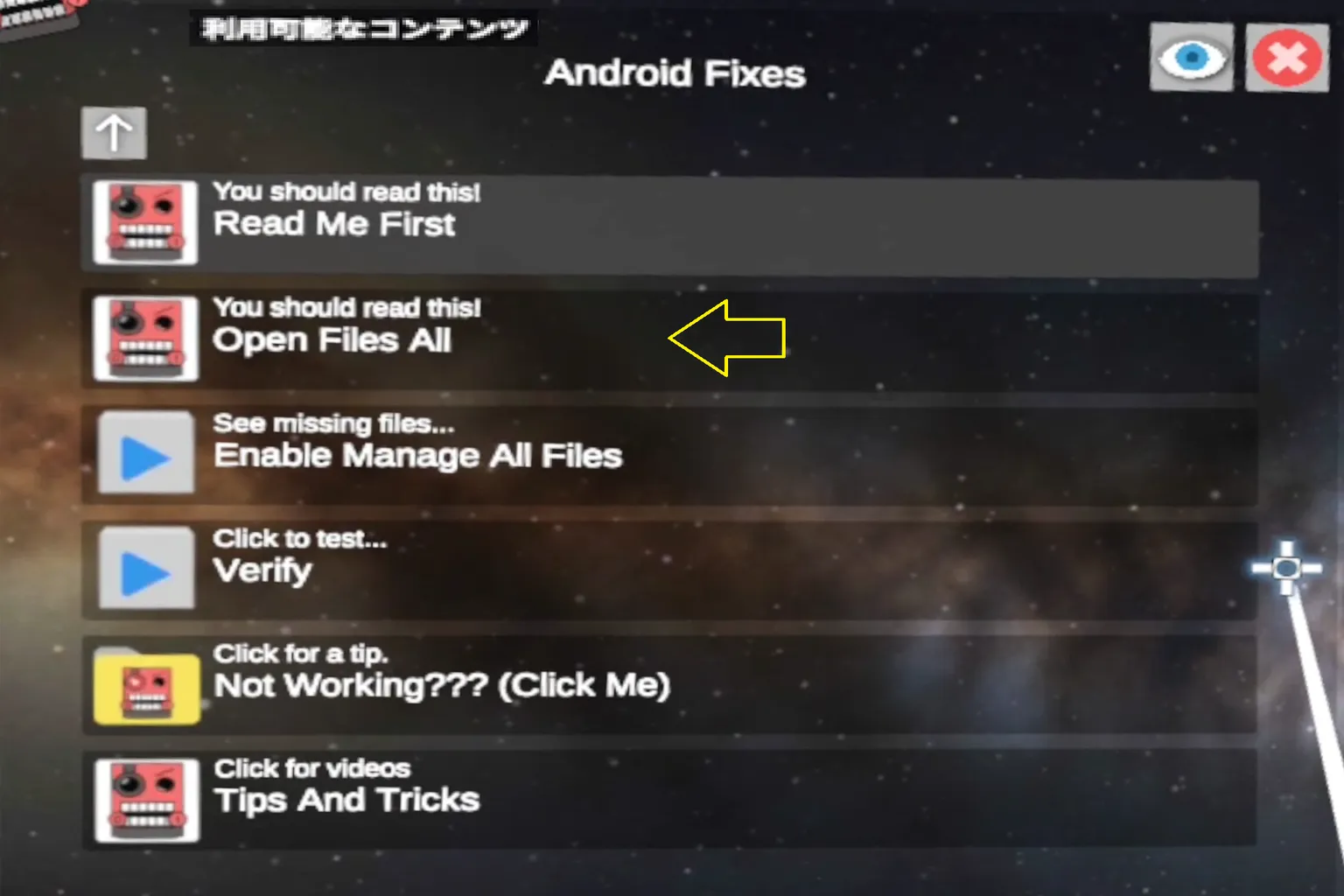
この時点でダウンロードフォルダに、さっき落としたQuestGamesOptimizerのAndroidファイルが見えるはずだ。それを選んでタップすればインストールが始まるぞ。

インストール確認画面が出たら、「インストール」を選べばOKだ。処理はだいたい15〜20秒くらいで終わるぞ。

インストールが終わったら、そのまま「開く」で起動できる。

インストールが終わったら、そのままQGOを起動することもできるし、後からゲームライブラリの「提供元不明」から起動することもできるよ。
ステップ7:QGOを起動
初めてQGOを開くときは、メール認証が必要になるよ。
購入時に使ったメールアドレスを入力して認証を完了させよう。
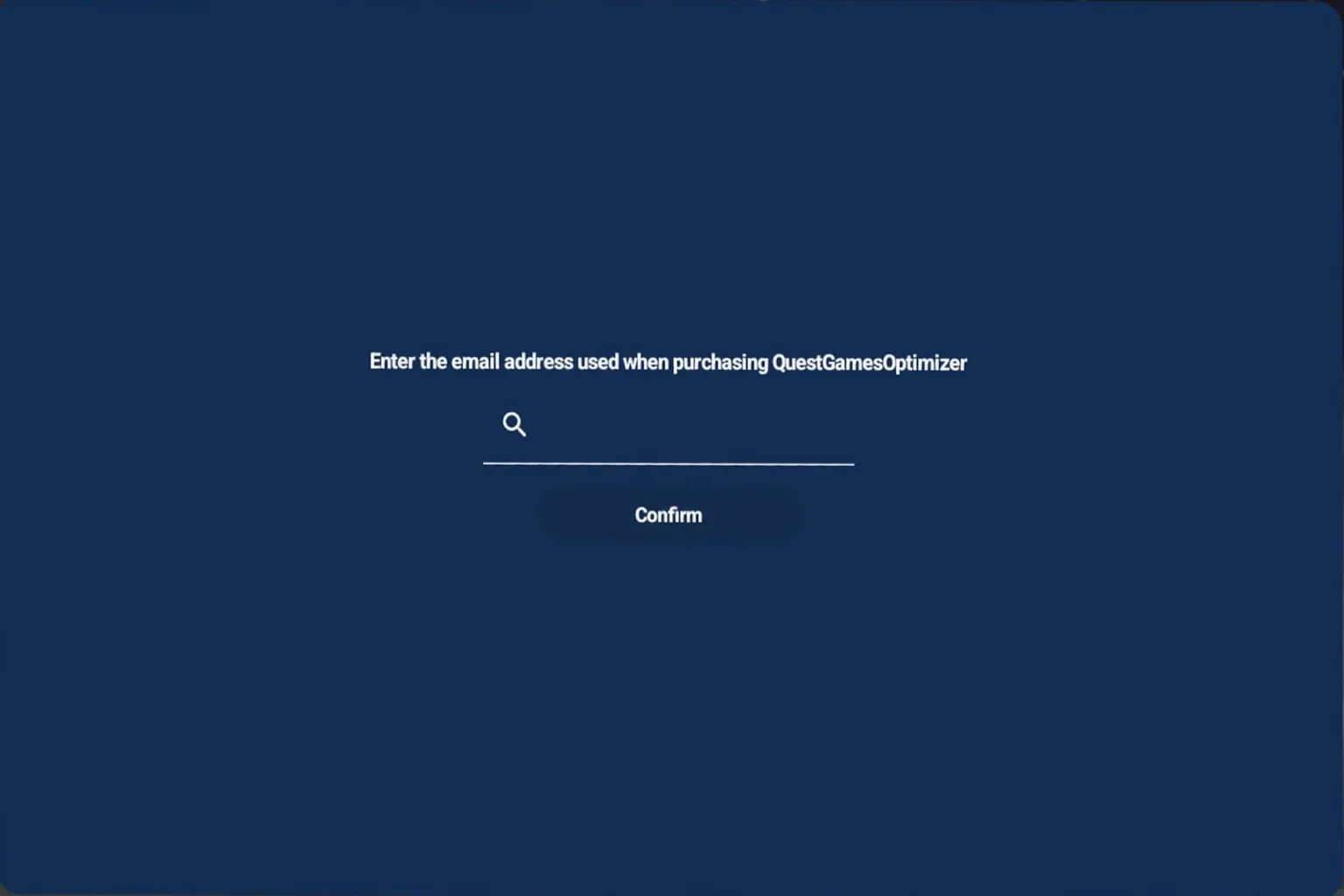
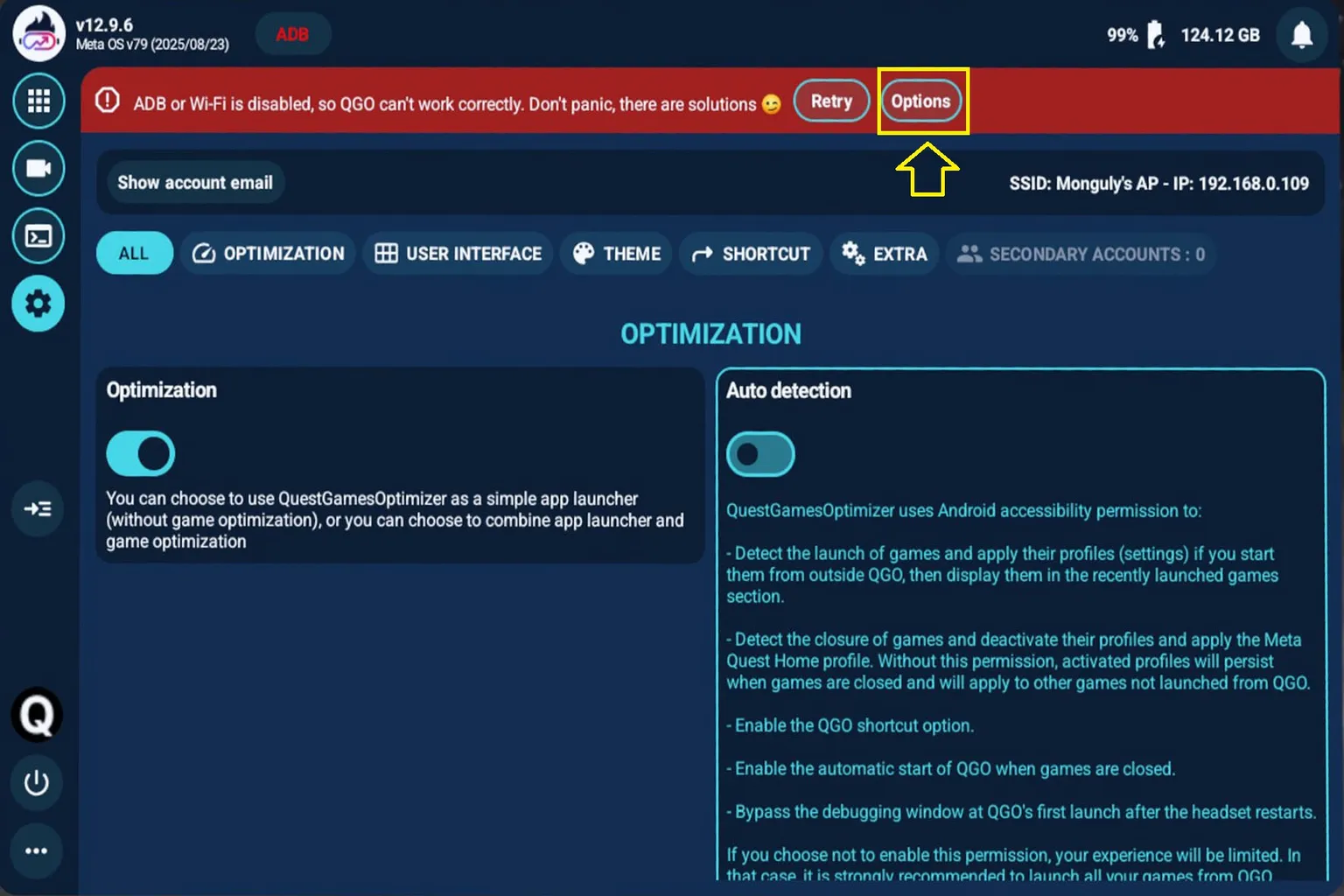
初回起動時は、まだ必要な権限が有効になっていないから、そのままだと使えないんだ。
画面に表示される「オプション(Options)」をタップしよう。
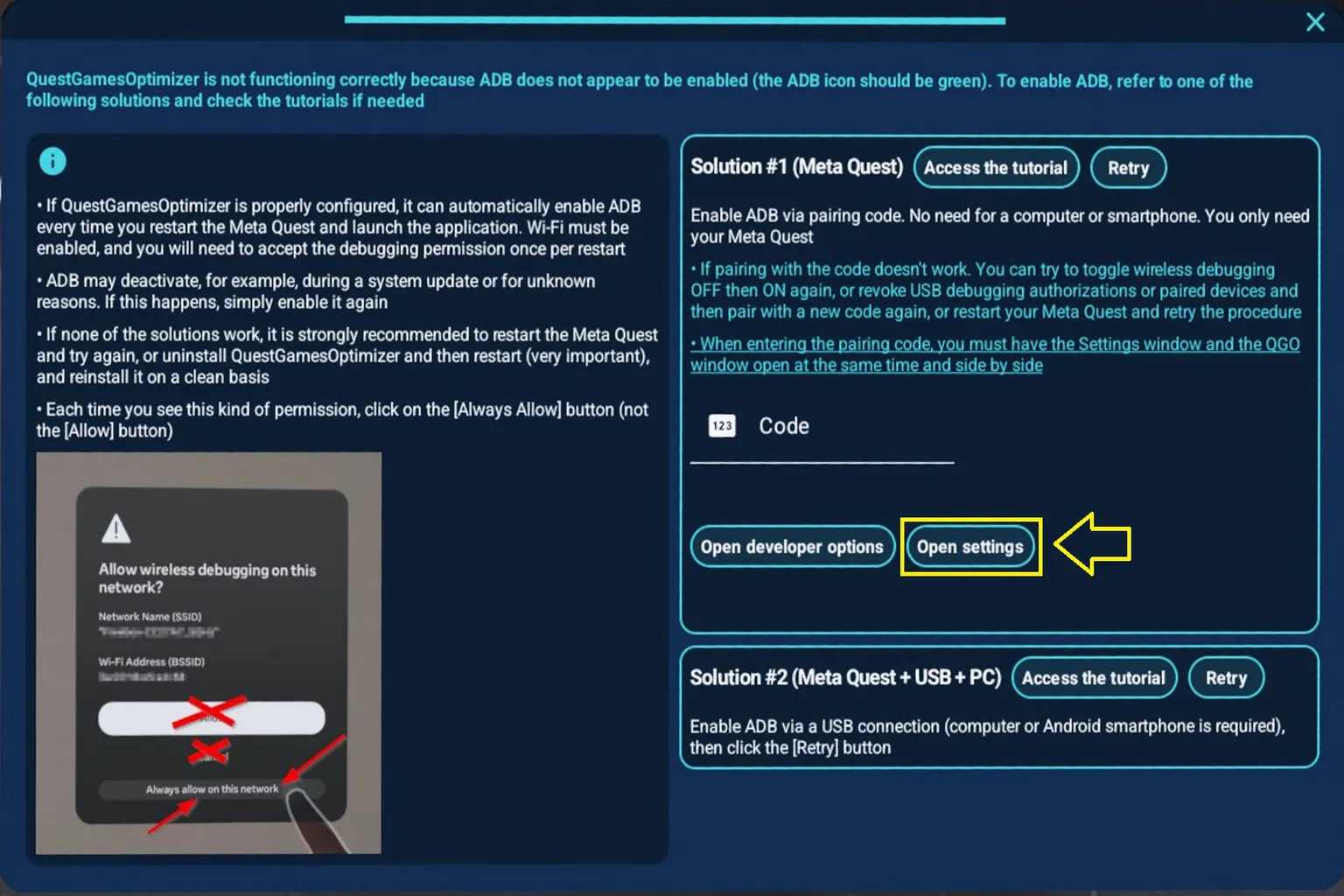
QGOを正しく有効化するには、ペアリングコードを取得する必要があるよ。
今回はワイヤレスでの有効化方法を使うから、「設定を開く(Open Settings)」をタップしよう。
ステップ8:Meta QuestのAndroid開発者向けオプションを有効化
アプリ情報で「開く」を押して、設定画面に入る。
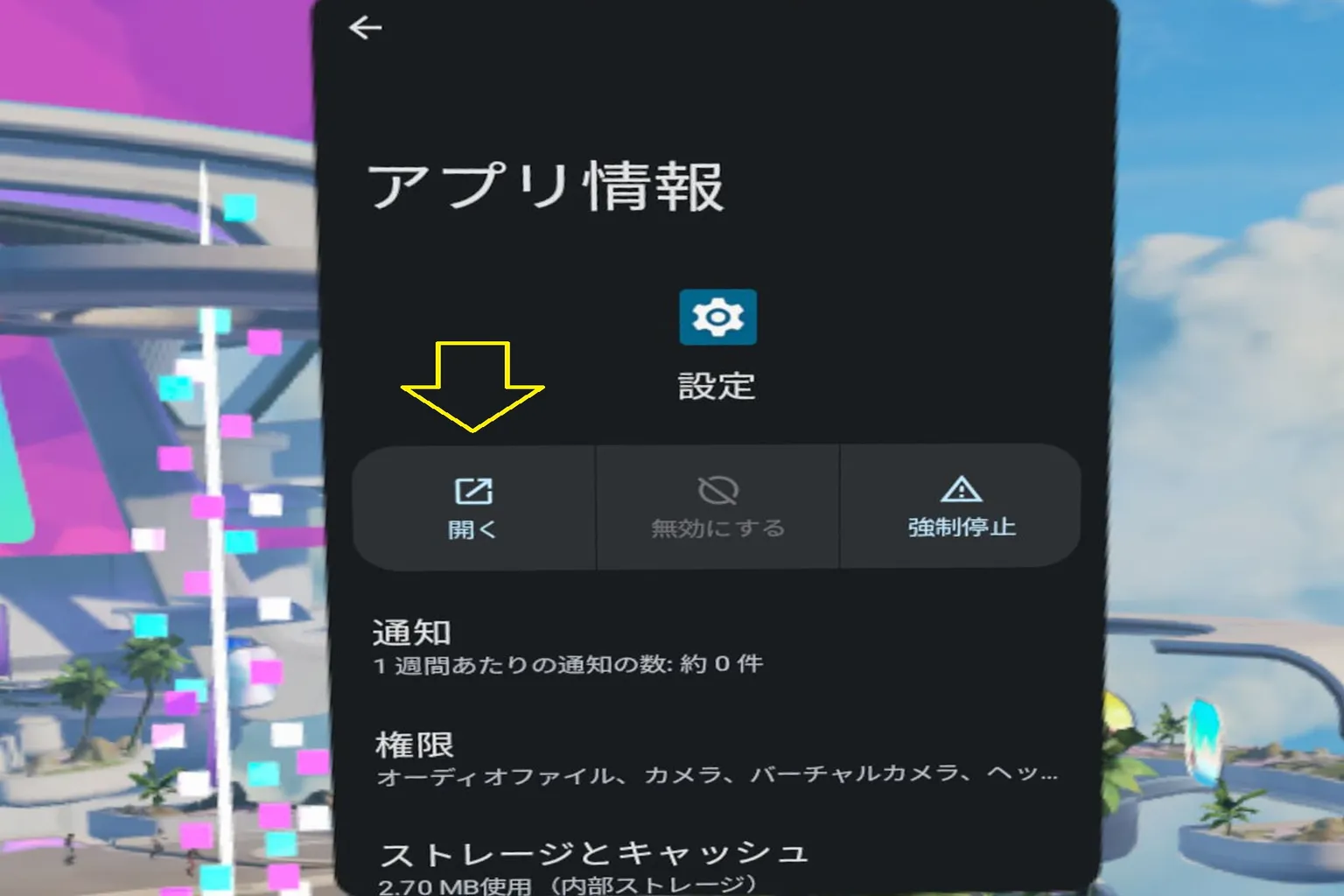
設定画面に入ると、ここはMetaが隠しているAndroidシステムの非公開エリアになっているんだ。
この中でAndroidの開発者向けオプションを有効にする必要があるから、画面を一番下までスクロールしよう。
注意:ここでいうAndroidの開発者モードは、主にデバッグ用のオプションを表示するためのものだよ。ADBのペアリングに必要なワイヤレスデバッグも、この中にある。
一方で、Meta公式の開発者モードは、ストア外で作られたアプリや、ストア外からインストールしたアプリを実行できるようにするためのもの。
この2つは同じものではない。

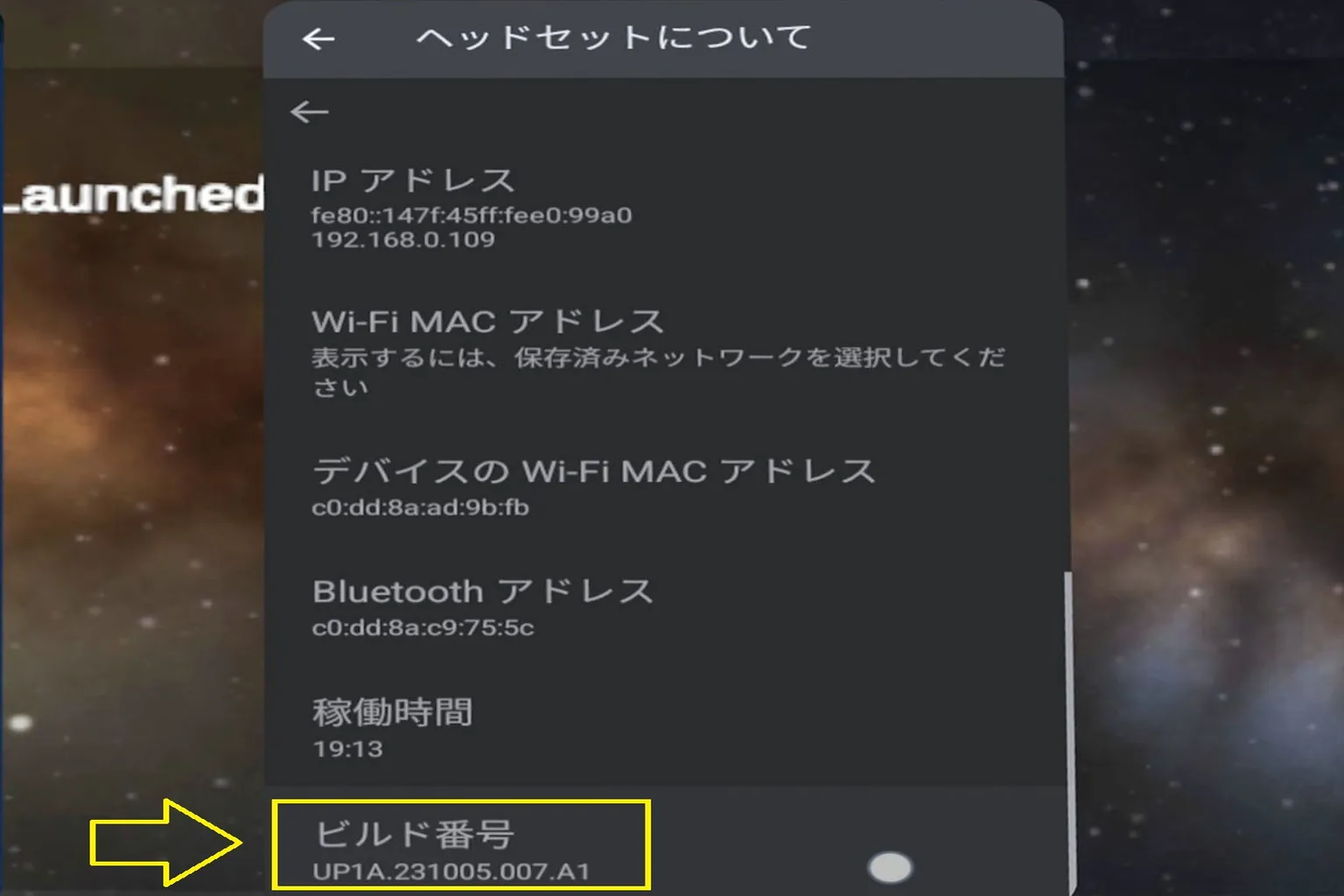
設定画面の一番下までスクロールしたら、「ヘッドセットについて」をタップしよう。

「ヘッドセットについて」の画面を一番下までスクロールして、「ビルド番号」 の部分を7回連続でタップしよう。
成功すると、開発者向けオプションが有効になったことを示すメッセージが出るはずだよ。
ステップ9:接続コードを取得
設定画面に戻ったら、「開発者向けオプション」を2回タップしよう。

ここの「開発者向けオプションを使用」はオン/オフを切り替えられるけど、そのまま有効にしておこう。
その状態で画面を下にスクロールして、USBデバッグ の項目まで進もう。

「ワイヤレスデバッグ」の右側にあるスイッチをタップして、有効にしよう。

有効化するときに確認画面が出るから、「このネットワークでは常に許可」をタップして承認しよう。

開発者向けオプションの画面に戻ったら、「ワイヤレスデバッグ」を2回タップしよう。

ワイヤレスデバッグの画面に入ったら、「ペア設定コードによるデバイスのペア設定」を選択しよう。

この時点で、画面に6桁のWi-Fiペアリングコードが表示されるよ。
その数字を忘れないようにメモしておこう。
補足:この6桁のコードは一回きりしか使えない。
ステップ10が終わるまでは、この画面を閉じないようにしておこう。
もし間違えて閉じてしまったら、ステップ9をもう一度やれば大丈夫。
新しいコードが表示される。

ステップ10:QGOを有効化
QGOの画面に戻って、コード入力欄にさっきメモした6桁の数字を入力しよう。
これでペアリングが完了して、QGOが使えるようになるよ。

ペアリングが終わったら、「自動検出(Auto Detect)」をオンにしておこう。
これで今後はゲームごとに最適な設定が自動で適用されるようになるよ。

以上の手順を終えれば、QGOのインストールと初回有効化が完了だよ。
QGOを入れたら、「どんな機能があるの?」って気になるよね。
このあとの記事では、QGOの各機能の詳しい説明や、実際の画面比較をたっぷり紹介していくよ。
FAQ よくある質問
QGOはMeta公式が出しているものですか?
いいえ。Quest Games OptimizerはMeta公式の認可ツールではないから、公式ストアでは見つからないよ。
購入はitch.ioを通して行い、提供元はオリジナル作者になるんだ。
QGOはQuest本体の寿命に影響しますか?
QGOは、ヘッドセット側のパフォーマンスレベルやレンダリング設定を調整して、ゲームごとの動作や画質を最適化するツールだよ。
高負荷のプロファイルを長時間使うと、本体の温度上昇や消費電力の増加につながる可能性があるから、設定の意味を理解したうえで使うのがおすすめだ。
クレジットカードで支払いできない場合は?
支払い失敗のメッセージが出たら、まずブラウザのページ翻訳をオフにしてみよう。
それでもダメな場合は、PayPalでの決済に切り替えれば、ほとんどのケースでスムーズに購入できるはずだよ。
Mobile VR Stationは使って大丈夫ですか?
Mobile VR StationはMeta Horizon Storeで配信されていることがあるアプリだけど、APKの手動インストールに使えるため、ストア側のルール変更や審査状況によって公開状況が変わることがある。
そのため、記事を読むタイミングによっては、ストアから見つからない場合もあると考えておいた方がいい。
QGOをインストールしたのに画質の違いがない場合は?
すべてのゲームで、すぐに見た目の違いがはっきり出るわけではないよ。
まずQGO内で、そのゲームに有効なプロファイルがあるか確認しよう。HDやHD+は主に画質向上向けのプロファイルで、PerformanceやBattery Savingは、動作の安定やバッテリー持ちを重視する設定だよ。
映画鑑賞にもQGOの効果はありますか?
あまり期待しない方がいいよ。
QGOはVRゲームのレンダリング、3Dモデル、テクスチャなどには効果があるけど、すでにエンコードされた動画ファイルや動画ストリームの画質を大きく改善することはほとんどできない。
だから映画を見る目的なら、画質が大きく変わるとは考えない方がいい。