この記事では、Meta Quest(メタクエスト2やメタクエスト3など)で「開発者モード」をオンにする方法を、
最初から最後まで分かりやすく解説するよ。
Meta Horizonのデベロッパーダッシュボードで組織に参加して、組織認証を済ませて、二段階認証を設定。
そのあとスマホのMetaアプリでVRヘッドセットとペアリングして、
デバイス設定から開発者モードを有効化する流れだ。
途中で二段階認証まわりのトラブルにハマる人も多いから、その対処法もちゃんと紹介するね。
開発者モードって何に使うの?
通常のMeta Questは、ストアからゲームやアプリをダウンロードして遊ぶだけのモードになってて、
自作ソフトは入れられないんだよね。
でもMetaは、VRプログラマーが自分の作ったソフトをヘッドセットに入れてテストできるように「開発者モード」を用意してくれてる。
多くのプレイヤーはプログラムを作る必要はないけど、
Metaストアに出せないサードパーティ製アプリを使いたいとき、
この開発者モードをオンにしないとインストールできない場合があるんだ。
例えば Quest Games Optimizer(QGO) みたいに、ヘッドセットの性能を限界まで引き出して、
映像をグッとシャープにしてくれるソフトとかね。
こういうのを入れておくと、VRの没入感が一段上に行くんだよ。
今回の記事では、この開発者モードをどうやって有効化するかを、順を追って説明していくよ。
開発者モードの有効化方法
開発者モードを有効化するには、この3つの条件をクリアする必要があるよ。
- 開発者アカウントで組織に登録すること
- セキュリティ認証を通過すること(2段階認証 or 支払い方法の登録)
- ヘッドセットのファームウェアを最新にしておくこと
この3つを満たしてからじゃないと、開発者モードのスイッチ自体が出てこないから注意だよ。
やり方自体は5〜10分もあれば終わるよ。用意するものはこの3つだけ。
- 最新ファームウェアに更新済みのQuestヘッドセット
- Meta Horizonアプリがインストールされ、ヘッドセットとペアリング済みのスマホ
- クレジットカードMetaアカウントに登録されていること
ステップ1:Meta Horizonアプリの設定画面を開く
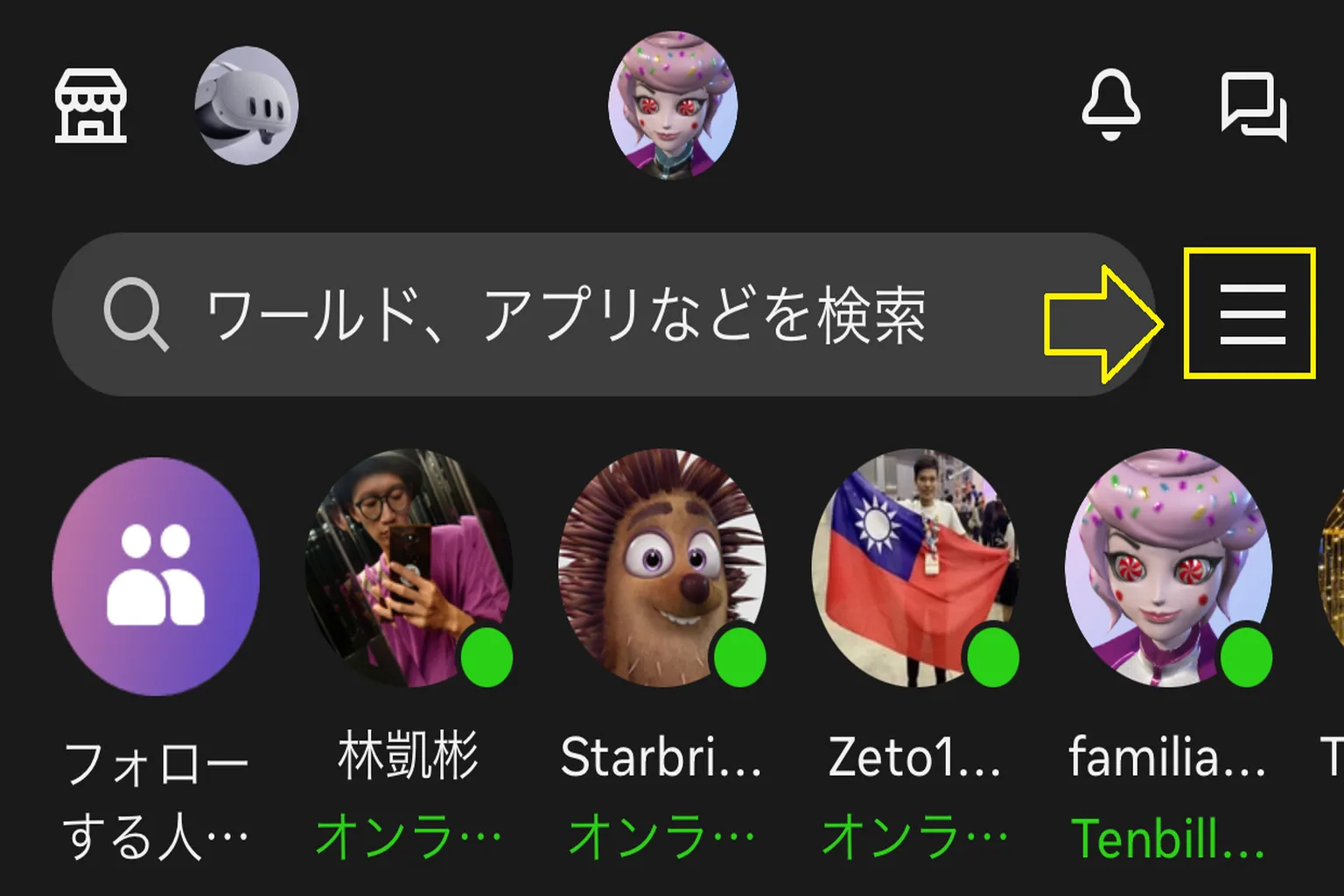
画面右下の「☰」アイコンをタップして、メニューを表示しよう。
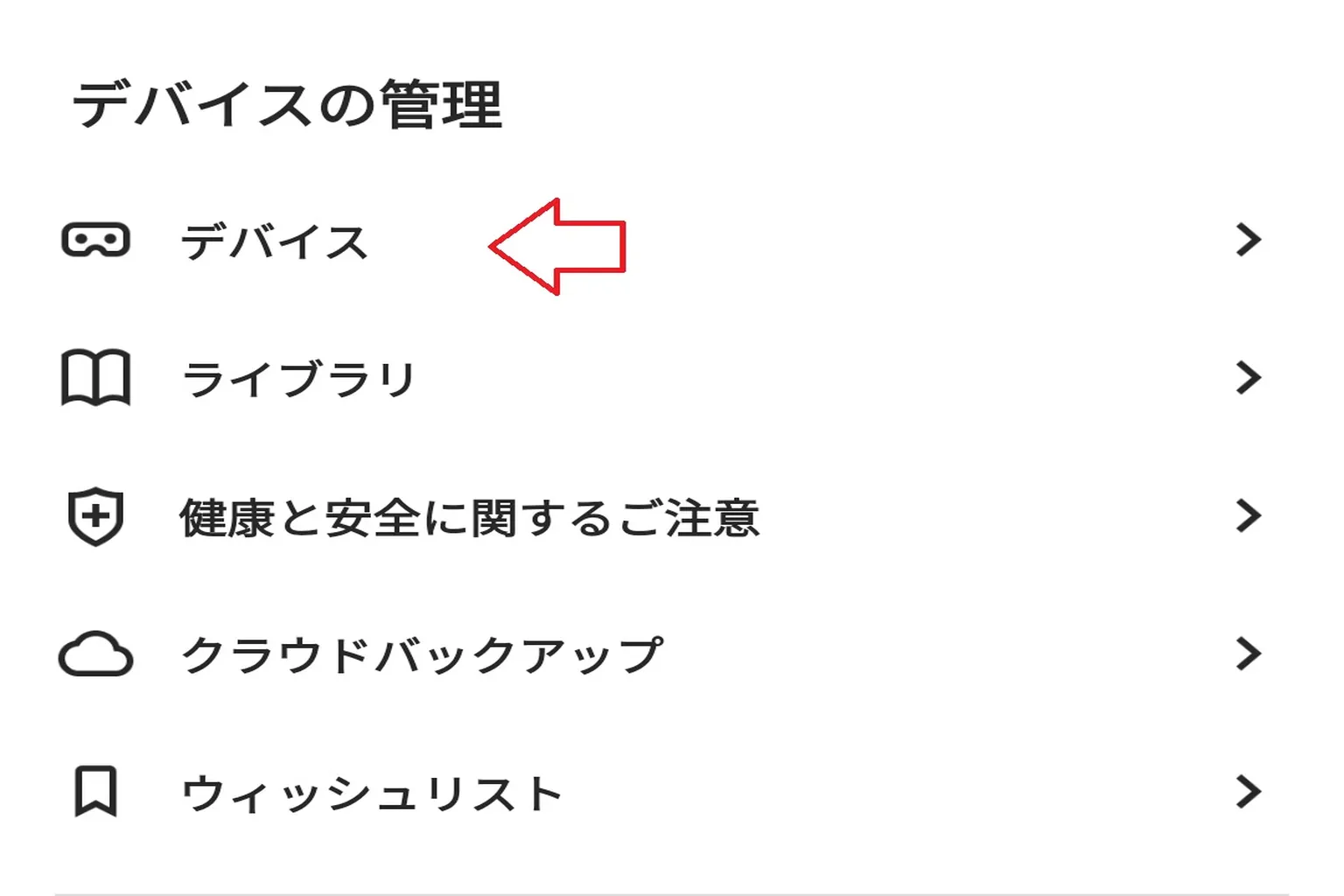
「デバイス」を選択しよう。
ステップ2:ヘッドセットの設定画面に入る
一覧から自分のヘッドセットを選択しよう。
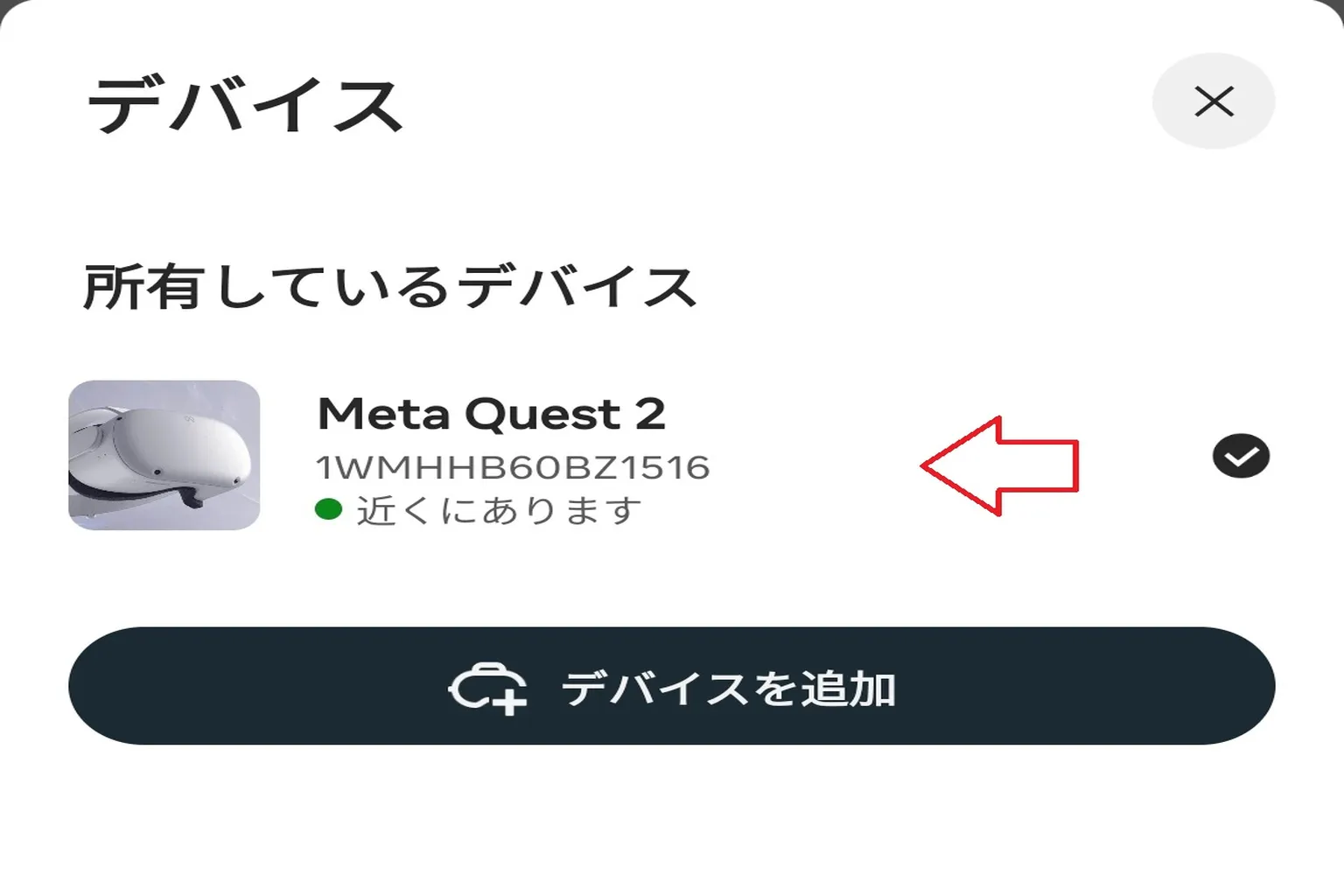
「ヘッドセット設定」をタップしよう。
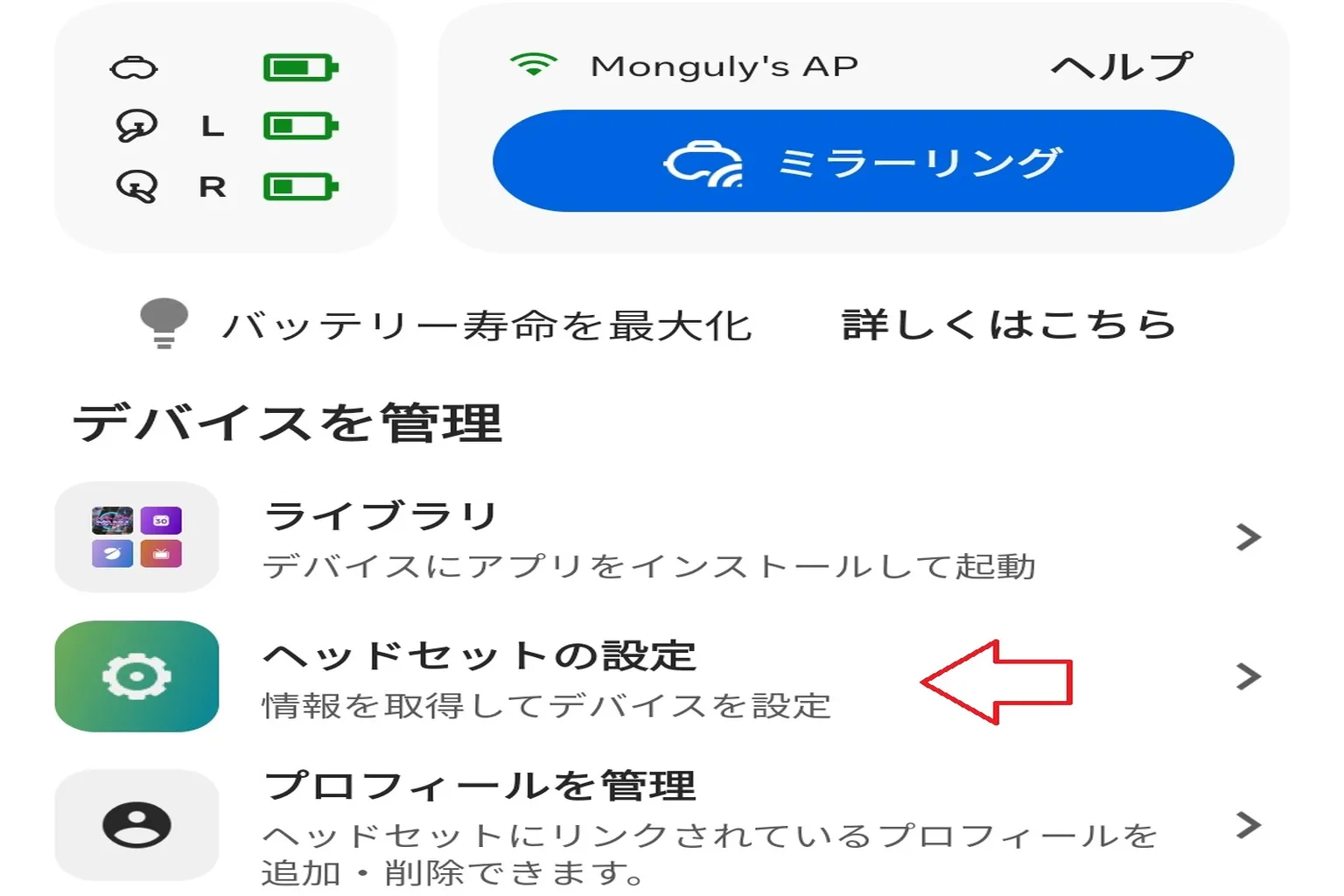
ステップ3:開発者向け設定に進む
「開発者モード」を選択しよう。
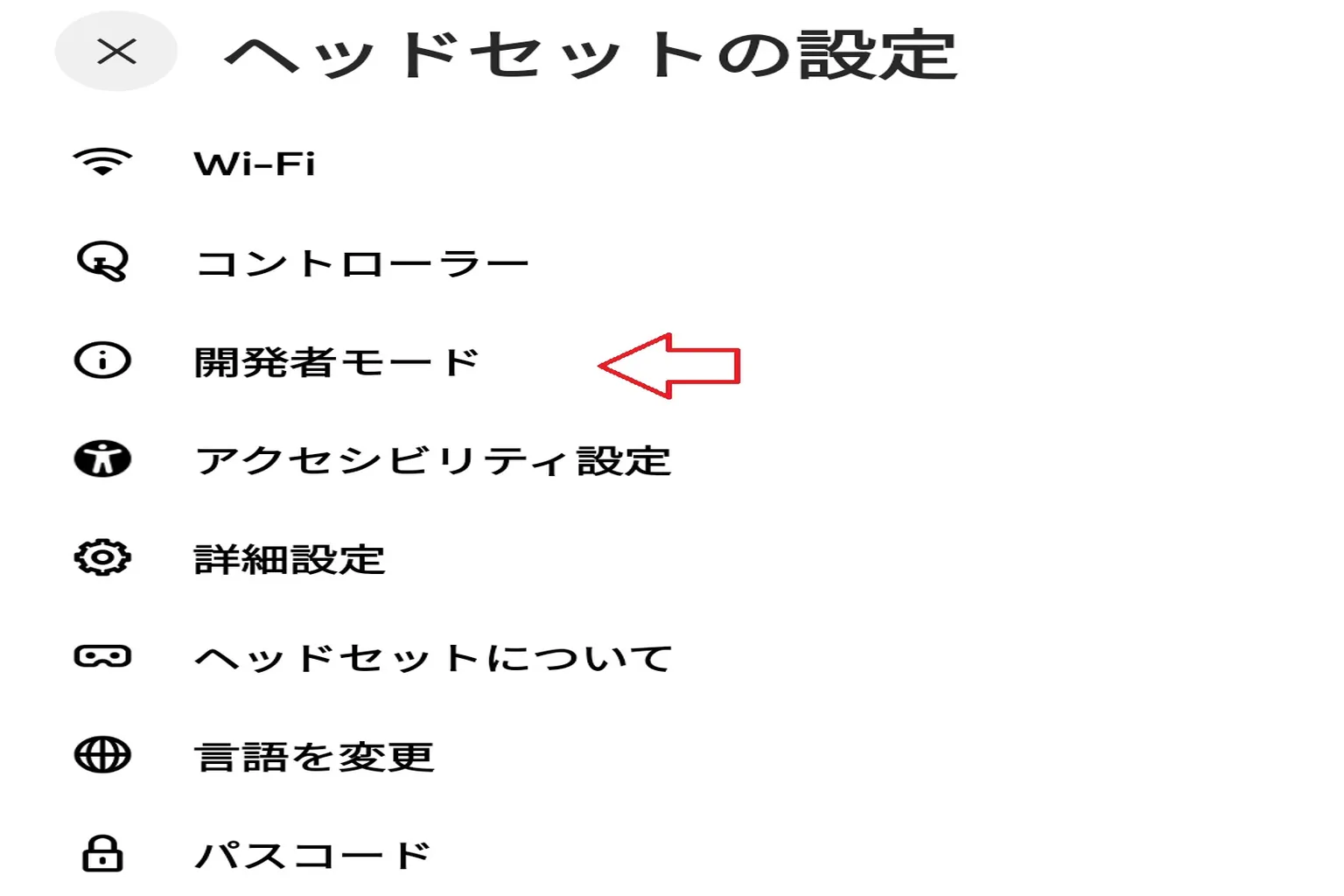
この時点では、有効化のスイッチはまだ表示されないんだ。
まずは開発者アカウントの申請を求められるよ。
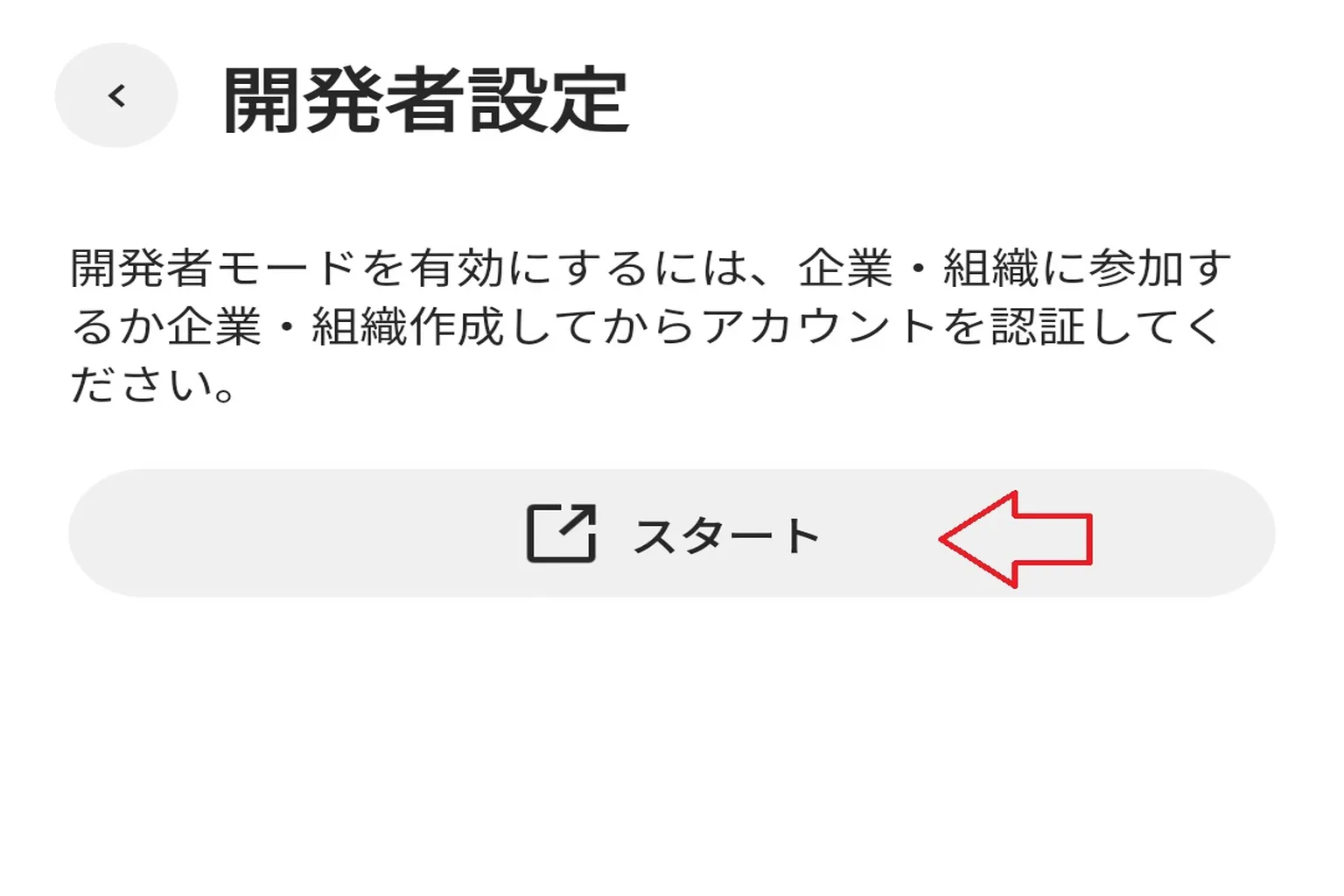
ステップ4:開発者サイトにアクセス
英語のページがズラッと出てくるけど、びっくりしなくて大丈夫。
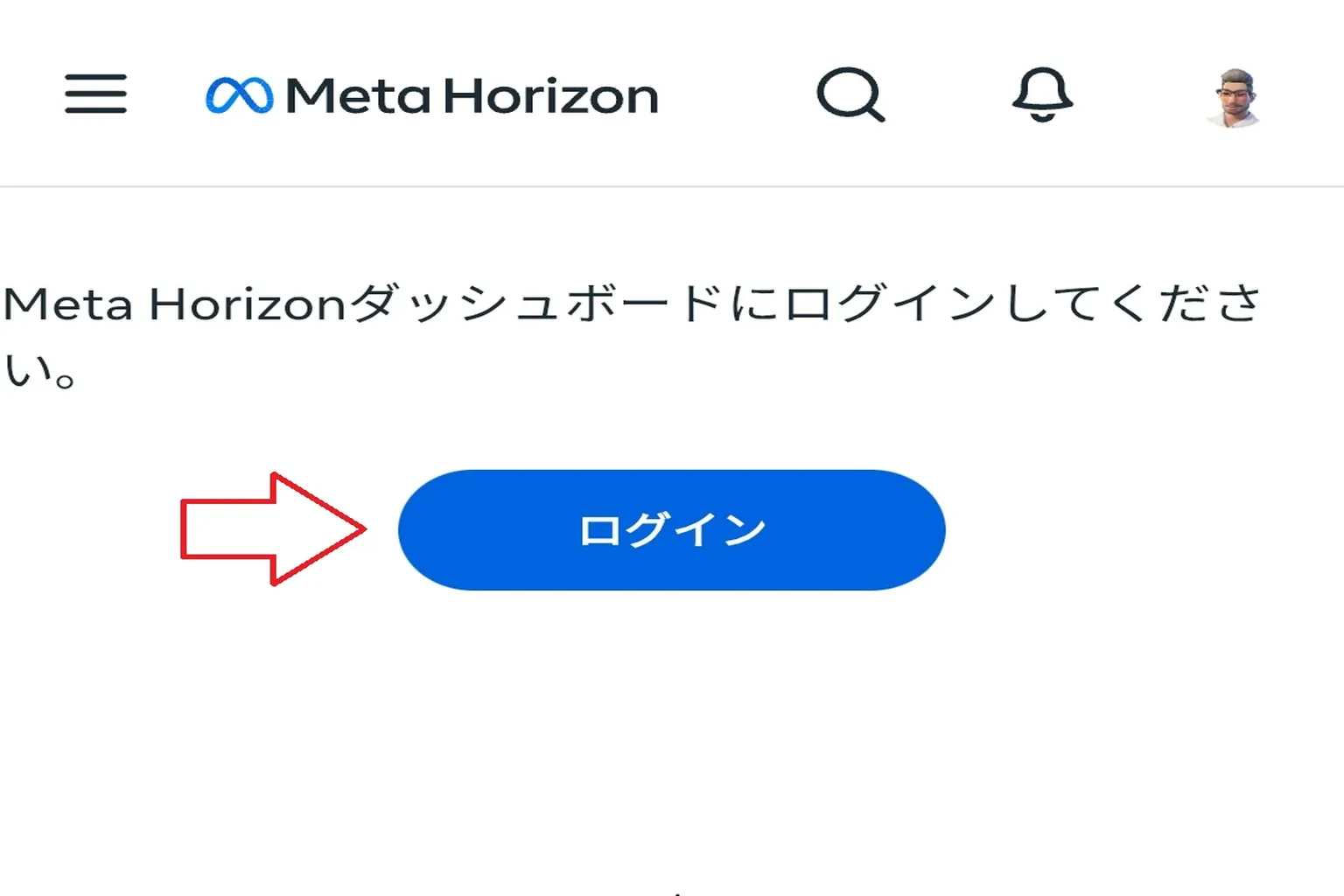
右上の「ログイン」ボタンをクリックしてログインしよう。
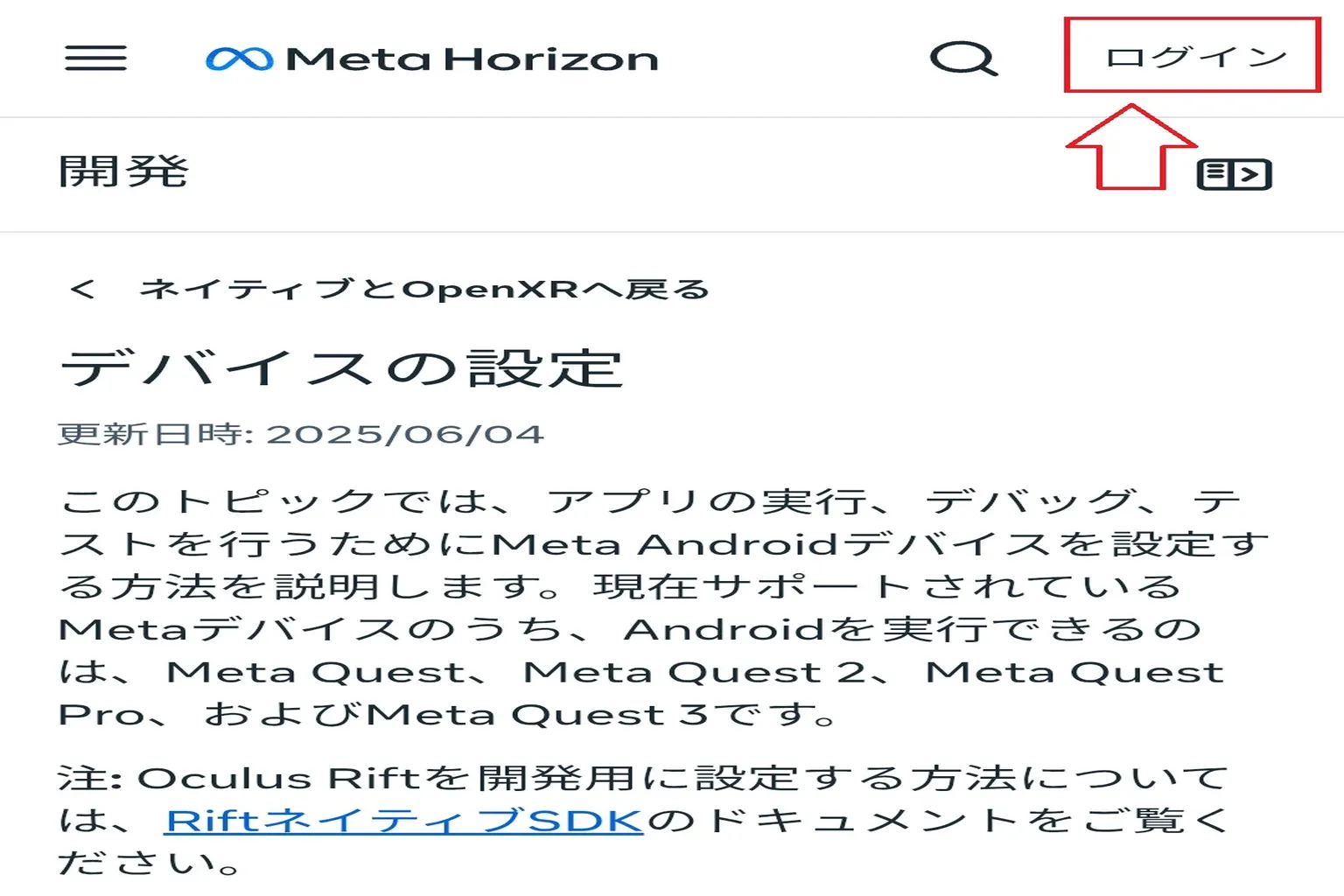
ステップ5:アカウントにログイン
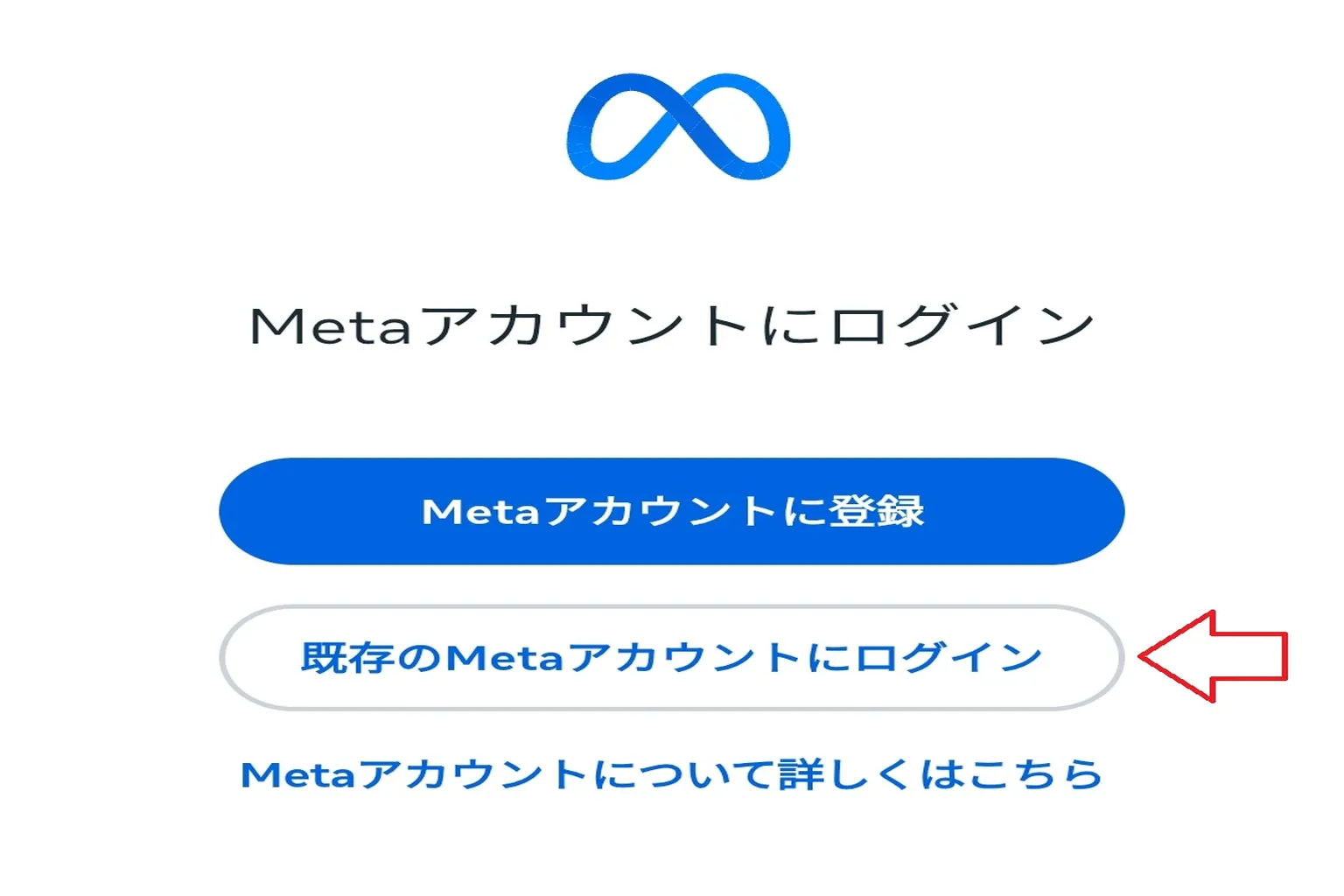
画面下の「既存のMetaアカウントにログイン」をクリックしよう。
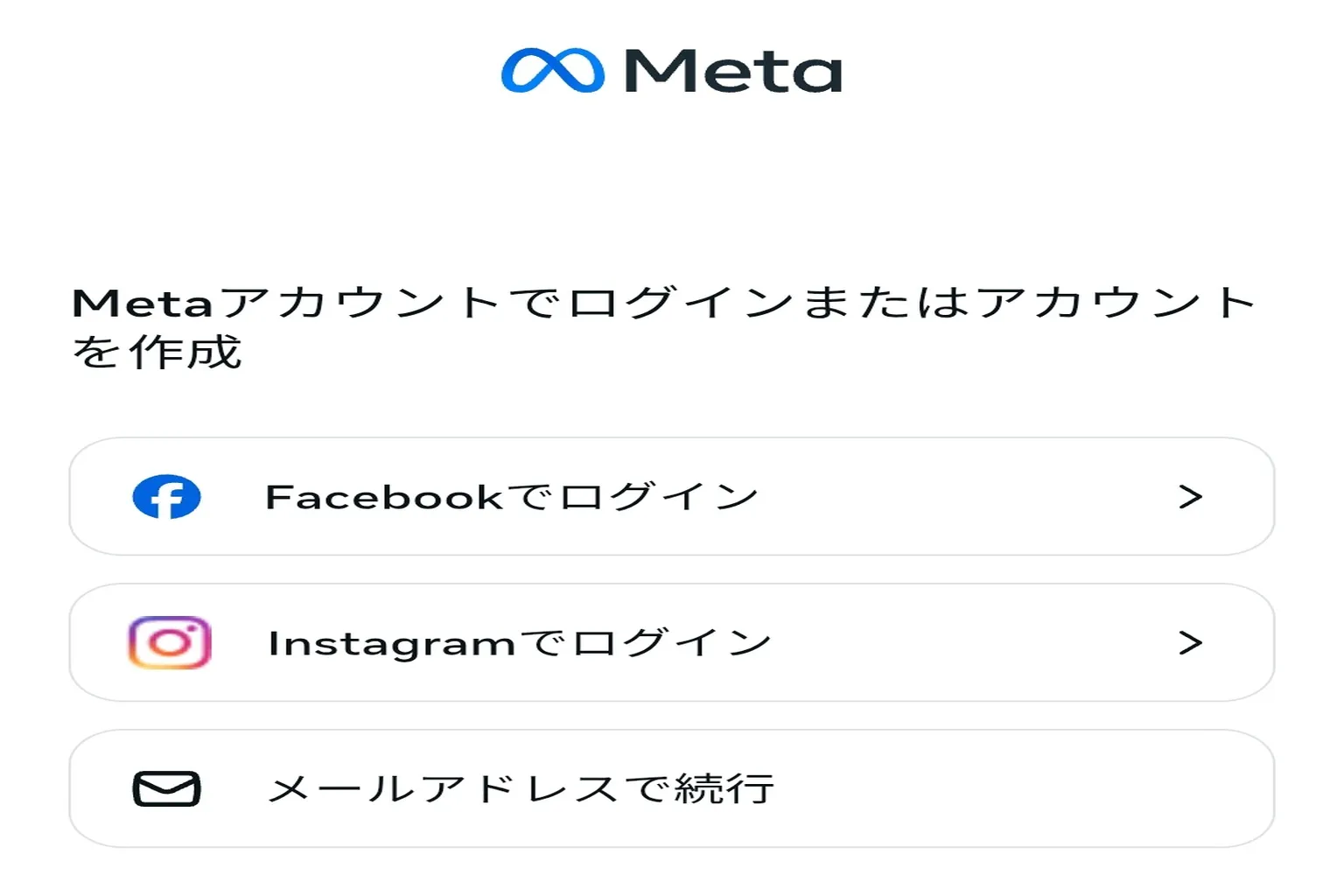
自分のMetaアカウントでログインしよう。
ステップ6:Metaへの開発情報提供について
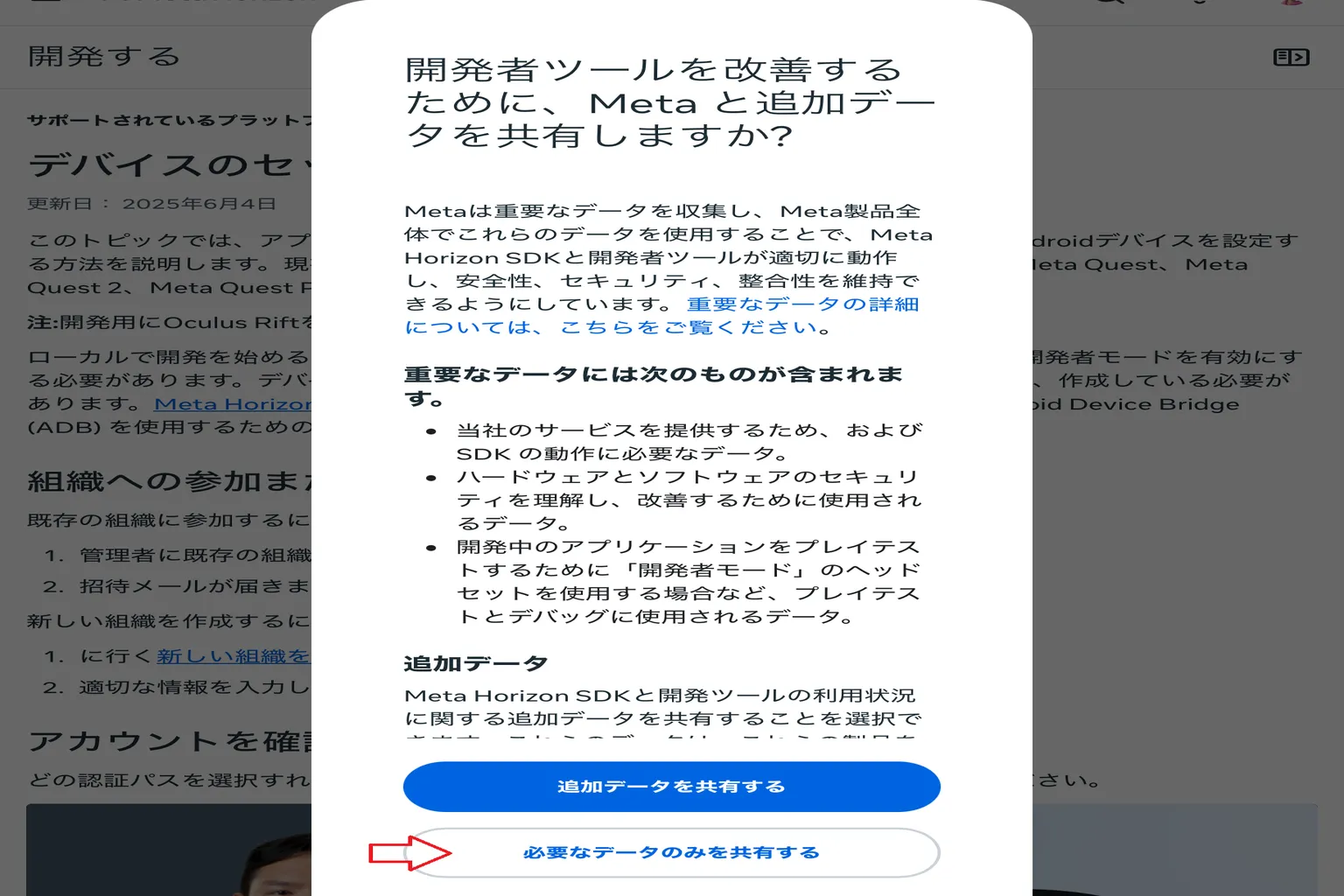
「追加データを共有する」は、Meta に自分の開発内容をかなり詳しく見せる設定。
一方で「必要なデータのみを共有する」は、必要最低限の情報だけを渡す設定だよ。
特に理由がなければ、「必要なデータのみを共有する」を選んでおけばOK。
ステップ7:開発者アカウントを申請
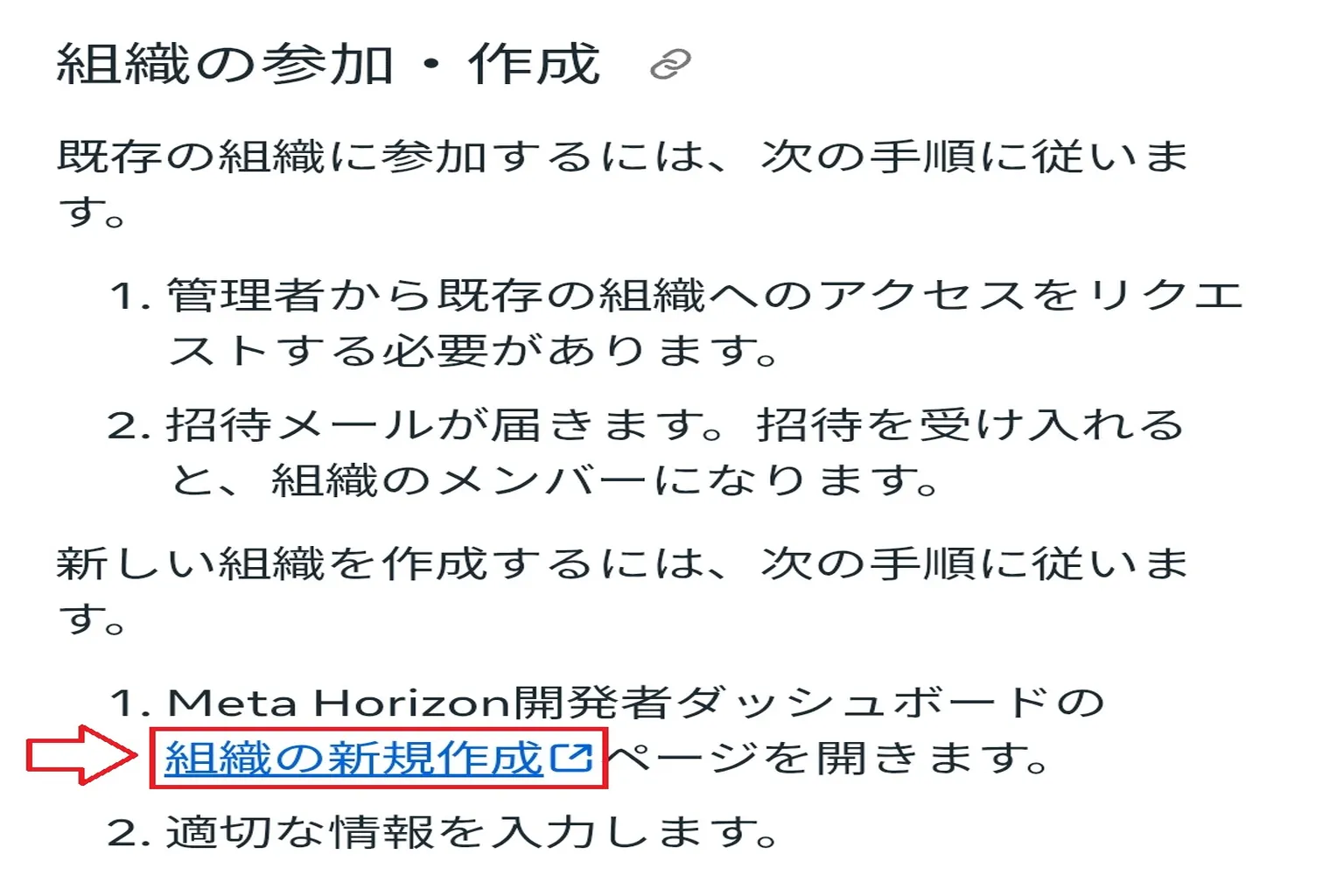
開発者申請ページに戻って、下の「組織の新規作成」をクリックしよう。
もう一度Metaアカウントでログインしよう。
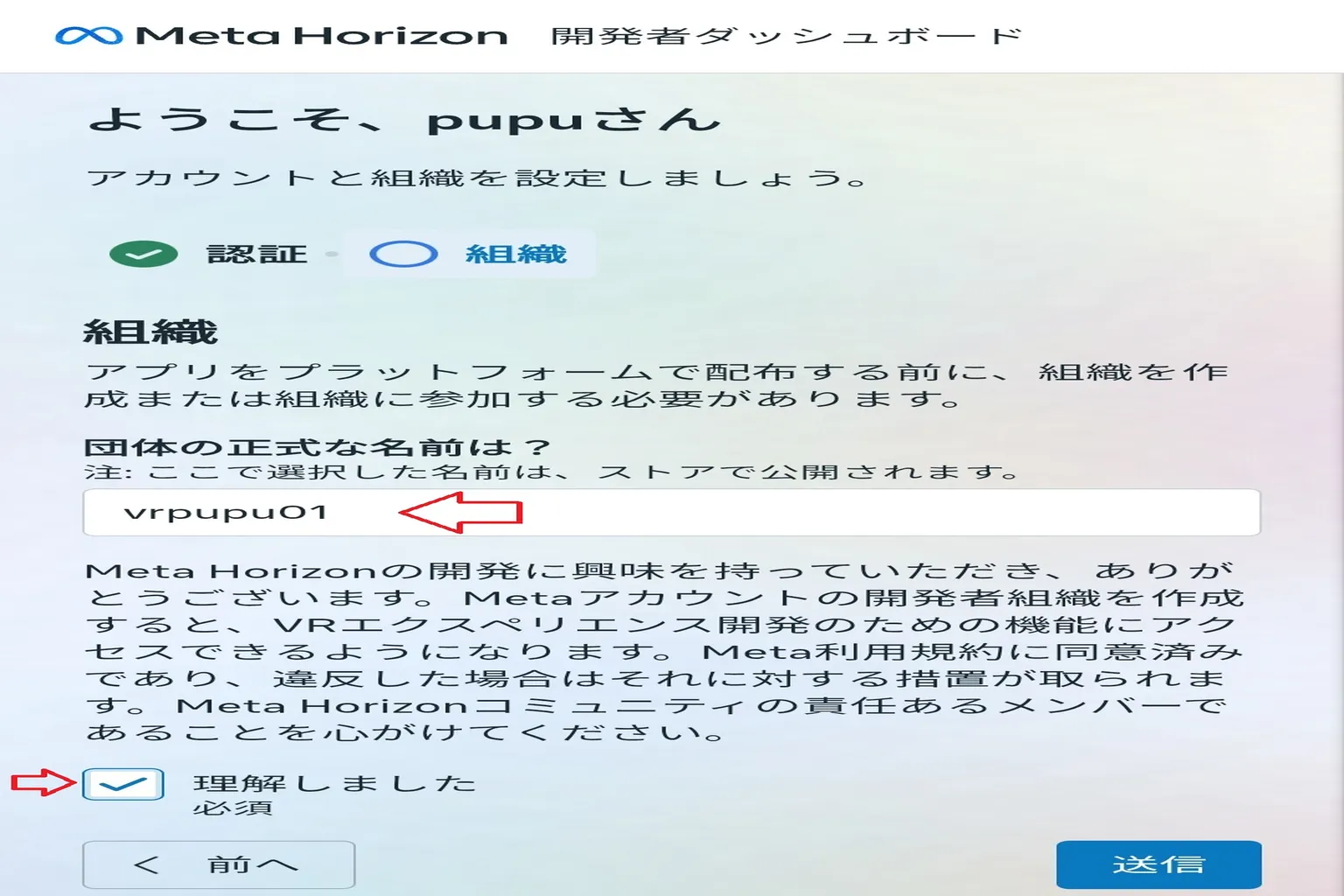
ステップ8:開発者組織を作成
ここで「認証済み」にチェックが入っているのは、すでにクレジットカードを登録してあるからだよ。
つまり認証は完了済みで、あとは組織を設定するだけ。
赤枠の中に好きな英語の名前を入力して、「理解しました必須」にチェックを入れたら、「送信]して完了だ。
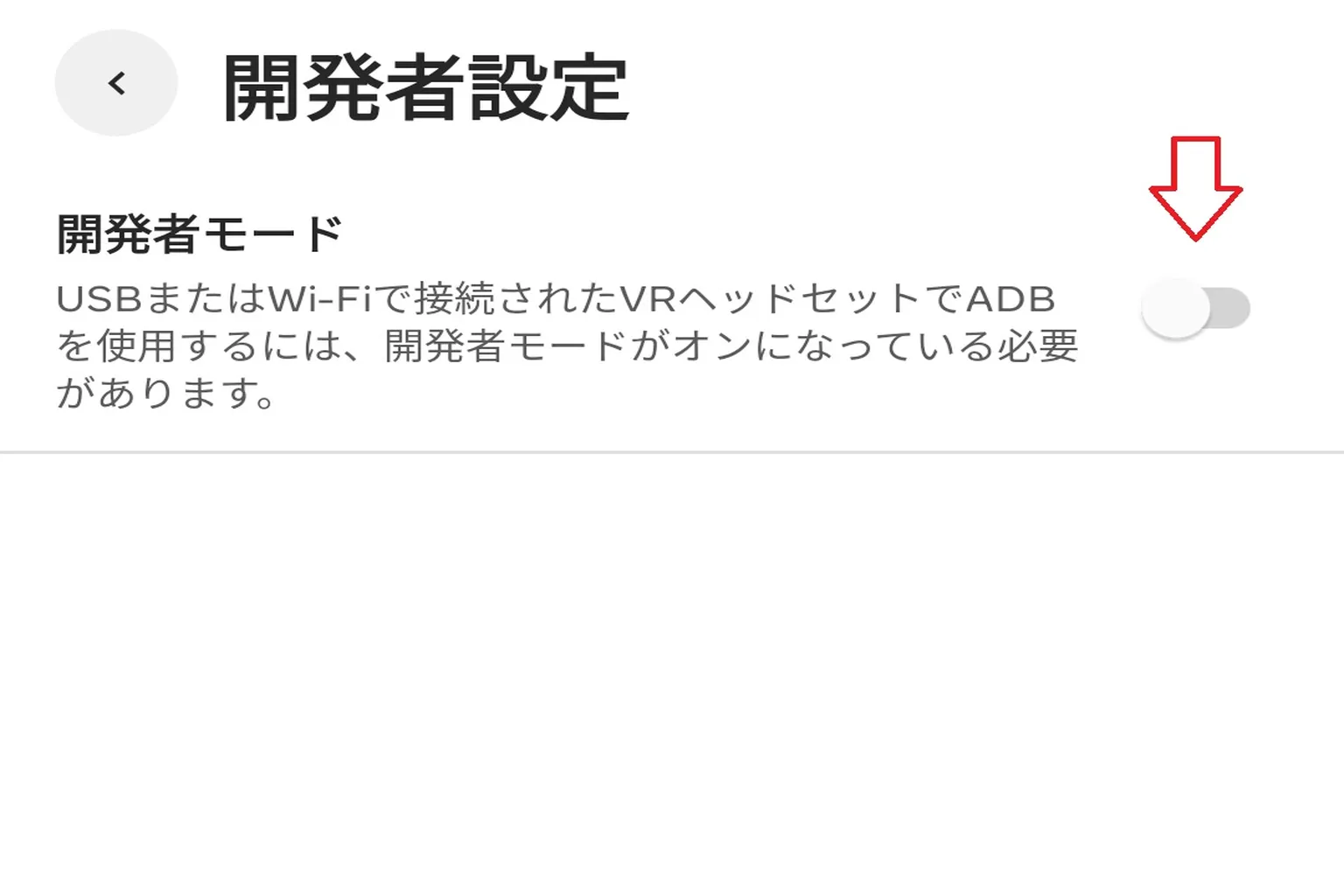
ステップ9:開発者モードをオンにする
スマホアプリの開発者ページ(ステップ3の場所)に戻ると、開発者モードのスイッチが表示されているはずだよ。
ここでスイッチをオンにして、有効化しよう。
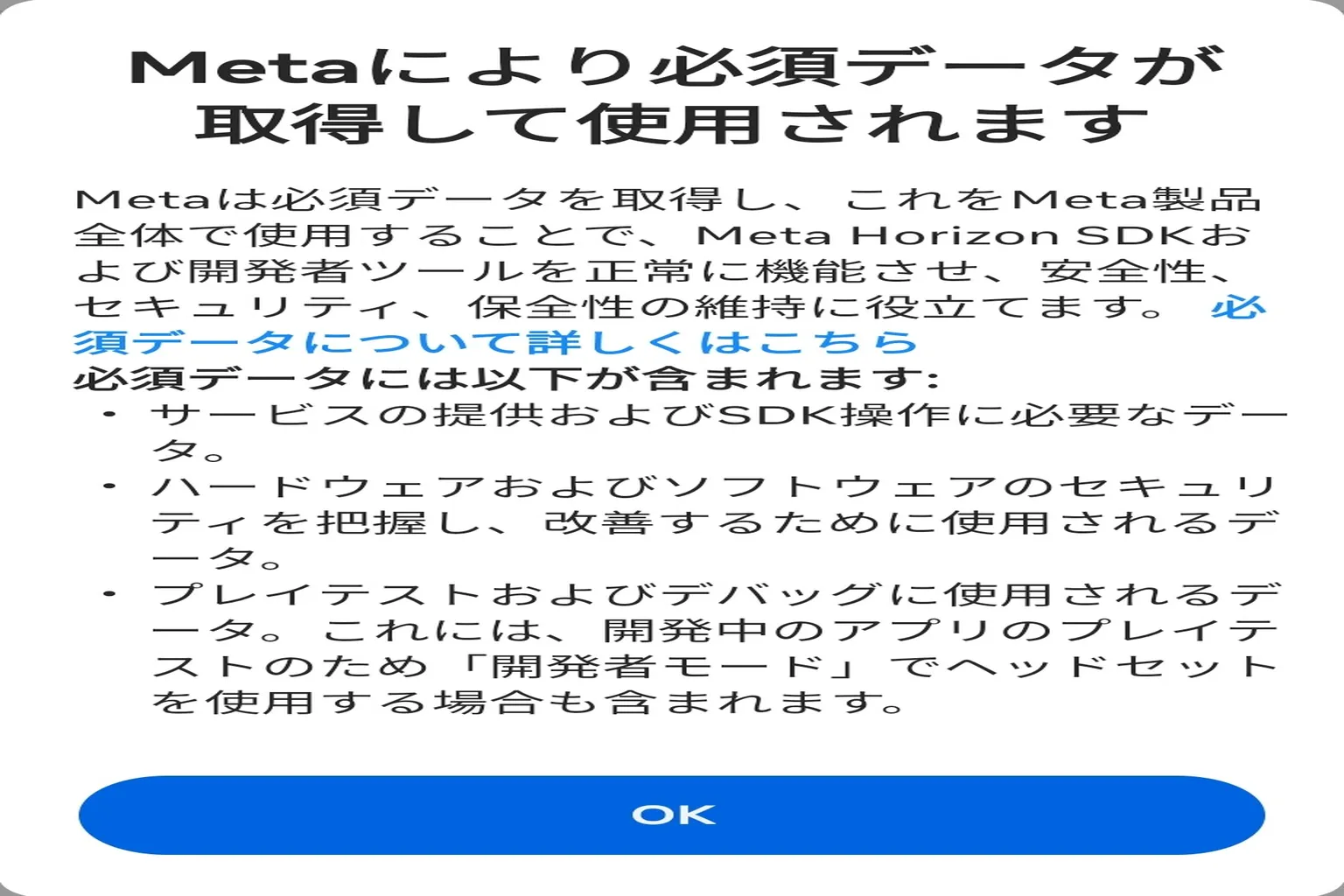
Metaのデータ収集に関する同意書にもチェックを入れよう。
ステップ10:開発者モード有効化の完了
スイッチが青く表示されれば、有効化は完了だよ。 これでSideQuestなどのサードパーティ製アプリも使えるようになる。
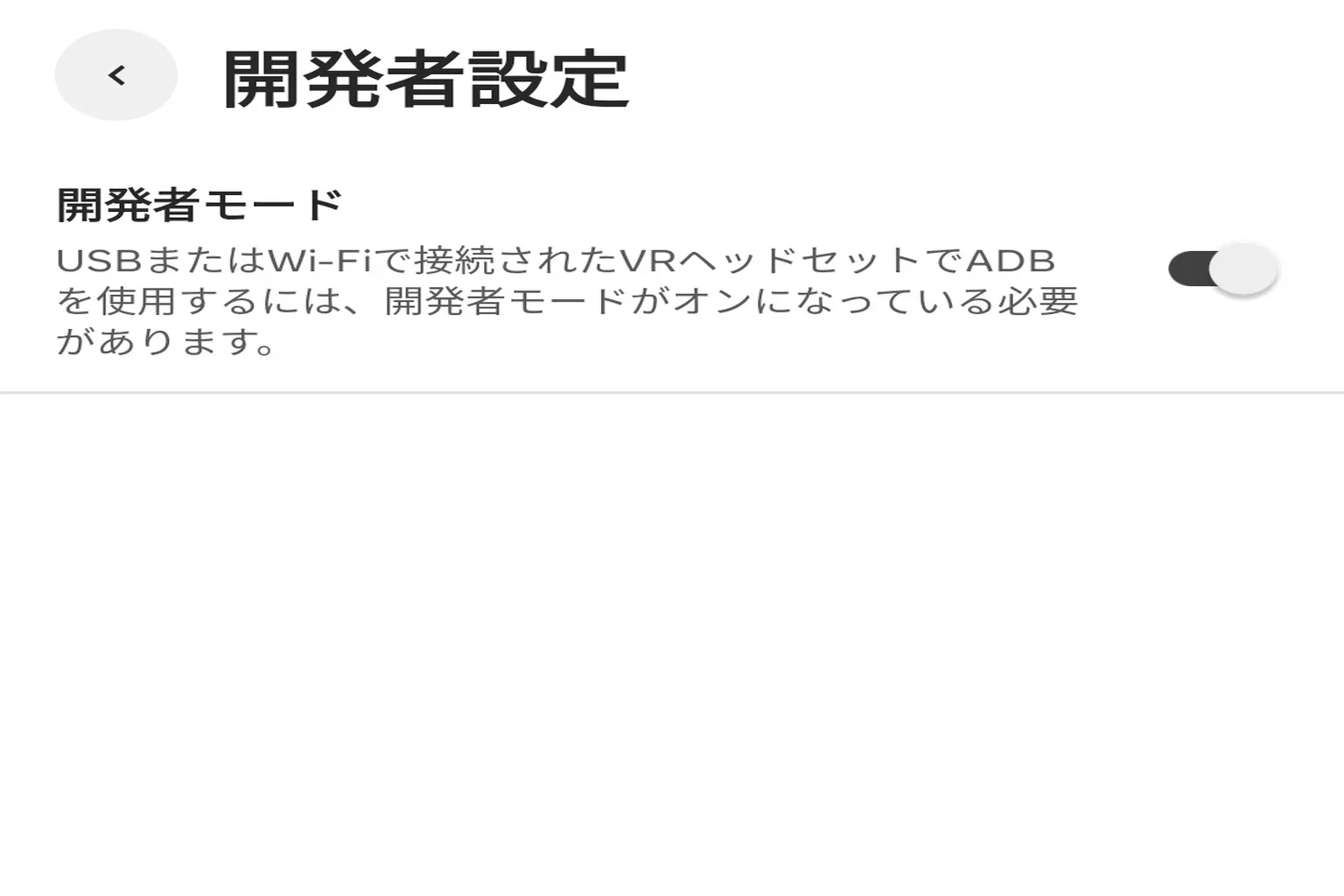
開発者モードが有効化できない原因
上の手順でうまくいかない場合、よくある原因は大きく分けて2つあるよ。
クレジットカード未登録
開発者モードを有効化するには、まず認証を済ませる必要があるんだ。 認証の方法はこの2つのどちらか。
- クレジットカードでの認証
- 二段階認証の設定
前の手順では、クレジットカードを先に登録する流れだったけど、もし登録していない場合は二段階認証を行う必要があるよ。 ステップ8まで終わったら、そのまま次の作業に進もう。
ステップ1:アカウント認証を行う
開発者申請ページに入り、下部にある「検証タブ」を開いて、認証申請を進めよう。
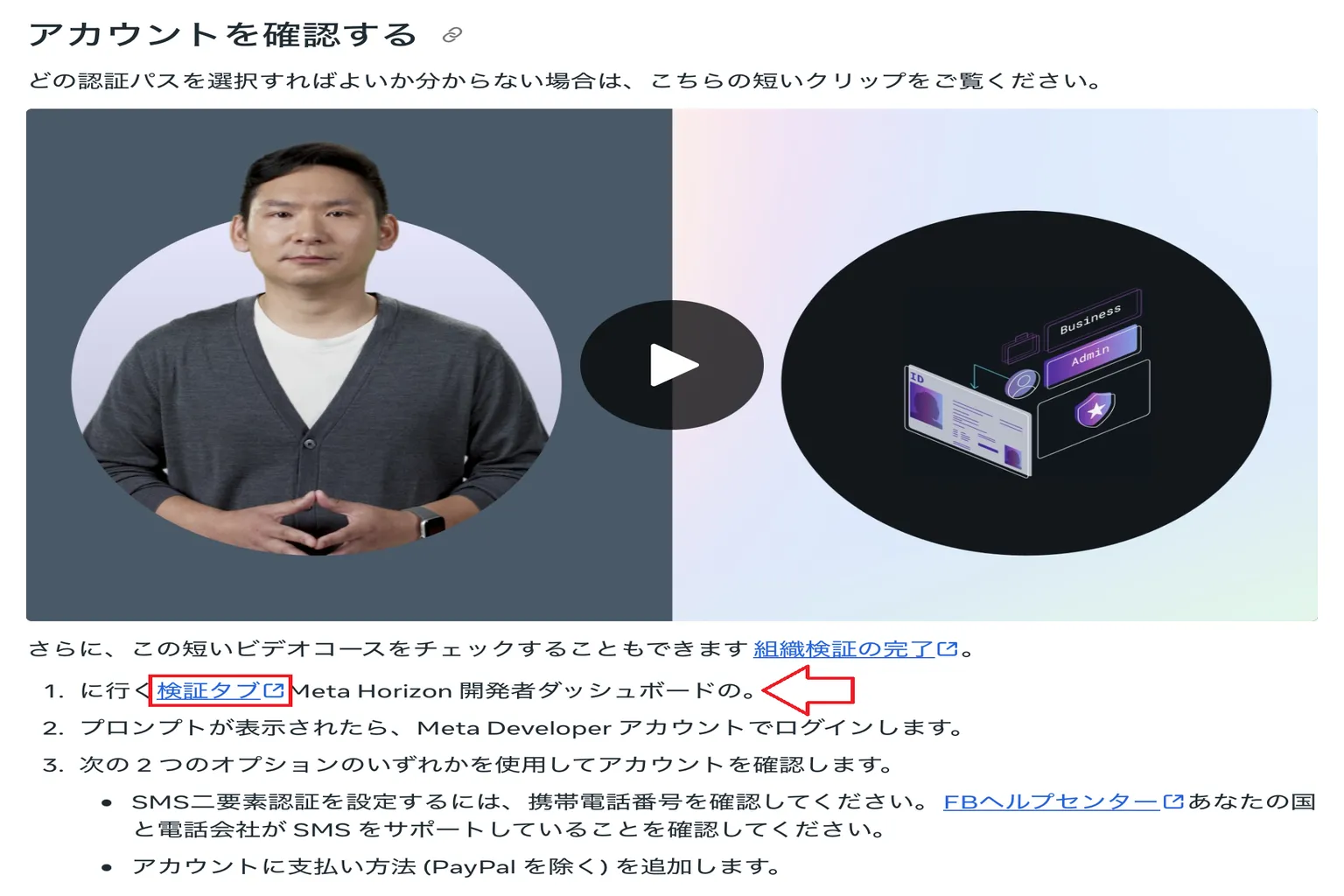
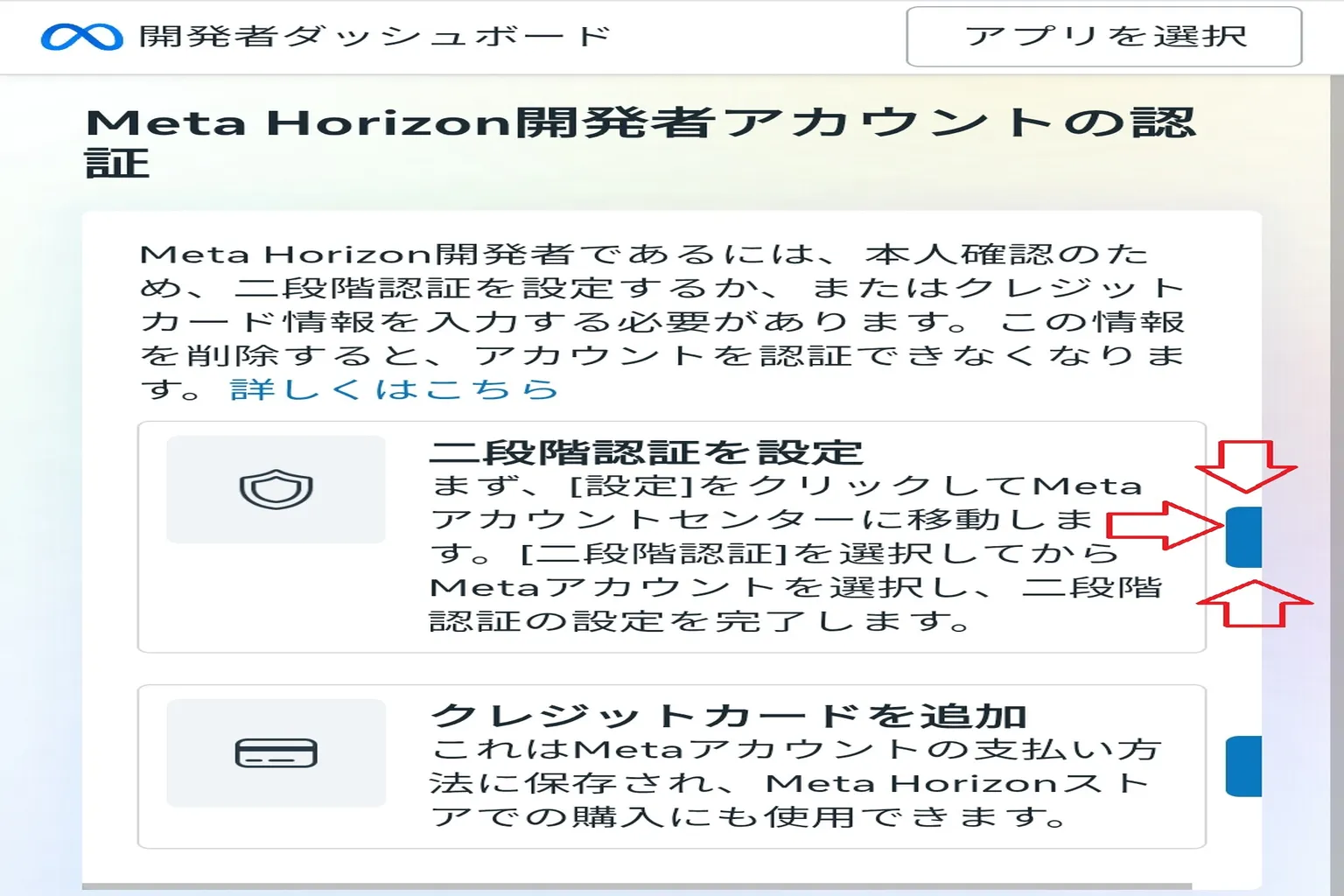
ステップ2:二段階認証を申請
「二段階認証を設定」をクリックしよう。
「二段階認証」ボタンを押そう。
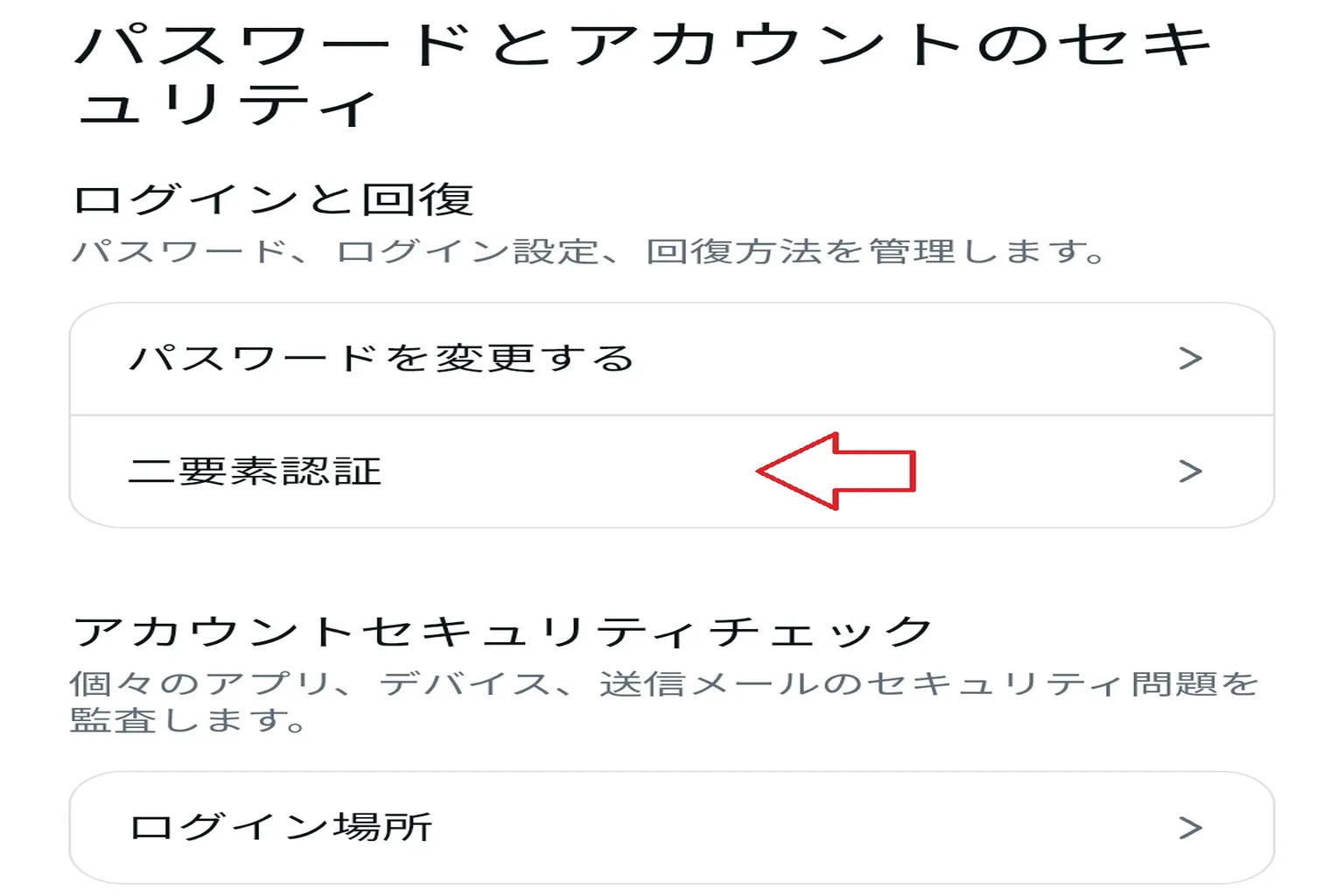
ステップ3:二段階認証を設定
認証方法は2種類あって、Google Authenticatorアプリを使う方法か、SMS(ショートメッセージ)を使う方法があるよ。
特にこだわりがなければ、SMS認証のほうが手軽でおすすめだ。
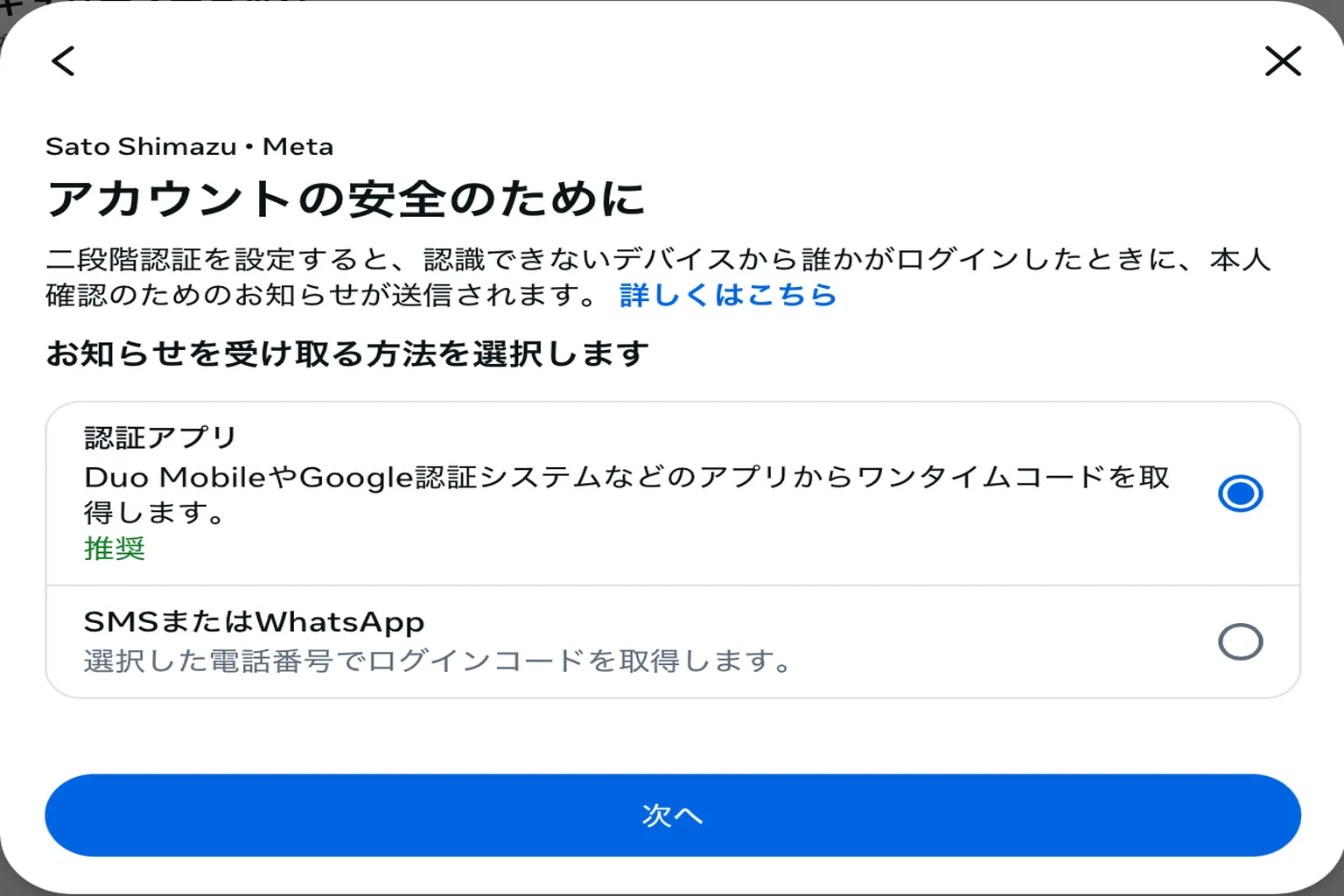
SMS認証を選んだら、自分の携帯電話番号を入力しよう。
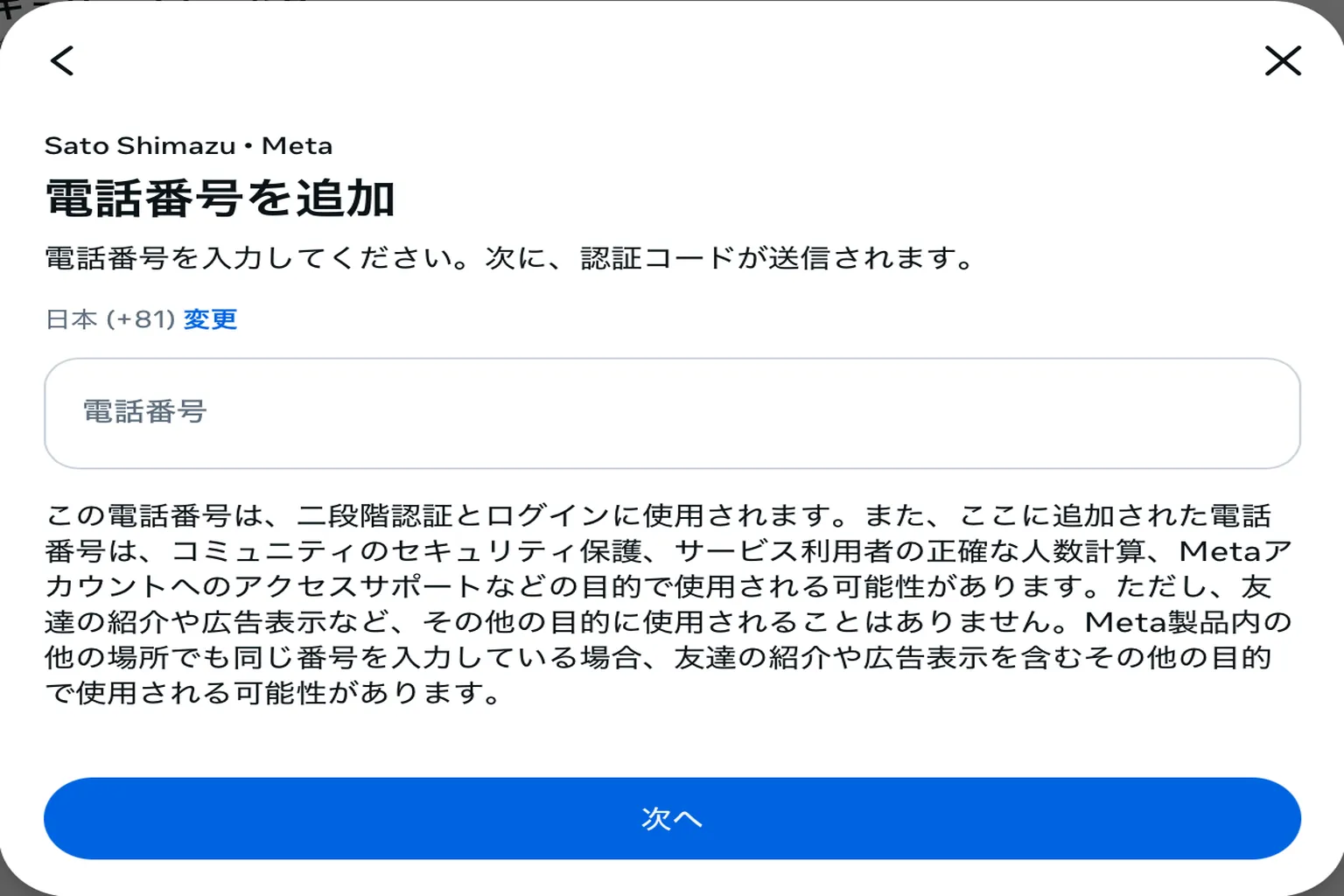
ステップ4:二段階認証を完了する
携帯に届いた6桁の確認コードを入力して、認証を完了させよう。
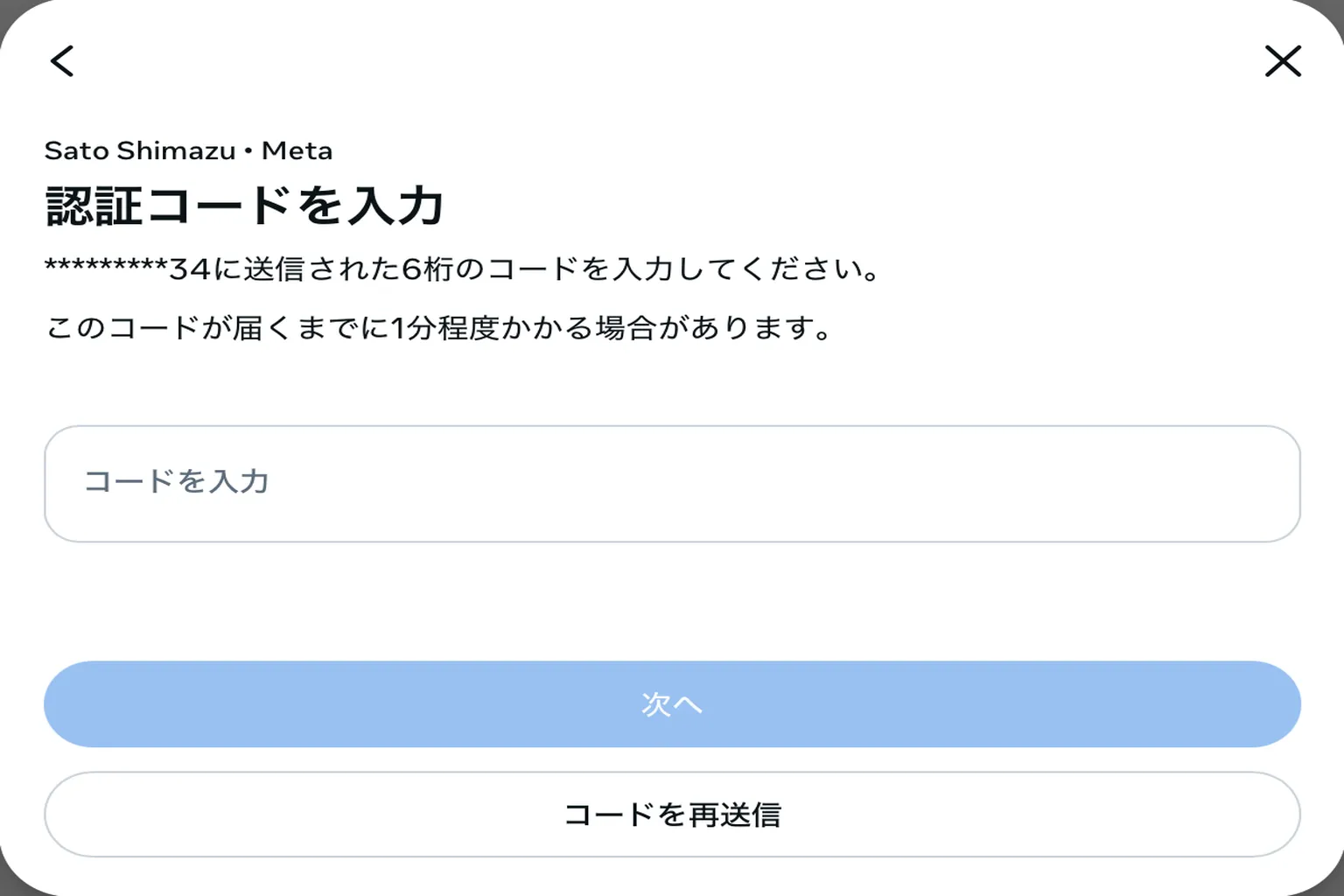
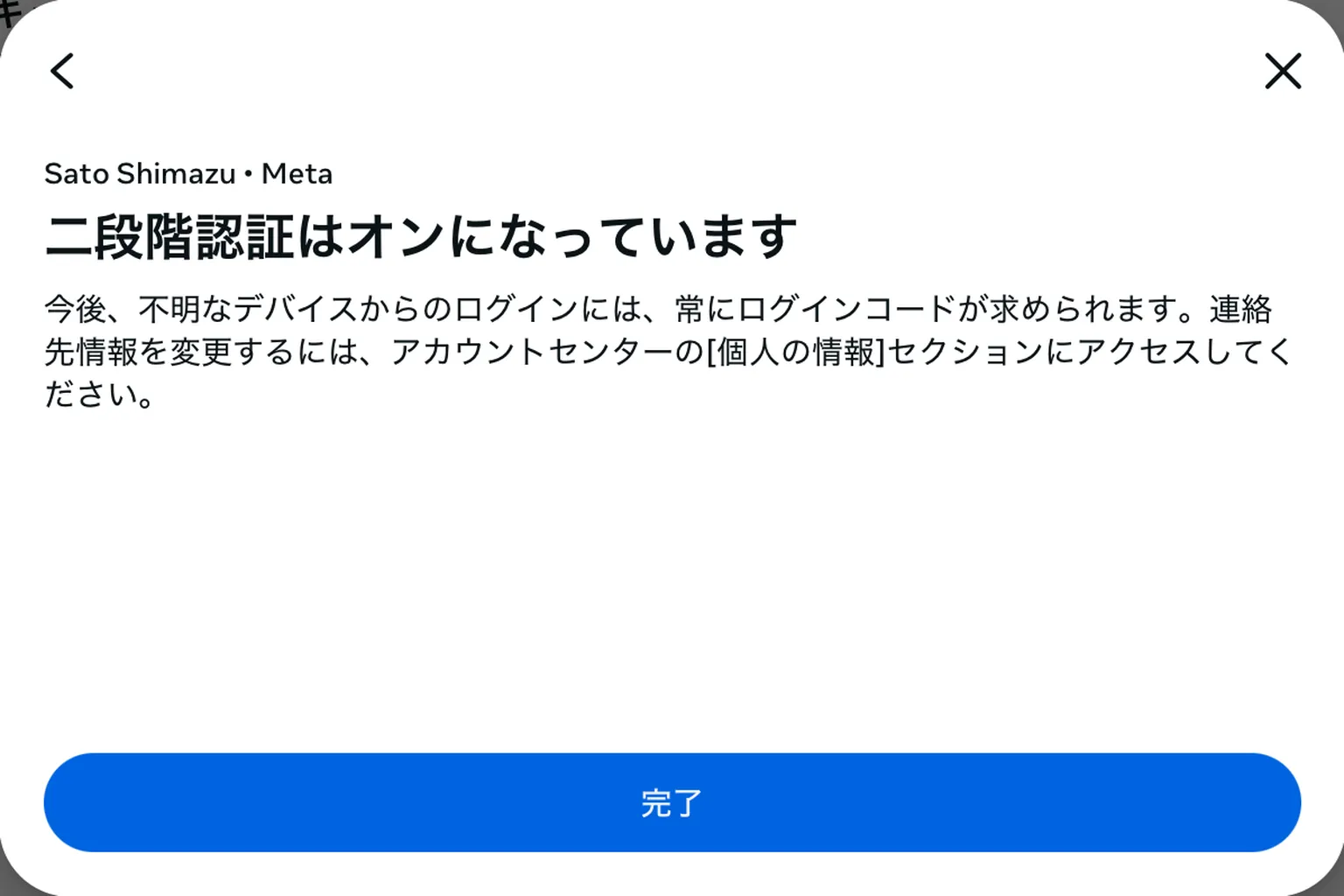
これで二段階認証が有効になるよ。 あとは前のステップ8に戻って、開発者モードの有効化手順を続けよう。
ヘッドセットのファームウェアが古い場合
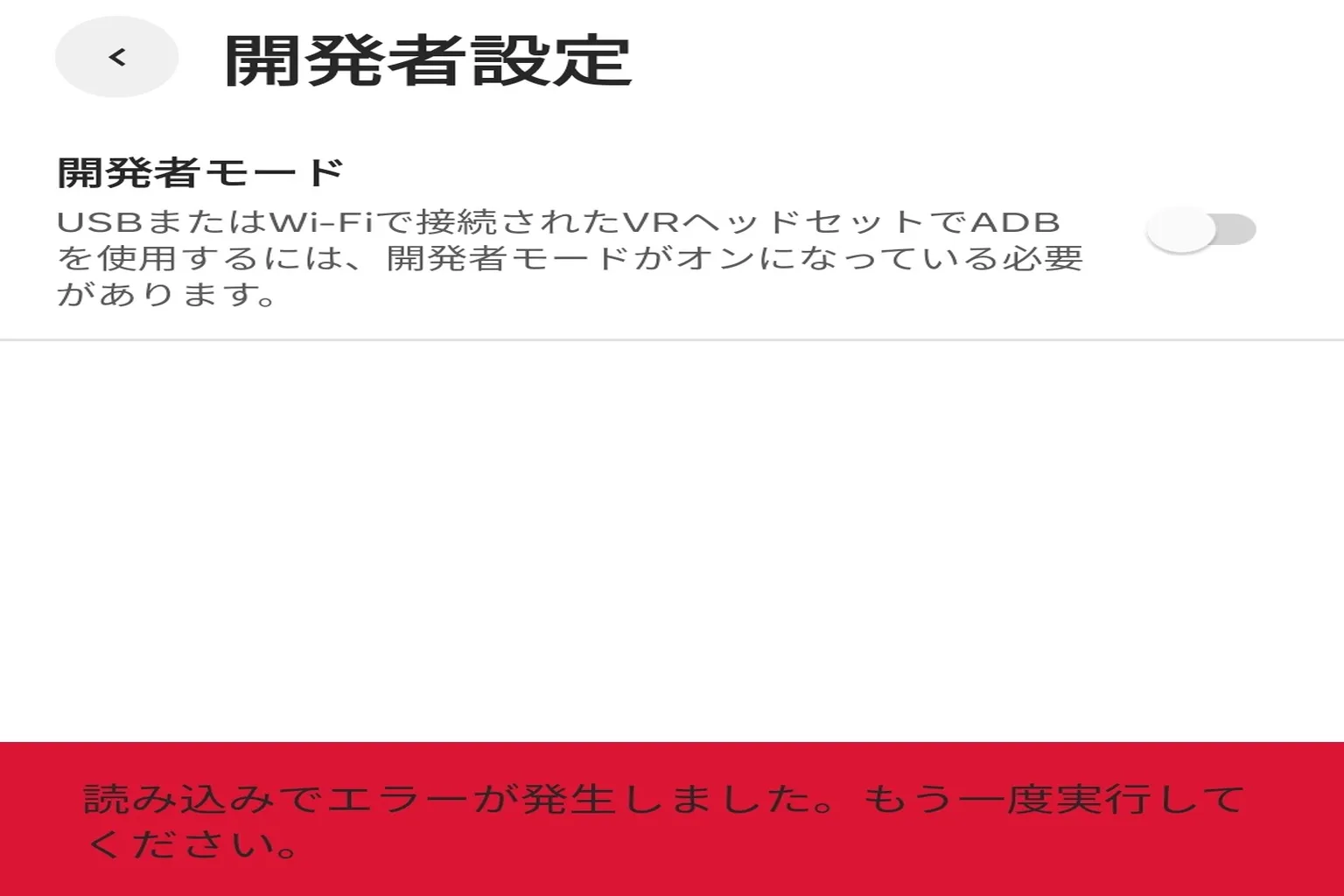
手順どおりに進めても、開発者モードをオンにしようとしたときに
「読み込みでエラーが発生しました。もう一度実行してください。」 というエラーメッセージが出ることがある。
これはヘッドセットのファームウェアが古いままというサインだよ。
最新バージョンにアップデートしてから、もう一度試そう。
ファームウェアの更新方法は2通りあるよ。
- ヘッドセットを初期化して、再セットアップ時に自動で最新ファームウェアに更新する方法
- ヘッドセット内の設定から手動で更新する方法
以下は手動更新の確認手順だ。
ステップ1:ソフトウェア更新メニューを開く
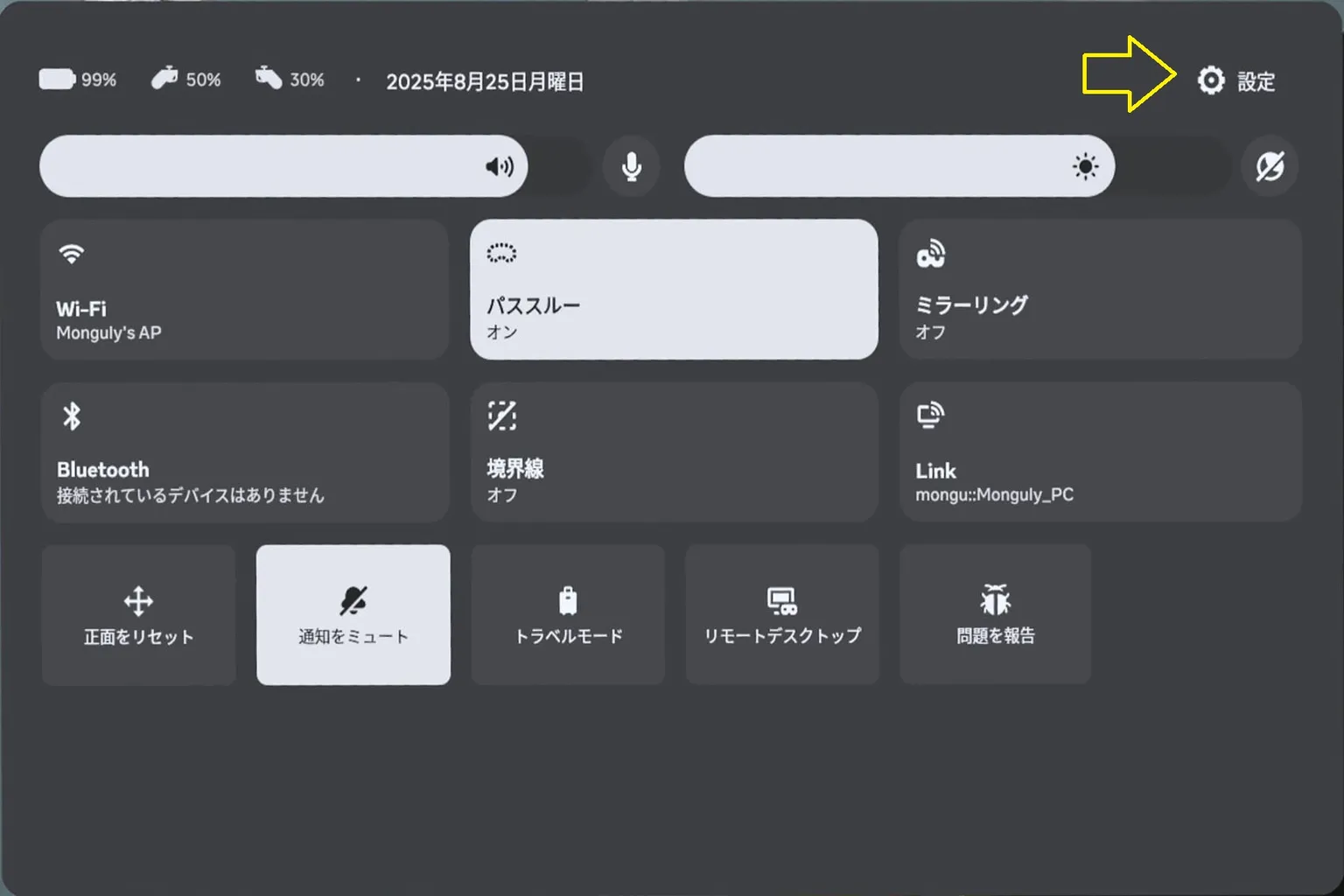
ヘッドセットのシステムメニューで「設定」を選択しよう。
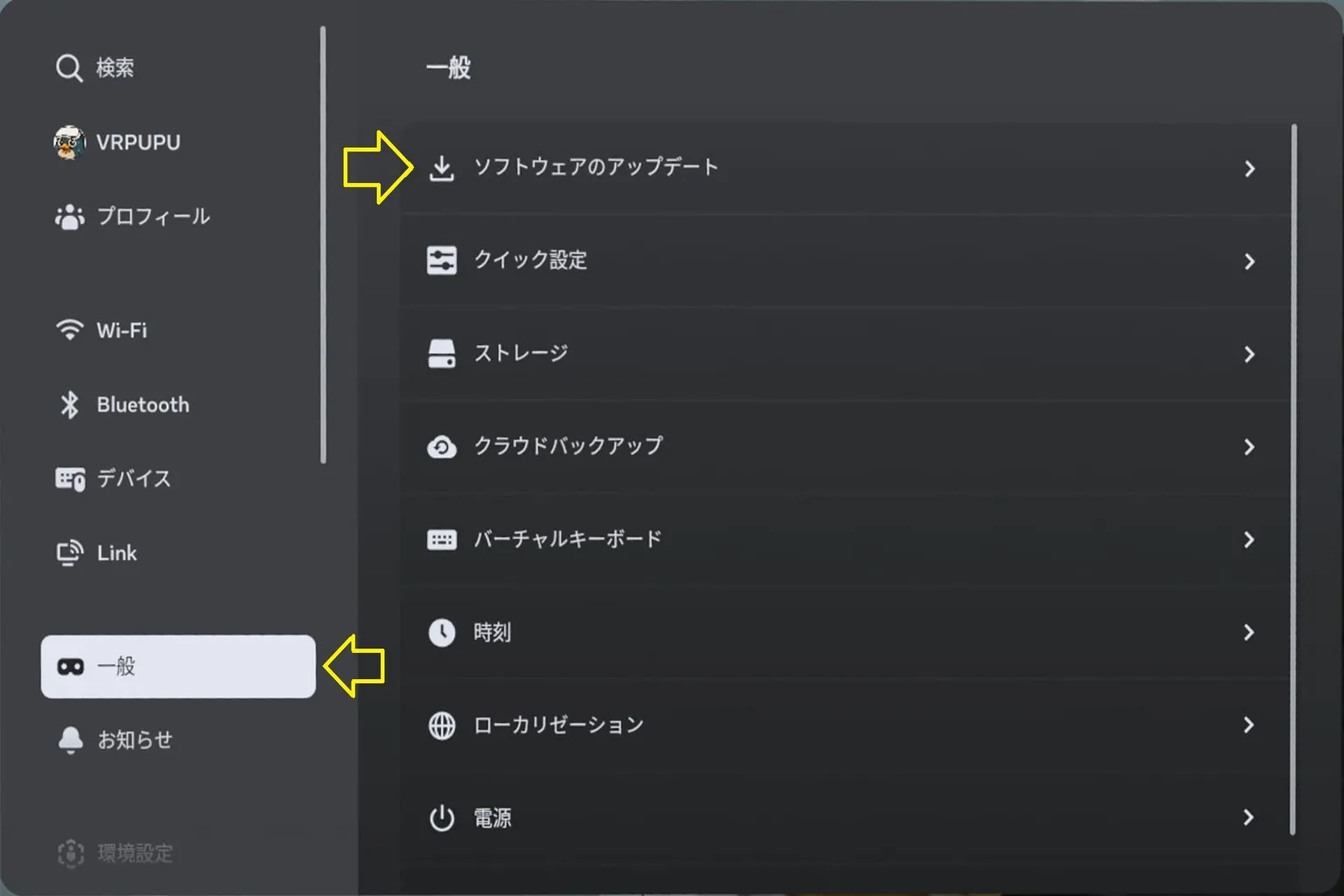
「一般」→「ソフトウェアのアップデート」に進もう。
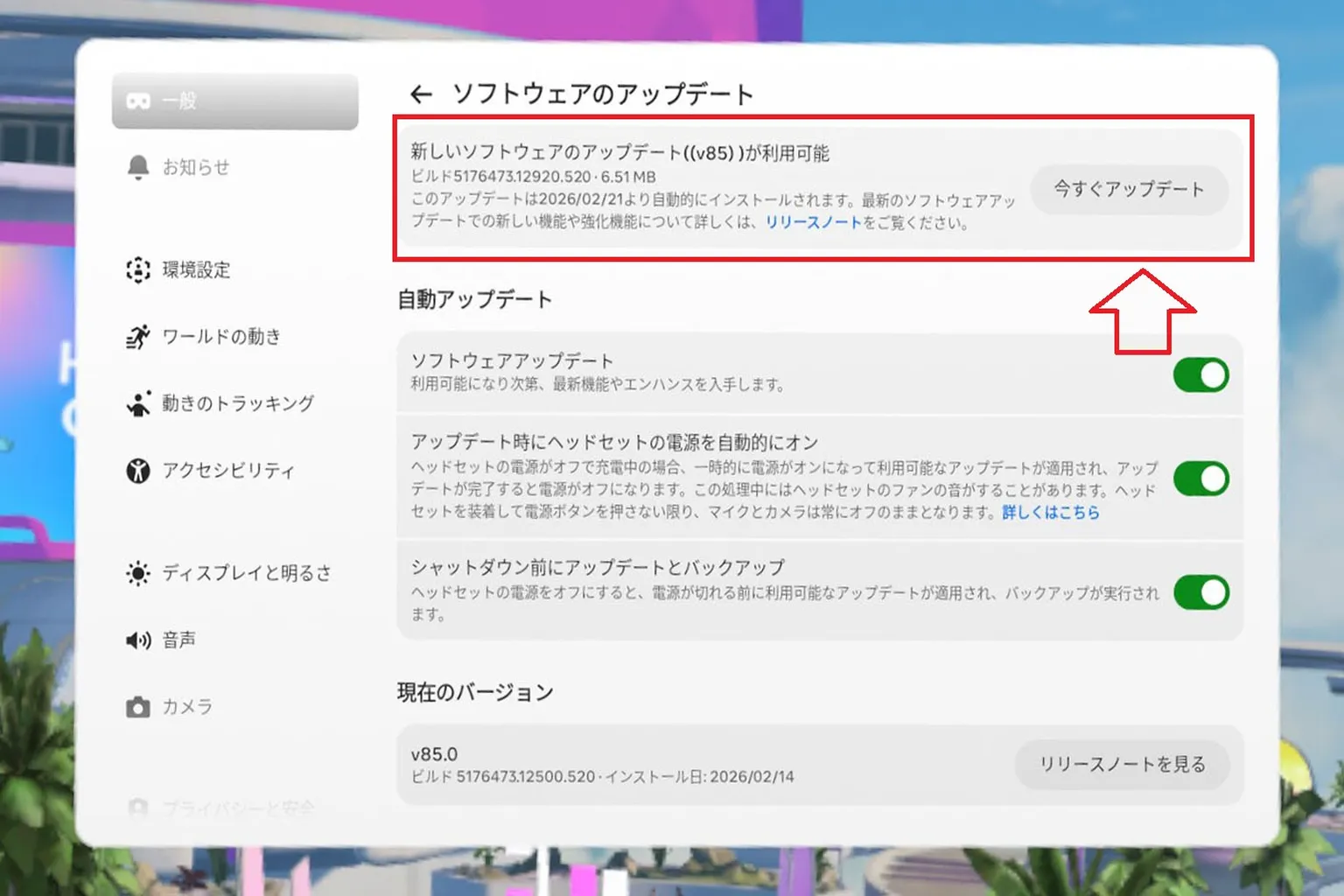
ステップ2:ファームウェアを更新する
最新版のファームウェアがあるなら、ここでアップデートできる。すでに最新なら「アップデートが完了しました」と表示されるよ。
まだ最新じゃない場合は、このページからアップデートを実行しよう。
以上で、開発者モードの有効化方法とトラブル解決のやり方はバッチリだ。
開発者モードを入れたら、次はいよいよSideQuestのインストールだね。
このあと紹介する記事で、その手順をしっかり解説していくよ。
FAQ よくある質問
Metaアカウントに「開発者モード」の項目が出てこないのはなぜ?
まず、開発者組織に参加または新規作成しているか確認しよう。
さらに組織認証と二段階認証が完了していないと、Metaは開発者モードのスイッチを表示してくれないんだ。
スマホアプリでQuestとペアリングしても、開発者モードが見つからない?
Meta Horizonアプリで、「デバイス設定」→ 自分のQuestヘッドセットを選択 → 「ハードウェア設定」ページへ進み、「開発者モード」をオンにしよう。
二段階認証がどうしても成功しない場合は?
Google Authenticatorなどの認証アプリ、またはWhatsApp/SMSによる認証を試そう。
SMSを使う場合は、確実に受信できる電話番号を使うこと。
それでもうまくいかない場合は、ネットワーク回線や電話番号の契約元を変更して再試行してみよう。
開発者モードをオンにしたら、何ができるの?
有効化すると、ADBを使ってUSBやWi-Fi経由でヘッドセットに接続できるようになるよ。
さらにSideQuestやUnityと組み合わせて、アプリのサイドロード、テスト、開発が可能になるんだ。