Meta Questで非公式アプリやミニゲームを入れてみたい? じゃあ今回は、SideQuestの設定を最初から最後までまとめて教えるよ。
開発者モードの有効化から、接続の許可、よくあるエラーの対処方法までしっかり解説。しかも画像付きだから、初心者でも迷わず進められるはず。
ヘッドセットをPCにつなぐところから、アプリ起動までの流れを全部整理したから、この記事1本でバッチリ完成できるよ。
SideQuestの使い道
SideQuestはMeta向けのサードパーティ製ソフトで、大きく分けて2つの機能があるんだ。
自作アプリのインストール
Meta Questはもともと、カスタマイズされたAndroidのクローズドシステムなんだ。
でも開発者モードを有効にすれば、自作アプリをインストールできるようになる。
ただし…PCでADBコマンドを打ってAndroidアプリをヘッドセットに入れるのって、正直めちゃくちゃ面倒くさい。
そこで登場するのがSideQuest。 これを使えば、ウィンドウ操作だけでサクッとインストールできるから、難しいコマンド入力は一切不要。 初心者でも、ほぼクリックだけで完了できちゃう便利ツールなんだ。
SideQuestストア
Meta Horizon Storeにゲームを出すには、企画→開発→App Lab→正式リリース…っていう長い審査プロセスを通らないといけないんだ。
しかもこれ、数か月かかるのが当たり前。
さらに、アプリの内容がハードの仕様をいじるもの――たとえばオーバークロックや電圧アップみたいな機能――だと、Metaの審査はまず通らない。
そこで登場するのがSideQuestストア。 ここでは、リリース待ちの作品やMeta Storeに出せないアプリにも、プレイヤーに見てもらえるチャンスがあるんだ。
例えば「Quest Games Optimizer(QGO)」みたいなソフト。
これはヘッドセットのクロック設定を調整して映像をくっきり高解像度にし、VRの没入感を高めてくれる便利なツールだけど、Metaの公式ストアでは販売されていない。
だから作者から直接購入して、SideQuest経由でインストールするしかないんだよね。
SideQuestをインストールする準備
SideQuestを入れるには、まずこれらを用意しておこう。
- Meta Quest本体(開発者モードが有効になっていること)
- USBケーブル(片方がPC、もう片方がUSB-Cに接続できるもの)
- USBデータ転送に対応したケーブル、できればUSB 3.0規格がおすすめ
- インターネットにつながっているPC
- Wi-Fiルーター(Meta Questが接続されていること。必須じゃないけど使った方が安定する)
もしまだ開発者モードを有効にしていないなら、先にこちらの記事を参考にして設定してね。
では次に、SideQuest公式サイトへログインして、PCとQuest本体で以下の手順を進めよう。
ヘッドセットにSideQuestをインストールする手順
ステップ1:アカウント作成
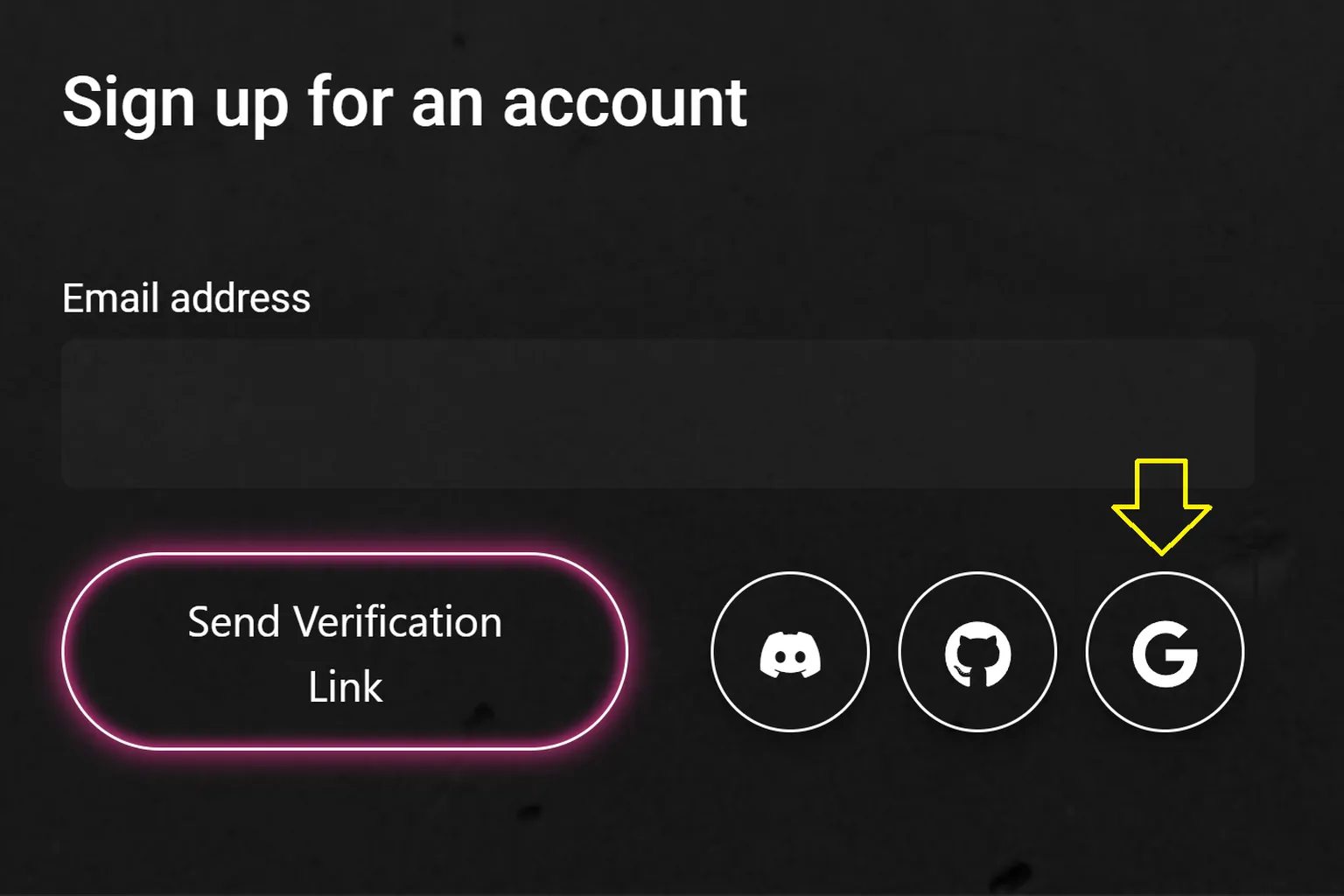
SideQuest公式サイトの上部にある「Sign up now」をクリックし、メールアドレスまたはGoogleアカウントで新規登録しよう。
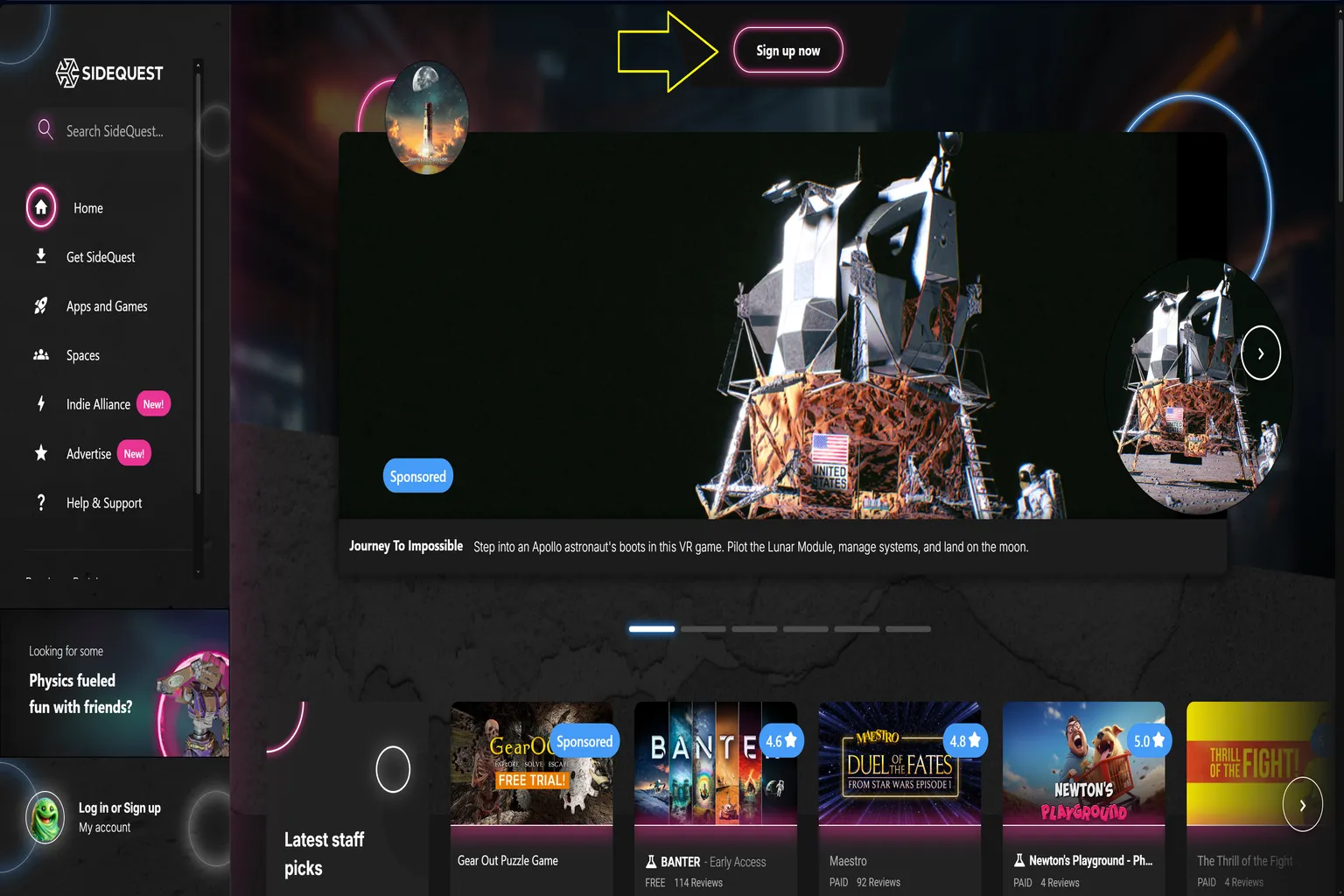
- メールアドレスで登録する場合は、入力後に認証用リンクがメールで送られてくるから、それをクリックして登録画面へ進もう。
- Googleアカウントを使う場合は、ログイン後そのまま登録画面に進めるよ。
ステップ2:アカウント登録
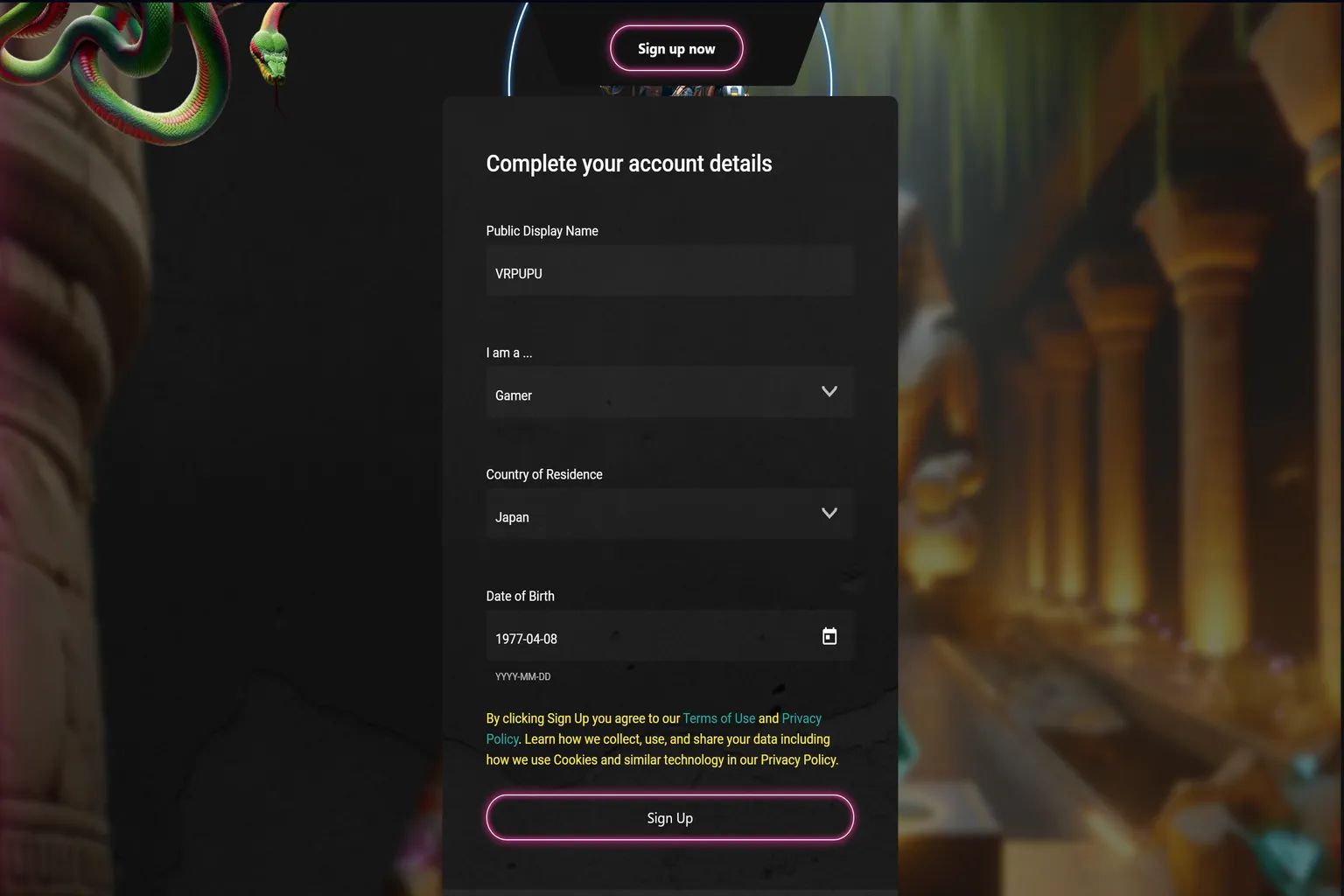
ここでは、使いたいユーザー名、ユーザー属性(デフォルトはGamer=プレイヤー)、国名、生年月日を入力しよう。
全部入力し終わったら、「Sign Up」をクリックしよう。
ステップ3:SideQuestインストールページへ進む
SideQuestのインストールページへ進む
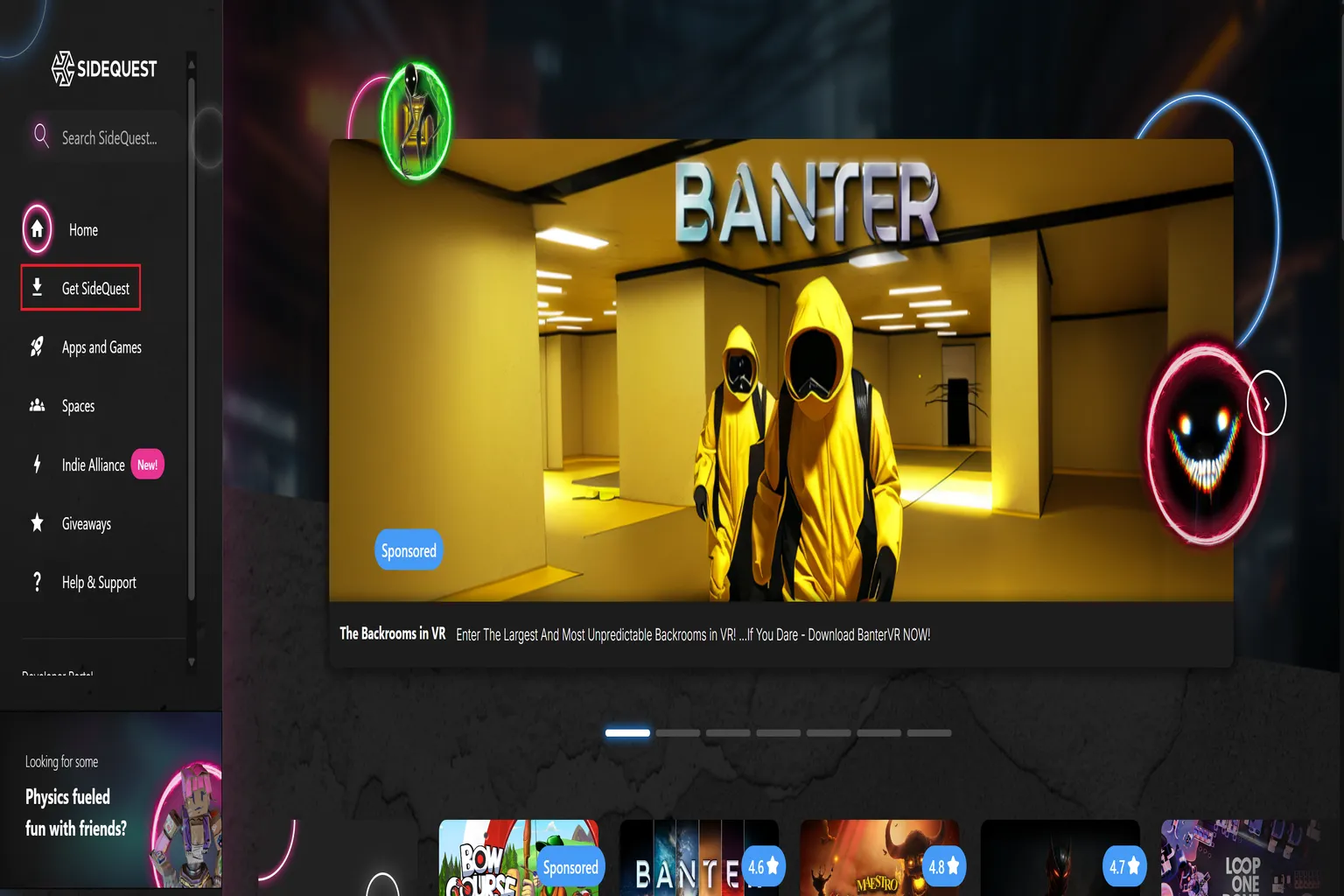
登録が完了するとメインメニューが表示されるから、画面左の「Get SideQuest」を選ぼう。
ステップ4:インストールするSideQuestの種類を選ぶ
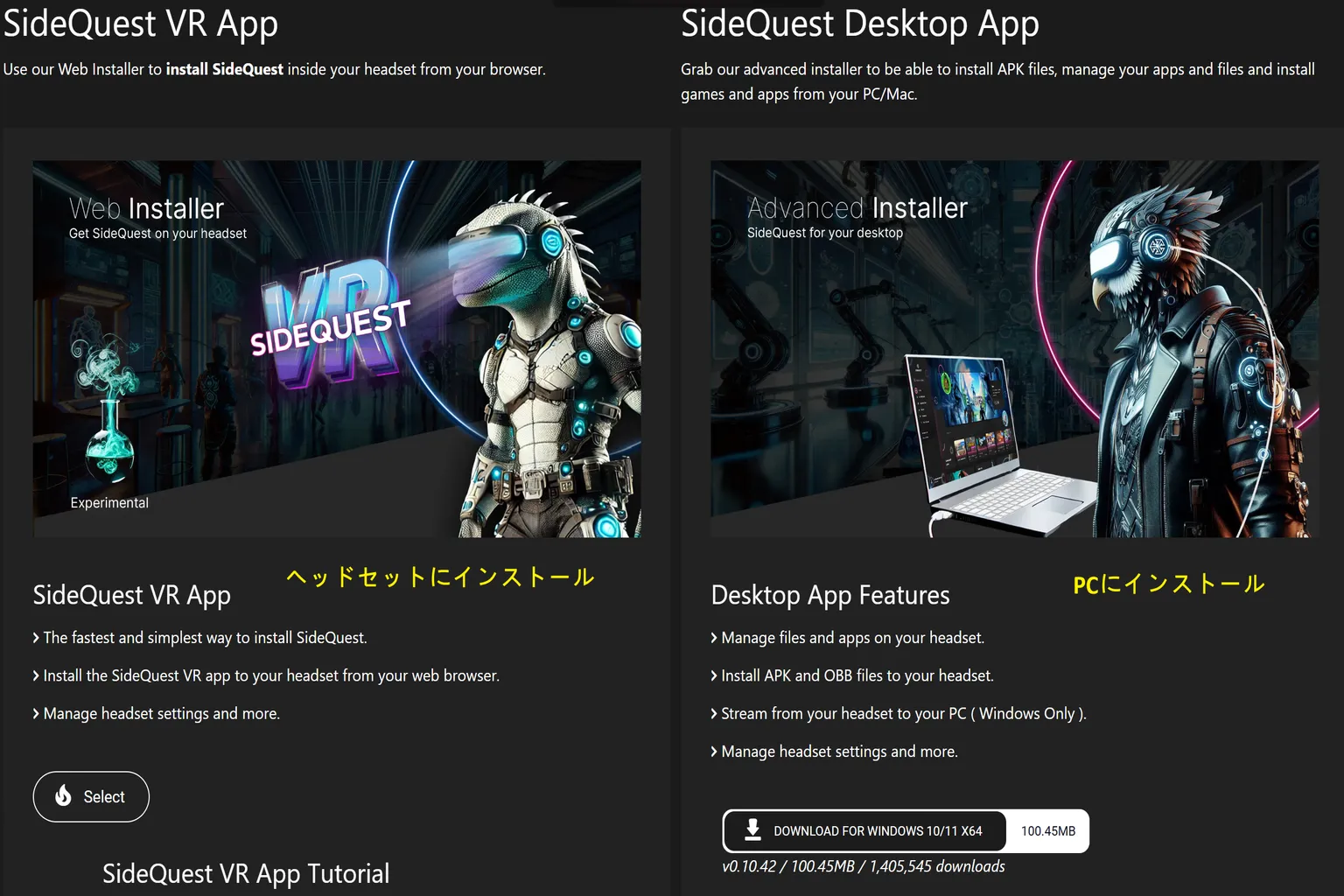
左側のトカゲ人間アイコンは、SideQuestを直接ヘッドセットに入れるタイプ。
メリットは、SideQuestストアからアプリをダウンロードするときにPCがいらないこと。
右側の鳥人間アイコンは、SideQuestをPCに入れるタイプ。
メリットは、自作アプリをPCから転送するときにとても便利なこと。
今回は左側(ヘッドセットに直接インストール)の方法で解説するから、左下の「Select」をクリックしよう。
ステップ5:SideQuestのインストール開始
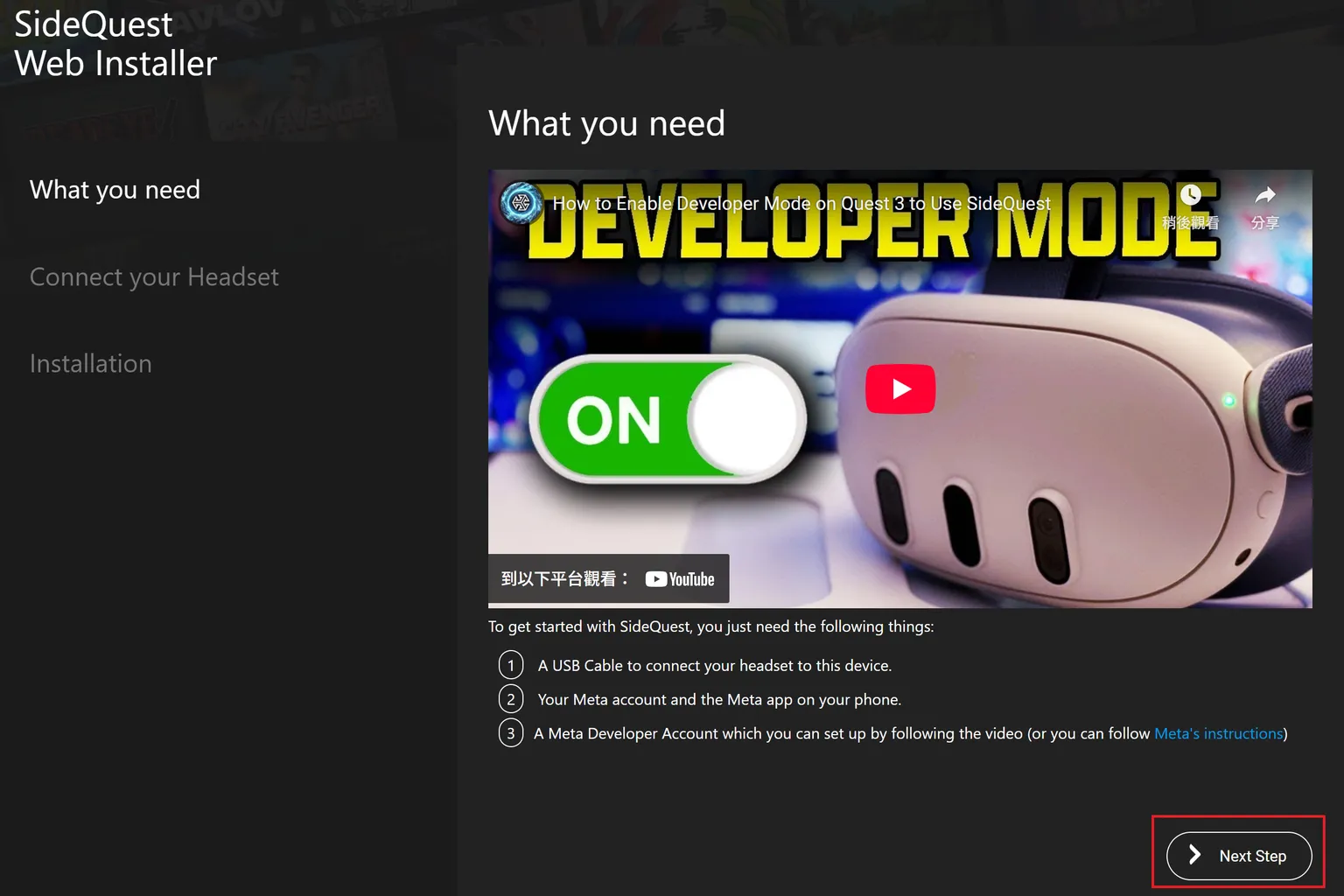
ここではインストール手順の説明が表示されるよ。 開発者モードは最初に設定済みだから、このステップではUSB-Cケーブルをヘッドセットのポートに挿すだけでOK。 ケーブルのもう一方は、忘れずにPCへ接続してね。
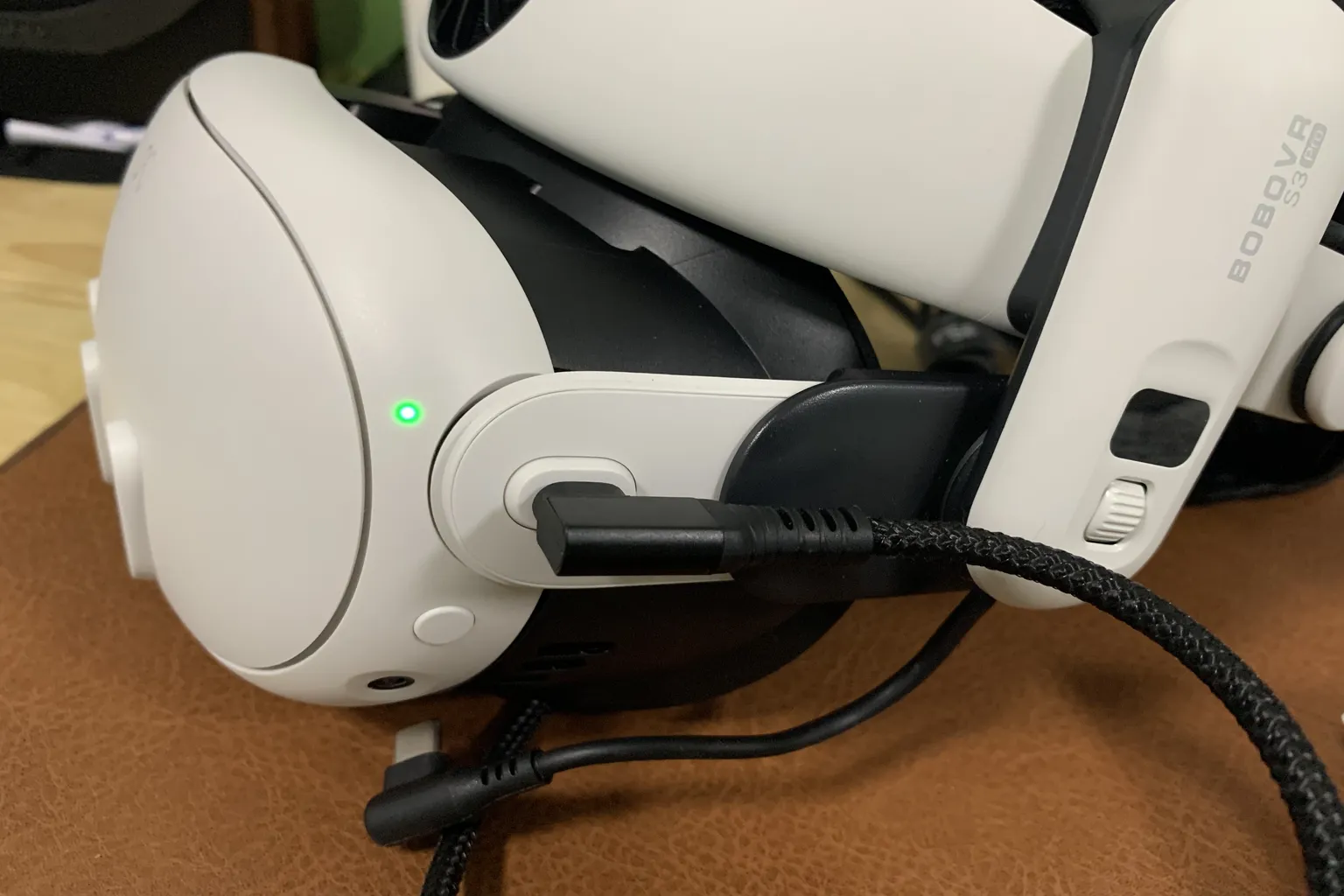
接続ができたら、「Next Step」をクリックしよう。
ステップ6:PCとヘッドセットを接続する
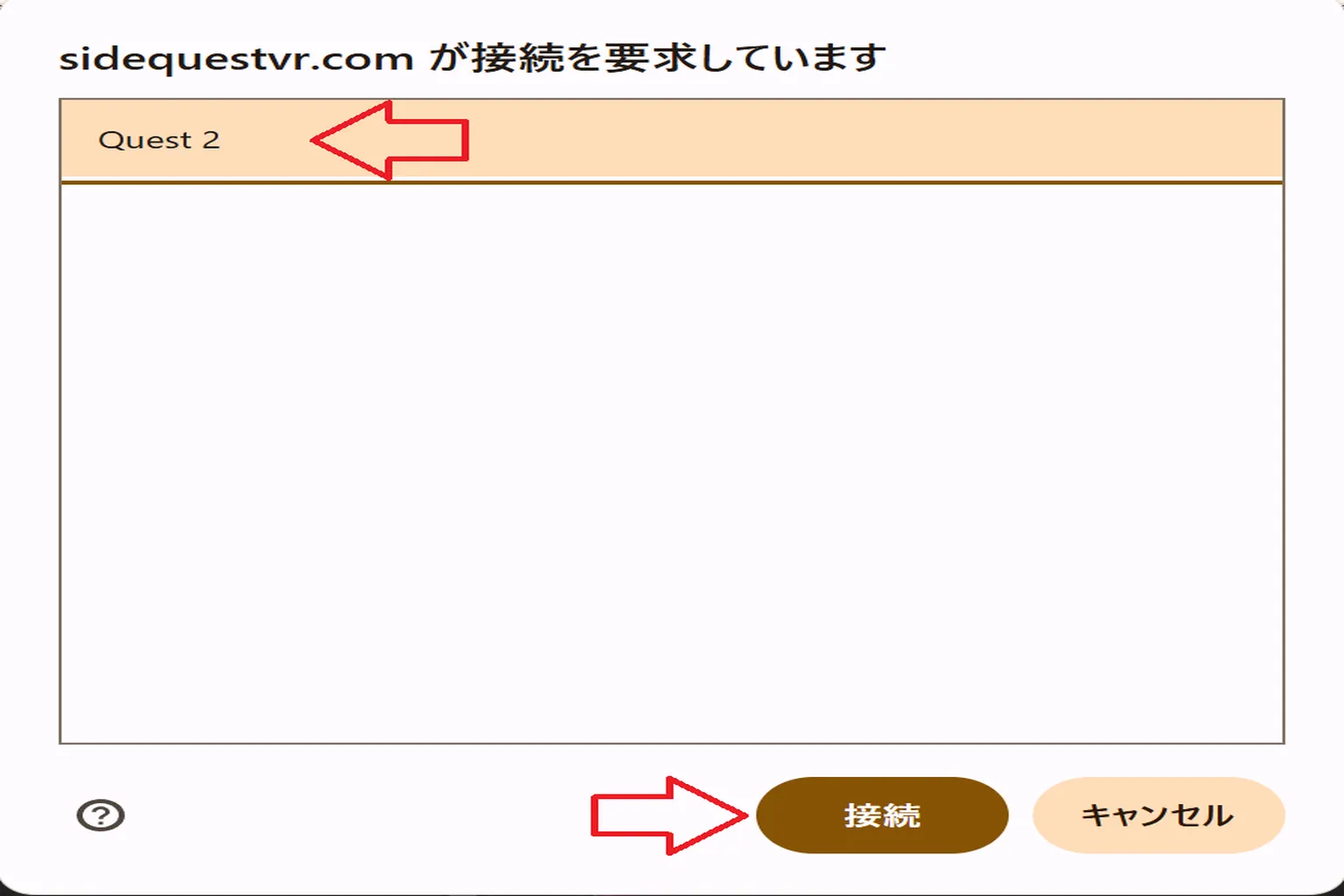
画面に表示されている「Select Device」をクリックしよう。

PC画面に小さなウィンドウが表示されて、「sidequestvr.comが接続を要求しています」と出るはず。
そこで自分のヘッドセットを選び、「接続」をクリックしよ
ステップ7:ヘッドセット側で接続を許可する(必ず最後まで読んでから操作してね)
このタイミングでPC画面には「Always allow from this computer(このPCからの接続を常に許可する)」を選んでね、と表示されるんだけど… 僕らの環境は日本語版だから、表記はもちろん違うはず。
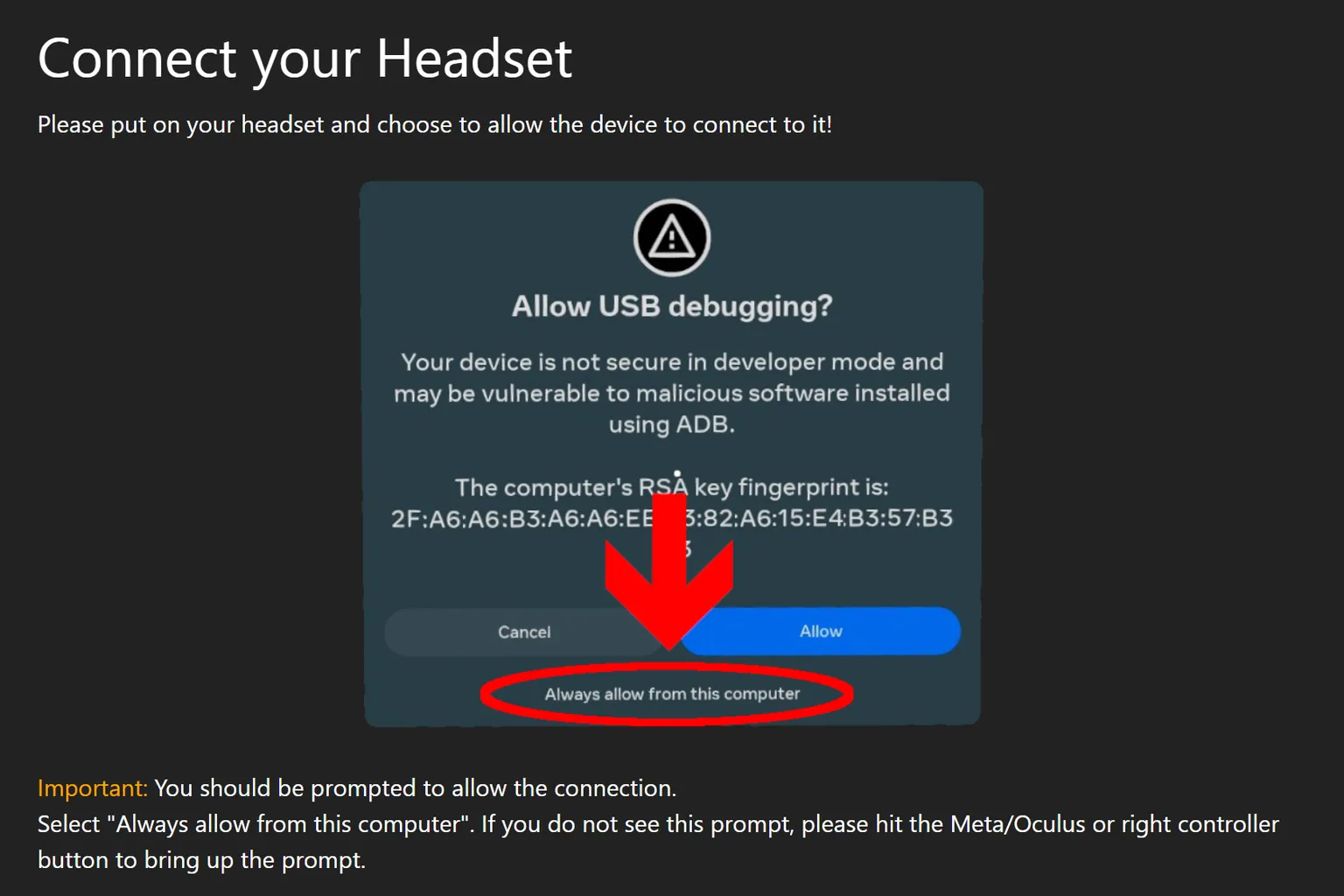
ヘッドセットをかぶってコントローラーを持つと、視界に「USBデバッグを許可しますか?」というメッセージが出てくるはず。
ここで必ず「このコンピューターから常に許可」にチェックを入れてから許可ボタンを押そう。 こうしておけば、今後同じPCにつなぐときに毎回聞かれなくなるよ。
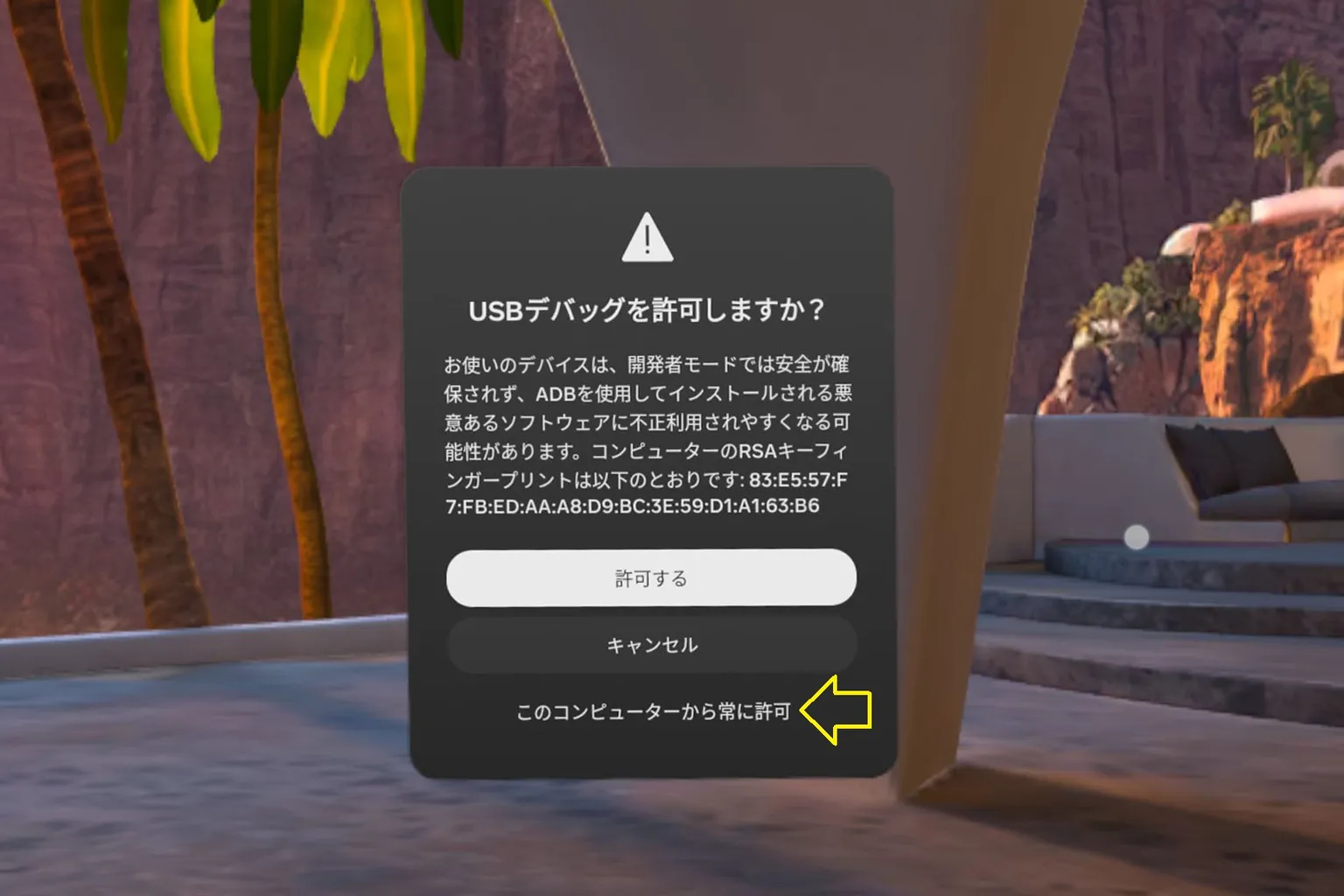
もしこの画面が出ない場合は、考えられる原因は次の2つだよ。
- 開発者モードが有効になっていない
- USBケーブルに問題がある(データ転送非対応や断線など)
ステップ8:SideQuestアプリのインストール
ヘッドセットの接続が完了したら、ヘッドセットを外してPCに戻ろう。 すると「Installation(インストール)」画面が表示されるので、「Install SideQuest」をクリックしよう。
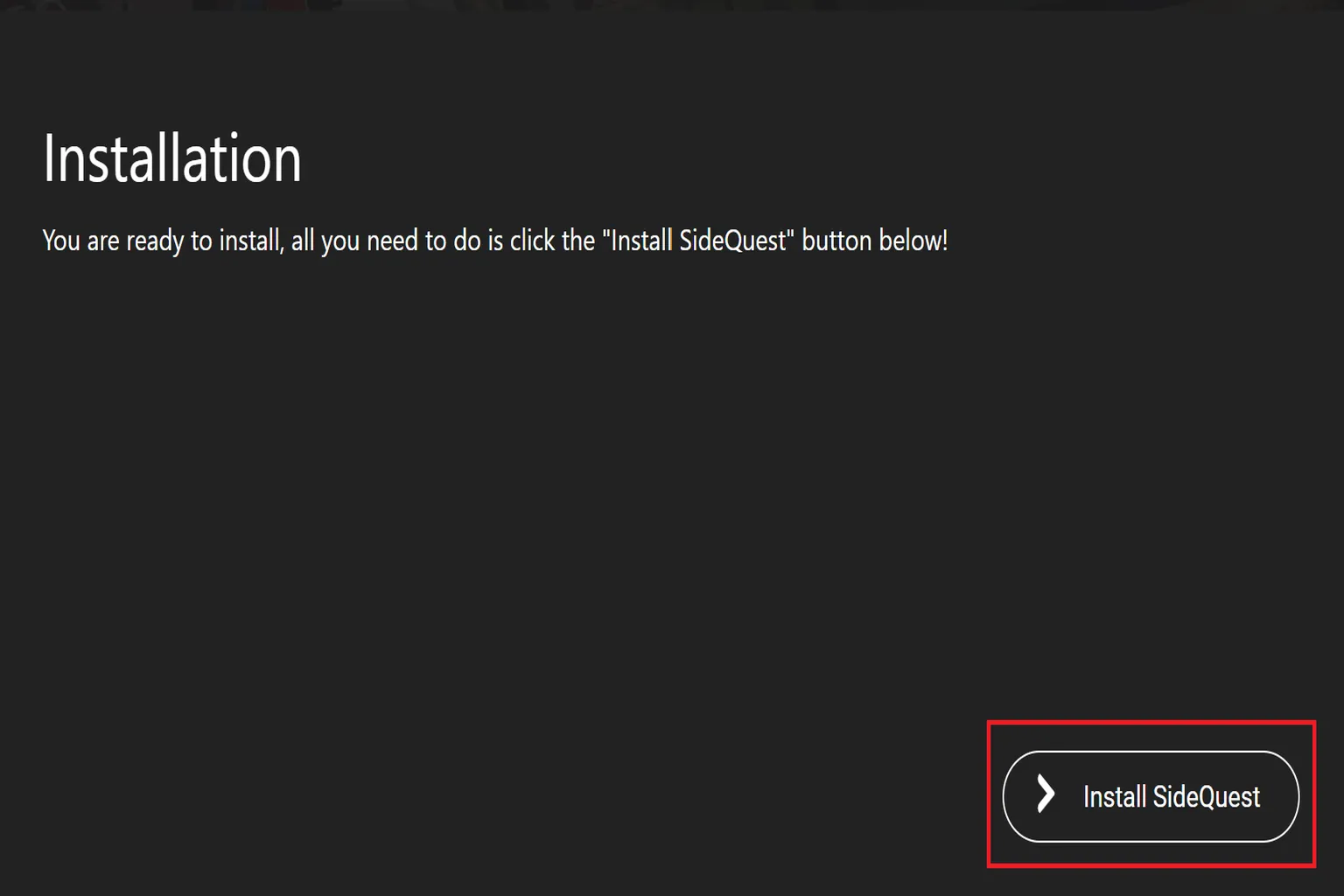
これでダウンロードが始まり、そのままSideQuestがヘッドセットにインストールされるよ。
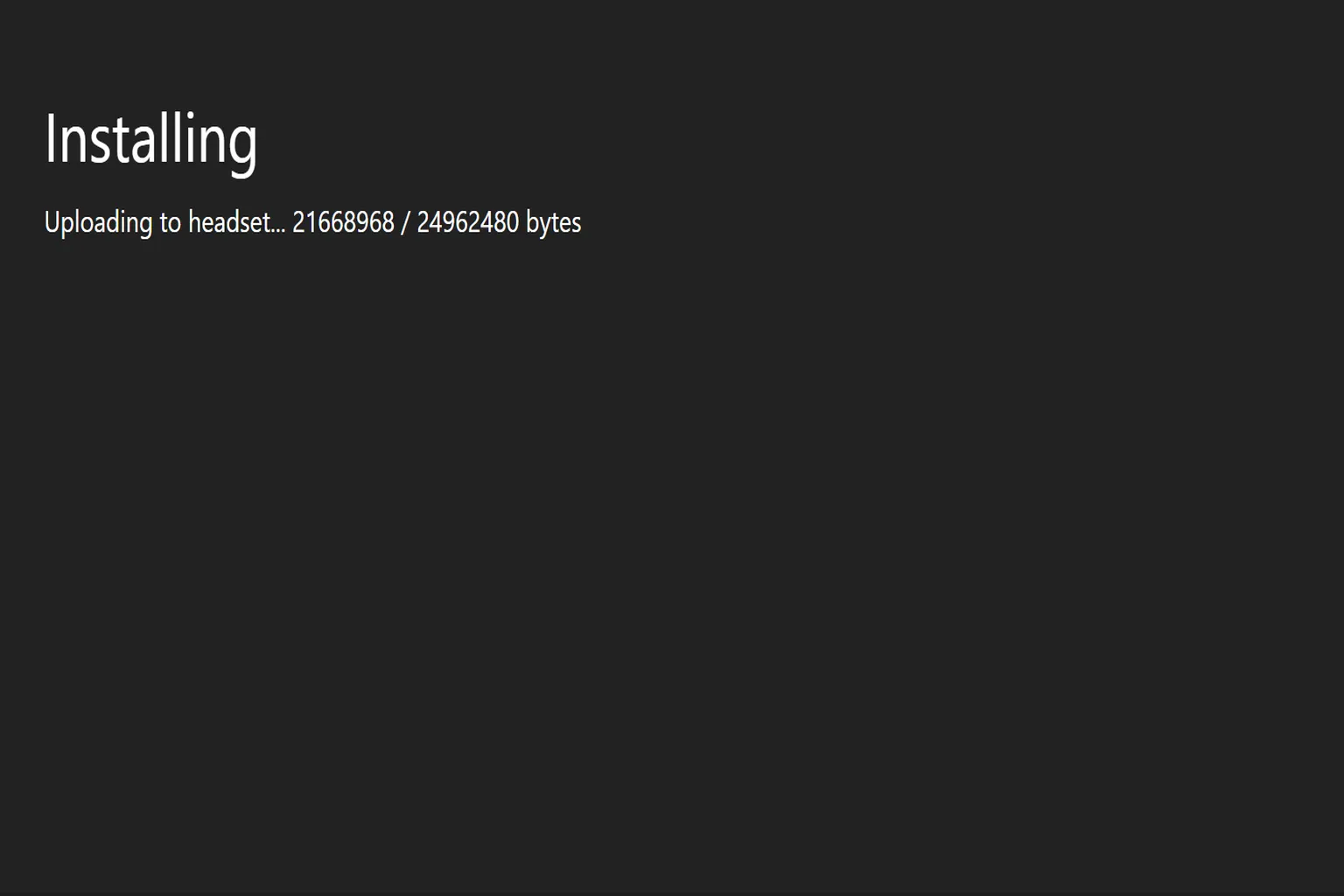
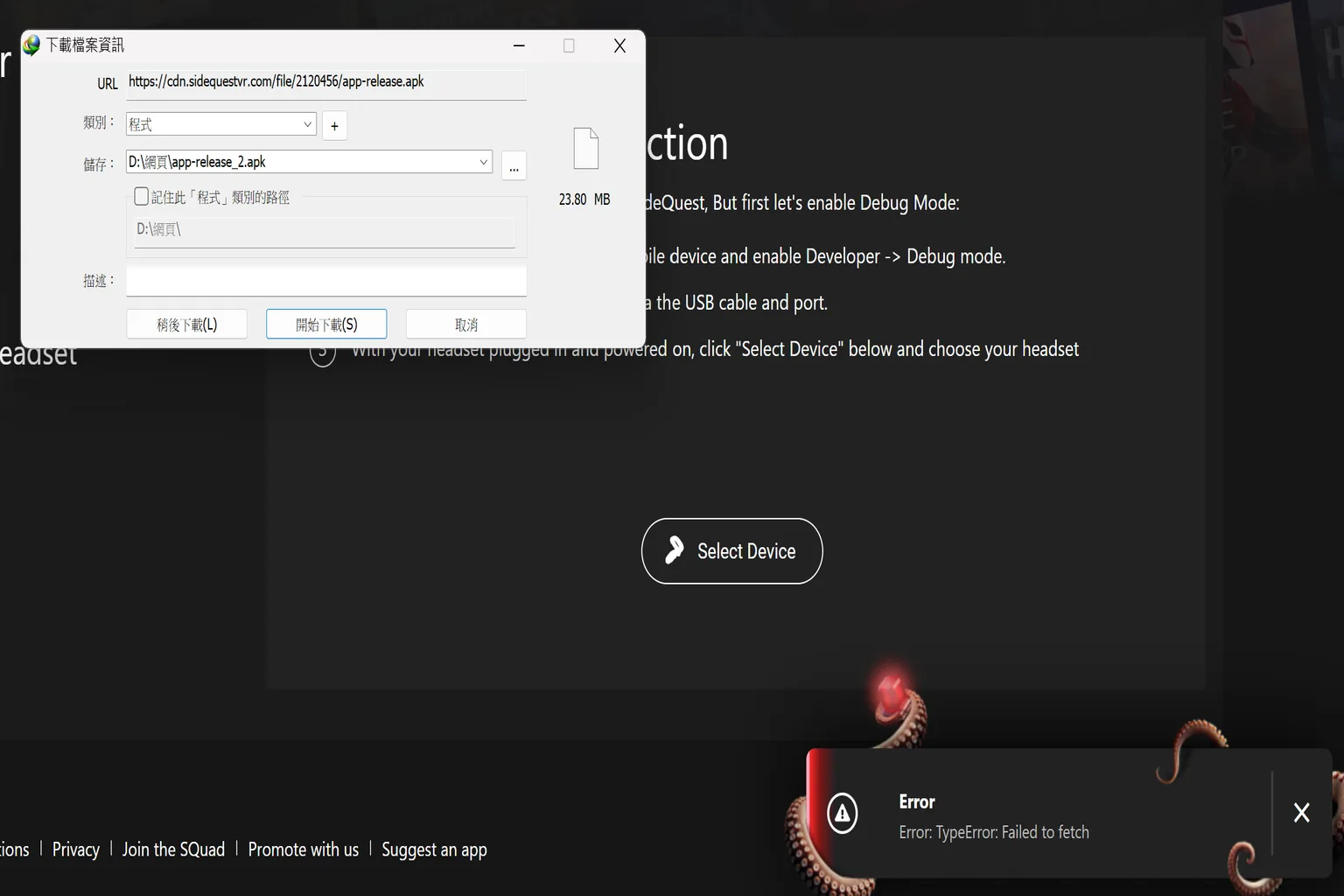
もし「Error:TypeError: Failed to fetch」というエラーが出たら、原因はPCでダウンロード系のプロキシソフトを使っている可能性が高いよ。 例えばInternet Downloaderみたいなツールだね。
こういうプロキシ系ソフトは一旦終了して、ブラウザ単体(余計なアドオンやツールなし)でダウンロードをやり直そう。 そうすれば、自動でインストールが進むはずだ。
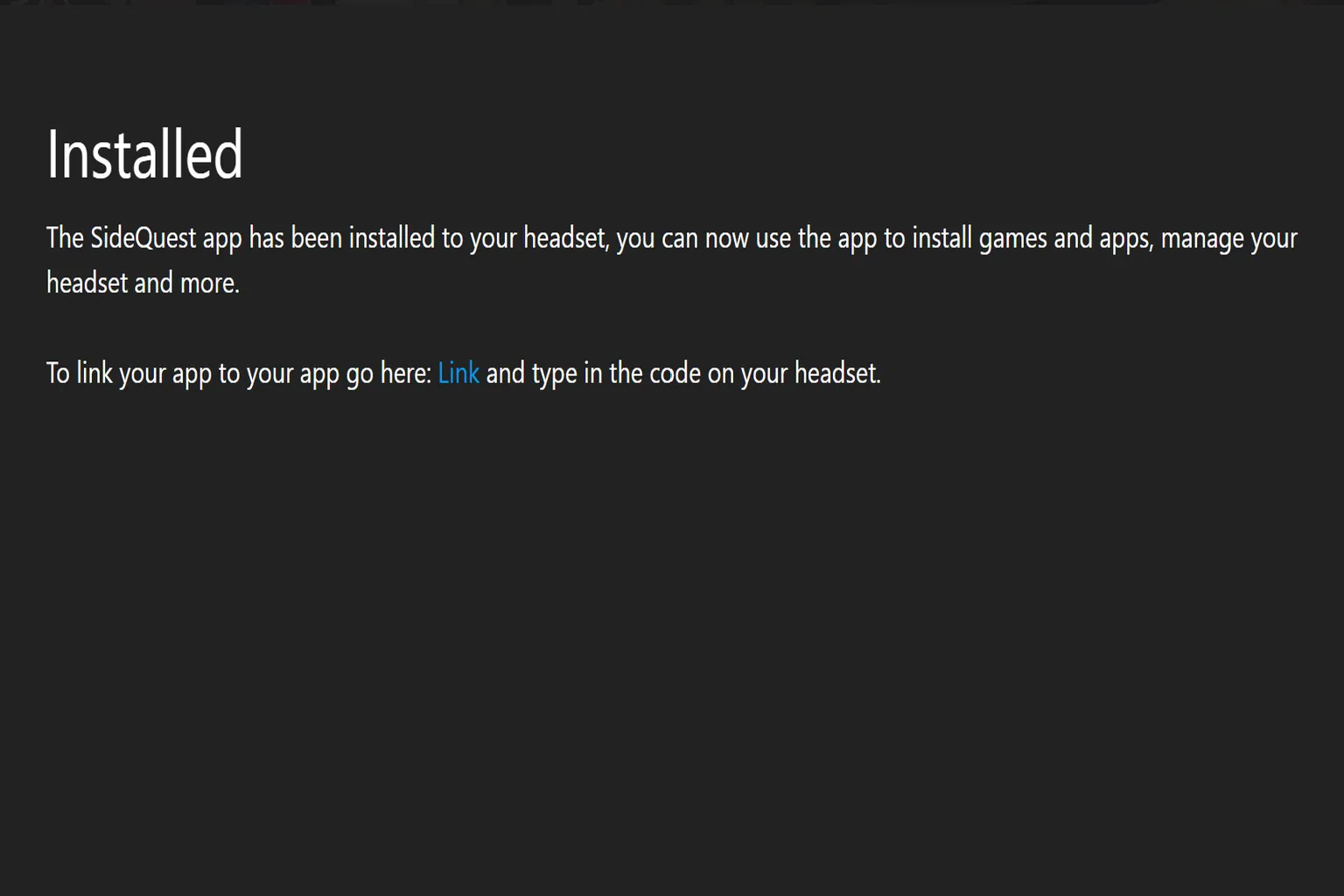
インストールが無事に完了すると「Installed」と表示される画面になるよ。 そこで青い「Link」ボタンをクリックして、ヘッドセットのリンク(紐付け)作業に進もう。
ステップ9:ヘッドセットのリンク
ヘッドセットに戻ると、画面に6桁のコードが表示されるはずだよ。
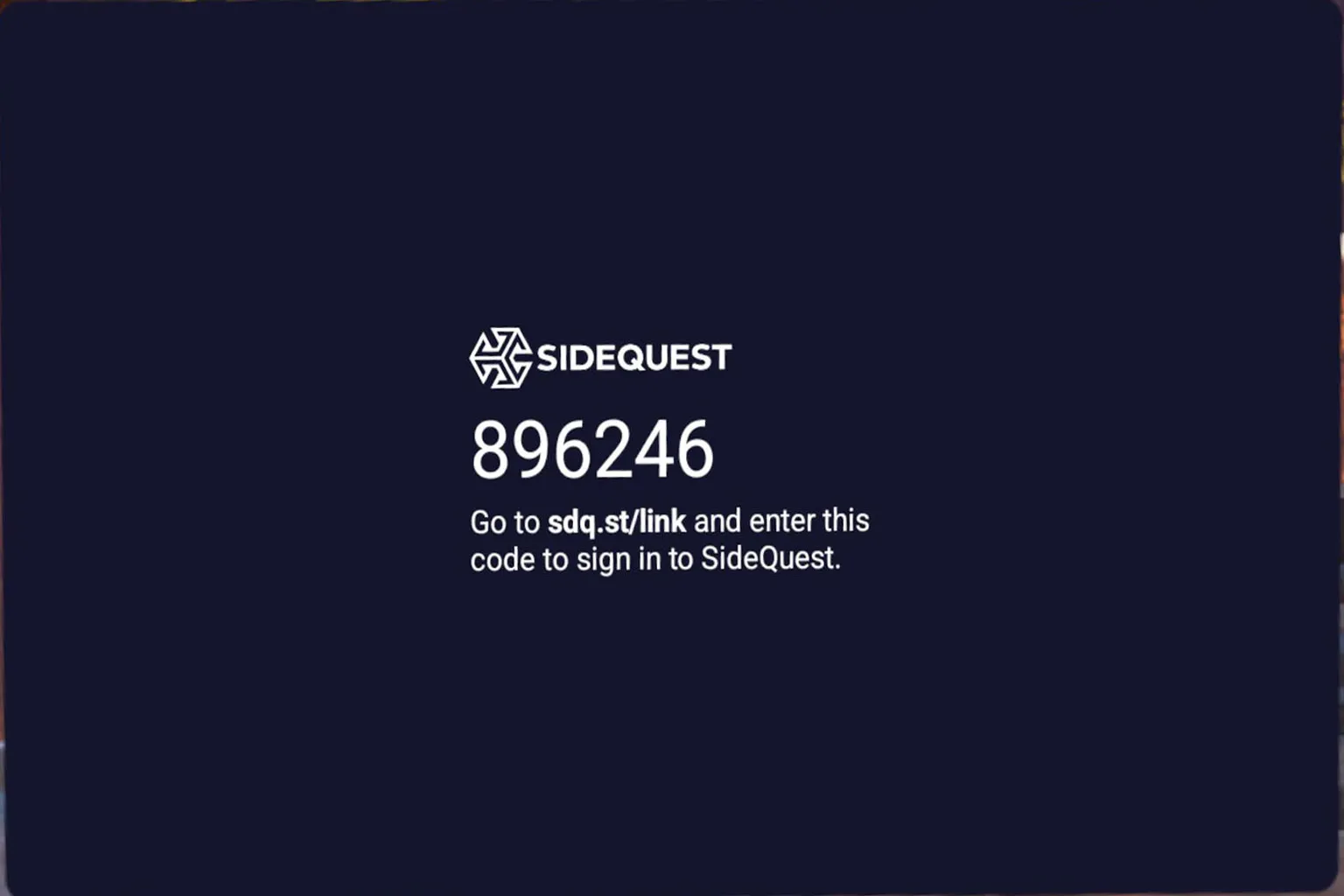
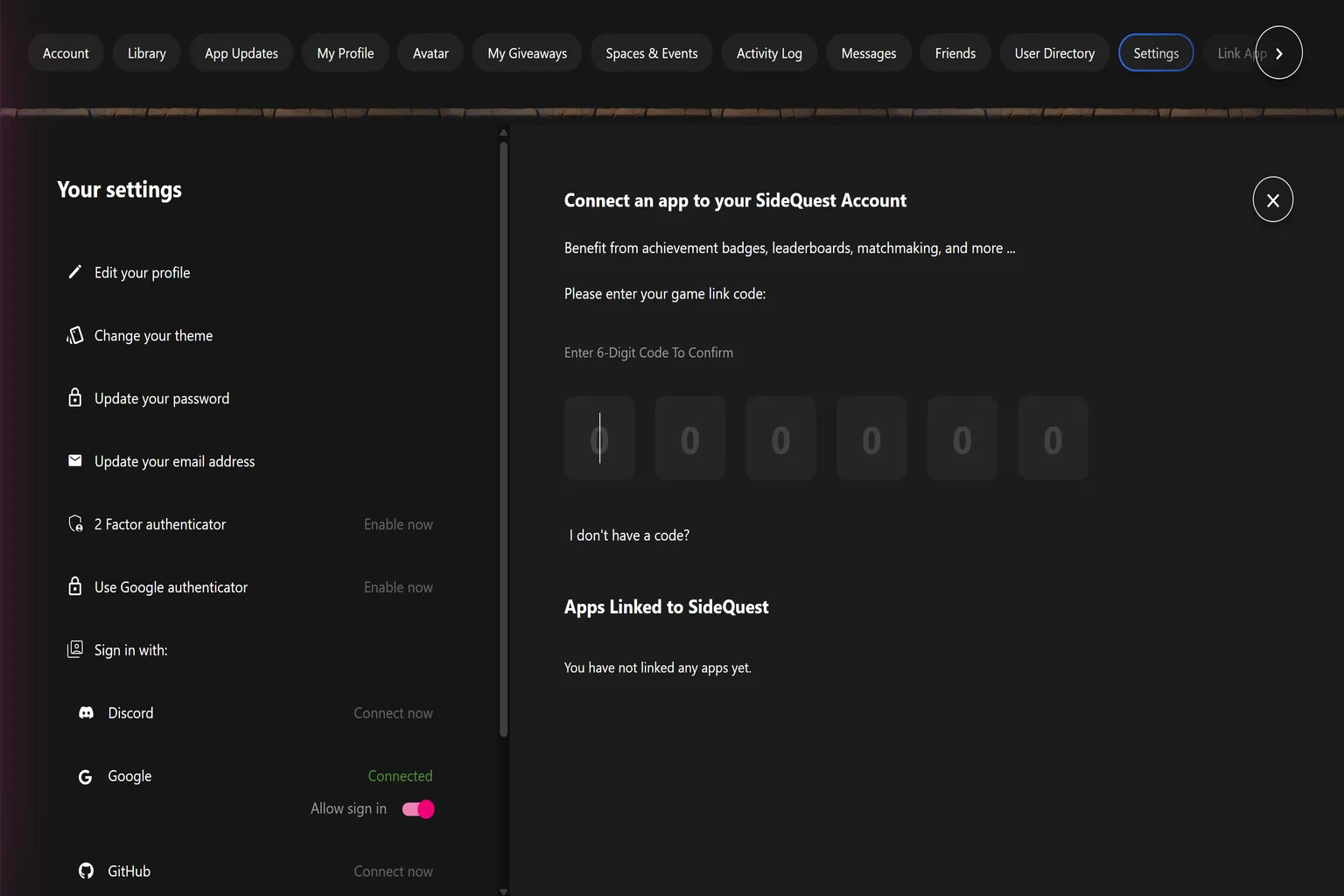
その6桁のコードをPC画面に入力すれば、ヘッドセットの認証が完了するよ。
ステップ10:認証完了
コードを入力すると、「ヘッドセットでSideQuestアプリを有効化しますか?」と聞かれるから、「Yes, Link Now」を選択しよう。 これでインストール作業は完了だ。
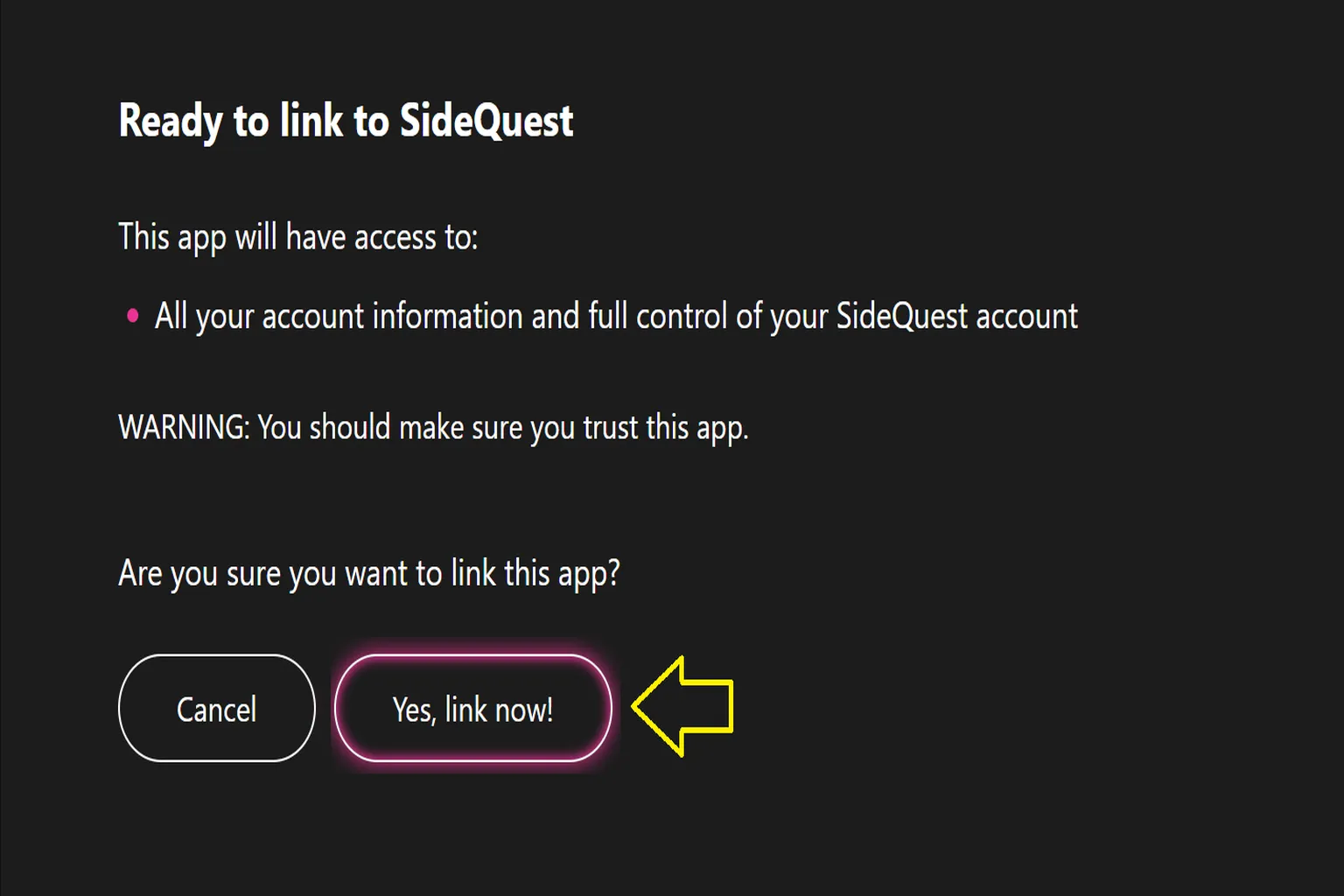
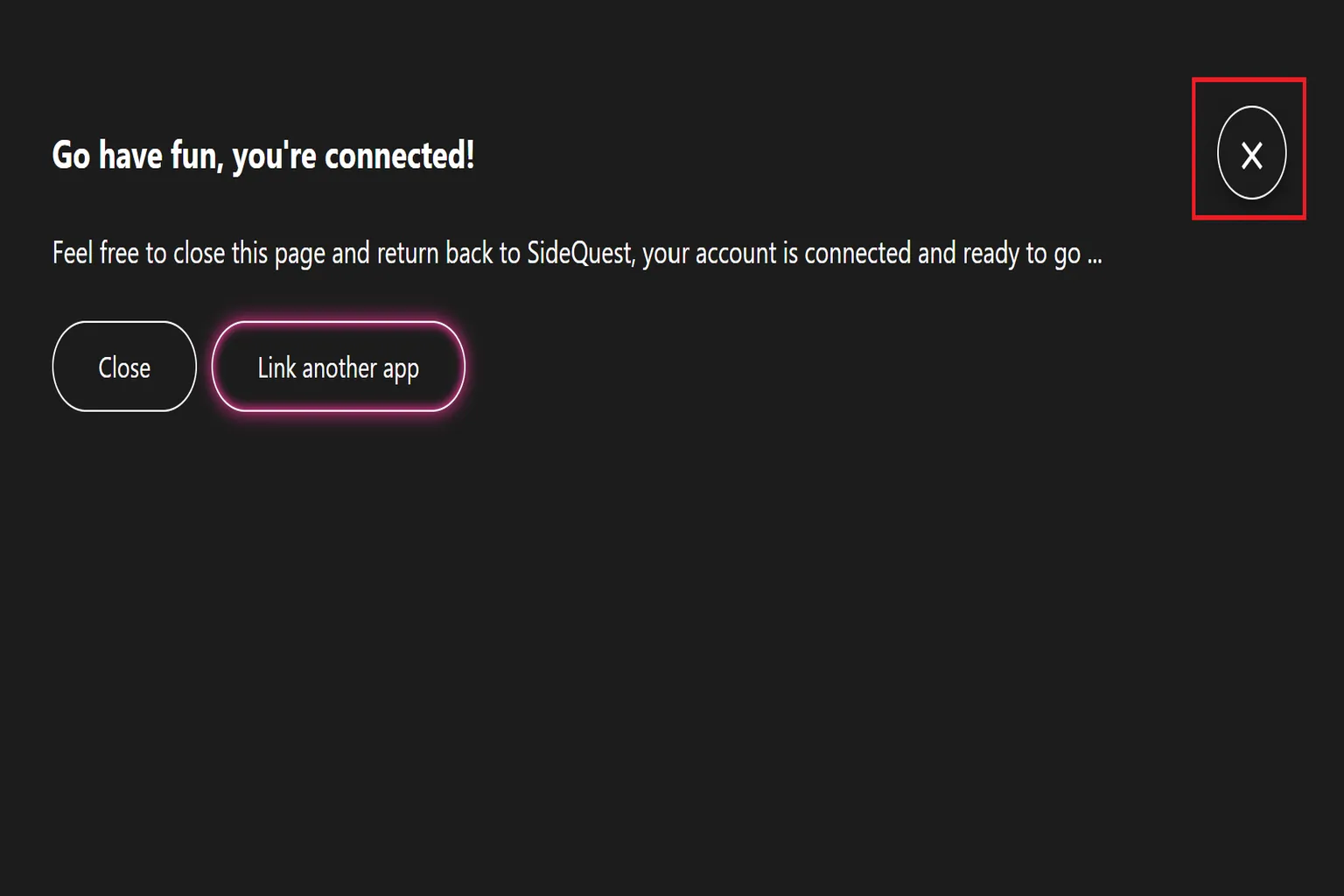
「Go have fun」と出る画面が表示されたら、そのままXボタンで閉じてOK。 ここまでで、SideQuestのインストールはすべて完了だよ。
ステップ11:ヘッドセット内でSideQuestを起動する
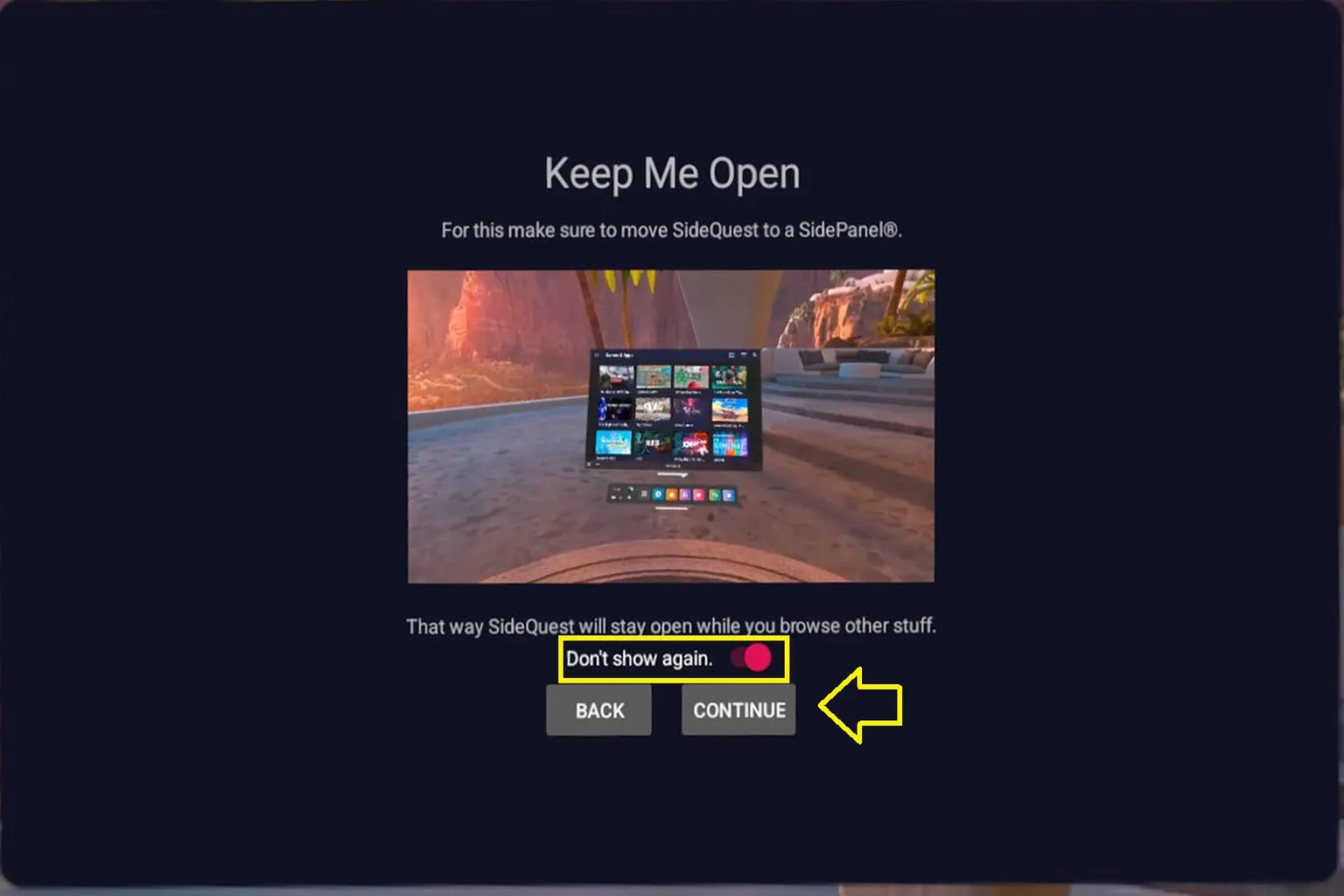
ヘッドセットをかぶると、SideQuestアプリのウェルカム画面が表示されるよ。 ここで「Don’t show again(次回から表示しない)」にチェックを入れて、「Continue」を選択しよう。
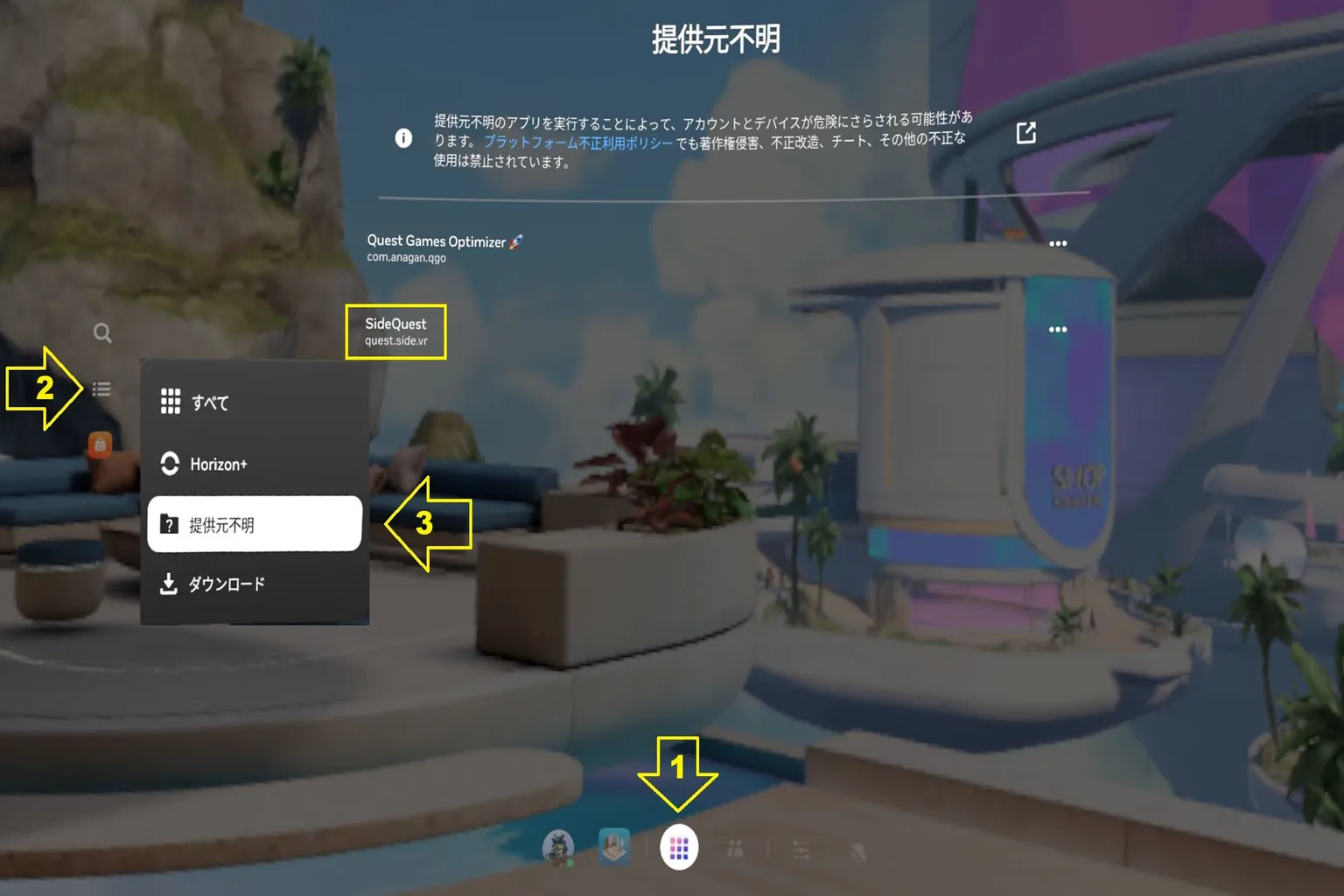
アプリライブラリを開くと、「提供元不明」みたいなカテゴリが追加されていて、その中にSideQuestが入っているはずだよ。
ステップ12:SideQuestストアを使ってみよう
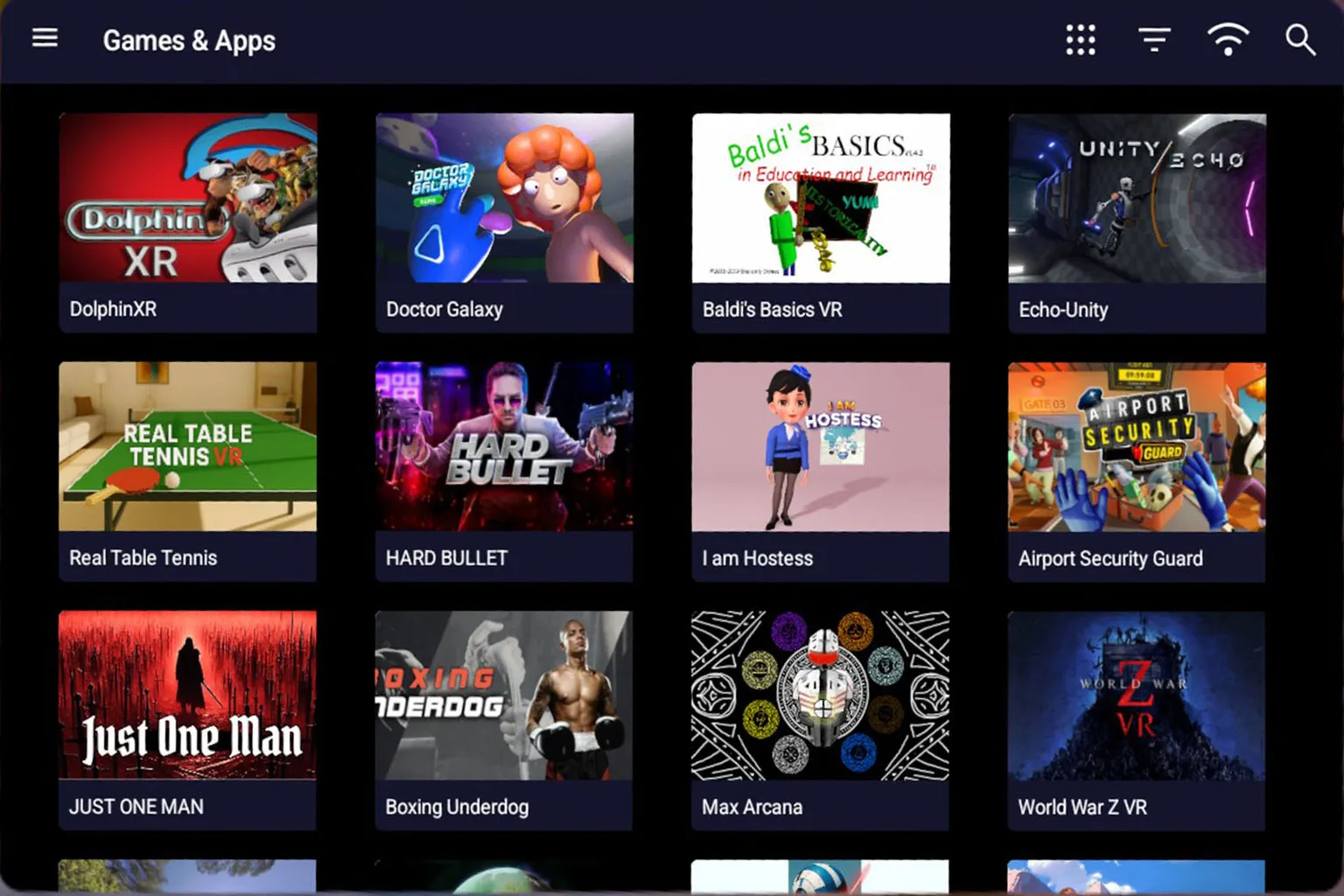
起動すると、ずらっと並んだアプリやゲームの画面が出てくるはず。
ここからはいろんな作品を自由に探して、気になるものを見つけてみよう。
PCにSideQuestをインストールする方法
もしPC版を入れて、自分でアプリを手動アップロードしたいなら、上のステップ4から続けてこの手順を進めよう。
PC版はWindows10/Windows11の64ビット版のみ対応だ。
ステップ1:PCへインストール
画面右下の「Download for Windows 10/11 X64」をクリックして、ソフトをダウンロードし、インストールしよう。
ステップ2:インストーラーの設定
インストール中に「自分だけが使う」か「このPCの全ユーザーが使う」かを選べるから、用途に合わせて選択しよう。
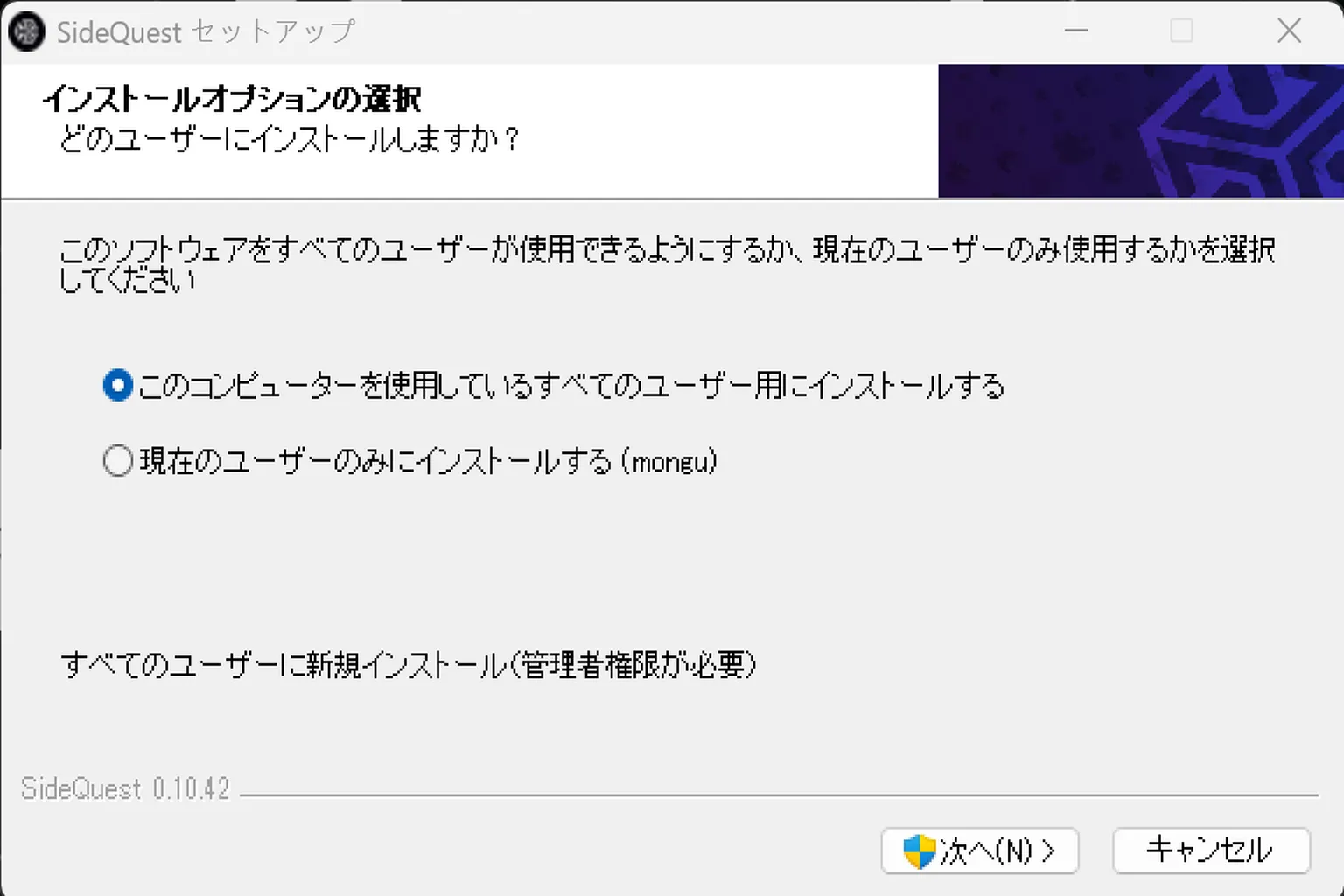
インストールが終わると、PC上にSideQuestアプリが追加されているはずだよ。

ステップ3:プライバシー規約に同意してログイン
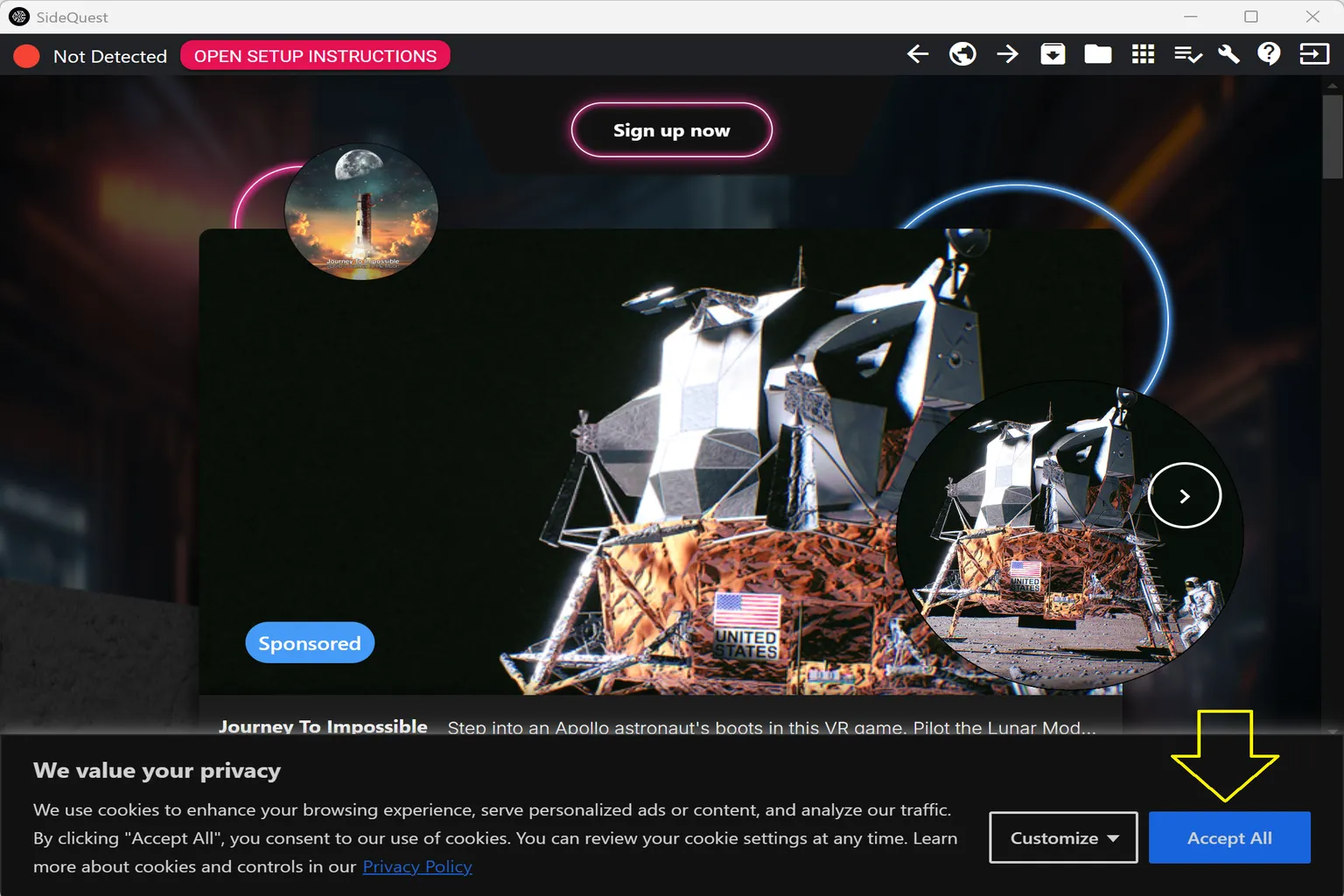
SideQuestアプリを起動したら、まず「Accept All」でプライバシー規約に同意しよう。 そのあと、画面上部の「Sign up now」をクリックして、アカウントにログインまたは新規登録を始めよう。
ステップ4:アカウントにログイン
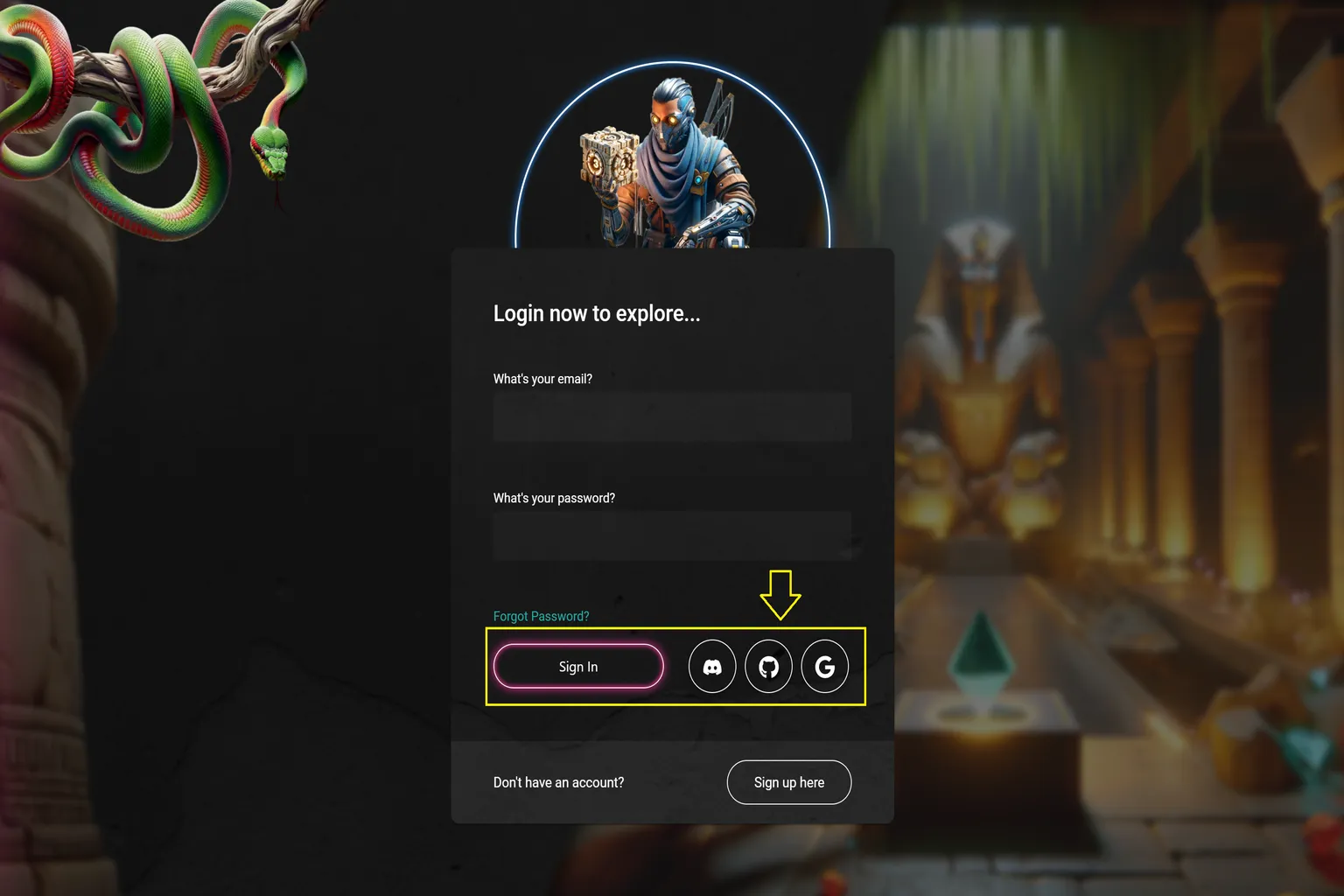
ここでは「Sign in(Email)」か「Googleでログイン」を使う。
ステップ5:接続
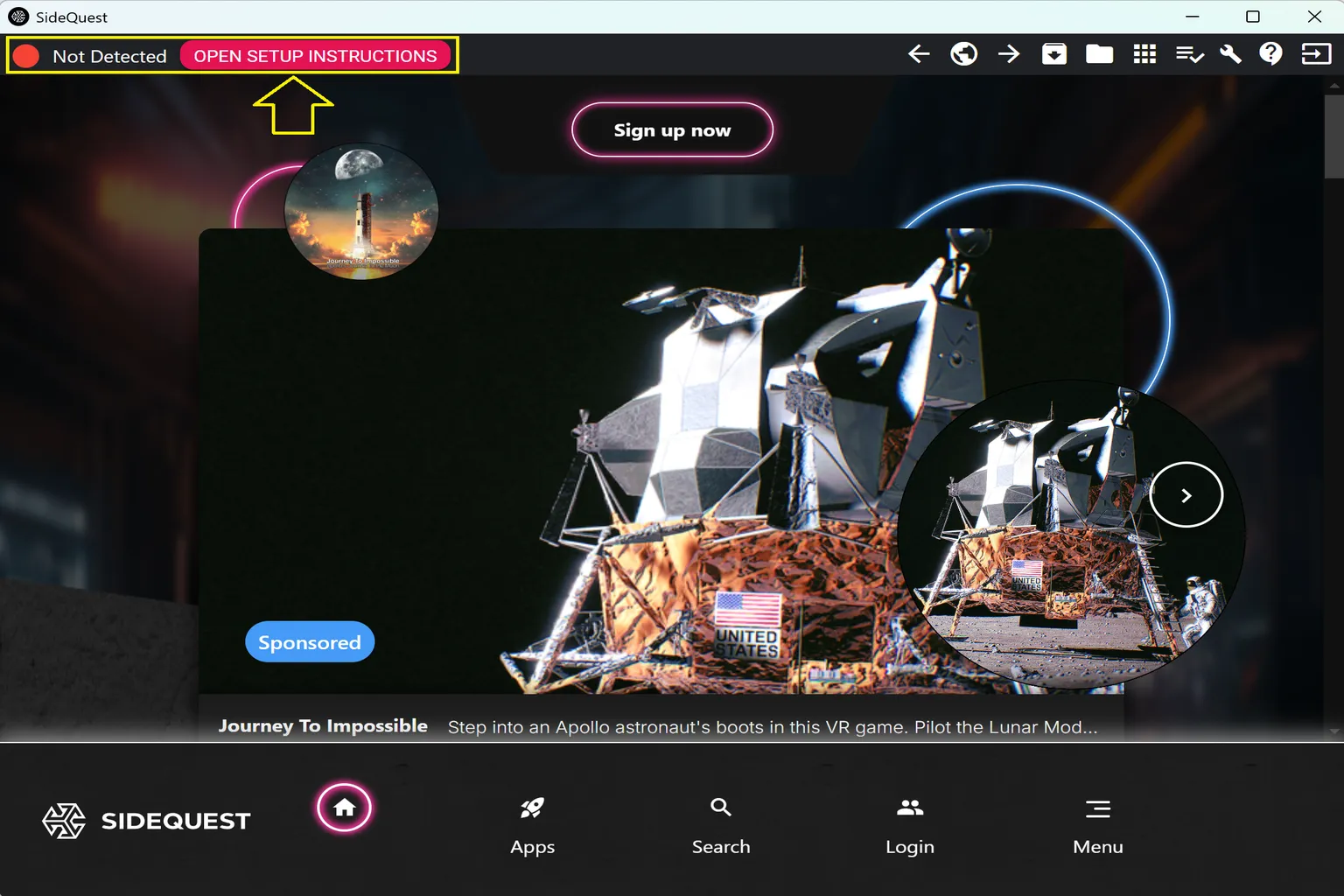
メイン画面に戻ると、左上に「Not Detected」と表示されているはず。 これはヘッドセットとPCがまだ接続されていない状態だよ。
画面上部の「Open Setup instructions」をクリックしよう。
ステップ6:接続設定
開くと、接続設定の4項目がすべて赤いランプになっているはずだよ。
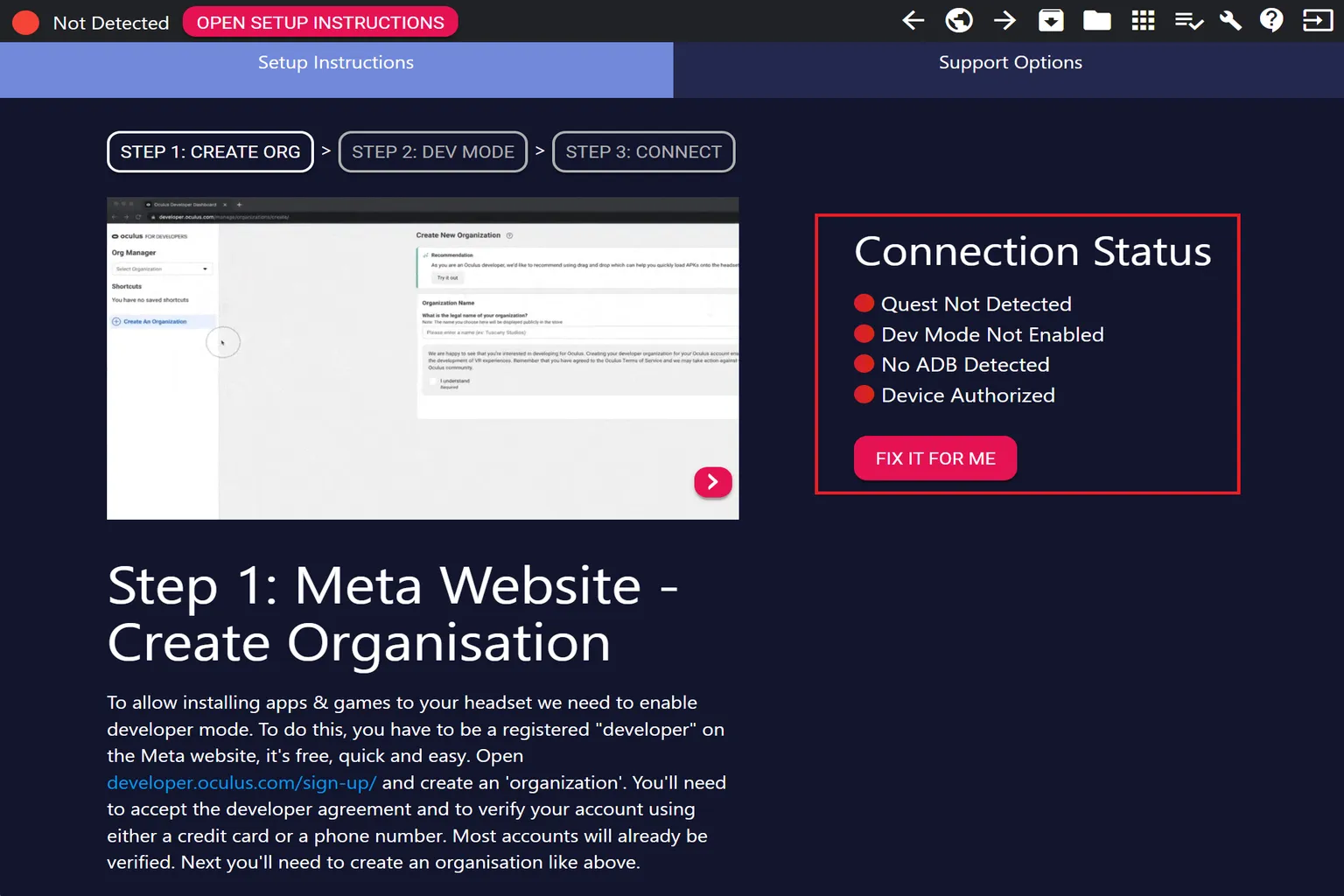
開発者モードはすでに有効にしてあるから、USBケーブルをヘッドセットに挿して、「Step3」をクリックして認証を進めよう。
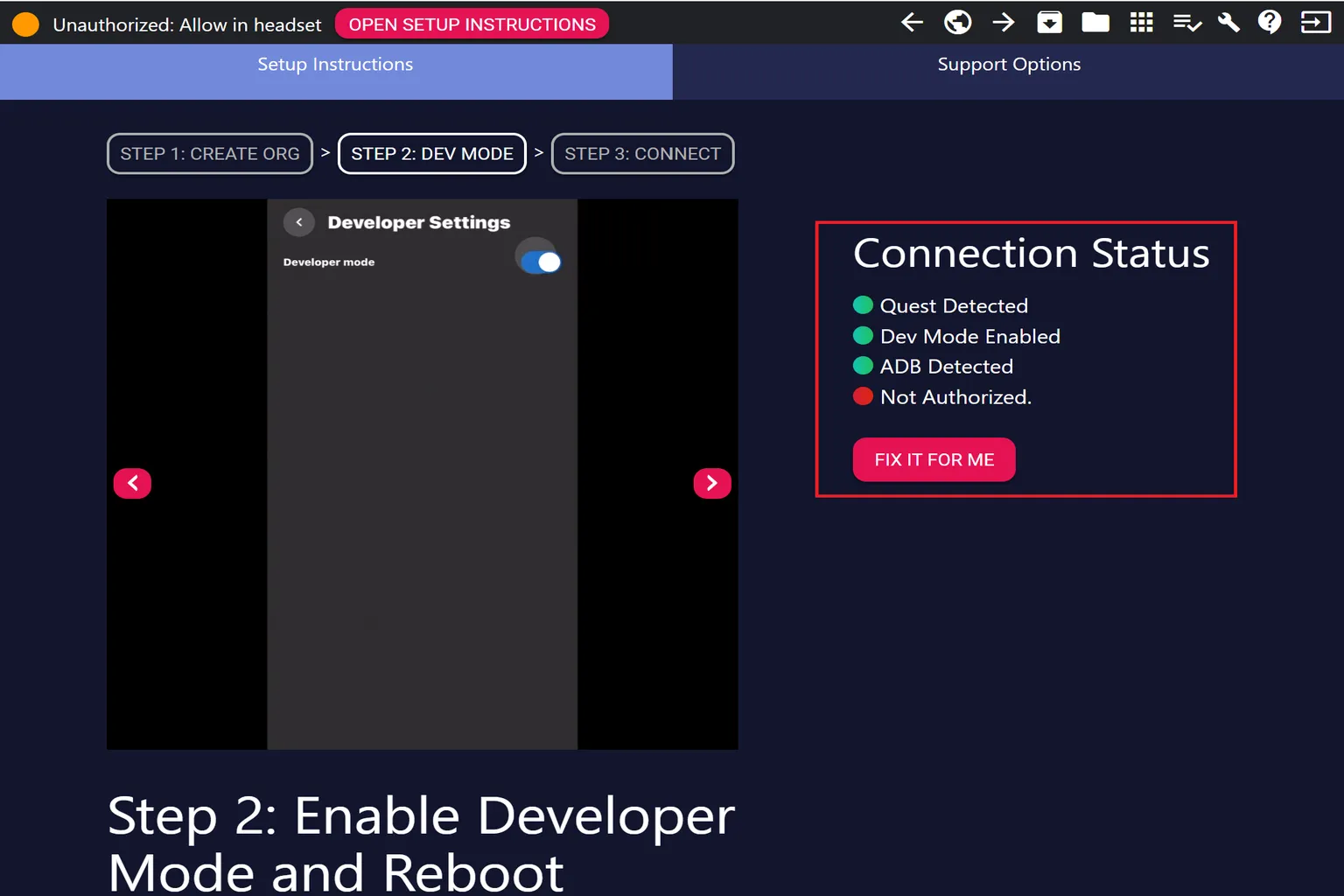
ステップ7:ヘッドセットの接続
ヘッドセットをかぶってコントローラーを持つと、「USBデバッグを許可しますか?」というメッセージが表示されるよ。
ここで必ず「このコンピューターから常に許可」にチェックを入れてから許可を押そう。 こうしておけば、今後同じPCにつなぐときに毎回聞かれなくなるんだ。
完了すると、画面左上に緑色のランプと自分のデバイス名が表示されるはずだよ。
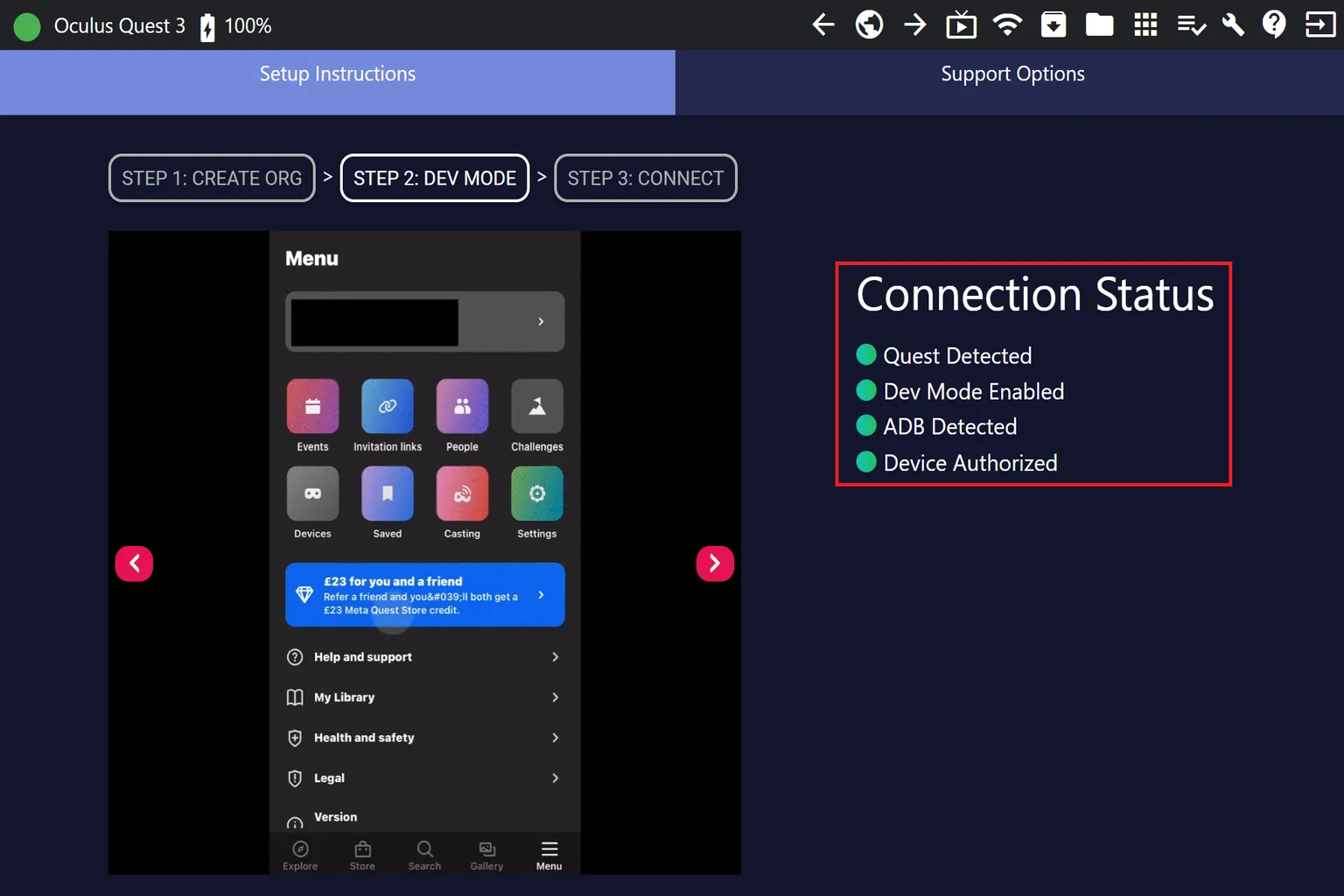
SideQuestで自作アプリをインストールする方法
SideQuestを入れたあと、もしSideQuestストアのゲームやアプリを入れたいなら、ヘッドセットやPC版アプリから直接ダウンロードすればOK。 操作はMeta Storeとほぼ同じだけど、Quest Cashでは決済できない点だけ注意してね。
じゃあ、自作アプリ(APK)をインストールしたい場合はどうするか。 以下の手順で進めよう。事前に用意するものはこれだ:
- SideQuestをインストール済みのPC(QuestヘッドセットとUSBケーブルで接続しておく)
- インストールしたいアプリのAPKファイル(PC内に保存しておく)
ステップ1:ヘッドセットの接続確認
SideQuestのPC版を起動して、まず左上が緑ランプになっているか確認しよう。 もし緑なら問題なし、そのまま画面のインストールボタンを押せばOK。
緑じゃない場合は、ケーブルの接続忘れか、SideQuestのセットアップがまだ終わっていない可能性が高い。 そのときは「Meta QuestにSideQuestをインストールする方法」の手順に戻って確認してね。
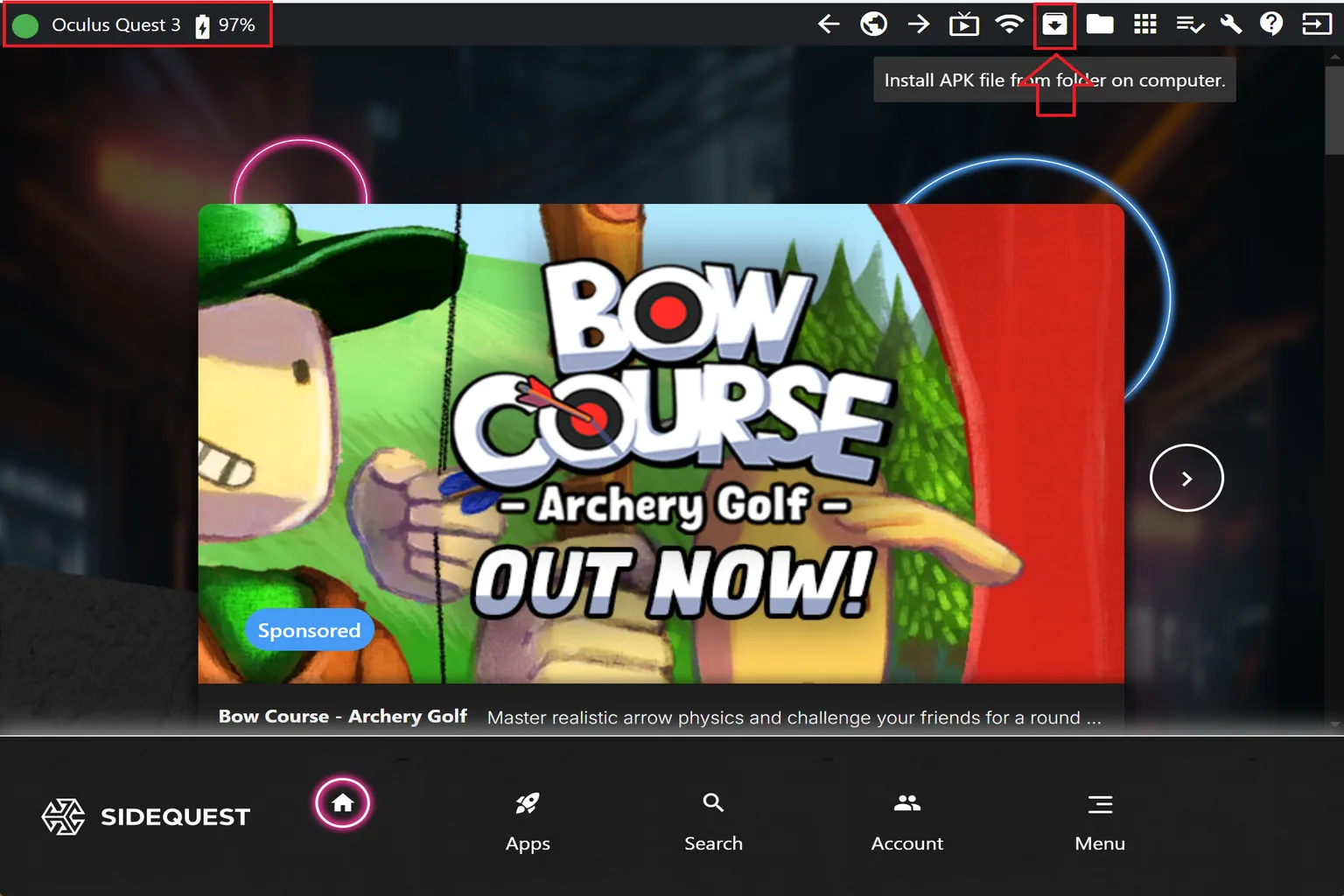
ステップ2:アプリのインストール
PCにダウンロードしておいたアプリ(APKファイル)を選んで、インストールを実行しよう。
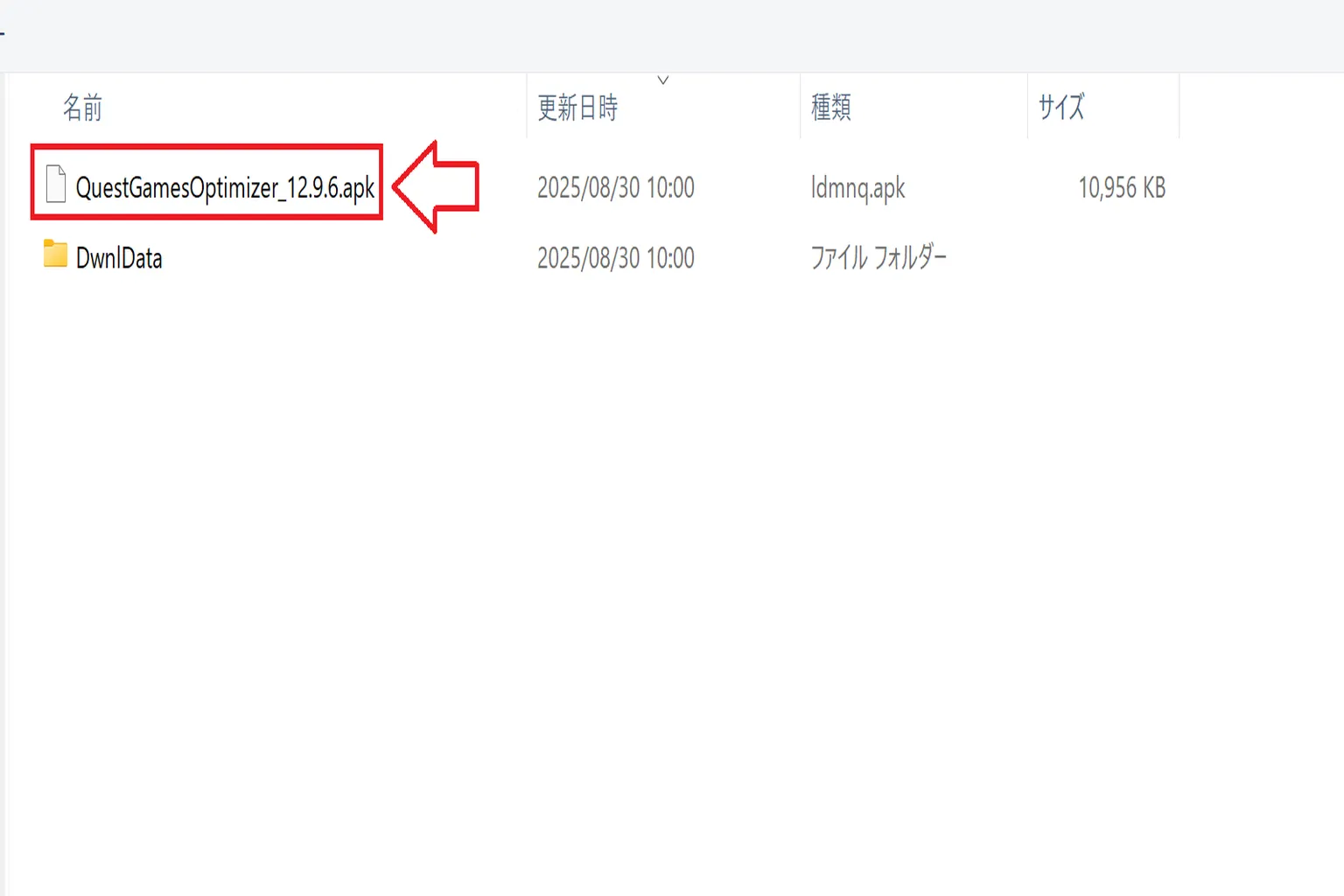
ステップ3:インストール確認
インストールが終わると、SideQuestの画面に「インストール成功」といった表示が出るはずだよ。
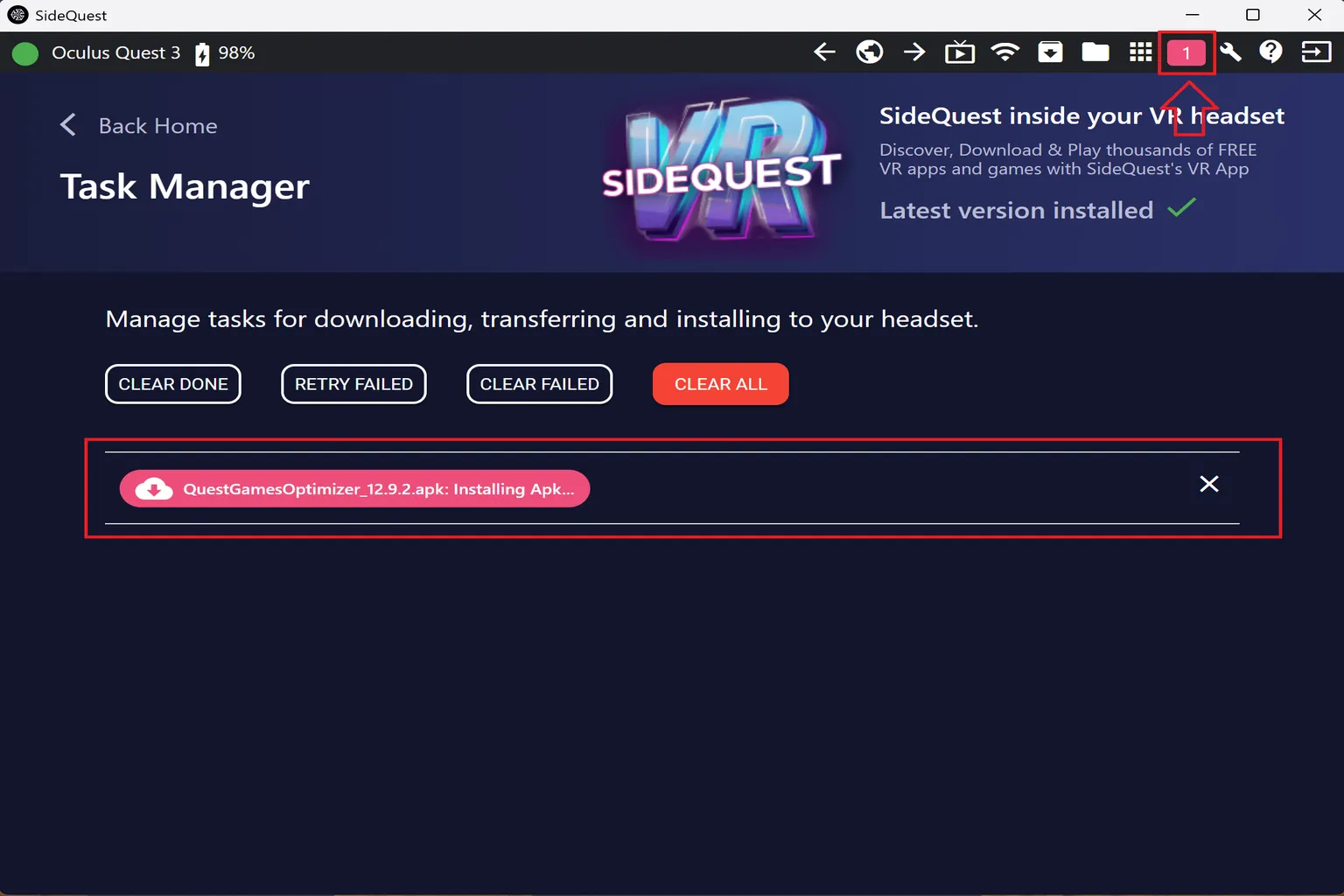
ステップ4:ヘッドセット内でアプリを起動
ヘッドセットのアプリライブラリから「提供元不明」を開くと、さっきインストールしたアプリが表示されているはずだよ。
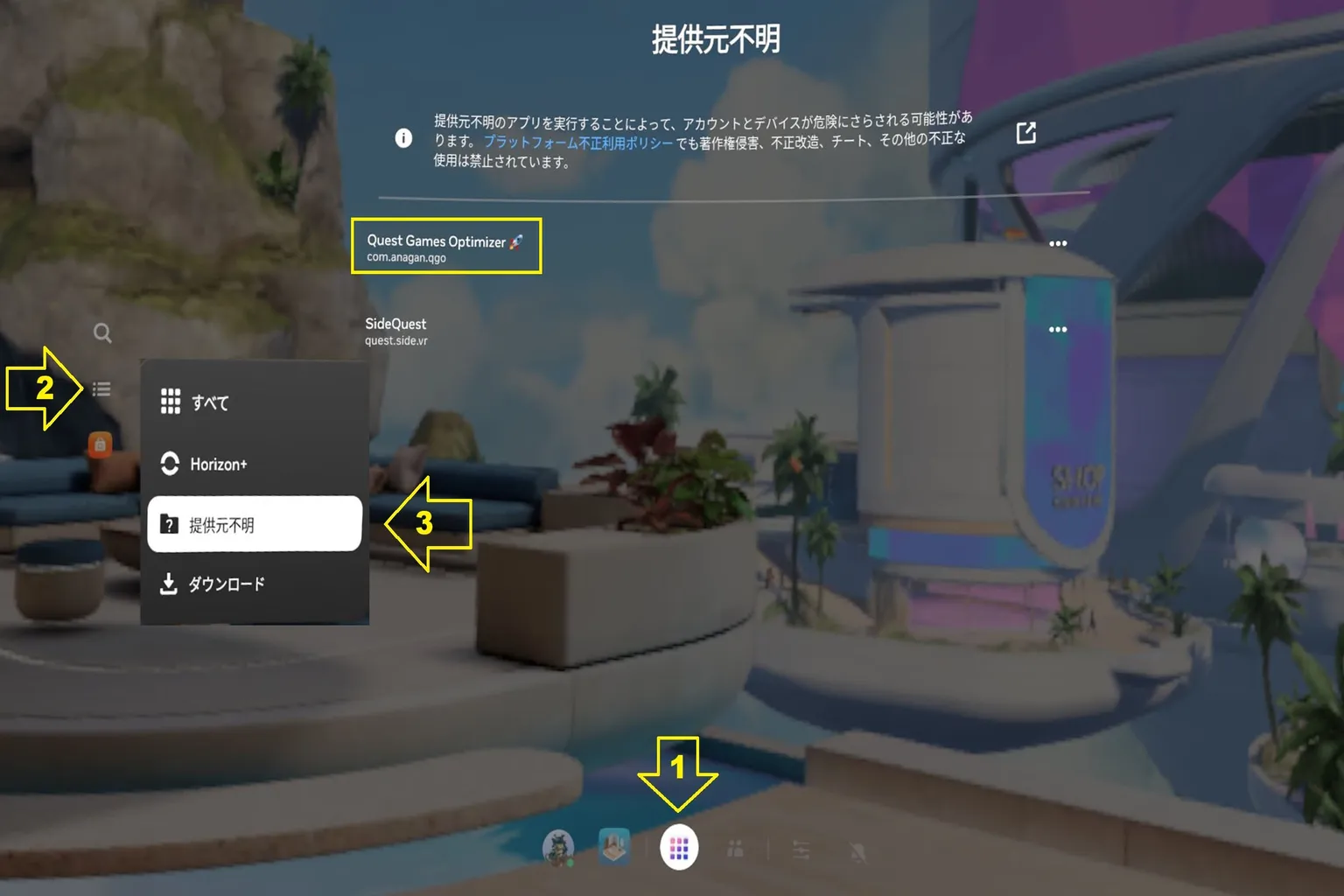
以上で、ヘッドセットとPCでSideQuestアプリやストアを使えるようにする方法は完了だよ。
SideQuestを入れたら、「せっかくだしQuestでちょっと変わったことをしてみたい!」って思うはず。
そんなときにおすすめなのが Quest Games Optimizer。 これを使えば解像度を上げて画質を向上できるから、プレイ中の没入感がぐっと高まるんだ。
Quest Games Optimizer 導入&購入完全ガイド
QGO 図解付き使い方講座(2025)
Quest Games Optimizer 完全ガイド
Meta Quest の性能アップ&録画機能をまるごと解説
FAQ よくある質問
SideQuestって何?なんで入れるの?
SideQuestは、Meta Questに非公式ゲームやテスト版アプリ、上級者向けツールを入れられるプラットフォームだよ。 開発者やコアゲーマーがよく使う便利ツールなんだ。
SideQuestをインストールするには開発者アカウントが必要?
はい。インストール前に開発者モードを有効化する必要があるよ。 そのためにはMeta開発者アカウントを登録して、組織を作成・有効化しないと、正常に接続や操作ができないんだ。
SideQuestで入れたゲームはどこにあるの?
インストールしたアプリは、Questの「アプリ」ページ内にある「提供元不明」カテゴリーを選べば表示されるよ。
SideQuestが「Not Detected」と表示されたら?
これはデバイスの認証ができていないか、接続に失敗している状態だよ。 USBデバッグを許可しているか、開発者モードが有効かを確認しよう。 必要ならケーブルを挿し直すか、本体を再起動してみてね。
SideQuestでヘッドセット接続時に「互換性のあるデバイスが見つかりません」と出たら?
必ずしもそうとは限らない。Quest Store DB は参考情報であって、
実際には Meta PC ストアでダウンロードできないタイトルも一部存在する。
ダウンロードできる表示なのに、実際は失敗する場合は?
これは使っているUSBケーブルにデータ転送機能がないという意味だよ。 データ転送対応のUSBケーブルに交換するのがおすすめ。
できればUSB 3.0規格のケーブルを使うと安定するよ。