

Wenn du dein Meta-Quest-Headset oder die Controller zur Reparatur eingeschickt hast, bekommst du von Meta in der Regel ein generalüberholtes Austauschgerät zurück.
Genau danach hakt es aber oft: Der Controller reagiert nicht, das Headset lässt sich nicht mit dem Konto verbinden oder die Einrichtung bleibt irgendwo hängen.
Deshalb findest du hier den kompletten Ablauf, damit das Austauschgerät wieder sauber läuft.
Ich zeige dir in sechs Schritten mit Bildern, wie du die alte Kontoverknüpfung vom Headset löst, das neue Gerät mit deinem Account koppelst und die Controller zurücksetzt und neu verbindest.
Vom offiziellen Meta-Konto bis zu den Einstellungen in der Smartphone-App ist alles dabei.
Wenn du die Schritte der Reihe nach durchgehst, ist die Einrichtung schnell erledigt.
Egal ob nur das Headset getauscht wurde, nur ein Controller oder das ganze Gerät:
Mit diesem Guide kannst du das Austauschgerät direkt richtig einrichten.
Über Reparaturen und Rücksendungen
Wenn Du Dein Meta-Quest-Headset oder Deine Controller zur Reparatur an den offiziellen Support schickst, verschickt Meta in der Regel etwa 4–7 Werktage nach Eingang des defekten Geräts ein Ersatzgerät an die von Dir angegebene Adresse.
Falls Du beim Ablauf der Reparaturanfrage noch unsicher bist, gibt es dazu einen separaten Artikel, der die einzelnen Schritte genauer erklärt. Schau Dir den auch an, damit alles sauber durchläuft.

Bei defekten Geräten setzt Meta offiziell nur auf Austausch, nicht auf Reparatur. Du bekommst also ein generalüberholtes Ersatzgerät desselben Modells zurück.
Wenn es ankommt, ist es wie ein vollständiges Produkt verpackt. Auf der Box stehen der Produktname und deutlich der Hinweis „Refurbished“.
Du kannst außerdem ein Etikett mit „AA batteries“ sehen. Das heißt aber nur, dass die Controller mit AA-Batterien laufen. Es bedeutet nicht, dass Batterien im Ersatzpaket enthalten sind. Lass Dich davon also nicht überraschen.
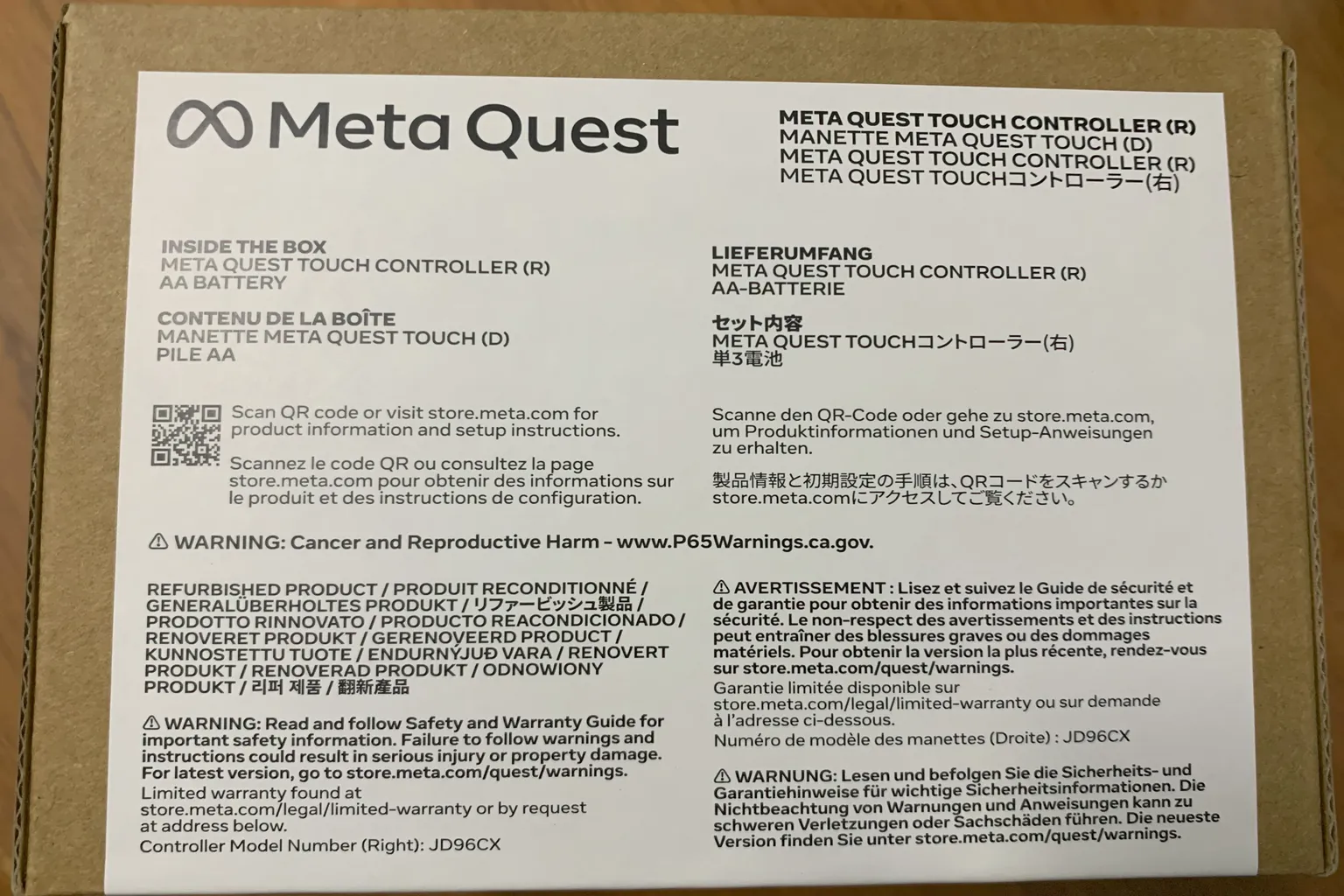
Wenn Du die Box öffnest, findest Du die Controller sicher verpackt sowie eine einzelne Anleitung.

Das hier ist ein Ersatz-Controller für Meta Quest 2. Selbst nach dem Auspacken sieht er fast identisch zu einem komplett neuen Gerät aus.
Auch die Handgelenksschlaufen sind komplett neu und direkt im Lieferumfang enthalten.
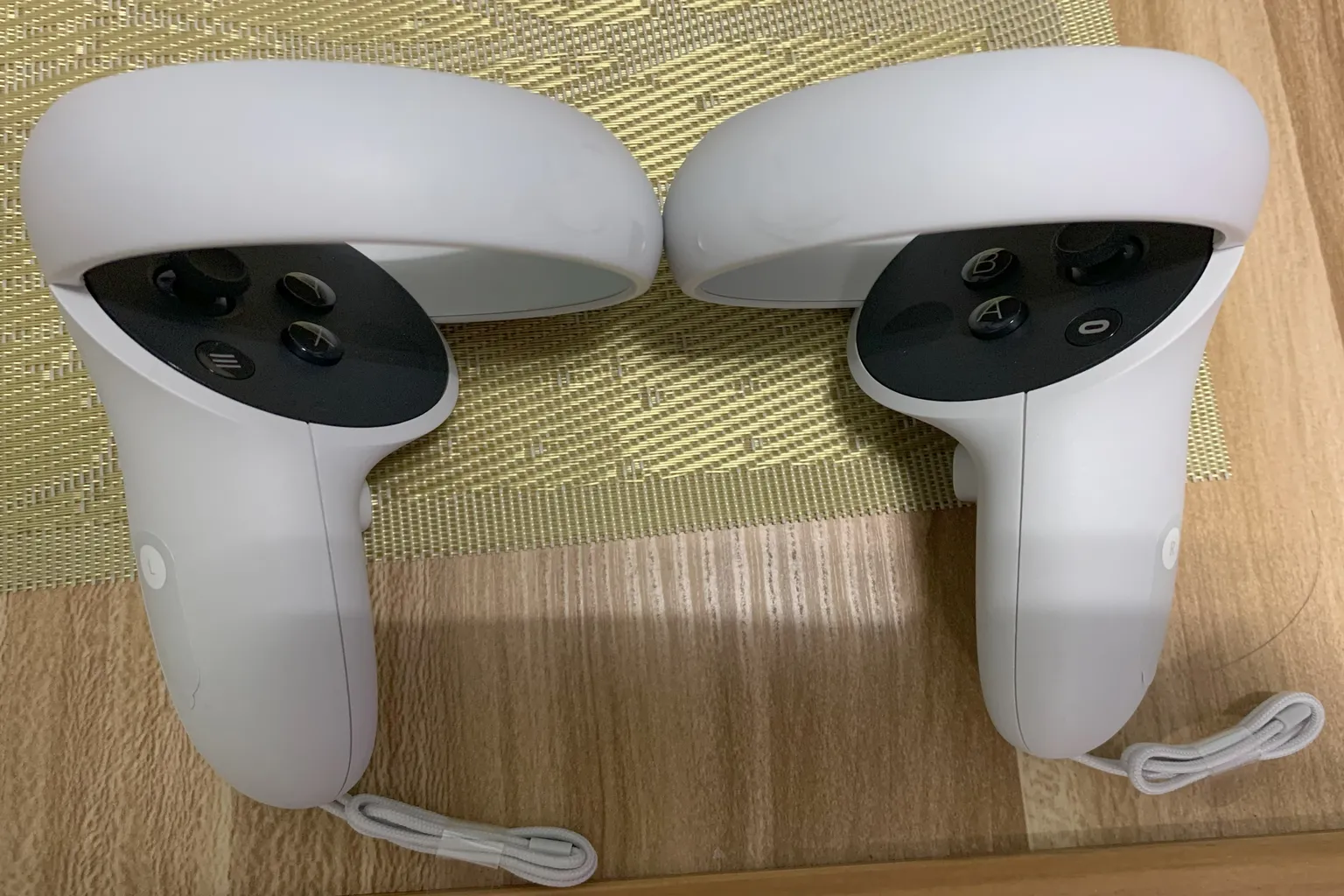
Wenn Du das Headset selbst zur Reparatur eingeschickt hast, enthält das Ersatzpaket auch ein komplettes Set an neuem Zubehör, zum Beispiel eine neue Gesichtsauflage und ein neues Kopfband.
Du kannst also direkt loslegen, sobald das Paket ankommt.
Das ist einer der Punkte, bei denen Metas Hardware-Service wirklich überzeugt. Beim Auspacken denkt man sich einfach: Okay, das ist schon ziemlich solide.
Einrichtung eines generalüberholten Ersatzgeräts
Ein Ersatzgerät zu bekommen, das praktisch wie neu aussieht, ist erstmal ziemlich cool. Direkt danach stößt man aber oft auf ein kleines Problem.
- Wenn Du ein Ersatz-Headset bekommen hast, denkst Du Dir vielleicht: „Meine Controller sind mit diesem neuen Headset nicht verbunden. Ich kann nichts steuern. Wie soll ich das überhaupt mit meinem Konto verknüpfen?“
- Bei Ersatz-Controllern ist es im Grunde dasselbe: „Ich starte das Headset, aber nichts reagiert. Wie soll ich so überhaupt das Einstellungsmenü öffnen?“
Deshalb gehe ich den Kopplungsprozess ab hier Schritt für Schritt mit Dir durch.
Vielleicht denkst Du gerade: „Steht das nicht in der Anleitung, die in der Box lag?“
Leider nein.
Diese dicke Anleitung ist 104 Seiten lang und in 13 Sprachen geschrieben, aber im Grunde steht da nur so etwas wie: „Ohne Batterien funktionieren die Controller nicht“ oder „Gib die Controller nicht an Kinder unter 3 Jahren, weil sie sie auseinandernehmen und die Batterien verschlucken könnten.“
Genau das, was Du eigentlich brauchst, also die echte Einrichtung Schritt für Schritt, steht dort überhaupt nicht drin.
Ab hier zeige ich Dir deshalb ganz genau, wie Du ein generalüberholtes Ersatz-Headset oder Ersatz-Controller in der richtigen Reihenfolge einrichtest.
Einrichtung eines generalüberholten Headsets
Bevor Du ein Ersatz-Headset verwenden kannst, musst Du zuerst das alte Headset aus Deinem Konto entfernen. Dafür gibt es drei Methoden. Methode 1 und 2 funktionieren allerdings nur, wenn Du das alte Headset noch hast.
Methode 1: Entfernen über die Meta Horizon App
Öffne die Meta Horizon App auf Deinem Smartphone, gehe in die Kontoeinstellungen und lösche das betreffende Headset aus der Geräteliste.
Methode 2: Hard Reset mit Power-Taste + Leiser-Taste
Halte die Power-Taste und die Leiser-Taste am alten Headset gleichzeitig gedrückt, um einen Werksreset durchzuführen.
Methode 3: Entfernen über die offizielle Meta-Webseite
Wenn Du das Headset nicht mehr hast, nutze diese Methode. Melde Dich auf der offiziellen Meta-Webseite an und entferne das Gerät aus Deiner registrierten Geräteliste.
Wenn das Headset zum Beispiel nicht mehr bei Dir ist, kannst Du es nicht über die Meta Horizon App entfernen. In der Geräteliste wird es dann eventuell als „Not found“ angezeigt, und Du kannst die Detailseite nicht öffnen. In diesem Fall musst Du es über die offizielle Webseite entfernen.

Um ein altes Headset zu entfernen, musst Du es über die offizielle Meta-Webseite zurücksetzen.
Wenn Du die Verknüpfung schon vor dem Einschicken zur Reparatur entfernt hast oder das alte Gerät einfach überspringen und das Ersatzgerät direkt einrichten willst, kannst Du oben rechts im vorherigen Bildschirm einfach auf das +-Symbol tippen.
Damit überspringst Du den alten Teil und kannst direkt mit Schritt 4 weitermachen.
So läuft der Reset über die offizielle Website ab. Öffne zuerst dieMeta-Website.
Schritt 1: Kontoeinstellungen öffnen
Klicke oben rechts auf das Benutzer-Symbol der Meta-Website und melde Dich mit Deinem Konto an.

Klicke unten links auf Meta Horizon-Profileinstellungen, um die Seite zu öffnen.

Schritt 2: Gerät auswählen
Sobald die Einstellungsseite geöffnet ist, klicke im linken Menü auf Gerät.

Auf diesem Bildschirm wirst Du aufgefordert, Dich erneut bei Deinem Konto anzumelden.

Schritt 3: Headset zurücksetzen
Auf dem Bildschirm solltest Du Dein Headset sehen.
Klicke auf Auf Werkseinstellungen zurücksetzen.

Danach erscheint eine Bestätigung.
Sobald Du den Reset ausführst, werden alle auf dem Headset gespeicherten Daten – zum Beispiel Videos und Fotos – vollständig gelöscht. Wenn das für Dich in Ordnung ist, klicke auf Weiter.

Danach folgt eine Sicherheitsprüfung.
Ein sechsstelliger Code wird an die E-Mail-Adresse Deines Meta-Kontos gesendet. Gib diesen Code auf der Seite ein und klicke auf Senden, um den Vorgang abzuschließen.

Wähle Bestätigen. Danach wird das alte Headset von Deinem Konto getrennt.

Sobald die Verknüpfung aufgehoben ist, kannst Du das neue Headset einrichten.
Du brauchst dafür drei Dinge:
- Ein Smartphone mit installierter Meta Horizon App, in der Du bereits mit Deinem Meta-Konto angemeldet bist
- Aktiviertes Bluetooth auf Deinem Smartphone
- Das eingeschaltete Quest-Headset in Deiner Hand
Schritt 4: Gerätebildschirm öffnen
Tippe in der Meta Horizon App oben links auf das ☰-Menü.

Wähle im Menü den Punkt Geräte aus.

Schritt 5: Gerät einrichten
Wähle in der Liste Dein Modell (z. B. Quest 2 / Quest 3 / Quest 3S) aus, um die Kopplung zu starten.

Fahre danach mit der Kopplung des Headsets fort. Die Verbindung mit deinem Smartphone wird anschließend automatisch hergestellt.
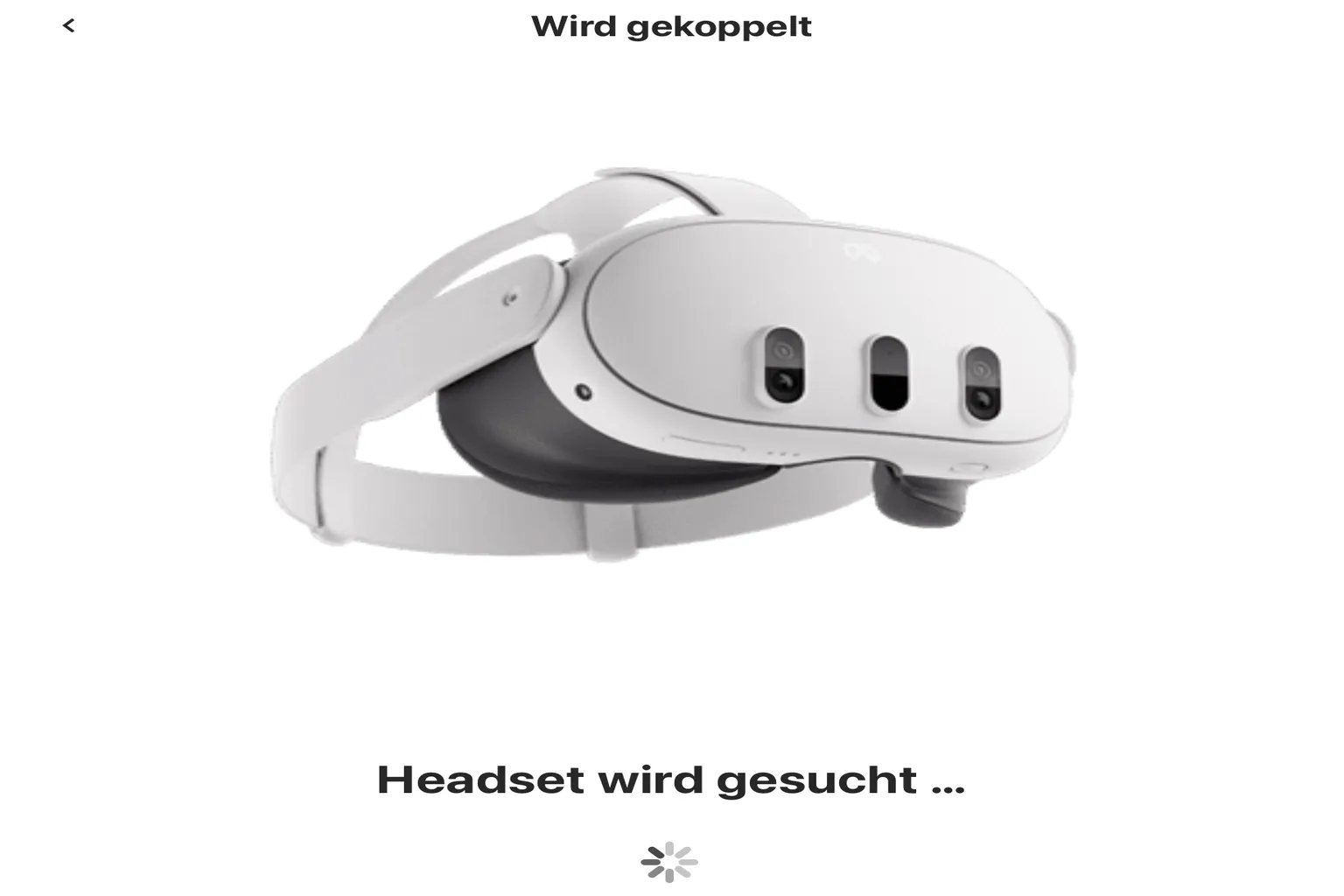
Schritt 6: Verbindung abgeschlossen
Wenn sich andere Quest-Geräte in der Nähe befinden, wirst du nach einem 5-stelligen Kopplungscode gefragt. Setze dein neues Headset auf, der Code wird im Display des Headsets angezeigt.

Sobald das erledigt ist, ist das neue Headset mit Deinem Konto verknüpft.
Damit ist die Kopplung des Quest-Headsets abgeschlossen.
Auch wenn das Headset verbunden ist, sind das neue Headset und Deine alten Controller noch nicht gekoppelt.
Als Nächstes verbindest Du die Controller.
Verbindung von generalüberholten Controllern
Dieser Ablauf gilt in zwei Fällen:
- Du hast auf ein generalüberholtes Headset gewechselt und willst Deine alten Controller mit dem neuen Headset koppeln
- oder Du hast die Controller selbst ersetzt
Wenn Du die Controller ersetzt hast, musst Du die alten zuerst entkoppeln. Starte also bei Schritt 1.
Wenn Du das Headset ersetzt hast, sind Deine alten Controller bereits entkoppelt. Du kannst direkt zu Schritt 4 springen.
So gehst Du vor:
Schritt 1: Gerätebildschirm öffnen
Tippe in der Meta Horizon App oben links auf das ☰-Menü.
Wähle im Menü den Punkt Geräte aus.
Schritt 2: Controller-Einstellungen öffnen
Tippe auf Headset-Einstellungen.

Wähle anschließend Controller aus.

Schritt 3: Controller zurücksetzen
Wähle in der Liste den alten Controller aus, den Du entfernen möchtest.

Tippe auf Controller entkoppeln, dann bist Du fertig.
Damit wird die Verbindung zwischen diesem Controller und dem Headset aufgehoben.
Beim Entfernen eines Controllers erscheint immer eine Bestätigung. Tippe dort einfach auf Entkoppeln, um fortzufahren.

Schritt 4: Controller koppeln
Tippe im Bildschirm aus Schritt 3 auf + Neuen Controller koppeln.

Danach wird ein Bildschirm angezeigt, auf dem Du den Controller-Typ auswählst:
- Meta Quest 2: linker / rechter Controller für Meta Quest 2
- Meta Quest 3 / 3S / Pro: linker / rechter Controller für Meta Quest Pro

Falls eine Fehlermeldung erscheint:
Wenn Du versuchst, direkt zu Schritt 5 zu gehen, ohne den alten Controller vorher zu entfernen, erscheint eine Fehlermeldung.
In dem Fall musst Du zuerst den alten Controller löschen und danach die Einrichtung des neuen Controllers noch einmal starten.

Schritt 5: Controller koppeln
Folge den Anweisungen auf dem Bildschirm und drücke die Tasten am Controller, den Du verbinden willst.
Beim linken Controller hältst Du die ☰-Taste und die Y-Taste gleichzeitig gedrückt.

Beim rechten Controller hältst Du die ∞-Taste (Quest 3 / 3S) bzw. die ◉-Taste (Quest 2) zusammen mit der B-Taste gleichzeitig gedrückt.

Schritt 6: Controller-Update
Sobald die Verbindung hergestellt ist, startet das Controller-Update automatisch.
Es kann aber vorkommen, dass der Update-Bildschirm auch nach 10 Minuten nicht fertig wird.
Wenn es zu lange hängen bleibt, tippe auf den rot markierten Bereich auf dem Bildschirm, um zur vorherigen Seite zurückzugehen.
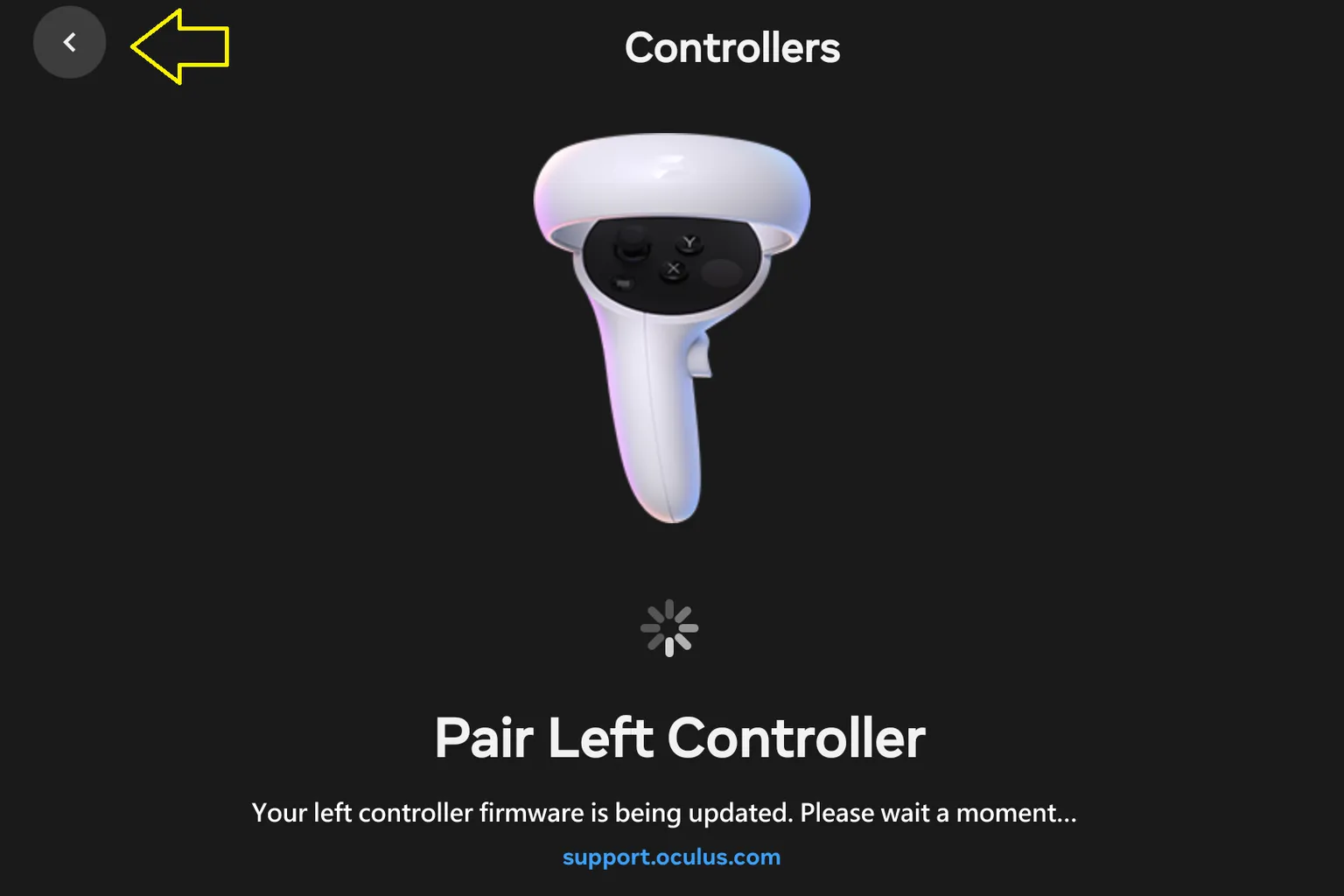
An diesem Punkt solltest Du sehen können, dass der Controller korrekt verbunden ist.

Und das war’s – die Einrichtung ist abgeschlossen.
Deine Meta Quest ist wieder einsatzbereit, und Du kannst wieder Spiele und Videos nutzen.
Verbindungsprobleme durch unterschiedliche Firmware-Versionen
Es gab tatsächlich Fälle, in denen sich ein generalüberholtes Headset und die Controller gar nicht koppeln ließen, weil der Unterschied in den Firmware-Versionen zu groß war.
Wenn das passiert, hast Du im Grunde zwei Optionen:
- Bitte einen Freund mit demselben Headset-Modell, die Controller zuerst mit seinem Headset zu koppeln und zu aktualisieren. Danach kannst Du sie wieder mit Deinem generalüberholten Headset verbinden.
- Schicke das Gerät erneut zur Reparatur (Austausch) ein und lass Dir von Meta ein anderes Ersatzgerät schicken.
In manchen Fällen wechselt das Headset auch automatisch in einen erzwungenen Kopplungsmodus, wenn Du es aufsetzt und etwa 5 Minuten wartest.
Da Du den ganzen Aufwand schon hinter Dir hast, kannst Du Dir als Nächstes ruhig ein paar empfohlene Spiele und Video-Apps anschauen. Wahrscheinlich willst Du Dein Setup jetzt direkt nutzen.

Meta Quest VR-Spiele ohne Motion Sickness, die du unbedingt ausprobieren solltest
Sichere Einstiegs-Games für VR-Neulinge
Meta Quest VR-Videoplayer im Vergleich
NEX, Moon, Skybox, 4XVR und HereSphere
FAQ – Häufige Fragen
Bekomme ich nach einer Reparatur ein neues Gerät oder ein generalüberholtes?
Meta arbeitet nach dem Prinzip „kein Reparieren, nur Austausch“. Du bekommst also ein generalüberholtes Ersatzgerät, das optisch und funktional einem neuen entspricht.
Auf dem Paket steht deutlich „Refurbished“.
Warum kann ich nichts steuern, obwohl ein neues Headset und Controller angekommen sind?
Weil Headset und Controller noch nicht mit Deinem Konto gekoppelt sind.
Folge dieser Anleitung, um das alte Gerät zu entkoppeln und das neue Headset sowie die Controller neu zu verbinden.
Ich habe nur die Controller ersetzt. Wie verbinde ich sie? Muss ich die alten zuerst entfernen?
Ja. Entferne zuerst die alten Controller und füge die neuen dann manuell in der Meta Horizon App hinzu.
Folge den Anweisungen auf dem Bildschirm und halte die angegebenen Tasten gedrückt, um die Kopplung abzuschließen.
Mein Smartphone verbindet sich nicht mit dem Headset. Was kann ich tun?
Prüfe, ob Bluetooth aktiviert ist und ob sich Smartphone und Headset in der Nähe befinden.
Wenn es weiterhin nicht funktioniert, starte sowohl das Meta-Quest-Headset als auch die App neu.
Der generalüberholte Controller bleibt im Firmware-Update hängen. Was jetzt?
Auch wenn es so aussieht, als würde das Update noch laufen, ist die Kopplung oft schon abgeschlossen.
Gehe eine Seite zurück und prüfe, ob der Batteriestatus des Controllers angezeigt wird, um die Verbindung zu bestätigen.
Ich kann das alte Headset nicht mehr bedienen. Wie entferne ich es aus meinem Konto?
Melde Dich auf der offiziellen Meta-Webseite an und gehe zu Geräteverwaltung → Gerät auswählen → Auf Werkseinstellungen zurücksetzen, um die Verknüpfung zu entfernen.
Nach dem Wechsel auf ein Ersatz-Headset verbindet sich mein Smartphone gar nicht mehr. Woran liegt das?
In den meisten Fällen ist die Firmware des Ersatzgeräts zu veraltet, um korrekt gekoppelt zu werden.
Dann ist es am schnellsten, eine erneute Reparaturanfrage bei Meta zu stellen.









