

4XVR 是專為 Meta Quest 系列打造的專業級 VR 影片播放器,支援本地影片、USB 裝置、網路芳鄰(SMB)、雲端硬碟(WebDAV)、雲端網盤與電腦串流(4X Link)等多種來源。這篇教學將一步步帶你設定各種播放方式,從家用NAS連線到雲端串流通通搞定。不論你是觀賞高畫質電影、日常影集,還是備有大量私藏影片的進階用戶,4XVR 都能提供穩定流暢的播放體驗,讓你的 Quest 變身私人劇院。
4XVR介紹
用 Quest 內建的網頁看 Netflix 或 Youtube 時,頂多就是 150 吋大螢幕露天電影院的質感。 但若使用播放器,播放播放電影時,有坐在總裁椅,包場看 iMAX 影片的感覺。 Meta Quest 常見的影片播放器如下:

MOON VR Player
畫質最好的播放器
價格:🌟🌟🌟

NEXt-Gen Video Player
Apple 風格,價格最便宜
價格:🌟🌟🌟

4XVR Video Player Premium
音質最好、操作最順暢
價格:🌟🌟

SKYBOX VR Player
功能最多、但 BUG 也最多
價格:🌟🌟

HereSphere
設定極度繁瑣,介面非常不友善
價格:🌟
4XVR 是一款播放影片畫質、音質都頂級,而且操作非常簡單的播放軟體。 不管你是 VR 新手還是老手,都能夠輕鬆上手,在短時間內就看片。
但是,這軟體雖說可試用一個月,但每次只給五分鐘,影片播放沒多久就強制關閉。
正式版價格 29.99 美元並不便宜,可以使用 Meta 的創作者活動,直接下殺五折到 15 美元。

我還是逐一跟大家說明,這軟體該如何使用。
以下分為三段進行說明:包括怎麼連接電腦、雲端,以及看片時如何操作等等。
影片播放
4XVR 的基礎操作很簡單,手把會發出紅色光柱,按下板機鍵會執行。 影片播放有四個選單,分別為:
- 本地視頻:播放 Quest 主機內的影片
- 本地網路:播放電腦內、或雲端網盤的影片
- 4X Link:用電腦連線軟體,簡化本地網路功能
- USB 儲存:直接用 USB-C 連接隨身碟來播放影片
本地視頻
這功能是播放 Quest 主機內的影片,需要注意的是影片要放在 Oculus 資料夾內才讀的到。

影片存入後,即可在本地視頻中播放。

本地網路
本地網路功能是這播放器最主要的用途,可以用它來播放電腦內或雲端的影片。
基礎的項目是 SMB (網路芳鄰)、WebDAV(雲端播放)、FTP(雲端撥放)三大類功能,這裡示範較常使用的 SMB 與 WebDAV 這兩項。
在 4XVR 2.0 版本以後,本地網路新增連接雲端網盤功能。
進入方式是在主畫面,選擇本地網路,在上方有個➕號,點下去後會出現幾種連線方式,各連線方式的使用法在下面分別說明:

SMB 連接
SMB就是電腦的網路芳鄰,是常見連接電腦的方式,使用前你需要準備以下的前置作業:
- Quest 與電腦連接到同一個 Wifi 分享器
- 電腦的登入帳號
- 電腦有建立分享資料夾
以上三個都沒問題後,就可以進行下面步驟,電腦端的網路芳鄰設定,可以參考這篇文章的教學
步驟一:開啟 SMB
在主畫面的上方,點➕後,選擇 SMB。
步驟二:輸入主機名稱
這邊要輸入你的主機名稱(自己決定)、你電腦的 IP 號碼,輸入時請特別注意,常用的「.」在「9」的下面。

步驟三:設置連線密碼
按下剛新增伺服器右邊的「⋮」,選擇設置密碼。

步驟四:輸入帳號與密碼
再次提醒,逗點的位置,完成後按下一步。

步驟五:開始使用影片
若順利連線,那就會出現你電腦所分享的資料夾或檔案,點下就能播放。

Webdav
Webdav 是一種雲端撥放的方式,網路雲硬碟可直接撥放。 這邊就用台灣各 Meta Quest 群組常用的 Pikpak 網盤來進行教學。 如果你有其他的 Webdav 資料,可直接跳到步驟四開始。 在開始之前,你需要有以下資料:
- Pikpak 付費會員帳號
若你沒有申請過帳號,可以到這裡註冊 Pikpak,註冊後可以免費使用五天,剛好可以用來測試 WebDAV 功能。 若是 iphone 或 iPad 的使用者,也可以輸入 WebDAV 邀請碼「44502139」,來啟動免費試用。
步驟一:進入設置
在右上角的齒輪,選擇設置。
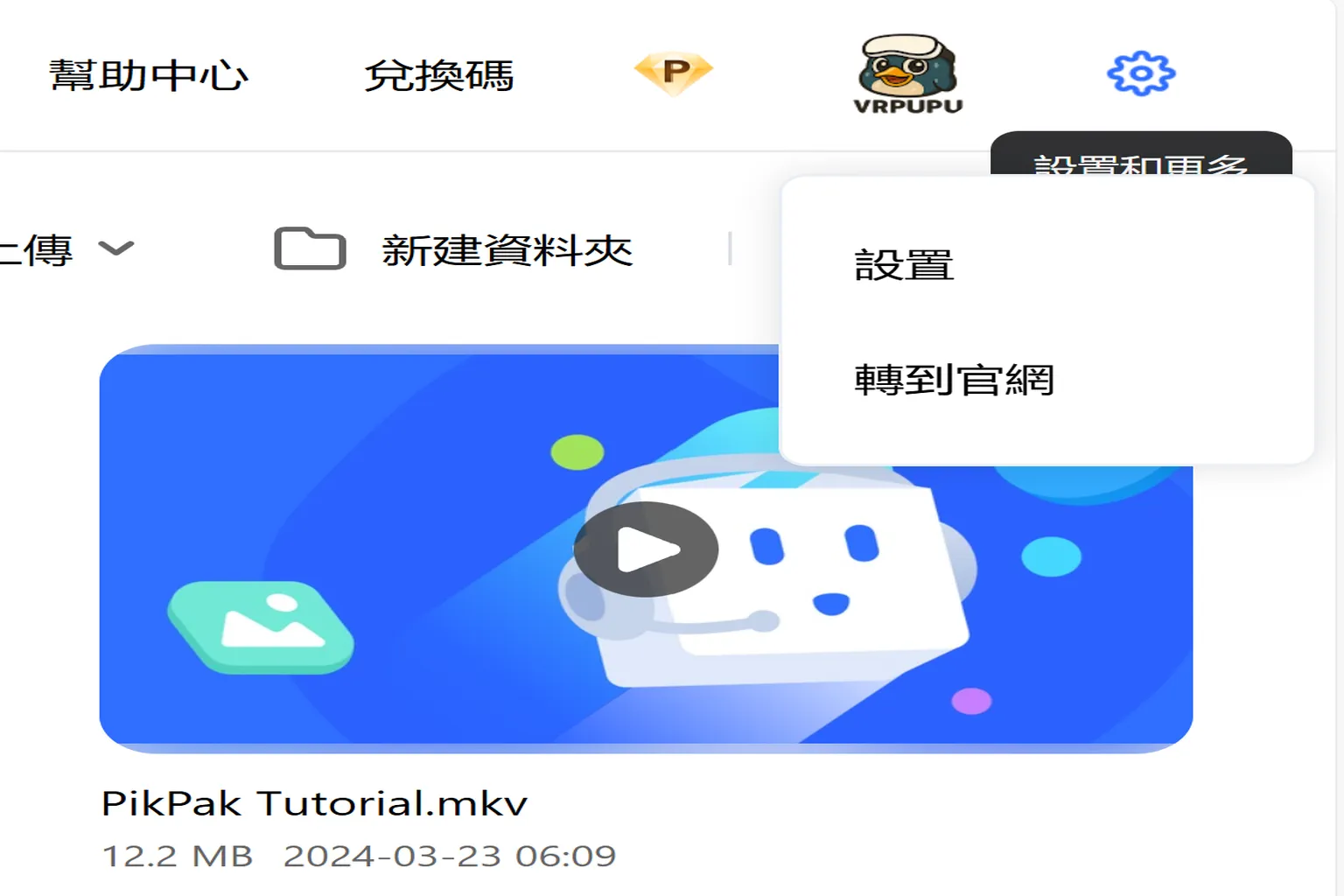
步驟二:進入實驗室功能
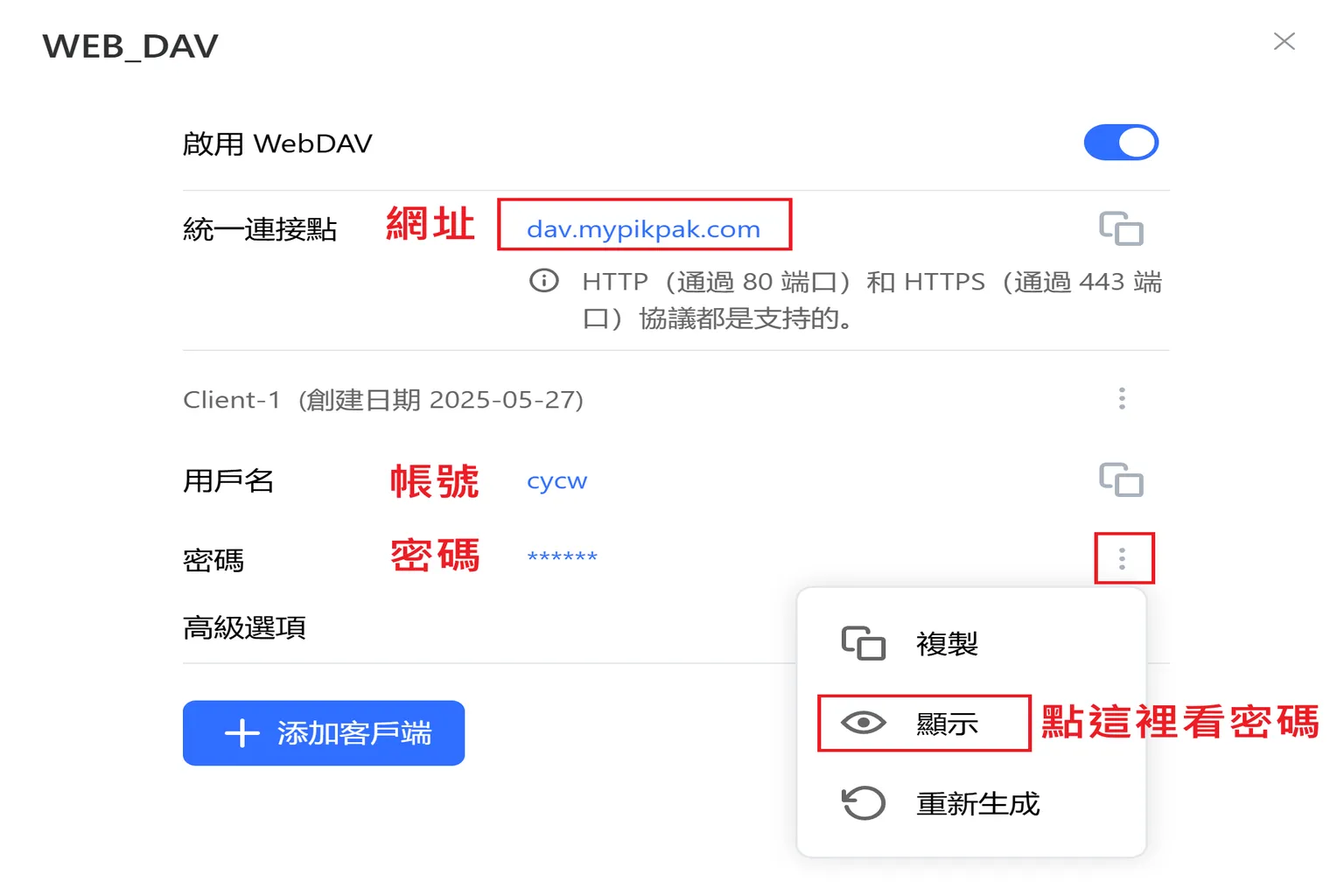
在實驗室功能中,有個 WebDAV(會員專享),進去即可取得網址、帳號與密碼。

步驟三:取得 WebDAV 帳號密碼
打開啟用 WebDAV 後,抄下統一連接點(網址)、用戶名、密碼這三個項目。 注意,密碼會隱藏,需點下「⋮」及顯示後才會出現。
步驟四:開啟 WebDAV
在主畫面的上方,點➕後,選擇 WebDAV。

步驟五:輸入主機名稱
這邊要輸入你的主機名稱(自己決定)、連接的 Webdav 網址。

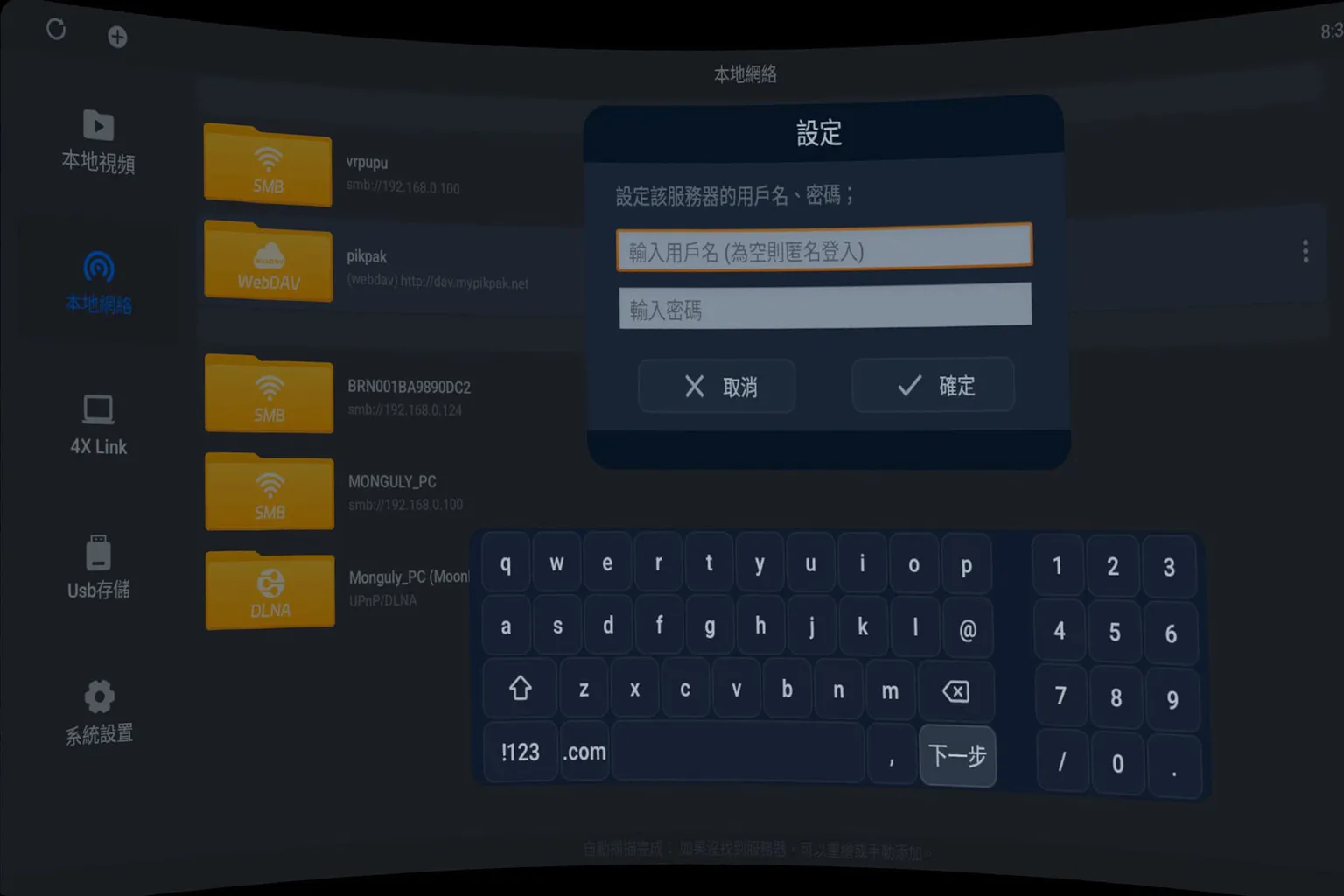
步驟六:進入帳號密碼設置
點下 Pikpak 伺服器旁的「⋮」,進入設置密碼。

步驟七:設置帳號密碼
輸入帳號、密碼後按確認,即可順利連上 Webdav 網路磁碟。
雲端網盤
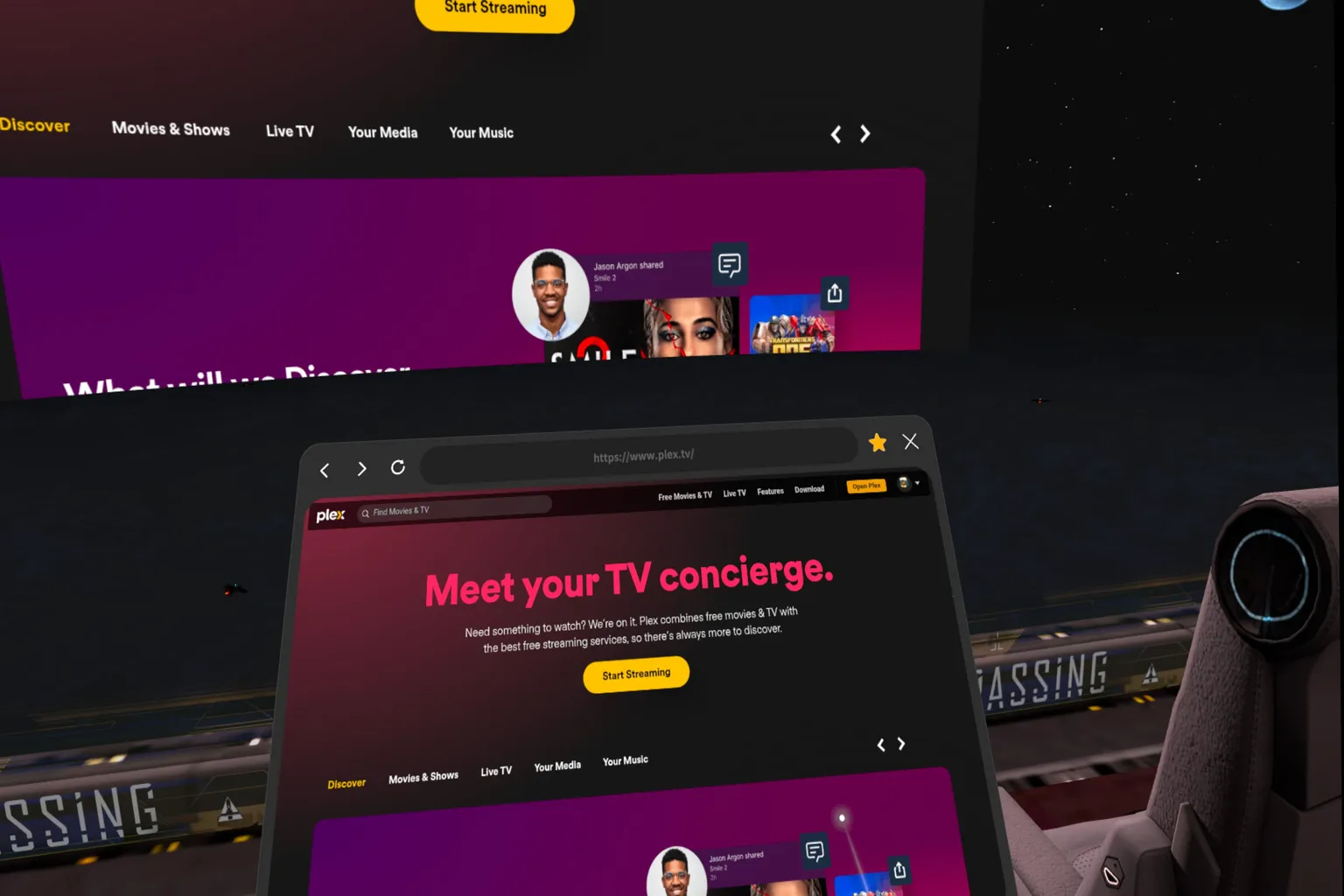
Quest 上的 Skybox VR Player、Moon VR Player,在 2025 年後陸續加入雲端網盤功能,採用的是網頁串聯的方式。
如下圖所示,透過虛擬網頁將畫面投影到大螢幕上使用。
優點是可以完整看到網盤原本的操作介面,但如果只是單純拿來播放影片,操作上就會顯得比較繁瑣。
Moon VR Player 的 Plex 介面
2026 年,4XVR Player 推出 2.0 版本,新增雲端網盤功能。
目前支援百度網盤、Dropbox、Box、OneDrive、Jellyfin、Emby 與 Plex 這七種服務,接下來說明如何使用。
步驟一:選擇網盤
進入「本地網路」後,點選左上角的「➕」,就能看到這七種網盤選項。
點選您要連接的網盤。
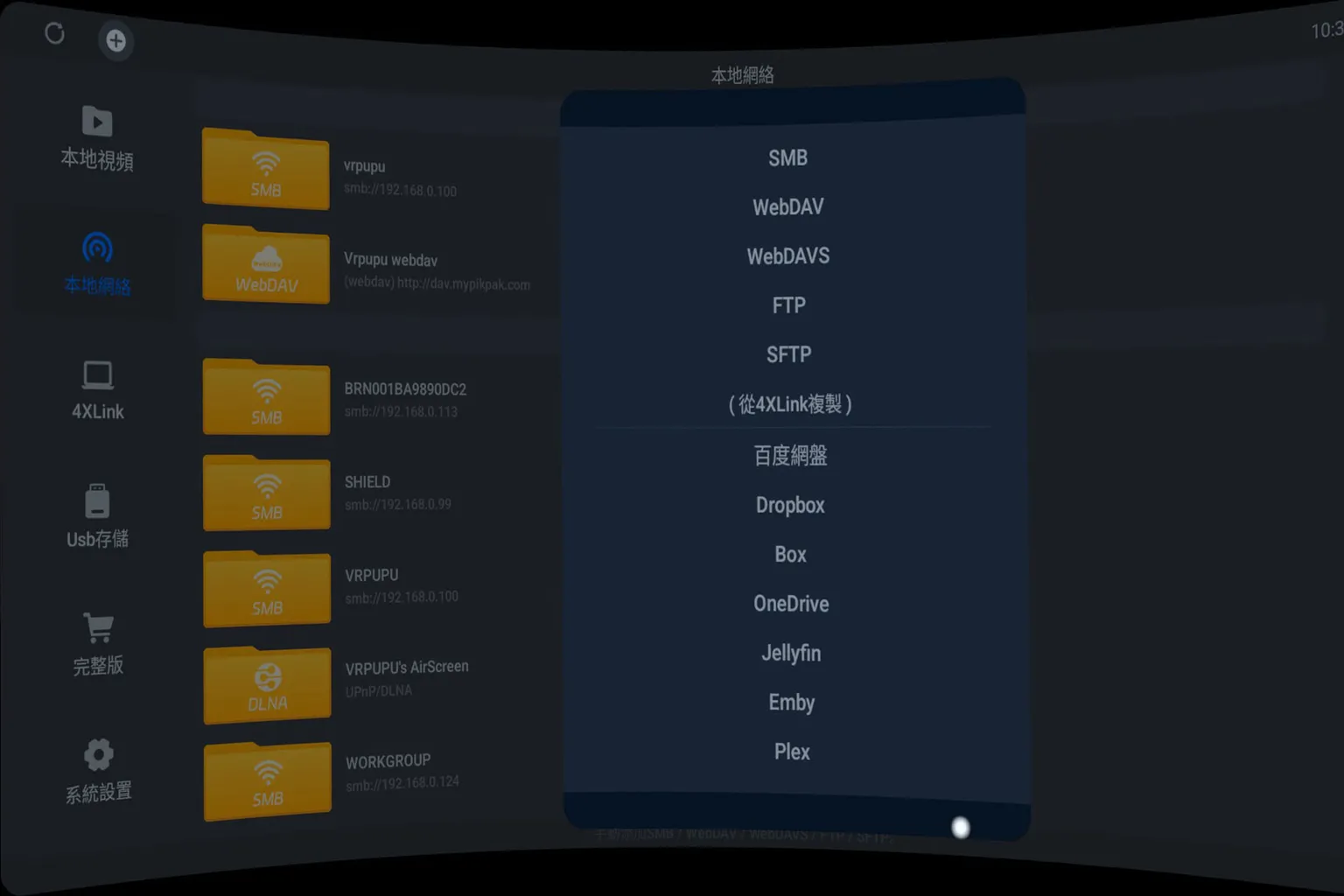
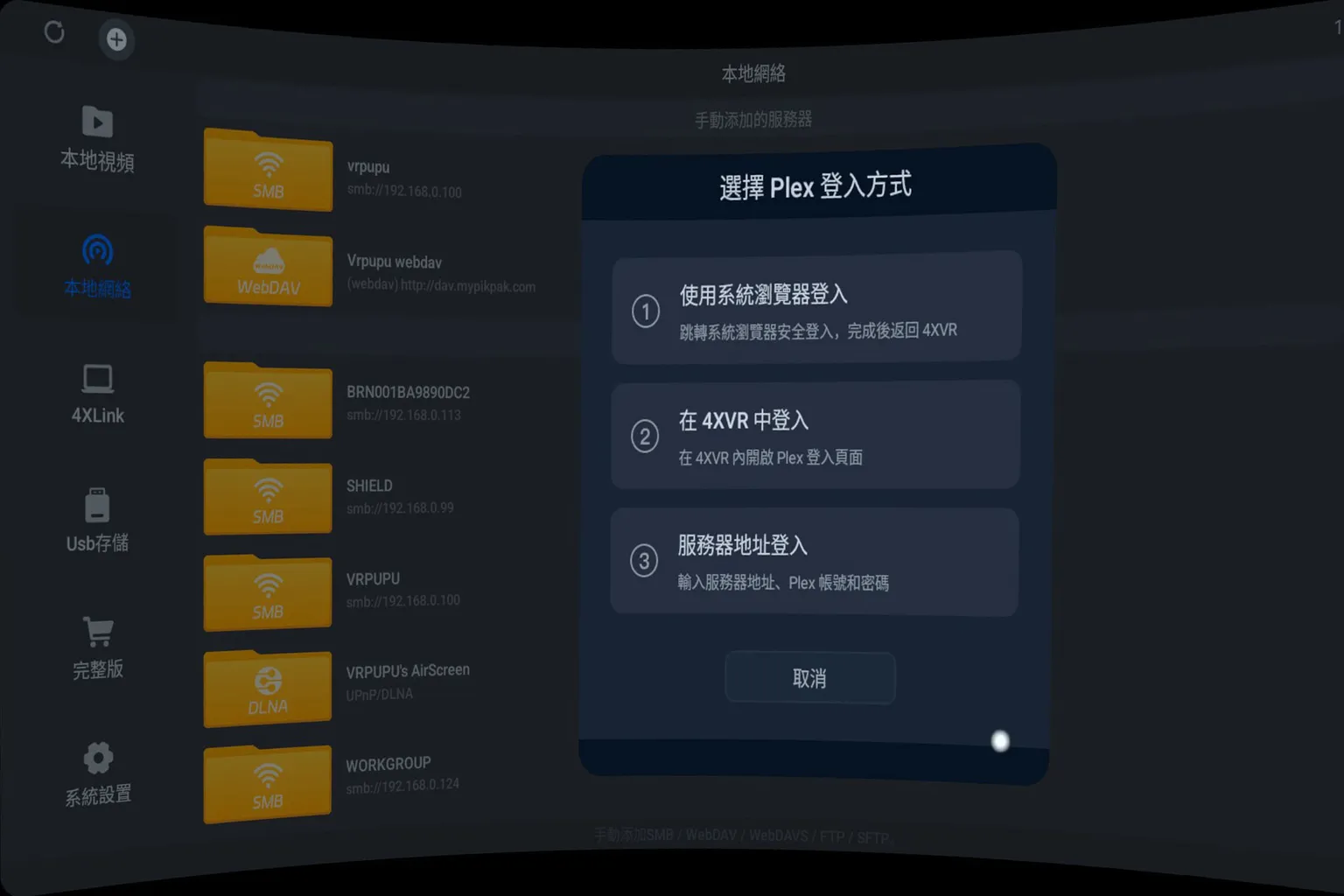
這裡以連接 Plex 網盤為範例,點選 Plex 後,可以看到三種連接方式。
其中使用系統瀏覽器登入是比較簡單的做法,只要輸入 Plex 帳號與密碼即可完成連線。
步驟二:網盤連線
選取網盤後,會先進行命名。這個名稱就是之後在 4XVR 中看到的連線名稱。
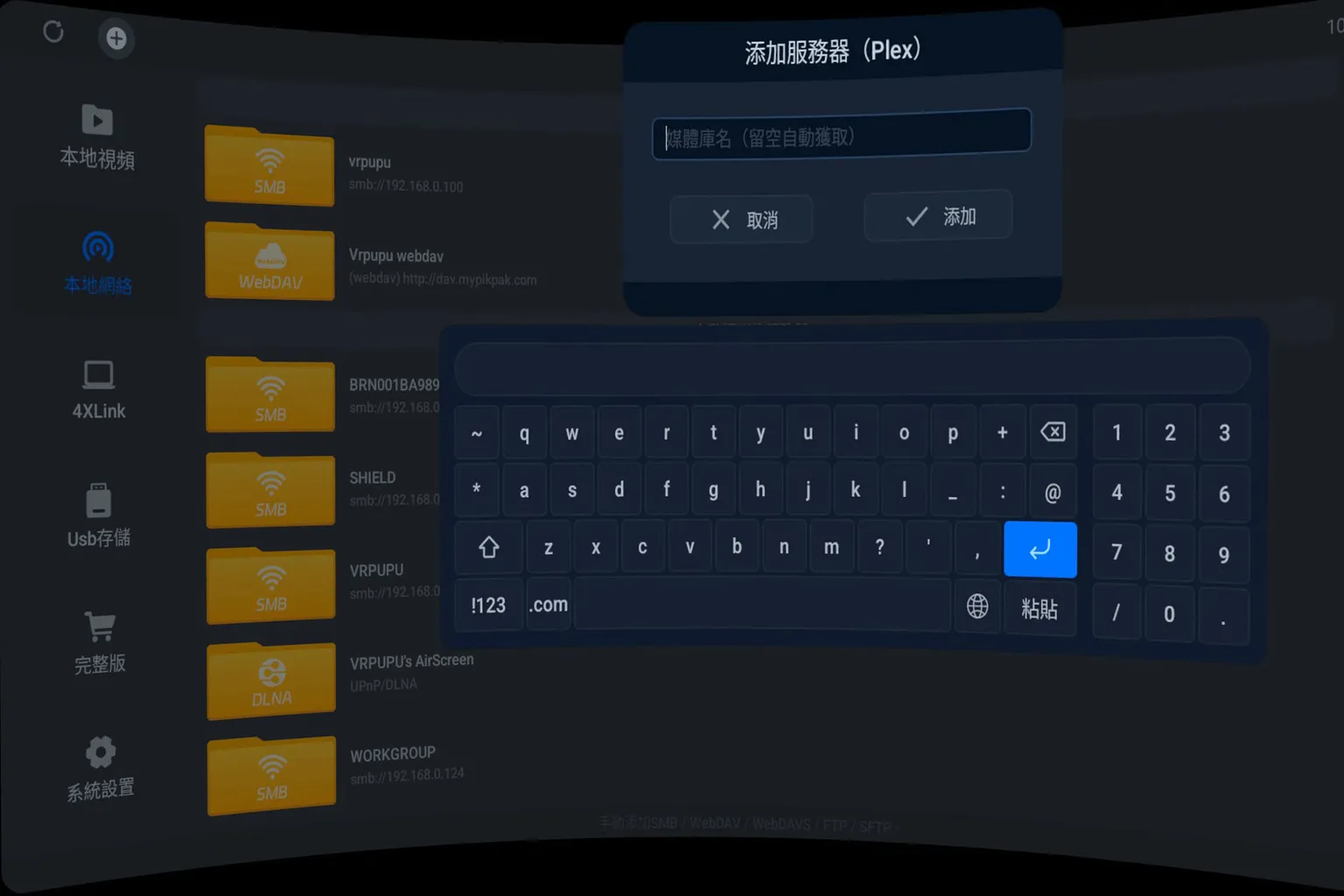
若你選擇「使用系統瀏覽器登入」,就會連線到該網盤的登入頁面,在這裡輸入帳號、密碼等資料進行登入。
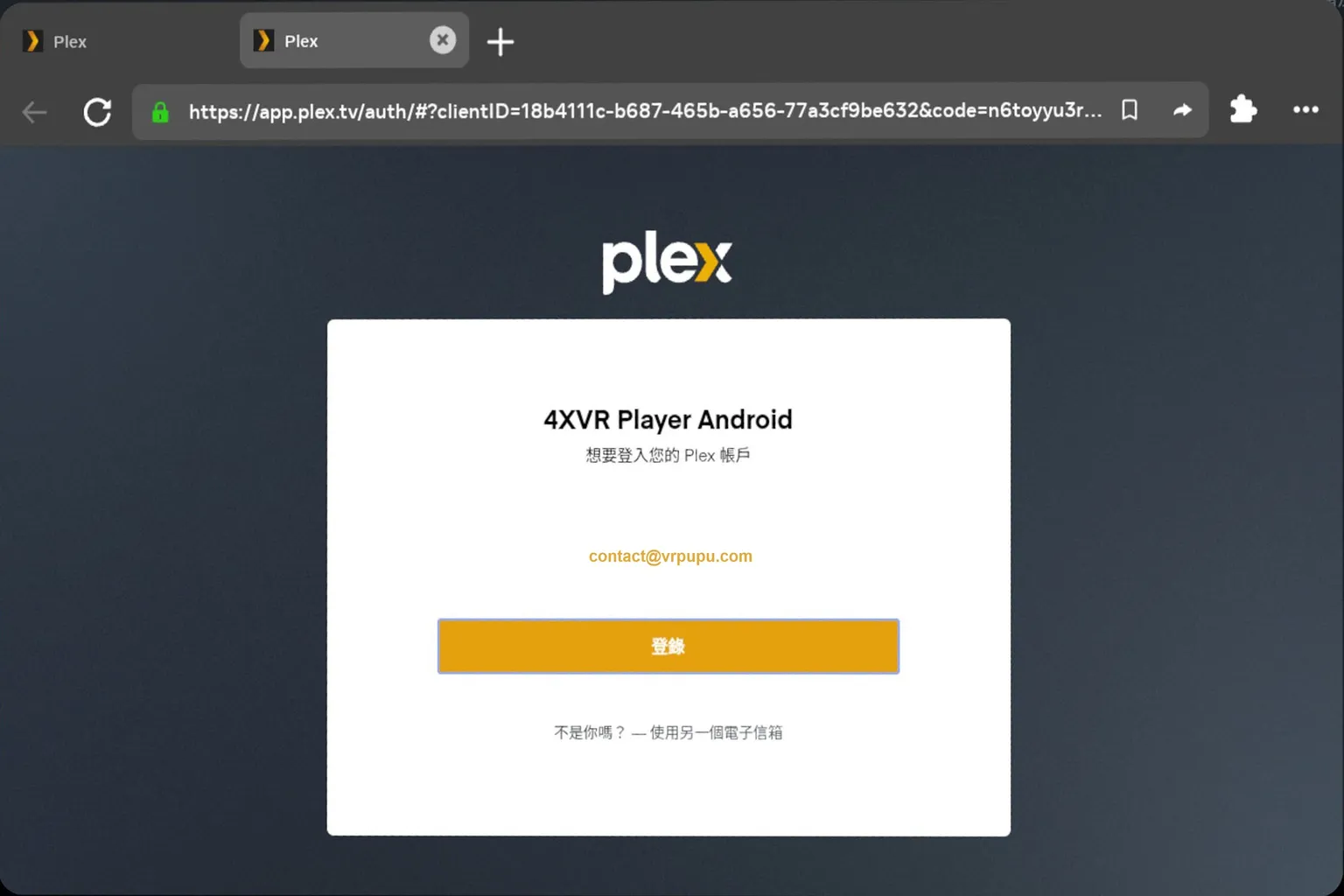
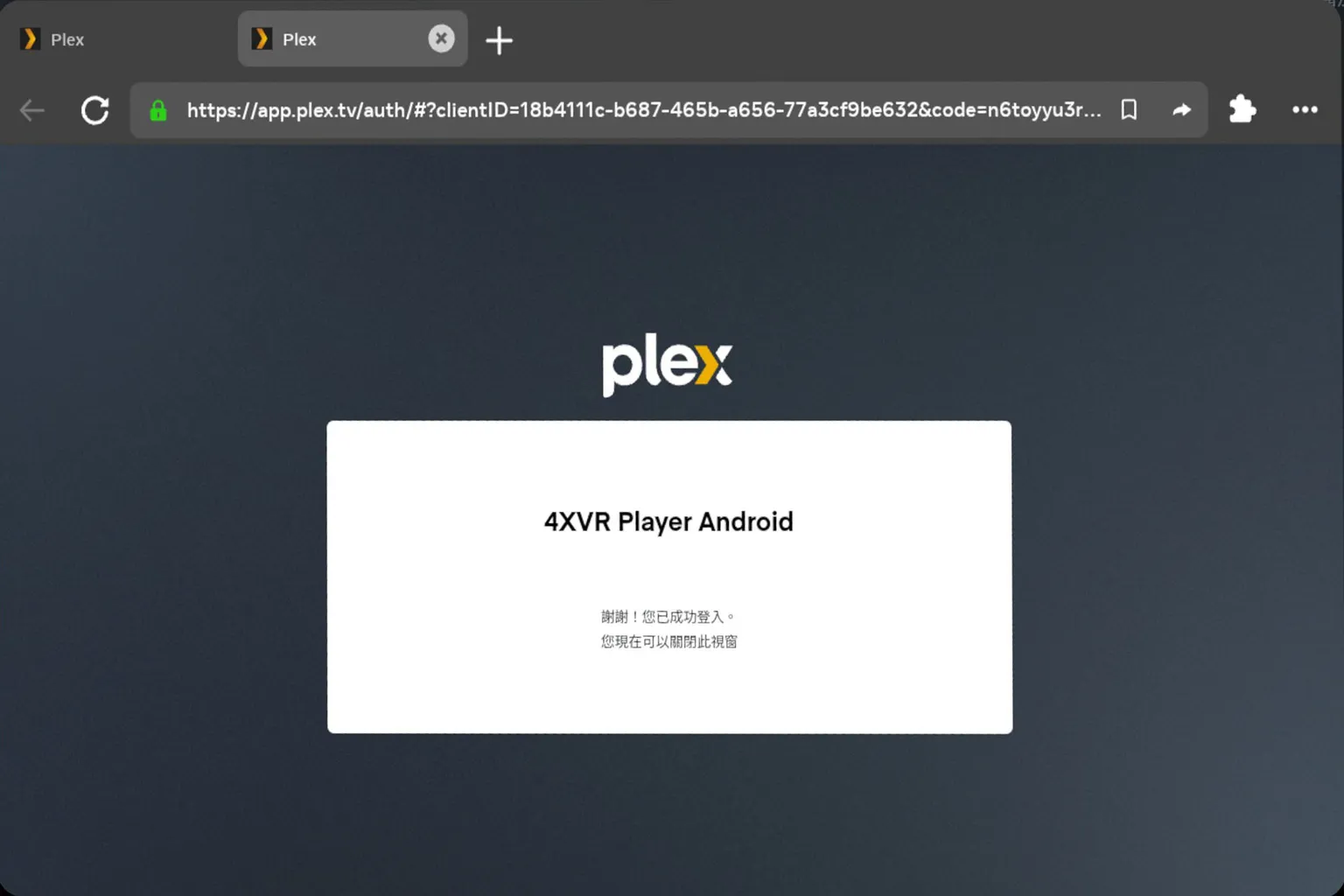
連線完成後,就可以關閉瀏覽器,回到 4XVR Player。
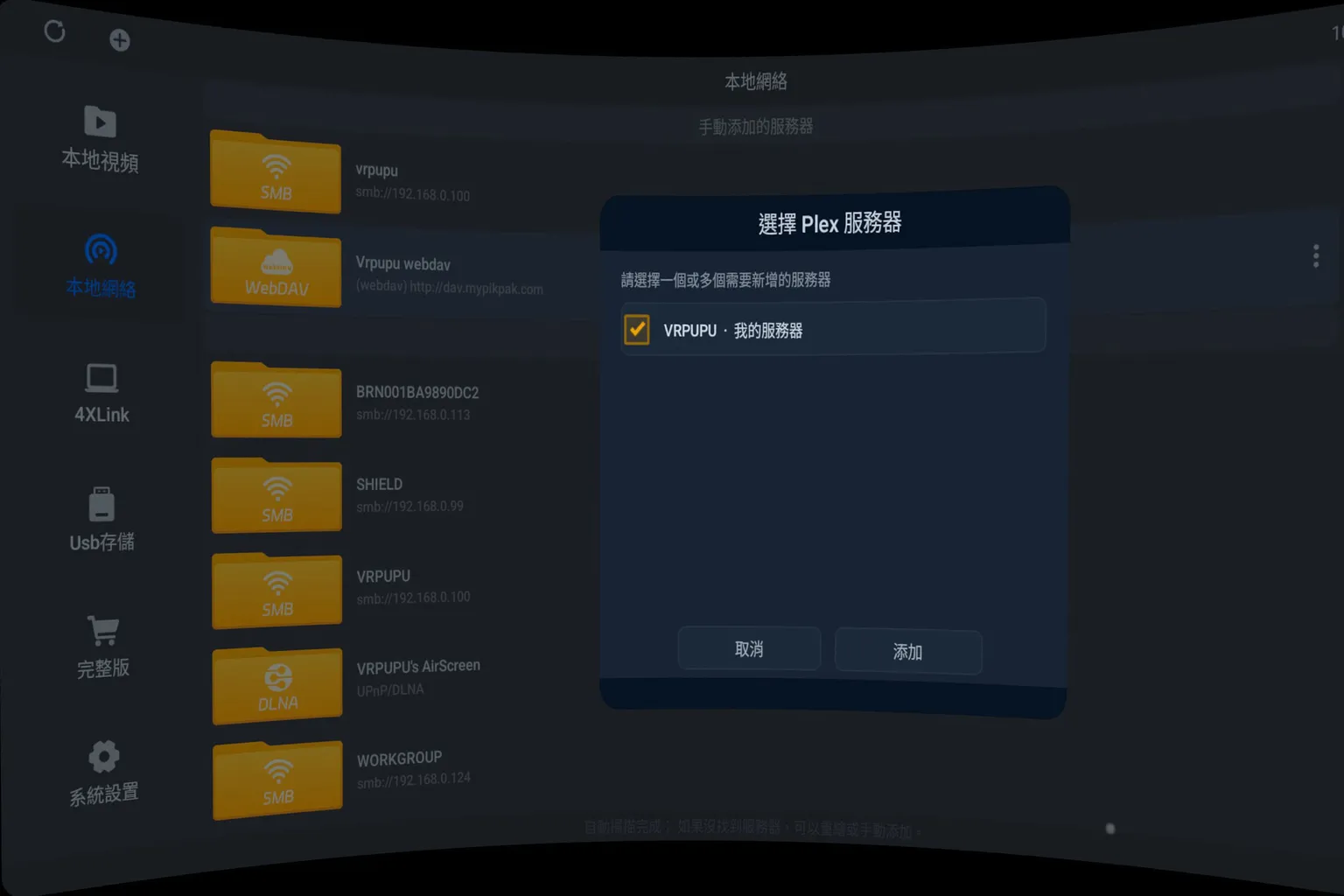
在 4XVR Player 內,選擇你要新增的伺服器。
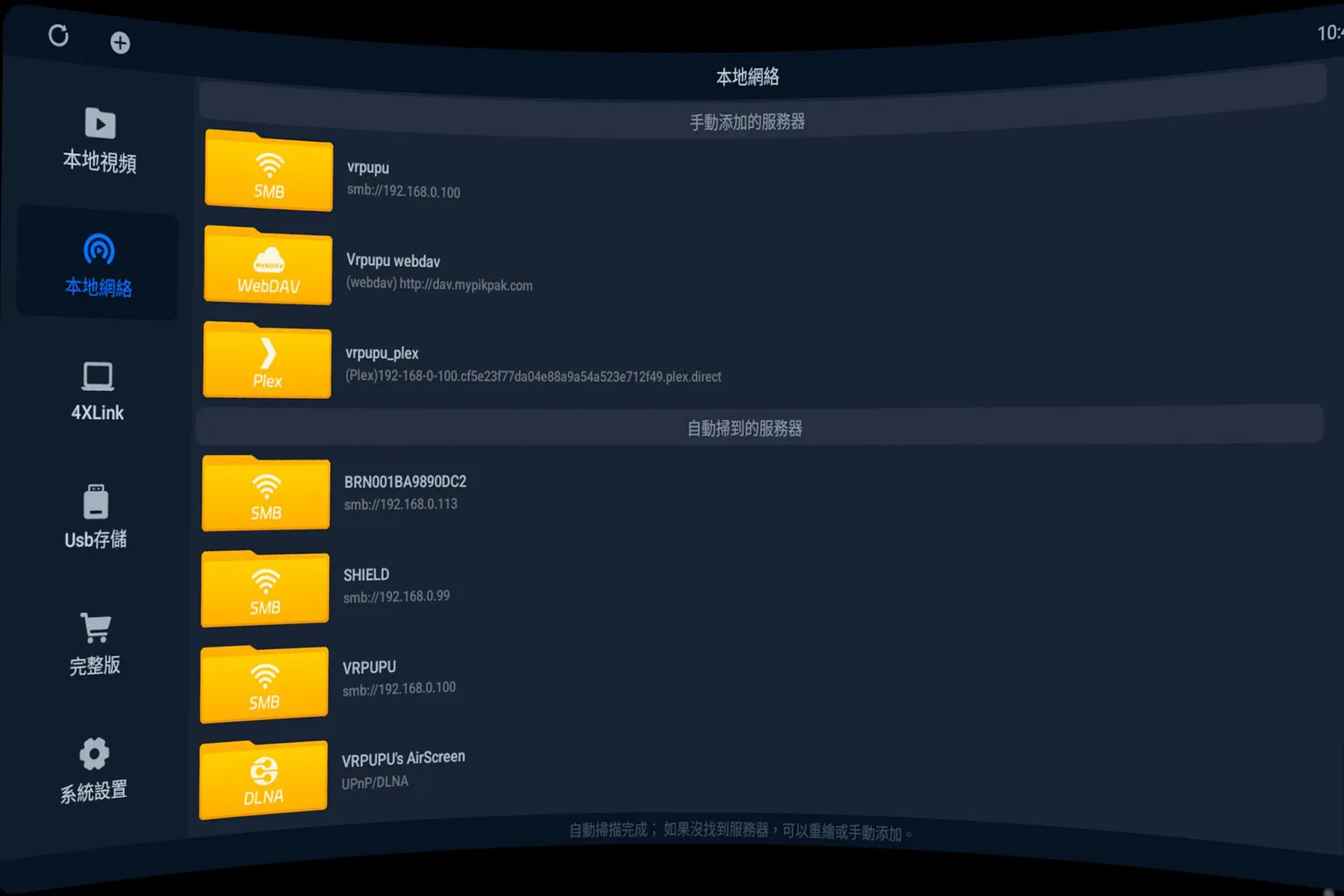
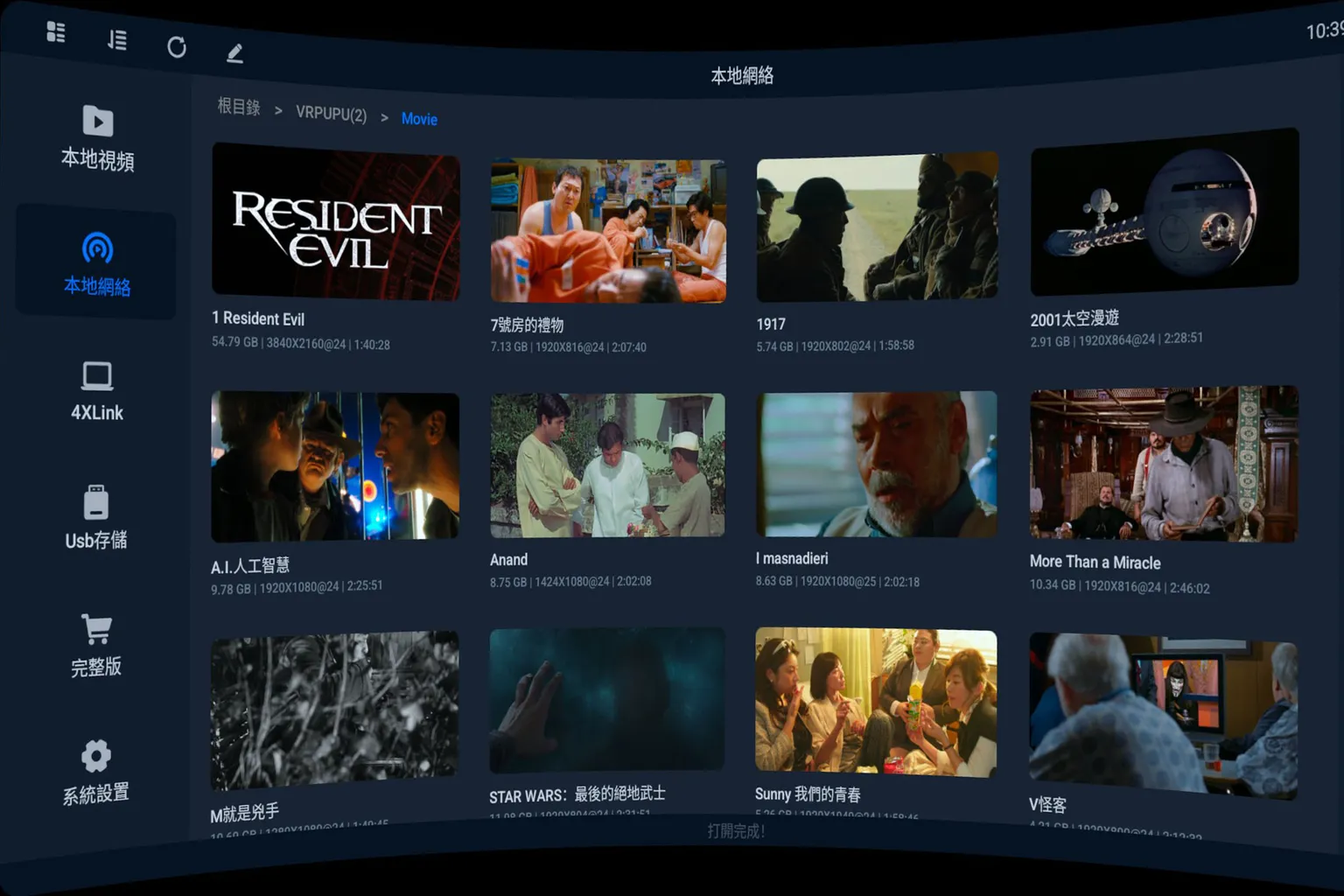
連接完成後,雲端網盤就會出現在「本地網路」的「手動添加的伺服器」內。
步驟三:播放影片
連接後的網盤,播放方式就跟本地影片相同,沒有額外的說明功能,但播放非常順暢。
4X Link
前面敘述的網路芳鄰,應該沒那麼順利吧,要搞到連上去要好多步驟。 這軟體的設計師也想到這問題,因此做了一個串流連結,讓你快速的透過電腦連到 Quest 主機
要進行此步驟,你需要安裝4X Link軟體,此軟體在4XVR 官網,可下載的有 Windows 與MAC 版本,請依個人需求安裝。
在 2.0 版本以後支援 NAS,可使用 Synology 或 QNAP 的 NAS 主機來安裝軟體。
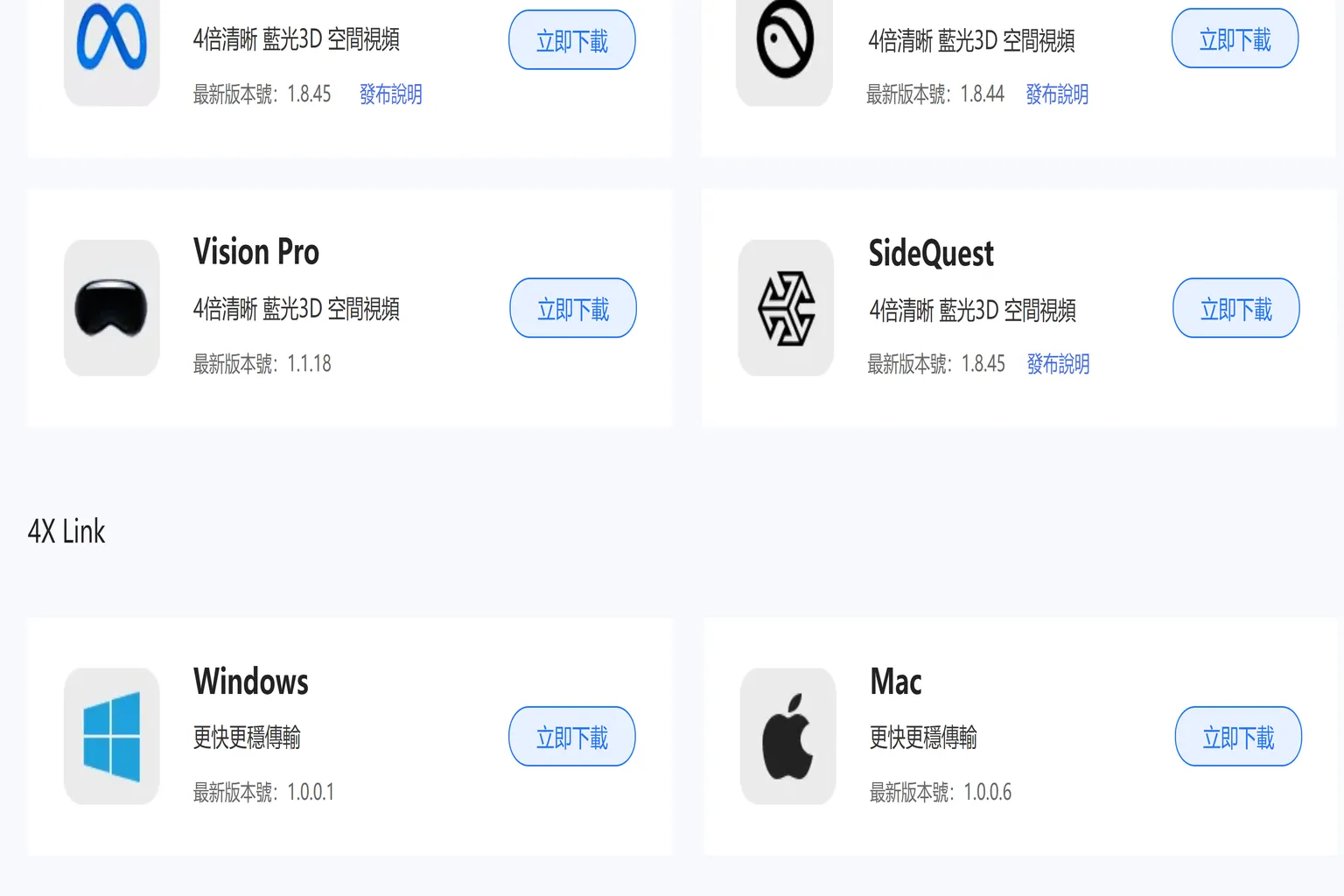
安裝4X Link後,可看到三種連線方式:
- 本地視頻:你電腦裡面的文件夾或檔案
- URL:已知網址的檔案(例如你放在 Google Drive 或網站的檔案)
- 服務器:SMB、Webdav 或 FTP
方法跟前面介紹的都很像,這邊就說明一下電腦如何添加檔案。
步驟一:添加連線
在本地視頻上方,選擇添加。

步驟二:加入檔案
可選擇要加入的是文件(單一個檔案),還是文件夾(整個資料夾),該文件就會出現在本地視頻中。

步驟三:連線 Quest
只要你的 Meta Quest 設備,跟電腦在同一個 Wifi 分享器下,就會自動連線。

步驟四:播放影片
回到 Quest,進入 4X Link,就會看到影片出現,可直接播放。

補充:URL
在 URL 裡面輸入影片的網址,一樣可以讀取的到。

USB儲存
這方法是直接讀取USB裡面的檔案,簡單又直接,但我不太喜歡這方法。 你要準備的項目:
- USB 隨身碟或硬碟,需要使用USB-C介面
- 格式化成 FAT32、ExFAT 或 NTFS 這三種常見格式
- 把影片放入隨身碟
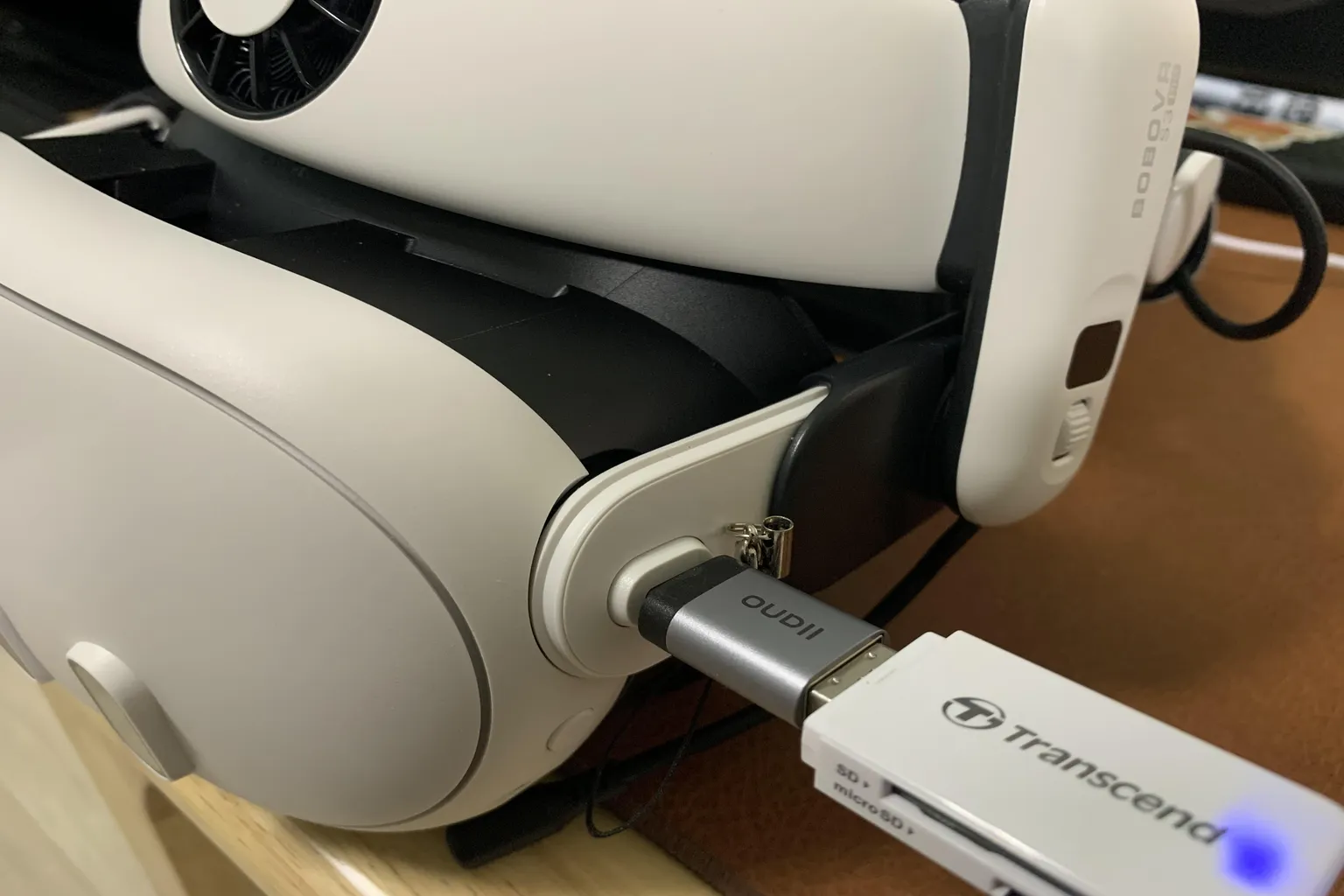
步驟一:將隨身碟插入Quest主機的充電口
請注意,隨身碟插槽很脆弱,使用中千萬別去壓到,否則高機率故障。
步驟二:選擇連線方式
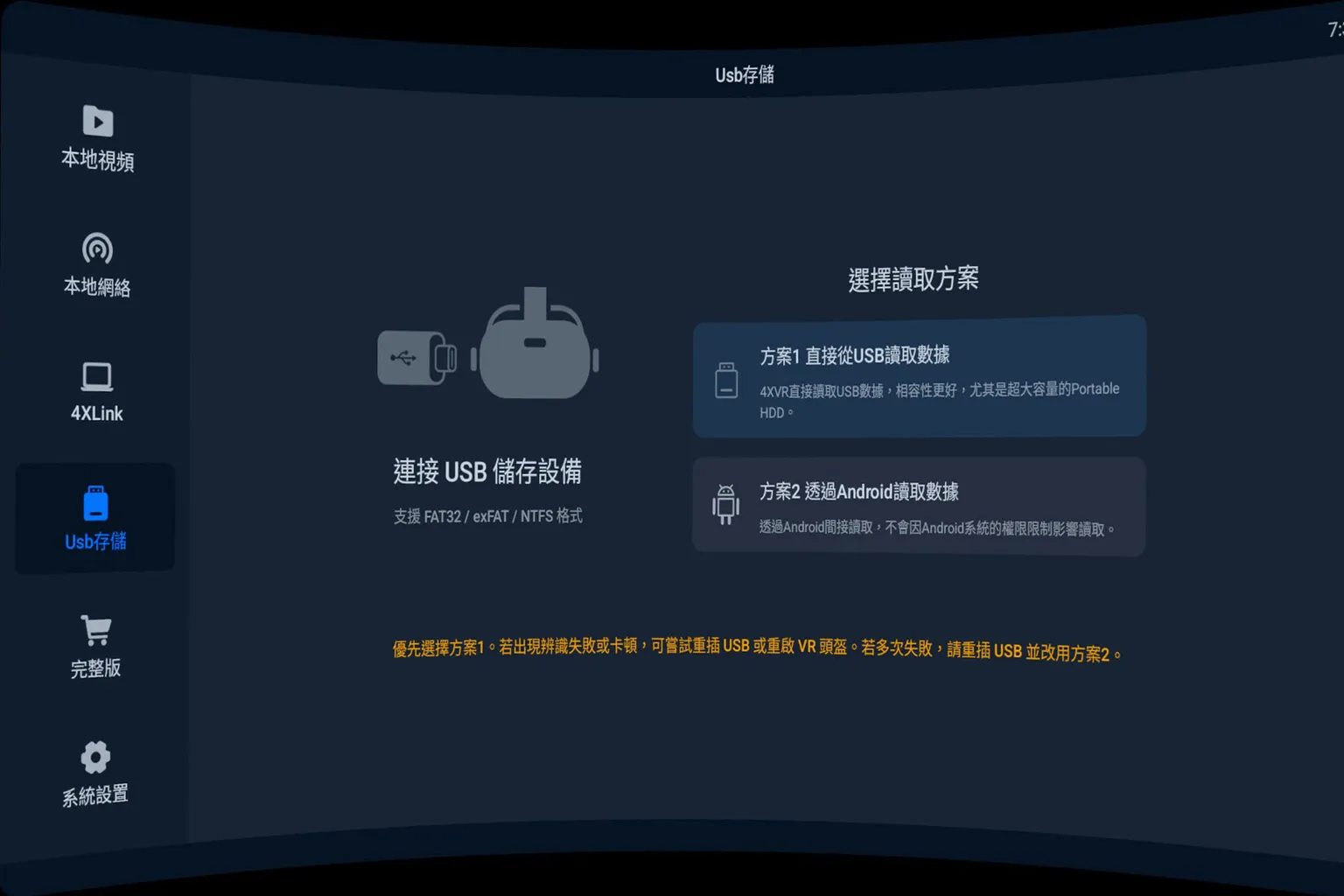
這裡有兩種連線方式,其中「透過 Android 讀取數據」是 4XVR Player 獨有的功能,可以解決許多抓不到硬碟的問題。
- 方案一:直接從 USB 讀取數據,大多數隨身碟、讀卡機使用此方式都可以正常讀取。
- 方案二:透過 Android 讀取數據,使用 Android 核心進行讀取,可解決許多抓不到硬碟的問題。
以下是各種隨身碟、硬碟的測試結果:
| 型號與方法 | 4XVR 方案一 | 4XVR 方案二 | Moon | Skybox | NEX |
| Transcend讀卡機 + MicroSD | 可讀取 | 可讀取 | 可讀取 | 可讀取 | 可讀取 |
| Logitec LMD-SPE050UAC | 可讀取 | 可讀取 | 可讀取 | 可讀取 | 可讀取 |
| Kingston XS1000 2TB | 可讀取 | 可讀取 | 無法讀取 | 可讀取 | 無法讀取 |
| IO-DATA SSPS-US1GR 1TB | 無法讀取 | 可讀取 | 無法讀取 | 無法讀取 | 無法讀取 |
| Crucial SSD 2.5インチ 275GB | 無法讀取 | 可讀取 | 無法讀取 | 無法讀取 | 無法讀取 |
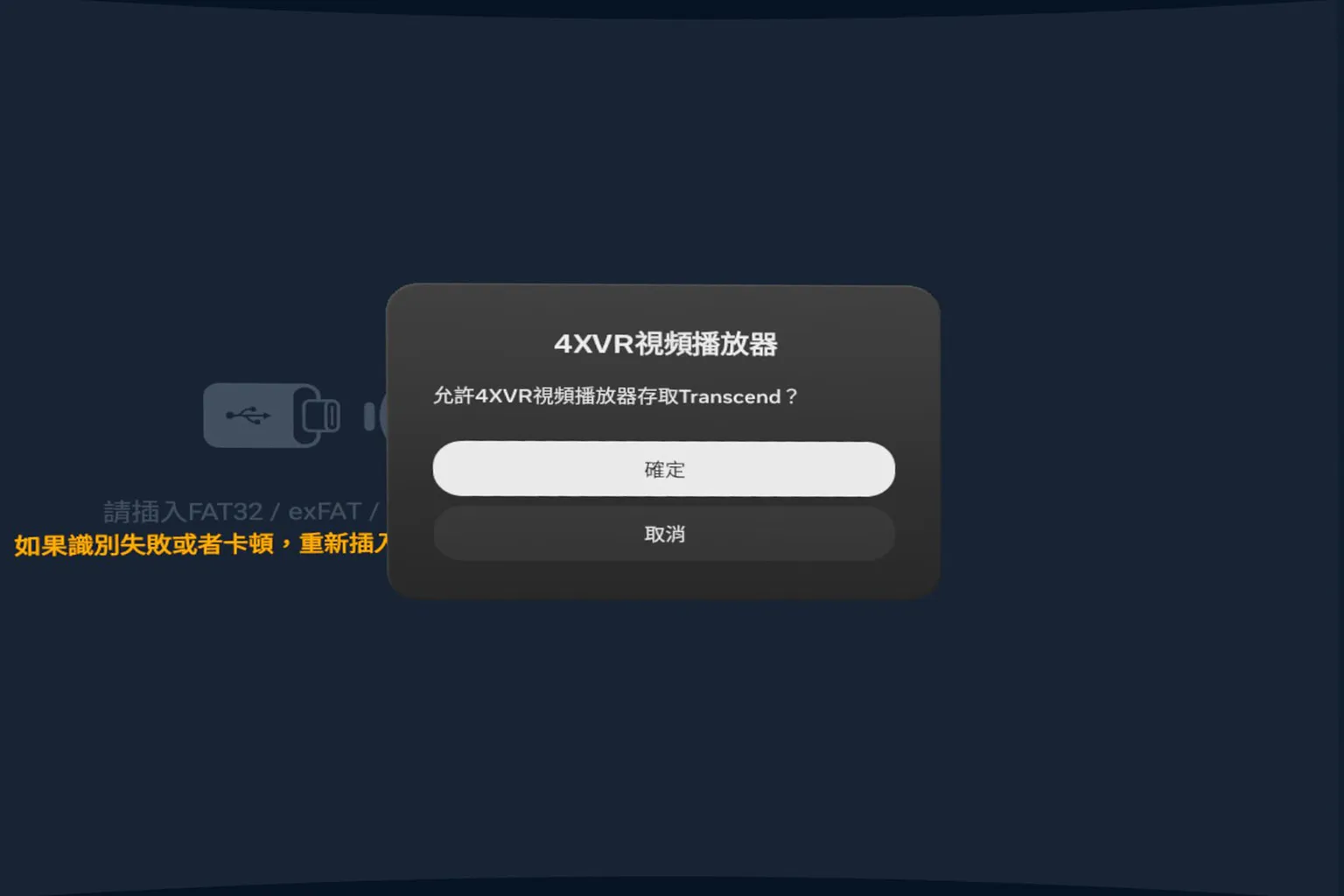
步驟三:接受USB許可
第一次使用時,要接受USB存取
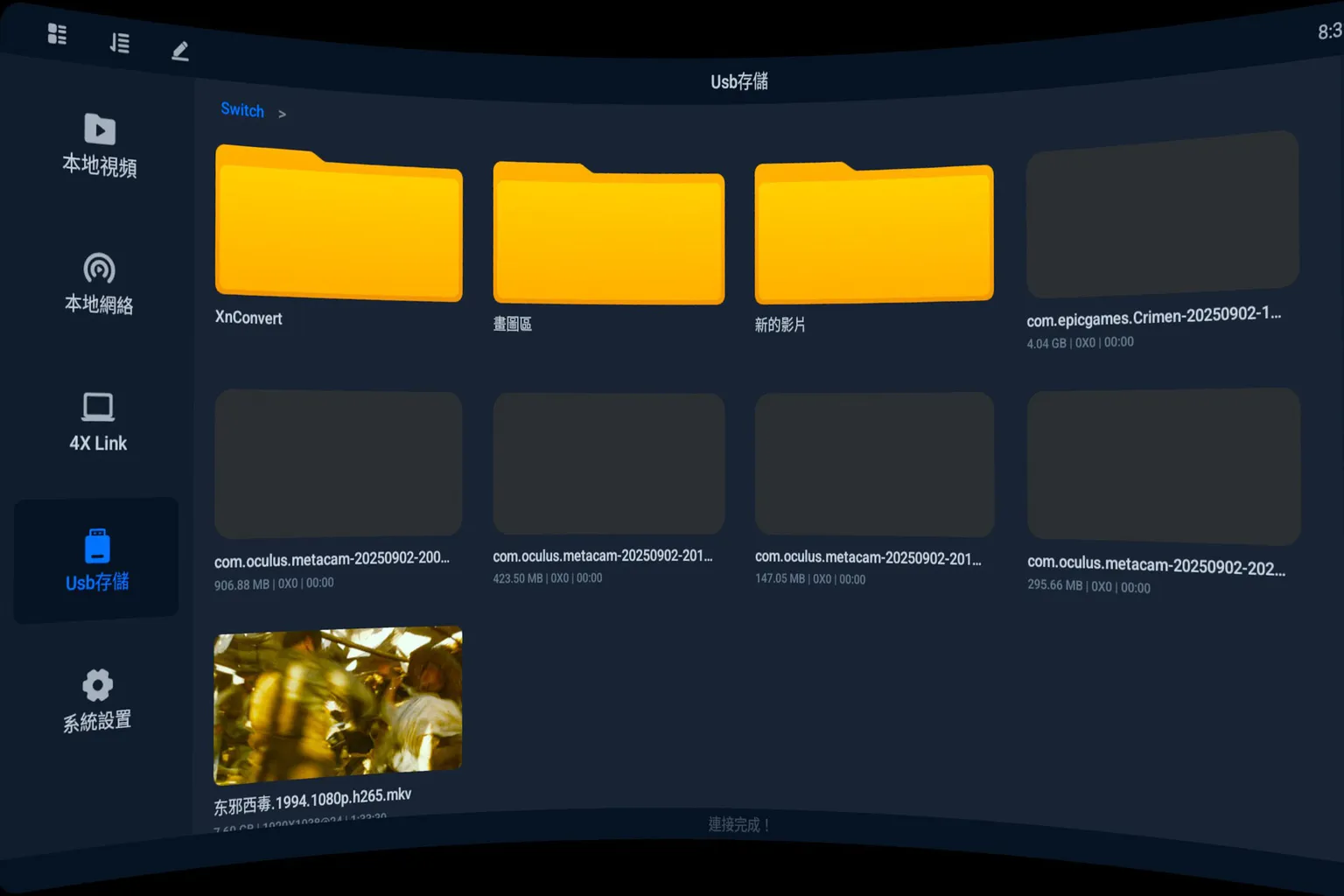
步驟四:開始使用影片
接受許可後,可在Usb存儲中看到影片
播放設定
影片播放後,可以進行細部控制,如下圖所示,重點部分我都標示上去了,接下來依序說明
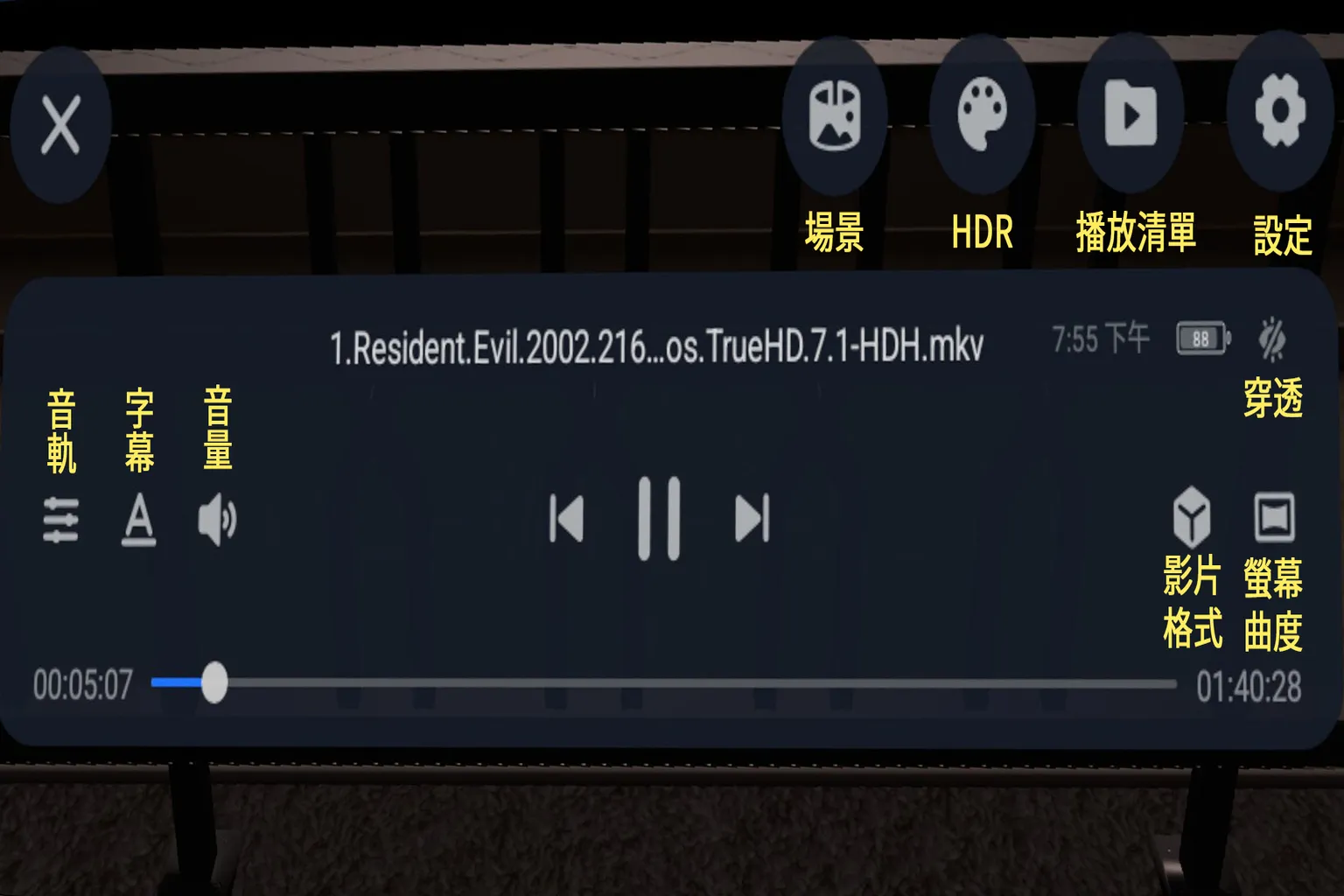
音軌:
選擇影片的聲音模式以及音軌延遲,一般播放影片並不會有延遲,建議不要更動。 4XVR的環繞音效表現非常棒,7.1聲道在Quest 3的感覺,可以打敗我的家庭劇院。

字幕:
可選內建字幕或外掛的字幕,字體顏色也能進行調整預設的字幕就很舒適

場景:
選擇看片環境,可以選擇穿透、MAX影院、太空、熱氣球等地方看片,還能選擇座椅類型。 我是覺得MAX影院看起來感覺最好,但這就看個人喜好選擇。
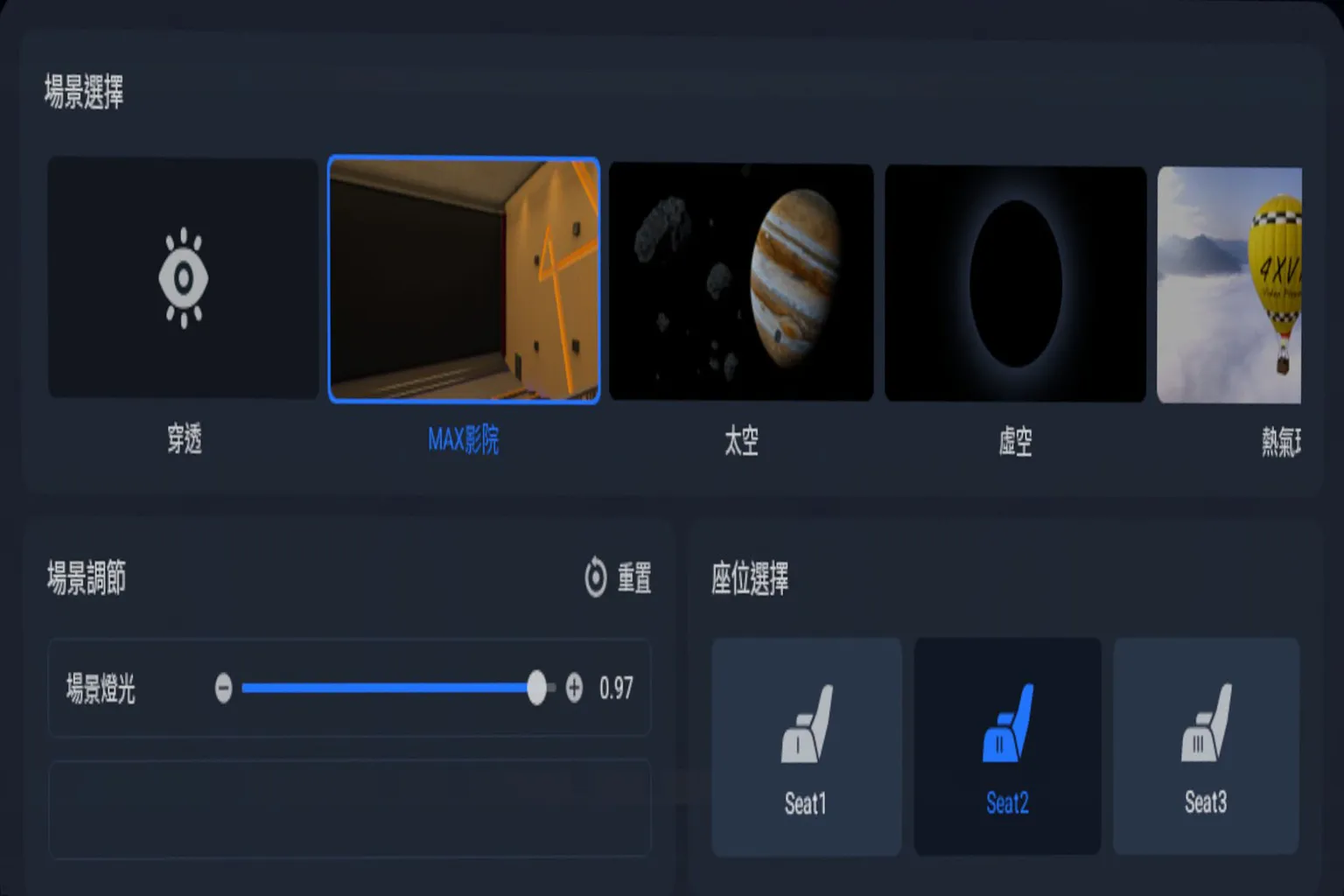
除了預設的MAX環境外,還能在熱氣球上看電影

座椅選西班牙小牛皮沙發,心情會比較好。

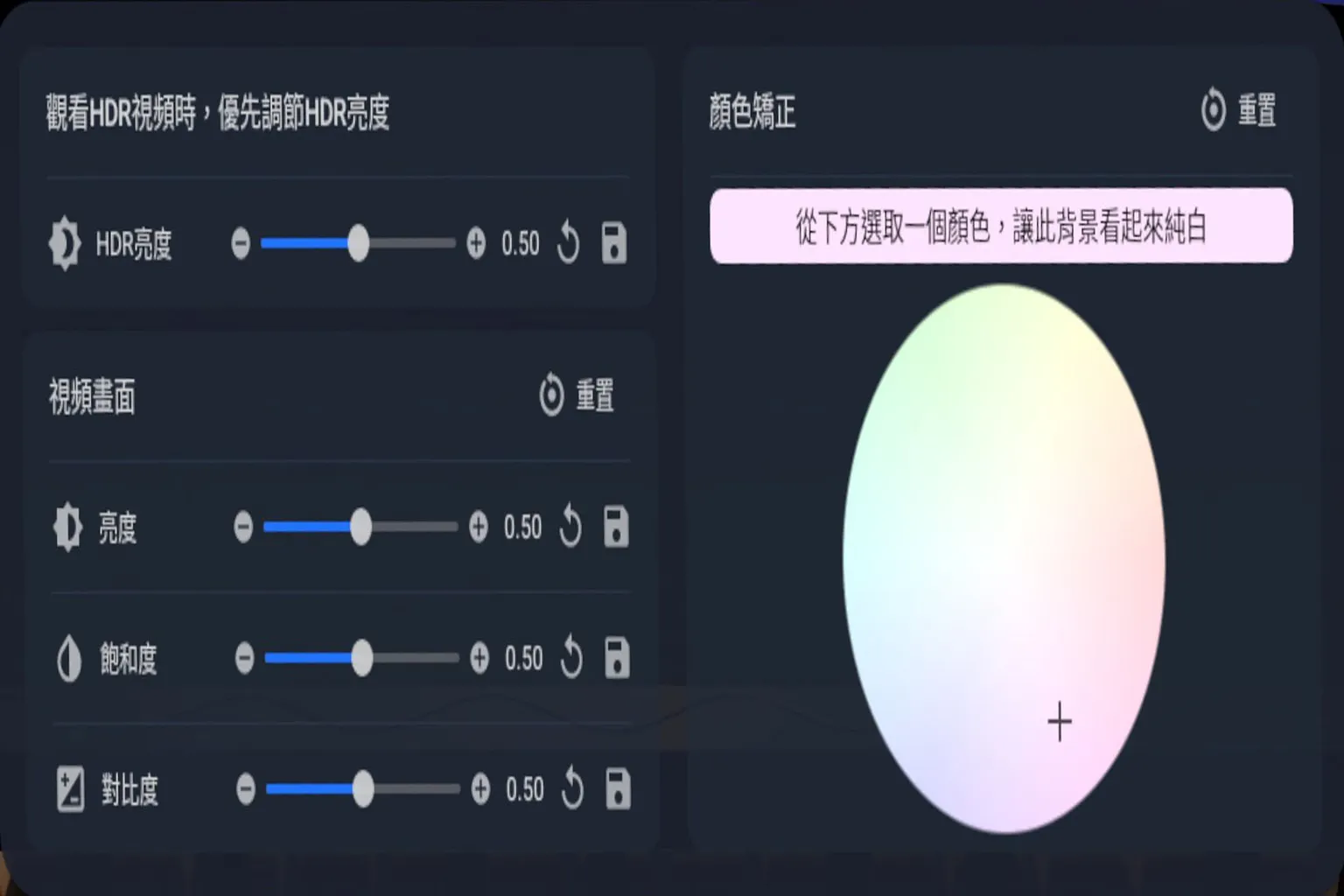
HDR:調整HDR條件
可調整亮度、飽和、對比等等,但預設的條件就很舒服,建議不需更動。
影片格式:可手動調整VR畫面下的影片模式
VR有很多種格式,他的自動識別很準確,建議直接自動識別即可。
一般常見的180 VR片,他的視野是180度,難免會在看片過程中看到黑邊,影響體驗。 這個魚眼格式可以把視野延伸到220度,就能極大的減少看到黑邊的狀況。 對於看某些VR片來說,很實用。

螢幕曲度:調整前方螢幕是平的還是圓弧。
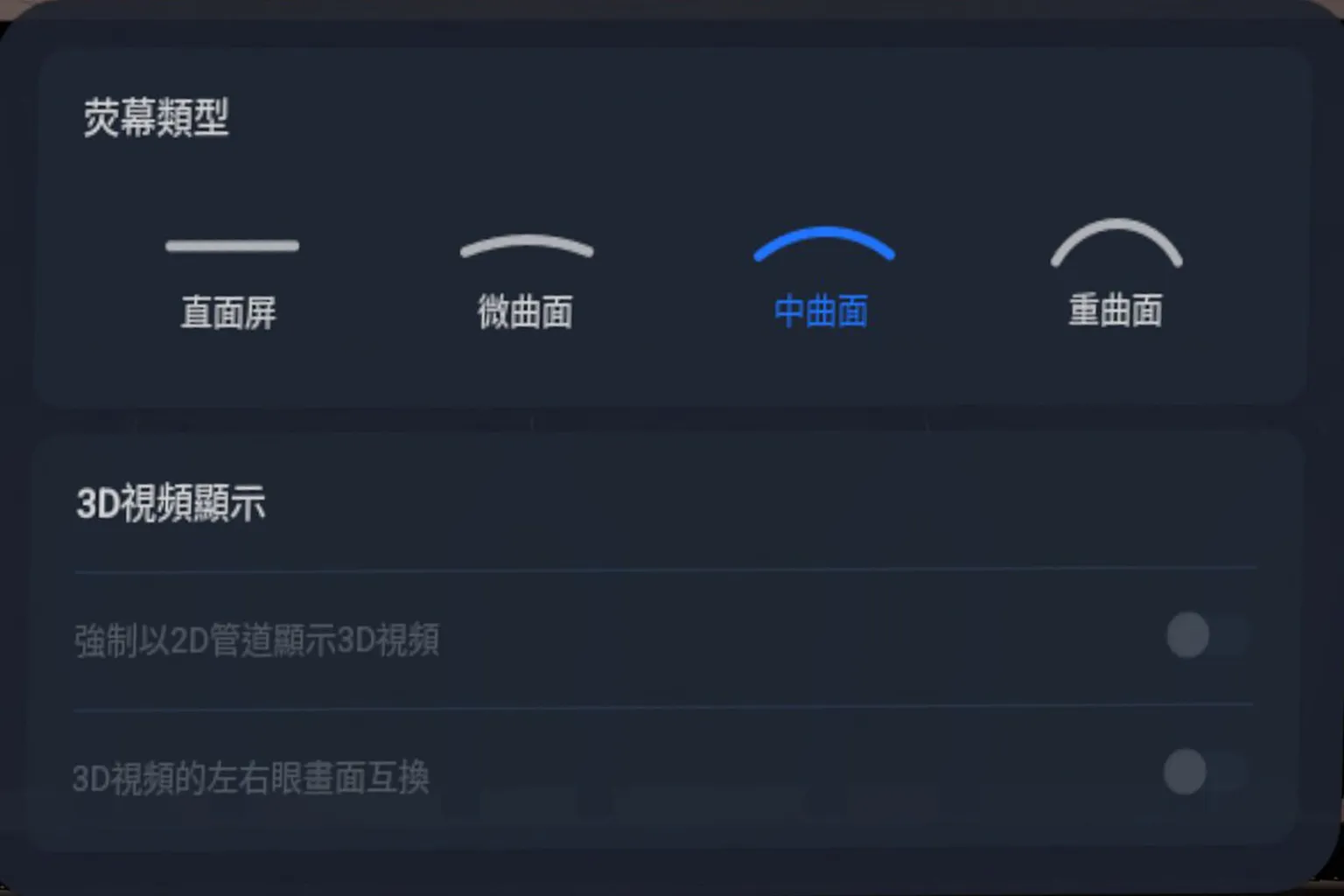
這功能用在看普通電影時使用,有點曲度會讓視野更舒適。

影片設定:設定螢幕尺寸、速度等
這裡我是建議沒必要不要去改他,預設就很好。

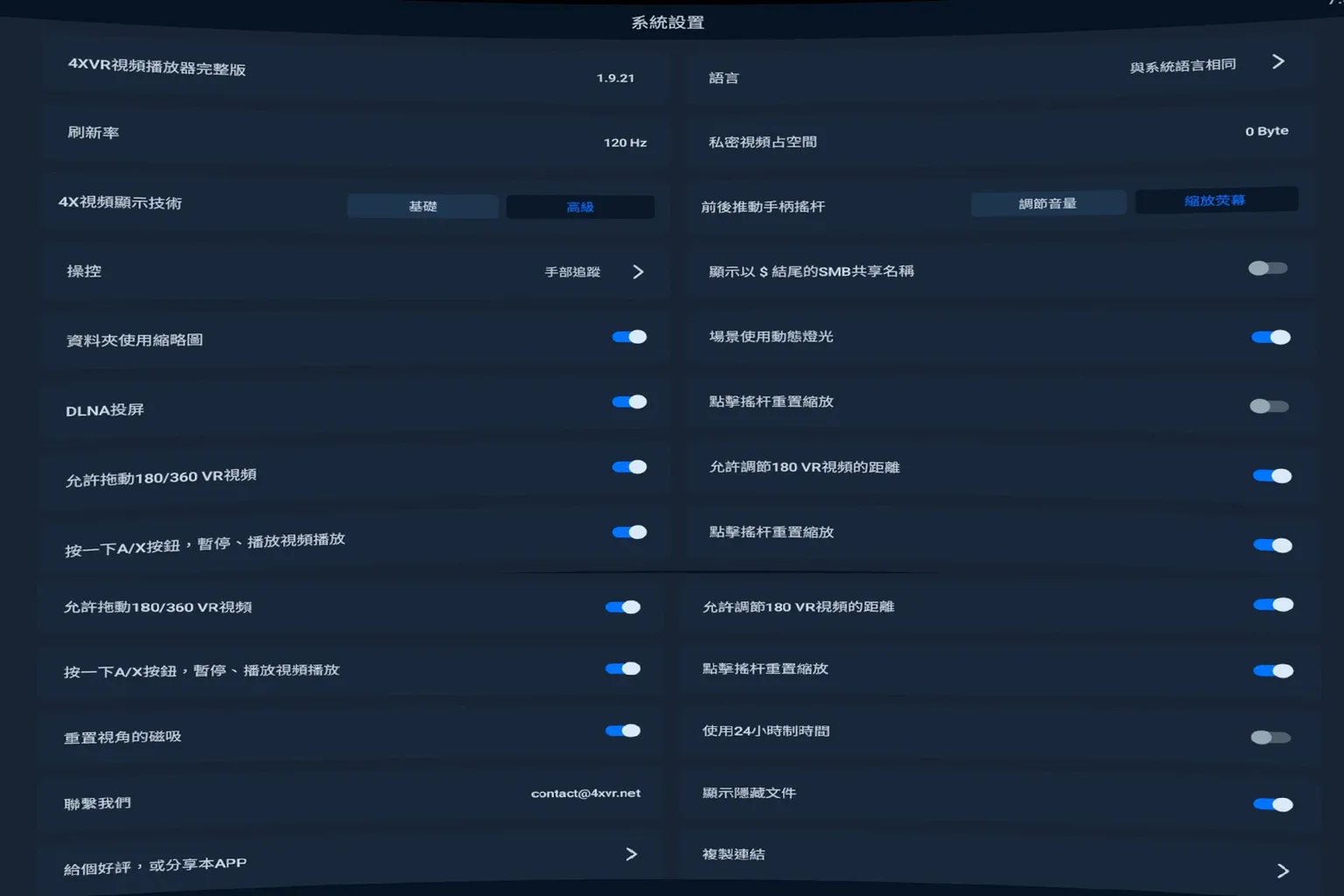
系統設置
在主畫面左邊的系統設置,可看到他有一點點的可設定項目,建議是完全不用去動他,原始設定就很完美了,但從這裡可以知道,支援120Hz輸出。
以上是4XVR的介紹,看完了以後這款播放器有符合你心中想要的嗎? 還有三款常見的播放器,Skybox、Moon、NEX,若想比較完再選擇,可來這篇文章看看:

Moon VR Player 教學
VRPUPU讀者八折! 只要 7.99 的播放器

Meta Quest VR 影片播放器推薦
NEX、Moon、Skybox、4XVR、HereSphere 比較

Skybox vs 4XVR 畫質實測
HDR、DV、180VR 播放效果全面對比
FAQ 常見問題
4XVR 支援哪些影片播放方式?
4XVR 支援本地視頻、USB 儲存、SMB(網路芳鄰)、WebDAV(雲端播放)、雲端網盤以及 4X Link(電腦連線軟體)等多種播放方式,滿足不同用戶的需求。
如何使用 4X Link 連接電腦播放影片?
首先,從 4XVR 官方網站下載並安裝 4X Link 軟體,將電腦與 Quest 連接至同一 Wi-Fi 網路。在 4X Link 中添加影片或資料夾後,於 Quest 的 4XVR 中選擇 4X Link,即可播放電腦中的影片。
4XVR 的試用版有何限制?
試用版每次僅可觀看 5 分鐘影片,之後需購買正式版才能持續播放。目前 Premium 版本限時五折優惠,價格為 23.99 美元。
如何透過 WebDAV 播放雲端影片?
以 Pikpak 為例,需先成為付費會員,啟用 WebDAV 功能,取得連接網址、帳號與密碼。在 4XVR 中新增 WebDAV 伺服器,輸入相關資訊後,即可播放雲端影片。
4XVR 有哪些播放設定可供調整?
4XVR 提供音軌選擇、字幕設定、播放場景(如 MAX 電影院、太空、熱氣球等)、HDR 調整、影片格式(支援自動識別)以及螢幕曲度等多項設定,讓用戶自訂最佳觀影體驗。
我沒有電腦,需要購買播放器嗎?
除非你要使用Webdav播放雲端硬碟的影片,不需要購買播放器。
4XVR的特點是甚麼?
操作非常簡單、幾乎什麼都能播、播出來的音質效果還特別好