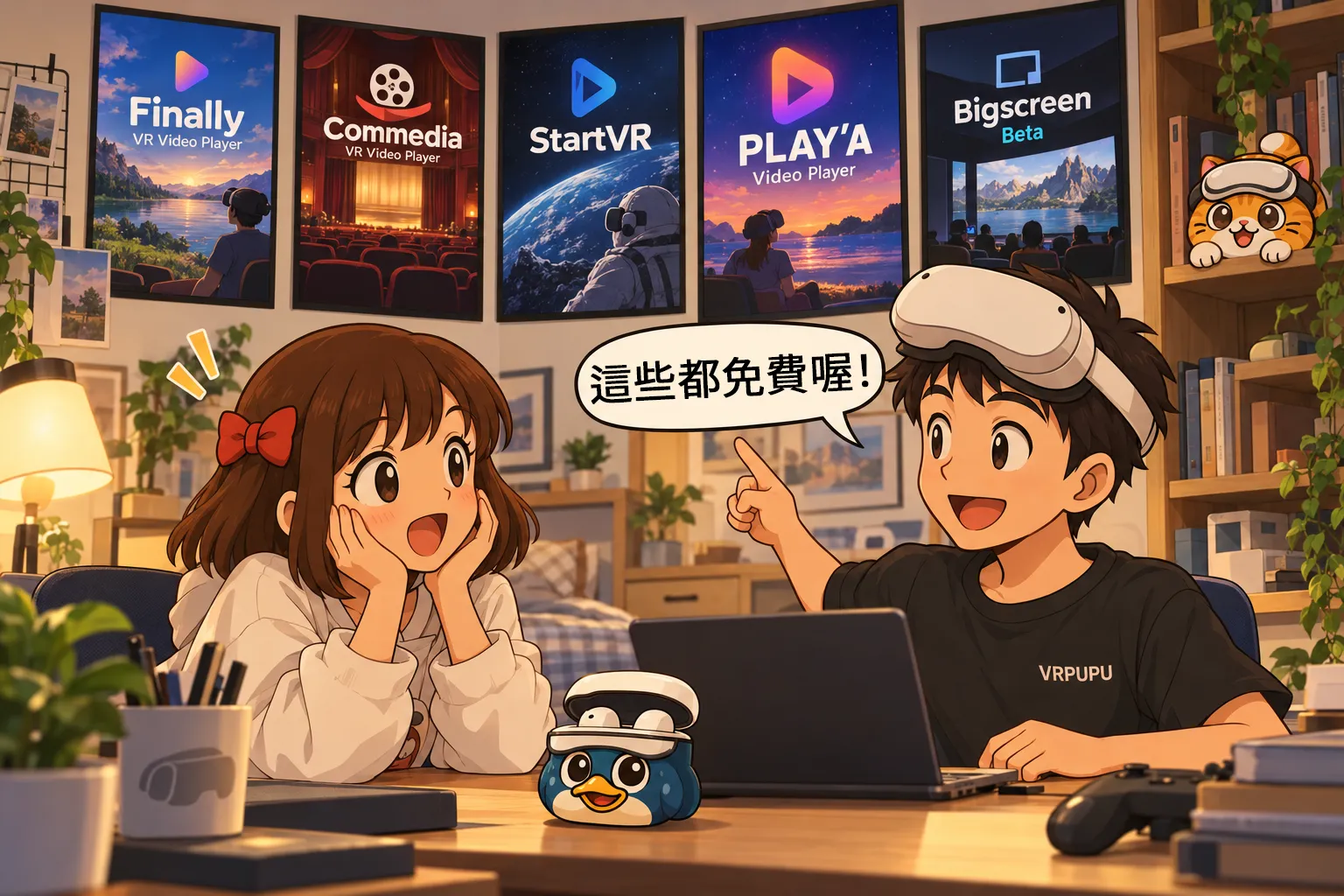
Meta Quest 看影片不一定要花錢買播放器。這篇實測 Finally、Commedia、StartVR、PLAY’A 與 Bigscreen Beta 五款免費影片播放器,比較本機播放、USB、SMB、DLNA、WebDAV、中文介面、播放場景與操作體驗,看看哪一款最適合你。
Meta Quest 免費影片播放器
看影片是 Meta Quest 最常見的用途之一。
不論是一般電影、3D 電影,還是 VR180、360 度影片,常用 Quest 看影片的玩家,應該都已經買了播放器吧。
像是 SKYBOX VR Video Player、Moon VR Video Player、4XVR Video Player 等,介面漂亮,功能也很完整。
但是,有時候只是想播放一部影片,或是偶爾從電腦裡開個影片來看,一定得花錢買播放器嗎?
有免費的影片播放器嗎?
有喔!Meta Quest 上還有幾款可以免費使用的影片播放器,這篇挑出五款:

Finally VR Video Player
功能最多、介面很複雜
推薦度:🌟

Commedia VR Video Player
介面簡單、支援中文
推薦度:🌟🌟

StartVR
極簡、打開就能播
推薦度:🌟🌟

PLAY’A Video Player
功能、體驗最均衡
推薦度:🌟🌟🌟

Bigscreen Beta
串流很強、本地播放受限
推薦度:🌟
它們都可以完成基本的影片播放,但功能差異很大,接下來就一款一款來看。
Finally VR Video Player
這款是 2026 年 7 月新上市的免費影片播放器,它的功能可以挑戰 SKYBOX 等知名影片播放器。
它的功能非常完整,本機影片、USB、SMB、WebDAV 都能用,甚至 Plex 等功能也包含在內。
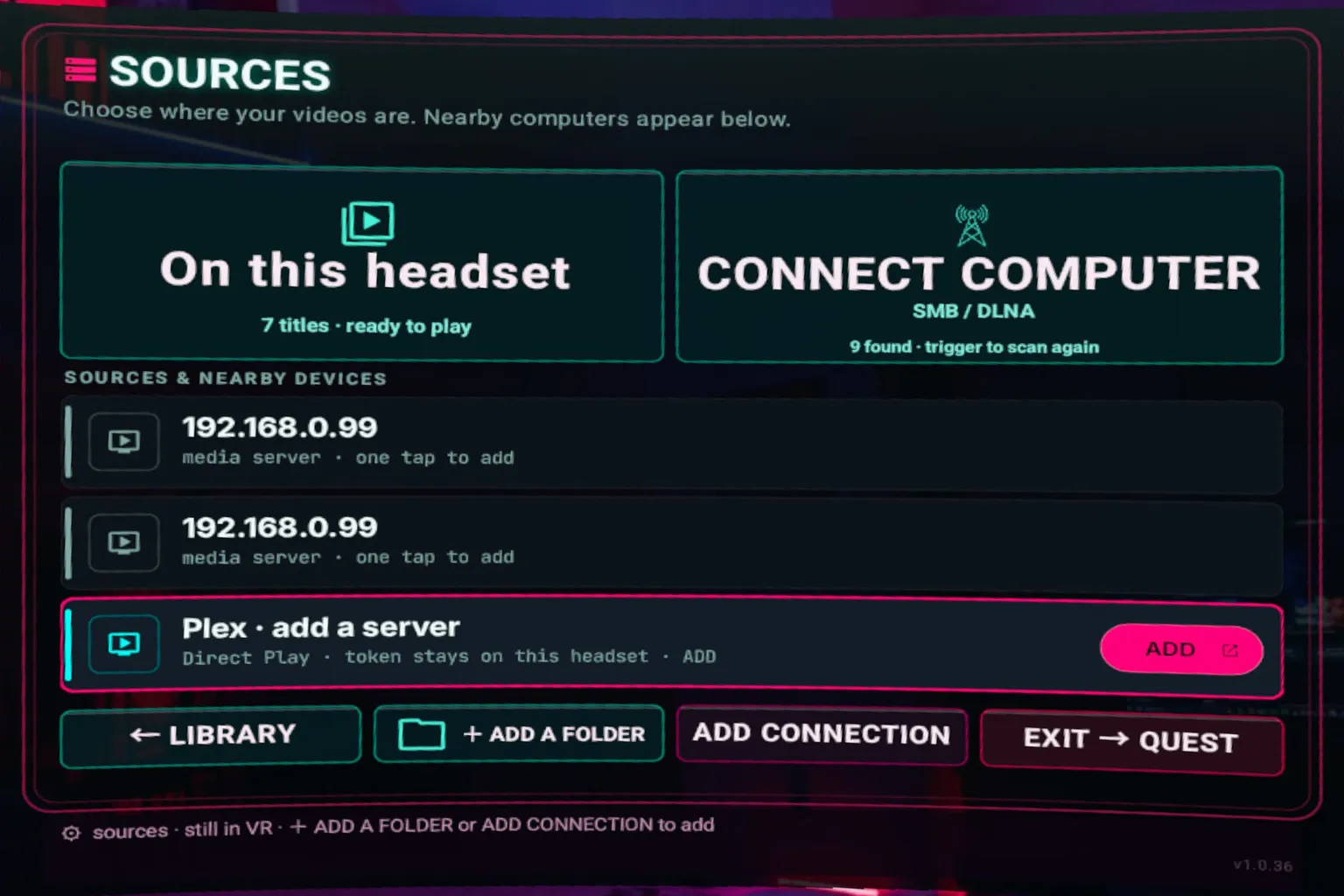
大廳下方的 Sources,可以新增影片資料夾或連接電腦;CFG 則是設定畫面。
正中央則是可播放的影片資料夾。

但是,從啟用這款軟體的第一秒,就讓人感到繁瑣。每個功能都做成一個一個的小格子,等著用戶來按。
HereSphere VR Video Player 是我介紹過最複雜的播放器,這點 Finally VR Video Player 完全不遜色。
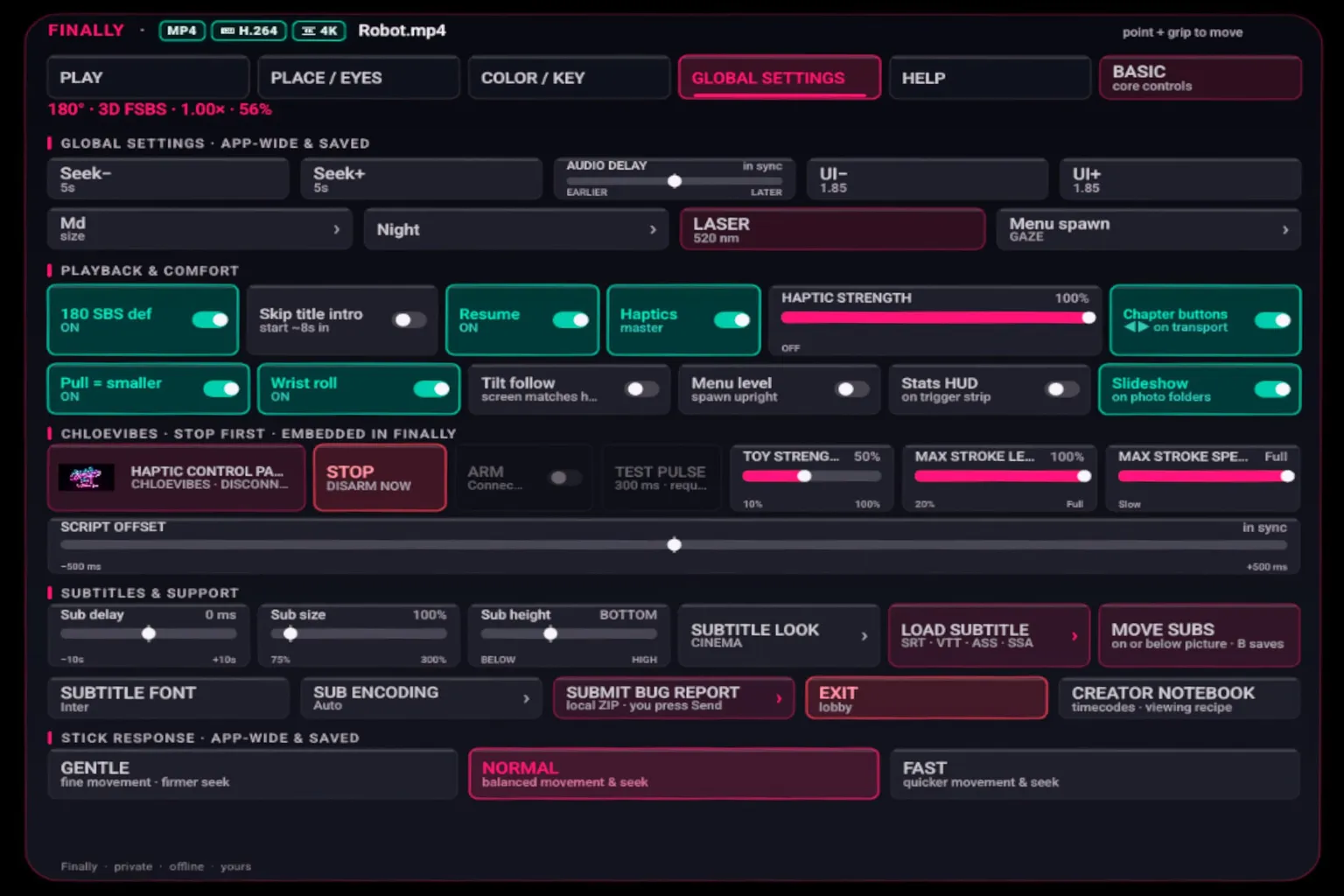
這是它的設定畫面,充滿各種細微的參數調整。

這款播放器的優點是支援度極高,甚至超越多數付費播放器。
- USB 播放:支援主機內的影片,也支援直接插 USB 隨身碟播放
- 本地網路:支援 SMB、DLNA
- 遠端網路:支援 WebDAV
- 其他功能:Plex、網頁播放
你需要的功能,它幾乎都有。
播放環境有數種,多數是陰暗的客廳、夜店等風格。
但背景不是 3D 建模,而是使用背景貼圖。實際進去之後,不像坐在房間或電影院裡,反而像被一張大型圖片包住。
畫面與背景毫無整體感,缺少在電影院看電影,或是用家庭劇院看影片的感覺。
這是播放時的畫面,操作介面幾乎都是由文字方塊組成,而且佔據畫面極大。
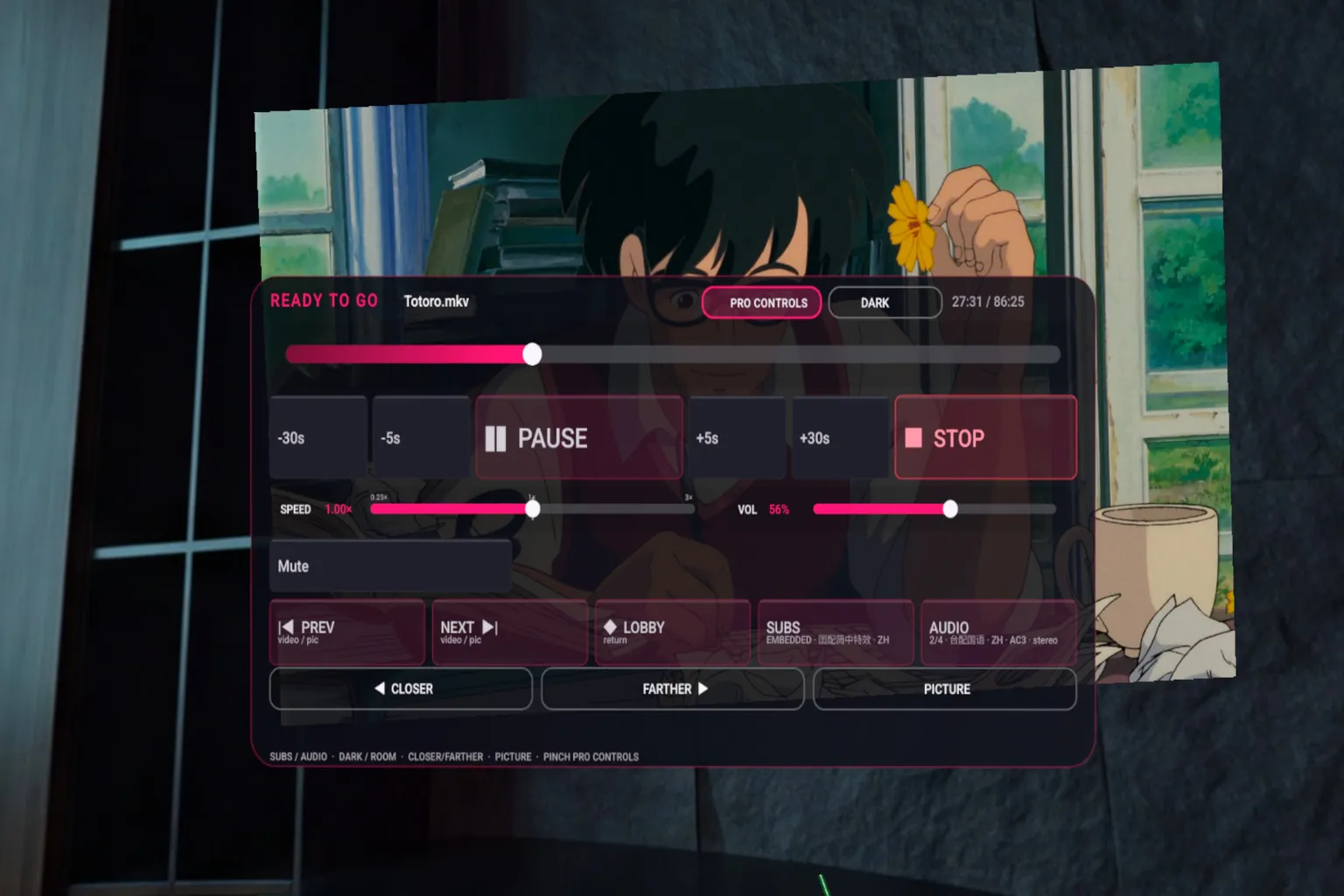
但是,它跟 HereSphere VR Video Player 有著相同的問題,對普通用戶極不友善。
密密麻麻的設定畫面,看到就讓人想關掉軟體。
如果只看功能,Finally VR Video Player 幾乎是這次免費播放器裡最完整的一款,各種一般影片、3D 與 VR 影片都能播放。
但是,我不推薦大家用這款播放器,UI 設計的繁瑣,幾乎蓋掉了它的優點。
這款播放器什麼都想做。若今天是你第一次拿到 Meta Quest,想趕快播放收藏的 VR 電影。
用這款播放器,你今晚大概看不到了!
Commedia VR Video Player
這款播放器的介面簡單,能播放主機內的影片,也具有 SMB、DLNA 等功能。
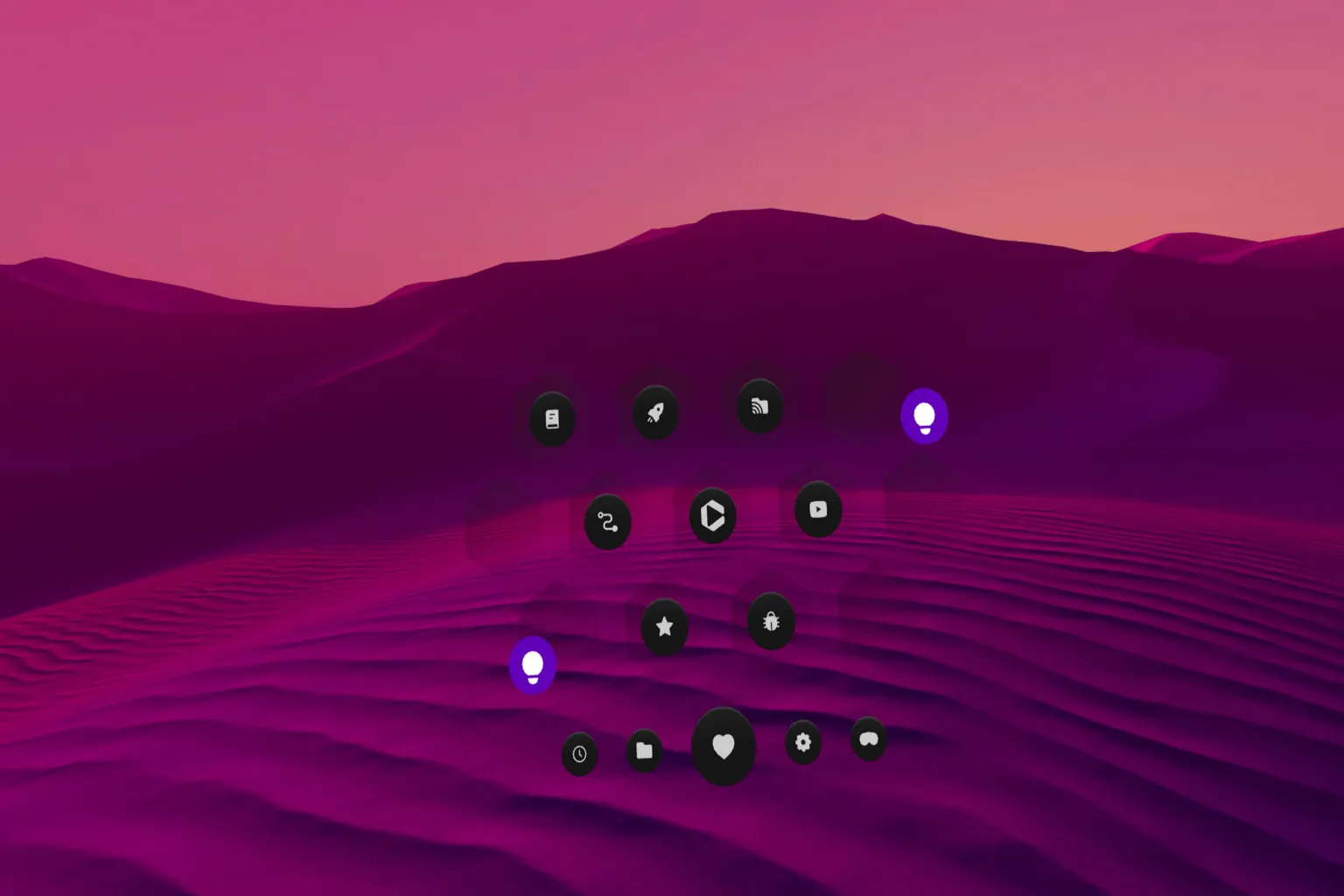
主畫面上就是幾個簡單的圖示,不像 VR 軟體,反而比較像手機的畫面。
幾個圖示混合著播放功能、介紹作者、開發履歷等等,感覺還沒做完。
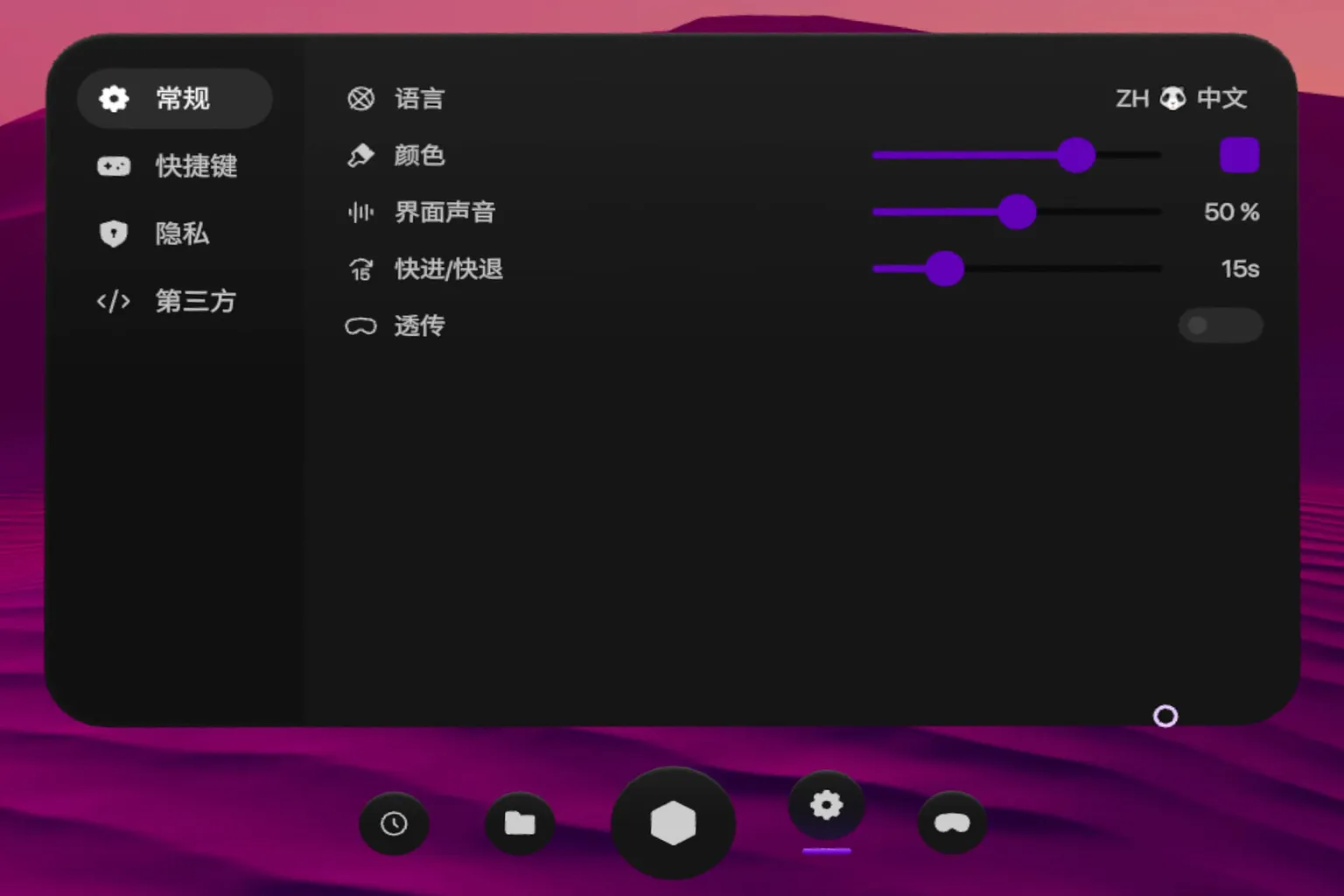
它的設定畫面很簡單,幾乎只有調整語言、穿透等功能。
它支援多國語言,除了英文外,也可以切換成中文、日文、法文等語言。
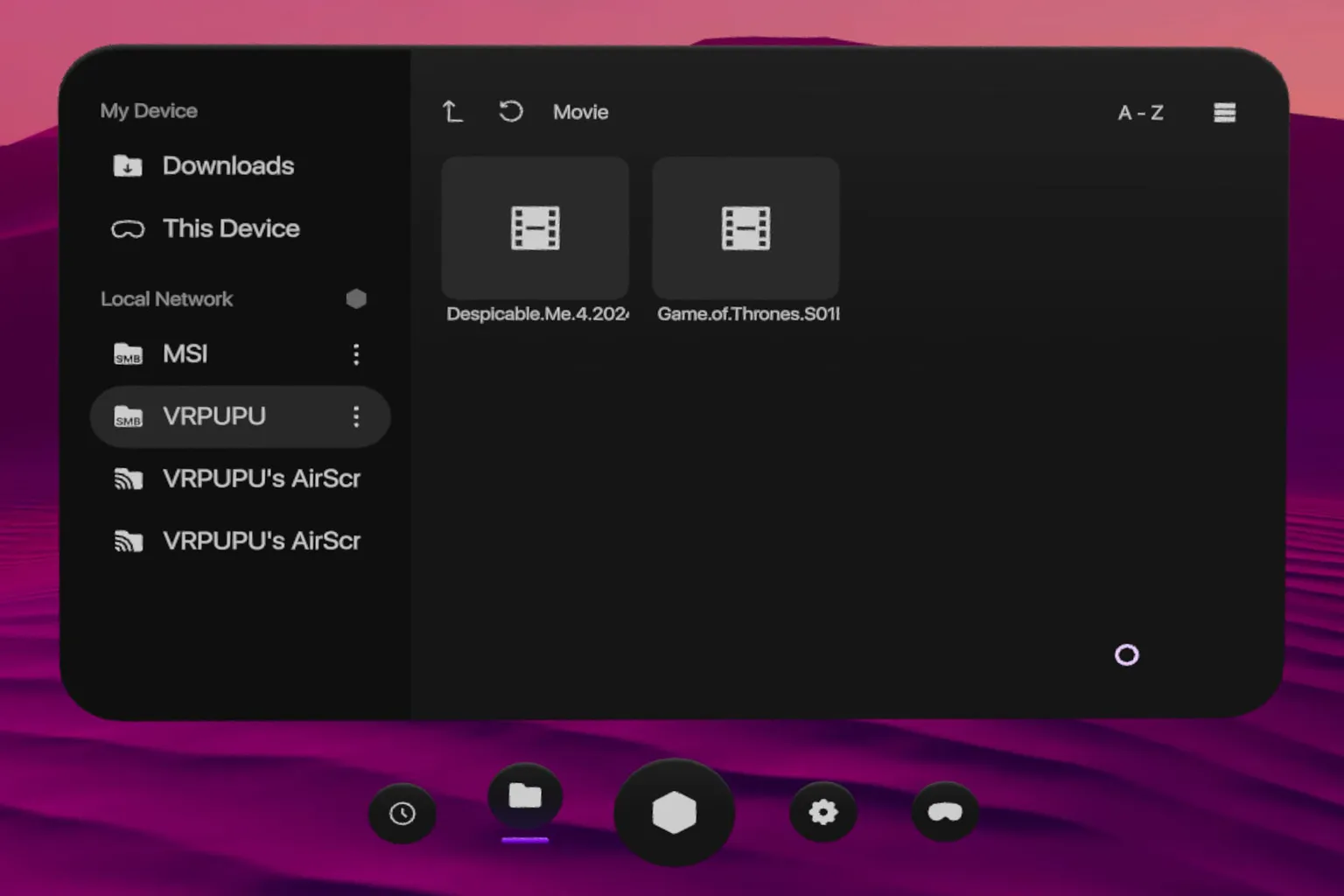
它可以直接播放 Meta Quest 裡面的影片,也可以透過 SMB 連接電腦。
如果平常影片都放在電腦的分享資料夾,只要設定好 SMB,就不需要再把影片複製進頭盔。
基本功能很單純:
- 本機播放:只支援頭盔內的影片,不支援 USB 隨身碟播放
- 本地網路:支援 SMB、DLNA
- 網頁功能:內建簡單的網頁版 YouTube
這個網頁版 YouTube 的效果很普通,不論畫面、操作或觀看體驗,都不如 Meta Quest 內建的 YouTube App。
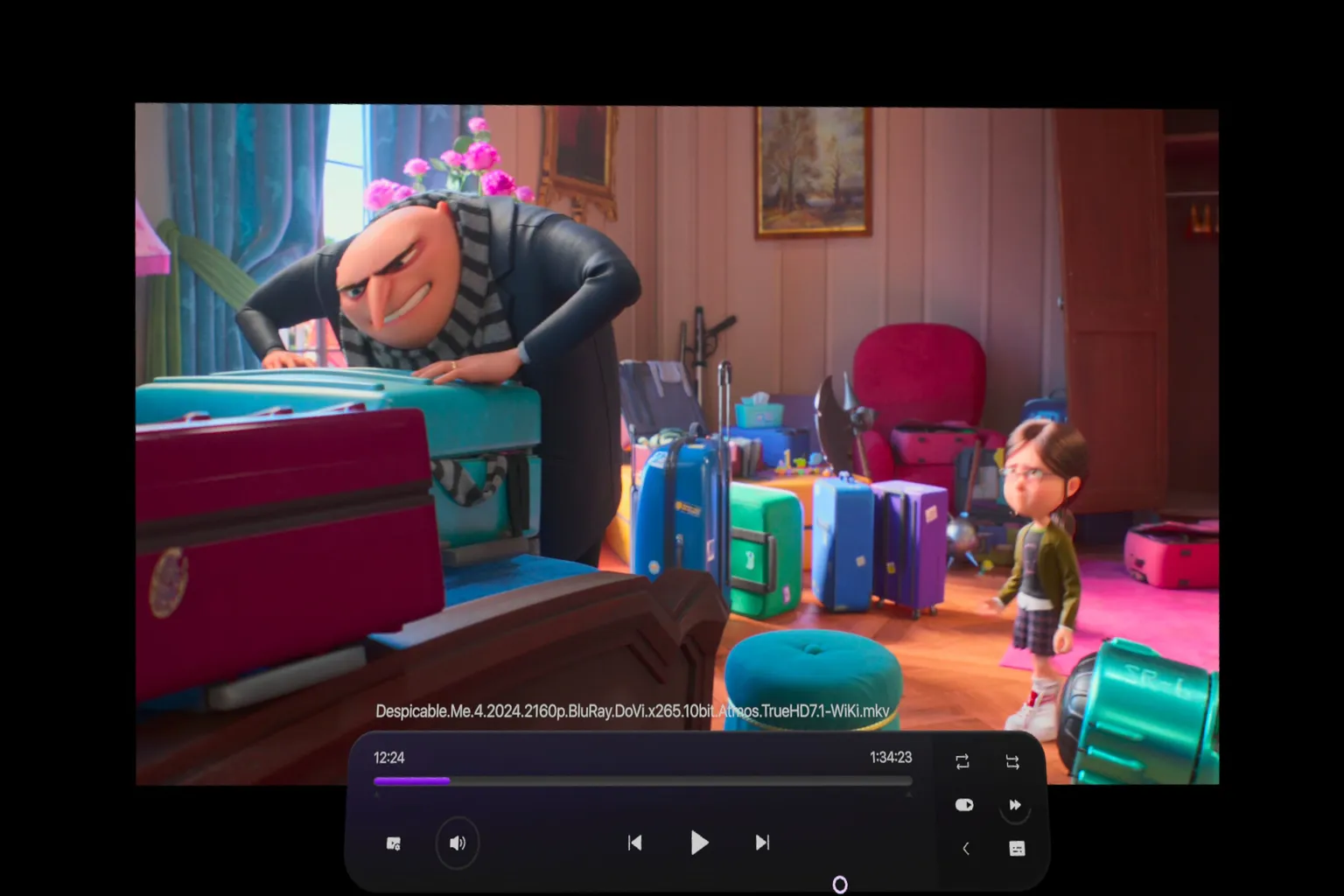
它沒有播放場景功能,播放時只有背景。
底下的播放器可以調整字幕、音軌等功能。
這款播放器沒有複雜的大廳,沒有一大堆參數,也沒有需要研究半天的設定頁。
第一次使用,幾分鐘就能開始看影片,相當符合免費播放器的樣子。
這款我推薦給第一次使用 Meta Quest 影片播放器的玩家。
StartVR
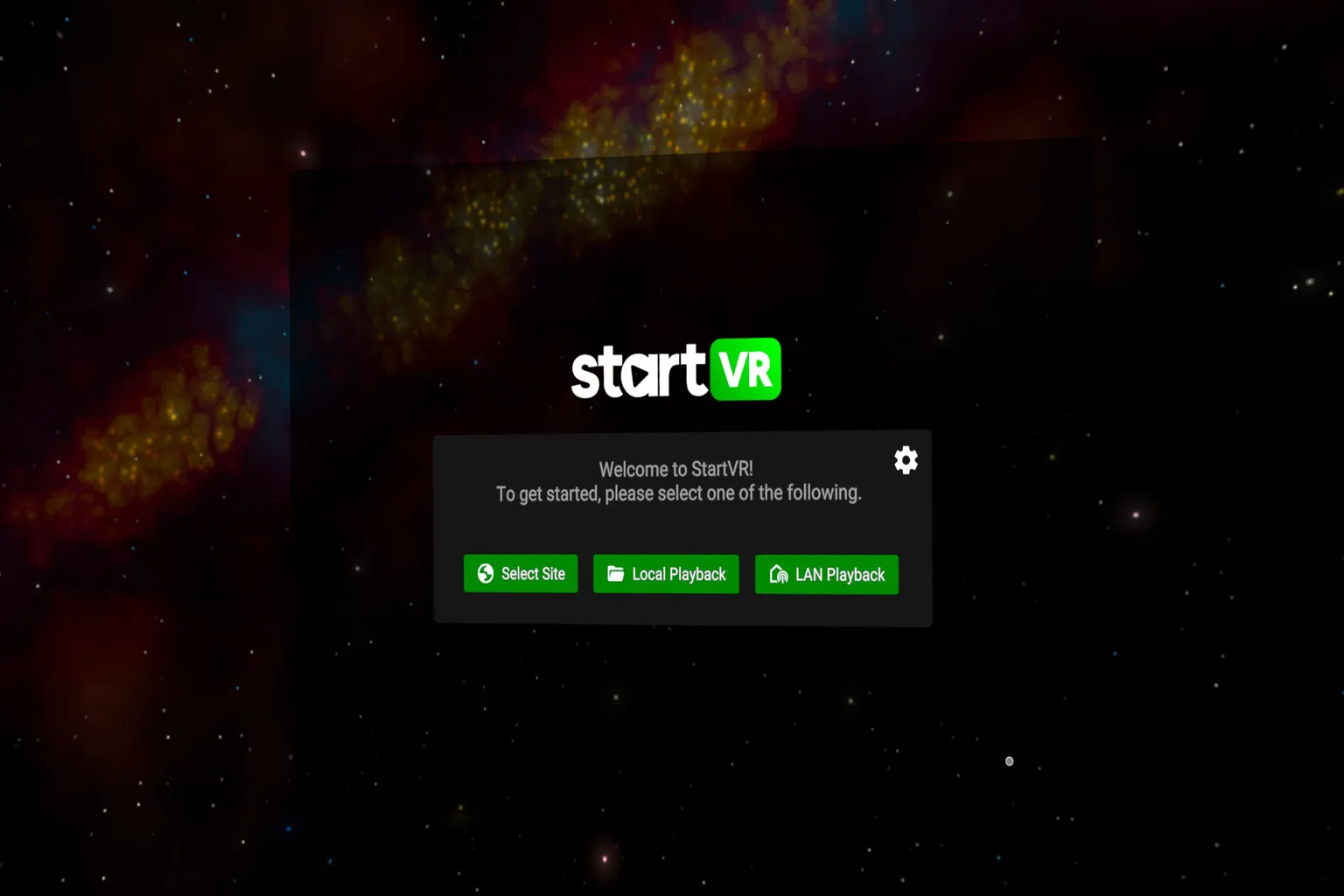
StartVR 是這幾款播放器裡,介面最簡單的一款。
打開軟體後,主畫面只有兩個選項:本地播放(Local Playback)與網路播放(LAN Playback)。
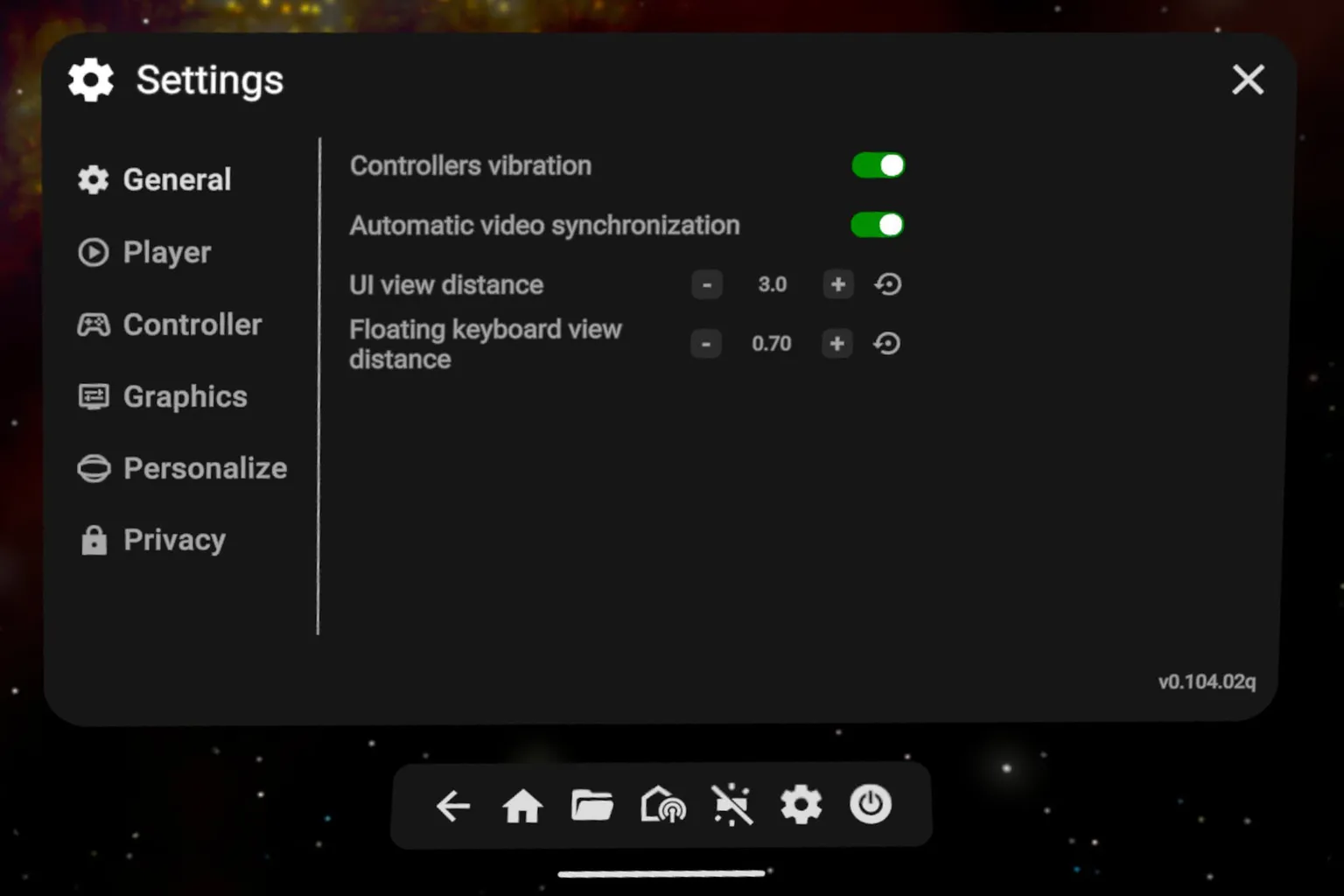
整個設定介面很像 DeoVR Classical,設定並不複雜。
播放大廳的圖案可以改變,但都是銀河、流光這些樣式,並不是電影院那種環境。
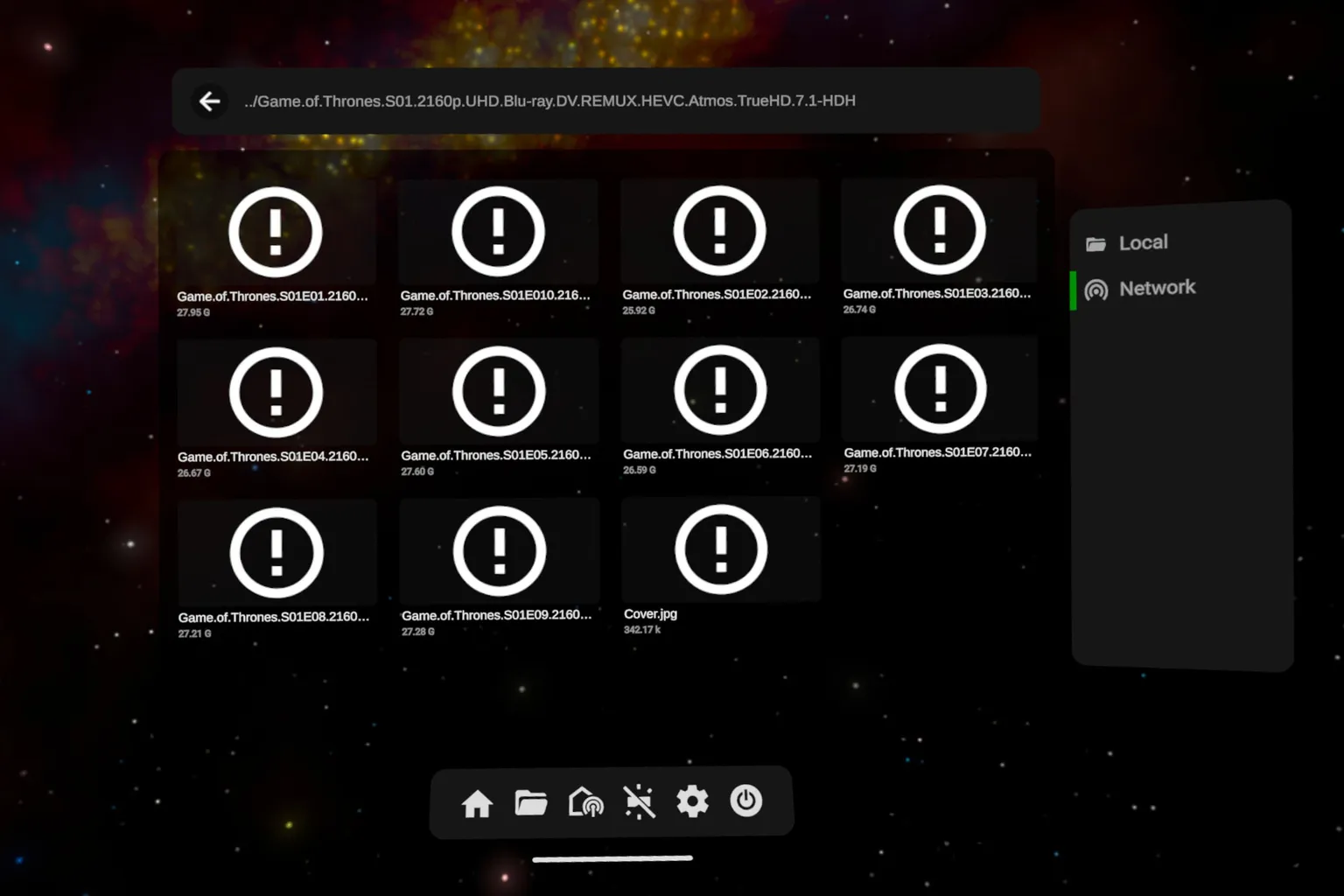
它可以直接播放 Meta Quest 裡面的影片,也可以透過 SMB 連接電腦。
基本功能也很單純:
- 本機播放:支援頭盔內的影片,不支援 USB 隨身碟播放
- 本地網路:支援 SMB、DLNA
- 有曲面螢幕切換功能
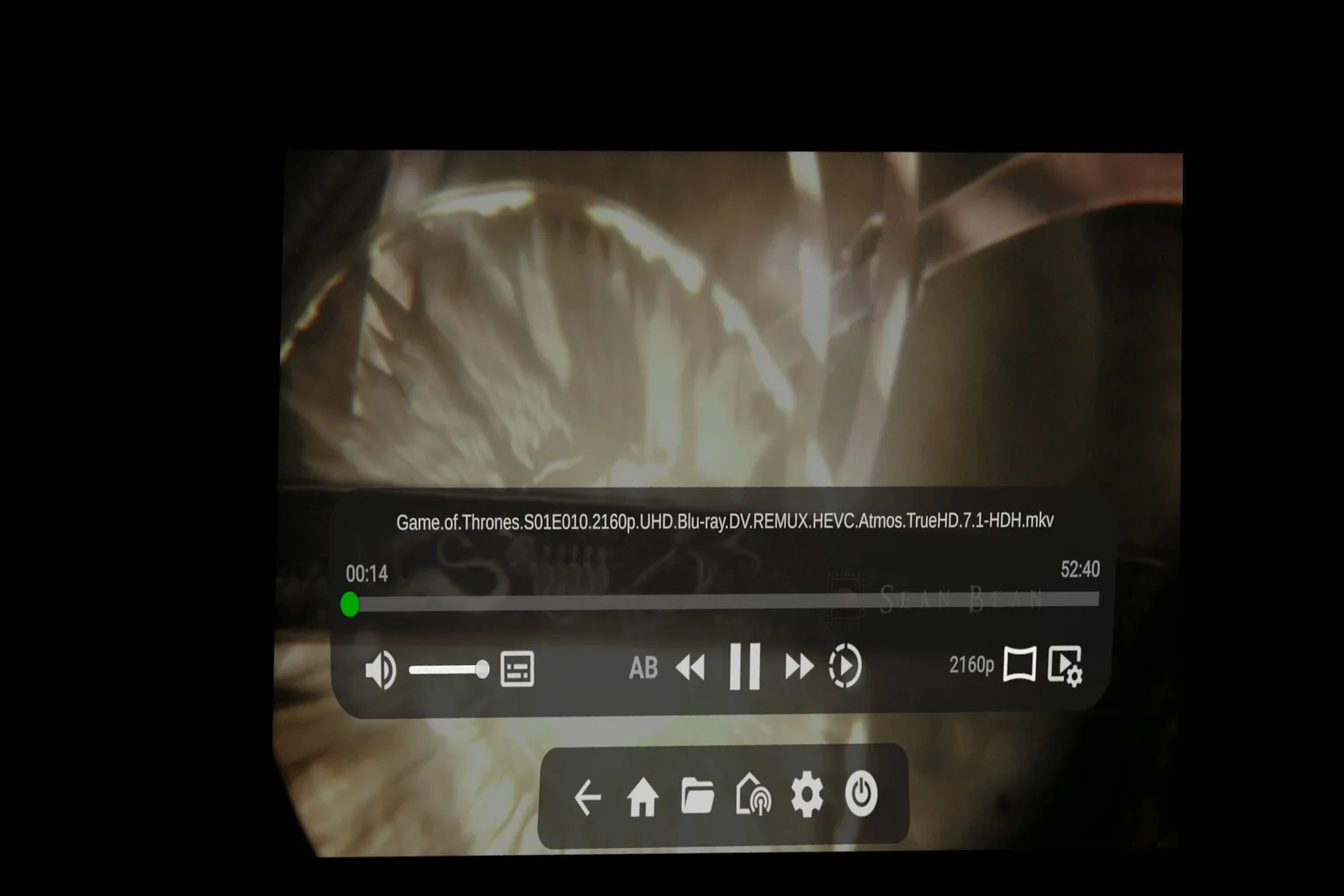
StartVR 沒有播放場景。
播放影片時,周圍就是一片黑色背景。
沒有電影院、客廳,也沒有其他虛擬空間。
所以如果喜歡坐在電影院或房間裡看影片,這款會顯得有點陽春。
這款播放器很簡單,不需要研究就能上手,也沒有多餘的介面。
把極簡化走到極致的好軟體,我推薦給 Meta Quest 的玩家。
PLAY’A Video Player
這幾款免費播放器裡,我覺得它是整體最均衡的一款。
除了英文外,它還支援中文、日文與韓文。
它的功能沒有很多,但介面簡單,播放環境、曲面螢幕等功能也都有。
也有網頁播放功能,像 VRPORN 就建議用戶使用這款播放器。
大廳的環境,是一間位在山頂的開闊別墅。
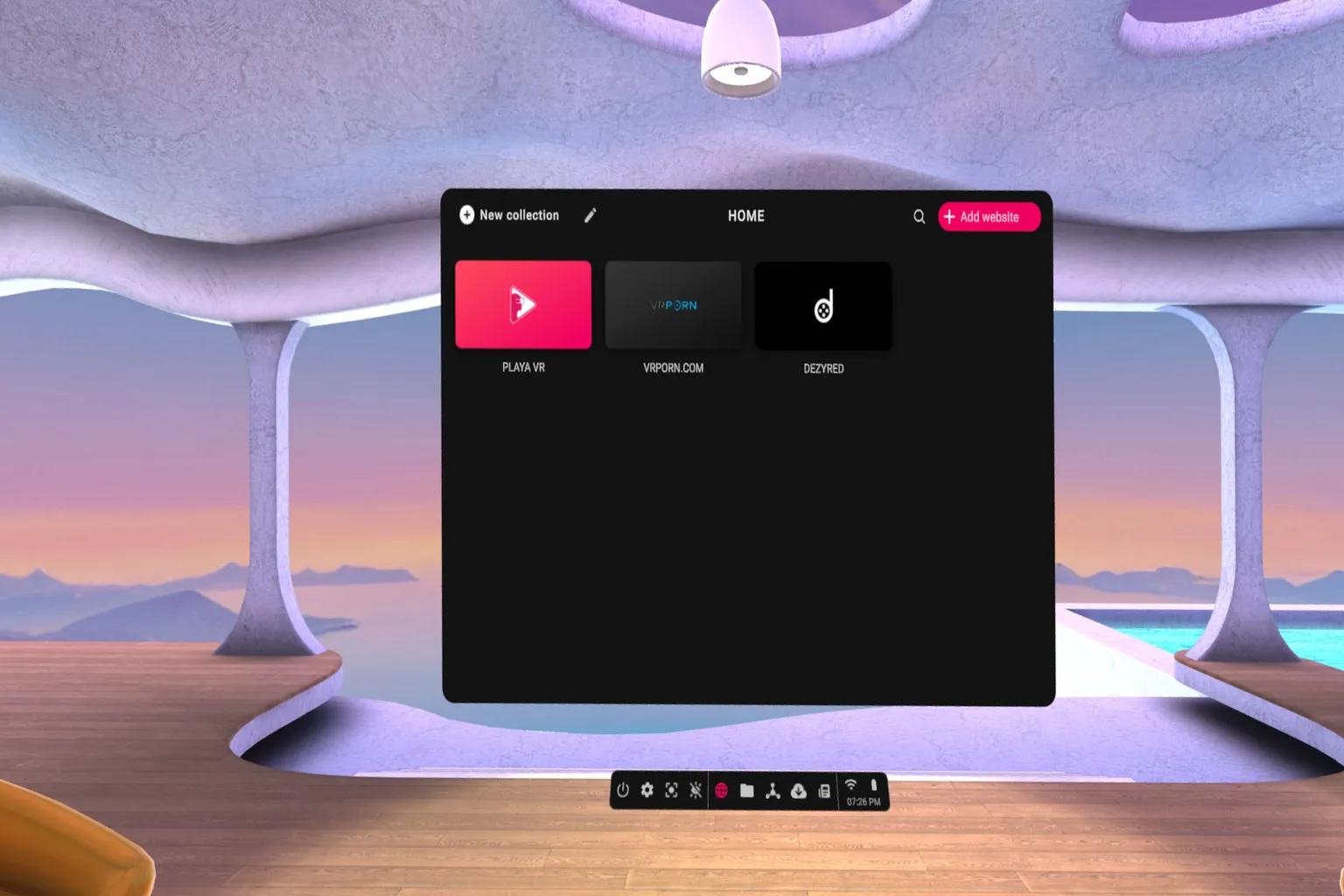
設定項目較多,但分類與 UI 的設計很好,不會讓用戶感到困惑。
可以在 Player 選單中設定語言,也可在 Device 內設定互動裝置。
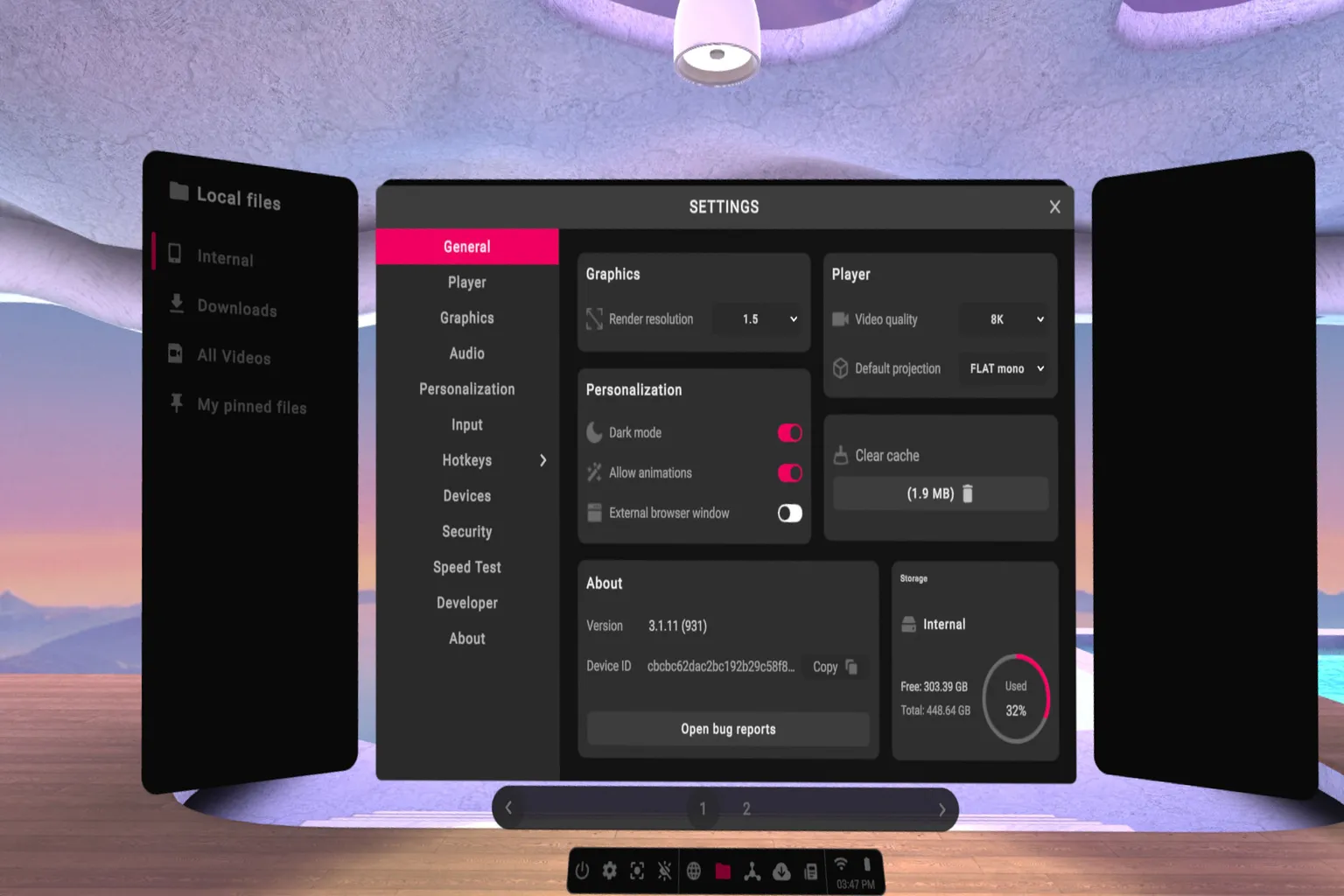
它支援 SMB、DLNA,所以影片放在電腦或 NAS 都可以直接播放。
基本功能包括:
- 本機播放:支援頭盔內的影片,不支援 USB 隨身碟
- 本地網路:支援 SMB、DLNA
- 有曲面螢幕切換功能
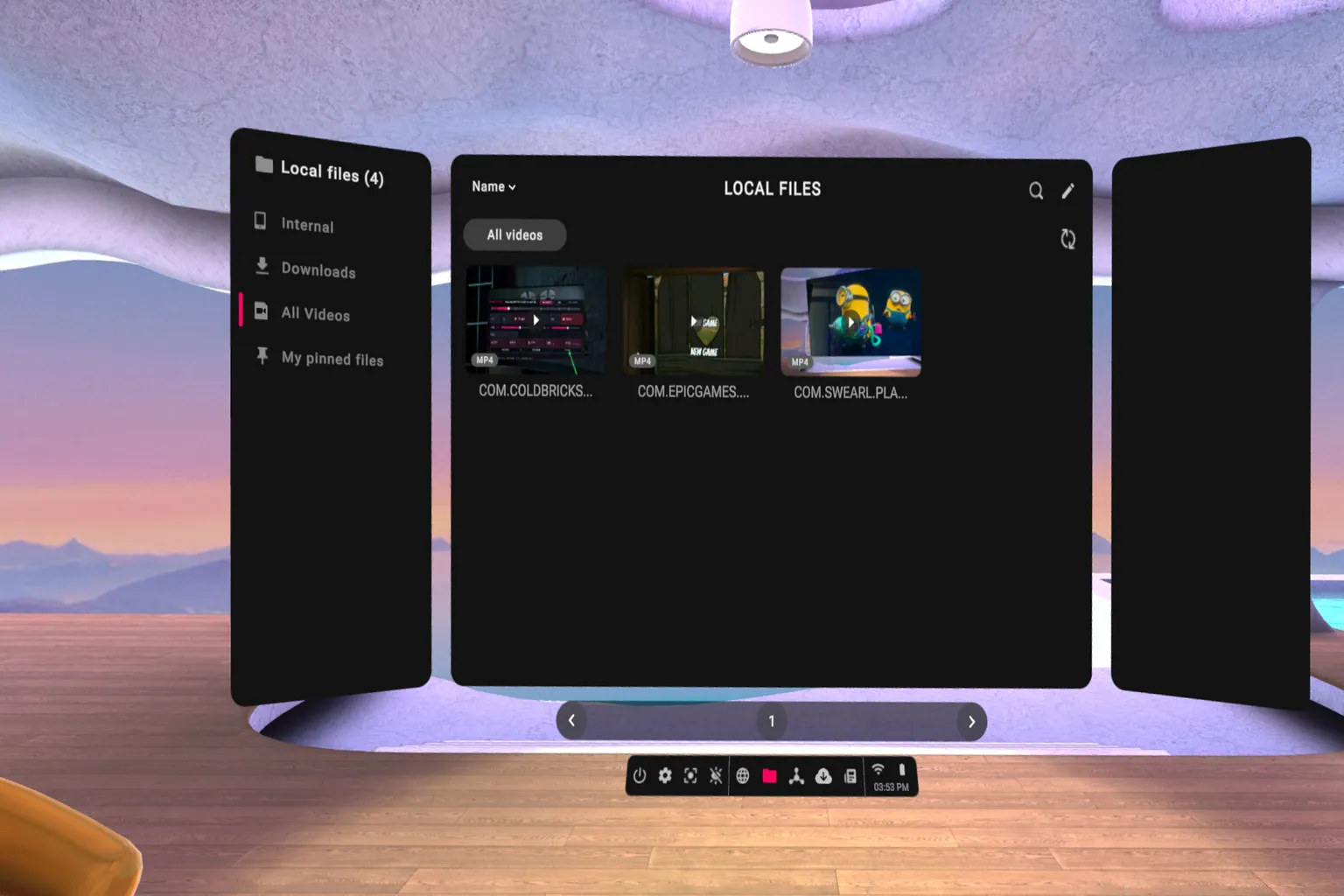
前方是影片螢幕,周圍可以看到戶外景色。
播放介面簡潔好操作,使用起來很輕鬆。
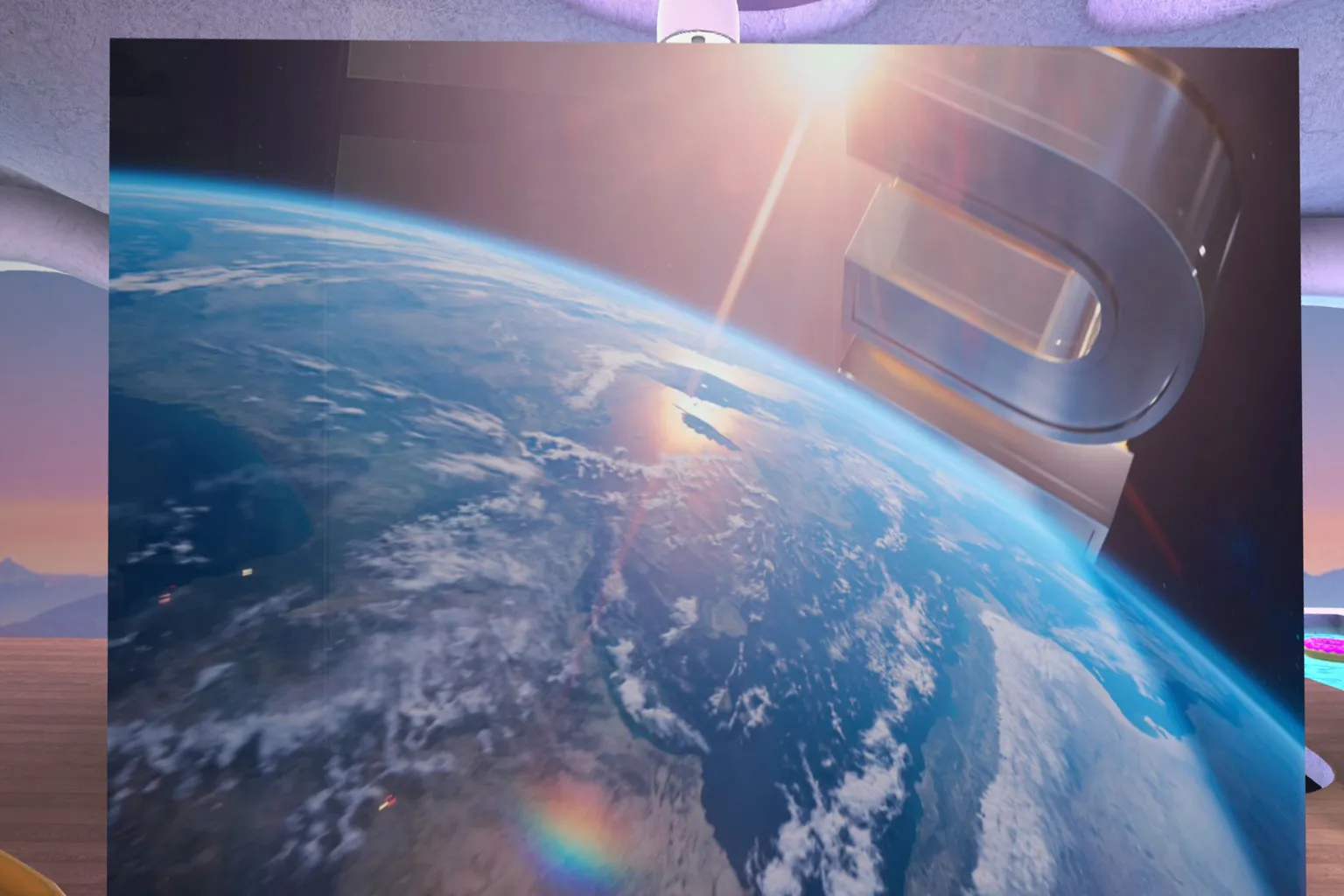
PLAY’A 的功能很簡潔,但主要功能的完成度已經很接近付費播放器。
雖然播放場景比較少,但整體外觀很漂亮大方。
如果要選一款全方位的 Meta Quest 免費影片播放器,我會推薦先試這款。
Bigscreen Beta
這款的定位跟前面幾款播放器不太一樣。
大廳裡面有許多社交、虛擬角色、串流介面等項目。
它是設計給多人一起看影片使用的,讓你可以跟朋友一起在 VR 裡看影片。
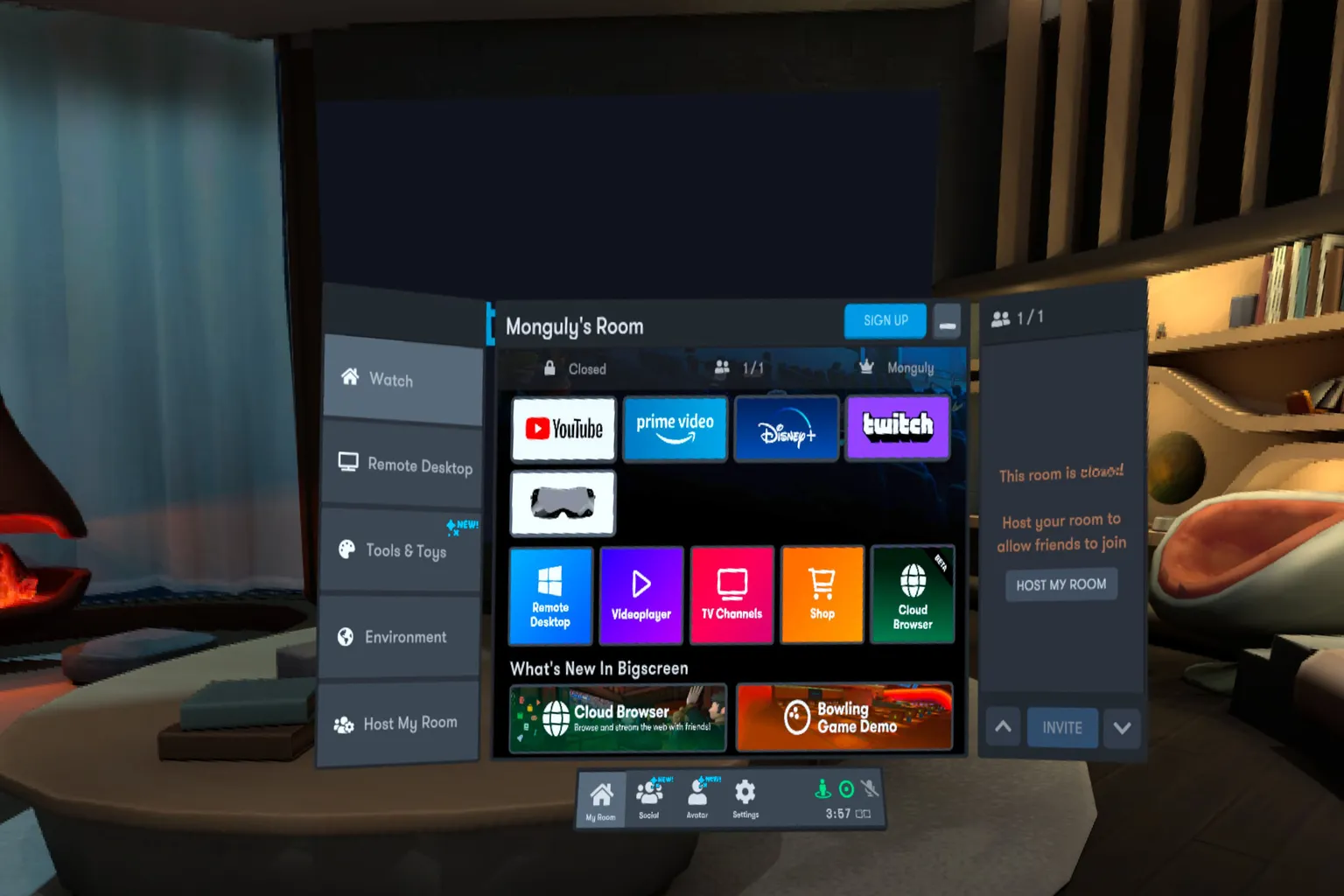
跟其他播放器不同的是,這款需要建立帳號,也可以在設定中更改名字。
設定中可以強化影片畫質,整體操作很簡單。

但是,如果把 Bigscreen Beta 當成一般的本地影片播放器,它的限制就很多了。
它可以播放 Meta Quest 裡面的影片,但只有 Movies 資料夾裡面的影片才看得到。
放在其他資料夾的影片,完全找不到。
基本功能如下:
- 本機播放:支援,但只能看到 Movies 資料夾,不支援 USB 隨身碟播放
- SMB:不支援
- DLNA:支援
Bigscreen Beta 沒有 SMB,只能使用 DLNA 播放區域網路上的影片。
我在測試時,可以找到我的電腦,也可以看到分享資料夾。
但只要進入有影片的資料夾,軟體就會強制關閉。
因此,如果只能播放頭盔內的影片,我覺得這樣的限制相當大。

如果單純拿來看 YouTube 或 Disney+,我覺得它比 SKYBOX VR Video Player 還好用。
不論畫面、操作方式或播放環境都很完整,打開影片後,很有坐在電影院裡看電影的感覺。

它有多種完整的 VR 場景,電影院的完成度也是這幾款免費播放器裡最高的。

如果跟朋友一起看 YouTube、Disney+,氣氛相當棒。
但是,如果影片都放在電腦裡,它的限制就非常大。
不推薦把它當成一般影片播放器使用。
各播放器綜合比較
這裡比較各款播放器的功能與使用體驗,讓你可以挑一款自己喜歡的播放器。
但畢竟是免費播放器,整體性能、美觀度、支援性等,都遜色於 SKYBOX VR Video Player、4XVR Video Player 這些付費軟體。
因此,這裡的 🌟 評分跟站上另一篇付費播放器評比不一樣,別放在一起比較喔!
播放功能比較
| 播放器 | 中文介面 | Quest 本機 | USB | SMB | DLNA | WebDAV |
| Finally | X | O | O | O | O | O |
| Commedia | O | O | X | O | O | X |
| StartVR | X | O | X | O | O | X |
| PLAY’A | O | O | X | O | O | X |
| Bigscreen Beta | X | O* | X | X | △** | X |
* 只能看到頭盔內 Movies 資料夾裡的影片。
** 可以找到 DLNA,但只要進入有影片的資料夾就會閃退。
使用環境
| 播放器 | 場景 | 曲面螢幕 | 簡單操作 | 推薦度 |
| Finally | O* | X | 🌟 | 🌟 |
| Commedia | X | X | 🌟🌟🌟 | 🌟🌟 |
| StartVR | X | O | 🌟🌟🌟 | 🌟🌟 |
| PLAY’A | O | O | 🌟🌟🌟 | 🌟🌟🌟 |
| Bigscreen Beta | O | X | 🌟🌟 | 🌟 |
* 有播放場景,但主要使用背景貼圖,不是完整的 3D 環境。
結論與建議
這五款播放器都測試過一輪後,我覺得 Meta Quest 的免費播放器其實是能用的。
只是免費播放器之間的差異,不是在「能不能播放」,而是「好不好用」。
Finally 功能最多,但介面也最複雜。
Commedia 與 StartVR 很簡單,第一次使用幾乎不用研究,但就是很陽春。
PLAY’A 的功能、操作介面與播放環境比較平均,也是這次我最推薦一般玩家先試的一款。
Bigscreen Beta 的電影院與串流影音體驗最好,但播放自己的影片就比較受限。
所以,如果你只是偶爾想播放一些影片,或剛買 Meta Quest,完全可以先試看看這幾款免費播放器,簡單看片都沒問題。
但如果你經常用 Quest 看電影、VR180、3D 影片,我還是比較建議使用一款完整的付費播放器。
整體的介面、質感、舒適度都會好上許多。
如果你準備找一款長期使用的播放器,可以參考這篇:Meta Quest VR 影片播放器推薦|NEX、Moon、Skybox、4XVR、HereSphere 比較
裡面會整理 SKYBOX VR Video Player、4XVR Video Player 等付費播放器的功能與使用差異。

FAQ 常見問題
Meta Quest 有免費的影片播放器嗎?
有。Meta Quest 上有 Finally VR Video Player、Commedia VR Video Player、StartVR、PLAY’A Video Player、Bigscreen Beta 等可以免費使用的影片播放器。
這些播放器都可以完成基本的影片播放,但在 USB、SMB、DLNA、播放場景與操作介面上的差異很大。
Meta Quest 免費影片播放器推薦哪一款?
如果要選一款功能、操作介面與播放環境都比較均衡的免費播放器,我會先推薦 PLAY’A Video Player。
它支援 Meta Quest 本機影片、SMB、DLNA,也有曲面螢幕與播放環境,整體使用方式跟付費播放器比較接近。
哪款免費播放器可以直接播放 USB 隨身碟?
這次測試的五款播放器裡,Finally VR Video Player 支援直接讀取 USB 隨身碟內的影片。
Commedia、StartVR、PLAY’A 與 Bigscreen Beta 都不支援 USB 隨身碟播放。
哪些免費播放器有中文介面?
這次測試的播放器中,Commedia VR Video Player 與 PLAY’A Video Player 都有中文介面。
如果不想使用全英文介面,這兩款會比較容易上手。
Bigscreen Beta 適合拿來播放自己的影片嗎?
Bigscreen Beta 可以播放 Meta Quest 內的影片,也支援 DLNA,但作為一般本地影片播放器時限制比較多。
它比較適合用來觀看 YouTube、Disney+ 等串流影音,或跟朋友一起在 VR 裡看影片。