想用 Meta Quest 順暢遊玩 PCVR 遊戲,卻總是被 Air Link 的卡頓與模糊搞得興致全無嗎?本篇將為你帶來最強串流神器「Virtual Desktop (VD)」的完整解析。從購買安裝、電腦端編碼器選擇、頭顯端幀率與畫質最佳化,到解決各種延遲斷線的實用 FAQ,只要跟著圖解一步步設定,就能輕鬆榨出顯示卡的最大效能,享受極致順暢的 VR 體驗!
功能介紹
在 Meta Quest 上要和電腦連線,常見的方式大致有三種:
- Meta Air Link(免費):Quest 內建功能,設定最簡單,但功能也最陽春。連線效果勉強可用,不過穩定度評價不高,比較適合偶爾用一下。
- Steam Link(免費):專門給 SteamVR 遊戲使用,只能連接 Steam 平台。穩定度不錯,但功能相對單純,彈性不高。
- Virtual Desktop(24.99 美元):功能最完整、連線也最穩定。不只可以玩 VR 遊戲,還能串流整個電腦桌面,當虛擬螢幕使用、看影片都沒問題。
備註:Virtual Desktop 在 beta 1.34.19 開始支援有線串流,正式版尚未開放此功能。
另外補充一下,在 Meta 商店購買未特價的遊戲或軟體時,只要結帳時輸入「VRPUPU」,即可享有 9 折優惠,部分 DLC 與組合包也能一起用。
實際玩遊戲時,Air Link 常會遇到連線不順、斷線等問題;就算是玩 SteamVR 遊戲,也容易同時啟用 Air Link 與 Steam Link,反而造成效能上的浪費。
Virtual Desktop 雖然需要額外付費,但開機就能直接用,整體順暢度也明顯好很多,很值得投入。
要注意的是,Meta Quest 用戶請務必在 Meta Horizon Store 購買 Virtual Desktop,這個版本才能正常使用;若在其他平台購買,安裝與使用上會麻煩不少。
Virtual Desktop 是一款第三方串流軟體,也是 Meta Horizon Store 上最暢銷的串流工具,主要功能包括:
- 串流電腦:可遊玩一般電腦遊戲與 VR 遊戲
- 虛擬桌面:把頭盔當成一個大型螢幕使用
- 影片播放:支援一般影片與 VR 影片
購買與安裝
Virtual Desktop 可直接在 Meta Horizon 商店購買,定價 24.99 美元,搭配「VRPUPU」折扣後為 22.49 美元。購買完成後,軟體會自動下載到頭盔中;電腦端的程式則需要另外自行安裝。
電腦端軟體的下載與安裝方式如下:
步驟一:到官網下載軟體
前往 Virtual Desktop 官網,下載對應作業系統的連線程式,Windows 或 macOS 都有專用版本。

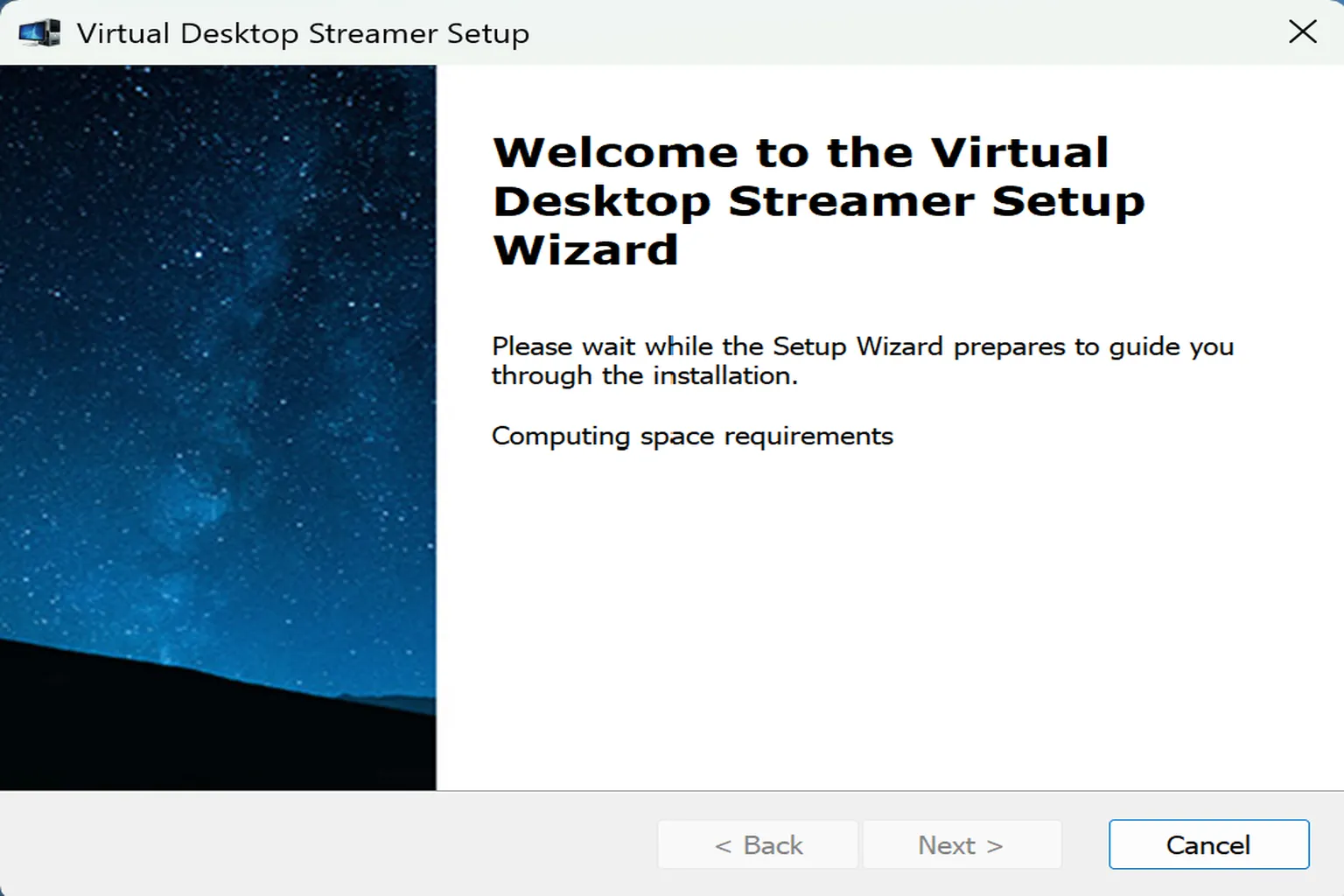
步驟二:安裝軟體
將下載好的程式安裝完成後,即可使用。
電腦端設定
在開始使用前,請先確認你已準備好以下項目:
- 一台已安裝 Virtual Desktop 的電腦,並具備獨立顯示卡
- 電腦與 Meta Quest 頭盔連接到同一台無線基地台
- 無線基地台至少為 Wi-Fi 5,建議使用 Wi-Fi 6 以上
電腦端軟體安裝完成後,會看到六個主要設定選單,以下逐項介紹:
- ACCOUNTS:帳號頁,用來管理與配對 VR 裝置的帳號
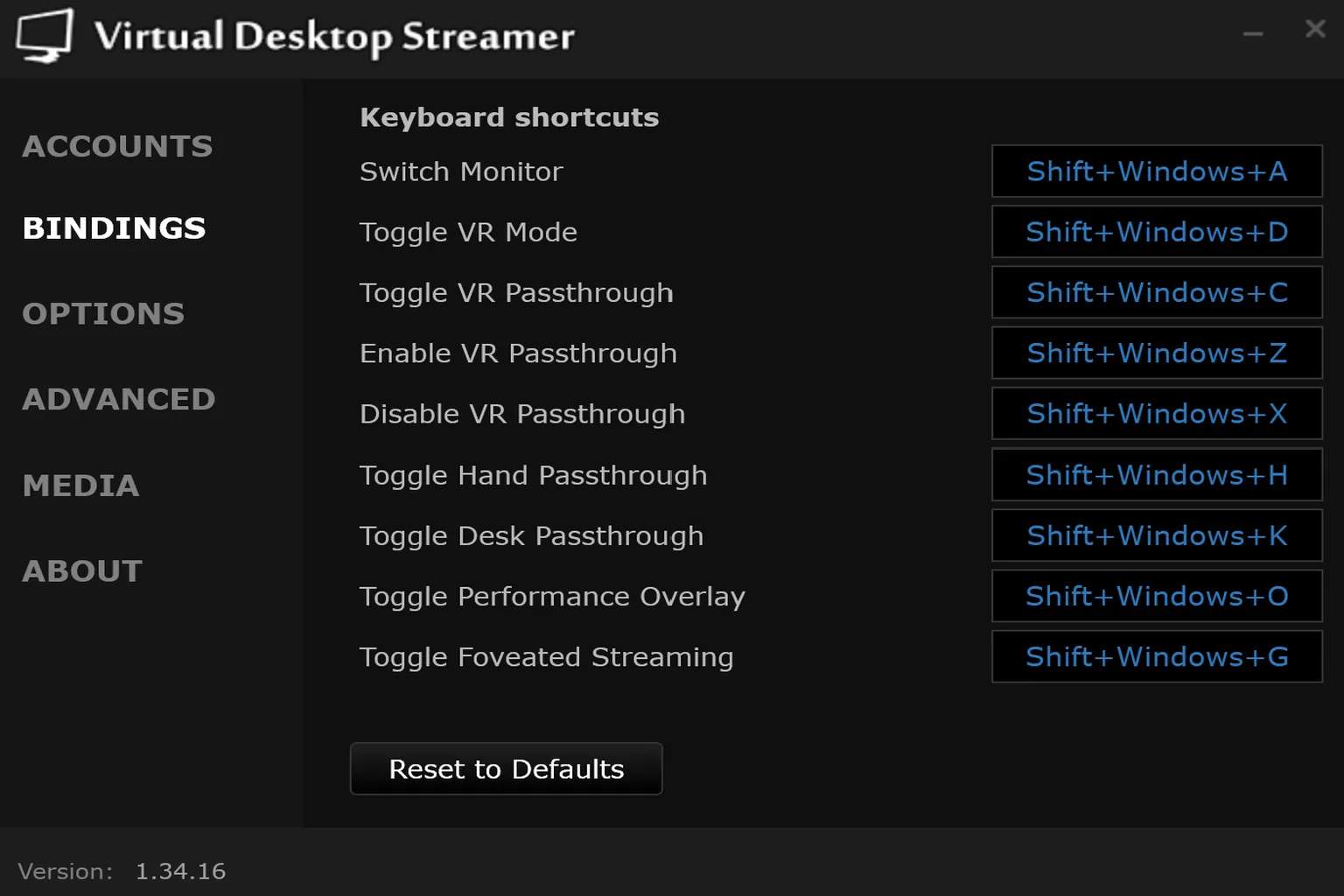
- BINDINGS:快捷鍵設定,透過鍵盤快速切換顯示模式
- OPTIONS:一般設定頁,包含影像編碼、音訊輸出、OpenXR 環境等
- ADVANCED:進階設定頁,通常不建議隨意調整
- MEDIA:媒體管理頁,設定影片資料夾與截圖儲存位置
- ABOUT:系統與版本資訊
Accounts
這個頁面是用來讓電腦與頭盔連線,必須讓兩邊使用同一個帳號。
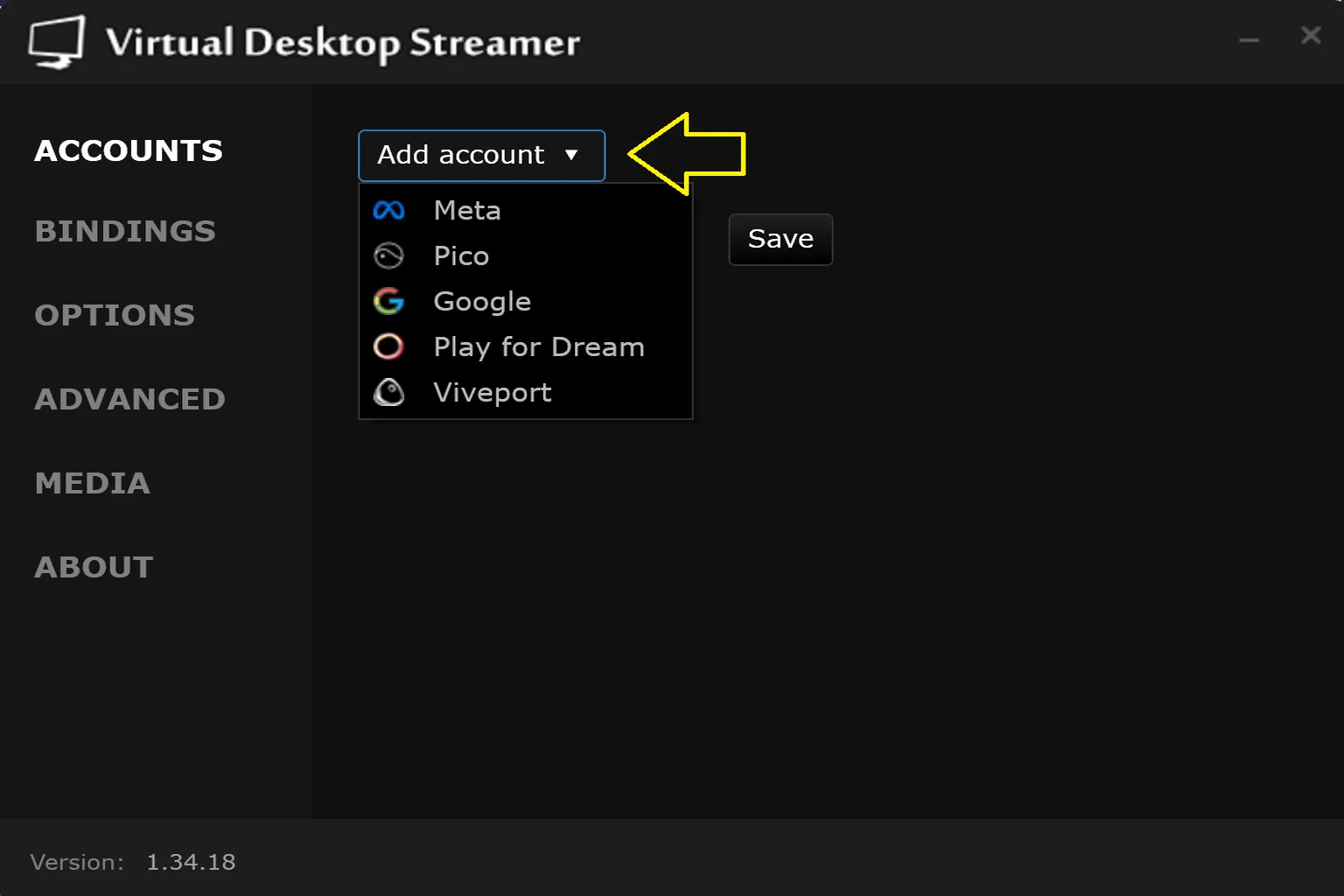
步驟一:設定連線帳號
點擊畫面中的「Add account」,選取「Meta」
步驟二:輸入帳號
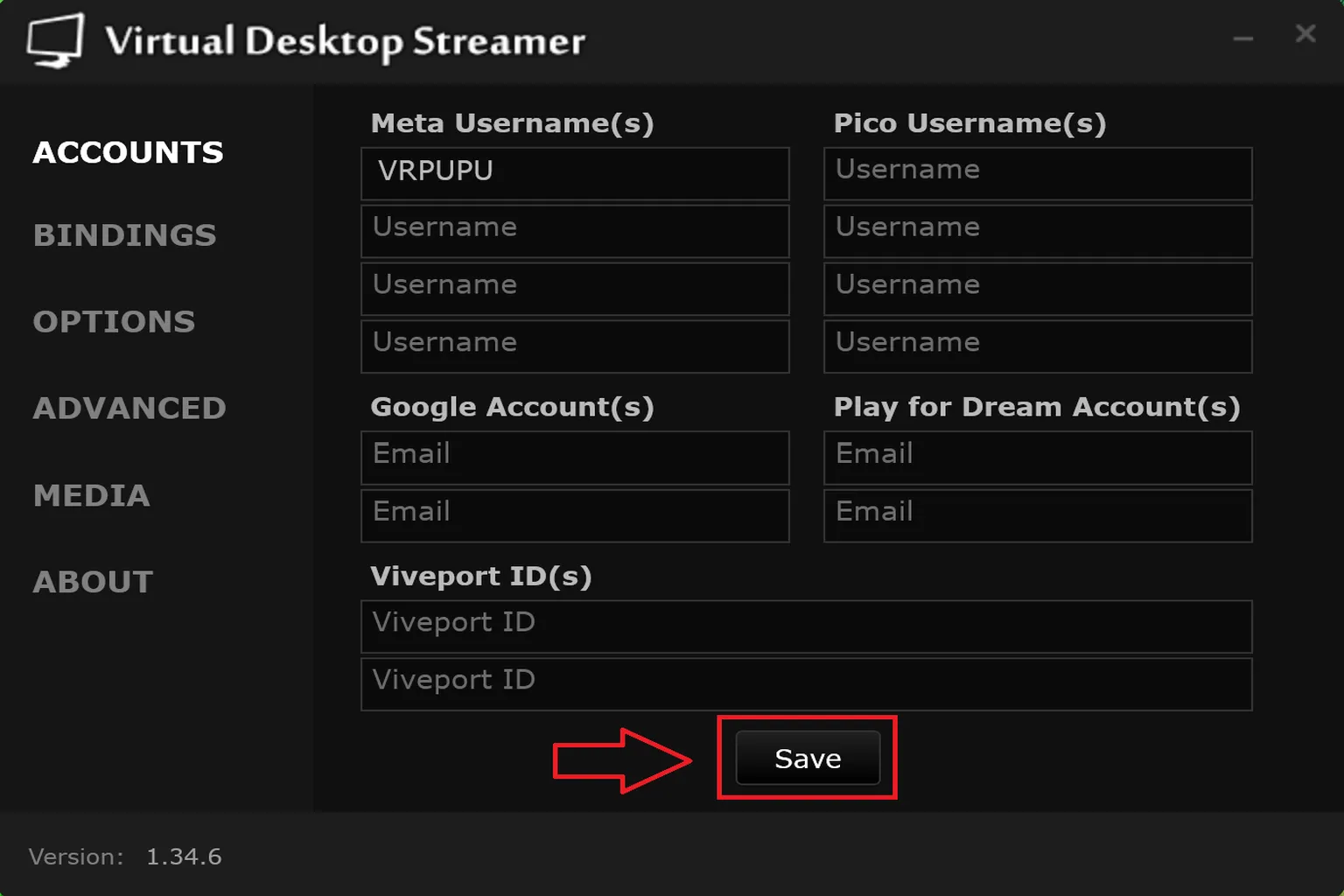
依照裝置類型,在對應欄位輸入你的 Meta 帳號。一台電腦最多可設定四組帳號。完成後按下「Save」,就能在頭盔內找到這台電腦並進行連線。
Bindings
這裡是電腦端的快捷鍵設定,一般使用情境下其實很少會用到,簡單知道功能即可:
- Switch Monitor:切換顯示器
- Toggle VR Mode:在 VR 模式與一般桌面模式之間切換
- Toggle VR Passthrough:快速切換透視模式
- Enable VR Passthrough:強制開啟透視模式
- Disable VR Passthrough:強制關閉透視模式
- Toggle Hand Passthrough:切換手部透視顯示,讓手的區域可以顯示真實環境
- Toggle Desk Passthrough:切換桌面區域透視顯示,方便看到實際桌子或鍵盤位置
- Toggle Performance Overlay:顯示或關閉效能資訊面板,用來查看串流時的延遲、幀率與效能狀況
- Toggle Foveated Streaming:切換注視點優化串流功能,讓畫面中央維持較高品質、周邊區域降低負載,以提升串流效能
Options
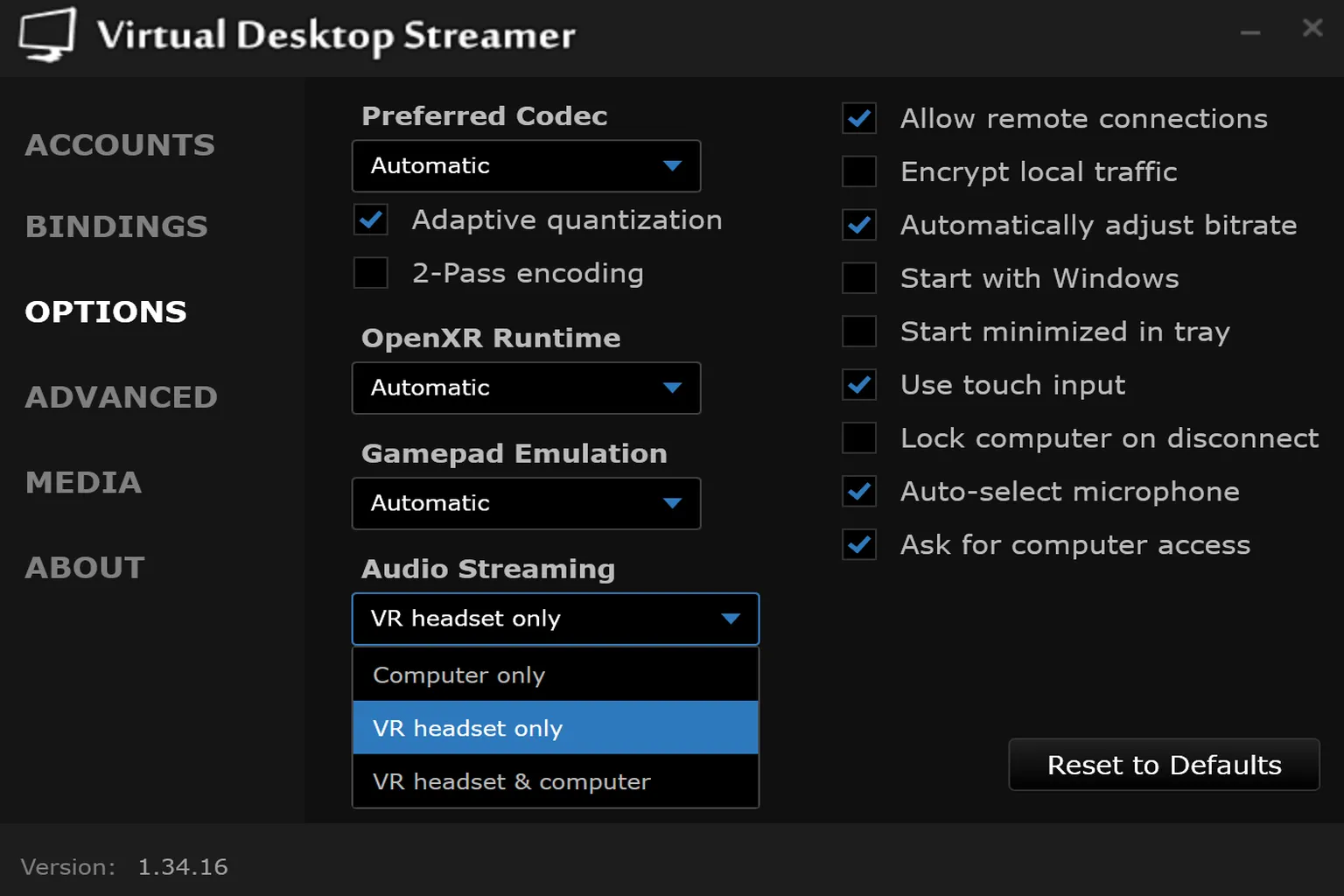
這是電腦端最重要的設定區域,串流畫質、流暢度、音訊與 VR 相容性,幾乎都由這裡決定。能不能順順玩,大多取決於這一頁的設定。
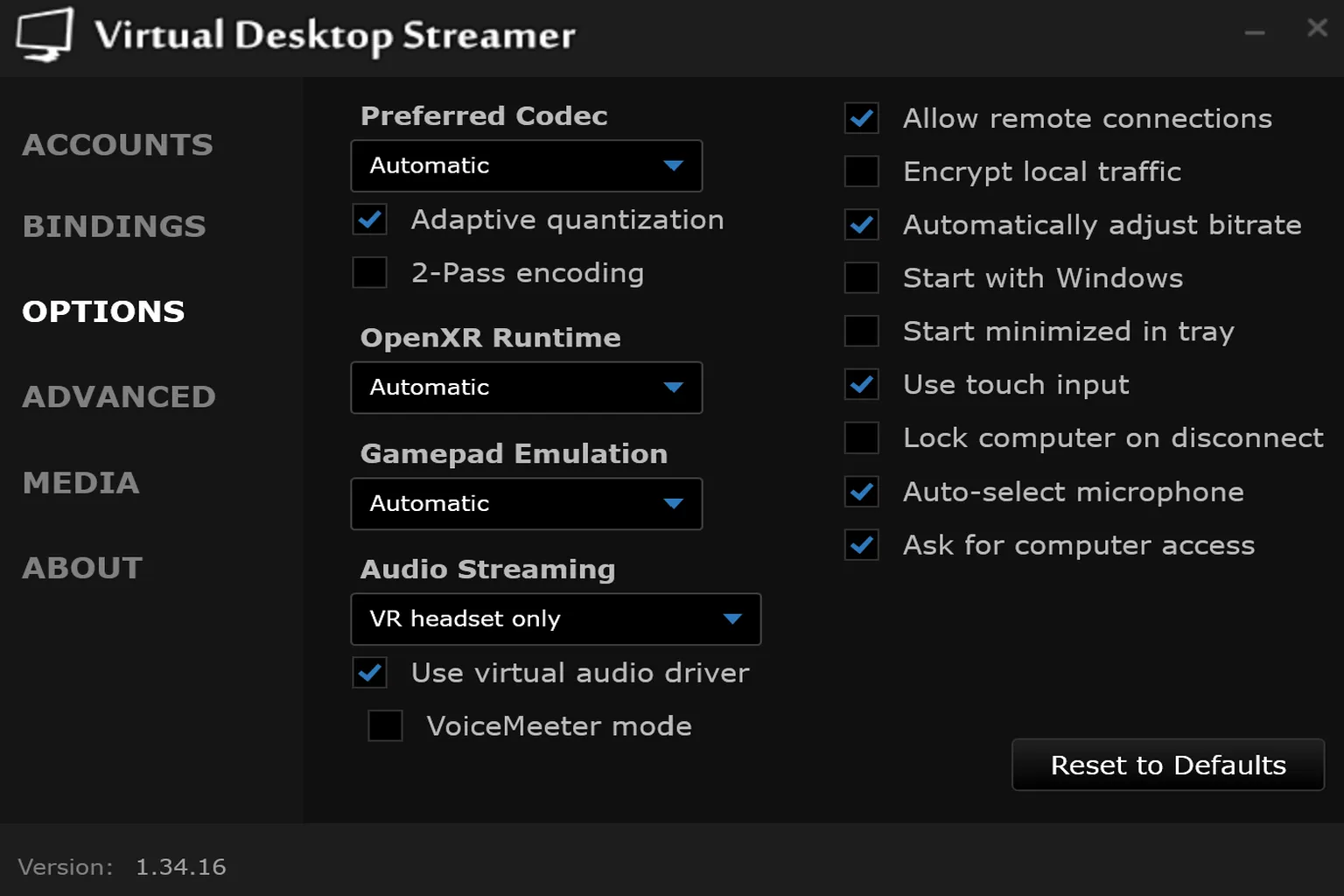
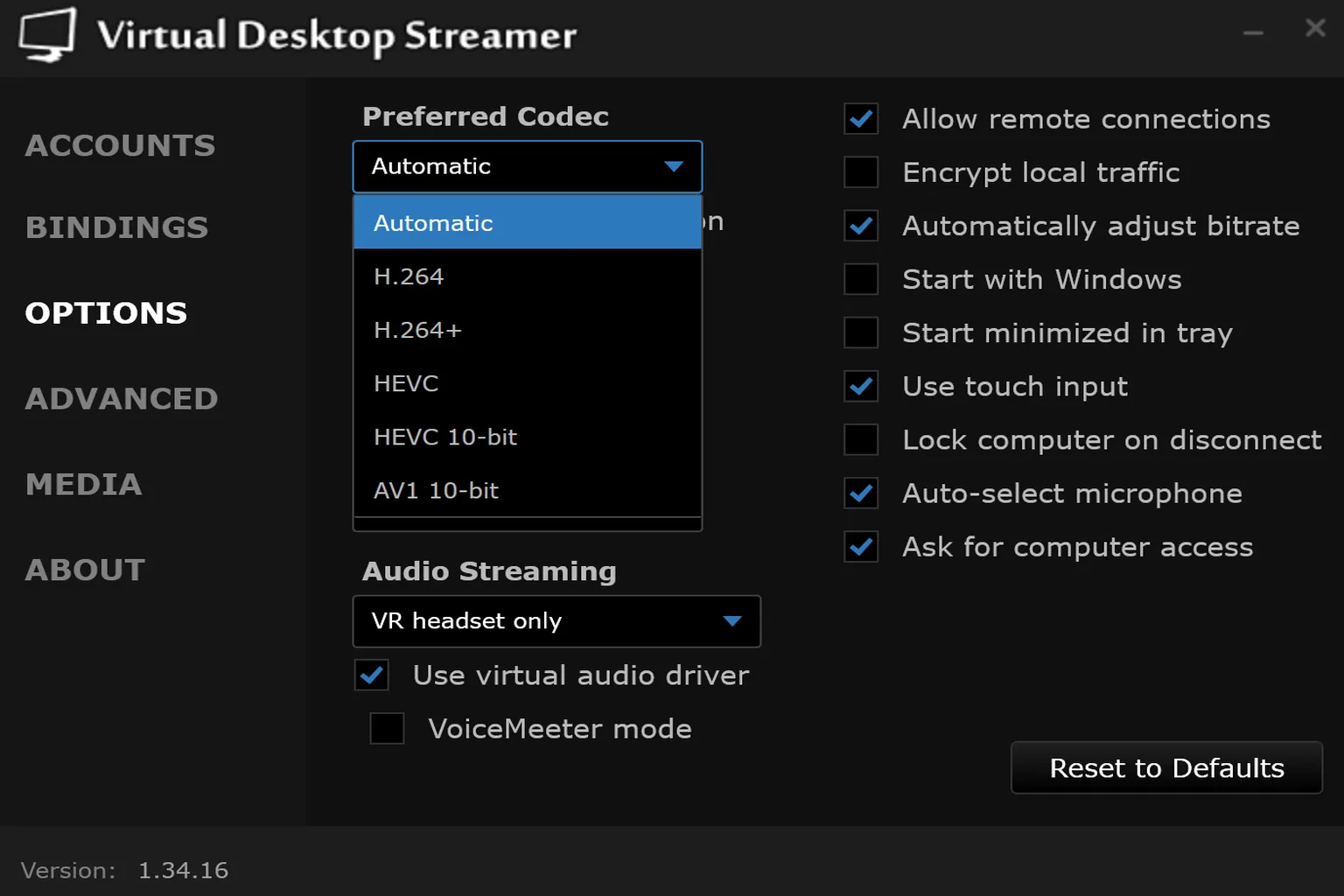
Preferred Codec(編碼器)
編碼器會直接影響畫面品質與延遲表現,從最低階的 H.264,到最高階的 AV1 10-bit 都能選。實際建議如下:
| 電腦顯示卡 | 頭盔 | 建議設定 |
| 內顯、NVIDIA GTX 10xx、AMD Vega | Quest 2/Quest 3S/Quest 3 | Automatic |
| NVIDIA RTX 20xx/30xx、AMD RX 6000~8000 系列 | Quest 2/Quest 3S/Quest 3 | HEVC-10Bit |
| NVIDIA RTX 40xx/50xx、AMD RX 9000 系列 | Quest 2/Quest 3S | HEVC-10Bit |
| NVIDIA RTX 40xx/50xx、AMD RX 9000 系列 | Quest 3 | AV1 10-bit |
- Adaptive quantization:會把 GPU 編碼資源優先用在你比較容易注意到的地方,像是人物、物體邊緣,或畫面中央這些重點區域,讓整體觀感通常會更好。相對地,畫面邊緣或比較不容易注意到的地方,則會稍微少分配一些資源,用來換取更好的整體效率。
- 2-Pass encoding:編碼器會先快速分析畫面,再進行正式壓縮,所以在複雜場景或快速移動時,畫質分配通常會更穩,較不容易出現糊掉或壓縮破綻。不過這樣也會增加一些 GPU 負擔與延遲。(很吃資源,不建議開啟)
OpenXR Runtime
OpenXR 是 VR 的核心環境,負責把遊戲的 VR 指令交給你正在使用的裝置,不同平台會有不同實作方式:
- Automatic:自動選擇。Virtual Desktop 會依照目前環境自動套用合適的 OpenXR(建議維持這個,不用動)
- SteamVR:使用 SteamVR 的 OpenXR Runtime。這種方式相容性通常比較廣,某些原本就是以 SteamVR 為主的 VR 遊戲或工具,用這個比較正常。如果你遇到遊戲無法啟動、控制器異常,或某些功能在 VDXR 下不正常,可以改回 SteamVR 試試看。
- VDXR:使用 Virtual Desktop 自家的 OpenXR Runtime。這通常是為了讓 Virtual Desktop 串流時路徑更直接,減少中間經過 SteamVR 的額外負擔,所以在部分遊戲裡效能和延遲表現可能會更好。不過相容性不一定每款都一樣,少部分遊戲可能反而在 SteamVR 下更穩。
簡單講,SteamVR 比較像是相容性高、支援廣的通用路線,VDXR 則比較像是 Virtual Desktop 自己提供的直通路線,目標是讓效能更好一點。一般玩家先用 Automatic 就好,真的遇到相容性或效能問題時,再去手動切換測試。

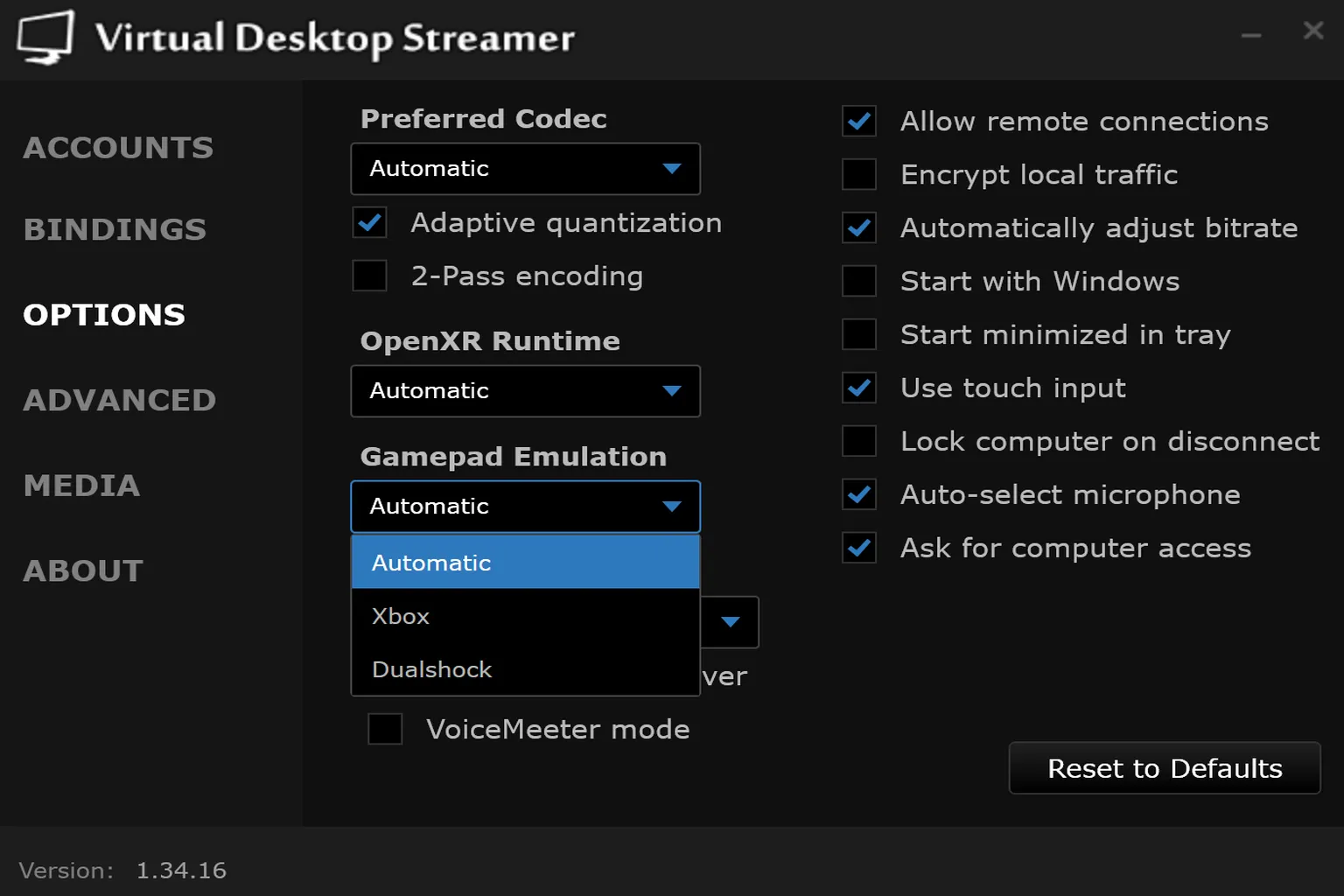
Gamepad Emulation
在玩非 VR 遊戲時,可以把 VR 控制器模擬成一般遊戲手把使用,提供 Xbox 與 PS4 DualShock 兩種選項。實際相容性來看,選 Xbox 會比較穩定。
Audio Steaming
這裡是設定聲音要輸出到哪個裝置,對看影片、玩遊戲或直播都會有影響,常用選項如下:
- Computer only:只用電腦喇叭發聲
- VR headset only:只在頭盔耳機發聲,建議選這個
- VR headset & computer:電腦與頭盔同時發聲
其他設定
右側勾選項目說明如下:
- Allow remote connections(允許遠端連線):一定要開,否則無法連線
- Encrypt local traffic(加密本地傳輸):除了吃效能之外,還會增加一點延遲。只有在你網路環境不安全(例如公共網路、公司內網)時才比較有意義,一般家用關閉就好。
- Automatically adjust bitrate(自動調整畫質):如果網路不穩會自動降畫質避免卡頓,但有時畫質會忽高忽低。如果你網路很穩(Wi-Fi 6 / 有線),關掉改手動固定 bitrate,畫面會更穩定。
- Start with Windows(開機自啟):如果你是固定用這台電腦跑 VR,可以開;不然其實沒必要,避免背景常駐吃資源。
- Start minimized in tray(最小化啟動):通常是搭配「開機自啟」一起用,不然單獨開這個其實感覺不太出差異。
- Use touch input(觸控輸入):除了觸控螢幕,其實在某些情況(例如用手勢模擬滑鼠)也可能用到,但大多數人還是用不到。
- Lock computer on disconnect(斷線後鎖定電腦):斷開 Virtual Desktop 連線後,電腦會自動進入鎖定畫面。如果你是在客廳或共用空間玩 VR,這個功能其實很實用,能避免你拿下頭顯後,螢幕直接顯示剛剛的內容。像是你正在玩成人遊戲,畫面就不會直接曝光給旁邊的人看到。
- Auto-select microphone(自動選麥克風):如果你的電腦上有多個麥克風裝置,像是 USB 麥克風、耳機麥克風或虛擬音源,這個功能就很有用,不然很容易抓錯輸入裝置。
- Ask for computer access(每次連線需授權):如果你是固定用同一台頭顯,而且只有自己在用,其實可以考慮關掉,這樣連線時就不用每次都再走一次授權流程。不過如果是多人共用,或是在共享環境中使用,建議還是保留。
Advanced
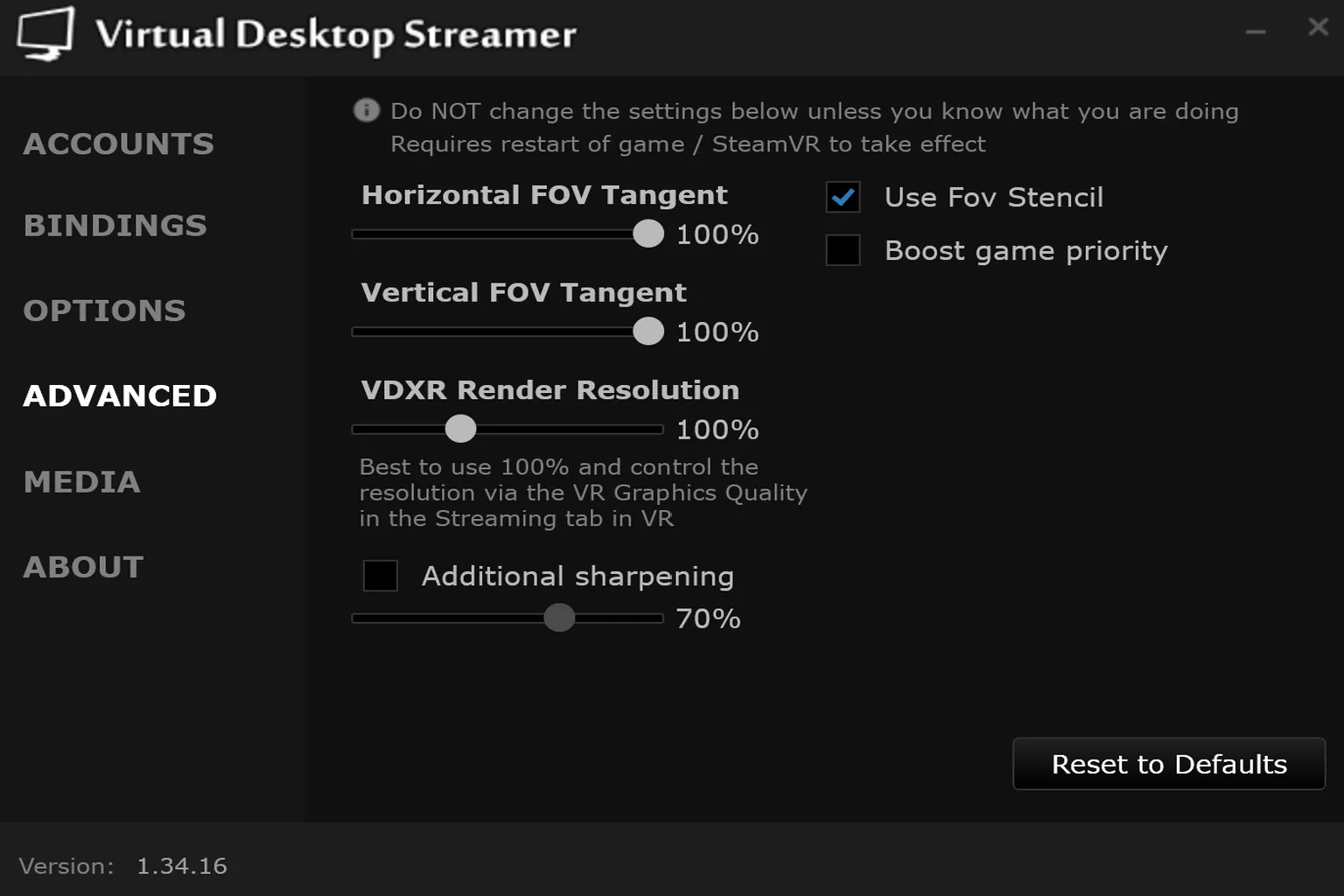
進階設定區,屬於高手向選項,一般使用者不建議亂動:
- Horizontal FOV Tangent:水平視野範圍,數值越小,左右兩側不會渲染的區域越多,所以比較省 GPU。但如果縮太多,可能會讓你在視野邊緣看到黑邊或畫面被切掉。
- Vertical FOV Tangent:垂直視野範圍,原理和水平視野相同。往下調一樣可以省一些效能,但調太低時,上下視野可能會出現裁切感。
- VDXR Render Resolution:控制 VDXR 的渲染解析度比例。理論上數值拉高會讓畫面更清楚,拉低則能減少 GPU 負擔。不過 Virtual Desktop 這裡也有特別註明,通常建議維持 100%,把解析度調整交給 VR 模式裡的 Streaming 頁面處理會比較正常,也比較不容易把設定搞亂。若你使用的是 RTX 4070、RTX 5070 以上等級的顯示卡,再考慮往上調整會比較合適。
- Additional sharpening:額外銳化,會讓畫面邊緣、文字、物體輪廓看起來更利一點,尤其在畫面稍微偏糊時會比較有感。但開太高時,可能會出現過度銳化的感覺,像是邊緣發白、雜訊感變重,畫面看起來反而不自然。 就像是電視開了銳利功能一樣,不是很有用,建議不要動這個。
- Use FOV Stencil:只渲染你實際看得到的畫面區域,頭顯鏡片外、看不到的部分就不額外浪費效能。這通常是建議開啟的,因為幾乎沒有明顯缺點,卻能省下一些 GPU 資源。
- Boost game priority:提高遊戲在 Windows 裡的執行優先權,讓系統優先把資源分給遊戲。當你背景程式很多,或電腦同時跑錄影、監控、語音軟體時,可能會稍微有幫助。不過它不是那種一開就會大幅提升 FPS 的選項,比較像是避免遊戲被其他程式搶資源。
Media
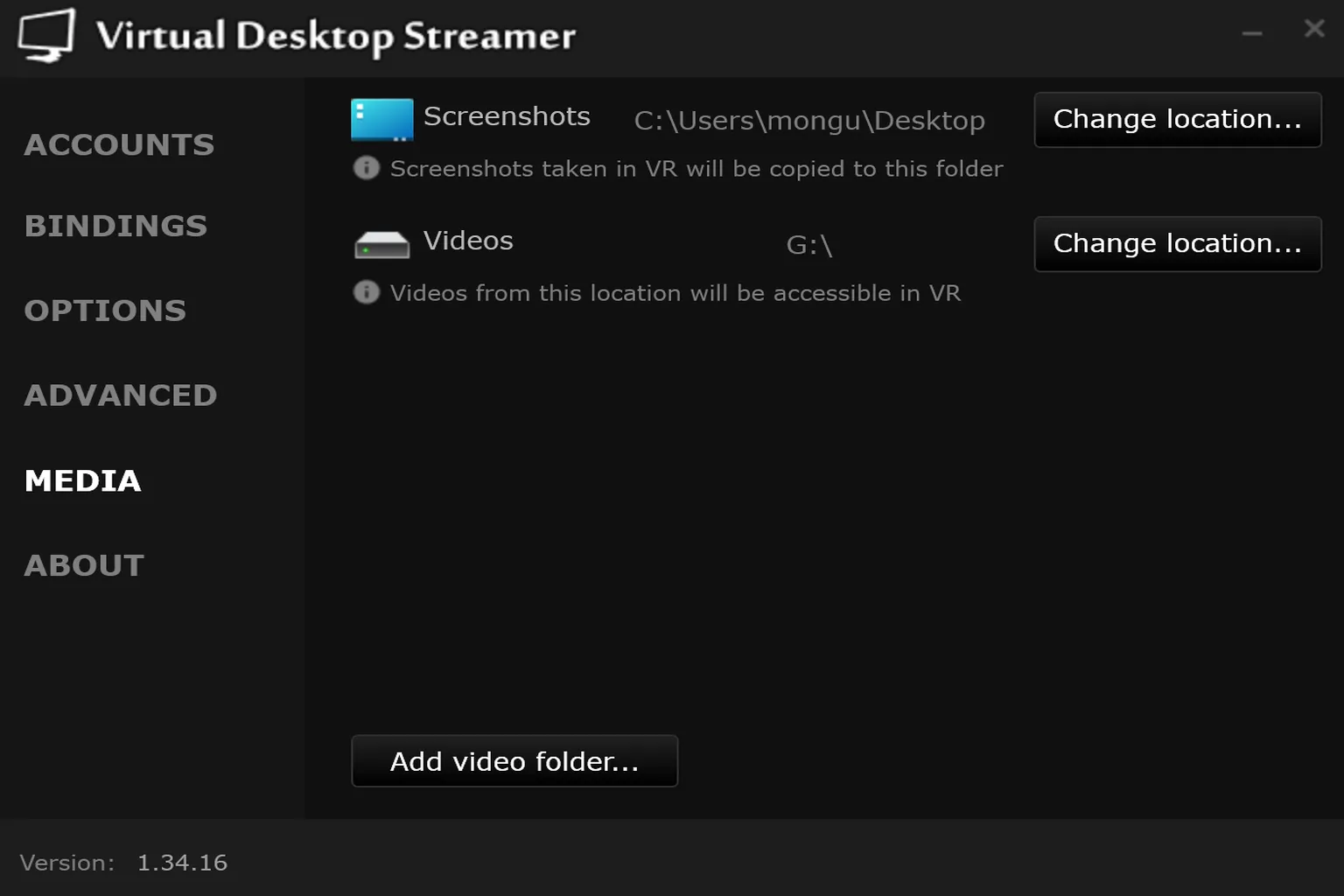
設定螢幕截圖的儲存位置,以及哪些電腦內的影片資料夾可以直接在 Virtual Desktop 裡播放。點選「Change Location…」即可修改。
不建議像我一樣,直接把 Screenshots 資料夾設在電腦桌面,不然截幾張圖之後,整個桌面很快就會被塞滿。最好另外指定一個專用資料夾來存放,後續整理也會方便很多。
About
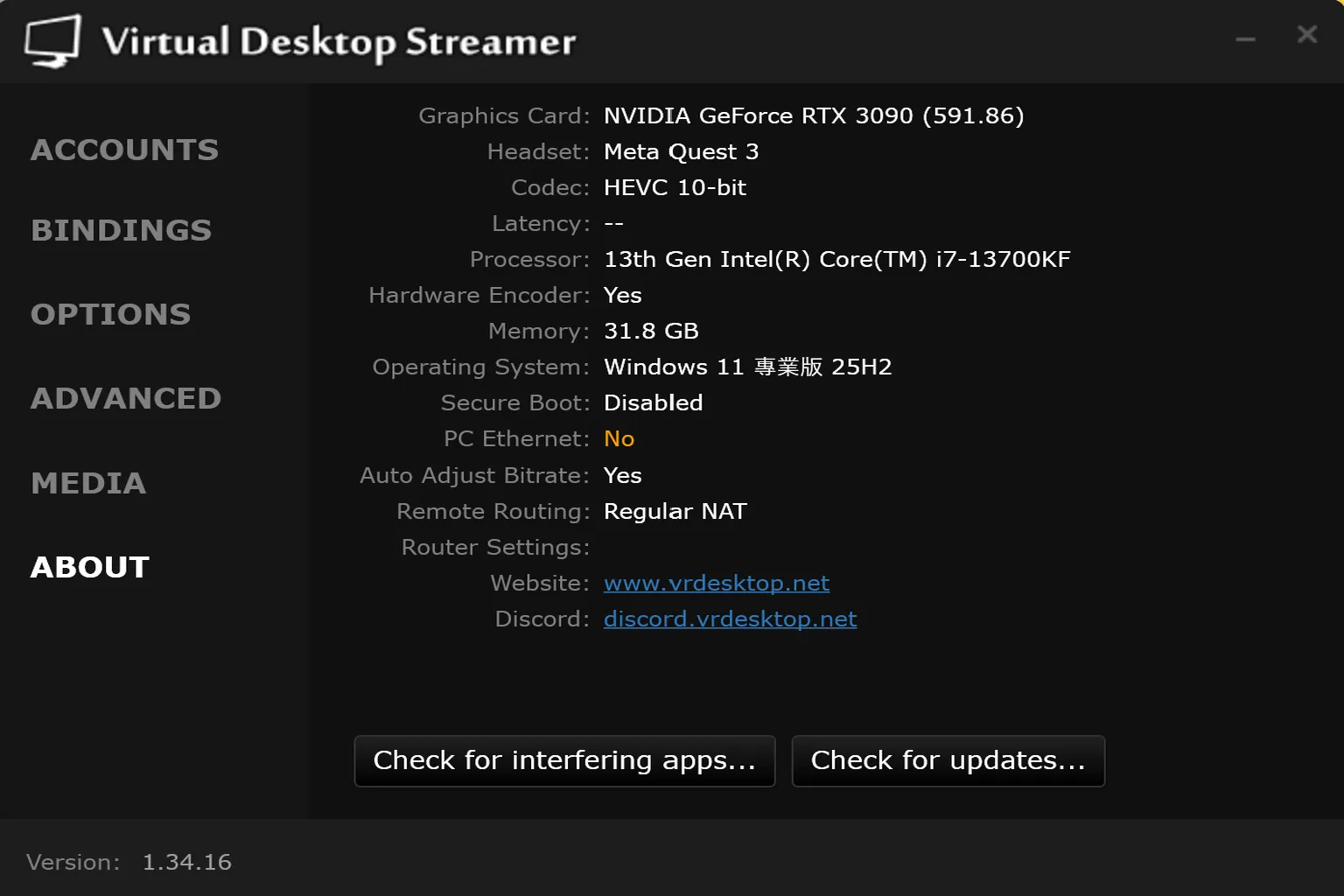
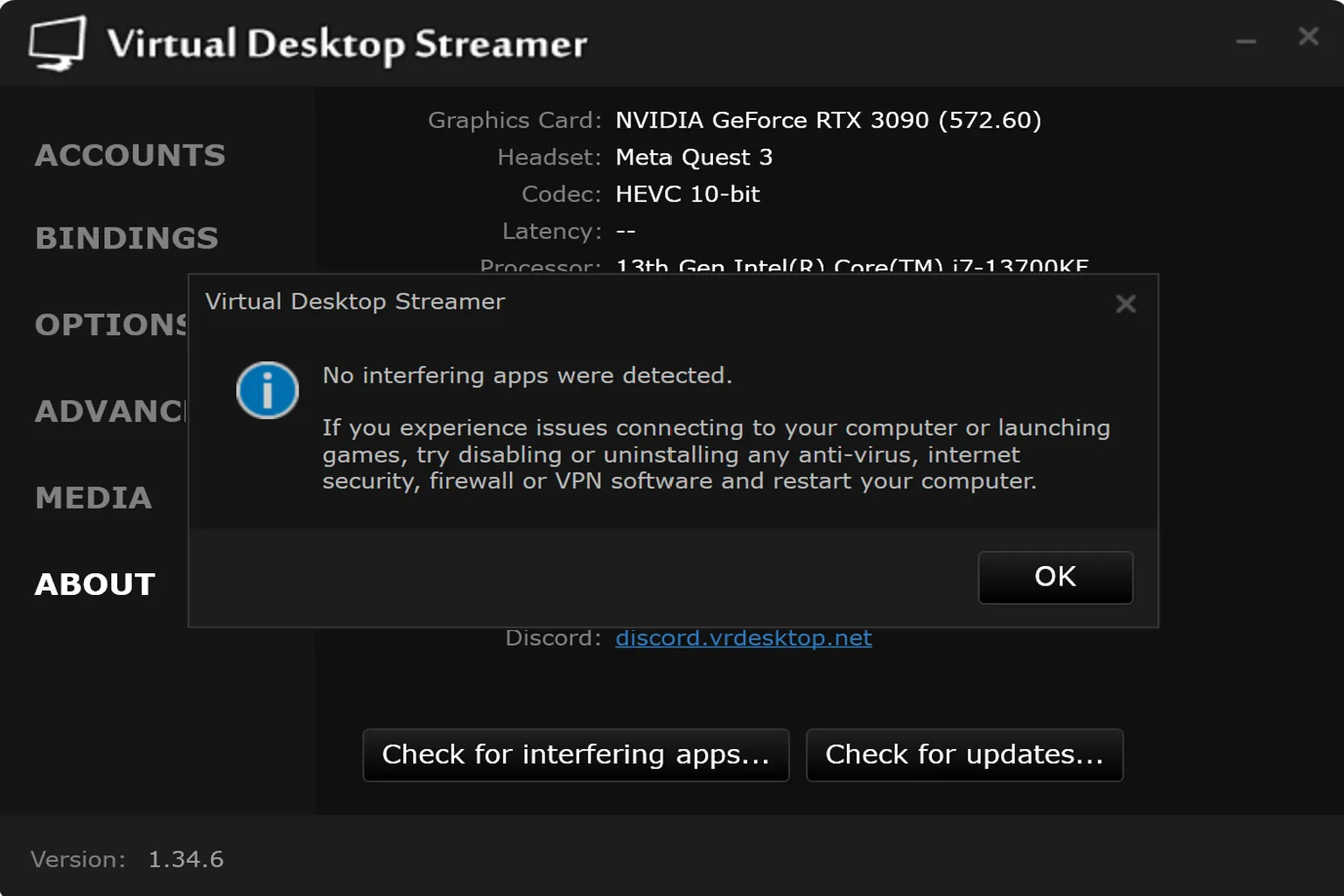
顯示電腦硬體資訊與系統狀態,下方兩個常用功能為:
- Check for interfering apps…:檢查可能影響效能的設定
- Check for updates:更新電腦端軟體
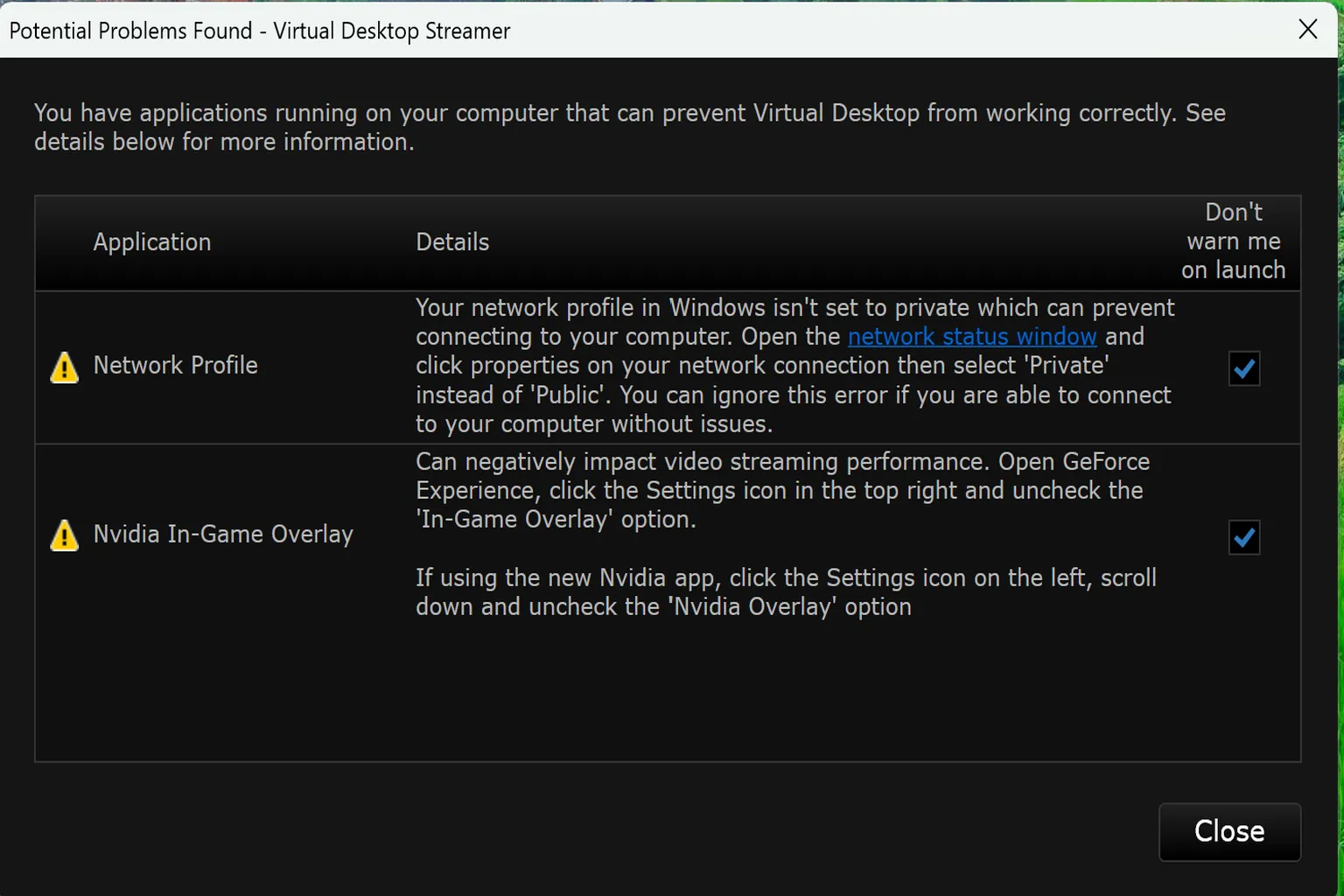
剛安裝完成時,通常會看到一兩個提醒訊息,例如:
- Network Profile:建議不要使用公用網路
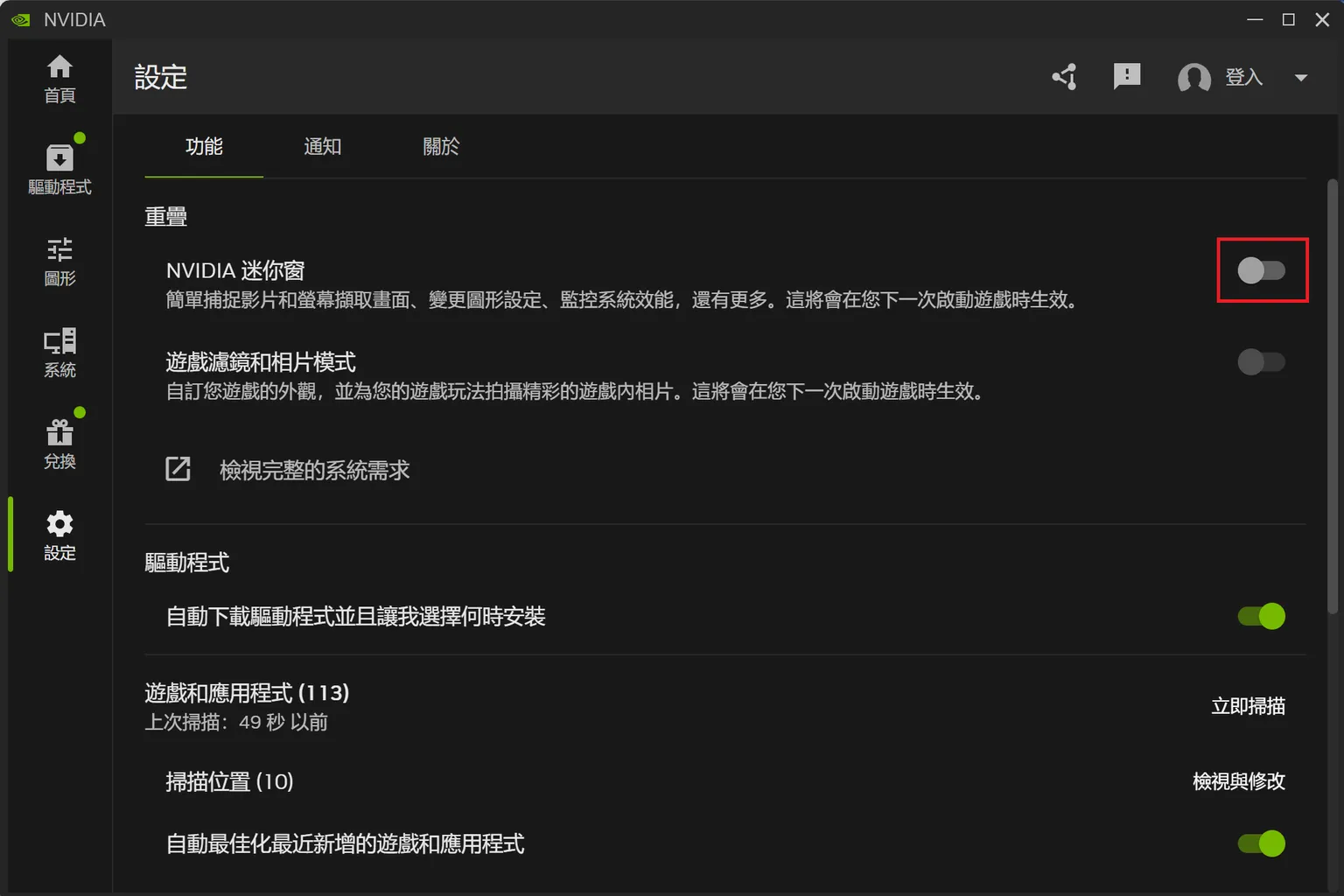
- Nvidia In-Game Overlay:建議關閉以避免效能損失
黃色驚嘆號只是提醒,不影響使用;紅色驚嘆號才需要立刻處理。
也可以勾選「Don’t warn me on launch」,避免每次啟動都跳出提示。
若想直接解掉這些提醒,可照以下方式處理。
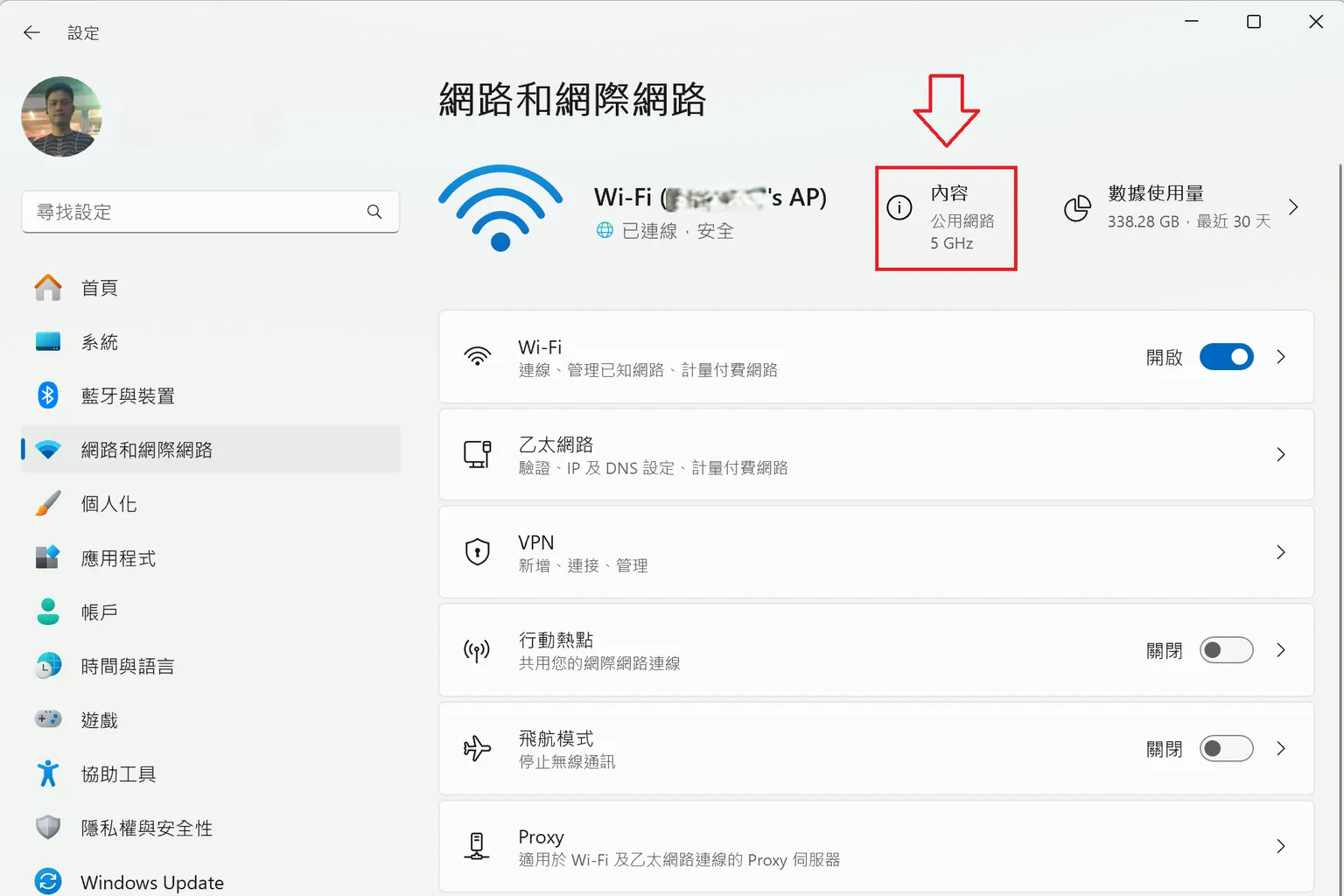
Network Profile
步驟一:進入電腦「網路和網際網路」設定

步驟二:點選上方的「內容」
步驟三:切換網路類型
將網路類型從「公用網路」
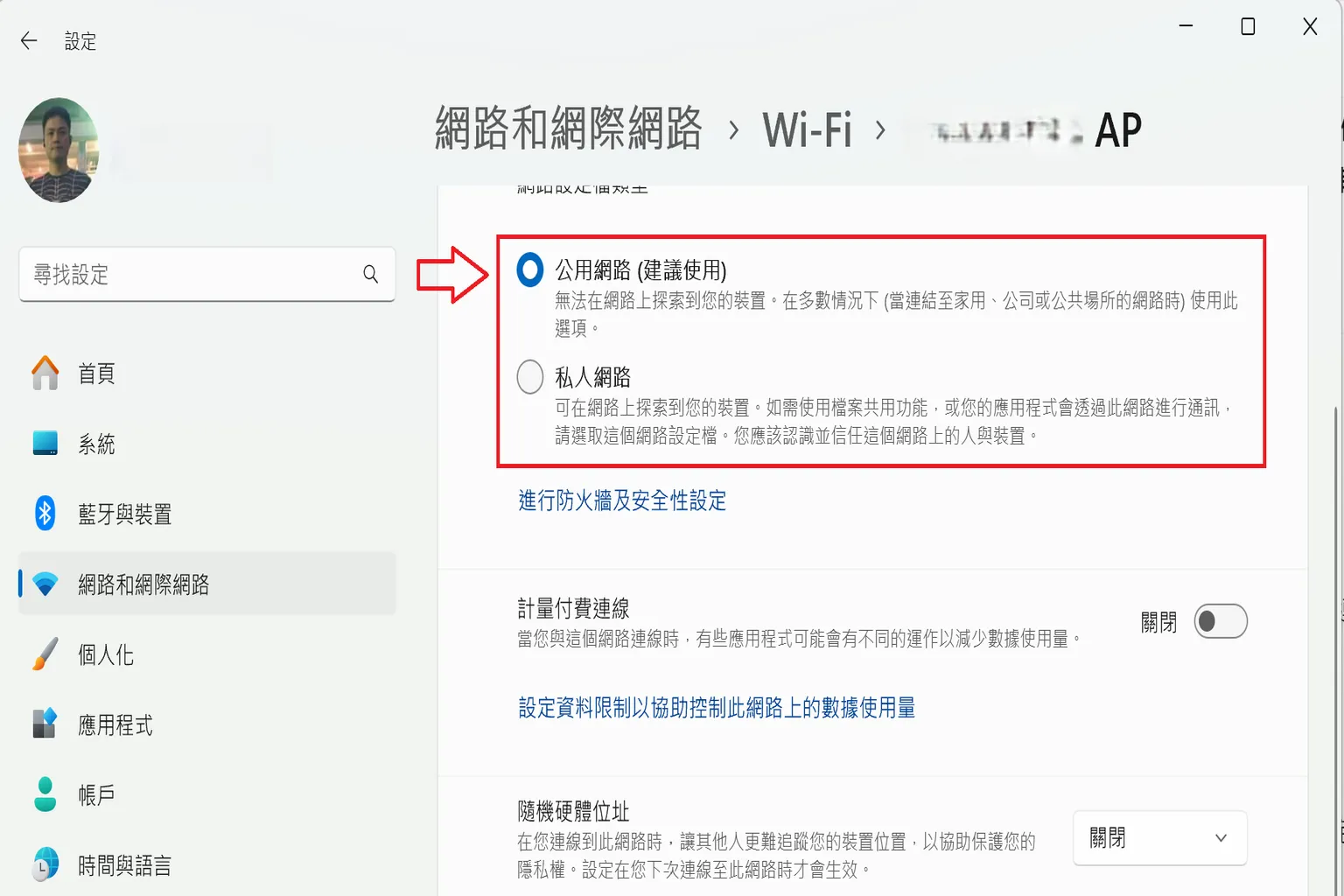
切換為「私人網路」

Nvidia In-Game Overlap
打開最新版 Nvidia 驅動程式,進入設定
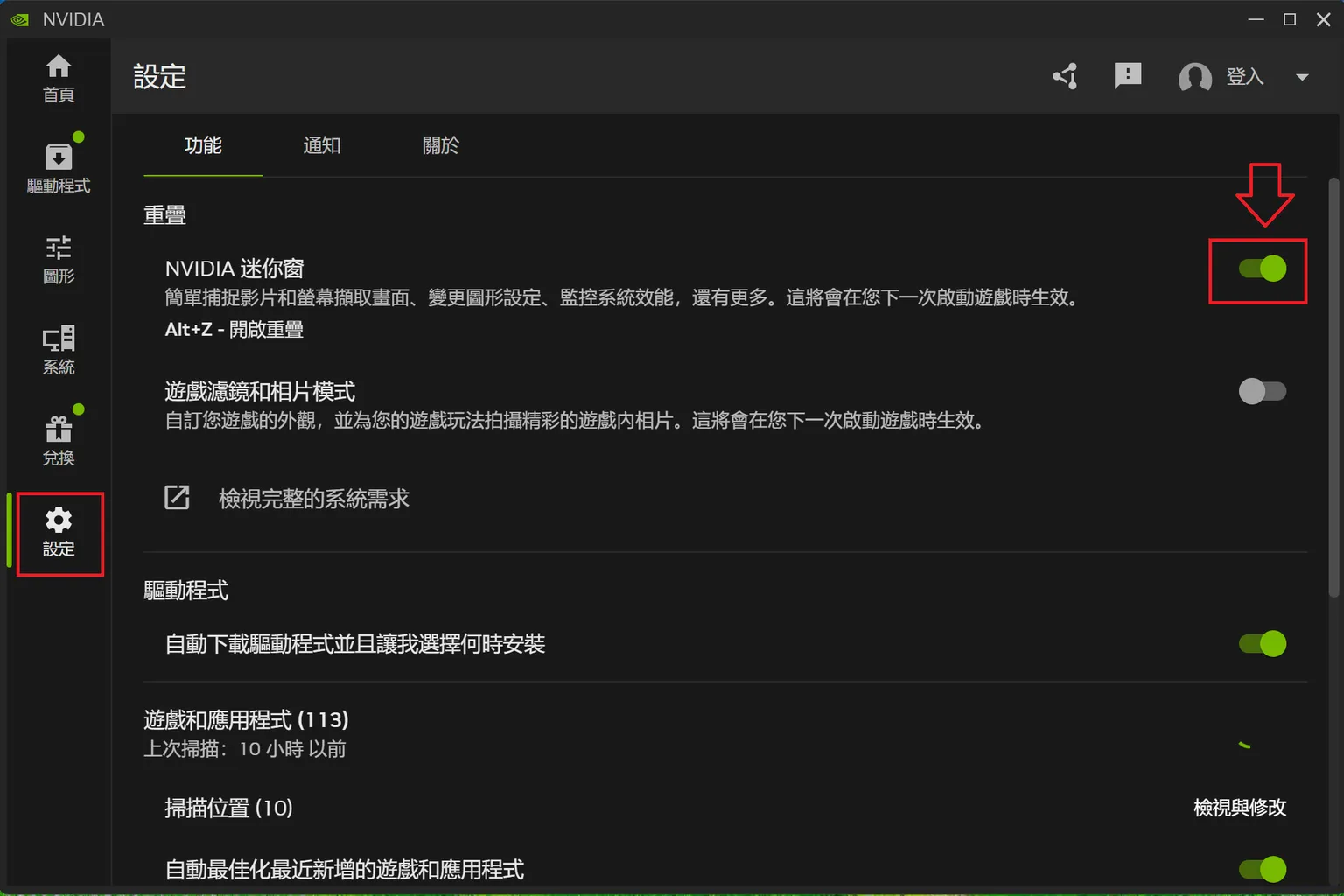
將右側的 Nvidia 迷你窗(Overlay)關閉即可。
完成以上調整後,VD 的警示訊息就會全部消失。
頭盔端設定與使用
電腦端設定完成後,戴上頭盔並啟動 Virtual Desktop,會先看到主選單,包含以下項目:
- Computers:顯示目前可連線的電腦清單
- Environments:切換使用時的背景環境
- Games:列出已安裝的 SteamVR/Oculus VR 遊戲
- Input:設定滑鼠、鍵盤與控制器的操作方式
- Settings:一般設定頁,包含音訊與顯示效果
- Streaming:串流相關設定,如畫質與編碼器
- Videos:影片播放介面
Computers
顯示目前可連線的電腦名稱、無線網路速度與 IP 資訊,點擊「Disconnect」即可中斷連線。

Environments
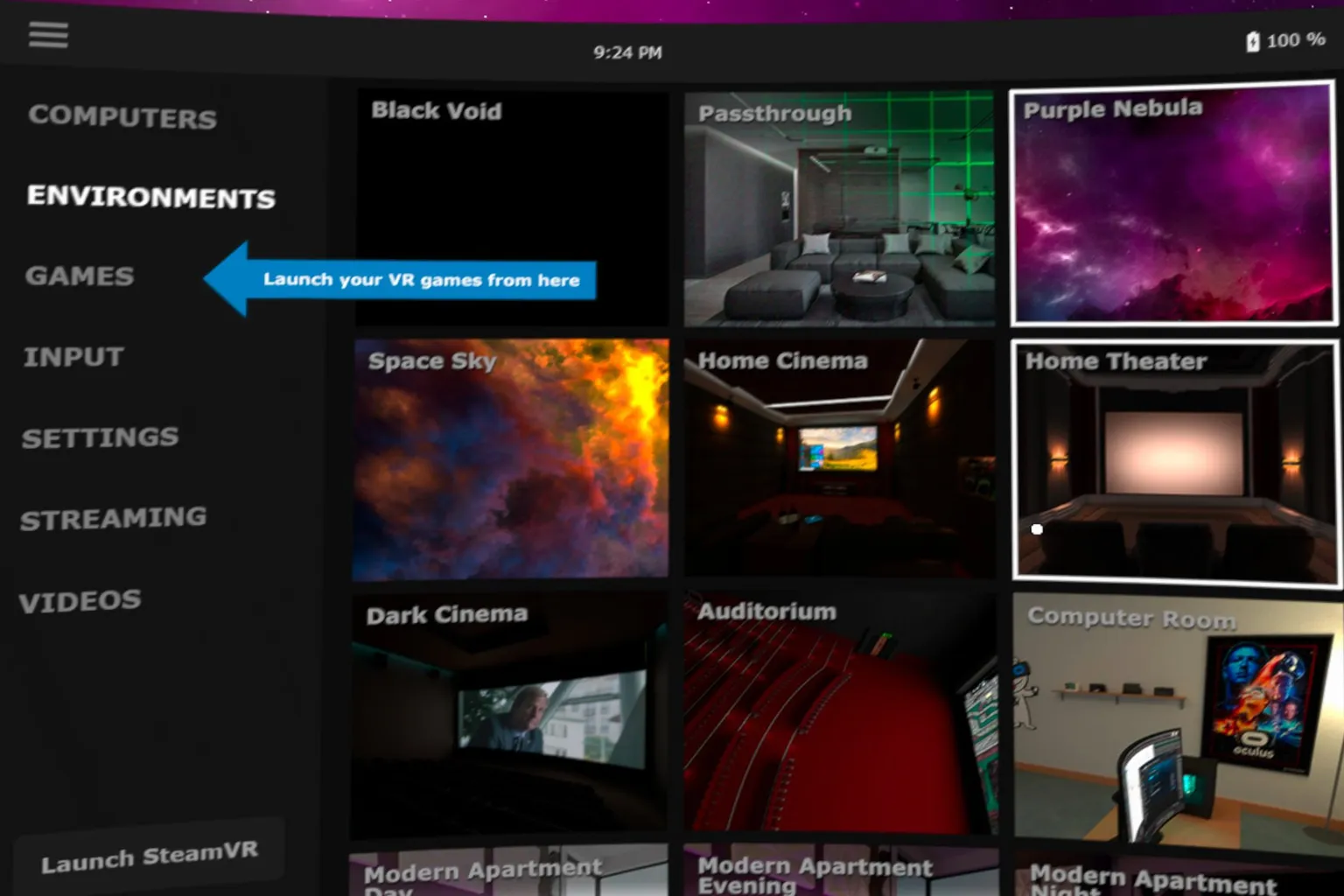
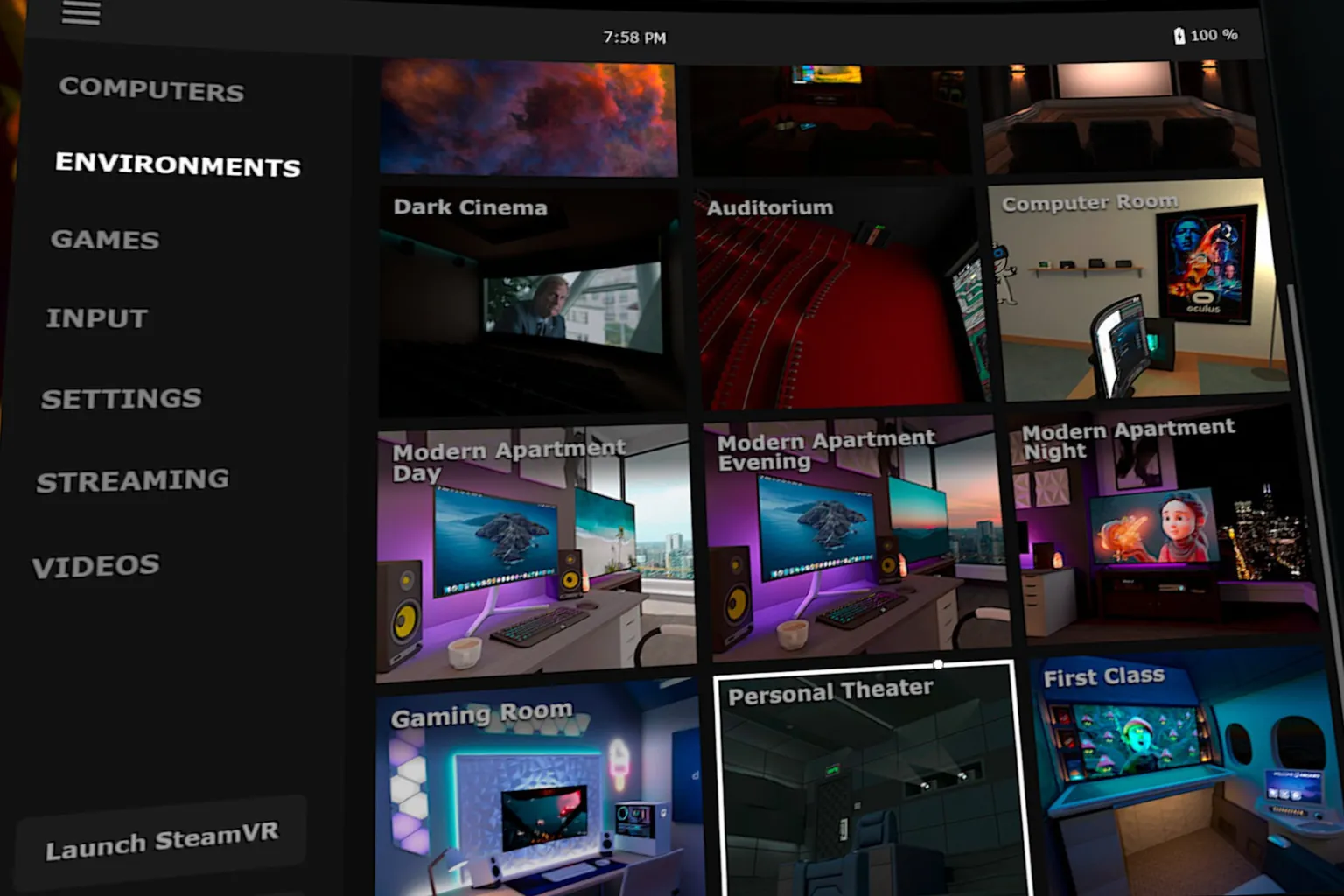
這裡用來切換使用場景,可以在天空、雲端、家庭劇院、電競房、客廳、頭等艙等不同空間中遊玩或看片,總共有 15 種場景可選。要在哪個場景使用,完全看個人喜好。
場景分成兩頁:
場景第一頁
場景第二頁
幾個我自己滿喜歡的場景簡單介紹一下:
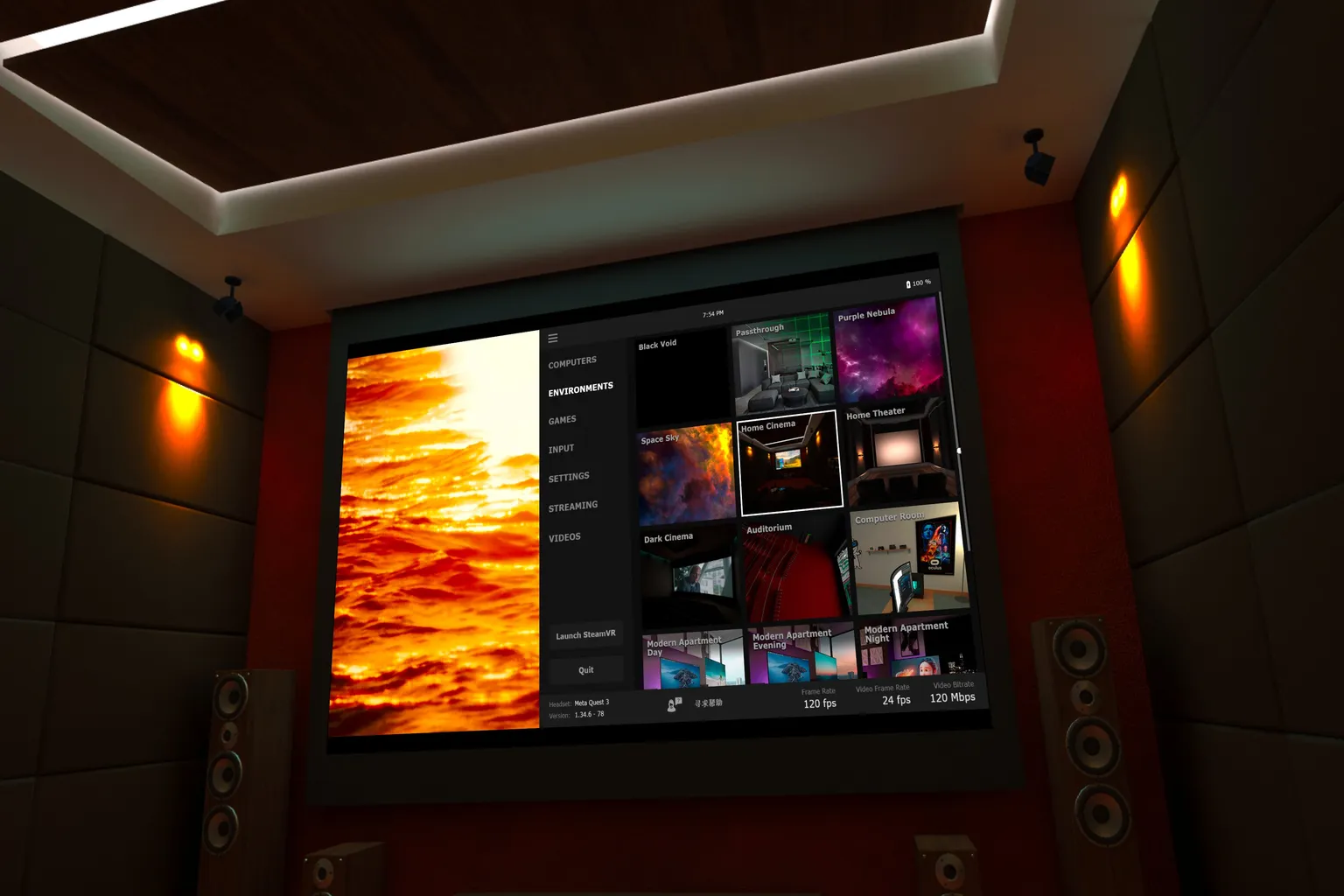
家庭劇院(Home Cinema):像投影布幕一樣的配置,坐在牛皮沙發上看電影,氣氛不錯。
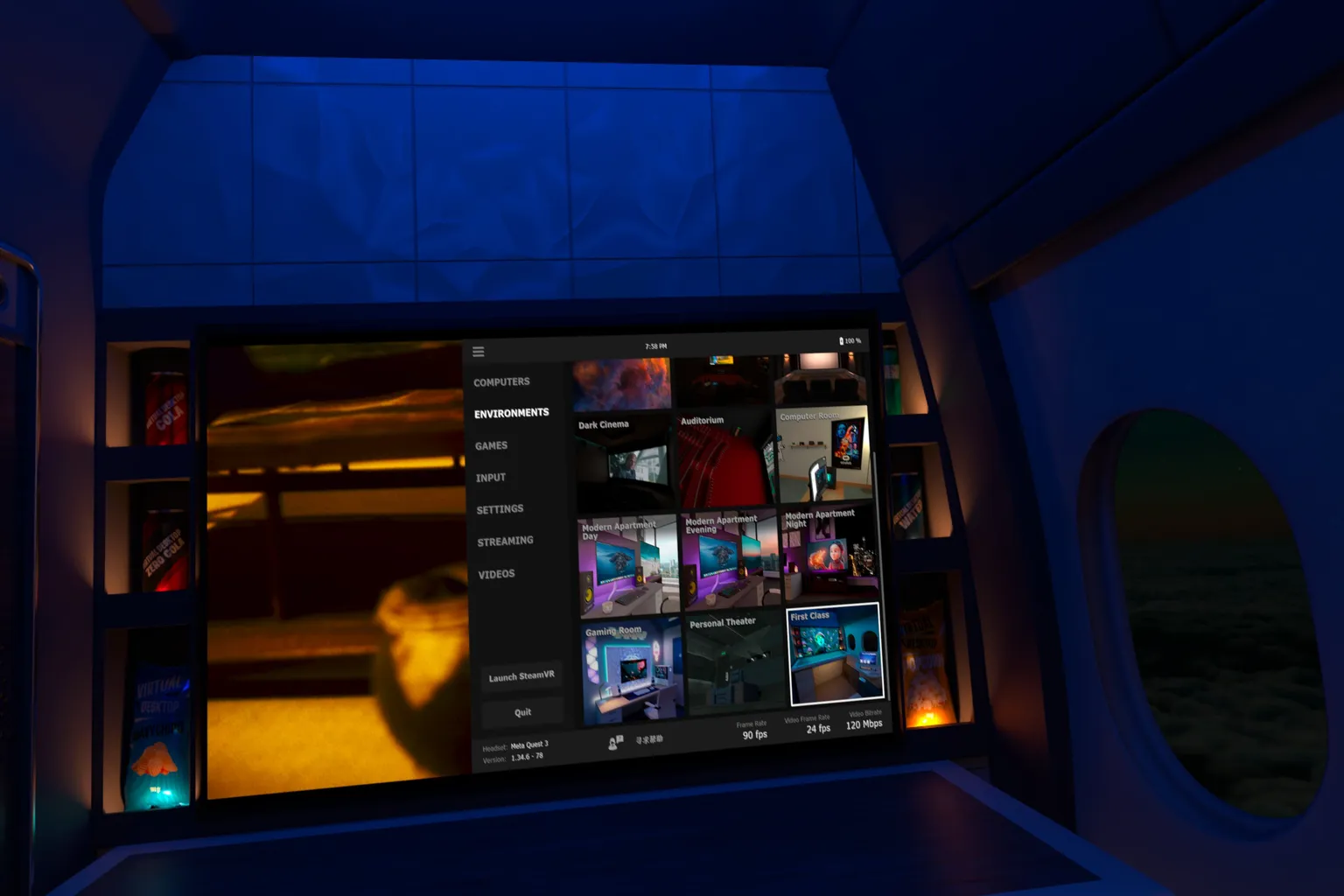
頭等艙(First Class):在雲端裡享受一個人的私密空間,很有爽感。
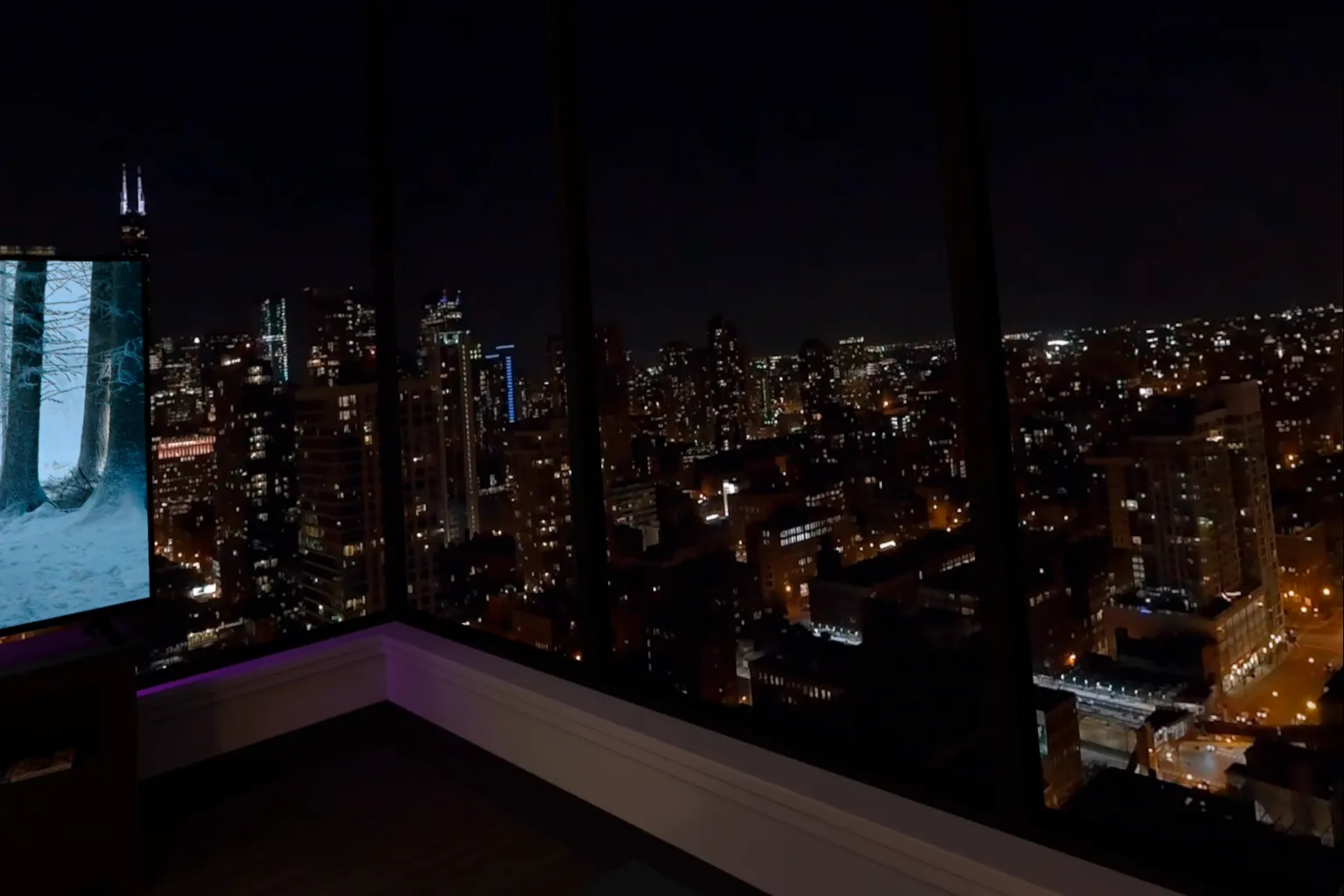
夜晚的高級公寓(Modern Apartment Night):一邊喝酒一邊看電影,有種高級商務人士的氛圍。
Games
電腦裡已安裝的 Oculus 與 Steam 遊戲,都會直接顯示在這裡,不需要另外開 Steam 或 Oculus App。
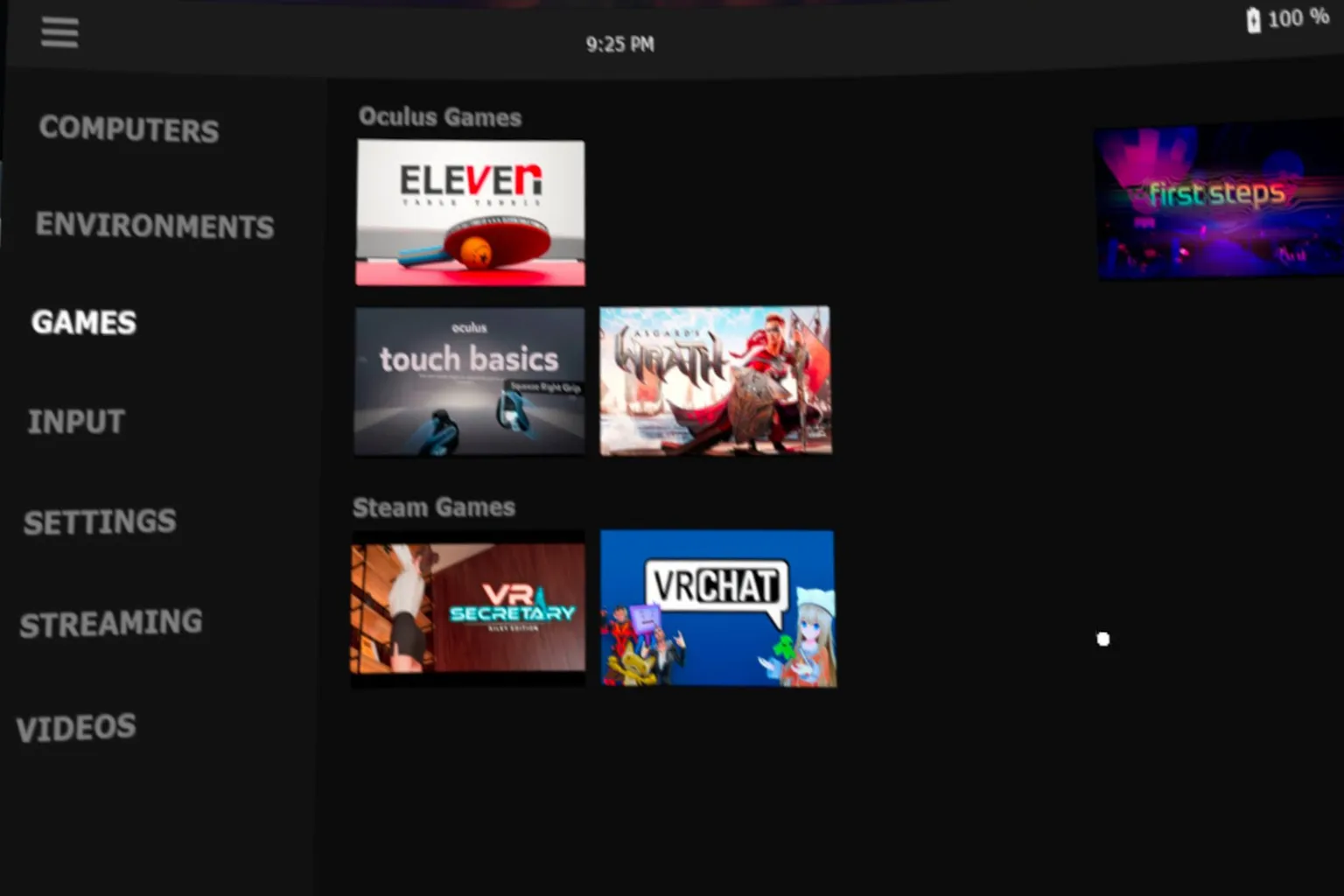
點選遊戲後就會立刻啟動,VR 遊戲也會直接進入 VR 模式,整體流程非常順。
如果不是 Meta 或 Steam 裡的遊戲,也可以直接在 Virtual Desktop 的畫面中,點選桌面上的圖示開啟,操作方式就跟平常在電腦上點遊戲捷徑一樣。
Input
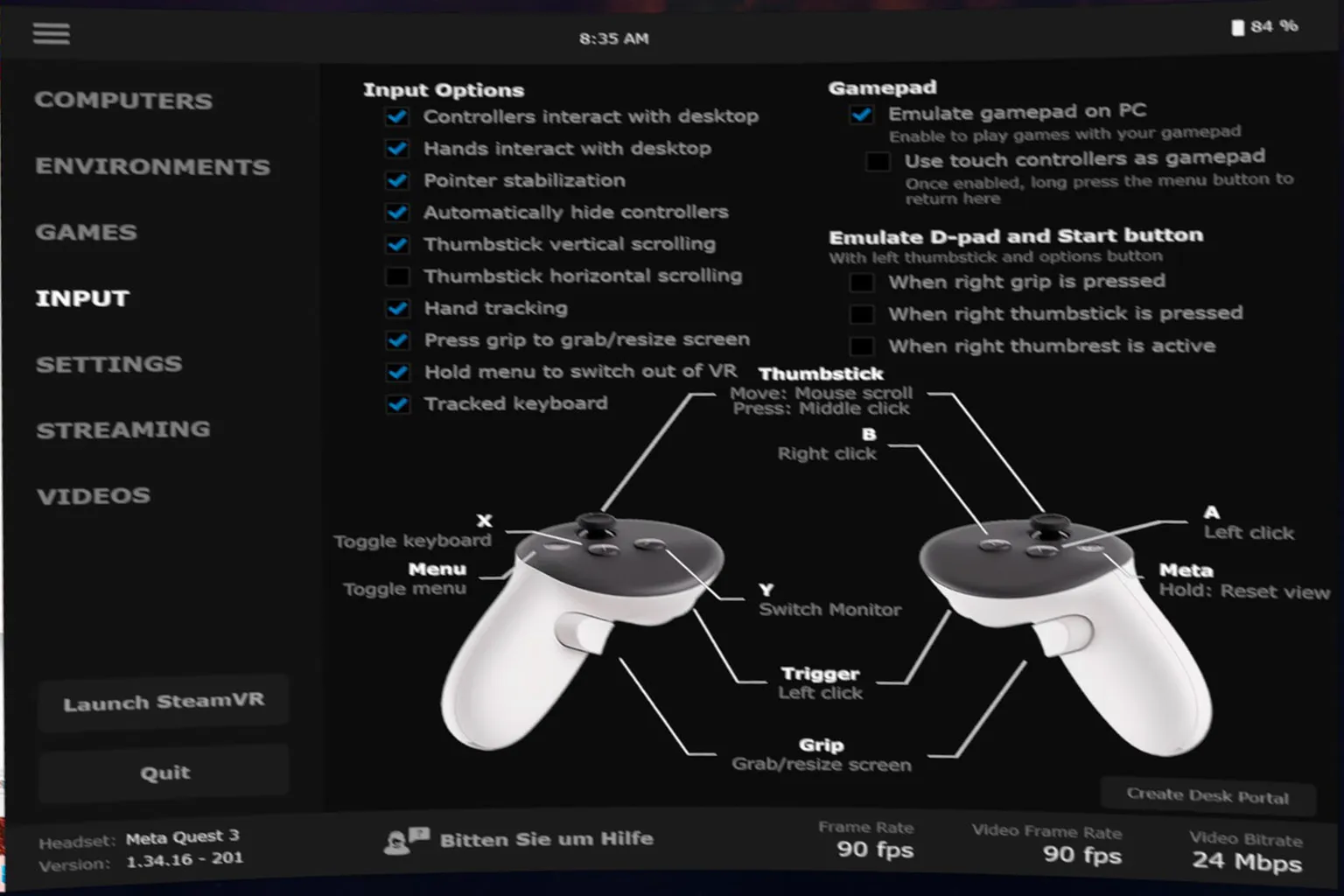
這裡是控制器與輸入相關設定,項目很多,但老實說建議全部維持預設就好,一般使用不太需要動。
- Controllers interact with desktop:控制器可直接當滑鼠操作桌面。拿著控制器時,可以用按鍵點選、拖曳桌面內容。
- Hands interact with desktop:手部追蹤也能直接操作桌面。如果你有開 Hand tracking,就可以直接用手勢去點桌面,不一定要拿控制器。
- Pointer stabilization:穩定指標,減少控制器移動時的晃動,讓游標比較不會飄來飄去,點按桌面按鈕時會更容易。
- Automatically hide controllers:一段時間沒操作會自動隱藏控制器。這樣看影片或單純用桌面時,畫面會比較乾淨。
- Thumbstick vertical scrolling:搖桿上下捲動頁面。瀏覽網頁、文件或設定頁時會比較方便。
- Thumbstick horizontal scrolling:搖桿左右橫向捲動。只有在少數支援橫向卷動的畫面比較有用,一般較少用到。
- Hand tracking:啟用手部追蹤。開啟後可以直接用手勢操作部分桌面功能,不過穩定性通常還是不如控制器。
- Press grip to grab/resize screen:按握把鍵可抓取或縮放畫面。你可以直接把虛擬螢幕拉近、拉遠,或調整位置與大小。
- Hold menu to switch out of VR:長按 Menu 鍵快速切回非 VR 操作狀態。需要離開目前 VR 互動時會比較方便。
- Tracked keyboard:啟用實體鍵盤追蹤。如果你有支援的鍵盤,Virtual Desktop 會把它顯示在 VR 裡,打字時比較不容易摸空。
- Emulate gamepad on PC:將 Quest 控制器模擬成 Windows 手把。這樣有些原本支援手把的平面遊戲,也能直接用 Quest 控制器操作。(這個很重要,務必開啟)
- Use touch controllers as gamepad:把 Touch 控制器當一般手把使用。開啟後,控制器按鍵配置會更偏向傳統遊戲手把,不是用來操作桌面,而是拿來玩遊戲。
- Emulate D-pad and Start button:設定 D-pad 與 Start 鍵的模擬方式,讓 Touch 控制器補出一般手把才有的方向鍵與開始鍵功能。
- When right grip is pressed:按住右手 Grip 鍵時,暫時把部分按鍵改成 D-pad / Start 功能。
- When right thumbstick is pressed:按下右手搖桿時,觸發 D-pad / Start 的模擬模式。
- When right thumbrest is active:右手拇指放在指定感應區時,啟用 D-pad / Start 模擬。
在 Windows 畫面下,A 對應滑鼠左鍵,B 對應滑鼠右鍵。只要知道這個基本操作,其實就能夠了。
Settings
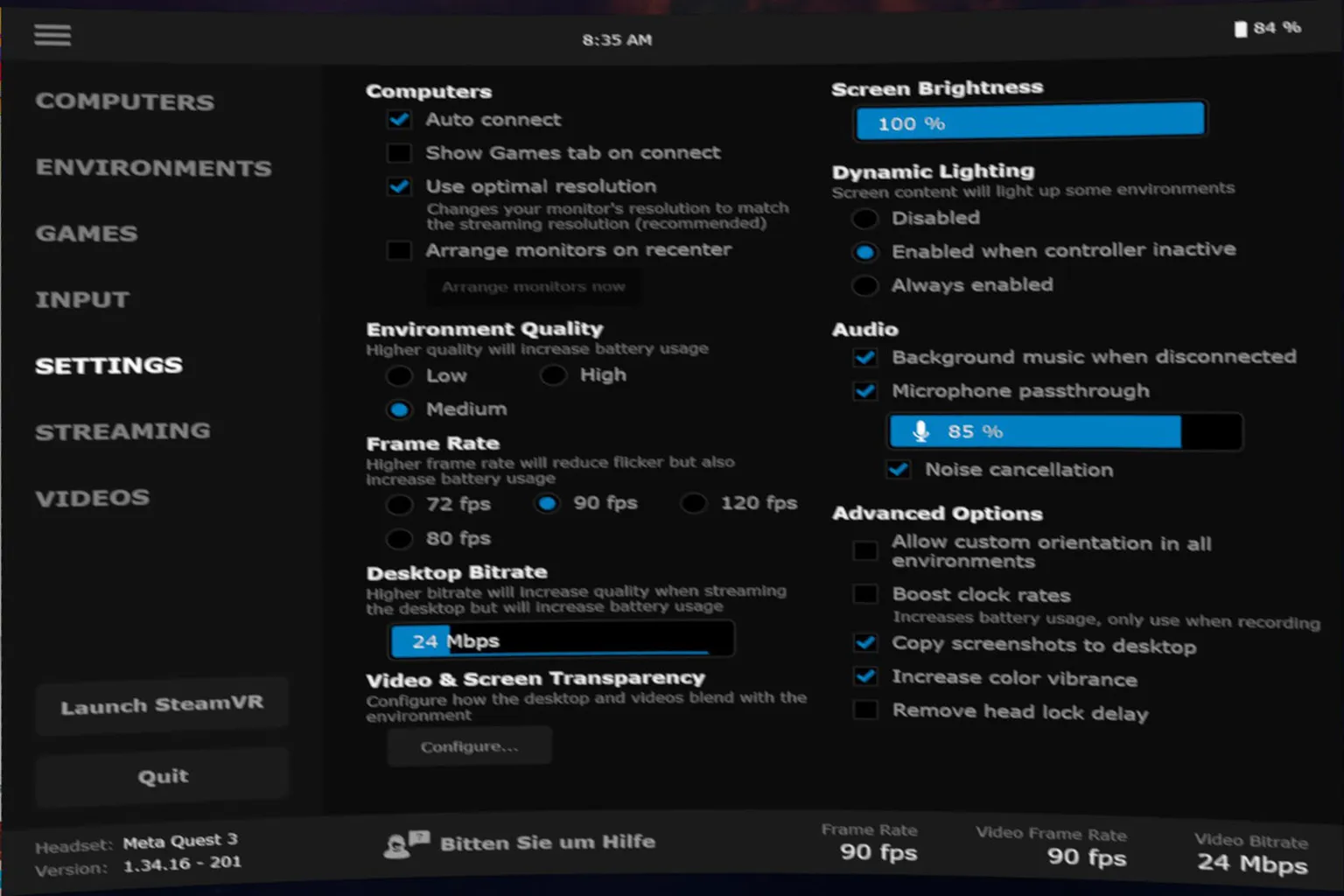
這一區是調整畫面、聲音、幀率與畫質的核心設定區,串流順不順、畫面好不好看,幾乎都跟這裡有關。實際使用上,建議依照電腦性能,調整 Frame Rate、Environment Quality、Desktop Bitrate 這三項就好,其他大多維持預設即可。
- Computers(電腦狀態)
- Auto connect:自動連線到最近使用的電腦。每次打開 Virtual Desktop 時會比較省事,通常建議開著。
- Show Games tab on connect:連線後直接進入 Games 分頁。如果你平常一連上就要開遊戲,這個會比較方便;如果大多是先進 Windows 畫面操作,就不一定要開。
- Use optimal resolution:使用最佳解析度以符合串流需求。Virtual Desktop 會自動調整電腦螢幕解析度,讓它更符合目前的串流設定,通常建議開啟,畫面會比較正常,也比較不容易出現桌面過大或比例怪怪的情況。
- Arrange monitors on recenter:重設視角時自動重新排列多螢幕。只有多螢幕使用者比較有感,單螢幕幾乎沒差。
- Environment Quality(環境品質)
調整虛擬環境本身的畫質,像是背景場景的細節、光影與清晰度。這個影響的是 Virtual Desktop 的環境,不是遊戲本身畫質。預設 Medium 就夠用了,顯示卡 RTX 3060 以上可以改成 High,背景會清晰不少,但也會稍微更耗電。 - Frame Rate(幀率)
可選 72/80/90/120 fps。數值越高,畫面動起來會越流暢,但也越吃 GPU、網路和頭顯電力。預設 90 fps 已經很夠用,如果顯示卡有 RTX 3070以上、網路也穩,可以拉到 120 fps。若硬體撐不住會卡頓,再往下降即可。 - Desktop Bitrate(桌面串流位元率)
控制桌面畫面的串流品質。數值越高,桌面文字、視窗邊緣與影片畫面通常會更清楚,但同時也更吃網路頻寬。若是 Wi-Fi 6 / 6E 環境,而且網路穩定,可以放心拉高;如果會卡頓或畫面延遲,就要適度往下調。 - Video & Screen Transparency
調整虛擬螢幕、影片與背景環境之間的透明混合效果,比較偏外觀設定,對效能與實用性影響不大,一般建議維持預設即可。 - Screen Brightness
螢幕亮度,主要影響你在 Virtual Desktop 裡看到的桌面亮度。預設 100% 通常就夠用,除非你覺得畫面太刺眼或太暗,再依個人習慣微調。 - Dynamic Lighting(動態亮度)
讓螢幕內容影響周圍虛擬環境的亮度變化,算是氣氛效果設定:- Disabled:關閉動態光影
- Enabled when controller inactive:控制器閒置時才啟用,平常操作時不特別強調這種效果,算是兼顧美觀與實用的預設選項
- Always enabled:永遠啟用,不管有沒有在操作控制器都會持續套用
- Audio(聲音)
- Background music when disconnected:斷線時播放背景音樂。比較像提示功能,有些人會覺得方便,有些人會覺得多餘,看習慣。
- Microphone passthrough:將頭顯的麥克風聲音回傳到電腦。你如果要在 PC 上語音聊天、開 Discord、遊戲內語音,這個通常要開。
- 麥克風音量滑桿:調整頭顯麥克風回傳到電腦時的音量大小。太高可能爆音或收進太多環境聲,太低則對方會聽不清楚。
- Noise cancellation:啟用降噪,減少背景雜音,讓語音更乾淨。一般建議開啟,尤其是有風扇聲、鍵盤聲或環境雜音時會比較有感。
- Advanced Options(進階選項,建議不要亂動)
- Allow custom orientation in all environments:讓所有虛擬環境,都可以記住你自己調整過的方向。比較偏個人使用習慣設定,影響不大。
- Boost clock rates:提高頭顯時脈,讓 Virtual Desktop 運作更積極。這不是單純的超頻按鈕,但開啟後通常會更耗電、發熱也可能增加,官方都註明比較適合錄影等特殊用途,一般不建議開。
- Copy screenshots to desktop:在頭顯裡截圖時,也同步把圖片存到電腦桌面。這個其實蠻方便的,之後找圖、寫教學會省事很多。
- Increase color vibrance:提高顏色飽和度,讓畫面看起來更鮮豔。不過有時會稍微過艷,是否開啟就看個人喜好。
- Remove head lock delay:減少畫面跟隨頭部移動時的延遲感,讓頭部追蹤反應更直接。對部分人來說會覺得更俐落,但也可能讓畫面顯得沒那麼柔和,屬於偏體感差異的選項。
這一頁雖然選項很多,但對大多數人來說,真正會影響體驗的還是 Frame Rate、Environment Quality、Desktop Bitrate 這三項。其他設定大多偏向使用習慣或視覺效果,先維持預設通常就夠了。
Streaming
這一頁是頭盔端最重要的設定區,直接影響 VR 遊戲的畫質、幀率、延遲與穩定性。
- VR Graphics Quality
依顯示卡等級選擇畫質,從 Potato(GTX 970)到 Godlike(RTX 4090)。這個選項其實同時會影響「渲染解析度+串流解析度」,等級越高,畫面越清楚,但 GPU 負擔也會大幅增加。 - VR Frame Rate
幀率設定,數值越高,畫面看起來會越流暢,但同時也更吃 GPU 效能與網路穩定度。建議先依照顯示卡性能往上調整,如果開高後出現卡頓、掉幀或延遲變明顯,再往下調整即可。通常來說,若你的顯示卡有 RTX 3070 以上等級,開到 120 fps 多半是沒問題的。 - VR Bitrate
位元率越高,畫面壓縮越少、細節越清楚,但同時會增加延遲與網路負擔。Wi-Fi 6 / 6E 環境通常可以拉高到 150~200 Mbps,若出現卡頓或延遲,就需要往下調。 - Sharpening
影像銳利化,透過演算法強化邊緣與細節。預設即可,開太高反而可能出現過度銳利、邊緣發白的情況。 - VR Passthrough
將真實環境與 VR 畫面混合,例如顯示鍵盤、桌面或周圍環境。主要是使用體驗與安全性功能,對效能影響不大,維持預設即可。 - Gamma
整體亮度調整,數值越高畫面越亮。除非你覺得畫面偏暗或偏亮,否則建議維持預設。 - Synchronous Spacewarp
Meta 的補幀技術,當 GPU 跑不到目標幀率時,系統會用前後畫面「補出」中間幀數,讓體感維持流暢。- Automatic:依效能自動啟用(建議)
- Always enabled:強制開啟,可能增加延遲或產生畫面扭曲
- Disabled:完全關閉,需要硬體本身撐住幀率
- Advanced Options(進階選項)
- Snapdragon Game Super Resolution:利用頭顯端做畫面放大與細節強化,讓低解析度畫面看起來更清楚。不過會增加頭顯負擔與耗電,效果依遊戲而異。
- Video buffering:增加影像緩衝區,能降低偶發卡頓或畫面撕裂,但會增加一點延遲。網路不穩時有幫助,追求極低延遲時可以關。
- Center to play space:讓虛擬空間對齊你實際的遊玩區域中心。對需要走動的遊戲比較有用,一般坐著玩影響不大。
- Track controllers:啟用控制器追蹤,這是基本功能,通常一定要開,否則遊戲無法正常操作。
- Forward tracking data to PC:將頭顯與控制器的追蹤資料傳回 PC,讓 SteamVR 或遊戲直接使用。部分遊戲或進階應用(例如模擬器)會需要。
- Emulate SteamVR Vive trackers:模擬 Vive Tracker,讓某些需要全身追蹤的應用可以運作(例如 VRChat 進階玩法),一般玩家用不到。
- Emulate Index controllers:模擬 Valve Index 控制器,讓部分支援 Index 手勢的遊戲能正常辨識。主要是相容性用途。
- Show performance overlay:顯示即時效能資訊(FPS、延遲、編碼狀態等)。除錯或調整設定時很好用,平常可以關掉避免影響沉浸感。

Videos
電腦中加入的影片,不管是一般影片還是 VR 影片,都可以在 Videos 裡直接播放。

一般影片點了就能看,聲音格式可以在選單中調整,但無法設定字幕或外掛字幕。控制區左側則是用來切換 VR 影片的格式。
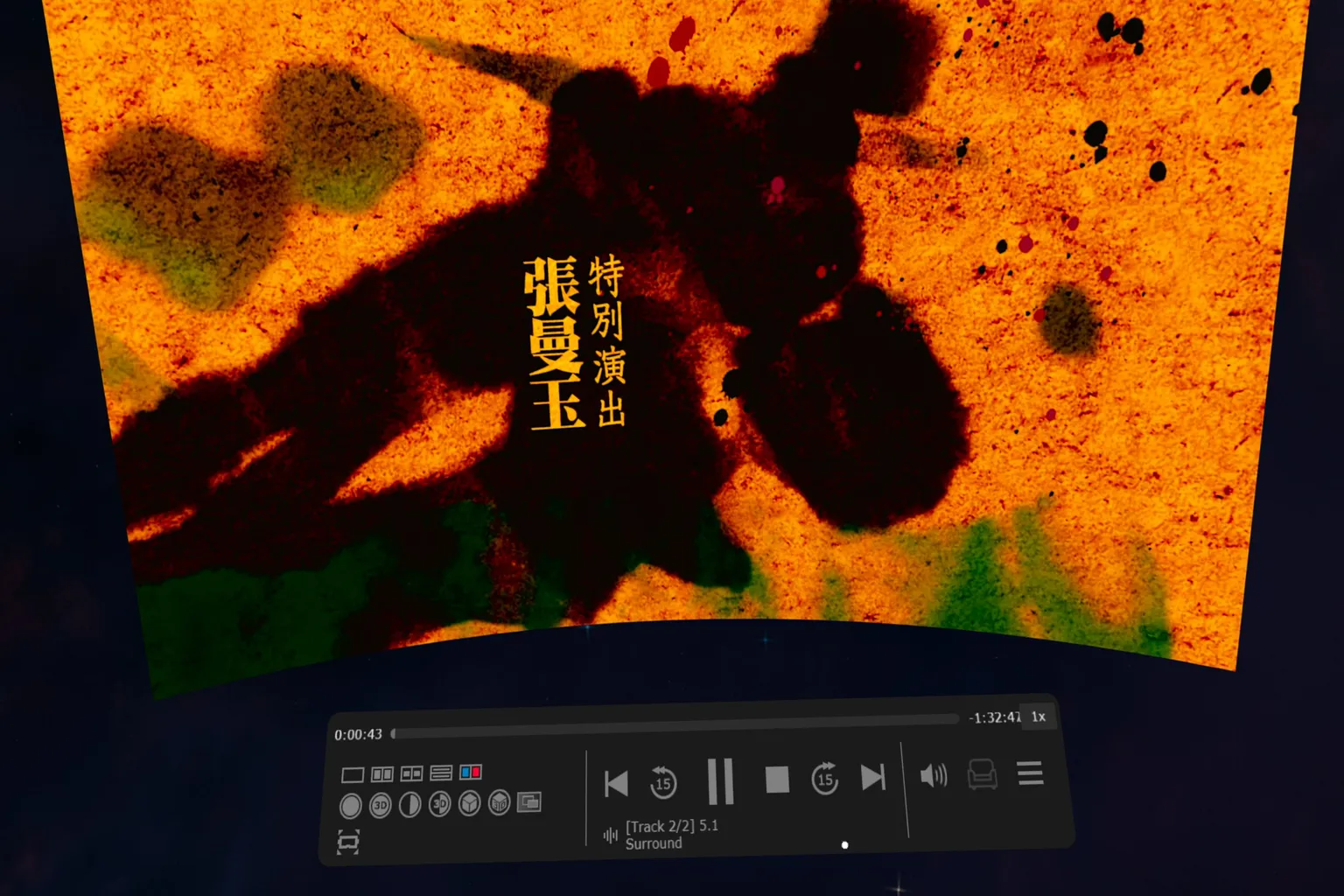
例如像是龍拳的 VR 遊戲錄影,原始畫面會是左右並排的影像。
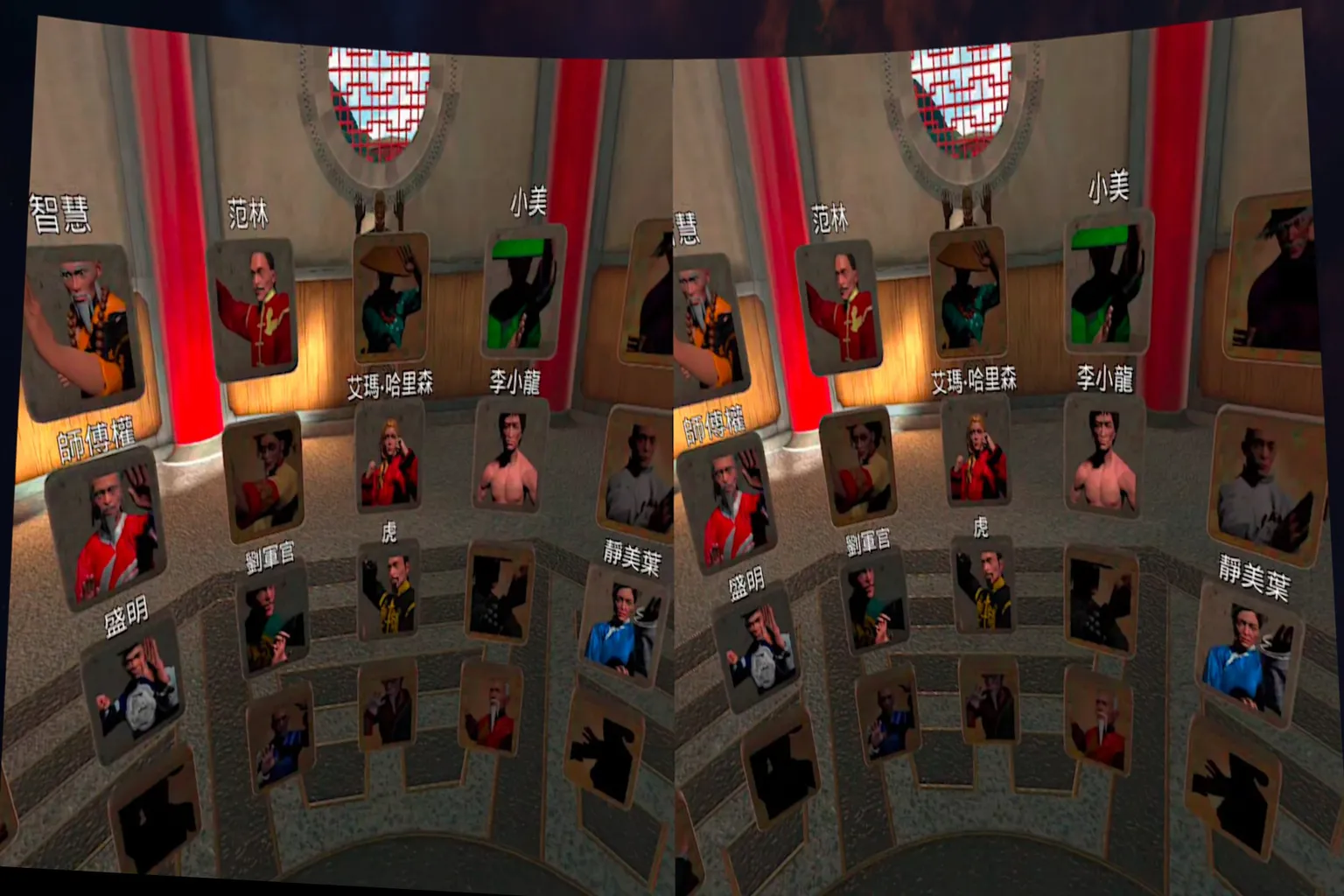
只要把格式切換成對應的左右 VR 模式,就能正確看到遊戲中錄到的 VR 效果。

上方選單
在使用 Virtual Desktop 時,把控制器指向畫面上方,會出現七個常用選項:

- Head Lock:虛擬螢幕會跟著頭部移動,視角黏在臉上,適合需要走動時使用。
- Transparency:調整桌面畫面的透明度。
- Reset View:重設目前視角。
- Height:調整螢幕的上下高度。
- Distance:控制螢幕與你的距離,越近越大、越遠越小。
- Curve:調整螢幕彎曲程度。
- Size:改變整個螢幕的大小。
下方選單
把控制器指向畫面下方,會出現快速設定區:
左側的 Half SBS、Full SBS,用來切換 VR 影片的顯示格式。

中間是觀影位置切換,在特定場景中可以換座位,例如 Modern Apartment 裡,可以選擇坐在電腦前
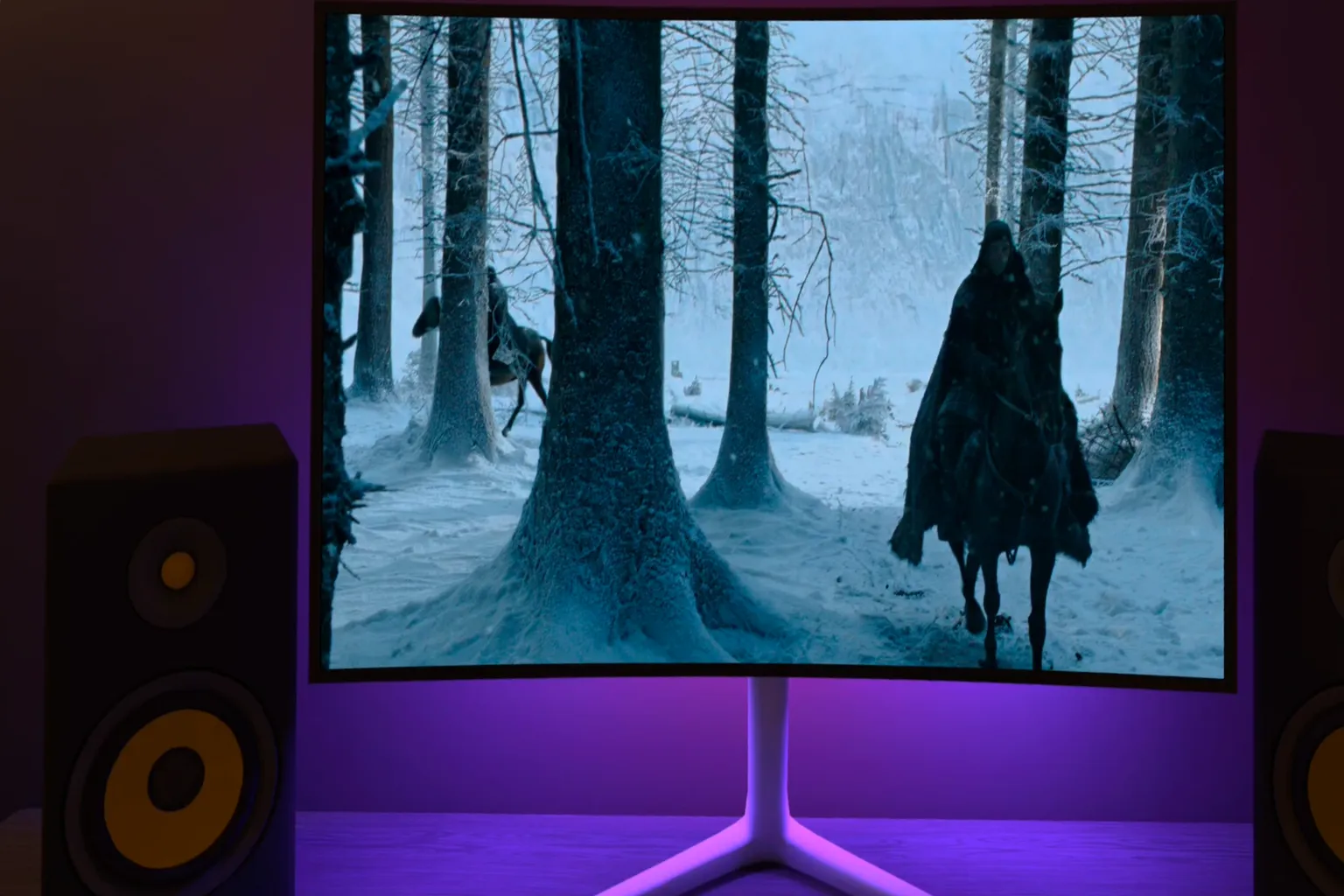
或坐在沙發前看

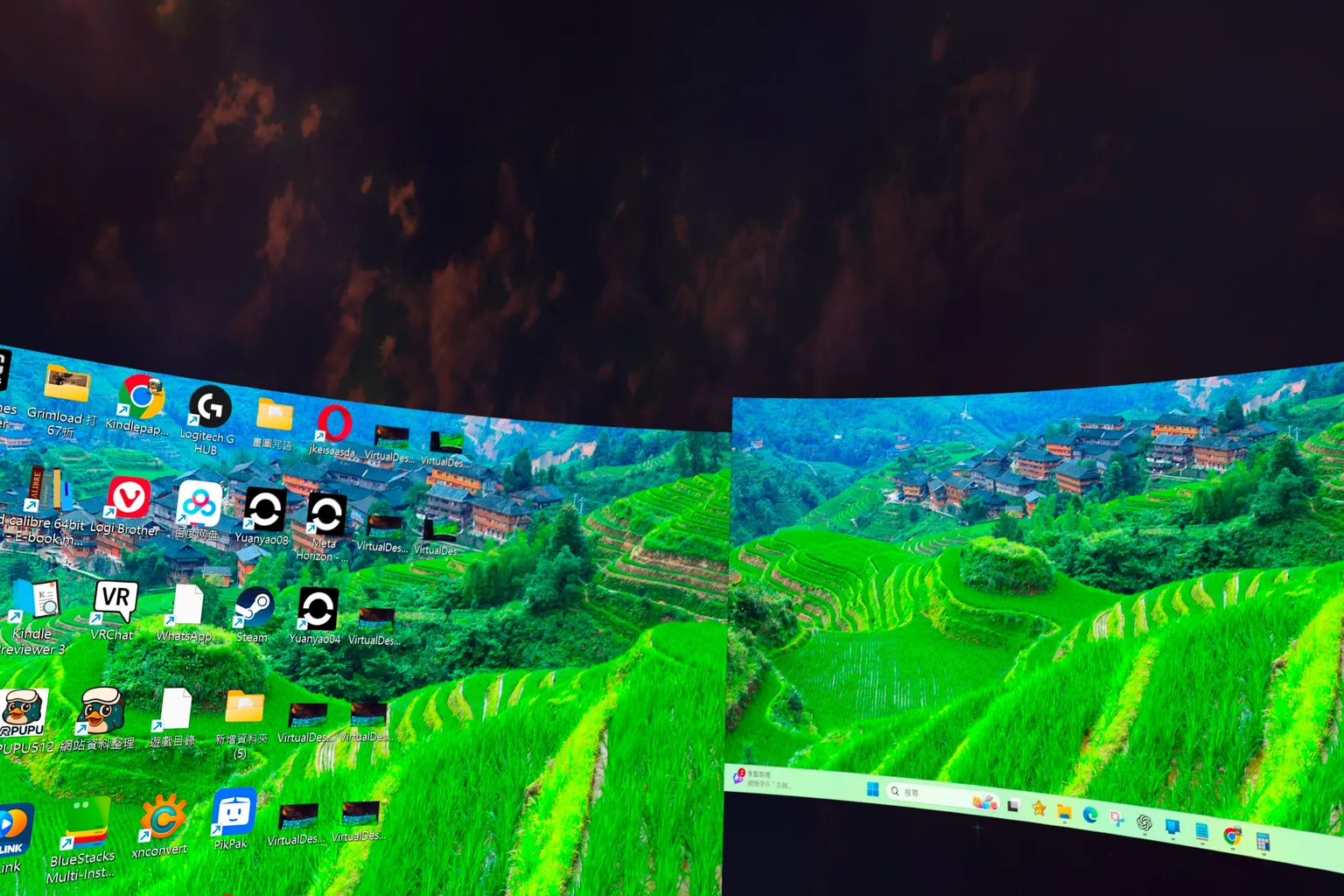
多螢幕功能可增加或減少螢幕數量,最多可同時顯示三個螢幕。
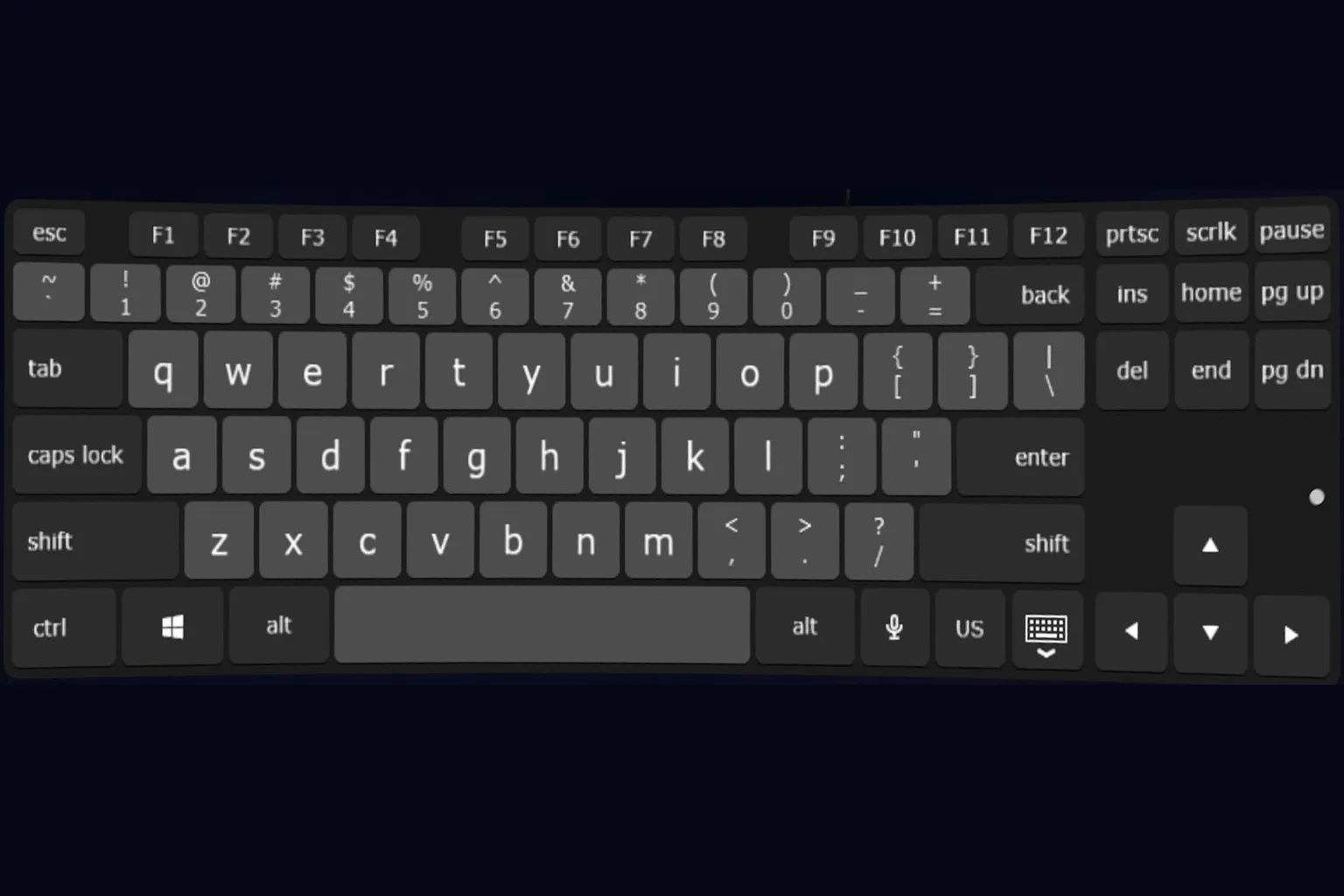
鍵盤則是啟用內建虛擬鍵盤,在 2026 年的 1.34.16 版本中,新增了日文與德文鍵盤。
但很可惜,還是沒有中文輸入法。
以上就是 Virtual Desktop 的完整介紹。乍看之下功能很多、能調的地方也不少,但實際上大多維持預設值,就已經能玩得又穩定又舒服。
雖然 VD 也支援影片播放,但功能還是偏陽春。如果主要需求是看片,會比較建議搭配專用播放器,或直接使用線上串流平台,體驗會更好一些。

FAQ 常見問題
Virtual Desktop 和 Air Link 有什麼差別?我該選哪個?
Air Link 是 Meta 官方內建、免費、設定簡單;Virtual Desktop 則在畫質自訂、串流穩定度與功能性上更完整(可遠端桌面、看片、錄影等)。如果只是偶爾玩 SteamVR,Air Link 夠用;想要高畫質又穩定,會比較推薦 Virtual Desktop。
畫面卡頓、延遲很高怎麼辦?
可以依序檢查這幾點:
- 是否使用 5GHz Wi-Fi,並且頭盔離路由器不要太遠
- Virtual Desktop 的 VR Graphics Quality 是否設太高
- Bitrate 是否超過網路能負荷的上限(建議先在 100~150 Mbps 間測試)
控制器在 SteamVR 裡沒反應?
回到 Virtual Desktop 的 Input 設定頁,確認已勾選 Emulate gamepad on PC,並且開啟 Track controllers。這些設定要在啟動 SteamVR 前先打開,否則控制器無法正確模擬。
串流畫面很模糊,怎麼調清楚?
到 Streaming 頁面,提高 Bitrate(建議 100~200 Mbps),VR Graphics Quality 至少設為 High,顯卡夠力的話可拉到 Ultra。
進遊戲後畫面漂移、不在正中央?
可在 Virtual Desktop 內按 Reset View,或在設定中啟用 Center to play space。
Virtual Desktop 一直抓不到我的電腦?
請確認以下項目:
- 電腦端已安裝並啟動 Virtual Desktop Streamer
- 輸入的 Meta 帳號正確,大小寫一致
- 頭盔與電腦在同一個區域網路
- 防火牆沒有阻擋 Virtual Desktop Streamer
Virtual Desktop 重要公告:Nvidia 591.44 驅動問題
❗Nvidia 最新的 591.44 驅動,會讓 Virtual Desktop 的影像編碼功能完全失效。
Virtual Desktop 開發者已公告,該版本驅動會直接破壞串流編碼,目前仍在調查中。在問題修正前,請不要升級到 591.44,務必維持舊版驅動。
如果你已經更新,也不需要重灌系統,只要降版驅動即可。以下是建議版本:
- RTX 30/40 系列:566.36
下載連結:https://www.nvidia.com/en-us/geforce/drivers/results/237719/ - 其他 Nvidia GPU:581.80
下載連結:https://www.nvidia.com/en-us/geforce/drivers/results/237685/