Meta Quest 內建的 Air Link 功能可讓你免費無線、有線串流電腦 VR 遊戲,但功能陽春、設計混亂。本文完整教學 Air Link 的設定流程、各操作選單說明,並教你如何加入 Steam VR遊戲、修正無法啟動的錯誤。對比其他方案,也提出使用建議與替代方案(如 Virtual Desktop)。
注意:自 2026 年 2 月起,更新 Meta Horizon Link 後,加入非 Meta 遊戲時,可能會出現 OVR53744741 錯誤。
請直接前往「非 Meta PC 遊戲的使用方法」章節,查看解決方法。
功能介紹
Meta Horizon Link (PC APP 名稱) / Air Link (頭盔內 APP 名稱) / Quest Link (以前的名稱)是Meta Quest玩電腦遊戲時的基本程式,每台頭盔都有內建這功能,免費。 它可以用來玩Meta Store購買的VR遊戲,也可以在設定後玩Steam VR或其他平台的遊戲,具有方便好用的特色。 但功能性比較弱一點,除了玩VR遊戲外,並沒有其他有用的功能。 在Meta Quest上,要與電腦連線,常見的方式有三種:
| 方法 | 價格 | 說明 |
| Meta Horizon Link / Air Link | 免費 | 無線、有線串流,連線效果尚可,但穩定度不好,適合偶爾使用 |
| Steam Link | 免費 | 無線、有線串流,Steam VR遊戲專用,穩定但功能較少。 |
| Virtual Desktop | 24.99美元 | 無線串流,功能完整,連線最穩定。 可玩 VR 遊戲、串流虛擬桌面、看影片。 |
備註:Virtual Desktop 在 beta 1.34.19 開始支援有線串流,正式版尚未開放此功能。
Meta 官方的程式雖然功能陽春了點,但勝在免費+內建,就進行使用方式介紹。 在使用前需要安裝電腦Meta Quest Link應用程式並與頭盔連線,若您尚未連線與啟用,請參閱此文章先進行安裝與設定:
Air Link 使用方式
當電腦端與頭盔設定完成後,在頭盔內的 Air Link,選擇「啟用」,就可以連線到指定的電腦。 若您想要在遊戲中錄影,請在啟用 Air Link 前就開始錄影,在進入大廳後,錄影模式無法直接啟用。

連線的過程,會呈現Meta的畫面,大約五秒後就會進入 Link 大廳。

在 Link 主畫面中,上方是功能區域,下方有個圓弧的操作面板,分別有以下10項功能:
- Air Link:連線模式
- 探索:進入PC 介面的首頁
- 資料庫:已安裝的Meta Quest PC遊戲
- 商店:Meta專用的 PC 版商店
- 社交:檢視好友名單、邀請他人加入派對
- 通知:查看系統訊息與提示
- 設定:調整 Link 模式中的各種選項
- 桌面:進入 Windows 桌面畫面
- 虛擬替身編輯器:編輯你的虛擬角色外觀(已無法使用)
- 新增桌面面板:把電腦的應用程式放快捷到操作面板

Air Link
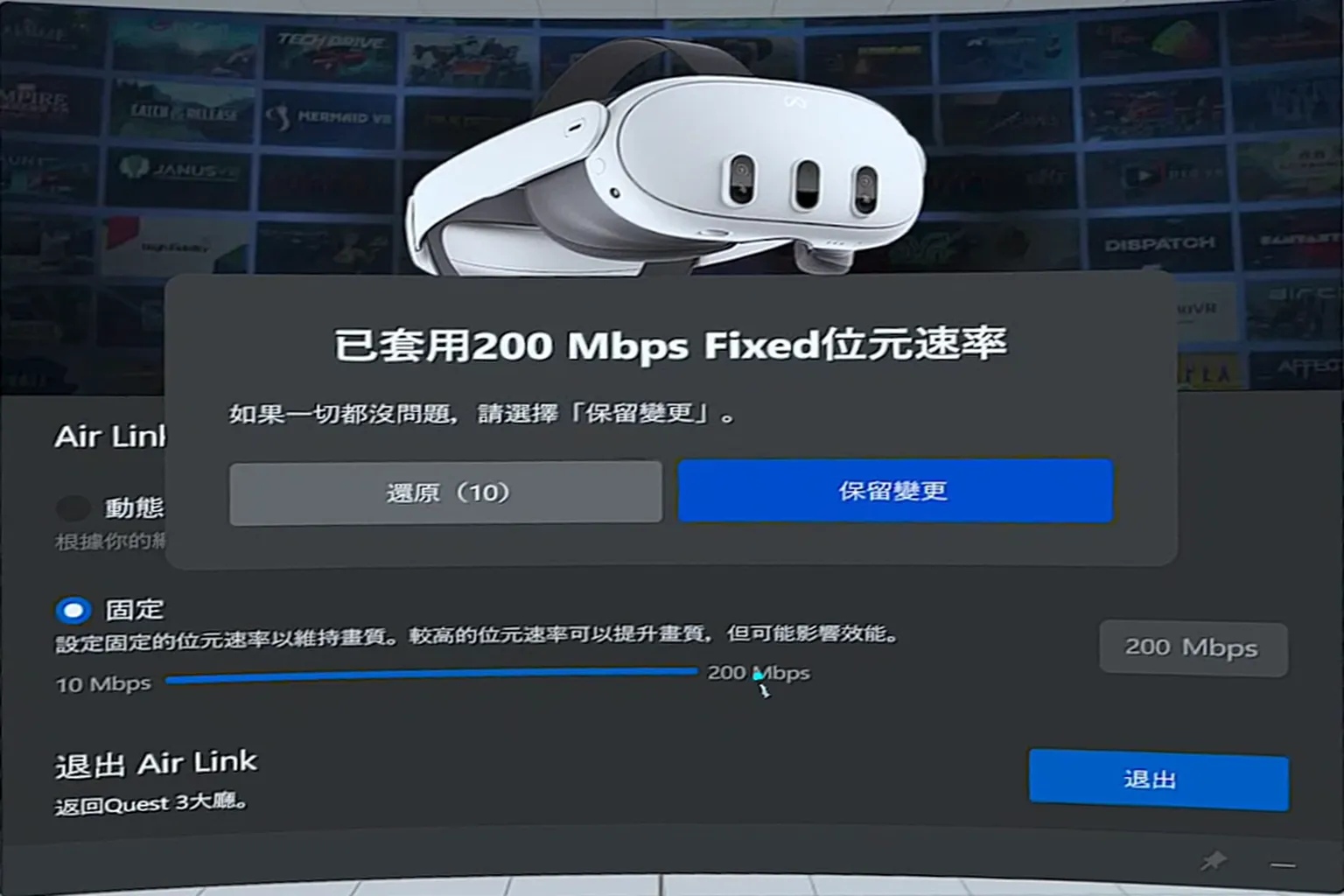
在 Link 選單中,可以進行連線速率設定,速度越高畫面品質越好。 若家裡使用Wifi6以上的路由器,建議直接使用固定200Mbps。 可以選擇動態以及固定速率,差異如下:
- 動態:會依據網路速度調整,優點是在網路不穩時也不會延遲,缺點是畫質較不穩定。
- 固定:鎖死在一個固定的傳輸速度,畫面品質固定,但如果網路不穩時容易延遲。
在這邊按下「退出」,可以回到Meta Quest 主畫面。
補充:在最新版的Air Link中,有個調整的Bug。
如果你直接把他從預設的100 Mbps 調整到200 Mbps ,系統會無法調整,需要由100 Mbps-> 150 Mbps->195 Mbps->200 Mbps這樣逐步往上調才行。

更改速率後,若沒有問題請選擇「保留變更」,即可完成調整。
探索
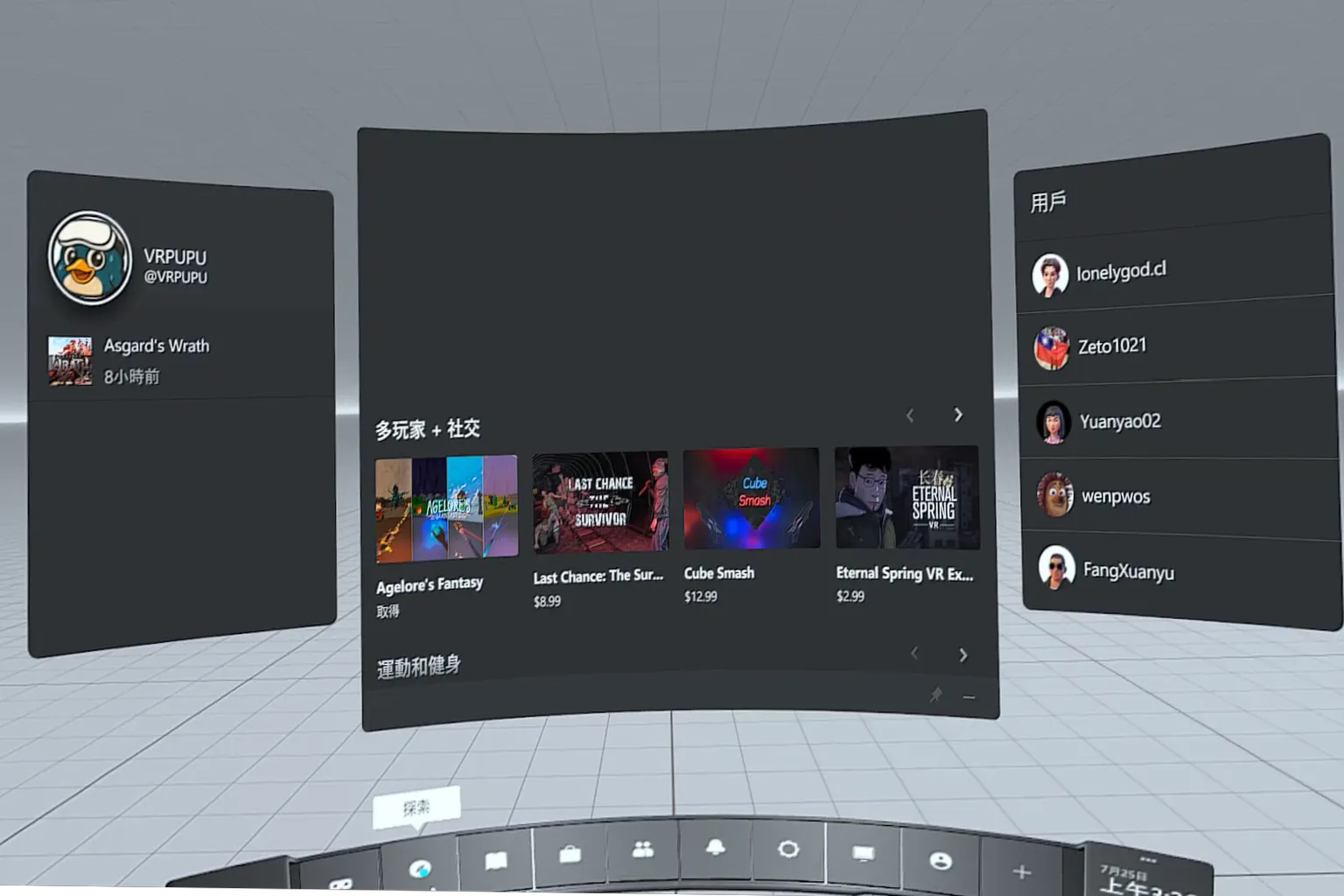
探索功能會進入PC版本的大廳,可以搜尋各種遊戲、社交軟體
資料庫
已經在電腦安裝好的Meta Quest PC遊戲會在這邊出現。

點擊遊戲即可進入VR模式遊玩

對於Meta Quest PC遊戲來說,不需要特殊設定,進入遊戲就是VR模式。

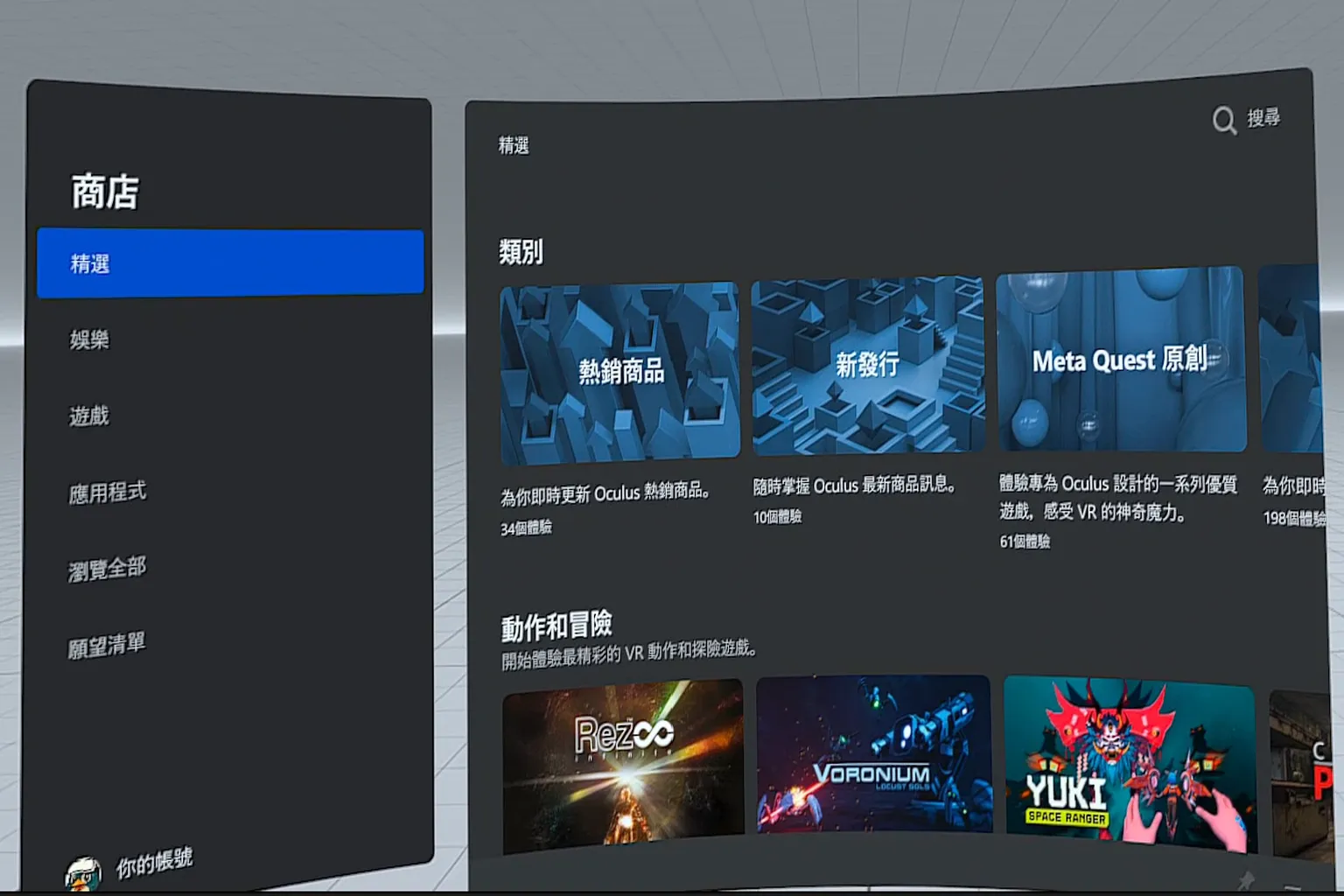
商店
可以直接在這裡購買Meta PC遊戲,但我覺得直接在電腦購買會比較方便。
社交
參加活動,檢舉他人等等。 其中的虛擬替身功能已無法使用,需在Meta Horizon APP中才能進行虛擬替身的設計。

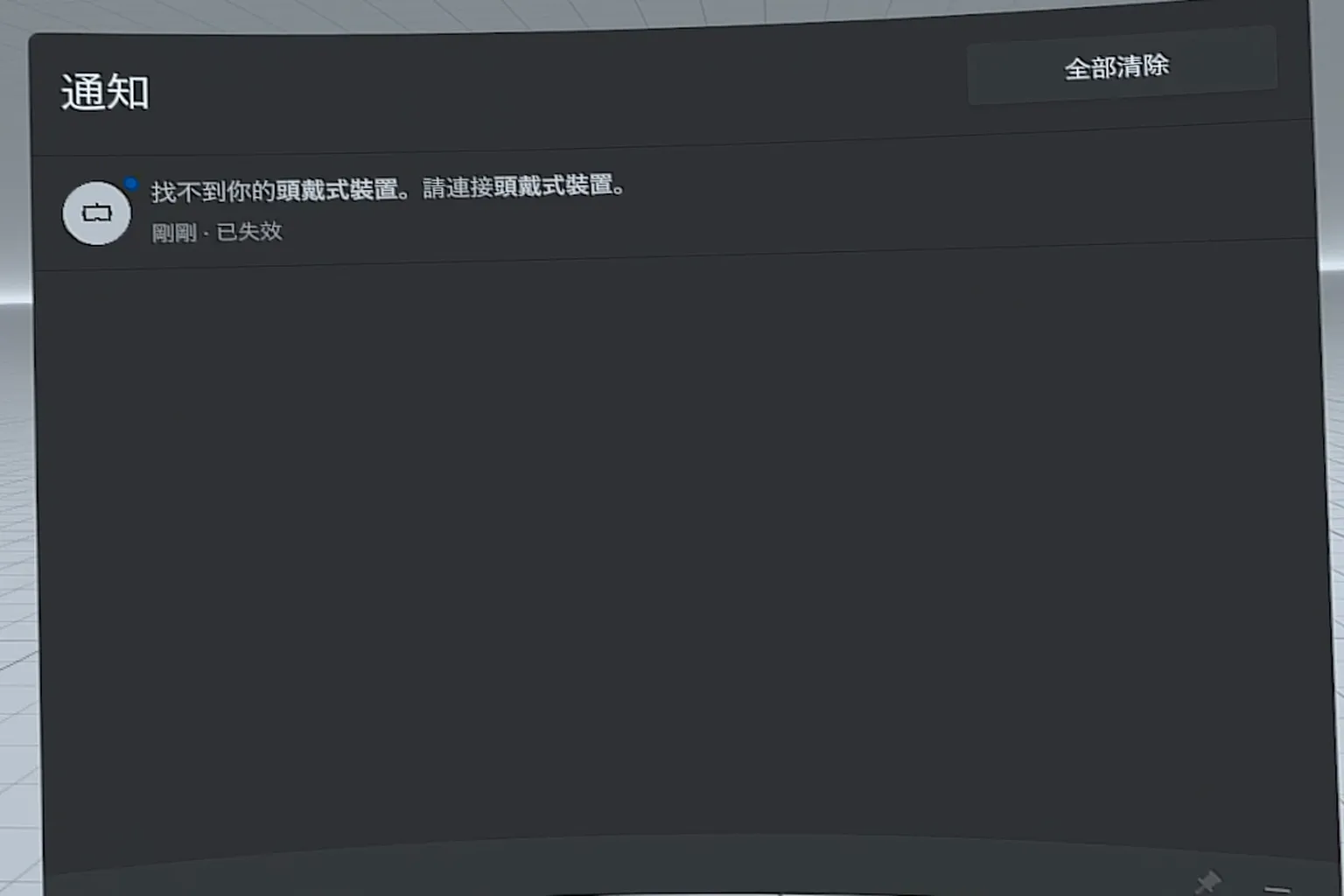
通知
私訊或系統資料的通知,按下「全部清除」可以把訊息消除掉。
設定
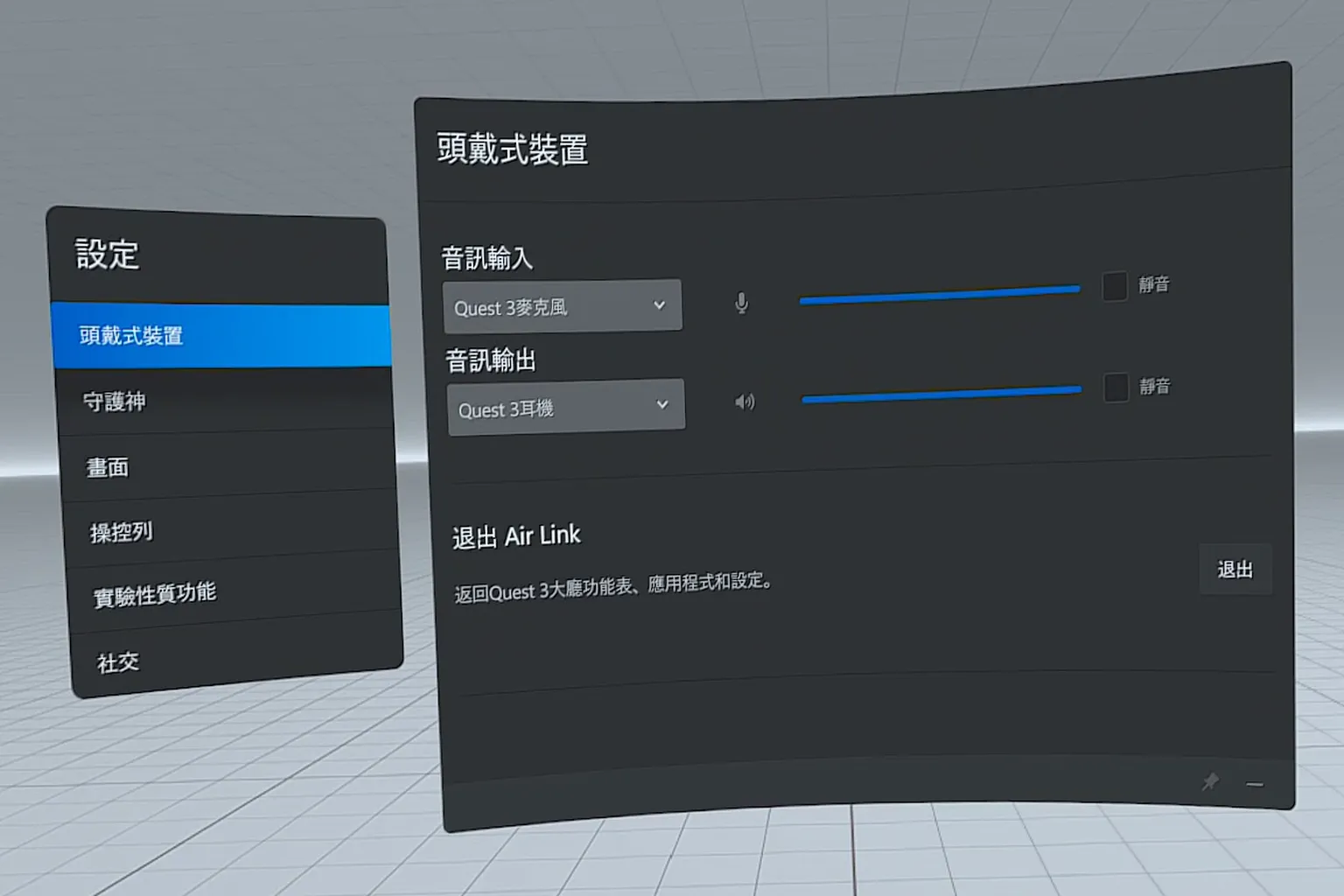
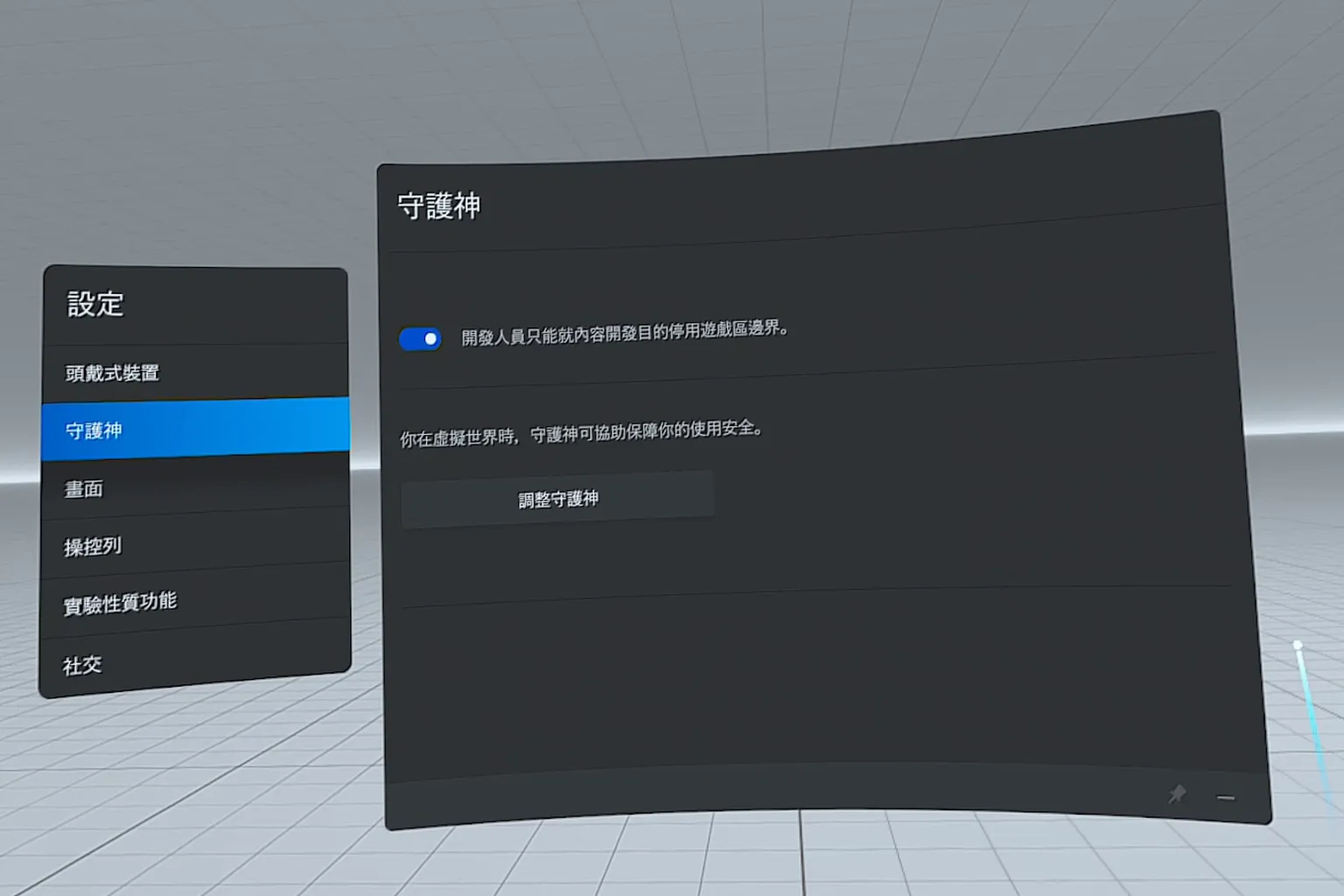
頭戴的使用設定,整區其實都沒有調整的價值,建議不要更動,包含下列以下功能:
頭戴式裝置:調整聲音輸入、輸出的裝置,可以選擇頭盔或電腦喇叭。
守護神:這裡可以調整VR遊戲的邊界,包括原地邊界、指定範圍以及房間掃描。 按下「調整守護神」,就可以進行設定。
畫面:調整反鋸齒、高畫質圖層的地方,但其實通通不能調,無法關閉。

操控列:開啟「勿擾」可以關閉通知訊息,啟用「長按Oculus或Meta按鈕」,會讓左手的選單按鈕要按住一秒才能使用。

實驗性質功能:這裡可以隱藏面板控制項,但這功能完全沒有用處
關閉隱藏面板控制項,最底下有釘選跟縮小按鈕

開啟隱藏面板控制項,底下有釘選跟縮小按鈕消失。

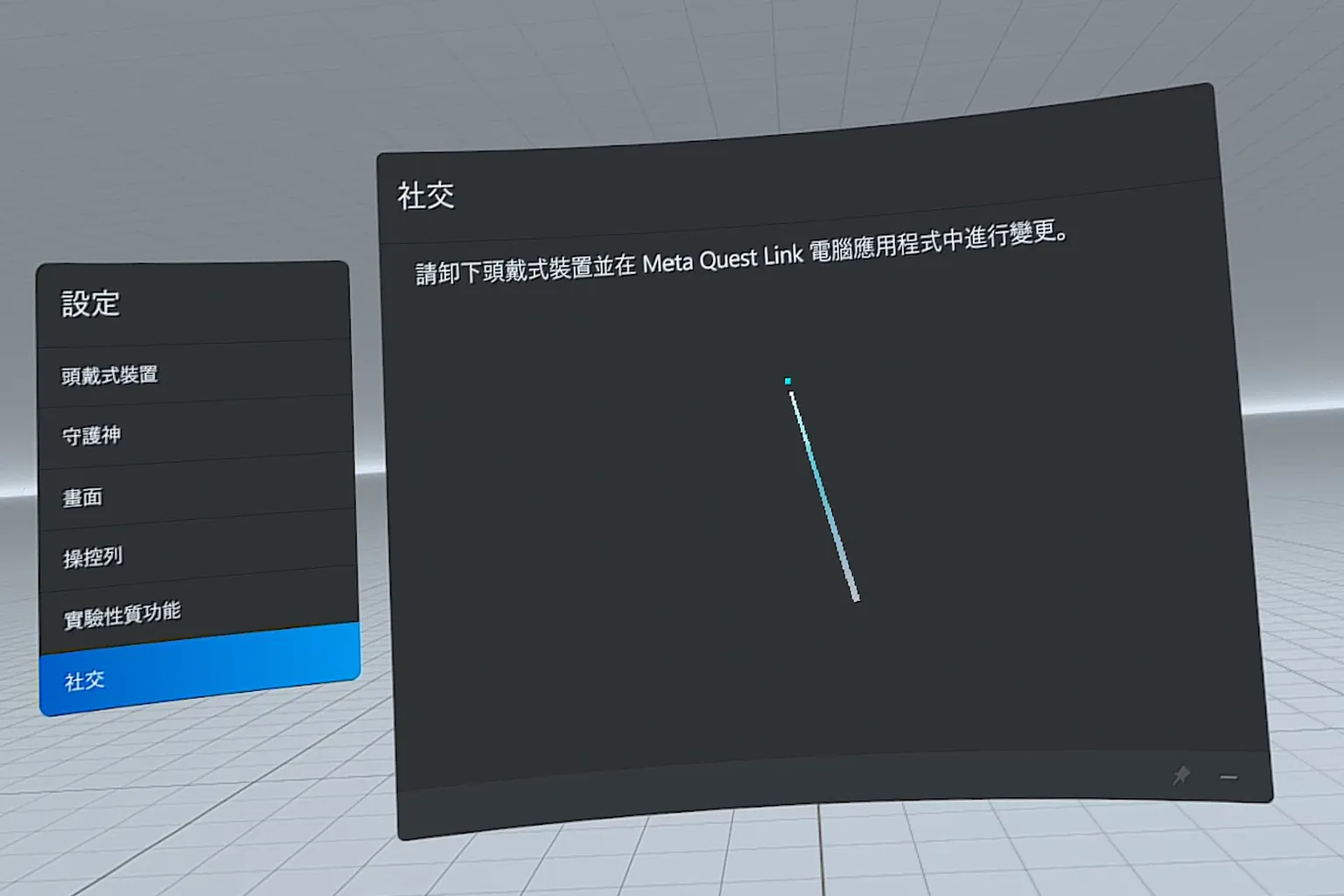
社交:無法使用,只能在電腦中操作。
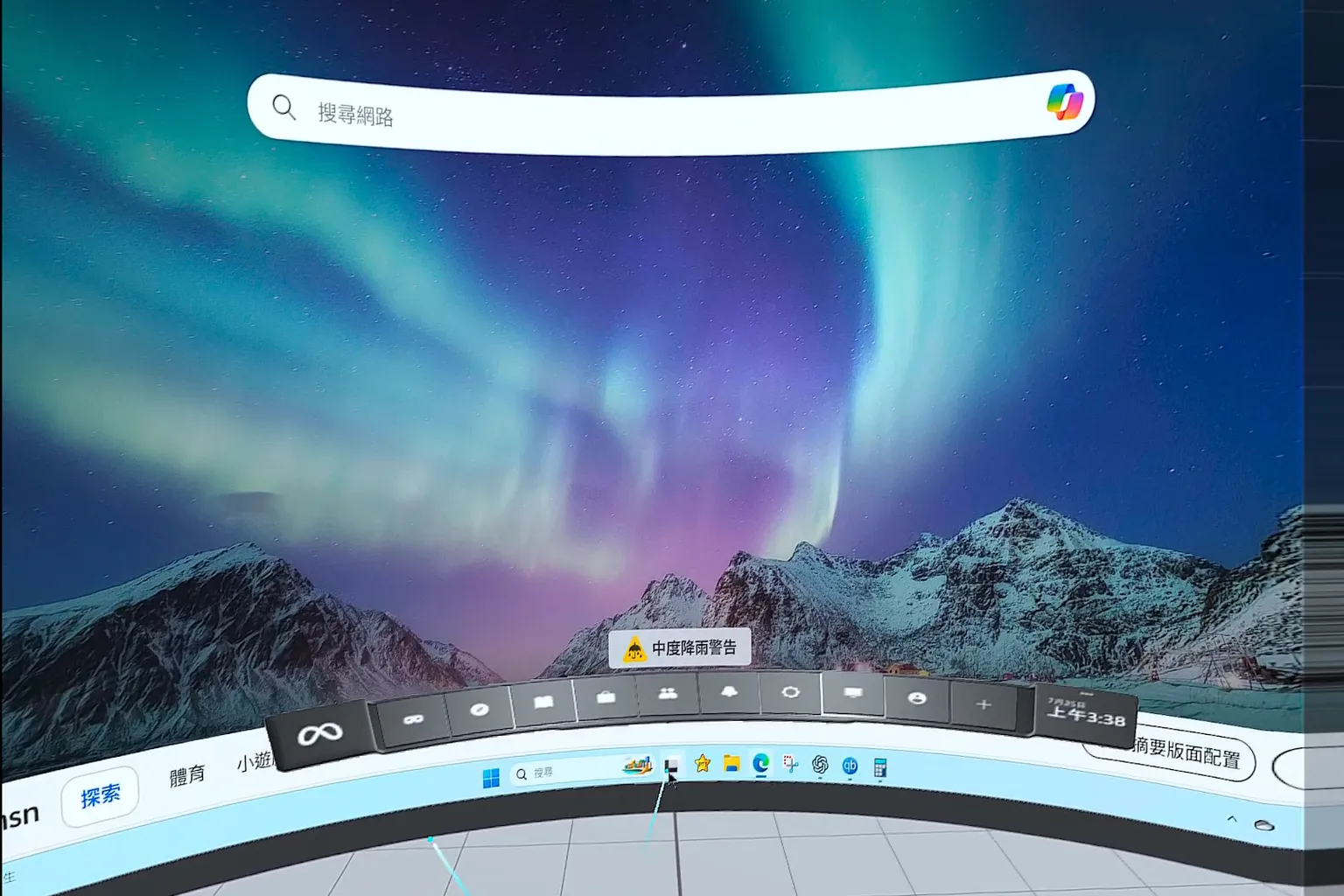
桌面
使用後,可看到電腦桌面並操作。 用起來感覺普普,瀏覽網頁也不是很順暢,視角更是不舒服,不太建議使用這功能。
虛擬替身編輯器
這功能已無法使用,點下去後會請你去電腦設定,電腦端又會叫你去用Meta Horizon APP設定。

新增桌面面板
可以將Windows的軟體,放到控制面板做快速啟用。

例如若把Mircosoft Edge設定為快捷列,就能直接在控制面板打開。 但Horizon Link看網頁的視角設計很糟,不推薦使用這功能。

若要移除快捷列,只要啟動該APP後,點右上角的「X」關閉就好

快捷區
控制面板右側的快捷區,可檢查頭盔、手把的電量,並且調整音量,底下有三個快捷功能
左邊的是畫面重整,讓畫面重新置中
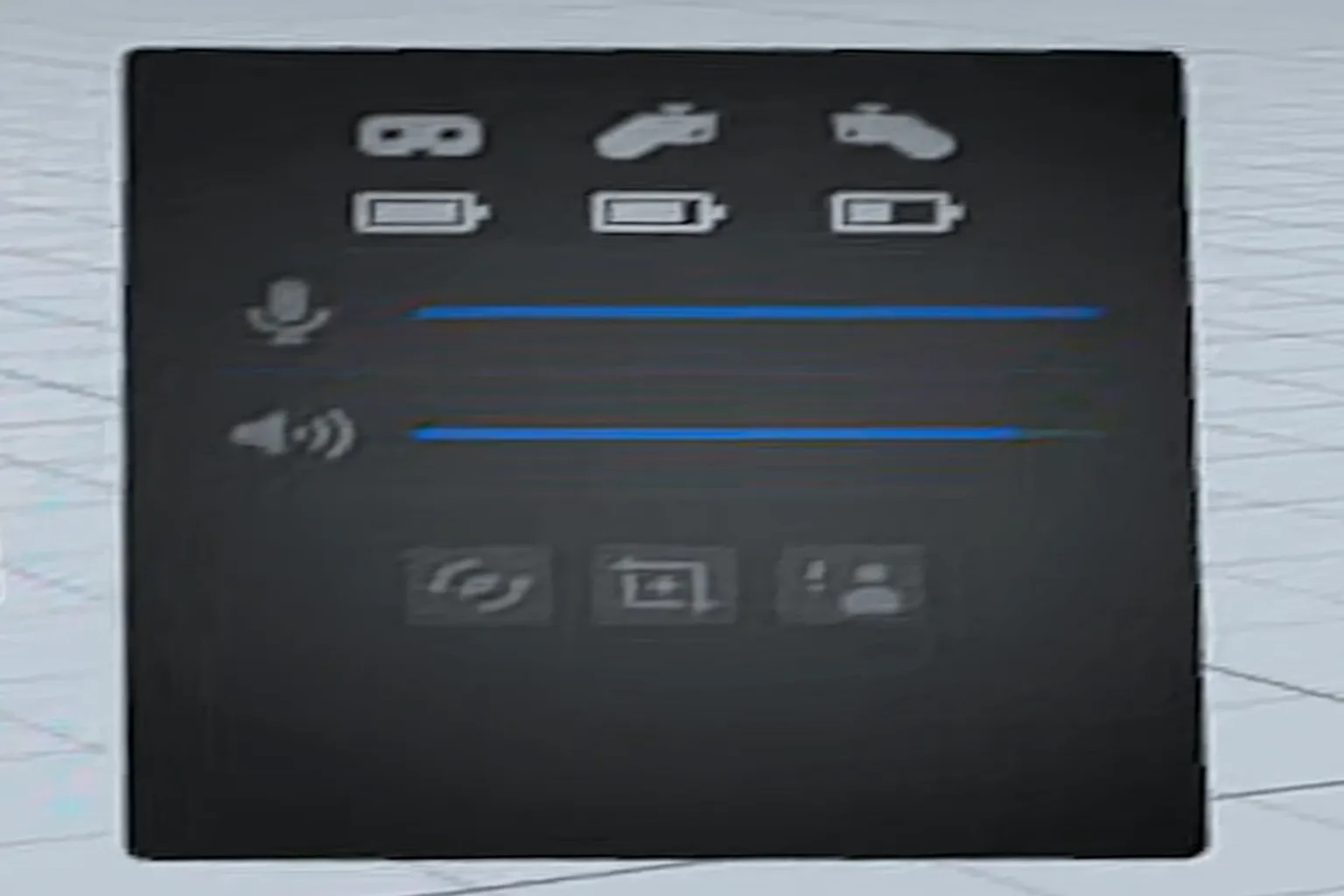
中間的是拍照,按下拍照後要等五秒,不太實用。

最左邊的是檢舉,可以檢舉其他人的不友善行為

非Meta PC遊戲的使用法
預設狀況下,只能夠玩Meta商店的電腦 VR 遊戲,但玩家購買遊戲的大本營是 Steam,在這裡介紹如何使用 Meta Horizon Link 來玩其他平台的遊戲。
在遊玩前,需要將其他平台的遊戲加入遊戲庫,才能在頭盔內啟用,步驟如下(以 Steam 遊戲為例):
注意:2026年2月開始,在 Meta Horizon Link 更新後,加入非Meta遊戲時,會出現 OVR53744741 錯誤。

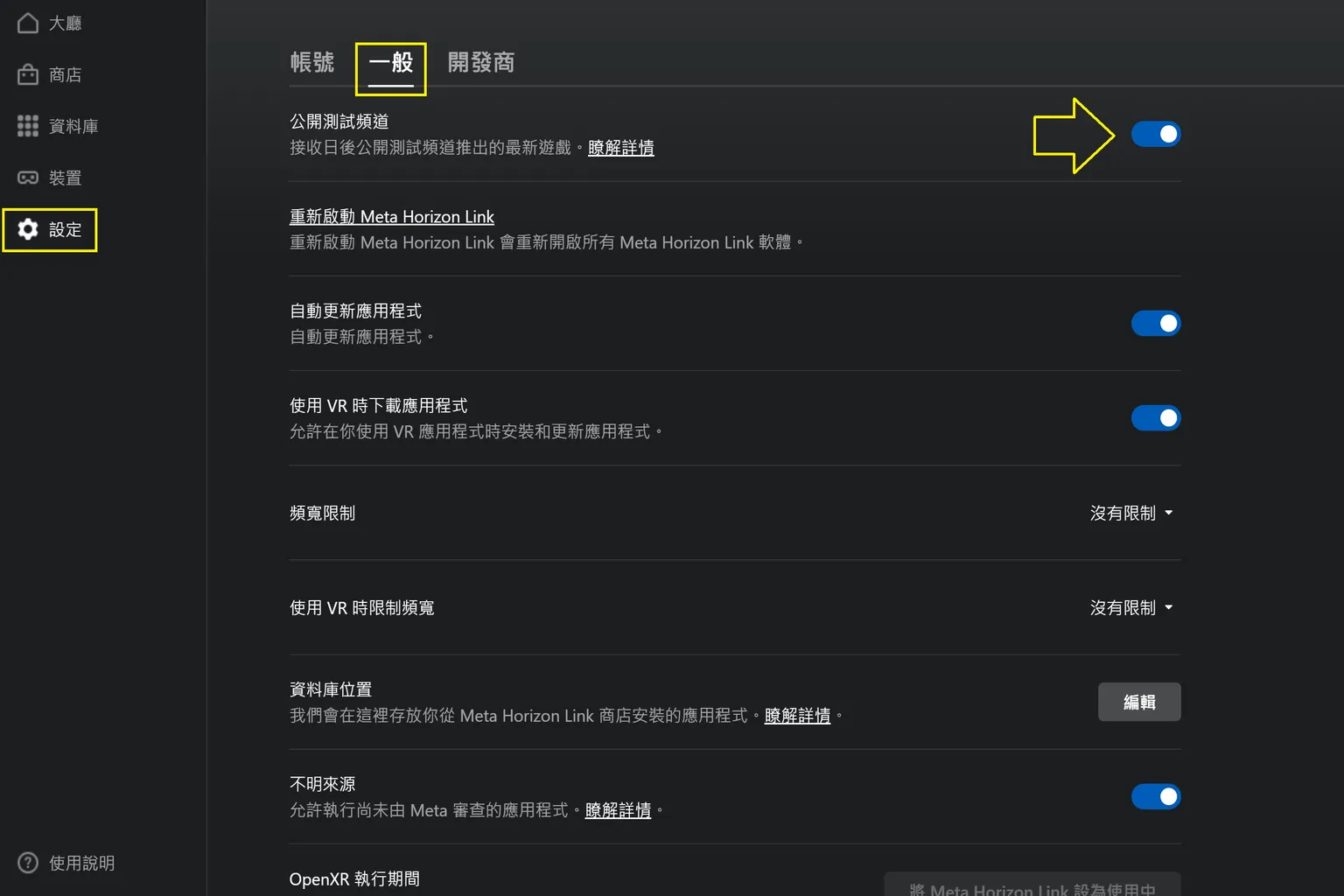
要解決此問題,需要將 Meta Horizon Link 更新至 205.0.0.103.543 或更高版本。
由於此版本目前仍處於測試階段,請前往「設定」→「一般」,開啟「公開測試頻道」,即可下載並安裝新版軟體。
若覺得操作過於麻煩,也可以直接使用 Virtual Desktop 或 Steam Link,遊玩非 Meta 平台的 PC 遊戲。
步驟一:進入收藏庫
在Steam的收藏庫中,找到你想加入 Meta Horizon Link 的遊戲,並且在右邊進入「⚙️」

步驟二:找到檔案資料夾
在「管理」中選擇「瀏覽本機檔案」

步驟三:找到遊戲執行檔
會導引到遊戲的資料夾,請記下檔案的路徑與執行檔的名稱。

步驟四:新增遊戲
回到 Meta Quest Link 電腦版,在「資料庫」右上方選擇「+」

並點下「在這裡新增」,來新增遊戲。
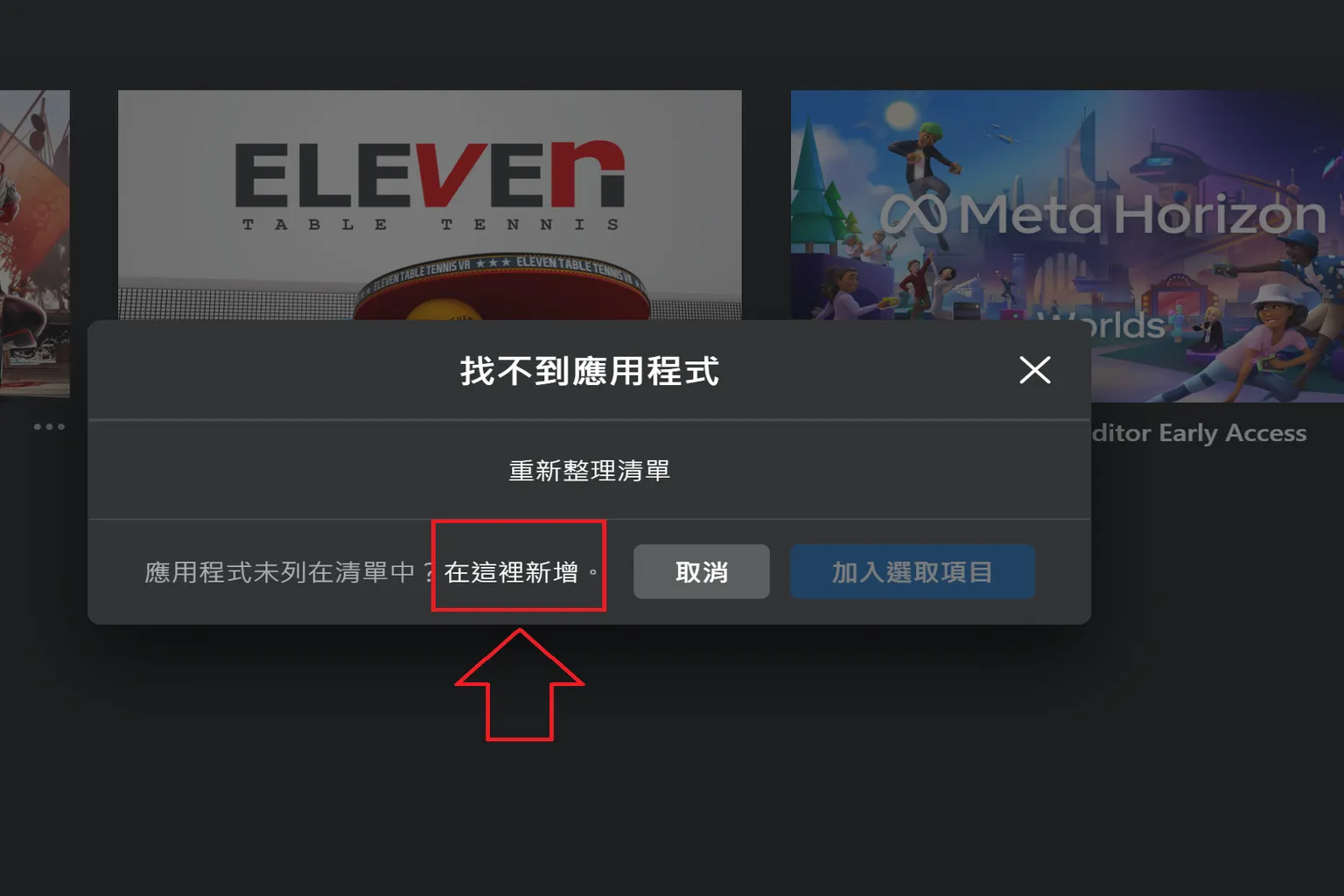
步驟五:新增遊戲
此時將連結引導到剛剛 Steam 看到的路徑,並選取要使用的執行檔進行新增遊戲。

新增的遊戲會出現在目錄中,若按下「⋯」,可修改圖片或遊戲名稱。
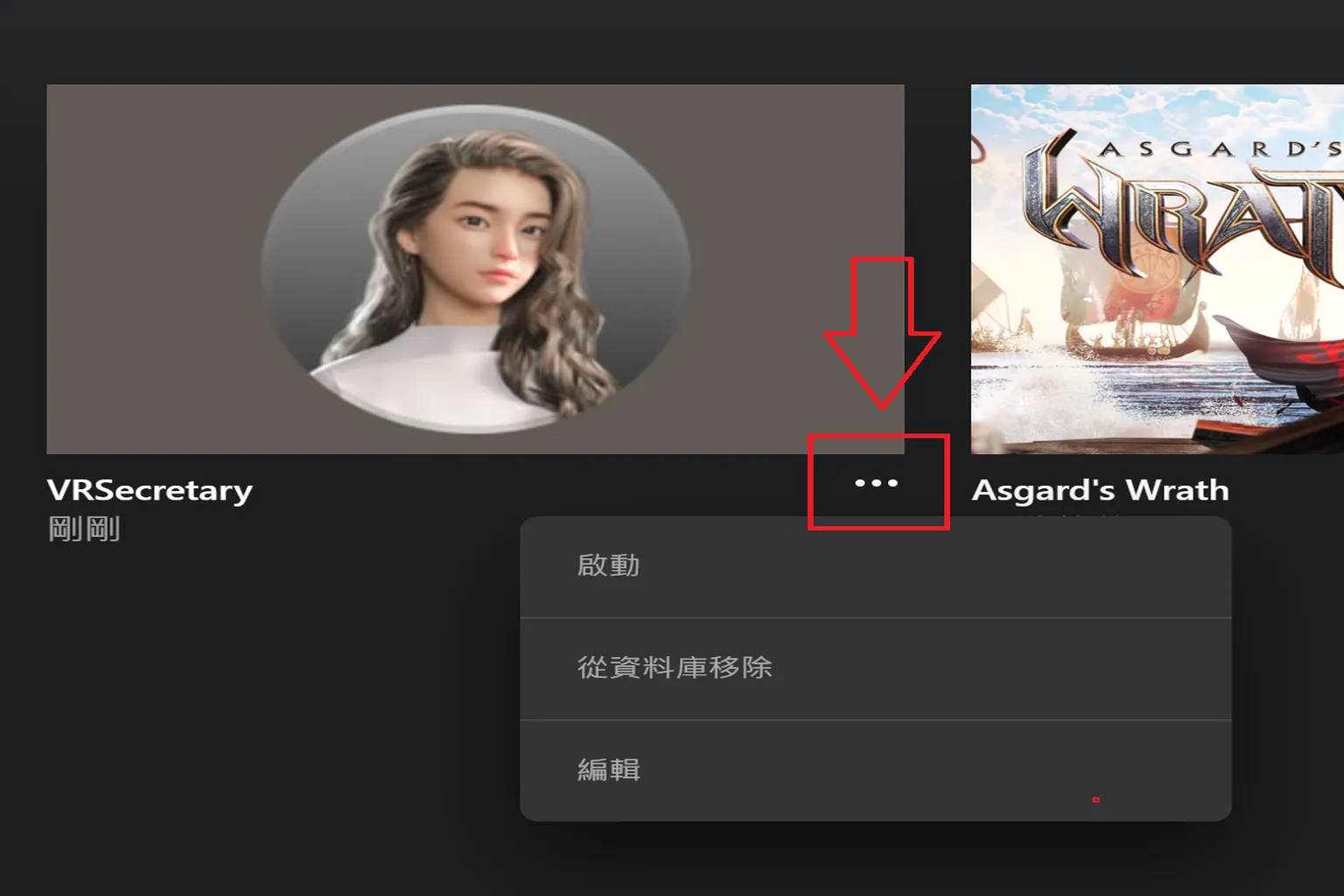
可使用自己電腦中喜歡的圖片,遊戲名稱可改為中文。

步驟六:啟用遊戲
在 Air Link 的 資料庫中,可看到新增的 Steam 或其他平台遊戲,點下就可以啟動。

若遊戲讀取很久,甚至長時間未載入時,需要回到電腦端檢查。

例如這個啟動的案例,在電腦端就顯示頭盔未連線。 這是因為 Steam 遊戲的協定跟 Air Link 不同,因此啟用 Steam VR 遊戲時,會有抓不到頭盔的現象。

要解決遊戲無法啟動問題,需要在電腦的 Meta Quest Link 軟體中,選擇「設定」、「一般」、並且啟用 OpenXR 為預設開啟。 因為 VR 頭盔與電腦的連線協議,每一家都用自己設計的,所以導致 Meta 開 STEAM 遊戲會失敗、反之亦然。 但像 Virtual Desktop 這種第三廠商的連線程式,就會全部包起來一起支援。 因此若覺得這樣一個一個設定很麻煩,買個 VD 是比較簡單的做法。
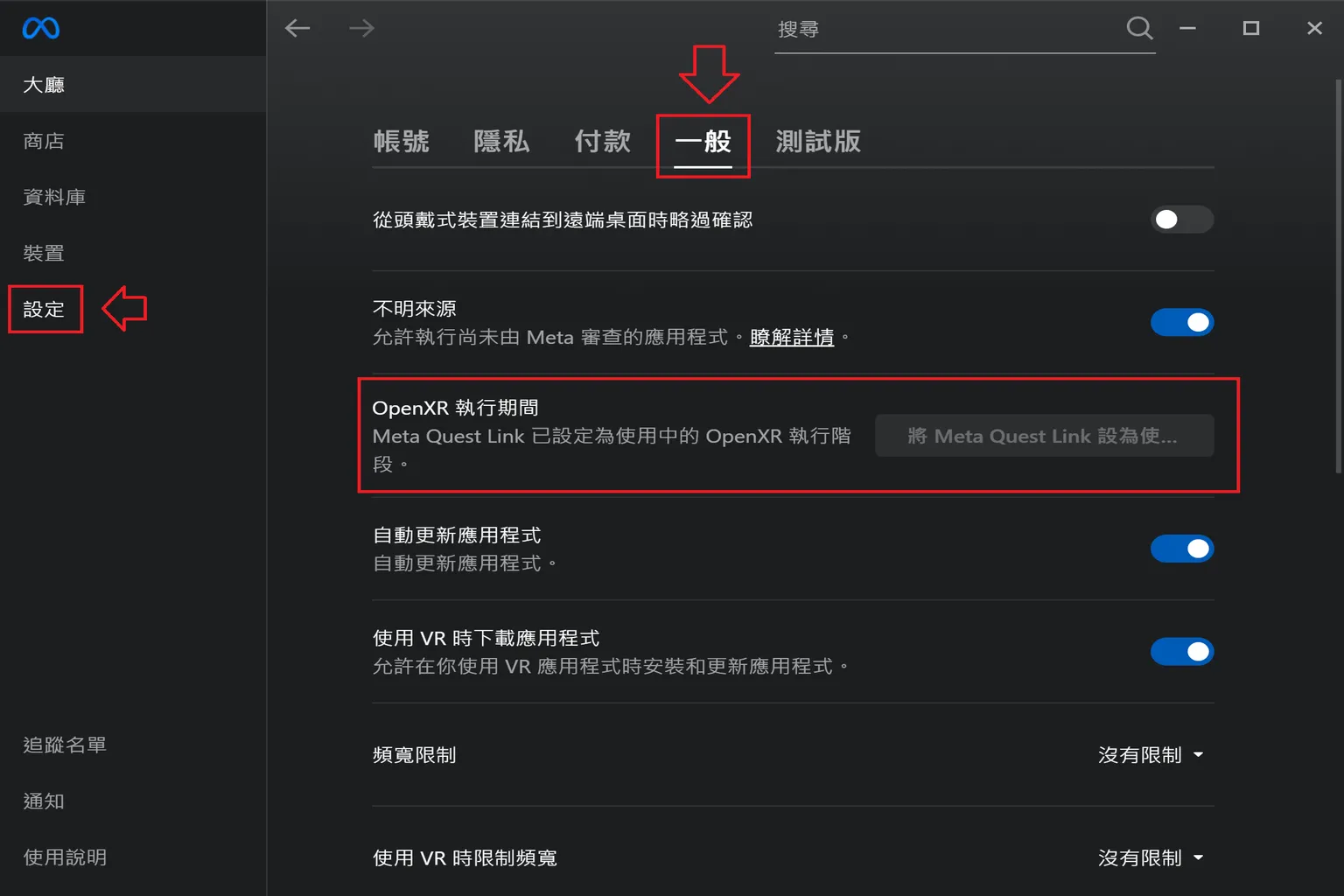
步驟七:重新啟用遊戲
打開 OpenXR 後,回到頭盔就可以正常啟動遊戲,並且進入 VR 模式。

以上是 Horizon Link 的使用教學,看完後會發現充滿著無用的設計與無意義的功能。 若要使用這軟體玩遊戲,除了要打開 OpenXR 功能外,其他的參數都無視即可。 若 Horizon Link 功能用起來實在不喜歡,可以參考看看 Virtual Desktop,不管是玩遊戲的方便性、串流電腦的舒適度,都完勝啊
FAQ 常見問題
Horizon Link、Steam Link、Virtual Desktop 差在哪?
如下說明:
- Horizon Link / Air Link:免費內建、功能陽春、相容性普通。
- Steam Link:只能跑 SteamVR,穩定但功能單一。
- Virtual Desktop:需付費,畫質穩定、設定彈性高,可播放影片與桌面操作,整體體驗最佳。
Horizon Link 怎麼加 Steam 遊戲?
需在電腦 Meta Link App 手動加入 Steam 遊戲執行檔,再於頭盔中啟動資料庫內捷徑。詳細步驟請參考文內圖解七步驟。
遊戲加進去了但打不開,為什麼?
這通常是因為 OpenXR 沒啟用。請至電腦 Meta Quest Link → 設定 → 一般,將 OpenXR 設為預設執行環境,才能讓 SteamVR 與 Meta 協議相容。
畫質不穩、延遲高怎麼辦?
建議將 Horizon Link 的位元速率設為固定 200 Mbps,並確保使用 5GHz Wi-Fi6 或以上路由器。 若問題持續,建議改用 Virtual Desktop。
Air Link 的桌面、商店、虛擬替身能用嗎?
基本上都可用但體驗極差,例如虛擬替身會跳出要求你去 Horizon APP 設定、桌面操作延遲感重,這些功能基本可忽略,只有「資料庫」玩遊戲功能較實用。