這篇整理 Meta Quest 連接電腦的完整方法,包含有線 Link、無線 Air Link 的差異、USB 線材速度測試、Horizon Link 的系統與裝置設定,以及 2026 仍常見的有線連線 Bug 解法。也補充延遲、Wi-Fi、OpenXR、畫質與聲音等常見問題,讓你先把 PCVR 連線與設定一次搞定。
如何連接電腦
Meta Quest的硬體功能有限,用一體機模式玩VR遊戲,無法滿足每個人的需求。
若連接到電腦玩遊戲,可以有更好的畫面表現、更多的遊戲可以玩。
在不花錢買其他應用程式的方式下,Quest 主機可採用兩種方式與電腦連接:
- 有線連接:須購買USB 3.0高速線材,且拉一條線玩,舒適度較低。
- 無線連接:延遲較高,一般遊戲下可接受,是比較建議的方法。
無線網路連接
無線的世界,玩起來更自由
延遲:30-60ms
費用:1000起
有線網路連接
超低的延遲,被束縛的體驗
價位:300~800
價位:300~800
有線連接法
在開始之前,你得要有一條符合規範的線,市面上所售”充電”用途的線,不管他寫可以充20W還是100W,速度都不符需求。
以下是我買過的線測速結果,3M的USB 3.0高速線會比較能使用,5M的就要慎選廠牌。
| 來源 | PC接頭 | 長度 | 速度 | VR使用 |
| 淘寶VR線 | USB-A | 3M | 2.3G | OK |
| 淘寶VR線 | USB-C | 5M | 測不到 | NG |
| Quest 3附線 | USB-C | 1M | 367M | NG |
接下來看到如何為線做速度測試,進行此步驟您需要準備以下物品:
- 一台 Windows 10 / 11 的電腦,具備USB 3.0 或USB-C孔 (正常的電腦都符合)
- 一條要測試的線材
- 在Meta官網下載 Horizon Link,並安裝到電腦。
程式安裝後,在電腦端依下列方式進行設定。
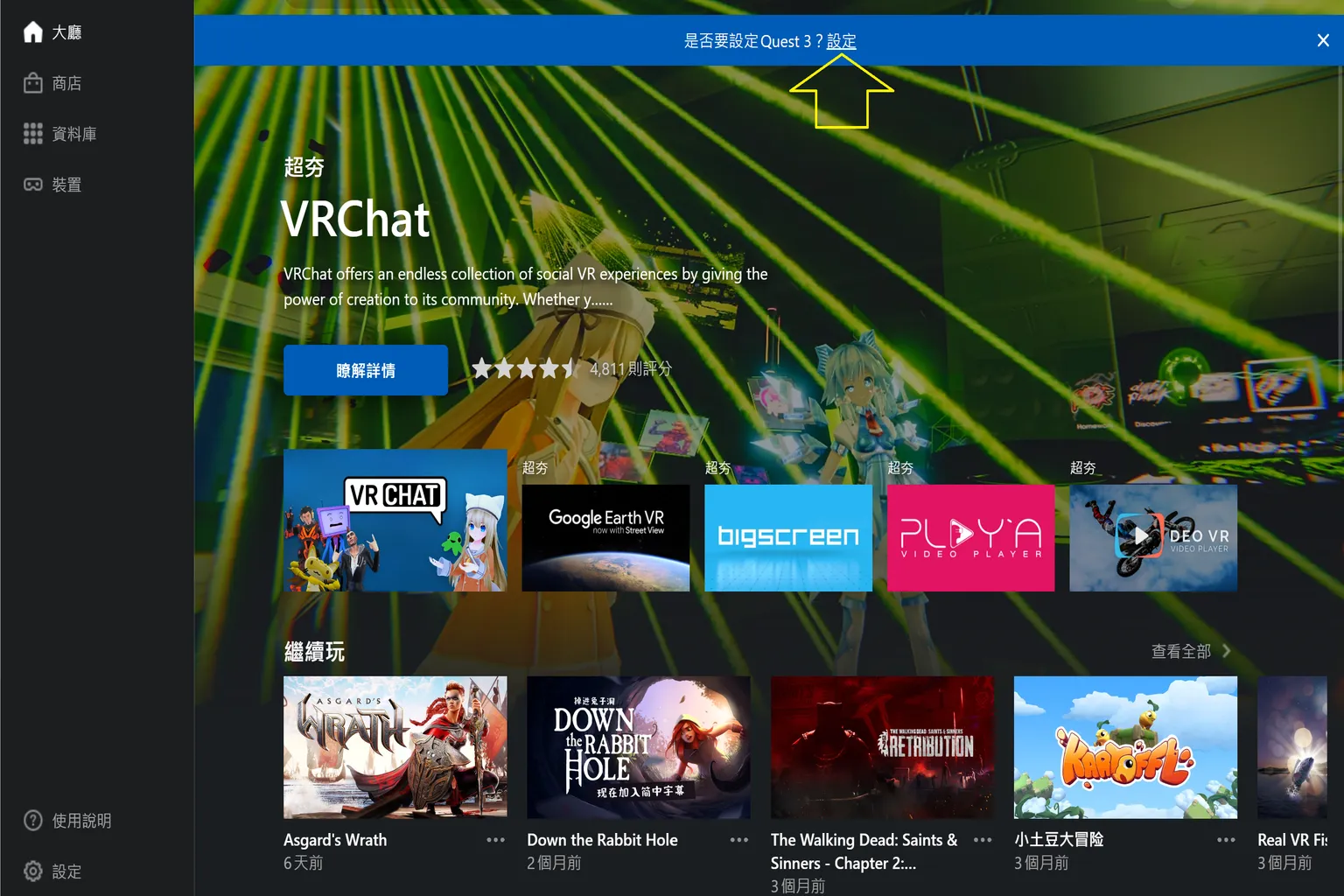
步驟一:Horizon Link 點選裝置
將USB線連接頭盔後,就可以在畫面上方看到設定的指示,點「設定」的按鈕。
步驟二:連接裝置
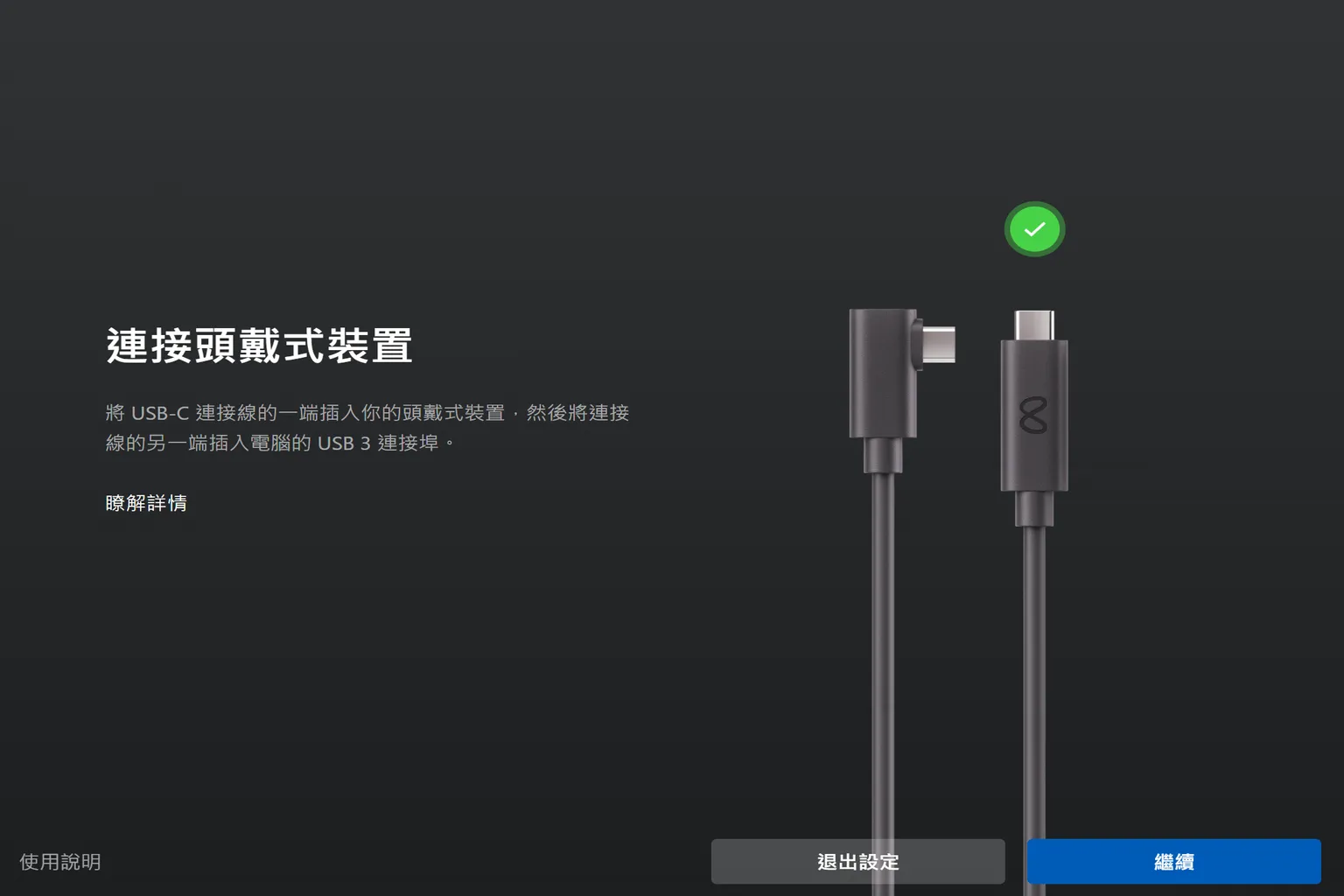
有線連接時,選擇 Link。
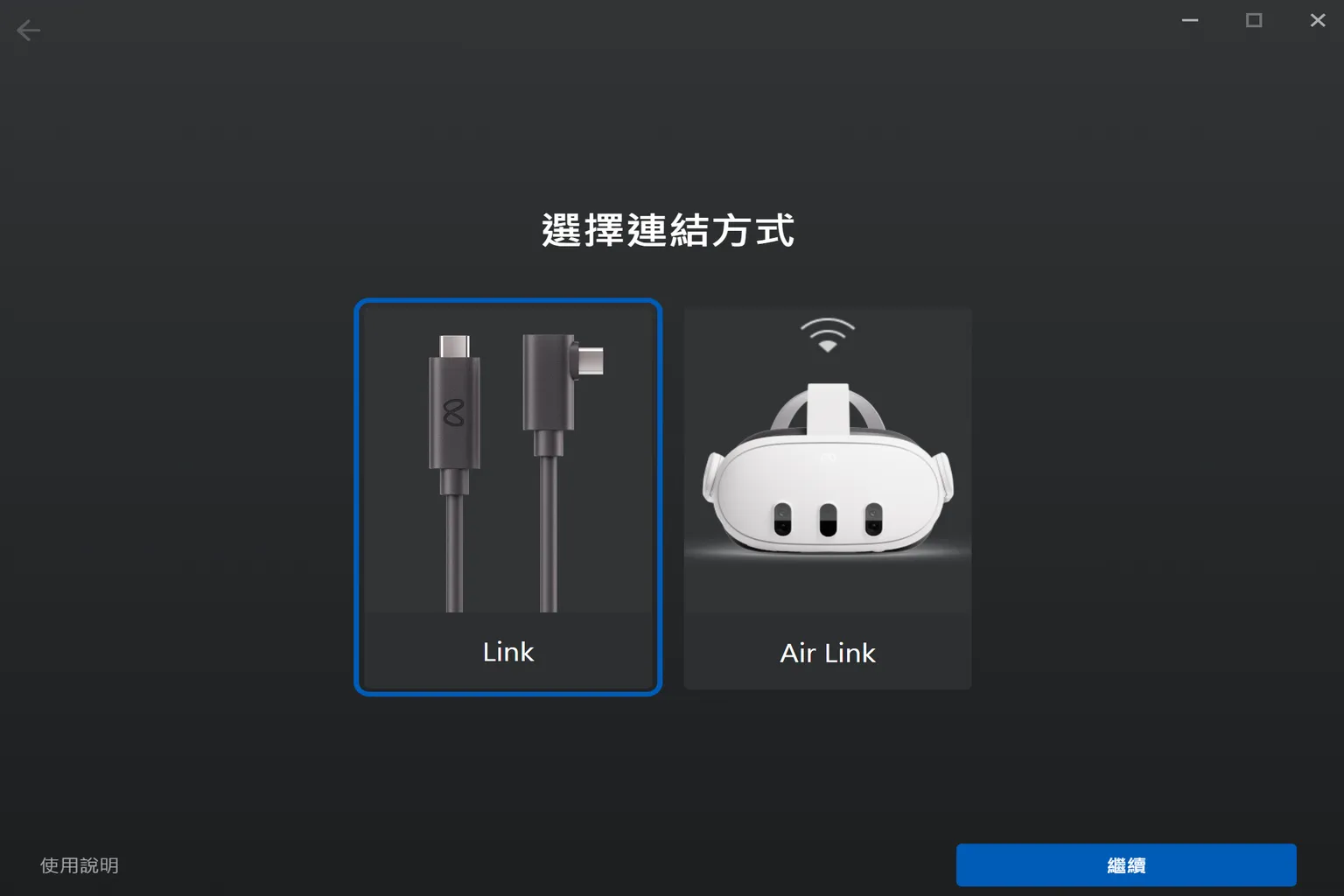
USB 線材連接電腦與 Quest 設備後,畫面會有綠燈,顯示可連線。
步驟三:進行線路速度測試
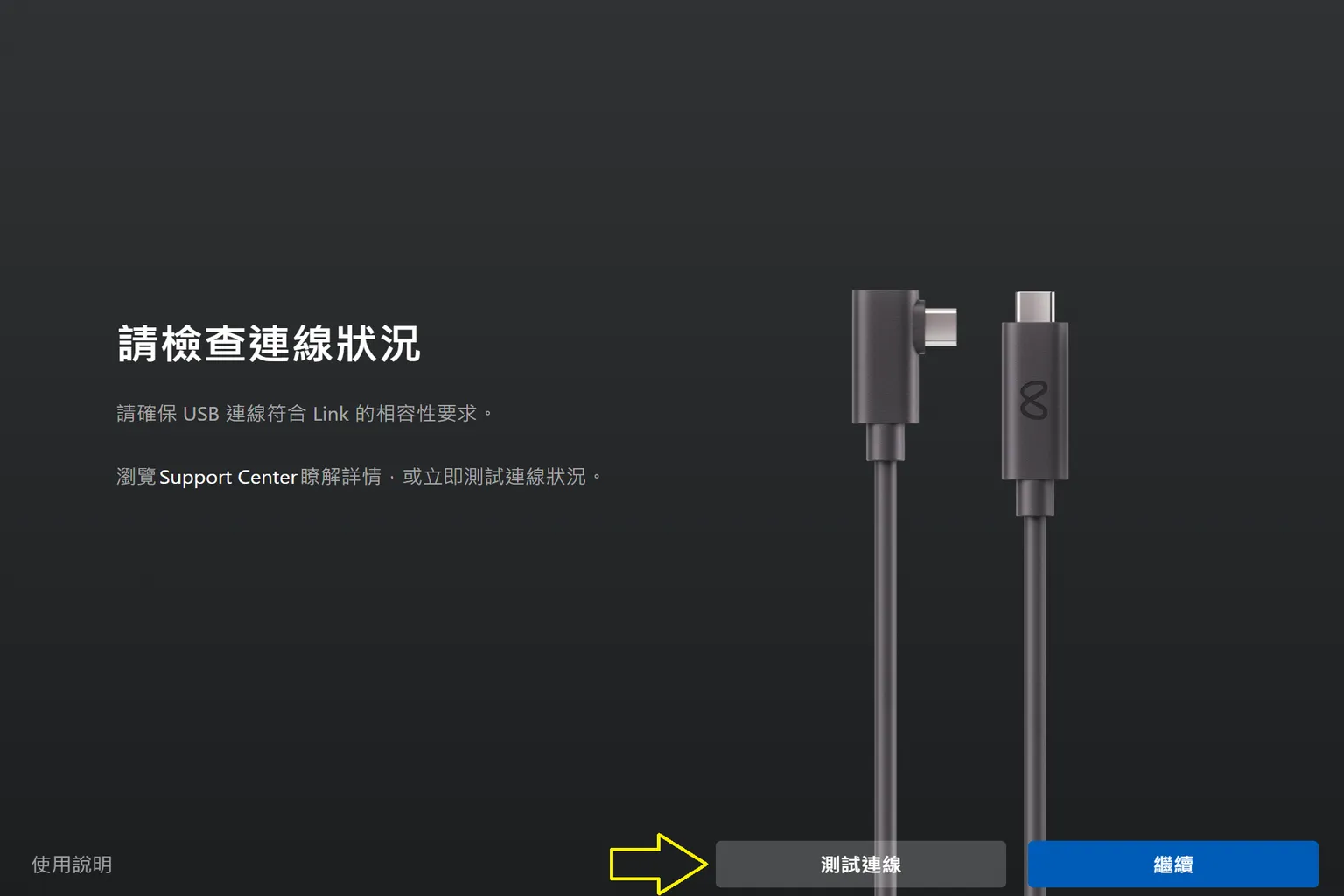
點下測試連線,就會進行測試
步驟四:測試結果判斷
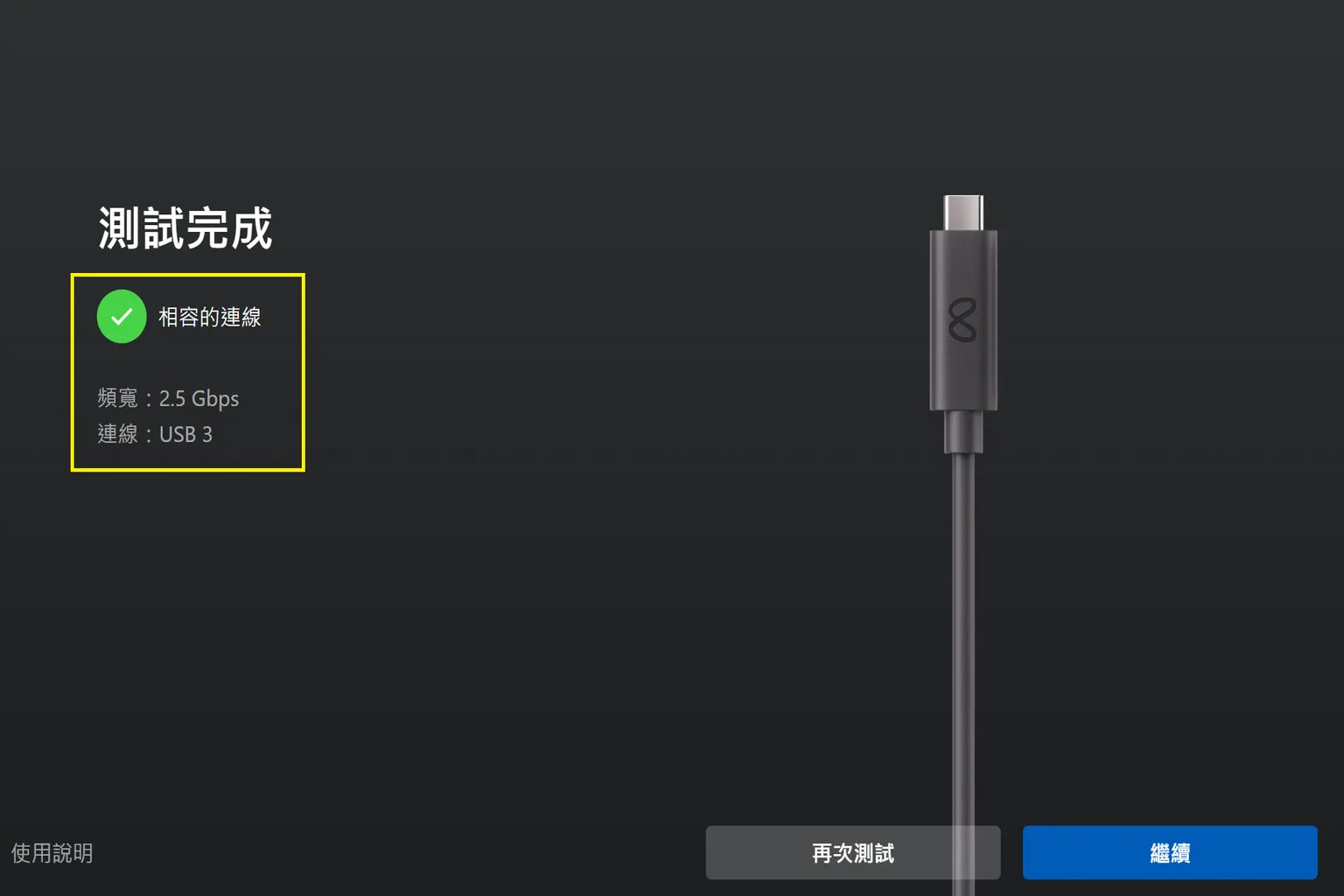
若顯示✅相容的連線,可使用。
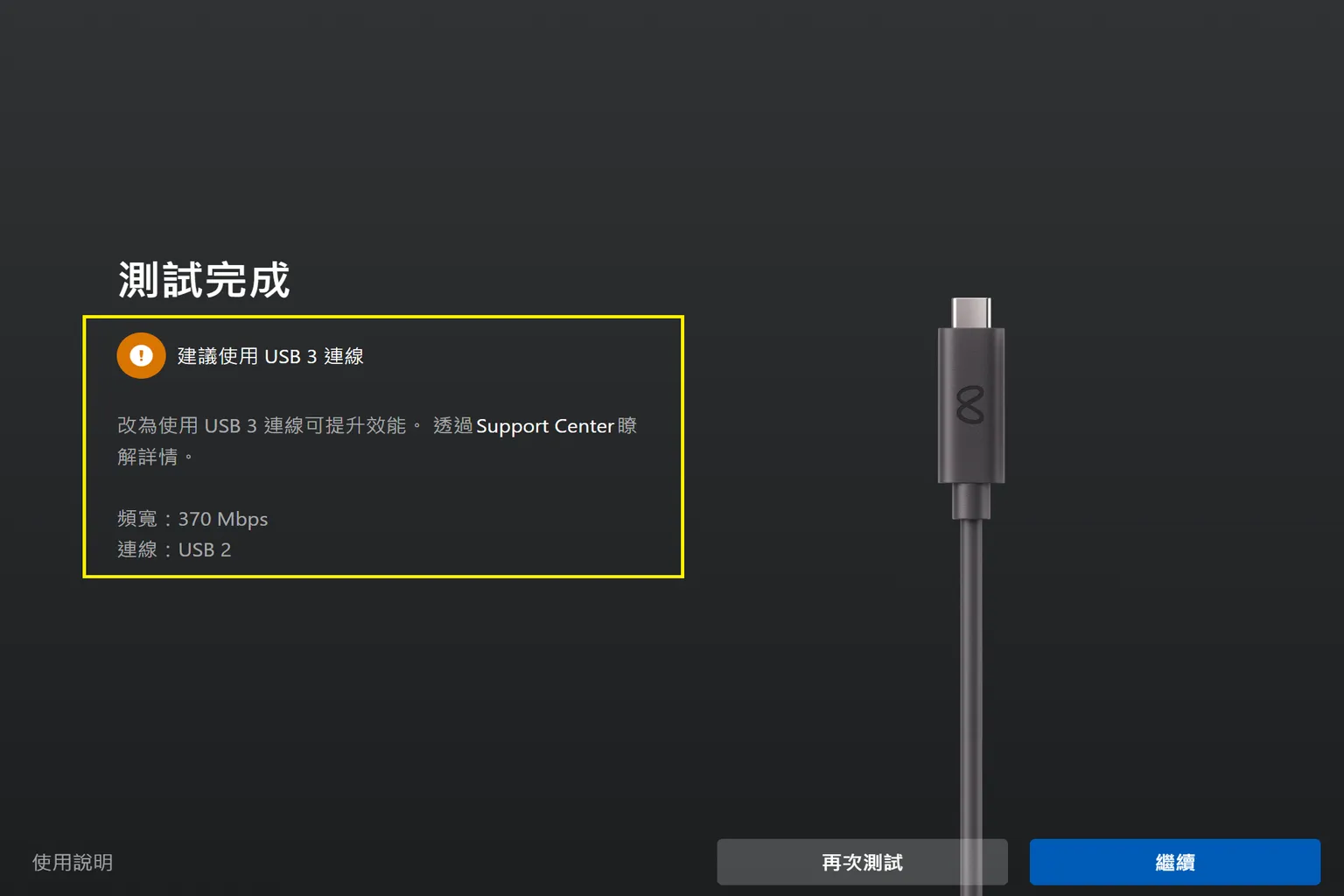
若顯示⚠️建議使用 USB3.0 連線或是測試失敗,則無法使用。
電腦端測試完成後,若可以使用,則以下列方法進行頭盔設定
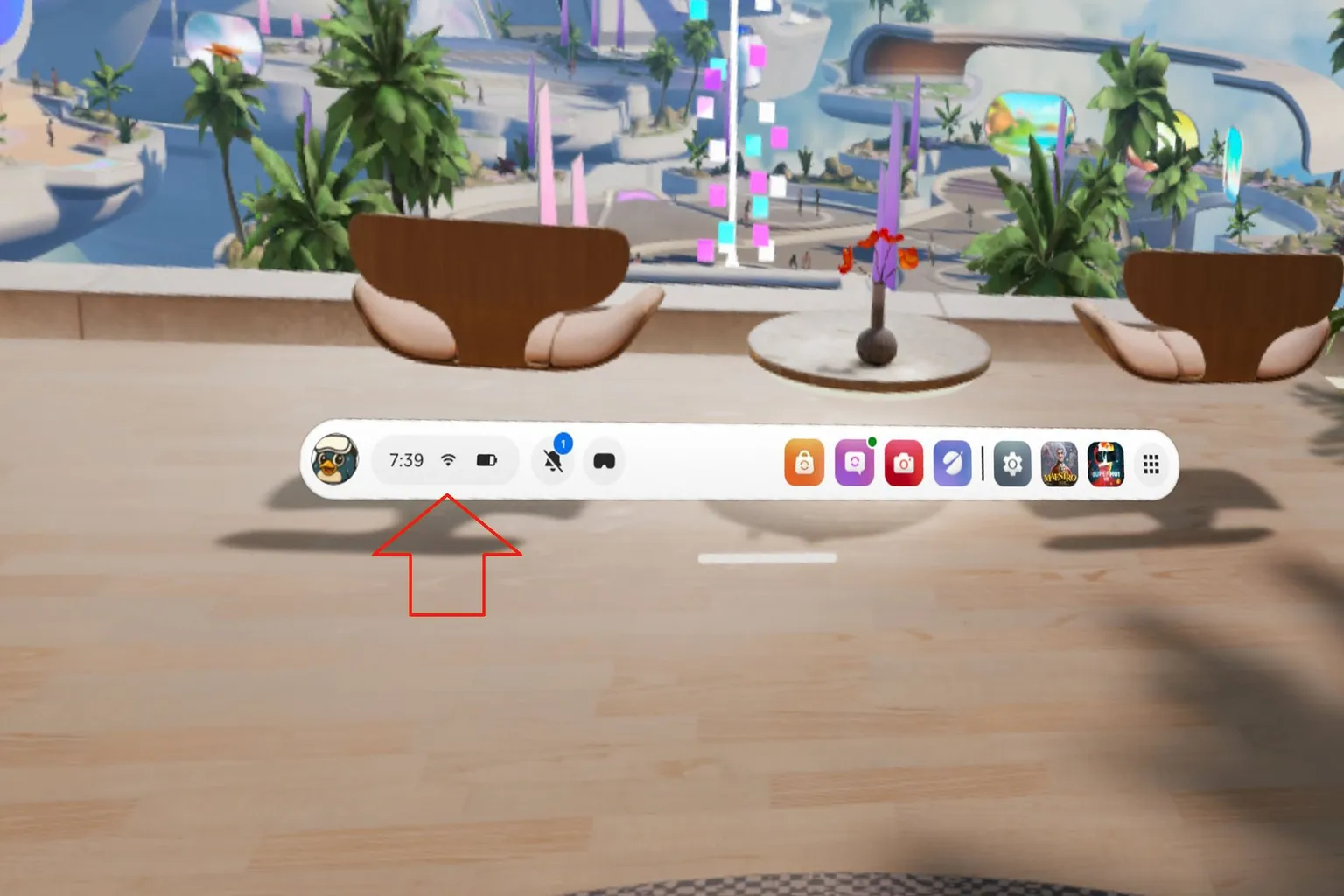
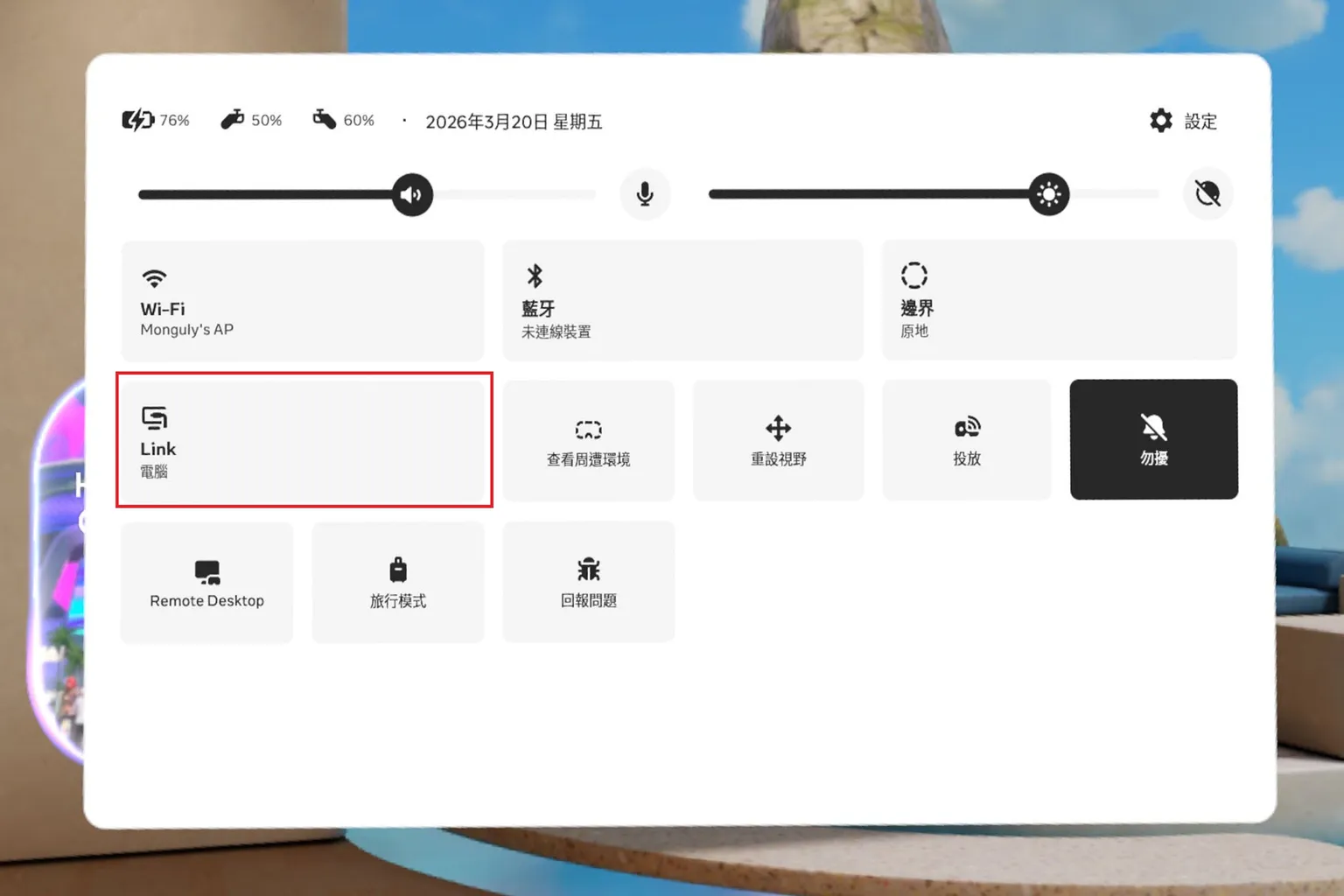
步驟一:使用 Link 功能
點下頭盔的設定區
選擇 Link
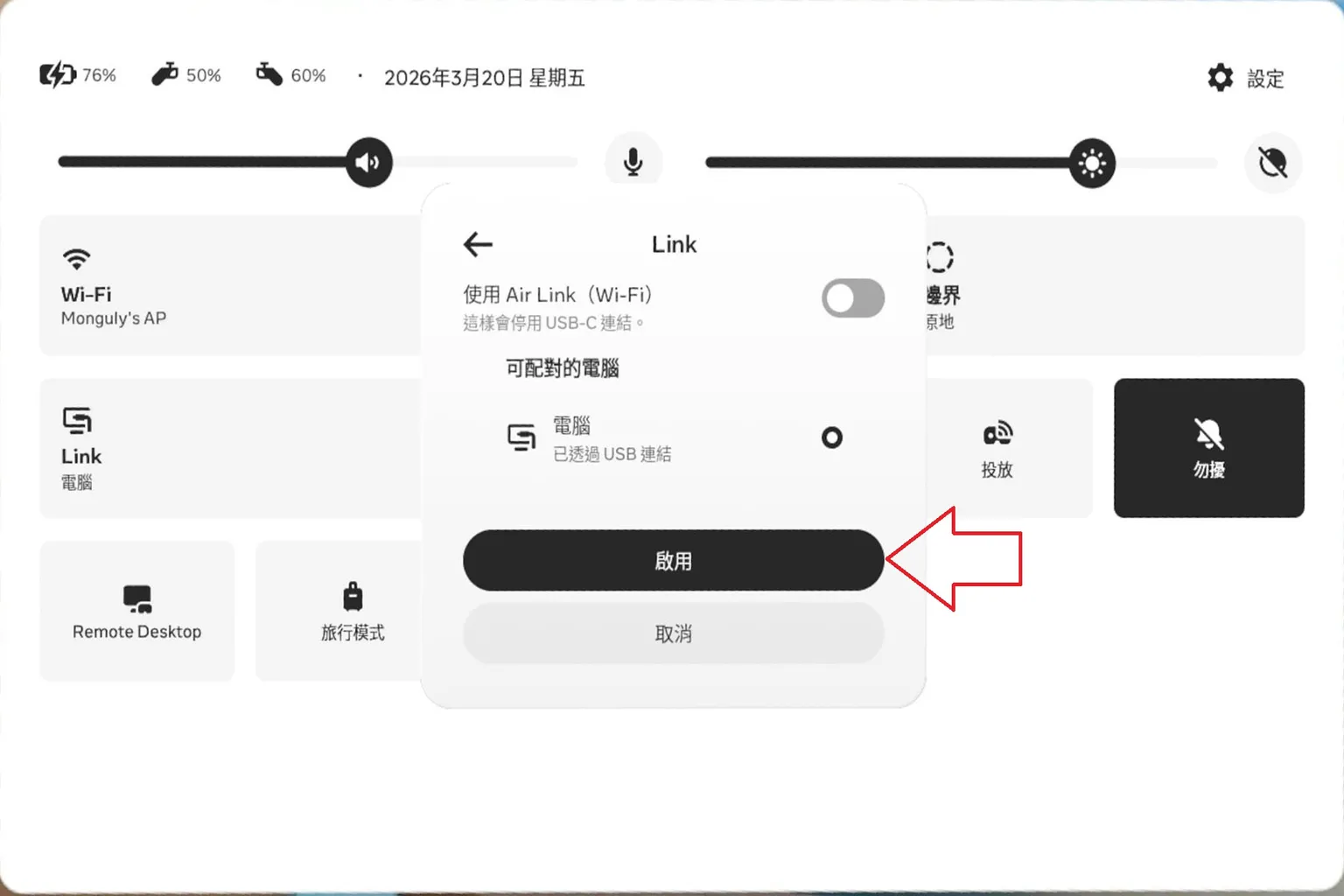
步驟二:與電腦連接
這裡會顯示出您的電腦已跟頭盔 USB 連結,按啟用即可完成連接。
請注意,有線連接時,請務必關閉 Air Link 功能。
無線連接法
在開始之前,您需要準備以下物品:
- Wifi 分享器(建議是 Wifi 6 以上)
- 一台 Windows 10 / 11 的電腦,與Quest設備連接到同一台 Wifi 分享器
- Quest 設備已連接到跟電腦同一台 Wifi 分享器
- 在Meta官網下載 Horizon Link 軟體,並安裝到電腦。
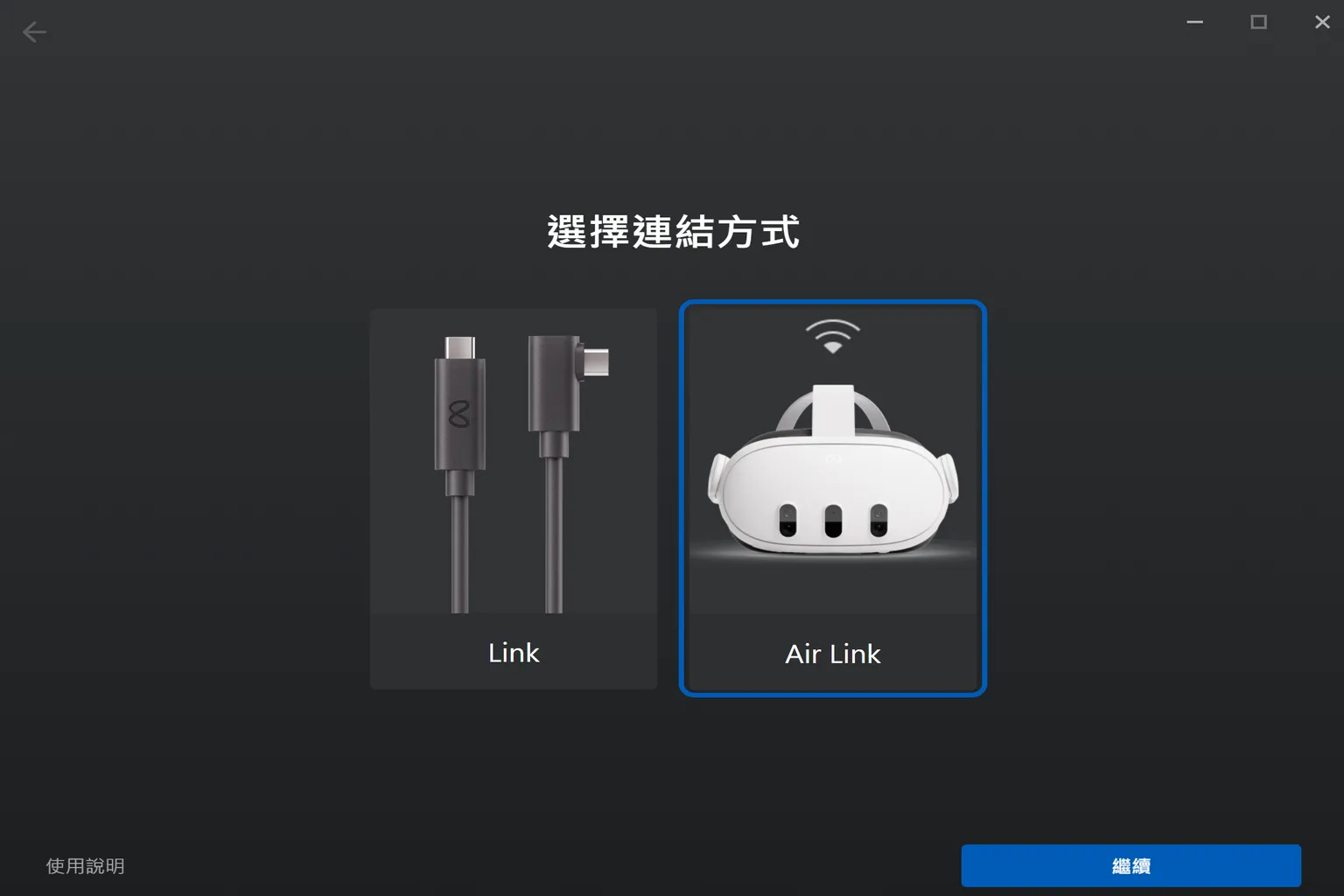
步驟一:進行無線連接
跟有線連接步驟相似,安裝軟體後,選擇右邊的 Air Link
步驟二:打開 Air Link 功能
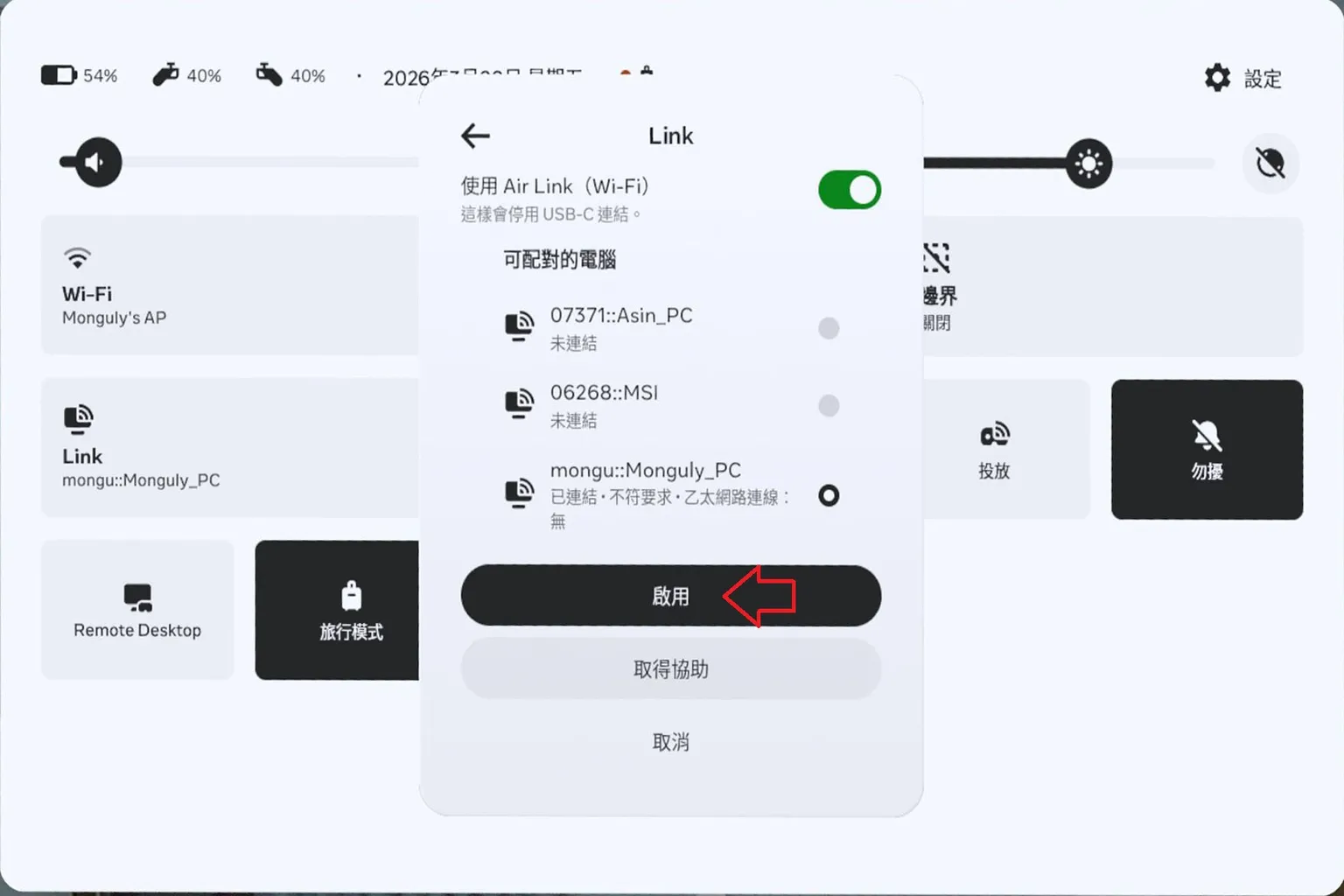
進入頭盔內設定區,選取 Link。
點選按鈕,打開 Air Link。
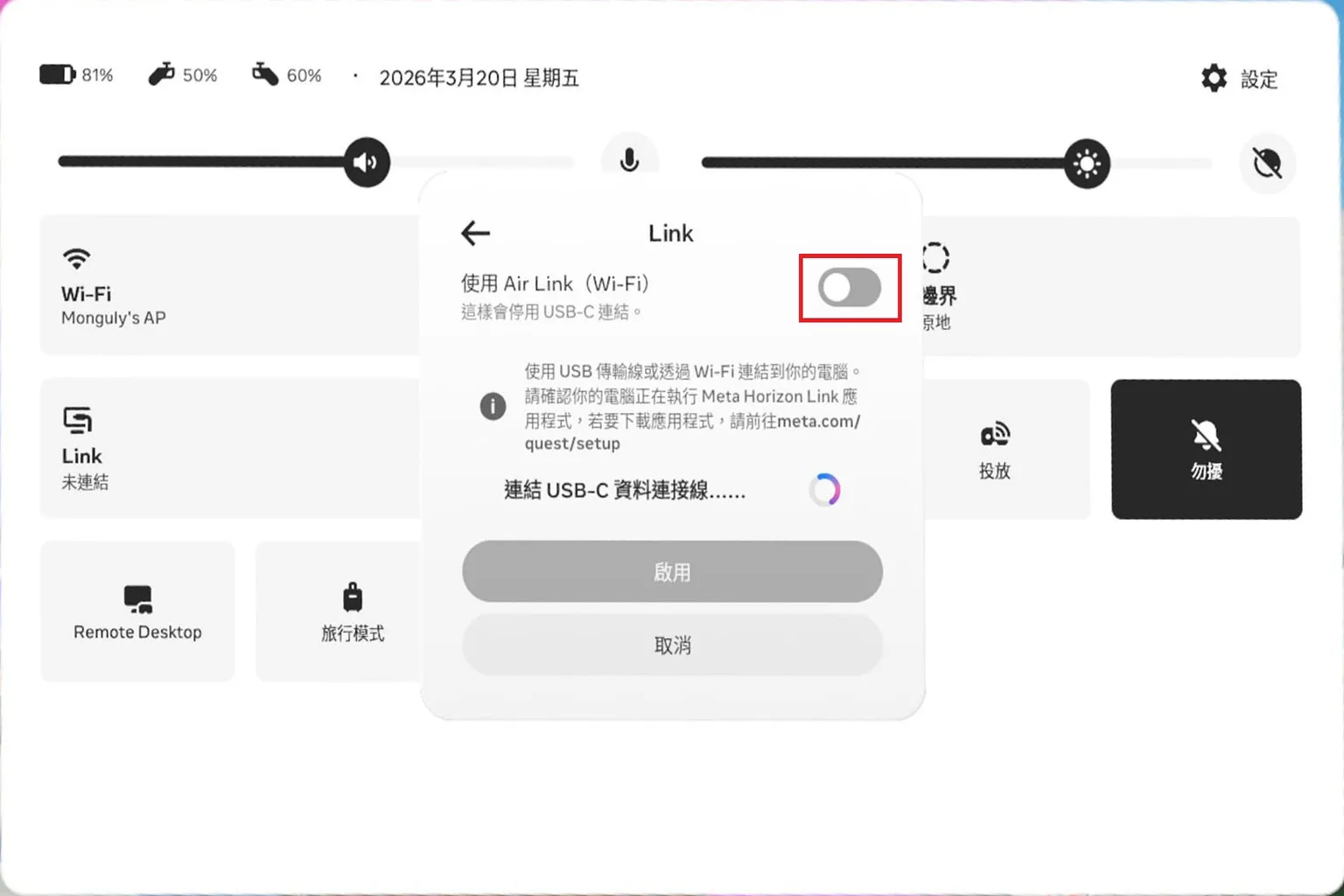
步驟三:與電腦連線
打開 Air Link 搜尋到電腦後,點配對。
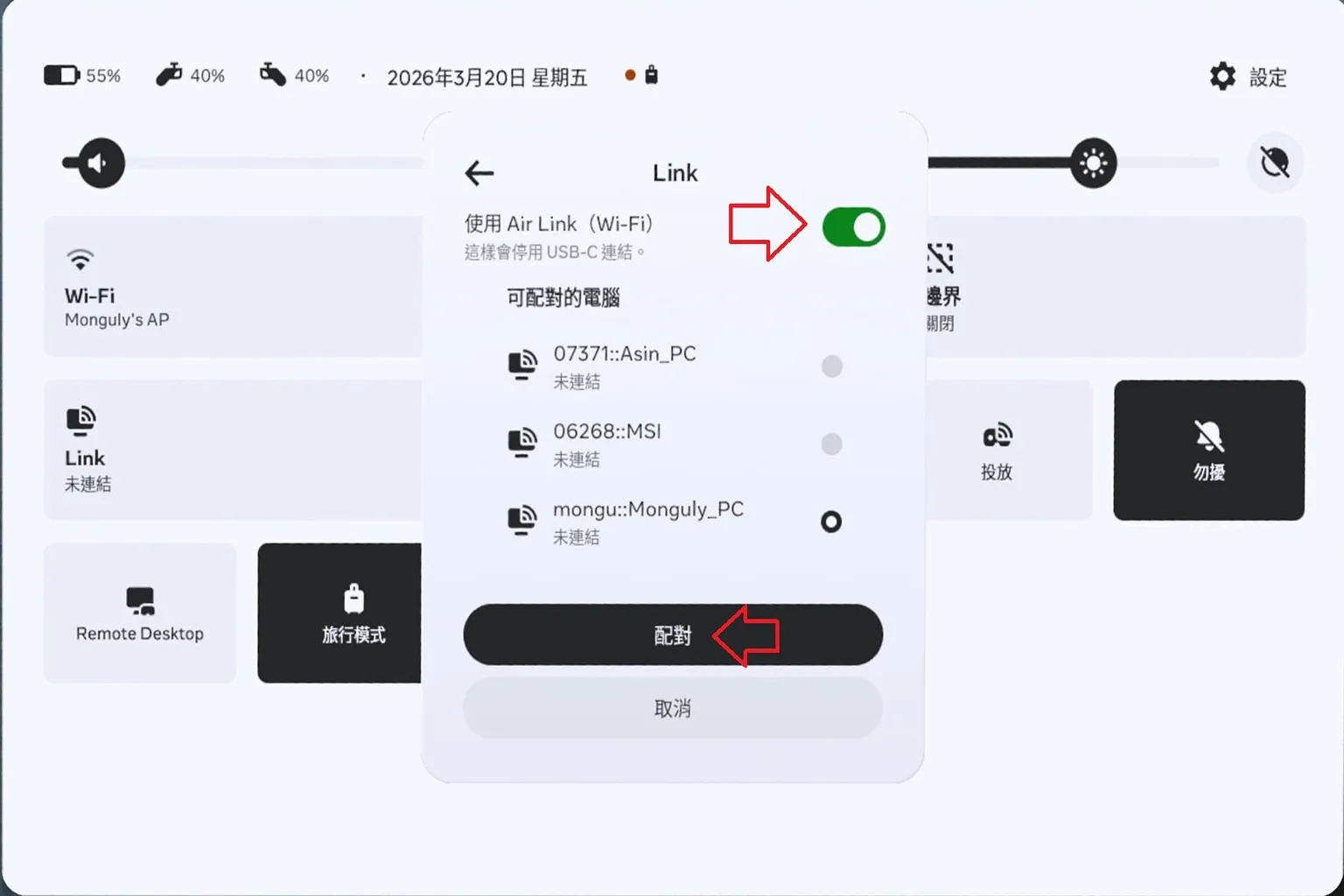
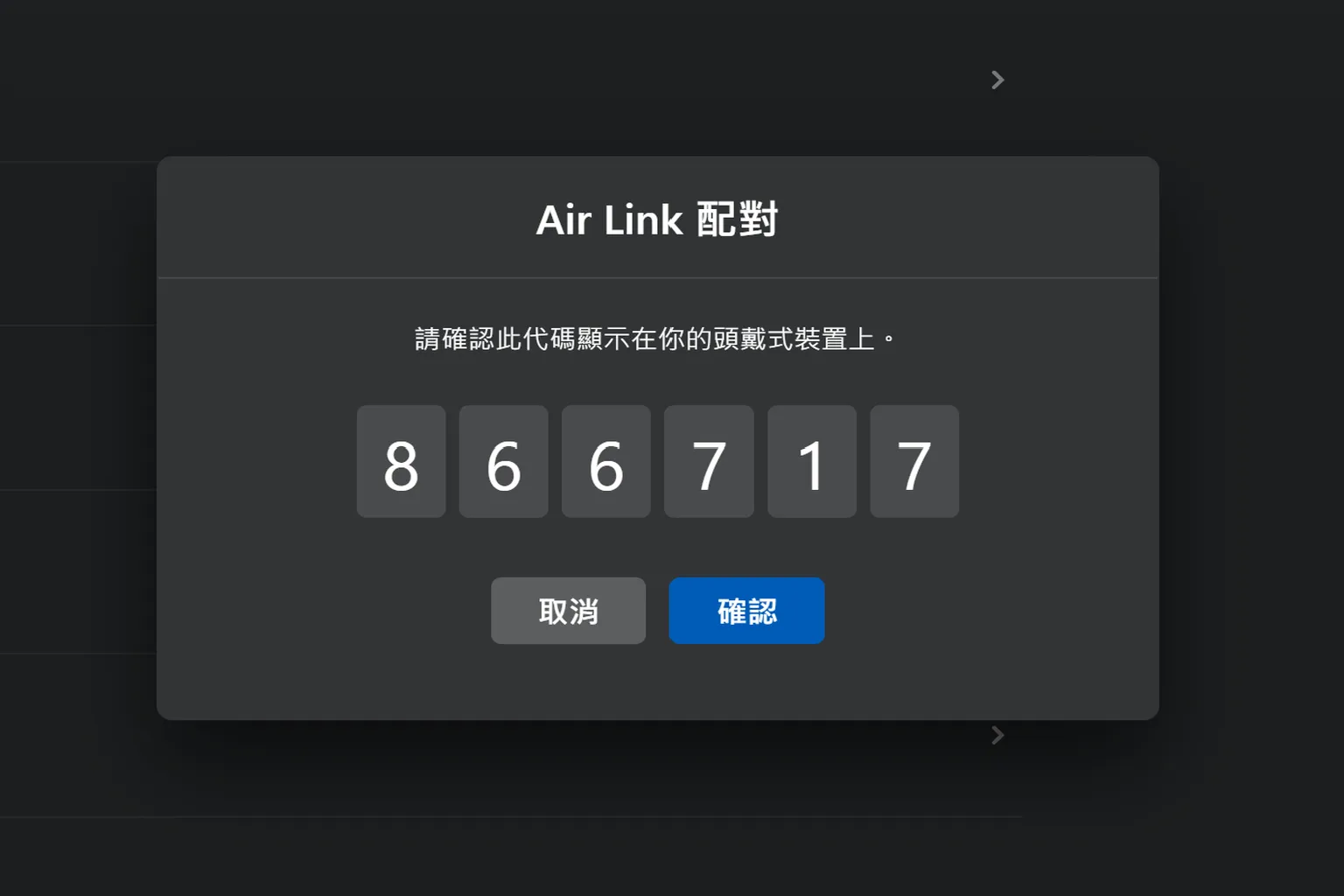
此時頭盔內會看到配對碼,請回到電腦端。
若電腦顯示的配對碼跟頭盔內的相同,請點選「確認」。
再回到頭盔端,點選繼續。
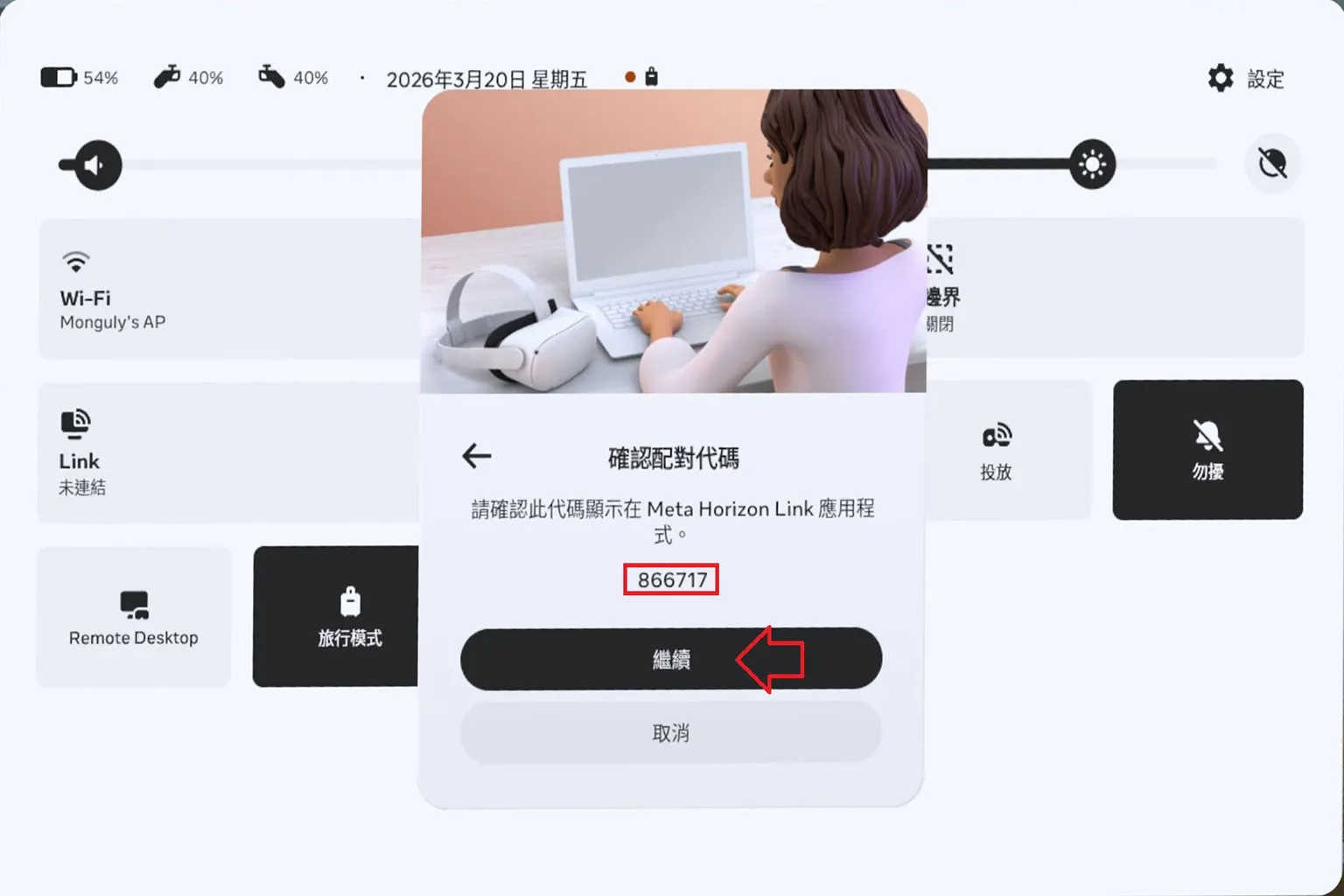
此時你的電腦,就可以使用 Air Link 無線連接。
點選啟用後,就會進入 Air Link 大廳。
異常排除:無法有線連接
這是一個很奇怪的 Bug,無法有線連線。
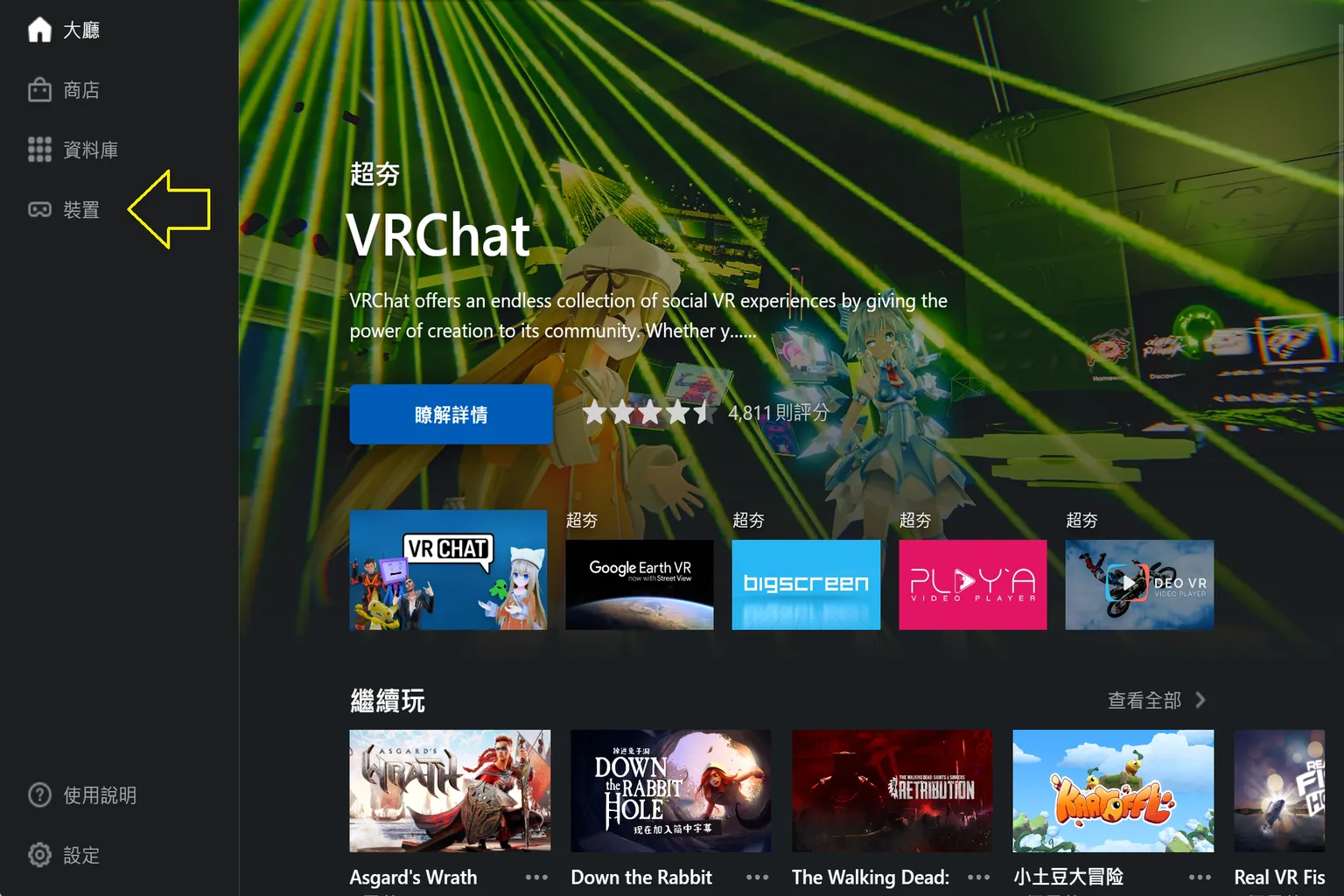
螢幕左邊雖然有一個「裝置」的按鈕,正常來說連接是從這邊開始。
但這版本的 Horizon Link 軟體怪怪的,點這裡無法進行設定。
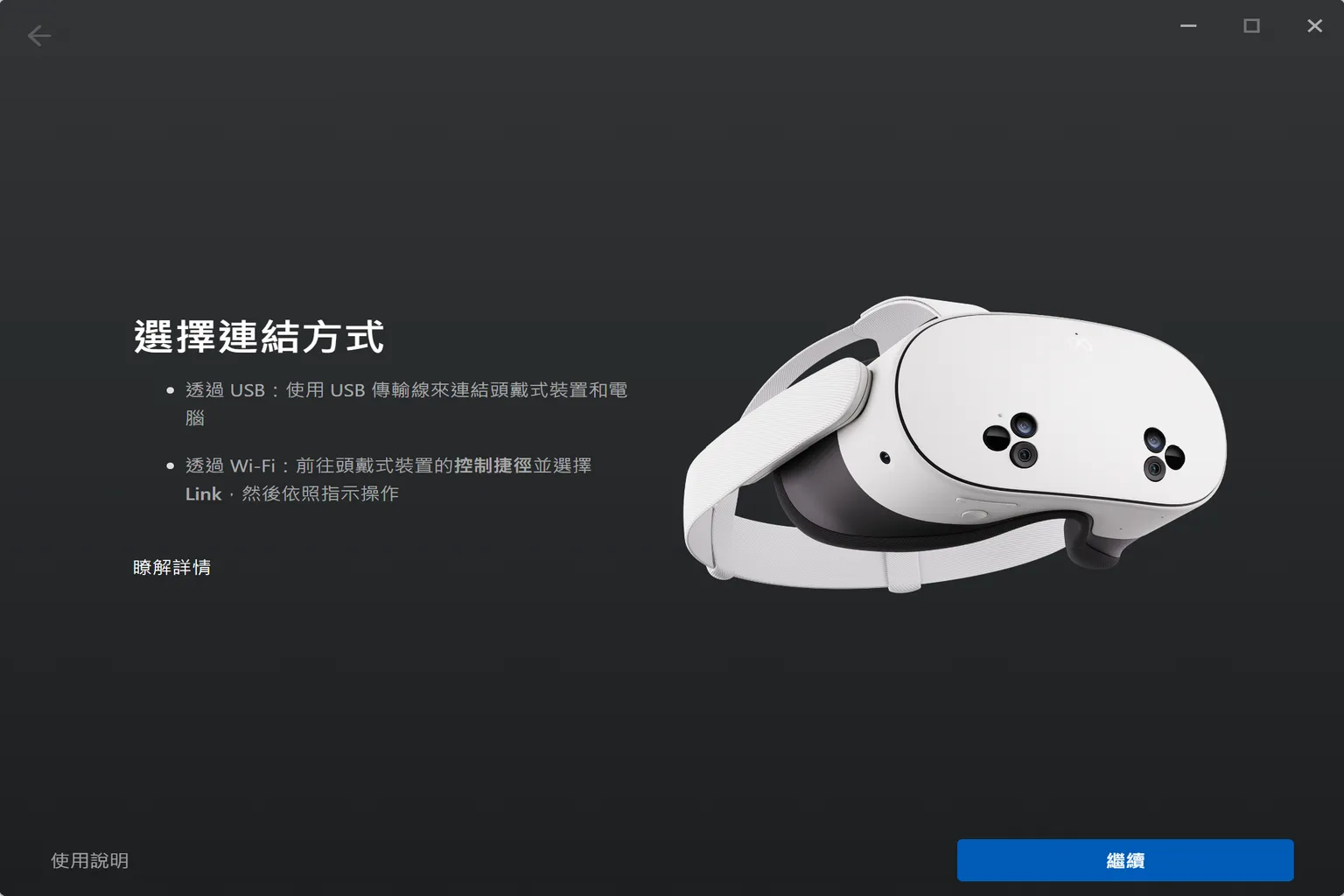
當你選擇設備時,會進入這個設置畫面要你選擇連結方式。
然而,如果你點擊「繼續」,又會跳回上一個畫面,根本不能使用。
從2025年底 Horizon Link V83 就有這個問題,而且直到2026年的 V85、V201,Meta 還是沒有解決。
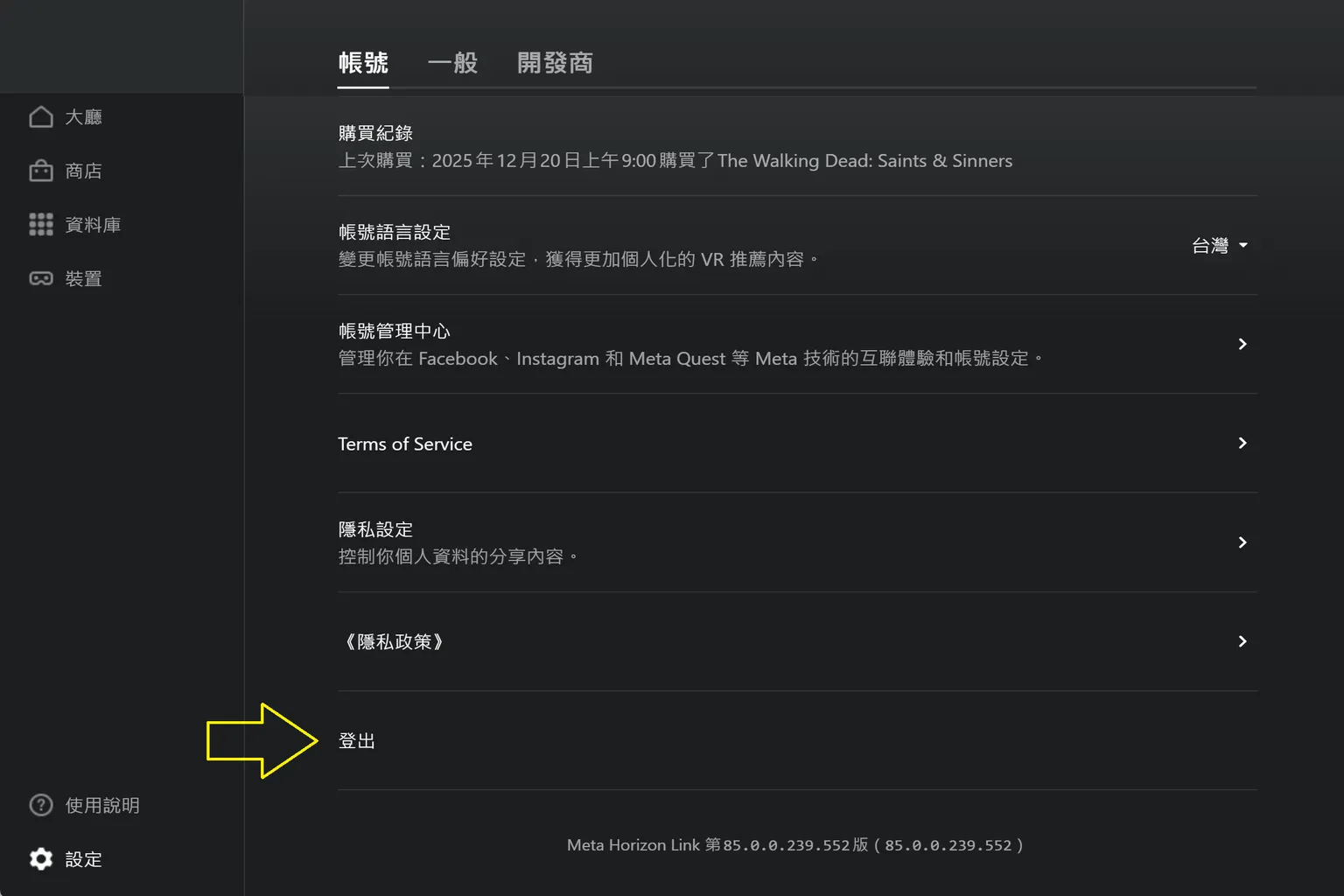
這個問題是因為系統中的帳號資訊卡住造成的,只要重新登入,就可以解決這個問題。
請進入設定,然後在帳號分頁底部,選擇登出,來登出帳戶。
系統會進行一次登出確認,請按「確定」。
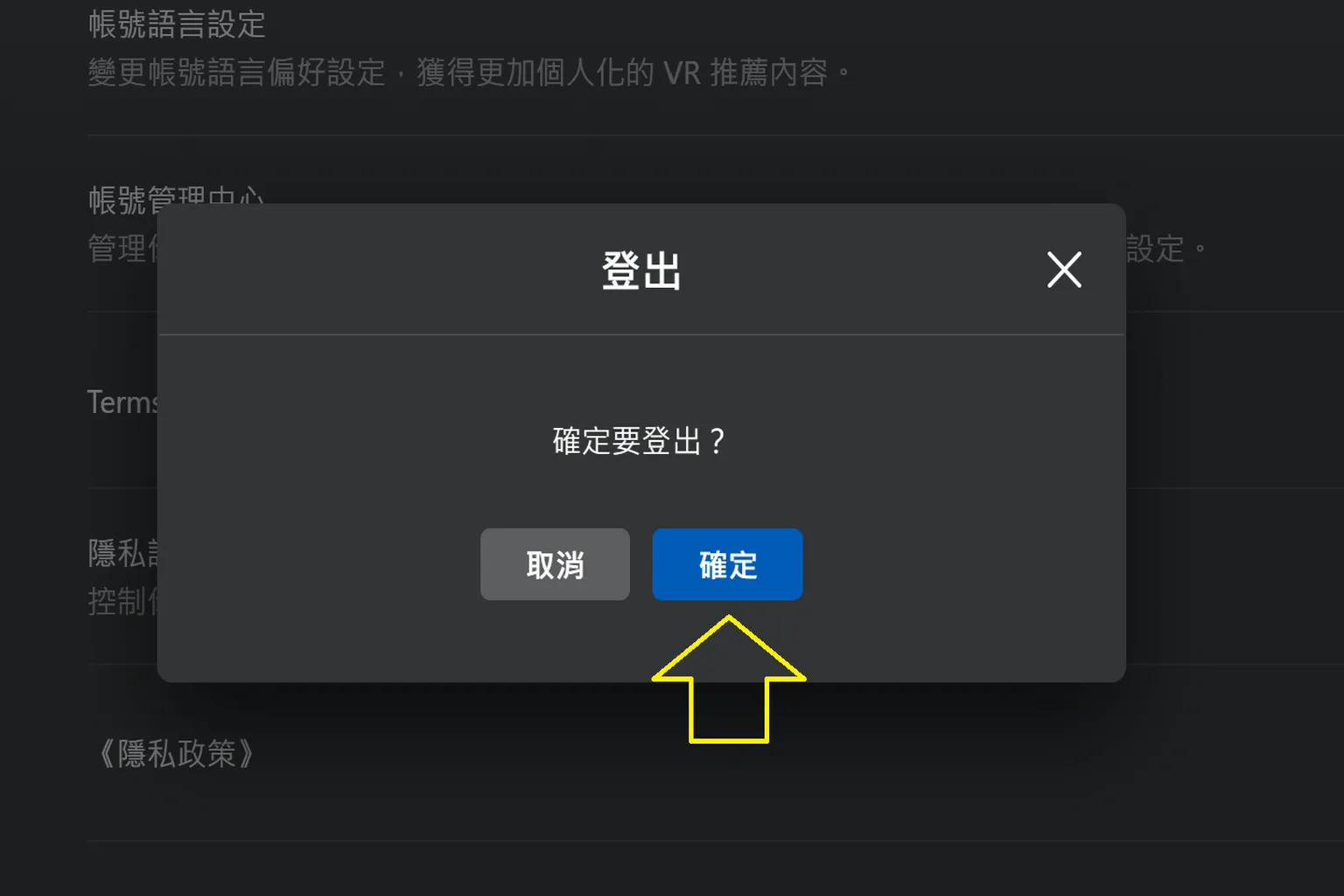
接下來重新登入 Meta 帳號,點下登入 / 建立帳號。

重新登入後,用 USB 線連接頭盔跟電腦,電腦會自動識別頭盔型號。
點擊設定,進行連接。

接下來的方法,就跟前面有線連接法說明的相同。
點下設定即可。

設定項目介紹
在 Meta Horizon 內,有兩種設定介面,分別是「系統設定」與「裝置設定」兩種。
系統設定主要是控制帳號、介面、開發等項目,而裝置設定則是控制頭盔的 FPS 、解析度、聲音等項目。
以下逐項進行介紹。
系統設定
此項設定,從主畫面左下角的「設定」進來,主要分成三個項目
- 帳號:Meta 帳號管理區,可以查看和調整使用者名稱、電子郵件、雙重驗證、付款方式、PIN 碼、購買紀錄與隱私設定。簡單講,就是管理帳號本身資料的地方。
- 一般:Horizon Link 的基本系統設定,像是應用程式自動更新、頻寬限制、不明來源、語言偏好與 OpenXR 執行期間都在這裡。平常最常用到的,通常也是這一頁。
- 開發商:進階功能設定區,包含自動更新、OpenXR、穿透模式、眼動追蹤、自然臉部表情與 USB 速度測試。一般玩家平常不太會動到,主要是在排查問題或使用特殊功能時才會進來。
以下逐項說明。
帳號
大多是與帳號有關的設定,這裡重要的是「帳號語言設定」以及「登出」這兩項目。
- 使用者名稱:這裡可以查看或修改你的帳號名稱。
- 電子郵件地址:顯示目前綁定的信箱,也可以進去更換。
- 雙重驗證:開啟額外驗證步驟,提升帳號安全性。
- 密碼:用來修改 Meta 帳號密碼。
- 付款:管理信用卡或其他付款資料。
- PIN 碼:設定付款或部分操作時要輸入的 PIN 碼。
- 兌換代碼:在這裡輸入禮品卡或兌換碼。 (禮物卡與作者給的遊戲兌換碼才可以在這邊換;朋友送的遊戲,要到該遊戲分頁兌換)
- 購買紀錄:查看過去買過的遊戲或內容紀錄,也可以在這邊退款。 (支援 Cross-Link 的遊戲可以在這邊退款,而且不太齊全,建議用手機 Meta Horizon App 退款比較方便)
- 帳號語言設定:調整帳號使用的語言與地區偏好。 (影響 Meta 帳號管理中心以及 Meta 的來信語言,但不會改變 Meta Horizon Link 程式內的語言)
- 帳號管理中心:進入 Meta 的整合帳號管理頁,處理 Facebook、Instagram、Meta Quest 相關帳號設定。
- Terms of Service:查看服務條款內容。
- 隱私設定:調整個人資料、分享與隱私相關選項。
- 隱私政策:查看 Meta 的隱私政策說明。
- 登出:把目前這個帳號從 Horizon Link 登出。

一般
這裡是跟連線相關的設定,重要的是「Open XR 執行期間」這個項目。
- 公開測試頻道:接收測試版更新,會拿到新功能但可能不穩。 (例如打開後,我原本使用 Meta Horizon Link 軟體 85.0.0.239.552,就可以使用測試版 201.0.0.73.547)
- 重新啟動 Meta Horizon Link:重開整個軟體,常用來排錯。
- 自動更新應用程式:讓已安裝的應用自動更新。
- 使用 VR 時下載應用程式:在頭盔使用時,也能直接下載或更新。
- 頻寬限制:限制 Horizon Link 使用的網路頻寬。(預設即可)
- 使用 VR 時限制頻寬:VR 連線時額外限制頻寬,避免塞車。(預設即可)
- 資料庫位置:設定應用程式安裝的儲存位置。
- 不明來源:允許執行非官方(未審核)的應用。
- 通知偏好設定:調整通知顯示方式。(設定那些軟體可以通知你,建議用手機 Meta Horizon APP 處理即可)
- 語言偏好設定:設定介面語言與地區格式。(這裡的設定,會影響 Meta Horizon Link 軟體的語言)
- 從頭戴裝置連線到 Remote Desktop 時略過確認步驟:連線遠端桌面時跳過確認提示。 (如果沒打開,每次都會問你要不要連線)
- OpenXR 執行期間:設定目前使用的 PCVR OpenXR 執行環境。
OpenXR 執行期間的設定非常重要,PC 與 VR頭盔間的遊戲連線,每家廠商的都不一樣,用錯就不能連線!
因此要使用 Horizon Link 玩遊戲,這裡務必要設定為「將 Meta Horizon Link設為使用中」。

開發商
遊戲開發商在用的項目,一般玩家建議不要更動。
- 允許 Meta Horizon Link 自動軟體更新:自動下載與安裝 Horizon Link、驅動與韌體更新。
- 開發人員執行期間功能:開啟開發者用功能,例如 OpenXR 擴充。
- 搭配 Meta Horizon Link 的穿透模式:啟用 MR 穿透影像,由電腦端處理。
- 搭配 Meta Horizon Link 的眼動追蹤:啟用眼動資料傳輸給電腦使用。(Meta Quest 2 / 3S / 3 都沒有眼動功能,開了也沒用)
- 搭配 Meta Horizon Link 的自然臉部表情:啟用臉部表情追蹤資料傳輸。(Meta Quest 2 / 3S / 3 都沒有面部追蹤功能,開了也沒用)
- 搭配 Meta Horizon Link 的空間資料:提供空間資訊給 MR 應用使用。
- 強制引發 Meta Horizon Link 服務當機:強制重啟服務,用於排錯。
- USB 速度測試:測試 USB 線材與連線速度。

裝置設定
這裡可設定使用時的視覺、聲音等呈現方式,對玩家來說蠻有用的。
調整到畫質相關參數前,請務必考慮一下電腦的顯示卡性能。
- Quest 3 麥克風:調整頭盔麥克風輸入音量。
- Quest 3 耳機:調整頭盔喇叭或耳機輸出音量。(在頭盔上就有按鈕可調整,不用動到這裡)
- 透過電腦聆聽 VR 音訊:把 VR 聲音同時輸出到電腦。(讓頭盔跟電腦同時發出聲音)
- 在 VR 中聆聽電腦音訊:在頭盔內聽到電腦的聲音。(只有頭盔有聲音)
- 畫質偏好設定:調整螢幕更新率與解析度。
- 裝置設定:進入連線設定,重新連線。
- USB 測試:測試 USB 連線速度。
- Quest 3 支援:查看裝置支援與說明。

畫質偏好設定用來調整 PCVR 串流時的更新率與解析度,會直接影響流暢度與畫面清晰度。
更新率(72 / 80 / 90 / 120Hz)
數值越高,畫面越順,但電腦負擔也越重。
72Hz 最穩定(預設)
90Hz、120Hz 需要較強顯卡,不然容易掉幀或卡頓。
現在的顯示卡能力都遠超過 PCVR 的需求,RTX 3070、RTX 4060、RTX 5060 以上的顯示卡,開滿120 Hz 都是沒問題的。
自動(建議)
開啟後系統會依照電腦效能自動調整解析度,避免過載。
一般建議開著,穩定優先。
渲染解析度
決定畫面清晰度(實際輸出解析度)
數值越高越清楚,但 GPU 壓力越大
畫面模糊 → 可以拉高
卡頓 → 要降低
Meta Quest 3 解析度最高可設定為 5408 x 2912、最低是 2432 x 1312。

如此操作後,您已連接上電腦了,後續即可使用此功能玩遊戲或看影片。 成功連上電腦後,是時候挑幾款畫質最強、體驗最爽的 VR 遊戲了。
但Meta 頭盔內的 Air Link 軟體,操作也是有秘訣的喔,可以看看這篇,會告訴你如何使用。
FAQ 常見問題
為何與電腦連線後,玩遊戲會有聲無影?
Air Link 與 Steam VR 經常會打架,因此易有此狀況。 若想較舒適的使用無線連線,可考慮購買 Virtual desktop。
購買線材時,有沒有要注意的事項?
考慮到使用舒適度,請至少買 3M 以上的線材,且速度要高於 0.96Gbps,購買前要跟賣家確認是 USB 3.0 的高速線,才不會有無法使用的狀況。
我家只有 Wifi5 的分享器,可以使用嗎?
Wifi5 的 5G 傳輸速度是符合的,但建議升級到 Wifi6 以上,會有更佳體驗。
Air Link 找不到電腦怎麼辦?
請確認電腦與 Quest 連在同一個 Wi-Fi 網路(同一台路由器、同一個頻段)。
這是最常見的問題原因。
注意!若你家有中華電信的 Wifi 數據機、以及無線分享器,要電腦跟頭盔都連到同一個分享器上面。
若電腦連 Wifi 數據機、頭盔連無線分享器,這樣是不能連線的喔!
我使用無線連接 (Air Link/VD),但為何延遲感 (Lag) 很重?
這通常是因為頻寬擁塞造成的。如果你的 Wi-Fi 6 分享器不是高階的三頻 (Tri-band) 設備,當 PC 與頭盔同時使用 Wi-Fi 傳輸時,兩者會互相爭奪無線頻寬,導致訊號「塞車」。
解決方案: 強烈建議將 PC 改用實體網路線 (Ethernet cable) 連接到路由器。讓 Wi-Fi 頻寬專門留給頭盔使用,這是降低延遲最有效的方法。