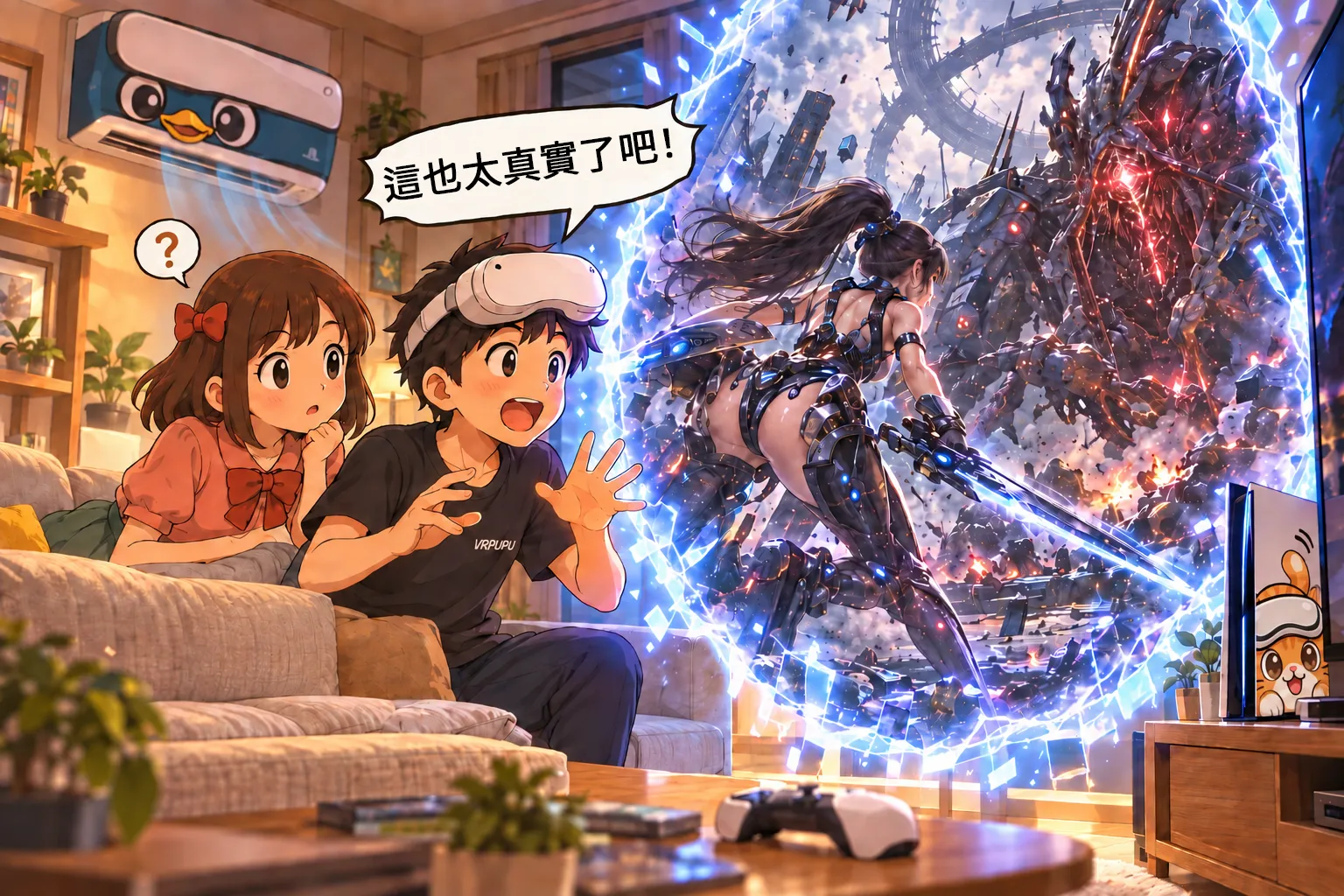
UEVR 不只可以把平面電腦遊戲變成 VR 遊戲,現在還能使用 6DOF Window,把遊戲世界變成一扇立體傳送門。
玩家可以站在外面,從不同角度觀看遊戲世界,保留景深與立體感,又不像 VR 遊戲那麼容易暈。
搭配 Virtual Desktop 的 Passthrough,甚至可以直接把傳送門開在自己的房間裡。
PCVR 的第三種玩法:傳送門模式
VR 頭盔連接電腦後,通常有兩種玩法。
第一種,是把 VR 頭盔當成超大螢幕。遊戲還是平面遊戲,只是用 VR 頭盔來當作電視螢幕。
別看頭盔那麼小,眼睛看到的可是像幾百吋大的電視。
下面這張圖,右邊是我的 43 吋電腦螢幕,中央的是頭盔內的虛擬螢幕,怎麼看都有 150 吋以上吧。
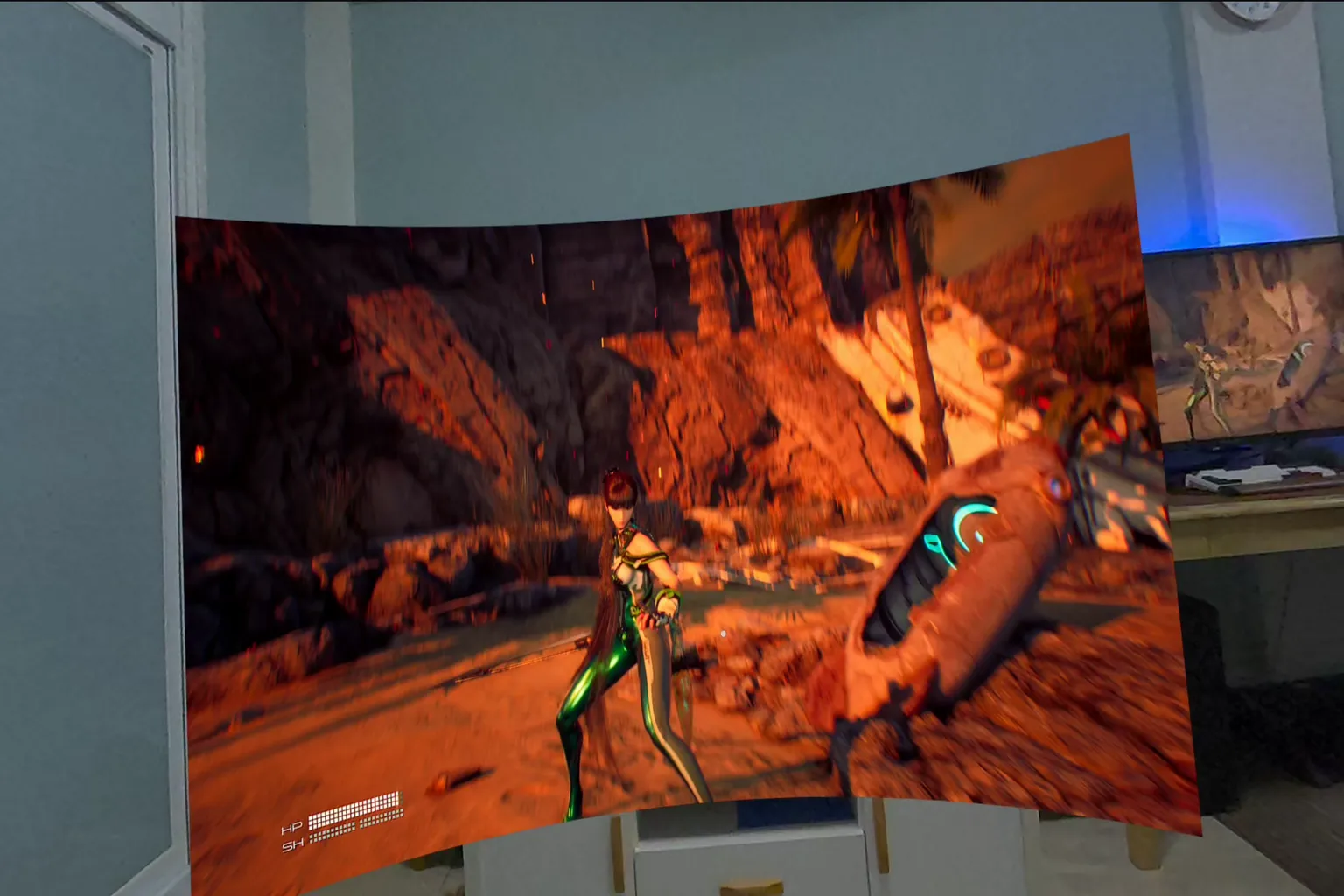
在 Meta Quest 的穿透模式下,房間內直接出現一個巨大、高畫質的曲面螢幕,拿來玩遊戲實在很舒服。
這種玩法最大的優點就是簡單,而且不會有暈眩感。

第二種,直接進入遊戲世界。
透過原生 VR,或是 UEVR 這類工具,把 Unreal Engine 製作的平面遊戲轉成 VR 模式。
UEVR 使用方式可以參考這篇:UEVR 全教學:把電腦遊戲一鍵變成 VR,蒂法馬上站你旁邊!
這時候就不是坐在外面看遊戲了,而是整個人直接進入遊戲世界。
我用《劍星》為例,原本玩家只能從第三人稱鏡頭,看著伊芙在前面戰鬥。
轉成 UEVR 後,你會直接站在遊戲世界裡,陪著伊芙一起打怪。
而且視角不再受到原本遊戲鏡頭限制,你想看哪裡都行,可以用以前根本看不到的角度觀察遊戲世界。
例如蹲在地上看伊芙砍怪。
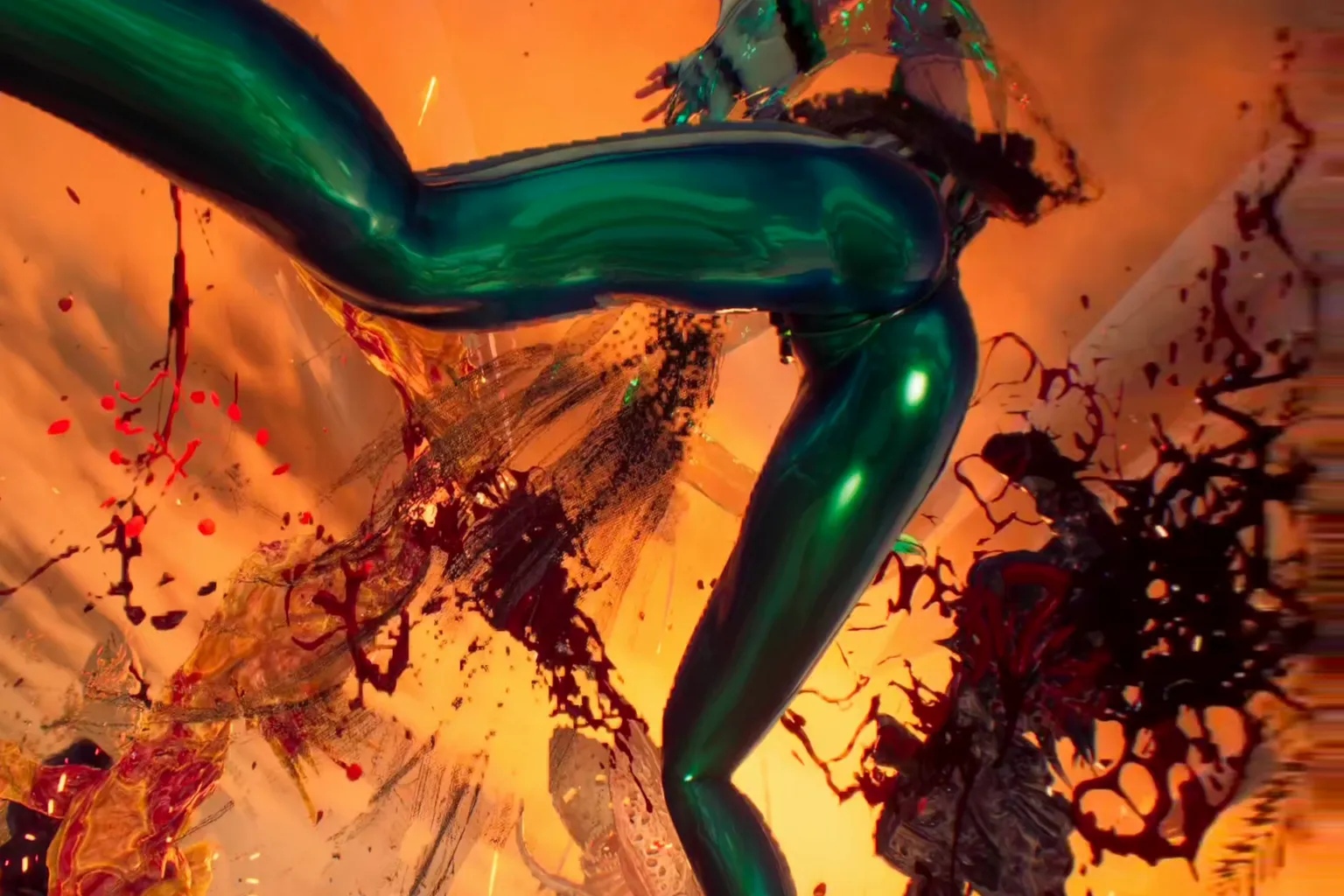
或是坐著欣賞 Tifa 的腹肌。

試過一次才知道,遊戲世界中有這麼多即使破關多次,都不曾看過的細節。
這就是 VR 模式最有趣的地方。

但這種玩法也有一個問題:這些不是為 VR 專門設計的遊戲,移動速度一快,玩起來就很暈。
若是把第三人稱遊戲直接轉成 VR 模式,也未必能玩得舒服。
現在有一種新的玩法:6DOF Window 傳送門模式。
把 VR 頭盔中看到的螢幕,變成像傳送門一樣。
門內是一個完整的 VR 遊戲世界,比一般的 3D 螢幕更真實。
你往左走、往右走,看到的角度會改變。
靠近、蹲下,看到的東西也都不一樣。
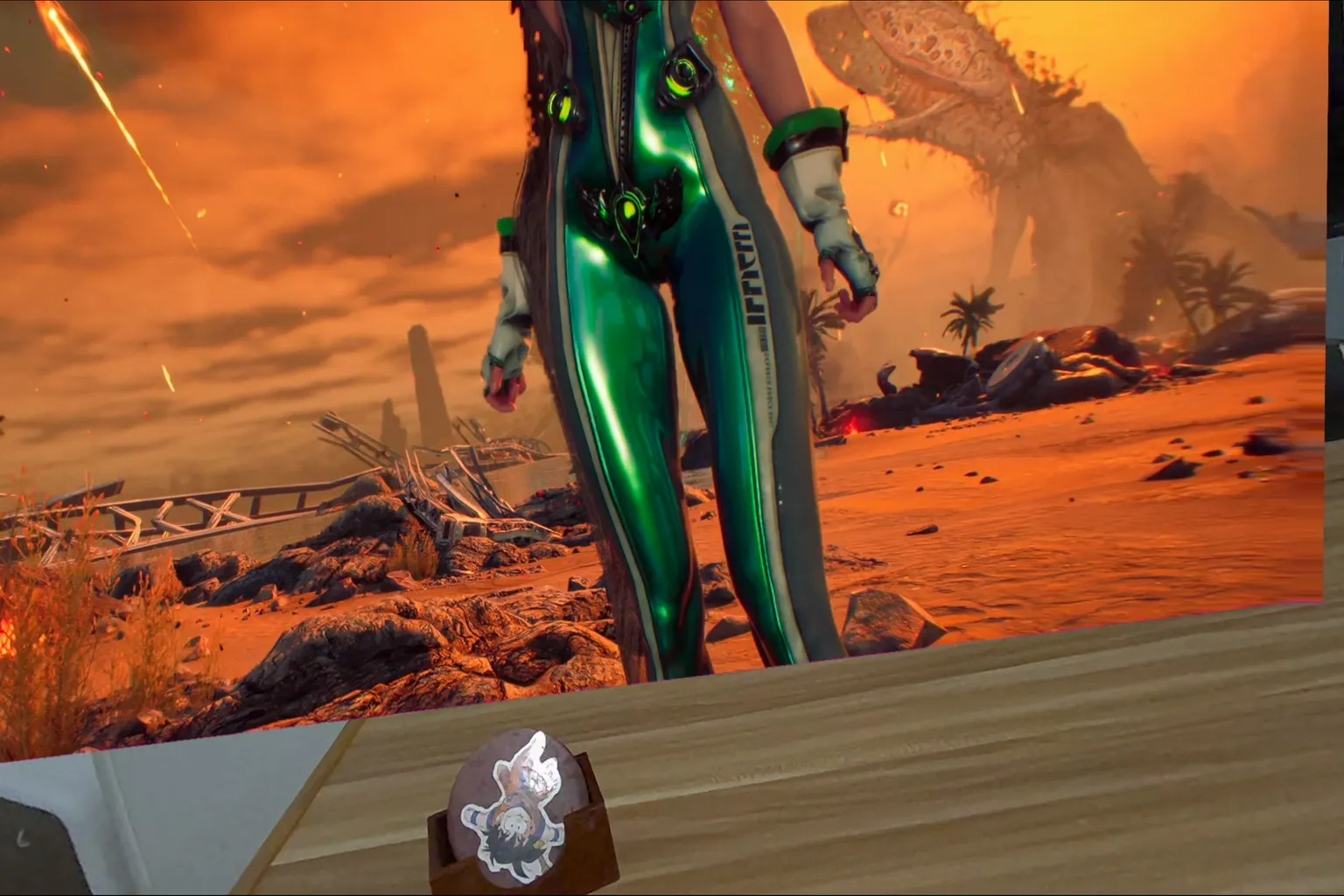
就像站在神的視角,開了一扇傳送門,看著另一個世界發生的事情。
你不在遊戲世界內,所以裡面的角色移動時,不會帶著你一起晃。
玩起來完全不會暈,而且比平面遊戲更立體。
可以把它理解成:進階版的 VR 遊戲螢幕。

別的玩家玩平面遊戲,只能拼命買更大、更明亮鮮豔的螢幕,但科技就只能做到這裡。
我們 VR 玩家,直接在房間內開個傳送門,連接遊戲世界。
這爽度完全不一樣唷!
如何啟用 UEVR 傳送門模式
Praydog 原版 UEVR 並沒有這個功能,需要使用加入 6DOF 模組的 UEVR 版本。
這是 Elliott Tate 以 UEVR Nightly 版本為基礎,加入 6DOF 模組製作的版本。
雖然也可以使用 SteamVR 來執行,但測試過程中,有些遊戲在 SteamVR 模式下無法正常運作。
例如《FINAL FANTASY VII REBIRTH》,使用 SteamVR 時無法正常開啟 6DOF Window 傳送門模式。
後來改用 Virtual Desktop,並將 OpenXR Runtime 設定為 VDXR 後,就能正常開啟傳送門。
因此後續教學會以 Virtual Desktop + VDXR 來介紹。
安裝與操作方式和原本的 UEVR 幾乎相同,流程如下:
步驟一:下載 UEVR 6DOF Window
進入作者的 GitHub Releases 頁面,這裡有 6DOF Window Mode 的各版本。
最上方的就是最新版,請使用最新版本,支援性會較佳。
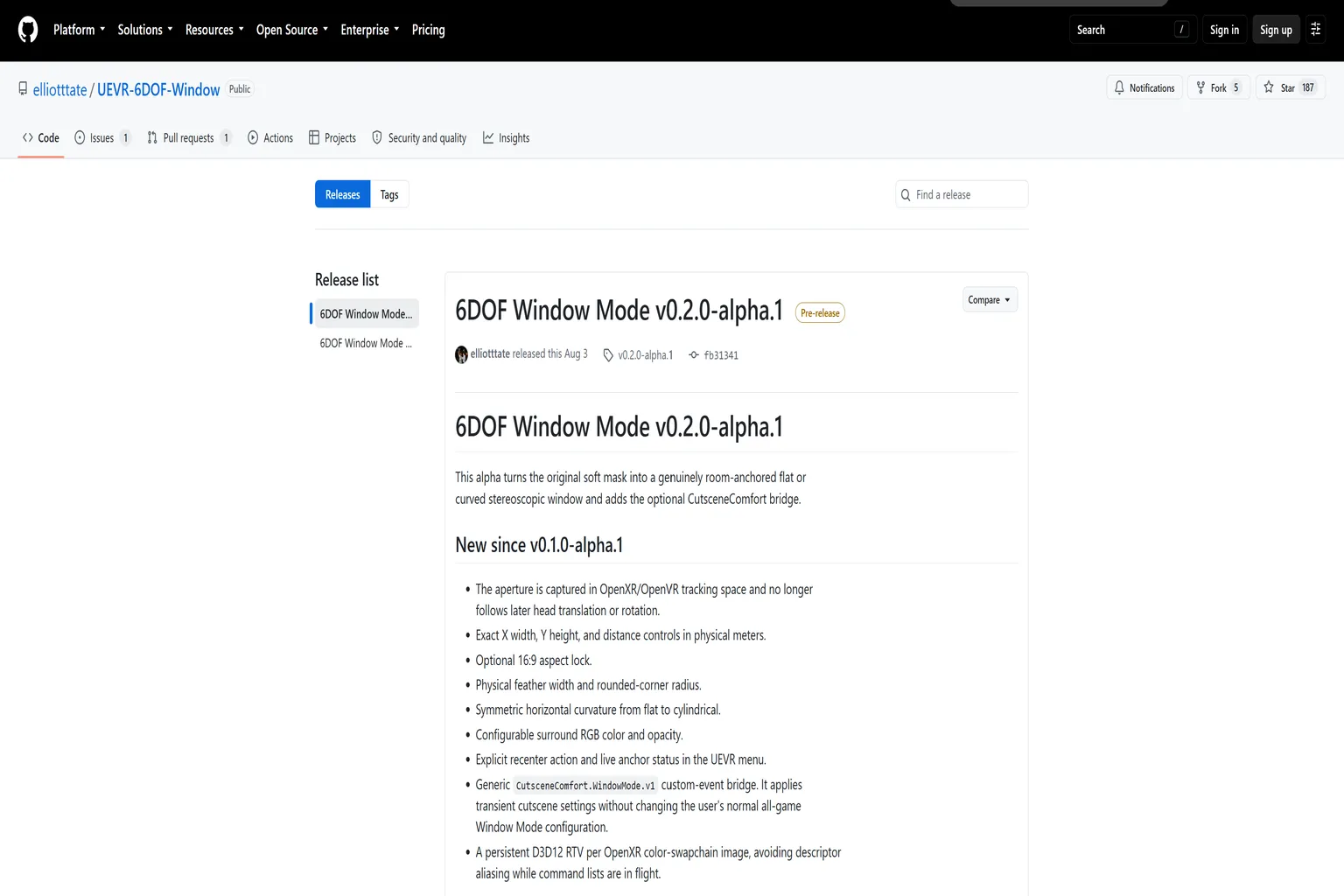
再往下找到 Assets,選取最新版本的 UEVR-6DOF-Window-nightly 程式,並下載到電腦。
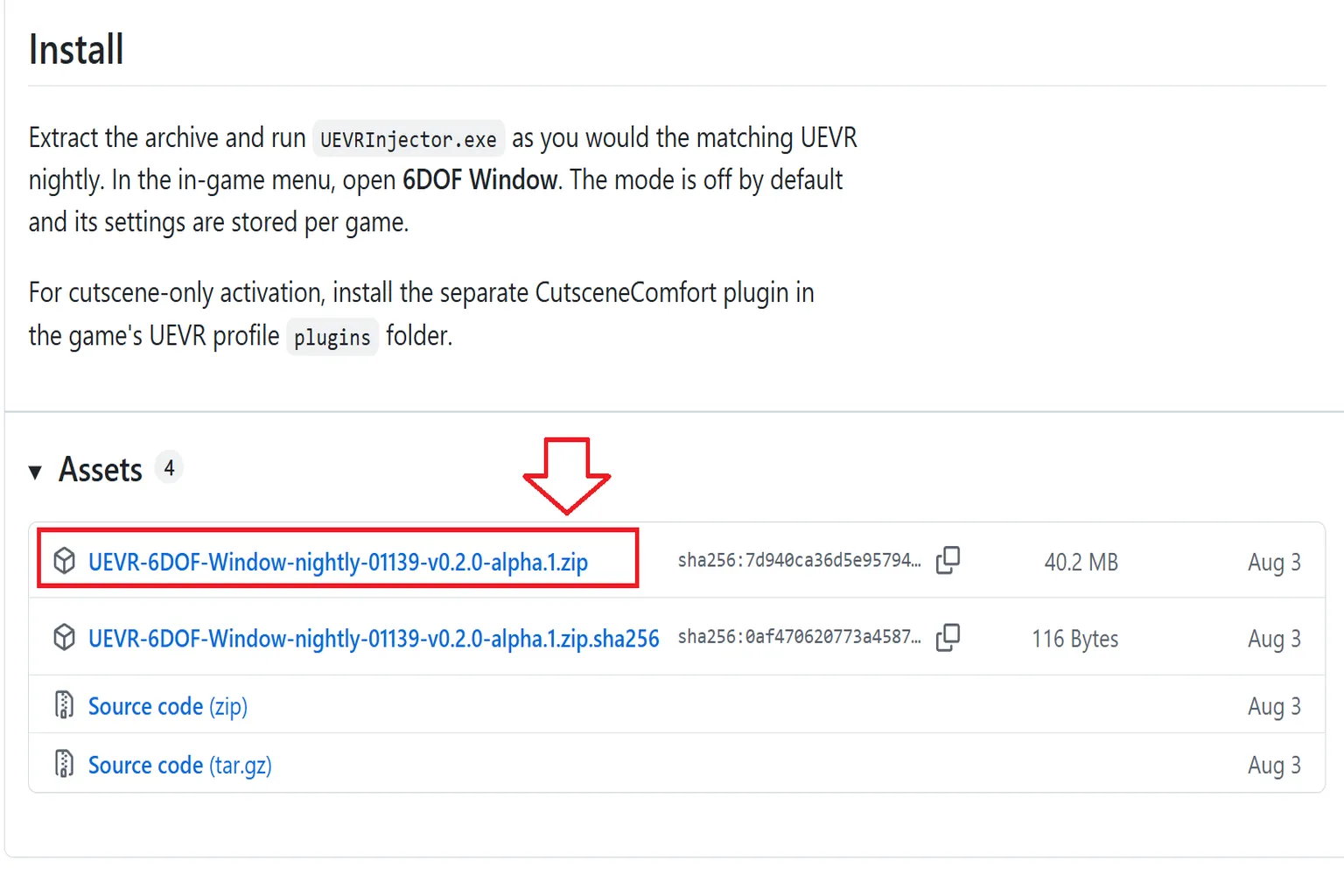
將下載後的檔案解壓縮,裡面的 UEVRInjector,就是加入 6DOF 模組的 UEVR 程式。
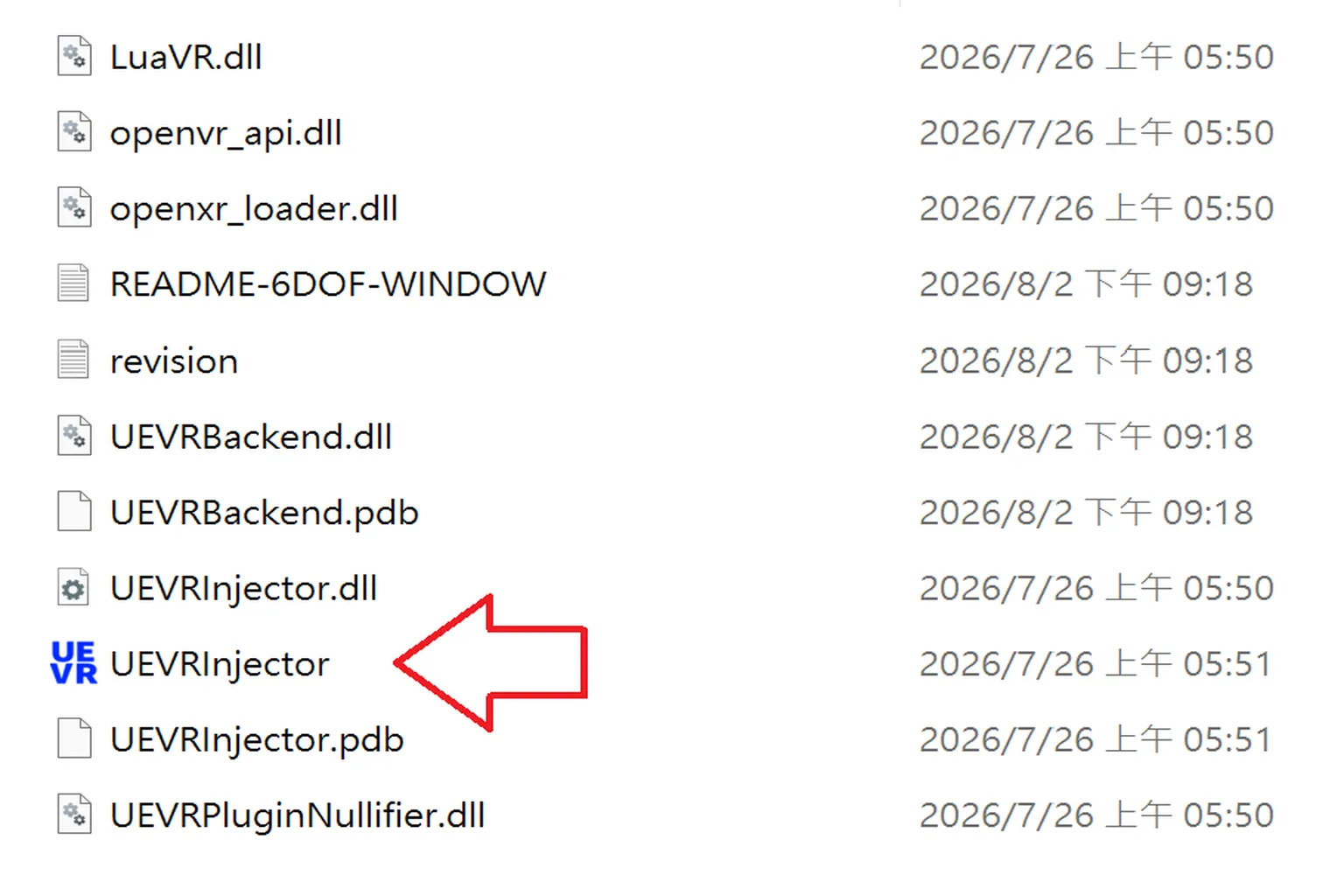
步驟二:啟用 UEVR 6DOF Window
UEVR 應用程式需要使用系統管理員權限,進入後請點選「Restart as Administrator」。
它會以系統管理員模式重新啟動程式。
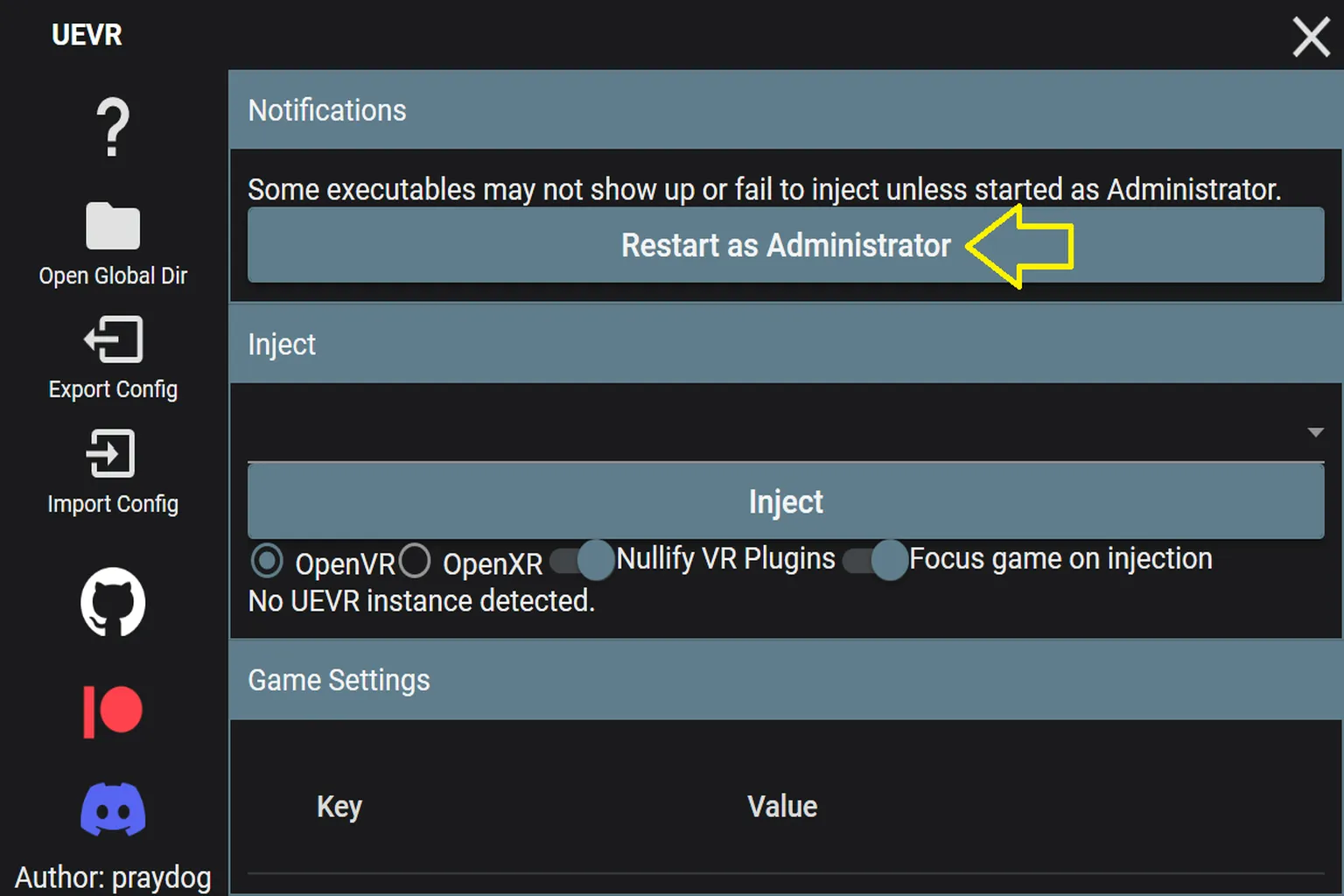
每次執行都要重新啟動,其實很麻煩。
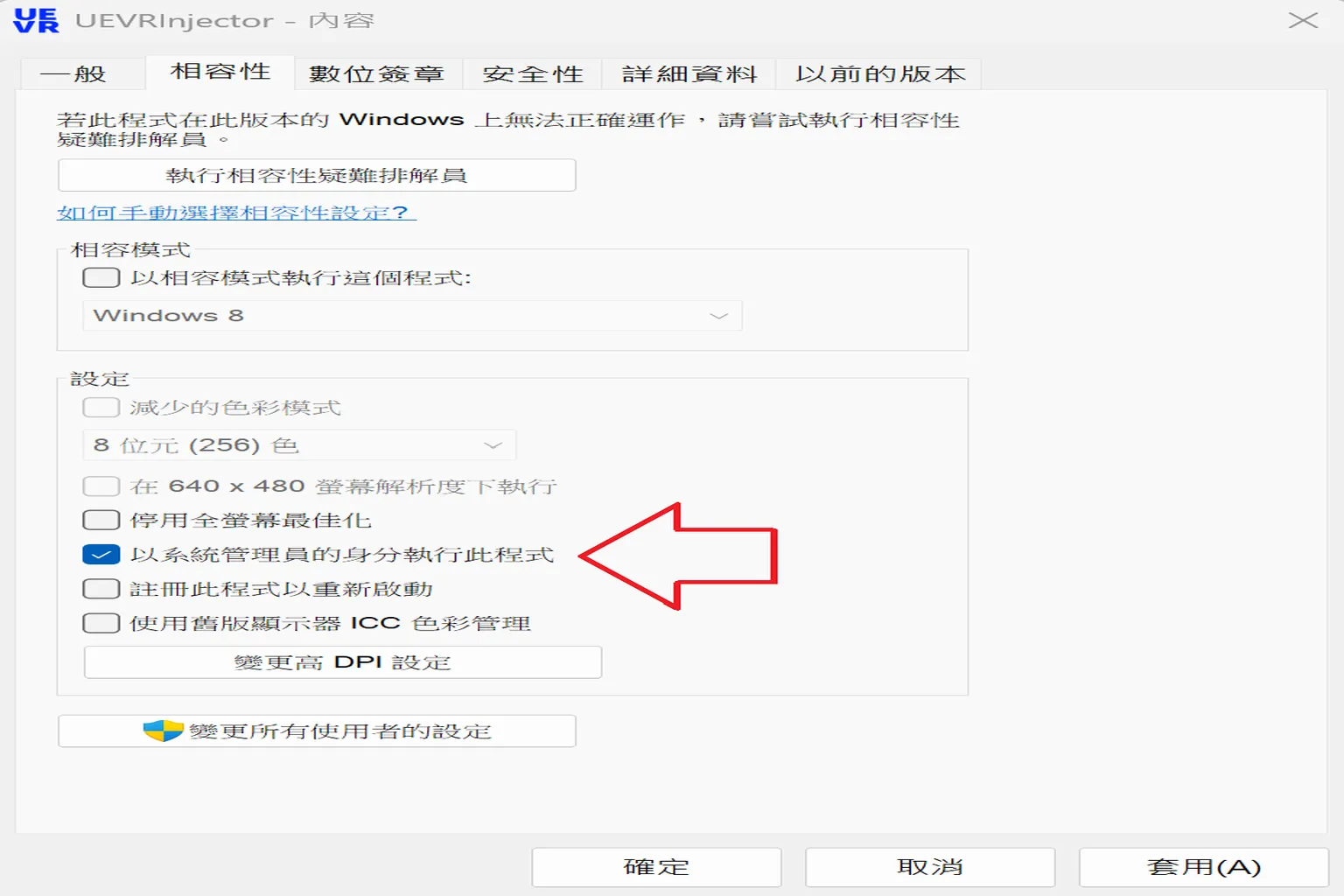
你也可以在 UEVRInjector 程式上按滑鼠右鍵,選擇「內容」。
在「相容性」分頁中,勾選「以系統管理員的身分執行此程式」,並套用。
這樣就不需要每次都重新啟動。
步驟三:Virtual Desktop 前置準備
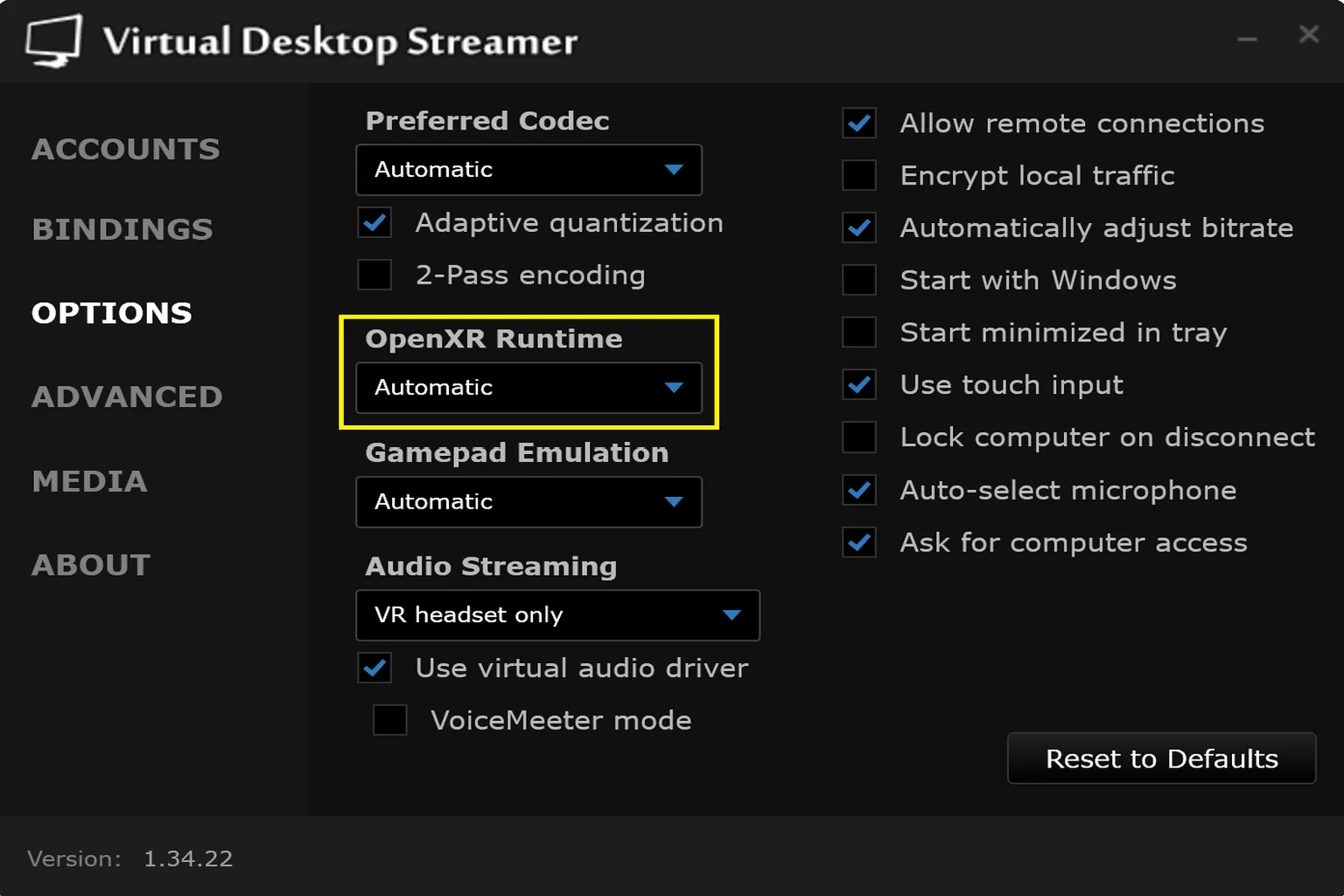
在電腦上打開 Virtual Desktop Streamer 應用程式,選取裡面的 Options。
OpenXR Runtime 是 VR 軟體與系統之間的連接器,預設是 Automatic。
裡面有三種模式:
- Automatic:由 Virtual Desktop 自動選擇適合的 OpenXR Runtime
- SteamVR:Steam 專屬的連接方式,會自動打開 SteamVR 來連線
- VDXR:Virtual Desktop 自己製作的連接方式,通常又穩又快
這裡不要讓 SteamVR 出來控制,請把模式改成 VDXR。
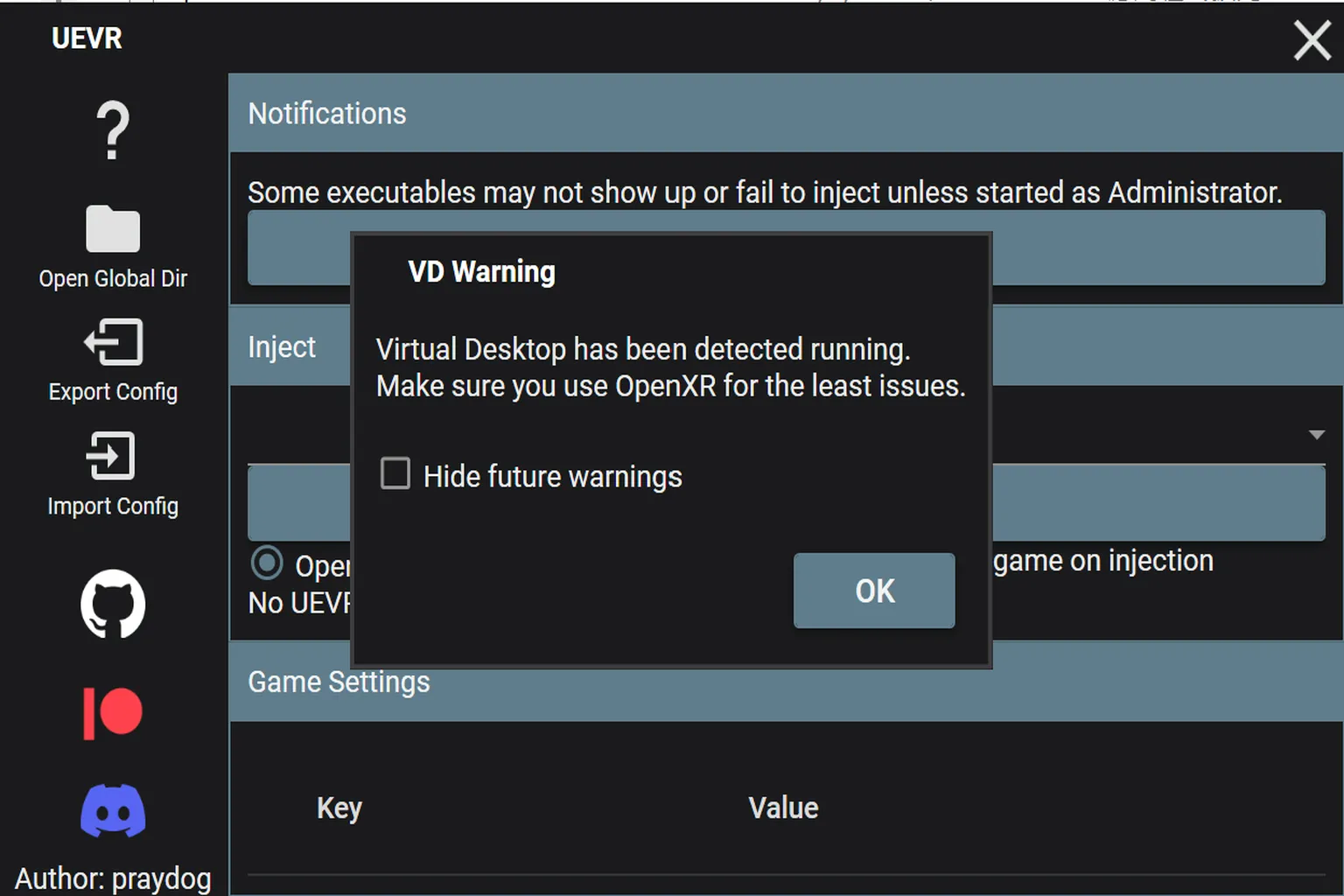
透過 VD 運作時,首次進入 UEVR 6DOF Window 會出現 VD Warning,點選 OK 關閉即可。
步驟四:開始遊戲
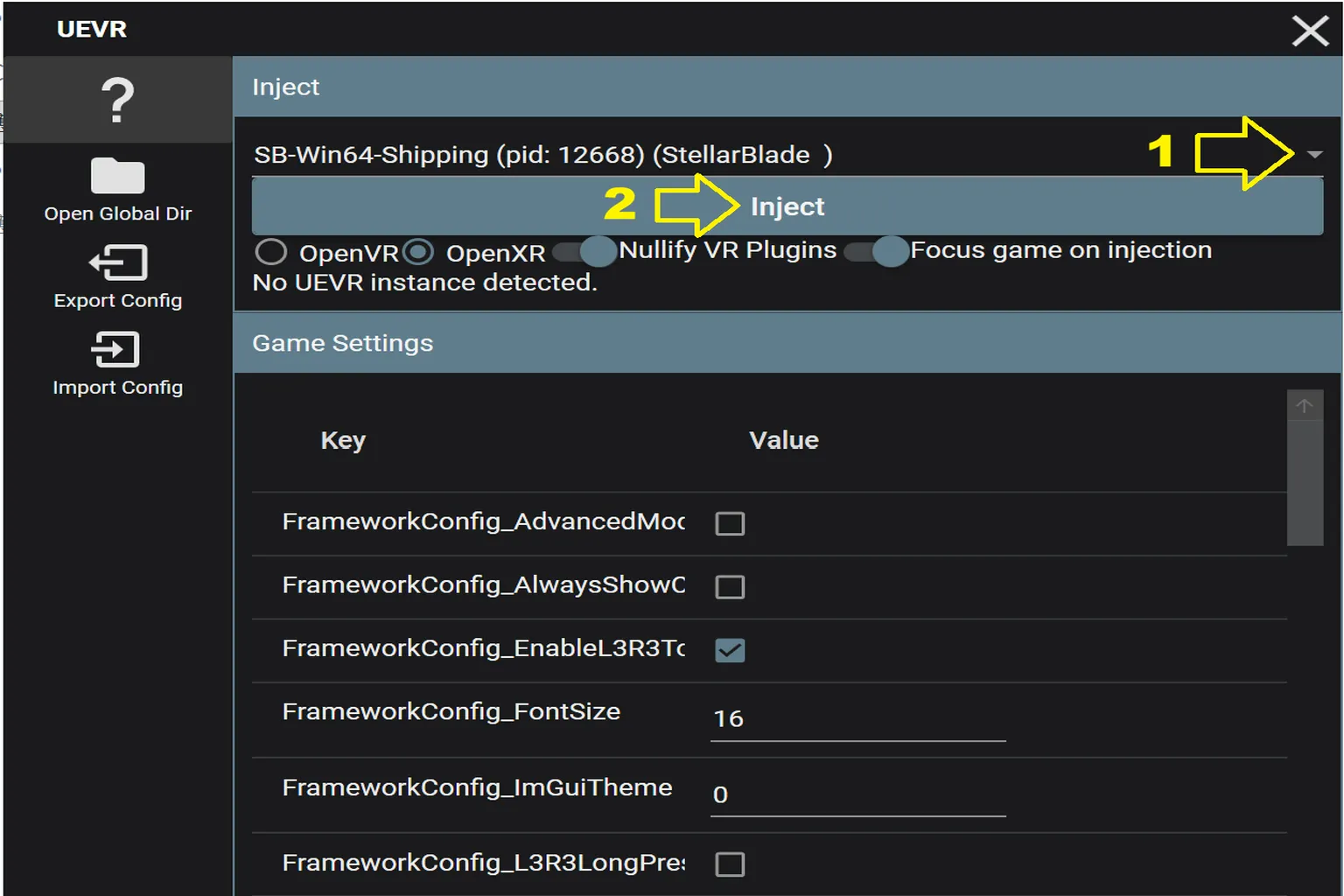
請將連接方式由預設的 OpenVR 改成 OpenXR,其餘項目先維持預設值。
按下最右邊的「▼」,選取你要執行的遊戲,再按下「Inject」。
進入遊戲後,會看到 UEVR 的設定選單。也可以同時按下 Meta Quest 雙手控制器的 L3、R3 按鍵叫出選單。
這裡可以用右手控制器移動游標,再用右手的「A」鍵點選項目。
選取左側的「6DOF Window」,將「Enable Room-Anchored 6DOF Window」打勾。
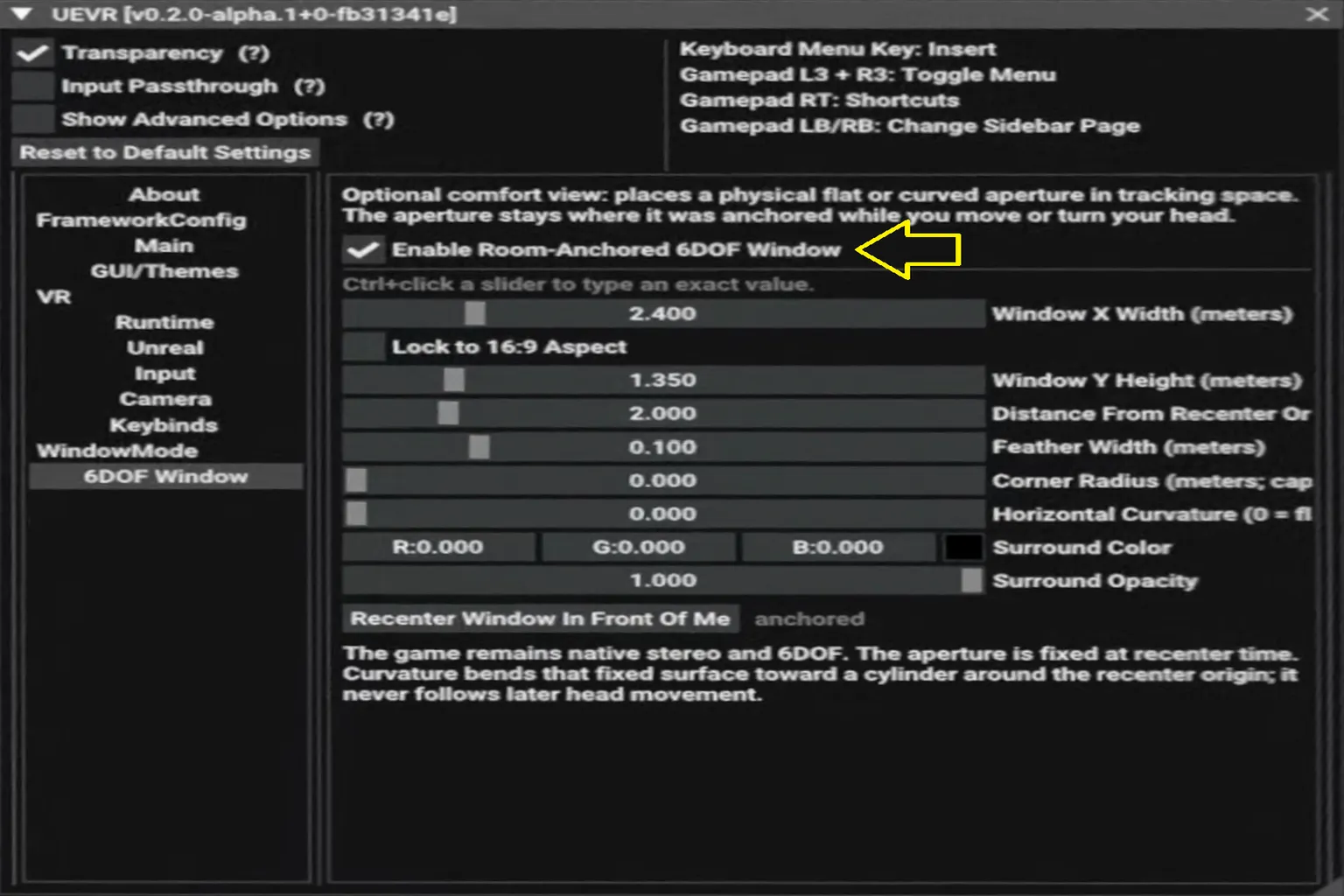
在 Recenter Window In Front Of Me 右側,若出現「Anchored」,代表成功開啟傳送門模式。
畫面就會從 VR 世界,變成在你面前開啟一個傳送門,從這裡觀看遊戲世界。
6DOF Window 這頁的設定說明如下:
- Enable Room-Anchored 6DOF Window:啟用傳送門模式。開啟後,遊戲不再填滿整個視野,而是固定在空間中的一扇 6DOF 窗口
- Window X Width (meters):傳送門寬度,單位是公尺。2.4 就是約 2.4 公尺寬
- Lock to 16:9 Aspect:鎖定 16:9 比例。開啟後,只要調整寬度,高度就會自動跟著變
- Window Y Height (meters):傳送門高度。未鎖比例時可以獨立調整;鎖定 16:9 後會自動計算
- Distance From Recenter Origin:傳送門離你的距離。數字越大,門越遠;數字越小,就越靠近你
- Feather Width (meters):邊緣羽化寬度,讓傳送門邊緣模糊化。上面那張圖就是設定為 0.1 的狀態
- Corner Radius:圓角大小。0 是直角,增加後四個角會變圓
- Horizontal Curvature:水平曲率。0 是完全平面,往上調會變成曲面螢幕
- Surround Color:傳送門外面的背景顏色,預設是黑色,也可以自己調整
- Surround Opacity:外圍背景的不透明度。1.000 是完全不透明,數值下降後,外圍會逐漸變透明
- Recenter Window In Front Of Me:重新定位傳送門,以你現在的頭部位置和朝向,重新把窗口放到正前方
建議的設定是:啟動「Lock to 16:9 Aspect」,然後將「Window X Width (meters)」調整到你想要的螢幕尺寸。
其他參數則依據喜好調整。
注意:若啟用 6DOF Window 模式後,底下出現「Waiting for tracking」。
這代表目前沒有成功取得 6DOF Window 需要的追蹤資訊,我實際測試時也遇過這種狀況。
可以先檢查 UEVR 與 VD 的 OpenXR Runtime 是否設定正確。

把傳送門開在自己的房間
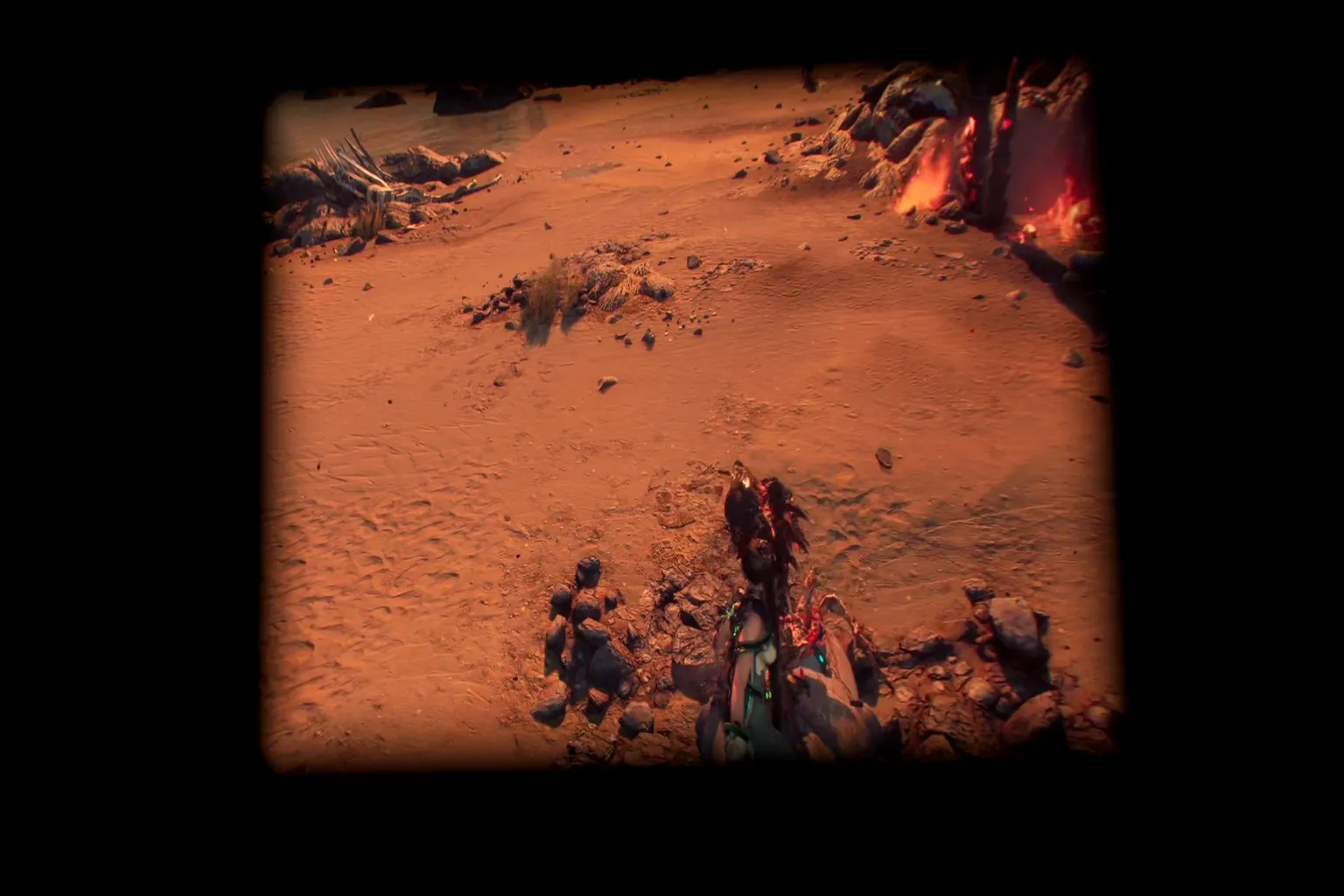
在一片漆黑中打開一個傳送門,其實一點都不有趣吧!
若你是用 SteamVR 來連接,也就只能做到這樣了。黑色的背景,像在偷窺遊戲內的人物,完全沒有兩個世界連結的感覺。
若是使用 Virtual Desktop,還可以再進一步,把黑色背景拿掉,直接讓傳送門出現在自己的房間裡。
就像在房間裡開了一扇通往異世界的門。
這個方法是利用 Virtual Desktop 的 VR Passthrough 功能,把背景當成綠幕,直接換成穿透畫面。
步驟一:關閉 Quest 的實體遊戲邊界
我們要能四處走動來觀賞傳送門內的遊戲世界,因此要先解除 Meta Quest 的遊戲邊界限制。
在主機的設定內,選取「開發人員」,關閉「實體遊戲區功能」。
請注意:關閉「實體遊戲區功能」後,Meta Quest 將不再提醒你周圍的障礙物,開始遊戲前請務必先清理出足夠、安全的活動空間。

步驟二:設定 Virtual Desktop 穿透模式
進入頭盔內的 VD 前,請務必先在電腦端確認 OpenXR Runtime 設定為「VDXR」。

在頭盔內的 Virtual Desktop 程式中,選擇「Environment」,啟用「Passthrough」。
這時你會看到畫面切成穿透模式,但遊戲畫面仍然是平面 2D 狀態。
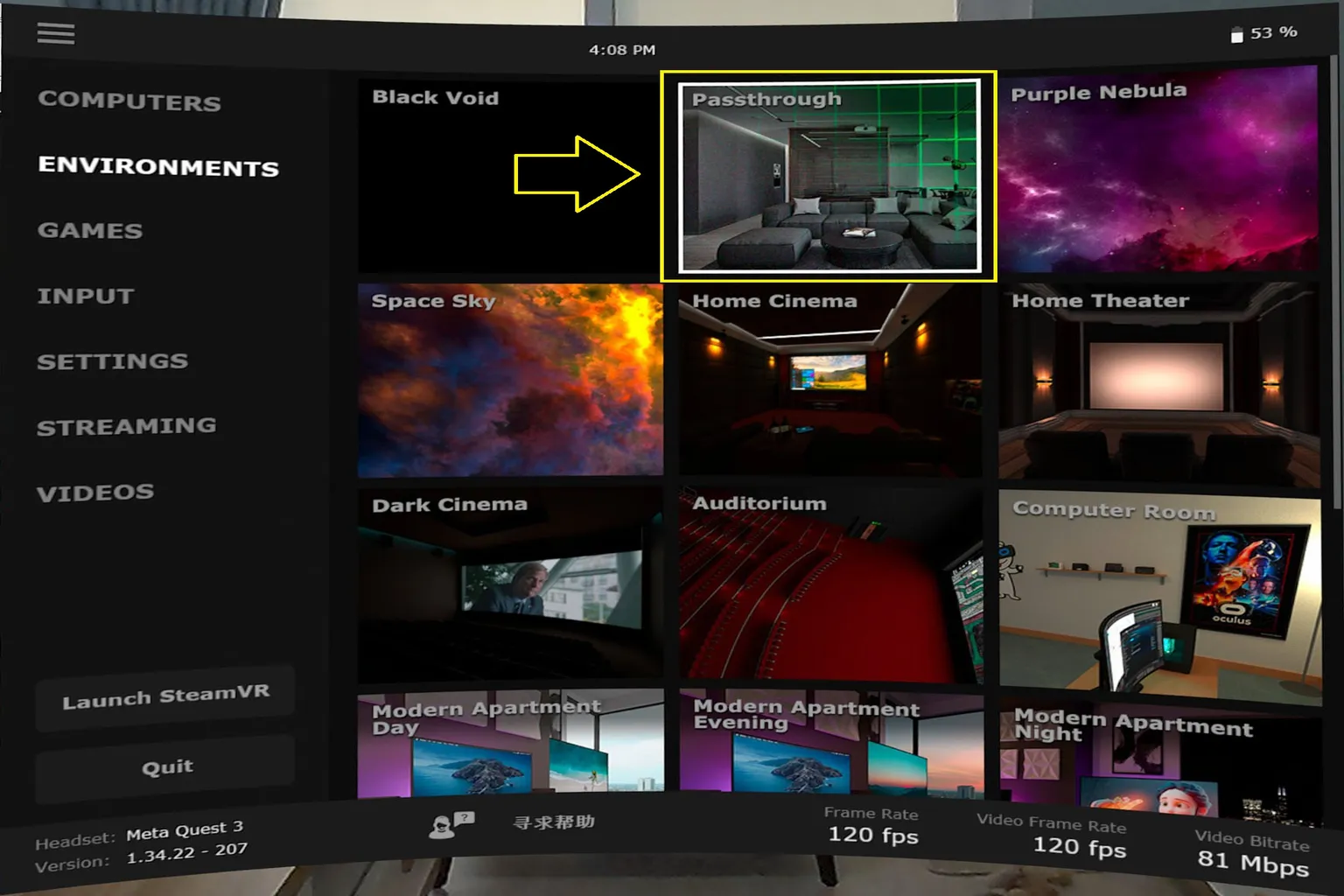
VR Frame Rate 在 90 fps 或以下,才能啟用 VR 穿透模式,因此請設定為 72 fps、80 fps 或 90 fps。
在底部的 VR Passthrough 處勾選「Environment」,並進入「Configure…」。
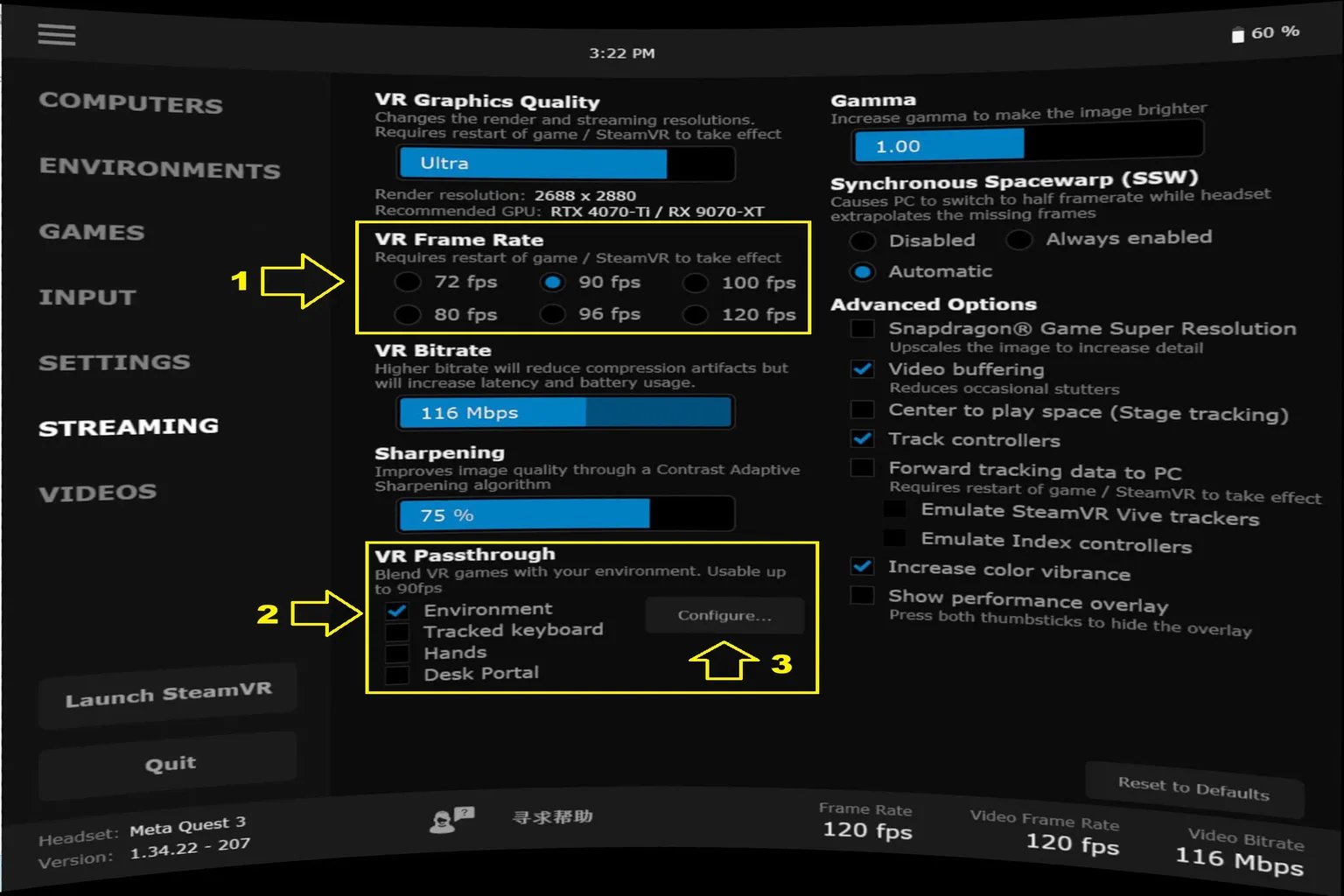
這裡可以指定顏色。Virtual Desktop 看到這個顏色,就會把它替換成 Quest 的真實房間畫面。
因為我房間的牆壁是莫蘭迪綠色,不太適合使用綠色,因此我把 Red、Blue 都設定為 255,把這個洋紅色設定成可穿透區域。
若跟我設定的一樣,傳送門邊緣會很乾淨。
- Red / Green / Blue:設定要被替換掉的顏色,建議值 Red 255、Green 0、Blue 255
- Similarity:顏色相似度的容許範圍。數值越高,越多「接近設定顏色」的區域也會被一起穿透,建議值 35%
- Smoothness:穿透邊緣的柔化程度。數值越高,邊界會比較柔和,建議值 0%
- Passthrough Opacity:穿透畫面的不透明度。100% 就是完全顯示 Quest 相機看到的房間,建議值 100%
- Show boundary:是否顯示 Quest 的安全邊界。如果想站起來走動、拍攝不同角度,不想一直看到邊界格線,可以取消勾選

步驟三:設定 6DOF Window UEVR 穿透區域
在電腦的 UEVR 程式內,將連接方式由預設的 OpenVR 改成 OpenXR,並注入遊戲。
在頭盔內的 UEVR 設定選單,選取 Surround Color,並在底部填入 #FF00FF。
#FF00FF 與在 VD 設定的 Red 255、Green 0、Blue 255,是同一個顏色。
設定後,就可以看到傳送門出現在自己的房間內。

Feather Width (meters)、Corner Radius 建議設定為 0,Surround Opacity 則設定為 1.000,傳送門邊緣會比較銳利好看。

這樣設定完成後,UEVR 傳送門外圍原本的洋紅色,就會被 Virtual Desktop 替換成 Quest 的穿透畫面。
畫面邊緣只有一點點淡紅色,就像真的在房間內開了個傳送門。
這時候可以在房間裡走來走去。
從正面看、側面看、靠近看,甚至蹲下來看。
遊戲世界的角度也會跟著改變。
這是我蹲在地上,側頭看遊戲內世界的截圖。

哪些 VR 頭盔適合玩傳送門模式?
如果只是使用黑色背景的 UEVR 6DOF Window,只要能正常執行 PCVR,大多數頭盔都可以運作。
但要做到把傳送門開在自己的房間,就不是每一台 VR 頭盔都適合了。
頭盔需要符合兩個條件:
- 可以使用 Virtual Desktop
- 有彩色穿透模式
Meta Quest、PICO、VIVE Focus / XR Elite 等多款一體機頭盔都能使用 Virtual Desktop,但還要同時具備穿透功能,才能做到本文的房間傳送門效果。
幾款目前常見的 VR 頭盔,支援度如下:
| VR 頭盔 | Virtual Desktop | 穿透畫面 | 本文玩法 |
|---|---|---|---|
| Meta Quest 3 / 3S / Pro | 支援 | 彩色 | 可在彩色房間開傳送門 |
| Meta Quest 2 | 支援 | 黑白 | 可在黑白房間開傳送門 |
| PICO 4 / 4 Ultra | 支援 | 彩色 | 可在彩色房間開傳送門 |
| VIVE XR Elite / Focus Vision | 支援 | 彩色 | 可在彩色房間開傳送門 |
| Steam Frame | 不支援本文 VD 方法 | 內建黑白;另有彩色相機配件 | 本文方法不適用 |
| Pimax Crystal Light | 不支援本文 VD 方法 | 黑白 | 本文方法不適用 |
| Valve Index / Bigscreen Beyond | 不支援本文 VD 方法 | 無內建穿透 | 本文方法不適用 |
不過要注意,我沒有買那麼多 VR 頭盔喔。
上面的「可開傳送門」,是我依照硬體與軟體規格來判斷的,不是每一台都實際測過。
這篇教學的流程,是使用 Meta Quest 3 來操作。
如果不想另外研究各家頭盔的差異,最簡單的選擇還是 Meta Quest 3 或 Meta Quest 3S。
而且這兩台是現在很常見的 VR 頭盔,照著操作最省事。
FAQ 常見問題
UEVR 6DOF Window 是什麼?
UEVR 6DOF Window 是一種把遊戲世界限制在立體窗口內的玩法。
和普通虛擬螢幕不同,它保留了 VR 的景深與 6DOF 視角。玩家可以往左、往右、靠近或蹲下,從不同角度觀看窗口裡的遊戲世界。
UEVR 6DOF Window 和一般 VR 大螢幕有什麼不同?
一般 VR 大螢幕只是把平面遊戲畫面放大。
6DOF Window 裡面則是真正的立體 VR 世界,玩家移動位置時,看到的角度也會跟著改變。
可以把它理解成一扇通往遊戲世界的傳送門。
UEVR 6DOF Window 會不會暈?
比 VR 遊戲舒服很多。
因為玩家人還在遊戲世界外面,遊戲內的角色與攝影機移動,不會直接帶著整個視野一起晃。
原版 UEVR 有 6DOF Window 嗎?
目前本文使用的是 Elliott Tate 製作的 UEVR 6DOF Window 版本。
它是以 UEVR Nightly 為基礎,加入 6DOF Window 功能,並不是 Praydog 原版 UEVR 直接內建的功能。
所有 UEVR 遊戲都能使用 6DOF Window 嗎?
有些遊戲可以正常使用,有些遊戲可能會出現 Waiting for tracking,或因為 OpenXR、SteamVR、VDXR 等連接方式不同而無法正常運作。
如果遇到問題,可以先檢查 UEVR 與 Virtual Desktop 的 OpenXR Runtime 設定。
一定要使用 Virtual Desktop 嗎?
如果只是使用黑色背景的 6DOF Window,不一定要使用 Virtual Desktop。
但如果想把傳送門直接開在自己的房間裡,就需要 Virtual Desktop 的 VR Passthrough 與 Chroma Key 功能。
Quest 2 可以使用這個玩法嗎?
可以使用 Virtual Desktop 與穿透功能,但 Quest 2 的穿透畫面是黑白的。
所以可以做到「房間裡開傳送門」,只是背景房間會是黑白畫面。