Meta Questに最初から入ってるAir Linkは、PCVRゲームを無料で無線、もちろん有線でも遊べる機能なんだけど……正直、機能はシンプルだし、UIもちょっとゴチャっとしてるんだよね。
このページでは、Air Link の設定手順を一から全部説明して、各メニューの意味や操作方法も解説するよ。
さらに SteamVR ゲームを追加する方法や、起動できないときのエラー対処法までカバー。
最後に、他の方法と比べたときのおすすめ度や、
Virtual Desktop みたいな代替案も紹介していくから、Air Link を使うか迷ってる人も参考になるはず。
注意:2026年2月以降、Meta Horizon Linkをアップデートしたあと、Meta以外のゲームを追加しようとすると、OVR53744741エラーが出ることがある。
解決方法は「Meta以外のPCゲームの使い方」の章を見てほしい。
機能紹介
Meta Air Link / Horizon Linkは、Meta Quest でPCゲームを遊ぶときの基本アプリだよ。
どのヘッドセットにも最初から入ってて、もちろん無料。
Metaストアで買ったVRゲームはそのまま遊べるし、
ちょっと設定すればSteamVRや他のプラットフォームのゲームもプレイ可能。
手軽で便利なのがウリだね。
ただし機能面はかなりシンプルで、VRゲームを遊ぶ以外に役立つ機能はほぼ無い。
ちなみにMeta QuestからPCに繋ぐ方法は、大きく分けて次の3パターンがあるんだ。
| 方法 | 価格 | 説明 |
| Meta Air Link | 無料 | 無線&有線ストリーミング対応。そこそこ遊べるけど安定性はいまいち。たまに使うくらいならOK。 |
| Steam Link | 無料 | 無線ストリーミング。SteamVR専用で安定性はあるけど、できることは少なめ。 |
| Virtual Desktop | 2,490円 | 無線ストリーミング。機能が充実してて接続も超安定。VRゲームはもちろん、PCのデスクトップ操作や動画鑑賞も可能 |
注:Virtual Desktopはベータ版1.34.19から有線ストリーミングに対応しているが、正式版ではまだこの機能は利用できない。

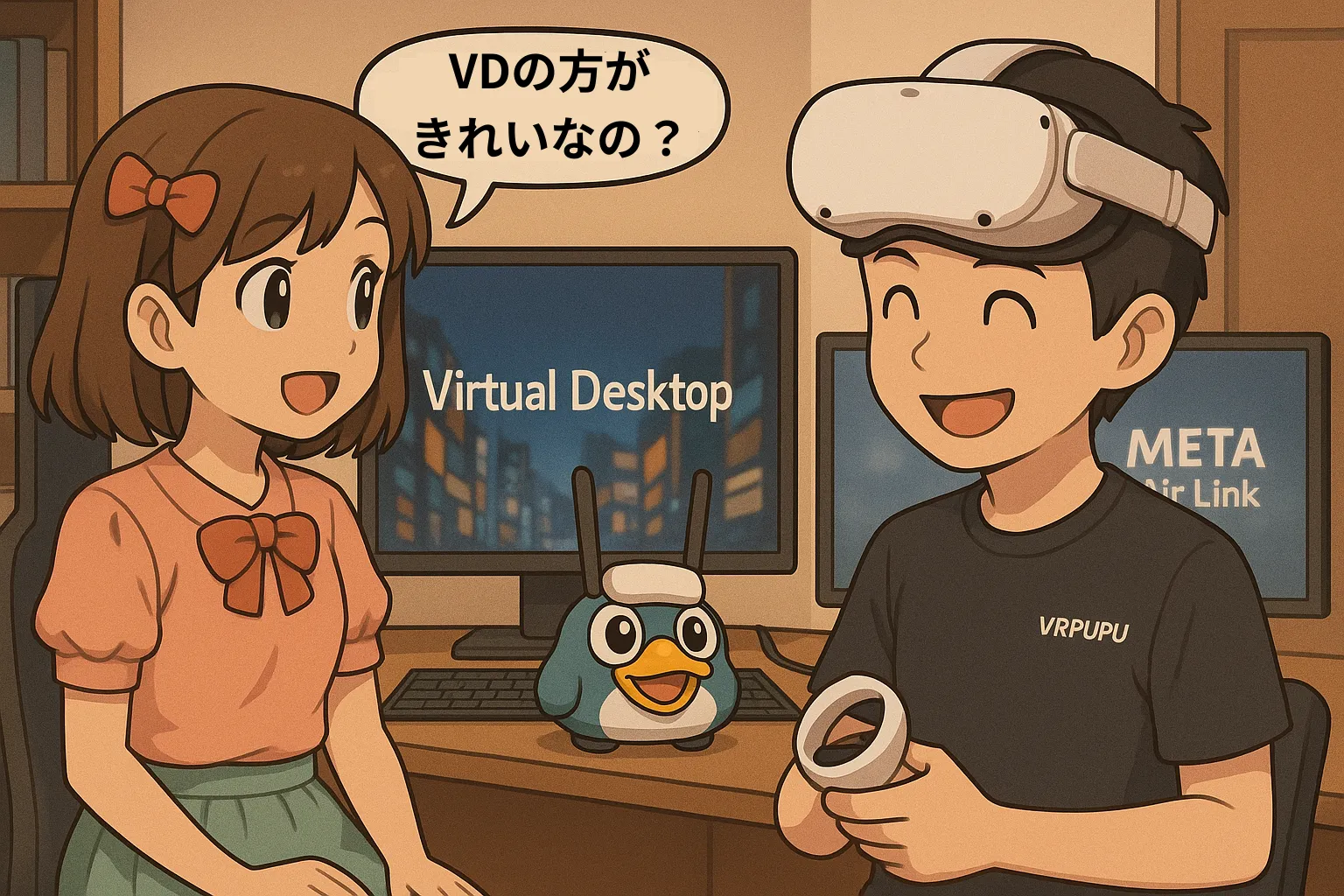
Meta公式のアプリは正直シンプルすぎるところもあるけど、無料で最初から入ってるのが強み。
じゃあさっそく使い方を説明していこう。
使う前に、PCに「Meta Horizon Link」アプリをインストールしてヘッドセットと接続する必要があるよ。
まだ接続や有効化をしてない場合は、先にこちらの記事を見ながらインストールと設定を済ませておこう。
Meta Horizon Link の使い方
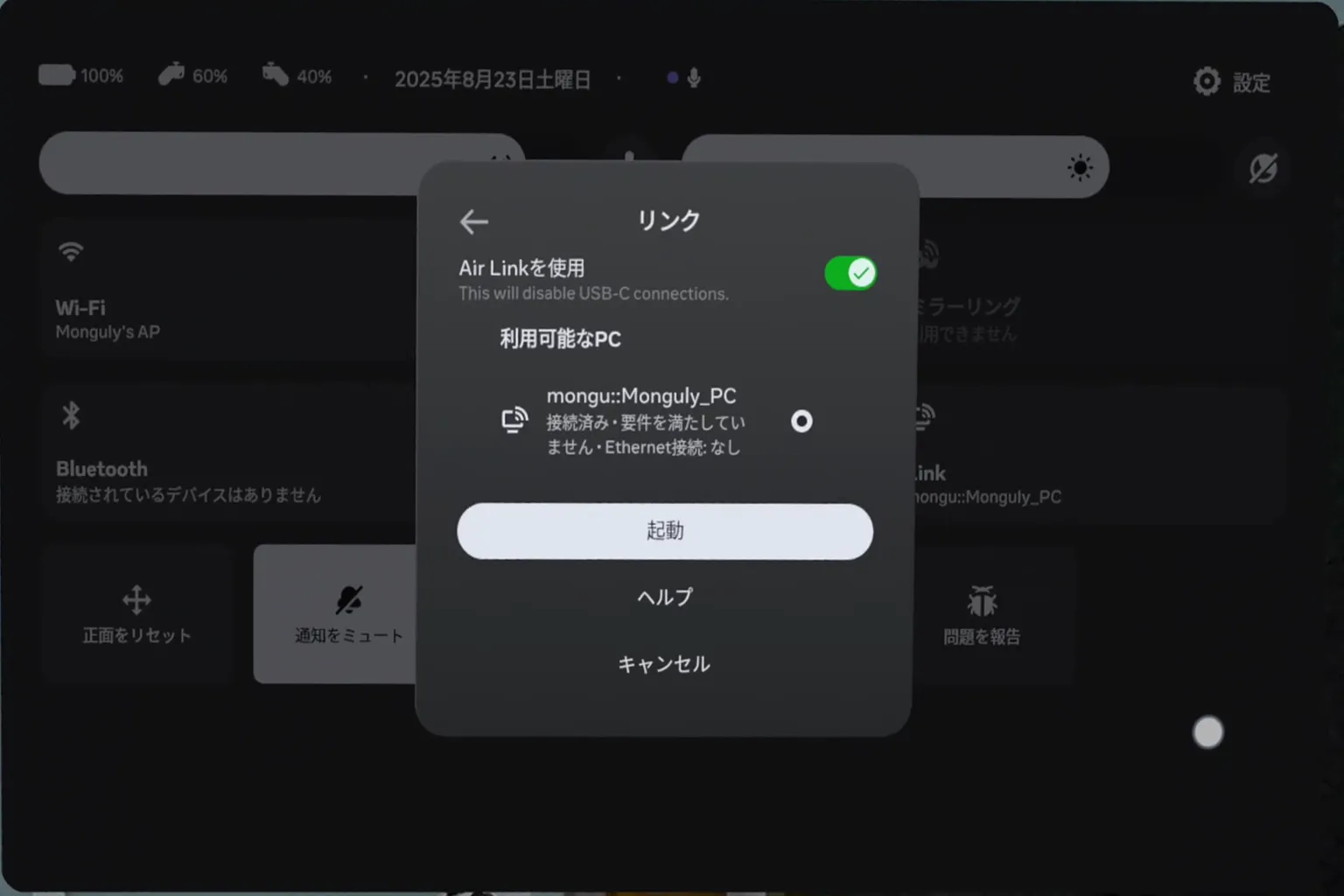
PC側とヘッドセットの設定が終わったら、ヘッドセット内の Air Link メニューで「有効化」を選べば、指定したPCに接続できるよ。
もしプレイ動画を録画したいなら、Air Link を有効にする前に録画をスタートしておこう。
Air Link のロビー(ホーム画面)に入ってからだと、その場で録画モードをオンにできないから注意ね。
接続中はMetaのロゴ画面が表示されて、だいたい5秒くらい待つとAir Linkのロビーに入れるよ。

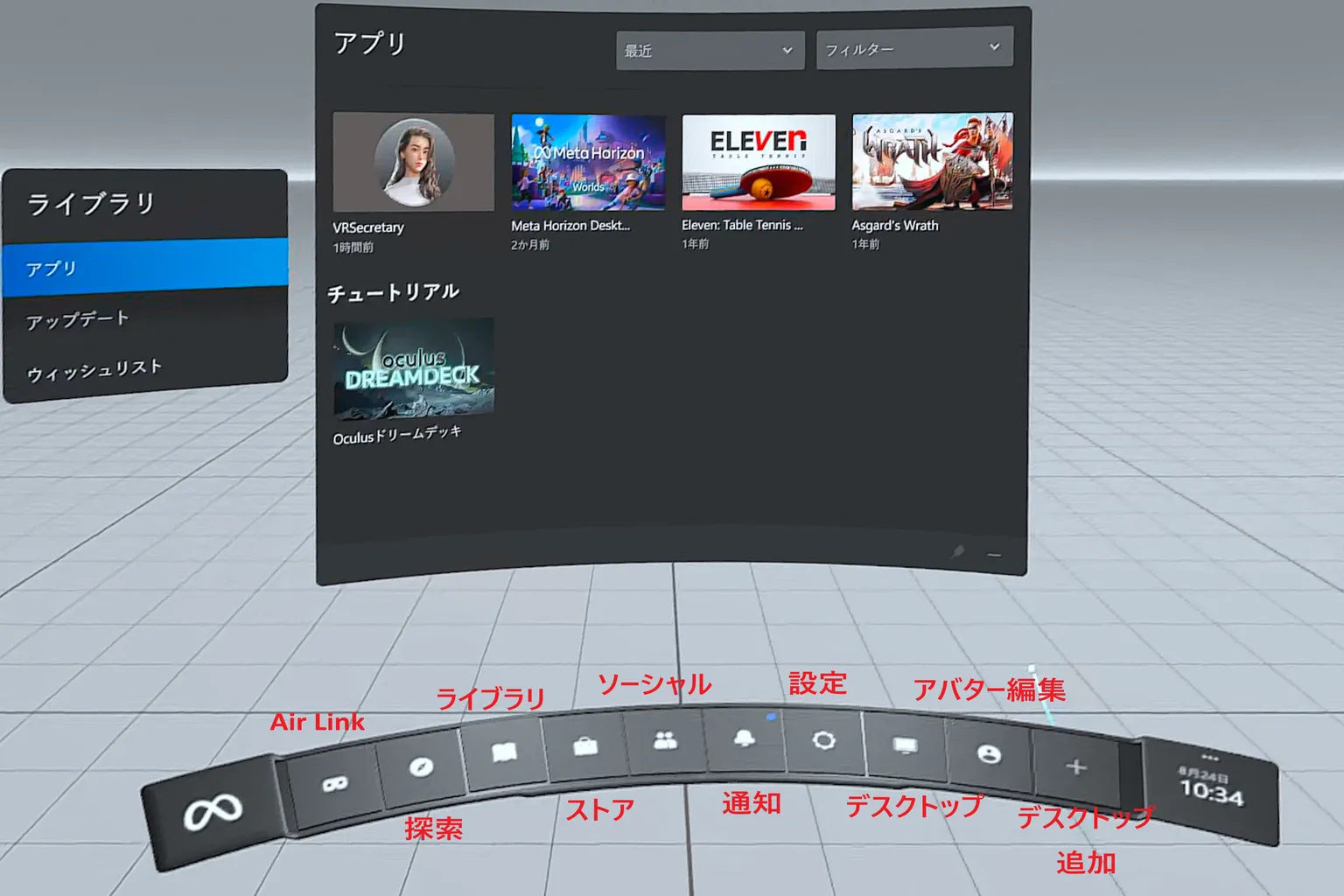
Air Link のメイン画面では、上側が機能エリア、下側に円弧状の操作パネルがあって、そこに次の10項目が並んでるんだ。
- Air Link:接続モードの切り替え
- 探索:PCインターフェースのホーム画面へ移動
- ライブラリ:インストール済みのMeta Quest PC版ゲーム一覧
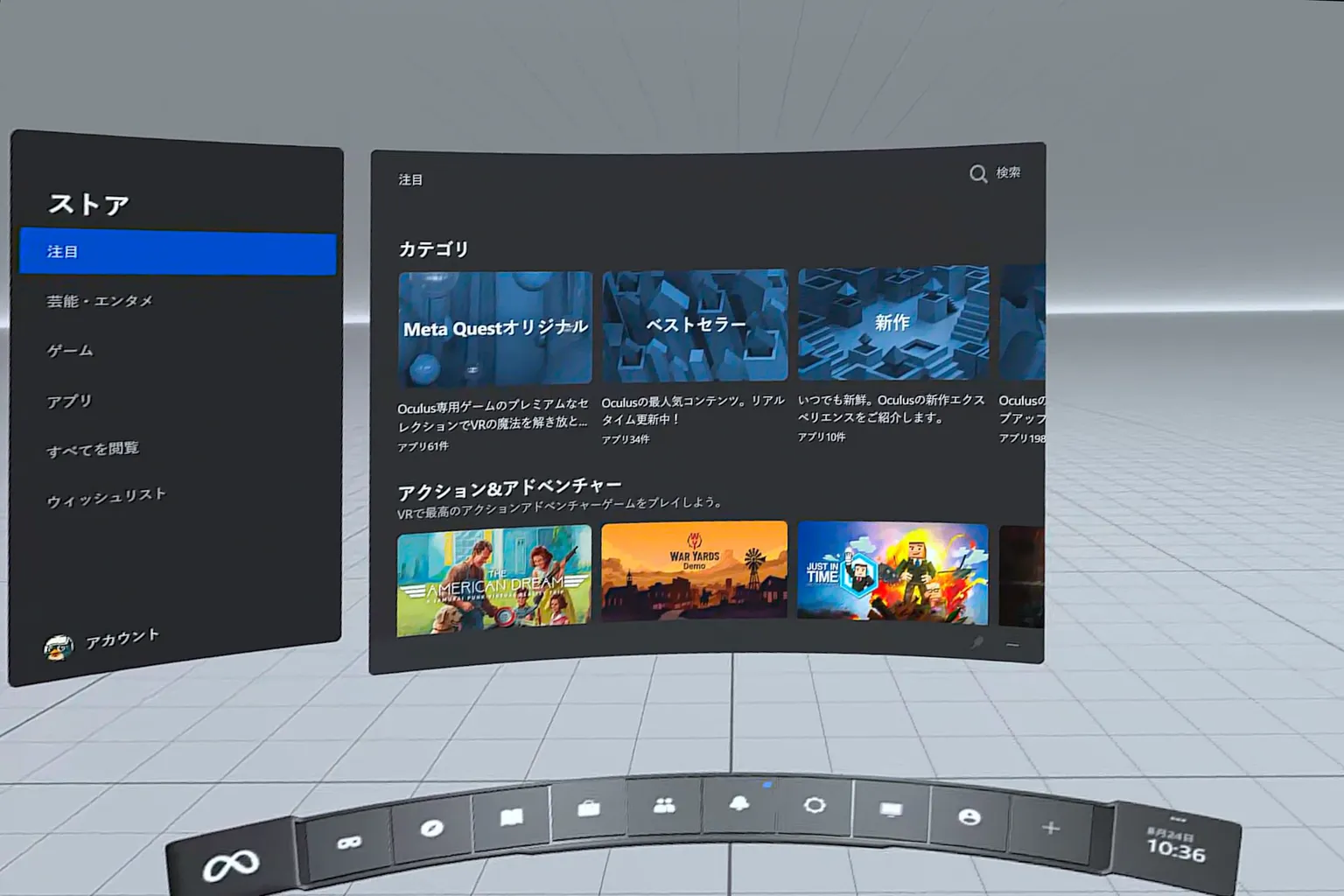
- ストア:Meta専用PC版ストア
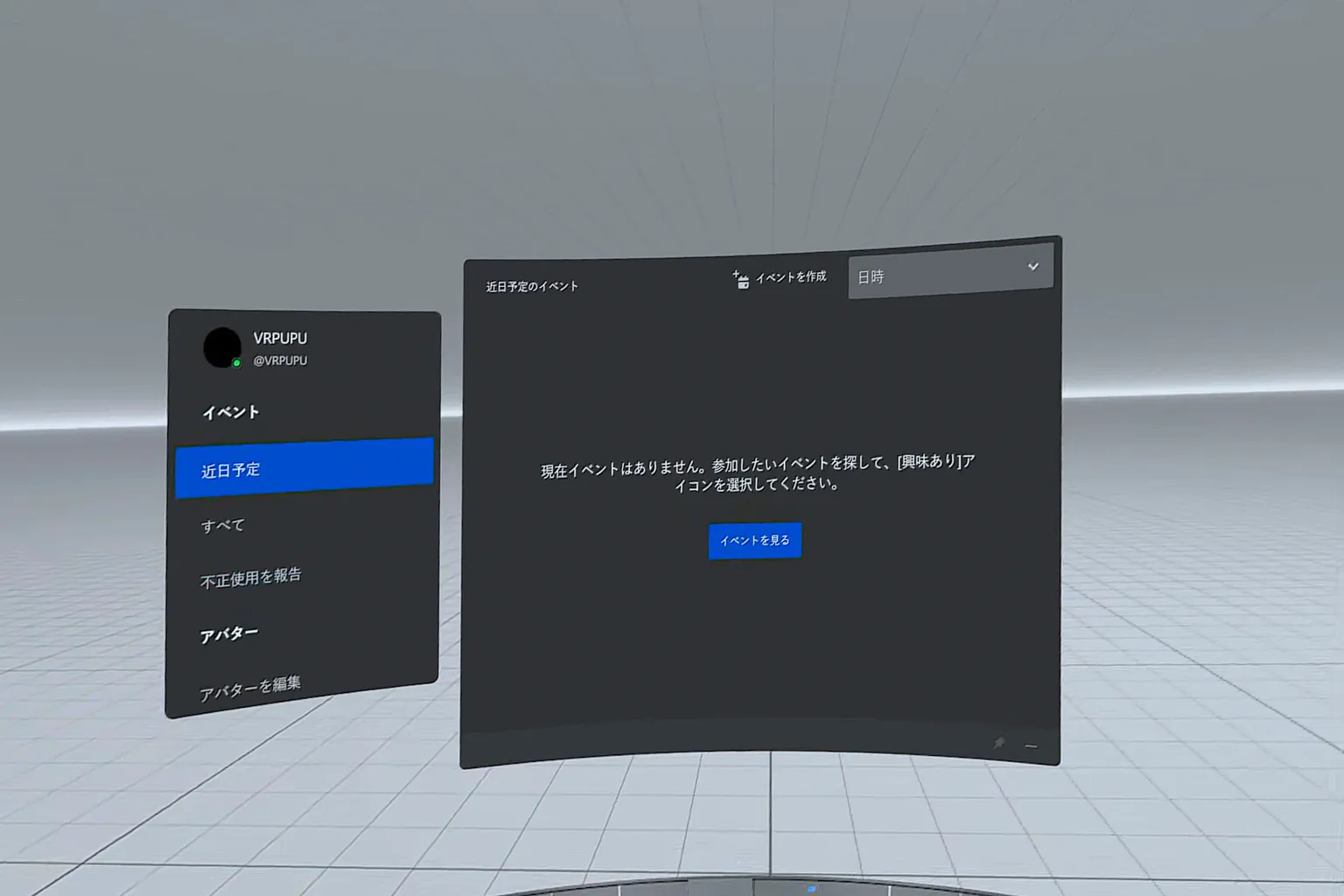
- ソーシャル:フレンドリストの確認やパーティ招待
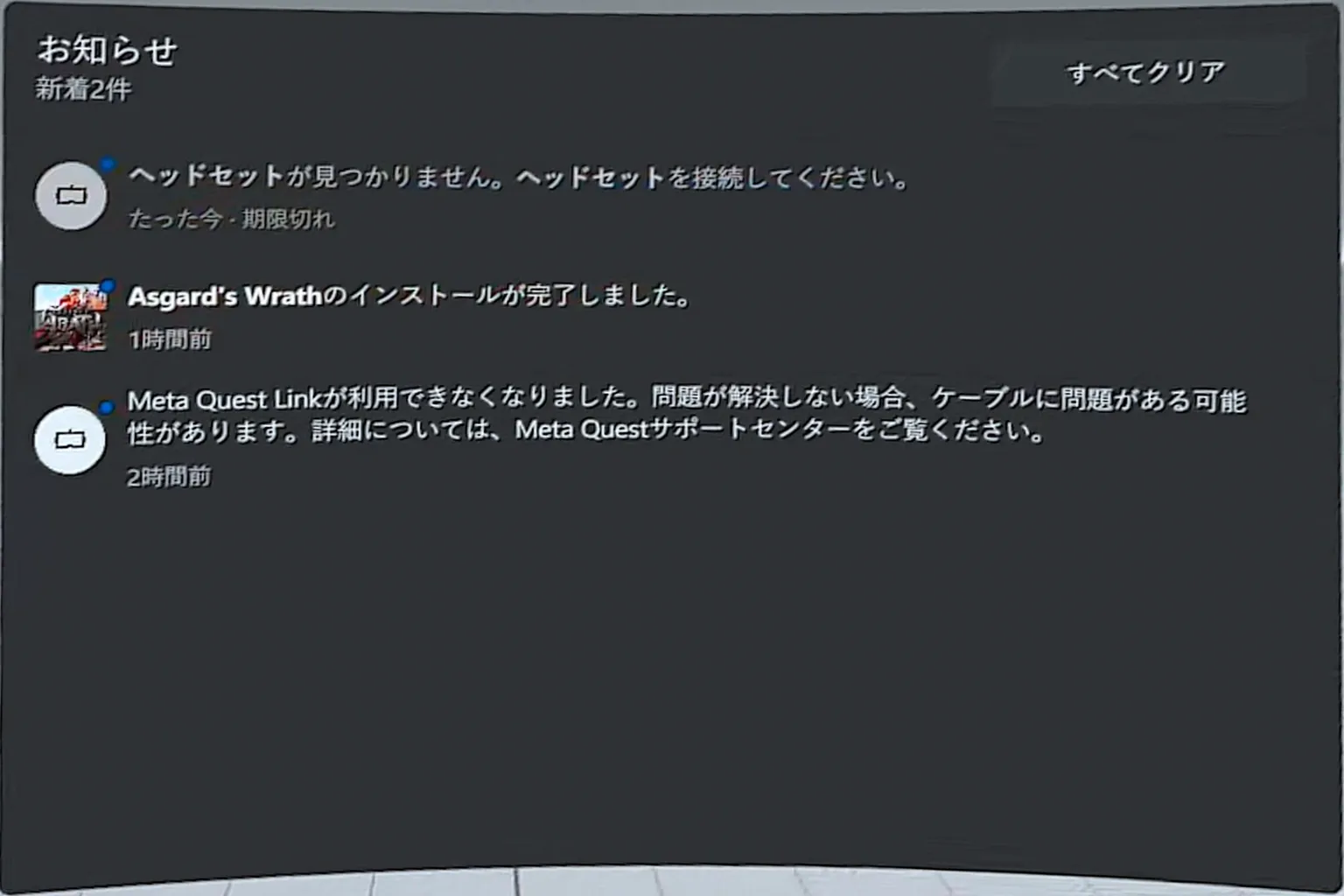
- 通知:システムメッセージやお知らせの確認
- 設定:Horizon Linkモード内の各種オプション調整
- デスクトップ:Windowsデスクトップ画面を表示
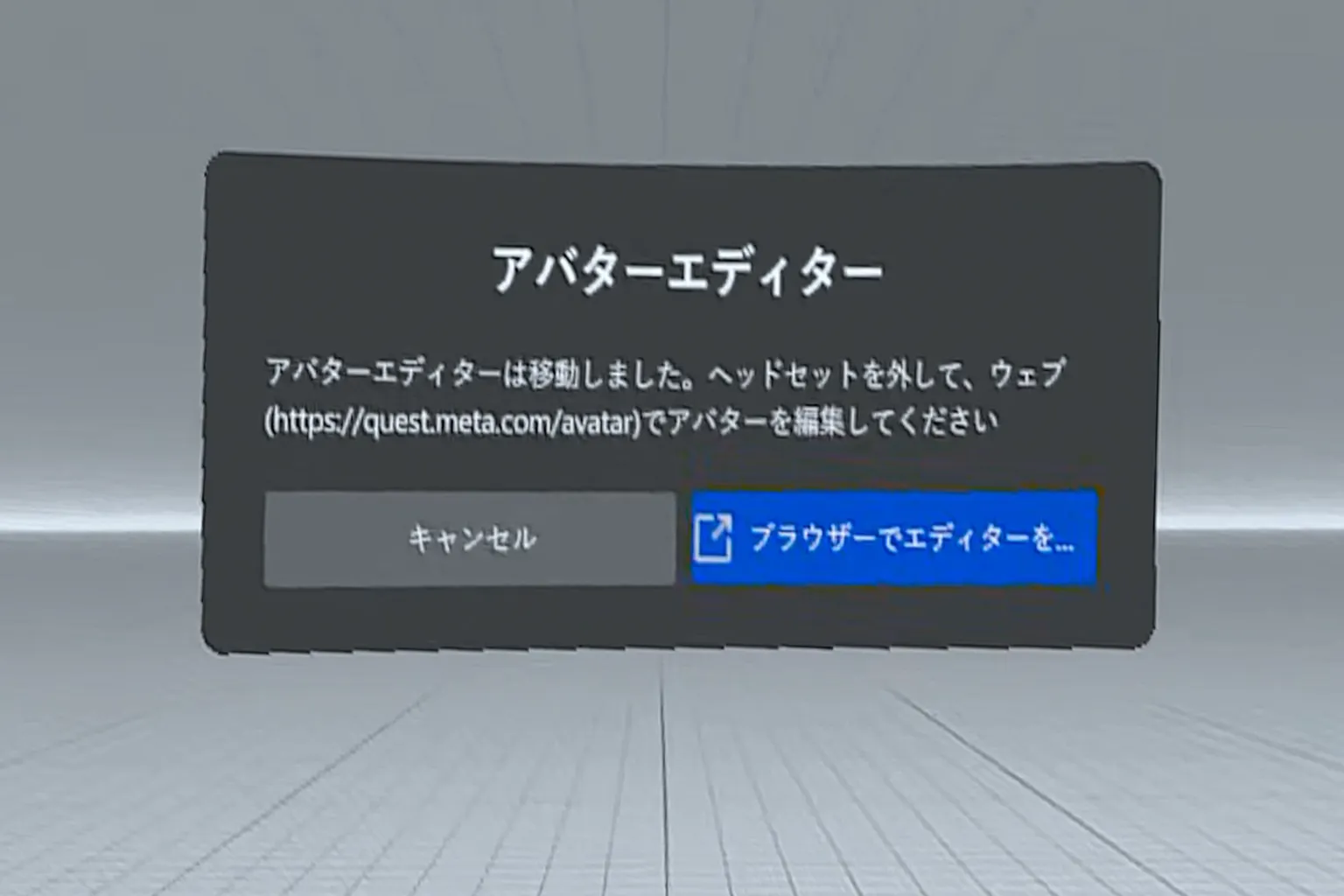
- アバターエディター:自分のアバター外見を編集(※現在は利用不可)
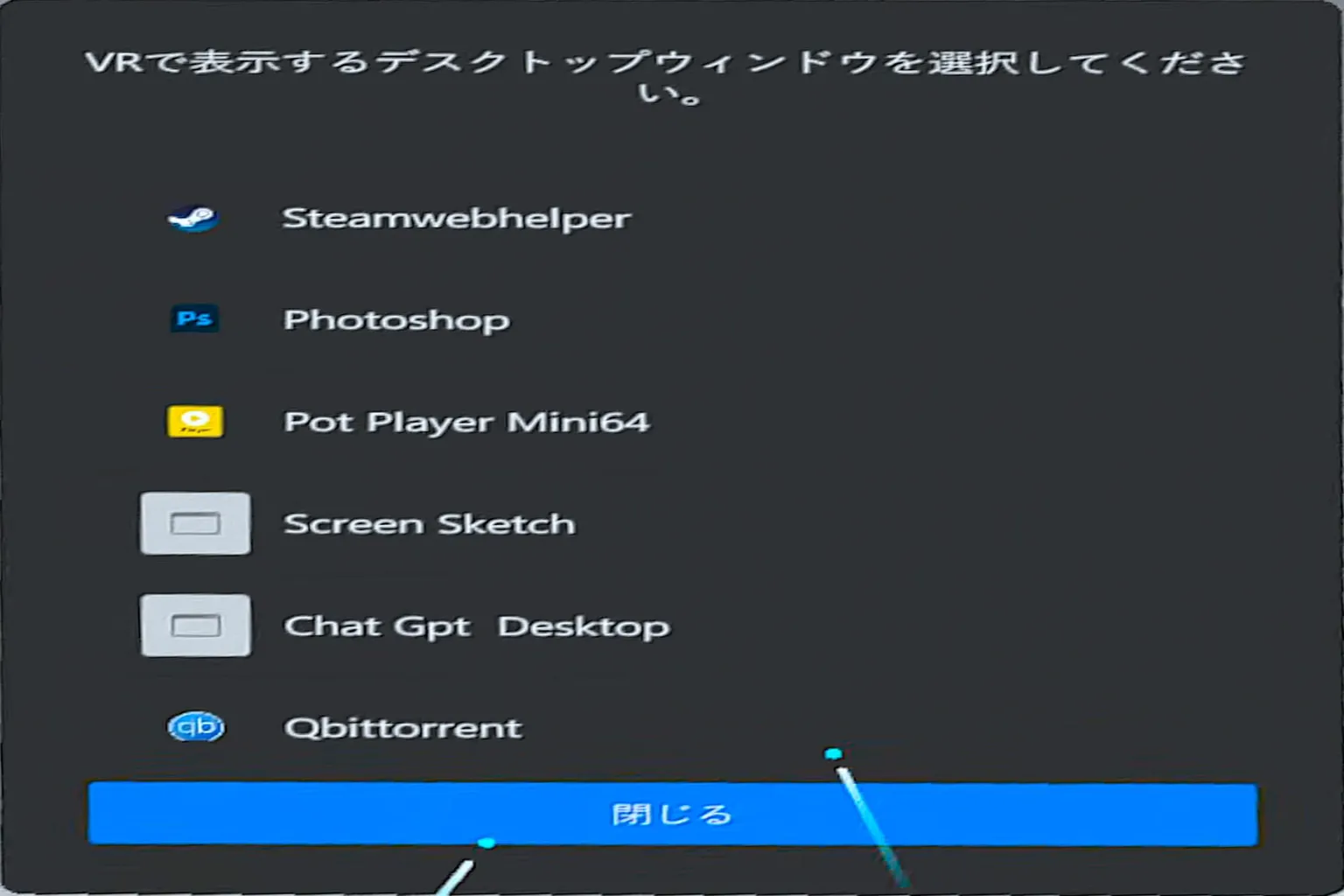
- デスクトップパネル追加:PCアプリをショートカットとして操作パネルに登録
Air Link
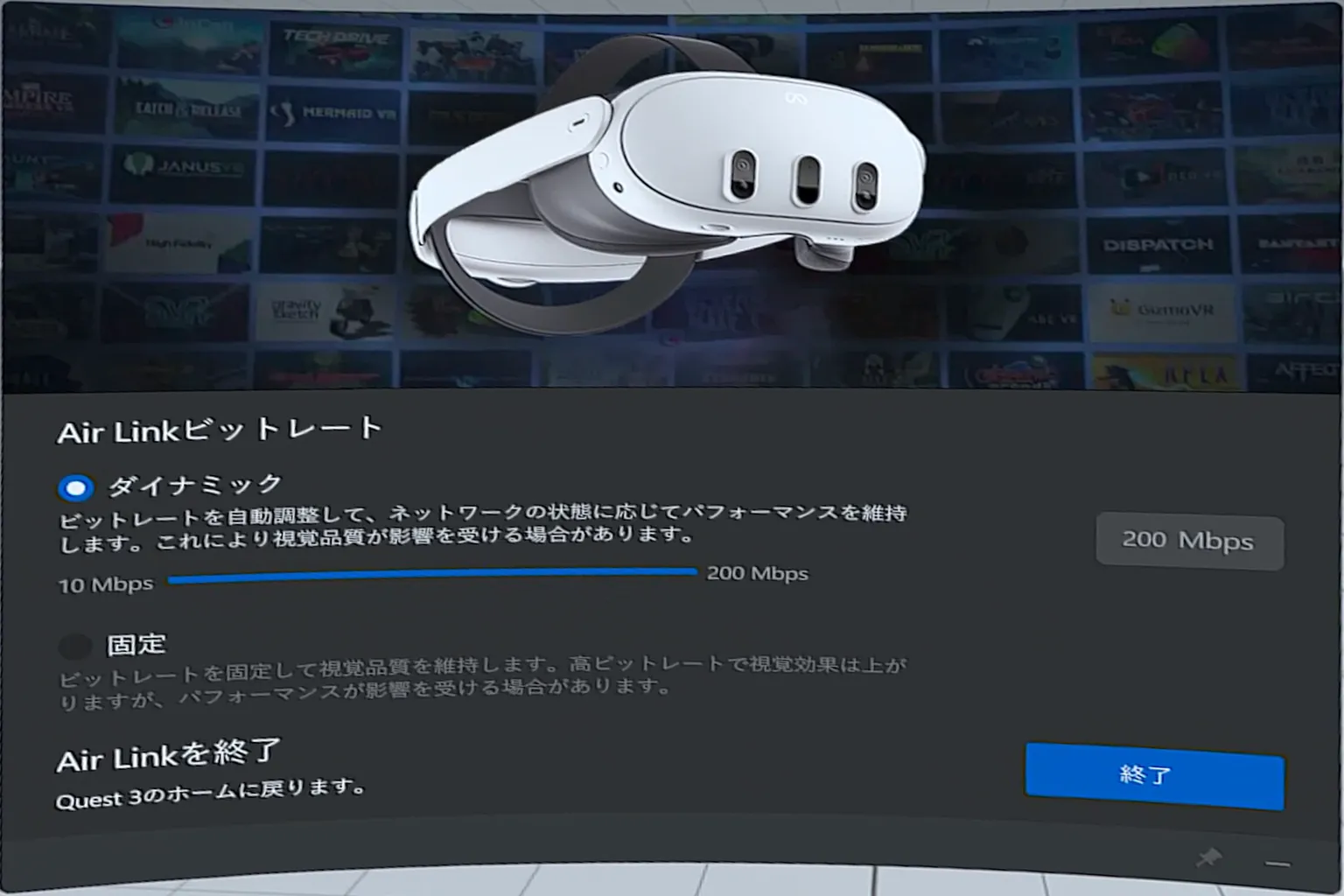
Air Link メニューでは、接続の転送レート(ビットレート)を設定できるよ。
数値が高いほど画質は良くなる。
もし家のルーターが Wi-Fi 6 以上なら、思い切って固定 200Mbps にしちゃうのがおすすめ。
設定は「ダイナミック」と「固定」の2種類があって、それぞれこんな感じ。
- ダイナミック:ネット回線の状態に合わせて速度を自動調整。回線が不安定なときでも遅延は出にくいけど、画質は安定しないことが多い。
- 固定:指定した速度で固定。画質は安定するけど、回線が不安定なときは遅延やカクつきが発生しやすい。
ちなみにここで「終了」を押すと、Meta Quest のホーム画面に戻れるよ。
補足:最新版のAir Linkには調整時のバグがある。
もしデフォルトの 100 Mbps から 200 Mbps に直接変更しようとすると、システムが反応しない。
正しく設定するには、100 Mbps→ 150 Mbps→ 195 Mbps→ 200 Mbps のように段階的に上げていく必要がある。
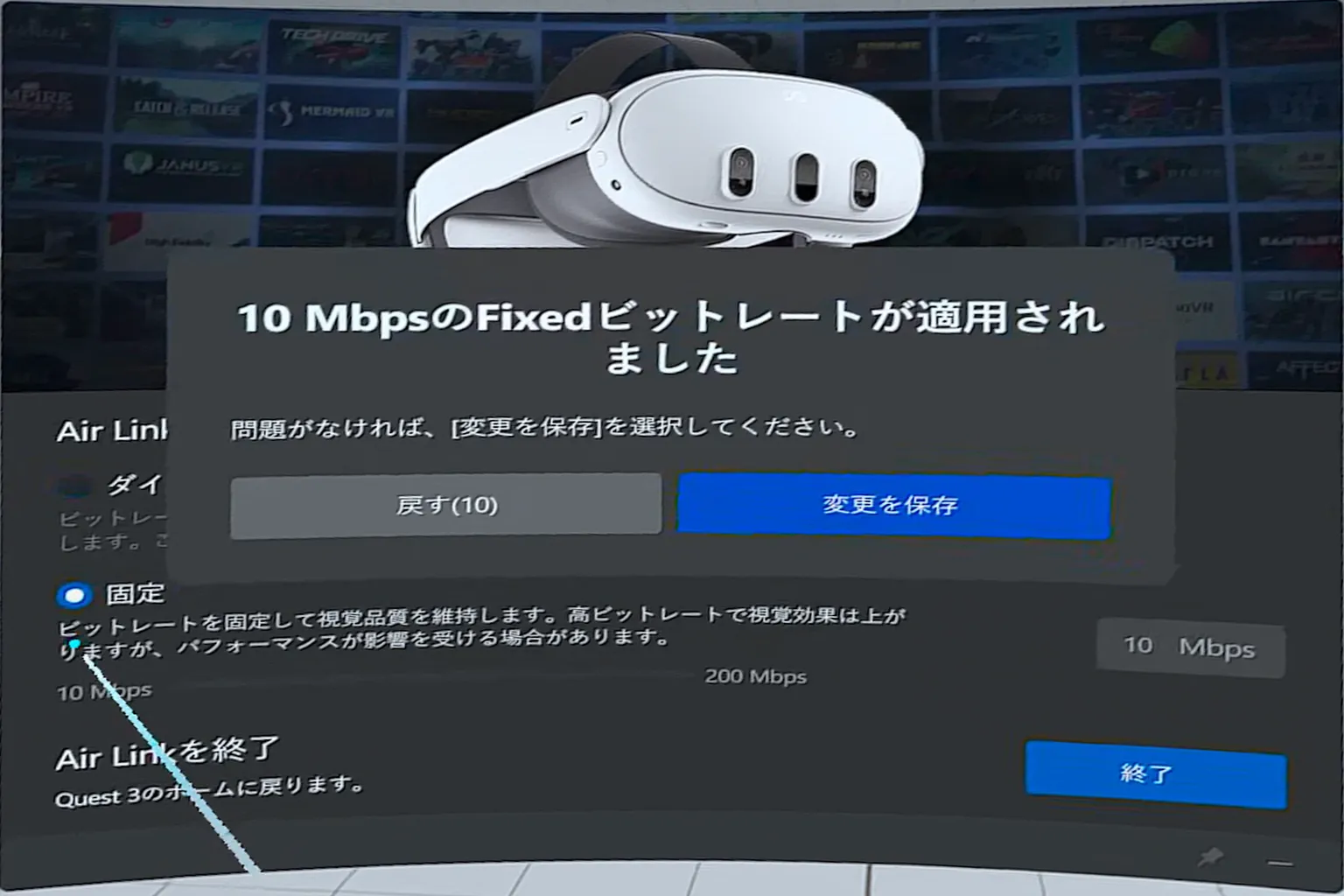
レートを変更して問題がなければ、「変更を保持」を選べば設定完了だよ。
探索
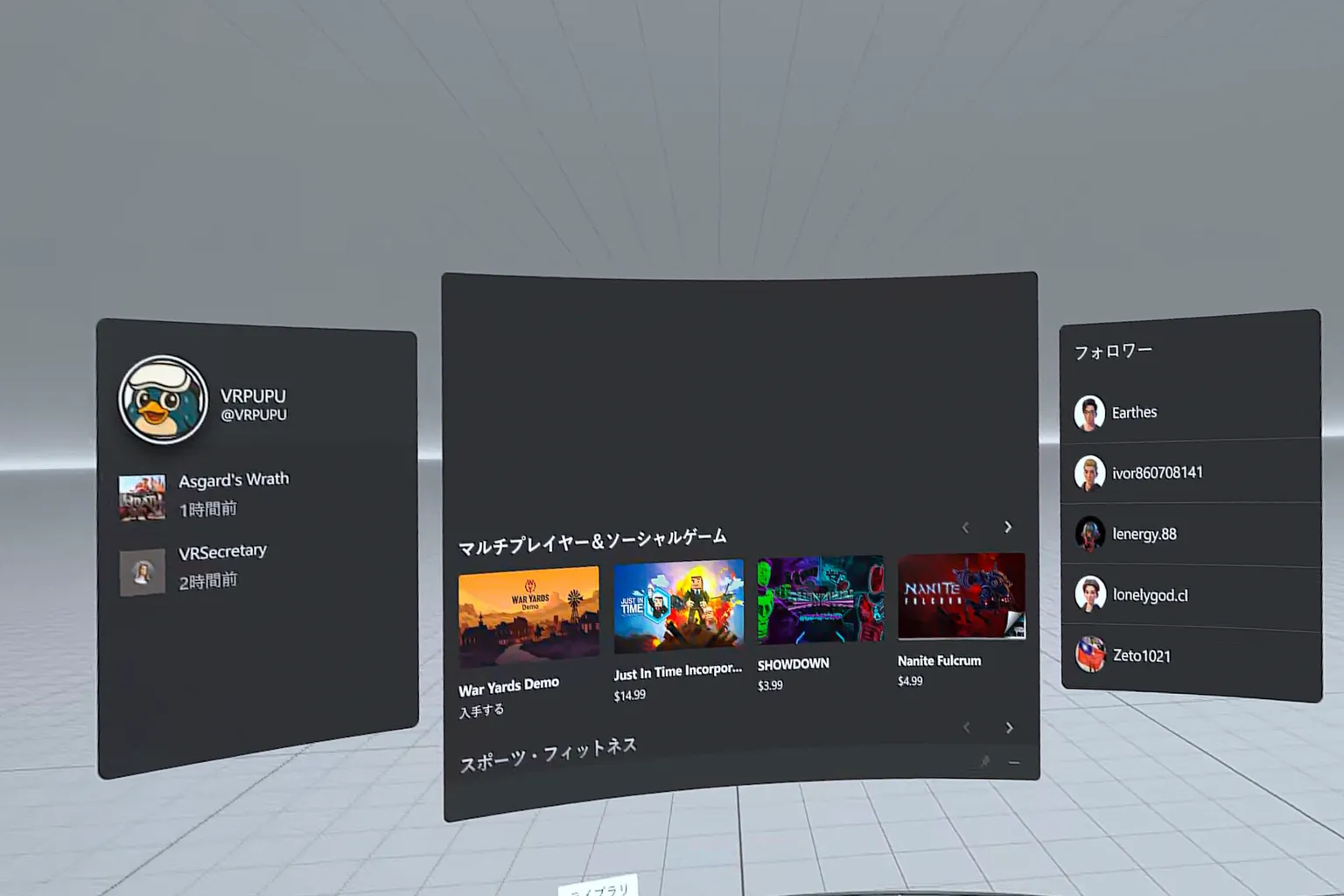
探索を選ぶと、PC版のロビー画面に入れるよ。ここから色んなゲームやソーシャル系アプリを探して見つけられるんだ。
ライブラリ
PCにインストール済みのMeta Quest PC版ゲームは、ここに一覧で表示されるよ。
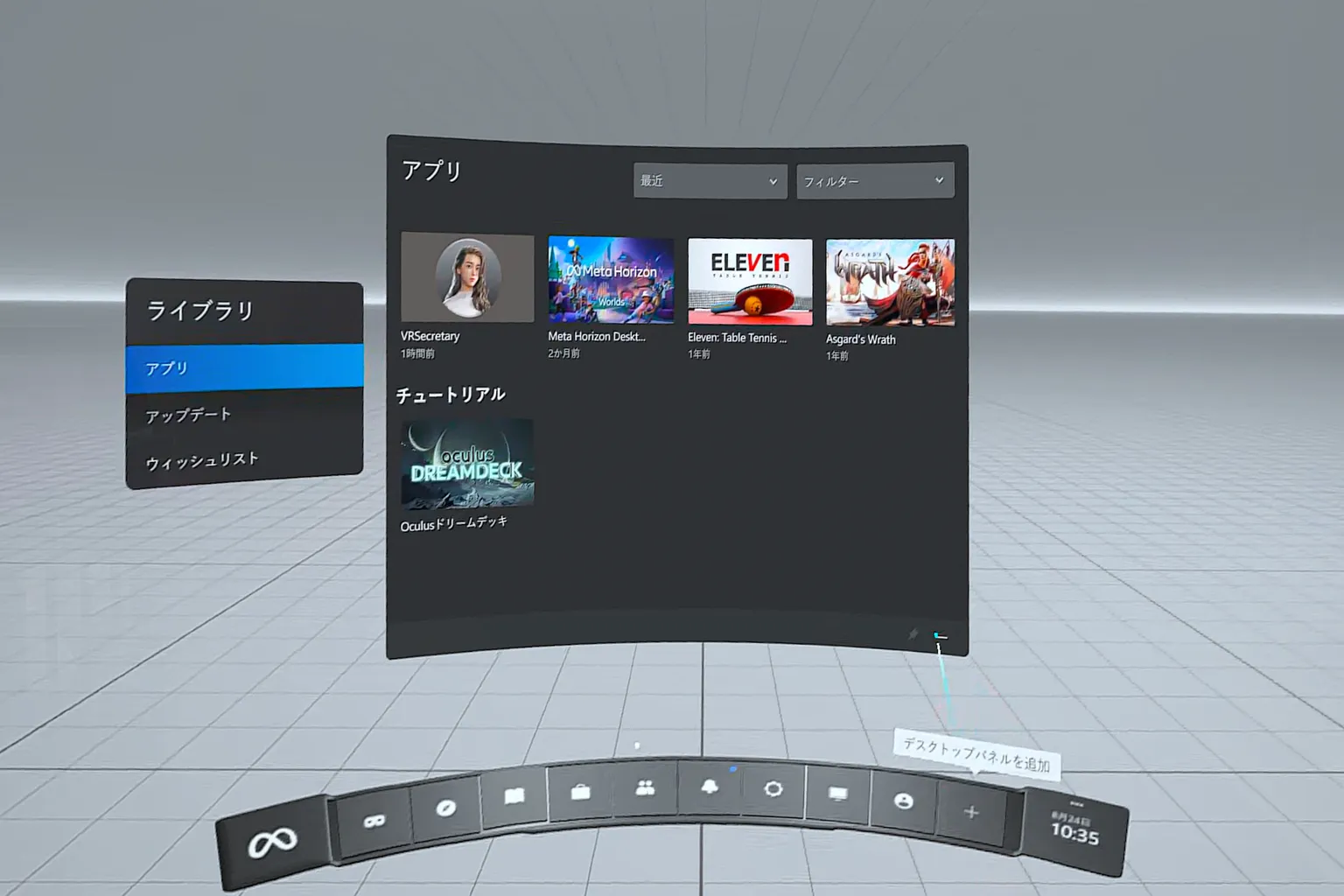
ゲームをクリックすれば、そのままVRモードでプレイが始まるよ。
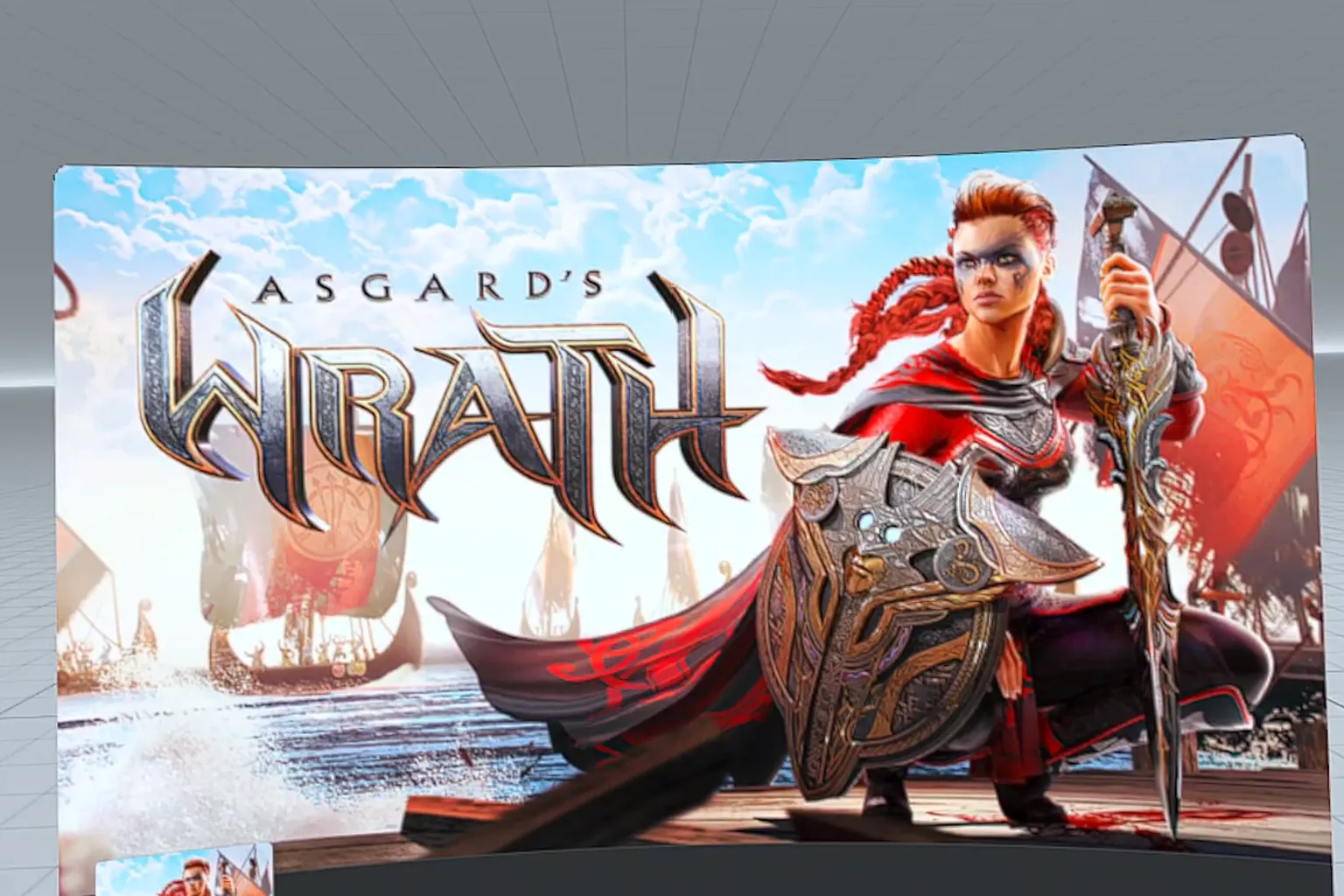
Meta Quest のPC版ゲームなら、特別な設定はいらないよ。起動すれば自動でVRモードになるんだ。

ストア
ここからMetaのPC版ゲームを直接購入できるけど…正直、PCから買ったほうが操作もしやすくて楽だと思うよ。
ソーシャル
イベントへの参加や、他プレイヤーの通報なんかができるよ。 ただし昔あったアバター編集機能はもう使えなくなってて、今は「Meta Horizon」アプリからしかアバターのデザイン変更はできないんだ。
通知
フレンドからのメッセージやシステムからのお知らせがここに届くよ。 「すべてクリア」を押せば、表示されている通知をまとめて消せるんだ。
設定
ヘッドセットの使用設定をいじれるけど、このあたりは正直いじる価値はほぼないから、基本は触らないほうがいいよ。
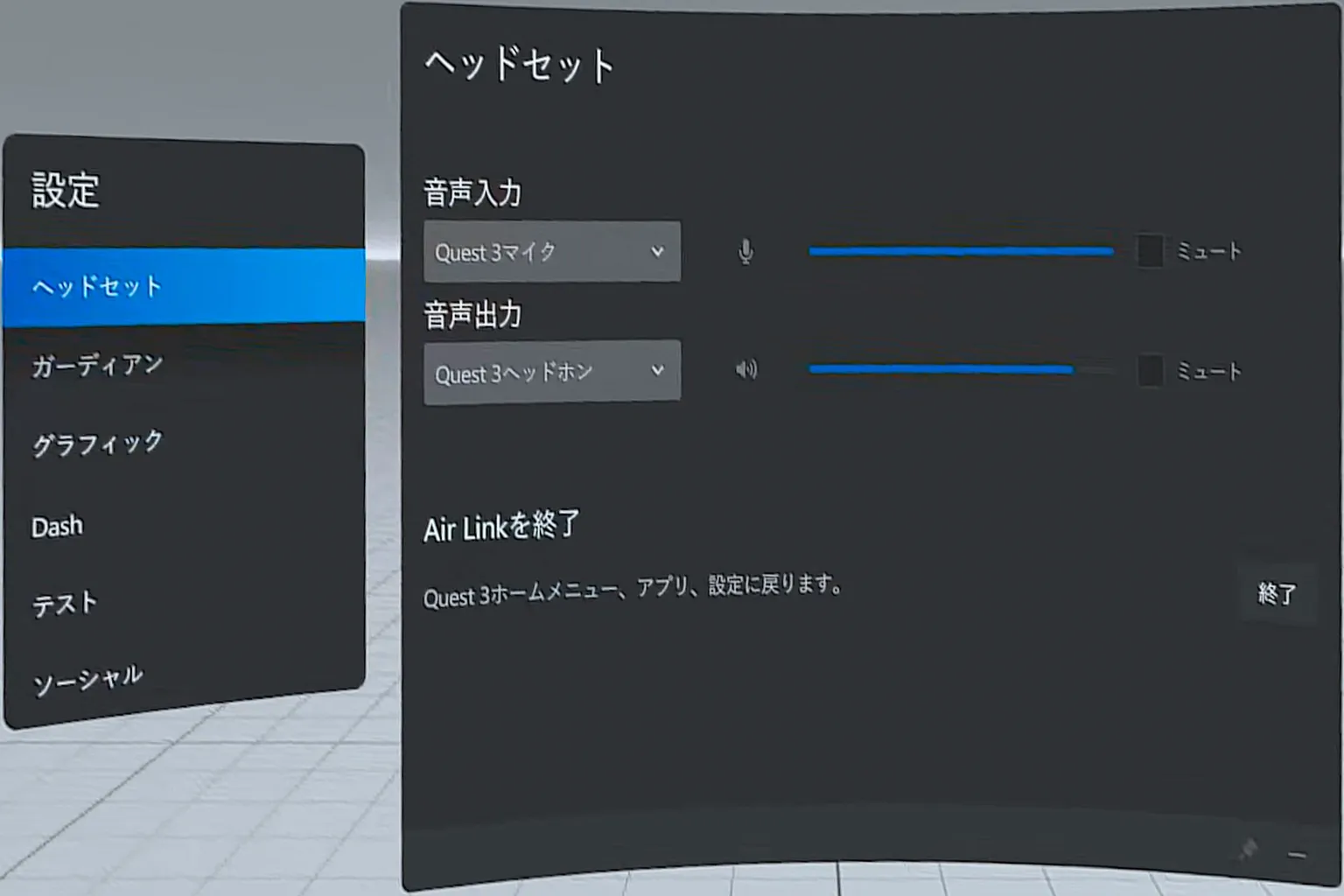
ヘッドセット
音声の入出力デバイスを切り替える項目。ヘッドセット本体か、PC側のスピーカーを選べる。
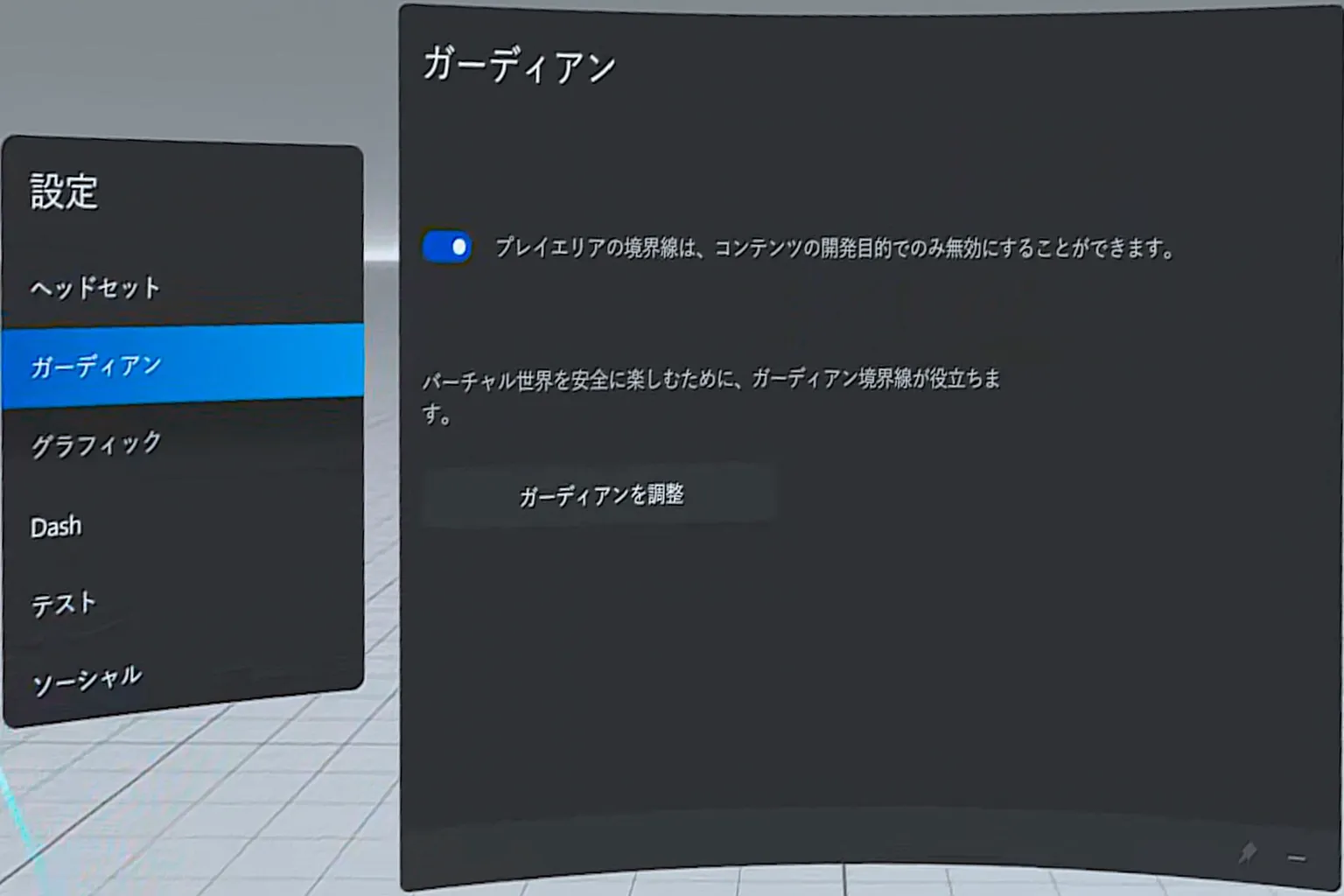
ガーディアン
ここではVRゲーム用の境界(バウンダリー)を設定できるよ。 原地プレイ用の固定境界、指定範囲の境界、部屋のスキャンによる境界の3タイプがあって、「ガーディアンを調整」を押せば設定画面に入れるんだ。
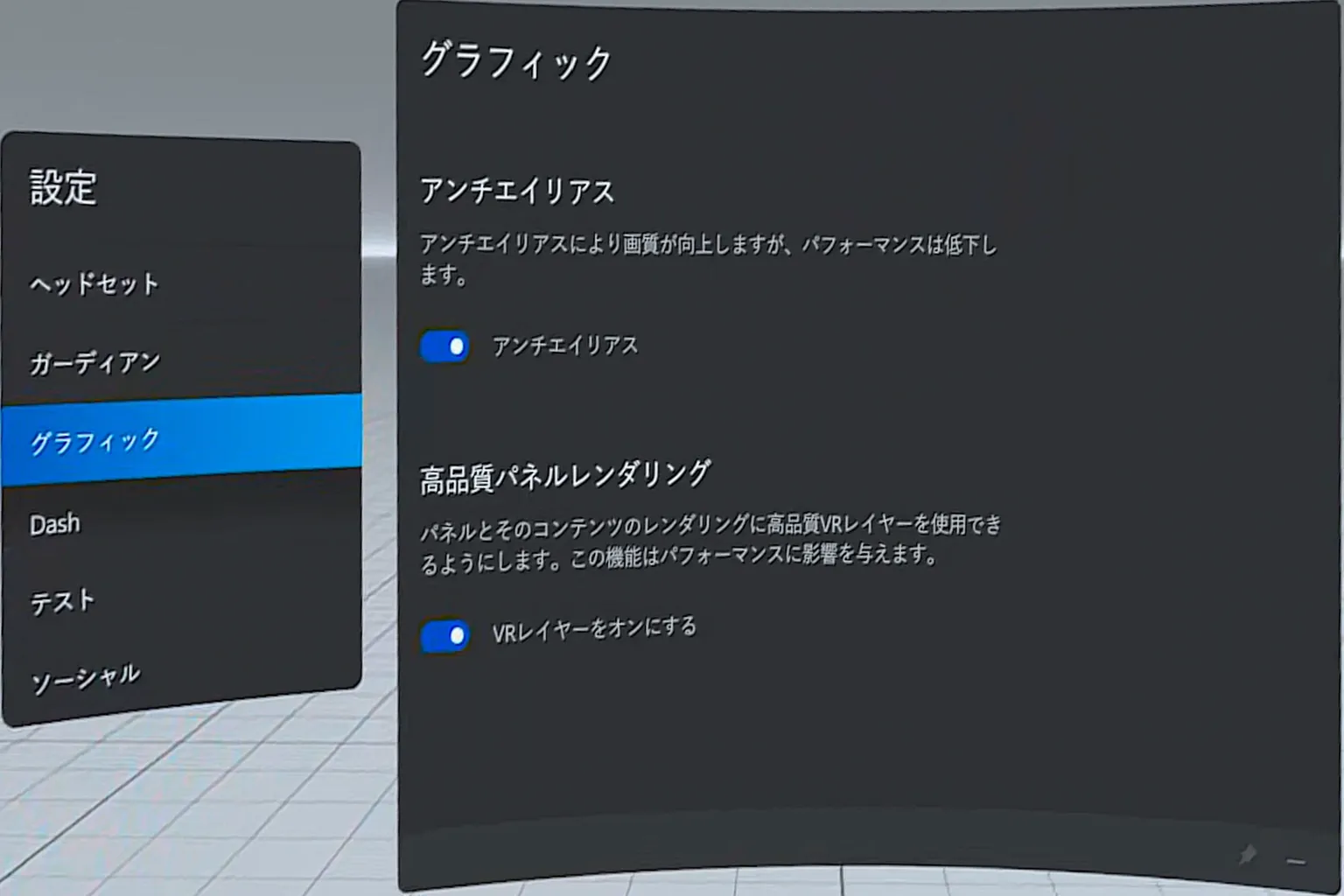
画面
アンチエイリアスや高画質レイヤーの設定項目があるけど、実際はどれも変更できなくて、オフにもできないんだよね。
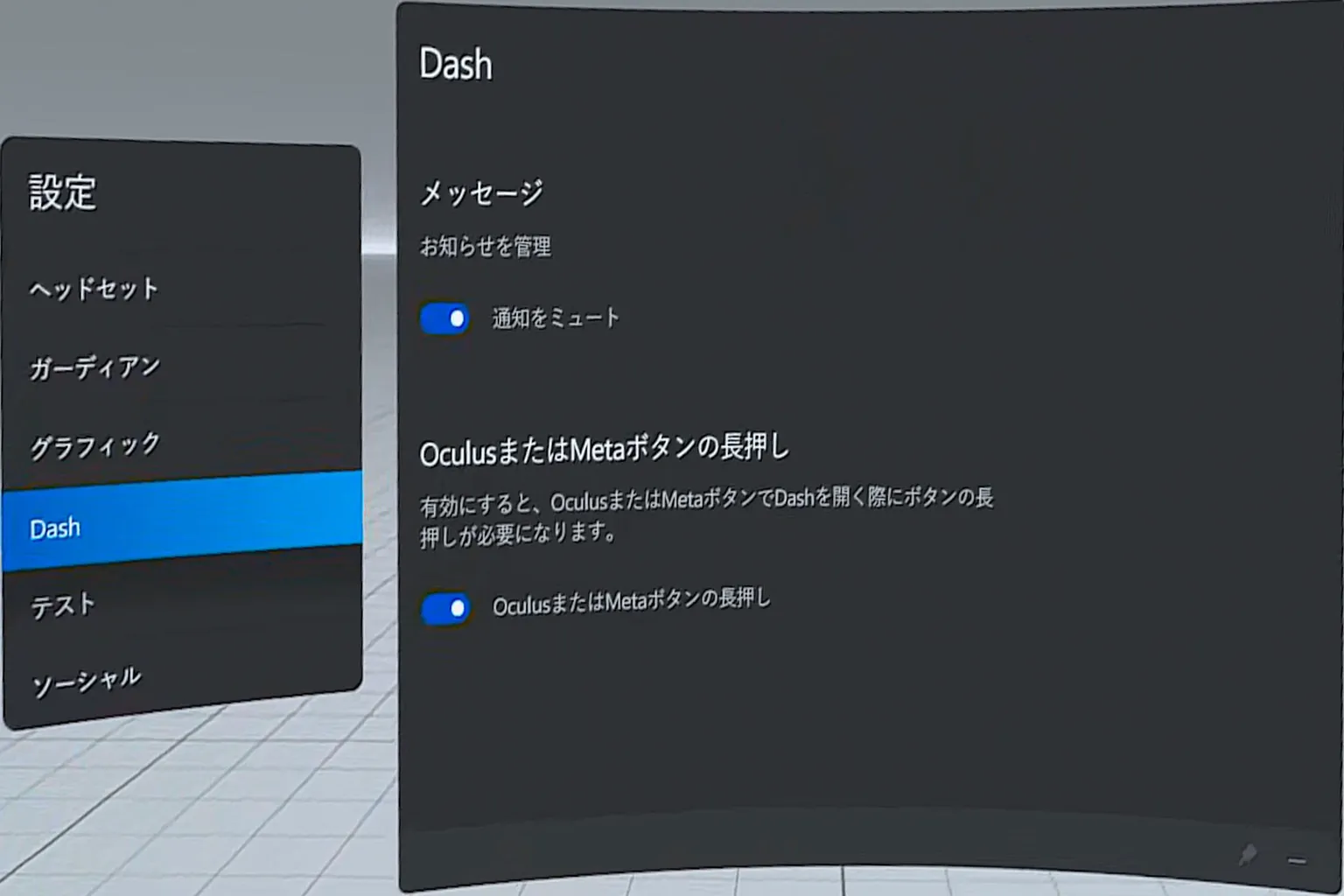
コントロールバー
「おやすみモード(Do Not Disturb)」をオンにすると、通知メッセージを非表示にできるよ。 「Oculus/Metaボタンの長押し」を有効にすると、左手のメニュー ボタンを1秒押し続けないと反応しないようになるんだ。
実験的機能
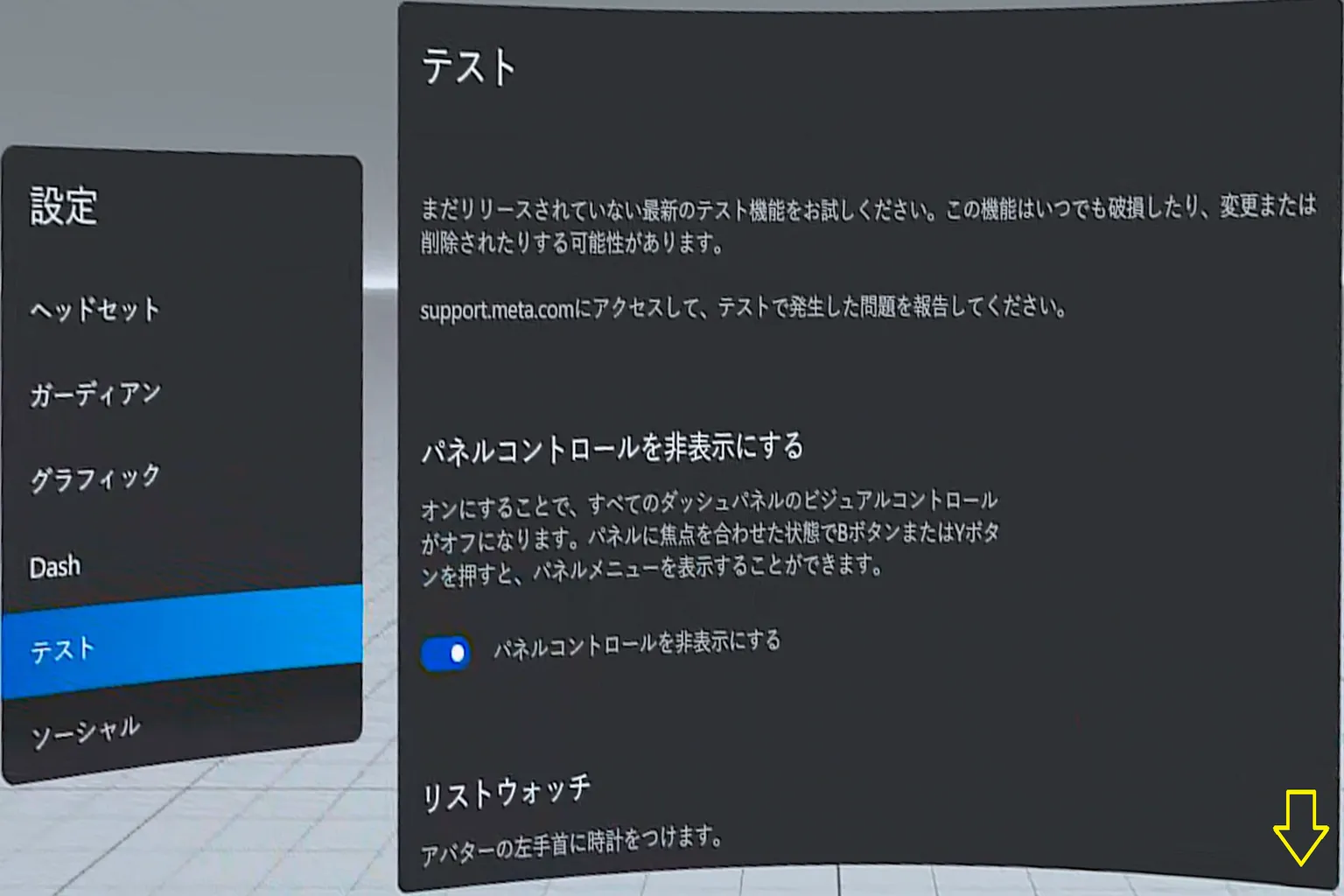
ここではパネルの操作ボタンを非表示にできるけど…正直まったく使い道がない。 非表示をオフにすると、パネルの一番下にピン留めボタンと最小化ボタンが出てくるよ。
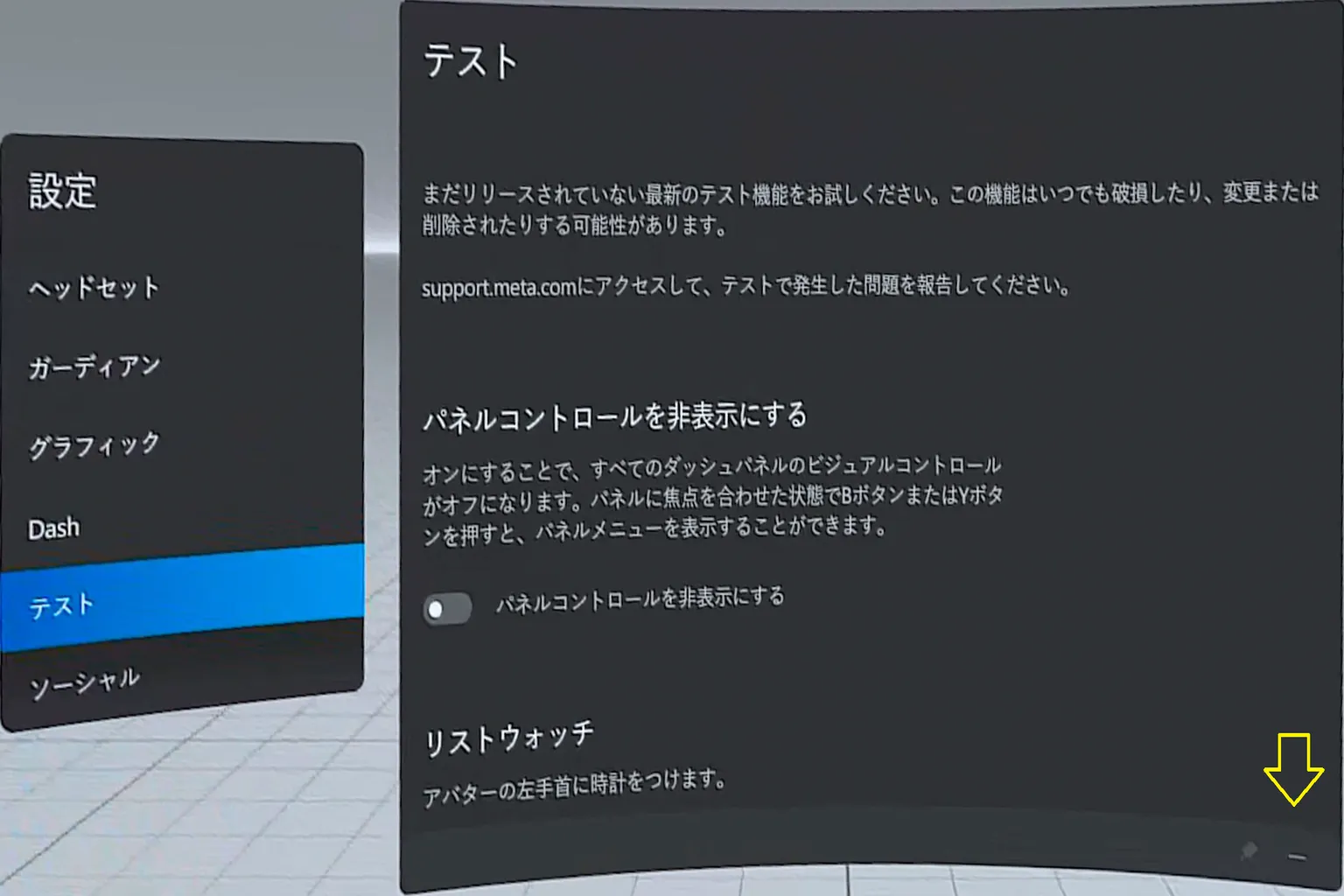
隠しパネル操作をオンにすると、下部にあったピン留めボタンと最小化ボタンが消えるよ。
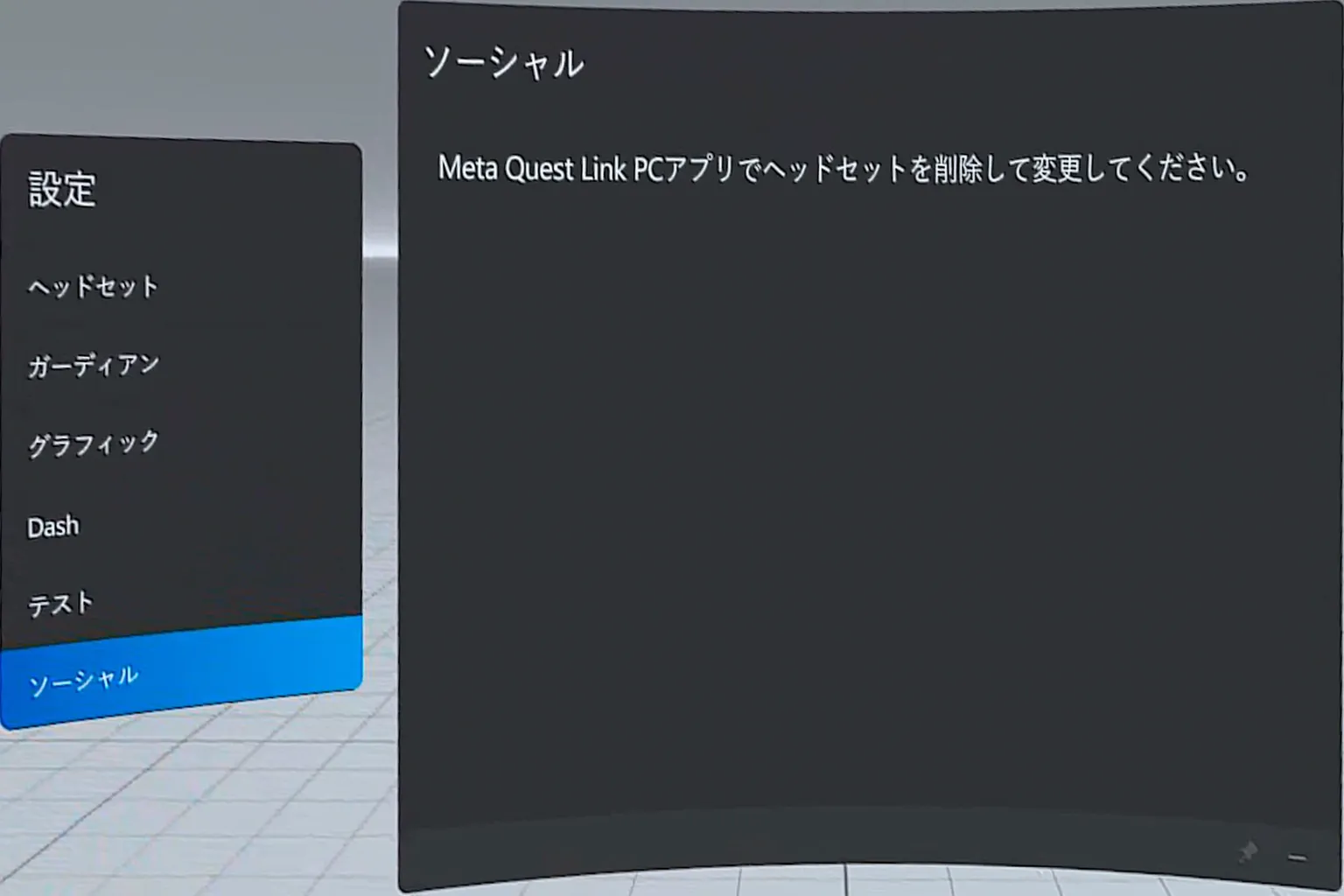
ソーシャル
ここからは操作できなくて、PC側でしか使えないんだ。
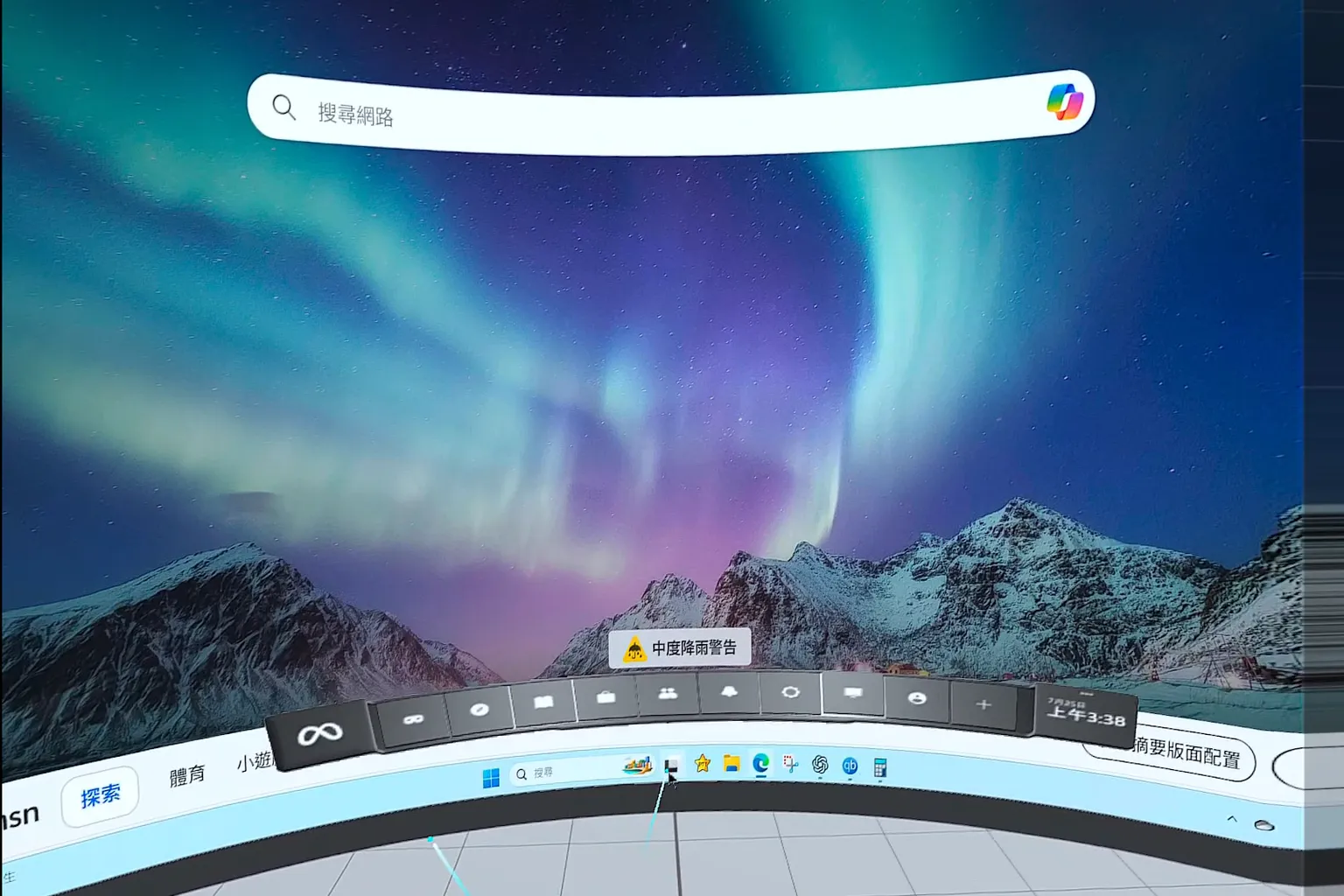
デスクトップ
これを使うとPCのデスクトップ画面が見えて操作もできるんだけど、正直あまり快適じゃない。 ウェブ閲覧もサクサクとはいかないし、視点の感じも微妙で、あえて使う必要はあまりないかな。
アバターエディター
この機能はアバターを編集するためのものです。
設定を押すと、ブラウザーでエディターを開き、アバターを作成・カスタマイズできます。
デスクトップパネル追加
Windowsのアプリをコントロールパネルに登録して、ワンクリックで素早く起動できるようにできるよ。
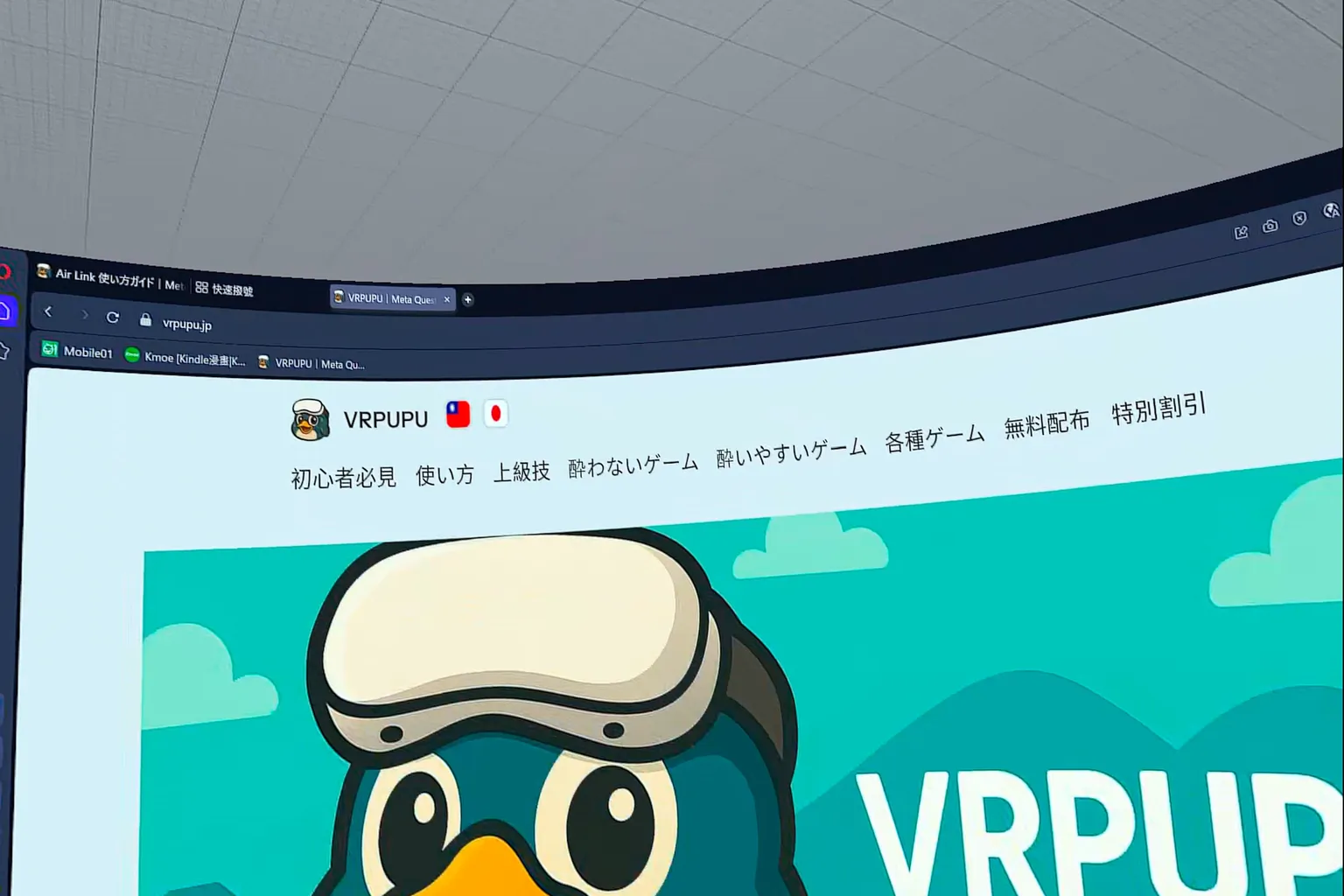
例えば Opera をショートカットに登録しておけば、コントロールパネルから直接開けるようになる。 ただし、Horizon Link でのウェブ閲覧は視点設計がかなり微妙だから、この機能はあまりおすすめしないよ。
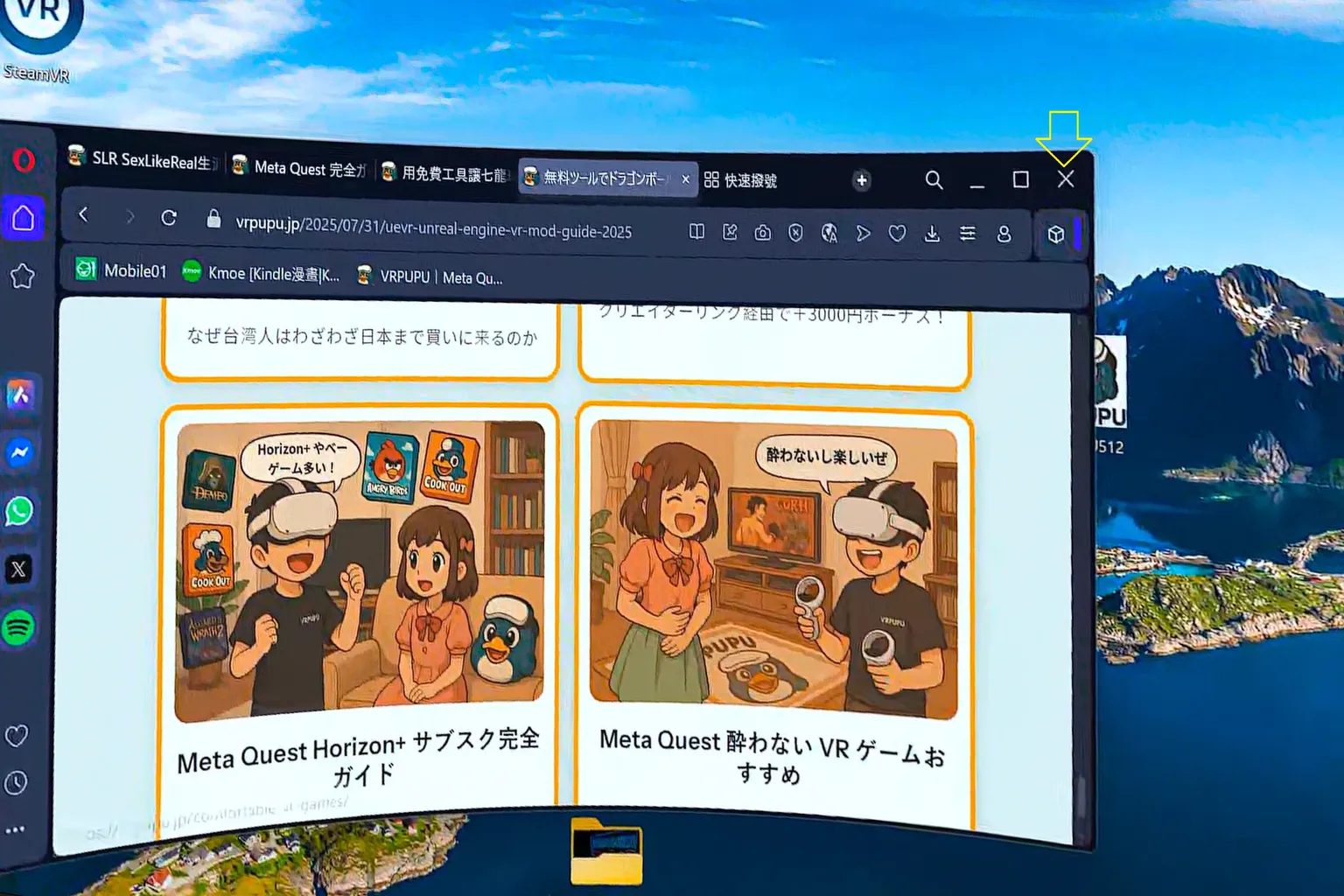
ショートカットを削除したいときは、そのアプリを起動して右上の「✕」を押せばOKだよ。
クイックエリア
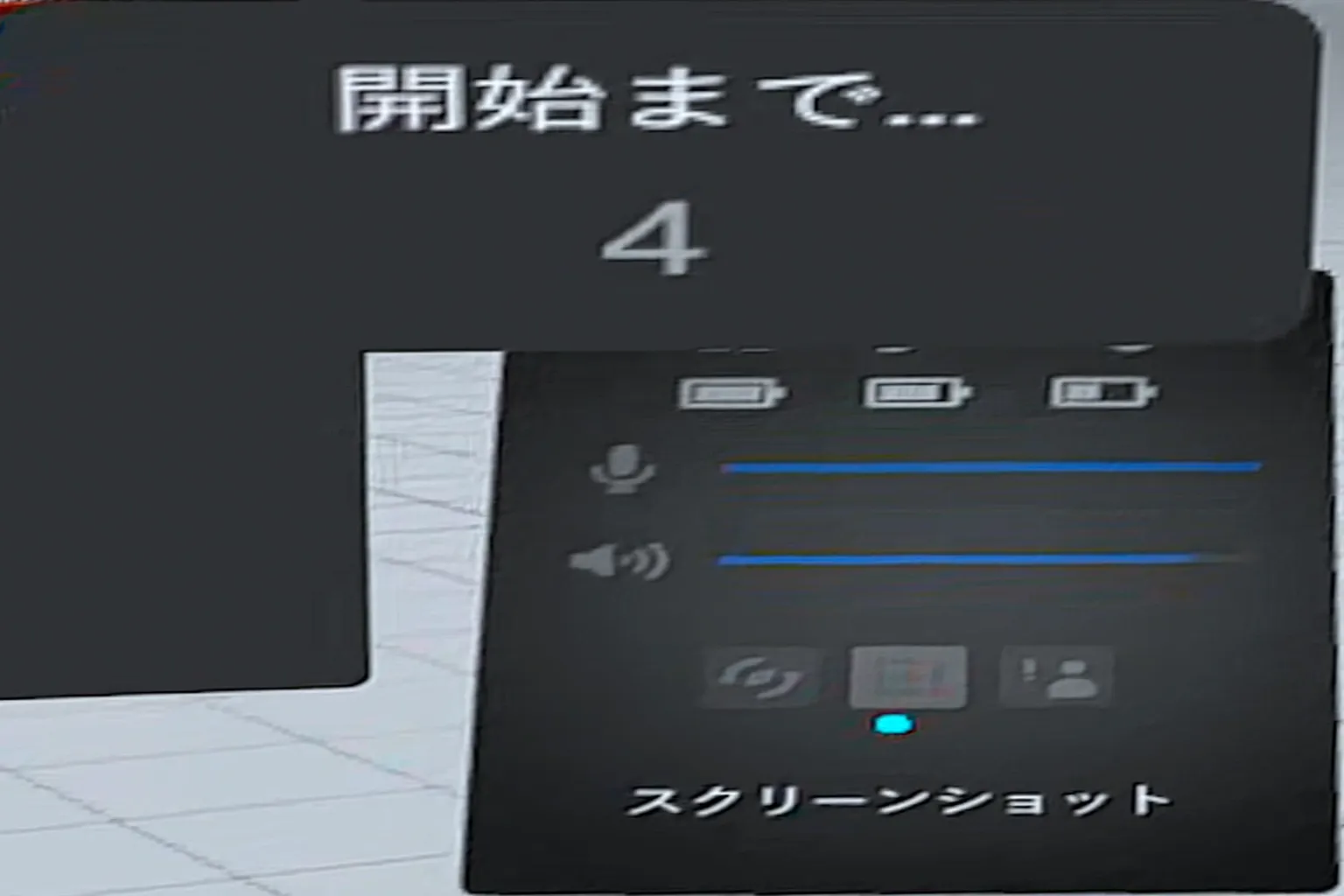
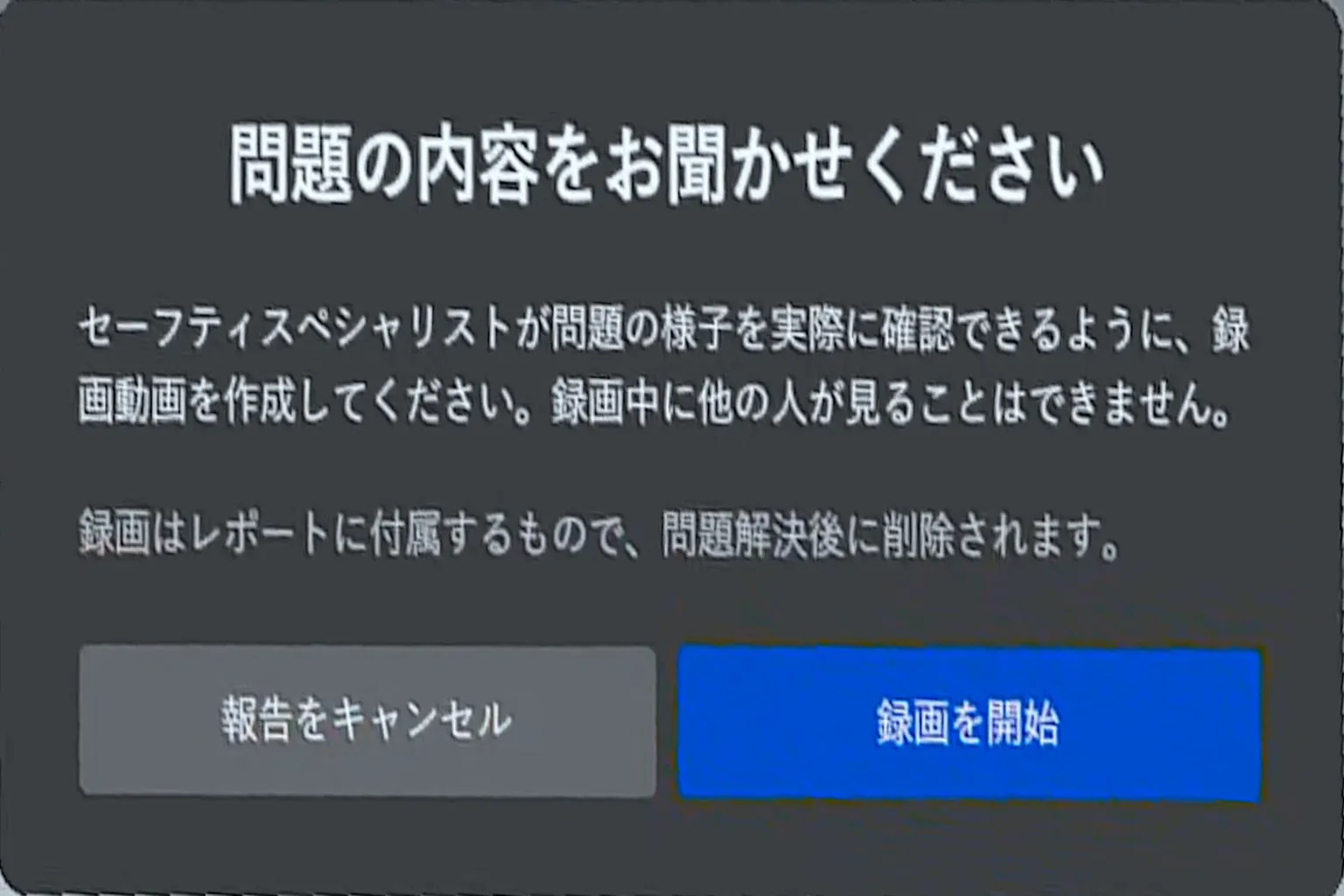
コントロールパネル右側のクイックエリアでは、ヘッドセットやコントローラーのバッテリー残量を確認したり、音量を調整できるよ。 その下には3つのクイック機能があって、左側のボタンは画面リセット。視界を正面にリセンターできるんだ。
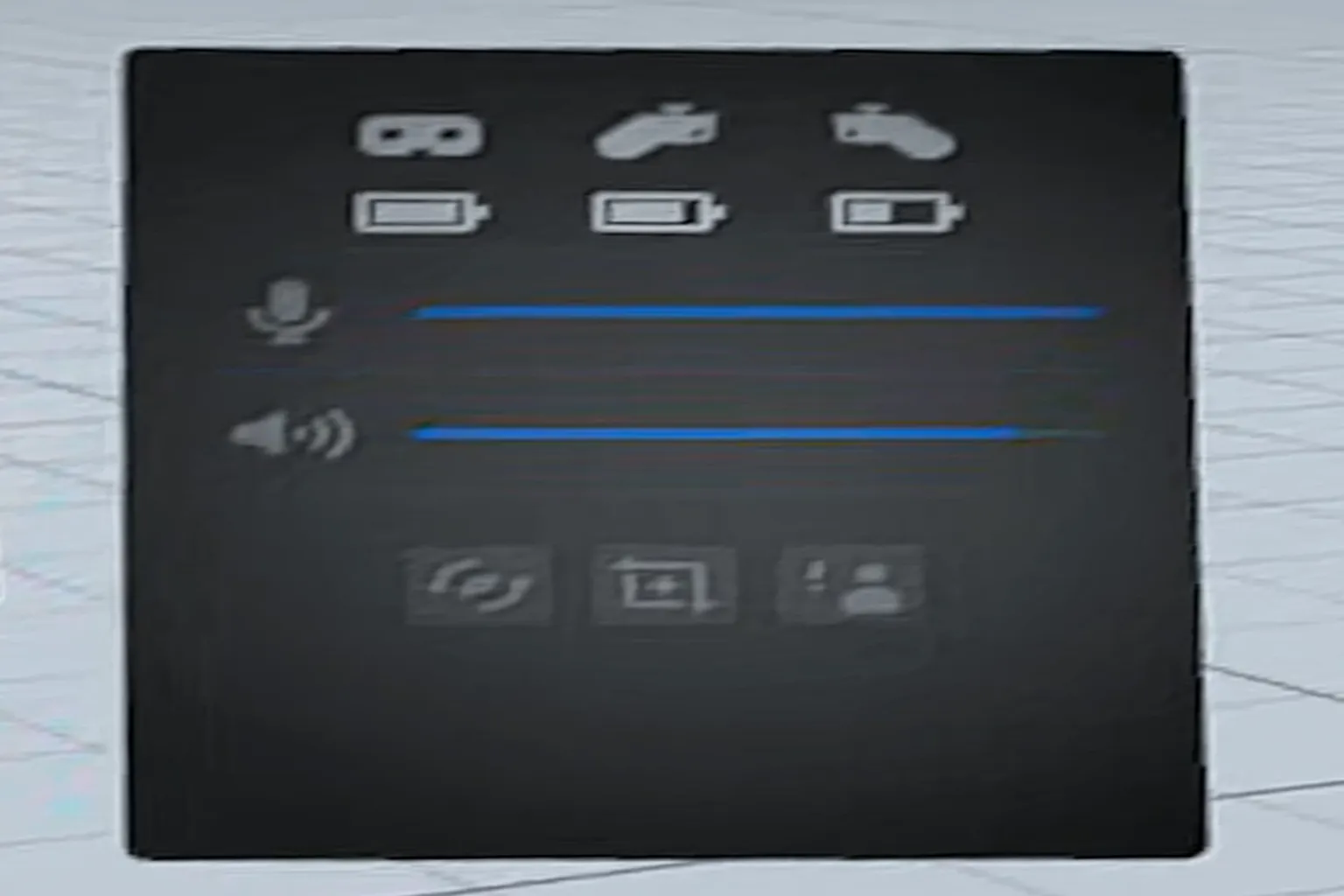
真ん中はスクリーンショット撮影ボタンなんだけど、押してから5秒待たないと撮れない仕様で、あまり実用的じゃないんだ。
一番右は通報ボタンで、他のプレイヤーの不適切な行動を報告できるよ。
Meta以外のPCゲームの使い方
Horizon Link はデフォルトだと、Metaストアで買ったPC版VRゲームしか遊べないんだけど、
実際プレイヤーが一番よく買うのはSteamのゲームだよね。
ここでは、Horizon Link を使って他のプラットフォームのゲームを遊ぶ方法を紹介するよ。
プレイする前に、他プラットフォームのゲームをHorizon Linkのライブラリに追加しておく必要がある。そうしないとヘッドセット側から起動できないんだ。 やり方はこんな感じ(ここではSteamを例に説明するよ)。
注意:2026年2月以降、Meta Horizon Linkのアップデート後、非Metaゲームを追加しようとすると、OVR53744741 のエラーが出る。
非MetaのPCゲームを遊ぶ場合は、まず Virtual Desktop や SteamVR を使うのがおすすめだ。
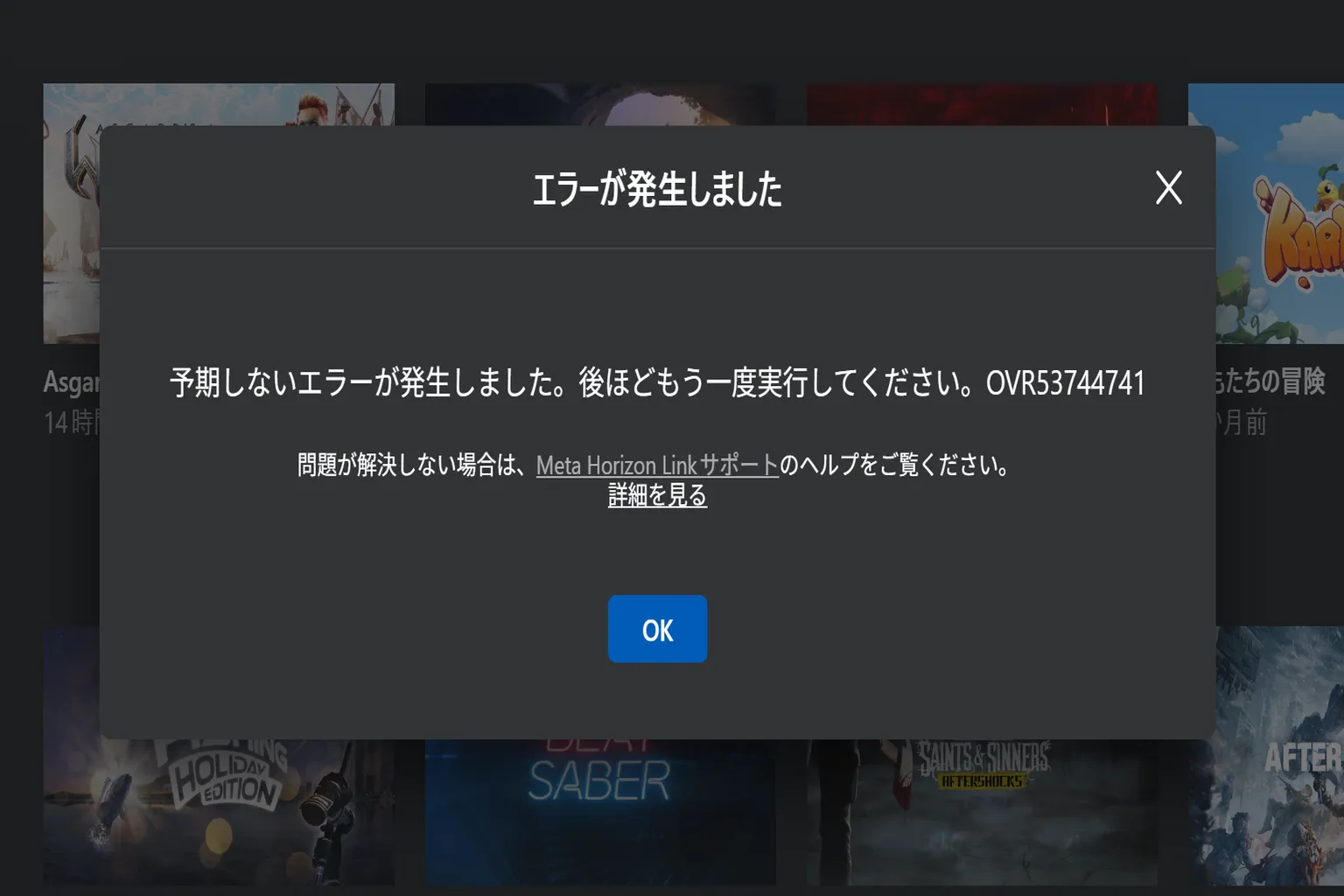
この問題を解決するには、Meta Horizon Linkを205.0.0.103.543以降のバージョンにアップデートする必要がある。
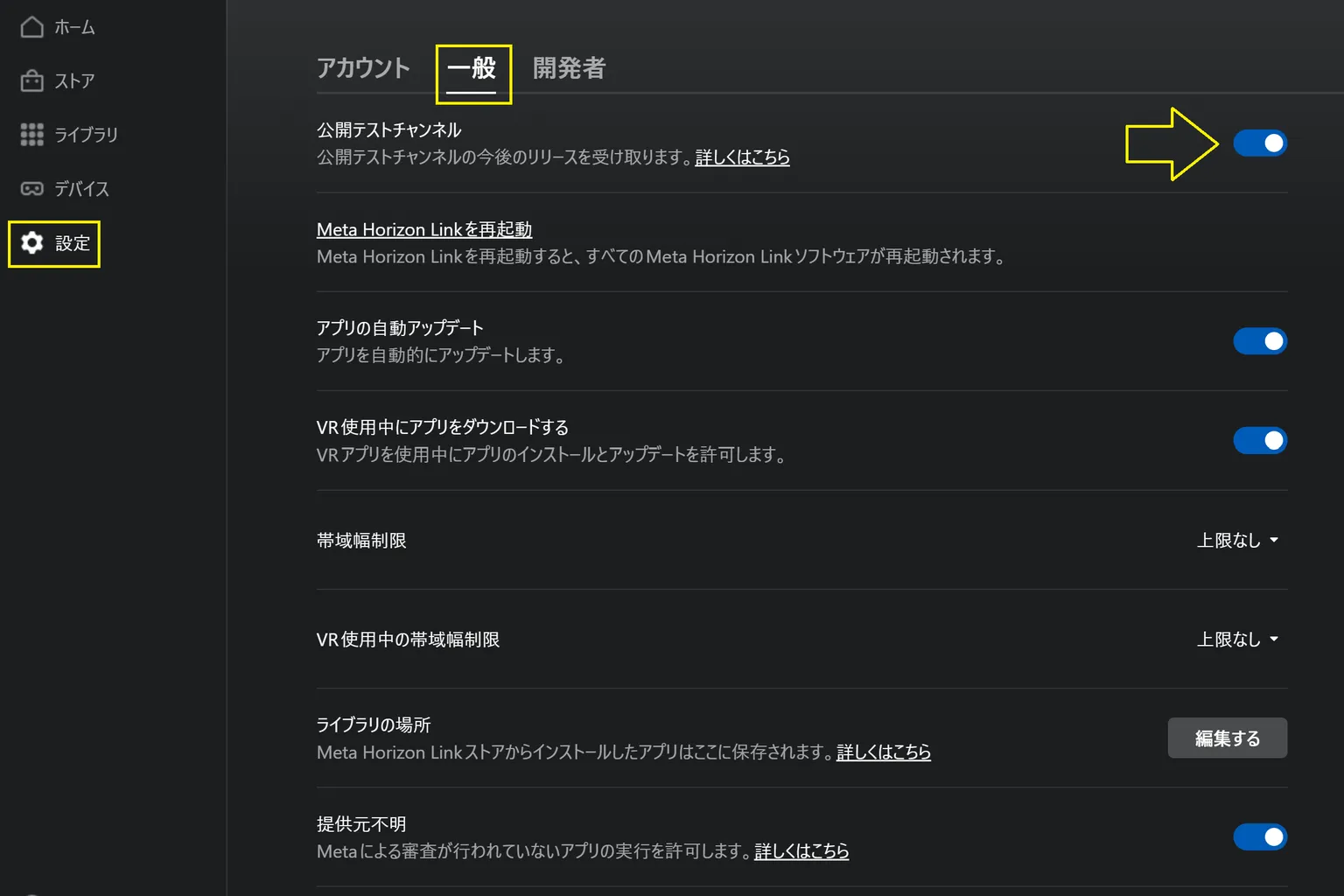
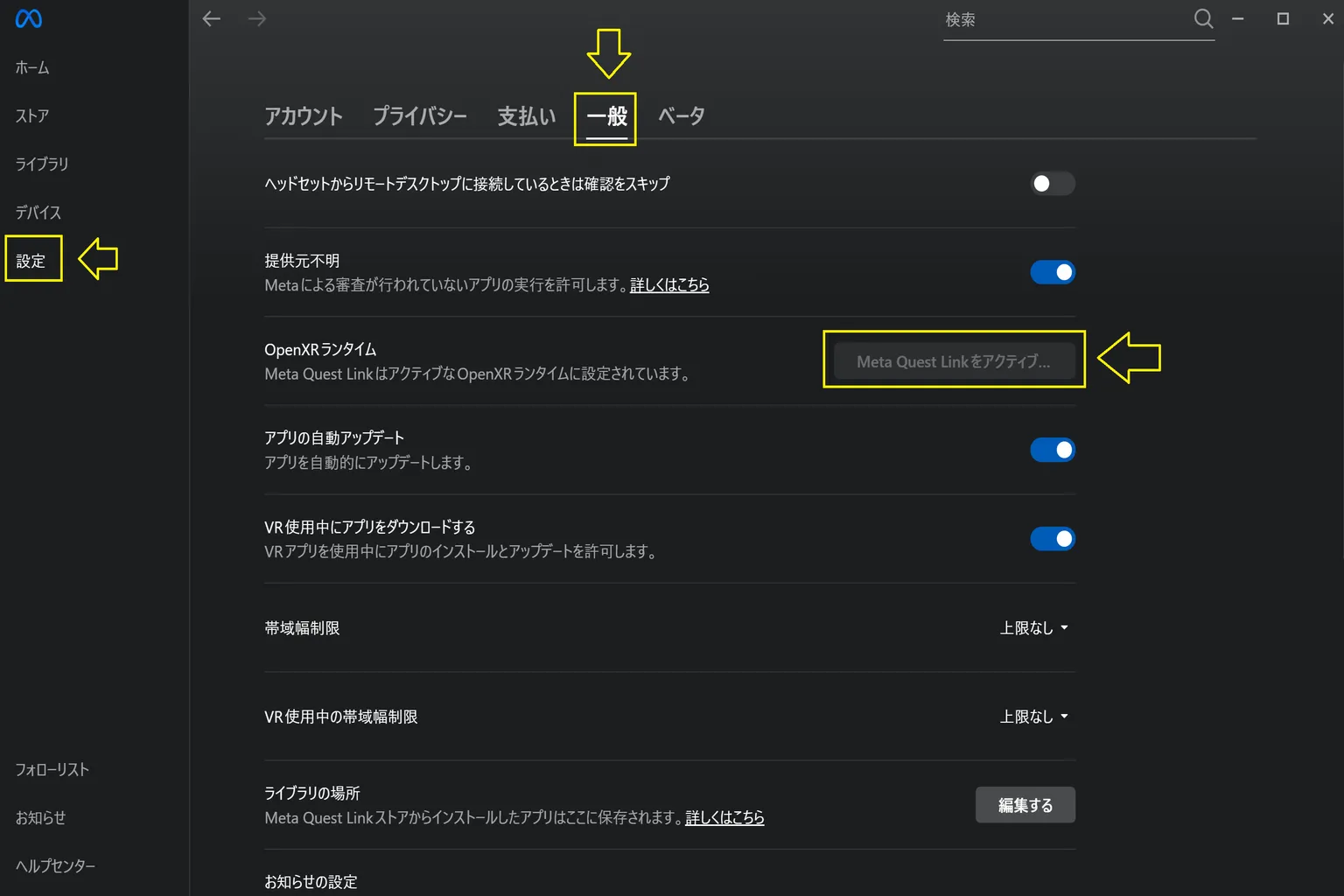
ただし、このバージョンはまだテスト段階なので、「設定」→「一般」を開いて、「公開テストチャンネル」をオンにする。これで新しいバージョンをダウンロードしてインストールできるよ。
この設定が面倒なら、Virtual DesktopやSteam Linkを使って、Meta以外のPCゲームを遊ぶ方法でもいい。
ステップ1:ゲームライブラリを開く
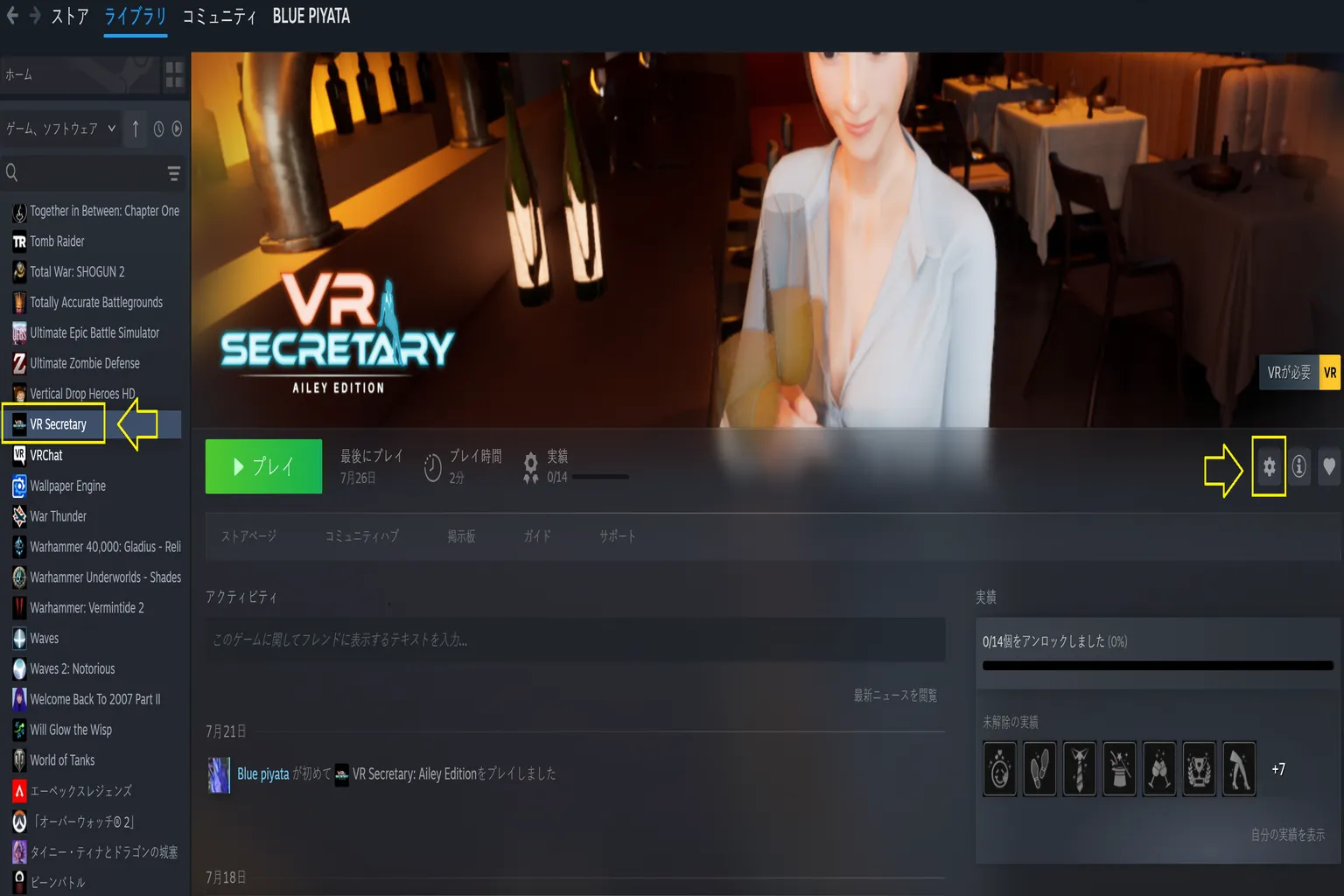
Steam のライブラリで、Horizon Link に追加したいゲームを見つけて、右側にある「⚙️」アイコンをクリック。
ステップ2:ゲームのファイルフォルダを開く
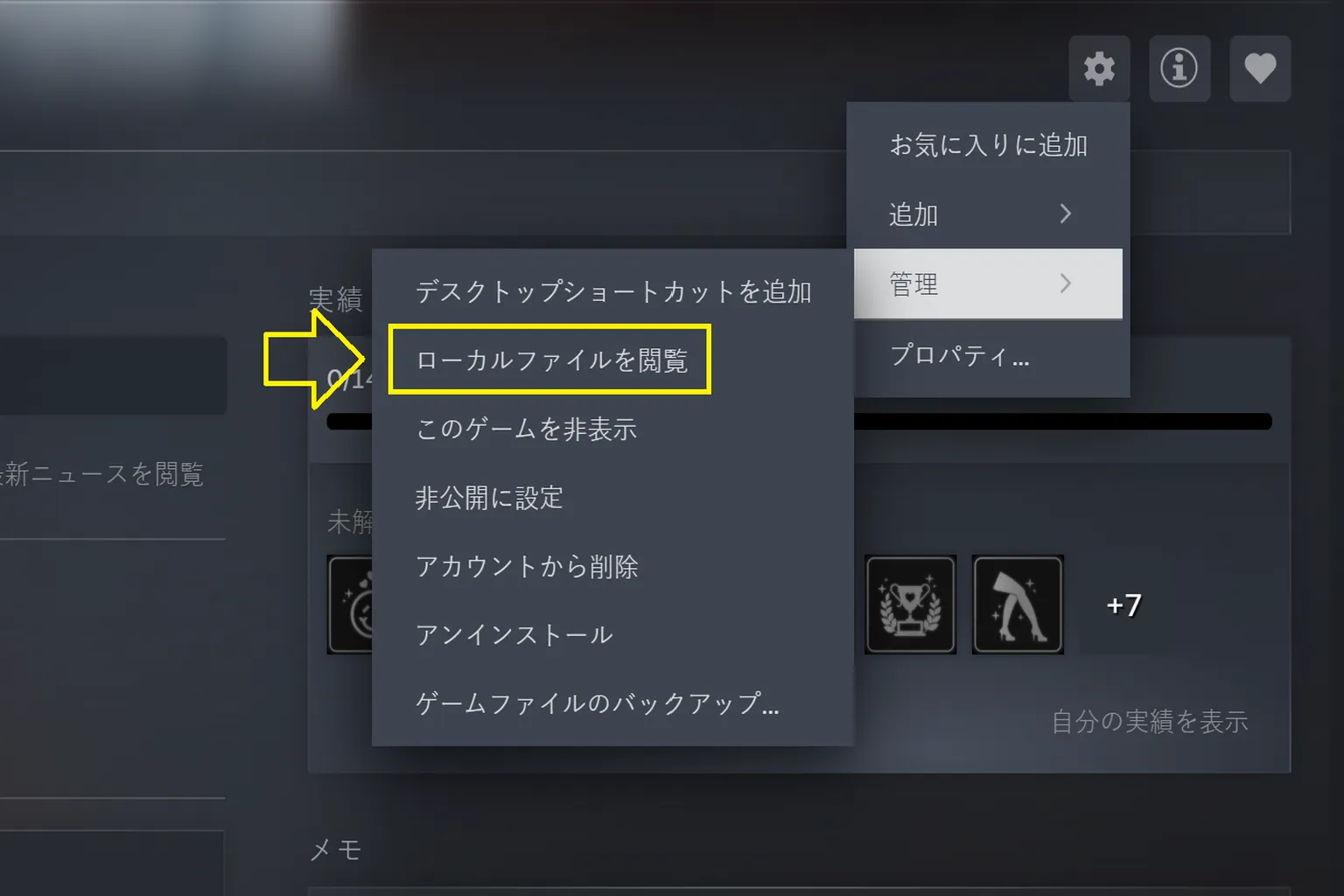
「管理」メニューから「ローカルファイルを閲覧」を選択する。
ステップ3:ゲームの実行ファイルを探す
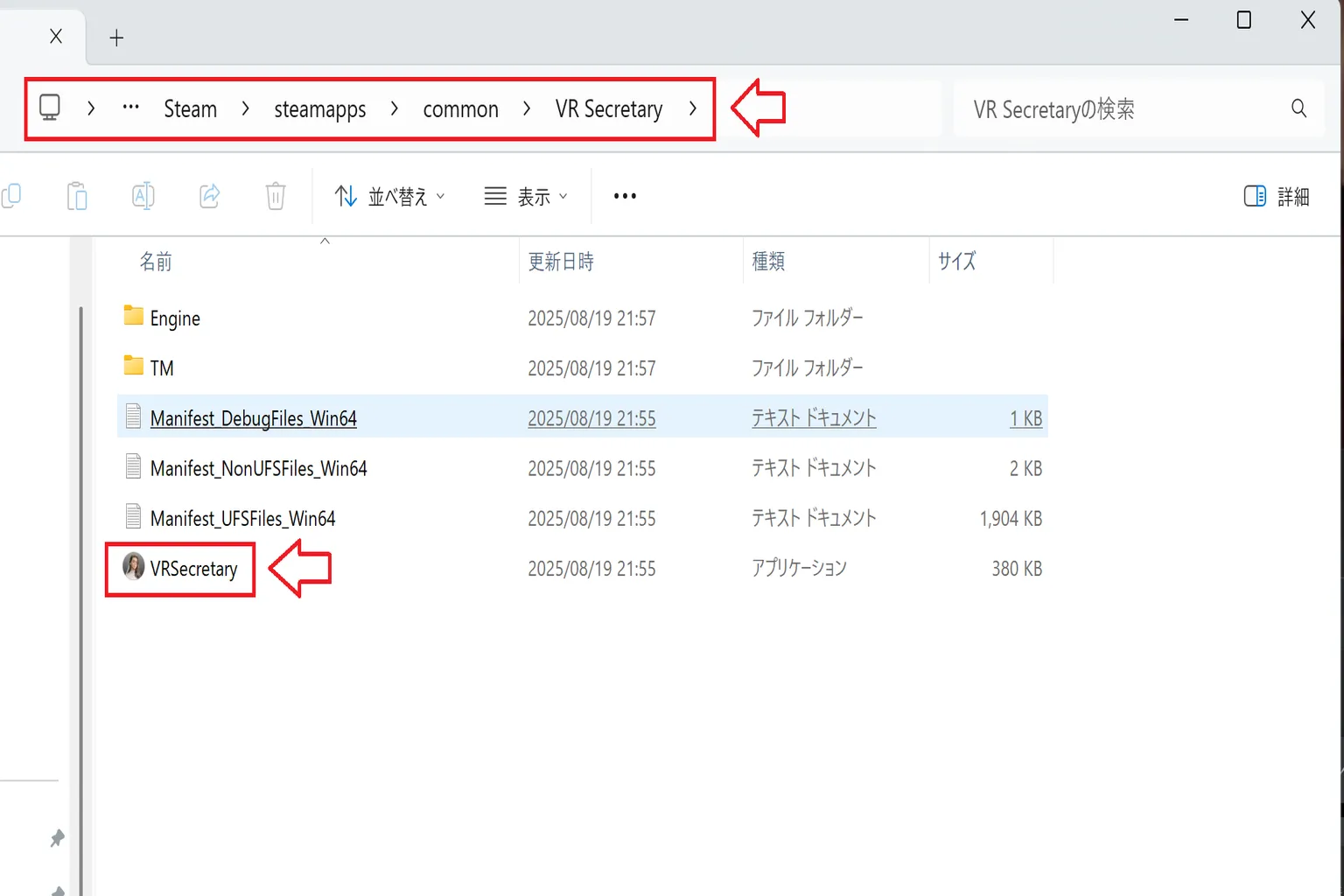
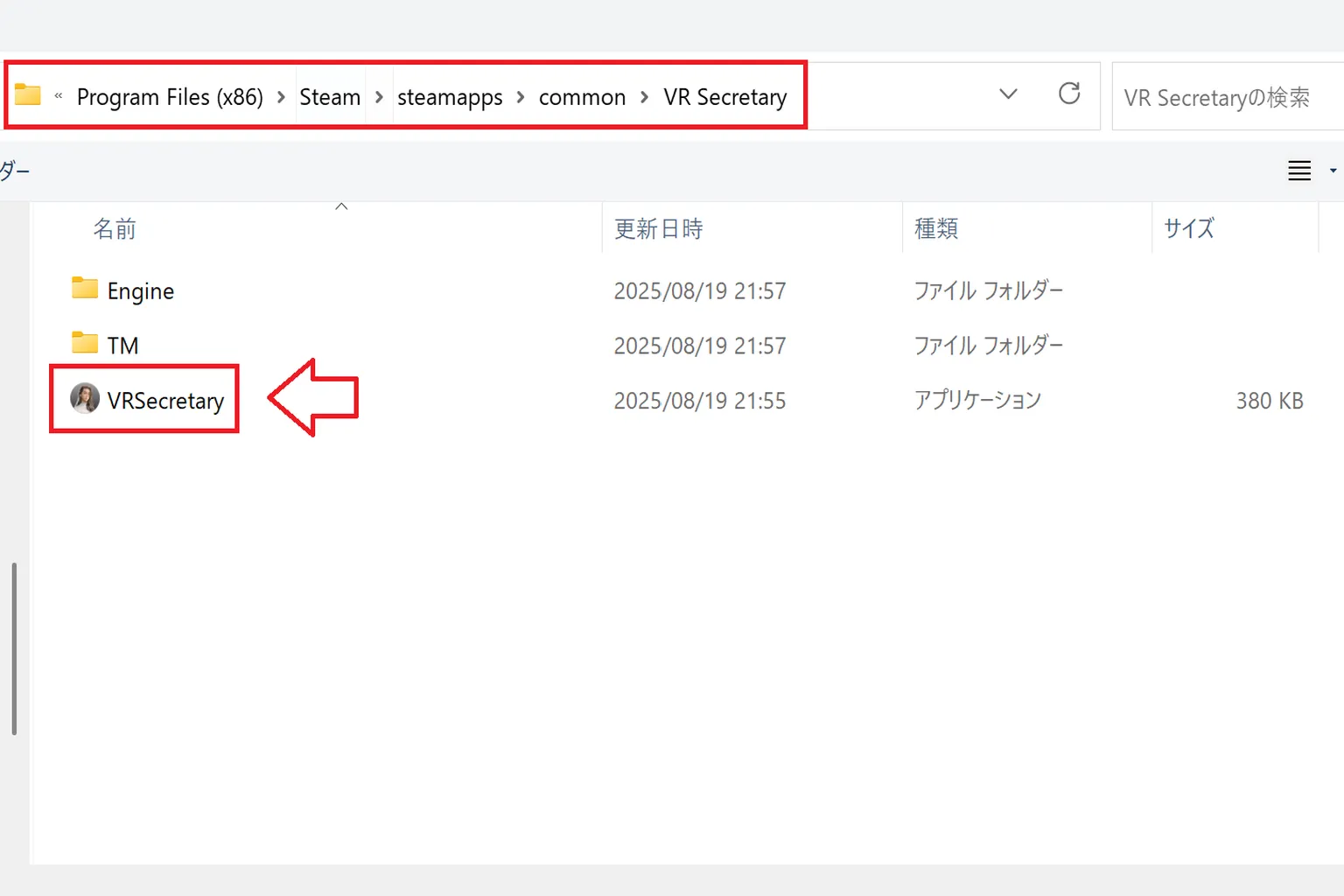
表示されたゲームのフォルダで、実行ファイル(.exe)の場所とファイル名を確認してメモしておこう。
ステップ4:ゲームを追加する
Meta Horizon Link(PC版)に戻り、「ライブラリ」右上の「+」ボタンをクリック。
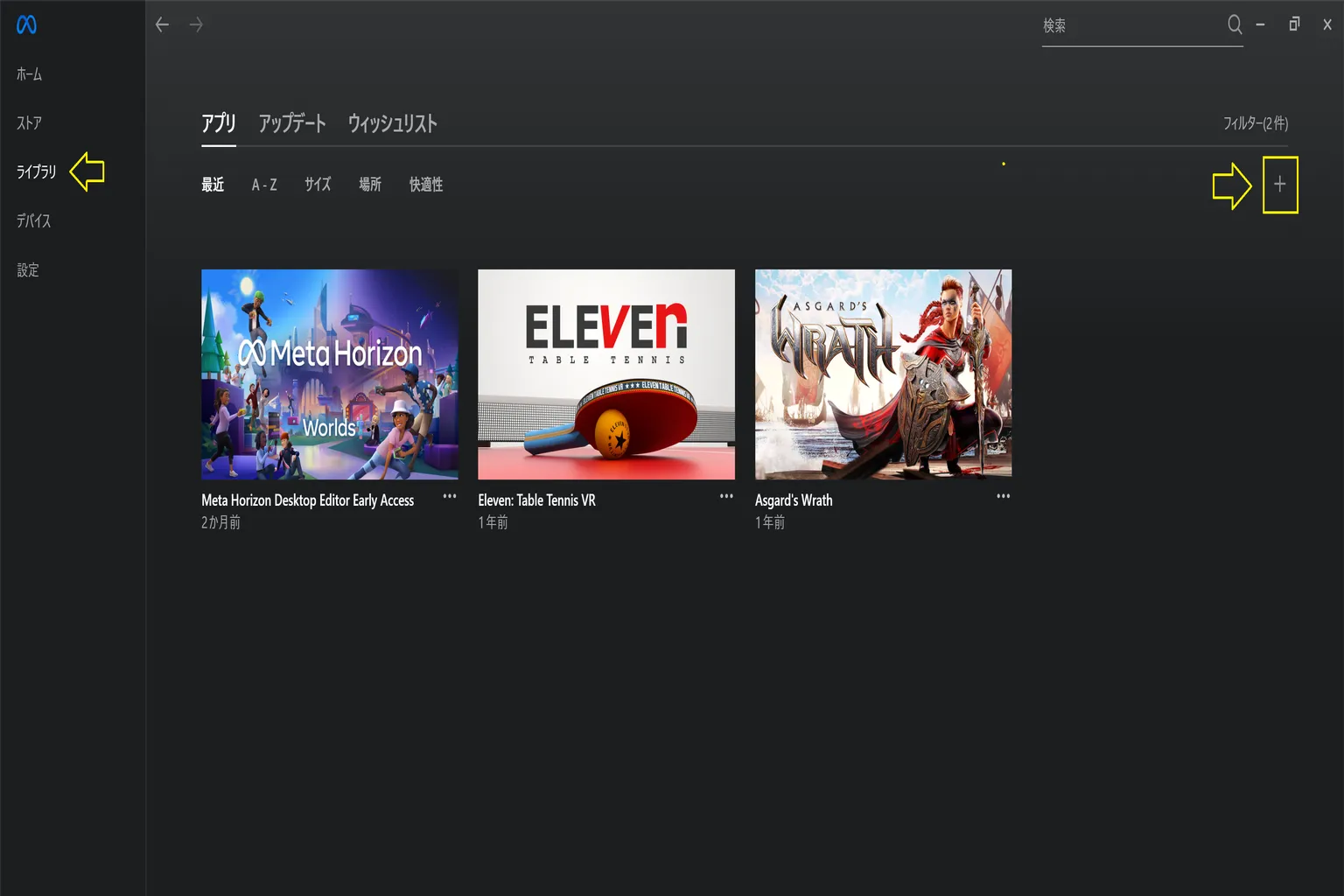
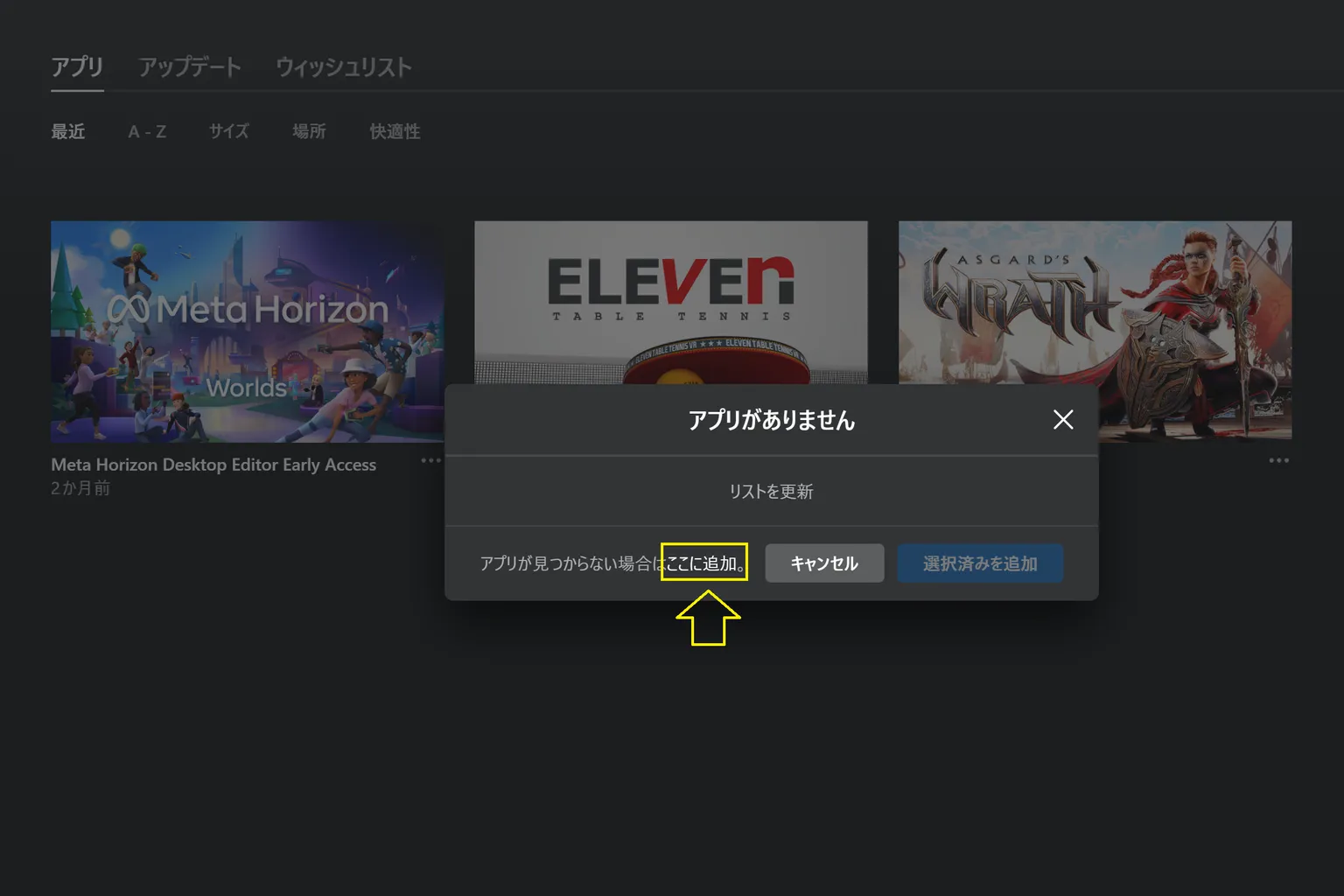
そして「ここに追加」をクリックして、ゲームを登録するんだ。
ステップ5:ゲームを追加する
さっきSteamで確認したフォルダの場所を開き、使いたい実行ファイル(.exe)を選んで追加すればOK。
追加したゲームはライブラリに表示されるよ。 「⋯」を押せば、アイコン画像やゲーム名を変更することもできるんだ。
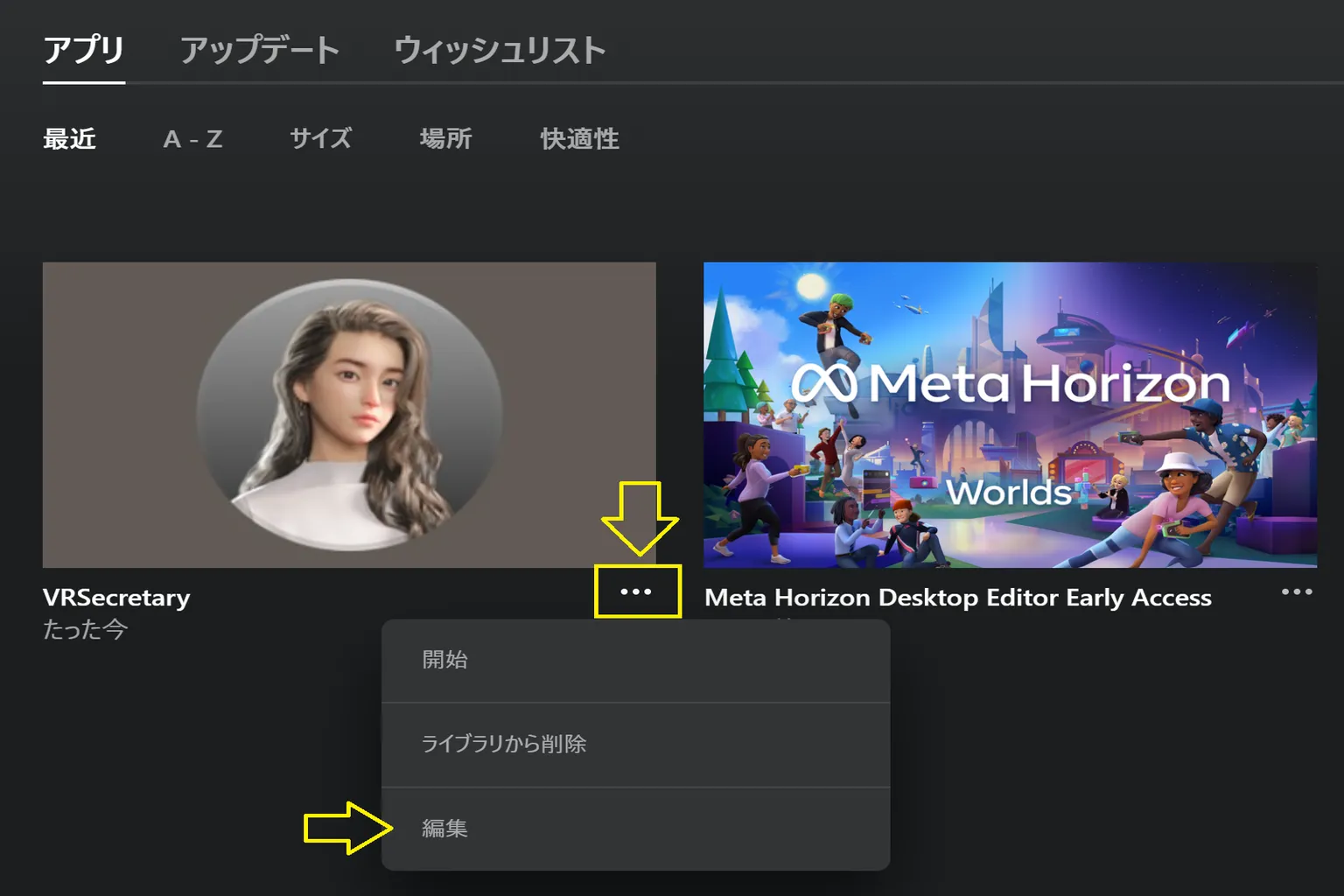
自分のPCにある好きな画像を使えるし、ゲーム名も日本語に変更できるよ。
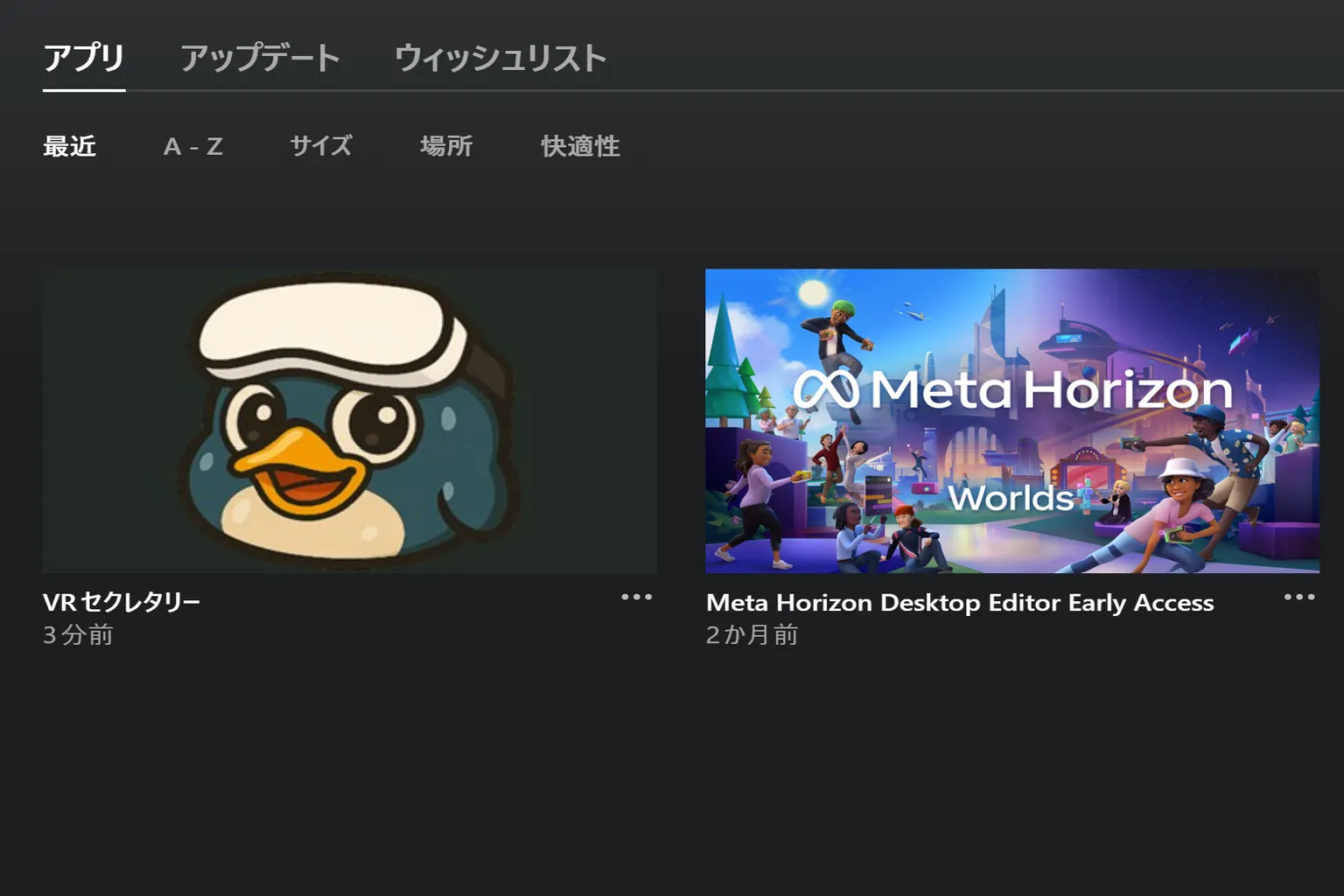
ステップ6:ゲームを起動する
Air Link のライブラリに、追加したSteamや他プラットフォームのゲームが表示されるので、クリックすれば起動できるよ。
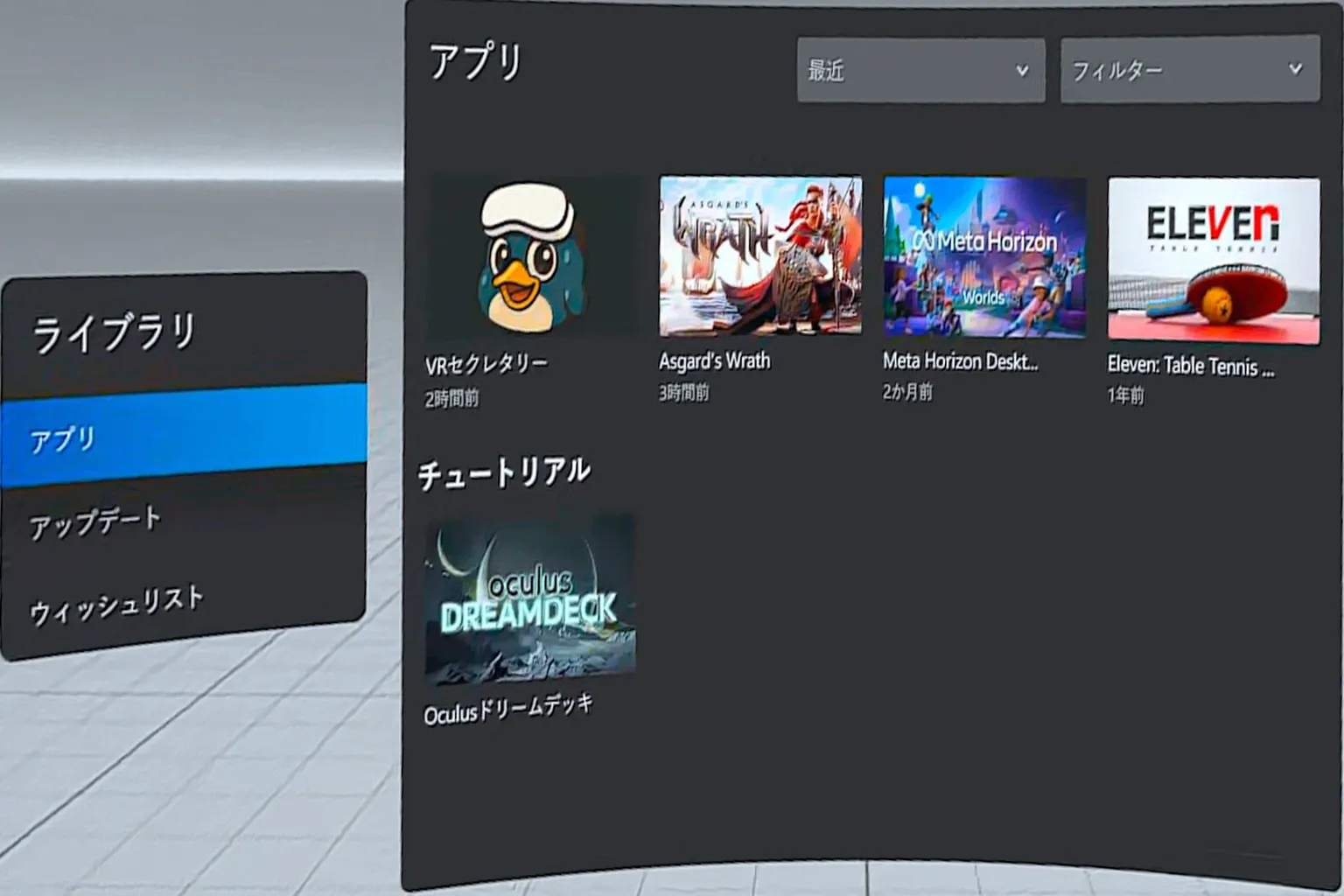
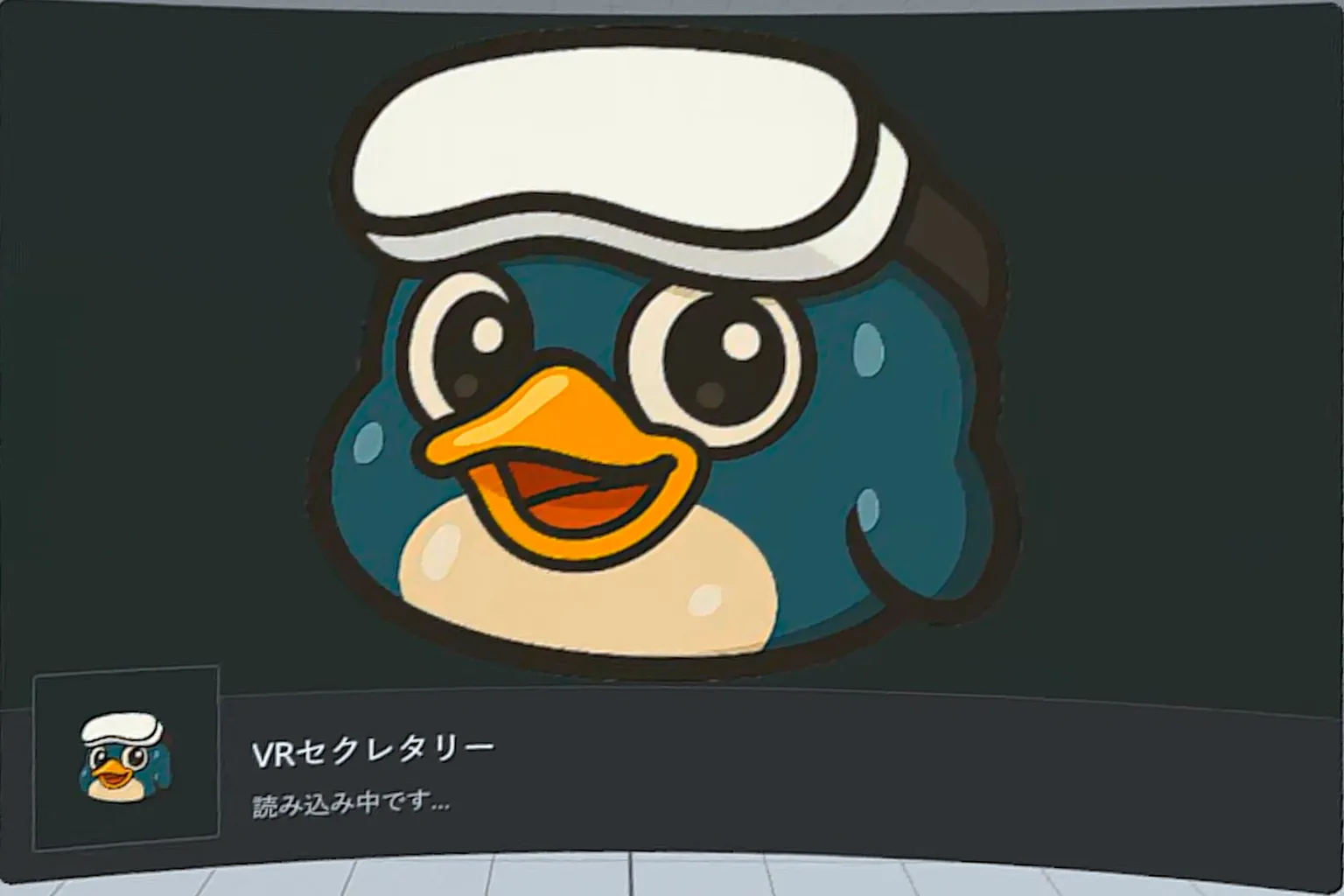
ゲームの読み込みがやたら長い、またはいつまで経っても起動しない場合は、PC側に戻って状況を確認しよう。
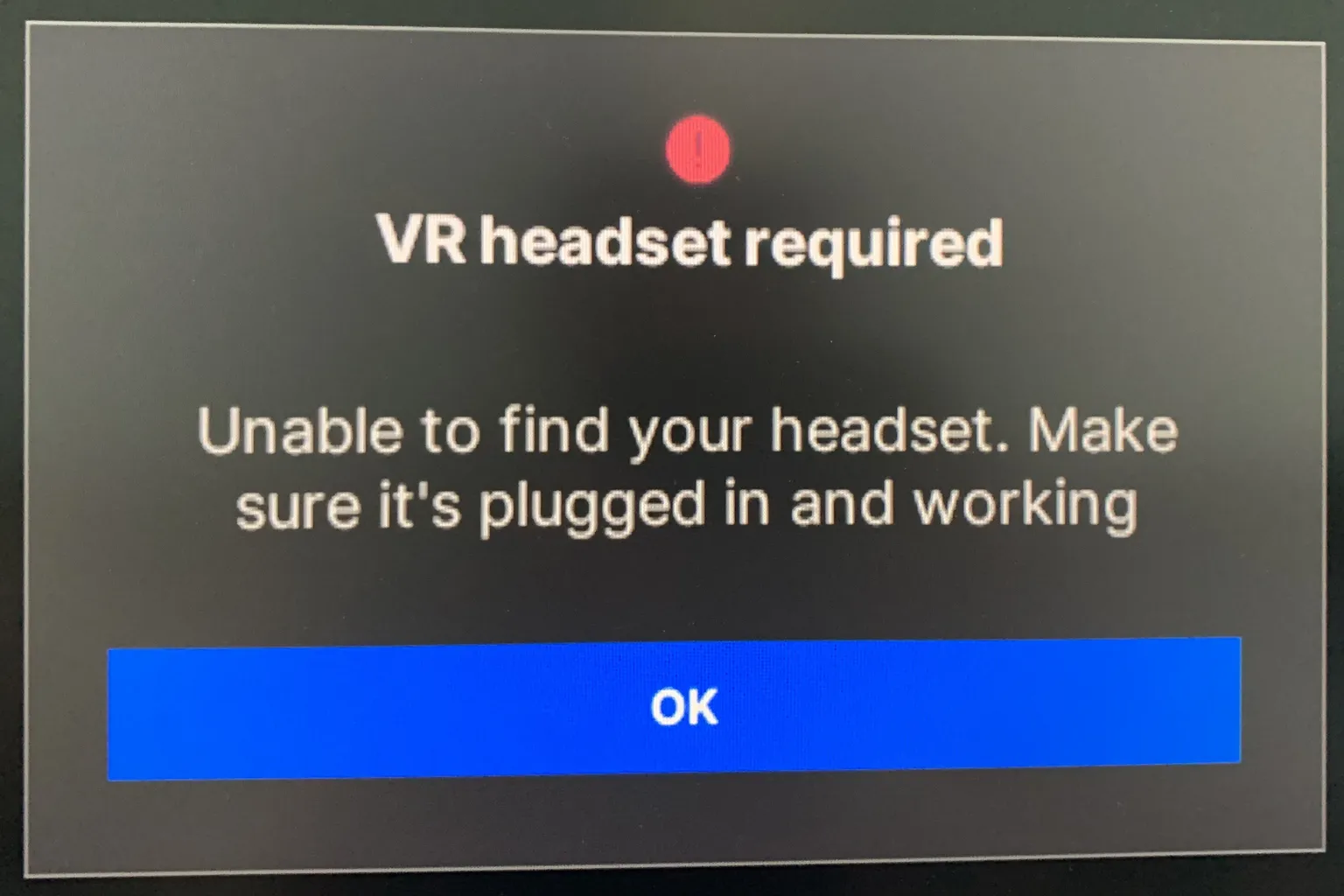
例えばこのケースでは、PC側に「ヘッドセットが未接続」と表示されてしまっている。
これはSteamのゲームとAir Linkの接続方式(プロトコル)が違うせいで、
SteamVRゲームを起動するとヘッドセットを認識できないことがあるんだ。
ゲームが起動しない問題を解決するには、
PC版のMeta Horizon Linkソフトで「設定」→「一般」を開き、OpenXRをデフォルトに設定を有効にしよう。
これはVRヘッドセットとPCの接続プロトコルがメーカーごとにバラバラなせいで、
MetaからSteamのゲームを起動すると失敗したり、その逆も起こるんだ。
でもVirtual Desktopみたいなサードパーティ製の接続ソフトなら、
このあたりの仕様を全部まとめてサポートしてくれる。
だから「いちいち設定変えるのが面倒…」って人は、VDを買っちゃうほうが手っ取り早いよ。
ステップ7:ゲームを再起動する
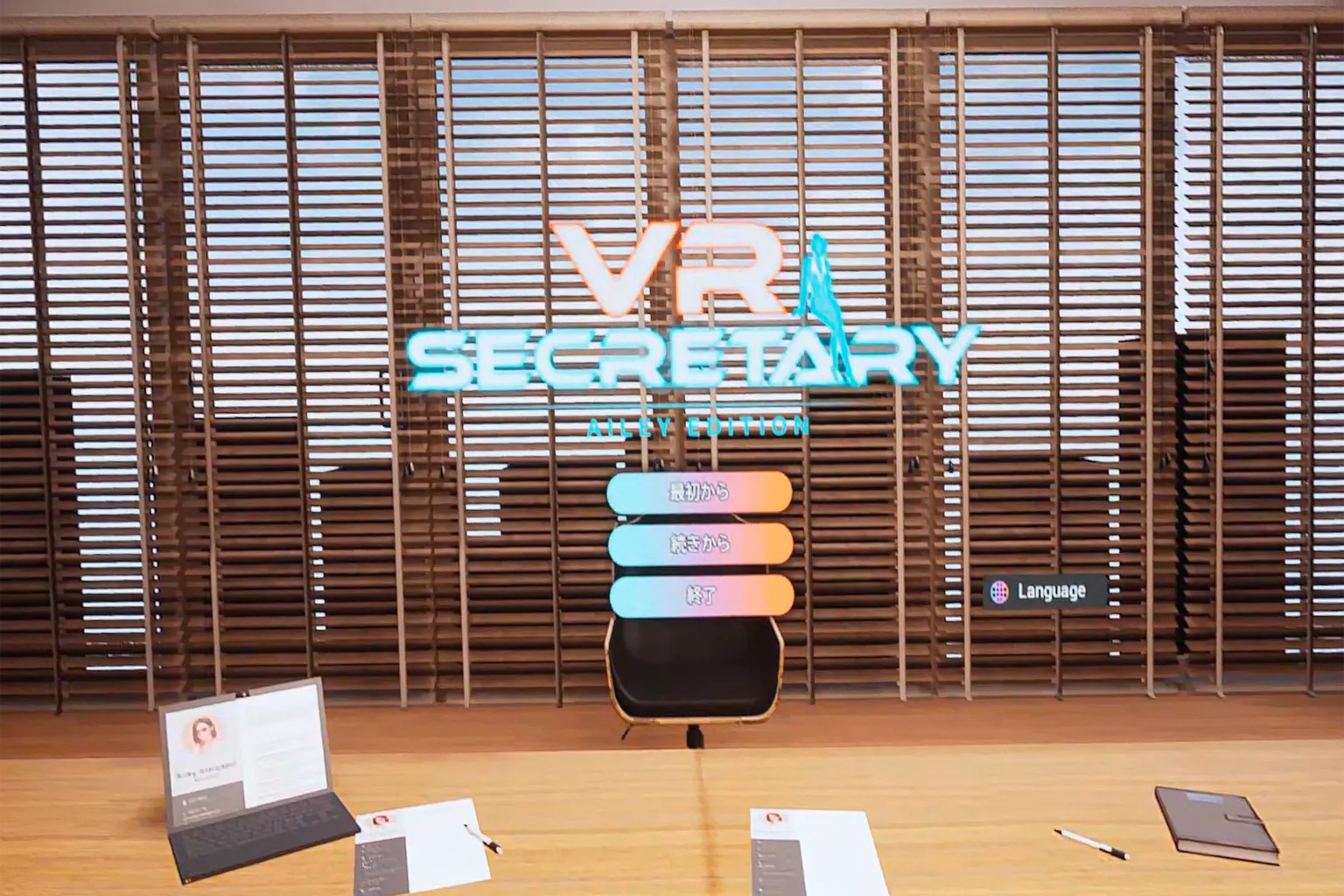
OpenXR を有効にしたら、ヘッドセットに戻ってゲームを起動し直そう。
これで正常に立ち上がって、そのままVRモードに入れるはずだよ。
以上がAir Linkの使い方解説だよ。
読んでみてわかったと思うけど、Air Linkって正直ムダな設計や意味のない機能が多いんだよね。
このソフトでゲームを遊ぶなら、OpenXRを有効にする以外の設定はほぼスルーでOK。
もし使ってみて「やっぱこれ微妙だな…」って思ったら、Virtual Desktopを試す価値あり。
ゲームの起動のしやすさも、PCストリーミングの快適さも、こっちのほうが断然上だからね。
FAQ よくある質問
Air Link、Steam Link、Virtual Desktop はどう違うの?
こんな感じだよ。
- Air Link:無料で内蔵。機能はシンプルで互換性は普通。
- Steam Link:SteamVR専用。安定してるけど機能は限定的。
- Virtual Desktop:有料。画質が安定していて設定の自由度も高く、動画再生やデスクトップ操作も可能。総合的な体験は一番良い。
Air Link でSteamのゲームを追加するには?
PC版のMeta Horizon Linkアプリで、Steamゲームの実行ファイルを手動で追加し、
ヘッドセット内のライブラリからショートカットを起動する。
詳しい手順は本文の図解付き7ステップを参照してね。
どれが好きかで選べばいいよ。
ゲームを追加したのに起動できないのはなぜ?
ほとんどの場合、OpenXR が有効になっていないのが原因だよ。
PC版のMeta Horizon Link →「設定」→「一般」で、
OpenXR をデフォルトの実行環境に設定すれば、
SteamVR と Meta のプロトコルが互換になって起動できるようになる。
映像の中のキャラって近づいてくる? 触れたりできるの?
映像そのものは インタラクション不可 だけど、
視点調整や スマートな背景カット を使えば、
まるで自分の部屋に立っているように見せることができる。
その“近さ”が、本当にすごいんだ。
画質が安定しない/遅延が大きいときは?
Air Link のビットレートを固定200Mbpsに設定し、
5GHz対応のWi-Fi 6以上のルーターを使うのがおすすめ。
それでも改善しない場合は、Virtual Desktop に切り替えるほうが快適だよ。
Air Link のデスクトップ、ストア、アバターは使える?
一応使えるけど体験はかなり微妙。
例えばアバターはHorizonアプリで設定しろと表示されるし、
デスクトップ操作は遅延が目立つ。
正直これらの機能はスルーでOKで、「ライブラリ」からゲームを遊ぶ機能だけが実用的だよ。