Meta QuestでPCVRを遊ぶ方法はいくつかあるけど、安定性・画質・機能、この3つをしっかり揃えてるのがVirtual Desktop(バーチャルデスクトップ)だね。一番安心して使える選択肢だと思う。
このページでは、Horizon LinkやSteam Linkとの違いも比べながら、VDの購入方法からインストール、さらにPC側の細かい設定(CodecやOpenXRの選び方)まで、初心者でも分かるようにまとめてある。
画面のカクつきや接続トラブルの対処法、それと割引情報も含めて一通り整理してるから、これから設定する人はそのまま順番に見ていけばOKだよ。
機能紹介
Meta QuestでPCと接続する方法は、大きく分けて3つある。
結論から言うと、安定性と自由度を重視するならVirtual Desktopが一番おすすめだよ。
Meta Horizon Link(無料)
Quest本体に標準搭載されている一番シンプルな機能。
接続自体はそこそこ安定するけど、長時間や負荷の高いプレイだと不安定になることも多い。
たまに使うくらいならOK。
Steam Link(無料)
SteamVRゲーム専用の接続方法。
安定感は悪くないけど、あくまでSteamのゲームにしか使えないし、細かい設定や追加機能は少なめ。
Virtual Desktop(2,490円)
機能が一番豊富で、安定性も抜群。
VRゲームはもちろん、PC全体をストリーミングして仮想デスクトップ化したり、動画鑑賞にも使える万能タイプ。
長く遊ぶならこれ一択ってくらいおすすめ。
注:Virtual Desktopはベータ版1.34.19から有線ストリーミングに対応しているが、正式版ではまだこの機能は利用できない。
あと補足しておくと、Metaストアでセール対象じゃないゲームやアプリを買う時は、決済画面で「VRPUPU」を入力すれば10%オフになるよ。
一部のDLCやセット商品でもそのまま使える。

ゲーム中にHorizon Linkを使うと、接続が不安定になったり、途中で切断されることがよくあるんだ。
しかもSteamVRゲームを遊ぶときでも、Horizon LinkとSteam Linkが同時に動いてしまって、
その分パフォーマンスが落ちることも…。
その点、Virtual Desktopは有料だけど、PCを起動すればすぐ使えて、動きもかなりスムーズ。
実際に使ってみて、かなりおすすめできる。
ただし注意点として、Meta Questユーザーは必ずMeta HorizonのApp StoreでVDを購入してね。
別の場所で買うと、インストールが面倒だったり正常に動かない可能性があるよ。
Virtual Desktopはサードパーティ製のストリーミングアプリなんだけど、
Meta Horizonの中でも一番売れている人気ソフト。
主な機能はこんな感じ:
- PCストリーミング:通常のPCゲームもVRゲームも遊べる
- バーチャルデスクトップ:ヘッドセットをPCモニター代わりに使える
- 動画再生:普通の動画もVR動画もOK
購入とインストール
Virtual DesktopはMeta Horizonストアで購入できるよ。
定価は2490円だけど、クリエイター割引を使えば2,241円になることもある。
購入すると、ヘッドセット側には自動でソフトがダウンロードされるけど、
PC側のアプリは自分で用意する必要があるんだ。
PC側のソフトをダウンロード・インストールする手順はこんな感じ:
ステップ1:公式サイトからソフトをダウンロード
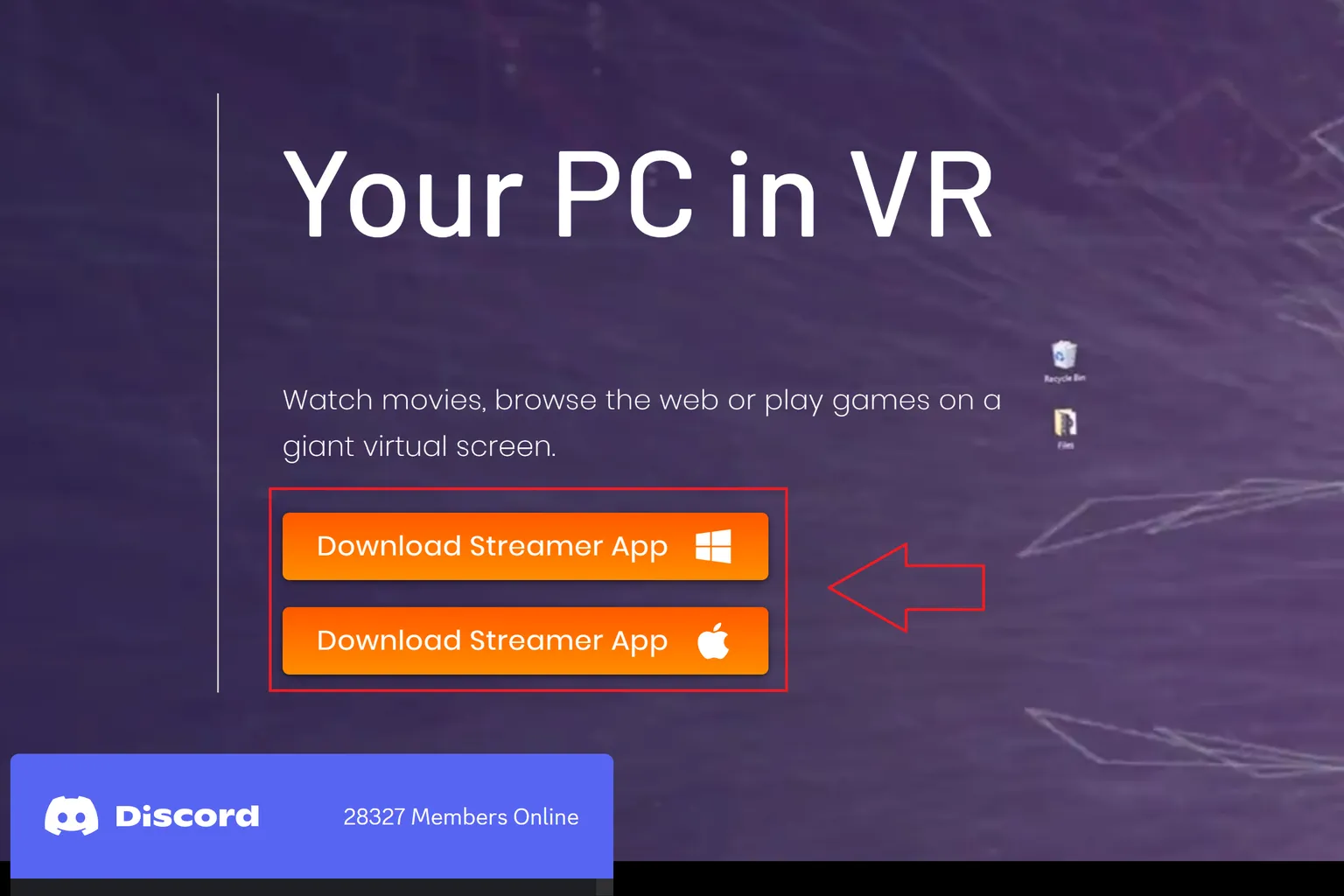
Virtual Desktopの公式サイトにアクセスして、自分の環境に合った接続用ソフトをダウンロードしよう。
Windows版とMac版があるから、使っているPCに合わせて選んでね。
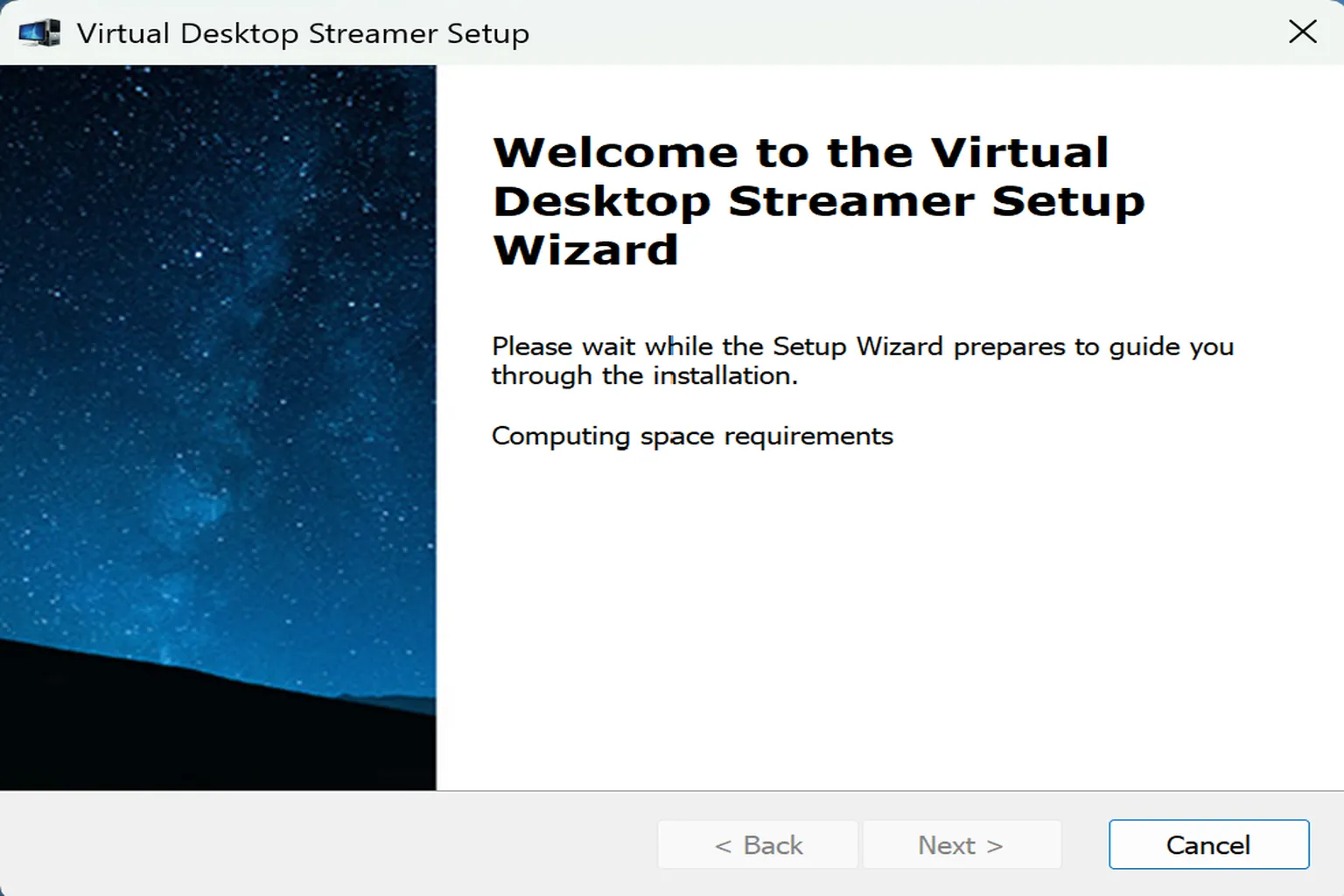
ステップ2:ソフトをインストール
ダウンロードしたファイルを開いて、画面の指示に沿ってインストールしよう。
インストールが終われば、すぐに使える状態になるよ。
PC側の設定
使い始める前に、まずは次のものを用意しておこう。
- Virtual Desktopをインストール済みのPC(独立GPU搭載)
- PCとMeta Questヘッドセットが同じWi-Fiルーターに接続されていること
- ルーターは最低でもWi-Fi 5対応、できればWi-Fi 6以上がおすすめ
これらが揃っていれば、安定したストリーミング環境を作れるよ。
設定画面と調整項目は、大きく分けてこんな構成になっているよ。
- ACCOUNTS(アカウント):接続中のVRデバイスのアカウントを確認・管理できるページ
- BINDINGS(ショートカットキー):キーボード操作で画面モードやVRモードを素早く切り替えるための設定ページ
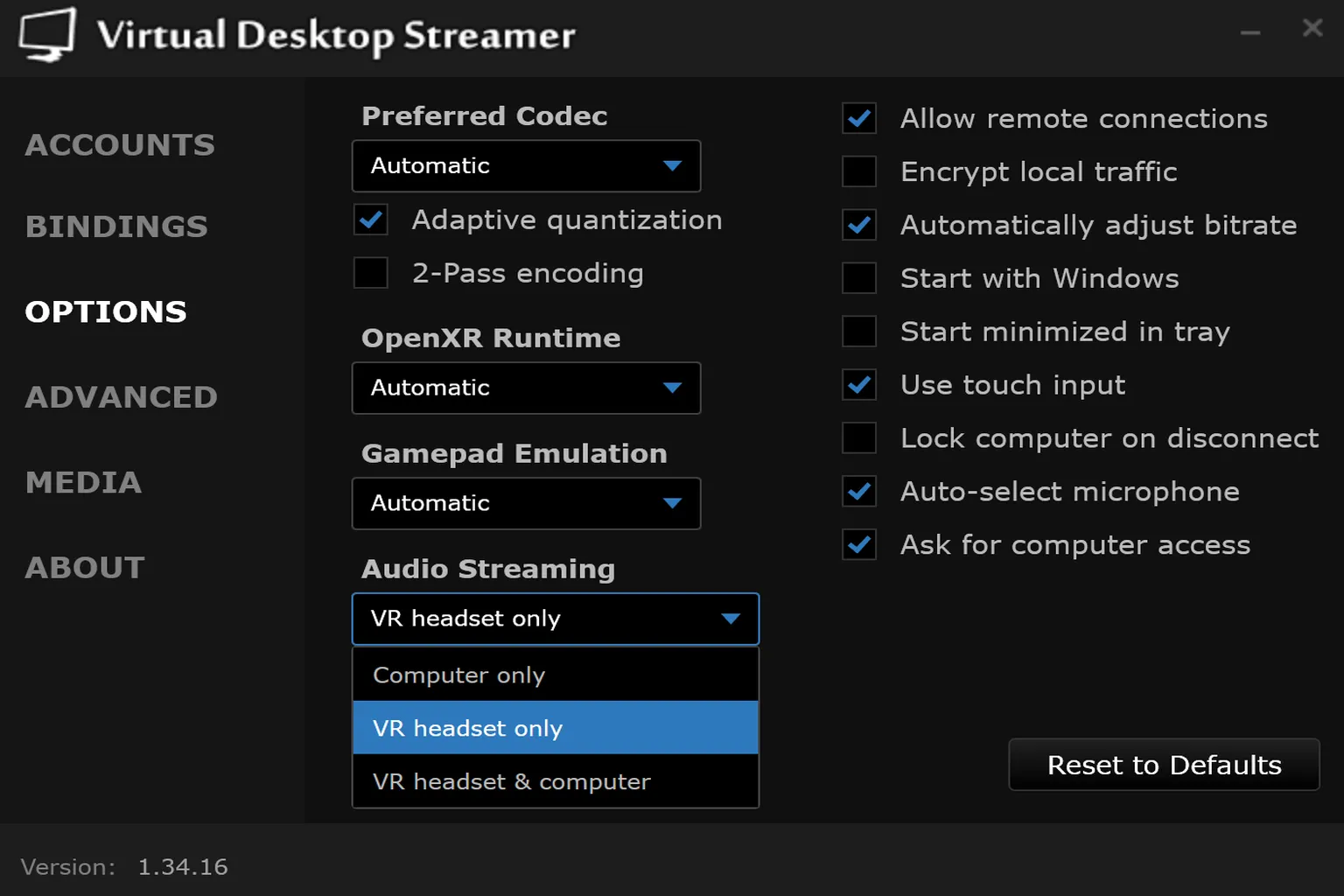
- OPTIONS(一般設定):映像のエンコード方式(Codec)、VR音声の出力先、
OpenXRの実行環境などを調整できるページ - ADVANCED(詳細設定):高度な設定項目。特別な理由がない限り触らないほうが安全
- MEDIA(メディアフォルダ管理):動画フォルダやスクリーンショットの保存場所を指定するページ
- ABOUT(情報):システムやバージョン情報を確認するページ
じゃあ、このあと項目ごとに詳しく説明していくね。
Accounts(アカウント)
この機能は、ヘッドセットとPCをペアリングするために使うよ。
なので、ヘッドセット側とPC側のアカウントを一致させる必要があるんだ。
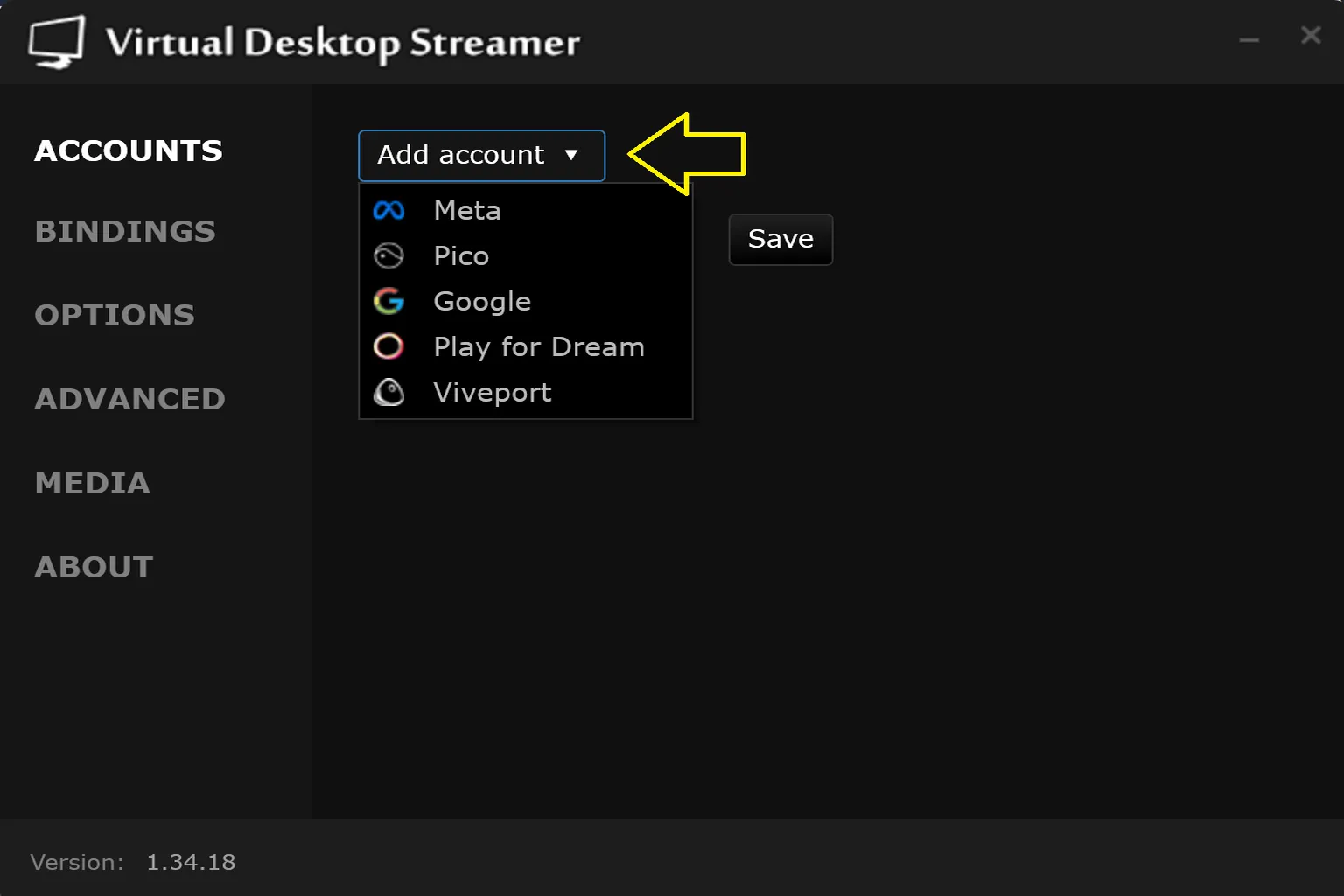
ステップ1:接続アカウントを設定
画面の「Add account」を押して、「Meta」を選ぶ。
ステップ2:アカウントを入力
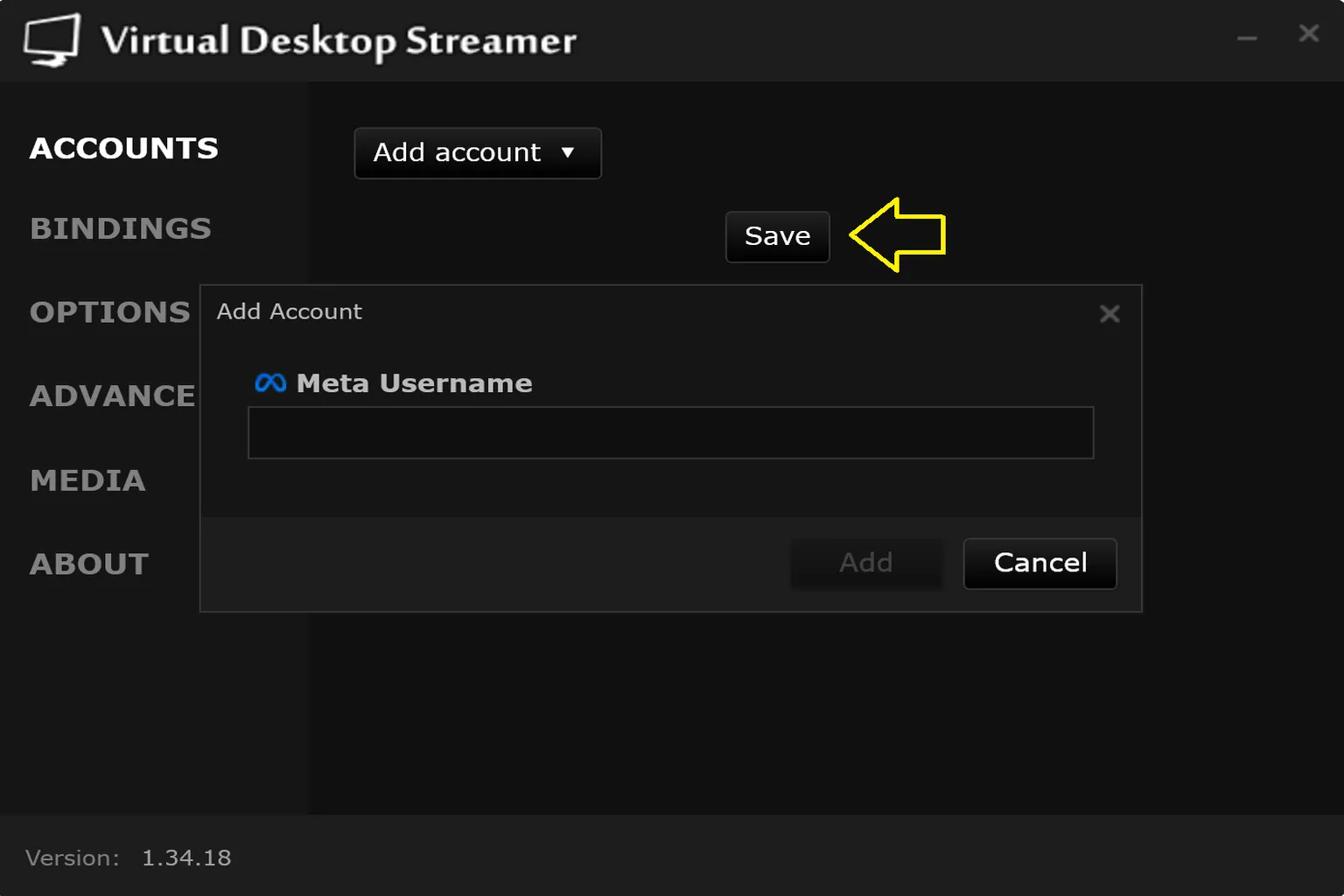
使っているデバイスの種類に合わせて、接続用アカウント(あなたのMetaアカウント)を入力しよう。
1台のPCには最大4つまで登録できるよ。
入力が終わったら「Save(保存)」を押せば、ヘッドセット側でPCが見つかるようになり、接続できるようになるんだ。
Bindings(ショートカットキー設定)
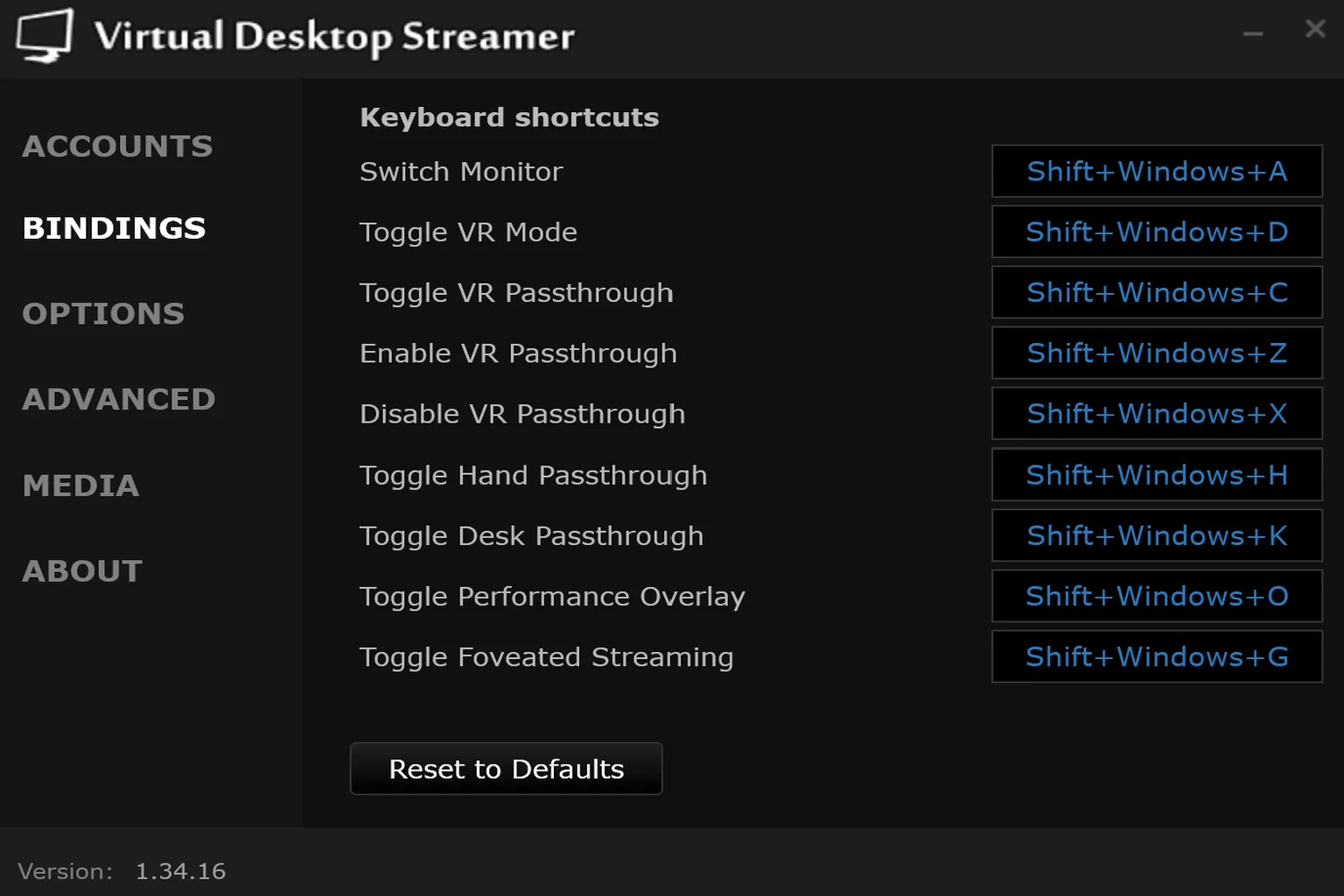
ここはPC側で使えるショートカットキーを設定する場所なんだけど、正直、普通のユーザーはあまり触らない部分だね。
- Switch Monitor:接続中のモニターを切り替える
- Toggle VR Mode:VRモードと通常デスクトップモードを切り替える
- Toggle VR Passthrough:透過表示モードを素早く切り替える
- Enable VR Passthrough:透過表示モードを強制的にオンにする
- Disable VR Passthrough:透過表示モードを強制的にオフにする
- Toggle Hand Passthrough:手のパススルー表示を切り替える。手の部分だけ現実の映像が見えるようになる
- Toggle Desk Passthrough:デスク周りのパススルー表示を切り替える。実際の机やキーボードの位置を確認しやすくなる
- Toggle Performance Overlay:パフォーマンス情報の表示をオン/オフ。ストリーミング中の遅延やフレームレート、動作状況をチェックできる
- Toggle Foveated Streaming:注視点ベースの最適化ストリーミングを切り替える。画面中央は高画質のまま、周辺の負荷を落として全体のパフォーマンスを上げる仕組みだよ
Options(オプション)
ここはPC側で一番重要な設定エリアだよ。
ストリーミング映像の設定(Preferred)、OpenXRの動作環境、音声出力、コントローラーの扱い、
ネットワークとのやり取りなど、快適に使えるかどうかはほぼこの項目次第。
これから、各機能ごとに詳しく説明していくね。
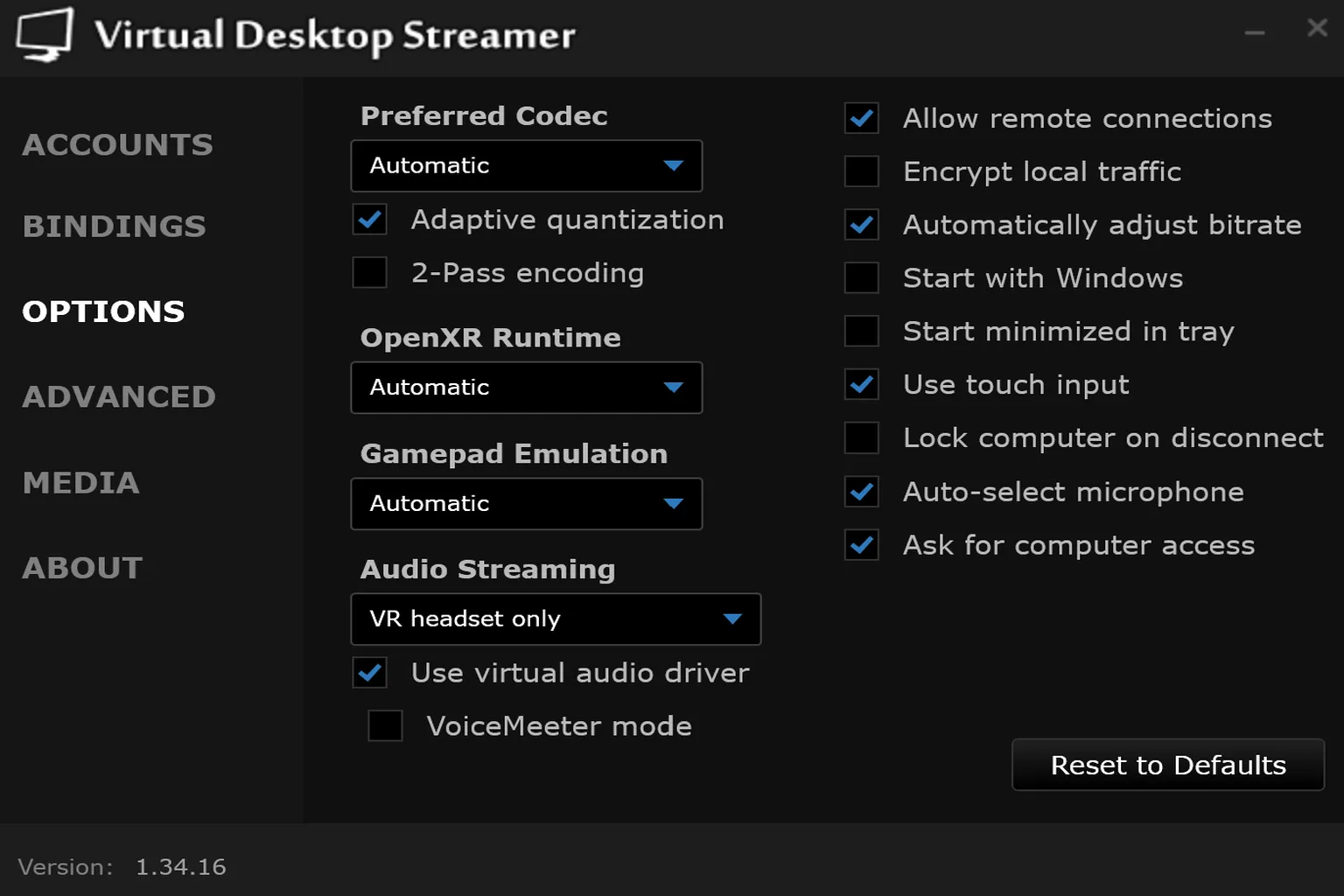
Preferred Codec(コーデックの優先設定)
コーデックは、映像の滑らかさと画質を左右する重要な要素だよ。
選べる範囲は、一番軽い H.264 から、最高品質の AV1 10-Bit まで。
ただし、実際にはGPUとヘッドセットの組み合わせによって最適解が変わるから、ここではおすすめ設定を紹介するね。
| PCのGPU | ヘッドセット | 推奨設定 |
| 内蔵GPU / NVIDIA GTX10xx / AMD VEGA | Quest 2 / Quest 3S / Quest 3 | Automatic(自動) |
| NVIDIA RTX 20xx / 30xx シリーズ AMD RX60xx〜80xx シリーズ | Quest 2 / Quest 3S / Quest 3 | HEVC-10Bit |
| NVIDIA RTX 40xx / 50xx シリーズ AMD RX90xx シリーズ | Quest 2 / Quest 3S | HEVC-10Bit |
| NVIDIA RTX 40xx / 50xx シリーズ AMD RX90xx シリーズ | Quest 3 | AV1 10-Bit |
- Adaptive quantization:GPUのエンコード資源を、目につきやすい部分に優先的に割り振る機能だね。人物や物体の輪郭、画面の中央みたいな重要なところはきれいに保たれる。その代わり、端のほうやあまり目立たない部分は少しだけ圧縮を強めて、全体の効率を上げる仕組みになってる。
- 2-Pass encoding:エンコーダーが一度ざっくり画面を解析してから本格的に圧縮する方式。動きが激しいシーンや情報量が多い場面でも、画質の割り振りが安定しやすくて、ぼやけや圧縮ノイズが出にくい。ただ、その分GPU負荷と遅延は少し増える。(かなり重いから、基本はオフでいいと思う)
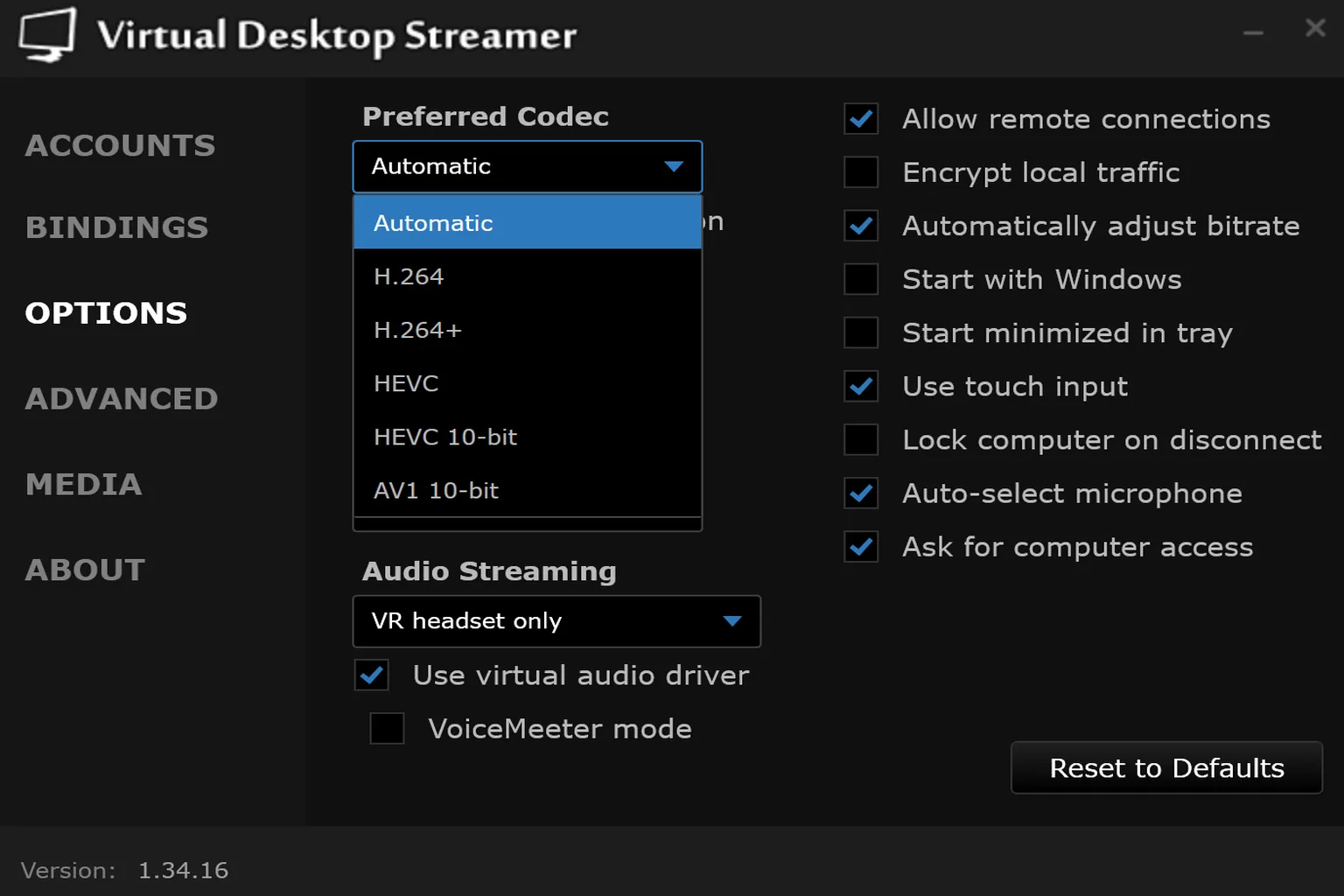
OpenXR Runtime(OpenXRランタイム)
OpenXRはVRの中核となる仕組みで、ゲームから送られてくるVRの命令を、今使っているヘッドセット向けに変換してくれる役割を持っているよ。
メーカーや環境によって実装方法が少しずつ違うんだ。
- Automatic:自動選択。Virtual Desktopが今の環境に合わせて最適なOpenXRを自動で選んでくれる。(基本はこれのままでOK、いじらなくていい)
- SteamVR:SteamVRのOpenXR Runtimeを使うモード。対応範囲が広くて、もともとSteamVR前提で作られてるVRゲームやツールはこっちのほうが安定しやすい。ゲームが起動しない、コントローラーがおかしい、VDXRだと挙動が変になる、そういう時はこれに戻して試してみるといい。
- VDXR:Virtual Desktop独自のOpenXR Runtime。SteamVRを経由しない分、処理の流れがシンプルになって、ゲームによっては遅延やパフォーマンスが良くなる。ただし相性はタイトルごとに違うから、うまく動かない場合はSteamVRのほうが安定することもある。
ざっくり言うと、SteamVRは相性の広さ重視の安定ルートって感じで、VDXRはVirtual Desktopが用意してる直通ルート、少しでもパフォーマンスを良くする方向の仕組みだね。
普通に遊ぶ分にはAutomaticのままでOK。
もし相性トラブルや動作が微妙なときだけ、手動で切り替えて試してみるといい。
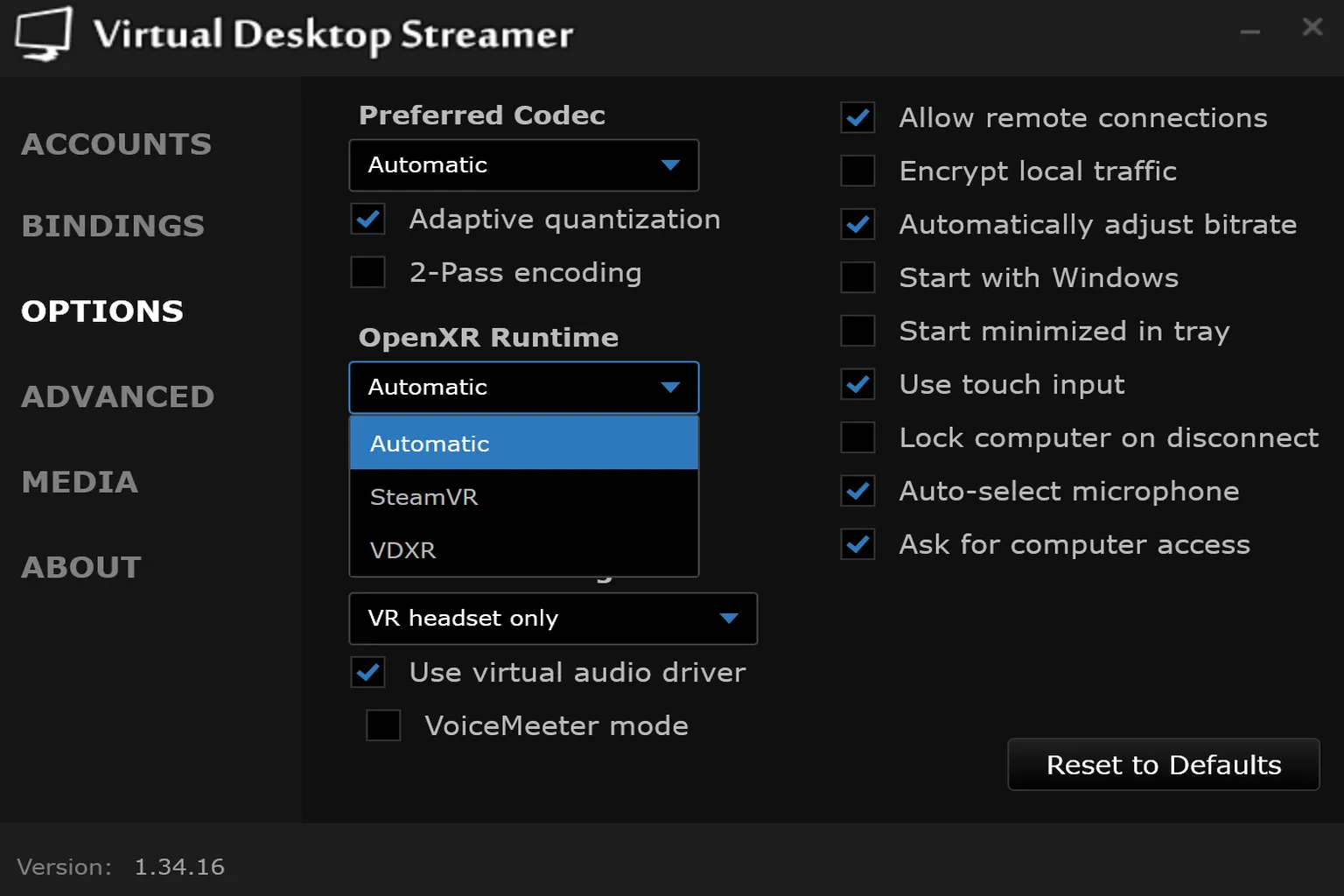
Gamepad Emulation(ゲームパッドエミュレーション)
非VRゲームを遊ぶときに、VR用のコントローラーを普通のゲームパッドとして認識させる機能だよ。
選べるのは Microsoft Xbox と PS4 DualShock の2種類だけど、基本的にはXboxを選んだほうが互換性は高め。
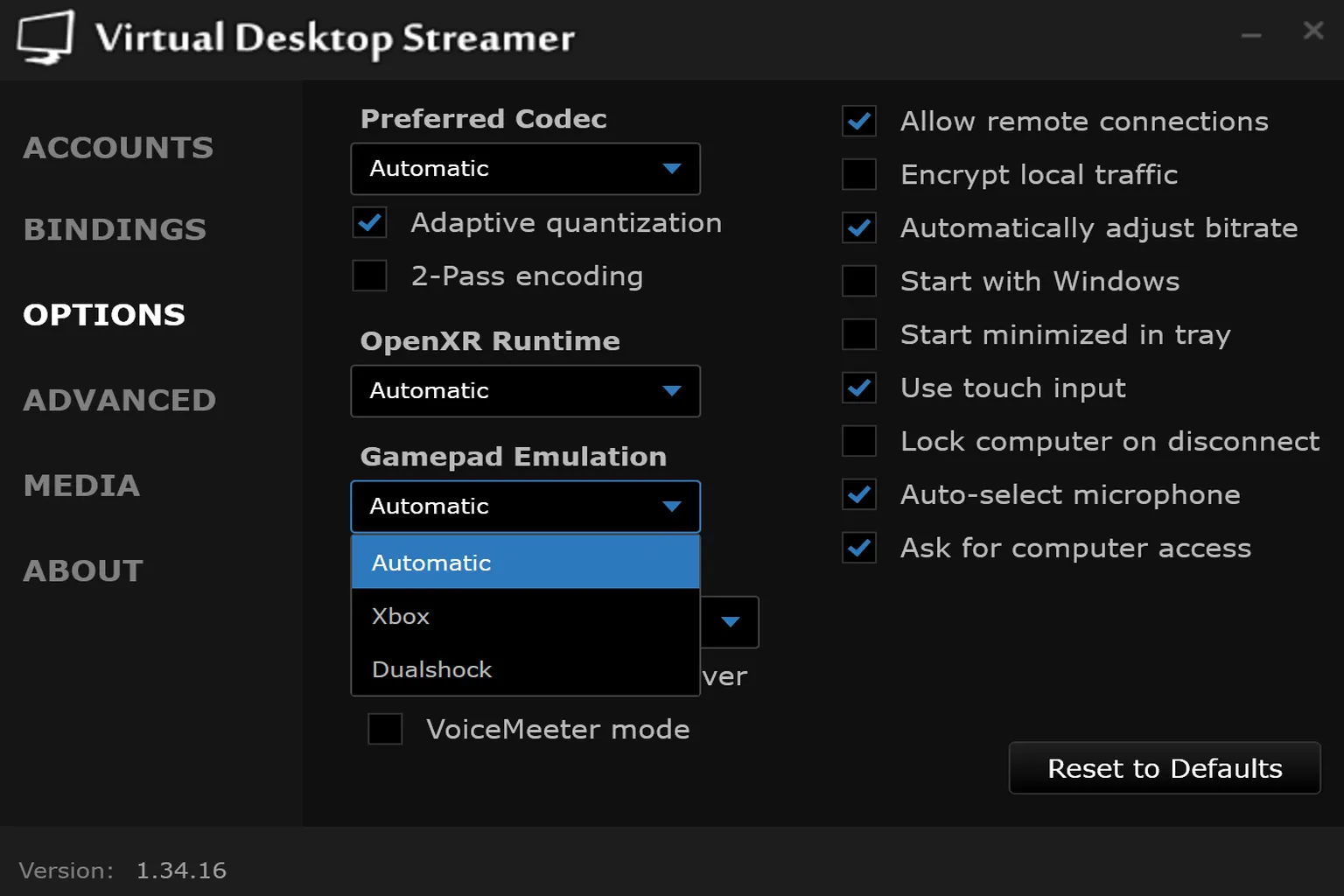
Audio Streaming(オーディオストリーミング)
音声をどの機器に送るかを設定する項目だよ。
動画視聴、ゲームプレイ、配信など、用途によって使い分けられる。 選べるモードはこの3つ:
- Computer only:PCのスピーカーだけで音を出す
- VR headset only:ヘッドセットのイヤホン/スピーカーだけで音を出す(これが一番おすすめ)
- VR headset & computer:PCスピーカーとヘッドセットの両方から同時に音を出す
その他の設定
右側のチェック項目
- Allow remote connections(リモート接続を許可):必ずオンにする。これをオフにしてると接続できない
- Encrypt local traffic(ローカル通信を暗号化):オンにすると少し負荷が増えて、遅延もわずかに増える。公共Wi-Fiや社内ネットワークみたいに安全性が気になる環境じゃない限り、基本はオフでいい
- Automatically adjust bitrate(ビットレート自動調整):回線が不安定なときに自動で画質を下げてカクつきを防いでくれる。ただ、画質が上下しやすくなる。Wi-Fi 6や有線で安定してるならオフにして、ビットレートを固定したほうが映像は安定する
- Start with Windows(Windows起動時に自動起動):このPCをVR専用で使ってるならオンでもいい。普段使いもしてるなら、常駐して無駄にリソースを使うだけだからオフでいい
- Start minimized in tray(最小化して起動):基本は「自動起動」とセットで使う項目。単体でオンにしてもあまり違いは感じないと思う
- Use touch input(タッチ入力):タッチパネル以外でも、ジェスチャーでマウス操作する場面で使うことはある。ただ、多くの人は使う機会はあまりない
- Lock computer on disconnect(切断時にPCをロック):Virtual Desktopの接続を切ったあと、自動でロック画面に入る。リビングとか共有スペースで使ってるならかなり便利で、ヘッドセット外した瞬間に画面を見られるのを防げる。例えば成人系のコンテンツを開いてても、そのまま見られることはなくなる
- Auto-select microphone(マイク自動選択):USBマイクやヘッドセット、仮想デバイスとか複数ある環境だと役に立つ。これがないと入力デバイスを間違えることがある
- Ask for computer access(接続ごとにアクセス確認):毎回接続時に許可を求める設定。同じヘッドセットを一人で使ってるならオフでもいいけど、共有環境ならオンのままにしておいたほうが安全だね
Advanced(詳細設定)
ここは上級者向けの細かいパラメータが並んでいるページだよ。
正直、普通のユーザーは触らないほうがいい。
設定を変えると描画やパフォーマンスに影響が出やすいからね。
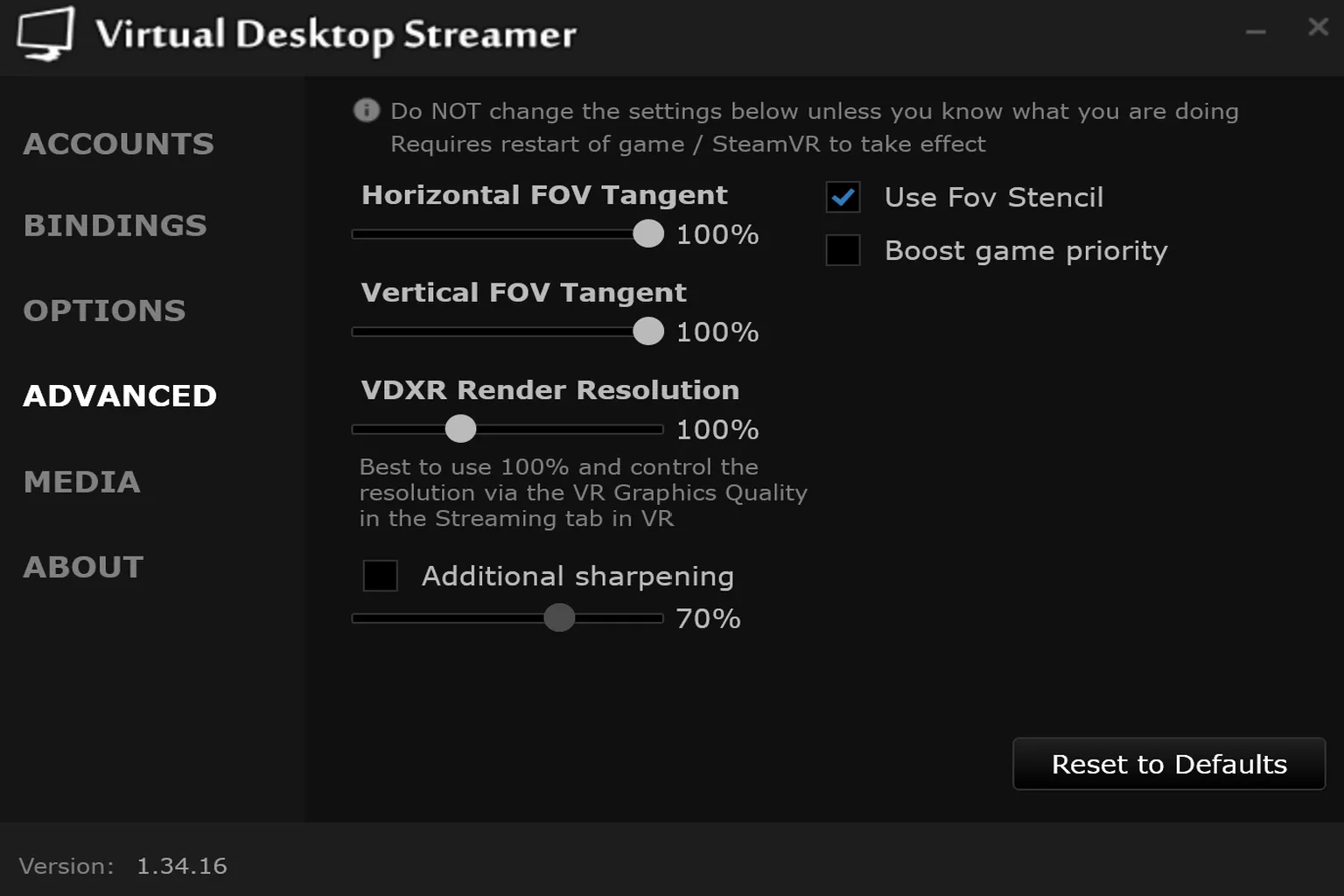
- Horizontal FOV Tangent:水平の視野範囲。数値を下げるほど左右の描画されない部分が増えるから、その分GPU負荷は軽くなる。ただ、下げすぎると視界の端に黒い部分が見えたり、画面が切れてる感じが出ることがある。
- Vertical FOV Tangent:垂直の視野範囲。仕組みは水平と同じで、下げれば少し軽くなる。ただし下げすぎると上下の視界にカットされたような違和感が出ることがある。
- VDXR Render Resolution:VDXRのレンダリング解像度の倍率を調整する項目。上げれば画質は良くなるし、下げればGPU負荷は軽くなる。ただ、Virtual Desktop側でも書かれてる通り、基本は100%のままにして、解像度はStreaming設定側で調整したほうが安定する。RTX 4070やRTX 5070クラス以上なら、そこで初めて上げるのを考える感じでいい。
- Additional sharpening:追加シャープ処理。文字や輪郭がくっきり見えるようになるから、少しぼやけてる時は効果を感じやすい。ただ上げすぎると輪郭が白っぽくなったり、ノイズが強く見えたりして逆に不自然になる。テレビのシャープネス機能みたいなものだから、基本はいじらなくていいと思う。
- Use FOV Stencil:実際に見えている範囲だけを描画して、レンズの外側みたいに見えない部分には無駄な処理をしない仕組み。ほぼデメリットがなくてGPU負荷を少し減らせるから、これはオン推奨だね。
- Boost game priority:Windows上でゲームの優先度を上げて、リソースを優先的に割り当てる設定。バックグラウンドで録画や監視ツール、ボイスソフトとかいろいろ動かしてる場合は少し効果が出ることがある。ただ、これをオンにしただけでFPSが大きく伸びるタイプの設定ではなくて、他のアプリに邪魔されにくくするためのものって感じだね。
Media(メディア設定)
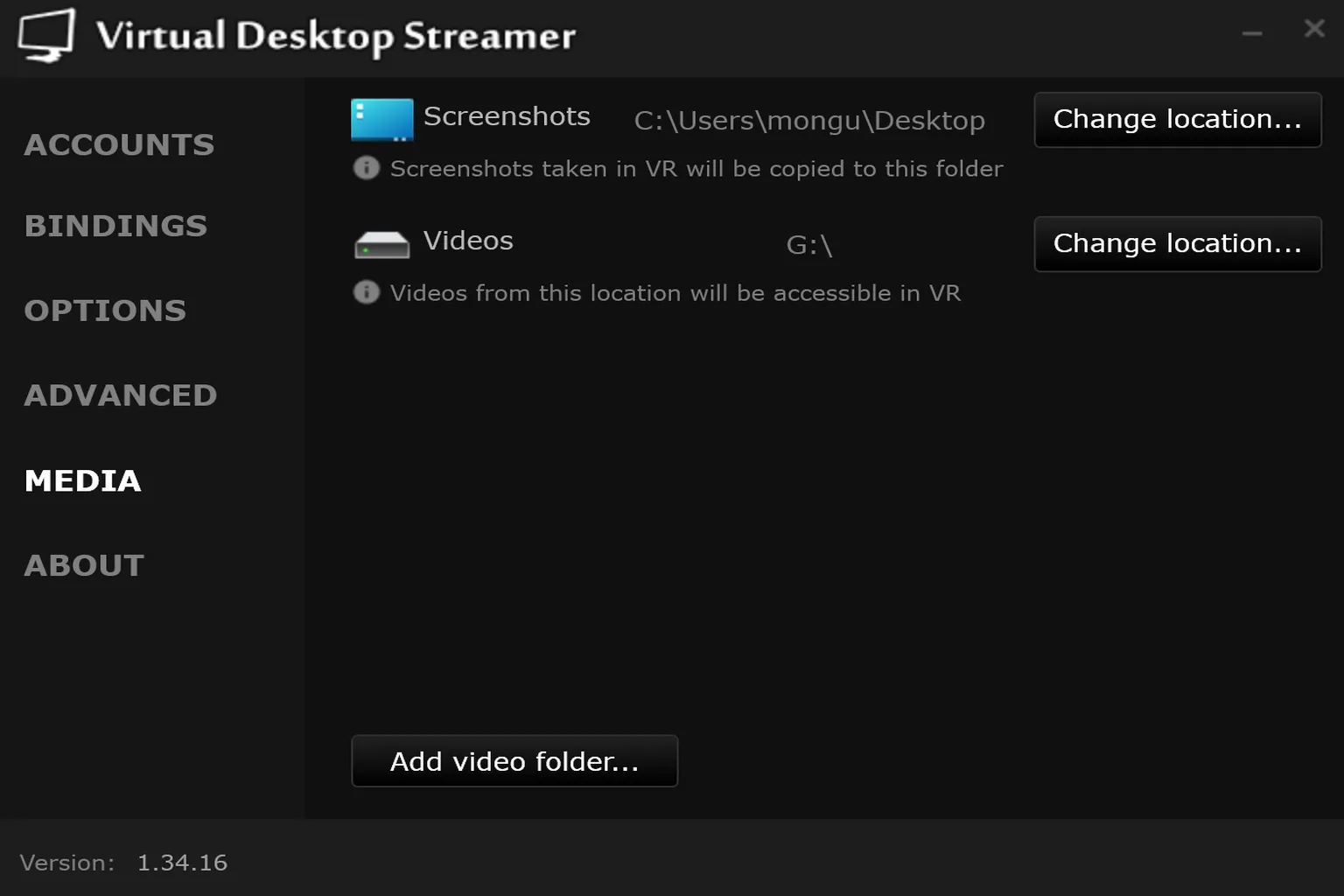
スクリーンショットの保存場所や、PC内のどの動画フォルダをVirtual Desktopから直接再生できるかを設定する項目だね。「Change Location…」を押せば変更できる。
自分みたいにScreenshotsフォルダをデスクトップに置くのはあまりおすすめしない。何枚か撮るだけですぐ散らかるからね。
最初から専用のフォルダを用意しておいたほうが、あとで整理もしやすいと思う。
About(情報)
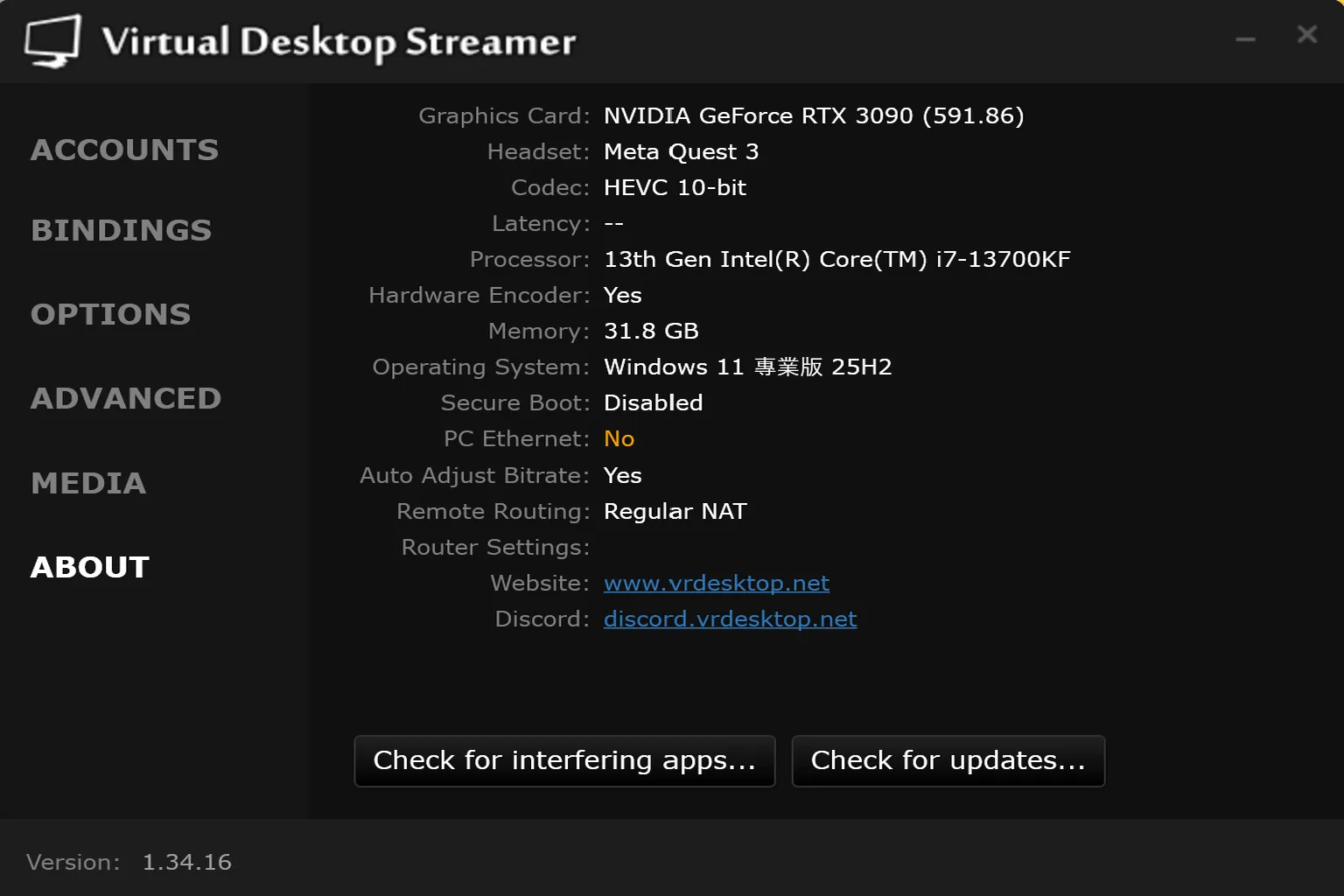
ここでは、使っているPCのハードウェア構成が表示されるよ。
人によって環境はバラバラ。
下にある2つのメニューはこんな機能だ:
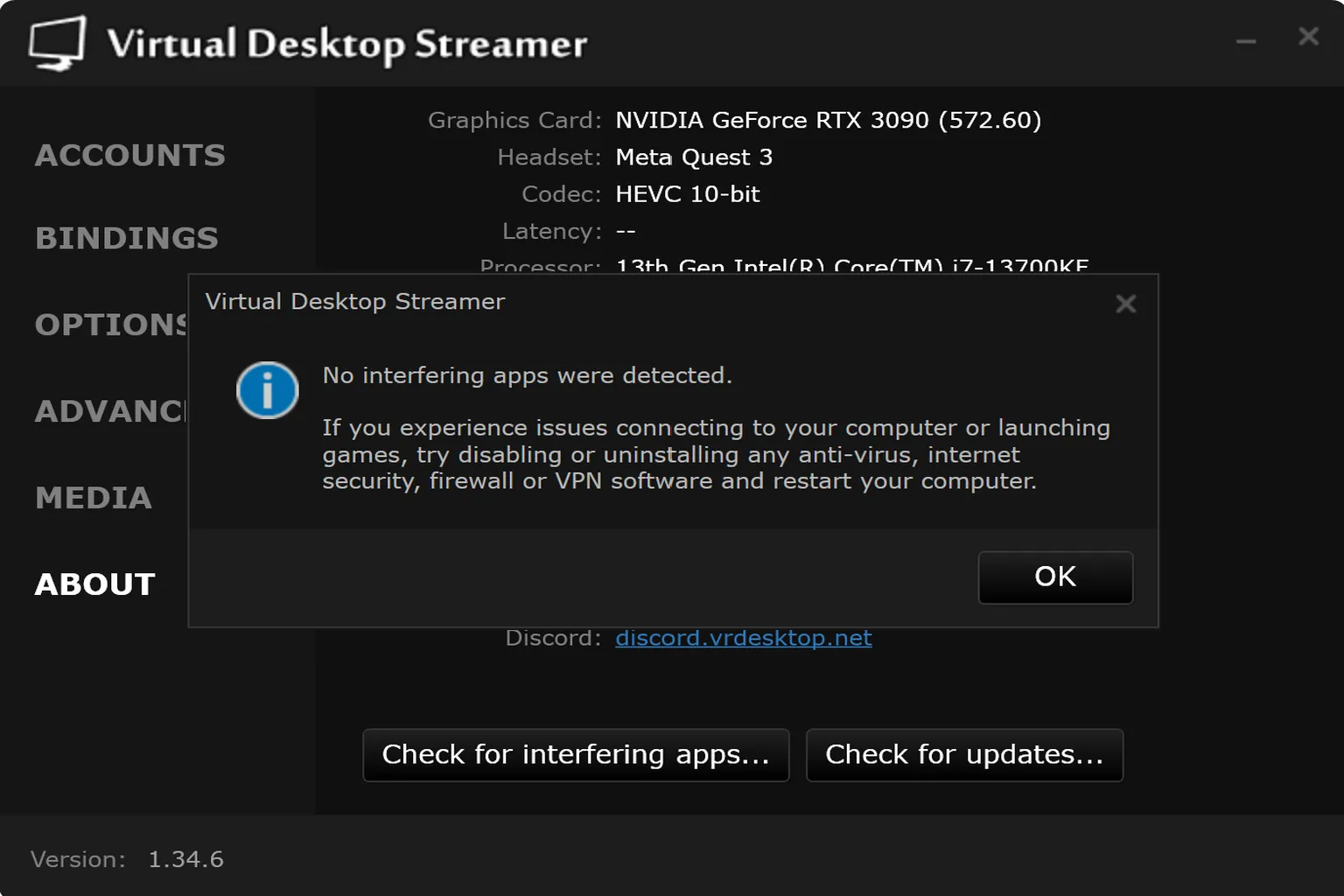
- Check for interfering apps…:エラーや注意点がないかをチェックしてくれる
- Check for updates:PC版Virtual Desktopの更新を確認して最新バージョンにアップデートする
エラーや注意点のチェックは、インストール直後によく使う機能だよ。
最初は1〜2個くらい警告が出ることが多く、例えば自分のPCだとこんな内容だった:
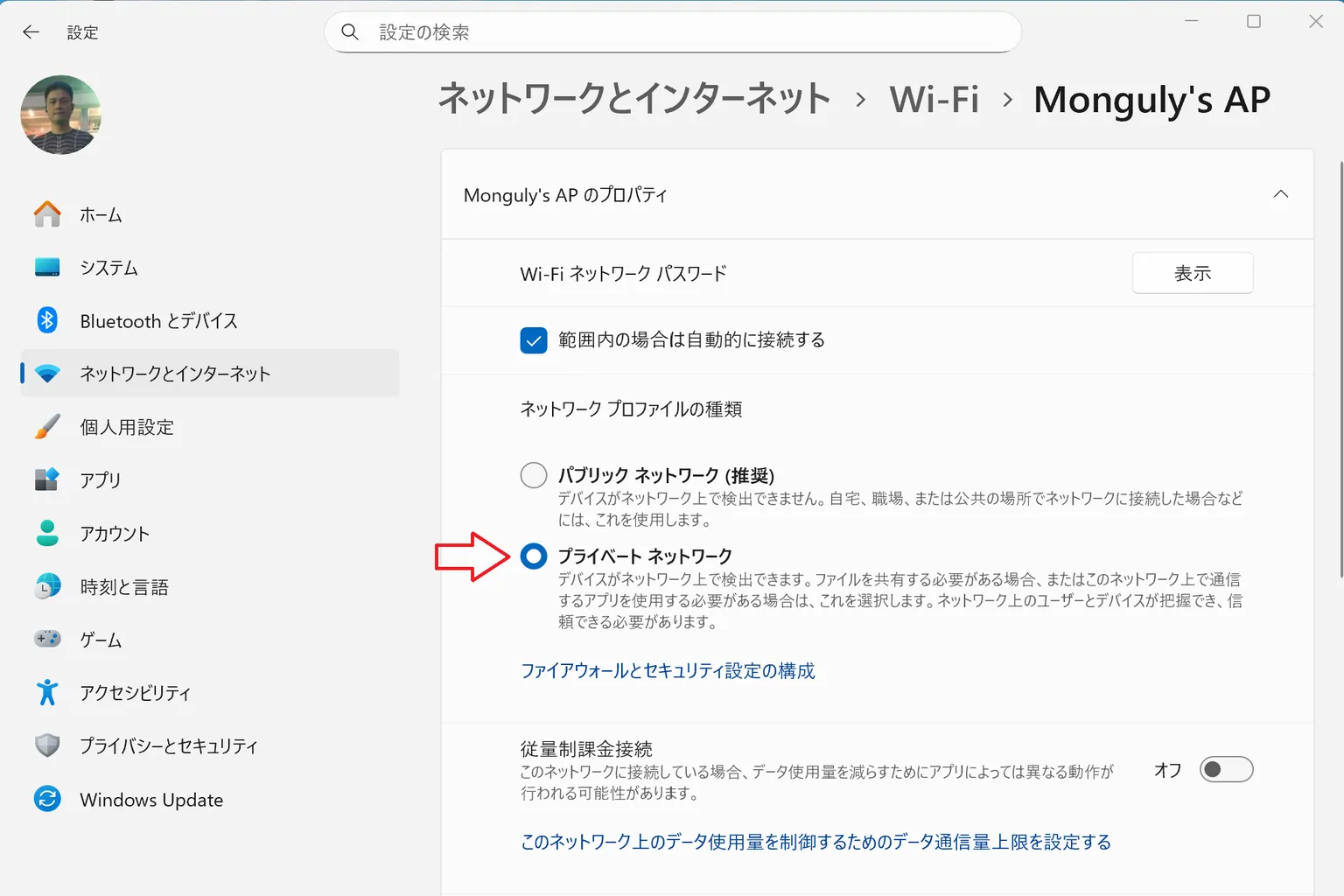
- Network Profile:公共ネットワークは避けたほうが安定する、とアドバイスされた
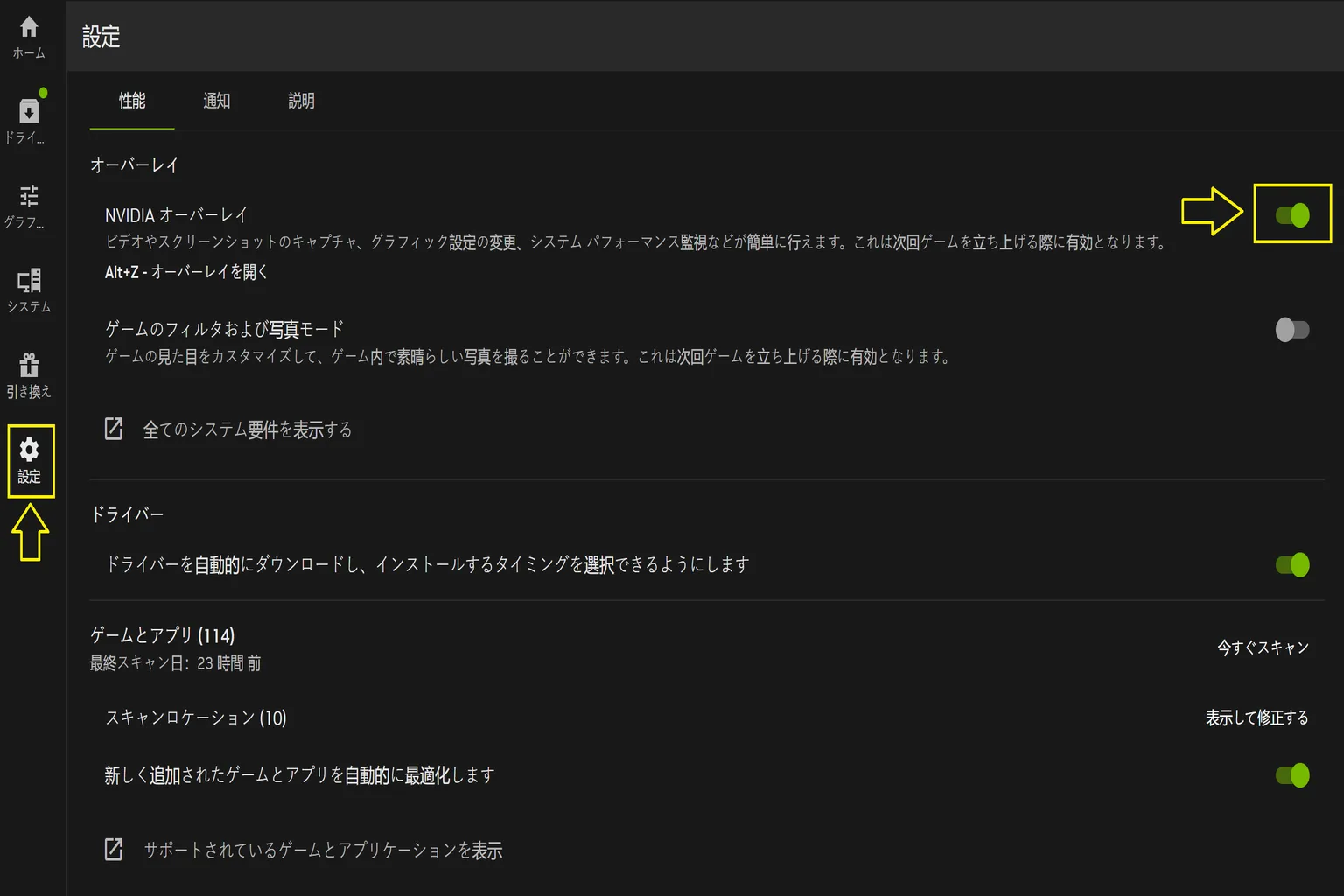
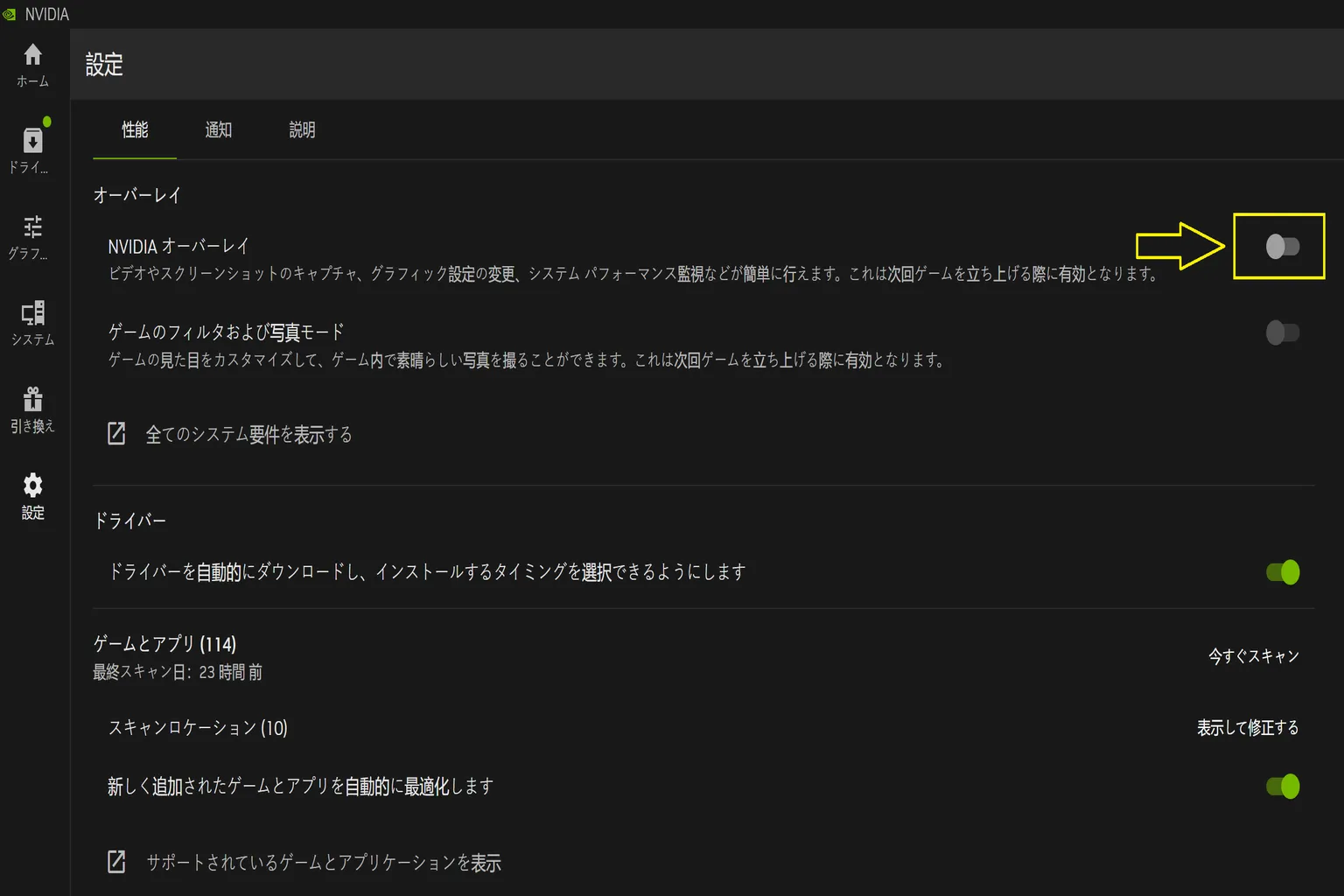
- Nvidia In-Game Overlay:この機能をオフにしたほうがパフォーマンス低下を防げる、と提案された
黄色い「!」マークはあくまで注意や提案で、基本的に使う分には問題なし。
でも赤い「!」マークは放置すると不具合につながる可能性があるから、早めに対応しよう。
もし警告を毎回見たくない場合は、右側の 「Don’t warn me on launch」 にチェックを入れれば、起動時に表示されなくなるよ。
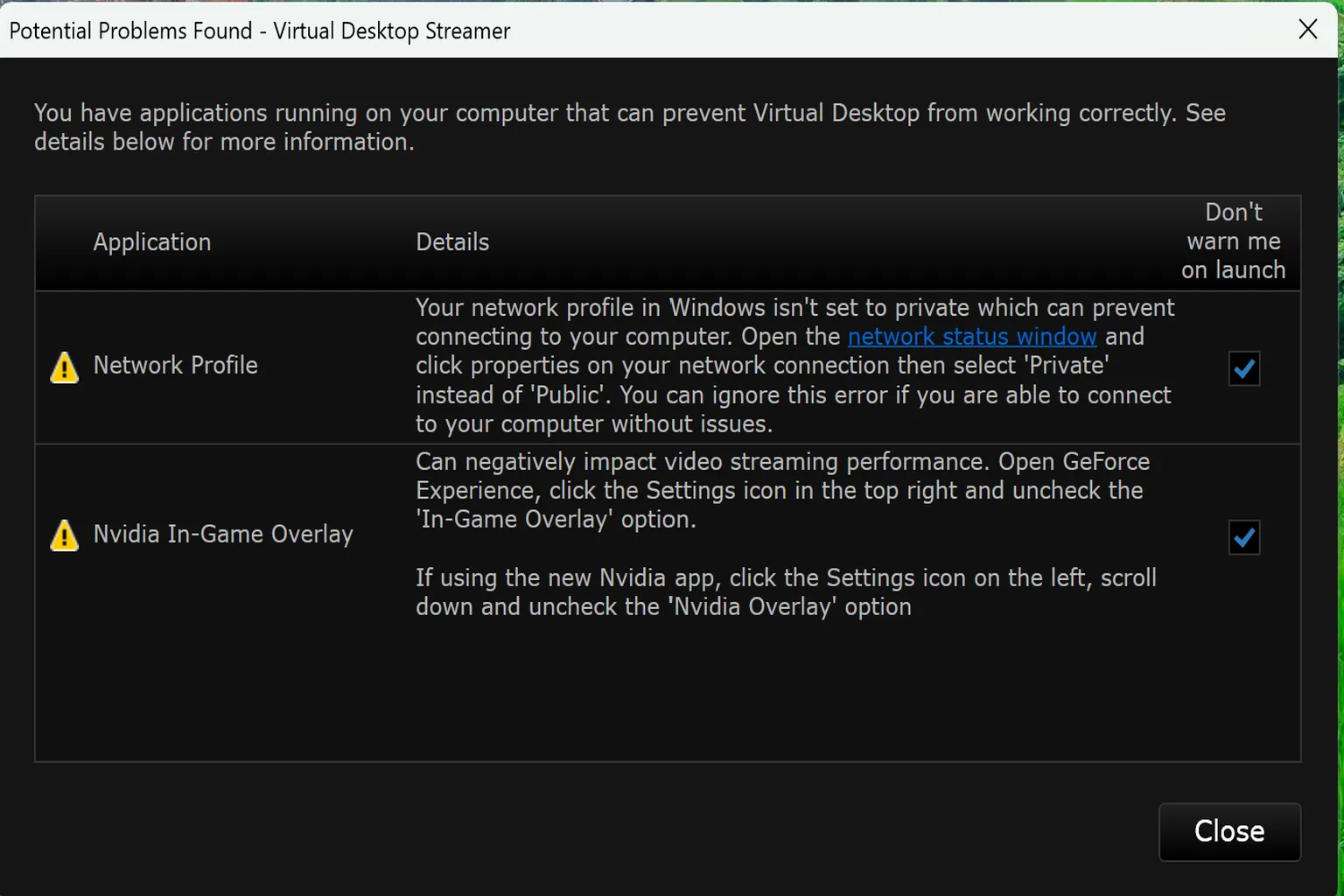
この2つの警告を解消したい場合は、こんな手順で進めればOKだよ。
Network Profile(ネットワークプロファイル)
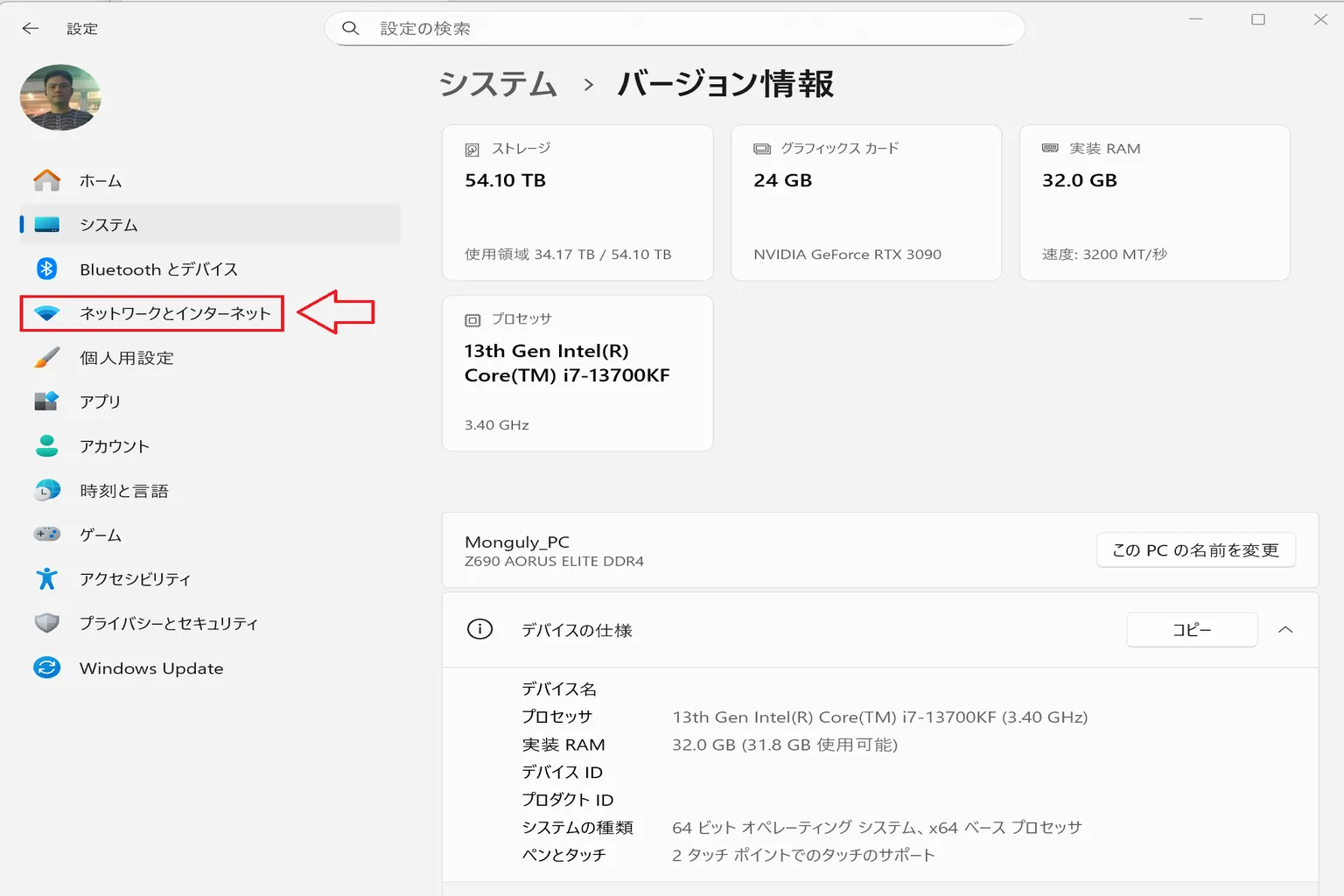
ステップ1:PCの設定を開いて、「ネットワークとインターネット」に進もう。
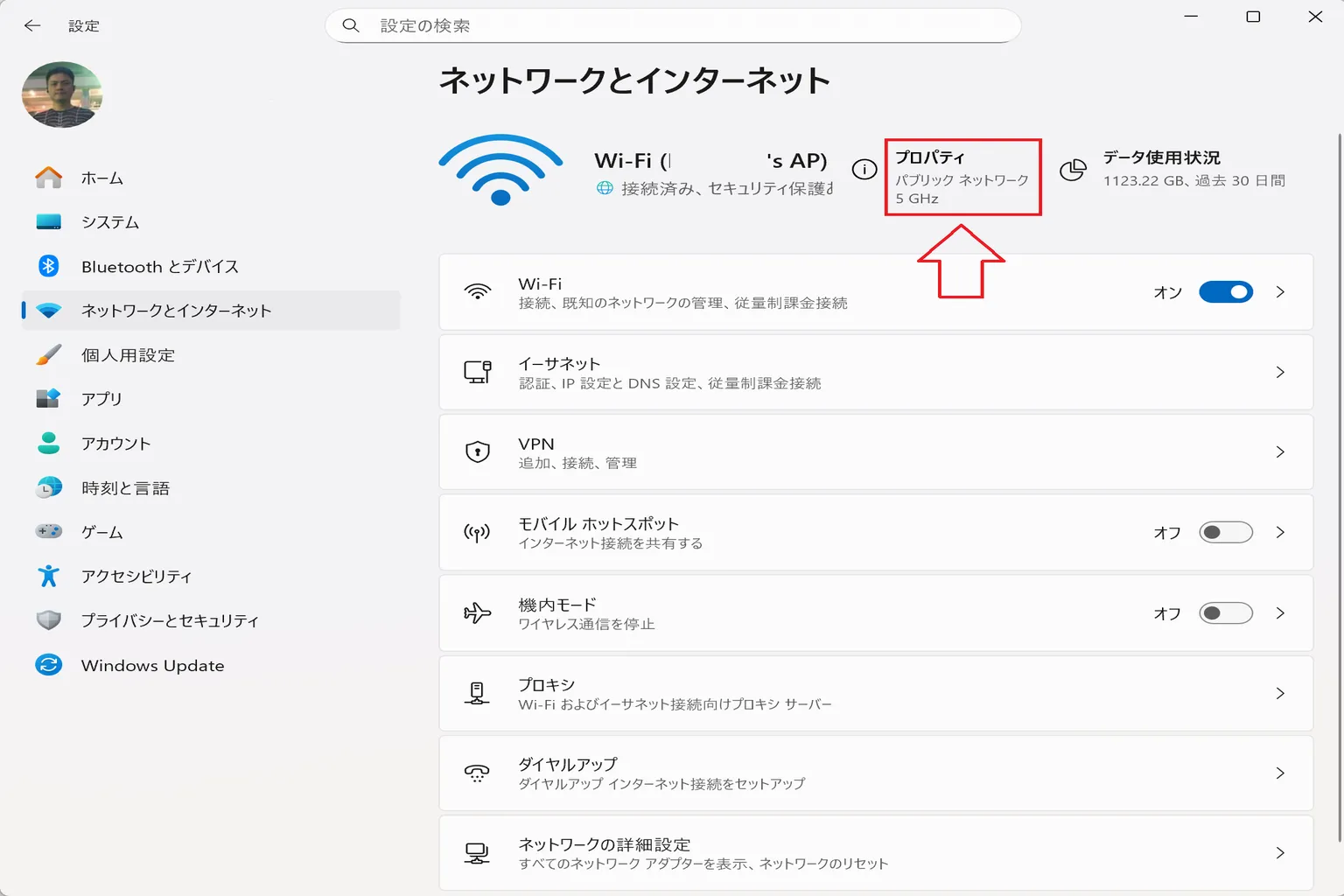
ステップ2:画面上部にある「プロパティ」を見つけてクリックしよう。
ステップ3:ネットワークモードを切り替える
画面に「パブリックネットワーク」と「プライベートネットワーク」が表示されるので確認しよう。
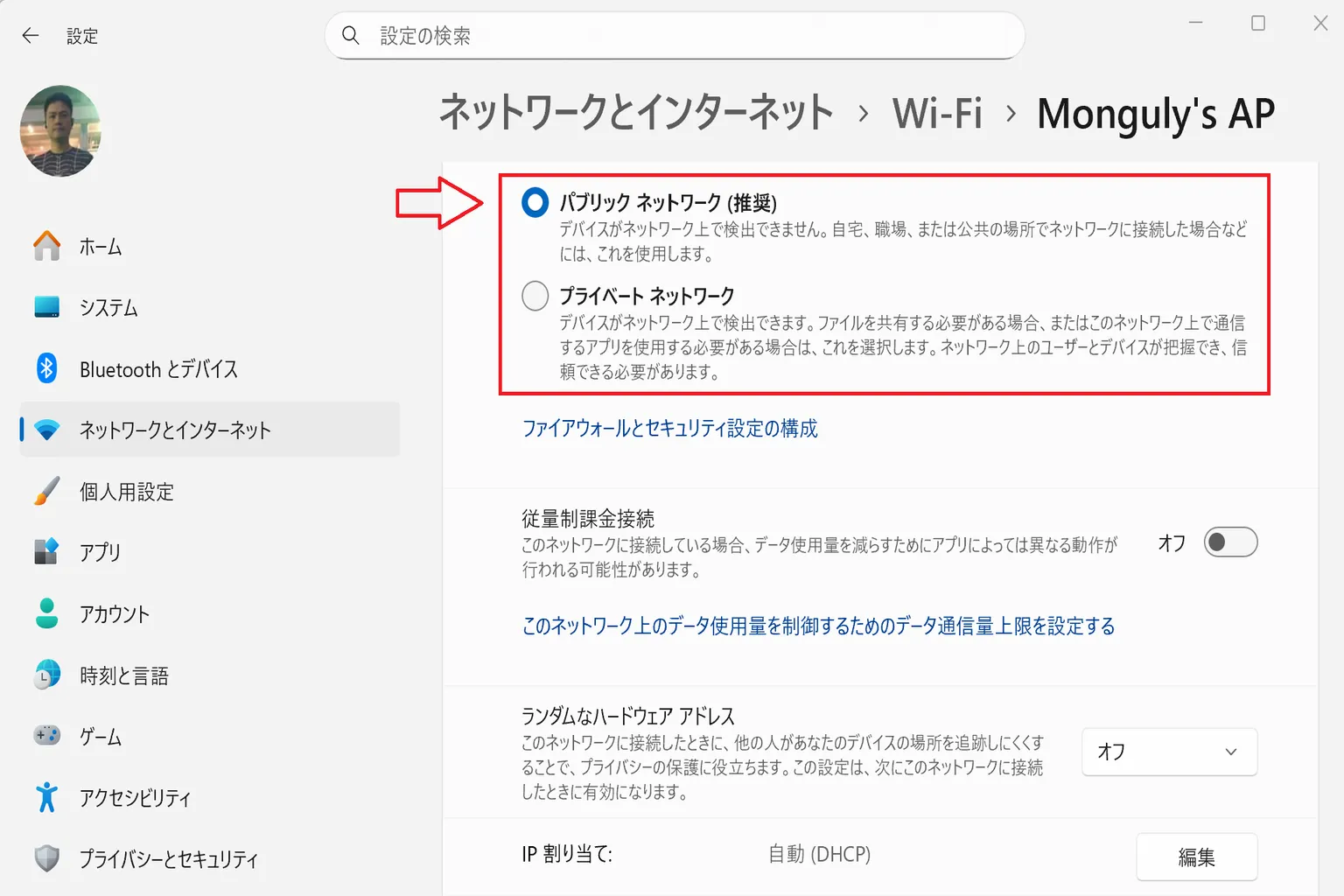
その選択を「プライベートネットワーク」に切り替えればOKだよ。
Nvidia In-Game Overlap(NVIDIAゲーム内オーバーレイ)
最新版のNVIDIAドライバを開いて、「設定」をクリックすると、右側にNVIDIAのミニウィンドウが表示されるよ。
そのミニウィンドウのメニューをオフにすれば完了だよ。
この2つの調整が終われば、VDの警告メッセージはきれいに消えて、もう表示されなくなるよ。
ヘッドセット側の設定と使い方
PC側の設定が終わったら、ヘッドセットを装着してVirtual Desktopを起動しよう。
最初に表示されるのは設定画面で、次の7つの項目があるよ。
- Computers:現在接続できるPCの一覧を表示
- Environments:背景環境を切り替える
- Games:PCにインストールされているSteamVR / Oculus VRゲームを表示
- Input:マウス・キーボード・コントローラーの入力方法を設定
- Settings:一般設定ページ。音声出力や映像効果を調整できる
- Streaming:ストリーミング関連の設定ページ。 画質やコーデックなどを変更可能
- Videos:動画の再生
Computers(コンピュータ)
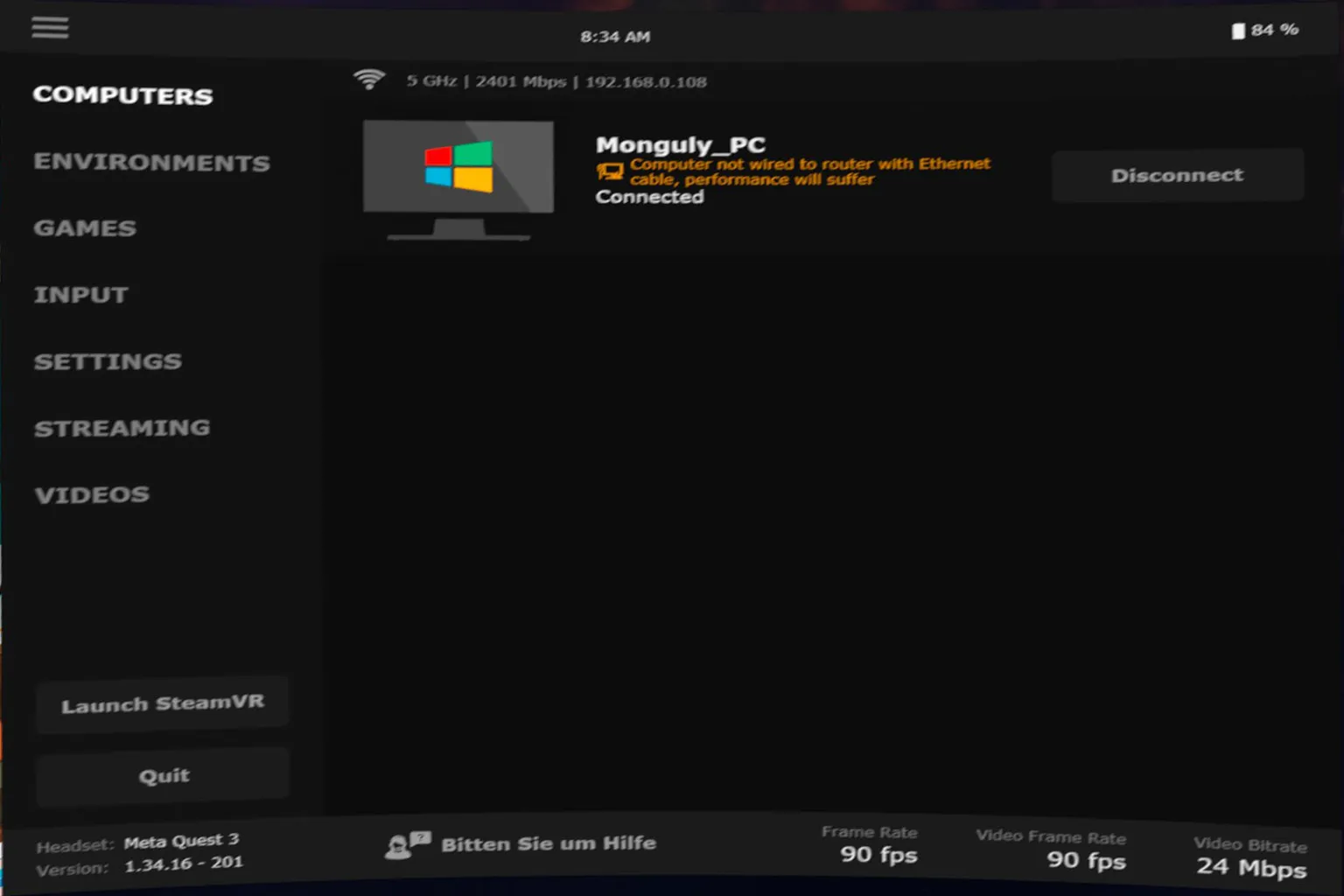
接続可能なPCの名前、Wi-Fi速度、IPアドレス情報が表示されるよ。
「Disconnect」を押すと、そのPCとの接続が切断されるんだ。
Environments(環境)
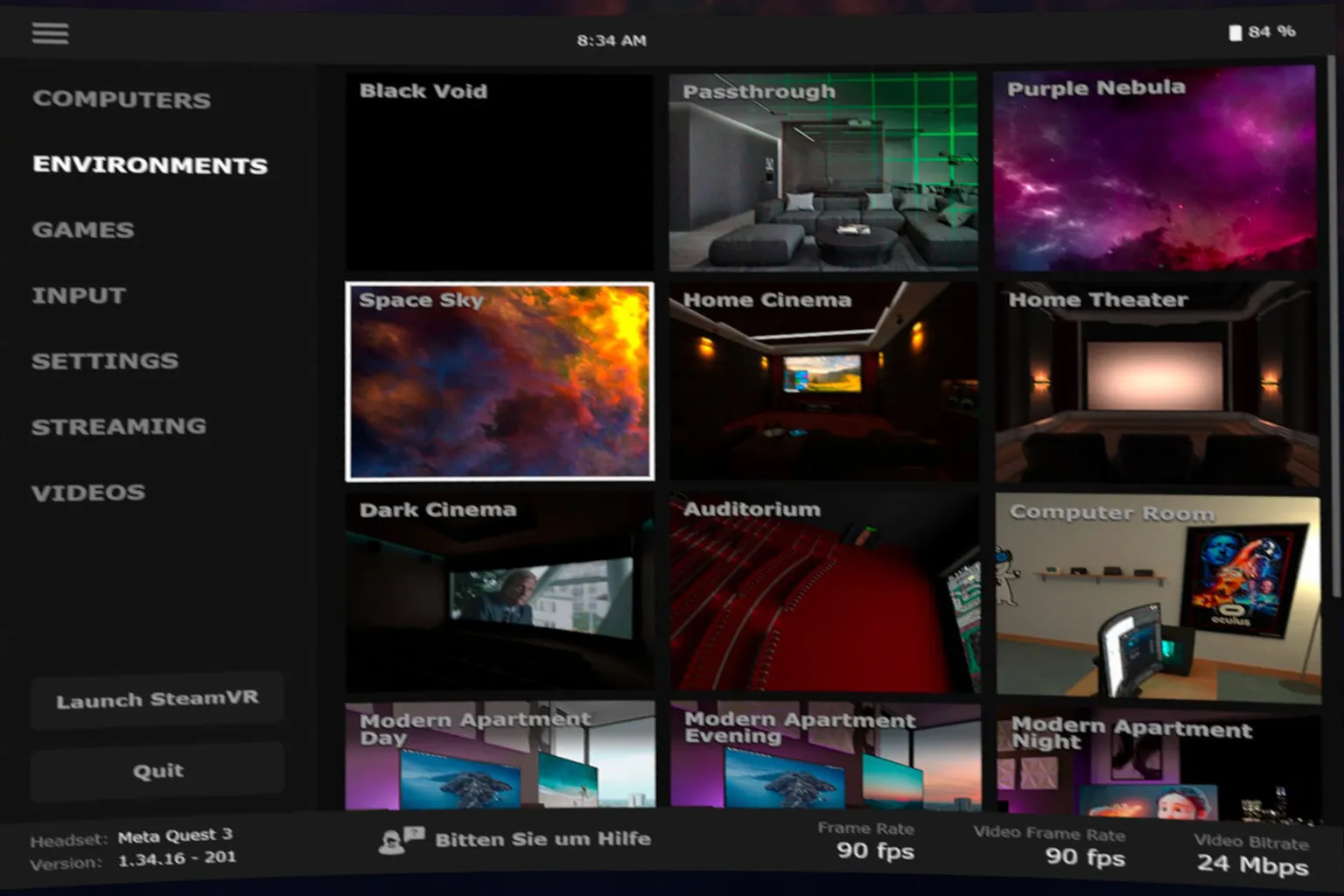
ここでは利用する背景シーンを切り替えられるよ。
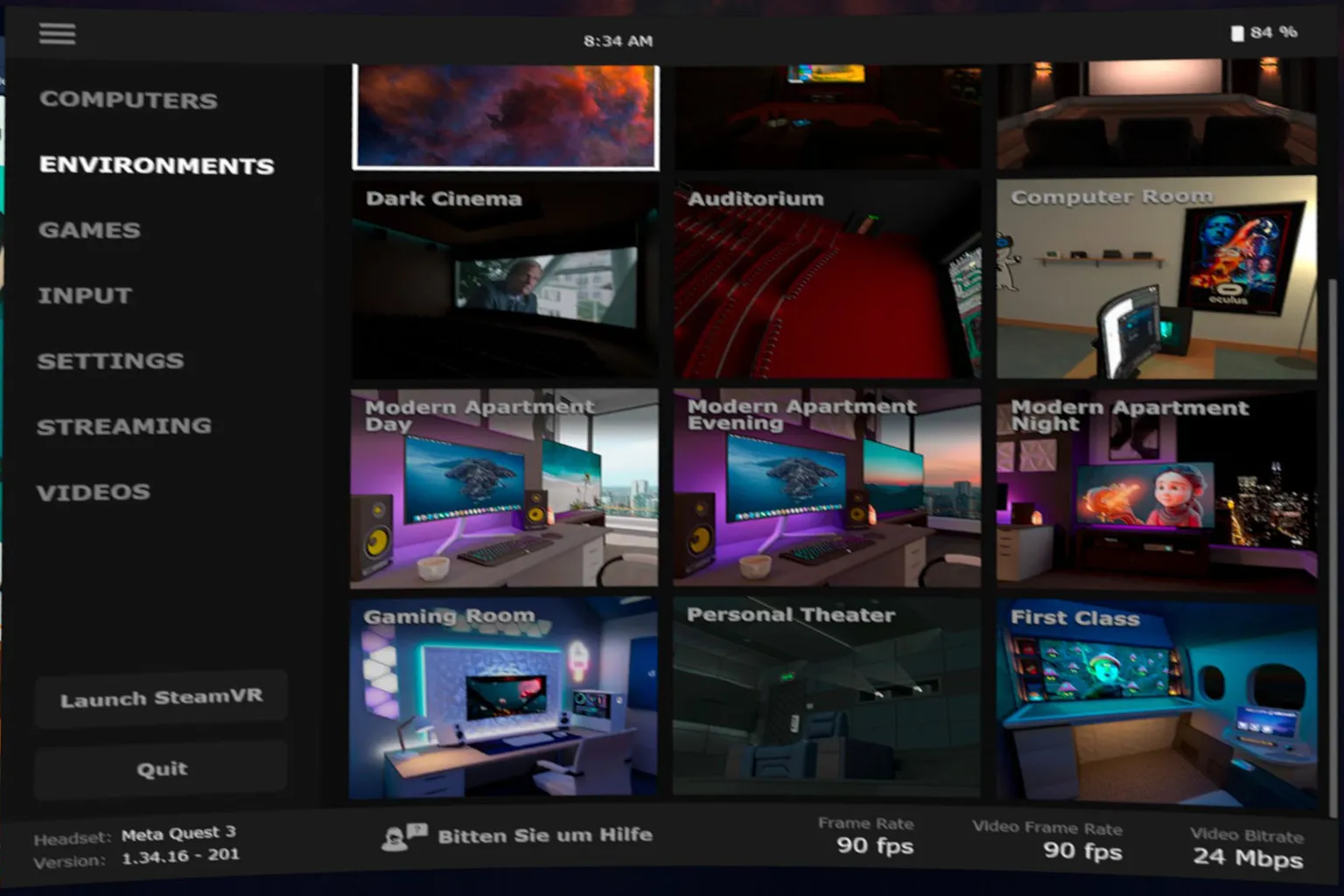
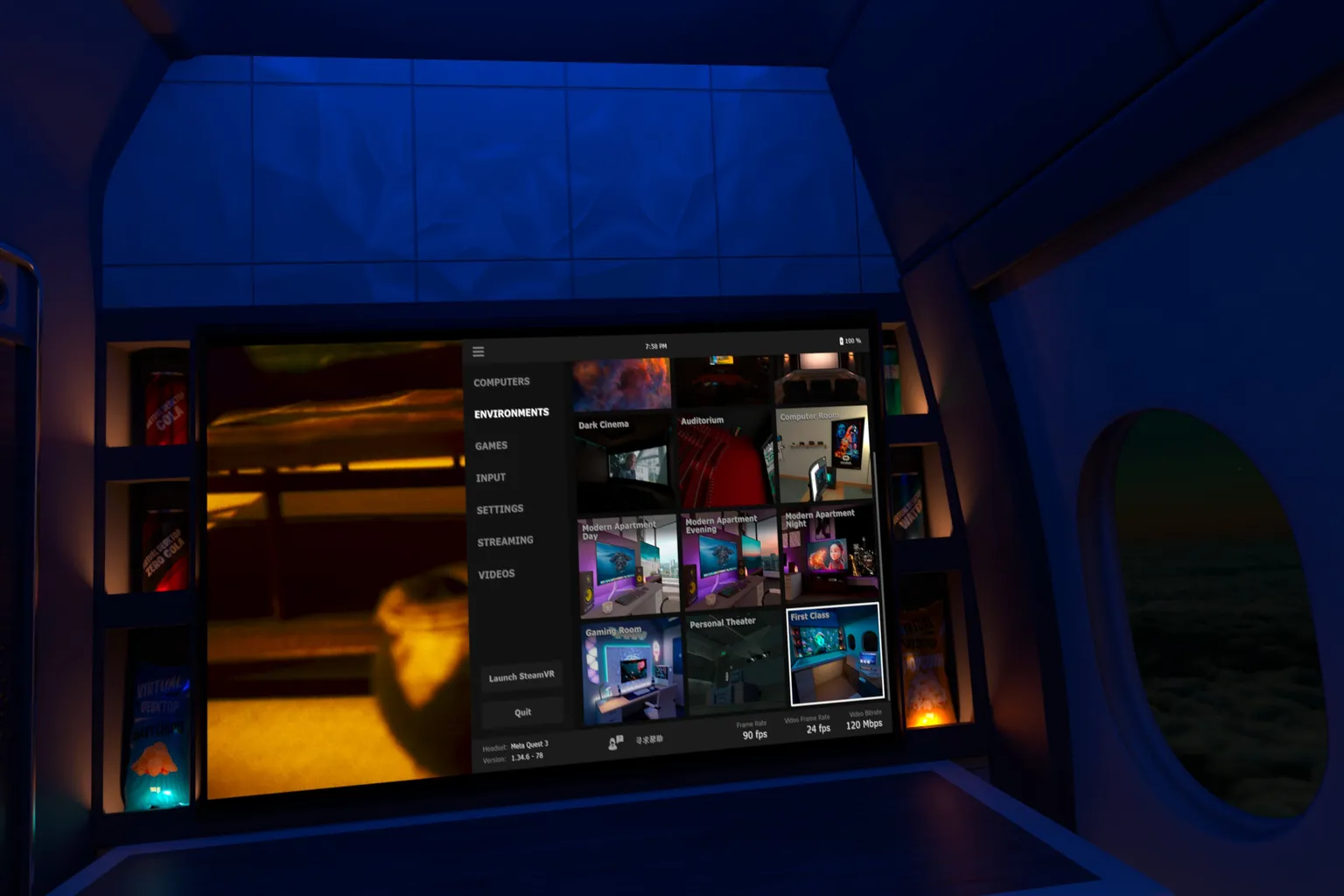
空の上、雲海、ホームシアター、ゲーミングルーム、リビング、ファーストクラスの機内など、全部で15種類の環境が用意されている。
どのシーンでゲームを遊ぶか、動画を見るかは、自分の好みに合わせて選べばOK。
これは環境選択の1ページ目だよ。
これは環境選択の2ページ目だよ
じゃあ、いくつか自分が気に入っているシーンを紹介するね。
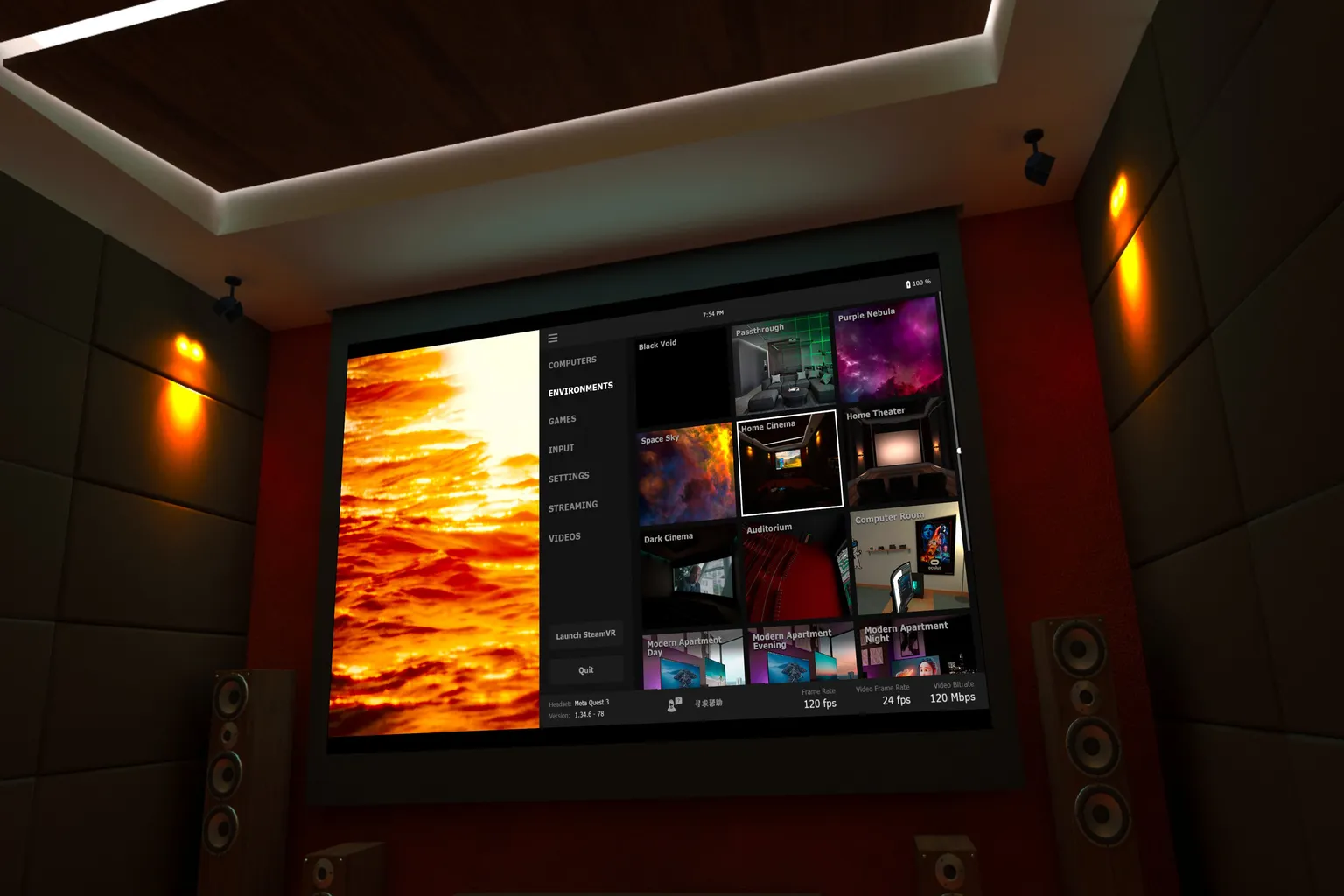
家庭シアター(Home Cinema)
まるで大きなプロジェクタースクリーンを正面に置いたような環境で、ふかふかのレザーソファに腰かけて映画を楽しめるんだ。
落ち着いた雰囲気で動画鑑賞するにはかなりいい感じだよ。
ファーストクラス(First Class)
雲の上にある、自分だけのプライベート空間って感じ。
飛行機のファーストクラス席に座って、外の景色を眺めながらゆったりゲームや動画を楽しめるよ。
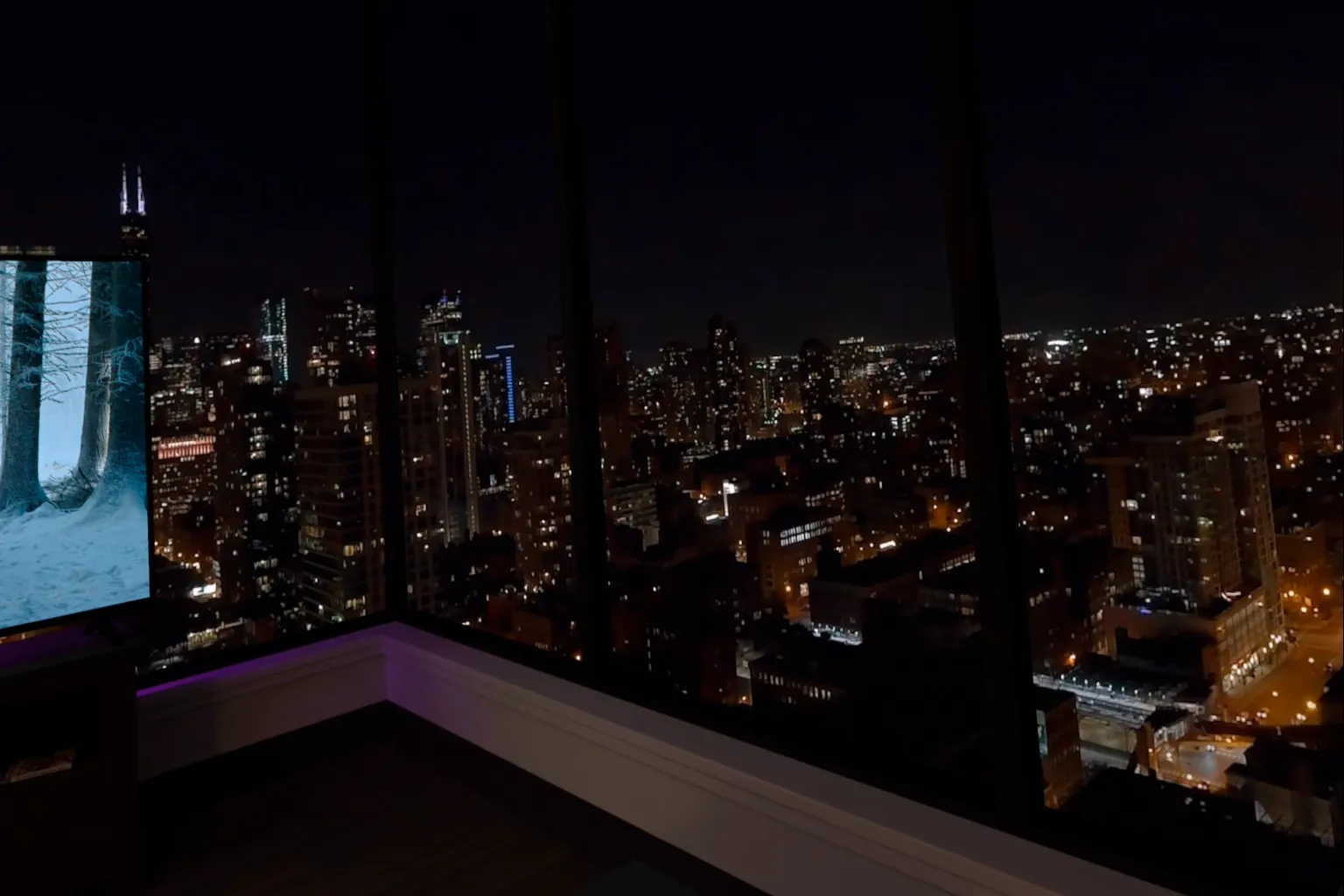
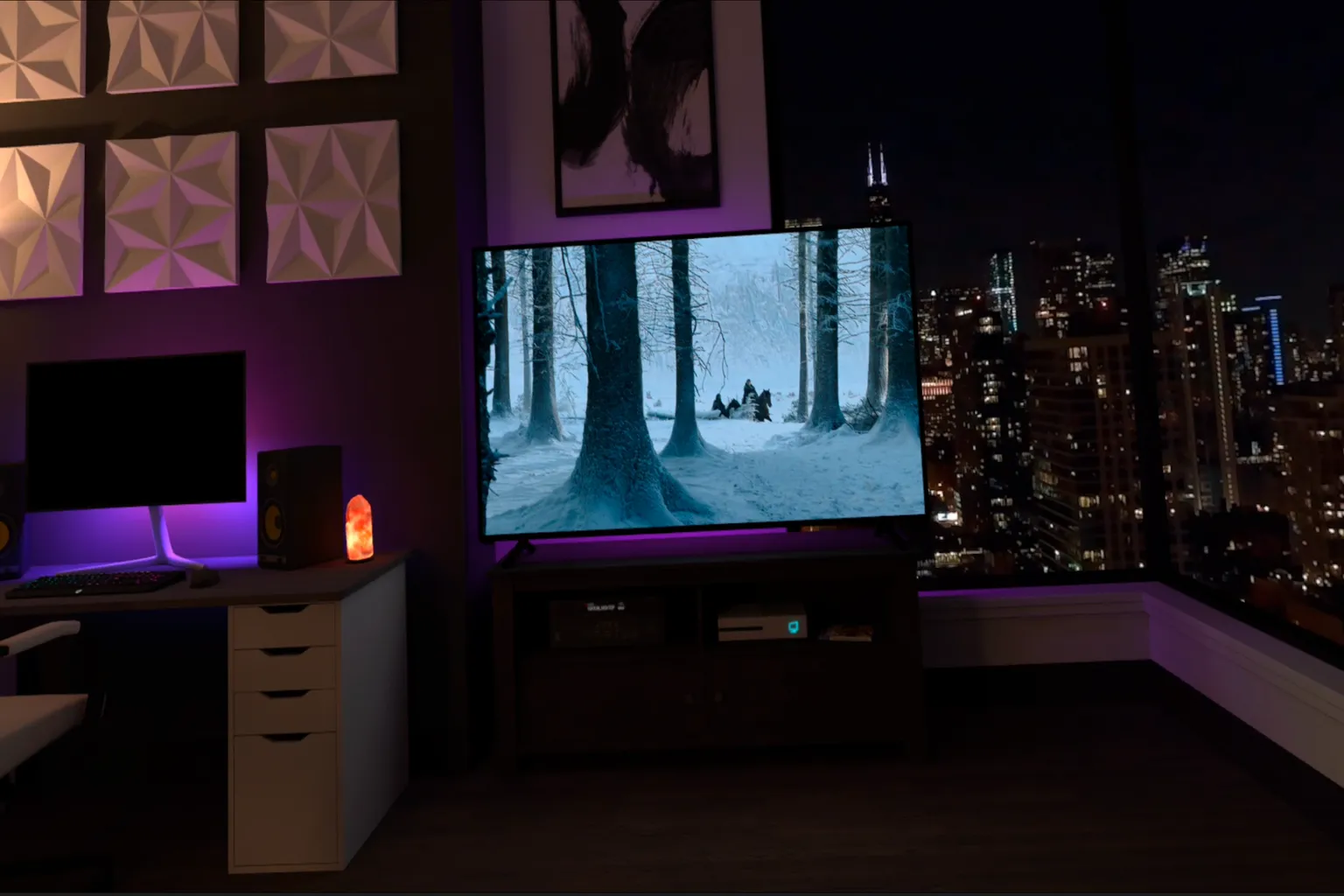
夜のモダンアパート(Modern Apartment Night)
グラスを片手に映画を眺める…まさに高級ビジネスマンの空気感。
夜景が広がる大きな窓と洗練された室内が、ちょっと大人な雰囲気を演出してくれるよ。
Games(ゲーム)
PCにインストールされているOculusゲームやSteamのゲームがここに一覧表示されるよ。
SteamやOculusアプリを別で立ち上げなくても、ここから直接起動してすぐ遊べるんだ
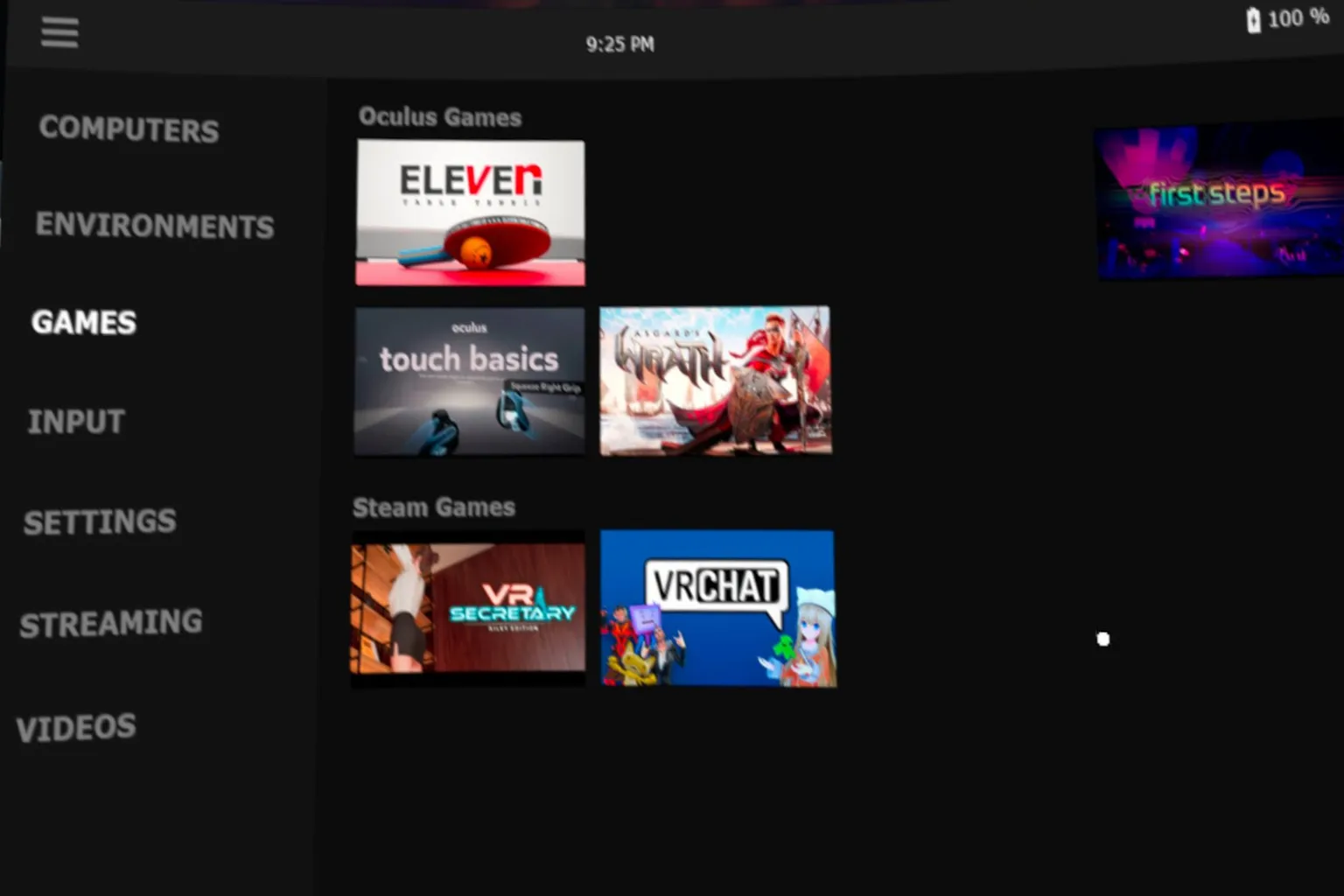
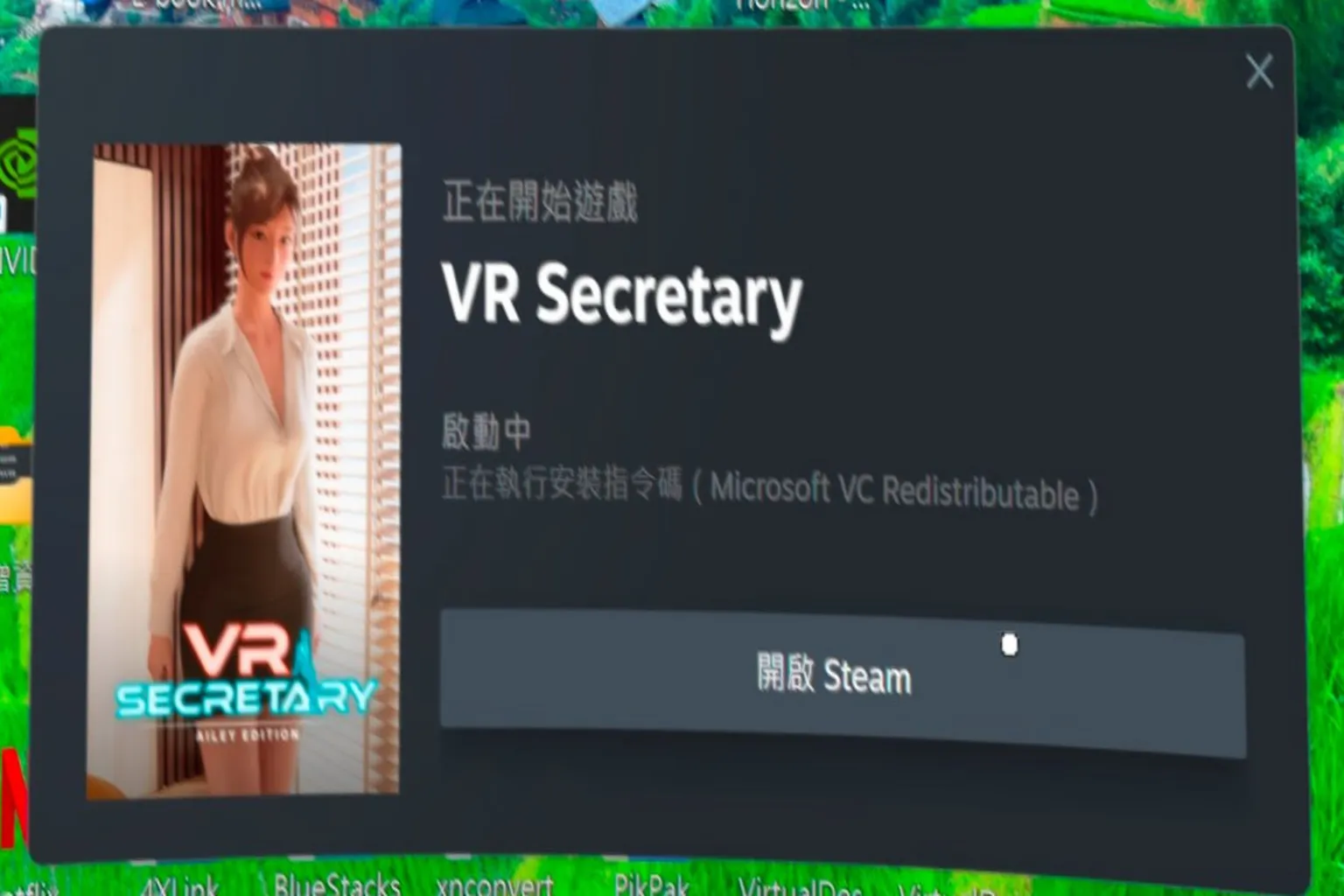
ゲームを選ぶとそのまますぐ起動するし、VRゲームなら自動でVRモードに入る。流れはかなりスムーズだね。
MetaやSteamのゲームじゃなくても、Virtual Desktopの画面からデスクトップのアイコンを直接クリックして起動できる。
普段PCでショートカットを押してゲームを開くのと同じ感覚で使えるよ。
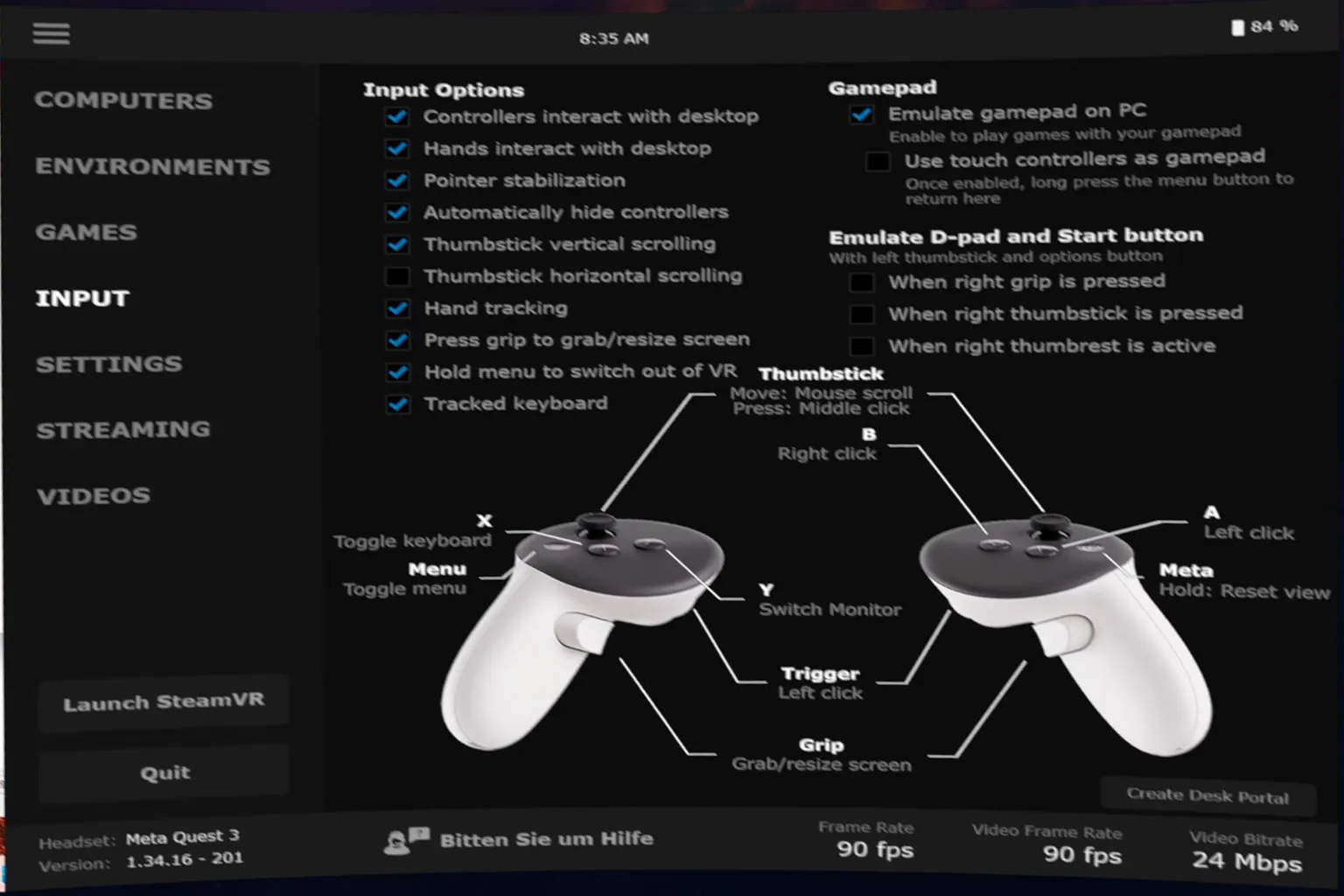
Input(入力設定)
ここはコントローラーと入力まわりの設定。項目は多いけど、正直ほとんどはデフォルトのままで問題ない。普通に使う分にはあまり触らなくていい。
- Controllers interact with desktop:コントローラーでそのままマウスみたいにデスクトップ操作ができる。ボタンでクリックしたり、ドラッグも可能。
- Hands interact with desktop:ハンドトラッキングでもデスクトップ操作ができる。Hand trackingを有効にしていれば、コントローラーなしで手のジェスチャーだけで操作できる。
- Pointer stabilization:ポインターのブレを抑える。コントローラー操作時にカーソルが安定するから、ボタンを押しやすくなる。
- Automatically hide controllers:しばらく操作しないとコントローラー表示を自動で隠す。動画を見るときやデスクトップだけ使うときは、画面がスッキリする。
- Thumbstick vertical scrolling:スティック上下でスクロール。ブラウザや設定画面を動かすときに便利。
- Thumbstick horizontal scrolling:スティック左右で横スクロール。一部の画面でしか使わないから、出番は少なめ。
- Hand tracking:ハンドトラッキングを有効化。手だけで操作できるけど、安定性はまだコントローラーのほうが上かな。
- Press grip to grab/resize screen:グリップボタンで画面を掴んでサイズ変更。画面を近づけたり遠ざけたり、位置や大きさを直感的に調整できる。
- Hold menu to switch out of VR:Menuボタン長押しでVR状態からすぐ抜けられる。操作を切り替えたいときに便利。
- Tracked keyboard:対応しているキーボードをVR内に表示する。実際の位置と合わせて見えるから、タイピングしやすくなる。
- Emulate gamepad on PC:QuestコントローラーをWindowsのゲームパッドとして扱う機能。ゲームパッド対応のPCゲームをそのまま操作できる。(これは重要だからオン推奨)
- Use touch controllers as gamepad:Touchコントローラーをゲームパッドとして使うモード。デスクトップ操作じゃなくて、ゲーム用のボタン配置になる。
- Emulate D-pad and Start button:D-padやStartボタンを疑似的に割り当てる設定。通常のゲームパッドにある入力を補うためのもの。
- When right grip is pressed:右手のグリップを押している間、ボタンの一部が一時的にD-pad/Startの入力に切り替わる
- When right thumbstick is pressed:右スティックを押し込むと、D-pad/Startのエミュレートが有効になる
- When right thumbrest is active:右手の親指を指定のセンサー部分に置くと、D-pad/Startの入力が有効になる
Windows画面では、Aが左クリック、Bが右クリックに対応してる。
この基本だけ分かっていれば、とりあえず困ることはないよ。
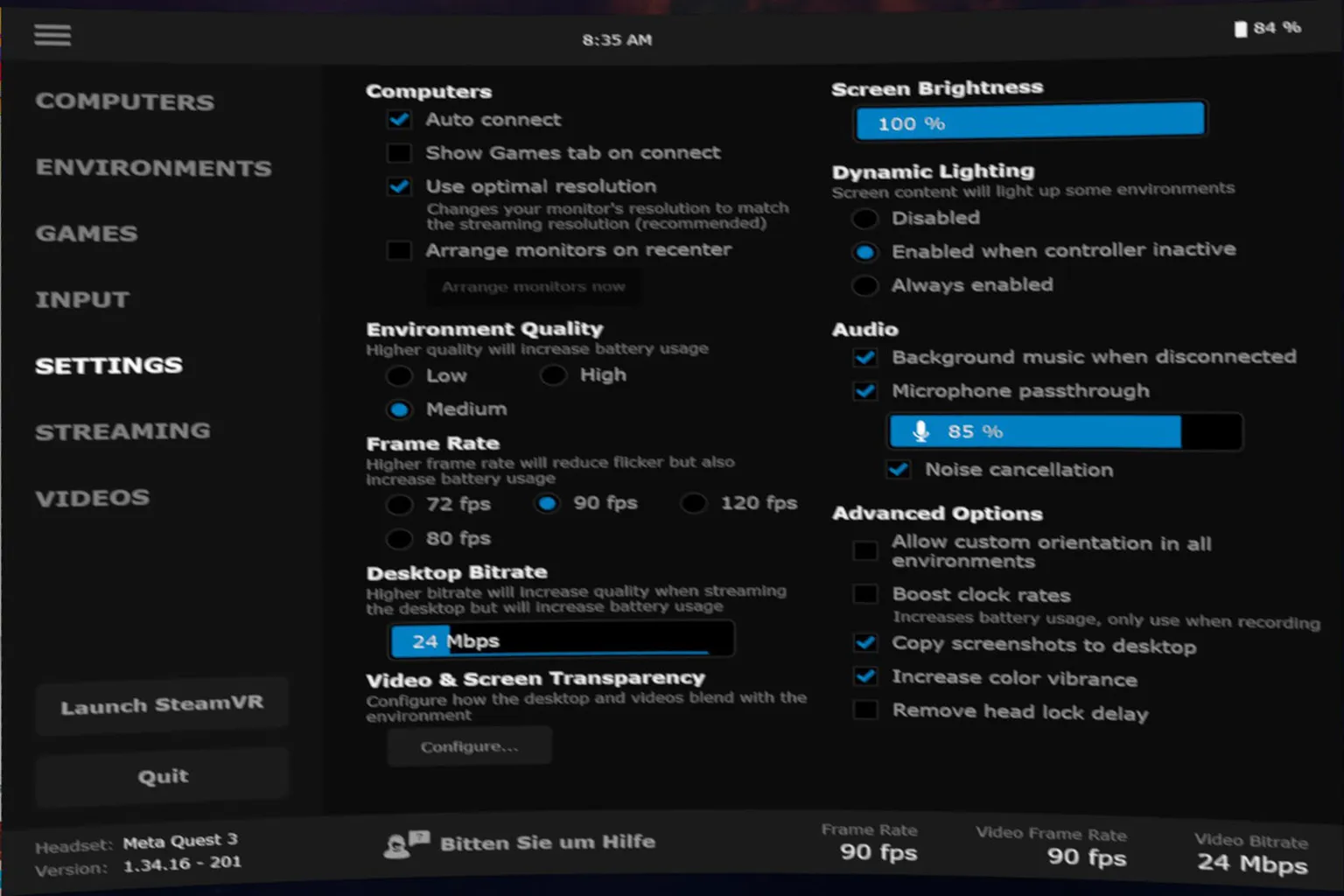
Settings(設定)
ここでは、画面の明るさ・音声・フレームレート・画質など、ストリーミング品質やパフォーマンスに直結する項目を調整できるよ。
基本はPCの性能に合わせて Frame Rate(フレームレート)、Environment Quality(環境品質)、
Desktop Bitrate(デスクトップのビットレート) の3つだけ調整すればOK。
その他は触らなくても大丈夫。
- Computers(PC状態)
- Auto connect:最後に使ったPCへ自動接続。Virtual Desktopを開くたびに手動で選ばなくていいから、基本はオンでOK。
- Show Games tab on connect:接続後すぐGamesタブを開く。起動したらすぐゲームを開く人はオンのほうが楽。先にWindows画面を触ることが多いならオフでもいい。
- Use optimal resolution:ストリーミングに合わせた最適な解像度を自動で設定する。PC側の解像度も調整されるから、表示が崩れにくくなる。基本はオン推奨。
- Arrange monitors on recenter:視点をリセットしたときにマルチモニターの配置も整える。複数モニターを使ってる人向けで、シングルならほぼ影響なし。
- Environment Quality(環境品質):
Virtual Desktopの背景環境の画質を調整する項目。ゲームの画質には影響しない。
デフォルトのMediumで十分だけど、RTX 3060以上ならHighにしてもいい。
背景が少しきれいになる分、消費電力はやや増える。 - Frame Rate(フレームレート):
72/80/90/120 fpsから選べる。
数値が高いほど動きは滑らかになるけど、その分GPUや回線、ヘッドセットの電力も使う。
基本は90 fpsで十分。RTX 3070以上で回線も安定してるなら120 fpsも狙える。重く感じたら下げればいい。 - Desktop Bitrate(デスクトップビットレート):
デスクトップ映像の画質を決める項目。上げるほど文字やウィンドウ、動画がくっきりするけど、回線負荷も上がる。
Wi-Fi 6 / 6Eで安定してるなら高めでOK。カクつくなら少し下げる。 - Video & Screen Transparency(透過度設定):
画面と背景の透過の見え方を調整する設定。見た目の話で、性能や使い勝手への影響はほぼない。基本はそのままでいい。 - Screen Brightness(画面明るさ):
画面の明るさ。デフォルトの100%で問題ない。明るすぎる、暗いと感じたときだけ調整すればOK。 - Dynamic Lighting(動的ライティング):
画面の明るさに合わせて周囲の環境の明るさも変わる演出設定。- Disabled:オフ
- Enabled when controller inactive:コントローラーを使ってないときだけ有効。見た目と実用性のバランスがいい設定
- Always enabled:常に有効。操作中でもずっと反映される
- Audio(音声):
- Background music when disconnected:切断時にBGMを流す。通知的な機能だから、好みでオンオフすればいい。
- Microphone passthrough:ヘッドセットのマイク音声をPCに送る。Discordやゲーム内ボイスを使うならオン必須。
- Noise cancellation:PCに送るマイク音量を調整。上げすぎるとノイズも拾うし、下げすぎると声が聞こえにくくなる。
- Advanced Options(詳細設定、基本いじらなくていい)
- Allow custom orientation in all environments:環境ごとに向きを記憶させる設定。使い勝手の好みレベルで、影響は小さい。
- Boost clock rates:ヘッドセットの動作クロックを上げる。動作は積極的になるけど、その分発熱や消費電力も増える。録画用途とかじゃない限りはオフ推奨。
- Copy screenshots to desktop:スクリーンショットをPCにも保存する。あとで探しやすいから、これはオンにしておくと便利。
- Increase color vibrance:色の鮮やかさを強める。見やすくはなるけど、やりすぎると不自然になるから好み次第。
- Remove head lock delay:頭の動きに対する追従の遅れを減らす。反応がキビキビするけど、滑らかさは少し減ることもある。体感の好みで分かれる設定だね。
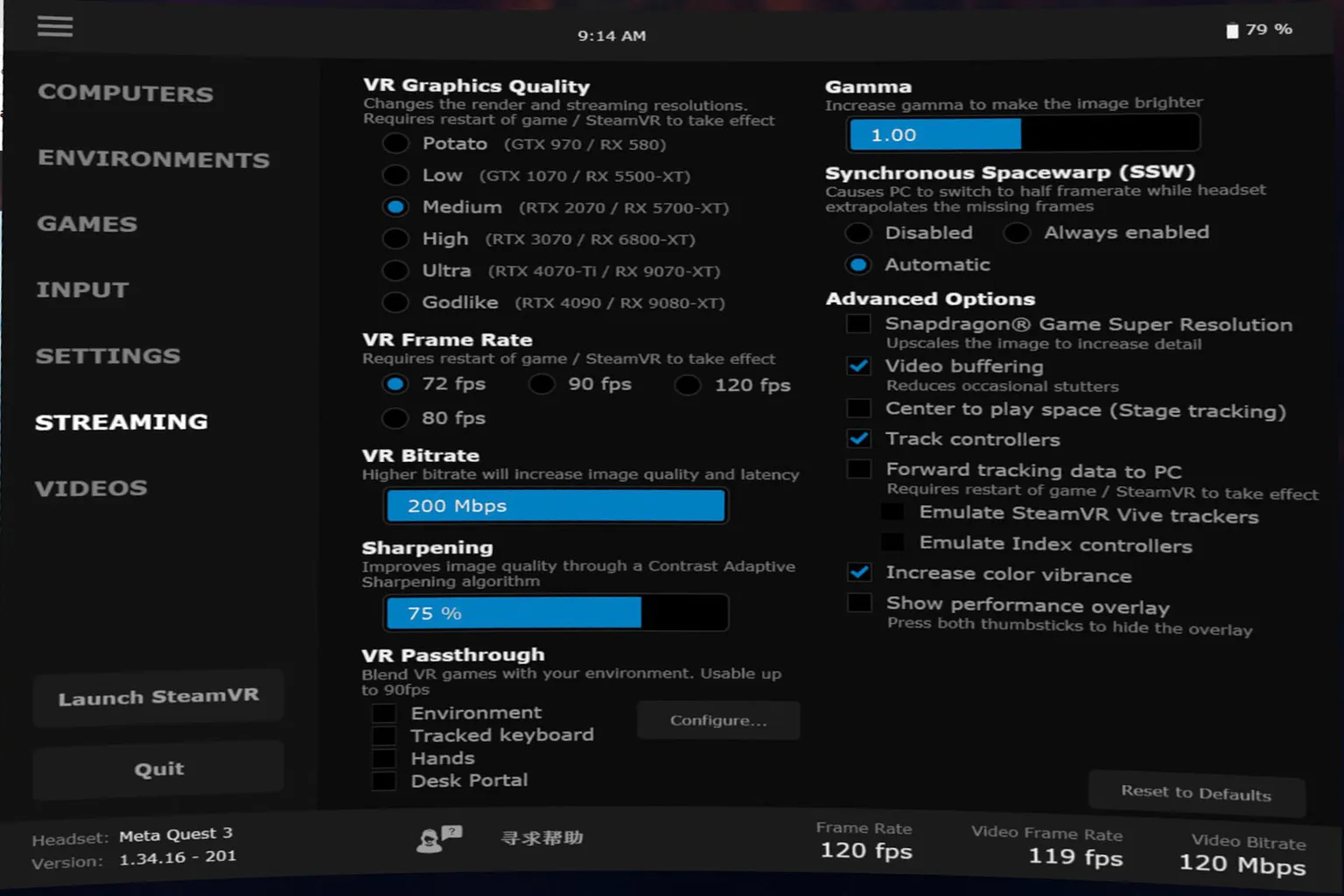
Streaming(ストリーミング設定)
ここはヘッドセット側で一番重要な設定ページで、VRゲームの画質・フレームレート・遅延・安定性に直結するよ。
- VR Graphics Quality(VRグラフィック品質):
GPUの性能に合わせて画質を選ぶ。Potato(GTX 970)からGodlike(RTX 4090)まで用意されてる。
この設定はレンダリング解像度とストリーミング解像度の両方に影響するから、上げるほど画面はきれいになるけど、その分GPU負荷も一気に重くなる。 - VR Frame Rate(フレームレート):
フレームレート設定。数値が高いほど動きは滑らかになるけど、GPU性能と回線の安定性も要求される。
まずはGPUに合わせて上げてみて、カクつきやフレーム落ち、遅延が出るようなら少し下げる。
RTX 3070クラス以上なら120 fpsでもだいたい問題ないことが多い。 - VR Bitrate(ビットレート):
ビットレートが高いほど圧縮が減って画質は良くなるけど、その分遅延と回線負荷が増える。
Wi-Fi 6 / 6Eなら150〜200 Mbpsあたりまで上げてもいけることが多い。カクつきや遅延が出たら下げて調整する。 - Sharpening(シャープネス):
シャープ処理。輪郭や細かい部分をくっきり見せる設定。基本はデフォルトで十分で、上げすぎると輪郭が白っぽくなったりして不自然になる。 - VR Passthrough(パススルー):
現実の映像とVR画面を重ねて表示する機能。キーボードや周囲を見たいときに便利。体験や安全面の機能で、性能への影響は小さいから基本はそのままでOK。 - Gamma(ガンマ):
全体の明るさ調整。数値を上げると明るくなる。特に違和感がなければデフォルトでいい。 - Synchronous Spacewarp(SSW):
Metaの補間フレーム技術。GPUが目標フレームレートに届かないときに、中間フレームを補って滑らかに見せる仕組み。- Automatic:状況に応じて自動で有効(基本はこれでOK)
- Always enabled:常に有効。遅延や画面の歪みが出ることもある
- Disabled:完全オフ。GPU性能だけでフレームを維持する必要がある
- Advanced Options:(上級設定:基本触らない)
- Snapdragon Game Super Resolution:ヘッドセット側で解像度を引き伸ばしてディテールを補う機能。低解像度でも見た目は良くなるけど、ヘッドセットの負荷と消費電力は増える。効果はゲーム次第。
- Video buffering:映像のバッファを増やして、瞬間的なカクつきや画面の乱れを減らす。ただし遅延は少し増える。回線が不安定なときには有効で、低遅延重視ならオフもあり。
- Center to play space:仮想空間の中心を実際のプレイエリアに合わせる。立って動くゲームでは便利だけど、座りプレイならあまり影響はない。
- Track controllers:コントローラー追跡。これは必須で、オフだと操作できなくなる。
- Forward tracking data to PC:ヘッドセットとコントローラーのトラッキング情報をPCに送る。SteamVRや一部アプリで必要になることがある。
- Emulate SteamVR Vive trackers:Vive Trackerを疑似的に再現する設定。フルトラ用途(VRChatとか)で使うもので、普通のプレイでは不要。
- Emulate Index controllers:Valve Indexコントローラーをエミュレートする。対応ゲームでの互換性用の設定。
- Show performance overlay:FPSや遅延、エンコード状態などをリアルタイム表示する。調整やトラブルシュート時には便利だけど、普段はオフでいい。
Videos(ビデオ)
PCに追加した動画は、普通の2D動画でもVR動画でも、この「Videos」タブから直接再生できるよ。
いちいち別アプリを開かなくても、ここからすぐに視聴できるのが便利なんだ。
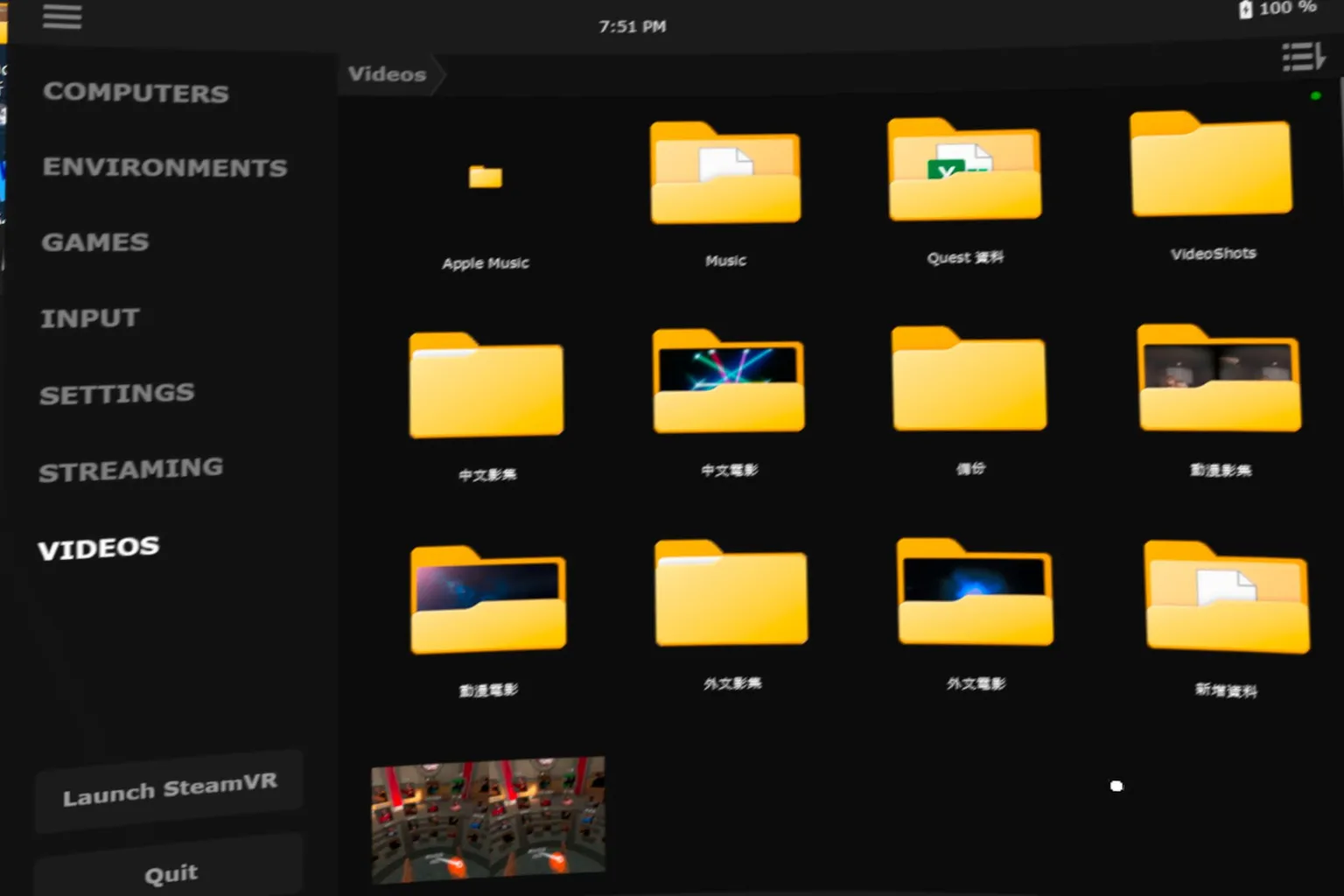
通常の動画はそのまま再生できて、メニューから音声フォーマットの変更も可能だよ。
ただし字幕や外部字幕の設定はできない点には注意。
VR動画の場合は、コントロールパネルの左側から映像フォーマット(180° / 360°、上下分割、左右分割など)を設定できるようになっているよ。
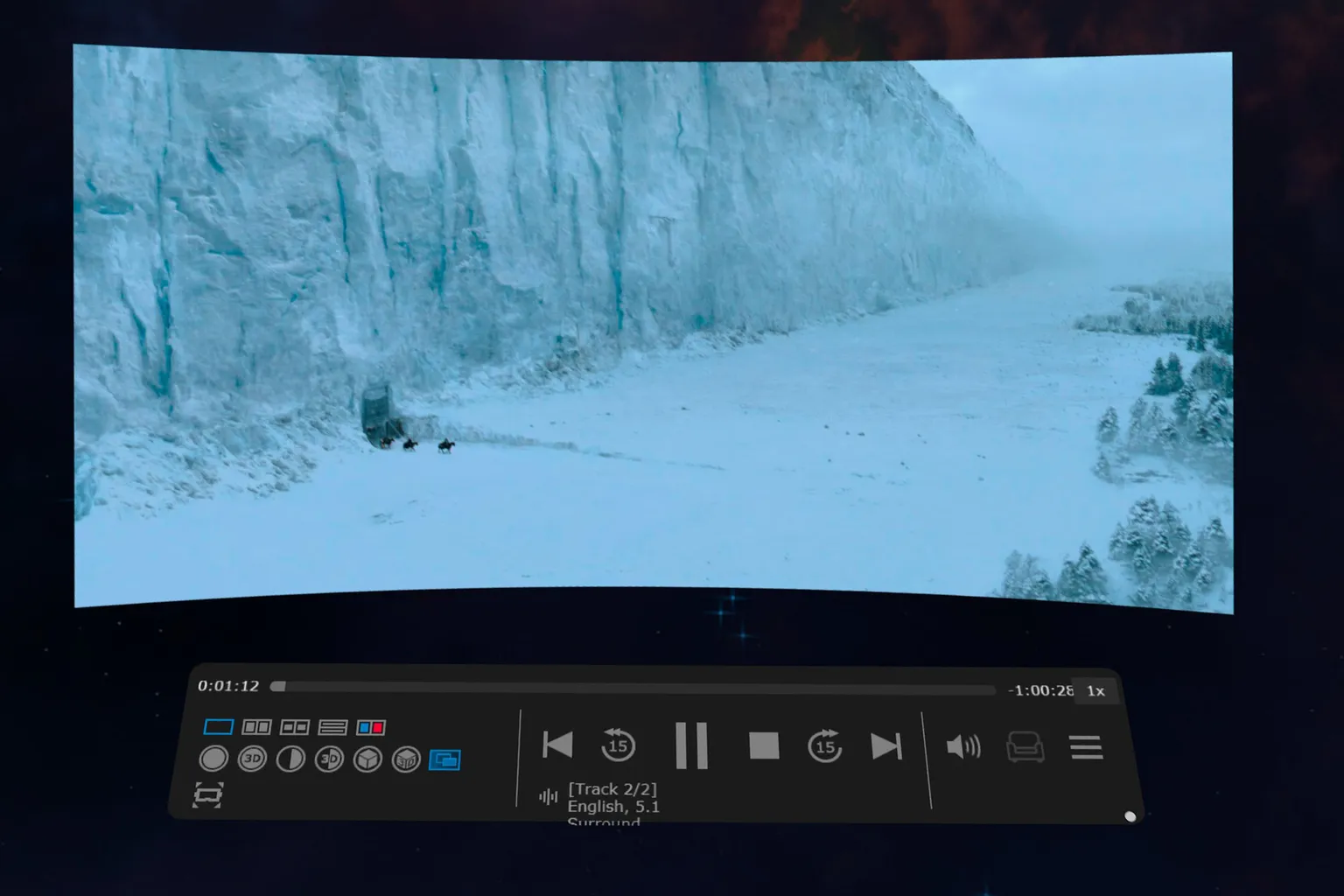
例えば、これは「I Am Cat」のVR映像を録画したもので、
再生すると左右にそれぞれ録画された映像が表示される形式になるよ。
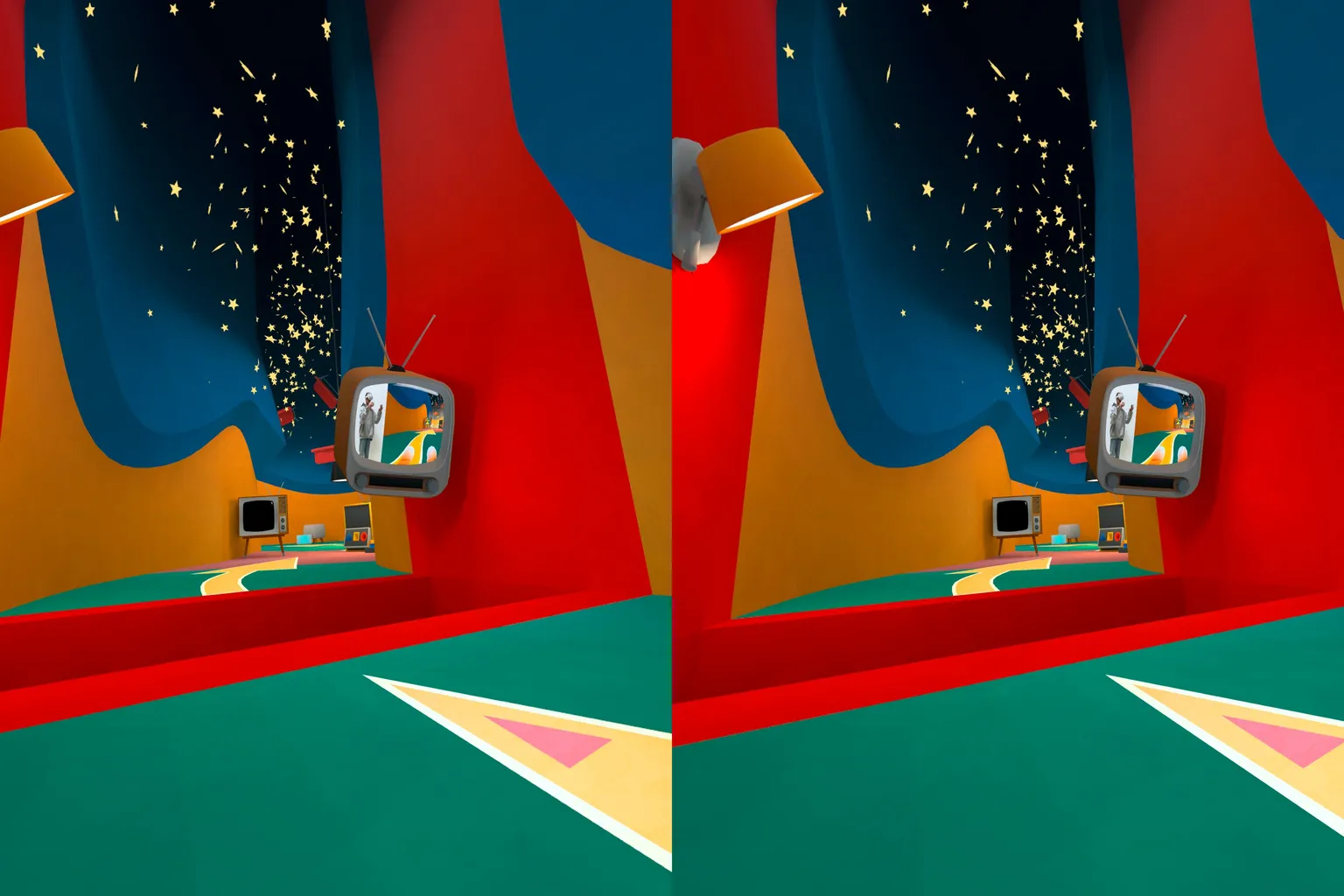
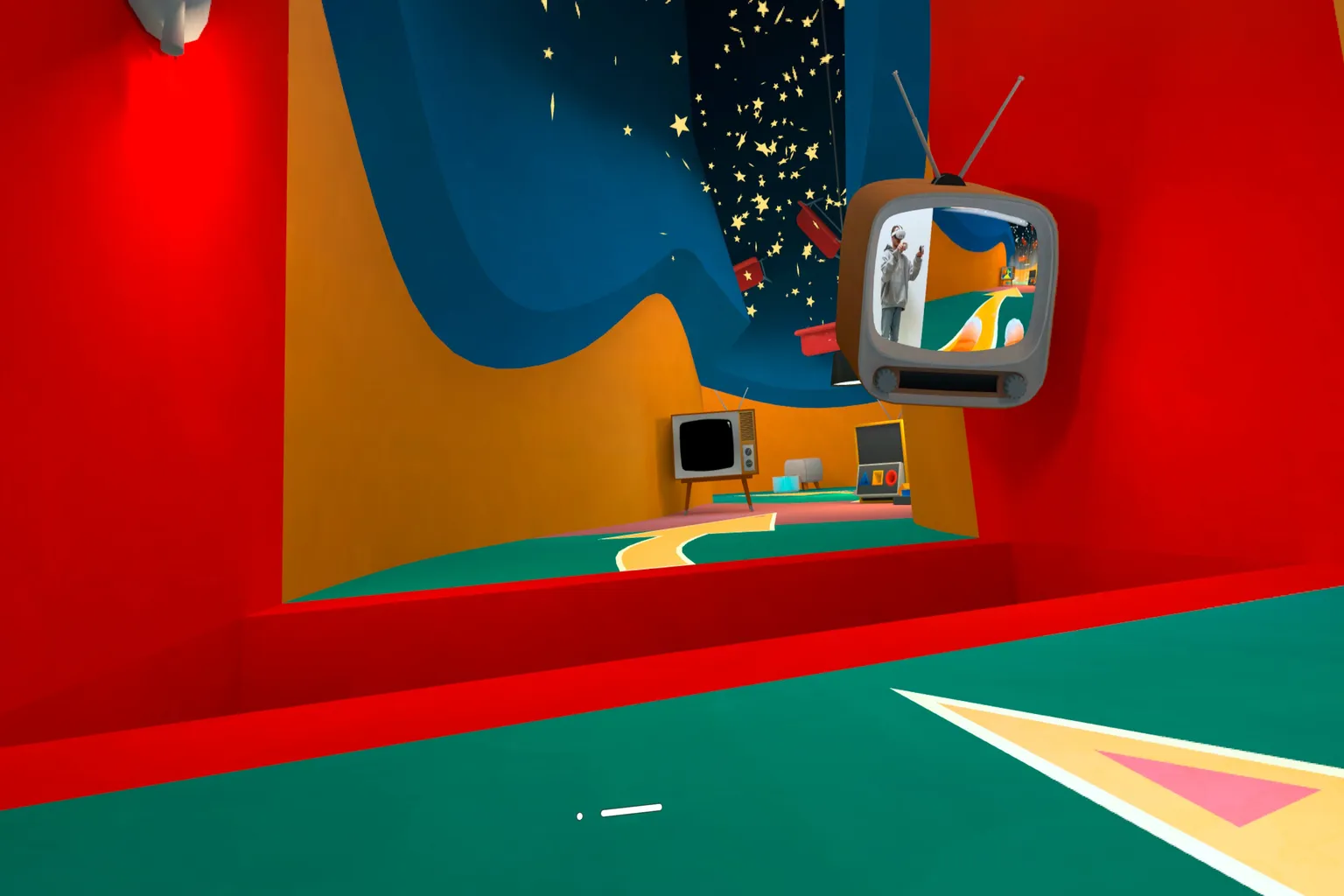
左右分割のVRモードに設定すれば、ゲーム中に録画したそのままの立体映像として再生できるようになるよ。
まるでプレイ中の視界に戻ったような臨場感で楽しめるんだ。
上部メニュー
Virtual Desktop使用中に、コントローラーを画面上部へ向けると、7つのメニューが表示されるよ。
それぞれの役割はこんな感じ:

- Head Lock:
仮想スクリーンが頭の動きに追従し、常に視界の正面に固定される。
歩き回るときに便利。 - Transparency:
デスクトップ画面の透明度を調整。 - Reset View:
視点をリセット。 - Height:
スクリーンの上下位置を調整。 - Distance:
スクリーンまでの距離を調整。近づけると大きく、離すと小さくなる。 - Curve:
スクリーンの曲面具合を調整。 - Size:
スクリーン全体のサイズを変更。
下部メニュー
画面下部にコントローラーを向けると、クイック設定ができる。
左側にある Half SBS や Full SBS は、VR映像再生時のフォーマットを切り替えるための設定だよ。

中央の観賞モード切替では、特定のシーンで座席位置を変えられるよ。
例えばModern Apartmentのシーンなら、ソファからPCデスクの前に座る位置へ切り替えて、より臨場感ある視聴や作業ができるんだ。
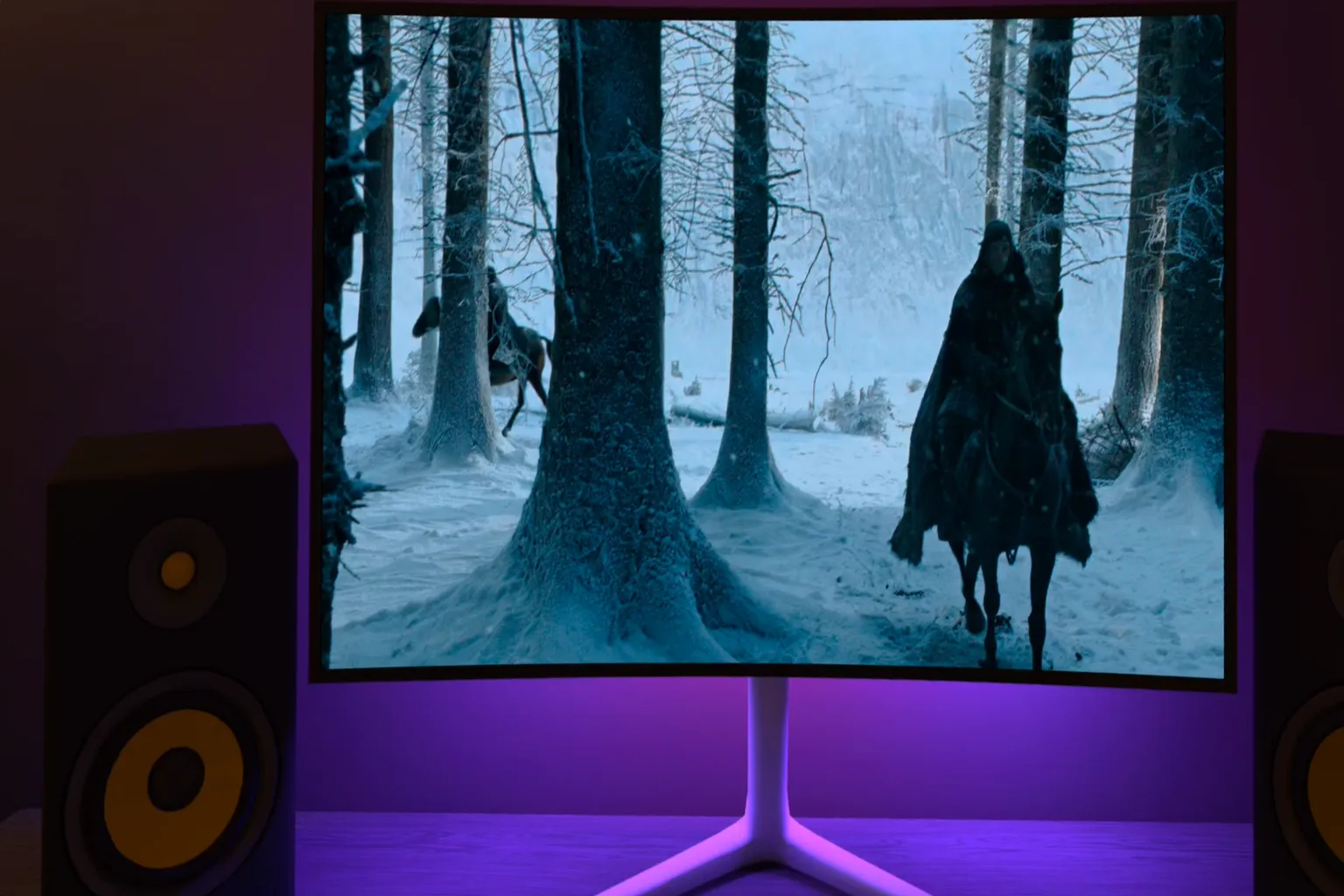
あるいは、そのままソファの前に座る配置にもできるよ。
ゆったりくつろぎながら映画や動画を観たいときは、この位置が一番リラックスできるんだ。
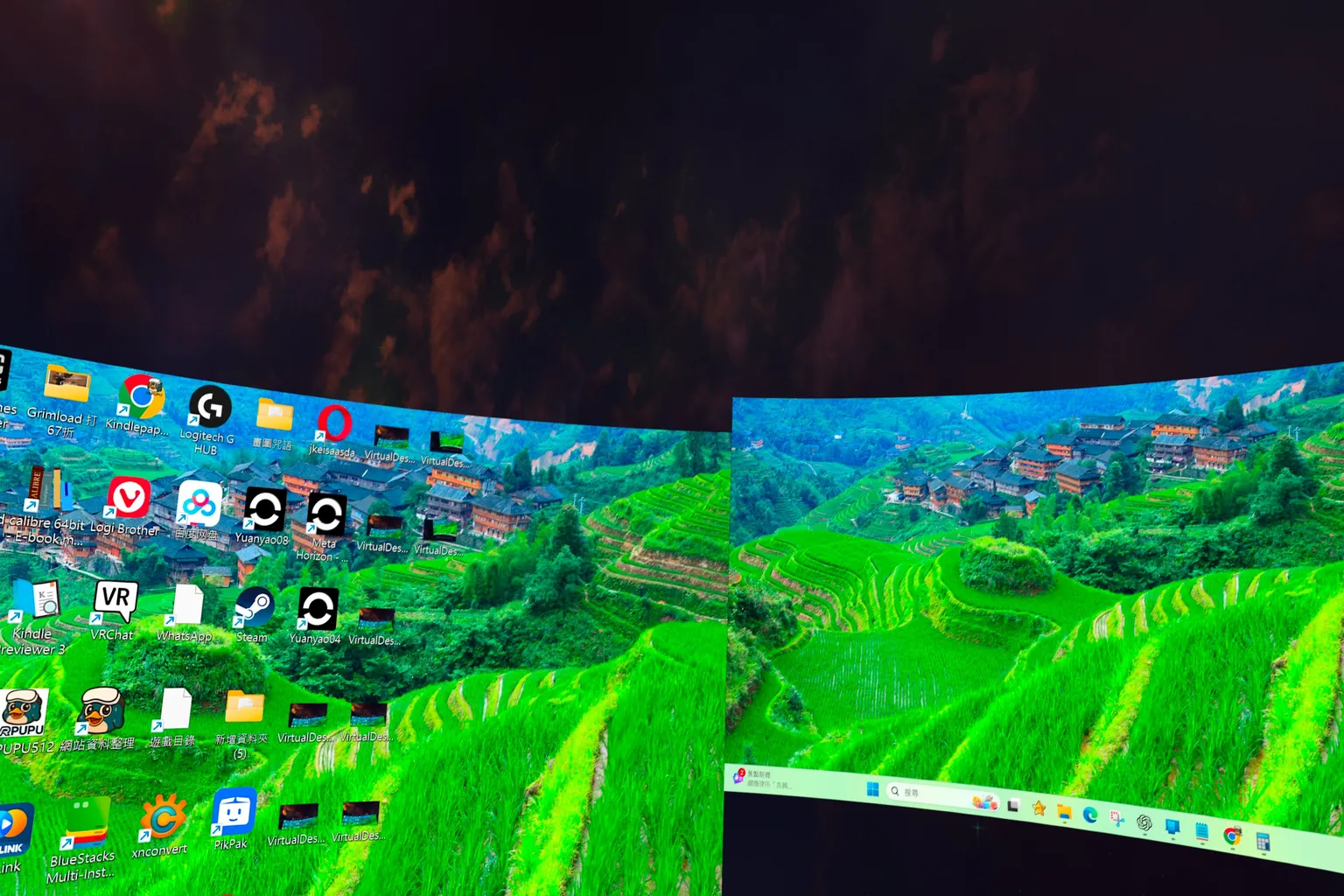
マルチスクリーン機能を使えば、表示するスクリーンの数を増減できるよ。
最大で3枚のスクリーンを同時に配置できるから、作業用・動画用・ゲーム用みたいに用途を分けて使うことも可能だ。
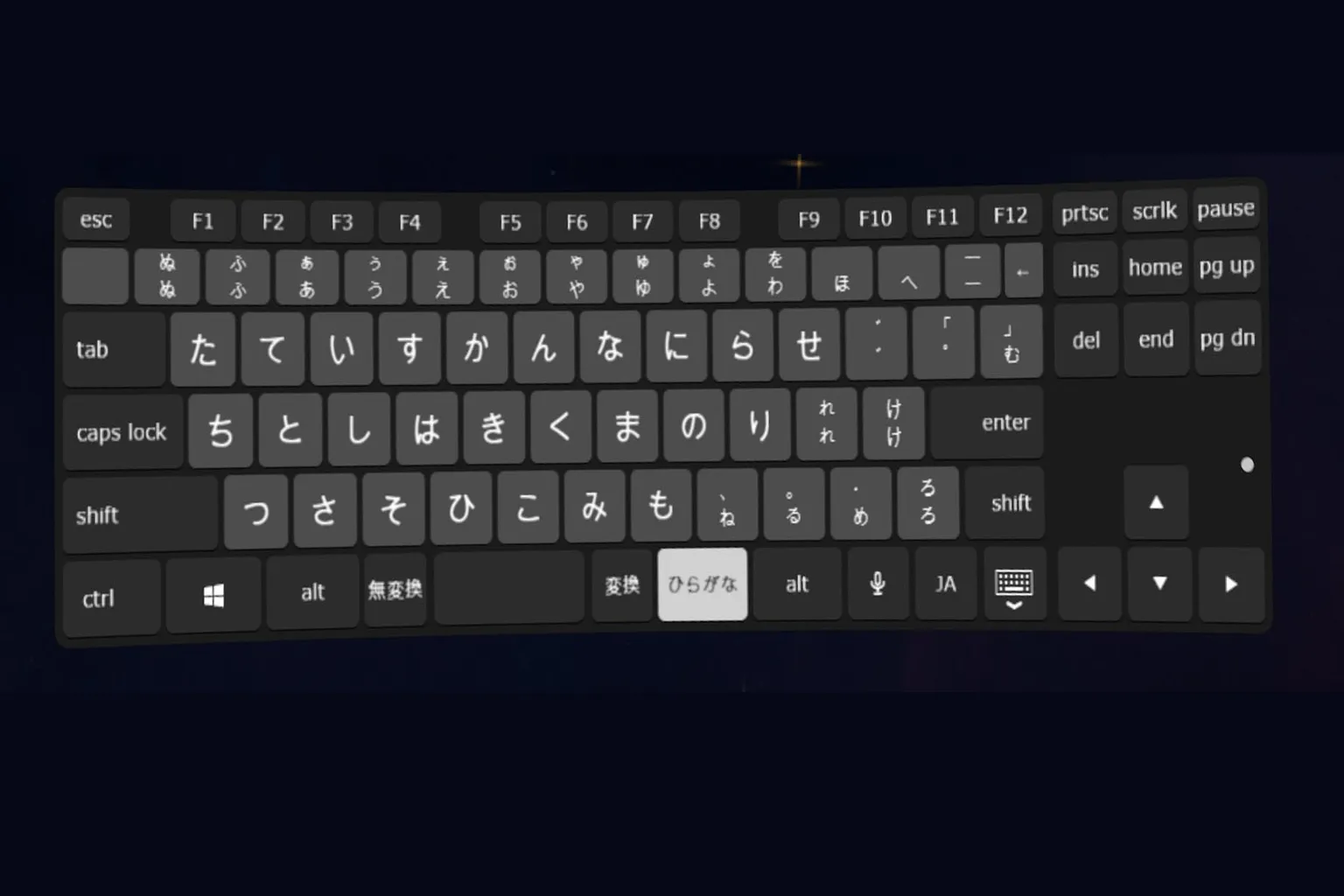
キーボード機能を有効にすると、Virtual Desktop内で使える内蔵キーボードが使えるようになるよ。
2026年の1.34.16バージョンからは日本語とドイツ語のキーボードにも対応して、ブラウジングがかなりやりやすくなってる。
以上がVirtual Desktopの紹介だよ。
ぱっと見は機能が多くて設定項目も複雑そうに見えるけど、実際はデフォルト設定のままで十分快適かつ安定して遊べるんだ。
確かにVDにも動画再生機能はあるけど、
正直ちょっとシンプルすぎるから、本格的に映像を楽しみたい人は専用の動画プレイヤーを購入するか、
オンライン動画配信サービスを契約したほうが満足度は高いと思うよ。
FAQ よくある質問
Virtual Desktop と Horizon Link は何が違う?どっちを選べばいいの?
Horizon LinkはMeta公式の内蔵機能で、無料かつシンプル。
一方、Virtual Desktopは画質の細かいカスタム、ストリーミングの安定性、多機能性(リモートデスクトップ・動画再生・録画など)で優れているよ。
たまにSteamのゲームを遊ぶくらいならHorizon Linkで十分だけど、高画質と安定性を重視するならVirtual Desktopがおすすめだね。
映像がカクつく・遅延が大きいときは?
まずは次のポイントを確認してみよう。
- 5GHz帯のWi-Fiを使っていて、ルーターの近くにいるか
- Virtual DesktopのVR Graphics Qualityを高く設定しすぎていないか
- Bitrateがネット回線の限界を超えていないか(100〜150Mbpsあたりで試すのがおすすめ)
SteamVRでコントローラーが反応しない?
Virtual DesktopのINPUT設定ページに戻って、
- Emulate gamepad on PC にチェックが入っているか
- Track controllers がオンになっているか
を確認しよう。
これらはSteamVRを起動する前に有効化しておかないと、コントローラーのエミュレーションができないんだ。
ストリーミング映像がぼやける、もっと鮮明にしたい
「STREAMING」ページに行って
- Bitrate を上げる(おすすめは100〜200Mbps)
- VR Graphics Qualityを少なくともHighに設定、GPU性能に余裕があればUltraに。
この2点を調整すれば、かなりクッキリした映像になるよ。
ゲーム中に画面がずれて中央に来ないときは?
Virtual Desktop内でReset Viewを押すか、設定でCenter to play spaceを有効にしよう。
これで画面位置が実際のプレイスペース中央にリセットされるよ。
Virtual DesktopがPCを認識しない?
次のポイントを確認してみよう。
- PC側にVirtual Desktop Streamerがインストールされ、起動しているか
- Metaアカウントを正しく入力しているか(大文字・小文字も一致させる)
- ヘッドセットとPCが同じローカルネットワークに接続されているか
- ファイアウォールがVirtual Desktop Streamerをブロックしていないか
最新の Nvidia ドライバー(591.44)が Virtual Desktop の映像エンコードを完全に機能停止させる問題について
Virtual Desktop の開発者によると、
Nvidia が本日公開した 591.44 ドライバー は、
Virtual Desktop の映像エンコード機能を完全に破壊する不具合 が確認されています。
現在、開発チームが原因を調査中です。
修正版が出るまで、591.44 にはアップデートしない ようにしてください。
必ず前のバージョンを使用してください。
すでに 591.44 に更新してしまった場合でも、
Windows を再インストールする必要はありません。
下記の旧バージョンをインストールすれば、すぐにダウングレード可能です。
推奨されている旧ドライバー
- RTX 30 / RTX 40 シリーズ:566.36
ダウンロード: https://www.nvidia.com/en-us/geforce/drivers/results/237719/
- その他の Nvidia GPU:581.80
ダウンロード:https://www.nvidia.com/en-us/geforce/drivers/results/237685/