この記事は、Meta Questシリーズを使っている人向けに作った、SteamVRの完全ガイドだよ。
インストール方法から始めて、基本的な操作を順を追って説明しつつ、各種設定項目の意味や役割も深掘りしていく。
例えば OpenXR ランタイムの切り替え、Direct Mode の有効化、ハンドトラッキング、Meta プラグインの互換性チェックなどね。
それぞれの項目には画像付きでわかりやすく解説を入れて、「これはオンにしたほうがいい? それとも切っていい?」って判断できるようにしてあるし、よくあるトラブルの対処法も載せてある。
VR 初心者でも、設定を突き詰めたいベテランでも、このガイドを読めば必要な情報をしっかり把握できて、SteamVR を PC VR ゲーム配信の頼れる安定した裏方にできるはずだよ。
機能紹介
Steam は PC ゲームを買うときに一番使われているプラットフォームで、普通のゲームも VR ゲームも販売されているんだ。
昔は Steam で買った VR ゲームを遊ぶには、
Meta Horizon Link や Virtual Desktop といったソフトを経由する必要があったけど、今は無料の SteamVR を使えば、
ヘッドセットから直接 Steam の通常ゲームや VR ゲームをプレイできるようになった。
ただし、対応しているのは Steam で購入した VR ゲームだけ。
他のストア(例えば Meta PC Store や Epic Store など)で買った VR ゲームは、
従来どおり Meta Horizon Link を使うか、Virtual Desktop(VD)を購入して接続する必要があるよ。
以下は、Meta Quest でよく使われる VR 接続用ソフトの代表例だよ:
| 方法 | 価格 | 説明 |
| Meta Horizon Link/Quest Link | 無料 | 無線/有線ストリーミング対応。接続の快適さはそこそこだけど安定性はあまり高くないので、たまに遊ぶくらいなら十分。 |
| Steam VR | 無料 | 無線/有線ストリーミング専用。Steam の VR ゲーム向けで、安定しているけど機能は少な |
| Virtual Desktop | 2,490円 | 無線ストリーミング。機能が充実していて接続も一番安定。VR ゲームはもちろん、仮想デスクトップのストリーミングや動画視聴も可能。 |
注:Virtual Desktopはベータ版1.34.19から有線ストリーミングに対応しているが、正式版ではまだこの機能は利用できない。
Steam 向けに特化して作られたソフトなので、基本機能は「ゲームを遊ぶ」「3D 写真を見る」「バーチャルデスクトップ」の3つだけ。他の付加機能はないんだ。 シンプルな作りだから、用途はゲームプレイに絞って使うのがオススメだよ。
Air Link 完全ガイド
Meta QuestでPCVRを無線プレイするための設定&使い方講座
Virtual Desktopの使い方
Meta QuestでPCストリーミング画質をフルに引き出す設定方法
インストール方法
SteamVR を使うには、PC 側とヘッドセット側の両方にインストールが必要だよ。やり方はこんな感じ:
ステップ1:ヘッドセットに Steam Link をインストール
Meta Horizon ストアから無料で Steam Link をダウンロードすれば、自動的にヘッドセットにインストールされるよ。
ステップ2:PC に SteamVR をインストール
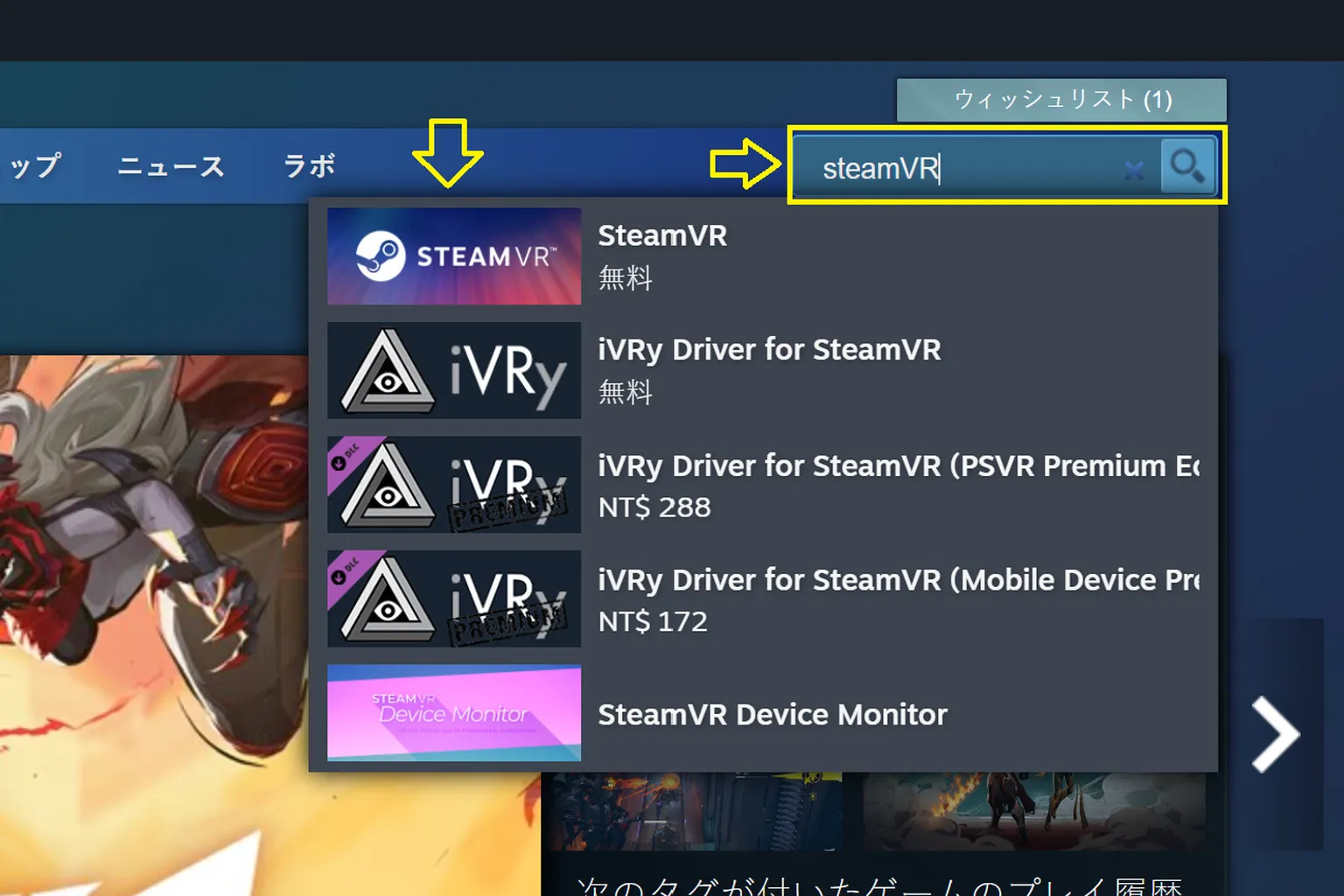
PC で Steam クライアントを開き、検索バーに「SteamVR」と入力して検索。
すると「SteamVR 無料」というアイコンが出てくるので、それをクリックして詳細ページに入ろう。
ステップ3:PC に SteamVR をインストール(続き)
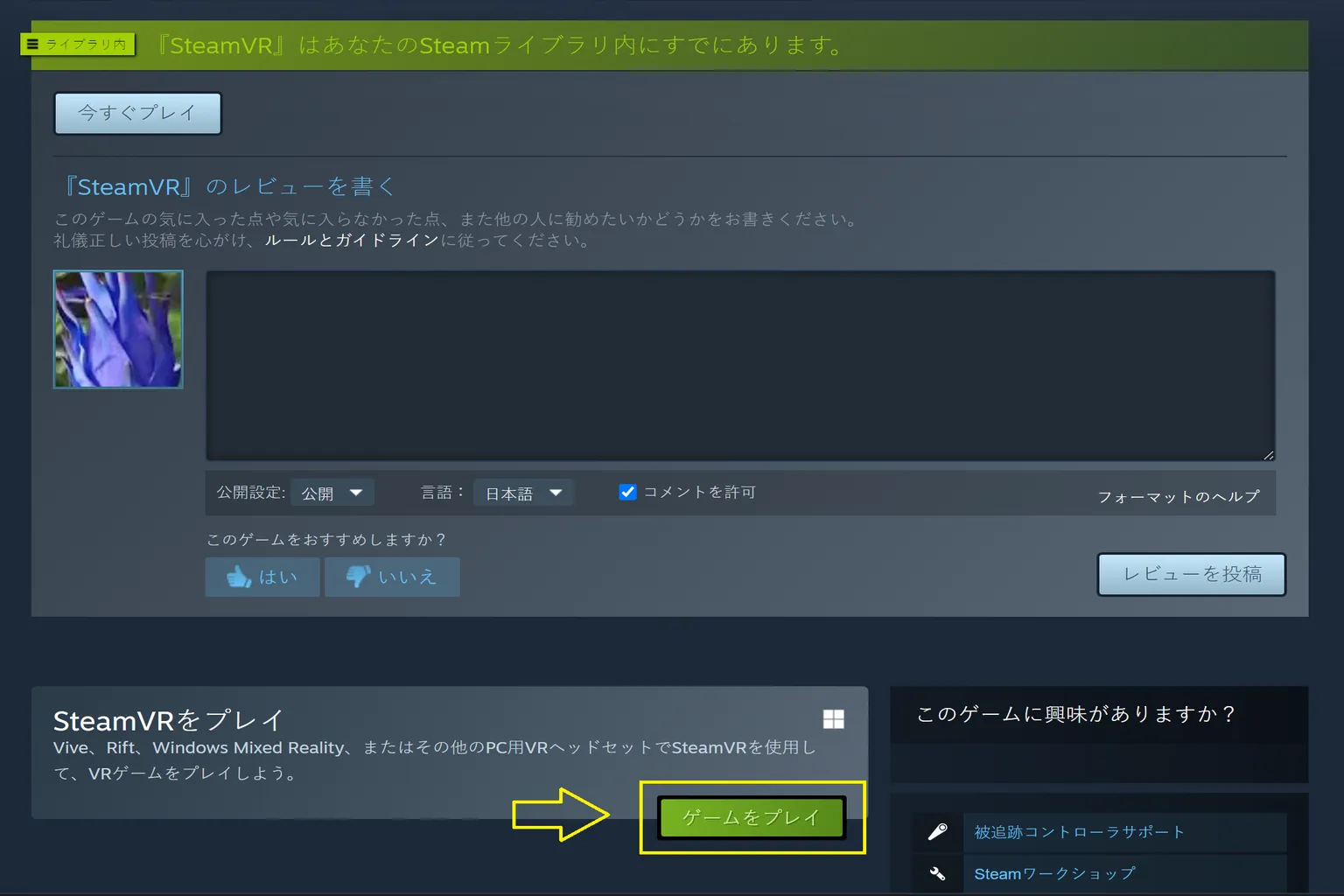
画面下の「ライブラリに追加」をクリックして、そのままインストール。
終わると、PC のデスクトップに「SteamVR」のアイコンが追加されるよ。
ヘッドセットの接続
ヘッドセットに Steam Link、PC に SteamVR を入れたら、いよいよ接続だよ。ここでは無線接続を例に説明するね。接続を始める前に、まずこれらを用意しておこう:
- PC:すでにルーター(IP シェア機)に接続済み
- Meta Quest:同じルーターに接続済み
- Wi-Fi 5 以上対応のルーター(できれば Wi-Fi 6 推奨)
次に、以下の手順で接続設定を進めよう。始める前に、PC 側で SteamVR を起動しておくこと。
ステップ1:権限を許可する
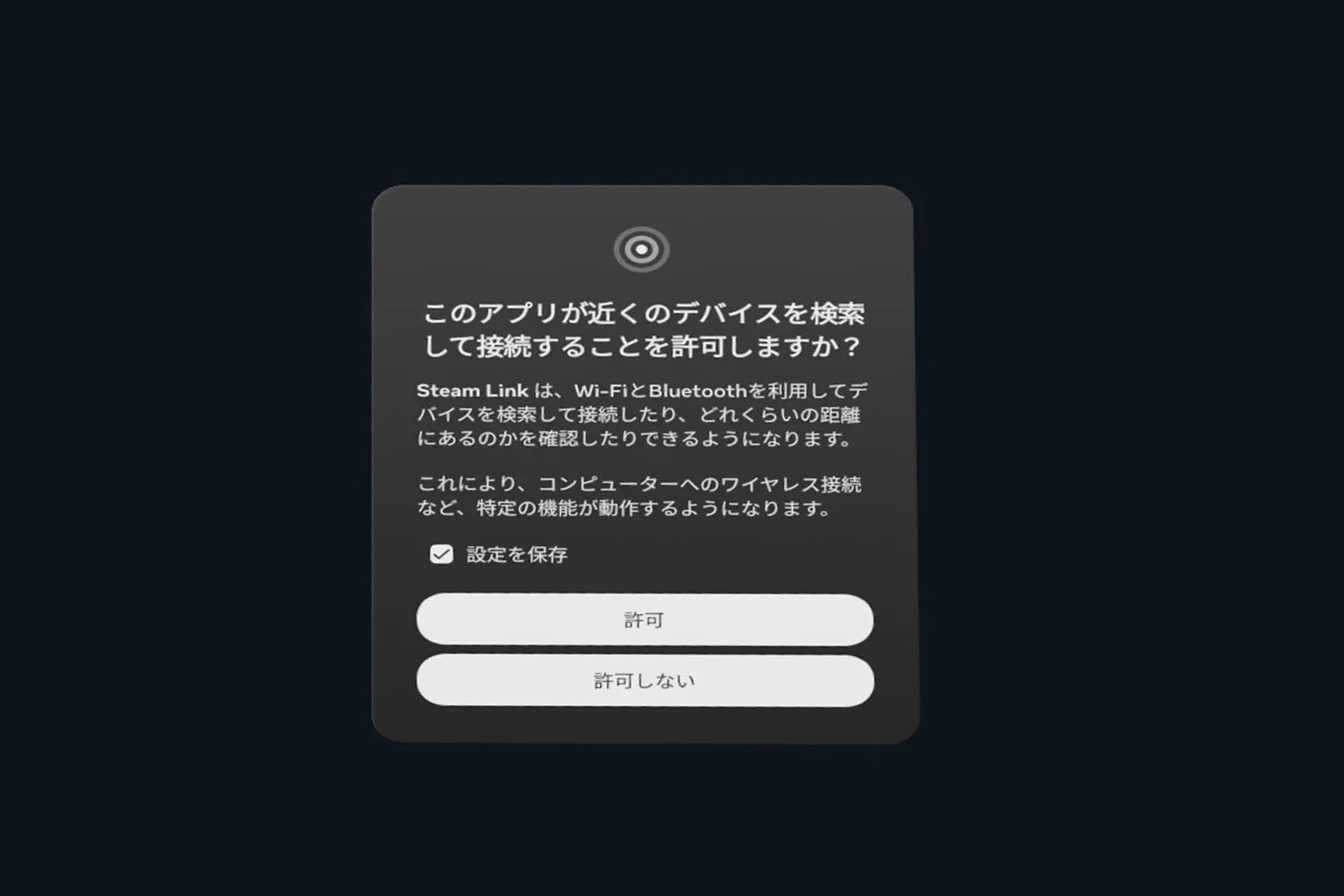
ヘッドセット内で Steam Link を起動すると、まず Wi-Fi と Bluetooth の使用許可を求められるから、「許可」を選んで権限を与えよう。
ステップ2:確認画面
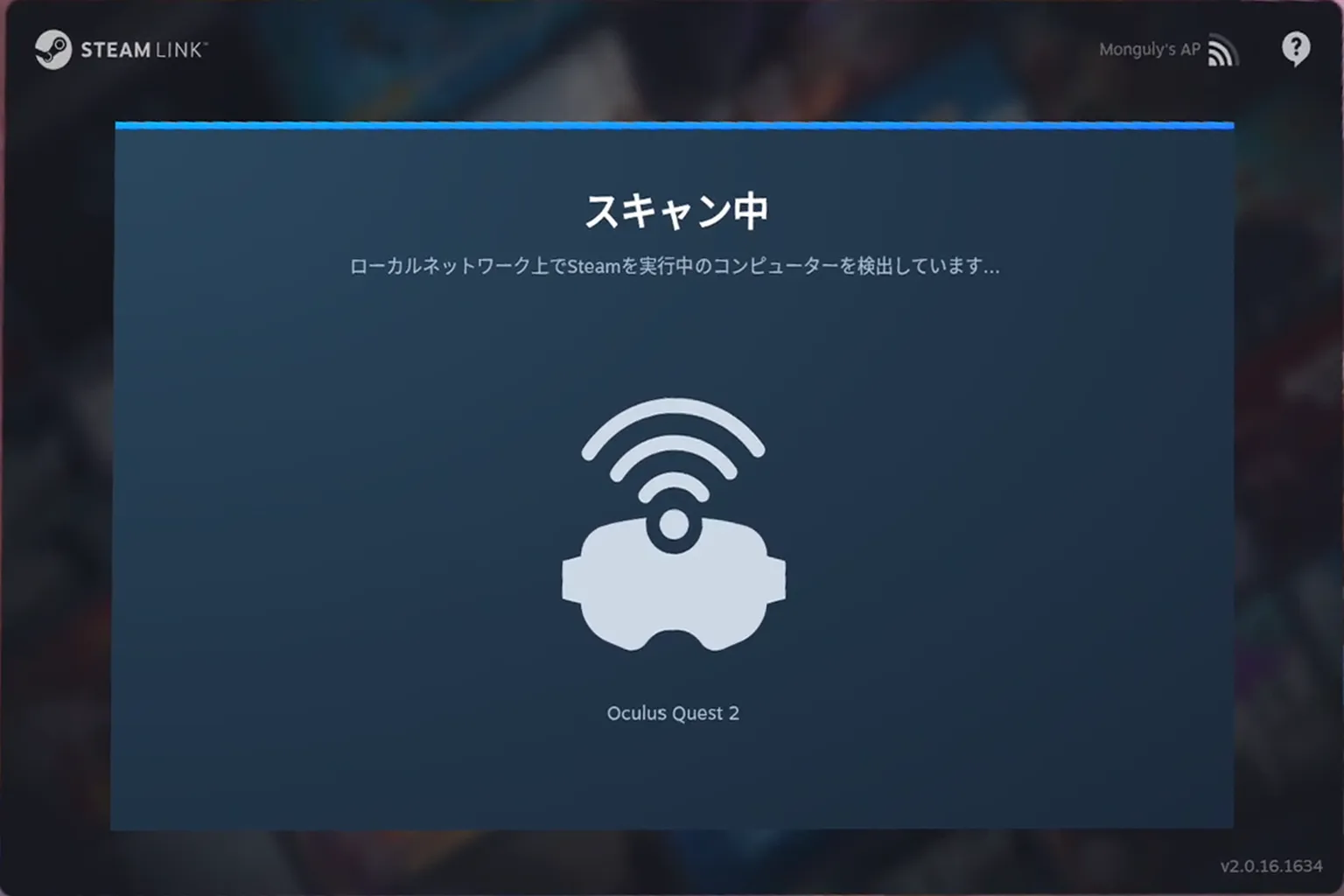
SteamVRが近くのPCを探し始めるんだ。だいたい5〜10秒くらいで見つかるぞ。
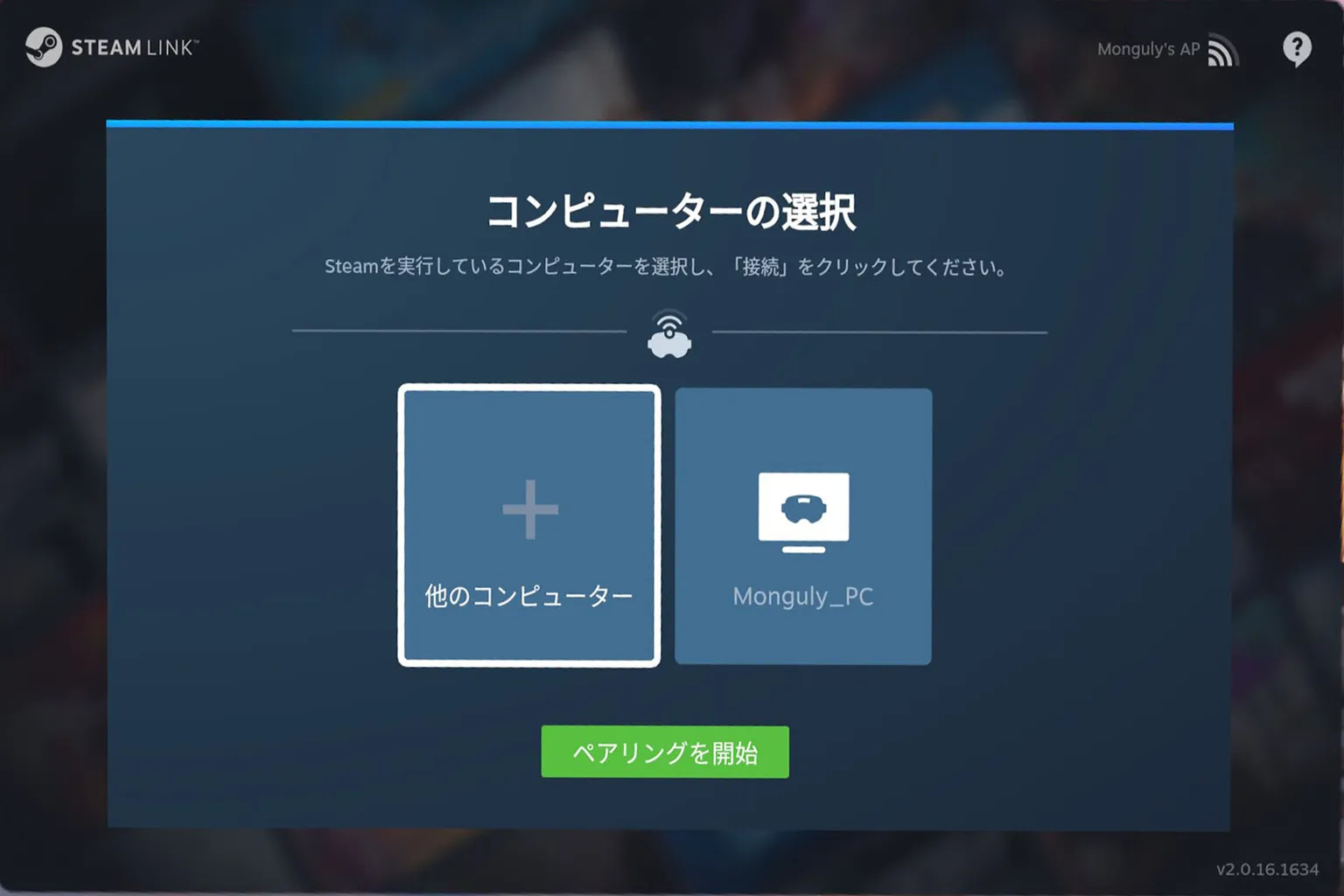
ステップ3:接続するPCを選ぶ
システムが同じルーター内にあるPCを自動で検出するから、一覧の中から自分のPC名を見つけて選択しよう。
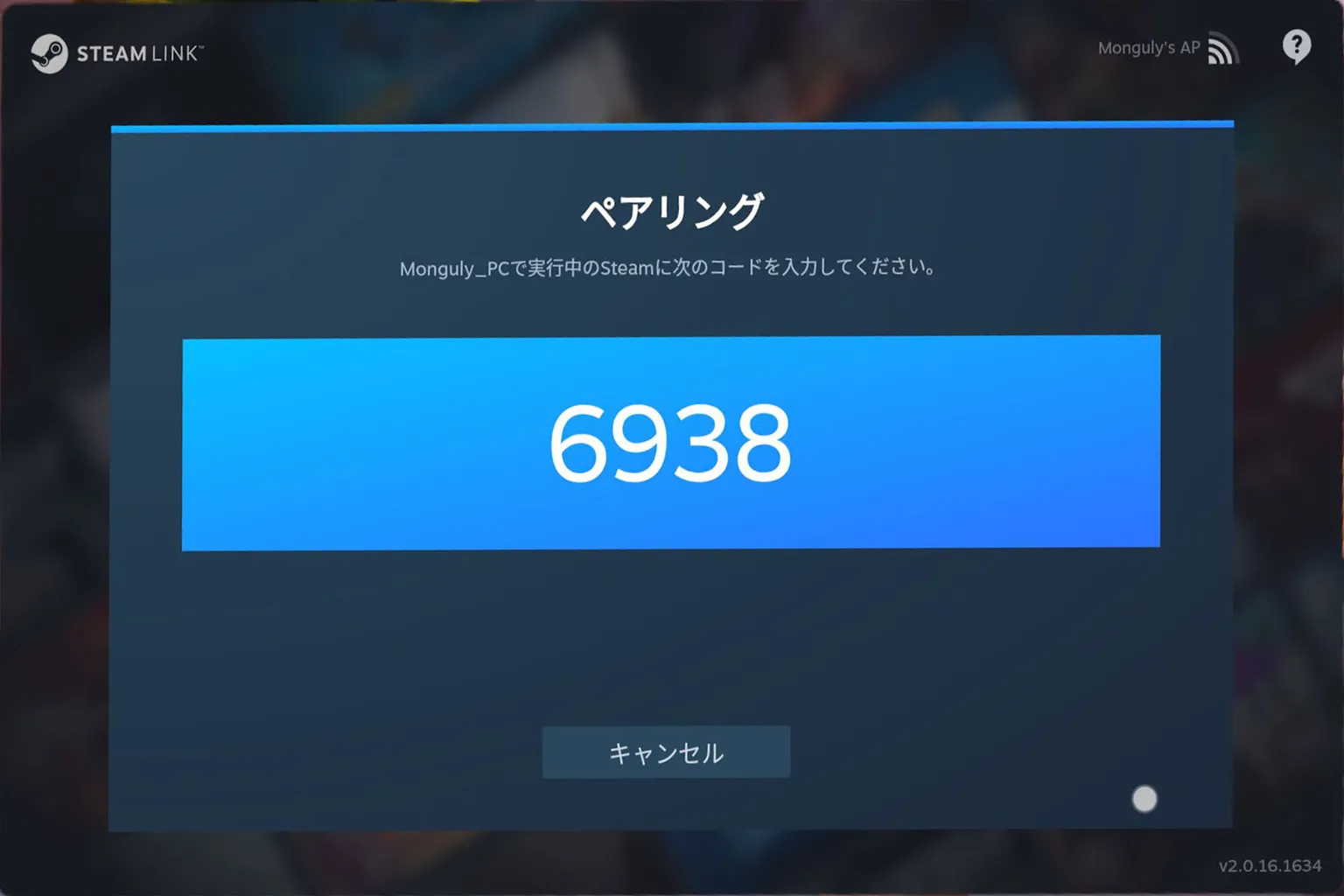
ステップ4:初回接続
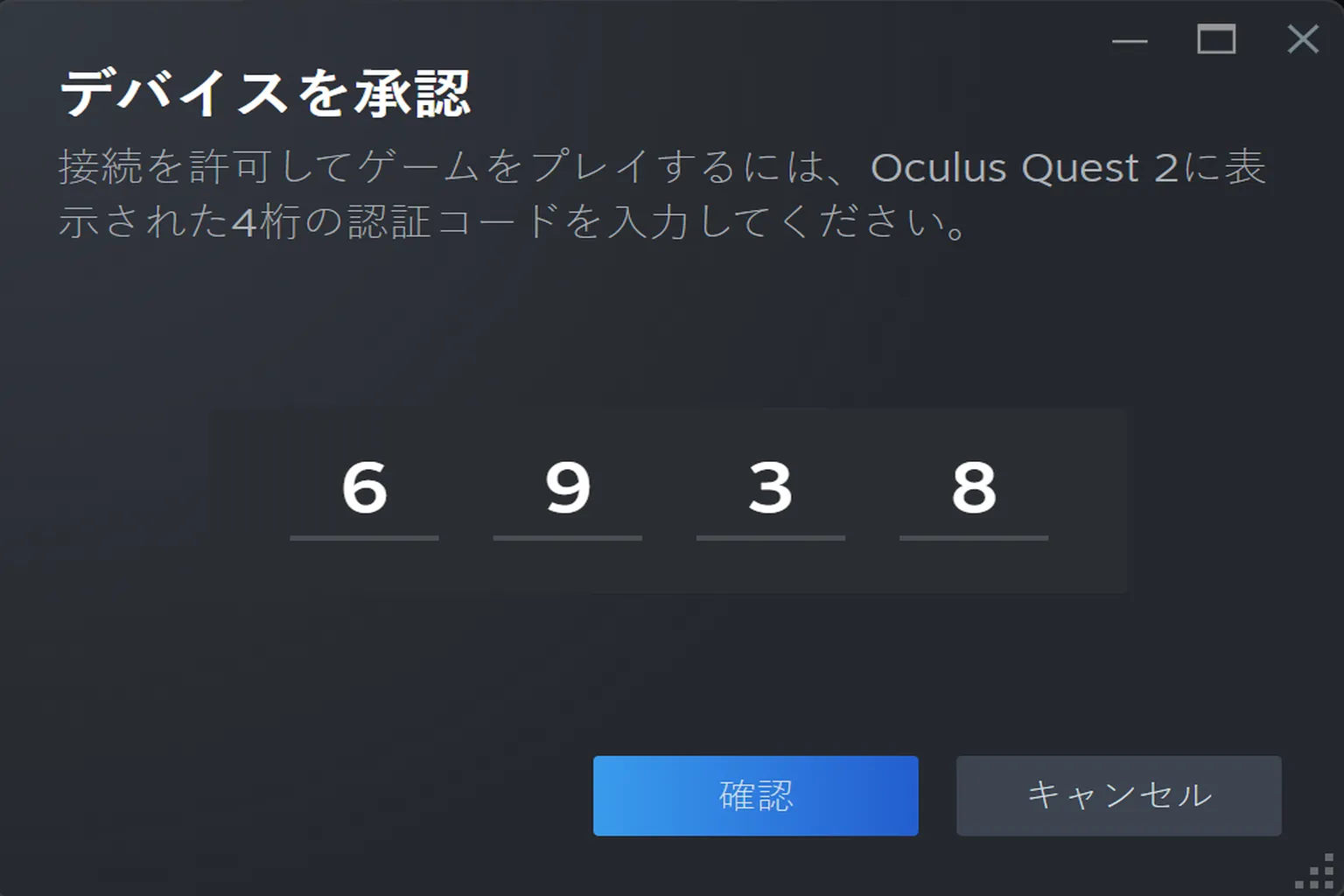
ヘッドセットの画面に4桁のパスコードが表示されるから、その番号をPC側の SteamVR に入力すれば、接続手順は完了だよ。
PC側で4桁のコードを入力すれば、ペアリング完了だ。
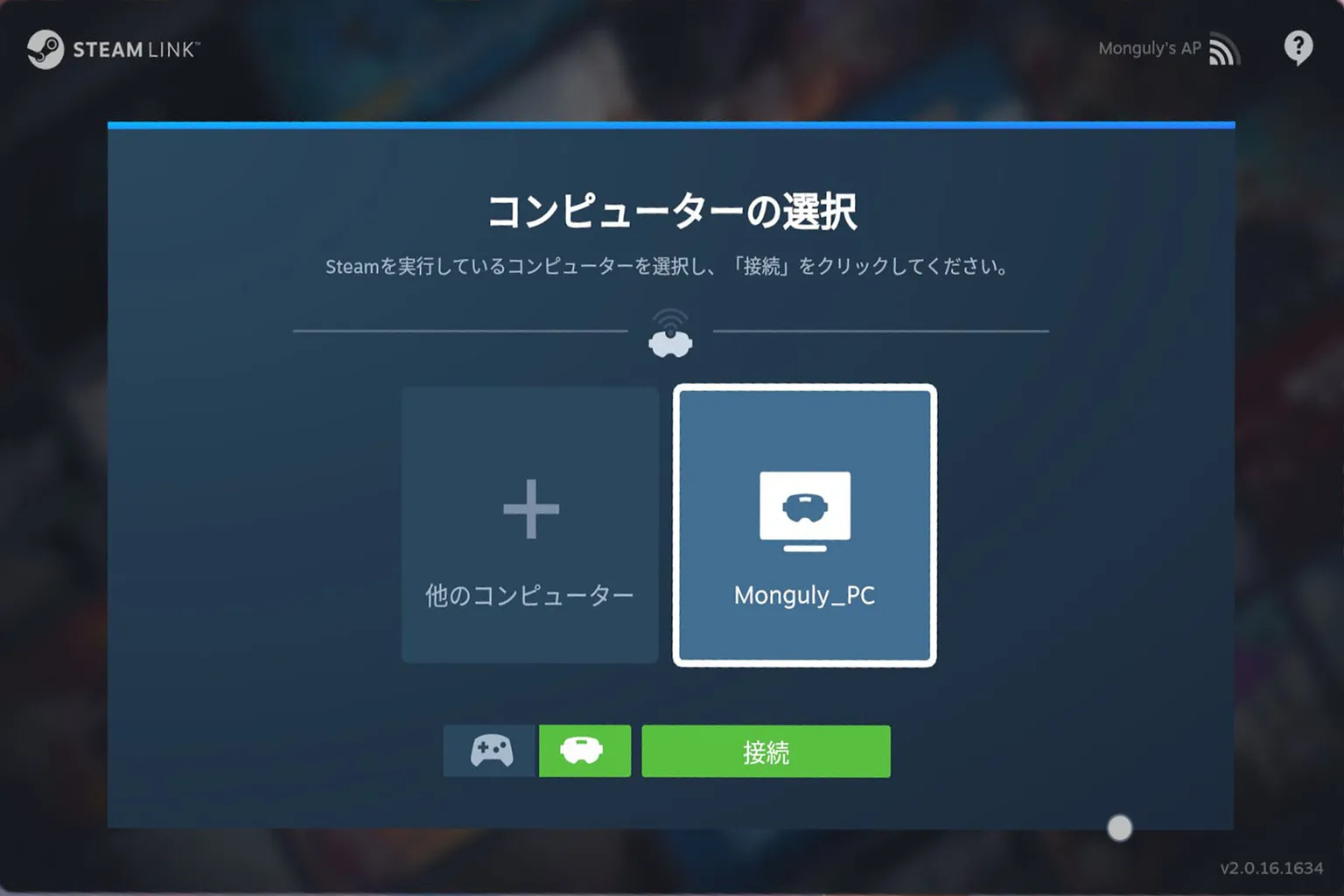
ステップ5:本接続
もう一度ヘッドセット内の Steam Link に戻って、接続したいPCを選択。 緑色の「接続」ボタンをクリックすれば、そのまま接続できるぞ。
ステップ6:エラー表示の対処
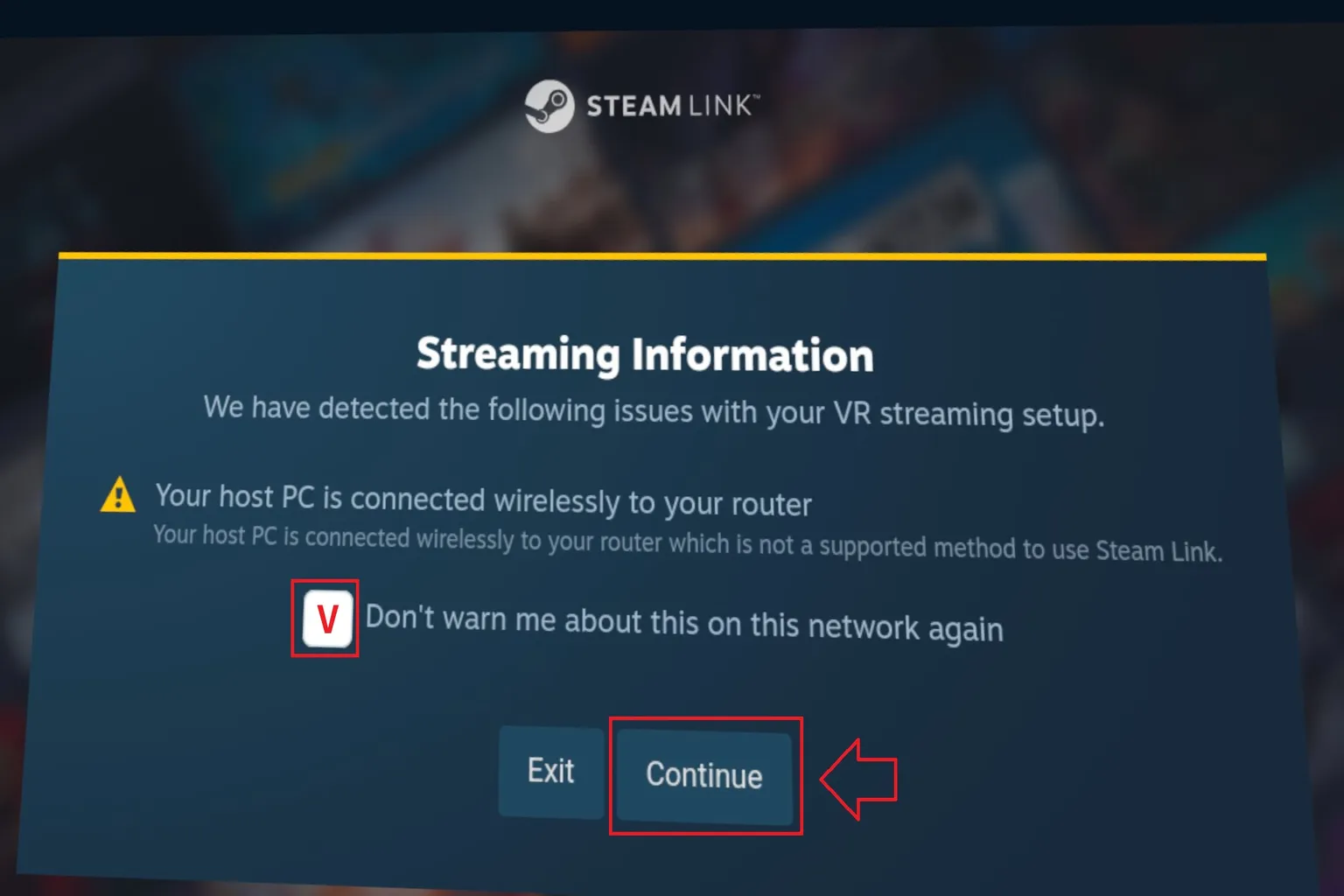
初回接続が終わると、こんなエラーメッセージが出ることがある。
これは「PCを有線接続にすればもっと安定するよ」という案内なんだけど、
実際は Wi-Fi 5 以上なら速度的には問題なし。
「Dont warn me about this on this network again」にチェックを入れて、「Continue」を押せば、そのままソフトに入れるよ。
PC 側の設定
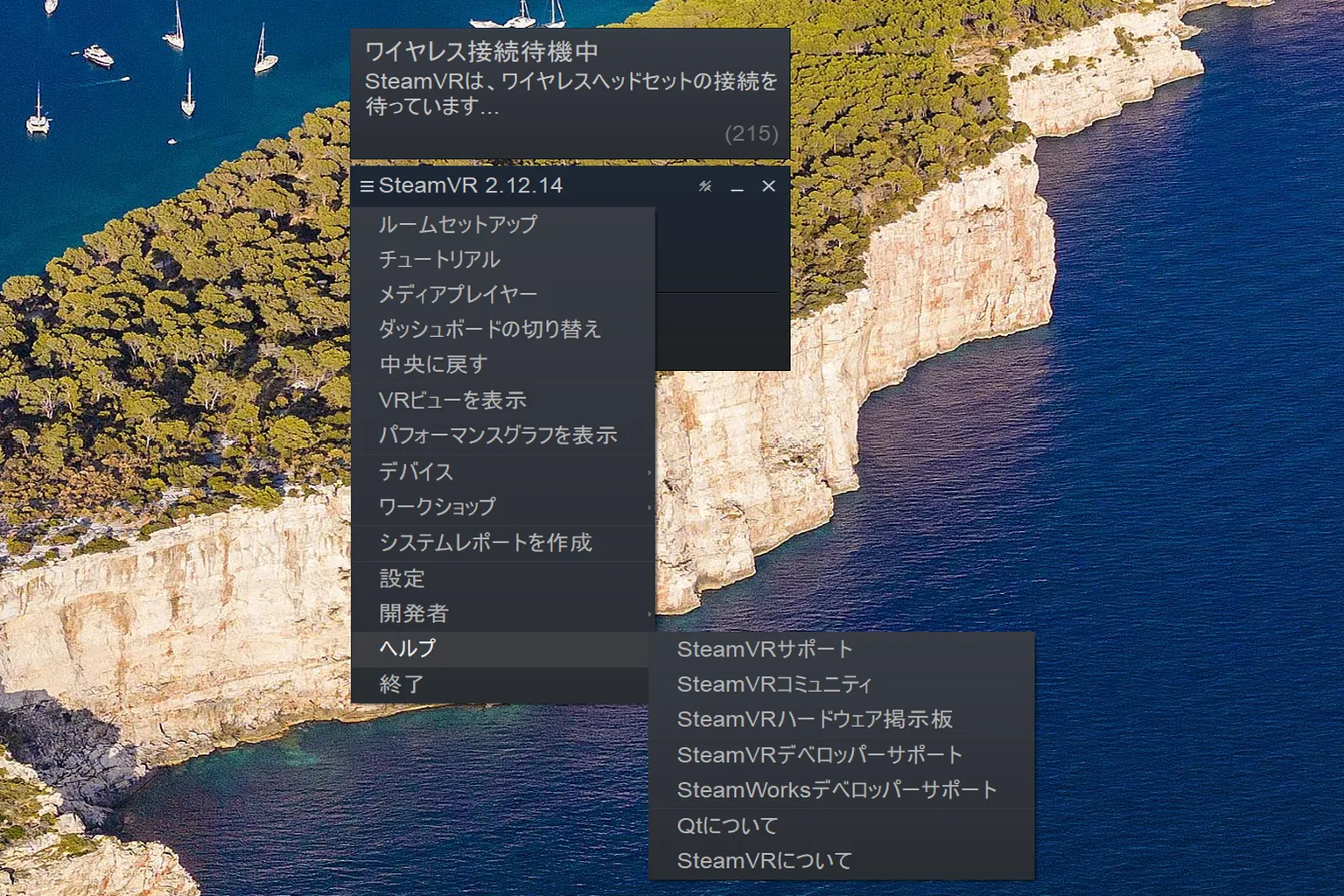
SteamVR をインストールしたあとは、PC 側の設定画面が Steam 本体とは少し違う作りになっているよ。
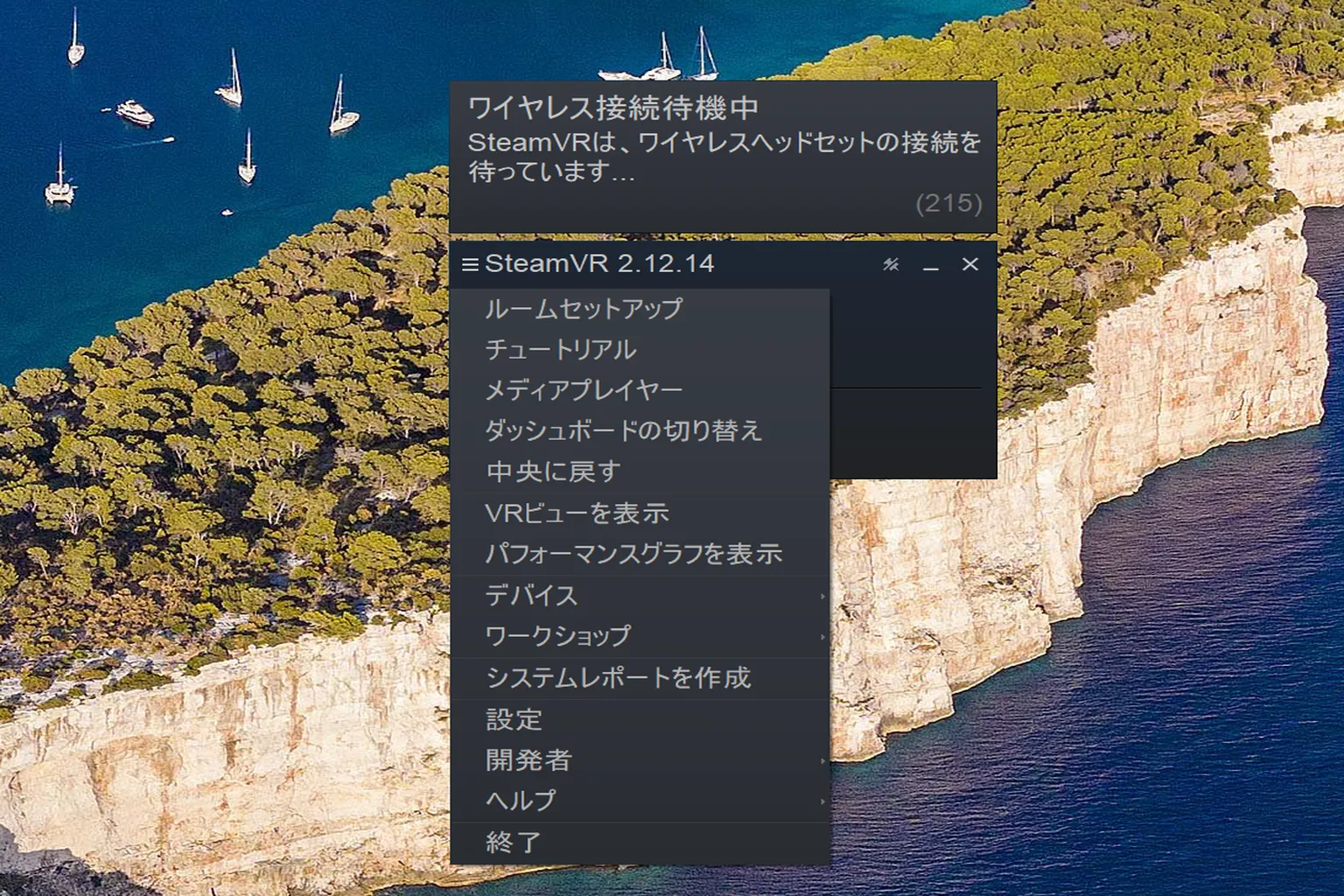
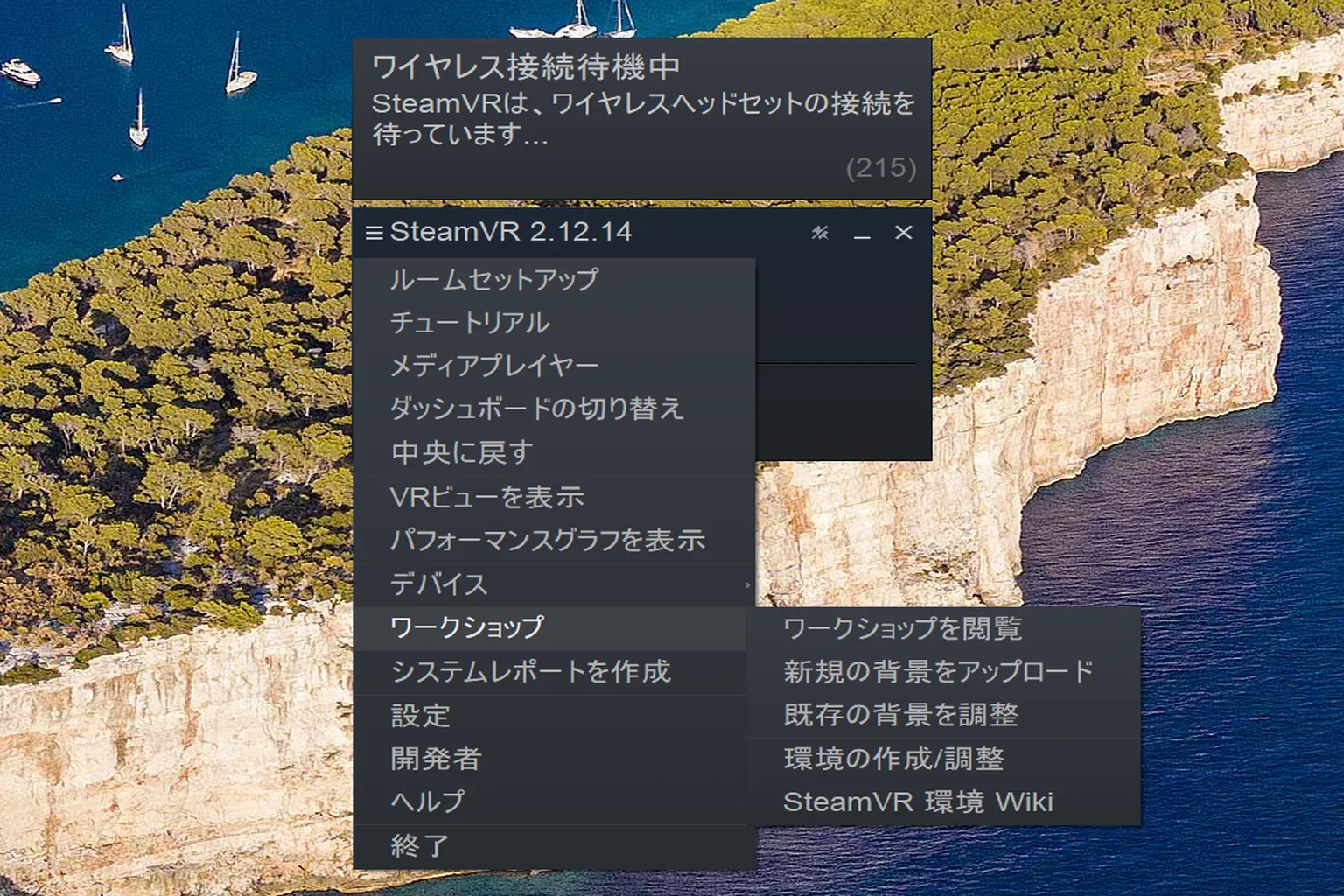
SteamVR を起動して、画面左側の「☰」をクリックすると設定メニューに入れる。内容はこんな感じ:
- ルームセットアップ:VR ゲームエリアの範囲を設定
- チュートリアル:公式が用意した使い方ガイドに入る
- メディアプレーヤー:SteamVR 内蔵のメディアプレーヤーを起動
- ダッシュボードの切り替え:SteamVR のダッシュボード画面を開閉
- 中央に戻す:現在位置を基準に VR 画面の中央をリセット
- VRビューを表示:モニターにユーザーの一人称 VR 画面を小窓で表示
- パフォーマンスグラフを表示:FPS や遅延など、現在のシステムパフォーマンスを表示
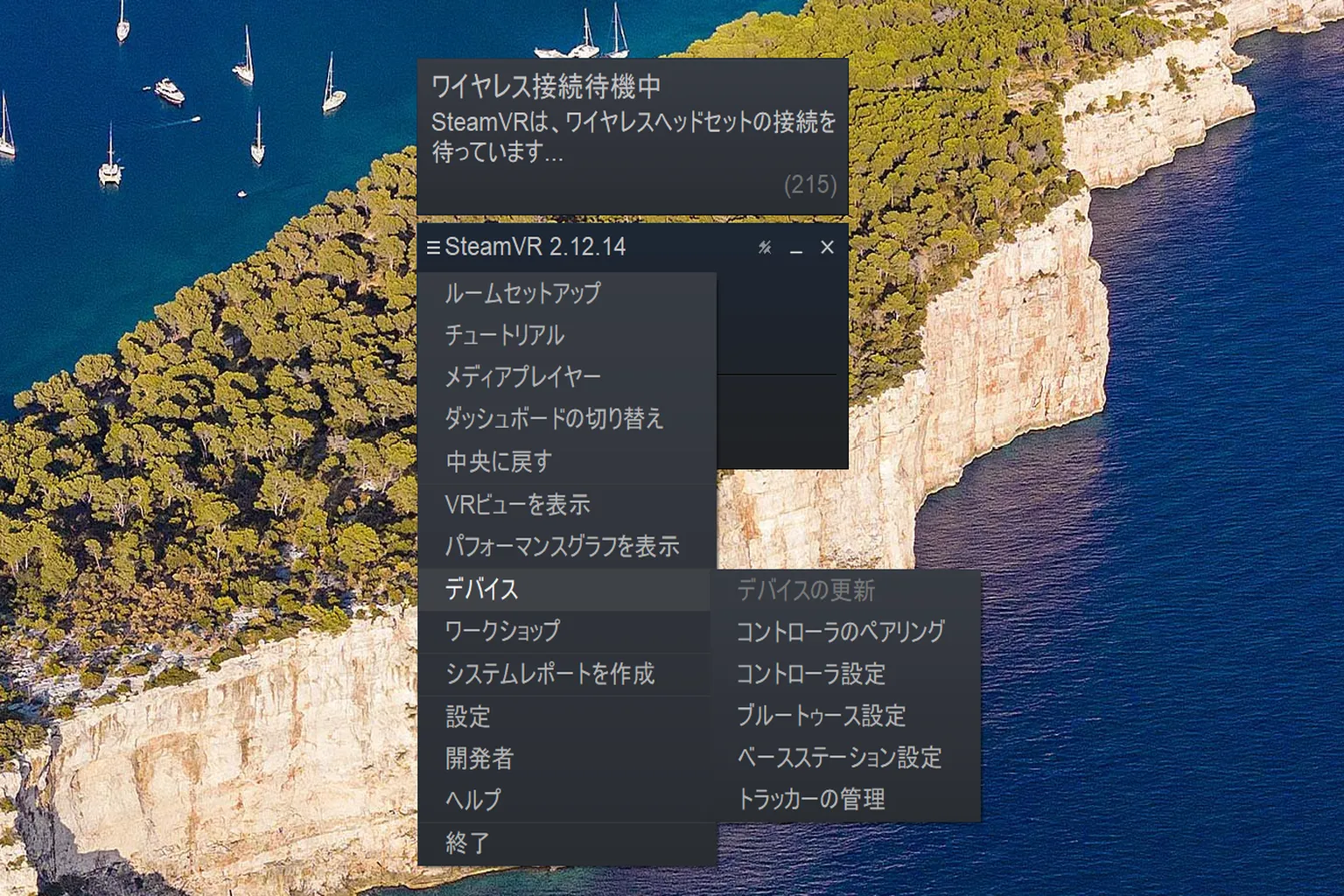
- デバイス:接続中のヘッドセット、コントローラー、ベースステーションを確認・管理
- ワークショップ:Steam ワークショップに入り、ユーザー作成のシーンや拡張機能をダウンロード
- システムレポートを作成:ハードウェアやドライバの詳細情報をエクスポート
- 設定:SteamVR の詳細設定画面へ
- 開発者:開発者向け機能を利用
- ヘルプ:SteamVR 公式のヘルプページを開く
- 終了:SteamVR を終了する
ルーム設定
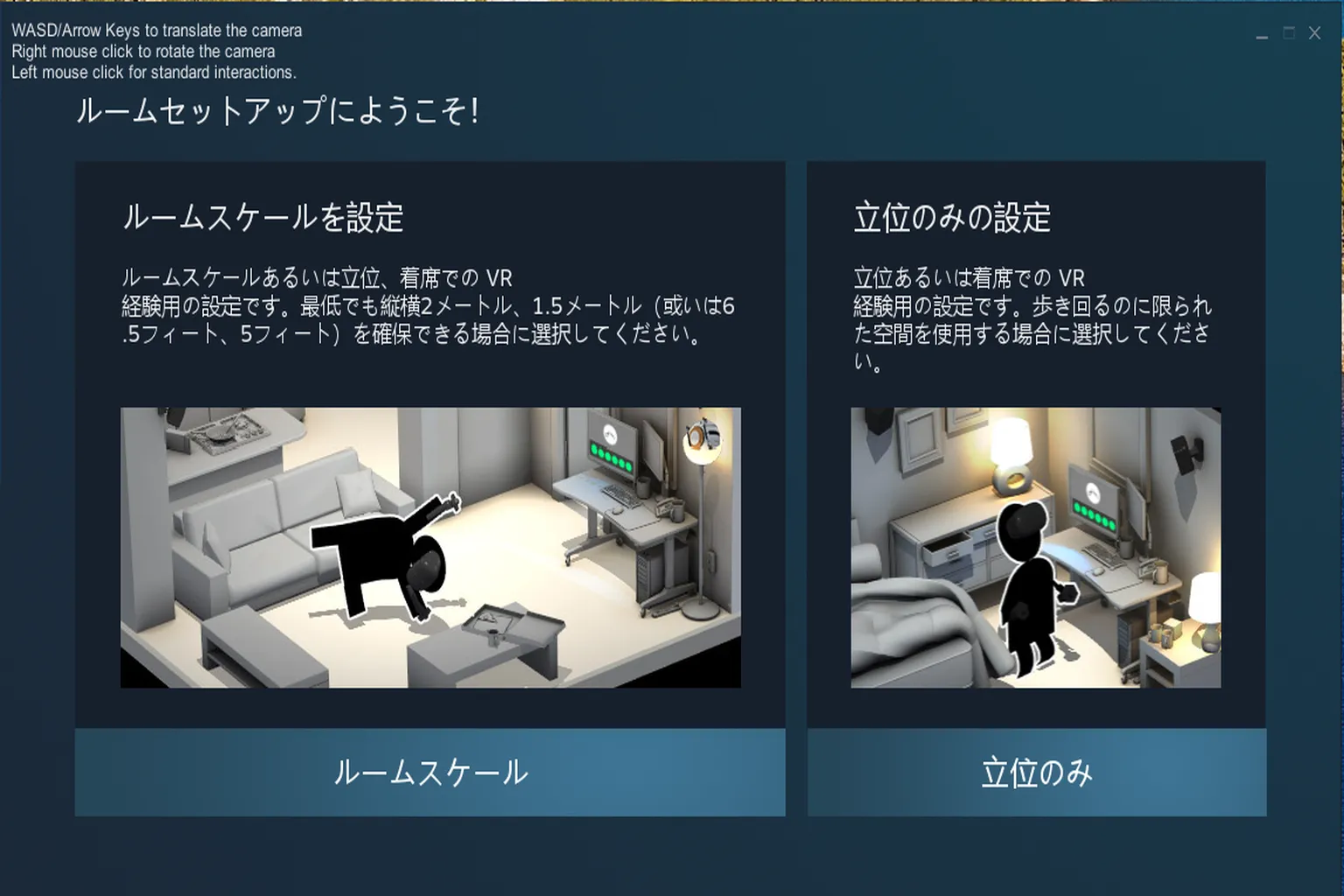
この手順は、SteamVR に自分のプレイエリアの広さを教えるためのものだよ。これを設定しておくと、トラッキングや操作がより正確になる。選べるモードは2種類:
- ルームスケールモード:2m × 1.5m 以上のスペースがあって、歩き回って遊べる場合に選択。
- スタンディング専用モード:立ったまま、または座ったままで VR を使う場合に選択。
チュートリアル
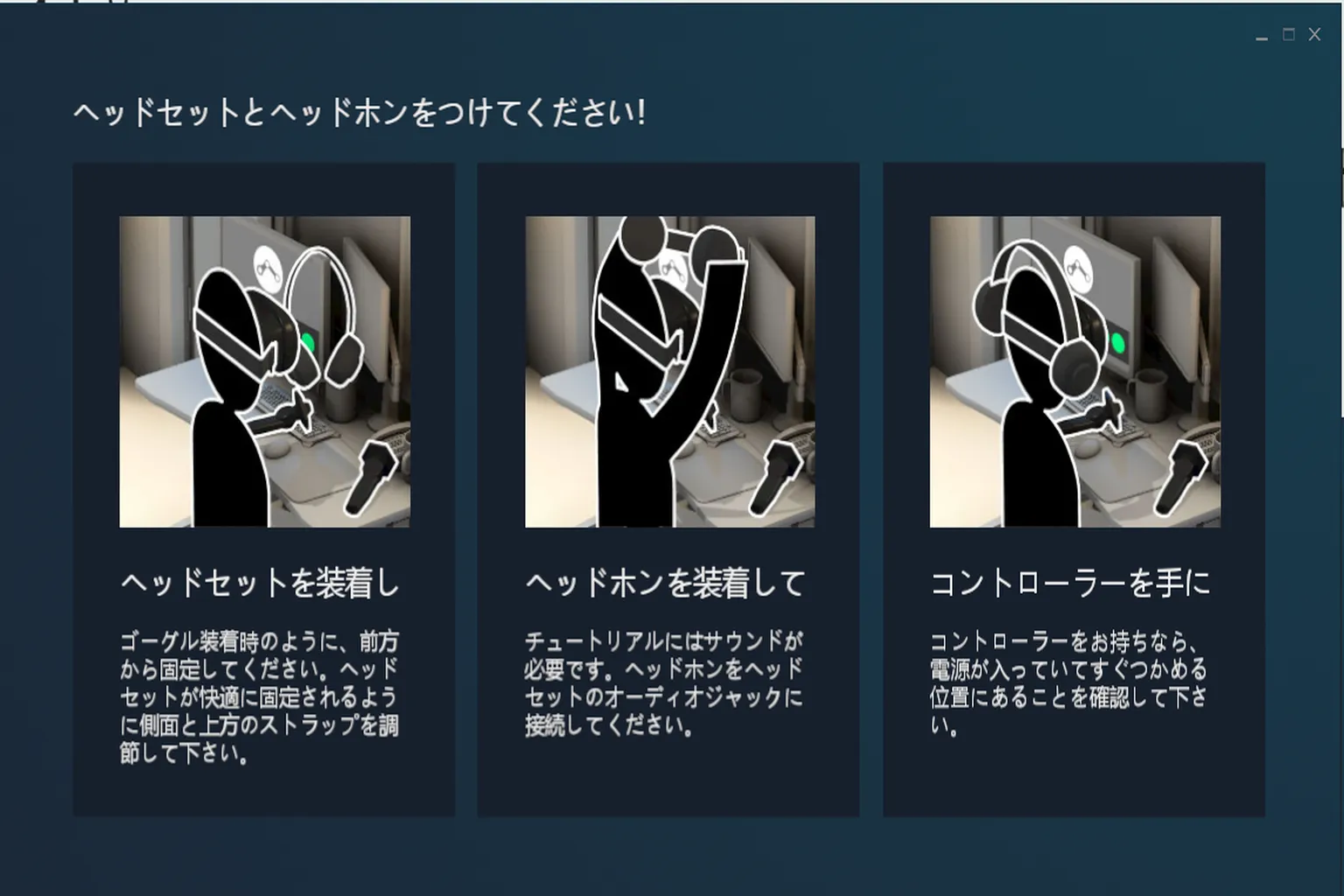
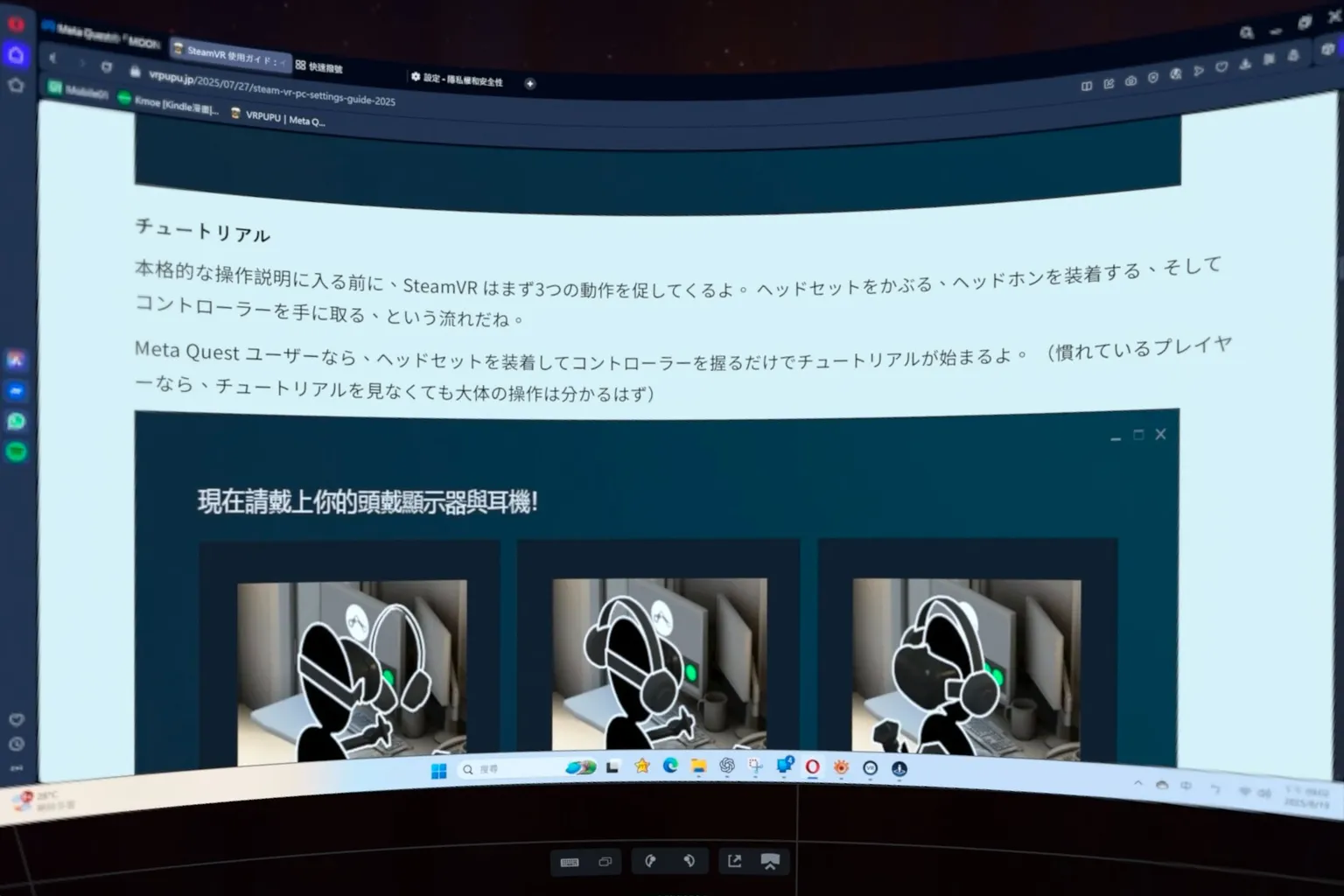
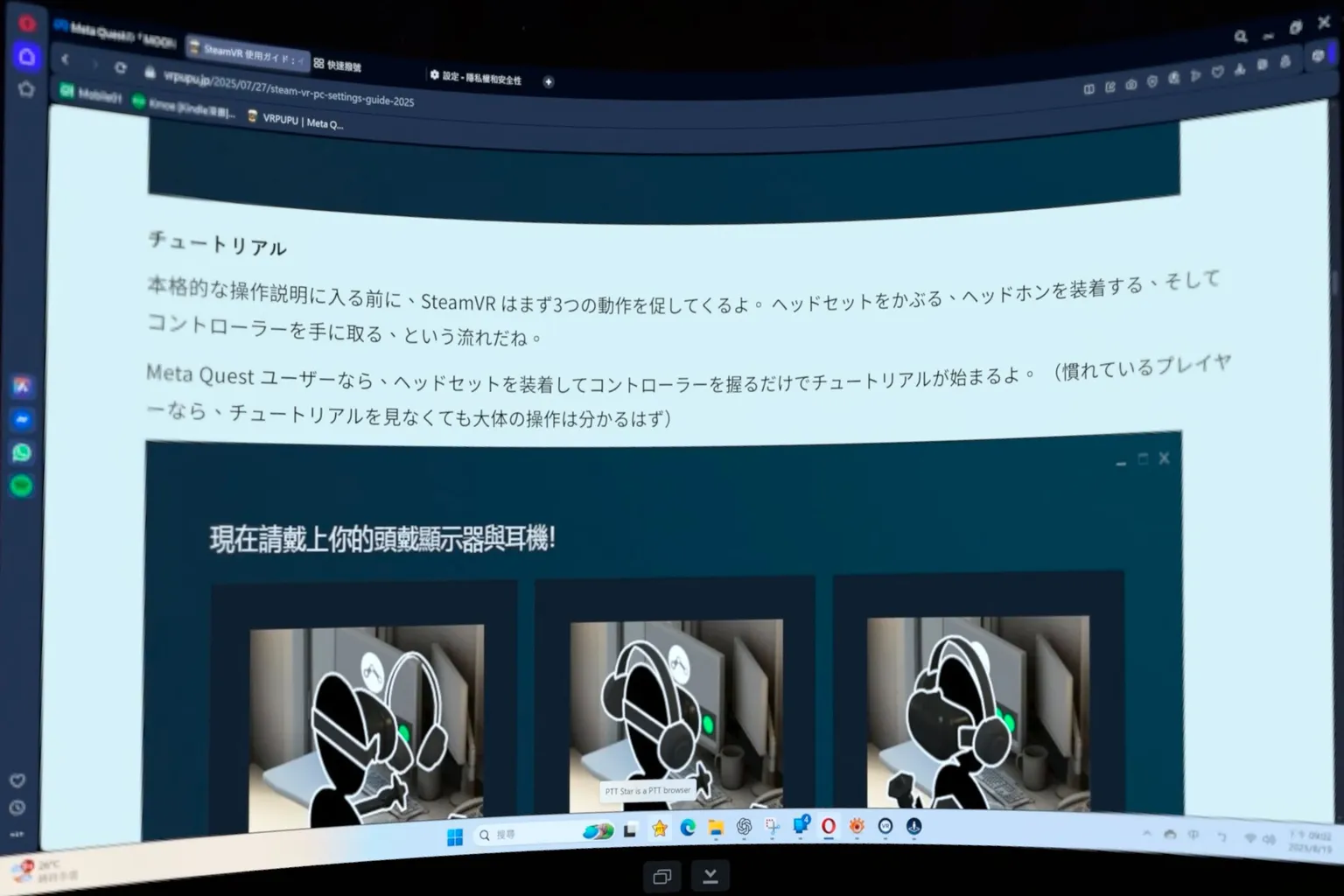
本格的な操作説明に入る前に、SteamVR はまず3つの動作を促してくるよ。 ヘッドセットをかぶる、ヘッドホンを装着する、そしてコントローラーを手に取る、という流れだね。
Meta Quest ユーザーなら、ヘッドセットを装着してコントローラーを握るだけでチュートリアルが始まるよ。 (慣れているプレイヤーなら、チュートリアルを見なくても大体の操作は分かるはず)
メディアプレーヤー
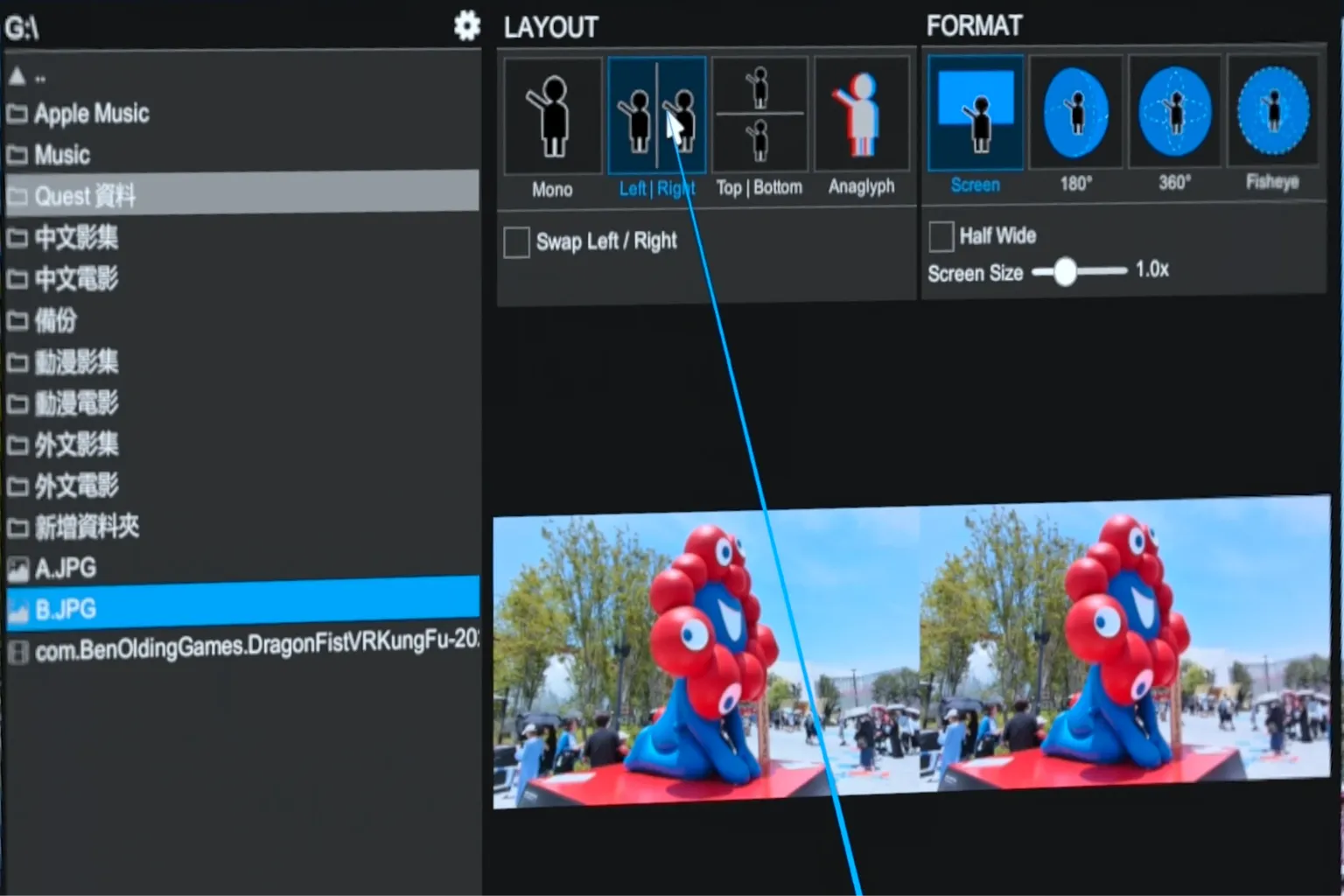
SteamVR には内蔵の Media Player があって、バーチャル空間内で PC にある VR ファイルを再生できるよ。 ただし、再生できるのは VR 写真と普通の写真だけで、VR 動画や通常動画は非対応。 再生時には、ファイルの形式に合わせて以下の表示モードを選べる:
- Mono:単眼表示(普通の写真)
- Left | Right:左右分割の両眼立体
- Top | Bottom:上下分割の両眼立体
- Anaglyph:赤青立体映像
- Screen:平面スクリーン表示(デフォルト)
- 180° / 360° / Fisheye:パノラマや球体映像に対応、ヘッドセットを動かして見回せる
- また、Half Wide にチェックを入れると、一部の形式で生じる映像のズレを補正できるよ。
- Screen Size スライダーでは、スクリーンまでの距離やサイズを自由に調整可能。
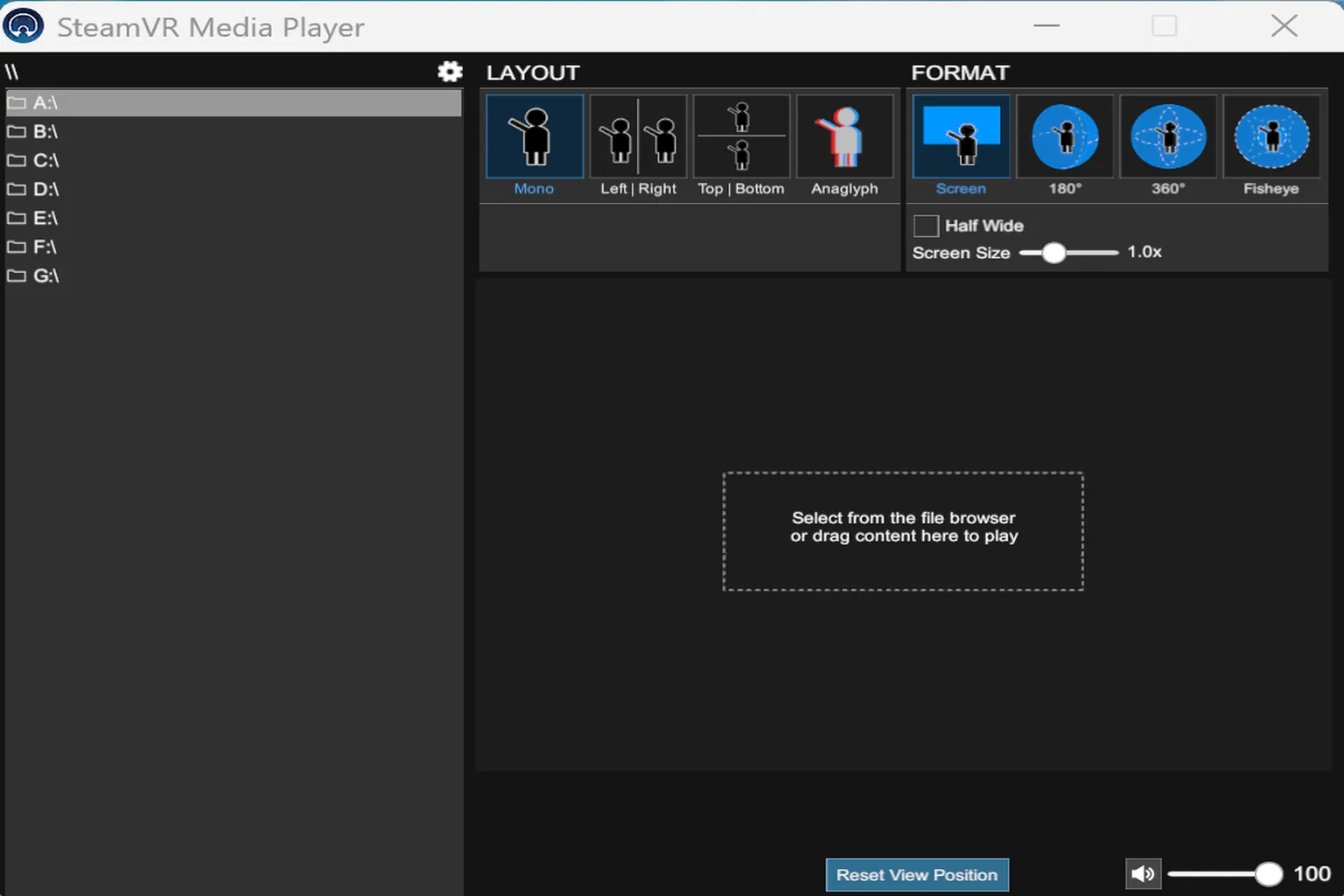
再生したい写真を選んで、Layout から適切な表示形式を選択しよう。
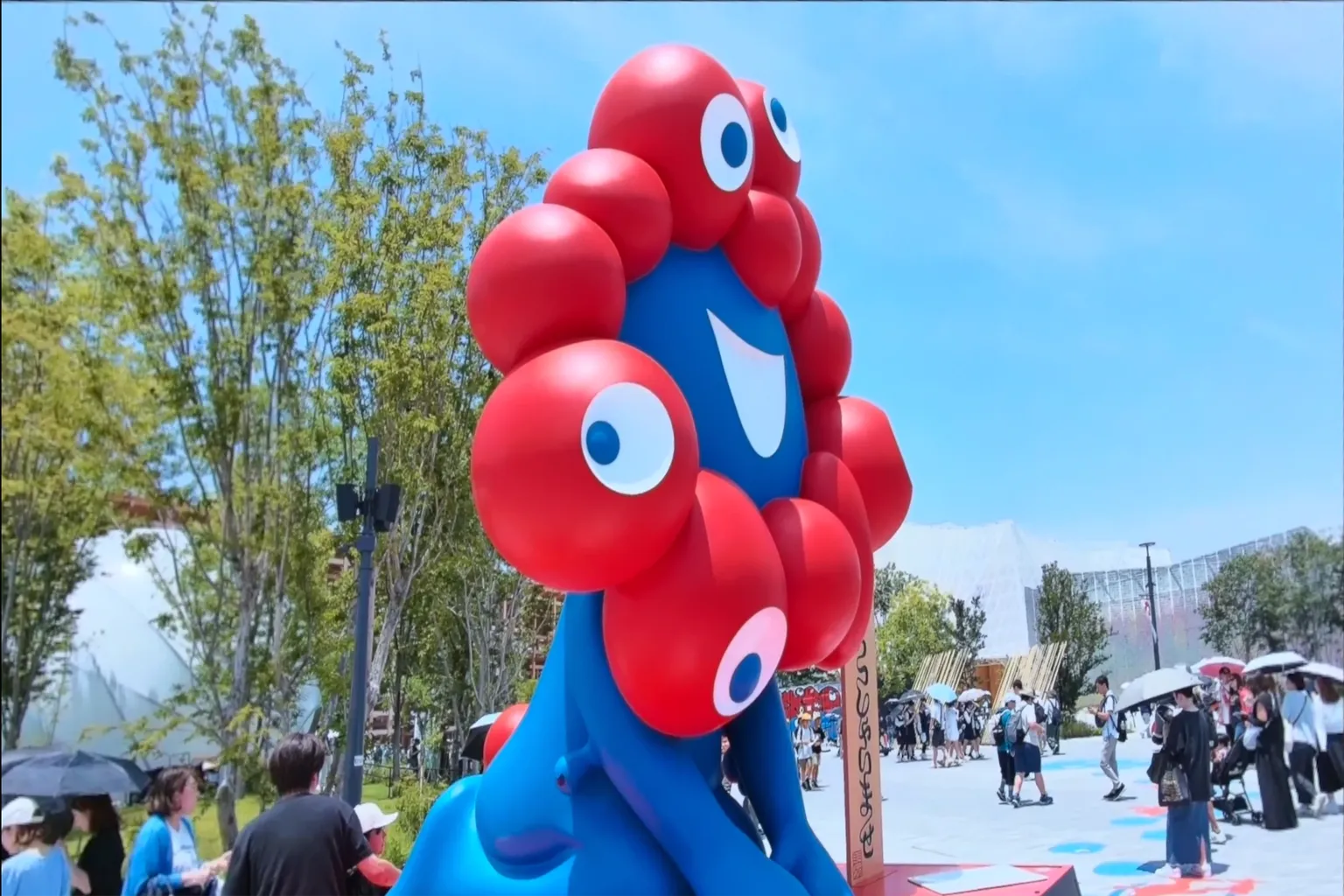
ヘッドセット内で、立体感のある VR 写真として表示されるよ。
デバイス
ヘッドセット、コントローラー、トラッキング機器を管理するための項目だよ。 (外部トラッカーを持っていない限り、Meta Quest ユーザーはほとんど使わない部分)
- デバイスの更新:ヘッドセットやコントローラーのファームウェア更新を確認
- コントローラーのペアリング:自動接続できないときに手動でペアリングし直す
- コントローラー設定:ボタン割り当てやジェスチャー操作の調整
- ブルートゥース設定:Bluetooth の有効化、ペアリング状況の確認や新規ペアリング
- ベースステーション設定:ベースステーションの接続状態や電源状態を確認し、
チャンネル設定やスリープ管理などを行う - トラッカーの管理:外部トラッカー(Vive トラッカーなど)を管理する項目。
ペアリング、使用部位の割り当て、接続状態やバッテリー残量の確認が可能
ワークショップ
VR 内の「部屋」(ホーム環境)を自分好みにカスタマイズできる機能だよ。
Steam ワークショップを通して、
他のクリエイターが作ったシーンをダウンロードしたり、自分の作った部屋を共有したりできる。
何も変更しない場合、ヘッドセット内の Steam Link のデフォルト環境は「山頂の別荘」になっているよ。
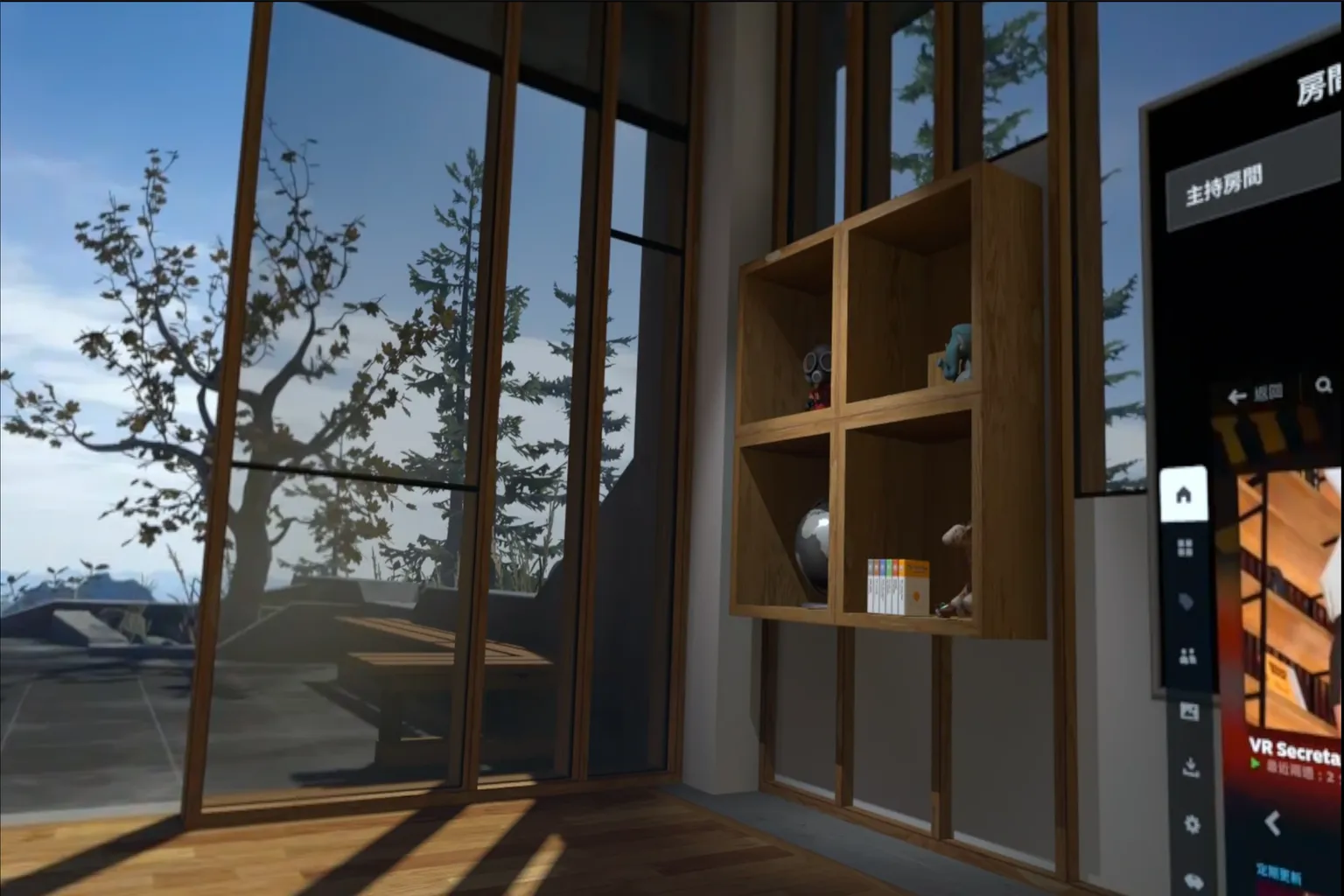
ワークショップ内では、次の5つのサブ項目が選べるよ:
- ワークショップを閲覧:Steam の SteamVR ワークショップページを開く
- 新規の背景をアップロード:作ったシーンをワークショップにアップして他の人と共有
- 既存の背景を調整:今使っているシーンを開いて編集
- 環境の作成/調整:ゼロから新しいシーンを作る、または既存シーンを更新
- SteamVR 環境 Wiki:公式の解説やチュートリアルページ
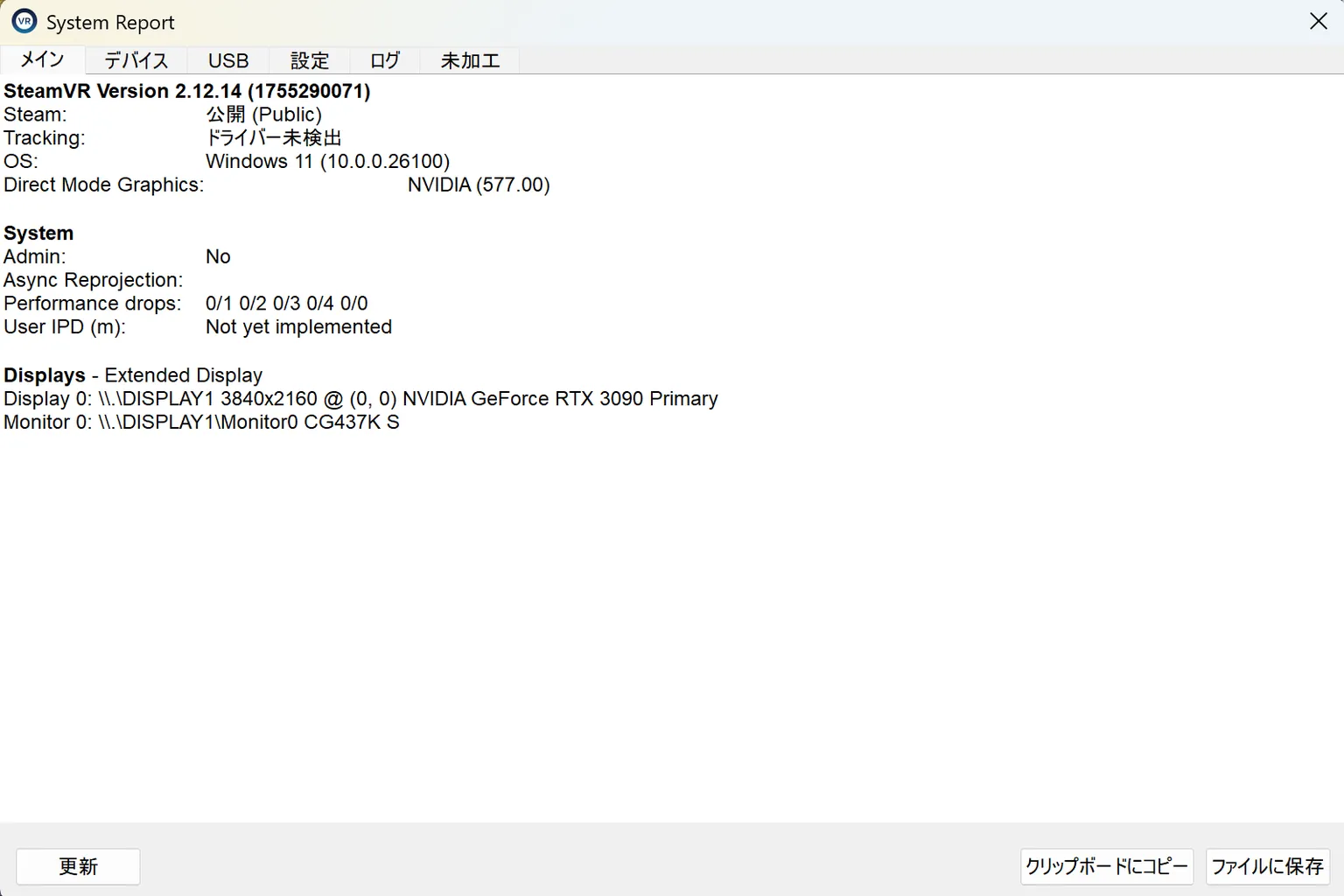
システムレポートを作成
PC とヘッドセットの各種パラメータをまとめて出力できる機能だよ。
自分の環境スペックを把握したり、トラブル時に情報を共有するときに便利。
設定
PC 側のメニューで、ここだけは特に注目してほしいポイントだよ。
プレイの滑らかさに直結する部分で、
「一般」から「Steam ストリーミング」まで、全部で10個のタブが用意されている。
このあと、それぞれの項目を順番に解説していくね。
一般
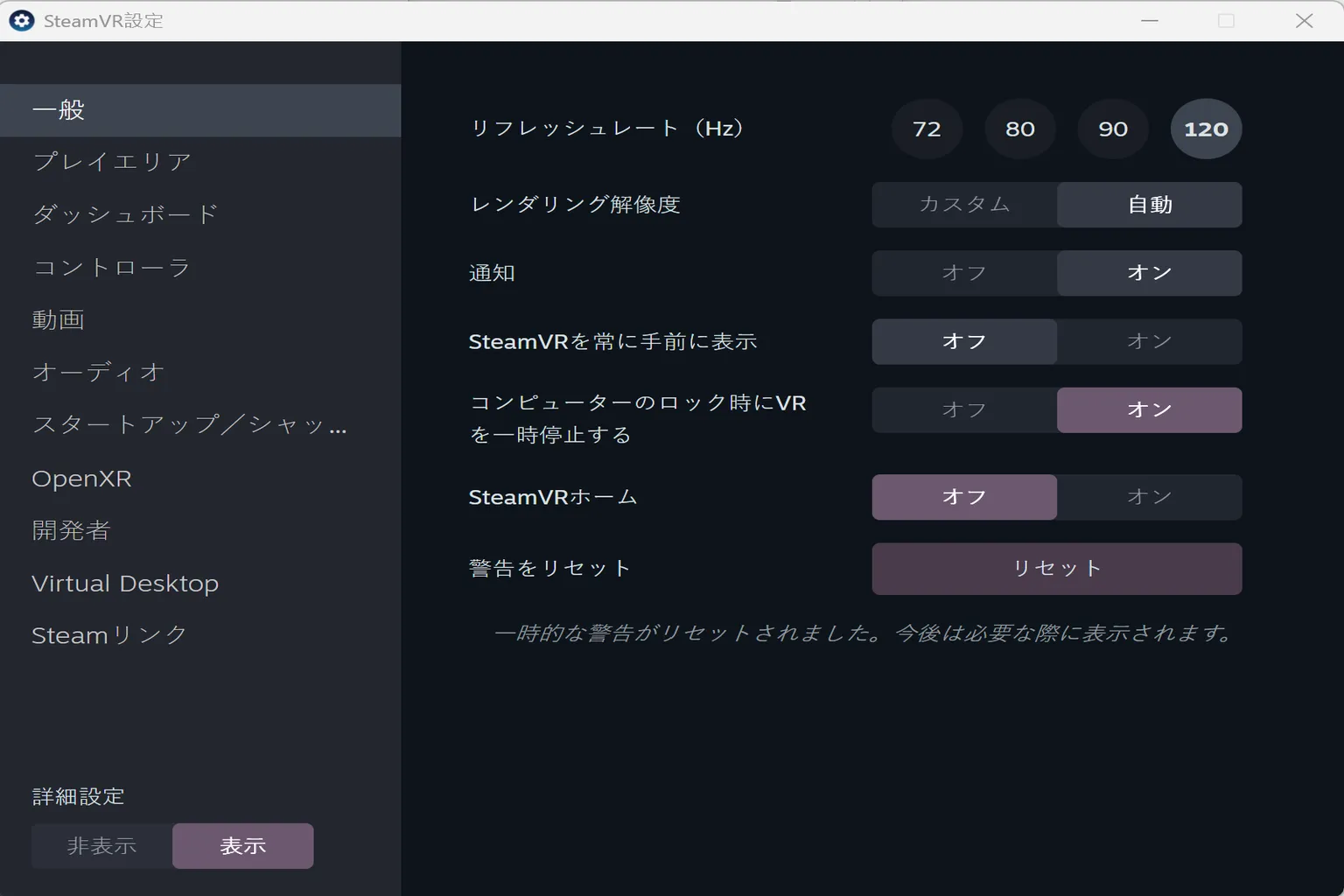
SteamVR の「設定」メニューで一番基本になるのが【一般】タブだよ。 ここでは VR の動作頻度や通知など、全体に関わる設定ができる。主な項目は以下の通り:
- リフレッシュレート(Hz):画面の更新頻度を設定。数値が高いほど映像は滑らか。Meta Quest 2 / 3S / 3 なら 120Hz 推奨。
- レンダリング解像度:映像の解像度と画質を調整。自動設定がオススメ。
- 通知:VR 内に通知を表示するかどうか。録画中はオフ推奨(通知音が邪魔になるため)。
- SteamVR を常に手前に表示:オンにすると SteamVR ウィンドウが常に他のウィンドウより前に表示される(オフ推奨)。
- コンピューターのロック時に VR を一時停止する:PC がロック状態になったときにヘッドセットを動かすかどうか。デフォルトはオン。
- SteamVR ホーム:SteamVR Home 空間に自動で入るかどうか。デフォルトはオン。
- 警告をリセット:以前オフにした警告メッセージを再表示する。
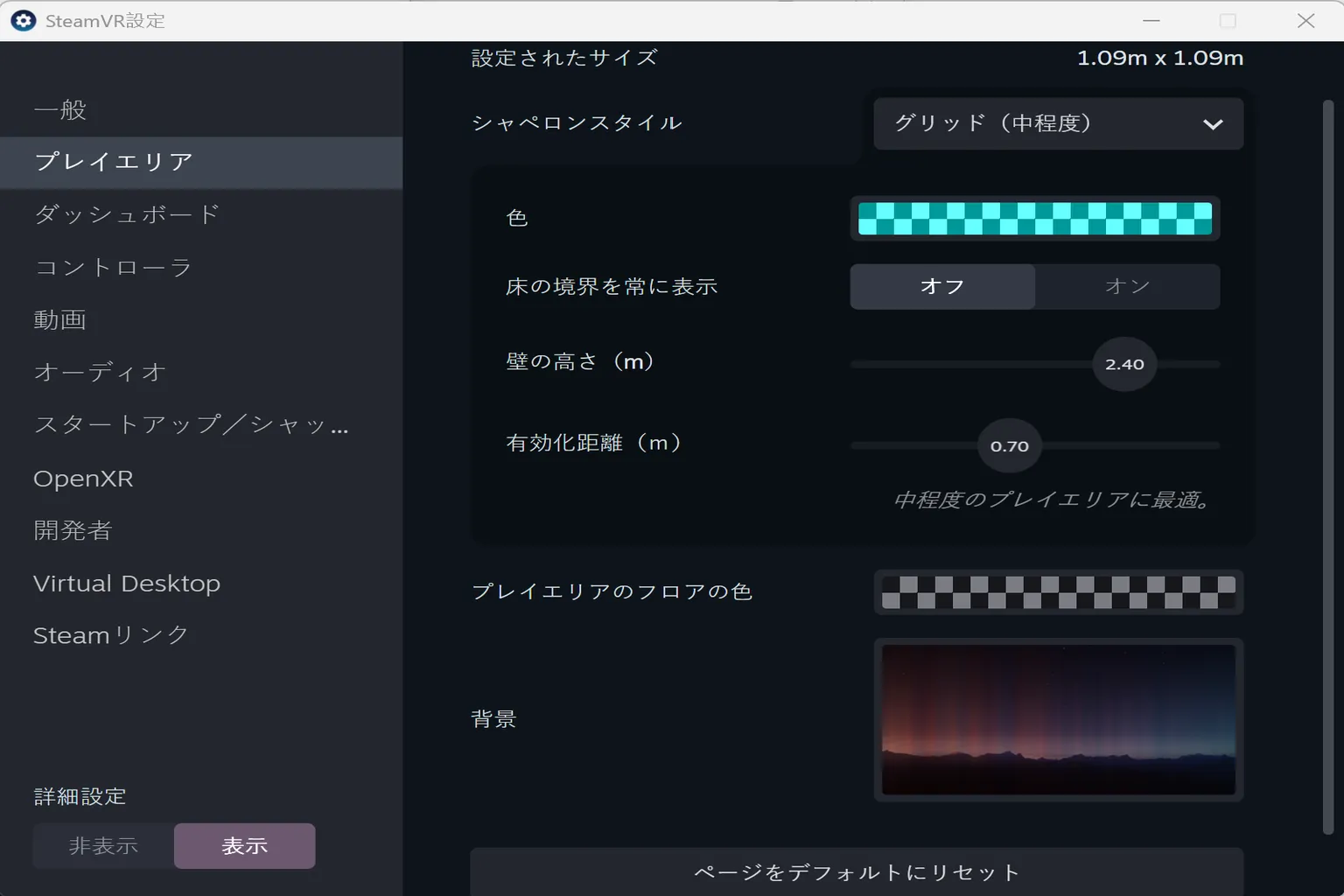
プレイエリア
VR 内での活動範囲や境界線、ガードウォール、背景表示を調整する項目だよ。 ぶつかり防止のための設定がそろっていて、内容はこんな感じ:
- 設定されたサイズ:現在設定されている活動スペースの広さ。
- シャペロンスタイル:VR 内に表示される壁。プルダウンから好みのスタイルを選べる。
- 色:壁の境界線に表示する色。
- 床の境界を常に表示:オンにすると、常に床の境界が見える。
- 壁の高さ(m):仮想の壁の高さ。
- 有効化距離(m):壁まで何メートルに近づいたら表示するか。大きくしすぎない方が良く、0.5m くらいが目安。大きすぎるとすぐ壁が見えてしまう。
- プレイエリアのフロアの色:VR 内で見える仮想床の色を変更。
- 背景:VR 空間の背景画像を変更。VR に入ったときに最初に見える環境が変わる。
ダッシュボード
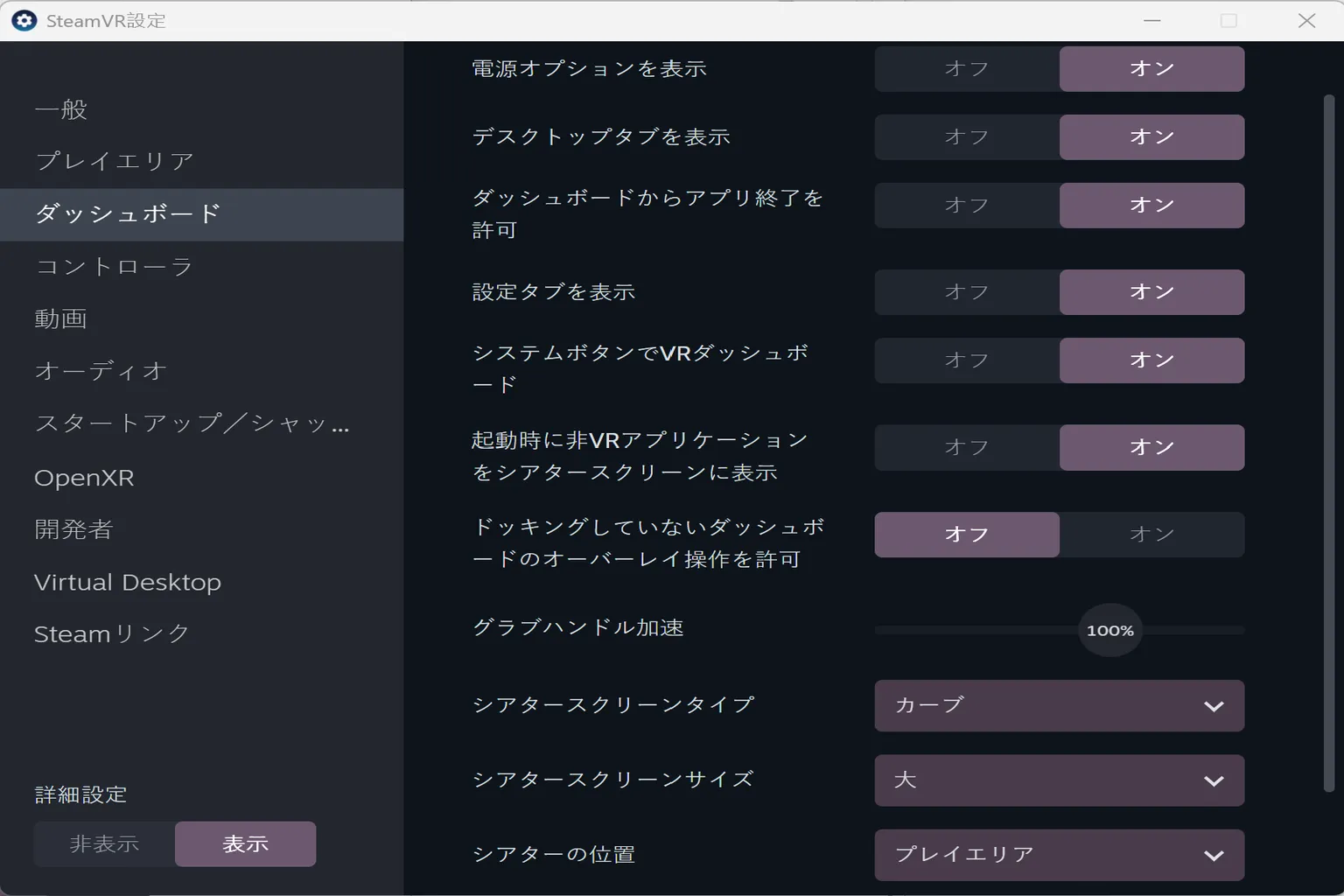
SteamVR のダッシュボード(左手コントローラーの「☰」システムボタンで出るメニュー)の設定だよ。 (ここは基本的にデフォルトのままがオススメ)
- 電源オプションを表示:コンソールにシャットダウンと再起動ボタンを出す。
- デスクトップタブを表示:コンソールから PC の画面を確認できるようにする。
- ダッシュボードからアプリ終了を許可:オンにすると、コンソールから現在のソフトを強制終了できる。
- 設定タブを表示:コンソールに設定項目を出すかどうか。
- システムボタンで VR ダッシュボード:オンなら、コントローラーのシステムキーを押すたびにコンソールが開く。
- 起動時に非 VR アプリケーションをシアタースクリーンに表示:普通のゲームを開いたとき、映画館風のスクリーンに映す。
- ドッキングしていないダッシュボードのオーバーレイ操作を許可:一部の固定小ウィンドウを操作できるようにする。
- グラブハンドル加速:画面をつかんでスクロールするときの加速度。通常は触らなくてOK。
- シアタースクリーンタイプ:スクリーンを曲面表示にするか平面にするか。
- シアタースクリーンサイズ:スクリーンの大きさ。大きめにすると迫力が増す。
- シアターの位置:中央、左寄せ、プレイエリアに合わせる…など配置を選択。
- キーボードプライバシー:有効にすると、他の人には入力内容が見えなくなる。
コントローラー
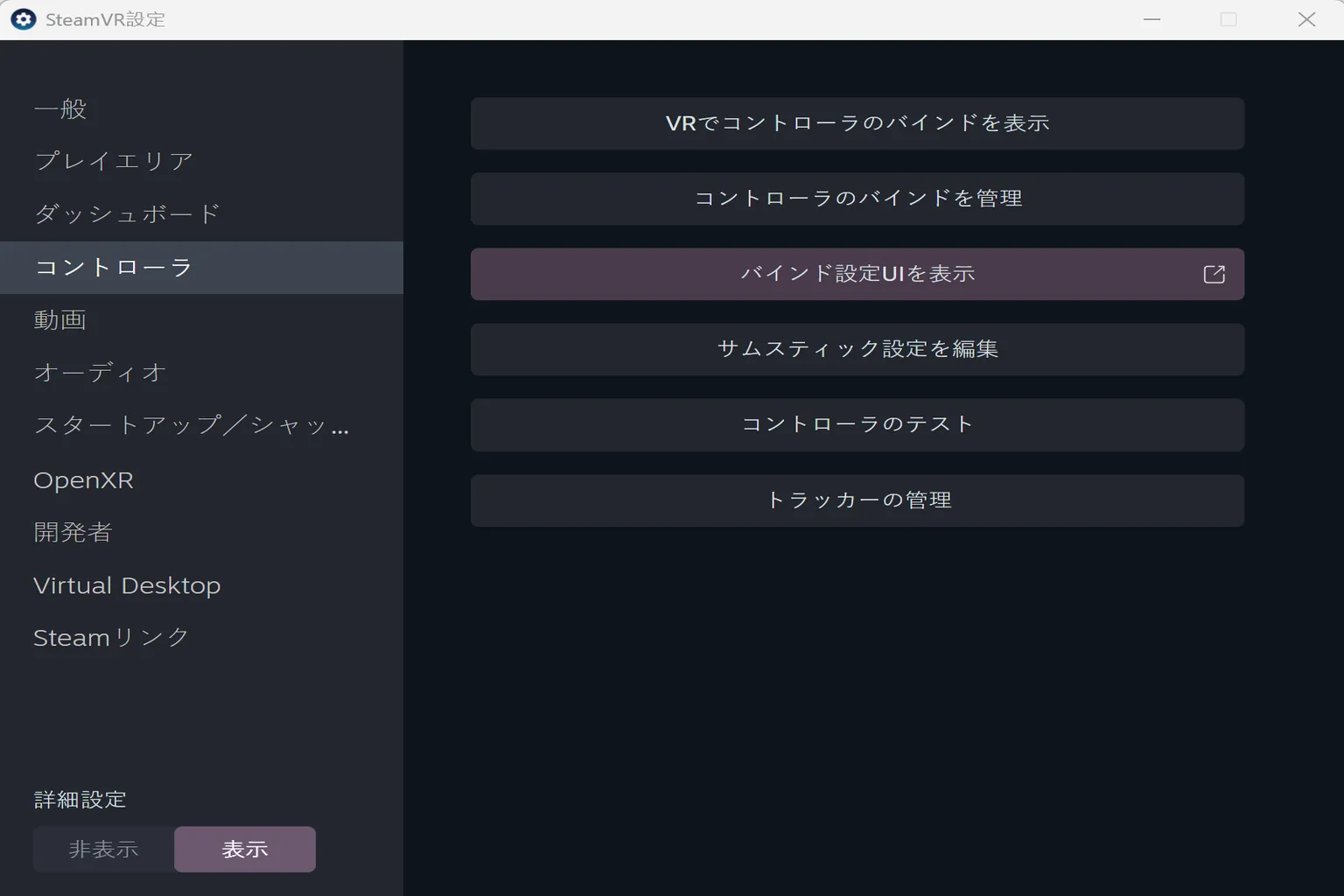
VR コントローラーの操作方法やボタン機能を管理する項目だよ。 (基本的にはデフォルトのままがオススメ)
- VR でコントローラーのバインドを表示:VR 内で現在のコントローラーのボタン配置図を確認でき、各ボタンの役割がわかる。
- コントローラーのバインドを管理:特定のゲーム用にボタン割り当てを選択。公式設定、コミュニティ設定、自作設定から選べる。
- バインド設定 UI を表示:全ゲーム共通で、各ボタンの機能を自由に割り当てる。
- サムスティック設定を編集:スティックの移動方式や感度を調整。
- コントローラーのテスト:ボタンを押したりスティックを動かしたときに、入力が正しく認識されているかを確認。
- トラッカーの管理:Viveトラッカーなどを接続して、腰や足への割り当てや動作確認をするための設定だよ。
映像
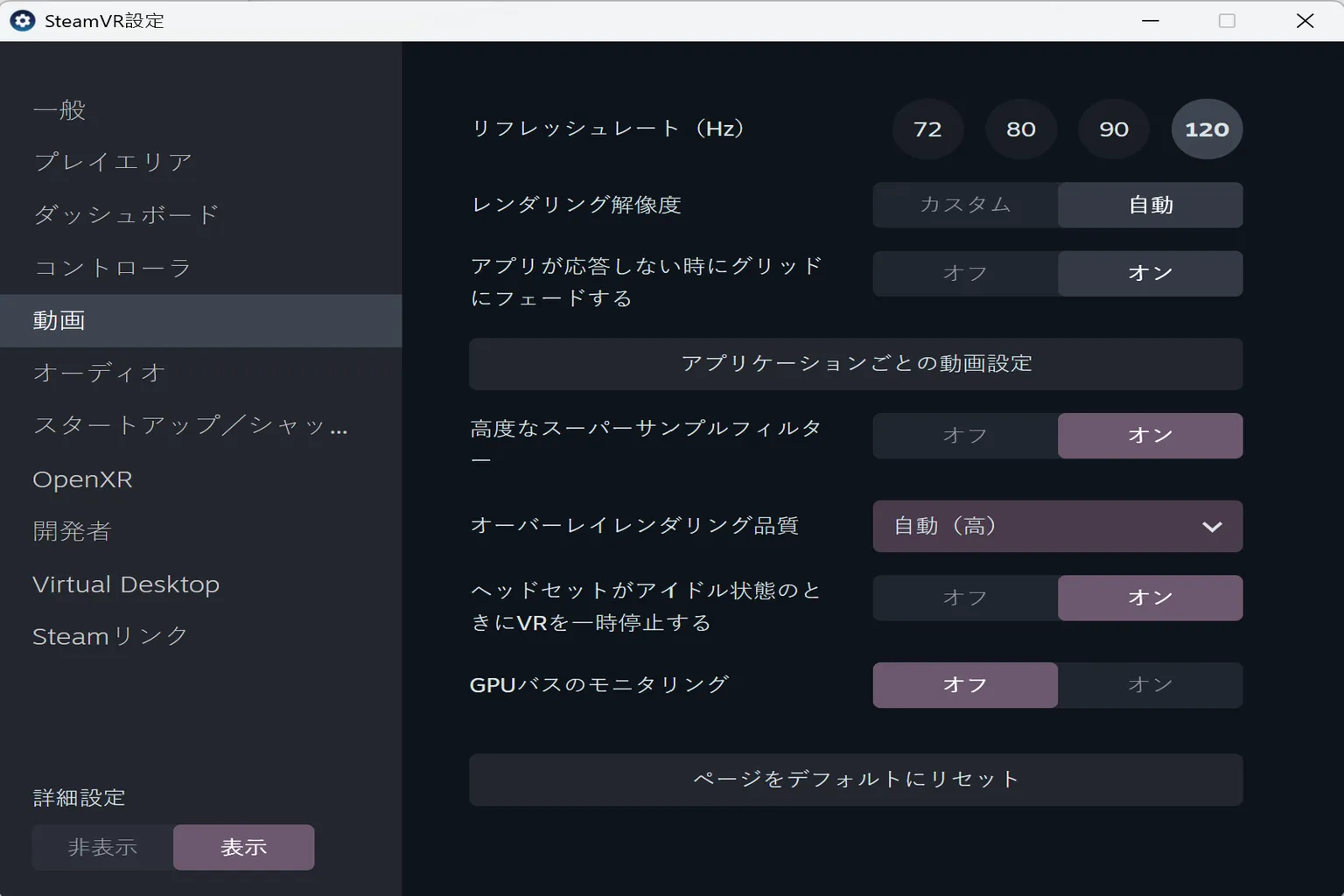
VR の画質やリフレッシュレートを調整する項目だよ。 映像がカクつくか、クッキリ見えるかはほぼここで決まる。
- リフレッシュレート(Hz):画面の更新頻度。数値が高いほど滑らか。Meta Quest 2 / 3S / 3 は 120Hz 推奨。
- レンダリング解像度:映像の解像度と画質を調整。自動設定がオススメ。
- アプリが応答しない時にグリッドにフェードする:オンにするとクラッシュ時、画面が小さな格子状に変わる。
- アプリケーションごとの動画設定:ゲームごとに個別で画質を設定できる。
- 高度なスーパーサンプルフィルター:細部をくっきり表示する機能。GPU 性能に余裕があるならオン推奨。
- オーバーレイレンダリング品質:コンソールUIの画質。自動でOK。
- ヘッドセットがアイドル状態のときにVRを一時停止する:Meta Quest が放置状態になったら自動で停止して省電力化。
- GPUバスのモニタリング:CPU・GPU の処理負荷を分析できるが、基本はオフ推奨。
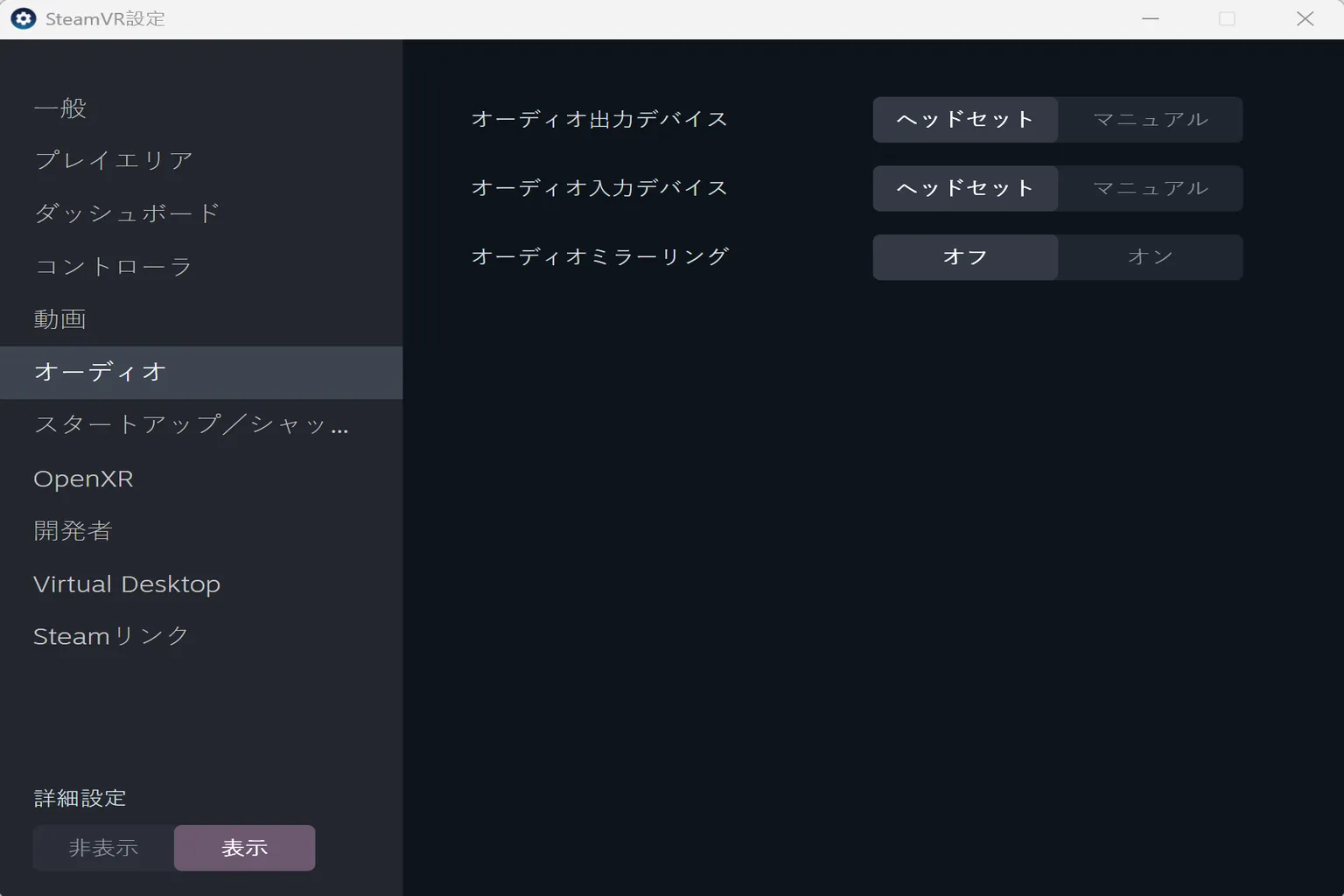
オーディオ
VR 中で使うスピーカーやマイクの設定だよ。基本はデフォルトのままでOK。
- オーディオ出力デバイス:VR 中のスピーカー設定。デフォルトは Meta Quest 内蔵イヤホン。
- オーディオ入力デバイス:VR 中のマイク設定。デフォルトは Meta Quest のマイク。
- オーディオミラーリング:オンにすると、ヘッドセットで聞いている音をPCのスピーカーからも同時に出力する。
起動 / 終了
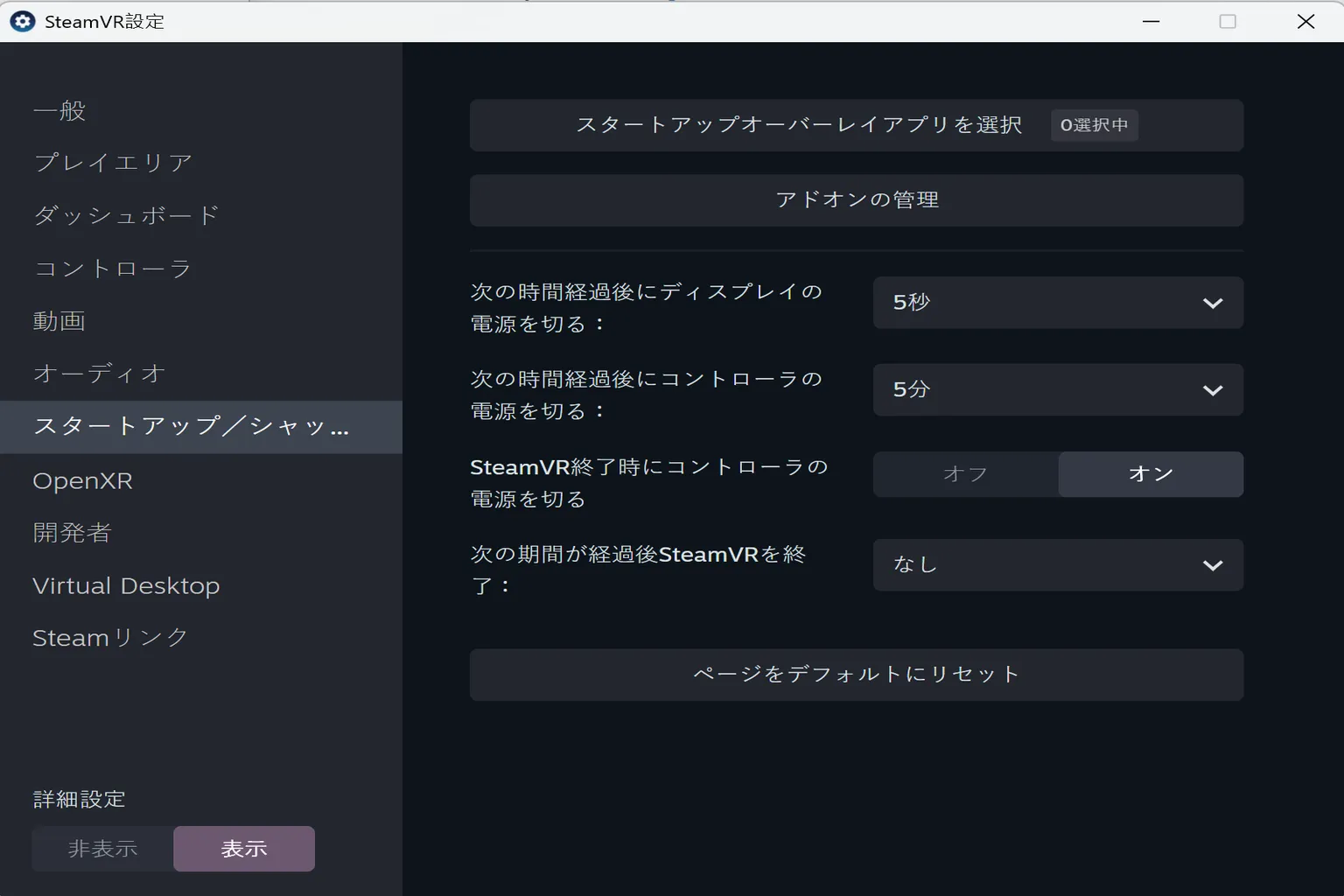
SteamVR の起動や終了時の動作を設定する項目だよ。ここも基本は触らないのが無難。
- スタートアップオーバーレイアプリを選択:起動時に自動で開く VR ツール(例:特定のPCサイトやソフト)。
- アドオンの管理:追加インストールしたパッケージや機能を管理。
- 次の時間経過後にディスプレイの電源を切る:ヘッドセットを外してから、画面を自動オフにするまでの時間。
- 次の時間経過後にコントローラーの電源を切る:ヘッドセットを外してから、コントローラーを自動オフにするまでの時間。
- SteamVR 終了時にコントローラーの電源を切る:SteamVR を閉じたら手動なしでコントローラーも電源オフ。
- 次の期間が経過後 SteamVR を終了:一定時間操作がなければ SteamVR 本体を終了。
OpenXR 関連設定
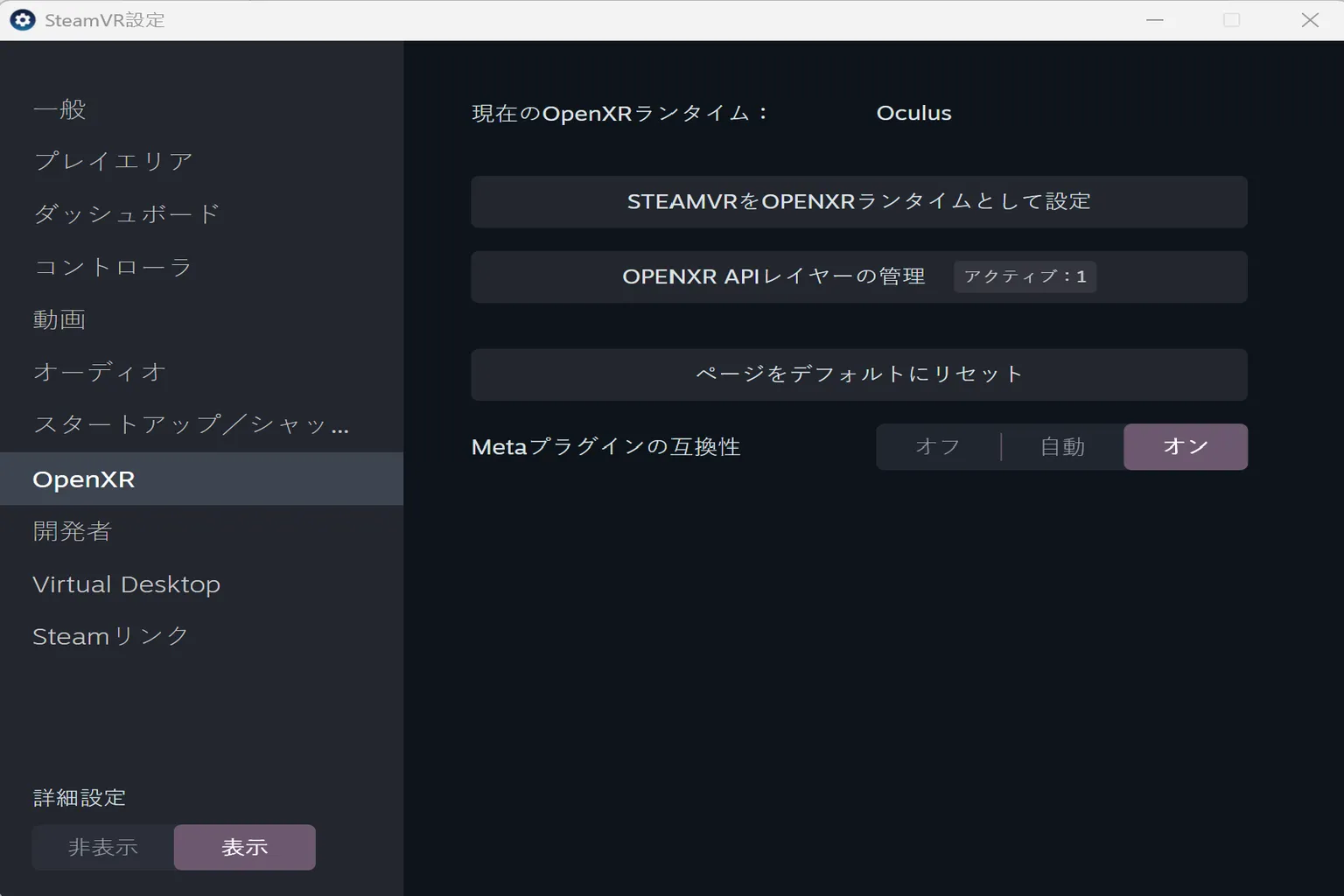
これはゲームが使う基盤的なシステムに関わる部分だから、基本はいじらないほうがいいよ。
- SteamVR を OpenXR ランタイムとして設定:どのプラットフォームが OpenXR を実行しているかを表示(例:SteamVR または Meta)。これを開いても、SteamVR で Meta ストア購入の PC ゲームは動かせない。
- OpenXR API レイヤーの管理(アクティブ:1):OpenXR システムに外部プラグインが組み込まれているかを確認・管理。
- Meta プラグインの互換性:オンにすると、SteamVR が Meta デバイスの特殊機能(ハンドトラッキング、MR 表示など)に対応しようとする。基本は有効推奨。
開発者
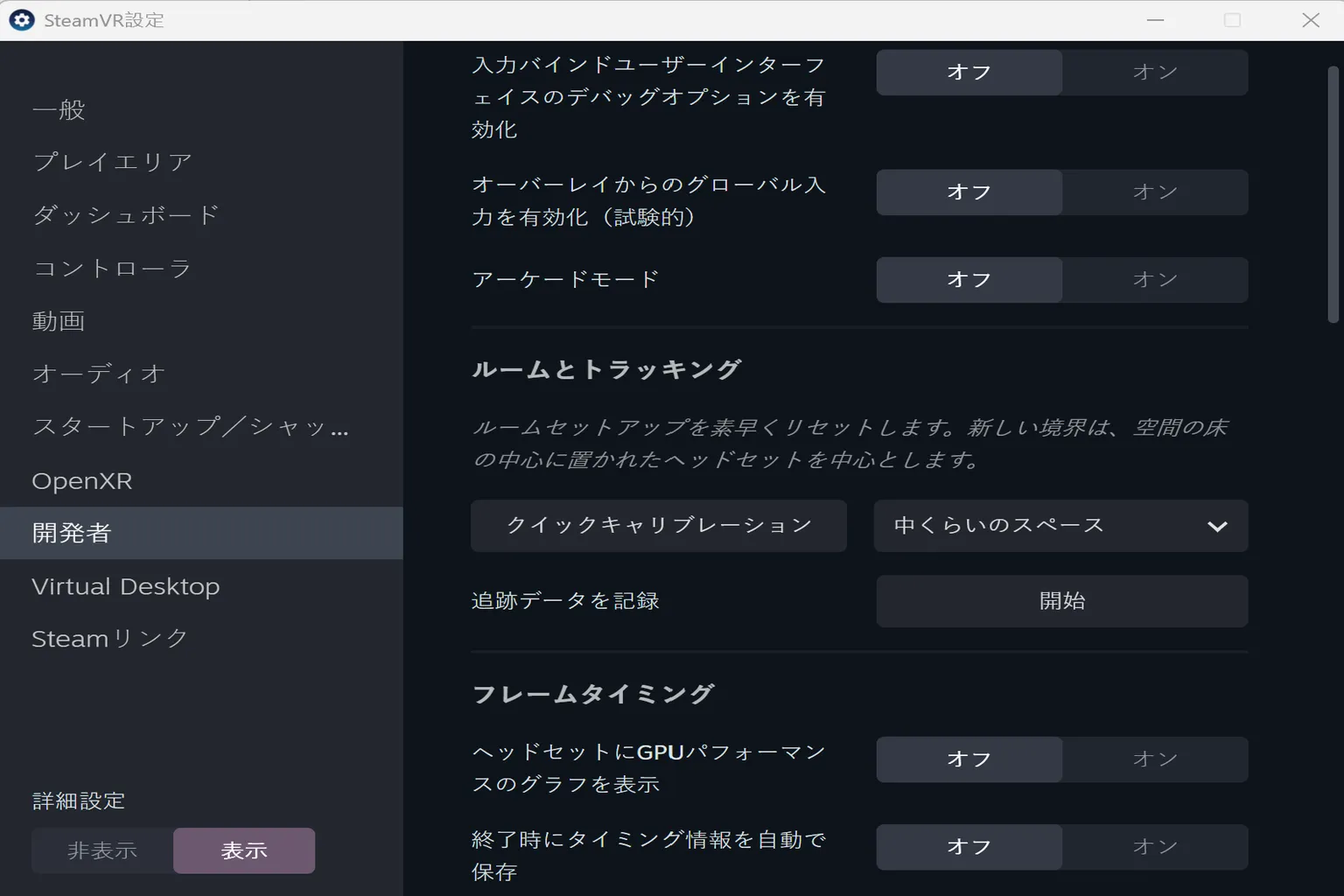
ここはほとんど開発者向けの機能ばかりで、下手にいじると謎のトラブルが出ることもあるから、基本は触らないのが吉。
- 入力バインドユーザーインターフェースのデバッグオプションを有効化:コントローラーのカスタマイズ項目を増やせる。上級者や開発者のテスト向け。
- オーバーレイからのグローバル入力を有効化(試験的):実験的機能で、埋め込みツールから直接ゲームに入力を送れるようにする。
- アーケードモード:設定やポップアップをすべて隠し、基本的なゲーム操作画面だけにする。ゲームセンターのデモ機向け。
- クイックキャリブレーション:プレイ空間の中心点を即リセット。今いる床位置を基準に画面を再設定。
- 中くらいのスペース(スペースサイズ):空間範囲のデフォルト値。通常は Medium で十分。
- 追跡データを記録:トラッキングデータの記録を開始。
- ヘッドセットに GPU パフォーマンスのグラフを表示:GPU の負荷状況を可視化。負荷確認用。
- 終了時にタイミング情報を自動で保存:終了時に各フレームのパフォーマンスデータを保存し、問題追跡に使う。
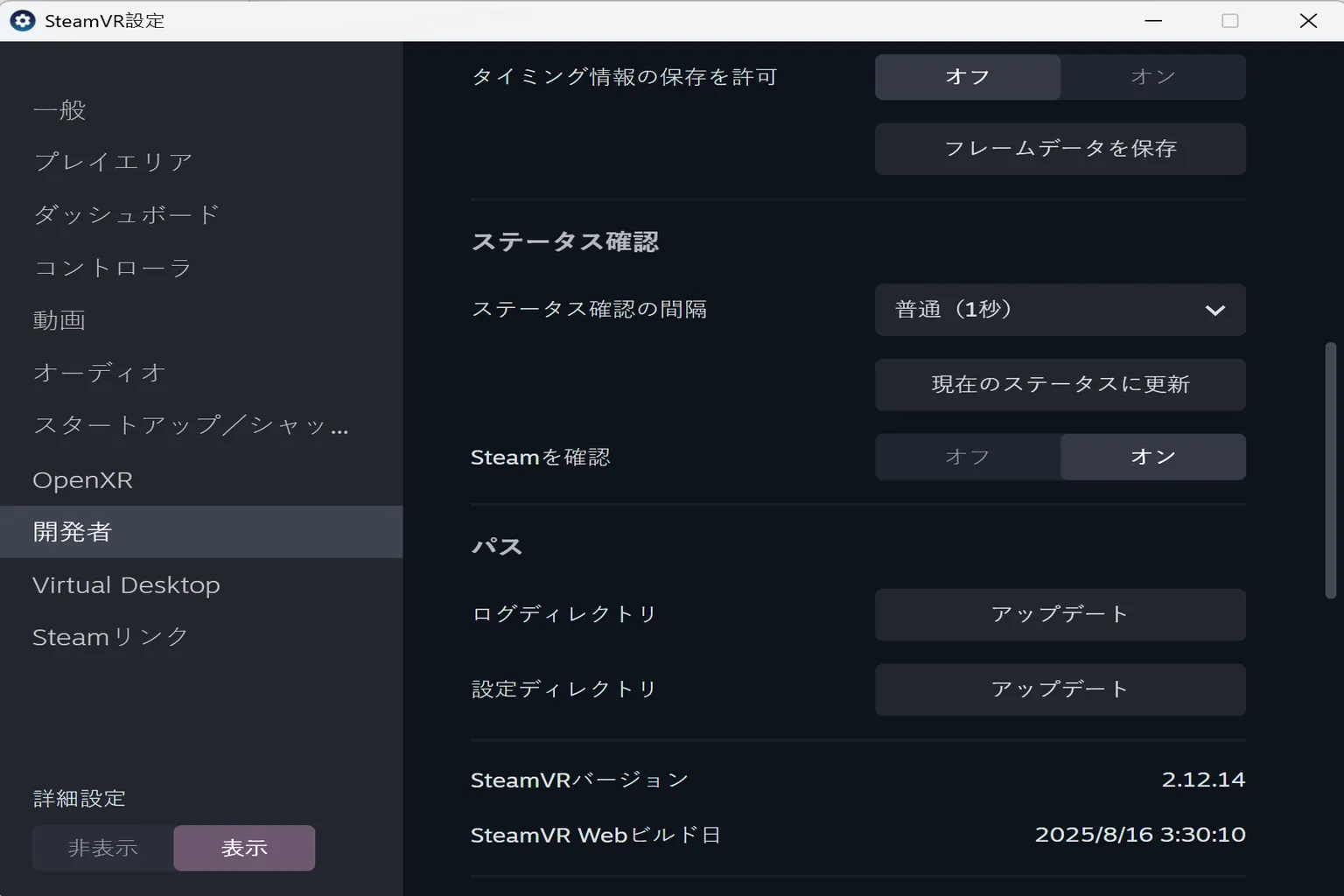
- タイミング情報の保存を許可:パフォーマンスデータを記録。有効にするには自動保存と併用が必要。
- フレームデータを保存:各フレームのパフォーマンス情報をファイルとして保存。デバッグが必要なときに使用。
- ステータス確認の間隔:デバイス状態を確認する頻度。デフォルトは1秒ごと。
- 現在のステータスに更新:今すぐ全デバイスの状態を再チェック。問題があるときに押して再読み込みするといい。
- Steam を確認:Steam の起動状況を確認。Steam が落ちると一部の VR 機能も動かなくなることがある。
- ログディレクトリ / 設定ディレクトリ:ログファイルや設定ファイルの保存場所を表示。手動で開いたり更新できる。
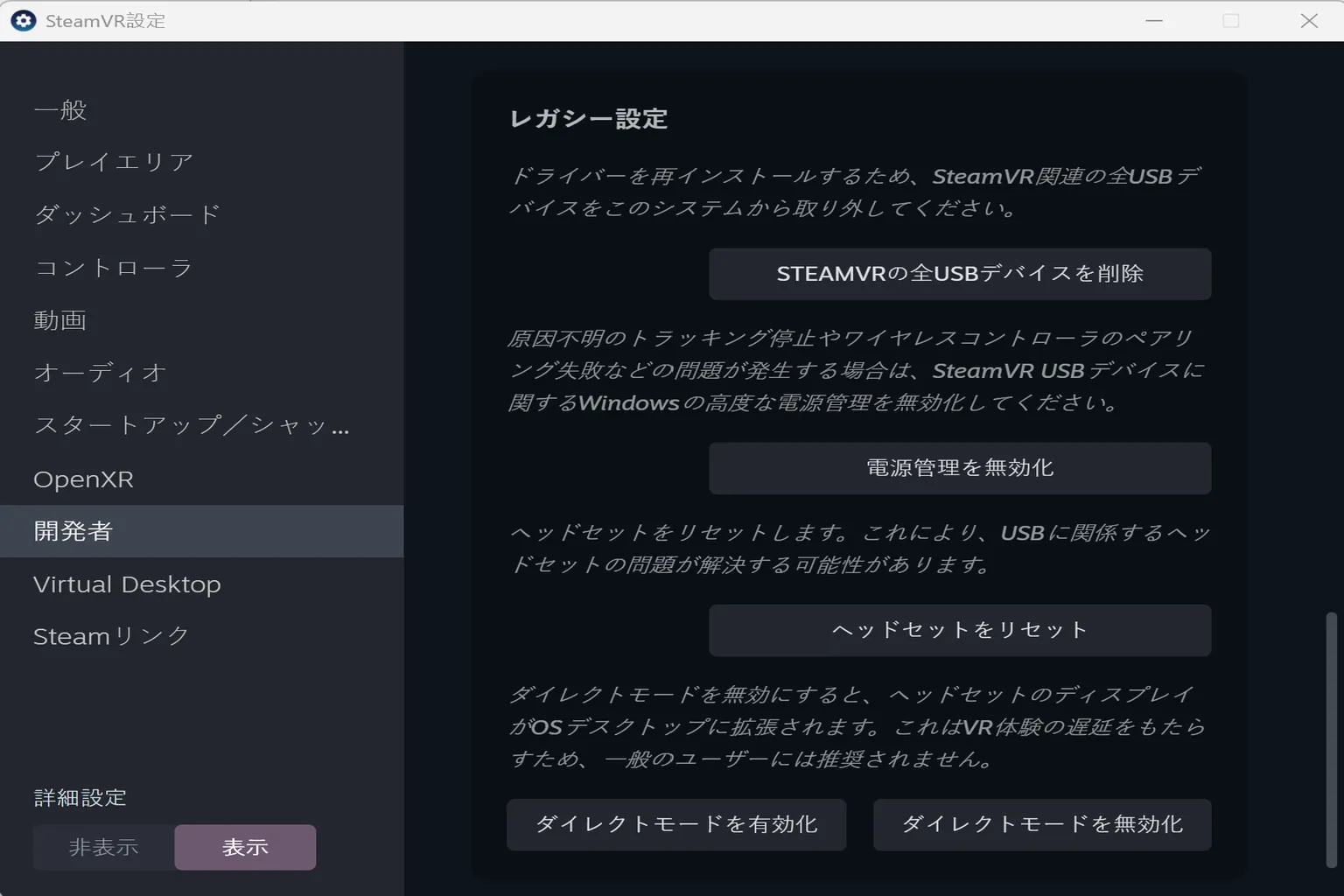
- SteamVR の全 USB デバイスを削除:SteamVR 関連の USB デバイスをすべて取り外す。主にトラッカーやヘッドセットに問題があるときだけ使用。
- 電源管理を無効化:Windows の省電力機能で無線デバイスが切断されるのを防ぐ。まれに頻繁な切断が起こる環境向け。
- ヘッドセットをリセット:VR ヘッドセットのドライバを再起動。画面が映らない、トラッキング異常などのときに有効。
- ダイレクトモードを有効化 / ダイレクトモードを無効化:
- 有効化:映像を VR ヘッドセットのみに表示。パフォーマンスが最も高く、遅延も最小。
- 無効化:映像を PC モニターとヘッドセットの両方に出す。遅延が増える。
Steam ストリーミング
SteamVR のストリーミング動作に関する設定だよ。基本はデフォルトのままでOK。
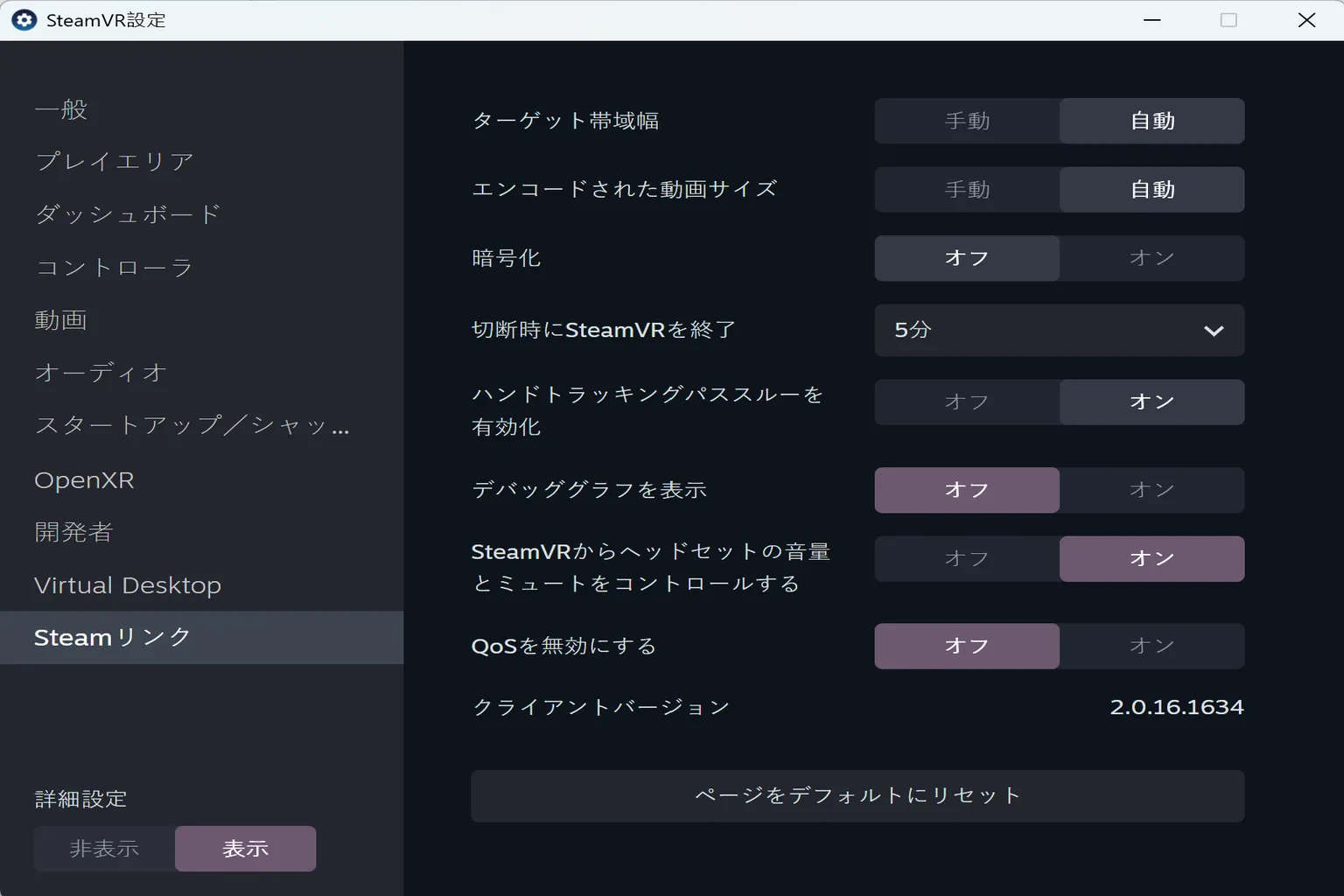
- ターゲット帯域幅:ヘッドセットに送る映像データの帯域幅。高いほど画質は良いが、自動設定推奨。
- エンコードされた動画サイズ:ストリーミング映像の解像度。こちらも自動推奨。
- 暗号化:ストリームデータを暗号化して盗み見を防止。正直VRプレイを盗み見る人はいないだろうから、性能低下を避けるためオフ推奨。
- 切断時に SteamVR を終了:ヘッドセットが切断されてから何分後に SteamVR を自動終了するかを設定。
- ハンドトラッキングパススルーを有効化:現実の手をそのまま VR 映像に表示する。
- デバッググラフを表示:開発用のデバッグ情報を表示。
- SteamVR からヘッドセットの音量とミュートをコントロールする:SteamVR 側で直接音量調整やミュートが可能になる。
- QoS を無効にする:ストリーミング品質の自動調整機能をオフにする。
開発者
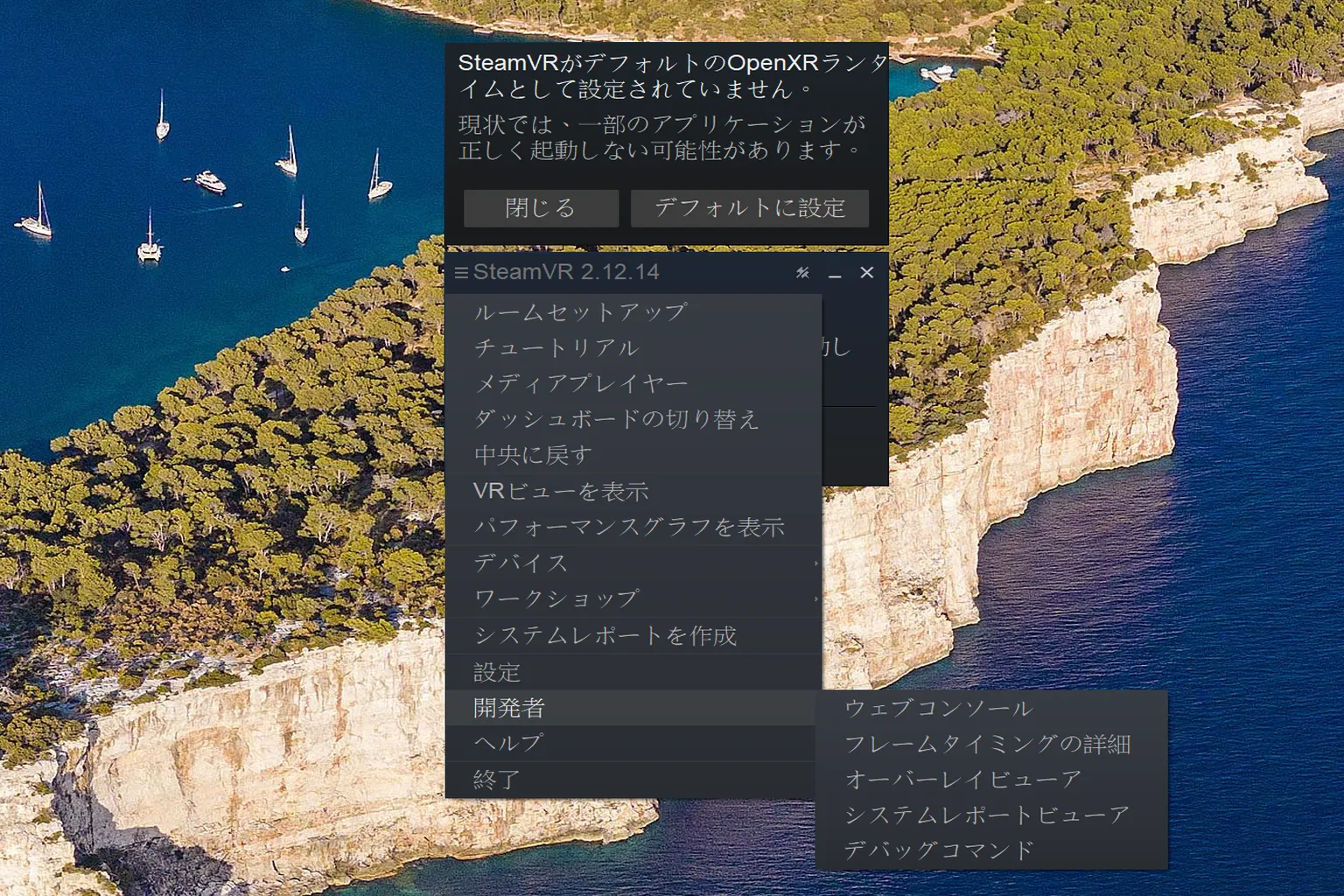
- ウェブコンソール:ブラウザでコマンドツールを開く。開発者向け。
- フレームタイミングの詳細:各フレームの処理時間を細かく表示し、遅延の原因を分析するための機能。
- オーバーレイビューア:SteamVR の内部画面やUI要素の配置を確認。デバッグ用。
- システムレポートビューア:システムレポートを開いて内容を確認。
- デバッグコマンド:コマンドラインウィンドウを開き、手動で指令を入力して SteamVR を操作。開発用途。
ヘルプ
ここは公式サポートへのリンク集だよ。 開発者や、バグに遭遇したときだけ使えばOK。
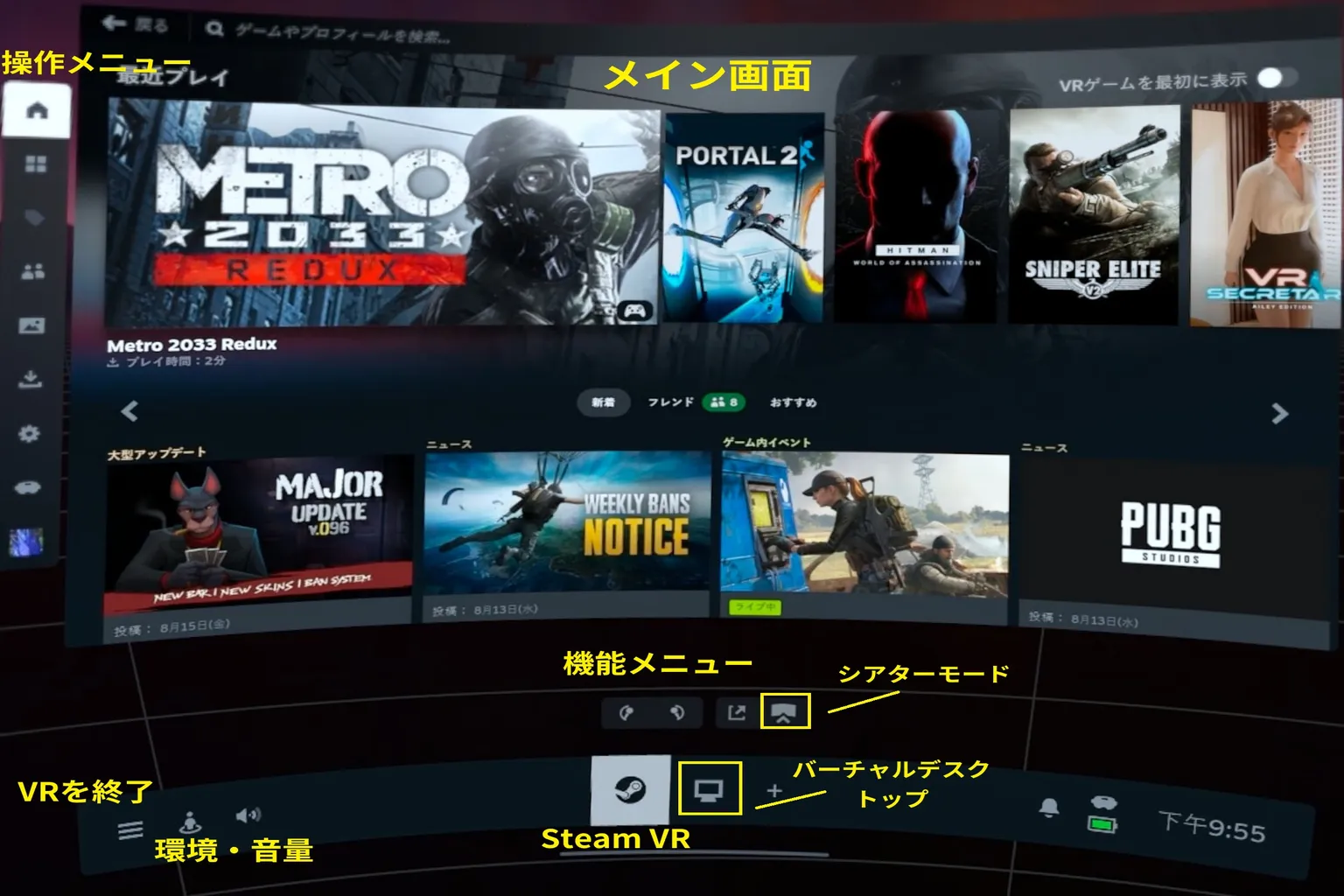
ヘッドセットの設定と使い方
ヘッドセット内のロビーに入ると、Steam の看板が見えるよ。 正面がメイン画面で、左側に操作メニュー、下には機能メニューがあるイメージだね。
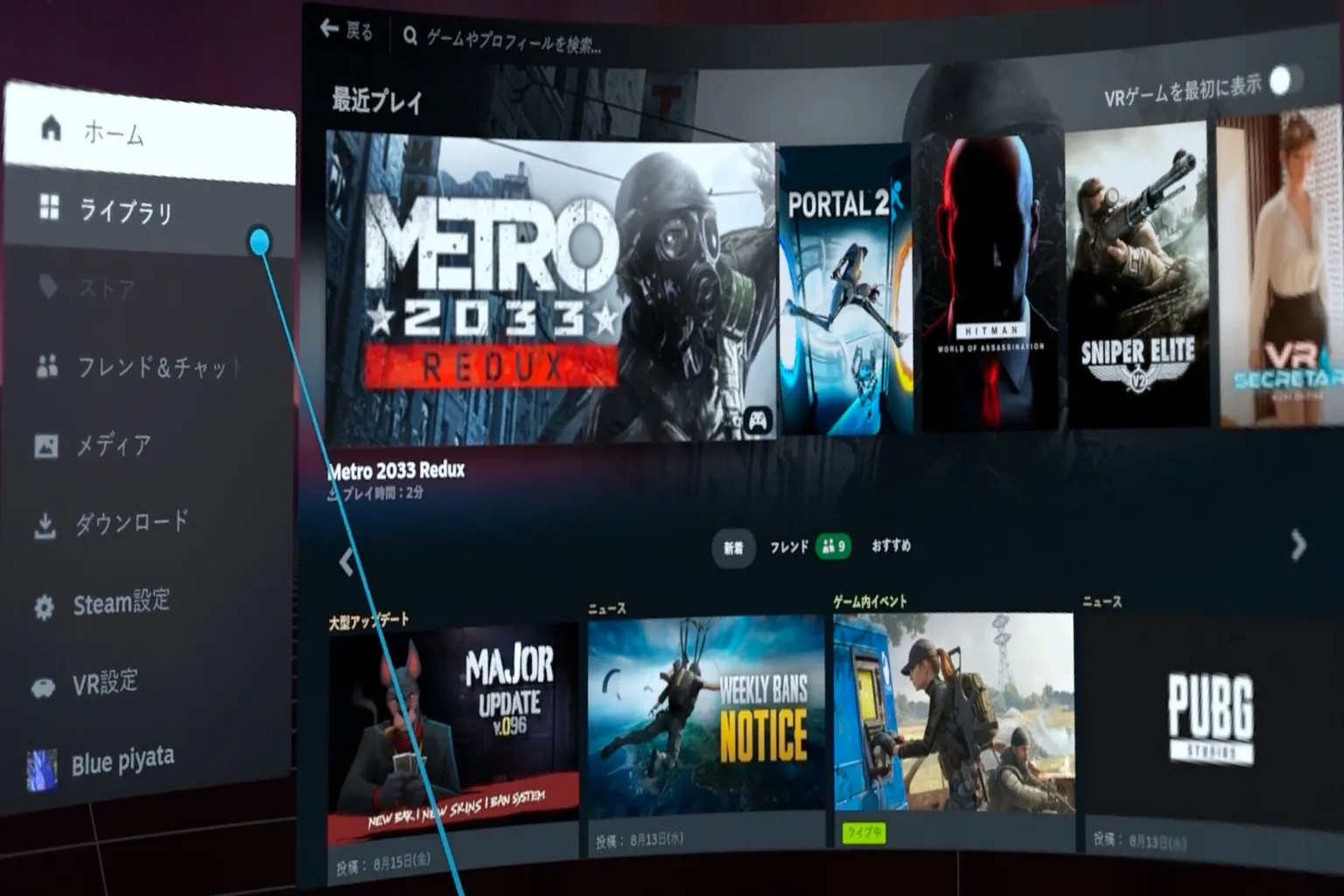
ホーム画面
SteamVR のメイン画面だよ。 上部には最近インストール・起動したゲームが並び、下部にはゲームの広告が表示されているよ。
ライブラリ
購入・インストールしたゲームが全部ここに表示されるよ。 画面の上には購入済みの VR ゲームや通常ゲームがリストアップされていて、ここからゲームのインストールもできる。
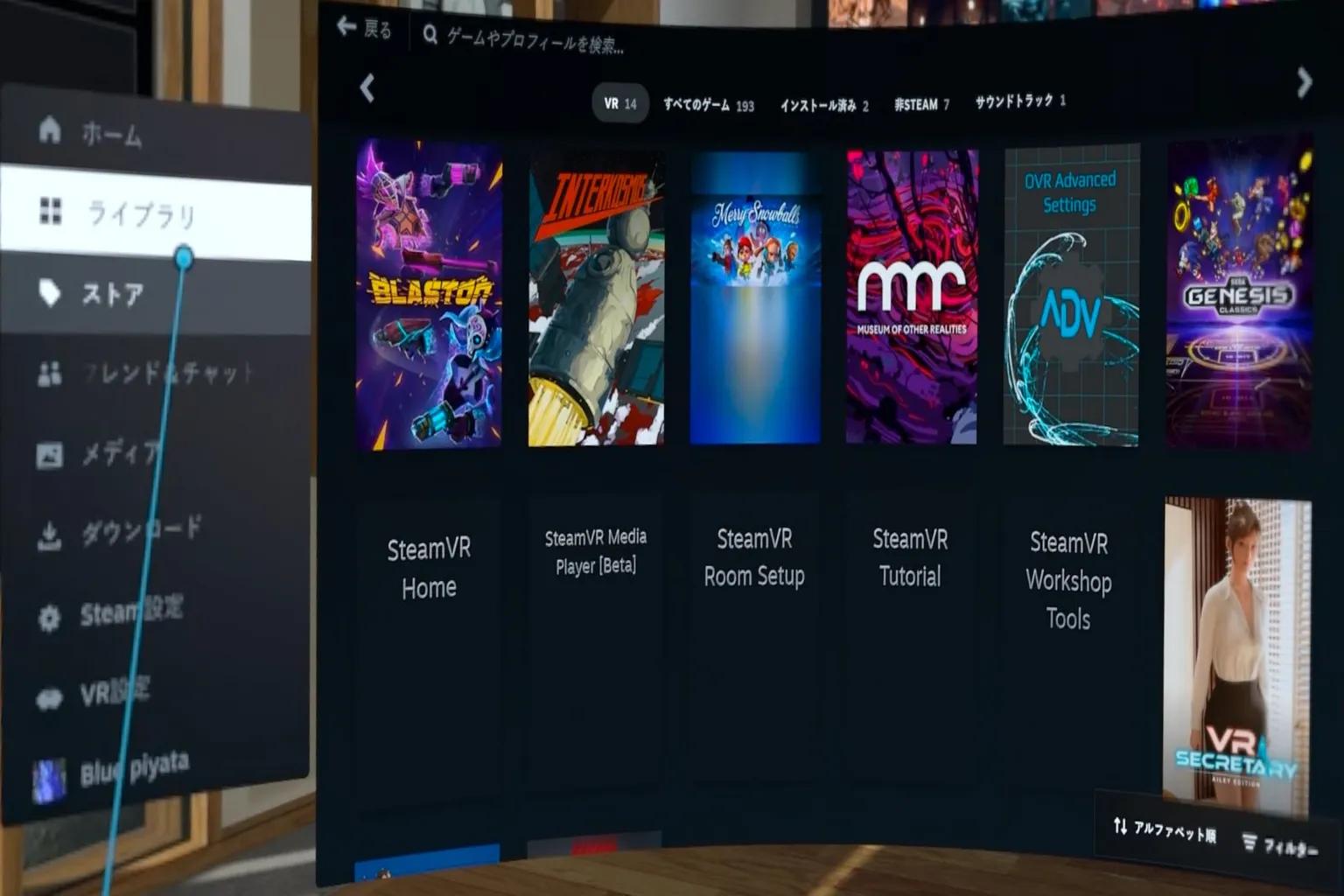
ゲームの起動もここからできるよ。 Steam で購入した VR ゲームなら、起動するとそのまま VR モードに入る仕組みだよ。
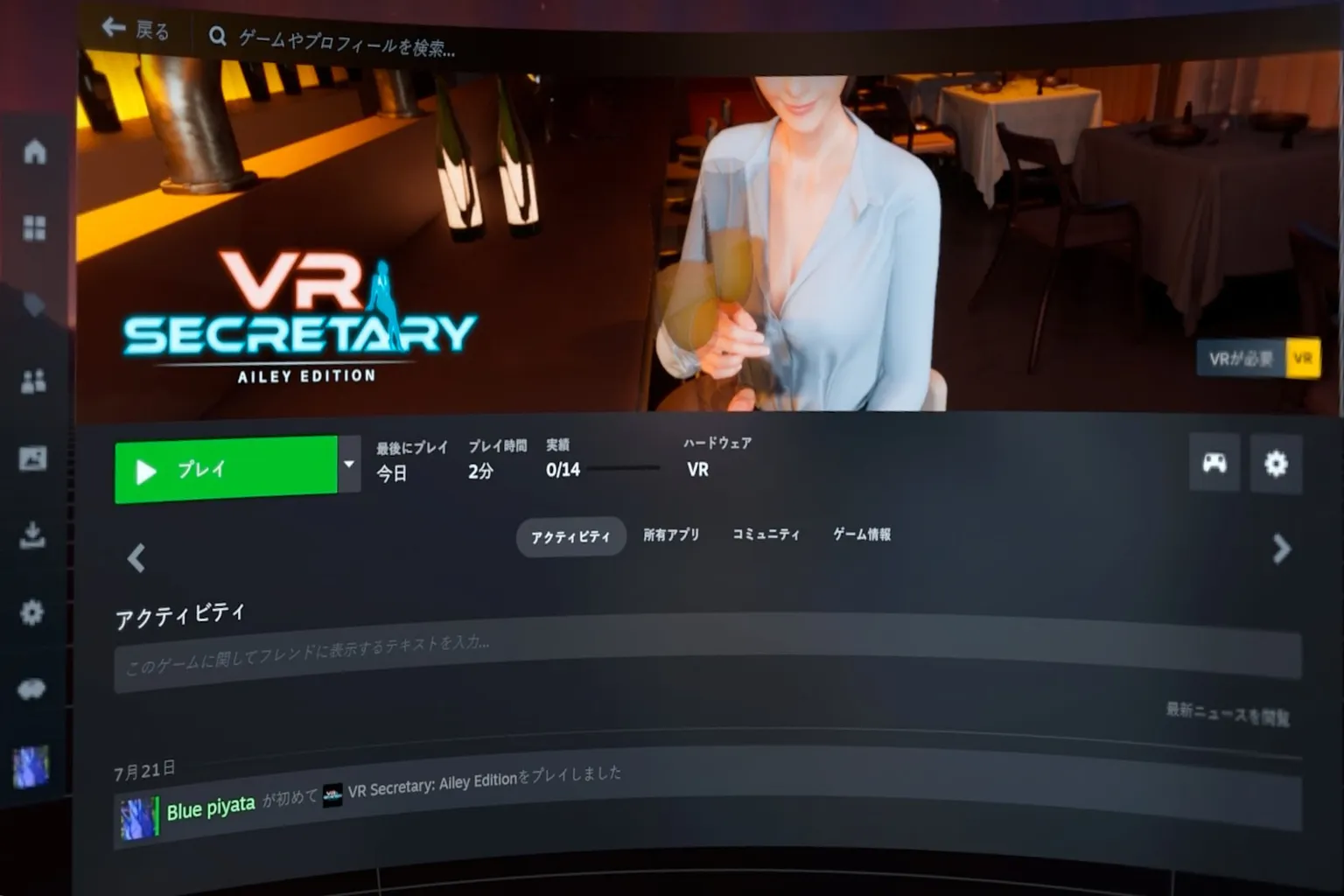
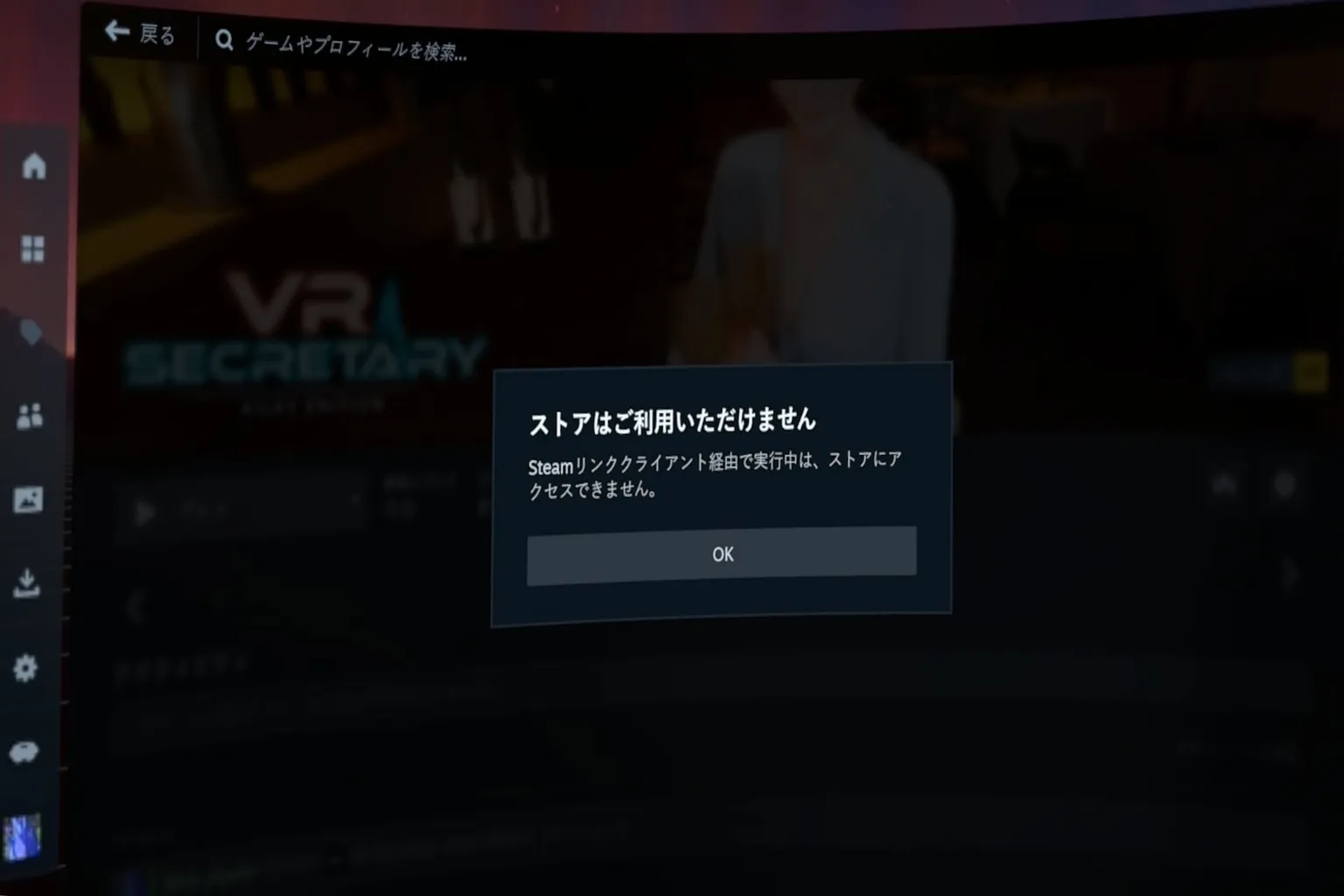
ストア
ヘッドセット内では使えないから、ゲームを買うときは PC の Steam ストアにアクセスしてね。
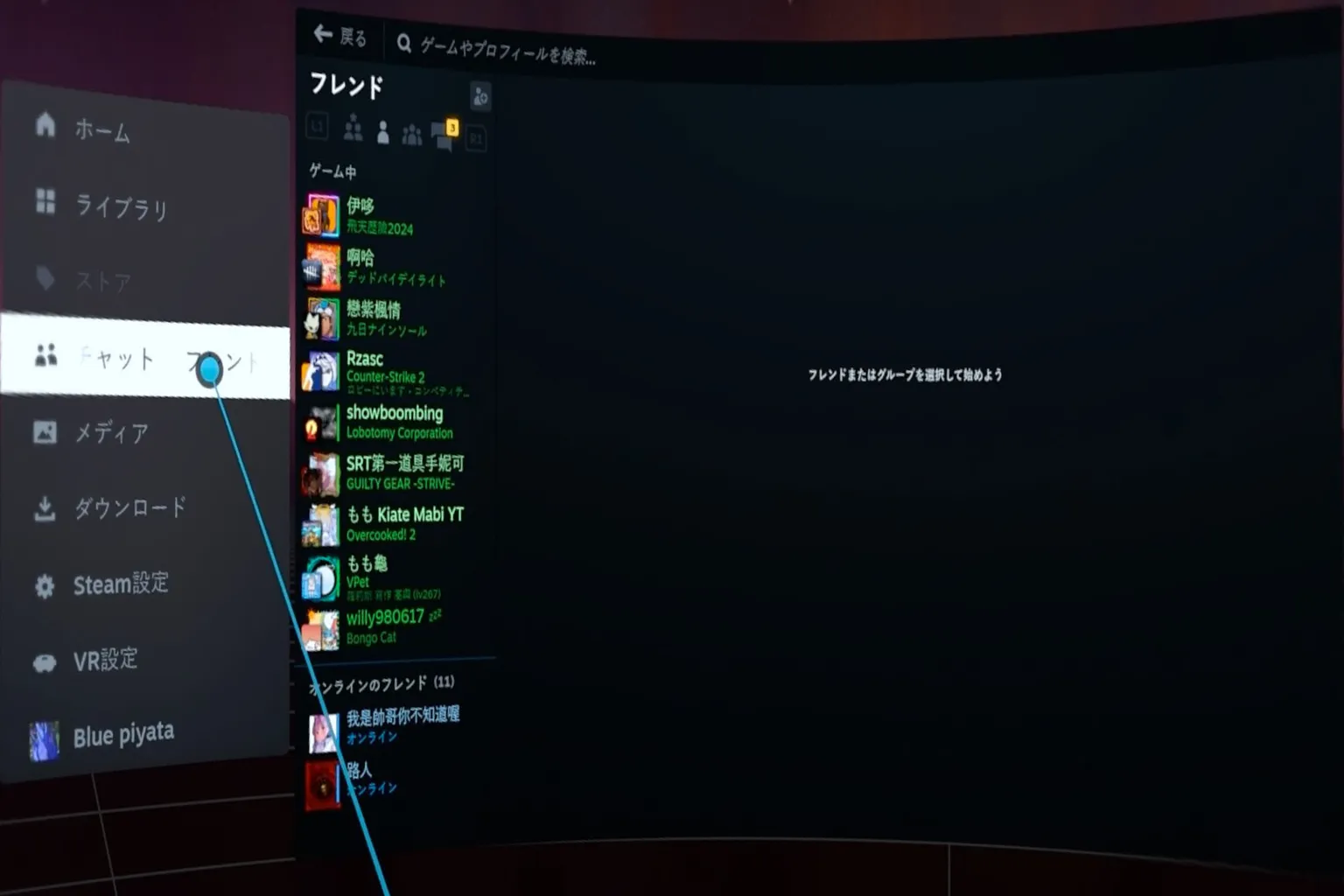
フレンド&チャット
Steam のフレンドリストが見られて、そのままオンラインチャットもできるよ。 ただし、ヘッドセット内のキーボードは英語入力のみ対応しているから注意してね。
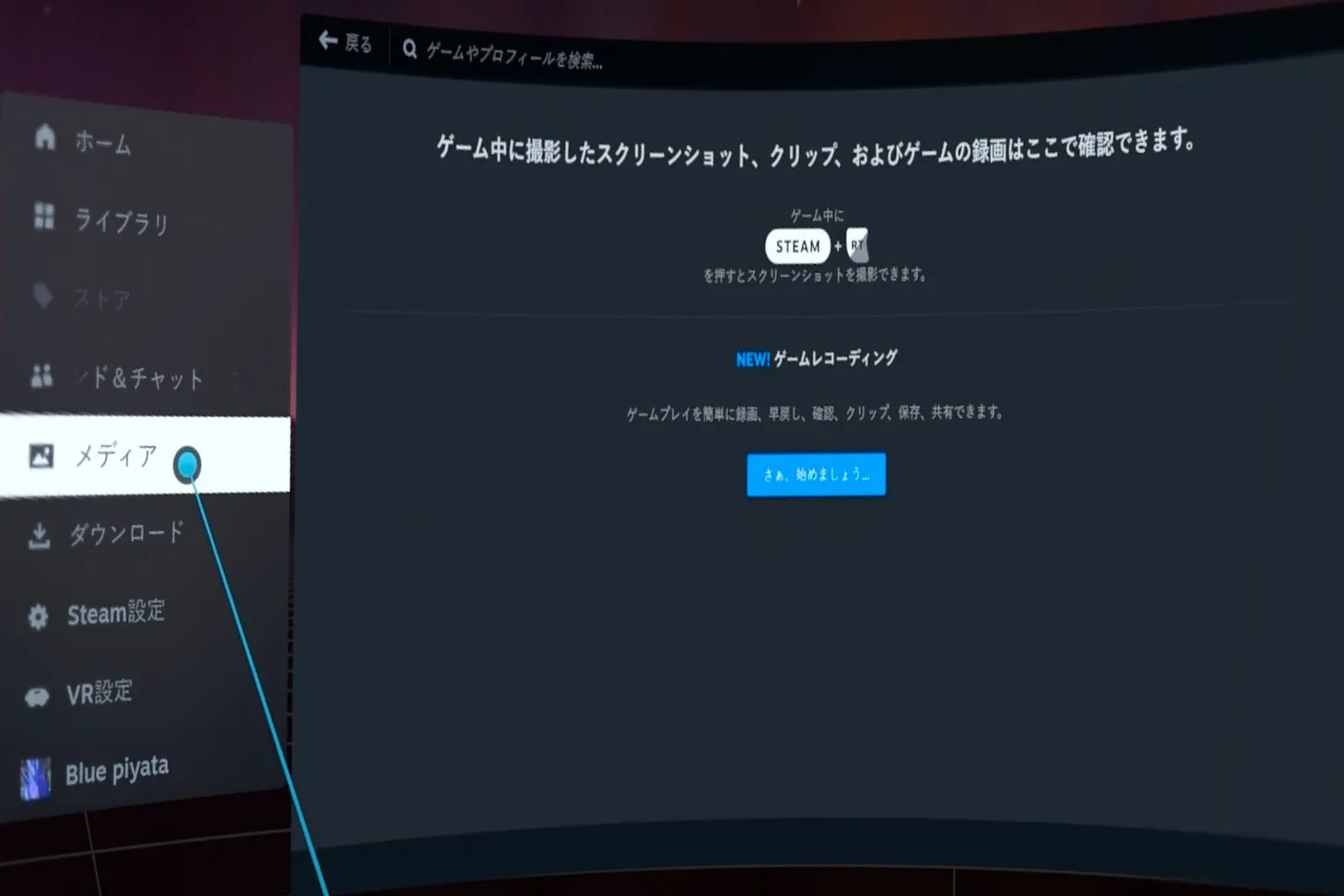
メディア
ゲーム内で撮ったスクリーンショットや動画をここで見ることができるよ。
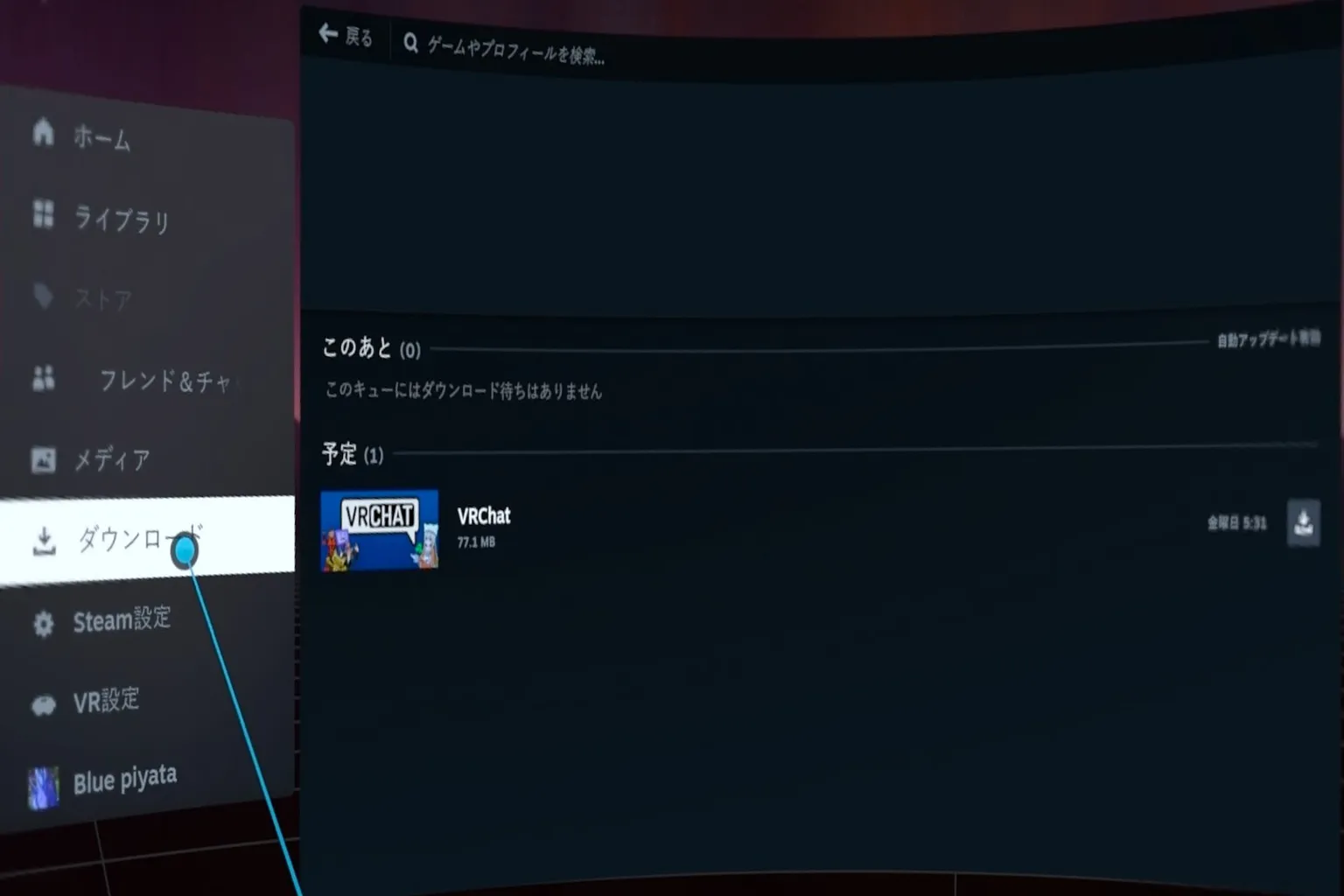
ダウンロード
最近ダウンロードしたアイテムや、現在のダウンロード進行状況を確認できるよ。
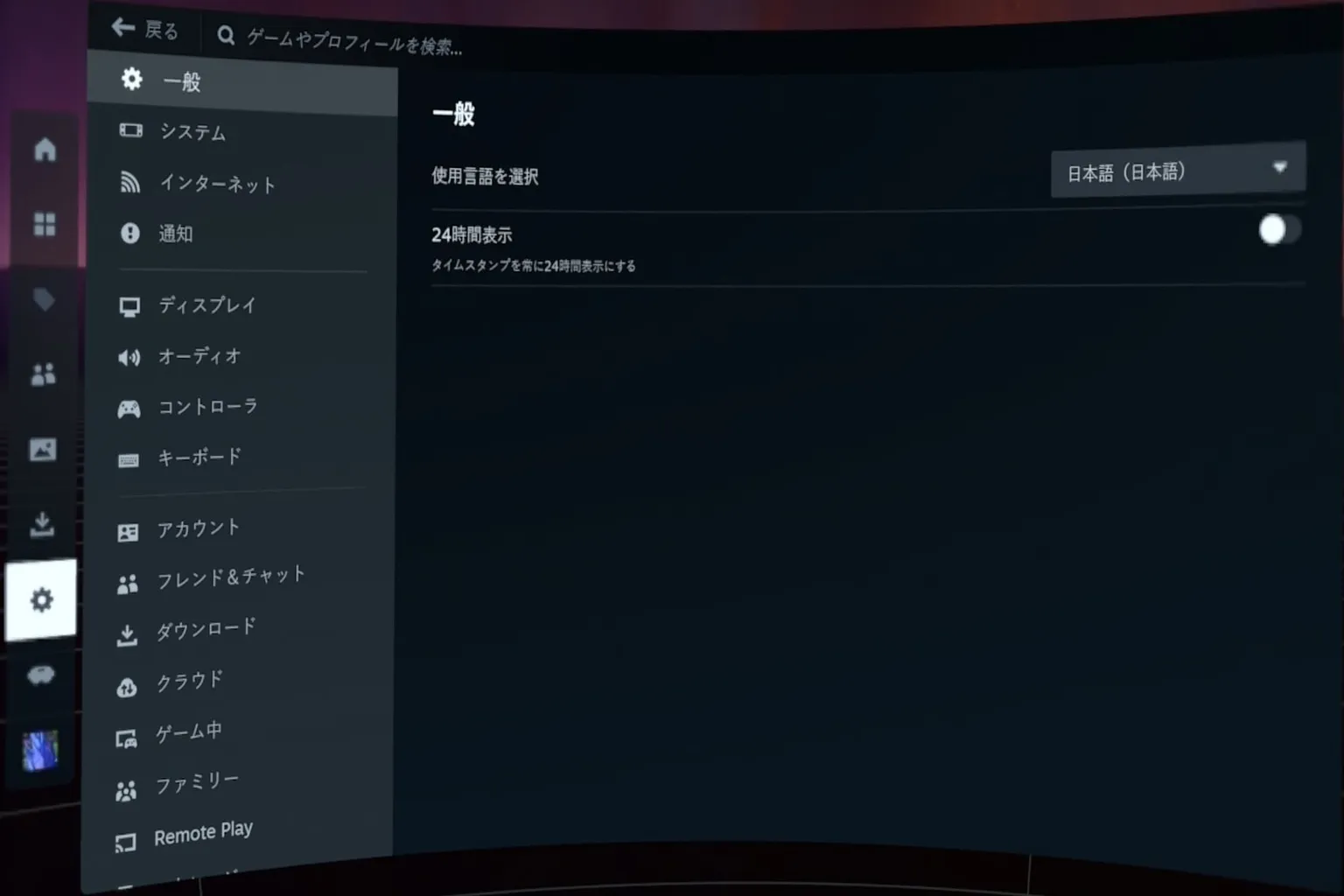
Steam 設定
Steam の一般ゲーム用設定で、コントローラーの使い方やシステム設定などがあるよ。 必要に応じて変更するなら、PC 版での操作がオススメ。 ここは主に通常ゲーム向けの設定なので、VR ゲームにはあまり関係ないから、細かい説明は割愛するね。
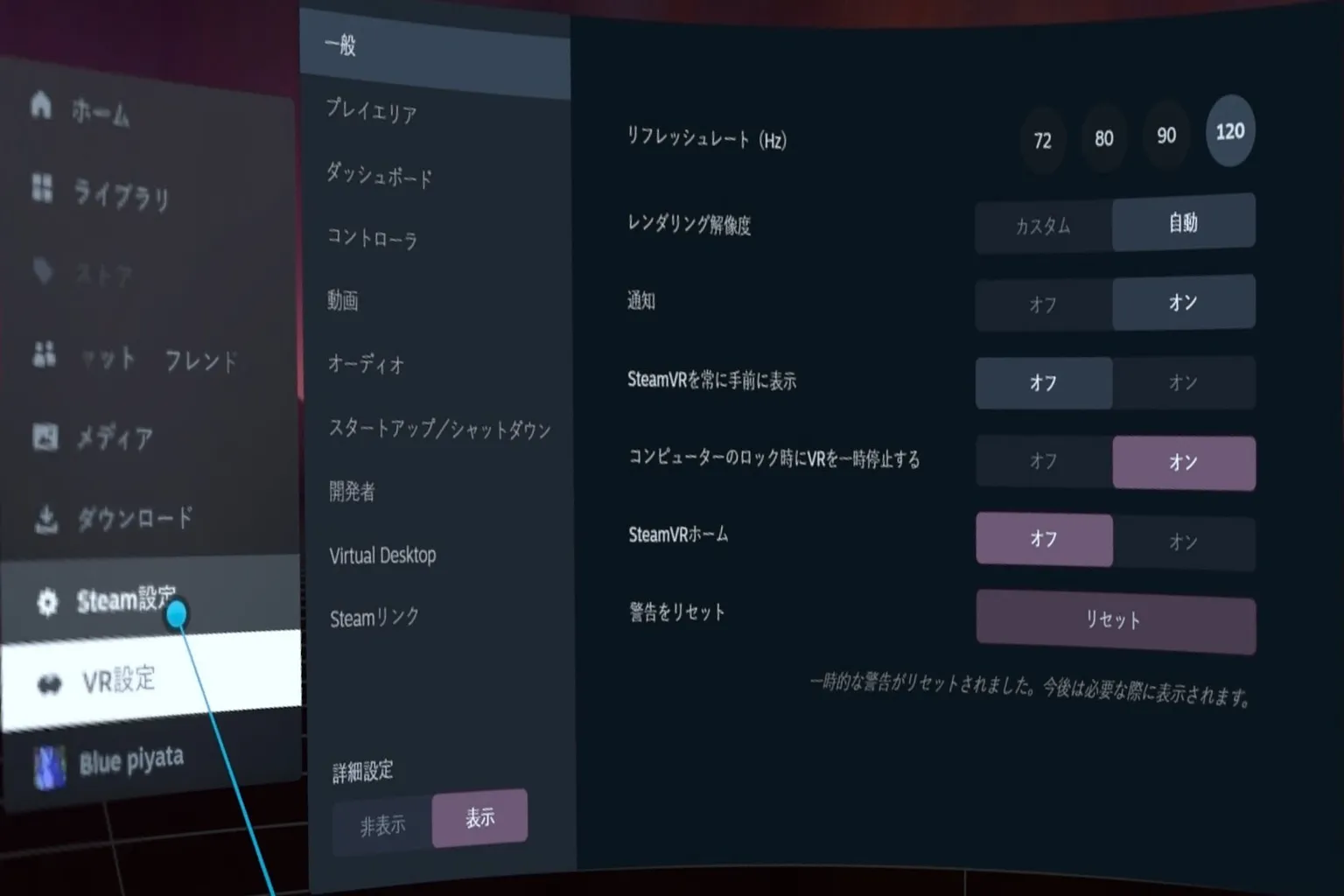
VR 設定
Steam Link の VR ゲーム用設定エリアで、内容は前に説明した「PC 側の設定」とほぼ同じだよ。 操作は PC で行うほうがずっと楽だから、そっちを使うのがおすすめ。
下部の機能メニュー
機能メニューは大きく3つのエリアに分かれているよ:
- 左下:VR から退出、環境設定、音量調整
- 中央:バーチャルデスクトップ、キーボード起動、シアターモード切替
- 右側:バッテリー残量、時間表示
バーチャルデスクトップ
PC の画面をヘッドセットに映し出して、ネット閲覧やPCのあらゆるアプリを使える機能だよ。
一般モード、シアターモード
映像を映すときに、一般モードとシアターモードの2種類があるよ。 シアターモードはゲームや映画を見るのにピッタリで、大きなスクリーンに映している感覚で楽しめる。
一般モード画面
シアターモード画面
大画面の映画館みたいなスクリーンが目の前に広がって、ゲームや動画が迫力満点で楽しめるよ。
SteamVR Home
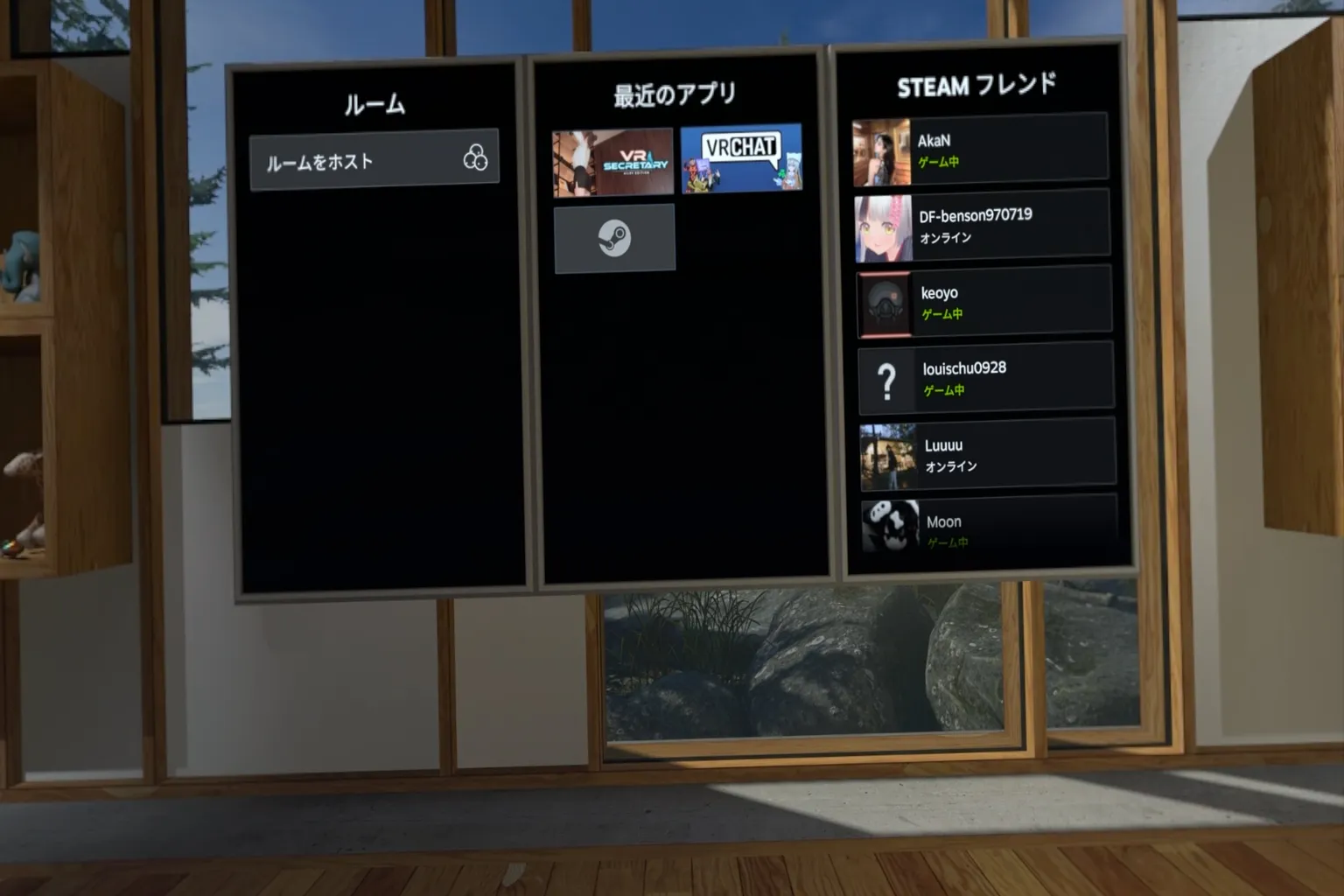
デフォルトの SteamVR Home は山頂の別荘で、コントローラーを使って屋外へ移動できるよ。 景色がすごくキレイでリラックスできる空間だよ。
正面の看板には、最近遊んだゲームやフレンドの状況などが表示されているよ。
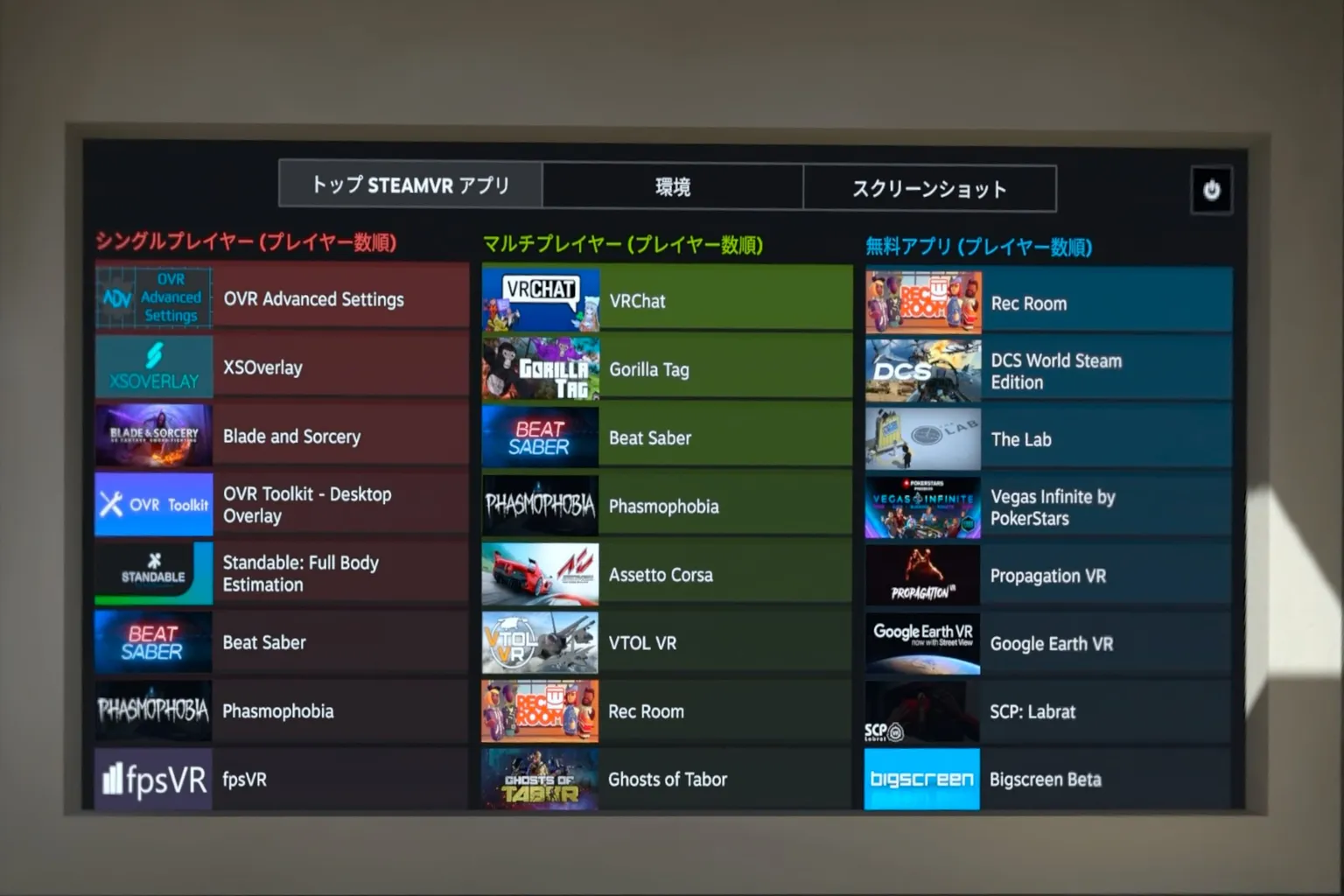
側面の看板には、最近の人気ゲーム(Top SteamVR APPS)が紹介されているよ。
ワークショップで新しく作られたシーンもここで見られて、購入すればそのプレイヤーのカスタム環境に切り替えられるよ。
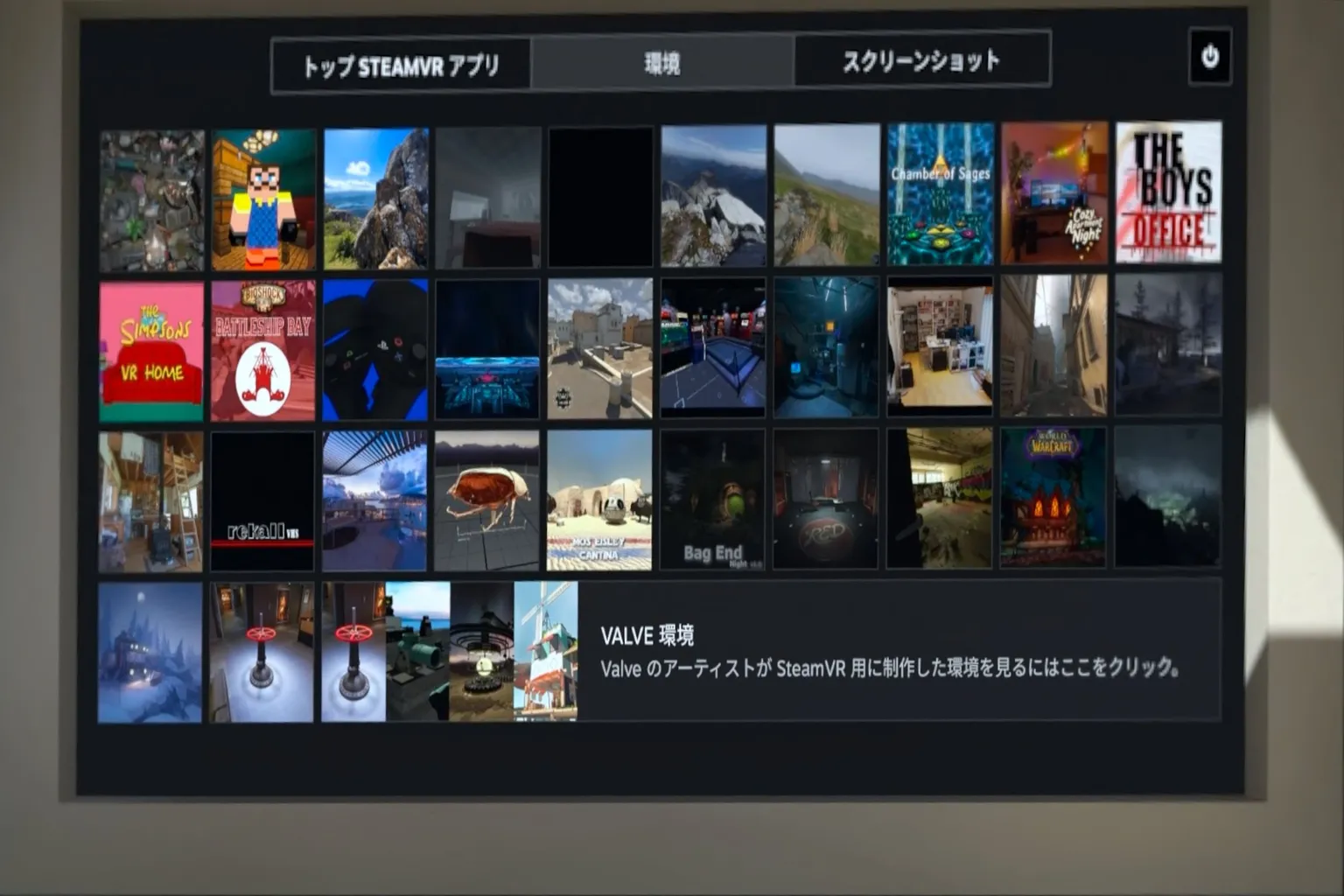
一番右のスクリーンショットは、他のプレイヤーが撮ったゲーム内のスクリーンショットだよ。
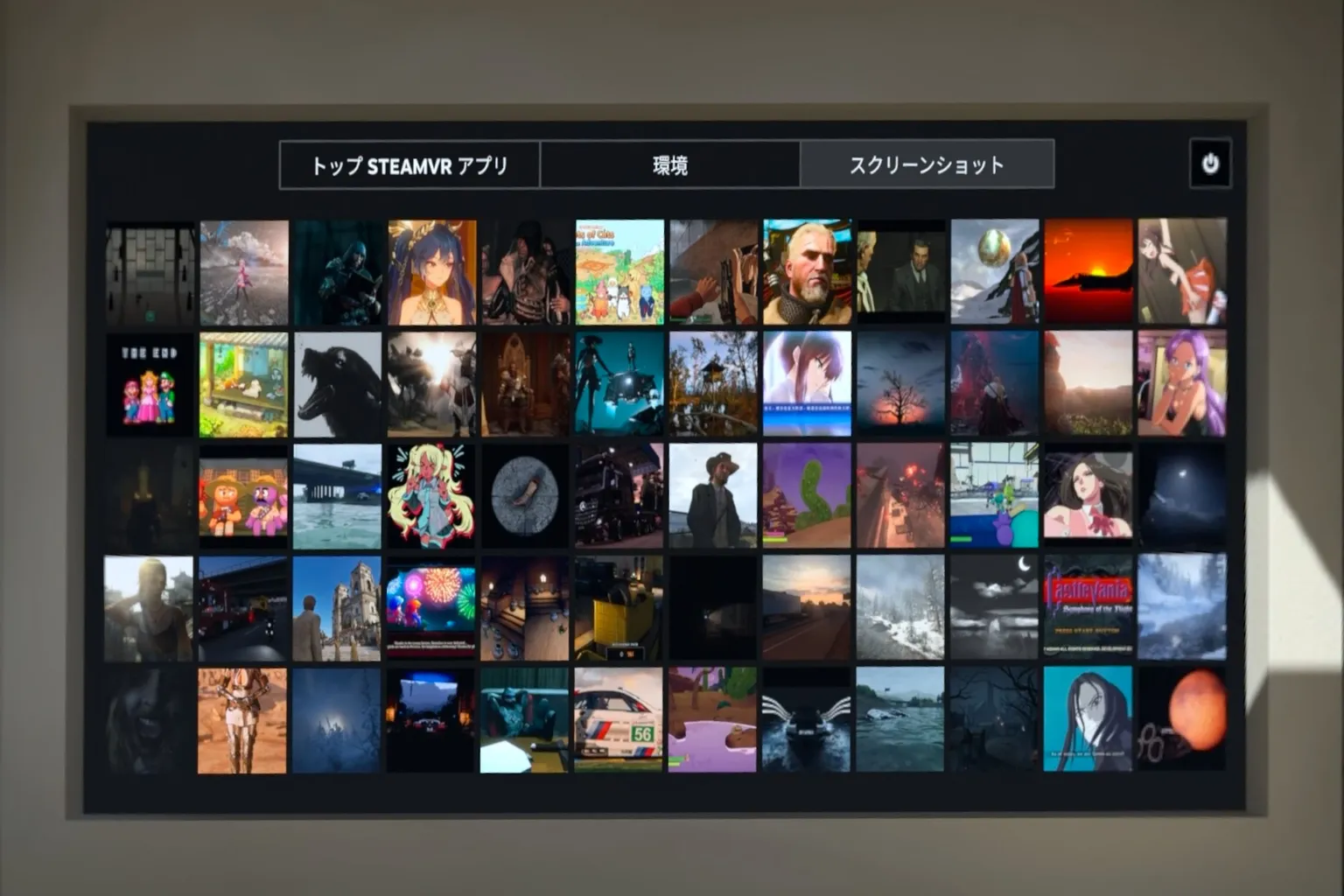
以上が SteamVR の紹介だよ。
Steam のゲームに特化した専用ツールで、接続は安定していてゲーム映像もキレイ。
ただし、Steam 以外の VR ゲームはプレイできないんだ。
もし色んなプラットフォームのゲームを持っているなら、
切り替え不要で使いやすい Virtual Desktop の購入が一番シンプルな選択だよ。
それと、SteamVR は動画再生に対応していない(PC からのストリーミングはできるけど音質がイマイチ)から、
動画をよく見るなら専用のプレーヤーを買うのがおすすめだよ。
Virtual Desktopの使い方
Meta QuestでPCストリーミング画質をフルに引き出す設定方法
DeoVR 徹底解説
VR動画の魅力とAI機能ガイド
Skybox vs 4XVR 画質実測
Dolby Vision・HDR・180VR 再生効果を徹底比較
FAQ よくある質問
SteamVR って何?Steam とどう違うの?
Steam は PC 向けのゲームストアで、SteamVR は PC で VR ゲームを動かすためのツールだよ。 Steam で VR ゲームを買っても、プレイするときは SteamVR を通じて動く仕組みなんだ。
SteamVR と Meta Quest の Horizon Link はどう関係してる?
SteamVR は VR ゲームを動かすプラットフォームで、Horizon Link は Meta が提供するストリーミング機能で、PC の画面を Quest ヘッドセットに送るものだよ。 両方を組み合わせて使えるし、Virtual Desktop や他の方法で接続することもできるよ。
SteamVR を使い始めるには何をインストールすればいい?
まず Steam をインストールして、その中から SteamVR をダウンロードしよう。 そのあと、使っているデバイスに合わせて Meta Horizon Link、Virtual Desktop、USB 接続など好きな方法でつなげばOKだよ。
SteamVR のたくさんある設定がよくわからない。どうやって設定すればいい?
この記事では、OpenXR ランタイム、Direct Mode、ハンドトラッキング、Meta プラグインなど、各設定の役割やおすすめの使い方を詳しく解説してるよ。 順番に従って設定すれば、失敗しにくいから安心してね。
SteamVR を起動してもちゃんと動かないのはなぜ?
OpenXR の設定が合っていなかったり、ドライバーやファームウェアが古い可能性があるよ。 この記事では問題解決の方法も紹介していて、OpenXR ランタイムの切り替えや設定のリセットなどを試してみるといいよ。
SteamVR で Meta PC ストアの「アスガルドの怒り」は遊べる?
残念ながら無理だよ。SteamVR は Steam で買った VR ゲームしか動かせないから、「アスガルドの怒り」を SteamVR で起動するとエラーになる。 このゲームは Meta Quest に標準搭載されている Meta Horizon Link で遊ぶか、Virtual Desktop を買って接続するのがおすすめだよ。