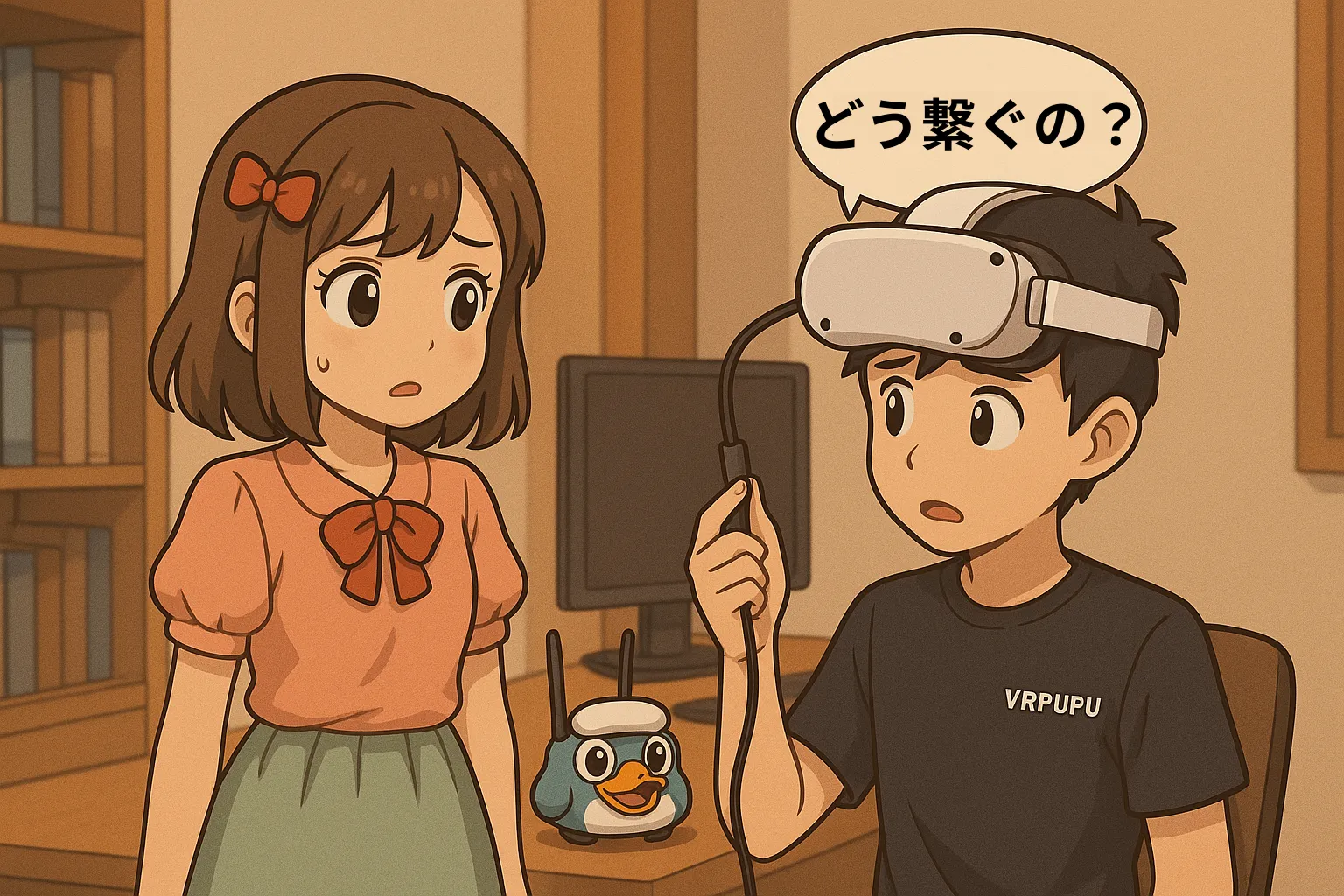
このページでは、Meta QuestをPCに接続する方法を一通りまとめてる。
有線のMeta Quest Linkと無線のAir Linkの違い、USBケーブルの速度テスト、Horizon Linkのシステムとデバイス設定、それと2026年でもまだよく出る有線接続の不具合の対処まで入れてある。
遅延やWi-Fi、OpenXR、画質や音まわりのよくあるトラブルも触れてるから、PCVRの接続と設定はここで一度まとめて片付けておけば大丈夫だよ。
PCとのつなぎ方
Meta Questのハード性能はそこまで高くないから、スタンドアロンで遊ぶだけだと物足りなく感じる人もいると思う。
PCに繋いで遊べば、画質も上がるし、遊べるゲームも一気に増える。
追加でアプリを買わなくても、QuestはPCと2つの方法で接続できる。
- 有線接続:USB 3.0の高速ケーブルが必要。ケーブルを繋いだまま遊ぶことになるから、動きにくさはある。
- 無線接続:遅延は少し出るけど、普通に遊ぶ分には問題ない。こっちの方が使いやすくておすすめだね。
無線ネット接続
ケーブルなしの自由なプレイ感
遅延:30-60ms
費用:5000円〜
有線ネット接続
超低遅延だけど動きはちょっと制限される
遅延:10-20ms
費用:1500〜4000円
有線で接続する方法
始める前に、まず規格を満たしたケーブルが必要になる。
市販の充電用ケーブルは、20W対応とか100W対応って書いてあっても、通信速度が足りないことが多いんだよね。
下は、実際に買って試したケーブルの速度結果。
3mのUSB 3.0高速ケーブルなら比較的使いやすいけど、5mになるとメーカー選びはかなり大事になってくる。
| 出典 | PC側端子 | 長さ | 実測速度 | VRで使えるか |
| Amazon VRケーブル | USB-A | 3m | 2.3Gbps | OK |
| 淘宝VRケーブル | USB-C | 5m | 測定できず | NG |
| Quest 3付属ケーブル | USB-C | 1m | 367Mbps | NG |
次はケーブルの速度テストのやり方を見ていこう。
この手順を進める前に、以下のものを用意しておく。
- Windows 10 / 11のPC(USB 3.0かUSB-CポートがあればOK、普通のPCならだいたい対応してる)
- テストしたいケーブル
- Meta公式サイトからHorizon Linkをダウンロードして、PCにインストールする
インストールが終わったら、PC側で次の手順に沿って設定していく。
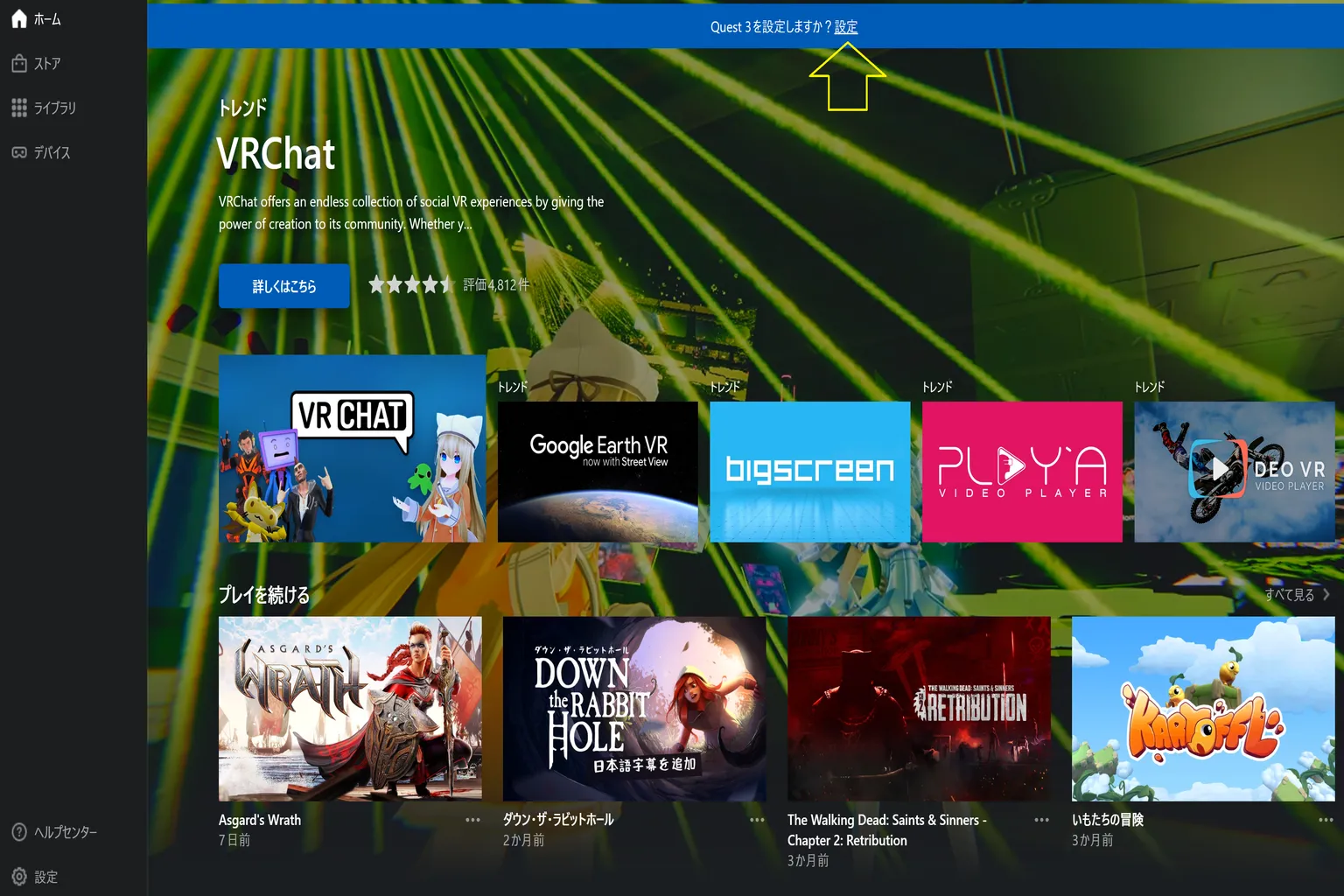
ステップ1:Horizon Linkでデバイスを選ぶ
USBケーブルでヘッドセットを接続すると、画面上に設定の案内が表示される。
その中の「設定」ボタンを押せばOKだよ。
ステップ2:デバイスを接続する
有線接続なら、Linkを選べばいい。
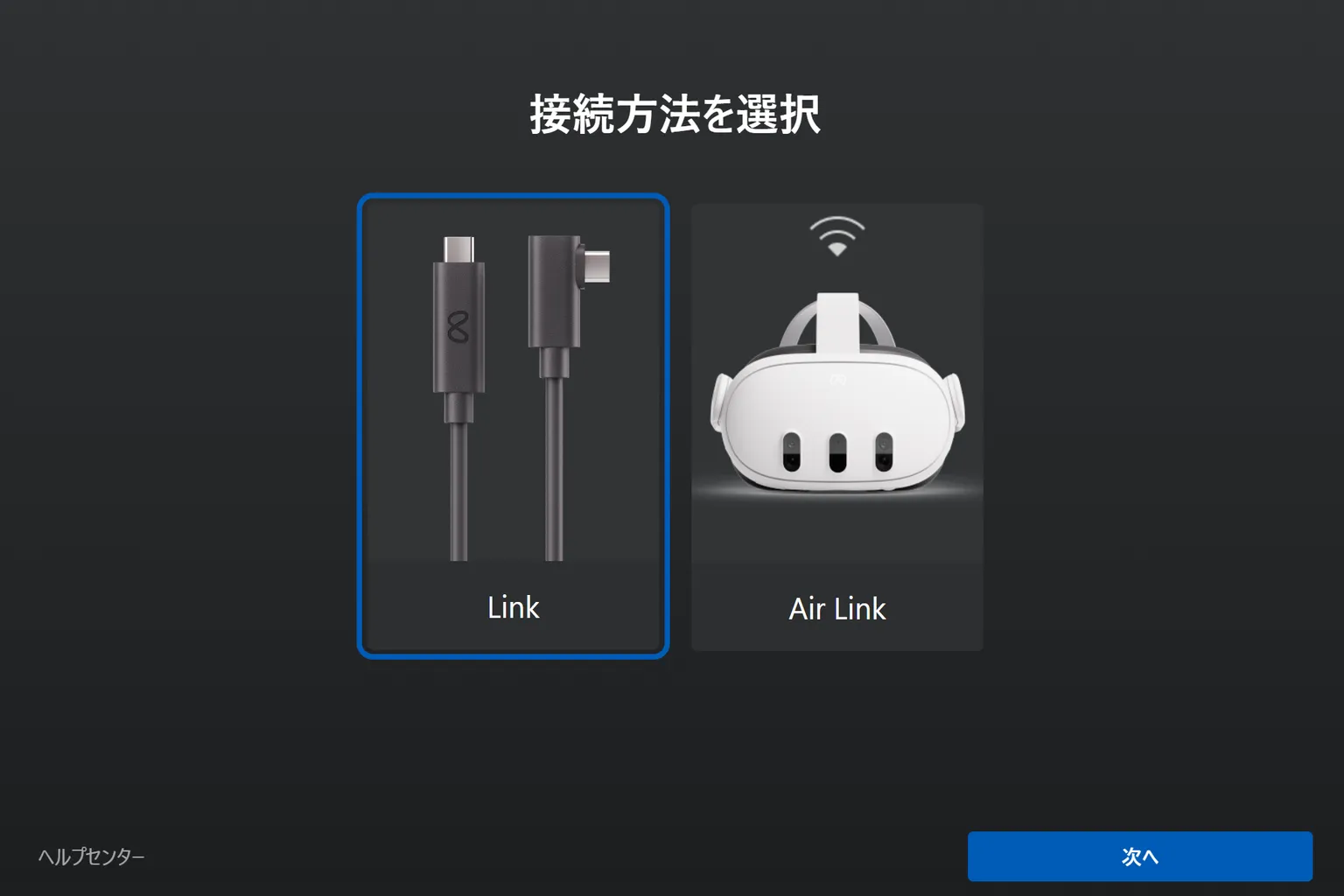
USBケーブルでPCとQuestを接続すると、画面に緑の表示が出て、接続できる状態になる。
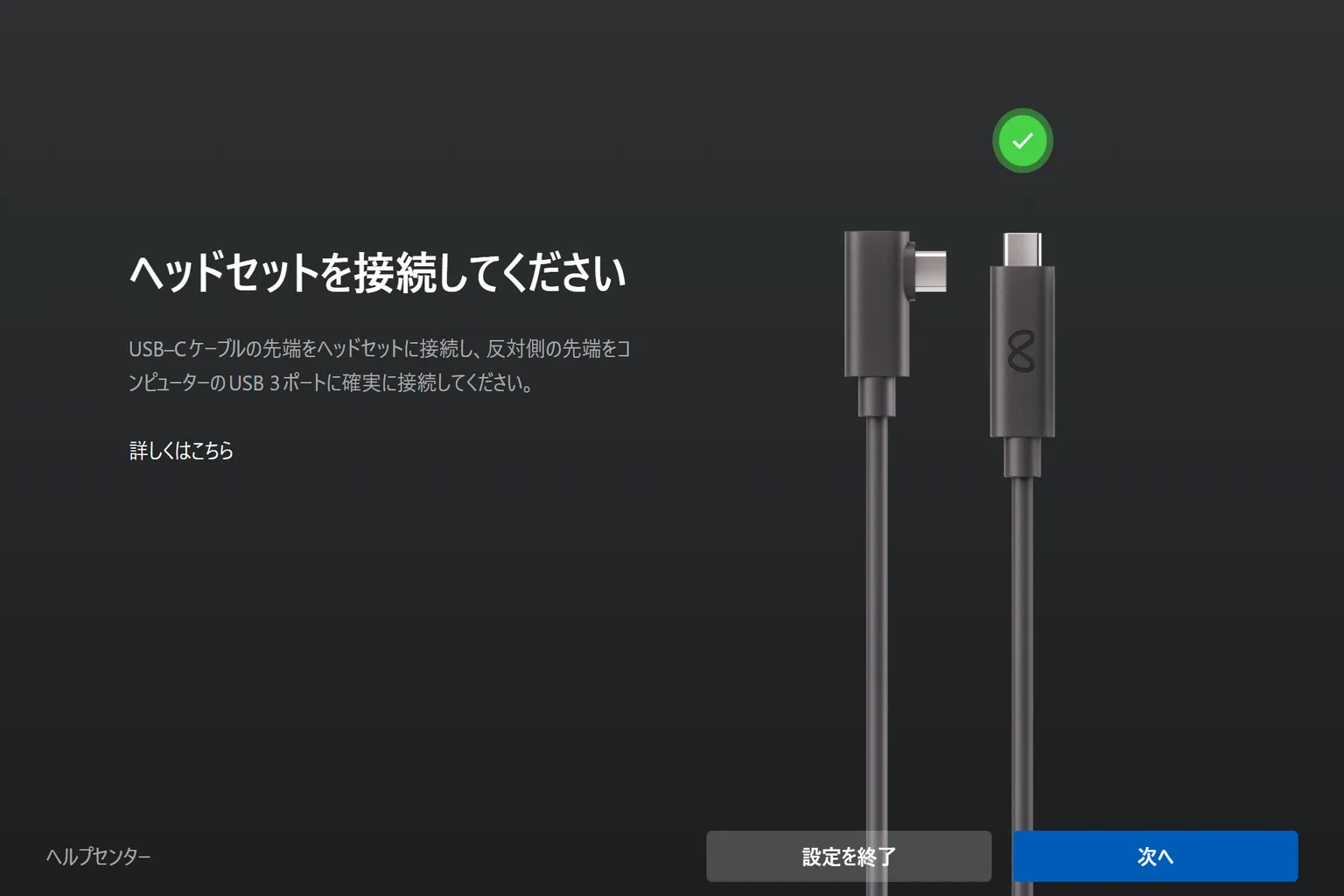
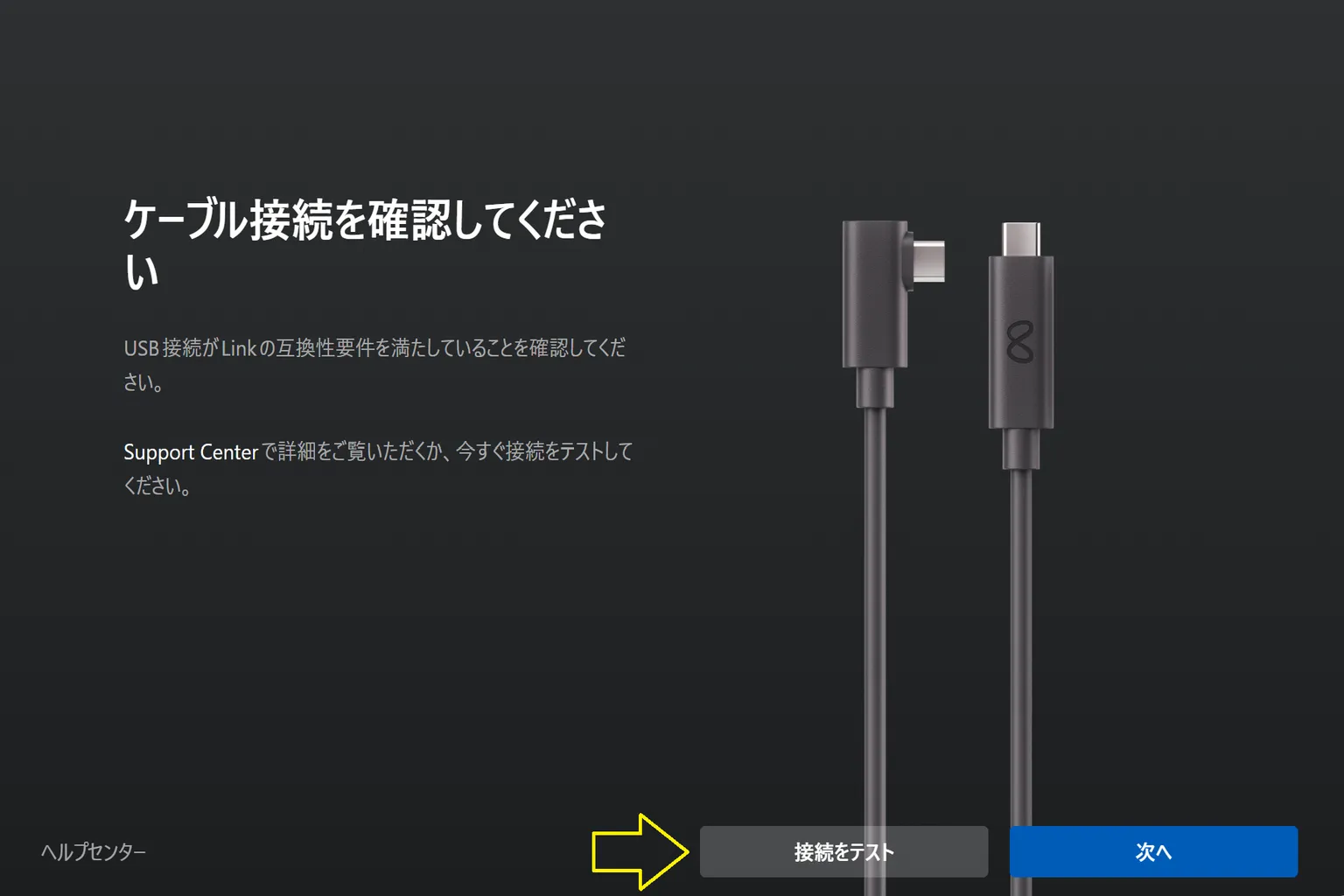
ステップ3:ケーブルの速度テスト
「接続テスト」を押すと、そのまま測定が始まる。
ステップ4:テスト結果の確認
「接続が使用可能です」と表示されれば、そのまま使って問題ない。
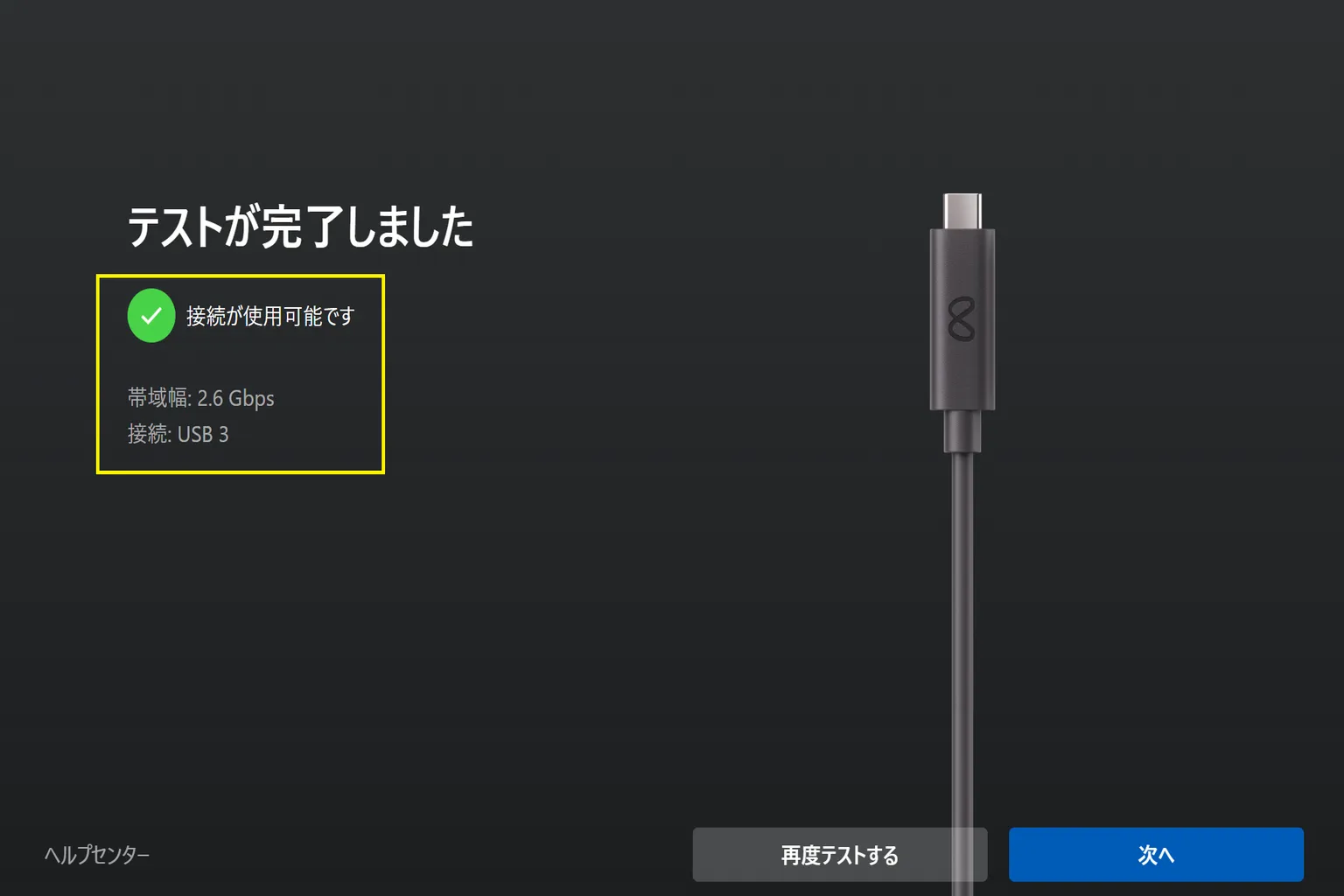
「USB 3.0の接続をおすすめします」と表示された場合や、テストに失敗した場合は、そのケーブルは使えない。
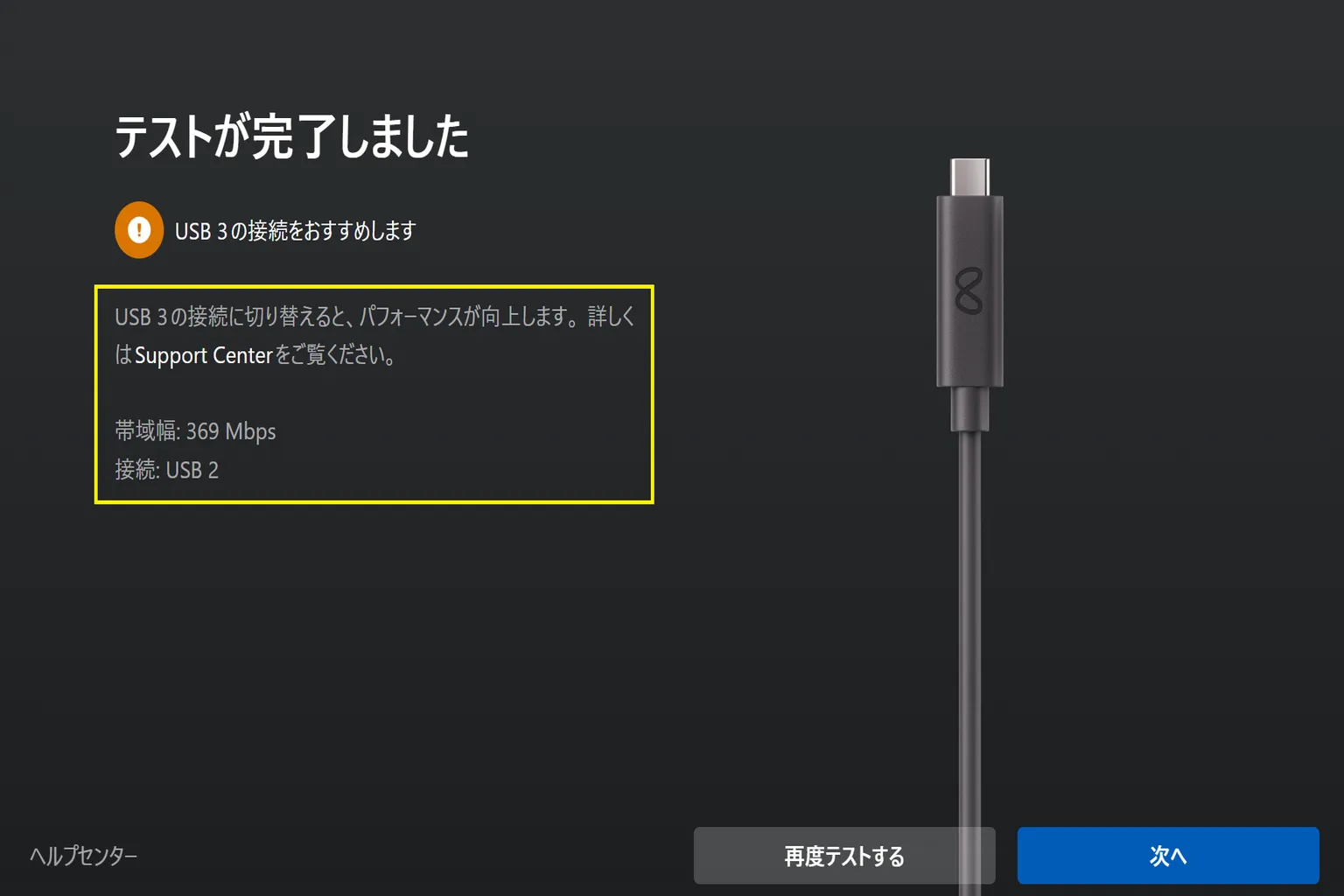
PC側のテストが終わって問題なく使えるなら、次はヘッドセット側の設定に進めばOKだよ。
ステップ1:Linkを使う
ヘッドセットの設定画面を開く。
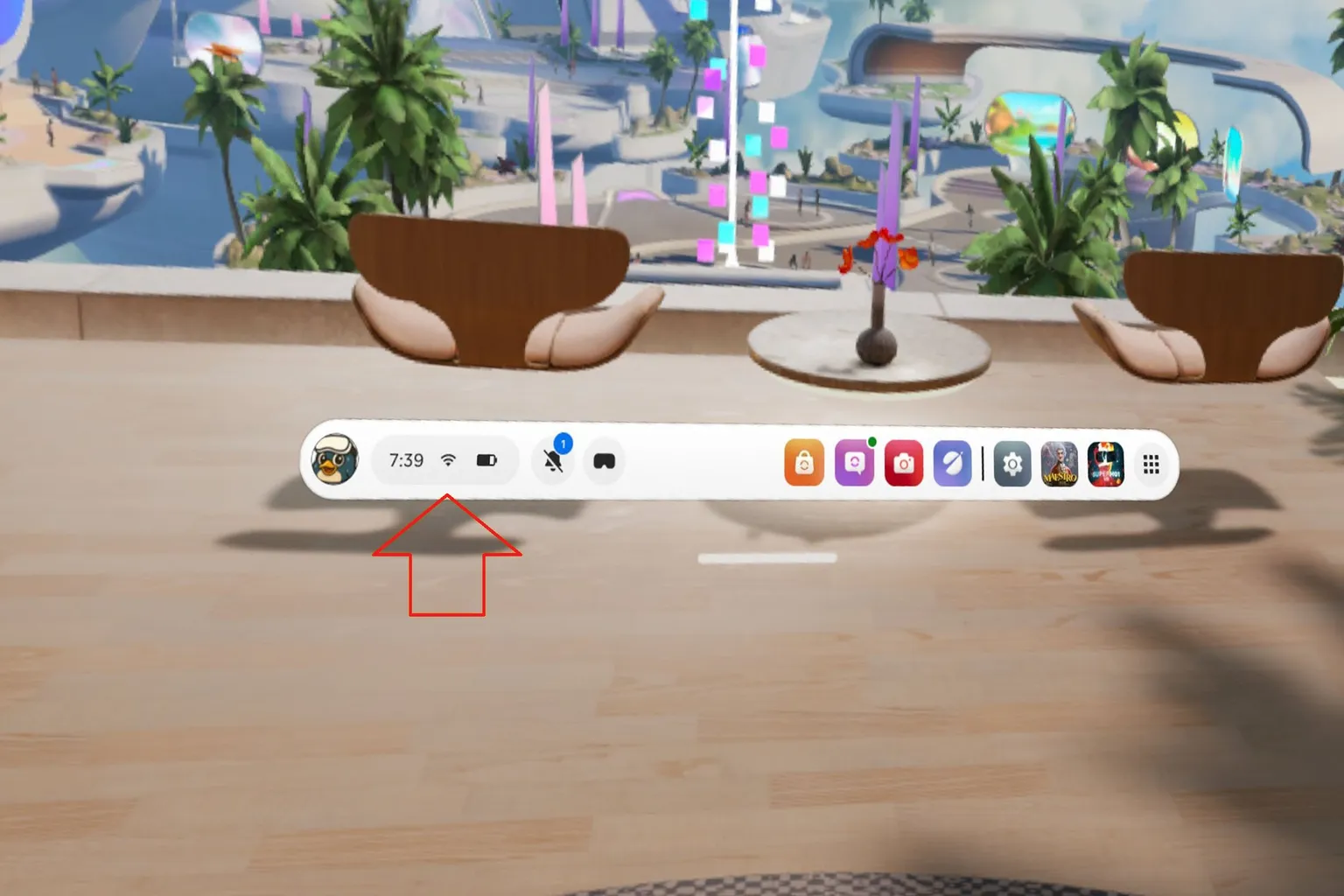
Linkを選ぶ。
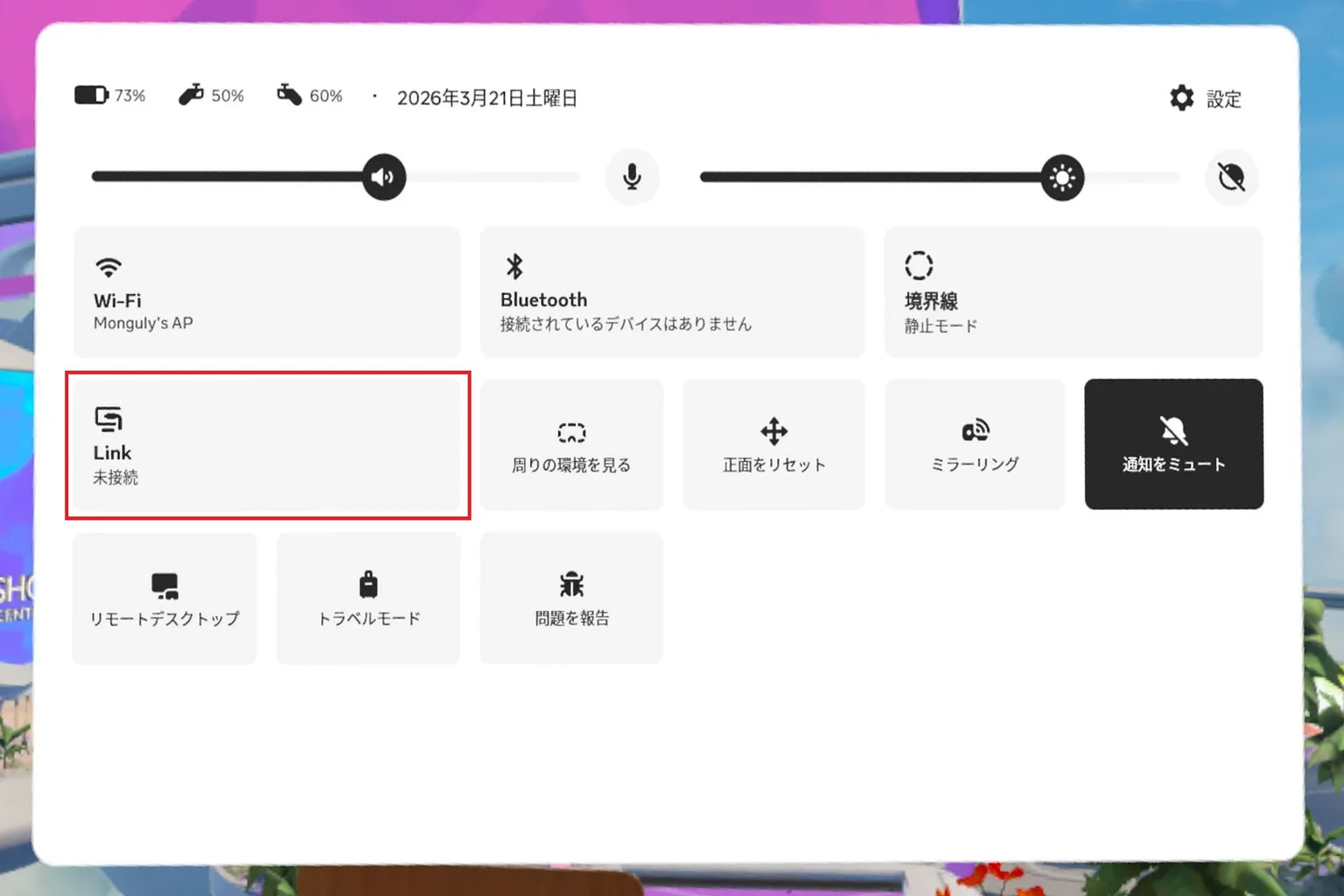
ステップ2:PCと接続する
ここでは、PCとヘッドセットがUSBで接続されている状態が表示される。
「起動」を押せば、そのまま接続完了だよ。
ひとつ注意で、有線接続を使うときは、Air Linkは必ずオフにしておいてね。
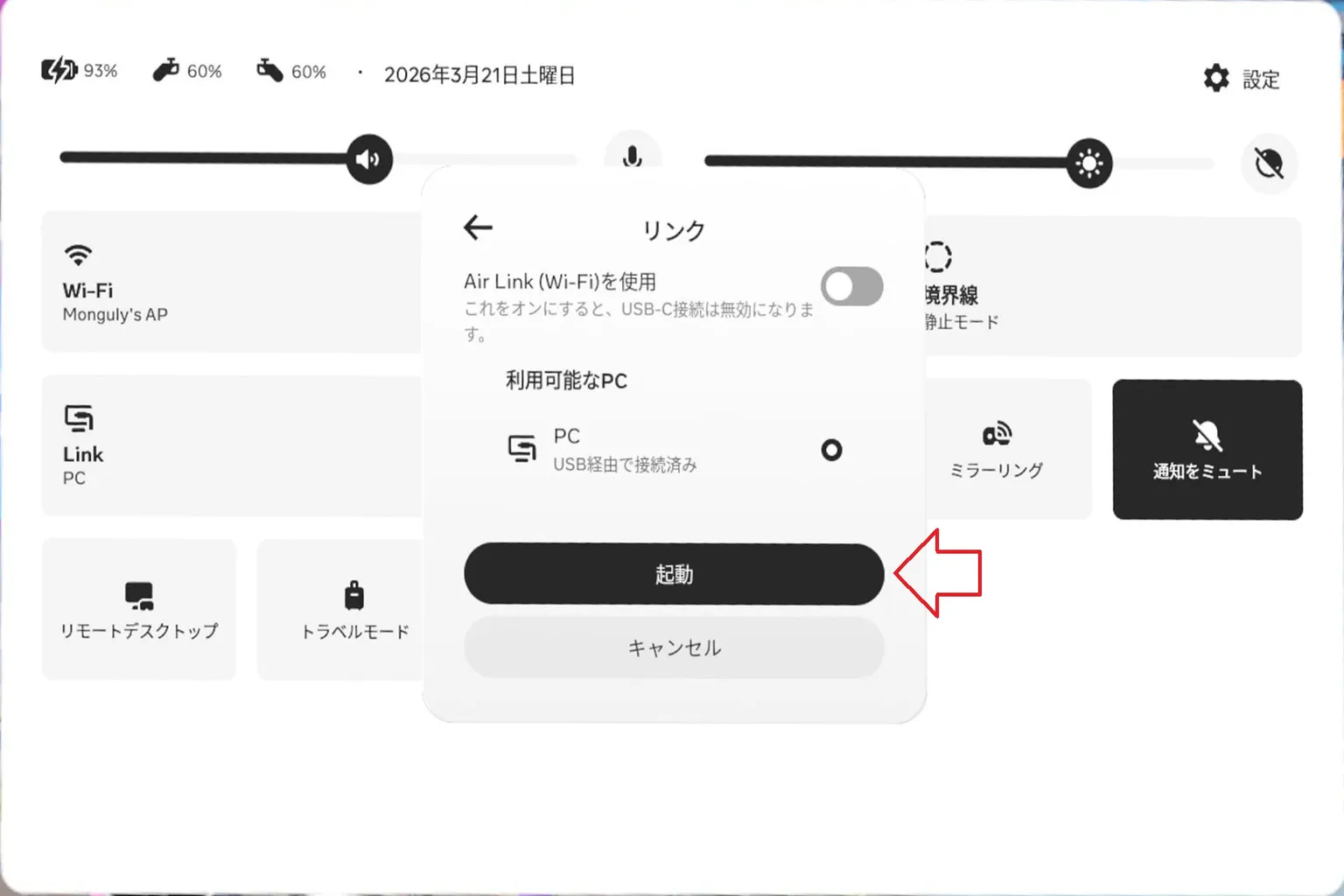
無線で接続する方法
始める前に、以下のものを用意しておく。
- Wi-Fiルーター(できればWi-Fi 6以上がおすすめ)
- Windows 10 / 11のPC(Questと同じWi-Fiに接続しておく)
- Quest本体もPCと同じWi-Fiに接続しておく
- Meta公式サイトからHorizon Linkをダウンロードして、PCにインストールする
- Horizon Linkは、すでにMeta Questのアカウントでログインしてある状態にしておく。
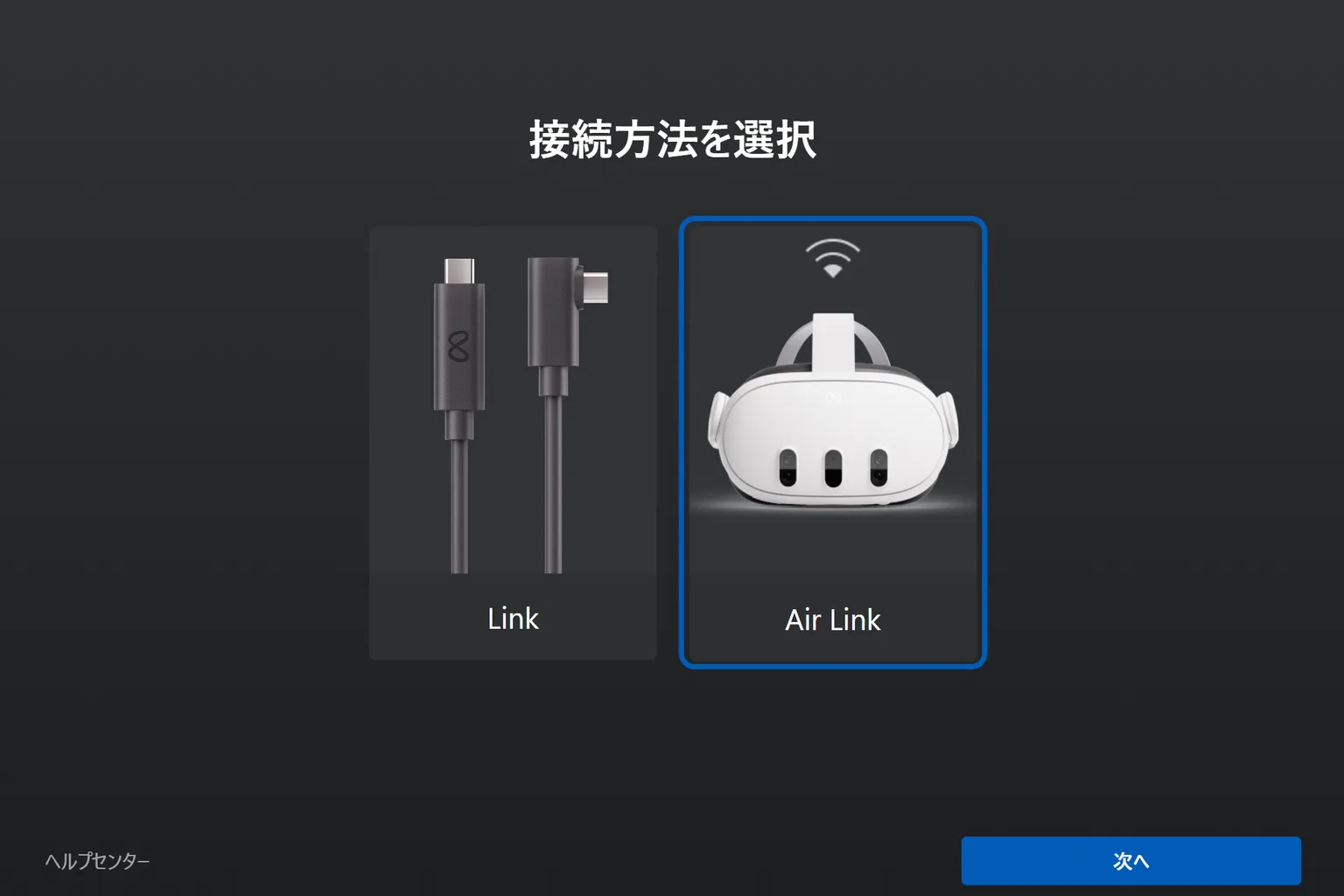
ステップ1:無線接続を行う
有線のときと流れはほぼ同じ。
ソフトをインストールしたあと、右側のAir Linkを選べばOK。
ステップ2:Air Linkをオンにする
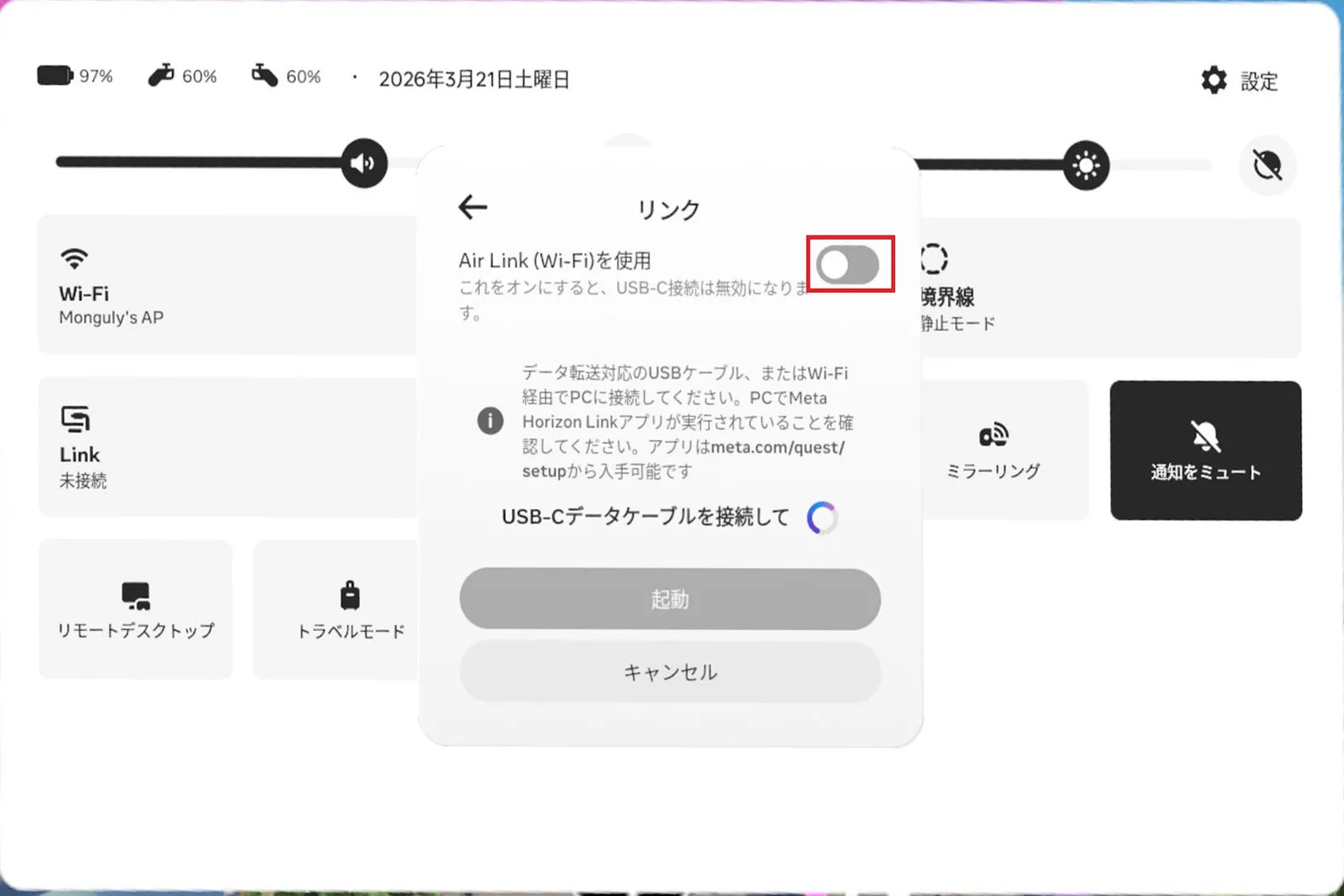
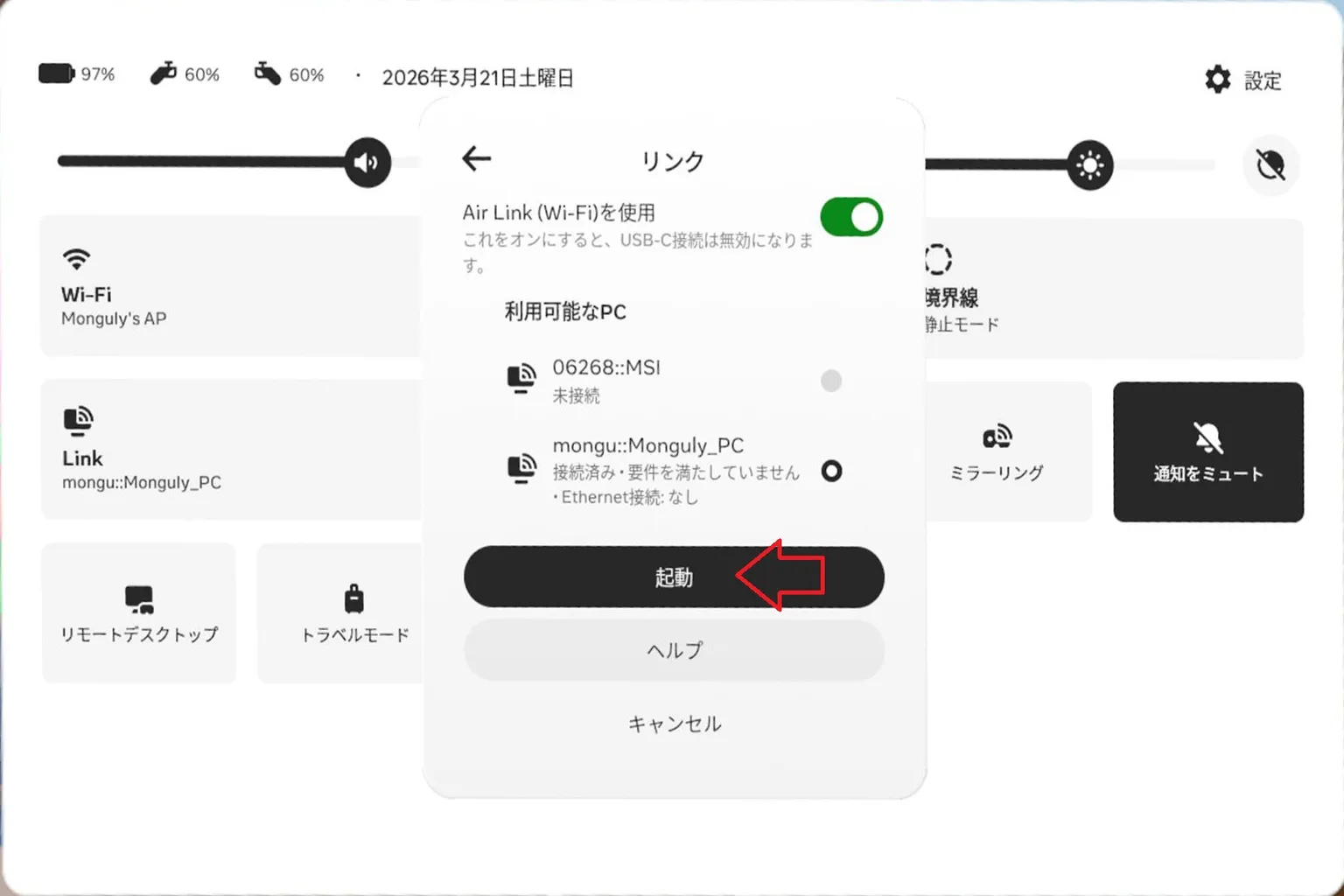
ヘッドセットの設定画面に入って、Linkを選ぶ。
ボタンを押して、Air Linkをオンにする。
ステップ3:PCと接続する
Air LinkをオンにするとPCが表示されるから、それを選んで「ペアリング」を押す。
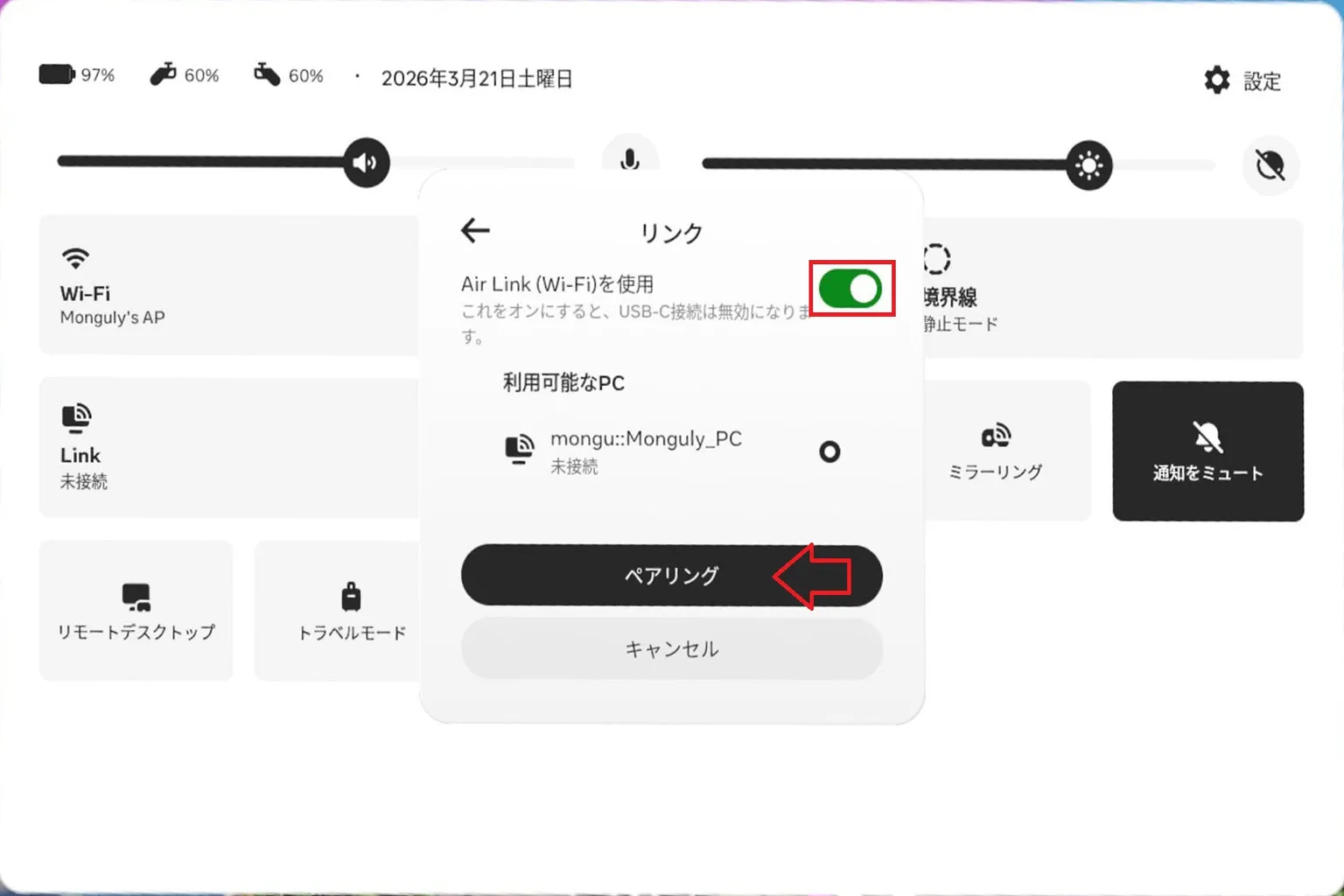
このとき、ヘッドセット側にペアリングコードが表示される。
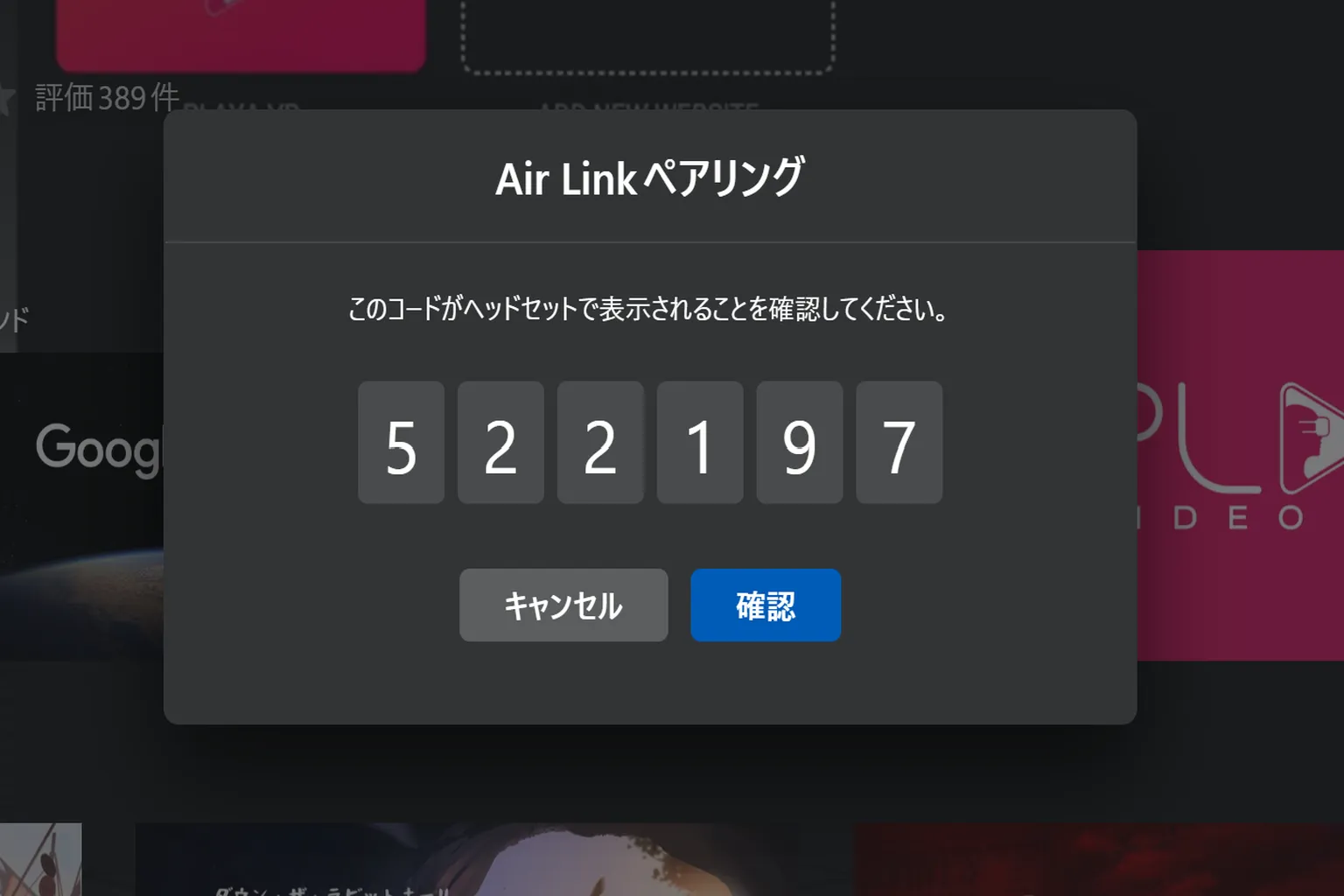
いったんPC側に戻ろう。
PCに表示されているコードと同じなら、「確認」を押せばOKだよ。
もう一度ヘッドセット側に戻って、「次へ」を押す。
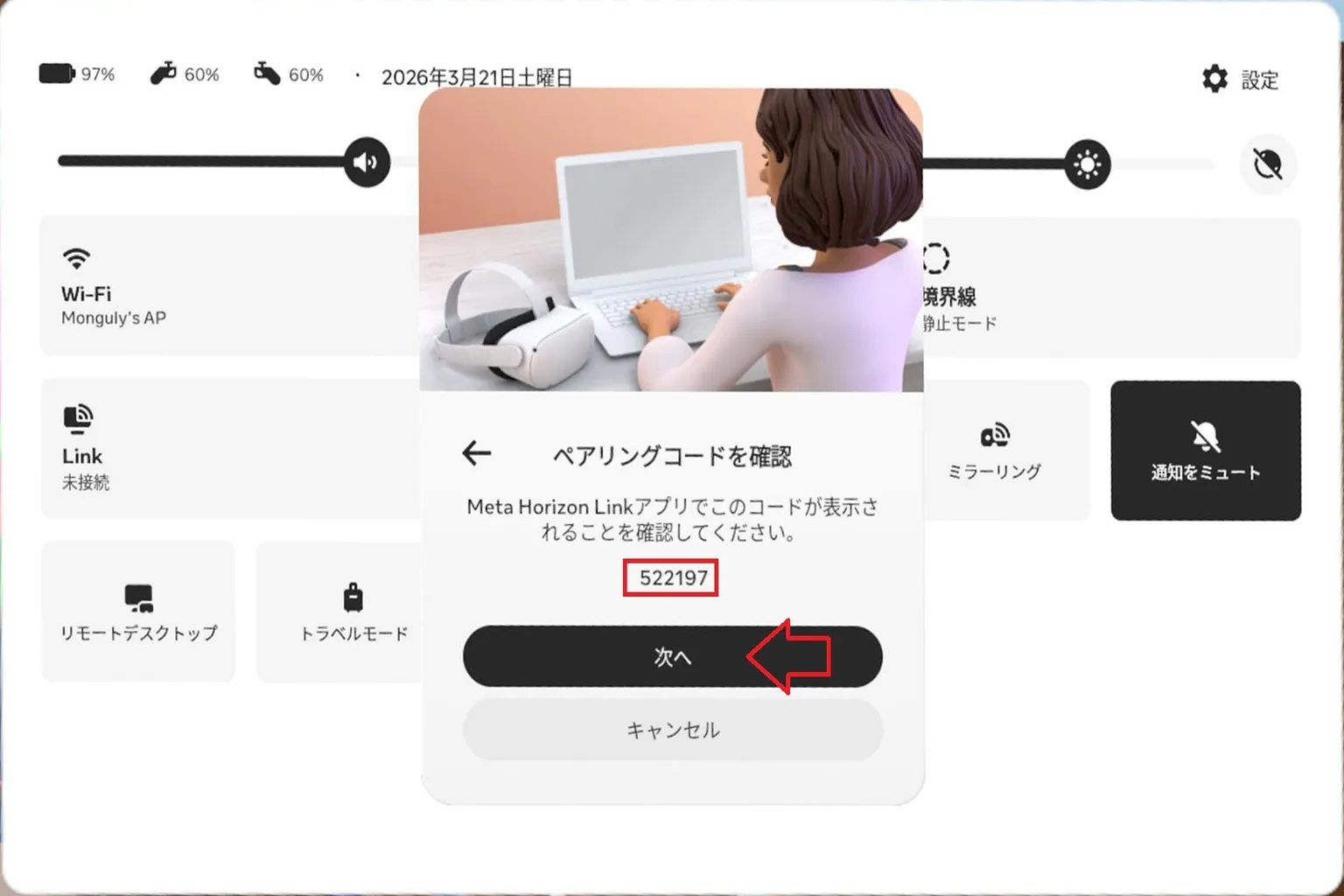
これでPCとAir Linkで無線接続できるようになる。
「起動」を押すと、そのままAir Linkのホームに入る。
トラブル対処:有線接続できない
ちょっと変なバグで、有線接続ができないことがある。
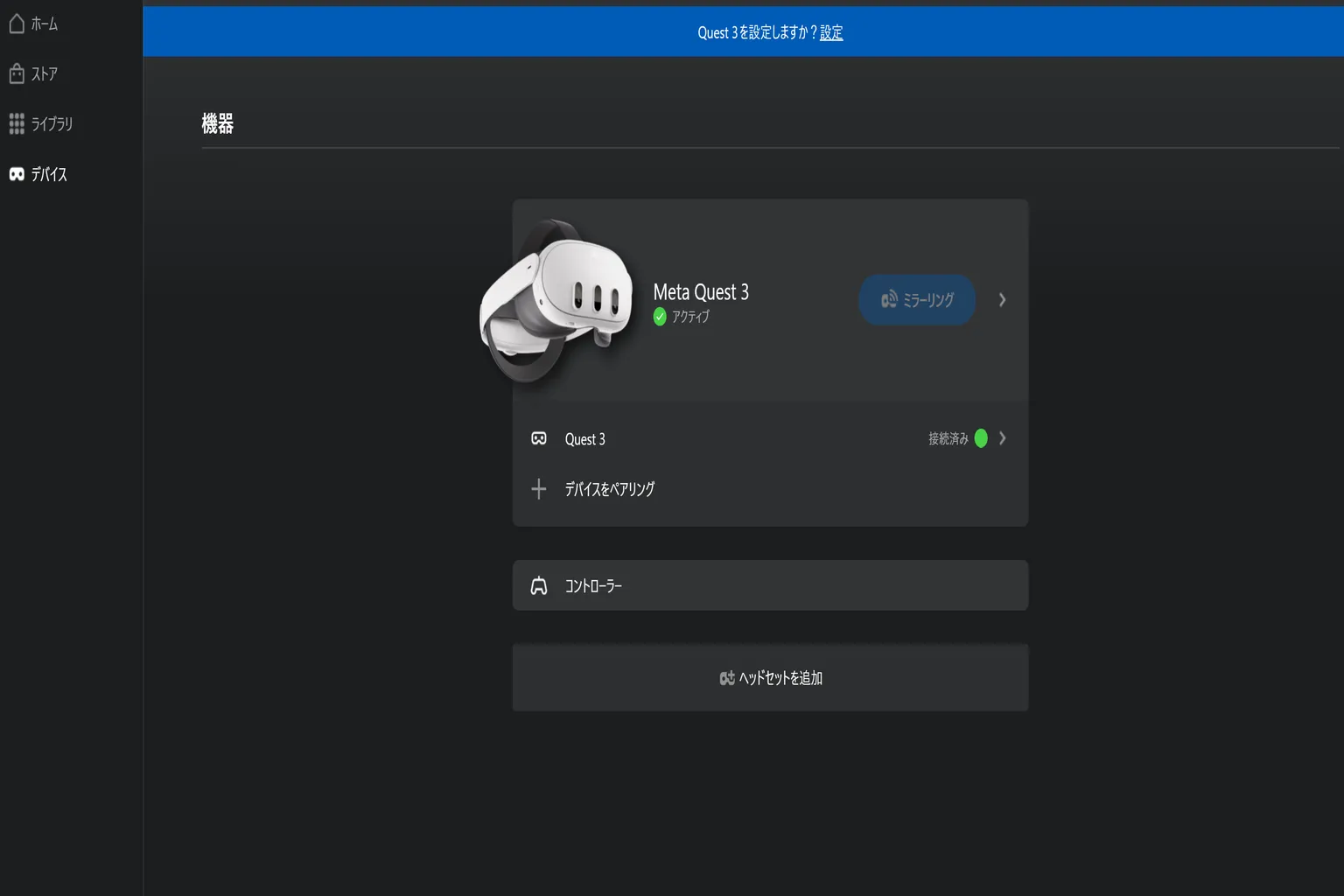
画面左に「デバイス」ってボタンがあるけど、本来はここから接続を始めるはずなんだよね。
ただ、このバージョンのHorizon Linkは挙動がおかしくて、ここを押しても設定に進めない。
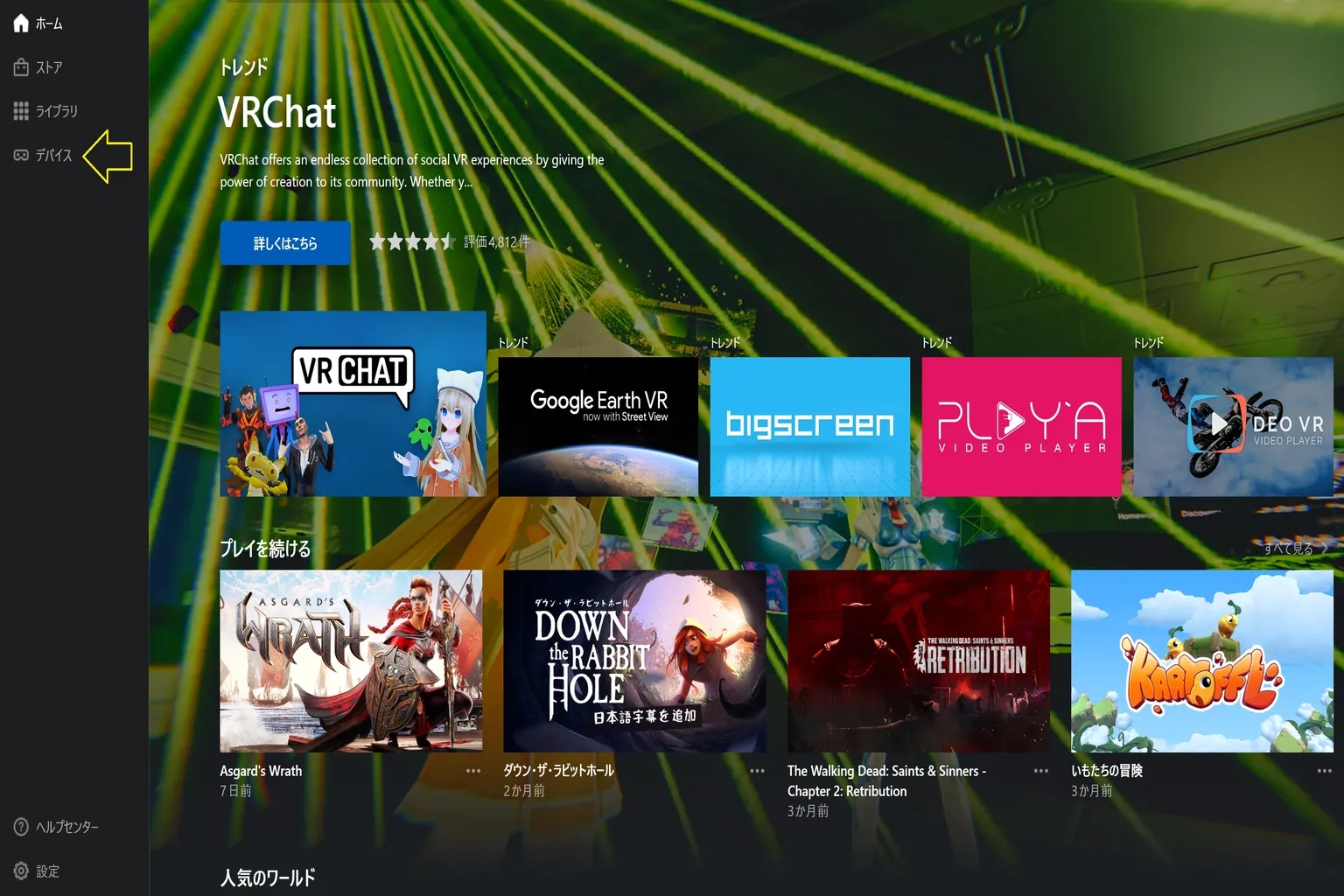
デバイスを選ぶと、この設定画面に入って接続方法を選ばされる。
でも「次へ」を押すと、また前の画面に戻されてしまって、そのままじゃ全然使えないんだよね。
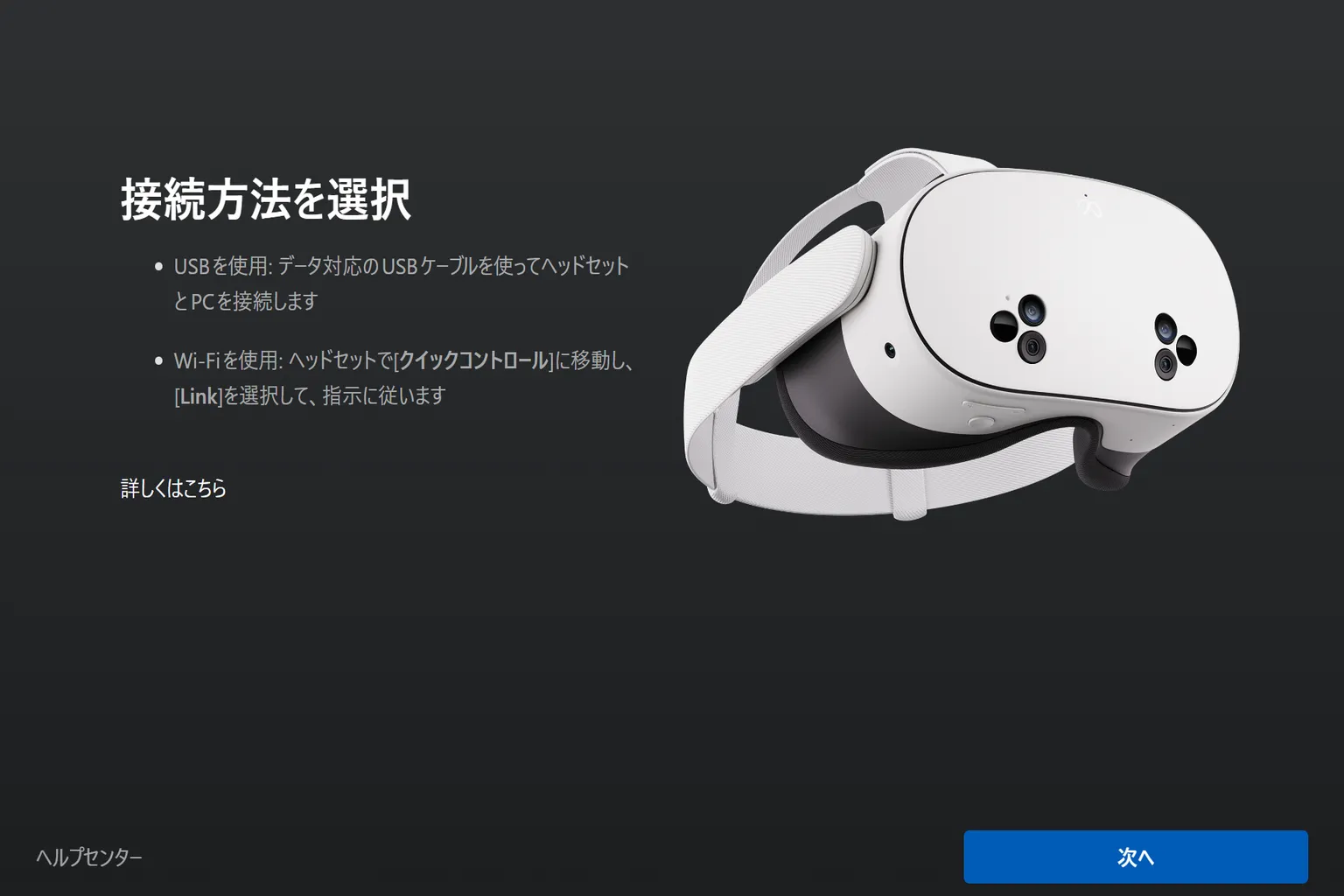
2025年末のHorizon Link V83あたりからこの問題が出ていて、2026年のV85やV201でもまだ直ってない。
原因はシステム内のアカウント情報が引っかかってることが多くて、一度ログインし直せば解消できる。
設定を開いて、アカウントタブの一番下にある「ログアウト」を選んで、一度サインアウトしておこう。
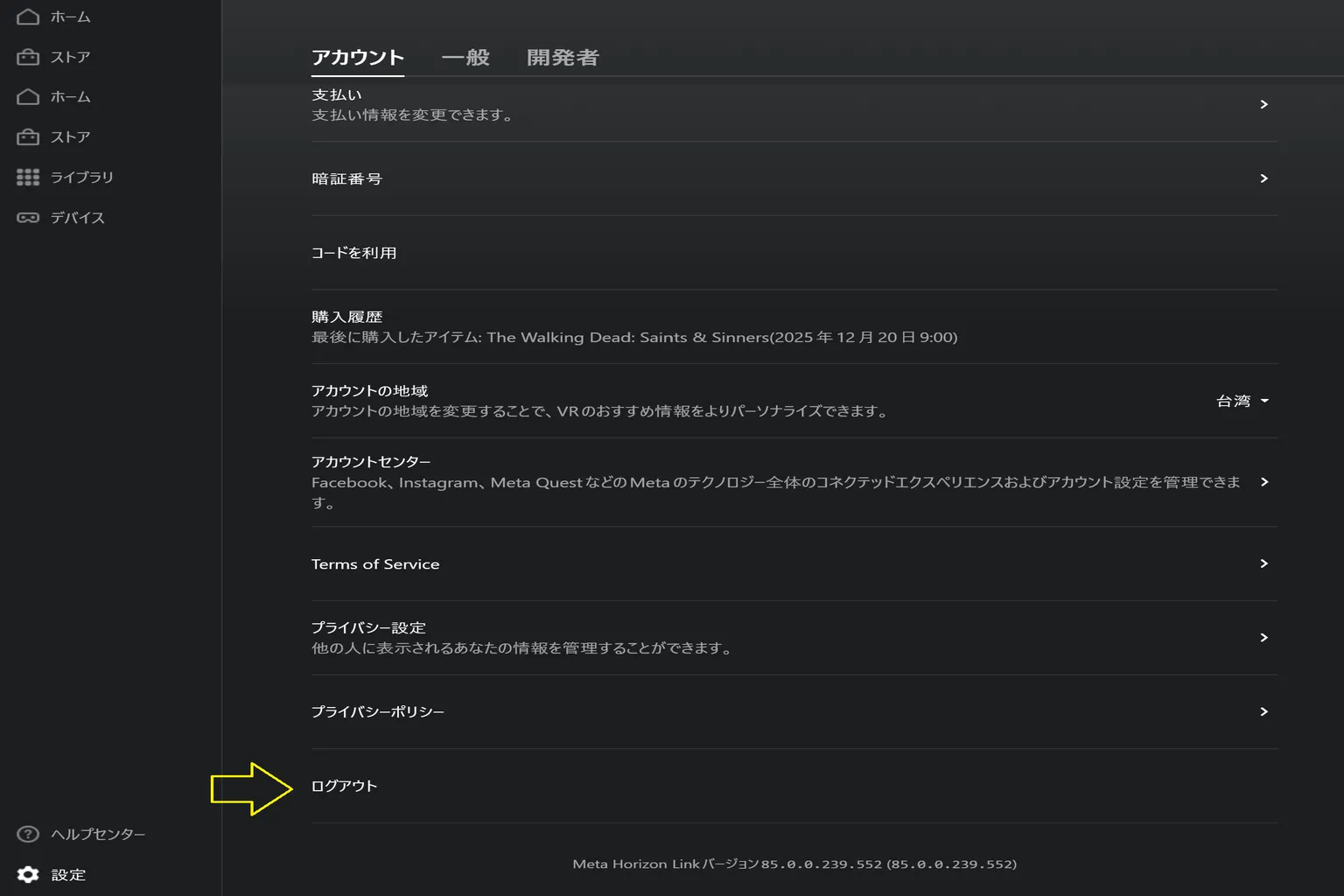
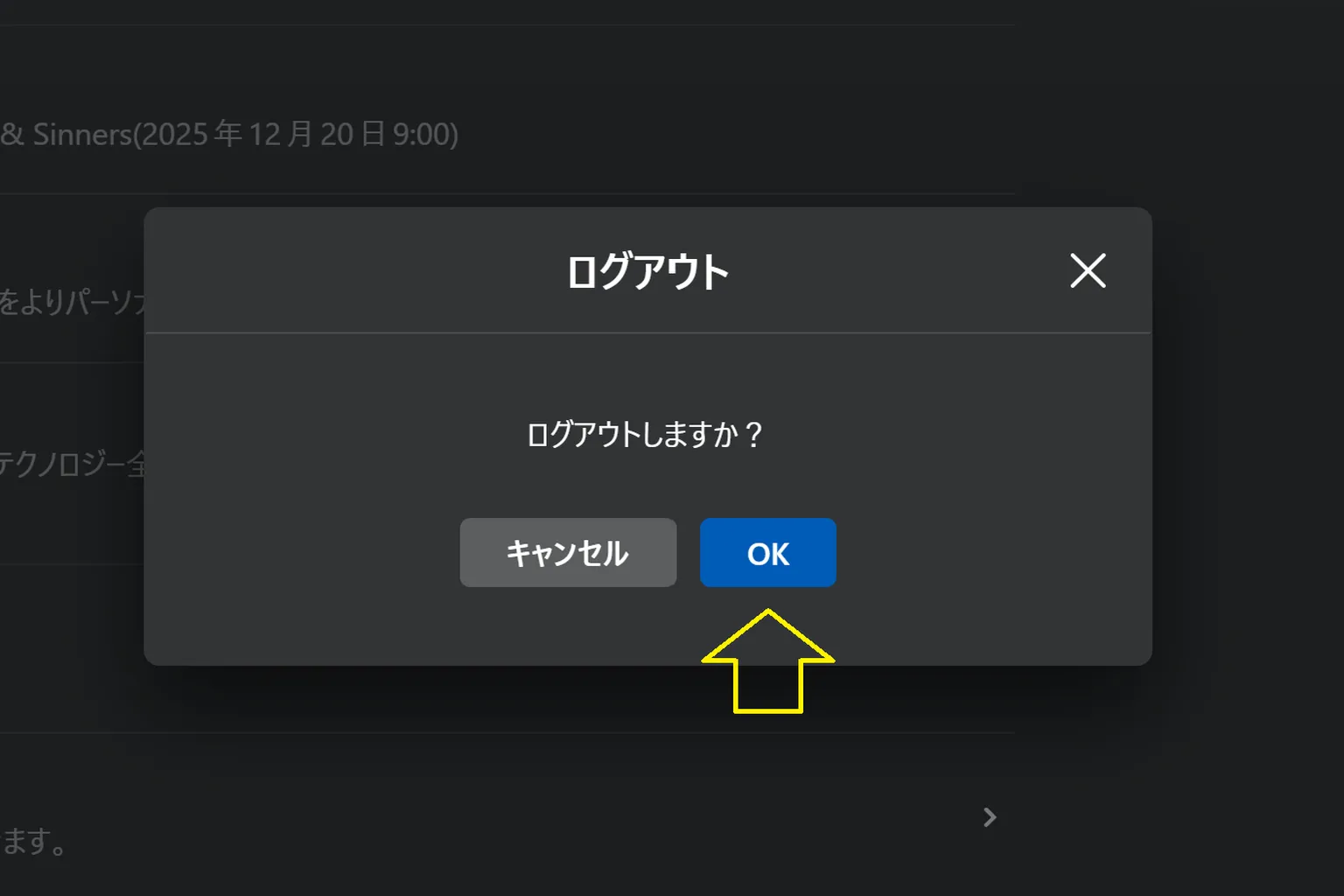
ログアウトの確認が表示されるから、「OK」を押せばいい。
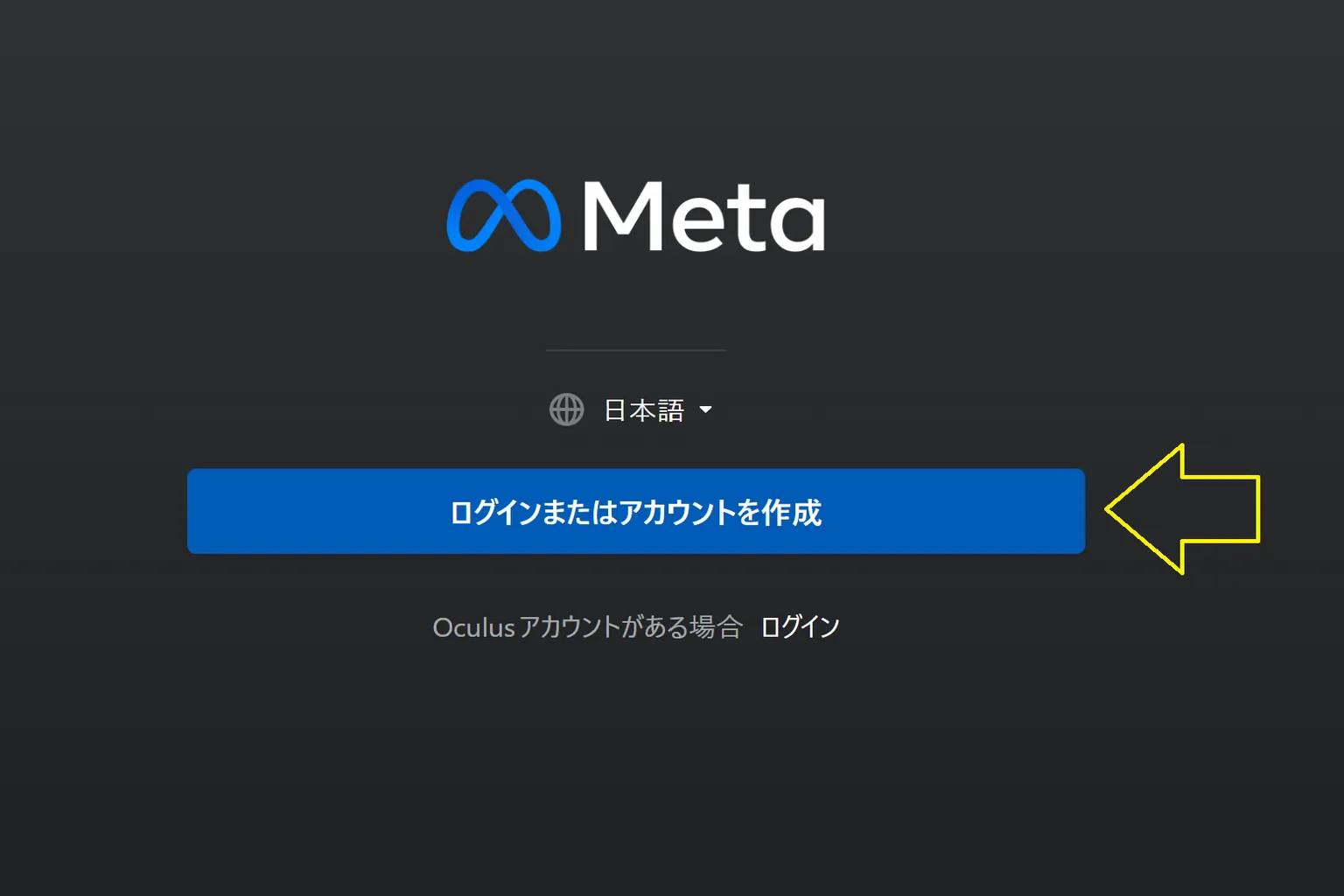
そのあと、もう一度Metaアカウントでログインする。
「ログインまたはアカウントを作成」を押せばOKだよ。
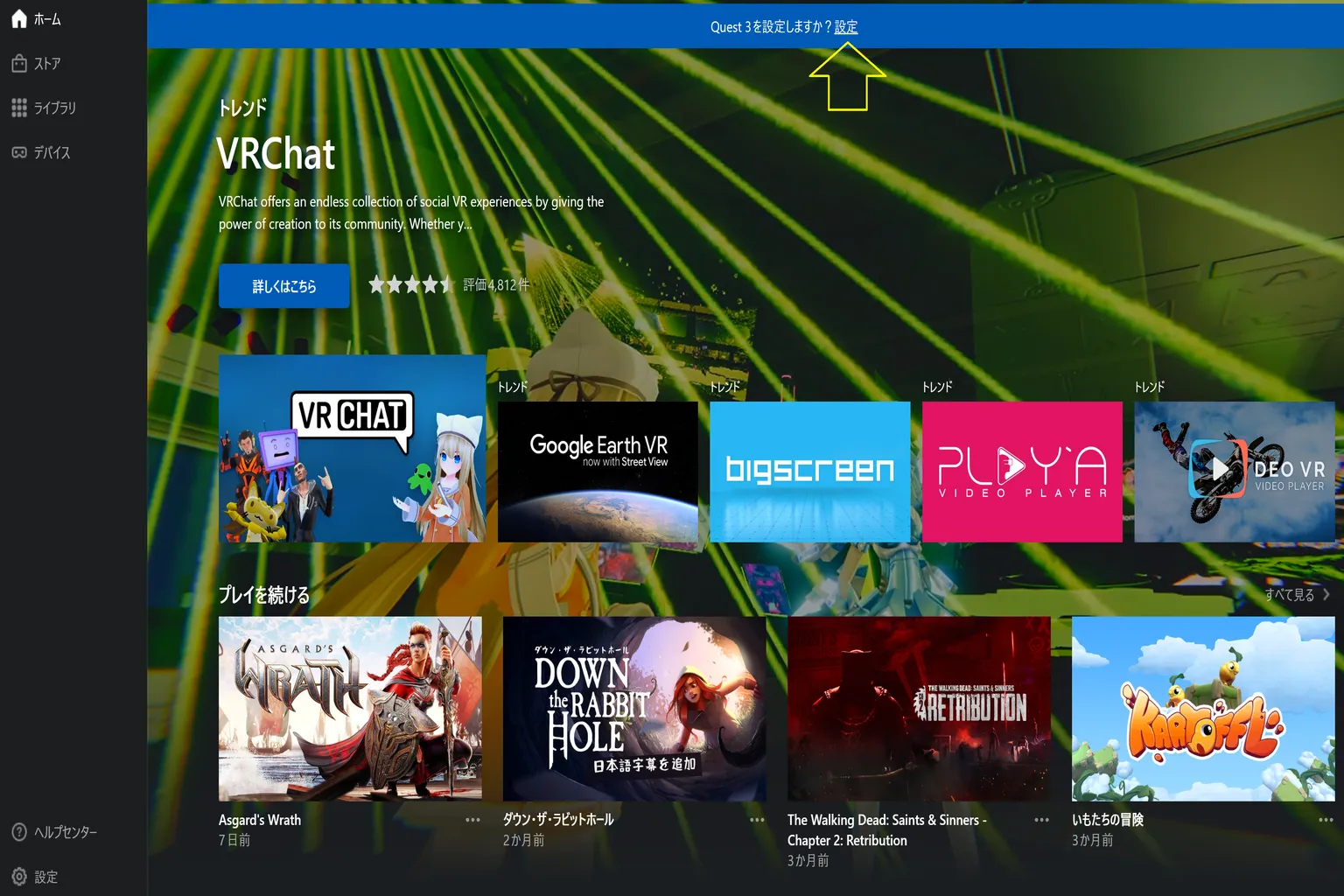
ログインし直したら、USBケーブルでヘッドセットとPCを接続する。
PC側でヘッドセットの機種が自動で認識される。
そのまま「設定」を押して、接続を進めればOKだよ。
あとは、さっき説明した有線接続の流れと同じ。
そのまま「設定」を押せば進めるよ。
設定項目の紹介
Meta Horizonには設定画面が2つあって、「システム設定」と「デバイス設定」に分かれてる。
システム設定はアカウントや画面まわり、開発系の項目を触るところ。
デバイス設定はヘッドセットのFPSや解像度、音まわりを調整するところだね。
このあと、それぞれ順番に見ていこう。
システム設定
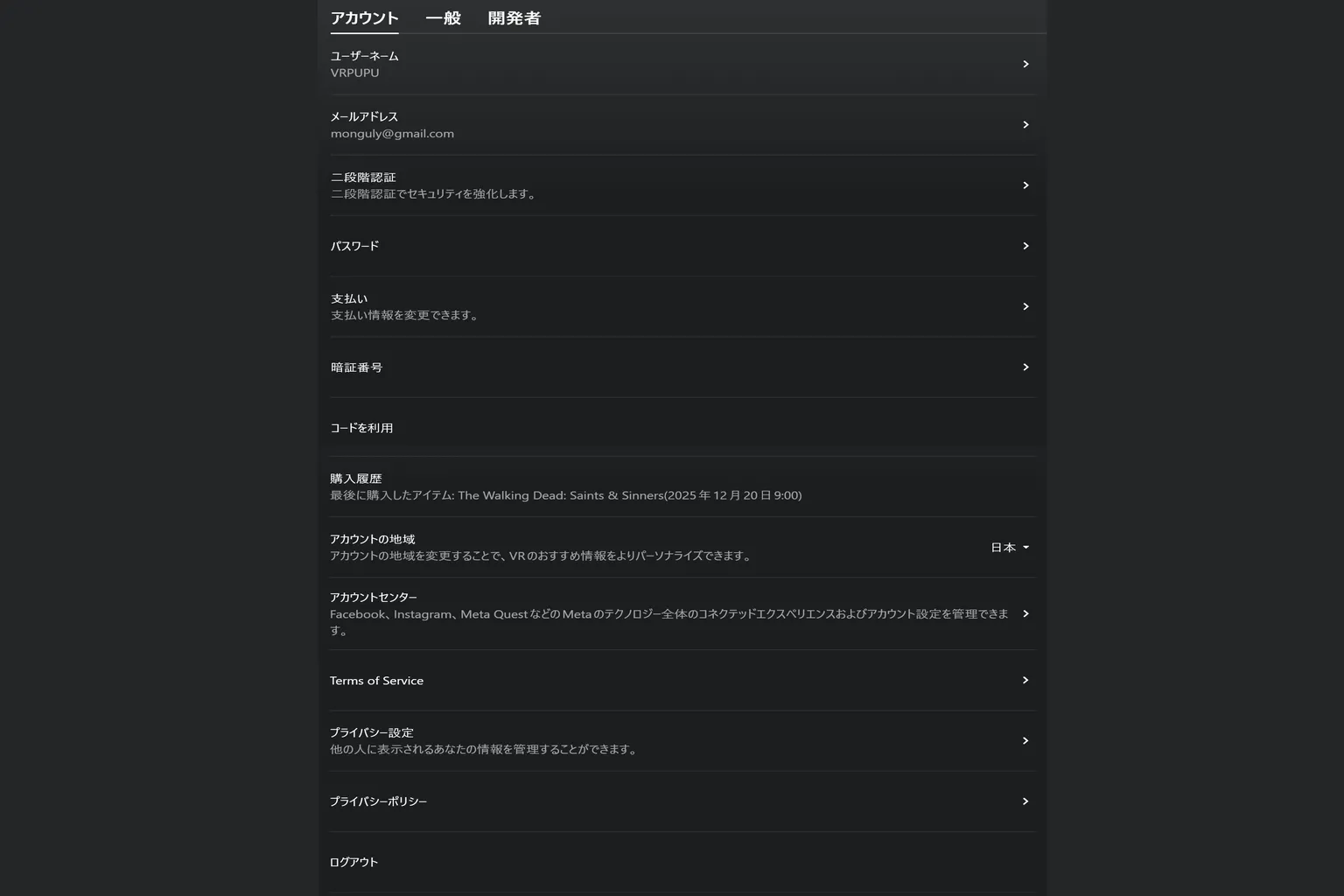
この設定は、ホーム画面の左下にある「設定」から入る。中は大きく3つに分かれてる。
- アカウント:Metaアカウントの管理画面。ユーザー名、メールアドレス、二段階認証、支払い方法、PIN、購入履歴、プライバシー設定なんかを確認・変更できる。いわゆるアカウント情報をまとめて管理する場所だね。
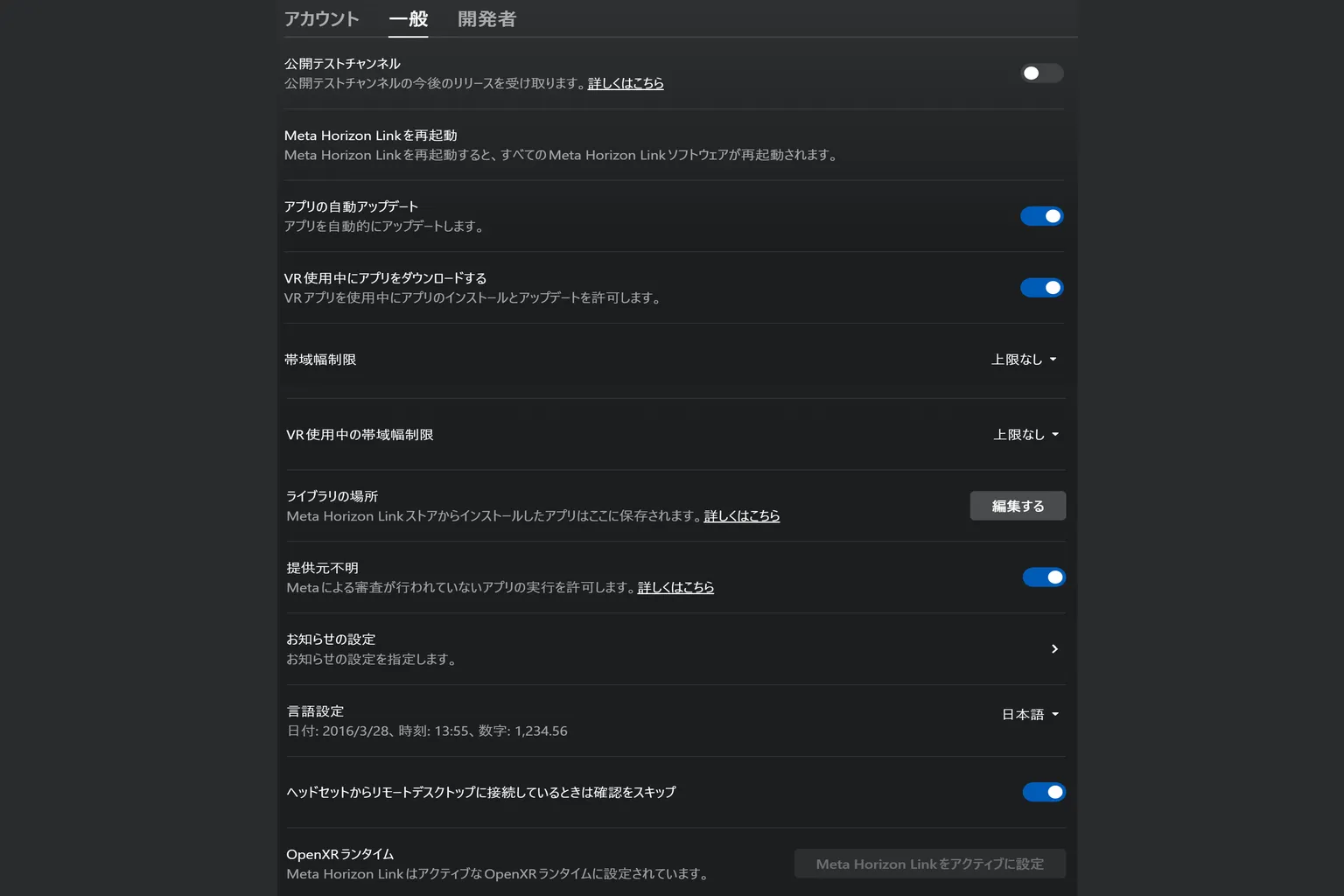
- 一般:Horizon Linkの基本設定。アプリの自動更新、帯域制限、不明な提供元、言語設定、OpenXRランタイムなんかがここにある。普段いちばん触るのはこのページだと思う。
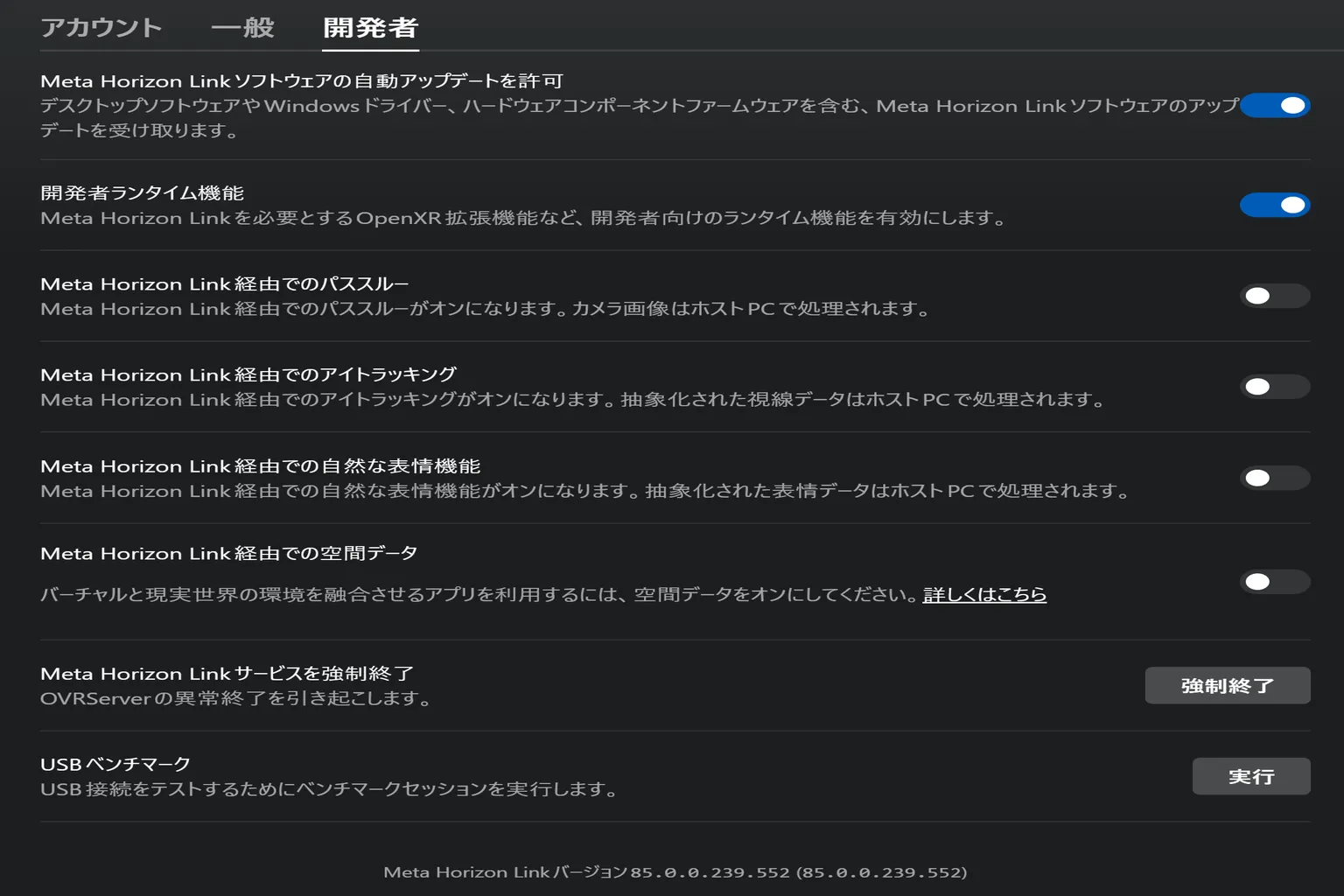
- 開発者:ちょっと上級者向けの設定。自動更新、OpenXR、パススルー、視線追跡、フェイストラッキング、USBの速度テストなんかが入ってる。普段はあまり触らないけど、不具合を調べるときや特定の機能を使うときに開く感じだね。
このあと、それぞれ順番に見ていこう。
アカウント
基本的にアカウント関連の設定がまとまってる。ここで重要なのは「アカウントの言語設定」と「ログアウト」あたりだね。
- ユーザーネーム:アカウント名の確認や変更ができる。
- メールアドレス:今紐づいているメールを確認できて、ここから変更も可能。
- 二段階認証:追加の認証を入れて、セキュリティを強化する。
- パスワード:Metaアカウントのパスワードを変更するところ。
- 支払い:クレジットカードなどの支払い情報を管理する。
- PIN:購入や一部操作で使うPINコードを設定する。
- コードを利用:ギフトカードやコードをここで入力できる。(ギフトカードや配布コードのみ対応。フレンドから送られたゲームは、そのゲームページで受け取る必要がある)
- 購入履歴:これまでに購入したゲームやコンテンツを確認できる。ここから返金も可能。(Cross-Buy対応タイトルはここで返金できるけど、一覧はあまり正確じゃないことがある。スマホのMeta Horizonアプリからの方がやりやすい)
- アカウントの言語設定:アカウントの言語や地域を変更できる。(アカウント管理画面やMetaからのメールの言語に影響するけど、Horizon Linkの表示言語は変わらない)
- アカウントセンター:Metaの統合管理ページに移動して、FacebookやInstagram、Meta Questの設定をまとめて管理できる。
- Terms of Service:利用規約の確認。
- プライバシー設定:個人情報や共有範囲の設定を調整する。
- プライバシーポリシー:Metaのプライバシーポリシーを確認できる。
- ログアウト:このアカウントをHorizon Linkからログアウトする。
一般
ここは接続まわりの設定がまとまってる。中でも重要なのは「OpenXRランタイム」だね。
- 公開テストチャンネル:テスト版のアップデートを受け取る設定。新機能が使える代わりに不安定なこともある。(例えばオンにすると、85.0.0.239.552からテスト版の201.0.0.73.547に上げられる)
- Meta Horizon Linkを再起動:ソフト全体を再起動する。トラブル時によく使う。
- アプリの自動アップデート:インストール済みアプリを自動で更新する。
- VR使用中にアプリをダウンロード:ヘッドセット使用中でもダウンロードや更新ができる。
- 帯域幅制限:Horizon Linkが使うネット回線の上限を設定する。(基本はデフォルトでOK)
- VR使用中の帯域幅制限:VR接続中にさらに帯域を制限して、混雑を防ぐ。(これもデフォルトでOK)
- ライブラリの場所:アプリのインストール先を指定する。
- 提供元不明:非公式(未審査)のアプリを実行できるようにする。
- 通知の設定:通知の表示方法を調整する。(どのアプリが通知するかを設定できるけど、スマホのMeta Horizonアプリで管理する方が楽)
- 言語設定:表示言語や地域形式を設定する。(ここで変えた内容はHorizon Linkの表示言語に反映される)
- ヘッドセットからリモートデスクトップに接続しているときは確認をスキップ:リモートデスクトップ接続時の確認を省略する。(オフだと毎回確認が出る)
- OpenXRランタイム:PCVRで使うOpenXRの実行環境を設定する。
このOpenXRの設定はかなり重要で、PCとヘッドセットの接続方式はメーカーごとに違う。
ここを間違えるとゲームが起動しないこともある。
Horizon Linkで遊ぶなら、「Meta Horizon Linkをアクティブに設定」にしておくのを忘れないようにね。
開発者
ここは開発者向けの項目が並んでる。基本的に一般プレイヤーは触らなくていい。
- Meta Horizon Linkソフトウェアの自動アップデートを許可:Horizon Link本体やドライバ、ファームウェアを自動でダウンロードして更新する。
- 開発者ランタイム機能:OpenXRの拡張機能など、開発者向けの機能を有効にする。
- Meta Horizon Link経由でのパススルー:MRのパススルー映像を有効にして、PC側で処理する。
- Meta Horizon Link経由でのアイトラッキング:視線データをPCに送る設定。(Quest 2 / 3S / 3はアイトラッキング非対応だから、オンにしても意味はない)
- Meta Horizon Link経由での自然な表情機能:フェイストラッキングのデータをPCに送る。(Quest 2 / 3S / 3は顔トラッキング非対応だから、これも意味はない)
- Meta Horizon Link経由での空間データ:MRアプリ用に空間情報を提供する。
- Meta Horizon Linkサービスを強制終了:サービスを強制的に再起動して、トラブル対応に使う。
- USBベンチマーク:USBケーブルと接続速度のテストを行う。
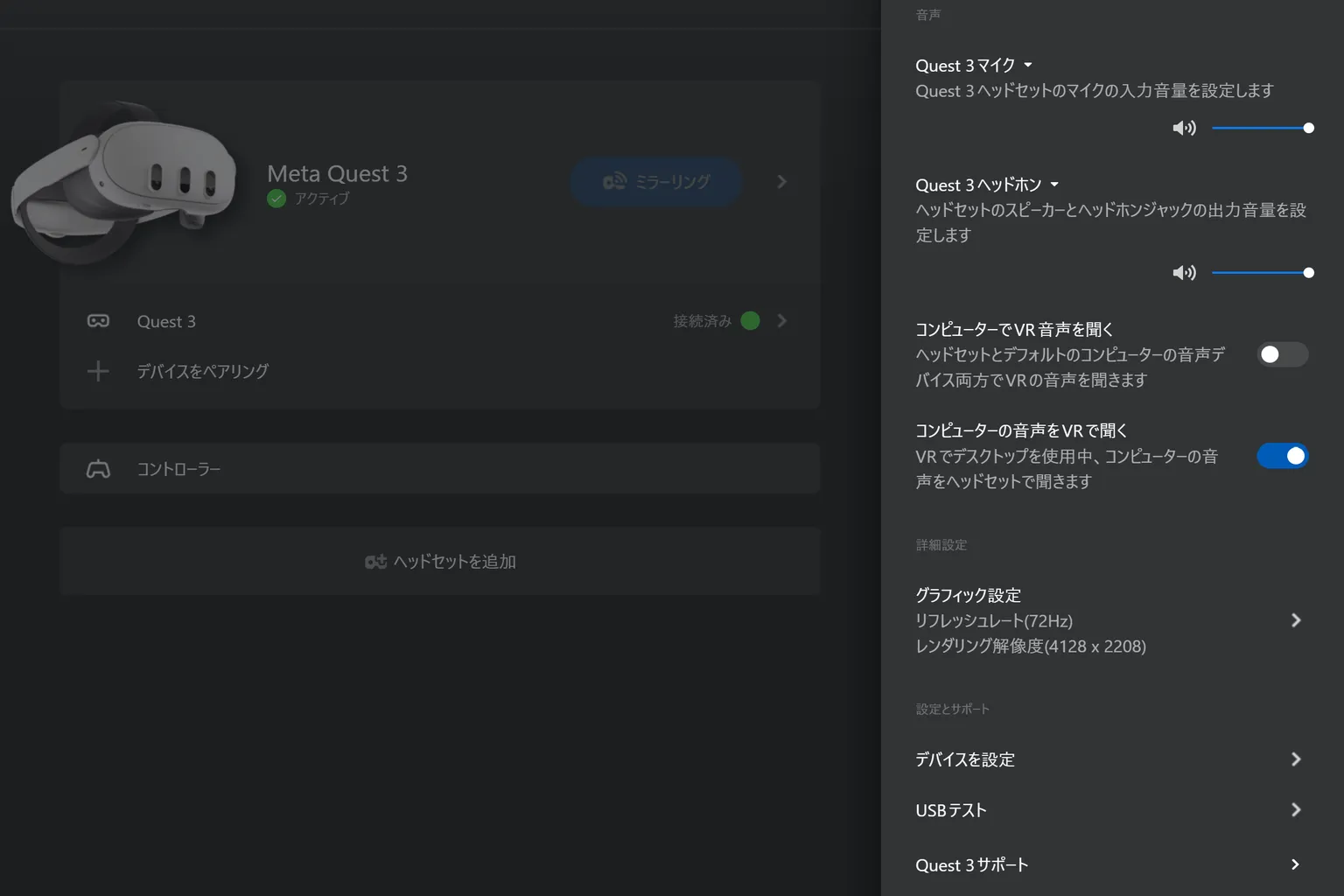
デバイス設定
ここでは映像や音まわりの設定を調整できる。プレイヤー的にはけっこう重要なところだね。
画質系をいじる前に、PCのグラボ性能は一度考えておいた方がいい。
- Quest 3マイク:ヘッドセットのマイク入力音量を調整する。
- Quest 3ヘッドホン:スピーカーやイヤホンの出力音量を調整する。(本体側のボタンでも調整できるから、ここはあまり触らなくてもいい)
- コンピューターでVR音声を聞く:VRの音をPCにも同時出力する。(ヘッドセットとPCの両方から音が出る)
- コンピューターの音声をVRで聞く:PCの音をヘッドセットで聞く。(音はヘッドセットのみ)
- グラフィック設定:リフレッシュレートと解像度を調整する。
- デバイスを設定:接続設定に入って、再接続などができる。
- USBテスト:USB接続の速度をテストする。
- Quest 3サポート:対応情報や説明を確認できる。
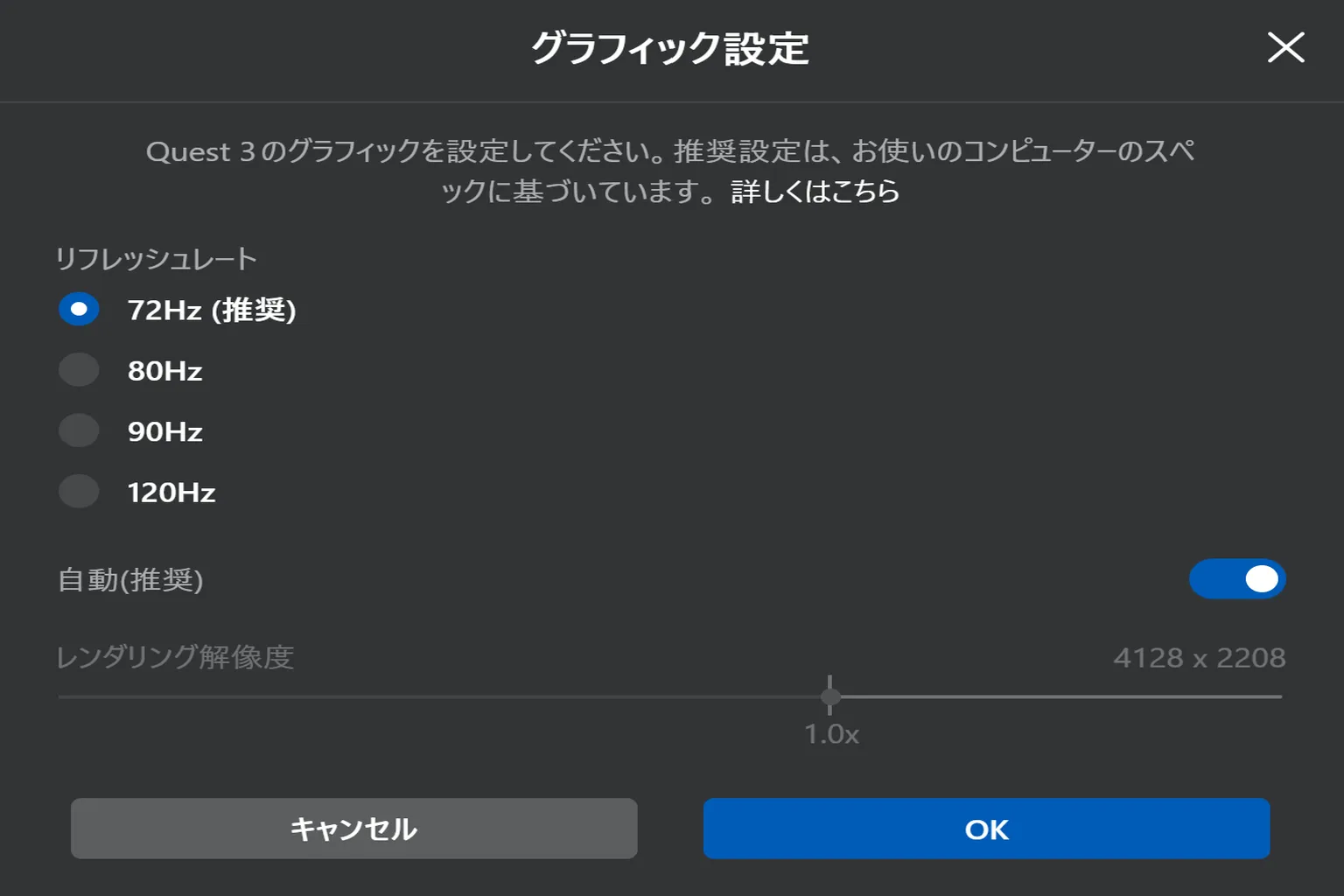
グラフィック設定は、PCVRのストリーミング時のリフレッシュレートと解像度を調整するところ。
滑らかさと画面のくっきり感に直結する。
リフレッシュレート(72 / 80 / 90 / 120Hz)
数値が高いほど動きは滑らかになるけど、その分PCの負荷も上がる。
72Hzがいちばん安定(デフォルト)
90Hzや120Hzは、それなりに強いGPUがないとフレーム落ちやカクつきが出やすい。
今どきのGPUならPCVRの要求は余裕で超えてることが多くて、RTX 3070、RTX 4060、RTX 5060クラス以上なら120Hzでも問題なく回せる。
自動(推奨)
オンにすると、PCの性能に合わせて解像度を自動調整してくれる。
基本はオンのままで安定優先でいいと思う。
レンダリング解像度
実際の表示解像度を決める項目で、画面のくっきり感に影響する。
上げるほど綺麗になるけど、そのぶんGPUの負荷も増える。
画面がぼやける → 上げる
カクつく → 下げる
Meta Quest 3は最大5408 × 2912、最低2432 × 1312まで設定できる。
ここまでできれば、PCとの接続は完了。
あとはこのままゲームを遊んだり、動画を見たりできるようになる。
せっかく繋がったなら、画質も体験も一段上のVRタイトルを試してみるといいと思う。
ただ、ヘッドセット側のAir Linkの操作にもコツがある。
このあとの記事で使い方をまとめてるから、そっちも見ておくといいよ。
FAQ よくある質問
PCに接続したあと、音は出るのに映像が出ないのはなぜ?
これはAir LinkとSteamVRが競合してることが多い。
この組み合わせだと、こういう不具合はわりと起きやすいんだよね。
無線接続をもう少し安定して使いたいなら、Virtual Desktopを使うのもありだと思う。
ケーブルを買うときに気をつけることは?
使い心地を考えると、長さは最低でも3m以上あった方がいい。
速度も0.96Gbps以上は欲しいところだね。
買う前に、ちゃんとUSB 3.0の高速ケーブルかどうかは確認しておく。
ここを間違えると、そもそも使えないことがある。
家のルーターがWi-Fi 5だけでも使えるのか?
Wi-Fi 5でも5GHz帯なら速度的には足りてる。
ただ、体験を考えるとWi-Fi 6以上にした方が快適になると思う。
Air LinkでPCが見つからないときは?
まず、PCとQuestが同じWi-Fiに繋がっているか確認する。
同じルーター、同じ帯域になっているかがポイントだね。
ここがズレてるのが、一番よくある原因だよ。
注意!自宅に回線業者のモデム(ルーター機能付き)とWi-Fiルーターの両方がある場合、PCとヘッドセットは必ず同じルーターに接続しておく。
PCがモデム側、ヘッドセットが別のルーター側に繋がっていると、接続できない。
無線接続(Air Link / VD)を使ってるのに、なんで遅延(ラグ)が重いのか?
これはだいたい帯域の混雑が原因。
Wi-Fi 6ルーターでも、ハイエンドのトライバンドじゃない場合、PCとヘッドセットが同時に通信すると帯域を取り合ってしまって、いわゆる「渋滞」が起きる。
対処法はシンプルで、PCを有線(Ethernetケーブル)でルーターに繋ぐのがおすすめ。
Wi-Fiの帯域をヘッドセット専用にしてやるだけで、遅延はかなり改善するよ。