DeoVR est un lecteur VR en ligne conçu pour Meta Quest.
Il prend en charge les vidéos panoramiques 180° / 360°, et permet de lire directement des contenus en haute qualité avec une très bonne immersion, sans devoir les télécharger.
Contrairement à d’autres lecteurs, il ne prend pas en charge la lecture de vidéos locales. En échange, il se concentre vraiment sur le visionnage en ligne et les interactions en temps réel.
Cet article est la deuxième partie de notre série sur l’utilisation de DeoVR.
On va passer en revue tous les réglages système et options de lecture : qualité d’image, durée du saut rapide, recentrage automatique de l’UI, mode passthrough pour l’arrière-plan, Autofocus, pseudo profondeur de champ avec le 6DOF, réglages des sous-titres, changement d’environnement de fond, et d’autres options du même genre.
Pour chaque élément, je vais expliquer simplement à quoi il sert et quels réglages sont recommandés. Même si tu découvres l’app, tu devrais pouvoir comprendre rapidement. Et si tu es déjà un peu habitué, tu pourras affiner les réglages pour créer une expérience qui te convient mieux.
Que tu comptes commencer à utiliser DeoVR, ou que tu veuilles juste savoir à quoi servent tous les menus, ce guide devrait te permettre de bien maîtriser toute la partie réglages.
Cette fois, on va surtout prendre le temps d’expliquer deux grands blocs : les réglages système et les réglages de lecture.
Si tu veux d’abord découvrir les fonctions de ce logiciel, son fonctionnement, la méthode pour mettre en ligne des vidéos VR sur DeoVR, ou encore son utilisation avec SLR, commence plutôt par jeter un œil aux trois articles ci-dessous :
Guide complet de DeoVR
Vidéos VR, contenus variés et fonctions IA
Comment importer une vidéo VR sur DeoVR
De la connexion à la publication en 11 étapes

Guide complet SexLikeReal
Parrainage, abonnement, code promo et comment regarder en VR
Réglages système
La zone des réglages système sert à contrôler les fonctions générales de DeoVR. Elle se trouve en bas de l’écran principal de DeoVR… mais honnêtement, ce n’est pas la partie la plus intéressante, donc tu peux très bien ne pas y toucher.
Si tu veux juste regarder SLR, il suffit de changer l’URL. Pour le reste, les réglages par défaut permettent déjà de l’utiliser confortablement.
Pour entrer dans l’écran des réglages, il suffit d’appuyer sur l’icône « ⚙️ ».
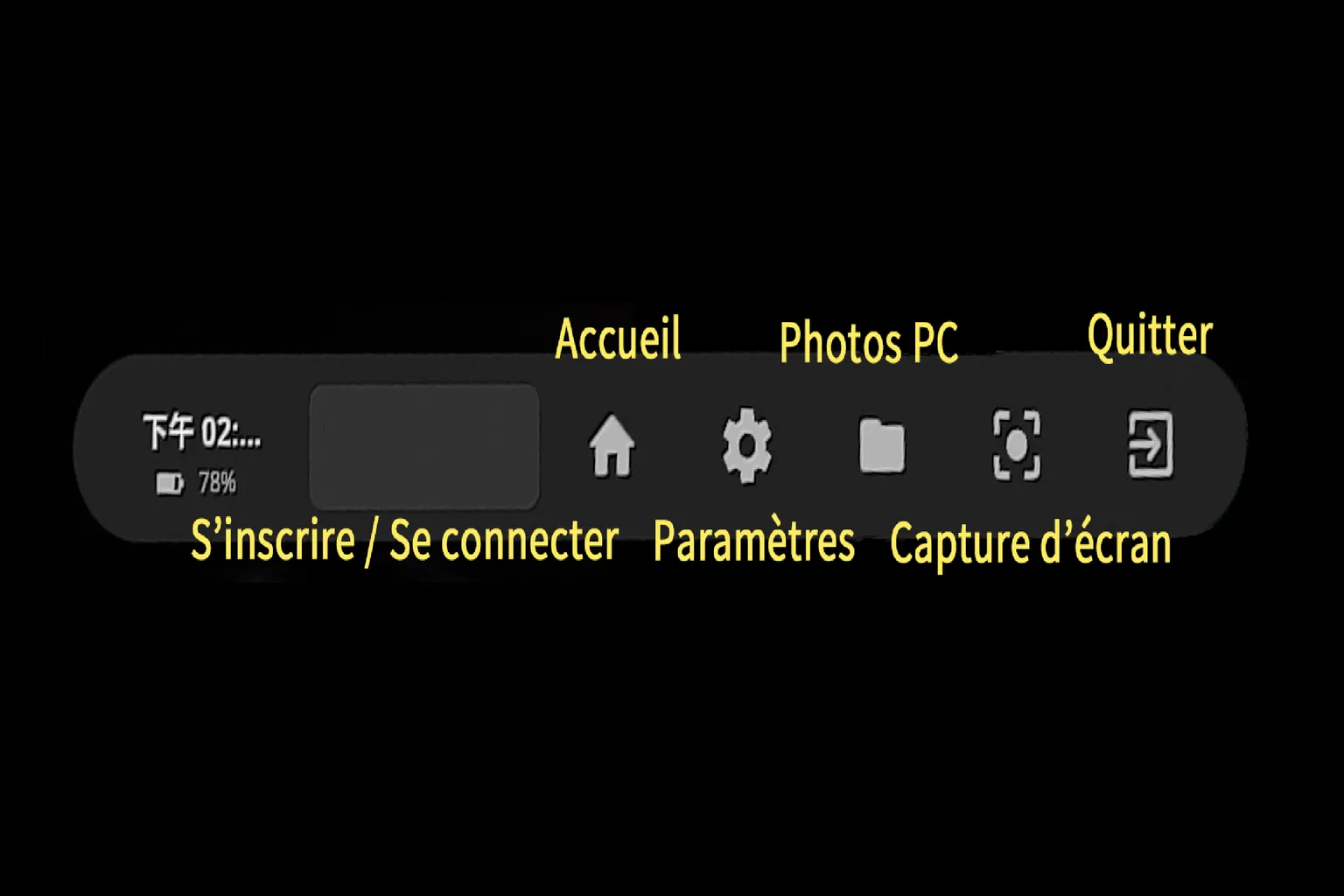
Le menu des réglages est globalement divisé en plusieurs sections :
- Player : réglages du lecteur. C’est ici que tu gères le comportement de lecture vidéo, l’activation ou non des vibrations, ou encore l’URL par défaut. Ce sont probablement les options que tu utiliseras le plus souvent.
- Controller : réglages des manettes. Cette section explique le rôle de chaque bouton, et toutes les commandes peuvent être personnalisées.
- Privacy : réglages de confidentialité. Tu peux y vider les données de cache et activer un verrouillage par mot de passe.
- Developer : fonctions développeur. On y trouve notamment les options de contrôle à distance et de verrouillage de chaîne.
- Personalize : réglages de personnalisation. Tu peux afficher un graphique de répartition du temps de visionnage, ce qui permet de voir facilement quelles parties d’une vidéo attirent le plus l’attention.
- Bug report : signalement de bugs. Cette option permet d’envoyer directement aux développeurs les problèmes liés à la lecture ou aux fonctions de l’app.
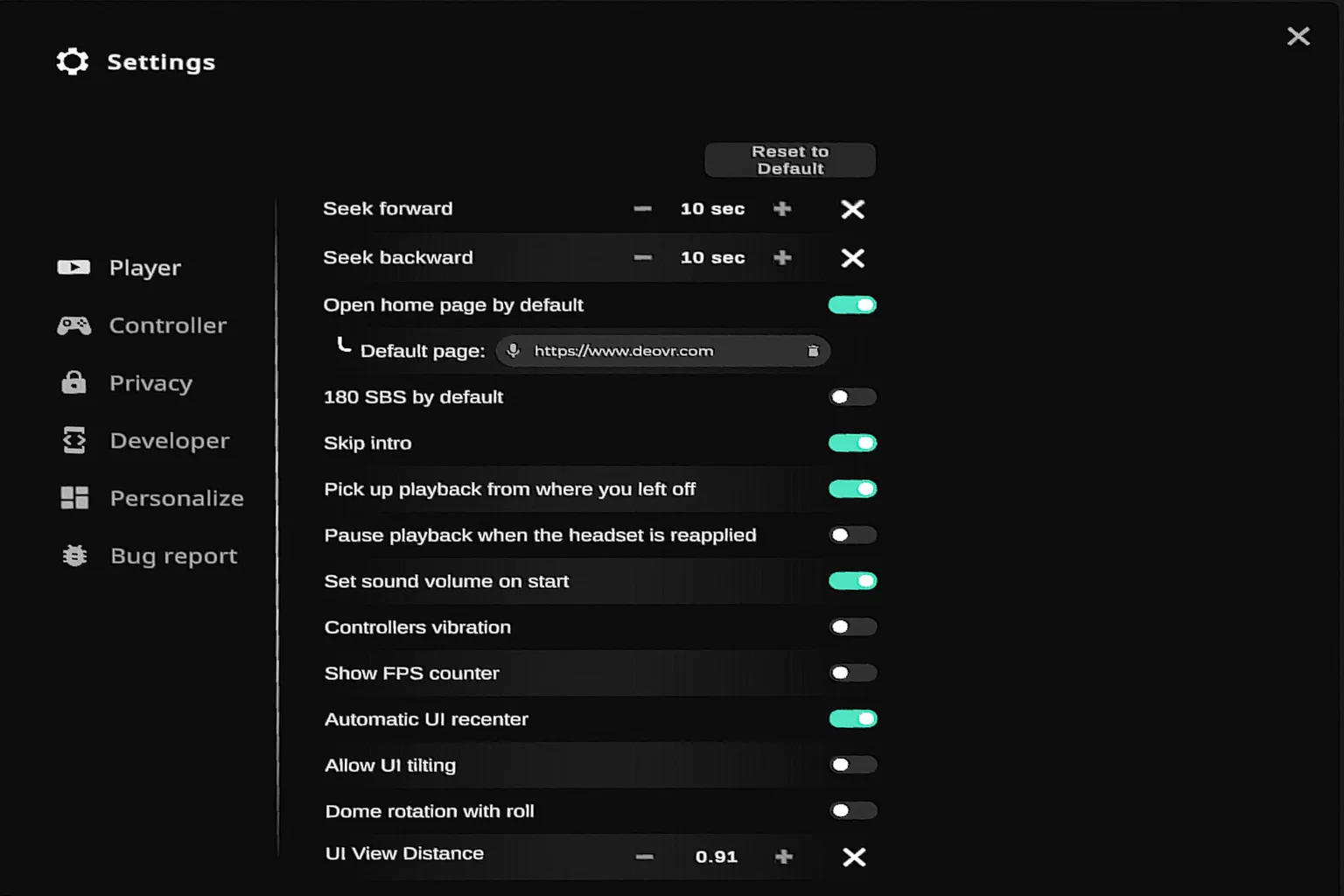
Player
La plupart des options principales du lecteur sont regroupées ici. Je vais passer en revue les éléments les plus utilisés, avec les réglages recommandés.
- Seek forward/backward : avance rapide et retour arrière. Ce réglage définit le nombre de secondes sautées quand tu appuies une fois sur le bouton gauche ou droit. Par défaut, c’est réglé sur 10 secondes.
- Open home page by default : définit la page d’accueil affichée au lancement de DeoVR. Si tu utilises seulement SLR, le régler comme sur l’image ci-dessus suffit.
- 180 SBS by default : définit le format vidéo par défaut en 180° side-by-side (SBS). La plupart des vidéos VR utilisent ce format. Comme DeoVR ne prend actuellement pas en charge la lecture de vidéos locales depuis le casque ou le PC, il n’y a pas vraiment de différence que cette option soit activée ou non quand tu regardes du contenu sur DeoVR ou SLR.
- Skip intro : saute automatiquement le début des vidéos. Ça fait gagner du temps, donc il est recommandé de l’activer.
- Pick up playback from where you left off : reprend automatiquement la lecture à l’endroit où tu t’étais arrêté. Ça permet de continuer directement là où tu avais quitté la vidéo, donc il vaut mieux laisser cette option activée.
- Pause playback when the headset is reapplied : contrôle si la lecture se met en pause quand tu remets le casque. Quand l’option est activée, la vidéo se met en pause quand tu retires le casque, puis reprend quand tu le remets. Il est recommandé de l’activer.
- Set sound volume on start : fixe le volume au lancement d’une vidéo. Ça évite les changements de volume soudains, donc il est recommandé de l’activer.
- Controllers vibration : active les vibrations des manettes. Les manettes vibrent pendant les lectures interactives compatibles, donc il est recommandé de laisser cette option activée.
- Show FPS counter : affiche le compteur de FPS, c’est-à-dire le taux d’images par seconde, à l’écran. C’est utile pour vérifier la fluidité de lecture, mais pour une utilisation normale, mieux vaut le laisser désactivé.
- Automatic UI recenter : recentre automatiquement l’UI. Ça évite que les menus penchent ou dérivent, donc il est recommandé de l’activer.
- Allow UI tilting : autorise l’inclinaison de l’UI. C’est pratique quand tu regardes des vidéos allongé.
- Dome rotation with roll : quand tu inclines la tête à gauche ou à droite, le dôme vidéo tourne avec toi. Ça donne une sensation d’espace proche d’un planétarium.
- UI View Distance : ajuste la distance entre l’UI et tes yeux. Une valeur plus basse rapproche l’interface, une valeur plus haute l’éloigne.
Controller
Cette section est divisée en trois grandes catégories. Les raccourcis des manettes ont l’air assez complexes au premier abord, mais en pratique, on peut gérer la plupart des actions simplement avec la gâchette.
Les options Haptics ne servent pas très souvent quand on regarde directement des vidéos dans DeoVR. Elles sont surtout là pour les contenus liés à SLR.
- Global : actions générales pour la navigation dans l’UI et les menus.
- Player : commandes spécialement liées à la lecture vidéo.
- Haptics : fonctions de retour par vibration.

Privacy
La section Privacy contient deux options.
- Clear browser cache on exit : vide automatiquement le cache du navigateur intégré, y compris les données temporaires d’images et de vidéos, à chaque fermeture de DeoVR. Ça permet d’éviter de gaspiller de l’espace de stockage et de ne pas conserver l’historique de visionnage.
- PIN protection : quand cette option est activée, il faut entrer un code PIN pour accéder à certaines fonctions, comme les contenus pour adultes ou les réglages de confidentialité. C’est pratique si tu ne veux pas que des enfants accèdent à ces zones.

Personalize
C’est ici que tu choisis l’environnement de fond utilisé pendant le visionnage dans DeoVR. Tu peux changer librement d’arrière-plan selon tes préférences.
- Default background : fond noir simple. Le meilleur choix quand tu veux te concentrer entièrement sur la vidéo.
- Passthrough : mode passthrough. Utilise les caméras du casque pour afficher ta vraie pièce, pratique si tu veux rester conscient de ce qui t’entoure pendant le visionnage.
- Custom panorama : panorama personnalisé. Permet de définir une image 360° de ton choix comme arrière-plan.
- Gradient : fond en dégradé. Des couleurs propres et discrètes, qui ne gênent pas pendant le visionnage.
- Aurora : fond avec aurore. Un ciel nocturne avec des lumières d’aurore animées, pour une ambiance un peu rêveuse.
- Sunset : fond coucher de soleil. Une scène calme avec le soleil qui descend sur l’océan et une lumière douce.
- Neon : fond néon. Un style tunnel lumineux avec une ambiance cyber assez cool.
- Trails : fond Trails. Des motifs géométriques violet foncé avec des traînées lumineuses en mouvement.
- Blue bubbles : fond avec bulles bleues. Un style frais et pop.
- Orange bubbles : fond avec bulles orange. Plus énergique et vivant.
- Pink bubbles : fond avec bulles roses. Doux et mignon, avec une ambiance rêveuse et féminine.

Aurora
Ce fond remplit le ciel de douces aurores lumineuses, qui ondulent lentement dans le ciel nocturne. L’animation reste calme et discrète, ce qui fonctionne bien quand tu veux regarder des vidéos tranquillement ou créer une ambiance un peu plus spéciale.

Sunset
Cette scène utilise un coucher de soleil qui descend sur l’océan comme arrière-plan. Une lumière douce et des ombres légères se diffusent dans le décor, créant une ambiance calme et détendue qui permet de se poser facilement pour profiter de la vidéo.

Orange bubbles
Ce fond affiche des bulles orange qui flottent doucement autour de toi. L’ambiance est lumineuse et énergique, ce qui va bien avec les vidéos au style pop ou quand tu veux une atmosphère de visionnage plus dynamique.

Réglages de lecture
Cette section regroupe certaines des fonctions les plus pratiques du lecteur DeoVR. Si tu veux modifier les réglages pendant la lecture d’une vidéo, appuie simplement sur l’icône Settings à droite de l’écran pour ouvrir ce menu.

Quick
Sur le côté gauche du menu des réglages de lecture, il y a dix catégories différentes. La première est Quick Settings. Elle regroupe les options les plus utilisées, ce qui est pratique, mais à part le taux de rafraîchissement du casque, il n’y a généralement pas grand-chose à modifier ici.
Voici ce que tu peux ajuster dans cette section :
- Resolution : 4320p correspond à la résolution 8K (7680 × 4320).
- Video codec : lit les vidéos avec AV1 ou H.265 (HEVC). Ces codecs offrent une meilleure efficacité de compression et une meilleure qualité d’image que le H.264, ce qui les rend plus adaptés à la lecture en 4K et 8K.
- Color space : le réglage par défaut est Unmanaged, ce qui signifie que la vidéo est lue avec ses réglages de couleur d’origine, sans appliquer d’espace colorimétrique spécifique. Selon la vidéo, des options comme BT.709 ou BT.2020 peuvent aussi être disponibles.
- Headset refresh rate : plus la valeur est élevée, plus les mouvements paraissent fluides, avec moins de risque de mal VR. Il est recommandé de choisir la valeur la plus élevée disponible.
- Zoom (scale up/down) : ajuste la taille d’affichage de la vidéo, pour la régler sur une taille de visionnage plus confortable.
- Playback speed : le réglage par défaut est 1.0x. Tu peux accélérer jusqu’à 1.5x ou ralentir jusqu’à 0.5x si besoin.

Player options
Cette zone contrôle le comportement de base de la lecture vidéo. Dans la plupart des cas, laisser les réglages par défaut fonctionne très bien.
- Headset Refresh Rate : plus la valeur est élevée, plus l’image est fluide, avec moins de risque de mal des transports en VR.
- Skip Intro : saute automatiquement le début des vidéos, comme les logos ou les animations d’introduction. Ça réduit le temps d’attente et c’est pratique.
- Resume Playback : reprend automatiquement la vidéo là où tu t’étais arrêté.
- Dome rotation with roll : quand tu inclines la tête, la vidéo et l’environnement tournent avec toi. Ça peut renforcer la sensation de 360°, mais aussi aggraver le mal VR. Il est donc recommandé de laisser cette option désactivée.

Video
Ici, tu peux ajuster des éléments comme la résolution vidéo, le format et la vitesse de lecture, mais pour la plupart des utilisateurs, il n’y a pas besoin de changer quoi que ce soit.
Les options disponibles incluent :
- Playback Speed : modifie la vitesse de lecture de la vidéo. Le réglage par défaut est 1.00x.
- Resolution : 1920p correspond à la résolution 4K (3840 × 2160).
- Video codec : affiche le format d’encodage utilisé par la vidéo. Les options peuvent inclure AV1, H.264 et H.265.
- Force mono projection on this video : passe la vidéo en mode d’affichage mono, sur un seul œil. C’est utile si tu veux désactiver l’affichage stéréo de type VR.
- Vertical Flip : retourne l’image à l’envers. Pratique pour corriger les vidéos enregistrées dans la mauvaise orientation.
- Stereo rendering with opened UI : contrôle si le rendu stéréo reste actif même lorsque l’UI est visible.

Si tu actives Vertical Flip, l’image se retourne à l’envers et ressemble à ça.
Honnêtement, il n’y a presque aucune raison d’utiliser cette option pendant un visionnage normal. Elle sert surtout quand une vidéo a été enregistrée ou encodée à l’envers et qu’il faut la corriger.

Transform
Cette section permet d’ajuster finement la distorsion et le positionnement de l’image, mais honnêtement, il vaut mieux tout laisser par défaut. On est là pour regarder des vidéos, pas pour piloter un avion de chasse. Les réglages comme pitch, yaw et roll ressemblent plutôt à ce qu’on toucherait dans un jeu comme Ace Combat 7 sur PlayStation 4, et encore, seulement si on sait vraiment ce qu’on fait. Tu peux essayer de les modifier par curiosité, mais pour regarder des vidéos au quotidien, tu n’en auras presque jamais besoin.
- Zoom : ajuste la taille d’affichage de la vidéo, pour la rapprocher ou l’éloigner.
- FOV (Field of View) : règle le champ de vision horizontal. Une valeur plus élevée permet de voir une zone plus large.
- Pitch : incline l’image vers le haut ou vers le bas. Utile pour corriger l’angle de vision quand il faut regarder légèrement plus haut ou plus bas.
- Yaw : fait pivoter l’image vers la gauche ou la droite. Sert à corriger un décalage horizontal.
- Roll : incline l’image sur le côté. Aide à corriger les cas où l’horizon n’est pas droit.
- Height : ajuste la position verticale de l’image. Utile pour aligner la vidéo avec la hauteur de tes yeux.
- Slide : déplace l’image horizontalement, de gauche à droite.
- Coax Distance (Interpupillary distance) : ajuste la distance entre l’œil gauche et l’œil droit dans une vidéo stéréo. Sur Quest, ce réglage est généralement optimisé automatiquement, et le modifier peut séparer l’image et réduire l’effet VR.

Image
Cette section contrôle les couleurs et le rendu de la vidéo. Les deux réglages les plus utiles ici sont Brightness et Saturation. Si une vidéo est trop sombre, tu peux augmenter la luminosité. Si les couleurs paraissent trop fades, augmenter la saturation permet de les rapprocher d’un rendu plus naturel. C’est particulièrement utile pour les vidéos qui gagnent à être corrigées côté couleur, comme les contenus JVR-Porn sur SLR.
- Contrast : ajuste la différence entre les zones claires et sombres. En l’augmentant, les noirs et les blancs ressortent davantage. En le baissant, l’image devient plus plate et plus grise.
- Brightness : ajuste la luminosité générale de l’image. Pratique pour corriger les vidéos trop sombres ou réduire les hautes lumières surexposées.
- Saturation : ajuste l’intensité des couleurs. Des valeurs plus élevées rendent les couleurs plus vives, tandis que des valeurs plus basses rapprochent l’image du noir et blanc.
- Hue : décale la teinte générale de l’image, par exemple vers le rouge ou vers le bleu.
- Sharpness : renforce la netteté des contours dans l’image. Si tu pousses ce réglage trop haut, la vidéo peut devenir peu naturelle, presque comme une peinture à l’huile.

6DOF (six degrés de liberté)
C’est une fonction qu’on ne voit pas très souvent, même dans les casques VR. Quand tu bouges la tête, l’image zoome légèrement dans la direction que tu regardes. On a l’impression que le système se concentre sur ta ligne de regard, ce qui crée une sorte d’effet de focus visuel.
Ici, 6DOF ne désigne pas le déplacement à six degrés de liberté au sens VR habituel. Il s’agit de ce mode spécial qui agrandit automatiquement l’image dans la direction vers laquelle tu fais face.

Si c’est difficile à imaginer avec des mots seulement, regarde d’abord les exemples ci-dessous.
Quand ta tête est en position neutre, l’image paraît presque identique, que le 6DOF soit activé ou désactivé.


Maintenant, par exemple, quand tu inclines la tête vers le bas pour regarder le corps d’une fille, avec le 6DOF désactivé, la vidéo reste à une échelle normale.
Elle suit simplement le mouvement de ta tête, sans changer la taille apparente de l’image.

Quand tu actives le 6DOF, c’est un peu comme si tu mettais une loupe devant tes yeux. La zone que tu regardes est nettement agrandie, ce qui attire directement ton attention dessus.
Une fois qu’on compare les deux côte à côte, on comprend tout de suite à quoi sert cette fonction.
Pour le dire simplement, ça ressemble à un gag classique de Dragon Ball : Tortue Géniale jette un œil à la poitrine de Bulma, et la caméra zoome instantanément pile à l’endroit où son regard est bloqué.

Si tu inclines la tête encore plus vers le bas, le niveau de zoom augmente davantage, et la zone que tu regardes paraît encore plus grande.

Cette fonction a un côté voyant et assez amusant, mais elle ne correspond pas vraiment à la façon dont la vision humaine fonctionne naturellement.
Ça vaut le coup de l’essayer une fois pour voir ce que ça donne, mais pour un visionnage normal, il est plus confortable de la laisser désactivée.
Personalize
Il n’y a qu’une seule option ici : le graphique du temps de visionnage, sous forme de courbe d’onde.
Quand tu l’actives, tu peux voir d’un coup d’œil quelles parties d’une vidéo ont le plus de lectures ou de temps de visionnage, puis sauter directement aux scènes que tout le monde regarde le plus souvent.

L’image ci-dessous montre un exemple des données de visionnage quand cette fonction est activée.
Plus les pics du graphique sont hauts, plus ces scènes attirent l’attention et sont regardées plusieurs fois par les utilisateurs.
AutoFocus
C’est encore une fonction assez voyante et intéressante. Elle rend automatiquement plus nette la zone au centre de ton champ de vision, pour que ce que tu regardes apparaisse le plus clairement possible. Il est recommandé de garder Autofocus activé, mais tu n’as pas vraiment besoin de toucher aux réglages fins.
Voici à quoi sert chaque réglage :
- Autofocus : l’interrupteur principal de la fonction autofocus. Quand il est activé, il corrige les images doubles sur les sujets vus de près. Par contre, il ne peut pas être utilisé en même temps que Anaglyph (3D rouge-bleu), Force Mono (affichage sur un seul œil), Switch Eyes (inversion gauche/droite), ou Vertical Flip.
- Show depth : affiche la distance jusqu’au sujet, c’est-à-dire la profondeur de champ. C’est utile comme repère quand tu ajustes les réglages.
- Set depth manually : règle manuellement la profondeur de champ. Quand cette option est activée, tu choisis toi-même le point de mise au point, et l’autofocus est désactivé.
- Depth bias : décale la profondeur de champ. Cela permet de déplacer légèrement la position générale de la mise au point.
- Depth scale : contrôle l’intensité de l’effet de profondeur. Plus la valeur est élevée, plus la différence entre les zones nettes et floues devient marquée.
- Closeup threshold : définit à quelle distance un objet doit être considéré comme proche avant de déclencher une nouvelle mise au point.
- Refocus duration : contrôle le temps nécessaire pour refaire la mise au point. Plus la valeur est élevée, plus la transition est lente et douce.
- Focal plane distance : définit manuellement une distance de mise au point précise, afin de garder cette zone bien nette.

Quand tu actives Autofocus et que tu regardes le visage d’une fille de près, à environ 49 cm, son visage apparaît nettement plus net.

Si tu déplaces ensuite ton regard vers une chaise située environ 117 cm derrière elle, c’est la chaise qui devient légèrement plus nette à son tour.
Cela dit, même avec cette fonction activée, la différence de qualité d’image n’est pas si spectaculaire. Ça vaut le coup de l’essayer une fois pour voir ce que ça donne, mais en général, ça suffit.

Passthrough
Quand tu actives le mode passthrough, les caméras du casque affichent le monde réel autour de toi. Cela permet de garder un œil sur ton environnement pendant que tu regardes du contenu VR, ce qui aide à éviter de heurter des objets si tu bouges.
Cela dit, superposer la vidéo au monde réel peut parfois donner un rendu un peu étrange. Pour un visionnage normal, il est plus confortable de laisser cette option désactivée.

Subtitles
Cette fonction permet de charger et d’afficher des fichiers de sous-titres. Mais comme DeoVR ne peut pas lire de vidéos locales, il y a très peu de situations où tu utiliseras vraiment les sous-titres ici.
- Subtitles : active ou désactive les sous-titres. Quand l’option est activée, le fichier de sous-titres est affiché.
- File : sélectionne le fichier de sous-titres. Le format .srt est pris en charge.
- Font size : ajuste la taille du texte des sous-titres.
- Depth : ajuste la distance des sous-titres par rapport à tes yeux. Plus la valeur est élevée, plus les sous-titres se rapprochent.
- Background opacity : ajuste la transparence du fond derrière les sous-titres.
- Recenter subtitles : recentre les sous-titres et les replace au milieu de l’écran.

Voilà pour le tour d’horizon des réglages de DeoVR. Honnêtement, il n’y a pas tant de fonctions que tu utiliseras activement, donc inutile de fouiller dans le menu des réglages à chaque fois que tu veux regarder une vidéo. La configuration par défaut suffit largement pour profiter des vidéos confortablement.
La version actuelle de DeoVR ne prend pas non plus en charge les vidéos locales ni la lecture depuis ton propre PC ou espace cloud. Si ces fonctions sont importantes pour toi, consulte les articles ci-dessous et choisis un lecteur plus adapté à ce que tu veux faire.
Guide ultime de Skybox VR Player
Configurer AirScreen, SMB et YouTube VR
Guide complet de Moon VR Player
Streaming PC, WebDAV et DLC Web Theater

Guide Premium de 4XVR Video Player
Streaming PC, WebDAV et configuration USB
FAQ – Questions fréquentes
DeoVR peut-il lire des vidéos locales ou du contenu depuis une clé USB ?
Non. Pour le moment, DeoVR prend uniquement en charge les vidéos en streaming en ligne. Il ne permet pas de lire des fichiers locaux ni des supports de stockage externes.
Quels réglages faut-il modifier pour utiliser DeoVR normalement ?
La plupart des réglages fonctionnent très bien avec les valeurs par défaut. Les seuls éléments qui valent vraiment le coup d’être modifiés sont des choses simples comme l’URL de la page d’accueil et Skip Intro.
Qu’est-ce que la fonction 6DOF dans DeoVR ?
6DOF est une fonction qui simule des changements de profondeur de champ selon les mouvements de ta tête, et agrandit la zone que tu regardes. Comme le rendu est un peu différent de la vision humaine naturelle, le mieux est de l’essayer une fois, puis de la désactiver si ça ne te convient pas.
Peut-on utiliser ses propres fichiers de sous-titres avec la fonction Subtitles ?
Oui, c’est possible. Cependant, comme DeoVR ne prend actuellement en charge que les vidéos en ligne, il y a très peu de situations où les sous-titres sont vraiment utiles. En pratique, l’intérêt reste donc limité.
Pourquoi activer Autofocus ?
Quand cette fonction est activée, elle ajuste automatiquement la profondeur de champ selon le centre de ton regard et aide à corriger les images doubles. L’effet reste limité, mais sur certaines vidéos, l’image peut paraître légèrement plus nette.